EFEK SOFT HDR
Status: FREE Extreme tutorial
Tutorial Photoshop ini saya namakan Soft HDR Effect karena HDR (High Dynamic Range) ini saya buat
dengan cara saya sendiri, Efek HDR ini digunakan untuk mempertajam tampilan foto sehingga terlihat
lebih detil, hehe.. Tanpa basabasi lagi brader en sister... Cekidot...
Langkah-langkahnya :
1. Saya gunakan image dibawah ini.
Foto: Mengawasi Tambak
Anda bisa menggunakan Foto anda sendiri atau bisa mencari Di Google Service keyword "HDR Photo"
Lalu pilih menu Image >> Adjustments >> Level >> Auto >> OK.
2. Pilih menu Image >> Adjustments >> Shadows / Highlights...
Maka akan muncul windows seperti dibawah ini
Jangan lupa Check Boxnya yang saya beri tanda merah.
3. Untuk yang menggunakan Image saya diatas, settnya adalah sebagai berikut :
Shadows - Amount : 50%, Tonal Width : 60%, Radius : 20px
Highlights - Amount : 60%, Tonal Width : 55%, Radius : 30px
Adjustments - Color Correction : -20, Midtone Contrast : +70.
Untuk yang tidak menggunakan image saya diatas, silahkan di sett sesuai keinginan.
Klik OK.
4. Pilih menu Image >> Adjustments >> Selective Color, akan muncul windows seperti dibawah ini.
Set Method menjadi Absolute, kemudian Colors Red Kurangi sesuai keinginan, lihat di preview di
photoshop teman-teman sekalian, yang harus dikurangi adalah Reds, Yellows, Greens (Sedikit saja),
Neutrals. Dan yang harus ditambahi adalah Blacks (sedikit saja), Blues dan Cyans. Klik OK.
5. Sebenarnya ini sudah jadi HDR tapi agar terkesan lebih dramatis kita tambahi effect gelap pada
pinggir-pinggirnya dengan menggunakan Standard Brush Photoshop.
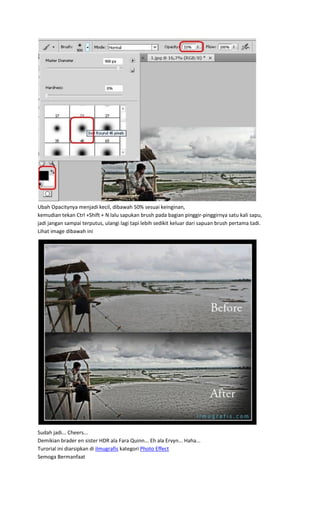
Pilih Soft Rounds Brush.
Perhatikan gambar dibawah ini.
Ubah Opacitynya menjadi kecil, dibawah 50% sesuai keinginan,
kemudian tekan Ctrl +Shift + N lalu sapukan brush pada bagian pinggir-pinggirnya satu kali sapu,
jadi jangan sampai terputus, ulangi lagi tapi lebih sedikit keluar dari sapuan brush pertama tadi.
Lihat image dibawah ini
Sudah jadi... Cheers...
Demikian brader en sister HDR ala Fara Quinn... Eh ala Ervyn... Haha...
Turorial ini diarsipkan di ilmugrafis kategori Photo Effect
Semoga Bermanfaat
Share URL
Share the URL of this Tutorial in IM, Email or post in forums
http://w w w .ilmugrafis.com/photoshop_foto7.p
hp?page=soft-hdr
* Klik Link, copy (ctrl + c) dan paste (ctrl + v)

Efek soft hdr

  • 1.
    EFEK SOFT HDR Status:FREE Extreme tutorial Tutorial Photoshop ini saya namakan Soft HDR Effect karena HDR (High Dynamic Range) ini saya buat dengan cara saya sendiri, Efek HDR ini digunakan untuk mempertajam tampilan foto sehingga terlihat lebih detil, hehe.. Tanpa basabasi lagi brader en sister... Cekidot... Langkah-langkahnya : 1. Saya gunakan image dibawah ini. Foto: Mengawasi Tambak Anda bisa menggunakan Foto anda sendiri atau bisa mencari Di Google Service keyword "HDR Photo" Lalu pilih menu Image >> Adjustments >> Level >> Auto >> OK. 2. Pilih menu Image >> Adjustments >> Shadows / Highlights... Maka akan muncul windows seperti dibawah ini
  • 2.
    Jangan lupa CheckBoxnya yang saya beri tanda merah. 3. Untuk yang menggunakan Image saya diatas, settnya adalah sebagai berikut : Shadows - Amount : 50%, Tonal Width : 60%, Radius : 20px Highlights - Amount : 60%, Tonal Width : 55%, Radius : 30px Adjustments - Color Correction : -20, Midtone Contrast : +70. Untuk yang tidak menggunakan image saya diatas, silahkan di sett sesuai keinginan. Klik OK. 4. Pilih menu Image >> Adjustments >> Selective Color, akan muncul windows seperti dibawah ini. Set Method menjadi Absolute, kemudian Colors Red Kurangi sesuai keinginan, lihat di preview di photoshop teman-teman sekalian, yang harus dikurangi adalah Reds, Yellows, Greens (Sedikit saja), Neutrals. Dan yang harus ditambahi adalah Blacks (sedikit saja), Blues dan Cyans. Klik OK. 5. Sebenarnya ini sudah jadi HDR tapi agar terkesan lebih dramatis kita tambahi effect gelap pada pinggir-pinggirnya dengan menggunakan Standard Brush Photoshop. Pilih Soft Rounds Brush. Perhatikan gambar dibawah ini.
  • 3.
    Ubah Opacitynya menjadikecil, dibawah 50% sesuai keinginan, kemudian tekan Ctrl +Shift + N lalu sapukan brush pada bagian pinggir-pinggirnya satu kali sapu, jadi jangan sampai terputus, ulangi lagi tapi lebih sedikit keluar dari sapuan brush pertama tadi. Lihat image dibawah ini Sudah jadi... Cheers... Demikian brader en sister HDR ala Fara Quinn... Eh ala Ervyn... Haha... Turorial ini diarsipkan di ilmugrafis kategori Photo Effect Semoga Bermanfaat
  • 4.
    Share URL Share theURL of this Tutorial in IM, Email or post in forums http://w w w .ilmugrafis.com/photoshop_foto7.p hp?page=soft-hdr * Klik Link, copy (ctrl + c) dan paste (ctrl + v)