Efek Vinttage Photo Prewedding
Status: FREE tutorial
Photoshop Tutorial kali ini saya akan memberikan efek foto Vintage pada foto Prewedding. Dengan Efek
Vintage maka Photo akan terlihat diambil beberapa tahun lalu sebelum era digital seperti saat ini
namun efek ini tidak terlalu jadul atau lebih tepatnya membuat gambar biasa menjadi bergaya klasik
dan terkesan seperti foto tahun 80-an (wah saya belum lahir tuh).
Ok mari kita lanjutkan ke tutorial photoshopnya, disini saya menggunakan photoshop CS3, namun bisa
juga diterapkan di photoshop CS lainnya
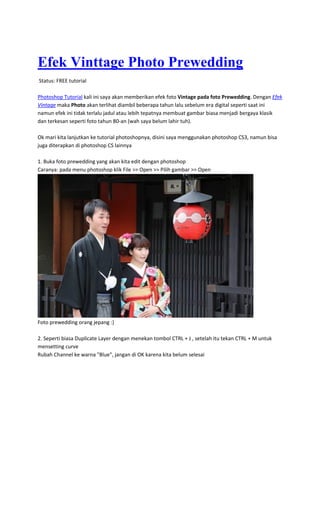
1. Buka foto prewedding yang akan kita edit dengan photoshop
Caranya: pada menu photoshop klik File >> Open >> Pilih gambar >> Open
Foto prewedding orang jepang :)
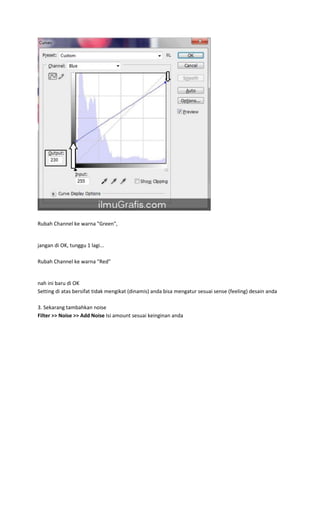
2. Seperti biasa Duplicate Layer dengan menekan tombol CTRL + J , setelah itu tekan CTRL + M untuk
mensetting curve
Rubah Channel ke warna "Blue", jangan di OK karena kita belum selesai
Rubah Channel ke warna "Green",
jangan di OK, tunggu 1 lagi...
Rubah Channel ke warna "Red"
nah ini baru di OK
Setting di atas bersifat tidak mengikat (dinamis) anda bisa mengatur sesuai sense (feeling) desain anda
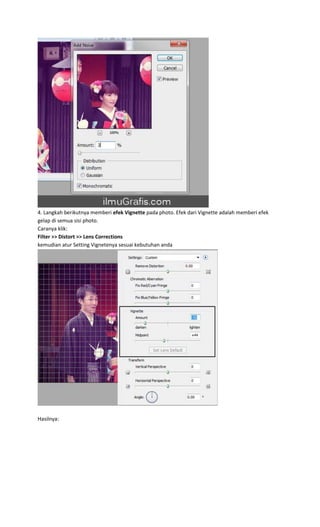
3. Sekarang tambahkan noise
Filter >> Noise >> Add Noise Isi amount sesuai keinginan anda
4. Langkah berikutnya memberi efek Vignette pada photo. Efek dari Vignette adalah memberi efek
gelap di semua sisi photo.
Caranya klik:
Filter >> Distort >> Lens Corrections
kemudian atur Setting Vignetenya sesuai kebutuhan anda
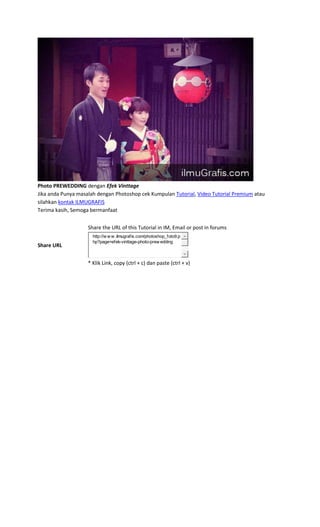
Hasilnya:
Photo PREWEDDING dengan Efek Vinttage
Jika anda Punya masalah dengan Photoshop cek Kumpulan Tutorial, Video Tutorial Premium atau
silahkan kontak ILMUGRAFIS
Terima kasih, Semoga bermanfaat
Share URL
Share the URL of this Tutorial in IM, Email or post in forums
http://w w w .ilmugrafis.com/photoshop_foto9.p
hp?page=efek-vinttage-photo-prew edding
* Klik Link, copy (ctrl + c) dan paste (ctrl + v)

Efek vinttage photo prewedding

  • 1.
    Efek Vinttage PhotoPrewedding Status: FREE tutorial Photoshop Tutorial kali ini saya akan memberikan efek foto Vintage pada foto Prewedding. Dengan Efek Vintage maka Photo akan terlihat diambil beberapa tahun lalu sebelum era digital seperti saat ini namun efek ini tidak terlalu jadul atau lebih tepatnya membuat gambar biasa menjadi bergaya klasik dan terkesan seperti foto tahun 80-an (wah saya belum lahir tuh). Ok mari kita lanjutkan ke tutorial photoshopnya, disini saya menggunakan photoshop CS3, namun bisa juga diterapkan di photoshop CS lainnya 1. Buka foto prewedding yang akan kita edit dengan photoshop Caranya: pada menu photoshop klik File >> Open >> Pilih gambar >> Open Foto prewedding orang jepang :) 2. Seperti biasa Duplicate Layer dengan menekan tombol CTRL + J , setelah itu tekan CTRL + M untuk mensetting curve Rubah Channel ke warna "Blue", jangan di OK karena kita belum selesai
  • 2.
    Rubah Channel kewarna "Green", jangan di OK, tunggu 1 lagi... Rubah Channel ke warna "Red" nah ini baru di OK Setting di atas bersifat tidak mengikat (dinamis) anda bisa mengatur sesuai sense (feeling) desain anda 3. Sekarang tambahkan noise Filter >> Noise >> Add Noise Isi amount sesuai keinginan anda
  • 3.
    4. Langkah berikutnyamemberi efek Vignette pada photo. Efek dari Vignette adalah memberi efek gelap di semua sisi photo. Caranya klik: Filter >> Distort >> Lens Corrections kemudian atur Setting Vignetenya sesuai kebutuhan anda Hasilnya:
  • 4.
    Photo PREWEDDING denganEfek Vinttage Jika anda Punya masalah dengan Photoshop cek Kumpulan Tutorial, Video Tutorial Premium atau silahkan kontak ILMUGRAFIS Terima kasih, Semoga bermanfaat Share URL Share the URL of this Tutorial in IM, Email or post in forums http://w w w .ilmugrafis.com/photoshop_foto9.p hp?page=efek-vinttage-photo-prew edding * Klik Link, copy (ctrl + c) dan paste (ctrl + v)