РУКОВОДСТВО ПО
ЭКСПЛУАТАЦИИ
PRINT COPY SCAN
ECOSYS M2030dn
ECOSYS M2035dn
PRINT COPY SCAN FAX
ECOSYS M2530dn
ECOSYS M2535dn
Введение
Спасибо Вам за покупку ECOSYS M2030dn/ECOSYS M2530dn/ECOSYS M2035dn/ECOSYS M2535dn.
Настоящее руководство содержит сведения по эксплуатации и техобслуживанию аппарата, а также описание
несложных действий по устранению возникающих неполадок и поддержанию аппарата в исправном состоянии.
Ознакомьтесь с данным руководством по эксплуатации перед началом работы с аппаратом и храните его под
рукой в качестве справочника.
Мы рекомендуем использовать наши фирменные расходные материалы.Пожалуйста, примите во внимание,
что в случае если пользователь решит использовать неоригинальный (контрафактный или совместимый)
тонер, то мы не гарантируем надлежащую работу устройства. Мы не проводили тестирования тонеров,
изготовленных другими производителями, в связи с чем мы не можем достоверно утверждать, что тот или
иной тонер, изготовленный другим производителем, совместим с нашей продукцией. Мы рекомендуем
использовать оригинальный тонер, как указано в Руководстве пользователя, прилагаемом к устройству.
Использование неоригинального (контрафактного или совместимого) тонера может привести к повреждению
устройства. Подобное повреждение может повлиять на условия гарантии и повлечь дополнительные расходы
для пользователя в связи со снятием таких устройств с гарантийного ремонта. Кроме того, использование
контрафактного тонера – это поддержка незаконной деятельности недобросовестных производителей,
действующих с нарушением законов Российской Федерации. Просим принять во внимание настоящую
информацию о рисках, связанных с использованием неоригинального тонера.
Наличие этикетки, изображенной на рисунке, означает, что расходные материалы принадлежат нашей
товарной марке.
В данное руководство по эксплуатации также входят инструкции для моделей ECOSYS M2030dn/PN.
В данном руководстве по эксплуатации модели ECOSYS M2030dn/ECOSYS M2530dn далее будут
именоваться моделями со скоростью печати 30 стр/мин, а модели ECOSYS M2035dn/ECOSYS M2535dn —
моделями со скоростью печати 35 стр/мин. Модель со скоростью печати 30 стр/мин может не поступать в
продажу в некоторых регионах.
Прилагаемые руководства
В комплект поставки аппарата входят следующие руководства. Обращайтесь к ним по мере необходимости.
Quick Installation Guide
Описывает часто используемые операции, удобные операции, плановое обслуживание, поиск и устранение
неисправностей.
Safety Guide
Предоставляет информацию по безопасности и предостережения относительно установки и эксплуатации
аппарата. Обязательно прочитайте это руководство перед использованием данного аппарата.
Safety Guide (ECOSYS M2030dn/ECOSYS M2530dn/ECOSYS M2035dn/ECOSYS M2535dn)
Описывает место для установки аппарата, этикетки с предостережениями и другую информацию.
Обязательно прочитайте это руководство перед использованием данного аппарата.
DVD (Product Library)
Руководство по эксплуатации (данный документ)
В данном руководстве приведено описание процедур загрузки бумаги, простого копирования, печати и
сканирования, а также поиска и устранения неисправностей.
Руководство по эксплуатации факса
Описывает эксплуатацию факса, проверку результатов передачи, печать отчетов и использование
сетевого факса.
Command Center User Guide
Printer Driver User Guide
Network FAX Driver Operation Guide
KYOCERA Net Viewer User Guide
KYOCERA Net Direct Print Operation Guide
PRESCRIBE Commands Technical Reference
PRESCRIBE Commands Command Reference
i
Условные обозначения по технике безопасности в этом руководстве
Специальные предупреждающие символы в разделах настоящего руководства и на компонентах аппарата
призваны обратить внимание пользователя на возможную опасность как для него самого, так и для других
людей и окружающих объектов, связанную с эксплуатацией данного аппарата, а также помочь обеспечить
правильную и безопасную его эксплуатацию. Символы и их описания приведены ниже.
Символы
Символ  показывает, что соответствующий раздел включает в себя предупреждения относительно
безопасности. Знаки внутри символа призваны привлечь внимание пользователя.
Символ указывает, что соответствующий раздел содержит информацию о запрещенных действиях.
Внутри символа приводится условное обозначение запрещенного действия.
Символ  указывает, что соответствующий раздел содержит информацию о действиях, которые должны
быть выполнены. Внутри символа приводится условное обозначение обязательного действия.
В случае, если предупреждения по технике безопасности в данном руководстве напечатаны неразборчиво
или в случае потери самого руководства, обратитесь к представителю сервисной службы и закажите новое
руководство (услуга платная).
ПРИМЕЧАНИЕ: Оригинал, имеющий близкое сходство с банковским билетом, может в некоторых
необычных случаях копироваться неправильно, так как данный аппарат имеет специальную функцию
предотвращения изготовления подделок.
ПРЕДУПРЕЖДЕНИЕ: Предупреждает о вероятности
тяжелой травмы или даже летального исхода при
недостаточном внимании или несоблюдении
соответствующих правил.
ВНИМАНИЕ: Предупреждает о вероятности травмы или
механического повреждения при недостаточном внимании
или несоблюдении соответствующих правил.
.... [Общее предупреждение]
.... [Предупреждение о возможности ожога]
.... [Предупреждение о запрещенном действии]
.... [Разборка запрещена]
.... [Уведомление об обязательном действии]
.... [Выньте вилку питания из сетевой розетки]
....
[Обязательно подключайте аппарат к сетевой розетке с
заземлением]
ii
Cодержание
Cодержание
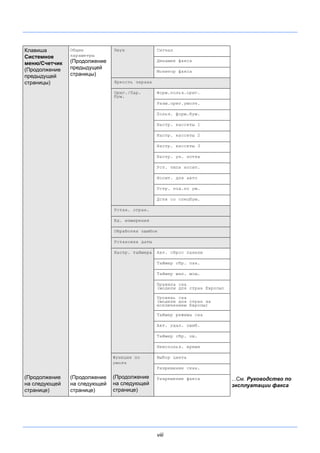
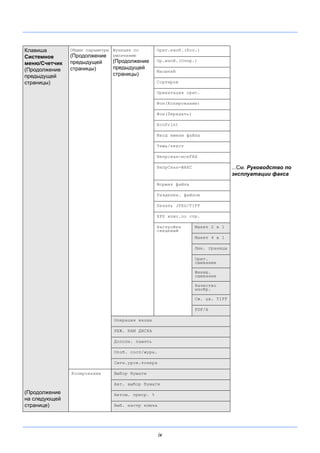
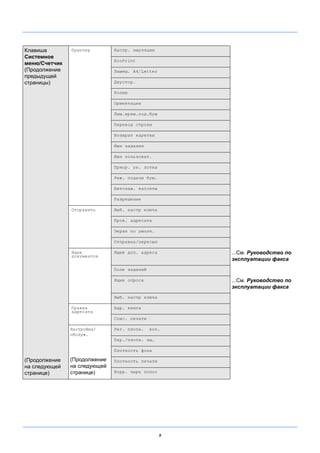
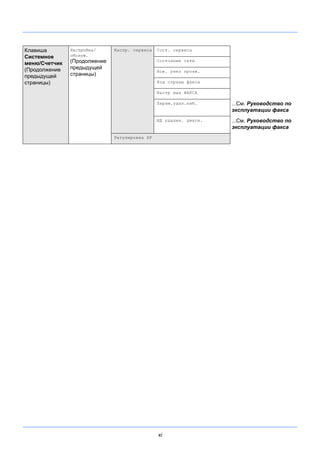
Карта меню . . . . . . . . . . . . . . . . . . . . . . . . . . . . . . . . . . . . . . . . . . . . . . . . . . . . . . . . . . . . . . . . . iii
Окружающая среда . . . . . . . . . . . . . . . . . . . . . . . . . . . . . . . . . . . . . . . . . . . . . . . . . . . . . . . . . . . xii
Меры предосторожности при обращении с расходными материалами . . . . . . . . . . . . . . . . . xii
Меры безопасности при работе с лазером (Европа) . . . . . . . . . . . . . . . . . . . . . . . . . . . . . . . xiv
Законодательные ограничения на копирование и сканирование . . . . . . . . . . . . . . . . . . . . . xiv
Правовая информация и правила техники безопасности . . . . . . . . . . . . . . . . . . . . . . . . . . . .xv
1 Наименования компонентов
Панель управления . . . . . . . . . . . . . . . . . . . . . . . . . . . . . . . . . . . . . . . . . . . . . . . . . . . . . . . . . . 1-2
Аппарат . . . . . . . . . . . . . . . . . . . . . . . . . . . . . . . . . . . . . . . . . . . . . . . . . . . . . . . . . . . . . . . . . . . 1-4
Автоподатчик оригиналов. . . . . . . . . . . . . . . . . . . . . . . . . . . . . . . . . . . . . . . . . . . . . . . . . . . . . 1-6
2 Подготовка к использованию
Проверка комплектации . . . . . . . . . . . . . . . . . . . . . . . . . . . . . . . . . . . . . . . . . . . . . . . . . . . . . . 2-2
Определение способа подключения и подготовка кабелей. . . . . . . . . . . . . . . . . . . . . . . . . . 2-3
Подсоединение кабелей . . . . . . . . . . . . . . . . . . . . . . . . . . . . . . . . . . . . . . . . . . . . . . . . . . . . . . 2-5
Включение/выключение питания . . . . . . . . . . . . . . . . . . . . . . . . . . . . . . . . . . . . . . . . . . . . . . . 2-6
Функция энергосбережения . . . . . . . . . . . . . . . . . . . . . . . . . . . . . . . . . . . . . . . . . . . . . . . . . . . 2-7
Переключение языка дисплея [Язык] . . . . . . . . . . . . . . . . . . . . . . . . . . . . . . . . . . . . . . . . . . . 2-9
Установка даты и времени . . . . . . . . . . . . . . . . . . . . . . . . . . . . . . . . . . . . . . . . . . . . . . . . . . . 2-11
Настройка сети (подключение с помощью кабеля LAN) . . . . . . . . . . . . . . . . . . . . . . . . . . . 2-14
Установка программного обеспечения . . . . . . . . . . . . . . . . . . . . . . . . . . . . . . . . . . . . . . . . . 2-16
Command Center RX . . . . . . . . . . . . . . . . . . . . . . . . . . . . . . . . . . . . . . . . . . . . . . . . . . . . . . . . 2-30
Подготовка к отправке документа на ПК . . . . . . . . . . . . . . . . . . . . . . . . . . . . . . . . . . . . . . . . 2-39
Загрузка бумаги . . . . . . . . . . . . . . . . . . . . . . . . . . . . . . . . . . . . . . . . . . . . . . . . . . . . . . . . . . . . 2-48
Загрузка оригиналов . . . . . . . . . . . . . . . . . . . . . . . . . . . . . . . . . . . . . . . . . . . . . . . . . . . . . . . . 2-62
3 Основные операции
Вход в систему/выход из системы . . . . . . . . . . . . . . . . . . . . . . . . . . . . . . . . . . . . . . . . . . . . . . 3-2
Клавиши одним нажатием и программные клавиши . . . . . . . . . . . . . . . . . . . . . . . . . . . . . . . 3-3
Дисплей сообщений . . . . . . . . . . . . . . . . . . . . . . . . . . . . . . . . . . . . . . . . . . . . . . . . . . . . . . . . . 3-6
Копирование . . . . . . . . . . . . . . . . . . . . . . . . . . . . . . . . . . . . . . . . . . . . . . . . . . . . . . . . . . . . . . . 3-7
Печать — Печать из приложений. . . . . . . . . . . . . . . . . . . . . . . . . . . . . . . . . . . . . . . . . . . . . . 3-16
Передача . . . . . . . . . . . . . . . . . . . . . . . . . . . . . . . . . . . . . . . . . . . . . . . . . . . . . . . . . . . . . . . . . 3-18
Задание адресата . . . . . . . . . . . . . . . . . . . . . . . . . . . . . . . . . . . . . . . . . . . . . . . . . . . . . . . . . . 3-25
Отмена заданий. . . . . . . . . . . . . . . . . . . . . . . . . . . . . . . . . . . . . . . . . . . . . . . . . . . . . . . . . . . . 3-28
Проверка оставшегося тонера и оставшейся бумаги. . . . . . . . . . . . . . . . . . . . . . . . . . . . . . 3-29
4 Уход и обслуживание
Очистка . . . . . . . . . . . . . . . . . . . . . . . . . . . . . . . . . . . . . . . . . . . . . . . . . . . . . . . . . . . . . . . . . . . 4-2
Замена картриджа с тонером. . . . . . . . . . . . . . . . . . . . . . . . . . . . . . . . . . . . . . . . . . . . . . . . . . 4-5
5 Устранение неисправностей
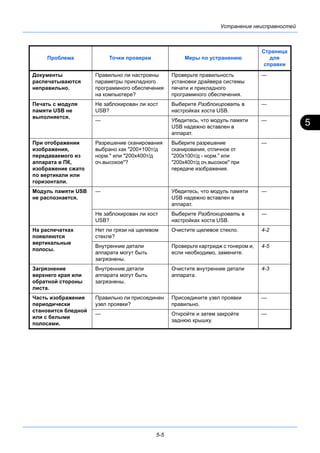
Устранение сбоев . . . . . . . . . . . . . . . . . . . . . . . . . . . . . . . . . . . . . . . . . . . . . . . . . . . . . . . . . . . 5-2
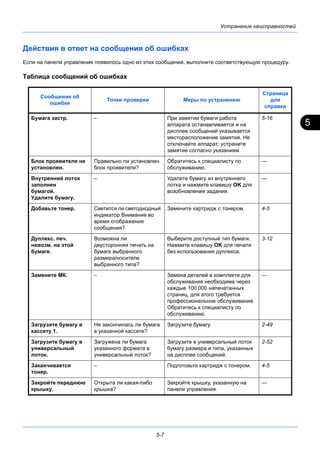
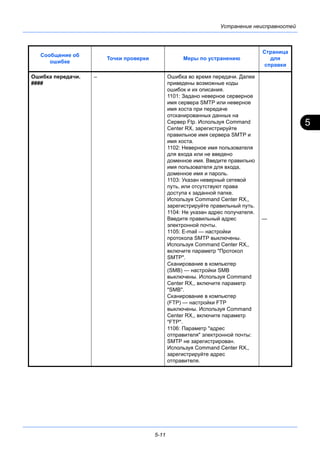
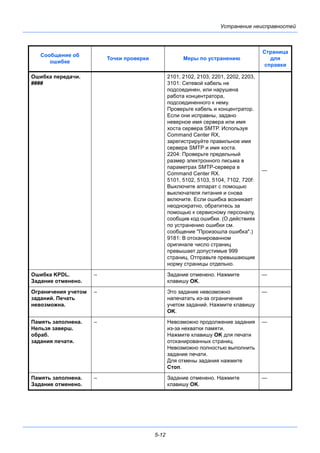
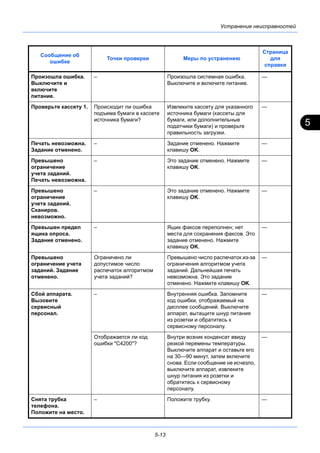
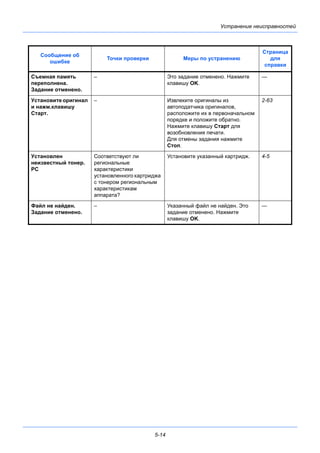
Действия в ответ на сообщения об ошибках . . . . . . . . . . . . . . . . . . . . . . . . . . . . . . . . . . . . . 5-7
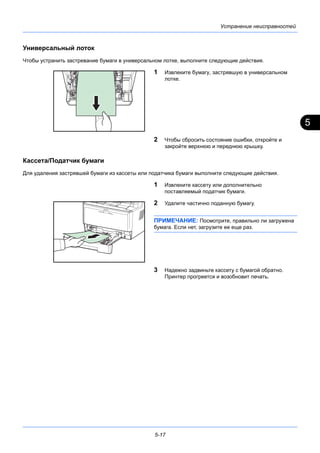
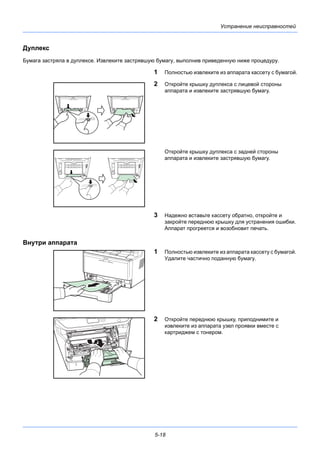
Устранение застревания бумаги . . . . . . . . . . . . . . . . . . . . . . . . . . . . . . . . . . . . . . . . . . . . . . 5-16
Приложение
Дополнительное оборудование . . . . . . . . . . . . . . . . . . . . . . . . . . . . . . . . . . . . . . Приложение-2
Способ ввода символов . . . . . . . . . . . . . . . . . . . . . . . . . . . . . . . . . . . . . . . . . . . . Приложение-3
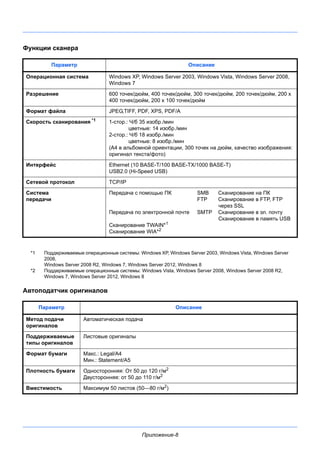
Технические характеристики . . . . . . . . . . . . . . . . . . . . . . . . . . . . . . . . . . . . . . . . Приложение-4
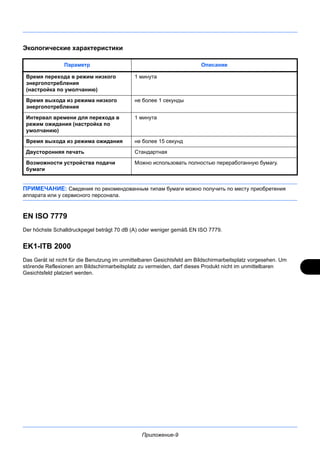
EN ISO 7779 . . . . . . . . . . . . . . . . . . . . . . . . . . . . . . . . . . . . . . . . . . . . . . . . . . . . . . Приложение-9
EK1-ITB 2000 . . . . . . . . . . . . . . . . . . . . . . . . . . . . . . . . . . . . . . . . . . . . . . . . . . . . . Приложение-9
Алфавитный указатель . . . . . . . . . . . . . . . . . . . . . . . . . . . . . . . . . . . . Алфавитный указатель-1
iii
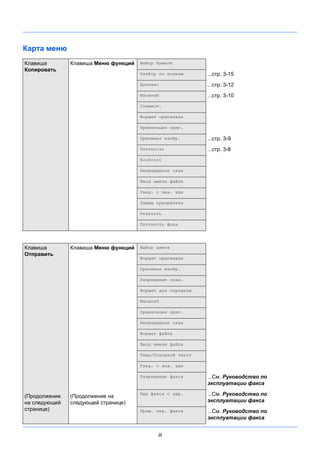
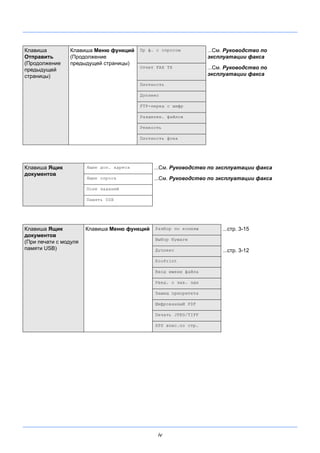
Карта меню
Клавиша
Копировать
Клавиша Меню функций Выбор бумаги
Разбор по копиям ...стр. 3-15
Дуплекс ...стр. 3-12
Масштаб ...стр. 3-10
Совмест.
Формат оригинала
Ориентация ориг.
Оригинал изобр. ...стр. 3-9
Плотность ...стр. 3-8
EcoPrint
Непрерывное скан
Ввод имени файла
Увед. о зав. здн
Замещ приоритета
Резкость
Плотность фона
Клавиша
Отправить
(Продолжение
на следующей
странице)
Клавиша Меню функций
(Продолжение на
следующей странице)
Выбор цвета
Формат оригинала
Оригинал изобр.
Разрешение скан.
Формат для передачи
Масштаб
Ориентация ориг.
Непрерывное скан
Формат файла
Ввод имени файла
Тема/Основной текст
Увед. о зав. здн
Разрешение факса ...См. Руководство по
эксплуатации факса
Пер факса с здр. ...См. Руководство по
эксплуатации факса
Прям. пер. факса ...См. Руководство по
эксплуатации факса
iv
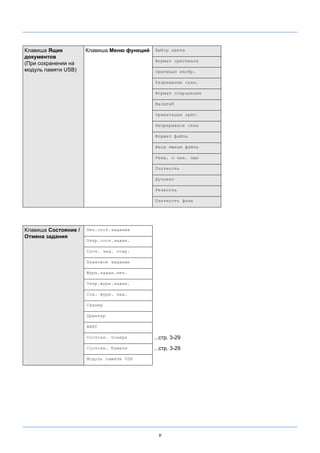
Клавиша
Отправить
(Продолжение
предыдущей
страницы)
Клавиша Меню функций
(Продолжение
предыдущей страницы)
Пр ф. с опросом ...См. Руководство по
эксплуатации факса
Отчет FAX TX ...См. Руководство по
эксплуатации факса
Плотность
Дуплекс
FTP-перед с шифр
Разделен. файлов
Резкость
Плотность фона
Клавиша Ящик
документов
Ящик доп. адреса ...См. Руководство по эксплуатации факса
Ящик опроса ...См. Руководство по эксплуатации факса
Поле заданий
Память USB
Клавиша Ящик
документов
(При печати с модуля
памяти USB)
Клавиша Меню функций Разбор по копиям ...стр. 3-15
Выбор бумаги
Дуплекс ...стр. 3-12
EcoPrint
Ввод имени файла
Увед. о зав. здн
Замещ приоритета
Шифрованный PDF
Печать JPEG/TIFF
XPS впис.по стр.
v
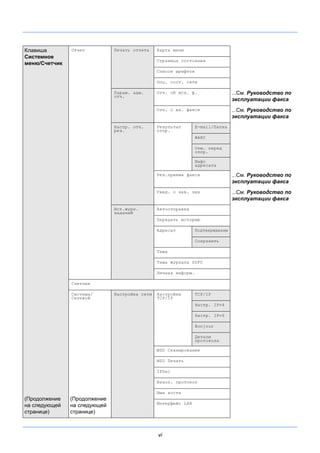
Клавиша Ящик
документов
(При сохранении на
модуль памяти USB)
Клавиша Меню функций Выбор цвета
Формат оригинала
Оригинал изобр.
Разрешение скан.
Формат сохранения
Масштаб
Ориентация ориг.
Непрерывное скан
Формат файла
Ввод имени файла
Увед. о зав. здн
Плотность
Дуплекс
Резкость
Плотность фона
Клавиша Состояние /
Отмена задания
Печ.сост.задания
Отпр.сост.задан.
Сост. зад. сохр.
Плановое задание
Журн.задан.печ.
Отпр.журн.задан.
Сох. журн. зад.
Сканер
Принтер
ФАКС
Состоян. тонера ...стр. 3-29
Состоян. бумаги ...стр. 3-29
Модуль памяти USB
vi
Клавиша
Системное
меню/Счетчик
(Продолжение
на следующей
странице)
Отчет Печать отчета Карта меню
Страница состояния
Список шрифтов
Опц. сост. сети
Парам. адм.
отч.
Отч. об исх. ф. ...См. Руководство по
эксплуатации факса
Отч. о вх. факсе ...См. Руководство по
эксплуатации факса
Настр. отч.
рез.
Результат
отпр.
E-mail/Папка
ФАКС
Отм. перед
отпр.
Инфо
адресата
Рез.приема факса ...См. Руководство по
эксплуатации факса
Увед. о зав. здн ...См. Руководство по
эксплуатации факса
Ист.журн.
заданий
Автоотправка
Передать историю
Адресат Подтверждение
Сохранить
Тема
Тема журнала SSFC
Личная информ.
Счетчик
Система/
Сетевой
(Продолжение
на следующей
странице)
Настройка сети Настройки
TCP/IP
TCP/IP
Настр. IPv4
Настр. IPv6
Bonjour
Детали
протокола
WSD Сканирование
WSD Печать
IPSec
Безоп. протокол
Имя хоста
Интерфейс LAN
vii
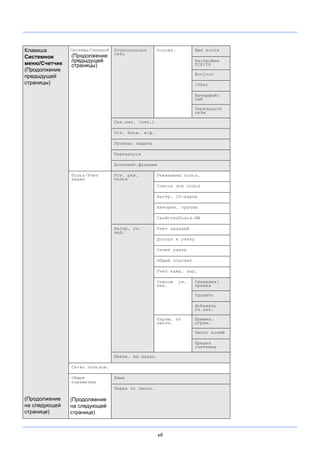
Клавиша
Системное
меню/Счетчик
(Продолжение
предыдущей
страницы)
(Продолжение
на следующей
странице)
Система/Сетевой
(Продолжение
предыдущей
страницы)
Опциональная
сеть
Основн. Имя хоста
Настройки
TCP/IP
Bonjour
IPSec
Интерфейс
LAN
Перезапуск
сети
Сет.инт. (отп.)
Уст. блок. и/ф.
Уровень защиты
Перезапуск
Дополнит.функция
Польз/Учет
задан
Уст. рек.
польз
Реквизиты польз.
Список лок польз
Настр. ID-карты
Авториз. группы
СвойстваПольз.NW
Настр. уч.
зад.
Учет заданий
Доступ к учету
Отчет учета
Общий подсчет
Учет кажд. зад.
Список уч.
зап.
Сведения/
правка
Удалить
Добавить
уч.зап.
Парам. по
умолч.
Примен.
огран.
Число копий
Предел
счетчика
Неизв. ид.задан.
Св-во пользов.
Общие
параметры
(Продолжение
на следующей
странице)
Язык
Экран по умолч.
viii
Клавиша
Системное
меню/Счетчик
(Продолжение
предыдущей
страницы)
(Продолжение
на следующей
странице)
Общие
параметры
(Продолжение
предыдущей
страницы)
(Продолжение
на следующей
странице)
Звук Сигнал
Динамик факса
Монитор факса
Яркость экрана
Ориг./Пар.
бум.
Форм.польз.ориг.
Разм.ориг.умолч.
Польз. форм.бум.
Настр. кассеты 1
Настр. кассеты 2
Настр. кассеты 3
Настр. ун. лотка
Уст. типа носит.
Носит. для авто
Устр. под.по ум.
Дств со спецбум.
Устан. огран.
Ед. измерения
Обработка ошибок
Установка даты
Настр. таймера Авт. сброс панели
Таймер сбр. пан.
Таймер мал. мощ.
Правила сна
(модели для стран Европы)
Уровень сна
(модели для стран за
исключением Европы)
Таймер режима сна
Авт. удал. ошиб.
Таймер сбр. ош.
Неиспольз. время
Функция по
умолч
(Продолжение
на следующей
странице)
Выбор цвета
Разрешение скан.
Разрешение факса ...См. Руководство по
эксплуатации факса
ix
Клавиша
Системное
меню/Счетчик
(Продолжение
предыдущей
страницы)
(Продолжение
на следующей
странице)
Общие параметры
(Продолжение
предыдущей
страницы)
Функция по
умолчанию
(Продолжение
предыдущей
страницы)
Ориг.изоб.(Коп.)
Ор.изоб.(Отпр.)
Масштаб
Сортиров
Ориентация ориг.
Фон(Копирование)
Фон(Передать)
EcoPrint
Ввод имени файла
Тема/текст
Непрскан-искFAX
НепрСкан-ФАКС ...См. Руководство по
эксплуатации факса
Формат файла
Разделен. файлов
Печать JPEG/TIFF
XPS впис.по стр.
Настройка
сведений
Макет 2 в 1
Макет 4 в 1
Лин. границы
Ориг.
сшивание
Финиш.
сшивание
Качество
изобр.
Сж. цв. TIFF
PDF/A
Операция входа
РЕЖ. RAM ДИСКА
Дополн. память
Отоб. сост/журн.
Сигн.уров.тонера
Копирование Выбор бумаги
Авт. выбор бумаги
Автом. приор. %
Выб. настр ключа
x
Клавиша
Системное
меню/Счетчик
(Продолжение
предыдущей
страницы)
(Продолжение
на следующей
странице)
Принтер Настр. эмуляции
EcoPrint
Замещ. A4/Letter
Двустор.
Копии
Ориентация
Лим.врем.под.бум
Перевод строки
Возврат каретки
Имя задания
Имя пользоват.
Приор. ун. лотка
Реж. подачи бум.
Автозам. кассеты
Разрешение
Отправить Выб. настр ключа
Пров. адресата
Экран по умолч.
Отправка/пересыл
Ящик
документов
Ящик доп. адреса ...См. Руководство по
эксплуатации факса
Поле заданий
Ящик опроса ...См. Руководство по
эксплуатации факса
Выб. настр ключа
Правка
адресата
Адр. книга
Спис. печати
Настройка/
обслуж.
(Продолжение
на следующей
странице)
Рег. плотн. коп.
Пер./плотн. ящ.
Плотность фона
Плотность печати
Корр. черн полос
xi
Клавиша
Системное
меню/Счетчик
(Продолжение
предыдущей
страницы)
Настройка/
обслуж.
(Продолжение
предыдущей
страницы)
Настр. сервиса Сост. сервиса
Состояние сети
Нов. узел прояв.
Код страны факса
Настр выз ФАКСА
Парам.удал.наб. ...См. Руководство по
эксплуатации факса
ИД удален. диагн. ...См. Руководство по
эксплуатации факса
Регулировка DP
xii
Окружающая среда
Аппарат предназначен для эксплуатации в следующих условиях окружающей среды:
• Температура: От 10 до 32,5 °C
• Влажность: От 15 до 80%
Неблагоприятные условия окружающей среды могут негативно сказаться на качестве изображения. При
размещении аппарата избегайте его установки в следующих местах.
• Не располагайте его возле окна или в местах, где на него будет попадать прямой солнечный свет.
• Избегайте мест, подверженных вибрации.
• Избегайте мест с резкими перепадами температуры.
• Избегайте мест, находящихся по действием прямых потоков горячего или холодного воздуха.
• Избегайте мест с плохой вентиляцией.
Непрочный материал пола при перемещении аппарата после установки может быть поврежден роликами.
При копировании выделяется некоторое количество озона, но оно незначительно и не сказывается
отрицательно на здоровье. Тем не менее, при длительном использовании аппарата в помещении с плохой
вентиляцией или при изготовлении очень большого количества копий может ощущаться неприятный запах.
Для обеспечения оптимальных условий окружающей среды при копировании рекомендуется хорошо
проветривать помещение.
Меры предосторожности при обращении с расходными материалами
ВНИМАНИЕ
Не пытайтесь поджигать детали, содержащие тонер. Искры от пламени опасны и могут стать
причиной ожогов.
Храните детали, содержащие тонер, в недоступном для детей месте.
Если тонер просыплется из деталей, содержащих его, старайтесь не вдыхать и не проглатывать его,
а также избегайте попадания в глаза и на кожу.
• Если вы вдохнули тонер, выйдите на свежий воздух и тщательно прополощите горло большим
количеством воды. При появлении кашля обратитесь к врачу.
• Если вы проглотили тонер, прополощите рот водой и выпейте 1–2 чашки воды, чтобы разбавить
содержимое желудка. При необходимости обратитесь к врачу.
• При попадании тонера в глаза тщательно промойте их водой. При продолжительном дискомфорте в
глазах обратитесь к врачу.
• При попадании тонера на кожу помойте ее водой с мылом.
Не пытайтесь силой открыть или разрушить детали, содержащие тонер.
xiii
Другие меры предосторожности
Сдайте использованный картридж с тонером и бункер для отработанного тонера по месту приобретения
аппарата или в службу поддержки. Переработка или утилизация использованных картриджей с тонером и
бункеров для отработанного тонера производится в соответствии с установленными нормами.
Храните аппарат, избегая воздействия на него прямых солнечных лучей.
Храните аппарат в месте, где температура остается ниже 40 ºC, избегая резких изменений температуры и
влажности.
Если аппарат не будет использоваться в течение длительного периода, выньте бумагу из кассеты и
универсального лотка, поместите ее обратно в оригинальную упаковку и запечатайте.
Если используется аппарат, оснащенный функцией факса, и питание выключено с помощью сетевого
выключателя, прием и передача факсов невозможны. Не выключайте аппарат с помощью выключения
питания.
xiv
Меры безопасности при работе с лазером (Европа)
Лазерное излучение опасно для организма человека. Поэтому лазерное излучение, создаваемое внутри
аппарата, герметично закрыто защитным кожухом и наружной крышкой. При правильной эксплуатации
аппарата пользователем излучение не проникает за пределы его корпуса.
Настоящий аппарат классифицирован как лазерное изделие Class 1 в соответствии со стандартом IEC 60825-
1:2007.
Осторожно: выполнение процедур, отличных от изложенных в данном руководстве, может привести к
опасному воздействию лазерного излучения.
Эти наклейки прикреплены на блок лазерного сканера внутри аппарата и находятся вне зоны доступа
пользователя.
Наклейка, представленная на рисунке, прикреплена на правой стороне аппарата.
Законодательные ограничения на копирование и сканирование
• Может быть запрещено копирование материала, защищенного авторскими правами, без разрешения
владельца тех прав.
• Копирование/сканирование следующих изображений запрещено и может быть уголовно наказуемым.
Запрет может не ограничиваться данными изображениями. Не копируйте/сканируйте умышленно
изображения, которые не предназначены для копирования/сканирования.
Бумажные деньги
Банкноты
Ценные бумаги
Печати
Паспорта
Сертификаты
• Местные законы и предписания могут запрещать или ограничивать копирование и сканирование иного, не
упомянутого выше.
xv
Правовая информация и правила техники
безопасности
Перед использованием аппарата, пожалуйста, прочтите данную информацию. В этом
разделе приводится информация по следующим темам.
• Правовая информация....................................................................xvi
• В отношении торговых марок .........................................................xvi
• Функция управления энергосбережением..................................... xx
• Функция автоматического двустороннего копирования................ xx
• Переработка бумаги........................................................................ xx
• Программа Energy Star (ENERGY STAR®) .................................... xx
• Об этом руководстве по эксплуатации ..........................................xxi
• Обозначения, используемые в данном руководстве...................xxii
xvi
Правовая информация
Копирование или какое-либо иное воспроизводство настоящего руководства полностью или частично без
предварительного письменного разрешения корпорации Kyocera Document Solutions Inc. запрещено.
В отношении торговых марок
• PRESCRIBE и ECOSYS являются торговыми марками корпорации Kyocera Corporation.
• KPDL является торговой маркой Kyocera Corporation.
• Microsoft, Windows, Windows XP, Windows Server 2003, Windows Vista, Windows Server 2008, Windows 7,
Windows Server 2012, Windows 8 и Internet Explorer являются зарегистрированными товарными знаками
Microsoft Corporation в США и/или других странах.
• PCL является торговой маркой Hewlett-Packard Company.
• Adobe Acrobat, Adobe Reader и PostScript являются торговыми марками Adobe Systems, Incorporated.
• Ethernet является зарегистрированной торговой маркой корпорации Xerox.
• IBM и IBM PC/AT являются торговыми марками International Business Machines Corporation.
• Bonjour, Macintosh и Mac OS являются торговыми марками Apple Inc., зарегистрированными в США и
других странах.
• Все шрифты европейских языков, инсталлированные в этом аппарате, используются согласно
лицензионному соглашению с Monotype Imaging Inc.
• Helvetica, Palatino и Times являются зарегистрированными торговыми марками Linotype GmbH.
• ITC Avant Garde Gothic, ITC Bookman, ITC ZapfChancery и ITC ZapfDingbats являются
зарегистрированными товарными знаками International Typeface Corporation.
• В этом аппарате инсталлированы шрифты UFST™ MicroType®
фирмы Monotype Imaging Inc.
• В программном обеспечении, используемом в аппарате, имеются модули, разработанные Independent
JPEG Group.
Все остальные торговые марки и названия продуктов, упомянутые в настоящем руководстве, являются
зарегистрированными торговыми марками или торговыми марками соответствующих компаний. Обозначения
™ и ® в данном руководстве по эксплуатации не используются.
xvii
GPL/LGPL
Это изделие содержит программное обеспечение GPL (http://www.gnu.org/licenses/gpl.html) и/или LGPL (http:/
/www.gnu.org/licenses/lgpl.html), входящее в прошивку. Можно получить исходный код, а также разрешается
копировать, перераспределять и изменять его в соответствии с условиями GPL/LGPL. Для получения
дополнительной информации, в том числе о доступности исходного кода, посетите веб-сайт http://
www.kyoceradocumentsolutions.com/gpl/.
OpenSSL License
Copyright (c) 1998-2006 The OpenSSL Project. All rights reserved.
Redistribution and use in source and binary forms, with or without modification, are permitted provided that the
following conditions are met:
1 Redistributions of source code must retain the above copyright notice, this list of conditions and the following
disclaimer.
2 Redistributions in binary form must reproduce the above copyright notice, this list of conditions and the
following disclaimer in the documentation and/or other materials provided with the distribution.
3 All advertising materials mentioning features or use of this software must display the following
acknowledgment:
“This product includes software developed by the OpenSSL Project for use in the OpenSSL Toolkit. (http://
www.openssl.org/)”
4 The names “OpenSSL Toolkit” and “OpenSSL Project” must not be used to endorse or promote products
derived from this software without prior written permission.
For written permission, please contact openssl-core@openssl.org.
5 Products derived from this software may not be called “OpenSSL” nor may “OpenSSL” appear in their names
without prior written permission of the OpenSSL Project.
6 Redistributions of any form whatsoever must retain the following acknowledgment: “This product includes
software developed by the OpenSSL Project for use in the OpenSSL Toolkit (http://www.openssl.org/)”
THIS SOFTWARE IS PROVIDED BY THE OpenSSL PROJECT “AS IS” AND ANY EXPRESSED OR IMPLIED
WARRANTIES, INCLUDING, BUT NOT LIMITED TO, THE
IMPLIED WARRANTIES OF MERCHANTABILITY AND FITNESS FOR A PARTICULAR PURPOSE ARE
DISCLAIMED. IN NO EVENT SHALL THE OpenSSL PROJECT OR ITS CONTRIBUTORS BE LIABLE FOR ANY
DIRECT, INDIRECT, INCIDENTAL, SPECIAL, EXEMPLARY, OR CONSEQUENTIAL DAMAGES (INCLUDING,
BUT NOT LIMITED TO, PROCUREMENT OF SUBSTITUTE GOODS OR SERVICES; LOSS OF USE, DATA, OR
PROFITS; OR BUSINESS INTERRUPTION) HOWEVER CAUSED AND ON ANY THEORY OF LIABILITY,
WHETHER IN CONTRACT, STRICT LIABILITY, OR TORT (INCLUDING NEGLIGENCE OR OTHERWISE)
ARISING IN ANY WAY OUT OF THE USE OF THIS SOFTWARE, EVEN IF ADVISED OF THE POSSIBILITY OF
SUCH DAMAGE.
xviii
Original SSLeay License
Copyright (C) 1995-1998 Eric Young (eay@cryptsoft.com) All rights reserved.
This package is an SSL implementation written by Eric Young (eay@cryptsoft.com). The implementation was written
so as to conform with Netscapes SSL.
This library is free for commercial and non-commercial use as long as the following conditions are aheared to. The
following conditions apply to all code found in this distribution, be it the RC4, RSA, lhash, DES, etc., code; not just the
SSL code. The SSL documentation included with this distribution is covered by the same copyright terms except that
the holder is Tim Hudson (tjh@cryptsoft.com).
Copyright remains Eric Young’s, and as such any Copyright notices in the code are not to be removed.
If this package is used in a product, Eric Young should be given attribution as the author of the parts of the library
used.
This can be in the form of a textual message at program startup or in documentation (online or textual) provided with
the package.
Redistribution and use in source and binary forms, with or without modification, are permitted provided that the
following conditions are met:
1 Redistributions of source code must retain the copyright notice, this list of conditions and the following
disclaimer.
2 Redistributions in binary form must reproduce the above copyright notice, this list of conditions and the
following disclaimer in the documentation and/or other materials provided with the distribution.
3 All advertising materials mentioning features or use of this software must display the following
acknowledgement:
“This product includes cryptographic software written by Eric Young (eay@cryptsoft.com)”
The word ‘cryptographic’ can be left out if the rouines from the library being used are not cryptographic related
:-).
4 If you include any Windows specific code (or a derivative thereof) from the apps directory (application code) you
must include an acknowledgement:
“This product includes software written by Tim Hudson (tjh@cryptsoft.com)”
THIS SOFTWARE IS PROVIDED BY ERIC YOUNG “AS IS” AND ANY EXPRESS OR IMPLIED WARRANTIES,
INCLUDING, BUT NOT LIMITED TO, THE IMPLIED WARRANTIES OF MERCHANTABILITY AND FITNESS FOR
A PARTICULAR PURPOSE ARE DISCLAIMED. IN NO EVENT SHALL THE AUTHOR OR CONTRIBUTORS BE
LIABLE FOR ANY DIRECT, INDIRECT, INCIDENTAL, SPECIAL, EXEMPLARY, OR CONSEQUENTIAL DAMAGES
(INCLUDING, BUT NOT LIMITED TO, PROCUREMENT OF SUBSTITUTE GOODS OR SERVICES; LOSS OF USE,
DATA, OR PROFITS; OR BUSINESS INTERRUPTION) HOWEVER CAUSED AND ON ANY THEORY OF
LIABILITY, WHETHER IN CONTRACT, STRICT LIABILITY, OR TORT (INCLUDING NEGLIGENCE OR
OTHERWISE) ARISING IN ANY WAY OUT OF THE USE OF THIS SOFTWARE, EVEN IF ADVISED OF THE
POSSIBILITY OF SUCH DAMAGE.
The licence and distribution terms for any publically available version or derivative of this code cannot be changed.
i.e. this code cannot simply be copied and put under another distribution licence [including the GNU Public Licence.]
xix
Monotype Imaging License Agreement
1 Software shall mean the digitally encoded, machine readable, scalable outline data as encoded in a special
format as well as the UFST Software.
2 You agree to accept a non-exclusive license to use the Software to reproduce and display weights, styles and
versions of letters, numerals, characters and symbols (Typefaces) solely for your own customary business or
personal purposes at the address stated on the registration card you return to Monotype Imaging. Under the
terms of this License Agreement, you have the right to use the Fonts on up to three printers. If you need to have
access to the fonts on more than three printers, you need to acquire a multi-user license agreement which can
be obtained from Monotype Imaging. Monotype Imaging retains all rights, title and interest to the Software and
Typefaces and no rights are granted to you other than a License to use the Software on the terms expressly set
forth in this Agreement.
3 To protect proprietary rights of Monotype Imaging, you agree to maintain the Software and other proprietary
information concerning the Typefaces in strict confidence and to establish reasonable procedures regulating
access to and use of the Software and Typefaces.
4 You agree not to duplicate or copy the Software or Typefaces, except that you may make one backup copy. You
agree that any such copy shall contain the same proprietary notices as those appearing on the original.
5 This License shall continue until the last use of the Software and Typefaces, unless sooner terminated. This
License may be terminated by Monotype Imaging if you fail to comply with the terms of this License and such
failure is not remedied within thirty (30) days after notice from Monotype Imaging. When this License expires or
is terminated, you shall either return to Monotype Imaging or destroy all copies of the Software and Typefaces
and documentation as requested.
6 You agree that you will not modify, alter, disassemble, decrypt, reverse engineer or decompile the Software.
7 Monotype Imaging warrants that for ninety (90) days after delivery, the Software will perform in accordance with
Monotype Imaging-published specifications, and the diskette will be free from defects in material and
workmanship. Monotype Imaging does not warrant that the Software is free from all bugs, errors and
omissions.
The parties agree that all other warranties, expressed or implied, including warranties of fitness for a particular
purpose and merchantability, are excluded.
8 Your exclusive remedy and the sole liability of Monotype Imaging in connection with the Software and
Typefaces is repair or replacement of defective parts, upon their return to Monotype Imaging.
In no event will Monotype Imaging be liable for lost profits, lost data, or any other incidental or consequential
damages, or any damages caused by abuse or misapplication of the Software and Typefaces.
9 Massachusetts U.S.A. law governs this Agreement.
10 You shall not sublicense, sell, lease, or otherwise transfer the Software and/or Typefaces without the prior
written consent of Monotype Imaging.
11 Use, duplication or disclosure by the Government is subject to restrictions as set forth in the Rights in Technical
Data and Computer Software clause at FAR 252-227-7013, subdivision (b)(3)(ii) or subparagraph (c)(1)(ii), as
appropriate. Further use, duplication or disclosure is subject to restrictions applicable to restricted rights
software as set forth in FAR 52.227-19 (c)(2).
12 You acknowledge that you have read this Agreement, understand it, and agree to be bound by its terms and
conditions. Neither party shall be bound by any statement or representation not contained in this Agreement.
No change in this Agreement is effective unless written and signed by properly authorized representatives of
each party. By opening this diskette package, you agree to accept the terms and conditions of this Agreement.
xx
Функция управления энергосбережением
В данном аппарате предусмотрен режим низкого энергопотребления, в котором энергопотребление
снижается по истечении определенного времени с момента последнего использования устройства, а также
режим ожидания, в котором функции печати и отправки факсов остаются в режиме ожидания, но при этом
энергопотребление снижается до минимума, когда в течение заданного промежутка времени с устройством
не выполняется никаких действий.
Режим низкого энергопотребления
Устройство автоматически переходит в режим низкого энергопотребления по истечении 1 минуты с момента
последнего действия с ним. Время ожидания до перехода в режим низкого энергопотребления можно
увеличить. Для получения более подробной информации см. Режим низкого энергопотребления на стр. 2-7.
Режим ожидания
Устройство автоматически переходит в режим ожидания по истечении 1 минуты с момента последнего его
использования. Длительность простоя до перехода в режим ожидания может быть увеличена. Более
подробная информация приведена в разделе Функция энергосбережения на стр. 2-7.
Функция автоматического двустороннего копирования
Для данного аппарата двустороннее копирование является стандартной функцией. Например, двустороннее
копирование на один лист двух односторонних оригиналов позволяет сократить расход бумаги. Более
подробная информация приведена в разделе Функция энергосбережения на стр. 2-7.
Переработка бумаги
Данный аппарат поддерживает использование переработанной бумаги, что уменьшает нагрузку на
окружающую среду. Более подробную информацию по рекомендуемым типам бумаги можно получить у
представителя сервисной службы или у торгового представителя.
Программа Energy Star (ENERGY STAR®
)
Наша компания, будучи участником международной программы Energy Star, утверждает, что
данный продукт соответствует стандартам, установленным этой программой.
xxi
Об этом руководстве по эксплуатации
В настоящем руководстве содержатся следующие разделы.
Раздел 1 - Наименования компонентов
Содержит описание компонентов аппарата и клавиш панели управления.
Раздел 2 - Подготовка к использованию
В этом разделе приводится описание действий по загрузке бумаги и оригиналов, подключению аппарата, а
также информация о необходимых настройках перед первым использованием.
Раздел 3 - Основные операции
Описываются основные процедуры копирования, печати и сканирования.
Раздел 4 - Уход и обслуживание
Приводятся процедуры очистки аппарата и замены тонера.
Раздел 5 - Устранение неисправностей
В этом разделе приводятся указания по устранению неполадок при эксплуатации аппарата, сведения об
устранении замятий бумаги и указания об обработке сообщений об ошибках.
Приложение
В этом разделе описывается ввод символов и указаны технические характеристики аппарата.
Описывается подходящее дополнительное оборудование для данного аппарата.
xxii
Обозначения, используемые в данном руководстве
В зависимости от характера описания в тексте данного руководства используются следующие условные
обозначения.
Условное
обозначение
Описание Пример
Жирный шрифт Клавиша на панели
управления или на экране
компьютера.
Нажмите клавишу Старт.
[Обычный шрифт] Элемент выбора на дисплее
сообщений.
Выберите [Система].
Курсив Сообщение, которое
выводится на дисплей
сообщений.
Отображается сообщение "Готов к
копированию".
Используется для выделения
ключевого слова, фразы или
источника дополнительной
информации.
Более подробная информация
приведена в разделе Функция
энергосбережения на стр. 2-7.
Примечание Означает ссылку на
дополнительную информацию
или операции.
ПРИМЕЧАНИЕ:
Важно Указывает на то, что следует и
чего не следует делать, чтобы
избежать проблем.
ВАЖНАЯ ИНФОРМАЦИЯ:
Предостережение Используется для выделения
сведений, позволяющих
предотвратить получение
травмы или повреждение
аппарата.
ОСТОРОЖНО:
1-1
1 Наименования компонентов
В этом разделе перечислены компоненты аппарата и клавиши панели управления.
• Панель управления .................................................... 1-2
• Аппарат ....................................................................... 1-4
Наименования компонентов
1-2
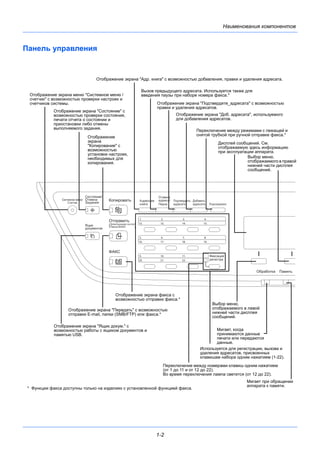
Панель управления
Мигает при обращении
аппарата к памяти.
Дисплей сообщений. См.
отображаемую здесь информацию
при эксплуатации аппарата.
Мигает, когда
принимаются данные
печати или передаются
данные.
Выбор меню,
отображаемого в левой
нижней части дисплея
сообщений.
Выбор меню,
отображаемого в правой
нижней части дисплея
сообщений.
Переключение между режимами с лежащей и
снятой трубкой при ручной отправке факса.*
Переключение между номерами клавиш одним нажатием
(от 1 до 11 и от 12 до 22).
Во время переключения лампа светится (от 12 до 22).
Отображение экрана "Доб. адресата", используемого
для добавления адресатов.
Отображение экрана "Подтвердите_адресата" с возможностью
правки и удаления адресатов.
Вызов предыдущего адресата. Используется также для
введения паузы при наборе номера факса.*
Отображение экрана "Адр. книга" с возможностью добавления, правки и удаления адресата.
Используется для регистрации, вызова и
удаления адресатов, присвоенных
клавишам набора одним нажатием (1-22).
Отображение
экрана
"Копирование" с
возможностью
установки настроек,
необходимых для
копирования.
Отображение экрана факса с
возможностью отправки факса.*
Отображение экрана "Передать" с возможностью
отправки E-mail, папки (SMB/FTP) или факса.*
Отображение экрана "Ящик докум." с
возможностью работы с ящиком документов и
памятью USB.
Отображение экрана "Состояние" с
возможностью проверки состояния,
печати отчета о состоянии и
приостановки либо отмены
выполняемого задания.
Отображение экрана меню "Системное меню /
счетчик" с возможностью проверки настроек и
счетчиков системы.
* Функции факса доступны только на изделиях с установленной функцией факса.
1
Наименования компонентов
1-3
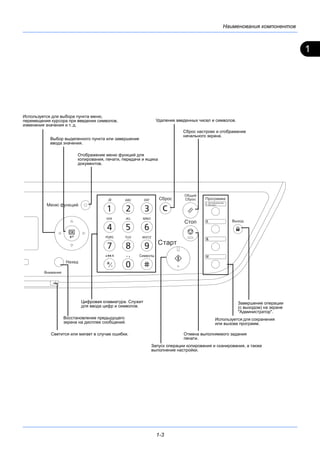
Используется для сохранения
или вызова программ.
Завершение операции
(с выходом) на экране
"Администратор".
Отмена выполняемого задания
печати.
Сброс настроек и отображение
начального экрана.
Запуск операции копирования и сканирования, а также
выполнение настройки.
Удаление введенных чисел и символов.
Цифровая клавиатура. Служит
для ввода цифр и символов.
Отображение меню функций для
копирования, печати, передачи и ящика
документов.
Используется для выбора пункта меню,
перемещения курсора при введении символов,
изменения значения и т. д.
Восстановление предыдущего
экрана на дисплее сообщений.
Светится или мигает в случае ошибки.
Выбор выделенного пункта или завершение
ввода значения.
Наименования компонентов
1-4
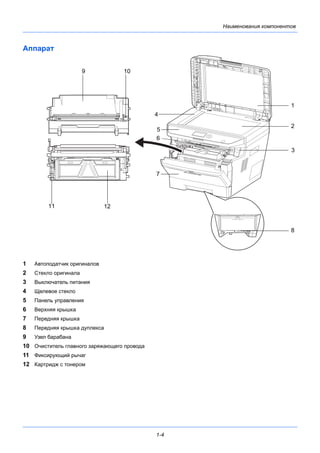
Аппарат
1 Автоподатчик оригиналов
2 Стекло оригинала
3 Выключатель питания
4 Щелевое стекло
5 Панель управления
6 Верхняя крышка
7 Передняя крышка
8 Передняя крышка дуплекса
9 Узел барабана
10 Очиститель главного заряжающего провода
11 Фиксирующий рычаг
12 Картридж с тонером
9
2
1
3
4
7
6
11
10
12
8
5
1
Наименования компонентов
1-5
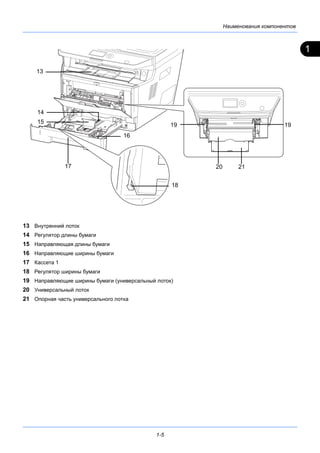
13 Внутренний лоток
14 Регулятор длины бумаги
15 Направляющая длины бумаги
16 Направляющие ширины бумаги
17 Кассета 1
18 Регулятор ширины бумаги
19 Направляющие ширины бумаги (универсальный лоток)
20 Универсальный лоток
21 Опорная часть универсального лотка
14
15
17
16
19
20 21
19
13
18
Наименования компонентов
1-6
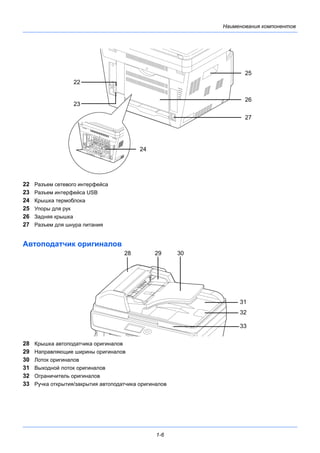
22 Разъем сетевого интерфейса
23 Разъем интерфейса USB
24 Крышка термоблока
25 Упоры для рук
26 Задняя крышка
27 Разъем для шнура питания
Автоподатчик оригиналов
28 Крышка автоподатчика оригиналов
29 Направляющие ширины оригиналов
30 Лоток оригиналов
31 Выходной лоток оригиналов
32 Ограничитель оригиналов
33 Ручка открытия/закрытия автоподатчика оригиналов
23
22
27
26
25
24
28 29 30
31
32
33
2-1
2 Подготовка к использованию
В этом разделе приводится информация по подготовке аппарата к эксплуатации, а также
описание действий по Функция энергосбережения, загрузке бумаги и оригиналов.
• Проверка комплектации.....................................................................2-2
• Определение способа подключения и подготовка кабелей............ 2-3
• Подсоединение кабелей .................................................................... 2-5
• Включение/выключение питания.......................................................2-6
• Функция энергосбережения............................................................... 2-7
• Переключение языка дисплея [Язык] ............................................... 2-9
• Установка даты и времени............................................................... 2-11
• Настройка сети (подключение с помощью кабеля LAN) ...............2-14
• Установка программного обеспечения ...........................................2-16
• Command Center RX......................................................................... 2-30
• Подготовка к отправке документа на ПК.........................................2-39
• Загрузка бумаги ................................................................................ 2-48
• Загрузка оригиналов ........................................................................ 2-62
Подготовка к использованию
2-2
Проверка комплектации
Проверьте комплектность документации и программного обеспечения:
• Quick Installation Guide
• Safety Guide
• Safety Guide (ECOSYS M2030dn/ECOSYS M2530dn/ECOSYS M2035dn/ECOSYS M2535dn)
• DVD-диск (Product Library)
Документы, содержащиеся на DVD-диске, входящем в комплект
На прилагаемом DVD-диске (Product Library) содержатся следующие документы. Обращайтесь к ним по мере
необходимости.
Документы
Руководство по эксплуатации (данный документ)
Руководство по эксплуатации факса
Command Center RX User Guide
Printer Driver User Guide
Network FAX Driver Operation Guide
KYOCERA Net Viewer User Guide
KYOCERA Net Direct Print Operation Guide
PRESCRIBE Commands Technical Reference
PRESCRIBE Commands Command Reference
2
Подготовка к использованию
2-3
Определение способа подключения и подготовка кабелей
Для подключения оборудования к компьютеру или к сети проверьте способ подключения и подготовьте
соответствующие кабели.
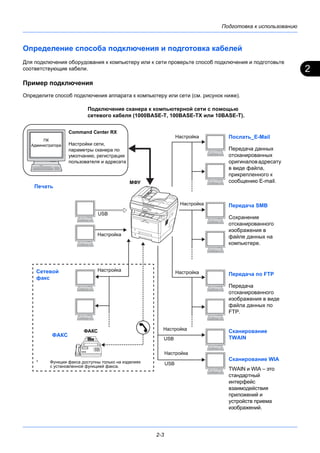
Пример подключения
Определите способ подключения аппарата к компьютеру или сети (см. рисунок ниже).
Подключение сканера к компьютерной сети с помощью
сетевого кабеля (1000BASE-T, 100BASE-TX или 10BASE-T).
ФАКС
Передача по FTP
Передача
отсканированного
изображения в виде
файла данных по
FTP.
Послать_E-Mail
Передача данных
отсканированных
оригиналовадресату
в виде файла,
прикрепленного к
сообщению E-mail.
Передача SMB
Сохранение
отсканированного
изображения в
файле данных на
компьютере.
МФУ
ФАКС
ПК
Администратора
Command Center RX
Настройки сети,
параметры сканера по
умолчанию, регистрация
пользователя и адресата
Сетевой
факс
Сканирование
TWAIN
Сканирование WIA
TWAIN и WIA – это
стандартный
интерфейс
взаимодействия
приложений и
устройств приема
изображений.
USB
USB
Настройка
Печать
Настройка
Настройка
Настройка
Настройка
USB* Функции факса доступны только на изделиях
с установленной функцией факса.
Настройка
Настройка
Подготовка к использованию
2-4
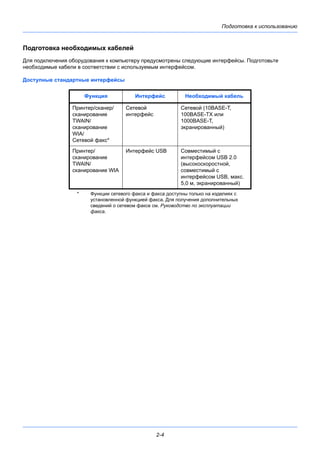
Подготовка необходимых кабелей
Для подключения оборудования к компьютеру предусмотрены следующие интерфейсы. Подготовьте
необходимые кабели в соответствии с используемым интерфейсом.
Доступные стандартные интерфейсы
Функция Интерфейс Необходимый кабель
Принтер/сканер/
сканирование
TWAIN/
сканирование
WIA/
Сетевой факс*
* Функции сетевого факса и факса доступны только на изделиях с
установленной функцией факса. Для получения дополнительных
сведений о сетевом факсе см. Руководство по эксплуатации
факса.
Сетевой
интерфейс
Сетевой (10BASE-T,
100BASE-TX или
1000BASE-T,
экранированный)
Принтер/
сканирование
TWAIN/
сканирование WIA
Интерфейс USB Совместимый с
интерфейсом USB 2.0
(высокоскоростной,
совместимый с
интерфейсом USB, макс.
5,0 м, экранированный)
2
Подготовка к использованию
2-5
Подсоединение кабелей
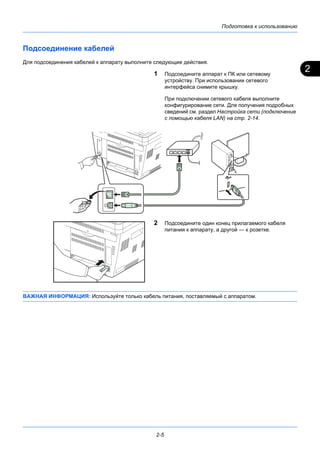
Для подсоединения кабелей к аппарату выполните следующие действия.
1 Подсоедините аппарат к ПК или сетевому
устройству. При использовании сетевого
интерфейса снимите крышку.
При подключении сетевого кабеля выполните
конфигурирование сети. Для получения подробных
сведений см. раздел Настройка сети (подключение
с помощью кабеля LAN) на стр. 2-14.
2 Подсоедините один конец прилагаемого кабеля
питания к аппарату, а другой — к розетке.
ВАЖНАЯ ИНФОРМАЦИЯ: Используйте только кабель питания, поставляемый с аппаратом.
Подготовка к использованию
2-6
Включение/выключение питания
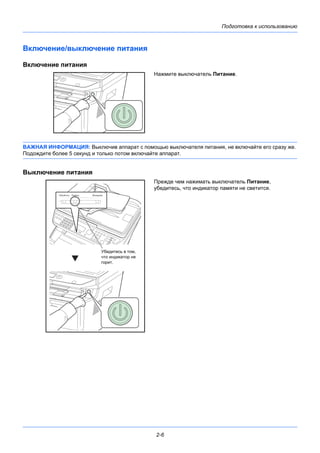
Включение питания
Нажмите выключатель Питание.
ВАЖНАЯ ИНФОРМАЦИЯ: Выключив аппарат с помощью выключателя питания, не включайте его сразу же.
Подождите более 5 секунд и только потом включайте аппарат.
Выключение питания
Прежде чем нажимать выключатель Питание,
убедитесь, что индикатор памяти не светится.
Убедитесь в том,
что индикатор не
горит.
2
Подготовка к использованию
2-7
Функция энергосбережения
Режим низкого энергопотребления
Устройство автоматически переходит в режим низкого энергопотребления по истечении 1 минуты с момента
последнего действия с ним.
При этом подсветка дисплея сообщений выключается для снижения потребления энергии. Такое состояние
называется режимом низкого энергопотребления.
Если в режиме низкого энергопотребления на аппарат поступают данные печати, он автоматически выходит
из этого состояния и начинает печать. Также при получении факсимильных данных (на изделиях с
установленной функцией факса) во время пребывания аппарата в режиме низкого энергопотребления
аппарат автоматически выходит из этого состояния и начинает печать.
Для использования аппарата нажмите любую клавишу на панели управления. В течение 1 секунды аппарат
будет готов к использованию. Имейте в виду, что условия окружающей среды, такие как вентиляция, могут
вызвать замедленную реакцию аппарата.
Для получения информации о параметрах режиме низкого энергопотребления см. Руководство по
эксплуатации (на английском языке).
ПРИМЕЧАНИЕ: Если установленные интервалы времени для таймера режима низкого энергопотребления
и таймера режима ожидания одинаковы, режим ожидания имеет приоритет перед режимом низкого
энергопотребления.
Режим ожидания
Если аппарат не используется в течение установленного времени (заводская настройка — 1 минута), он
автоматически переходит в режим ожидания. При этом подсветка дисплея сообщений и световые
индикаторы выключаются для снижения потребления энергии. Такое состояние называют режимом
ожидания. Когда аппарат находится в режиме ожидания, на дисплее сообщений появляется сообщение
"Режим ожидания".
Предусмотрены два режима ожидания (кроме моделей для стран Европы): с быстрым возобновлением и
энергосберегающий. По умолчанию установлен энергосберегающий режим.
ПРИМЕЧАНИЕ: Если установленные интервалы времени для таймера режима низкого энергопотребления
и таймера режима ожидания одинаковы, режим ожидания имеет приоритет перед режимом низкого
энергопотребления.
Режим быстрого возобновления (кроме моделей для стран Европы)
В данном случае возобновление работы принтера при переходе из режима ожидания осуществляется
быстрее, чем в энергосберегающем режиме.
При нажатии любой кнопки на панели управления происходит быстрое возобновление работы аппарата.
Аппарат также автоматически возобновляет свою работу и запускает задание печати при появлении
соответствующего задания.
Если режиме ожидания на аппарат поступают данные печати, задание печати выполняется без подсветки
дисплея сообщений.
Для использования аппарата нажмите любую клавишу на панели управления.
Для получения дополнительной информации о конфигурировании настроек см. Руководство по
эксплуатации (на английском языке).
Подготовка к использованию
2-8
Энергосберегающий режим (кроме моделей для стран Европы)
В данном режиме энергопотребление уменьшается до еще более низкого уровня (по сравнению с режимом
быстрого восстановления). Данный режим также позволяет устанавливать режим ожидания отдельно для
каждой функции.
Для использования аппарата нажмите любую клавишу на панели управления. В течение 15 секунд аппарат
будет готов к использованию.
Имейте в виду, что условия окружающей среды, такие как вентиляция, могут вызвать замедленную реакцию
аппарата.
Для получения дополнительной информации о настройках энергосберегающего режима см. раздел
Руководство по эксплуатации (на английском языке).
Правила перехода в режим ожидания (модели для Европы)
Можно настроить переход в режим ожидания для каждой функции. Если аппарат перешел в режим ожидания,
его выход из этого режима и возврат к нормальной работе занимает больше времени.
Для получения дополнительной информации о настройках правил перехода в режим ожидания см. раздел
Руководство по эксплуатации (на английском языке).
Если аппарат долго не используется
ОСТОРОЖНО: Если данный аппарат не будет использоваться длительное время (например, в
течение ночи), выключите его с помощью выключателя питания. Если аппарат не будет
использоваться значительно больший период времени (например, во время отпуска), вытяните вилку
шнура питания из розетки в качестве меры предосторожности. При использовании изделий с
функцией факса обратите внимание, что после выключения аппарата с помощью сетевого
выключателя питания прием и передача факсов будут невозможны.
ОСТОРОЖНО: Извлеките бумагу из кассет и уложите в упаковку для хранения, чтобы защитить ее от влаги.
2
Подготовка к использованию
2-9
Переключение языка дисплея [Язык]
Выберите язык, на котором будут отображаться надписи на дисплее сообщений.
Используйте описанную ниже процедуру для выбора языка.
1 Нажмите выключатель Питание.
2 Нажмите клавишу Системное меню/Cчетчик на
панели управления главного устройства.
При выполнении управления пользователями без
входа в систему появится экран входа. Введите
идентификатор пользователя и пароль для входа.
ПРИМЕЧАНИЕ: Следующая учетная запись
администратора регистрируется в аппарате
производителем.
Имя польз. д/вх.: модель со скоростью печати 30 стр/
мин: 3000, 35 стр/мин: 3500
Пароль при входе: модель со скоростью печати 30 стр/
мин: 3000, 35 стр/мин: 3500
Сведения о вводе символов приведены в разделе
Способ ввода символов на Приложение-3.
3 В меню "Сис. меню/счетч." нажмите клавишу  или
 для выбора [Общие параметры].
4 Нажмите клавишу OK. Появится меню "Общие
параметры".
5 Нажмите клавишу  или  для выбора [Язык].
Имя польз. д/вх.: L b
********************
Пароль при входе:
[ Вход ]
Сис. меню/счетч.: a b
3 Система/Сеть
4 Польз/Учет задан
*********************5 Общие параметры
Общие параметры: a b
*********************
2 Экран по умолч.
3 Звук
[ Выход ]
1 Язык
Подготовка к использованию
2-10
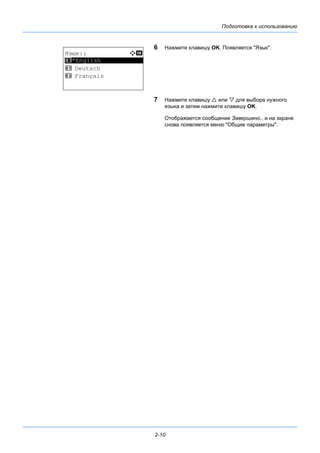
6 Нажмите клавишу OK. Появляется "Язык".
7 Нажмите клавишу  или  для выбора нужного
языка и затем нажмите клавишу OK.
Отображается сообщение Завершено., и на экране
снова появляется меню "Общие параметры".
Язык:: a b
*********************
2 Deutsch
3 Français
1 *English
2
Подготовка к использованию
2-11
Установка даты и времени
Для установки местной даты и времени выполните следующие действия.
При передаче сообщения электронной почты с помощью функции передачи установленные здесь дата и
время вставляются в заголовок сообщения. Установите дату, время и сдвиг часового пояса относительно
гринвичского меридиана для региона, в котором используется аппарат.
ПРИМЕЧАНИЕ: Сдвиг часового пояса следует определить перед установкой даты и времени.
1 Нажмите клавишу Системное меню/Cчетчик на
панели управления главного устройства.
2 В меню "Сис. меню/счетч." нажмите клавишу  или
 для выбора [Общие параметры].
3 Нажмите клавишу OK. Появится меню "Общие
параметры".
4 Нажмите клавишу  или  для выбора [Установка
даты], затем нажмите OK.
5 Появится экран входа A. Затем введите
идентификатор пользователя и пароль с правами
администратора и нажмите [Вход] (правая клавиша
выбора).
ПРИМЕЧАНИЕ: Следующая учетная запись
администратора регистрируется в аппарате
производителем.
Имя польз. д/вх.: модель со скоростью печати 30 стр/
мин: 3000, 35 стр/мин: 3500
Пароль при входе: модель со скоростью печати 30 стр/
мин: 3000, 35 стр/мин: 3500
6 Появится меню "Установка даты".
Сис. меню/счетч.: a b
3 Система/Сеть
4 Польз/Учет задан
*********************5 Общие параметры
Общие параметры: a b
*********************
2 Экран по умолч.
3 Звук
[ Выход ]
1 Язык
Имя польз. д/вх.: L b
********************
Пароль при входе:
[ Вход ]
Установка даты: a b
*********************
2 Формат даты
3 Часовой пояс
[ Выход ]
1 Дата/время
Подготовка к использованию
2-12
7 С помощью клавиши  или  выберите [Часовой
пояс].
8 Нажмите клавишу OK. Появится "Часовой пояс".
9 Нажмите клавишу  или  для выбора региона и
затем нажмите клавишу OK.
Отображается сообщение Завершено., и на экране
снова появляется меню "Установка даты".
10 С помощью клавиши  или  выберите [Летнее
время].
11 Нажмите клавишу OK. Появится "Летнее время"
12 Нажмите клавишу  или  для выбора [Вкл.] или
[Откл.] и затем нажмите клавишу OK.
Отображается сообщение Завершено., и на экране
снова появляется меню "Установка даты".
13 С помощью клавиши  или  выберите [Дата/
время].
14 Нажмите клавишу OK. Появится "Дата/время".
15 Нажмите клавишу  или  для изменения
положения курсора, нажмите клавишу  или  для
введения года, месяца и дня, затем нажмите
клавишу OK.
Часовой пояс: a b
GMT Касабланка
*********************
+01:00 Амстердам
*GMT Вр. по Гринв.
Установка даты: a b
2 Формат даты
3 Часовой пояс
*********************
[ Выход ]
4 Летнее время
Летнее время: a b
*********************
2 Вкл.
1 *Откл.
Установка даты: a b
*********************
2 Формат даты
3 Часовой пояс
[ Выход ]
1 Дата/время
Дата/время: a b
Год Месяц День
2011 01 01
(Часовой пояс: по
Гринвичу )
2
Подготовка к использованию
2-13
16 Нажмите клавишу  или  для изменения
положения курсора, нажмите клавишу  или  для
введения часов, минут и секунд и затем нажмите
клавишу OK.
Отображается сообщение Завершено., и на экране
снова появляется меню "Установка даты".
17 Нажмите клавишу  или  для выбора [Формат
даты].
18 Нажмите клавишу OK. Появится "Формат даты".
19 Нажмите клавишу  или  для выбора нужного
формата отображения и затем нажмите клавишу OK.
Отображается сообщение Завершено., и на экране
снова появляется меню "Установка даты".
Дата/время: a b
Час Мин. Сек.
11: 45: 50
(Часовой пояс: по
Гринвичу )
Установка даты: a b
1 Дата/время
*********************
3 Часовой пояс
[ Выход ]
2 Формат даты
Формат даты: a b
1 ММ/ДД/ГГГГ
*********************
3 ГГГГ/ММ/ДД
[ Выход ]
2 *ДД/ММ/ГГГГ
Подготовка к использованию
2-14
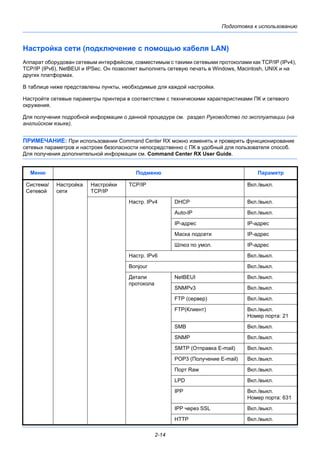
Настройка сети (подключение с помощью кабеля LAN)
Аппарат оборудован сетевым интерфейсом, совместимым с такими сетевыми протоколами как TCP/IP (IPv4),
TCP/IP (IPv6), NetBEUI и IPSec. Он позволяет выполнять сетевую печать в Windows, Macintosh, UNIX и на
других платформах.
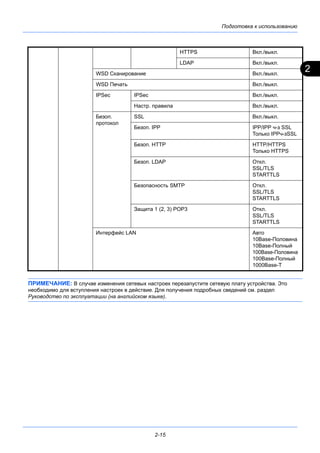
В таблице ниже представлены пункты, необходимые для каждой настройки.
Настройте сетевые параметры принтера в соответствии с техническими характеристиками ПК и сетевого
окружения.
Для получения подробной информации о данной процедуре см. раздел Руководство по эксплуатации (на
английском языке).
ПРИМЕЧАНИЕ: При использовании Command Center RX можно изменять и проверять функционирование
сетевых параметров и настроек безопасности непосредственно с ПК в удобный для пользователя способ.
Для получения дополнительной информации см. Command Center RX User Guide.
Меню Подменю Параметр
Система/
Сетевой
Настройка
сети
Настройки
TCP/IP
TCP/IP Вкл./выкл.
Настр. IPv4 DHCP Вкл./выкл.
Auto-IP Вкл./выкл.
IP-адрес IP-адрес
Маска подсети IP-адрес
Шлюз по умол. IP-адрес
Настр. IPv6 Вкл./выкл.
Bonjour Вкл./выкл.
Детали
протокола
NetBEUI Вкл./выкл.
SNMPv3 Вкл./выкл.
FTP (сервер) Вкл./выкл.
FTP(Клиент) Вкл./выкл.
Номер порта: 21
SMB Вкл./выкл.
SNMP Вкл./выкл.
SMTP (Отправка E-mail) Вкл./выкл.
POP3 (Получение E-mail) Вкл./выкл.
Порт Raw Вкл./выкл.
LPD Вкл./выкл.
IPP Вкл./выкл.
Номер порта: 631
IPP через SSL Вкл./выкл.
HTTP Вкл./выкл.
2
Подготовка к использованию
2-15
ПРИМЕЧАНИЕ: В случае изменения сетевых настроек перезапустите сетевую плату устройства. Это
необходимо для вступления настроек в действие. Для получения подробных сведений см. раздел
Руководство по эксплуатации (на английском языке).
HTTPS Вкл./выкл.
LDAP Вкл./выкл.
WSD Сканирование Вкл./выкл.
WSD Печать Вкл./выкл.
IPSec IPSec Вкл./выкл.
Настр. правила Вкл./выкл.
Безоп.
протокол
SSL Вкл./выкл.
Безоп. IPP IPP/IPP ч-з SSL
Только IPPч-зSSL
Безоп. HTTP HTTP/HTTPS
Только HTTPS
Безоп. LDAP Откл.
SSL/TLS
STARTTLS
Безопасность SMTP Откл.
SSL/TLS
STARTTLS
Защита 1 (2, 3) POP3 Откл.
SSL/TLS
STARTTLS
Интерфейс LAN Авто
10Base-Половина
10Base-Полный
100Base-Половина
100Base-Полный
1000Base-T
Подготовка к использованию
2-16
Установка программного обеспечения
Для использования функций принтера аппарата или передачи в режиме TWAIN/WIA, либо сетевого факса с
компьютера установите соответствующее программное обеспечение с прилагаемого диска DVD (Product
Library).
Программное обеспечение на DVD (Windows)
В качестве метода установки можно выбрать вариант [Экспресс-установка] или [Пользовательская
установка]. Стандартным методом установки является [Экспресс-установка]. Если компоненты не удается
установить с помощью варианта [Экспресс-установка], воспользуйтесь вариантом [Пользовательская
установка]. Для получения подробных сведений см. Пользовательская установка в Установка драйвера
принтера в Windows на стр. 2-18.
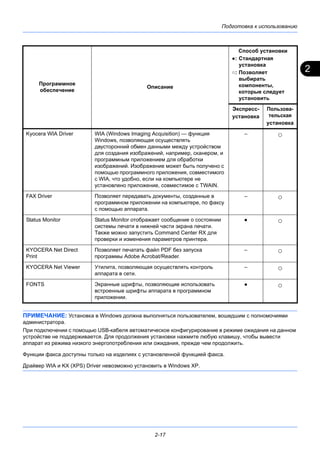
Программное
обеспечение
Описание
Способ установки
●: Стандартная
установка
○: Позволяет
выбирать
компоненты,
которые следует
установить
Экспресс-
установка
Пользова-
тельская
установка
KX DRIVER Данный драйвер позволяет печатать на аппарате
файлы с компьютера. Один драйвер поддерживает
несколько языков описания страниц (PCL XL, KPDL
и др.). Данный драйвер принтера позволяет
использовать функциональные возможности
аппарата с максимальной эффективностью.
Рекомендуется использовать этот драйвер для
печати файлов PDF.
● ○
KX XPS DRIVER Данный драйвер принтера поддерживает формат
XPS (XML Paper Specification), разработанный
корпорацией Microsoft.
– ○
KPDL mini-driver/
PCL mini-driver
Это Microsoft MiniDriver с поддержкой PCL и KPDL.
Имеются некоторые ограничения на
функциональные возможности аппарата и
дополнительные функции, которые могут
использоваться с данным драйвером.
– ○
Kyocera TWAIN Driver Данный драйвер дает возможность выполнять на
аппарате сканирование с использованием
приложения, совместимого с TWAIN.
● ○
2
Подготовка к использованию
2-17
ПРИМЕЧАНИЕ: Установка в Windows должна выполняться пользователем, вошедшим с полномочиями
администратора.
При подключении с помощью USB-кабеля автоматическое конфигурирование в режиме ожидания на данном
устройстве не поддерживается. Для продолжения установки нажмите любую клавишу, чтобы вывести
аппарат из режима низкого энергопотребления или ожидания, прежде чем продолжить.
Функции факса доступны только на изделиях с установленной функцией факса.
Драйвер WIA и KX (XPS) Driver невозможно установить в Windows XP.
Kyocera WIA Driver WIA (Windows Imaging Acquisition) — функция
Windows, позволяющая осуществлять
двусторонний обмен данными между устройством
для создания изображений, например, сканером, и
программным приложением для обработки
изображений. Изображение может быть получено с
помощью программного приложения, совместимого
с WIA, что удобно, если на компьютере не
установлено приложение, совместимое с TWAIN.
– ○
FAX Driver Позволяет передавать документы, созданные в
программном приложении на компьютере, по факсу
с помощью аппарата.
– ○
Status Monitor Status Monitor отображает сообщение о состоянии
системы печати в нижней части экрана печати.
Также можно запустить Command Center RX для
проверки и изменения параметров принтера.
● ○
KYOCERA Net Direct
Print
Позволяет печатать файл PDF без запуска
программы Adobe Acrobat/Reader.
– ○
KYOCERA Net Viewer Утилита, позволяющая осуществлять контроль
аппарата в сети.
– ○
FONTS Экранные шрифты, позволяющие использовать
встроенные шрифты аппарата в программном
приложении.
● ○
Программное
обеспечение
Описание
Способ установки
●: Стандартная
установка
○: Позволяет
выбирать
компоненты,
которые следует
установить
Экспресс-
установка
Пользова-
тельская
установка
Подготовка к использованию
2-18
Установка драйвера принтера в Windows
Экспресс-установка
Ниже приведен пример процедуры установки программного обеспечения в Windows 7 с помощью варианта
[Экспресс-установка].
Для получения подробных сведений см. Пользовательская установка в Пользовательская установка на
стр. 2-20.
1 Вставьте диск DVD.
ПРИМЕЧАНИЕ:
• Установка в Windows должна выполняться пользователем,
вошедшим с полномочиями администратора.
• Если отображается диалоговое окно мастера установки
нового оборудования, выберите [Отмена].
• Если откроется экран автозапуска, нажмите [Запуск
setup.exe].
• Если появится окно управления учетной записью, нажмите
[Да] ([Разрешить]).
2 Откройте экран.
3 Щелкните [Экспресс-установка].
ПРИМЕЧАНИЕ: Для установки Status Monitor
необходимо наличие на компьютере установленной
платформы Microsoft .NET Framework 4.0.
Щелкните [Просмотр лицензионного соглашения] и
прочтите лицензионное соглашение.
2
Подготовка к использованию
2-19
4 Также можно выбрать параметр [Использовать для
имени порта имя хоста] и задать использование
имени хоста стандартного порта TCP/IP. (При этом
нельзя использовать подключение через USB.)
ПРИМЕЧАНИЕ: Невозможно обнаружить
выключенный аппарат. Если компьютеру не удается
обнаружить аппарат, убедитесь, что он включен и
подключен к компьютеру через сеть или кабель USB, а
затем щелкните (Перезагрузить).
5 Выберите пакет.
Будет установлено следующее программное
обеспечение.
• Пакет драйвера
KX Driver, Status Monitor, Fonts
• Установочный пакет
Kyocera TWAIN Driver
6 Нажмите Установить.
ПРИМЕЧАНИЕ: Если появится окно безопасности
Windows, нажмите [Установить программное
обеспечение этого драйвера].
7 Завершите установку.
При появлении сообщения "Программное
обеспечение готово к использованию" можно
запустить программное обеспечение. Для печати
пробной страницы установите флажок "Напечатать
пробную страницу" и выберите аппарат.
Для выхода из мастера нажмите [Закончить].
ПРИМЕЧАНИЕ: Если в Windows XP выбраны [Параметры устройства], то после нажатия [Закончить]
откроется диалоговое окно параметров устройства. Настройте параметры установленных на аппарате
функций. Параметры устройства можно также настроить по завершении установки. Для получения
подробных сведений см. раздел "Настройки устройства" в руководстве Printer Driver User Guide на диске
DVD.
Если появится сообщение о необходимости перегрузки компьютера, перезагрузите компьютер, следуя
указаниям на экране. Это завершит процедуру установки драйвера принтера.
Если аппарат и компьютер соединены через сеть, можно установить драйвер TWAIN.
Подготовка к использованию
2-20
В случае установки драйвера TWAIN следует продолжить конфигурирование Установка TWAIN-драйвера на
2-27.
Пользовательская установка
Ниже приведен пример процедуры установки программного обеспечения в Windows 7 с помощью варианта
[Пользовательская установка]/
1 Вставьте диск DVD.
ПРИМЕЧАНИЕ:
• Установка в Windows должна выполняться пользователем,
вошедшим с полномочиями администратора.
• Если отображается диалоговое окно мастера установки
нового оборудования, выберите [Отмена].
• Если откроется экран автозапуска, нажмите [Запуск
setup.exe].
• Если появится окно управления учетной записью, нажмите
[Да] ([Разрешить]).
2 Откройте экран.
3 Щелкните [Пользовательская установка].
4 Выберите устройство для установки.
Можно использовать следующие кнопки.
— Данная кнопка переключает отображение
между значками и текстом.
— Используется для выбора нескольких
пунктов.
— Если нужное устройство не
отображается, нажмите эту кнопку,
чтобы напрямую выбрать устройство.
Щелкните [Просмотр лицензионного
соглашения] и прочтите лицензионное
соглашение.
2
Подготовка к использованию
2-21
5 Выберите драйвер для установки.
6 Выберите утилиту для установки.
7 Нажмите [Установить].
ПРИМЕЧАНИЕ:
• Если появится окно безопасности Windows, нажмите
[Установить программное обеспечение этого
драйвера].
• Для установки Status Monitor необходимо наличие на
компьютере установленной платформы Microsoft
.NET Framework 4.0.
Подготовка к использованию
2-22
8 Завершите установку.
При появлении сообщения "Программное
обеспечение готово к использованию" можно
запустить программного обеспечение. Для печати
пробной страницы установите флажок "Напечатать
пробную страницу" и выберите аппарат.
Для выхода из мастера нажмите [Закончить].
ПРИМЕЧАНИЕ: Если в Windows XP выбраны [Параметры устройства], то после нажатия [Закончить]
откроется диалоговое окно параметров устройства. Настройте параметры установленных на аппарате
функций. Параметры устройства можно также настроить по завершении установки. Для получения
подробных сведений см. раздел "Настройки устройства" в руководстве Printer Driver User Guide на диске
DVD.
Если появится сообщение о необходимости перегрузки компьютера, перезагрузите компьютер, следуя
указаниям на экране. Это завершит процедуру установки драйвера принтера.
Если аппарат и компьютер соединены через сеть, можно установить драйвер TWAIN.
В случае установки драйвера TWAIN следует продолжить конфигурирование Установка TWAIN-драйвера на
2-27.
2
Подготовка к использованию
2-23
Установка драйвера принтера в Macintosh
Функции принтера аппарата можно также использовать с компьютера Macintosh.
ПРИМЕЧАНИЕ:
• Установка в MAC OS должна выполняться пользователем, вошедшим с полномочиями администратора.
• При печати с компьютера Macintosh установите для эмуляции аппарата [KPDL] или [KPDL(Auto)]. Для получения
подробных сведений см. раздел Руководство по эксплуатации (на английском языке).
• При подключении с помощью Bonjour включите опцию Bonjour в сетевых настройках аппарата. Для получения
подробных сведений см. раздел Руководство по эксплуатации (на английском языке).
• В окне аутентификации введите имя и пароль, используемые при входе в операционную систему.
1 Вставьте диск DVD.
В этом разделе описана процедура установки
драйвера принтера на Mac OS.
2 В зависимости от версии Mac OS дважды щелкните
[Kyocera OS X vx.x].
3 Дважды щелкните Kyocera OS X 10.5.
Подготовка к использованию
2-24
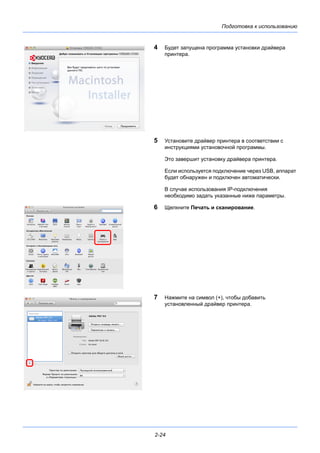
4 Будет запущена программа установки драйвера
принтера.
5 Установите драйвер принтера в соответствии с
инструкциями установочной программы.
Это завершит установку драйвера принтера.
Если используется подключение через USB, аппарат
будет обнаружен и подключен автоматически.
В случае использования IP-подключения
необходимо задать указанные ниже параметры.
6 Щелкните Печать и сканирование.
7 Нажмите на символ (+), чтобы добавить
установленный драйвер принтера.
2
Подготовка к использованию
2-25
8 Нажмите пиктограмму IP для подключения IP. Затем
введите IP-адрес и имя принтера.
В поле "Имя" автоматически отобразится число,
введенное в поле "Адрес". При необходимости
измените указанное значение.
ПРИМЕЧАНИЕ: При использовании подключения
Bonjour выберите [По умолч.] и укажите элемент,
который отображается в поле "Имя принтера". В поле
"Драйвер" автоматически появится драйвер с тем же
именем, что и имя аппарата.
9 Выберите доступные для принтера опции и нажмите
Продолжить.
10 Выбранный принтер добавлен.
Подготовка к использованию
2-26
Удаление программного обеспечения
Для удаления программного обеспечения с компьютера выполните следующие указания.
ПРИМЕЧАНИЕ: Удаление программного обеспечения в Windows должно выполняться пользователем,
вошедшим с полномочиями администратора.
1 Чтобы открыть мастер удаления, в Windows нажмите
кнопку [Пуск] и выберите [Все программы], [Kyocera]
и [Удалить Kyocera Product Library].
2 Отметьте флажком программное обеспечение,
подлежащее удалению.
Нажмите Удалить.
Если появится сообщение о необходимости
перегрузки компьютера, перезагрузите компьютер,
следуя указаниям на экране. Данное действие
завершает процедуру удаления программного
обеспечения.
ПРИМЕЧАНИЕ: Программное обеспечение также
можно удалить с помощью Product Library.
На экране установки Product Library выберите [Удалить]
и следуйте указаниям на экране по удалению
программного обеспечения.
2
Подготовка к использованию
2-27
Установка TWAIN-драйвера
Зарегистрируйте данный аппарат в драйвере TWAIN:
1 Запустите драйвер TWAIN, нажав Пуск > Все программы > Kyocera > TWAIN Driver Setting.
2 Нажмите кнопку Добавить.
3 Введите имя аппарата в поле "Имя".
4 Нажмите кнопку  рядом с полем "Модель" и выберите аппарат из списка.
5 Введите IP-адрес аппарата или имя управляющего хоста в "Адрес сканера".
ПРИМЕЧАНИЕ: Если IP-адрес аппарата неизвестен, обратитесь к администратору.
6 Щелкните Параметры аутентификации пользователя. Если управление регистрацией пользователя
недействительно, перейдите к шагу 8.
Подготовка к использованию
2-28
7 Установите флажок напротив параметра "Аутентификация", введите имя пользователя и пароль при
входе в систему (не более 64 символов на каждое поле), затем нажмите кнопку OK.
8 Нажмите кнопку OK.
9 Аппарат регистрируется в компьютере, имя и модель аппарата отображаются в поле Список сканеров.
ПРИМЕЧАНИЕ: Для удаления добавленного аппарата нажмите Удалить. Для изменения поля имени/модели и
других настроек щелкните Изменить.
2
Подготовка к использованию
2-29
Настройка драйвера WIA (Windows Vista™, Windows® Server 2008 и Windows 7)
Зарегистрируйте данный аппарат в драйвере WIA.
ПРИМЕЧАНИЕ: Данная процедура не является обязательной, если используемый аппарат имеет IP-адрес
или имя хоста, указанные во время установки драйвера WIA.
1 Выберите кнопку Пуск, Панель управления и затем Сканеры и камеры. В Windows 7 в поле поиска
введите сканеры и камеры и затем щелкните Сканеры и камеры.
2 Выберите такое же имя, как у данного аппарата, из списка WIA-драйверов и щелкните Свойства.
ПРИМЕЧАНИЕ: Если на дисплее высвечиваются "Безопасность Windows" и "Контроль учетной записи
пользователя", никаких проблем не будет при работе после инсталляции драйвера и программного
обеспечения, которое мы предоставили. Продолжите инсталляцию.
3 Если аппарат подключен к кабелю USB, перейдите на вкладку Настройка и выберите и Сжатие
изображения и Уровень сжатия. Если регистрация пользователя не прошла, перейдите к шагу 5.
Если аппарат подключен к сетевому кабелю, перейдите к пункту 4.
4 Установите флажок напротив параметра Authentication, введите имя пользователя и пароль при входе в
систему (не более 64 символов на каждое поле), затем нажмите кнопку OK.
ПРИМЕЧАНИЕ: Если IP-адрес аппарата неизвестен, обратитесь к администратору.
5 Щелкните Закрыть.
Аппарат зарегистрирован на данном ПК.
Подготовка к использованию
2-30
Command Center RX
Если аппарат подключен к сети, можно задавать различные настройки с помощью Command Center RX. В
данном разделе изложен порядок доступа к Command Center RX, изменения настроек безопасности и имени
хоста. Для получения подробной информации см. Command Center RX User Guide.
ПРИМЕЧАНИЕ: Для получения полного доступа к функциям страниц Command Center RX введите имя
пользователя для входа и пароль для входа, а затем нажмите [Вход в систему]. Ввод предварительно
заданного пароля администратора дает пользователю доступ ко всем страницам, в том числе "Ящик для
документов", "Адресная книга" и "Параметры" в меню навигации. Заводские настройки по умолчанию для
пользователей по умолчанию с правами администратора приведены ниже.
* Прописные и строчные буквы различаются (с учетом регистра).
В Command Center RX можно выполнять настраивать следующие параметры администратора и других
пользователей.
Имя польз. д/вх. Admin
Пароль при входе Admin
Параметр Описание
Админи-
стратор
Обычный
пользо-
ватель
Информация об
устройстве
Можно проверять структуру аппарата.
[Конфигурация], [Счетчик], [О продукте Command
Center RX]
○ ○
Состояние задания Отображает всю информацию об устройстве, включая
задания сканирования и печати, сохранение заданий,
запланированные задания и статистику журнала
заданий. [Состояние заданий печати], [Журнал
заданий печати], [Состояние заданий отправки],
[Запланированные задания], [Журнал заданий
отправки], [Состояние заданий сохранения], [Журнал
заданий сохранения]
○ ○
Ящик для документов Добавление или удаление ящиков документов или
удаление документов из ящика для документов.
[Ящик подадресов]*1
, [Ящик для опроса]*1
, [Настройки
ящика заданий]
○ ○*2
Адресная книга Создание, редактирование или удаление адресов и
групп адресов.
[Адресная книга аппарата], [Настройки внешней
адресной книги], [Клав. набора одним наж.]
○ ○*2
Настройки устройства Конфигурирование расширенных настроек аппарата.
[Бумага/Подача/Вывод], [Первоначальные настройки],
[Настройки энергосбережения/таймера], [Дата/время],
[Система]
○ –
Настройки функций Настройка дополнительных параметров функций.
[Параметры по умолчанию: общие/задания], [Копия],
[Принтер], [Электронная почта], [Сканировать в папку],
[ФАКС]*1
, [Отправка и пересылка],
[Forward Rules] (Правила пересылки)*1
, [Панель
управления]
○ –
2
Подготовка к использованию
2-31
*1 Функция факса показывает только ECOSYS M2530dn/ECOSYS M2535dn.
*2 Параметры, которые пользователь может настраивать после входа в систему, зависит от его полномочий.
*3 Отображается, если установлен дополнительный комплект Card Authentication Kit.
ПРИМЕЧАНИЕ: В данном перечне отсутствует информация о настройках факса. Для получения подробной
информации об использовании факса см. Руководство по эксплуатации факса.
Сетевые настройки Настройка дополнительных сетевых параметров.
[Общие], [TCP/IP], [Протокол]
○ –
Настройки
безопасности
Настройка дополнительных параметров безопасности.
[Безопасность устройства], [Безопасность отправки],
[Защита сети], [Сертификаты]
○ –
Настройки
управления
Настройка дополнительных параметров управления.
[Учет заданий], [Аутентификация], [ID-карта]*3,
[Уведомление/отчет], [Настройки истории], [SNMP],
[Сброс]
○ –
Параметр Описание
Админи-
стратор
Обычный
пользо-
ватель
Подготовка к использованию
2-32
Доступ к Command Center RX
1 Запустите Web-обозреватель.
2 В строке адреса или расположения введите IP-адрес аппарата или имя хоста.
Примеры: https://192.168.48.21/ (для IP-адреса)
https://MFP001 (если именем хоста является "MFP001")
На веб-странице отображается основная информация об аппарате и Command Center RX, а также их
текущее состояние.
ПРИМЕЧАНИЕ: Если отображается экран "Имеется проблема с сертификатом безопасности этого веб-
сайта", настройте сертификат. Для получения подробной информации о сертификатах см. Command Center
RX User Guide.
Также можно продолжить работу без настройки сертификата.
3 Выберите категорию из навигационной панели в левой части экрана. Если вход в систему аппарата
выполнен с помощью учетной записи администратора, отображаются следующие пункты: [Настройки
устройства], [Настройки функций], Сетевые настройки], [Настройки безопасности] и [Настройки
управления].
2
Подготовка к использованию
2-33
Изменение настроек безопасности
В данном разделе изложен порядок изменения настроек безопасности.
1 Войдите в Command Center RX (см. Доступ к Command Center RX на 2-32).
2 В меню [Настройки безопасности] выберите параметр, настройку которого требуется выполнить. Можно
выполнять следующие настройки: [Безопасность устройства], [Безопасность отправки], [Защита сети] и
[Сертификаты].
ПРИМЕЧАНИЕ: Изменяемые настройки в пунктах [Безопасность устройства], [Безопасность отправки] и
[Защита сети] также можно задать в системном меню аппарата.
Для получения дополнительной информации см. раздел Руководство по эксплуатации (на английском
языке). Для получения подробных сведений о сертификатах см. Command Center RX User Guide.
Подготовка к использованию
2-34
Изменение информации об устройстве
Изменение информации об устройстве для аппарата.
1 Войдите в Command Center RX (см. Доступ к Command Center RX на 2-32).
2 В меню [Настройки устройства] выберите [Система].
3 Введите информацию об устройстве, а затем нажмите [Передать].
ВАЖНАЯ ИНФОРМАЦИЯ: После изменения настройки перезапустите сеть или выключите, а затем повторно
включите аппарат. Для перезапуска платы сетевого интерфейса нажмите [Сброс] в меню [Настройки
управления] и затем нажмите [Перезапустить сеть] в разделе "Перезапуск".
2
Подготовка к использованию
2-35
Настройки электронной почты
После настройки параметров SMTP можно отправлять уведомления о выполненных заданиях по электронной
почте.
Для использования этой функции необходимо подсоединить аппарат к почтовому серверу по протоколу
SMTP.
Кроме того, проверьте наличие следующих условий.
• Данный аппарат подключен по сети к почтовому серверу.
Рекомендуется использовать постоянное подключение по локальной сети.
• Настройки SMTP
Зарегистрируйте IP-адрес или имя хоста сервера SMTP, используя Command Center RX.
• Если на размер электронных писем наложено ограничение, очень большие электронные сообщения
отправить невозможно.
Ниже описана процедура задания параметров SMTP.
1 Войдите в Command Center RX (см. Доступ к Command Center RX на 2-32).
2 В меню [Настройки функций] выберите [Электронная почта].
Подготовка к использованию
2-36
3 Введите соответствующие значения во все поля.
Параметр Описание
SMTP Задайте данное значение для отправки электронной почты с
аппарата.
Протокол SMTP Задайте протокол SMTP. Установите для параметра "SMTP (передача
эл.почты)" значение [Вкл.] на странице [Параметры протокола].
Имя сервера
SMTP
Введите имя хоста или IP-адреса сервера SMTP.
Номер порта
SMTP
Укажите номер порта, который будет использоваться для SMTP.
Используйте порт SMTP по умолчанию (номер 25).
Время
ожидания
сервера SMTP
Введите интервал ожидания (в секундах).
Протокол
аутентификации
Укажите, должна ли использоваться аутентификация SMTP. Для
использования аутентификации введите соответствующую
информацию о пользователе.
Безопасность
SMTP
Задайте параметры безопасности SMTP.
Включите "Безопасность SMTP" в области "SMTP (передача
эл.почты)" на странице [Параметры протокола].
Интервал
ожидания POP
перед SMTP
Укажите время ожидания соединения с сервером POP в секундах. Эту
настройку можно выполнить, если параметр [POP перед SMTP]
выбран в разделе "Протокол аутентификации".
Проверка
соединения
Проверка для подтверждения правильности параметров.
Домен -
ограничения
Укажите, используются ли ограничения на домены. Выберите пункт
[Список доменов] и введите имена допустимых или запрещенных
доменов. Также можно задать ограничение по адресу электронной
почты.
POP3 Задайте данное значение, чтобы получать электронную почту на
аппарат.
Протокол POP3 Задайте протокол POP3. Установите для параметра "POP3 (прием
эл.почты)" значение [Вкл] на странице Параметры протокола.
Интервал
проверки
Укажите интервал проверки входящей почты в минутах.
Выполнить
сейчас
Нажмите [Прием] для немедленного подключения к серверу POP3 и
проверки входящей электронной почты.
Домен -
ограничения
Укажите, используются ли ограничения на домены. Выберите пункт
[Список доменов] и введите имена допустимых или запрещенных
доменов. Также можно задать ограничение по адресу электронной
почты.
Пользователь-
ские настройки
POP3
Выполните настройки пользовательских учетных записей POP3 и
сервера POP3. Можно задать данные максимум для трех
пользователей.
2
Подготовка к использованию
2-37
4 Нажмите [Передать].
Настройки
отправки
электронной
почты
Предел размера
сообщения
эл. почты
Введите максимальный размер (в килобайтах) исходящего
электронного письма. Если размер электронного письма превышает
данное значение, отображается сообщение об ошибке, и отправка
электронной почты отменяется. Используйте данную настройку, если
задан предел размера электронной почты для сервера SMTP. В
противном случае введите 0 (ноль), чтобы отправлять почту вне
зависимости от ограничений по размеру.
Адрес
отправителя
Введите адрес электронной почты сотрудника, ответственного за
аппарат (администратора этого аппарата), чтобы ответ или отчет о
несостоявшейся доставке поступил этому сотруднику, а не машине.
Адрес отправителя должен соответствовать аутентификации SMTP.
Максимальная длина адреса отправителя составляет 128 символов.
Подпись Введите подпись. Подпись — это текст в свободной форме, который
будет присоединяться к концу текста электронного письма. Подпись
часто используется для дальнейшей идентификации аппарата.
Максимальная длина подписи — 512 символов.
Function Defaults
(Параметры
функции по
умолчанию)
Измените параметры функции по умолчанию на странице [Общие
настройки/настройки задания по умолчанию].
Параметр Описание
Подготовка к использованию
2-38
Регистрация адресатов
Можно зарегистрировать адресатов в адресной книге аппарата с помощью Command Center RX.
1 Войдите в Command Center RX (см. Доступ к Command Center RX на 2-32).
2 Из меню [Адресная книга] выберите [Адресная книга аппарата].
3 Щелкните [Добавить].
4 Введите информацию об адресате.
Введите информацию об адресате, которого нужно зарегистрировать. Подлежащие заполнению поля
совпадают с полями при регистрации через панель управления.
Регистрация Задание адресата на стр. 3-25
5 Нажмите [Передать].
2
Подготовка к использованию
2-39
Подготовка к отправке документа на ПК
Проверьте информацию, которую нужно ввести на аппарате, и создайте папку для получения документа на
компьютере. В следующем объяснении используются снимки экрана Windows 7. Сведения на экране в других
версиях Windows будут отличаться.
ПРИМЕЧАНИЕ: Выполните вход в систему Windows с использованием учетной записи администратора.
Проверка вводимых данных для [Имя хоста]
Проверьте имя компьютера адресата.
1 В меню "Пуск" выберите Компьютер и затем
Свойства системы.
Проверьте имя компьютера в появившемся окне.
В Windows XP правой кнопкой мыши щелкните "Мой
компьютер" и выберите Свойства. Отобразится
диалоговое окно "Свойства системы". Перейдите на
вкладку Имя компьютера в появившемся окне и
проверьте имя компьютера.
В Windows 8 выберите рабочий стол на начальном
экране, щелкните правой кнопкой мыши Компьютер
в разделе Библиотеки, а затем выберите Свойства.
При использовании рабочей группы
Все символы, отображаемые в поле "Полное имя",
следует ввести в Имя хоста. (Пример: PC4050)
При наличии домена
Символы слева от первой точки (.) в поле "Полное
имя" следует ввести в Имя хоста. (Пример: pc4050)
2 После проверки имени компьютера нажмите кнопку
(Закрыть), чтобы закрыть экран свойств
системы.
В Windows XP после проверки имени компьютера
нажмите кнопку Отмена, чтобы закрыть экран
"Свойства системы".
Проверка вводимых данных для [Имя польз. д/вх.]
Проверьте имя домена и имя пользователя для входа в Windows.
1 В меню "Пуск" выберите Все программы (или
Программы), Стандартные и затем Командная
строка.
В Windows 8 откройте Приложения в разделе Поиск
из чудо-кнопок начального экрана и выберите пункт
Командная строка.
Появится окно "Командная строка".
Подготовка к использованию
2-40
2 В окне командной строки введите "net config
workstation" и затем нажмите Enter.
Пример снимка экрана: имя пользователя
"james.smith", имя домена "ABCDNET"
Создание общей папки
Проверьте имя домена и имя пользователя для входа в Windows.
ПРИМЕЧАНИЕ: При наличии рабочей группы в свойствах системы выполните указанные ниже настройки,
чтобы ограничить доступ к папке конкретным пользователем или конкретной группой.
1 В меню "Пуск" выберите Панель управления, Оформление и персонализация, а затем Параметры
папок.
В Windows XP нажмите Мой компьютер и выберите Свойства папки в меню Сервис.
В Windows 8 выберите Параметры из чудо-кнопок на рабочем столе, выберите Панель управления,
Оформление и персонализация и затем Параметры папок.
2 Перейдите на вкладку "Вид" и снимите флажок с пункта Использовать мастер общего доступа
(рекомендуется) в разделе Дополнительные параметры.
В Windows XP перейдите на вкладку Вид и снимите флажок с пункта Использовать простой общий доступ
к файлам (рекомендуется) в разделе Дополнительные параметры.
3 Нажмите кнопку OK, чтобы закрыть экран "Свойства папки".
2
Подготовка к использованию
2-41
1 Создайте папку на локальном диске (C).
ПРИМЕЧАНИЕ: Например, создайте папку с
именем "scannerdata" на локальном диске (C).
2 Щелкните правой кнопкой мыши папку "scannerdata",
выберите Общий доступ и Расширенная
настройка общего доступа. Нажмите кнопку
Расширенная настройка общего доступа.
Отобразится диалоговое окно "Свойства:
scannerdata".
В Windows XP щелкните правой клавишей мыши по
папке "scannerdata" и выберите Общий доступ и
безопасность... (или Общий доступ).
3 Установите флажок Открыть общий доступ к этой
папке и нажмите кнопку Разрешения.
Отобразится диалоговое окно "Разрешения:
scannerdata".
В Windows XP выберите Открыть общий доступ к
этой папке и нажмите кнопку Разрешения.
4 Нажмите кнопку Добавить.
Подготовка к использованию
2-42
5 Введите имя пользователя, которое было
подтверждено при выполнении шага Проверка
вводимых данных для [Имя польз. д/вх.] на 2-39, в
текстовое поле и нажмите кнопку OK.
6 Выберите введенного пользователя, выберите
разрешения Изменение и Чтение и нажмите кнопку
OK.
В Windows XP перейдите к шагу 8.
ПРИМЕЧАНИЕ: "Все" предоставляет разрешение на общий доступ каждому в сети. Для усиления
безопасности рекомендуется выбрать "Все" и снять флажок разрешения Чтение.
7 Нажмите кнопку OK на экране "Расширенная
настройка общего доступа", чтобы закрыть экран.
2
Подготовка к использованию
2-43
8 Перейдите на вкладку Безопасность и затем
нажмите кнопку Изменить.
В Windows XP перейдите на вкладку "Безопасность"
и затем нажмите кнопку Добавить.
9 Продолжайте, как при выполнении шага 5, чтобы
добавить пользователя в Группы или
пользователи.
10 Выберите добавленного пользователя, выберите
разрешения Изменение и Чтение и выполнение,
затем нажмите кнопку OK.
Подготовка к использованию
2-44
Настройка брандмауэра Windows (для Windows 7)
Разрешите общий доступ к файлам и принтерам и установите порт, используемый для передачи SMB.
ПРИМЕЧАНИЕ: Выполните вход в систему Windows с использованием учетной записи администратора.
Проверка файла и общий доступ к принтеру
1 В меню "Пуск" выберите Панель управления,
Система и безопасность и Разрешение запуска
программы через брандмауэр Windows.
ПРИМЕЧАНИЕ: Если появится диалоговое окно "Контроль учетных записей", нажмите кнопку
Продолжить.
2 Нажмите Изменить параметры, установите флажок
Общий доступ к файлам и принтерам и нажмите
OK.
Добавление порта
1 В меню "Пуск" выберите Панель управления,
Система и безопасность и Проверка состояния
брандмауэра.
2
Подготовка к использованию
2-45
2 Нажмите Дополнительные параметры.
3 Нажмите Правила для входящих подключений.
4 Нажмите Создать правило.
5 Выберите Для порта и нажмите Далее.
6 Выберите Протокол TCP, выберите Определенные
локальные порты, введите "445" и нажмите Далее.
Подготовка к использованию
2-46
7 Выберите Разрешить подключение и нажмите
Далее.
8 Убедитесь, что все флажки установлены, и нажмите
Далее.
9 Введите "Scan to SMB" в "Имя" и нажмите Готово.
2
Подготовка к использованию
2-47
ПРИМЕЧАНИЕ: В Windows XP или Windows Vista следуйте нижеуказанной процедуре для установки порта.
1 В Windows XP из меню Пуск выберите Панель управления, затем Брандмауэр Windows.
В Windows Vista из меню Пуск выберите Панель управления, Безопасность, затем Включение и
отключение брандмауэра Windows.
Если появится диалоговое окно "Контроль учетных записей", нажмите кнопку Продолжить.
2 Перейдите на вкладку "Исключения" и нажмите кнопку Добавить порт....
3 Укажите настройки в Добавить порт.
Введите любое имя в поле "Имя" (например, Scan to SMB). Это будет именем нового порта. Введите "445" в
поле "Номер порта". Выберите TCP для "Протокол".
4 Нажмите кнопку OK, чтобы закрыть экран "Свойства папки".
В Windows 8 следуйте описанной ниже процедуре для настройки порта.
1 Из чудо-кнопок на рабочем столе выберите Параметры, Панель управления, Система и безопасности и
затем Брандмауэр Windows.
Если появится диалоговое окно "Контроль учетных записей", нажмите кнопку Продолжить.
2 Выполните настройку параметров, см. Настройка брандмауэра Windows (для Windows 7) на стр. 2-44.
Подготовка к использованию
2-48
Загрузка бумаги
В стандартной комплектации бумага загружается в кассету и универсальный лоток. Дополнительно может
быть установлен податчик бумаги (см. Руководство по эксплуатации (на английском языке)).
Перед загрузкой бумаги
Вскрыв новую пачку, пролистайте бумагу (см. описание
ниже), чтобы отделить листы друг от друга перед
загрузкой.
1 Изогните всю стопку бумаги, чтобы листы в пачке
разошлись в середине.
2 Взявшись за края стопки, сдвигайте всю стопку к
середине, чтобы исключить слипание листов в
стопке.
3 С целью разделить листы воздушной струей во
избежание их слипания попеременно поднимайте
левую и правую руку.
4 И, наконец, совместите кромки листов, выровняв
края стопки на ровной поверхности, например, на
столе.
Если бумага скручена или сложена, перед загрузкой
ее следует распрямить. Скрученная или сложенная
бумага может стать причиной застревания.
ОСТОРОЖНО: Если вы собираетесь копировать на
использованную (для копирования) бумагу, убедитесь,
что листы не скреплены скобами или скрепками. Это
может повредить аппарат.
ПРИМЕЧАНИЕ: Если распечатки скручены и прошиты
не ровно, попробуйте перевернуть стопку бумаги,
загруженную в кассету.
Следите за тем, чтобы вскрытая пачка бумаги не
подвергалась воздействию высоких температур и
влажности — это может привести к неполадкам.
После загрузки бумаги в универсальный лоток или
кассеты герметично закрывайте оставшуюся в пачке
бумагу в фирменной упаковке.
Если аппарат не будет использоваться в течение
длительного времени, для защиты бумаги от
воздействия влаги извлеките ее из кассет и
герметично закройте в фирменной упаковке.
ПРИМЕЧАНИЕ: При использовании специальной
бумаги, например бланков, перфорированной бумаги
или бумаги с предварительно нанесенной печатью (с
логотипом или названием организации) обратитесь к
Руководство по эксплуатации (на английском языке).
2
Подготовка к использованию
2-49
Загрузка бумаги в кассеты
Каждая стандартная кассета может содержать обычную, переработанную из отходов или цветную бумагу.
Стандартная кассета рассчитана на 250 листов обычной бумаги формата А4 или меньшего (80 г/м2
).
Поддерживаются следующие размеры бумаги: Legal, Oficio II, Letter, Executive, Statement, A4, B5, A5, A6, Folio,
216 x 340 мм, 16K, ISO B5, Конверт C5 и Пользовательская.
ВАЖНАЯ ИНФОРМАЦИЯ:
• Не следует использовать бумагу для струйных принтеров или бумагу, имеющую специальное покрытие.
(Такая бумага может застрять или вызвать другие неисправности.)
• При использовании типов носителей, отличных от обыкновенной бумаги (таких как переработанная или
цветная бумага) всегда задавайте настройку типа носителя. (См. Установка формата бумаги и типа
носителя для кассет на стр. 2-57)
В кассеты можно загружать бумагу с плотностью до 120 г/м2.
• Не загружайте в кассеты плотную бумагу с плотностью выше 120 г/м2. Используйте универсальный лоток
для бумаги с плотностью выше 120 г/м2.
ПРИМЕЧАНИЕ: Бумага форматом Statement и A6 может использоваться только в кассете 1.
1 Полностью вытяните кассету из аппарата.
ВАЖНАЯ ИНФОРМАЦИЯ: Вытягивая кассету из
аппарата, убедитесь, что она поддерживается и не
упадет.
2 Прижмите нижнюю пластину вниз до фиксации.
Подготовка к использованию
2-50
3 Отрегулируйте положение направляющих ширины
бумаги, на левой и правой сторонах кассеты.
Нажмите регулятор ширины бумаги на левой
направляющей и сдвиньте направляющие согласно
требуемому размеру бумаги.
ПРИМЕЧАНИЕ: Размеры бумаги нанесены на кассете.
4 Отрегулируйте направляющую длины бумаги
согласно требуемому размеру бумаги.
Если планируется использовать бумагу длиннее, чем
A4, извлеките удлиняющуюся кассету для бумаги
последовательными толчками отпускного рычага и
отрегулируйте ее согласно требуемому размеру
бумаги.
2
Подготовка к использованию
2-51
5 Загрузите бумагу в кассету. Убедитесь, что сторона,
на которой будет происходить печать, размещается
лицевой стороной вниз и бумага не помята, не
скручена и не повреждена.
ВАЖНАЯ ИНФОРМАЦИЯ: Не загружайте бумагу выше
треугольного знака на направляющей ширины.
• Перед загрузкой бумаги проверьте, чтобы она не
была скручена или скручена. Скрученная или
сложенная бумага может застрять.
• Убедитесь в том, что высота стопки загруженной
бумаги не превышает указанный уровень (см. рисунок
ниже).
• Загружайте бумагу стороной, соответствующей
запечатанной стороне упаковки, вверх.
• Направляющие длины и ширины бумаги должны быть
отрегулированы в соответствии с ее размером.
Загрузка бумаги без регулировки направляющих
может привести к перекосу листов при подаче, а
также к замятию бумаги.
• Убедитесь в том, что направляющие длины и ширины
бумаги плотно прижаты к краям стопки бумаги. Если
имеется зазор, сдвиньте направляющие по размеру
бумаги.
6 Вставьте в слот аппарата кассету с бумагой.
Вставьте ее до упора, не допуская перекосов.
Для отображения остатка бумаги на левой стороне
лицевой части кассеты для бумаги имеется
измеритель бумаги. При израсходовании бумаги
указатель опустится на уровень (пусто).
ПРИМЕЧАНИЕ: Если аппарат не будет использоваться
в течение длительного времени, для защиты бумаги от
воздействия влаги извлеките ее из кассет и герметично
закройте в фирменной упаковке.
Подготовка к использованию
2-52
7 Выберите тип носителя (обычная, переработанная и
пр.), загруженного в кассету. (См. Установка
формата бумаги и типа носителя для кассет на
стр. 2-57.)
Загрузка бумаги в универсальный лоток
В универсальный лоток можно загрузить до 50 листов обычной бумаги размера A4 или меньшего (80 г/м2
).
В универсальный лоток можно загружать бумагу формата от А4 до А6, а также Hagaki, и от Legal до Statement-
R, 216 x 340 мм и 16К. Обязательно используйте универсальный лоток при печати на любой специальной
бумаге.
ВАЖНАЯ ИНФОРМАЦИЯ: При использовании типов носителей, отличных от обыкновенной бумаги (таких как
переработанная или цветная бумага) всегда задавайте настройку типа носителя. (См. Установка типа
носителя и формата бумаги для универсального лотка на стр. 2-59.) При использовании бумаги с
плотностью 106 г/м2
или большей установите тип носителя на значение "Плотная".
Универсальный лоток имеет следующую емкость.
• Обычная бумага формата A4 или меньшего (80 г/м2
), переработанная бумага или цветная бумага: 50
листов
• Hagaki: 15 листов
• Прозрачная пленка: 1 лист
• Конверт DL, Конверт C5, Конверт #10 (коммерческий #10), Monarch, Youkei 4, Youkei 2: 1 лист
ПРИМЕЧАНИЕ: По поводу ввода формата при загрузке бумаги пользовательского формата см. раздел
Установка типа носителя и формата бумаги для универсального лотка на стр. 2-59.
Используя специальную бумагу, такую как прозрачная или плотная бумага, выберите тип носителя, как
указано в разделе Установка типа носителя и формата бумаги для универсального лотка на стр. 2-59.
1 Потяните универсальный лоток на себя до упора.
2 Вытяните поддерживающую секцию универсального
лотка.
2
Подготовка к использованию
2-53
3 Отрегулируйте положение направляющих бумаги в
универсальном лотке. В универсальном лотке или
лотке ручной подачи помечены стандартные
форматы бумаги. Для стандартных форматов бумаги
передвиньте направляющие бумаги на
соответствующую отметку.
4 Совместите бумагу с направляющими бумаги и
вставьте ее до упора.
ВАЖНАЯ ИНФОРМАЦИЯ: Старайтесь, чтобы
открываемая сторона пакета была обращена вверх.
Скрученная бумага должна быть перед использованием
расправлена.
Распрямите верхний край, если он загнут.
При загрузке бумаги в универсальный лоток убедитесь,
что в лотке не осталась бумага от предыдущего задания.
Если в универсальном лотке осталось небольшое
количество бумаги, а вам необходимо добавить больше,
вначале удалите из лотка оставшуюся бумагу, а затем
добавьте ее к новой, перед тем как поместить назад в
лоток.
Подготовка к использованию
2-54
Загрузка конвертов
В универсальный лоток можно загрузить 1 конверт.
Приемлемые размеры конвертов следующие.
1 Потяните универсальный лоток на себя до упора.
2 Вытяните подлоток.
Приемлемый конверт Формат
Hagaki 100 × 148 (мм)
Oufuku Hagaki 148 × 200 (мм)
Youkei 2 114 × 162 (мм)
Youkei 4 105 × 235 (мм)
Monarch 3 7/8" × 7 1/2"
Конверт #10 (коммерческий #10) 4 1/8" × 9 1/2"
Конверт DL 110 × 220 (мм)
Конверт C5 162 × 229 (мм)
Executive 7 1/4" × 10 1/2"
Конверт #9 (коммерческий #9) 3 7/8" × 8 7/8"
Конверт #6 (коммерческий #6 3/4) 3 5/8" × 6 1/2"
2
Подготовка к использованию
2-55
3 Отрегулируйте положение направляющих бумаги в
универсальном лотке. В универсальном лотке или
лотке ручной подачи помечены стандартные
форматы бумаги. Для стандартных форматов бумаги
передвиньте направляющие бумаги на
соответствующую отметку.
4 Совместите бумагу с направляющими бумаги и
вставьте ее до упора.
5 Для конвертов альбомной ориентации необходимо
закрыть клапан. Загрузите конверт вдоль
направляющих ширины до упора, стороной для
печати вверх с повернутым к вам клапаном.
Для конвертов портретной ориентации необходимо
закрыть клапан. Загрузите конверт вдоль
направляющих ширины до упора стороной для
печати вверх, чтобы край с клапаном был повернут к
прорези для вставки бумаги.
Подготовка к использованию
2-56
ВАЖНАЯ ИНФОРМАЦИЯ: Загрузка конверта
(ориентация и сторона загрузки) отличается для разных
типов конвертов. При неправильной загрузке конверта
печать может быть выполнена в неверном направлении
или на стороне, не предназначенной для печати.
ПРИМЕЧАНИЕ: По поводу выбора типа конвертов,
загружаемых в универсальный лоток, см. раздел
Установка типа носителя и формата бумаги для
универсального лотка на стр. 2-59.
При загрузке конвертов или карточек в универсальный лоток
Загрузите конверт стороной для печати вверх.
Закройте клапан.
Конверты
альбомной
ориентации
Конверты
портретной
ориентации
Карточки
(Hagaki)Возвратная
открытка
(Oufuku Hagaki)
ПРИМЕЧАНИЕ: Используйте развернутую возвратную открытку (Oufuku Hagaki).
2
Подготовка к использованию
2-57
Определение формата бумаги и носителя
Заданной по умолчанию установкой размера бумаги для кассет, универсального лотка и дополнительного
податчика бумаги (кассеты 2 и 3) является [Letter], а заданной по умолчанию установкой типа носителя —
[Обычная].
Для установки типа бумаги, используемой в кассетах, задайте размер бумаги и тип носителя. (См. Установка
формата бумаги и типа носителя для кассет на этой странице.)
Для установки типа бумаги, используемой в универсальном лотке, задайте размер бумаги и тип носителя.
(См. Установка типа носителя и формата бумаги для универсального лотка на стр. 2-59.)
Установка формата бумаги и типа носителя для кассет
Для определения типа бумаги, используемой в кассете или дополнительном податчике бумаги (кассеты 2 и
3), задайте размер бумаги. Если используется необычная бумага, задайте тип носителя.
ПРИМЕЧАНИЕ: Если используется аппарат, оснащенный функцией факса, можно печатать принимаемые
факсы на приведенных ниже типах носителей.
Обычная, Переработанная, Высокосортная, Цветная, Высококачественная и Черновая
1 Нажмите клавишу Системное меню/Cчетчик на
панели управления главного устройства.
При выполнении управления пользователями без
входа в систему появится экран входа. Введите
идентификатор пользователя и пароль для входа.
ПРИМЕЧАНИЕ: Сведения о вводе символов
приведены в разделе Способ ввода символов на
Приложение-3.
Если вы не выполняете управление пользователями,
перейдите к шагу 2.
Выбираемый
элемент
Выбираемый размер/тип
Формат бумаги Выбор из списка стандартных форматов. Предусмотрен
выбор следующих форматов бумаги.
В дюймах: Letter, Legal, Statement* и Oficio II
Метрические: A4, A5, A6*, B5, Folio, 216 × 340 мм, 16K,
ISO B5**, Конверт C5** и Пользовательская
* Бумага формата Statement и A6 может использоваться только в кассете 1.
Тип носителя Обычная, черновая, переработанная, с предварительной
печатью, высокосортная, цветная,
перфорированная, бланк, высококачественная и
пользовательская 1—8**
** Конверты не используются в кассетах в качестве типа носителя.
Имя польз. д/вх.: L b
********************
Пароль при входе:
[ Вход ]
Подготовка к использованию
2-58
2 В меню "Сис. меню/счетч." нажмите клавишу  или
 для выбора [Общие параметры].
3 Нажмите клавишу OK. Появится меню "Общие
параметры".
4 Нажмите клавишу  или  для выбора [Ориг./Пар.
бум.].
5 Нажмите клавишу OK. Появится меню "Ориг./Пар.
бум.".
6 Нажмите клавишу  или  для выбора из вариантов
от [Настр. кассеты 1.] до [Настр. кассеты 3].
ПРИМЕЧАНИЕ: [Кассета 2] и [Кассета 3] отображаются
при установке дополнительных кассет.
Выполните указанные ниже действия при выборе
главной кассеты устройства (кассеты 1). Действуйте
аналогичным образом при выборе дополнительной
кассеты (кассеты 2 и 3).
7 Нажмите клавишу OK. Появится меню "Настр.
кассеты 1".
8 Нажмите клавишу  или  для выбора [Формат
кассеты 1].
9 Нажмите клавишу OK. Появится "Формат кассеты 1".
Сис. меню/счетч.: a b
3 Система/Сеть
4 Польз/Учет задан
*********************5 Общие параметры
Общие параметры: a b
*********************
2 Экран по умолч.
3 Звук
[ Выход ]
1 Язык
Ориг./Пар. бум.: a b
*********************
2 Разм. ориг. умолч.
3 Польз. форм.бум.
[ Выход ]
1 Форм.польз.ориг.
Настр. кассеты 1.:a b
*********************
2 Тип кассеты 1
[ Выход ]
1 Формат кассеты 1
Формат кассеты 1: a b
*********************
2 A5a
3 A6a
1 *A4a
2
Подготовка к использованию
2-59
10 Нажмите клавишу  или  для выбора нужного
размера бумаги и затем нажмите клавишу OK.
Отображается сообщение Завершено., и на экране
снова появляется меню "Настр. кассеты 1".
11 Нажмите клавишу  или  для выбора [Тип кассеты
1].
12 Нажмите клавишу OK. Появится "Тип кассеты 1".
13 Нажмите клавишу  или  для выбора нужного типа
бумаги и затем нажмите клавишу OK.
Отображается сообщение Завершено., и на экране
снова появляется меню "Настр. кассеты 1".
Установка типа носителя и формата бумаги для универсального лотка
Для установки типа бумаги, используемой в универсальном лотке, задайте размер бумаги. При
использовании не обычной бумаги, задайте тип носителя.
Настр. кассеты 1.:a b
1 Формат кассеты 1
*********************
[ Выход ]
2 Тип кассеты 1
Тип кассеты 1: a b
*********************
2 Черновая
3 Перераб.
1 *Обычная
Параметр Описание
Формат
бумаги
Стандартные
размеры
Выбор из списка стандартных форматов. Предусмотрен выбор
следующих форматов бумаги.
В дюймах: Letter, Legal, Statement, Executive и Oficio II
Метрические: A4, A5, A6, B5, B6, Folio, 216 × 340 мм, 16K, ISO B5,
Конверт #10 (Коммерческий #10), Конверт #9 (Коммерческий #9),
Конверт #6 (Коммерческий #6 3/4), Конверт Monarch, Конверт DL,
Конверт C5, Hagaki, Oufuku Hagaki, Youkei 4, Youkei 2 и
пользовательский
Ввод
формата
Ввод формата, отсутствующего в списках стандартных форматов.
Предусмотрен выбор следующих форматов бумаги.
Дюймы
Y (по вертикали): 5,83—14,02" (с шагом 0,01"),
X (по горизонтали): 2,16—8,50"(с шагом 0,01")
Метрические
Y (по вертикали): 148—356 мм (с шагом 1 мм),
X (по горизонтали): 70—216 мм (с шагом 1 мм)
Тип носителя Предусмотрен выбор следующих типов:
Обычная, Пленка, Черновая, Калька, Этикетки, Переработанная,
Предварительно отпечатанная, Высокосортная, Карточки,
Цветная, Перфорированная, Бланк, Конверт, Плотная,
Высококачественная и Пользовательская 1—8*
* Для получения информации о выборе типа носителя, отличного от Обычная, см. Руководство по
эксплуатации (на английском языке).
Подготовка к использованию
2-60
ПРИМЕЧАНИЕ: Если используется аппарат, оснащенный функцией факса и универсальным лотком для
печати полученных факсов, доступны указанные ниже типы носителей.
Обычная, Переработанная, Высокосортная, Цветная, Высокое качество, Черновая, Этикетки, Конверт,
Карточки и Плотная
1 Нажмите клавишу Системное меню/Cчетчик на
панели управления главного устройства.
При выполнении управления пользователями без
входа в систему появится экран входа. Введите
идентификатор пользователя и пароль для входа.
ПРИМЕЧАНИЕ: Сведения о вводе символов
приведены в разделе Способ ввода символов на
Приложение-3.
Если вы не выполняете управление пользователями,
перейдите к шагу 2.
2 В меню "Сис. меню/счетч." нажмите клавишу  или
 для выбора [Общие параметры].
3 Нажмите клавишу OK. Появится меню "Общие
параметры".
4 Нажмите клавишу  или  для выбора [Ориг./Пар.
бум.].
5 Нажмите клавишу OK. Появится меню "Ориг./Пар.
бум.".
6 Нажмите клавишу  или  для выбора [Настр. ун.
лотка].
Имя польз. д/вх.: L b
********************
Пароль при входе:
[ Вход ]
Сис. меню/счетч.: a b
3 Система/Сеть
4 Польз/Учет задан
*********************5 Общие параметры
Общие параметры: a b
*********************
2 Экран по умолч.
3 Звук
[ Выход ]
1 Язык
Ориг./Пар. бум.: a b
*********************
2 Разм. ориг. умолч.
3 Польз. форм.бум.
[ Выход ]
1 Форм.польз.ориг.
2
Подготовка к использованию
2-61
7 Нажмите клавишу OK. Появится меню "Настр. ун.
лотка".
8 Нажмите клавишу  или  для выбора
[Разм.унив.лотка].
9 Нажмите клавишу OK. Появляется
"Разм.унив.лотка".
10 Нажмите клавишу  или  для выбора нужного
размера бумаги и затем нажмите клавишу OK.
Отображается сообщение Завершено., и на экране
снова появляется меню "Настр. ун. лотка".
11 Нажмите клавишу  или  для выбора [Тип унив.
лотка].
12 Нажмите клавишу OK. Появляется "Тип унив. лотка".
13 Нажмите клавишу  или  для выбора нужного типа
бумаги и затем нажмите клавишу OK.
Отображается сообщение Завершено., и на экране
снова появляется меню "Настр. ун. лотка".
Настр. ун. лотка: a b
*********************
2 Тип унив. лотка
[ Выход ]
1 Разм.унив.лотка
Разм.унив.лотка: a b
*********************
2 Legala
3 Statementa
1 *Lettera
Настр. ун. лотка: a b
1 Разм.унив.лотка
*********************
[ Выход ]
2 Тип унив. лотка
Тип унив. лотка: a b
*********************
2 Пленка
3 Черновая
1 *Обычная
Подготовка к использованию
2-62
Загрузка оригиналов
Для загрузки оригиналов с целью копирования, передачи или сохранения выполните следующие действия.
Размещение оригиналов на стекле экспонирования
На стекло оригинала можно класть не только обычные листовые оригиналы, но и книги или журналы.
1 Откройте крышку стекла экспонирования или
автоподатчик оригиналов.
ПРИМЕЧАНИЕ: Перед открытием автоподатчика
оригиналов убедитесь в отсутствии оригиналов во
входном или в выходном лотке оригиналов. При наличии
оригиналов в указанных местах они могут выпасть при
открытии автоподатчика оригиналов.
Если толщина оригинала 25 мм или больше, оставьте
автоподатчик оригиналов открытым.
2 Вставьте оригинал. Положите оригинал сканируемой
стороной вниз, выровняв его по левому заднему углу
линеек размеров оригинала.
3 Закройте крышку стекла экспонирования или
автоподатчик оригиналов.
ВАЖНАЯ ИНФОРМАЦИЯ: При закрытии крышки стекла
экспонирования не прилагайте излишних усилий. Из-за
чрезмерного нажатия стекло может треснуть.
Не закрывайте автоподатчик документов, если толщина
оригинала 25 мм или больше.
ПРИМЕЧАНИЕ: По краям и в середине копии
раскрытого оригинала могут появиться затемненные
области.
ОСТОРОЖНО: Во избежание травм не оставляйте
автоподатчик оригиналов открытым.
2
Подготовка к использованию
2-63
Загрузка оригиналов в автоподатчик оригиналов
Автоподатчик оригиналов автоматически сканирует каждый лист многостраничного оригинала. Сканируются
обе стороны двусторонних оригиналов.
Оригиналы, поддерживаемые автоподатчиком оригиналов
Автоподатчик оригиналов поддерживает следующие типы оригиналов.
Оригиналы, не поддерживаемые автоподатчиком оригиналов
Не используйте с автоподатчиком оригиналы следующих типов.
• Мягкие оригиналы, такие как виниловые листы
• Прозрачные пленки, например, проекторная пленка
• Копировальная бумага
• Оригиналы с очень скользкими поверхностями
• Оригиналы со следами клея или с клейкой лентой
• Мокрые оригиналы
• Оригиналы с еще не высохшей корректирующей жидкостью
• Оригиналы неправильной формы (не прямоугольной)
• Оригиналы с вырезанными фрагментами
• Мятая бумага
• Оригиналы со складками (Выпрямляйте складки перед загрузкой. Несоблюдение этого правила может
привести к застреванию оригиналов)
• Края оригиналов со скобами скоросшивателя или скрепками (Перед загрузкой удалите все скрепки или
скобы скоросшивателя, распрямите замятости, складки или загнутые уголки. Несоблюдение этого
правила может привести к застреванию оригиналов)
Загрузка оригиналов
ВАЖНАЯ ИНФОРМАЦИЯ: Перед загрузкой оригиналов убедитесь в отсутствии документов в выходном лотке
оригиналов. В противном случае может произойти застревание новых оригиналов.
Вес От 50 до 120 г/м2 (двусторонняя: от 50 до 110 г/м2)
Формат От максимального размера A4 до минимального A5
От максимального размера Legal до минимального
Statement
Емкость Обычная бумага, цветная бумага, переработанная
бумага.
Высококачественная бумага: 50 листов
Плотная бумага (110 г/м2
): 36 листов
Плотная бумага (120 г/м2
): 33 листа
Бумага для художественной печати: 1 лист
Подготовка к использованию
2-64
1 Отрегулируйте направляющие ширины по размеру
оригиналов.
2 Поместите оригиналы. Сканируемая сторона (или
первая сторона для двусторонних оригиналов)
должна быть обращена вверх. Плавно переместите
ведущую кромку листа в автоподатчик оригиналов
настолько, насколько она войдёт.
ВАЖНАЯ ИНФОРМАЦИЯ: Убедитесь в том, что
направляющие ширины придвинуты вплотную к краям
оригиналов. Если имеется зазор, повторно
отрегулируйте направляющие ширины оригиналов.
Зазор может стать причиной замятия оригиналов.
Убедитесь, что высота стопки загруженных
оригиналов не превышает индикатор уровня.
Превышение максимального уровня может привести
к замятию оригиналов (см. рисунок).
Оригиналы с перфорацией в виде отверстий или
линий следует загружать таким образом, чтобы
сканирование перфорированных участков
выполнялось в последнюю очередь (не в первую).
3-1
3 Основные операции
В этой главе рассматриваются следующие операции.
• Вход в систему/выход из системы.............................................3-2
• Клавиши одним нажатием и программные клавиши ...............3-3
• Дисплей сообщений ...................................................................3-6
• Копирование ...............................................................................3-7
• Печать — Печать из приложений............................................3-16
• Передача...................................................................................3-18
• Задание адресата.....................................................................3-25
• Отмена заданий........................................................................3-28
• Проверка оставшегося тонера и оставшейся бумаги............3-29
3-2
Основные операции
Вход в систему/выход из системы
Если управление регистрацией пользователей включено, для работы с аппаратом необходимо ввести имя
пользователя для входа и пароль.
ПРИМЕЧАНИЕ: Вы не сможете осуществить вход, если забыли имя пользователя для входа или пароль. В
этом случае осуществите вход с правами администратора и измените имя пользователя для входа или
пароль.
Вход
ПРИМЕЧАНИЕ: Сведения о вводе символов приведены в разделе Command Center RX на 2-30.
1 Если во время работы отображается
вышеприведенное окно, введите имя пользователя
для входа.
2 Нажмите клавишу . Курсор ввода переместится к
"Пароль при входе".
3 Введите пароль при входе.
Нажмите клавишу  для перемещения курсора
ввода на "Имя польз. д/вх.".
4 Проверьте правильность имя пользователя для
входа и пароля и нажмите [Вход] (правая клавиша
выбора).
ПРИМЕЧАНИЕ: Следующая учетная запись
администратора регистрируется в аппарате
производителем.
Имя польз. д/вх.: модель со скоростью печати 30 стр/
мин: 3000, 35 стр/мин: 3500
Пароль при входе: модель со скоростью печати 30 стр/
мин: 3000, 35 стр/мин: 3500
Выход
Для окончания сеанса работы на аппарате нажмите
клавишу Выход — отобразится экран ввода имени
пользователя для входа/пароля.
Имя польз. д/вх.: L b
*******************
Пароль при входе:
[ Вход ]
3
3-3
Основные операции
Клавиши одним нажатием и программные клавиши
Ниже описаны клавиши одним нажатием и программные клавиши на панели управления
Клавиша одним нажатием
Регистрируйте адресатов в клавиши одним нажатием. Это позволяет вводить нужный адресат с помощью
соответствующей клавиши одним нажатием. Сведения о регистрации адресата в клавише одним нажатием
см. в документе Руководство по эксплуатации (на английском языке).
Ввод адресата с помощью клавиши одним нажатием
1 В "Поле адреса" нажмите клавишу одним нажатием,
в которой зарегистрирован нужный адресат.
Вызов из клавиш одним нажатием с 1 по 11
Нажмите клавишу одним нажатием, в которой
зарегистрирован адресат.
Вызов из клавиш одним нажатием с 12 по 22
Нажмите клавишу Фиксация регистра для
включения индикатора рядом с клавишами, затем
нажмите клавишу одним нажатием, в которой
зарегистрирован адресат.
2 Адресат, зарегистрированный в клавише одним
нажатием, вызывается и автоматически вводится на
экране.
Программные клавиши
Настройки различных функций, часто используемых для копирования и и отправки, можно совместно
зарегистрировать как программу. Затем можно изменять текущие настройки различных функций на
зарегистрированные, просто нажимая клавиши Программа 1–4.
ПРИМЕЧАНИЕ: Следующие функции уже зарегистрированы в клавише Программа 1. Данная функция
позволяет копировать лицевую и оборотную строну удостоверений или иного документа размером менее
формата Statement или А5 на одной странице. Несмотря на тот факт, что данные настройки могут быть
удалены при перезаписывании функции клавиши Программа 1, идентичные настройки можно задать с
помощью клавиши Меню функций.
Совместить: 2 в 1
Непрерывное сканирование: Вкл.
Формат оригинала: Statement (модели с единицами измерения в дюймах)/A5 (Модели с метрическими
единицами измерения)
Выбор бумаги: Кассета 1
Варианты масштабирования: Автоматическое масштабирование
Поле адреса: B b
*
ABC
[ Текст ]
Поле адреса A b
5y@###########.co.jp*
ABC
[ Текст ]
3-4
Основные операции
Надпись Копирование ID карт нанесена на клавишу
Программа 1. При изменении функций клавиши
Программа 1 прикрепите поставляемую с аппаратом
этикетку и запишите на ней название функции.
Регистрация настроек
После выполнения настроек нажмите и удерживайте
одну из клавиш Программа 1–4, в которую необходимо
зарегистрировать настройки, в течение 3 секунд.
Текущие настройки зарегистрированы в выбранную
программную клавишу.
Изменение и удаление настроек
1 Нажмите и удерживайте одну из клавиш Программа
1–4, зарегистрированные настройки которой
требуется изменить/удалить, в течение 3 секунд.
Появится "Меню".
2 Для замены зарегистрированных настроек текущими
нажмите клавишу  или  для выбора
[Перезаписать] и затем нажмите клавишу OK.
Появится экран подтверждения. Нажмите [Да]
(левая клавиша выбора) для изменения настроек.
Для удаления зарегистрированных настроек
нажмите клавишу  или  для выбора [Удалить] и
затем нажмите клавишу OK. Появится экран
подтверждения. Нажмите [Да] (левая клавиша
выбора) для удаления зарегистрированных
настроек.
Вызов настроек
Нажмите одну из клавиш Программа 1–4 с зарегистрированными настройками, которые необходимо
вызвать. Текущие настройки различных функций заменены зарегистрированными настройками.
Зарегистрировано.
z Программа 1
Меню: a b
*********************
2 Удалить
1 Перезаписать
Переписать.
Вы уверены?
z Программа 1
[ Да ] [ Нет ]
Удалить.
Вы уверены?
z Программа 1
[ Да ] [ Нет ]
3
3-5
Основные операции
Копирование ID карт
Ниже описана процедура применения копирования ID карт.
1 Нажмите клавишу Копировать при выключенных
клавише/индикаторе Копировать.
ПРИМЕЧАНИЕ: Если дисплей сообщений выключен,
нажмите любую клавишу на панели управления и
подождите, пока аппарат прогреется.
2 Поместите оригинал на стекло оригинала.
Поместите оригинал стороной для сканирования
вниз в центре области сканирования для форматов
Statement или А5.
ПРИМЕЧАНИЕ: Указания по загрузке см. в разделе
Загрузка оригиналов на стр. 2-62.
3 Нажмите клавишу Программа 1.
Вызывает функция Копирование ID карт.
4 Нажмите клавишу Старт. Начинается сканирование.
5 Переверните оригинал на стекле оригинала и
нажмите клавишу Старт.
6 По завершении сканирования всех оригиналов
нажмите [Завершить сканирование] (левая клавиша
выбора) для запуска копирования.
Отозвано.
z Программа 1
3-6
Основные операции
Дисплей сообщений
В следующих примерах даны пояснения к сообщениям и значкам, используемым на дисплее сообщений.
Ссылочный
номер
Значение
1 Указание текущего состояния аппарата. Отображение названия текущего
меню при каждом использовании панели управления.
2 Отображение значка и указание выбранного в данный момент источника
подачи бумаги. Значение каждого значка указано ниже.
В данный момент выбрана стандартная кассета с бумагой. Если
данный значок отображается как , в кассете нет бумаги.
В данный момент в качестве дополнительного податчика бумаги
выбрана кассета с бумагой. Если данный значок отображается как
или , в кассете нет бумаги.
F В данный момент выбран универсальный лоток. Если данный значок
отображается как L, в универсальном лотке нет бумаги.
3 Отображение размера оригинала(ов).
4 Отображение текущей настройки при возможности выбора
соответствующего меню с помощью левой или правой клавиш выбора.
5 Отображение названия соответствующего меню, которое можно выбрать с
помощью левой или правой клавиш выбора.
6 Отображение числа копий.
7 Отображение размера бумаги для копирования.
8 Отображение числа адресатов.
9 Отображение адресата.
Готов к передаче.
Адр.: 1
p :sally@###########N
1-стор.
[ Двустор. ] [ ]
Готов к копированию.
Копии: 1
A4q s A4a
100%
[ Масштаб ] [ ]
1
3
4
5
2 6
7
Экран копира Экран "Передача"
1
8
9
4
5
3
3-7
Основные операции
Копирование
Основные процедуры копирования включают в себя следующие действия.
1 Нажмите клавишу Копировать при выключенных
клавише/индикаторе Копировать.
ПРИМЕЧАНИЕ: Если дисплей сообщений выключен,
нажмите любую клавишу на панели управления и
подождите, пока аппарат прогреется.
2 Положите оригиналы на стекло оригинала или в
автоподатчик оригиналов.
ПРИМЕЧАНИЕ: Указания по загрузке см. в разделе
Загрузка оригиналов на стр. 2-62.
3 Выбор подачи для копирования — это место,
отображенное на панели.
Если необходимо изменить выбор подачи,
используйте меню "Выбор бумаги". При выборе
[Авто] автоматически выбирается самый
подходящий источник бумаги.
Для получения информации о том, как задать
источник бумаги, см. см. Руководство по
эксплуатации (на английском языке).
4 С цифровой клавиатуры введите количество копий.
Установите необходимое число копий, не
превышающее 999.
5 Нажмите клавишу Старт для начала копирования.
6 Извлеките готовые копии из внутреннего лотка.
Готов к копированию.
Копии: 1
Letterq s Lettera
100%
[Масштаб] [Бумага]
Выбор подачи
Выбор бумаги: a b
*********************
2 A4a Обычная
3 A5a Обычная
1 *Авто
3-8
Основные операции
Регулировка плотности
Для настройки плотности используйте описанную далее процедуру.
Процедура настройки плотности копий описана далее.
1 Нажмите клавишу Меню функций. Появится "Меню
функции".
2 Нажмите клавишу  или  для выбора [Плотность].
3 Нажмите клавишу OK. Появится меню "Плотность".
4 С помощью клавиши  или  выберите нужную
плотность.
5 Нажмите клавишу OK.
Отображается сообщение Завершено., и снова
появляется начальный экран.
6 Нажмите клавишу Старт. Начнется копирование.
Меню функции: a b
*********************
2 Сортиров T
3 Двустор. T
[ Выход ]
1 Выбор бумаги T
Плотность: a b
4 w Ярче -1
*********************
6 z Темнее +1
5 y Обычная 0
3
3-9
Основные операции
Выбор качества изображения
Выберите качество изображения, подходящее для оригинала данного типа.
Таблица, расположенная ниже, показывает режимы качества.
Процедура выбора качества копий описана далее.
1 Нажмите клавишу Меню функций. Появится "Меню
функции".
2 Нажмите клавишу  или  для выбора [Оригинал
изобр.].
3 Нажмите клавишу OK. Появится "Оригинал изобр.".
4 Нажмите клавишу  или  для выбора качества
изображения, соответствующего типу оригинала.
5 Нажмите клавишу OK. Отображается Завершено., и
снова появляется начальный экран.
6 Нажмите клавишу Старт. Начнется копирование.
Опция "Качество
изображения"
Описание
Текст+Фото Подходит для оригиналов, содержащих
как текст, так и фотографии.
Фото Для фотографий, снятых фотокамерой.
Текст Подходит для оригиналов, в основном
содержащих текст.
Светл.текст/лин. Четкая передача карандашного текста и
тонких линий.
Меню функции: a b
*********************
2 Сортиров T
3 Двустор. T
[ Выход ]
1 Выбор бумаги T
Оригинал изобр.: a b
*********************
2 Фото
3 Текст
1 *Текст+фото
3-10
Основные операции
Копирование с масштабированием
Данная функция используется для увеличения или уменьшения изображения оригинала. Предусмотрены
следующие режимы масштабирования.
Автоматическое масштабирование
Автоматическое уменьшение или увеличение
изображения оригинала в соответствии с выбранным
размером бумаги.
Ввод масштаба
Уменьшение или увеличение изображения оригинала
вручную с шагом 1% в пределах 25—400%.
Станд. масштаб
Для увеличения или уменьшения используются предварительно заданные коэффициенты
масштабирования.
Предусмотрены следующие масштабные коэффициенты.
Letter-R
129 %
Statement-R:
141 %
A5
A4
64 %
70 %
25 %
400 %
Модель Уровень масштабирования (Копия оригинала)
Модели с
измерениями в
дюймах
Стандартное 100%, 400% (макс.), 200%, 129% (Statement >> Letter),
78% (Legal >> Letter), 64% (Letter >> Statement), 50%,
25% (мин.)
Другие 141% (A5 >> A4), 115% (B5 >> A4), 90% (Folio >> A4),
86% (A4 >> B5), 70% (A4 >> A5)
Модели с
использованием
метрической
системы единиц
Стандартное 100%, 400% (макс.), 200%, 141% (A5 >> A4),
115% (B5 >> A4), 86% (A4 >> B5), 70% (A4 >> A5),
50%, 25% (мин.)
Другие 129% (Statement >> Letter), 90% (Folio >> A4),
78% (Legal >> Letter), 64% (Letter >> Statement)
Модели с
метрической
системой единиц
(для Азиатско-
Тихоокеанского
региона)
Стандартное 100%, 400% (макс.), 200%, 141% (A5 >> A4),
115% (B5 >> A4), 90% (Folio >> A4), 86% (A4 >> B5),
70% (A4 >> A5), 50%, 25% (мин.)
Другие 129% (Statement >> Letter), 78% (Legal >> Letter),
64% (Letter >> Statement)
3
3-11
Основные операции
Ниже описана процедура настройки копирования с масштабированием.
1 Нажмите клавишу Меню функций. Появится "Меню
функции".
2 Нажмите клавишу  или  для выбора [Масштаб].
3 Нажмите клавишу OK. Появится "Масштаб".
4 Нажмите клавишу  или  для выбора нужного
масштабирования.
Для создания копии того же размера, что и оригинал,
выберите [100%].
Для автоматического масштабирования выберите
[Авто].
Для использования фиксированных коэффициентов
масштабирования выберите [Станд. масштаб] и
нажмите клавишу OK. Появится "Станд. масштаб".
Нажмите клавишу  или  для выбора нужного
масштабирования. При выборе [Другие] и нажатии
клавиши OK можно выбрать дополнительные
коэффициенты масштабирования.
Для ввода коэффициента масштабирования
выберите [Ввод масштаба] и нажмите клавишу OK.
Появится "Ввод масштаба". С цифровой клавиатуры
введите любой коэффициент масштабирования.
5 Нажмите клавишу OK. Отображается Завершено., и
снова появляется начальный экран.
6 Нажмите клавишу Старт. Начнется копирование.
Меню функции: a b
*********************
2 Сортиров T
3 Двустор. T
[ Выход ]
1 Выбор бумаги T
Масштаб: a b
*********************
2 Авто
3 Станд. масштаб
1 *100%
Станд. масштаб: a b
4 129% STMT >> LTR
*********************
6 78% LGL >> LTR
5 *100%
Ввод масштаба: D b
(25 - 400)
*****100%
3-12
Основные операции
Двустороннее копирование
Эта функция предназначена для снятия двусторонних копий. Предусмотрены следующие режимы
двустороннего копирования.
Эта функция позволяет создавать односторонние копии из двусторонних оригиналов или таких оригиналов с
разворотами, как книги. Предусмотрены следующие режимы.
Снятие двусторонних копий с односторонних оригиналов
С односторонних оригиналов снимаются двусторонние
копии. Если количество оригиналов нечетное, оборотная
сторона последнего скопированного листа остается
пустой.
Доступны следующие опции сшивания.
A Сшивание слева/справа: Изображения на оборотных
сторонах листа не поворачиваются.
B Сшивание сверху: Изображения на оборотных
сторонах листа поворачиваются на 180°. Оборотные
страницы скопированного документа, скрепленного
сверху, при перелистывании имеют правильную
ориентацию.
Снятие односторонних копий с двусторонних оригиналов
Каждая сторона двустороннего оригинала копируется на
отдельный лист.
Доступны следующие опции сшивания.
• Сшивание слева/справа: Изображения на
оборотных сторонах листа не поворачиваются.
• Сшивание сверху: Изображения на оборотных
сторонах листа поворачиваются на 180°.
Снятие двусторонних копий с двусторонних оригиналов
С двусторонних оригиналов снимаются двусторонние
копии.
ПРИМЕЧАНИЕ: Поддерживаемые форматы бумаги
для снятия двусторонних копий с двусторонних
оригиналов: Legal, Letter, Oficio II, Executive, A4, B5, A5 и
Folio.
Оригинал Копия
5
4
3
2
1
5
3
4
1
2
ghi
def
abc
ghi
abc
def
ghi
abc
def
Оригинал Копия
A B
211
2
Оригинал Копия
Оригинал Копия
5
3
4
1
2
5
3
4
1
2
3
3-13
Основные операции
Ниже описана процедура управления двусторонним копированием.
1 Нажмите клавишу Меню функций. Появится "Меню
функции".
2 Нажмите клавишу  или  для выбора [Двустор.].
3 Нажмите клавишу OK. Появится "Двустор.".
4 Нажмите клавишу  или  для выбора нужного
режима двустороннего копирования.
При выборе [1-стор.>>2-стор.] нажмите [Сведения]
(правая клавиша выбора), после чего можно
выбирать край сшивания готовых копий и
ориентацию в настройке оригинала.
После нажатия клавиши OK выберите край
сшивания готовых копий и ориентацию в настройке
оригинала.
При выборе [2-стор.>>1-стор.] нажмите [Сведения]
(правая клавиша выбора), после чего можно
выбирать край сшивания оригинала и ориентацию в
настройке оригинала.
После нажатия клавиши OK выберите край
сшивания оригинала и готовых копий и ориентацию в
настройке оригинала.
Меню функции: a b
*********************
2 Сортиров T
3 Двустор. T
[ Выход ]
1 Выбор бумаги T
Двустор.: a b
*********************
2 1-стор.>>2-стор.
3 2-стор.>>1-стор.
1 *1-стор.>>1-стор.
Окон. сшивание: a b
*********************
2 p Сверху
1 *o Слева/справа
Ориентация ориг.: a b
1 c Верх край сверху
*********************2 *d Верхн край слева
Ориг. сшивание: a b
*********************
2 p Сверху
1 *o Слева/справа
Ориентация ориг.: a b
1 c Верх край сверху
*********************2 *d Верхн край слева
3-14
Основные операции
При выборе [2-стор.>>2-стор.] нажмите [Сведения]
(правая клавиша выбора), после чего можно
выбирать край сшивания оригинала.
После нажатия клавиши OK выберите край
сшивания готовых копий.
После нажатия клавиши OK выберите ориентацию в
настройке оригинала.
5 Нажмите клавишу OK. Отображается Завершено., и
снова появляется начальный экран.
6 Нажмите клавишу Старт. Начнется копирование.
В случае выбора [1-стор.>>2-стор.] нажмите
[Зав.скан] (правая клавиша выбора) после
завершения сканирования оригинала.
Ориг. сшивание: a b
*********************
2 p Сверху
1 *o Слева/справа
Окон. сшивание: a b
*********************
2 p Сверху
1 *o Слева/справа
Ориентация ориг.: a b
1 c Верх край сверху
*********************2 *d Верхн край слева
Сканирование...
№ задан.: 9999
стр.: 1
[ Отмена ]
Установите оригинал
и нажмите клавишу Старт.
№ задан.: 9999
стр.: 3
[ Отмена ] [Зав.скан]
3
3-15
Основные операции
Копирование с разбором по копиям
При копировании аппарат может автоматически выполнять разбор по копиям.
Функция копирования с разбором по копиям применяется для задач, сходных с приведенными на рисунке
ниже.
Сканирование нескольких оригиналов и сортировка
копий по комплектам в соответствии с нумерацией
страниц.
Ниже описана процедура применения копирования с
разбором по копиям.
1 Нажмите клавишу Меню функций. Появится "Меню
функции".
2 Нажмите клавишу  или  для выбора [Сортиров].
3 Нажмите клавишу OK. Появляется "Сортиров".
4 Нажмите клавишу  или  для выбора [Откл.] или
[Вкл.].
5 Нажмите клавишу OK. Отображается Завершено., и
снова появляется начальный экран.
6 Используйте цифровые клавиши для ввода
количества копий и нажмите кнопку Старт для
начала копирования.
3
2
1
3
2
1
3
2
1
3
2
1
Оригинал Копия
Меню функции: a b
*********************
2 Сортиров T
3 Двустор. T
[ Выход ]
1 Выбор бумаги T
Сортиров: a b
1 Откл.
*********************2 *Вкл.
3-16
Основные операции
Печать — Печать из приложений
Для печати документов из приложений следуйте указанным ниже действиям.
ПРИМЕЧАНИЕ: Для печати документов из приложений установите на свой компьютер драйвер принтера из
прилагаемого диска DVD (Product Library).
1 Создайте документ средствами приложения.
2 В окне приложения нажмите Файл и выберите
Печать. Появится диалоговое окно Печать.
3 Нажмите кнопку  рядом с полем "Имя" и выберите
данный аппарат из списка.
4 Укажите требуемое число распечаток в окне Число
копий. Максимальное число копий составляет 999.
В случае нескольких документов выберите опцию
Разобрать по копиям для последовательной печати
в соответствии с номерами страниц.
5 Нажмите кнопку Свойства. Отобразится диалоговое
окно Свойства.
6 Выберите вкладку Основные и нажмите кнопку
Формат области печати , чтобы выбрать из
списка формат бумаги для печати.
Для печати на специальной бумаге, такой как
плотная бумага или пленка, нажмите меню Тип
материала для печати и выберите необходимый
тип носителя.
3
3-17
Основные операции
7 Нажмите Устройство подачи и выберите
устройство подачи бумаги.
ПРИМЕЧАНИЕ: При выборе параметра
Автоматический выбор используется устройство
подачи, в которое загружена бумага размера и типа,
наилучшим образом соответствующего текущему
заданию. Для печати на специальной бумаге, такой как
конверт или плотная бумага, загрузите ее в
универсальный лоток и нажмите Универсальный
лоток.
8 Выберите ориентацию бумаги — Книжная или
Альбомная — в соответствии с ориентацией
документа.
При выборе С поворотом документ будет
распечатан с поворотом на 180°.
9 Нажмите кнопку OK для возврата к диалоговому окну
Печать.
10 Нажмите кнопку OK для запуска печати.
Печать с помощью AirPrint
AirPrint — это функция печати, входящая в качестве стандартной функции в iOS 4.2 и более поздние
продукты, а также в Mac OS X 10.7 и более новые продукты.
Можно подключить аппарат и печатать без установки драйвера.
Для обнаружения аппарата при печати с помощью AirPrint можно задать данные о расположении аппарата в
Command Center RX.
Дополнительную информацию можно найти в руководстве Command Center RX User Guide.
Печать с использованием полускоростного режима
При печати на бумаге с гладкой поверхностью или плотной бумаге отрегулируйте скорость печати с помощью
драйвера принтера. Для получения подробных сведений см. Printer Driver User Guide.
3-18
Основные операции
Передача
Данный аппарат позволяет передать отсканированное изображение в виде файла, прикрепленного к
сообщению электронной почты, или сохранить на компьютере, подсоединенном по сети. Для этого
необходимо задать адрес отправителя и назначение (адрес получателя) в сети.
Необходимо наличие сетевой среды, которая обеспечит связь аппарата с почтовым сервером.
Рекомендуется использование локальной сети (LAN) для обеспечения высокой скорости и безопасности
передачи.
Одновременно с передачей отсканированного изображения можно также распечатать его или отправить в
ящик документов.
Чтобы воспользоваться данной функцией сканирования, выполните следующие действия:
• Задайте настройки, включающие настройку электронной почты для аппарата.
• С помощью Command Center RX (встроенной web-страницы в формате HTML) зарегистрируйте IP-адрес,
имя хоста SMTP-сервера и получателя.
• Занесите адресата в адресную книгу или клавишу одним нажатием.
• Если в качестве адресата выбрана папка (SMB/FTP) на компьютере, необходимо предоставить права
совместного доступа к папке назначения. Для настройки параметров папки на компьютере обратитесь к
сетевому администратору.
• Подробные настройки передачи (выбор ящика документов в качестве назначения или одновременная
печать и передача изображения).
Ниже приведена процедура обычной передачи. Предусмотрены следующие 4 опции.
• Передача по электронной почте: Передача отсканированного изображения оригинала в виде вложения в
электронное письмо...стр. 3-19
• Передача в папку (SMB): Сохранение отсканированного изображения оригинала в общей папке любого
компьютера...стр. 3-21
• Передача в папку (FTP): Сохранение отсканированного изображения оригинала в папке на FTP-
сервере...стр. 3-21
• Сканирование данных изображения с помощью TWAIN/WIA: Отсканируйте документ с использованием
TWAIN или WIA-совместимого приложения...см. Руководство по эксплуатации (на английском языке)
ПРИМЕЧАНИЕ: Предусмотрена возможность комбинирования режимов передачи. См. раздел Передача
адресатам разных типов (групповая рассылка) на стр. 3-27.
3
3-19
Основные операции
Передача по электронной почте
Передача отсканированного изображения оригинала в виде вложения в электронное письмо.
ПРИМЕЧАНИЕ:
• Необходимо наличие сетевой среды, которая обеспечит связь аппарата с почтовым сервером. Для
обеспечения постоянной связи аппарата с почтовым сервером рекомендуется использовать подключение
по локальной сети.
• Для передачи электронного письма необходим предварительный доступ к Command Center RX и
выполнение соответствующих настроек. Сведения приведены в разделе Command Center RX на стр. 2-
30.
• Сведения о вводе символов приведены в разделе Command Center RX на 2-30.
1 Нажмите клавишу Отправить.
Отобразится экран передачи.
2 Положите оригиналы на стекло оригинала или в
автоподатчик оригиналов.
ПРИМЕЧАНИЕ: Указания по загрузке см. в разделе
Загрузка оригиналов на стр. 2-62.
3 Нажмите клавишу  или  для выбора [E-mail].
4 Нажмите клавишу OK. Появится "Поле адреса".
5 Введите адрес электронной почты адресата.
ПРИМЕЧАНИЕ: Адресата можно выбрать из адресной
книги или с помощью клавиш набора одним нажатием.
См. раздел Задание адресата на стр. 3-25.
Передать: a b
*********************
2 G Папка(SMB)
3 H Папка(FTP)
1 p E-mail
Поле адреса: B b
*
ABC
[ Текст ]
3-20
Основные операции
6 Нажмите клавишу OK. Отображается Завершено., и
снова появляется начальный экран.
ПРИМЕЧАНИЕ: Если экран для подтверждения ввода
нового адресата (см. Руководство по эксплуатации (на
английском языке)) установлен на [Вкл.], появится экран
подтверждения введенного адреса e-mail. Снова
введите тот же адрес e-mail и нажмите клавишу OK.
7 Если есть дополнительные адресаты, нажмите
клавишу Добавить адресата. Повторите шаги со 2
по 5 для ввода дополнительных адресатов. Можно
задать до 100 адресатов.
8 Нажмите клавишу Подтвердить адресата для
подтверждения зарегистрированных адресатов.
Нажмите клавишу  или  для выбора адресата и
нажмите клавишу OK. Затем можно редактировать
или удалять адресата.
Нажмите [Выход] (правая клавиша выбора) для
возвращения к начальному экрану.
9 Нажмите клавишу Старт. Начнется передача.
ПРИМЕЧАНИЕ: Если экран для подтверждения
адресата перед передачей (см. Руководство по
эксплуатации (на английском языке)) установлен на
[Вкл.], он отображается при нажатии клавиши Старт.
Готов к передаче.
Адр.: 1
p :sally@###########N
1-стор. 300x300т/д
[Двустор.][РазрСкан.]
Подтв. адресата: a b
*********************
p aaaaaaaaa@########N
p bbbbbbbbb@########N
[ Выход ]
p Morgan@###########N
3
3-21
Основные операции
Передача в папку (SMB)/Передача в папку (FTP)
Сохранение отсканированного изображения оригинала в общей папке любого компьютера сети.
Сохраняет отсканированное изображение оригинала в папке на FTP-сервере.
ПРИМЕЧАНИЕ:
• Обратитесь к разделу "Справка" своей операционной системы насчет подробностей о том, как совместно
использовать папку.
• Убедитесь, что Протокол SMB или FTP в Command Center RX установлены на Вкл. Дополнительную
информацию можно найти в документе Command Center RX User Guide.
• Сведения о вводе символов приведены в разделе Command Center RX на 2-30.
1 Нажмите клавишу Отправить.
Отобразится экран передачи.
2 Положите оригиналы на стекло оригинала или в
автоподатчик оригиналов.
ПРИМЕЧАНИЕ: Указания по загрузке см. в разделе
Загрузка оригиналов на стр. 2-62.
3 Нажмите клавишу  или  для выбора
[Папка(SMB)] или [Папка(FTP)].
4 Нажмите клавишу OK. Появится "Имя хоста (SMB)"
или "Имя хоста (FTP)".
5 Введите имя хоста.
ПРИМЕЧАНИЕ: Адресата можно выбрать из адресной
книги или с помощью клавиш набора одним нажатием.
См. раздел Задание адресата на стр. 3-25.
6 Нажмите клавишу OK. Появится "Путь".
Передать: a b
1 p E-mail
*********************
3 H Папка(FTP)
2 G Папка(SMB)
Имя хоста (SMB): A b
Центр RD*
ABC
[ Текст ]
Имя хоста (FTP): A b
Центр RD*
ABC
[ Текст ]
или
3-22
Основные операции
7 Введите путь. Примите во внимание, что следует
вводить имя папки, заданное в параметрах общего
доступа, а не ее имя в файловой системе ПК
адресата.
8 Нажмите клавишу OK. Появится "Имя польз. д/вх.".
9 Введите имя пользователя для входа. Необходимо
ввести учетное имя ПК адресата.
10 Нажмите клавишу OK. Появится "Пароль при входе".
11 Введите пароль при входе. Необходимо ввести
пароль учетного имени ПК адресата.
12 Нажмите клавишу OK. Появится экран
подтверждения.
ПРИМЕЧАНИЕ: Если экран для подтверждения ввода
нового адресата (см. Руководство по эксплуатации (на
английском языке)) установлен на [Вкл.], появятся
экраны для подтверждения введенного имени хоста и
пути. Введите те же имя хоста и путь снова и нажмите
клавишу OK на соответствующих экранах.
Необходимо ввести следующие данные.
ПРИМЕЧАНИЕ: Вы не сможете осуществить передачу данных, если забыли имя пользователя для входа
или пароль ПК адресата. Свяжитесь с вашим администратором и проверьте имя пользователя для входа или
пароль.
Путь: A b
RD3отчет*
ABC
[ Текст ]
Имя польз. д/вх.: C b
Maury* S
ABC
[ Текст ]
Пароль при входе: A b
OOOOOOOOOOO*
ABC
[ Текст ]
Проверьте
подключение.
Вы уверены?
[ Да ] [ Нет ]
3
3-23
Основные операции
Для передачи в папку (SMB)
Для передачи в папку (FTP)
Параметр
Данные, которые необходимо
ввести
Макс. число
символов
Имя хоста
(SMB)*
Имя хоста (управляющего сервера)
или IP-адрес компьютера-получателя
данных.
Не более 64
символов
Путь Имя общей папки
Например, scannerdata
При сохранении в папку внутри
общей папки:
"имя общей папкиимя папки в общей
папке"
Не более 128
символов
Имя польз.
д/вх.
Имя пользователя для доступа к
компьютеру
Например, abcdnetjames.smith
Не более 64
символов
Пароль при
входе
Пароль для доступа к компьютеру Не более 64
символов
* Задайте номер порта, отличный от порта по умолчанию (445),
используя формат "имя хоста: номер порта" (например,
SMBhostname: 140).
Параметр
Данные, которые необходимо
ввести
Макс. число
символов
Имя хоста
(FTP)*
Имя хоста или IP-адрес FTP-сервера Не более 64
символов
Путь Путь к папке приема.
Например, UserScanData.
Если не указать путь, файл
сохраняется в основном каталоге.
Не более 128
символов
Имя польз.
д/вх.
Имя пользователя для входа на FTP-
сервер
Не более 64
символов
Пароль при
входе
Пароль для входа на FTP-сервер Не более 64
символов
* Задайте номер порта, отличный от порта по умолчанию (21),
используя формат "имя хоста: номер порта" (например,
FTPhostname: 140).
3-24
Основные операции
13 Нажмите [Да] (левая клавиша выбора). При этом
устанавливается соединение с введенным
адресатом.
Если соединение установлено успешно, на экране
отображается Соединение. Нажмите [OK] (правая
клавиша выбора). Отображается Завершено., и
снова появляется начальный экран.
Если соединение установить не удалось,
отображается Невозможно установить. Нажмите
[OK] (правая клавиша выбора). Снова появляется
экран, показанный для шага 3. Проверьте и повторно
введите адресата.
14 Нажмите клавишу Подтвердить адресата для
подтверждения зарегистрированных адресатов.
Нажмите [Выход] (правая клавиша выбора) для
возвращения к начальному экрану.
15 Нажмите клавишу Старт. Начнется передача.
ПРИМЕЧАНИЕ: Если экран для подтверждения
адресата перед передачей (см. Руководство по
эксплуатации (на английском языке)) установлен на
[Вкл.], он отображается при нажатии клавиши Старт.
Подтв. адресата: a b
*********************
[ Выход ]
Центр НRD
3
3-25
Основные операции
Задание адресата
Адресата можно выбрать из адресной книги или указать с помощью клавиш набора одним нажатием.
Выбор из адресной книги
Выберите адресата, зарегистрированного в адресной книге.
1 Находясь в начальном экране передачи, нажмите
клавишу Адресная книга. Появится меню "Выб. адр.
книгу".
2 Нажмите клавишу  или  для выбора [Адр. книга]
и затем нажмите клавишу OK. Появится "Адр. книга".
Для использования адресной книги с сервера LDAP
выберите [Расш. адр. книга].
ПРИМЕЧАНИЕ: Если расширенная адресная книга не
зарегистрирована, [Выб. адр. книгу] не отображается.
3 Нажмите клавишу  или  для выбора нужного
пользователя или группы, затем нажмите клавишу
OK.
В случае выбора пользователя появляется список
адресатов, зарегистрированных для пользователя.
В случае выбора группы перейдите к шагу 5.
4 Нажмите клавишу  или  для выбора нужного
адресата, затем нажмите клавишу OK.
5 Отображается Завершено., и снова появляется
начальный экран.
Поиск адресата
Можно выполнять поиск зарегистрированных адресатов.
Ниже описаны алгоритмы использования различных режимов поиска.
Выб. адр. книгу: a b
*********************
t Расш. адр. книга
[ Выход ]
t Адр. книга
Адресная книга: a b
*********************
l Фиала
l Мори
[ Меню ]
k Дизайн
l Фиала: a b
*********************
p fiala@###########.N
H SMB-PC
[ Меню ]
0667640000
3-26
Основные операции
Поиск в адресной книге
1 В "Адр. книга" нажмите [Меню] (правая клавиша
выбора). Появится "Меню".
2 Нажмите клавишу  или  для выбора [Найти(Имя)]
и затем нажмите клавишу OK. Появится экран
поиска.
3 Введите символы для поиска.
4 Нажмите клавишу OK. Появится адресная книга с
пользователем, имя которого начинается с
введенных вверху символов.
Поиск во внешней адресной книге
1 В "Расш. адр. книга" нажмите [Меню] (правая
клавиша выбора). Появится "Меню".
2 Нажмите клавишу  или  для выбора [Поиск] и
затем нажмите клавишу OK. Появится экран поиска.
Адресная книга: a b
*********************
l Фиала
l Мори
[ Меню ]
k Дизайн
Меню: a b
*********************
2 Сведения
3 Найти(Имя)
1 Выбрать
Найти(Имя): A b
ma*
S
ABC
[ Текст ]
Адресная книга: a b
*********************
l Морган
l Сэлли
[ Меню ]
l Мори
Расш. адр. книга: a b
*********************
l Мори
l Морган
[ Меню ]
l Фиала
Меню: a b
1 Выбрать
2 Сведения
*********************3 Поиск
3
3-27
Основные операции
3 Введите символы для поиска.
При нажатии [Меню] (правая клавиша выбора) и
последующем нажатии клавиши OK появится "Поиск
по", где можно задать ключ поиска и условия
соответствия. Выберите необходимый параметр для
каждого элемента и затем нажмите клавишу OK.
4 Нажмите клавишу OK. Появится адресная книга с
пользователем, имя которого начинается с
введенных вверху символов.
ПРИМЕЧАНИЕ: Если сначала открыть внешнюю адресную книгу, первым появится экран поиска. Затем
выполните операции, начиная с шага 3.
Выбор с помощью клавиши одним нажатием
Выберите адресата с помощью клавиш одним нажатием.
На начальном экране передачи или на экране ввода
адресата нажмите клавишу одним нажатием, в которой
зарегистрирован адресат.
ПРИМЕЧАНИЕ: Для получения более подробной
информации о программировании клавиш набора одним
нажатием см. Руководство по эксплуатации (на
английском языке).
Передача адресатам разных типов (групповая рассылка)
Адресаты указываются с помощью объединения электронных адресов, папок (SMB или FTP) и номеров
факсов. Это называется Групповая рассылка. Это полезно при рассылке различным типам адресатов
(электронные адреса, папки и т. п.) с помощью одной операции.
Количество элементов рассылки E-mail : до 100
Папки (SMP, FTP) : Общее количество: 5 SMB и FTP
Факс : до 100
Для групповой рассылки необходимо выполнить действия, аналогичные процедуре задания адресатов
соответствующих типов. Введите дополнительные адреса электронной почты или пути к папке; введенная
информация отображается в списке адресатов. Нажмите клавишу Старт для запуска одновременной
передачи всем адресатам.
Найти(Имя): A b
ma*
S
ABC
[ Меню ] [ Текст
Расш. адр. книга: a b
*********************
l Морган
l Сэлли
[ Меню ]
l Мори
3-28
Основные операции
Отмена заданий
Следуйте перечисленным ниже шагам для отмены любого выполняемого задания печати или передачи.
Отмена заданий
Также задания могут быть отменены нажатием клавиши Стоп.
1 Во время выполнения задания печати или передачи
нажмите клавишу Стоп. Появится меню "Список отм.
зад.".
ПРИМЕЧАНИЕ: При нажатии клавиши Стоп
приостанавливается задание печати, но задание
передачи не приостанавливается.
2 Нажмите клавишу  или  для выбора типа
задания, которое требуется остановить, затем
нажмите клавишу OK. Отобразится очередь вывода
заданий выбранного типа.
3 Нажмите клавишу  или  для выбора задания,
которое требуется остановить, затем нажмите
[Меню] (правая клавиша выбора). Появится
"Меню".
4 Нажмите клавишу  или  для выбора [Отмена
задания] и затем нажмите клавишу OK. Появится
экран подтверждения.
5 Нажмите [Да] (правая клавиша выбора). На экране
отобразится Отмена..., а затем, после отмены
задания, снова появится очередь выхода заданий
выбранного типа.
Для отмены других заданий повторите шаги с 3 по 5.
Список отм. зад.: a b
*********************
2 Спис перед. здн.
3 Сохр.спис.задан.
[ Выход ]
1 Список зад. печ.
Список зад. печ.: a b
**********************
0009 W maury's data s
0010 W MicrosoftworN s
[ Продол. ] [ Меню ]
0008 doc00010320 s
Меню: a b
*********************
2 Отмена задания
1 Сведения
Задание будет отмен.
Вы уверены?
z 0008 doc00010320N
[ Да ] [ Нет ]
3
3-29
Основные операции
Проверка оставшегося тонера и оставшейся бумаги
Можно проверить, сколько осталось тонера, а также количество бумаги в каждой кассете податчика.
Проверка оставшегося тонера
1 Нажмите клавишу Состояние/Отмена задания.
Появится меню "Состояние".
2 Нажмите клавишу  или  для выбора [Состоян.
тонера].
3 Нажмите клавишу OK. Появится "Состоян. тонера".
Отображается один из 10 уровней оставшегося
тонера.
Проверка оставшейся бумаги
1 Нажмите клавишу Состояние/Отмена задания.
Появится меню "Состояние".
2 Нажмите клавишу  или  для выбора [Состоян.
бумаги].
3 Нажмите клавишу OK. Появится "Состоян. бумаги".
Нажмите клавишу  или  для переключения
отображения оставшейся бумаги между главной
кассетой устройства, дополнительной кассетой (если
установлена) и универсальным лотком.
Состояние: a b
*********************
2 Отпр.сост.задан.
3 Сост. зад. сохр.
[ Пауза ]
1 Печ.сост.задания
Состоян. тонера: b
0% VVVVEEEEEE 100%
Состояние: a b
*********************
2 Отпр.сост.задан.
3 Сост. зад. сохр.
[ Пауза ]
1 Печ.сост.задания
Состоян. бумаги: C b
Кассета 1: 1/ 4
Lettera
Пустая
Обычная
3-30
Основные операции
4-1
4 Уход и обслуживание
В этой главе приведено описание процедуры очистки аппарата и замены тонера.
• Очистка........................................................................ 4-2
• Замена картриджа с тонером .................................... 4-5
4-2
Уход и обслуживание
Очистка
Для обеспечения оптимального качества печати выполняйте чистку аппарата регулярно.
ОСТОРОЖНО: В целях безопасности перед очисткой аппарата всегда вынимайте вилку шнура питания из
розетки.
Стекло оригинала
Протрите внутреннюю сторону автоподатчика оригиналов и стекло оригинала мягкой тканью, смоченной
спиртом или слабым моющим средством.
ВАЖНАЯ ИНФОРМАЦИЯ: Не применяйте разбавители или другие органические растворители.
Автоподатчик оригиналов
В случае черных полос или загрязнений на копиях при использовании податчика документов, протрите
поверхность щелевого стекла мягкой тканью, входящей в комплект поставки. Сообщение "Протрите щелевое
стекло." может отображаться, если щелевое стекло требует очистки.
ПРИМЕЧАНИЕ: Протрите щелевые стекла сухой тканью для очистки. Не используйте для очистки воду,
мыло или растворители.
1 Откройте податчик документов и протрите щелевое
стекло (a).
2 Протрите белую направляющую (b) на податчике
документов.
3 Закройте автоподатчик оригиналов.
a
b
4
4-3
Уход и обслуживание
Чистка аппарата
Чтобы качество печати было высоким, при каждой замене картриджа с тонером чистите внутренние
поверхности аппарата.
1 Откройте переднюю крышку.
2 Приподнимите узел проявки вместе с картриджем с
тонером и извлеките из аппарата.
3 Извлеките узел барабана из аппарата, удерживая за
зеленые рычаги обеими руками.
ПРИМЕЧАНИЕ: Узел барабана чувствителен к свету.
Никогда не оставляйте узел барабана на свету более
чем на пять минут.
4 Плоско положите узел барабана на чистую, ровную
поверхность.
ВАЖНАЯ ИНФОРМАЦИЯ: Не кладите узел барабана на
край.
5 Чистой тканью без ворса очистите от пыли и грязи
металлический регистрационный валик.
ВАЖНАЯ ИНФОРМАЦИЯ: При очистке не касайтесь
валика переноса (чёрный).
4-4
Уход и обслуживание
6 Передвиньте на узле барабана очиститель главного
загрузчика (зеленый) назад и вперед 2—3 раза для
очистки проводника загрузчика, затем верните его в
исходное положение (CLEANER HOME POSITION).
ВАЖНАЯ ИНФОРМАЦИЯ: Снимите фиксирующую ленту
на очистителе главного заряжающего провода перед
первой очисткой.
После очистки убедитесь, что очиститель заряжающего
провода возвратился в свое исходное положение.
7 Когда очистка закончится, возвратите узел барабана
в начальное положение.
8 Возвратите узел проявки в нужное положение,
совместив направляющие с обеих сторон со слотами
в аппарате. Затем закройте переднюю крышку.
4
4-5
Уход и обслуживание
Замена картриджа с тонером
Когда на дисплее сообщений отобразится Добавьте тонер, замените тонер.
Каждый раз после замены контейнера с тонером выполняйте чистку компонентов аппарата согласно
указаниям ниже. Грязные детали могут ухудшить качество вывода.
ОСТОРОЖНО: Не пытайтесь поджигать картридж с тонером. Искры от пламени опасны и могут стать
причиной ожогов.
Замена картриджа с тонером
1 Откройте переднюю крышку.
2 Поверните фиксирующий рычаг картриджа с
тонером в положение разблокировки. Сдвиньте
фиксирующий рычаг картриджа с тонером в
положение, указанное стрелкой, и вытяните
картридж с тонером.
ПРИМЕЧАНИЕ: Положите старый картридж с тонером
в специальный полиэтиленовый пакет (входит в
тонерный комплект) и утилизируйте его позже в
соответствии с местными правилами по утилизации
отходов.
3 Достаньте новый картридж с тонером из тонерного
комплекта. Встряхните новый картридж с тонером не
менее 5 раз, как показано на рисунке, чтобы тонер
распределился в нем равномерно.
4-6
Уход и обслуживание
4 Удалите наклейку с картриджа с тонером.
5 Установите новый картридж с тонером в аппарат.
Надежно нажмите на верхнюю часть картриджа в
положениях с пометкой PUSH, пока не услышите
щелчок.
6 Поверните фиксирующий рычаг картриджа с
тонером в положение блокировки.
7 Закройте переднюю крышку.
ПРИМЕЧАНИЕ: Верните израсходованный картридж с
тонером дилеру или представителю по обслуживанию.
Переработка или утилизация использованных
картриджей с тонером производится в соответствии с
установленными нормами.
5-1
5 Устранение неисправностей
В этой главе приводится порядок разрешения проблем, которые могут возникнуть при
использовании аппарата.
• Устранение сбоев ....................................................... 5-2
• Действия в ответ на сообщения об ошибках ........... 5-7
• Устранение застревания бумаги ............................. 5-16
5-2
Устранение неисправностей
Устранение сбоев
Ниже в таблице приводятся общие инструкции по устранению неисправностей.
При возникновении какой-либо неполадки аппарата прочитайте контрольные вопросы и выполните
процедуры, которые приводятся на указанных страницах. Если устранить неисправность не удается,
обратитесь к сервисному персоналу.
Проблема Точки проверки Меры по устранению
Страница
для
справки
На панели
управления не
происходит никаких
изменений при
включении аппарата
с помощью
выключателя
питания.
Подключен ли аппарат к
электросети?
Вставьте вилку шнура питания в
сетевую розетку.
—
При нажатии на
клавишу "Старт"
копирование не
начинается.
Отображается ли что-либо
на дисплее сообщений?
Определите, как следует
отреагировать на сообщение, и
выполните соответствующие
действия.
—
Не включен ли на аппарате
режим ожидания?
Нажмите любую клавишу на
панели управления для вывода
машины из режима ожидания. В
течение 15 секунд аппарат будет
готов к копированию.
2-7
В выходном лотке
чистые листы.
Правильно ли загружены
оригиналы?
При размещении оригиналов на
стекле кладите их лицевой
стороной вниз и выравнивайте
по щелевому стеклу.
2-62
При использовании
автоподатчика оригиналов
загружайте оригиналы стороной
для копирования вверх.
2-63
5
5-3
Устранение неисправностей
Слишком светлые
распечатки.
Не включен ли на аппарате
режим ручной настройки
плотности?
Выберите правильный уровень
плотности.
—
При изменении установленного
по умолчанию уровня плотности
выберите требуемый уровень
вручную.
—
Равномерно ли
распределен тонер в
картридже?
Встряхните картридж с тонером
из стороны в сторону несколько
раз.
4-5
Не показано ли на панели
сообщение о
необходимости добавить
тонер?
Замените картридж с тонером. 4-5
Бумага влажная? Замените бумагу на новую. 2-48
Включен ли режим
экономичной печати?
Отключите режим экономичной
печати.
—
— Убедитесь, что настройка типа
бумаги соответствует
используемой бумаге.
—
—
Слишком темные
распечатки.
Не включен ли на аппарате
режим "Автоплотность"?
Откорректируйте уровень
плотности для режима
автоплотности.
—
Не включен ли на аппарате
режим ручной настройки
плотности?
Выберите правильный уровень
плотности.
—
На копиях виден
муаровый узор
(точки не
распределены
равномерно, а
объединены в
группы).
Не использовался ли в
качестве оригинала
фотоотпечаток?
Установите для качества печати
[Фото].
—
Нечеткая печать. Выбрано ли подходящее
качество изображения для
оригинала?
Выберите подходящее качество
изображения.
—
Загрязнения на
распечатках.
Нет ли загрязнений на
стекле оригинала или в
автоподатчике
оригиналов?
Выполните чистку стекла
оригинала или автоподатчика
оригиналов.
4-2
Распечатки
размыты.
Аппарат используется в
слишком влажных
условиях?
Используйте в местах с
подходящей влажностью.
—
Проблема Точки проверки Меры по устранению
Страница
для
справки
5-4
Устранение неисправностей
Изображения
перекошены.
Правильно ли помещены
оригиналы?
При размещении оригиналов на
стекле выравнивайте их по
щелевому стеклу.
2-62
Перед загрузкой оригиналов в
автоподатчик следует тщательно
выровнять направляющие
ширины.
2-63
Правильно ли загружена
бумага?
Проверьте положение
направляющих ширины бумаги.
2-63
Подача оригиналов
невозможна.
Правильно ли помещены
оригиналы?
Перед загрузкой оригиналов в
автоподатчик следует тщательно
выровнять направляющие
ширины.
2-63
Частое застревание
бумаги.
Правильно ли загружена
бумага?
Загрузите бумагу надлежащим
образом.
2-48
Относится ли
используемая бумага к
поддерживаемым типам? В
хорошем ли она
состоянии?
Извлеките бумагу, переверните и
снова загрузите ее в аппарат.
2-48
Возможно, бумага
скручена, сложена или
смята?
Замените бумагу на новую. 2-48
Нет ли в аппарате
обрывков бумаги или
застрявших листов?
Выньте застрявшую бумагу. 5-16
Отпечатки
сморщенные или
загнутые.
Бумага влажная? Замените бумагу на новую. 2-48
Печать невозможна. Подключен ли аппарат к
электросети?
Вставьте вилку шнура питания в
сетевую розетку.
—
Включен ли аппарат? Включение аппарат с помощью
выключателя питания.
2-6
Подключен ли кабель
принтера?
Надежно подсоедините
подходящий кабель принтера.
2-5
Не был ли аппарат включен
перед подсоединением
кабеля принтера?
Подсоедините кабель принтера,
затем включите аппарат.
2-5
2-6
Задание печати
приостановлено?
Нажмите [Продол.] (левая
клавиша выбора) для
возобновления печати.
—
Отображается ли
сообщение об ошибке?
Выполните соответствующие
действия.
5-7
Проблема Точки проверки Меры по устранению
Страница
для
справки
5
5-5
Устранение неисправностей
Документы
распечатываются
неправильно.
Правильно ли настроены
параметры прикладного
программного обеспечения
на компьютере?
Проверьте правильность
установки драйвера системы
печати и прикладного
программного обеспечения.
—
Печать с модуля
памяти USB не
выполняется.
Не заблокирован ли хост
USB?
Выберите Разблокировать в
настройках хоста USB.
—
— Убедитесь, что модуль памяти
USB надежно вставлен в
аппарат.
—
При отображении
изображения,
передаваемого из
аппарата в ПК,
изображение сжато
по вертикали или
горизонтали.
Разрешение сканирования
выбрано как "200×100т/д
норм." или "200x400т/д
оч.высокое"?
Выберите разрешение
сканирования, отличное от
"200x100т/д - норм." или
"200x400т/д оч.высокое" при
передаче изображения.
—
Модуль памяти USB
не распознается.
— Убедитесь, что модуль памяти
USB надежно вставлен в
аппарат.
—
Не заблокирован ли хост
USB?
Выберите Разблокировать в
настройках хоста USB.
—
На распечатках
появляются
вертикальные
полосы.
Нет ли грязи на щелевом
стекле?
Очистите щелевое стекло. 4-2
Внутренние детали
аппарата могут быть
загрязнены.
Проверьте картридж с тонером и,
если необходимо, замените.
4-5
Загрязнение
верхнего края или
обратной стороны
листа.
Внутренние детали
аппарата могут быть
загрязнены.
Очистите внутренние детали
аппарата.
4-3
Часть изображения
периодически
становится бледной
или с белыми
полосами.
Правильно ли присоединен
узел проявки?
Присоедините узел проявки
правильно.
—
— Откройте и затем закройте
заднюю крышку.
—
Проблема Точки проверки Меры по устранению
Страница
для
справки
5-6
Устранение неисправностей
* Можно также ввести полное имя компьютера в качестве имени хоста (например, pc001.abcdnet.com).
** Можно также вводить имена пользователей для входа в систему в следующих форматах:
Имя_домена/имя_пользователя (например, abcdnet/james.smith)
Имя_пользователя@имя_домена (например, james.smith@abcdnet)
Невозможно
выполнить отправку
по SMB.
Подключен ли сетевой
кабель?
Надежно подсоедините
подходящий сетевой кабель.
2-5
Правильно ли заданы
сетевые настройки для
оборудования?
Правильно задайте настройки
TCP/IP.
—
Правильно ли заданы
настройки общего доступа
к папке?
Проверьте настройки общего
доступа и прав доступа в
свойствах папки.
2-40
Установлено ли [Вкл.] для
протокола SMB?
Установите [Вкл.] для протокола
SMB.
3-21
Правильно ли задано [Имя
хоста]?
Проверьте имя компьютера, на
который передаются данные.*
2-39
Правильно ли задан
[Путь]?
Проверьте общее имя для общей
папки.
—
Правильно ли задано [Имя
польз. при вх.]?
Проверьте правильность имени
домена и имени пользователя.**
3-21
Используется ли
одинаковое имя домена
для [Имя хоста] и [Имя
пользователя при входе]?
Удалите имя домена и обратную
косую черту ("") из [Имя
пользователя при входе].
3-21
Правильно ли введен
[Пароль при входе]?
Проверьте правильность пароля
при входе.
3-21
Правильно ли выполнена
настройка брандмауэра
Windows?
Правильно настройте
исключения брандмауэра
Windows.
2-44
Различаются ли настройки
времени для
оборудования, доменного
сервера и компьютера
адресата для передачи
данных?
Синхронизируйте настройки
времени на оборудовании,
доменном сервере и компьютере
адресата для передачи данных.
—
На панели отображается
Ошибка передачи.?
См. Устранение ошибки
передачи.
5-7
Проблема Точки проверки Меры по устранению
Страница
для
справки
5
5-7
Устранение неисправностей
Действия в ответ на сообщения об ошибках
Если на панели управления появилось одно из этих сообщений, выполните соответствующую процедуру.
Таблица сообщений об ошибках
Сообщение об
ошибке
Точки проверки Меры по устранению
Страница
для
справки
Бумага застр. – При замятии бумаги работа
аппарата останавливается и на
дисплее сообщений указывается
месторасположение замятия. Не
отключайте аппарат; устраните
замятие согласно указаниям.
5-16
Блок проявителя не
установлен.
Правильно ли установлен
блок проявителя?
Обратитесь к специалисту по
обслуживанию.
—
Внутренний лоток
заполнен
бумагой.
Удалите бумагу.
– Удалите бумагу из внутреннего
лотка и нажмите клавишу OK для
возобновления задания.
—
Добавьте тонер. Светится ли светодиодный
индикатор Внимание во
время отображения
сообщения?
Замените картридж с тонером. 4-5
Дуплекс. печ.
невозм. на этой
бумаге.
Возможна ли
двусторонняя печать на
бумаге выбранного
размера/носителе
выбранного типа?
Выберите доступный тип бумаги.
Нажмите клавишу OK для печати
без использования дуплекса.
3-12
Замените МК. – Замена деталей в комплекте для
обслуживания необходима через
каждые 100 000 напечатанных
страниц, для этого требуется
профессиональное обслуживание.
Обратитесь к специалисту по
обслуживанию.
—
Загрузите бумагу в
кассету 1.
Не закончилась ли бумага
в указанной кассете?
Загрузите бумагу. 2-49
Загрузите бумагу в
универсальный
лоток.
Загружена ли бумага
указанного формата в
универсальный лоток?
Загрузите в универсальный лоток
бумагу размера и типа, указанных
на дисплее сообщений.
2-52
Заканчивается
тонер.
– Подготовьте картридж с тонером. 4-5
Закройте переднюю
крышку.
Открыта ли какая-либо
крышка?
Закройте крышку, указанную на
панели управления.
—
5-8
Устранение неисправностей
Закройте
автоподатчик
оригиналов.
Открыт ли автоподатчик
оригиналов?
Закройте автоподатчик
оригиналов.
—
Открыта ли верхняя
крышка автоподатчика
оригиналов?
Закройте верхнюю крышку
автоподатчика оригиналов.
—
Задание не сохр.
Нажмите [OK].
– Для сохранения задания нажмите
ОК.
—
Извлеките оригинал
из автопод. ориг.
Остались ли оригиналы в
автоподатчике
оригиналов?
Извлеките оригиналы из
автоподатчика оригиналов.
—
Максимальное
количество
отсканированных
страниц.
Задание отменено.
– Сканирование невозможно из-за
недостаточной памяти сканера.
Это задание отменено. Нажмите
клавишу OK.
—
Превышен ли предел
сканирования?
Нажмите клавишу OK для печати,
передачи или сохранения
отсканированных страниц.
Нажмите клавишу Стоп для
отмены печати, передачи или
сохранения.
—
Невозможно
подключиться к
серверу
аутентификации.
– Нажмите клавишу OK и проверьте
следующее:
• Регистрацию на сервере
аутентификации
• Пароль и адрес компьютера для
входа на сервер
аутентификации
• Сетевое подключение
—
Неверный ид. уч. зап.
Задание отменено.
– Это задание отменено из-за
ограничения учетом заданий.
Нажмите клавишу OK.
—
Невозможно
выполнить это
задание.
Ограничения
авторизацией
группы.
– Это задание отменено из-за
ограничения авторизацией группы.
Нажмите клавишу OK.
—
Невозможно
осуществить подачу
бумаги из кассеты 1.
Надежно ли закрыты
податчики бумаги или
кассета принтера,
расположенные выше
выбранной кассеты, при
установке одного или
нескольких
дополнительных
податчиков?
Надежно закройте податчик
бумаги.
2-49
Сообщение об
ошибке
Точки проверки Меры по устранению
Страница
для
справки
5
5-9
Устранение неисправностей
Непр. имя пользоват.
для входа или
пароль. Задание
отменено.
– Введите правильное имя
пользователя и/или пароль.
—
Неправильный
идентификатор
Правильно ли введен
идентификатор
пользователя для
конфиденциального
задания?
Идентификатор пользователя,
введенный для
конфиденциального задания,
неправильный. Проверьте
идентификатор пользователя,
указанный на драйвере принтера.
—
Неоригинальный
картридж с тонером.
Нажмите [Справка].
Данное сообщение
отображается, когда
установлен
неоригинальный картридж
с тонером.
Производитель не несет
ответственности за повреждения,
вызванные использованием
неоригинального тонера.
Рекомендуется использовать
только оригинальные картриджи с
тонером.
Если требуется использовать
установленный сейчас картридж с
тонером, нажмите клавишу OK и
клавишу Стоп одновременно и
удерживайте их 3 секунды или
дольше.
4-5
Не удалось
сохранить данные
удерживаемого
задания. Задание
отменено.
Возможно, недостаточно
места на RAM-диске?
Не удалось выполнить печать с
помощью функции Поле заданий,
поскольку недостаточно
доступного места на RAM-диске.
Измените размер RAM-диска с
помощью цифровых клавиш.
—
Неверный ид. уч. зап. – Указан неверный идентификатор
учетной записи. Уточните
зарегистрированный
идентификатор учетной записи.
—
Недостаточно
памяти.
Нач. задание невозм.
– Продолжение сканирования
невозможно из-за нехватки памяти.
Нажмите клавишу OK для печати
отсканированных страниц. Для
отмены задания печати нажмите
клавишу "Отмена".
—
Ошибка памяти USB.
Задание отменено.
– Это задание отменено. Нажмите
клавишу OK.
—
Сообщение об
ошибке
Точки проверки Меры по устранению
Страница
для
справки
5-10
Устранение неисправностей
Ошибка диска RAM.
Нажмите [OK]. ##
– Возникла ошибка диска RAM.
Посмотрите код ошибки, указанный
вместо ##. Далее приведены
возможные коды ошибок и их
описания.
01: Ошибка формата. Попробуйте
выключить и снова включить
питание.
02: Режим RAM-диска выключен.
Включите режим RAM-диска на
панели управления.
04: Нет места на диске. Удалите
ненужные файлы.
05: Указанный файл не находится
на диске.
06: Недостаточно места для
поддержка системы RAM-диска.
Расширьте память.
—
Ошибка счета. – Установите настройки учета
заданий, повторно используя
команду PRESCRIBE.
—
Сообщение об
ошибке
Точки проверки Меры по устранению
Страница
для
справки
5
5-11
Устранение неисправностей
Ошибка передачи.
####
– Ошибка во время передачи. Далее
приведены возможные коды
ошибок и их описания.
1101: Задано неверное серверное
имя сервера SMTP или неверное
имя хоста при передаче
отсканированных данных на
Сервер Ftp. Используя Command
Center RX, зарегистрируйте
правильное имя сервера SMTP и
имя хоста.
1102: Неверное имя пользователя
для входа или не введено
доменное имя. Введите правильно
имя пользователя для входа,
доменное имя и пароль.
1103: Указан неверный сетевой
путь, или отсутствуют права
доступа к заданной папке.
Используя Command Center RX,,
зарегистрируйте правильный путь.
1104: Не указан адрес получателя.
Введите правильный адрес
электронной почты.
1105: E-mail — настройки
протокола SMTP выключены.
Используя Command Center RX,,
включите параметр "Протокол
SMTP".
Сканирование в компьютер
(SMB) — настройки SMB
выключены. Используя Command
Center RX,, включите параметр
"SMB".
Сканирование в компьютер
(FTP) — настройки FTP
выключены. Используя Command
Center RX,, включите параметр
"FTP".
1106: Параметр "адрес
отправителя" электронной почты:
SMTP не зарегистрирован.
Используя Command Center RX,,
зарегистрируйте адрес
отправителя.
—
Сообщение об
ошибке
Точки проверки Меры по устранению
Страница
для
справки
5-12
Устранение неисправностей
Ошибка передачи.
####
2101, 2102, 2103, 2201, 2202, 2203,
3101: Сетевой кабель не
подсоединен, или нарушена
работа концентратора,
подсоединенного к нему.
Проверьте кабель и концентратор.
Если они исправны, задано
неверное имя сервера или имя
хоста сервера SMTP. Используя
Command Center RX,
зарегистрируйте правильное имя
сервера SMTP и имя хоста.
2204: Проверьте предельный
размер электронного письма в
параметрах SMTP-сервера в
Command Center RX.
5101, 5102, 5103, 5104, 7102, 720f:
Выключите аппарат с помощью
выключателя питания и снова
включите. Если ошибка возникает
неоднократно, обратитесь за
помощью к сервисному персоналу,
сообщив код ошибки. (О действиях
по устранению ошибки см.
сообщение "Произошла ошибка".)
9181: В отсканированном
оригинале число страниц
превышает допустимые 999
страниц. Отправьте превышающие
норму страницы отдельно.
—
Ошибка KPDL.
Задание отменено.
– Задание отменено. Нажмите
клавишу OK.
—
Ограничения учетом
заданий. Печать
невозможна.
– Это задание невозможно
напечатать из-за ограничения
учетом заданий. Нажмите клавишу
OK.
—
Память заполнена.
Нельзя заверш.
обраб.
задания печати.
– Невозможно продолжение задания
из-за нехватки памяти.
Нажмите клавишу OK для печати
отсканированных страниц.
Невозможно полностью выполнить
задание печати.
Для отмены задания нажмите
Стоп.
—
Память заполнена.
Задание отменено.
– Задание отменено. Нажмите
клавишу OK.
—
Сообщение об
ошибке
Точки проверки Меры по устранению
Страница
для
справки
5
5-13
Устранение неисправностей
Произошла ошибка.
Выключите и
включите
питание.
– Произошла системная ошибка.
Выключите и включите питание.
—
Проверьте кассету 1. Происходит ли ошибка
подъема бумаги в кассете
источника бумаги?
Извлеките кассету для указанного
источника бумаги (кассеты для
бумаги, или дополнительные
податчики бумаги) и проверьте
правильность загрузки.
—
Печать невозможна.
Задание отменено.
– Задание отменено. Нажмите
клавишу OK.
—
Превышено
ограничение
учета заданий.
Печать невозможна.
– Это задание отменено. Нажмите
клавишу OK.
—
Превышено
ограничение
учета заданий.
Сканиров.
невозможно.
– Это задание отменено. Нажмите
клавишу OK.
—
Превышен предел
ящика опроса.
Задание отменено.
– Ящик факсов переполнен; нет
места для сохранения факсов. Это
задание отменено. Нажмите
клавишу OK.
—
Превышено
ограничение учета
заданий. Задание
отменено.
Ограничено ли
допустимое число
распечаток алгоритмом
учета заданий?
Превышено число распечаток из-за
ограничения алгоритмом учета
заданий. Дальнейшая печать
невозможна. Это задание
отменено. Нажмите клавишу OK.
—
Сбой аппарата.
Вызовите
сервисный
персонал.
– Внутренняя ошибка. Запомните
код ошибки, отображаемый на
дисплее сообщений. Выключите
аппарат, вытащите шнур питания
из розетки и обратитесь к
сервисному персоналу.
—
Отображается ли код
ошибки "C4200"?
Внутри возник конденсат ввиду
резкой перемены температуры.
Выключите аппарат и оставьте его
на 30—90 минут, затем включите
снова. Если сообщение не исчезло,
выключите аппарат, извлеките
шнур питания из розетки и
обратитесь к сервисному
персоналу.
—
Снята трубка
телефона.
Положите на место.
– Положите трубку. —
Сообщение об
ошибке
Точки проверки Меры по устранению
Страница
для
справки
5-14
Устранение неисправностей
Съемная память
переполнена.
Задание отменено.
– Это задание отменено. Нажмите
клавишу OK.
—
Установите оригинал
и нажм.клавишу
Старт.
– Извлеките оригиналы из
автоподатчика оригиналов,
расположите их в первоначальном
порядке и положите обратно.
Нажмите клавишу Старт для
возобновления печати.
Для отмены задания нажмите
Стоп.
2-63
Установлен
неизвестный тонер.
PC
Соответствуют ли
региональные
характеристики
установленного картриджа
с тонером региональным
характеристикам
аппарата?
Установите указанный картридж. 4-5
Файл не найден.
Задание отменено.
– Указанный файл не найден. Это
задание отменено. Нажмите
клавишу OK.
—
Сообщение об
ошибке
Точки проверки Меры по устранению
Страница
для
справки
5
5-15
Устранение неисправностей
Действия при мигании индикатора Внимание, указывающем на ошибки
Если индикатор Внимание мигает, нажмите [Состояние/Отмена задания] для просмотра сообщения об
ошибке. Если сообщение не отображается на дисплее сообщений при нажатии кнопки [Состояние/Отмена
задания], или индикатор Внимание мигает 1,5 секунды, выполните следующие проверки.
Проблема Контрольные вопросы Меры по устранению Страница для справки
Невозможно
отправить факс.
Кабель блока
подключен правильно?
Правильно подключите
кабель блока.
—
Разрешенный номер
факса или разрешенный
идентификационный
номер
зарегистрированы
правильно?
Проверьте
разрешенный номер
факса и разрешенный
идентификационный
номер.
Руководство по
эксплуатации факса
Раздел 6: "Регистрация
разрешенного номера
факса" и "Регистрация
разрешенного
идентификационного
номера факса."
Произошла ошибка
связи?
Проверьте коды ошибок
в итоговом отчете TX/RX
и отчете о работе. Если
код ошибки начинается
с "U" или "E", выполните
соответствующую
процедуру.
Руководство по
эксплуатации факса
Приложение
"Перечень кодов
ошибок"
Линия факса адресата
занята?
Выполните передачу
снова.
—
Отвечает ли факс
адресата?
Выполните передачу
снова.
—
Ошибка отличается от
перечисленных выше?
Обратитесь к
сервисному персоналу.
—
5-16
Устранение неисправностей
Устранение застревания бумаги
При застревании бумаги отображается сообщение о застревании, копирование или печать останавливаются.
Оставьте выключатель питания в положении "Вкл.", для извлечения застрявшей бумаги воспользуйтесь
нижеприведенной информацией.
Индикаторы мест застревания
При застревании бумаги отображается сообщение об ошибке с указанием места застревания.
Меры по предотвращению застревания бумаги
При застревании бумаги отображается сообщение о застревании, копирование или печать останавливаются.
• Не используйте повторно бумагу, которая уже застряла.
• Если при извлечении застрявшая бумага порвалась, обязательно удалите из аппарата все обрывки.
Оставшиеся внутри аппарата клочки бумаги могут стать причиной последующего застревания.
• Страница, на которую повлияло застревание бумаги, печатается повторно.
ОСТОРОЖНО: Узел фиксации чрезвычайно сильно нагревается. При работе в этом отсеке будьте особенно
осторожны ввиду опасности получения ожогов.
Сообщения интерактивной справки
При отображении сообщения о застревании бумаги нажмите [Справка] (левая клавиша выбора) для
отображения информации о процедуре устранения застревания.
Для отображения следующего шага нажмите , для отображения предыдущего шага нажмите .
Для выхода из режима отображения сообщений интерактивной справки нажмите клавишу OK.
Место застревания бумаги
Страница для
справки
Автоподатчик оригиналов 5-20
Внутри аппарата 5-18
Универсальный лоток 5-17
Кассеты 5-17
Дуплекс 5-18
Задняя крышка 5-20
5
5-17
Устранение неисправностей
Универсальный лоток
Чтобы устранить застревание бумаги в универсальном лотке, выполните следующие действия.
1 Извлеките бумагу, застрявшую в универсальном
лотке.
2 Чтобы сбросить состояние ошибки, откройте и
закройте верхнюю и переднюю крышку.
Кассета/Податчик бумаги
Для удаления застрявшей бумаги из кассеты или податчика бумаги выполните следующие действия.
1 Извлеките кассету или дополнительно
поставляемый податчик бумаги.
2 Удалите частично поданную бумагу.
ПРИМЕЧАНИЕ: Посмотрите, правильно ли загружена
бумага. Если нет, загрузите ее еще раз.
3 Надежно задвиньте кассету с бумагой обратно.
Принтер прогреется и возобновит печать.
5-18
Устранение неисправностей
Дуплекс
Бумага застряла в дуплексе. Извлеките застрявшую бумагу, выполнив приведенную ниже процедуру.
1 Полностью извлеките из аппарата кассету с бумагой.
2 Откройте крышку дуплекса с лицевой стороны
аппарата и извлеките застрявшую бумагу.
Откройте крышку дуплекса с задней стороны
аппарата и извлеките застрявшую бумагу.
3 Надежно вставьте кассету обратно, откройте и
закройте переднюю крышку для устранения ошибки.
Аппарат прогреется и возобновит печать.
Внутри аппарата
1 Полностью извлеките из аппарата кассету с бумагой.
Удалите частично поданную бумагу.
2 Откройте переднюю крышку, приподнимите и
извлеките из аппарата узел проявки вместе с
картриджем с тонером.
5
5-19
Устранение неисправностей
3 Извлеките узел барабана из аппарата, удерживая за
зеленые рычаги обеими руками.
ОСТОРОЖНО: Термофиксатор, установленный внутри,
очень горячий. Во избежание ожогов не дотрагивайтесь
до него.
ПРИМЕЧАНИЕ: Барабан чувствителен к свету. Никогда
не оставляйте узел барабана на свету более чем на пять
минут.
4 Если бумагу прижали валики, протяните ее вдоль
нормального направления подачи.
5 Возвратите узел барабана в нужное положение,
совместив направляющие с обеих сторон со слотами
в аппарате.
6 Установите в аппарат узел проявки и картридж с
тонером. Закройте переднюю крышку. Аппарат
прогреется и возобновит печать.
5-20
Устранение неисправностей
Задняя крышка
Чтобы устранить застревание бумаги под задней крышкой, выполните следующие действия.
1 Откройте заднюю крышку и удалите застрявшую
бумагу, вытянув её.
ОСТОРОЖНО: Термофиксатор, установленный внутри,
очень горячий. Во избежание ожогов не дотрагивайтесь
до него.
Если бумага застряла внутри термофиксатора,
откройте крышку термофиксатора и удалите бумагу,
вытянув ее.
2 Для устранения ошибки закройте заднюю крышку,
откройте и закройте верхнюю крышку. Аппарат
прогреется и возобновит печать.
Автоподатчик оригиналов
Чтобы устранить застревание бумаги в автоподатчике оригиналов, выполните следующие действия.
1 Извлеките все оригиналы из лотка подачи
документов.
5
5-21
Устранение неисправностей
2 Откройте левую крышку автоподатчика оригиналов.
3 Удалите застрявший оригинал.
Если оригинал застрял между валиками, и его трудно
извлечь, перейдите к следующему шагу.
4 Откройте автоподатчик оригиналов.
5 Удалите застрявший оригинал.
Если оригинал порвался, обязательно удалите из
аппарата все обрывки.
6 Закройте автоподатчик оригиналов.
7 Поместите оригиналы.
5-22
Устранение неисправностей
Приложение-1
Приложение
• Дополнительное оборудование.............. Приложение-2
• Способ ввода символов.......................... Приложение-3
• Технические характеристики .................. Приложение-4
Приложение-2
Дополнительное оборудование
Общие сведения о дополнительном оборудовании
Для данного аппарата предусмотрено следующее дополнительное оборудование.
Податчик бумаги
Податчик бумаги позволяет установить три
дополнительные кассеты для бумаги в нижней части
аппарата для непрерывной подачи большого объема
бумаги. Емкость и способ загрузки бумаги такие же, как у
кассеты 1.
Дополнительная память
Для увеличения памяти принтера с целью выполнения
более сложных заданий печати и достижения большей
скорости печати можно в разъём памяти, расположенный
на главной плате контроллера, вставить дополнительный
модуль памяти (модуль оперативной памяти с
двусторонними выводами). Можно выбрать
дополнительный модуль памяти объемом 256 МБ, 512
МБ или 1 ГБ. Максимальный объем памяти составляет
1536 МБ.
ПРИМЕЧАНИЕ: Модуль расширения памяти должен
устанавливать только ваш специалист по техническому
обслуживанию. Мы не несем ответственности за любые
повреждения, вызванные неправильной установкой модуля
расширения памяти.
Дополнительная память
Податчик бумаги
Network Interface Kit (IB-50)*
Wireless Network Interface Kit
(IB-51)*
* только ECOSYS
M2030dn/ECOSYS
M2035dn
Приложение-3
Способ ввода символов
На экранах ввода символов используйте нижеописанную процедуру для ввода символов.
Используемые клавиши
Для введения символов используйте следующие клавиши.
1. Клавиша "OK" При нажатии данной клавиши завершается введение символов.
2. Клавиша "Сброс" При нажатии данной клавиши удаляется символ в положении курсора.
Если курсор находится в конце строки, удаляется символ слева от него.
3. Клавиша "Назад" При нажатии этой клавиши восстанавливается экран, с которого был
вызван экран ввода символов.
4. Клавиши перемещения курсора Используются для выбора положения ввода или выбора символа из
списка символов.
5. Цифровые клавиши Используются для выбора вводимого символа.
6. Клавиша "Общий сброс" При нажатии данной клавиши отменяется процедура ввода символов и
снова появляется экран ожидания.
7. Правая клавиша выбора При нажатии данной клавиши выбирается тип вводимых символов.
(При отображении [Текст])
1 2
3 47
6
5
Приложение-4
Технические характеристики
ПРИМЕЧАНИЕ: Технические характеристики могут быть изменены без уведомления.
Набор основных функций
Параметр Описание
Тип Настольный
Метод печати Электрофотография с помощью полупроводникового лазера, система
с одним барабаном
Система записи изображения Полупроводниковый лазер (1 луч)
Плотность
бумаги
Передняя
кассета
от 60 до 120 г/м2
(двусторонняя: (от 60 до 105 г/м2
)
Универсаль-
ный лоток
От 60 до 220 г/м2
Тип бумаги Передняя
кассета
Обычная, Черновая, Переработанная, Предварительно отпечатанная,
Высокосортная, Цветная, Перфорированная, Бланк,
Высококачественная, Пользовательская 1–8
Универсаль-
ный лоток
Обычная, Пленка (проекторная), Черновая, Калька, Этикетки,
Переработанная, Предварительно отпечатанная, Высокосортная,
Карточки, Цветная, Перфорированная, Бланк, Плотная, Конверт,
Высококачественная, Пользовательская 1–8
Формат бумаги Передняя
кассета
Макс.: 8 1/2 × 14"/Legal
Мин.: 5 1/2 × 8 1/2"/A6 (двусторонняя: 7 1/4 × 10 1/2"/A5)
Кассета
(дополнитель
но)
Макс.: 8 1/2 × 14"/Legal
Мин.: 7 1/4 × 10 1/2"/A5
Универсаль-
ный лоток
Макс.: 8 1/2 × 14"/Legal
Мин.: 3 5/8 × 6 1/2"/A6 (двусторонняя: 7 1/4 × 10 1/2"/A5)
Емкость лотка Передняя
кассета
250 листов (80 г/м2
)
Универсаль-
ный лоток
50 листов (80 г/м2
, обычная бумага, A4/Letter или меньше)
Емкость выходного лотка 150 листов (80 г/м2
)
Память Стандартная: 512 MБ Максимальная: 1536 МБ
Интерфейс Стандартный Разъем интерфейса USB: 1 (USB Hi-Speed)
Хост USB: 1 (USB Hi-Speed)
Сетевой интерфейс: 1 (10 BASE-T/100 BASE-TX/1000 BASE-T)
Дополнитель-
но
Разъем e-KUIO:1 (для ECOSYS M2030dn*/ECOSYS M2035dn)
Приложение-5
Условия
эксплуатации
Температура От 10 до 32,5 °C
Влажность От 15 до 80%
Высота над
уровнем
моря
Не более 2500 м
Яркость Не более 1500 люкс
Время
прогрева
(22°C, 60%)
Включение
питания
Не более 20 секунд
Режим
низкого
энергопотреб
-ления
не более 1 секунды
Режим
ожидания
не более 15 секунд
Габаритные
размеры
(Ш х Г х В)
ECOSYS
M2030dn/PN*
494 × 410 × 366 мм
ECOSYS
M2030dn*
ECOSYS
M2035dn
494 × 430 × 448 мм
ECOSYS
M2530dn*
ECOSYS
M2535dn
494 × 430 × 448 мм
Масса (без
картриджа с
тонером)
ECOSYS
M2030dn/PN*
Прибл. 15 кг
ECOSYS
M2030dn*
ECOSYS
M2035dn
Прибл. 18 кг
ECOSYS
M2530dn*
ECOSYS
M2535dn
Прибл. 18 кг
Необходимое
свободное
пространство
(Ш х Г)
ECOSYS
M2030dn*
ECOSYS
M2035dn
494 × 613 мм
ECOSYS
M2530dn*
ECOSYS
M2535dn
494 × 633 мм
Потребляемая мощность Модель с номинальным напряжением 230 В:
220–240 В переменного тока, 50/60 Гц, 4,2 А
Параметр Описание
Приложение-6
Энергопотреб
ление
(максималь-
ное)
ECOSYS
M2030dn/PN*
Стандартная: 927 Вт (Европейские страны)
С дополнительным оборудованием: 941 Вт (Европейские страны)
ECOSYS
M2030dn*
Стандартная: 961 Вт (страны Европы)
С дополнительным оборудованием: 967 Вт (страны Европы)
ECOSYS
M2035dn
Стандартная: 972 Вт (страны Европы)
С дополнительным оборудованием: 978 Вт (страны Европы)
ECOSYS
M2530dn*
Стандартная: 962 Вт (страны Европы)
С дополнительным оборудованием: 967 Вт (страны Европы)
ECOSYS
M2535dn
Стандартная: 972 Вт (страны Европы)
С дополнительным оборудованием: 978 Вт (страны Европы)
Энергопотреб-
ление (во
время печати)
ECOSYS
M2030dn/PN*
Стандартная: 431 Вт (страны Европы)
С дополнительным оборудованием: 461 Вт (страны Европы)
ECOSYS
M2030dn*
Стандартная: 431 Вт (страны Европы)
С дополнительным оборудованием: 461 Вт (страны Европы)
ECOSYS
M2035dn
Стандартная: 439 Вт (страны Европы)
С дополнительным оборудованием: 446 Вт (страны Европы)
ECOSYS
M2530dn*
Стандартная: 431 Вт (страны Европы)
С дополнительным оборудованием: 461 Вт (страны Европы)
ECOSYS
M2535dn
Стандартная: 439 Вт (страны Европы)
С дополнительным оборудованием: 446 Вт (страны Европы)
Дополнитель-
ное
оборудование
ECOSYS
M2030dn*/
ECOSYS
M2035dn
Податчик бумаги (до 2 устройств), модуль памяти расширения,
Network Interface Kit, Wireless Network Interface Kit, Card Authentication
Kit(B)
ECOSYS
M2530dn*/
ECOSYS
M2535dn
Податчик бумаги (до 2 устройств), модуль памяти расширения, Card
Authentication Kit(B)
* Модель со скоростью печати 30 стр/мин может не поступать в продажу в некоторых регионах.
Параметр Описание
Приложение-7
Функции копирования
Функции принтера
Параметр Описание
Скорость
копирования
Односторонняя ECOSYS M2030dn*, ECOSYS M2530dn*:
A4-R/Letter-R: 30/32 листов/мин. Legal: 26 листов/мин
B5-R: 24 листа/мин. A5-R/A6-R: 17 листов/мин.
ECOSYS M2035dn, ECOSYS M2535dn:
A4-R/Letter-R: 35/37 листов/мин. Legal: 30 листов/мин.
B5-R: 24 листа/мин. A5-R/A6-R: 17 листов/мин.
Двусторонняя ECOSYS M2030dn*, ECOSYS M2530dn*:
A4-R/Letter-R: 17/18 листов/мин. Legal: 16 листов/мин.
ECOSYS M2035dn, ECOSYS M2535dn:
A4-R/Letter-R: 19/20 листов/мин. Legal: 18 листов/мин.
Время выхода первой копии
(A4, подача из кассеты)
Без использования автоподатчика оригиналов: не более 6,9 секунд
При использовании автоподатчика оригиналов: не более 7,9 секунд
Уровень масштабирования Ручной режим: от 25 до 400%, возрастание с шагом в 1%
Фиксированное увеличение:
400%, 200%, 141%, 129%, 115%, 90%, 86%, 78%, 70%, 64%, 50%, 25%
Непрерывное копирование От 1 до 999 листов (устанавливается с шагом в один лист)
Разрешение 600 × 600 точек на дюйм
Поддерживаемые типы
оригиналов
Листы, книги, трехмерные объекты (максимальный размер оригинала:
Folio/Legal)
Система подачи оригиналов Фиксированная
Параметр Описание
Скорость печати Та же, что и скорость копирования.
Время выхода первого
отпечатка
(A4, подача из кассеты)
Не более 7,0 секунд
Разрешение Fast 1200, 600 т/д, 300 т/д
Операционная система Windows XP, Windows Server 2003, Windows Vista, Windows Server 2008,
Windows 7, Windows Server 2012, Windows 8, Apple Macintosh OS 10.x
Интерфейс Стандартный Разъем интерфейса USB: 1 (USB Hi-Speed)
Хост USB: 1 (USB Hi-Speed)
Сетевой интерфейс: 1 (10 BASE-T/100 BASE-TX/1000 BASE-T)
Язык описания страниц PRESCRIBE
Эмуляция PCL6 (PCL5e, PCL-XL), KPDL3 (совместимый с PostScript 3)
PDF Direct Print Ver.1.7, Line Printer, IBM Proprinter X24E, EPSON LQ-850
Приложение-8
Функции сканера
*1 Поддерживаемые операционные системы: Windows XP, Windows Server 2003, Windows Vista, Windows Server
2008,
Windows Server 2008 R2, Windows 7, Windows Server 2012, Windows 8
*2 Поддерживаемые операционные системы: Windows Vista, Windows Server 2008, Windows Server 2008 R2,
Windows 7, Windows Server 2012, Windows 8
Автоподатчик оригиналов
Параметр Описание
Операционная система Windows XP, Windows Server 2003, Windows Vista, Windows Server 2008,
Windows 7
Разрешение 600 точек/дюйм, 400 точек/дюйм, 300 точек/дюйм, 200 точек/дюйм, 200 х
400 точек/дюйм, 200 х 100 точек/дюйм
Формат файла JPEG,TIFF, PDF, XPS, PDF/A
Скорость сканирования *1
1-стор.: Ч/б 35 изобр./мин
цветные: 14 изобр./мин
2-стор.: Ч/б 18 изобр./мин
цветные: 8 изобр./мин
(A4 в альбомной ориентации, 300 точек на дюйм, качество изображения:
оригинал текста/фото)
Интерфейс Ethernet (10 BASE-T/100 BASE-TX/1000 BASE-T)
USB2.0 (Hi-Speed USB)
Сетевой протокол TCP/IP
Система
передачи
Передача с помощью ПК SMB Сканирование на ПК
FTP Сканирование в FTP, FTP
через SSL
Передача по электронной почте SMTP Сканирование в эл. почту
Сканирование в память USB
Сканирование TWAIN*1
Сканирование WIA*2
Параметр Описание
Метод подачи
оригиналов
Автоматическая подача
Поддерживаемые
типы оригиналов
Листовые оригиналы
Формат бумаги Макс.: Legal/A4
Мин.: Statement/A5
Плотность бумаги Односторонняя: От 50 до 120 г/м2
Двусторонняя: от 50 до 110 г/м2
Вместимость Максимум 50 листов (50—80 г/м2)
Приложение-9
Экологические характеристики
ПРИМЕЧАНИЕ: Сведения по рекомендованным типам бумаги можно получить по месту приобретения
аппарата или у сервисного персонала.
EN ISO 7779
Der höchste Schalldruckpegel beträgt 70 dB (A) oder weniger gemäß EN ISO 7779.
EK1-ITB 2000
Das Gerät ist nicht für die Benutzung im unmittelbaren Gesichtsfeld am Bildschirmarbeitsplatz vorgesehen. Um
störende Reflexionen am Bildschirmarbeitsplatz zu vermeiden, darf dieses Produkt nicht im unmittelbaren
Gesichtsfeld platziert werden.
Параметр Описание
Время перехода в режим низкого
энергопотребления
(настройка по умолчанию)
1 минута
Время выхода из режима низкого
энергопотребления
не более 1 секунды
Интервал времени для перехода в
режим ожидания (настройка по
умолчанию)
1 минута
Время выхода из режима ожидания не более 15 секунд
Двусторонняя печать Стандартная
Возможности устройства подачи
бумаги
Можно использовать полностью переработанную бумагу.
Приложение-10
Алфавитный указатель
Алфавитный указатель-1
Алфавитный указатель
А
Автоподатчик оригиналов
Приложение-8
Загрузка оригиналов 2-63
Не поддерживаемые оригиналы 2-63
Поддерживаемые оригиналы 2-63
Способ загрузки оригиналов 2-63
Адресат
Выбор из адресной книги 3-25
Выбор с помощью клавиши одним
нажатием 3-27
Передача адресатам разных типов
(групповая рассылка) 3-27
Поиск 3-25
Б
Бумага
Загрузка в кассеты 2-49
Загрузка в универсальный лоток 2-52
Перед загрузкой 2-48
Формат и носитель 2-57
В
Верхняя крышка 1-6
Включение питания 2-6
Вход 3-2
Выключение питания 2-6
Выход 3-2
Выходной лоток оригиналов 1-6
Г
Групповая рассылка (рассылка
различным типам адресатов) 3-27
Д
Двустороннее 3-12
Дополнительная память Приложение-2
З
Задание
Отмена 3-28
Задание адресата 3-25
Застревание бумаги 5-16
Автоподатчик оригиналов 5-20
Дуплекс 5-18
Индикаторы мест застревания 5-16
Кассета 1 5-17
Меры по предотвращению 5-16
Податчик бумаги 5-17
Универсальный лоток 5-17
И
Изменение языка 2-9
Интерфейс USB 2-4
К
Кабель питания
Подсоединение 2-5
Кабель LAN
Подсоединение 2-5
Кабель USB
Подсоединение 2-5
Кассета
Загрузка бумаги 2-49
Качество изображения
Копирование 3-7
Комплектация 2-2
Копирование
Двустороннее копирование 3-12
Копирование с масштабированием
3-10
Копирование с разбором по копиям
3-15
Копирование со смещением 3-15
Алфавитный указатель
Алфавитный указатель-2
Копирование с масштабированием
Автоматическое масштабирование
3-10
Масштабирование вручную 3-10
Предварительная установка
масштаба 3-10
Копия
Выбор качества изображения 3-9
Регулировка плотности 3-8
Л
Лоток оригиналов 1-6
Н
Наименования компонентов 1-1
Направляющие ширины оригиналов 1-6
Настройка
сети 2-14
О
Ограничитель оригиналов 1-6
Опция
Дополнительная память
Приложение-2
Общие сведения Приложение-2
Податчик бумаги Приложение-2
Оригинал
Загрузка в автоподатчик
оригиналов 2-63
Размещение на стекле
экспонирования 2-62
Очистка
Разделитель 4-5
Щелевое стекло автоподатчика 4-3
П
Панель управления 1-2
Передача
Передача в папку (FTP) 3-23
Передача в папку (SMB) 3-23
Передача по электронной почте 3-19
Передача адресатам разных типов
(групповая рассылка) 3-27
Переключение языка 2-9
Печать 3-16
Печать из приложений 3-16
Податчик бумаги Приложение-2
Подготовка 2-1
Подготовка кабелей 2-4
Подсоединение
Кабель питания 2-5
Кабель LAN 2-5
Кабель USB 2-5
Р
Разделитель
Очистка 4-5
Разрешение Приложение-7
Регулировка плотности
Копия 3-8
Режим масштабирования
Копирование 3-10
Ручка открытия/закрытия автоподатчика
оригиналов 1-6
С
Сетевой интерфейс 2-4
Сетевой кабель 2-4
Подсоединение 2-5
Сообщения об ошибках 5-7
Способ подключения 2-3
Стекло экспонирования
Размещение оригиналов 2-62
Т
Технические характеристики
Автоподатчик оригиналов
Приложение-8
Набор основных функций
Приложение-4
Функции копирования Приложение-7
Функции сканера Приложение-8
Экологические характеристики
Приложение-9
Алфавитный указатель
Алфавитный указатель-3
У
Универсальный лоток
Формат бумаги и тип носителя 2-59
Установка даты и времени 2-11
Устранение сбоев в работе 5-2
Х
Характеристики
Функции принтера Приложение-7
Щ
Щелевое стекло автоподатчика
Очистка 4-3
Э
Эл. почта
Передача по электронной почте 3-19
C
Command Center RX 2-30
D
DVD-диск 2-2
G
GPL/LGPL -xvii
P
Product Library 2-2
Алфавитный указатель
Алфавитный указатель-4
KYOCERA Document Solutions Austria GmbH
Eduard-Kittenberger-Gasse 95, 1230 Vienna,
Austria
Phone: +43-1-863380
Fax: +43-1-86338-400
KYOCERA Document Solutions Nordic AB
Esbogatan 16B 164 75 Kista,
Sweden
Phone: +46-8-546-550-00
Fax: +46-8-546-550-10
KYOCERA Document Solutions Norge Nuf
Postboks 150 Oppsal, 0619 Oslo,
Norway
Phone: +47-22-62-73-00
Fax: +47-22-62-72-00
KYOCERA Document Solutions Danmark A/S
Ejby Industrivej 60, DK-2600 Glostrup,
Denmark
Phone: +45-70223880
Fax: +45-45765850
KYOCERA Document Solutions Portugal Lda.
Rua do Centro Cultural, 41 (Alvalade) 1700-106 Lisboa,
Portugal
Phone: +351-21-843-6780
Fax: +351-21-849-3312
KYOCERA Document Solutions
South Africa (Pty) Ltd.
KYOCERA House, Hertford Office Park,
90 Bekker Road (Cnr. Allandale), Midrand, South Africa
Phone: +27-11-540-2600
Fax: +27-11-466-3050
KYOCERA Document Solutions Russia LLC
Botanichesky pereulok 5, Moscow, 129090,
Russia
Phone: +7(495)741-0004
Fax: +7(495)741-0018
KYOCERA Document Solutions Middle East
Dubai Internet City, Bldg. 17,
Office 157 P.O. Box 500817, Dubai,
United Arab Emirates
Phone: +971-04-433-0412
KYOCERA Document Solutions Inc.
2-28, 1-chome, Tamatsukuri, Chuo-ku
Osaka 540-8585, Japan
Phone: +81-6-6764-3555
http://www.kyoceradocumentsolutions.com
KYOCERA Document Solutions Europe B.V.
Bloemlaan 4, 2132 NP Hoofddorp,
The Netherlands
Phone: +31-20-654-0000
Fax: +31-20-653-1256
KYOCERA Document Solutions Nederland B.V.
Beechavenue 25, 1119 RA Schiphol-Rijk,
The Netherlands
Phone: +31-20-5877200
Fax: +31-20-5877260
KYOCERA Document Solutions (U.K.) Limited
Eldon Court, 75-77 London Road,
Reading, Berkshire RG1 5BS,
United Kingdom
Phone: +44-118-931-1500
Fax: +44-118-931-1108
KYOCERA Document Solutions Italia S.p.A.
Via Verdi, 89/91 20063 Cernusco s/N.(MI),
Italy
Phone: +39-02-921791
Fax: +39-02-92179-600
KYOCERA Document Solutions Belgium N.V.
Sint-Martinusweg 199-201 1930 Zaventem,
Belgium
Phone: +32-2-7209270
Fax: +32-2-7208748
KYOCERA Document Solutions France S.A.S.
Espace Technologique de St Aubin
Route de I’Orme 91195 Gif-sur-Yvette CEDEX,
France
Phone: +33-1-69852600
Fax: +33-1-69853409
KYOCERA Document Solutions Espana, S.A.
Edificio Kyocera, Avda. de Manacor No.2,
28290 Las Matas (Madrid), Spain
Phone: +34-91-6318392
Fax: +34-91-6318219
KYOCERA Document Solutions Finland Oy
Atomitie 5C, 00370 Helsinki,
Finland
Phone: +358-9-47805200
Fax: +358-9-47805390
KYOCERA Document Solutions
Europe B.V., Amsterdam (NL) Zürich Branch
Hohlstrasse 614, 8048 Zürich,
Switzerland
Phone: +41-44-9084949
Fax: +41-44-9084950
KYOCERA Document Solutions
Deutschland GmbH
Otto-Hahn-Strasse 12, 40670 Meerbusch,
Germany
Phone: +49-2159-9180
Fax: +49-2159-918100
PASSIONATE PEOPLE.
FROM ALL OVER THE WORLD.
KYOCERA Document Solutions Inc. – 2-28, 1-Chome – Tamatsukuri – Chuo-Ku
Osaka 540-8585 – Japan – www.kyoceradocumentsolutions.com
2KD001
Rev.12014.06

Ecosys m2030dn ...rev.01 (ru)

  • 1.
    РУКОВОДСТВО ПО ЭКСПЛУАТАЦИИ PRINT COPYSCAN ECOSYS M2030dn ECOSYS M2035dn PRINT COPY SCAN FAX ECOSYS M2530dn ECOSYS M2535dn
  • 2.
    Введение Спасибо Вам запокупку ECOSYS M2030dn/ECOSYS M2530dn/ECOSYS M2035dn/ECOSYS M2535dn. Настоящее руководство содержит сведения по эксплуатации и техобслуживанию аппарата, а также описание несложных действий по устранению возникающих неполадок и поддержанию аппарата в исправном состоянии. Ознакомьтесь с данным руководством по эксплуатации перед началом работы с аппаратом и храните его под рукой в качестве справочника. Мы рекомендуем использовать наши фирменные расходные материалы.Пожалуйста, примите во внимание, что в случае если пользователь решит использовать неоригинальный (контрафактный или совместимый) тонер, то мы не гарантируем надлежащую работу устройства. Мы не проводили тестирования тонеров, изготовленных другими производителями, в связи с чем мы не можем достоверно утверждать, что тот или иной тонер, изготовленный другим производителем, совместим с нашей продукцией. Мы рекомендуем использовать оригинальный тонер, как указано в Руководстве пользователя, прилагаемом к устройству. Использование неоригинального (контрафактного или совместимого) тонера может привести к повреждению устройства. Подобное повреждение может повлиять на условия гарантии и повлечь дополнительные расходы для пользователя в связи со снятием таких устройств с гарантийного ремонта. Кроме того, использование контрафактного тонера – это поддержка незаконной деятельности недобросовестных производителей, действующих с нарушением законов Российской Федерации. Просим принять во внимание настоящую информацию о рисках, связанных с использованием неоригинального тонера. Наличие этикетки, изображенной на рисунке, означает, что расходные материалы принадлежат нашей товарной марке. В данное руководство по эксплуатации также входят инструкции для моделей ECOSYS M2030dn/PN. В данном руководстве по эксплуатации модели ECOSYS M2030dn/ECOSYS M2530dn далее будут именоваться моделями со скоростью печати 30 стр/мин, а модели ECOSYS M2035dn/ECOSYS M2535dn — моделями со скоростью печати 35 стр/мин. Модель со скоростью печати 30 стр/мин может не поступать в продажу в некоторых регионах. Прилагаемые руководства В комплект поставки аппарата входят следующие руководства. Обращайтесь к ним по мере необходимости. Quick Installation Guide Описывает часто используемые операции, удобные операции, плановое обслуживание, поиск и устранение неисправностей. Safety Guide Предоставляет информацию по безопасности и предостережения относительно установки и эксплуатации аппарата. Обязательно прочитайте это руководство перед использованием данного аппарата. Safety Guide (ECOSYS M2030dn/ECOSYS M2530dn/ECOSYS M2035dn/ECOSYS M2535dn) Описывает место для установки аппарата, этикетки с предостережениями и другую информацию. Обязательно прочитайте это руководство перед использованием данного аппарата. DVD (Product Library) Руководство по эксплуатации (данный документ) В данном руководстве приведено описание процедур загрузки бумаги, простого копирования, печати и сканирования, а также поиска и устранения неисправностей.
  • 3.
    Руководство по эксплуатациифакса Описывает эксплуатацию факса, проверку результатов передачи, печать отчетов и использование сетевого факса. Command Center User Guide Printer Driver User Guide Network FAX Driver Operation Guide KYOCERA Net Viewer User Guide KYOCERA Net Direct Print Operation Guide PRESCRIBE Commands Technical Reference PRESCRIBE Commands Command Reference
  • 4.
    i Условные обозначения потехнике безопасности в этом руководстве Специальные предупреждающие символы в разделах настоящего руководства и на компонентах аппарата призваны обратить внимание пользователя на возможную опасность как для него самого, так и для других людей и окружающих объектов, связанную с эксплуатацией данного аппарата, а также помочь обеспечить правильную и безопасную его эксплуатацию. Символы и их описания приведены ниже. Символы Символ  показывает, что соответствующий раздел включает в себя предупреждения относительно безопасности. Знаки внутри символа призваны привлечь внимание пользователя. Символ указывает, что соответствующий раздел содержит информацию о запрещенных действиях. Внутри символа приводится условное обозначение запрещенного действия. Символ  указывает, что соответствующий раздел содержит информацию о действиях, которые должны быть выполнены. Внутри символа приводится условное обозначение обязательного действия. В случае, если предупреждения по технике безопасности в данном руководстве напечатаны неразборчиво или в случае потери самого руководства, обратитесь к представителю сервисной службы и закажите новое руководство (услуга платная). ПРИМЕЧАНИЕ: Оригинал, имеющий близкое сходство с банковским билетом, может в некоторых необычных случаях копироваться неправильно, так как данный аппарат имеет специальную функцию предотвращения изготовления подделок. ПРЕДУПРЕЖДЕНИЕ: Предупреждает о вероятности тяжелой травмы или даже летального исхода при недостаточном внимании или несоблюдении соответствующих правил. ВНИМАНИЕ: Предупреждает о вероятности травмы или механического повреждения при недостаточном внимании или несоблюдении соответствующих правил. .... [Общее предупреждение] .... [Предупреждение о возможности ожога] .... [Предупреждение о запрещенном действии] .... [Разборка запрещена] .... [Уведомление об обязательном действии] .... [Выньте вилку питания из сетевой розетки] .... [Обязательно подключайте аппарат к сетевой розетке с заземлением]
  • 5.
    ii Cодержание Cодержание Карта меню .. . . . . . . . . . . . . . . . . . . . . . . . . . . . . . . . . . . . . . . . . . . . . . . . . . . . . . . . . . . . . . . . iii Окружающая среда . . . . . . . . . . . . . . . . . . . . . . . . . . . . . . . . . . . . . . . . . . . . . . . . . . . . . . . . . . . xii Меры предосторожности при обращении с расходными материалами . . . . . . . . . . . . . . . . . xii Меры безопасности при работе с лазером (Европа) . . . . . . . . . . . . . . . . . . . . . . . . . . . . . . . xiv Законодательные ограничения на копирование и сканирование . . . . . . . . . . . . . . . . . . . . . xiv Правовая информация и правила техники безопасности . . . . . . . . . . . . . . . . . . . . . . . . . . . .xv 1 Наименования компонентов Панель управления . . . . . . . . . . . . . . . . . . . . . . . . . . . . . . . . . . . . . . . . . . . . . . . . . . . . . . . . . . 1-2 Аппарат . . . . . . . . . . . . . . . . . . . . . . . . . . . . . . . . . . . . . . . . . . . . . . . . . . . . . . . . . . . . . . . . . . . 1-4 Автоподатчик оригиналов. . . . . . . . . . . . . . . . . . . . . . . . . . . . . . . . . . . . . . . . . . . . . . . . . . . . . 1-6 2 Подготовка к использованию Проверка комплектации . . . . . . . . . . . . . . . . . . . . . . . . . . . . . . . . . . . . . . . . . . . . . . . . . . . . . . 2-2 Определение способа подключения и подготовка кабелей. . . . . . . . . . . . . . . . . . . . . . . . . . 2-3 Подсоединение кабелей . . . . . . . . . . . . . . . . . . . . . . . . . . . . . . . . . . . . . . . . . . . . . . . . . . . . . . 2-5 Включение/выключение питания . . . . . . . . . . . . . . . . . . . . . . . . . . . . . . . . . . . . . . . . . . . . . . . 2-6 Функция энергосбережения . . . . . . . . . . . . . . . . . . . . . . . . . . . . . . . . . . . . . . . . . . . . . . . . . . . 2-7 Переключение языка дисплея [Язык] . . . . . . . . . . . . . . . . . . . . . . . . . . . . . . . . . . . . . . . . . . . 2-9 Установка даты и времени . . . . . . . . . . . . . . . . . . . . . . . . . . . . . . . . . . . . . . . . . . . . . . . . . . . 2-11 Настройка сети (подключение с помощью кабеля LAN) . . . . . . . . . . . . . . . . . . . . . . . . . . . 2-14 Установка программного обеспечения . . . . . . . . . . . . . . . . . . . . . . . . . . . . . . . . . . . . . . . . . 2-16 Command Center RX . . . . . . . . . . . . . . . . . . . . . . . . . . . . . . . . . . . . . . . . . . . . . . . . . . . . . . . . 2-30 Подготовка к отправке документа на ПК . . . . . . . . . . . . . . . . . . . . . . . . . . . . . . . . . . . . . . . . 2-39 Загрузка бумаги . . . . . . . . . . . . . . . . . . . . . . . . . . . . . . . . . . . . . . . . . . . . . . . . . . . . . . . . . . . . 2-48 Загрузка оригиналов . . . . . . . . . . . . . . . . . . . . . . . . . . . . . . . . . . . . . . . . . . . . . . . . . . . . . . . . 2-62 3 Основные операции Вход в систему/выход из системы . . . . . . . . . . . . . . . . . . . . . . . . . . . . . . . . . . . . . . . . . . . . . . 3-2 Клавиши одним нажатием и программные клавиши . . . . . . . . . . . . . . . . . . . . . . . . . . . . . . . 3-3 Дисплей сообщений . . . . . . . . . . . . . . . . . . . . . . . . . . . . . . . . . . . . . . . . . . . . . . . . . . . . . . . . . 3-6 Копирование . . . . . . . . . . . . . . . . . . . . . . . . . . . . . . . . . . . . . . . . . . . . . . . . . . . . . . . . . . . . . . . 3-7 Печать — Печать из приложений. . . . . . . . . . . . . . . . . . . . . . . . . . . . . . . . . . . . . . . . . . . . . . 3-16 Передача . . . . . . . . . . . . . . . . . . . . . . . . . . . . . . . . . . . . . . . . . . . . . . . . . . . . . . . . . . . . . . . . . 3-18 Задание адресата . . . . . . . . . . . . . . . . . . . . . . . . . . . . . . . . . . . . . . . . . . . . . . . . . . . . . . . . . . 3-25 Отмена заданий. . . . . . . . . . . . . . . . . . . . . . . . . . . . . . . . . . . . . . . . . . . . . . . . . . . . . . . . . . . . 3-28 Проверка оставшегося тонера и оставшейся бумаги. . . . . . . . . . . . . . . . . . . . . . . . . . . . . . 3-29 4 Уход и обслуживание Очистка . . . . . . . . . . . . . . . . . . . . . . . . . . . . . . . . . . . . . . . . . . . . . . . . . . . . . . . . . . . . . . . . . . . 4-2 Замена картриджа с тонером. . . . . . . . . . . . . . . . . . . . . . . . . . . . . . . . . . . . . . . . . . . . . . . . . . 4-5 5 Устранение неисправностей Устранение сбоев . . . . . . . . . . . . . . . . . . . . . . . . . . . . . . . . . . . . . . . . . . . . . . . . . . . . . . . . . . . 5-2 Действия в ответ на сообщения об ошибках . . . . . . . . . . . . . . . . . . . . . . . . . . . . . . . . . . . . . 5-7 Устранение застревания бумаги . . . . . . . . . . . . . . . . . . . . . . . . . . . . . . . . . . . . . . . . . . . . . . 5-16 Приложение Дополнительное оборудование . . . . . . . . . . . . . . . . . . . . . . . . . . . . . . . . . . . . . . Приложение-2 Способ ввода символов . . . . . . . . . . . . . . . . . . . . . . . . . . . . . . . . . . . . . . . . . . . . Приложение-3 Технические характеристики . . . . . . . . . . . . . . . . . . . . . . . . . . . . . . . . . . . . . . . . Приложение-4 EN ISO 7779 . . . . . . . . . . . . . . . . . . . . . . . . . . . . . . . . . . . . . . . . . . . . . . . . . . . . . . Приложение-9 EK1-ITB 2000 . . . . . . . . . . . . . . . . . . . . . . . . . . . . . . . . . . . . . . . . . . . . . . . . . . . . . Приложение-9 Алфавитный указатель . . . . . . . . . . . . . . . . . . . . . . . . . . . . . . . . . . . . Алфавитный указатель-1
  • 6.
    iii Карта меню Клавиша Копировать Клавиша Менюфункций Выбор бумаги Разбор по копиям ...стр. 3-15 Дуплекс ...стр. 3-12 Масштаб ...стр. 3-10 Совмест. Формат оригинала Ориентация ориг. Оригинал изобр. ...стр. 3-9 Плотность ...стр. 3-8 EcoPrint Непрерывное скан Ввод имени файла Увед. о зав. здн Замещ приоритета Резкость Плотность фона Клавиша Отправить (Продолжение на следующей странице) Клавиша Меню функций (Продолжение на следующей странице) Выбор цвета Формат оригинала Оригинал изобр. Разрешение скан. Формат для передачи Масштаб Ориентация ориг. Непрерывное скан Формат файла Ввод имени файла Тема/Основной текст Увед. о зав. здн Разрешение факса ...См. Руководство по эксплуатации факса Пер факса с здр. ...См. Руководство по эксплуатации факса Прям. пер. факса ...См. Руководство по эксплуатации факса
  • 7.
    iv Клавиша Отправить (Продолжение предыдущей страницы) Клавиша Меню функций (Продолжение предыдущейстраницы) Пр ф. с опросом ...См. Руководство по эксплуатации факса Отчет FAX TX ...См. Руководство по эксплуатации факса Плотность Дуплекс FTP-перед с шифр Разделен. файлов Резкость Плотность фона Клавиша Ящик документов Ящик доп. адреса ...См. Руководство по эксплуатации факса Ящик опроса ...См. Руководство по эксплуатации факса Поле заданий Память USB Клавиша Ящик документов (При печати с модуля памяти USB) Клавиша Меню функций Разбор по копиям ...стр. 3-15 Выбор бумаги Дуплекс ...стр. 3-12 EcoPrint Ввод имени файла Увед. о зав. здн Замещ приоритета Шифрованный PDF Печать JPEG/TIFF XPS впис.по стр.
  • 8.
    v Клавиша Ящик документов (При сохранениина модуль памяти USB) Клавиша Меню функций Выбор цвета Формат оригинала Оригинал изобр. Разрешение скан. Формат сохранения Масштаб Ориентация ориг. Непрерывное скан Формат файла Ввод имени файла Увед. о зав. здн Плотность Дуплекс Резкость Плотность фона Клавиша Состояние / Отмена задания Печ.сост.задания Отпр.сост.задан. Сост. зад. сохр. Плановое задание Журн.задан.печ. Отпр.журн.задан. Сох. журн. зад. Сканер Принтер ФАКС Состоян. тонера ...стр. 3-29 Состоян. бумаги ...стр. 3-29 Модуль памяти USB
  • 9.
    vi Клавиша Системное меню/Счетчик (Продолжение на следующей странице) Отчет Печатьотчета Карта меню Страница состояния Список шрифтов Опц. сост. сети Парам. адм. отч. Отч. об исх. ф. ...См. Руководство по эксплуатации факса Отч. о вх. факсе ...См. Руководство по эксплуатации факса Настр. отч. рез. Результат отпр. E-mail/Папка ФАКС Отм. перед отпр. Инфо адресата Рез.приема факса ...См. Руководство по эксплуатации факса Увед. о зав. здн ...См. Руководство по эксплуатации факса Ист.журн. заданий Автоотправка Передать историю Адресат Подтверждение Сохранить Тема Тема журнала SSFC Личная информ. Счетчик Система/ Сетевой (Продолжение на следующей странице) Настройка сети Настройки TCP/IP TCP/IP Настр. IPv4 Настр. IPv6 Bonjour Детали протокола WSD Сканирование WSD Печать IPSec Безоп. протокол Имя хоста Интерфейс LAN
  • 10.
    vii Клавиша Системное меню/Счетчик (Продолжение предыдущей страницы) (Продолжение на следующей странице) Система/Сетевой (Продолжение предыдущей страницы) Опциональная сеть Основн. Имяхоста Настройки TCP/IP Bonjour IPSec Интерфейс LAN Перезапуск сети Сет.инт. (отп.) Уст. блок. и/ф. Уровень защиты Перезапуск Дополнит.функция Польз/Учет задан Уст. рек. польз Реквизиты польз. Список лок польз Настр. ID-карты Авториз. группы СвойстваПольз.NW Настр. уч. зад. Учет заданий Доступ к учету Отчет учета Общий подсчет Учет кажд. зад. Список уч. зап. Сведения/ правка Удалить Добавить уч.зап. Парам. по умолч. Примен. огран. Число копий Предел счетчика Неизв. ид.задан. Св-во пользов. Общие параметры (Продолжение на следующей странице) Язык Экран по умолч.
  • 11.
    viii Клавиша Системное меню/Счетчик (Продолжение предыдущей страницы) (Продолжение на следующей странице) Общие параметры (Продолжение предыдущей страницы) (Продолжение на следующей странице) ЗвукСигнал Динамик факса Монитор факса Яркость экрана Ориг./Пар. бум. Форм.польз.ориг. Разм.ориг.умолч. Польз. форм.бум. Настр. кассеты 1 Настр. кассеты 2 Настр. кассеты 3 Настр. ун. лотка Уст. типа носит. Носит. для авто Устр. под.по ум. Дств со спецбум. Устан. огран. Ед. измерения Обработка ошибок Установка даты Настр. таймера Авт. сброс панели Таймер сбр. пан. Таймер мал. мощ. Правила сна (модели для стран Европы) Уровень сна (модели для стран за исключением Европы) Таймер режима сна Авт. удал. ошиб. Таймер сбр. ош. Неиспольз. время Функция по умолч (Продолжение на следующей странице) Выбор цвета Разрешение скан. Разрешение факса ...См. Руководство по эксплуатации факса
  • 12.
    ix Клавиша Системное меню/Счетчик (Продолжение предыдущей страницы) (Продолжение на следующей странице) Общие параметры (Продолжение предыдущей страницы) Функцияпо умолчанию (Продолжение предыдущей страницы) Ориг.изоб.(Коп.) Ор.изоб.(Отпр.) Масштаб Сортиров Ориентация ориг. Фон(Копирование) Фон(Передать) EcoPrint Ввод имени файла Тема/текст Непрскан-искFAX НепрСкан-ФАКС ...См. Руководство по эксплуатации факса Формат файла Разделен. файлов Печать JPEG/TIFF XPS впис.по стр. Настройка сведений Макет 2 в 1 Макет 4 в 1 Лин. границы Ориг. сшивание Финиш. сшивание Качество изобр. Сж. цв. TIFF PDF/A Операция входа РЕЖ. RAM ДИСКА Дополн. память Отоб. сост/журн. Сигн.уров.тонера Копирование Выбор бумаги Авт. выбор бумаги Автом. приор. % Выб. настр ключа
  • 13.
    x Клавиша Системное меню/Счетчик (Продолжение предыдущей страницы) (Продолжение на следующей странице) Принтер Настр.эмуляции EcoPrint Замещ. A4/Letter Двустор. Копии Ориентация Лим.врем.под.бум Перевод строки Возврат каретки Имя задания Имя пользоват. Приор. ун. лотка Реж. подачи бум. Автозам. кассеты Разрешение Отправить Выб. настр ключа Пров. адресата Экран по умолч. Отправка/пересыл Ящик документов Ящик доп. адреса ...См. Руководство по эксплуатации факса Поле заданий Ящик опроса ...См. Руководство по эксплуатации факса Выб. настр ключа Правка адресата Адр. книга Спис. печати Настройка/ обслуж. (Продолжение на следующей странице) Рег. плотн. коп. Пер./плотн. ящ. Плотность фона Плотность печати Корр. черн полос
  • 14.
    xi Клавиша Системное меню/Счетчик (Продолжение предыдущей страницы) Настройка/ обслуж. (Продолжение предыдущей страницы) Настр. сервиса Сост.сервиса Состояние сети Нов. узел прояв. Код страны факса Настр выз ФАКСА Парам.удал.наб. ...См. Руководство по эксплуатации факса ИД удален. диагн. ...См. Руководство по эксплуатации факса Регулировка DP
  • 15.
    xii Окружающая среда Аппарат предназначендля эксплуатации в следующих условиях окружающей среды: • Температура: От 10 до 32,5 °C • Влажность: От 15 до 80% Неблагоприятные условия окружающей среды могут негативно сказаться на качестве изображения. При размещении аппарата избегайте его установки в следующих местах. • Не располагайте его возле окна или в местах, где на него будет попадать прямой солнечный свет. • Избегайте мест, подверженных вибрации. • Избегайте мест с резкими перепадами температуры. • Избегайте мест, находящихся по действием прямых потоков горячего или холодного воздуха. • Избегайте мест с плохой вентиляцией. Непрочный материал пола при перемещении аппарата после установки может быть поврежден роликами. При копировании выделяется некоторое количество озона, но оно незначительно и не сказывается отрицательно на здоровье. Тем не менее, при длительном использовании аппарата в помещении с плохой вентиляцией или при изготовлении очень большого количества копий может ощущаться неприятный запах. Для обеспечения оптимальных условий окружающей среды при копировании рекомендуется хорошо проветривать помещение. Меры предосторожности при обращении с расходными материалами ВНИМАНИЕ Не пытайтесь поджигать детали, содержащие тонер. Искры от пламени опасны и могут стать причиной ожогов. Храните детали, содержащие тонер, в недоступном для детей месте. Если тонер просыплется из деталей, содержащих его, старайтесь не вдыхать и не проглатывать его, а также избегайте попадания в глаза и на кожу. • Если вы вдохнули тонер, выйдите на свежий воздух и тщательно прополощите горло большим количеством воды. При появлении кашля обратитесь к врачу. • Если вы проглотили тонер, прополощите рот водой и выпейте 1–2 чашки воды, чтобы разбавить содержимое желудка. При необходимости обратитесь к врачу. • При попадании тонера в глаза тщательно промойте их водой. При продолжительном дискомфорте в глазах обратитесь к врачу. • При попадании тонера на кожу помойте ее водой с мылом. Не пытайтесь силой открыть или разрушить детали, содержащие тонер.
  • 16.
    xiii Другие меры предосторожности Сдайтеиспользованный картридж с тонером и бункер для отработанного тонера по месту приобретения аппарата или в службу поддержки. Переработка или утилизация использованных картриджей с тонером и бункеров для отработанного тонера производится в соответствии с установленными нормами. Храните аппарат, избегая воздействия на него прямых солнечных лучей. Храните аппарат в месте, где температура остается ниже 40 ºC, избегая резких изменений температуры и влажности. Если аппарат не будет использоваться в течение длительного периода, выньте бумагу из кассеты и универсального лотка, поместите ее обратно в оригинальную упаковку и запечатайте. Если используется аппарат, оснащенный функцией факса, и питание выключено с помощью сетевого выключателя, прием и передача факсов невозможны. Не выключайте аппарат с помощью выключения питания.
  • 17.
    xiv Меры безопасности приработе с лазером (Европа) Лазерное излучение опасно для организма человека. Поэтому лазерное излучение, создаваемое внутри аппарата, герметично закрыто защитным кожухом и наружной крышкой. При правильной эксплуатации аппарата пользователем излучение не проникает за пределы его корпуса. Настоящий аппарат классифицирован как лазерное изделие Class 1 в соответствии со стандартом IEC 60825- 1:2007. Осторожно: выполнение процедур, отличных от изложенных в данном руководстве, может привести к опасному воздействию лазерного излучения. Эти наклейки прикреплены на блок лазерного сканера внутри аппарата и находятся вне зоны доступа пользователя. Наклейка, представленная на рисунке, прикреплена на правой стороне аппарата. Законодательные ограничения на копирование и сканирование • Может быть запрещено копирование материала, защищенного авторскими правами, без разрешения владельца тех прав. • Копирование/сканирование следующих изображений запрещено и может быть уголовно наказуемым. Запрет может не ограничиваться данными изображениями. Не копируйте/сканируйте умышленно изображения, которые не предназначены для копирования/сканирования. Бумажные деньги Банкноты Ценные бумаги Печати Паспорта Сертификаты • Местные законы и предписания могут запрещать или ограничивать копирование и сканирование иного, не упомянутого выше.
  • 18.
    xv Правовая информация иправила техники безопасности Перед использованием аппарата, пожалуйста, прочтите данную информацию. В этом разделе приводится информация по следующим темам. • Правовая информация....................................................................xvi • В отношении торговых марок .........................................................xvi • Функция управления энергосбережением..................................... xx • Функция автоматического двустороннего копирования................ xx • Переработка бумаги........................................................................ xx • Программа Energy Star (ENERGY STAR®) .................................... xx • Об этом руководстве по эксплуатации ..........................................xxi • Обозначения, используемые в данном руководстве...................xxii
  • 19.
    xvi Правовая информация Копирование иликакое-либо иное воспроизводство настоящего руководства полностью или частично без предварительного письменного разрешения корпорации Kyocera Document Solutions Inc. запрещено. В отношении торговых марок • PRESCRIBE и ECOSYS являются торговыми марками корпорации Kyocera Corporation. • KPDL является торговой маркой Kyocera Corporation. • Microsoft, Windows, Windows XP, Windows Server 2003, Windows Vista, Windows Server 2008, Windows 7, Windows Server 2012, Windows 8 и Internet Explorer являются зарегистрированными товарными знаками Microsoft Corporation в США и/или других странах. • PCL является торговой маркой Hewlett-Packard Company. • Adobe Acrobat, Adobe Reader и PostScript являются торговыми марками Adobe Systems, Incorporated. • Ethernet является зарегистрированной торговой маркой корпорации Xerox. • IBM и IBM PC/AT являются торговыми марками International Business Machines Corporation. • Bonjour, Macintosh и Mac OS являются торговыми марками Apple Inc., зарегистрированными в США и других странах. • Все шрифты европейских языков, инсталлированные в этом аппарате, используются согласно лицензионному соглашению с Monotype Imaging Inc. • Helvetica, Palatino и Times являются зарегистрированными торговыми марками Linotype GmbH. • ITC Avant Garde Gothic, ITC Bookman, ITC ZapfChancery и ITC ZapfDingbats являются зарегистрированными товарными знаками International Typeface Corporation. • В этом аппарате инсталлированы шрифты UFST™ MicroType® фирмы Monotype Imaging Inc. • В программном обеспечении, используемом в аппарате, имеются модули, разработанные Independent JPEG Group. Все остальные торговые марки и названия продуктов, упомянутые в настоящем руководстве, являются зарегистрированными торговыми марками или торговыми марками соответствующих компаний. Обозначения ™ и ® в данном руководстве по эксплуатации не используются.
  • 20.
    xvii GPL/LGPL Это изделие содержитпрограммное обеспечение GPL (http://www.gnu.org/licenses/gpl.html) и/или LGPL (http:/ /www.gnu.org/licenses/lgpl.html), входящее в прошивку. Можно получить исходный код, а также разрешается копировать, перераспределять и изменять его в соответствии с условиями GPL/LGPL. Для получения дополнительной информации, в том числе о доступности исходного кода, посетите веб-сайт http:// www.kyoceradocumentsolutions.com/gpl/. OpenSSL License Copyright (c) 1998-2006 The OpenSSL Project. All rights reserved. Redistribution and use in source and binary forms, with or without modification, are permitted provided that the following conditions are met: 1 Redistributions of source code must retain the above copyright notice, this list of conditions and the following disclaimer. 2 Redistributions in binary form must reproduce the above copyright notice, this list of conditions and the following disclaimer in the documentation and/or other materials provided with the distribution. 3 All advertising materials mentioning features or use of this software must display the following acknowledgment: “This product includes software developed by the OpenSSL Project for use in the OpenSSL Toolkit. (http:// www.openssl.org/)” 4 The names “OpenSSL Toolkit” and “OpenSSL Project” must not be used to endorse or promote products derived from this software without prior written permission. For written permission, please contact openssl-core@openssl.org. 5 Products derived from this software may not be called “OpenSSL” nor may “OpenSSL” appear in their names without prior written permission of the OpenSSL Project. 6 Redistributions of any form whatsoever must retain the following acknowledgment: “This product includes software developed by the OpenSSL Project for use in the OpenSSL Toolkit (http://www.openssl.org/)” THIS SOFTWARE IS PROVIDED BY THE OpenSSL PROJECT “AS IS” AND ANY EXPRESSED OR IMPLIED WARRANTIES, INCLUDING, BUT NOT LIMITED TO, THE IMPLIED WARRANTIES OF MERCHANTABILITY AND FITNESS FOR A PARTICULAR PURPOSE ARE DISCLAIMED. IN NO EVENT SHALL THE OpenSSL PROJECT OR ITS CONTRIBUTORS BE LIABLE FOR ANY DIRECT, INDIRECT, INCIDENTAL, SPECIAL, EXEMPLARY, OR CONSEQUENTIAL DAMAGES (INCLUDING, BUT NOT LIMITED TO, PROCUREMENT OF SUBSTITUTE GOODS OR SERVICES; LOSS OF USE, DATA, OR PROFITS; OR BUSINESS INTERRUPTION) HOWEVER CAUSED AND ON ANY THEORY OF LIABILITY, WHETHER IN CONTRACT, STRICT LIABILITY, OR TORT (INCLUDING NEGLIGENCE OR OTHERWISE) ARISING IN ANY WAY OUT OF THE USE OF THIS SOFTWARE, EVEN IF ADVISED OF THE POSSIBILITY OF SUCH DAMAGE.
  • 21.
    xviii Original SSLeay License Copyright(C) 1995-1998 Eric Young (eay@cryptsoft.com) All rights reserved. This package is an SSL implementation written by Eric Young (eay@cryptsoft.com). The implementation was written so as to conform with Netscapes SSL. This library is free for commercial and non-commercial use as long as the following conditions are aheared to. The following conditions apply to all code found in this distribution, be it the RC4, RSA, lhash, DES, etc., code; not just the SSL code. The SSL documentation included with this distribution is covered by the same copyright terms except that the holder is Tim Hudson (tjh@cryptsoft.com). Copyright remains Eric Young’s, and as such any Copyright notices in the code are not to be removed. If this package is used in a product, Eric Young should be given attribution as the author of the parts of the library used. This can be in the form of a textual message at program startup or in documentation (online or textual) provided with the package. Redistribution and use in source and binary forms, with or without modification, are permitted provided that the following conditions are met: 1 Redistributions of source code must retain the copyright notice, this list of conditions and the following disclaimer. 2 Redistributions in binary form must reproduce the above copyright notice, this list of conditions and the following disclaimer in the documentation and/or other materials provided with the distribution. 3 All advertising materials mentioning features or use of this software must display the following acknowledgement: “This product includes cryptographic software written by Eric Young (eay@cryptsoft.com)” The word ‘cryptographic’ can be left out if the rouines from the library being used are not cryptographic related :-). 4 If you include any Windows specific code (or a derivative thereof) from the apps directory (application code) you must include an acknowledgement: “This product includes software written by Tim Hudson (tjh@cryptsoft.com)” THIS SOFTWARE IS PROVIDED BY ERIC YOUNG “AS IS” AND ANY EXPRESS OR IMPLIED WARRANTIES, INCLUDING, BUT NOT LIMITED TO, THE IMPLIED WARRANTIES OF MERCHANTABILITY AND FITNESS FOR A PARTICULAR PURPOSE ARE DISCLAIMED. IN NO EVENT SHALL THE AUTHOR OR CONTRIBUTORS BE LIABLE FOR ANY DIRECT, INDIRECT, INCIDENTAL, SPECIAL, EXEMPLARY, OR CONSEQUENTIAL DAMAGES (INCLUDING, BUT NOT LIMITED TO, PROCUREMENT OF SUBSTITUTE GOODS OR SERVICES; LOSS OF USE, DATA, OR PROFITS; OR BUSINESS INTERRUPTION) HOWEVER CAUSED AND ON ANY THEORY OF LIABILITY, WHETHER IN CONTRACT, STRICT LIABILITY, OR TORT (INCLUDING NEGLIGENCE OR OTHERWISE) ARISING IN ANY WAY OUT OF THE USE OF THIS SOFTWARE, EVEN IF ADVISED OF THE POSSIBILITY OF SUCH DAMAGE. The licence and distribution terms for any publically available version or derivative of this code cannot be changed. i.e. this code cannot simply be copied and put under another distribution licence [including the GNU Public Licence.]
  • 22.
    xix Monotype Imaging LicenseAgreement 1 Software shall mean the digitally encoded, machine readable, scalable outline data as encoded in a special format as well as the UFST Software. 2 You agree to accept a non-exclusive license to use the Software to reproduce and display weights, styles and versions of letters, numerals, characters and symbols (Typefaces) solely for your own customary business or personal purposes at the address stated on the registration card you return to Monotype Imaging. Under the terms of this License Agreement, you have the right to use the Fonts on up to three printers. If you need to have access to the fonts on more than three printers, you need to acquire a multi-user license agreement which can be obtained from Monotype Imaging. Monotype Imaging retains all rights, title and interest to the Software and Typefaces and no rights are granted to you other than a License to use the Software on the terms expressly set forth in this Agreement. 3 To protect proprietary rights of Monotype Imaging, you agree to maintain the Software and other proprietary information concerning the Typefaces in strict confidence and to establish reasonable procedures regulating access to and use of the Software and Typefaces. 4 You agree not to duplicate or copy the Software or Typefaces, except that you may make one backup copy. You agree that any such copy shall contain the same proprietary notices as those appearing on the original. 5 This License shall continue until the last use of the Software and Typefaces, unless sooner terminated. This License may be terminated by Monotype Imaging if you fail to comply with the terms of this License and such failure is not remedied within thirty (30) days after notice from Monotype Imaging. When this License expires or is terminated, you shall either return to Monotype Imaging or destroy all copies of the Software and Typefaces and documentation as requested. 6 You agree that you will not modify, alter, disassemble, decrypt, reverse engineer or decompile the Software. 7 Monotype Imaging warrants that for ninety (90) days after delivery, the Software will perform in accordance with Monotype Imaging-published specifications, and the diskette will be free from defects in material and workmanship. Monotype Imaging does not warrant that the Software is free from all bugs, errors and omissions. The parties agree that all other warranties, expressed or implied, including warranties of fitness for a particular purpose and merchantability, are excluded. 8 Your exclusive remedy and the sole liability of Monotype Imaging in connection with the Software and Typefaces is repair or replacement of defective parts, upon their return to Monotype Imaging. In no event will Monotype Imaging be liable for lost profits, lost data, or any other incidental or consequential damages, or any damages caused by abuse or misapplication of the Software and Typefaces. 9 Massachusetts U.S.A. law governs this Agreement. 10 You shall not sublicense, sell, lease, or otherwise transfer the Software and/or Typefaces without the prior written consent of Monotype Imaging. 11 Use, duplication or disclosure by the Government is subject to restrictions as set forth in the Rights in Technical Data and Computer Software clause at FAR 252-227-7013, subdivision (b)(3)(ii) or subparagraph (c)(1)(ii), as appropriate. Further use, duplication or disclosure is subject to restrictions applicable to restricted rights software as set forth in FAR 52.227-19 (c)(2). 12 You acknowledge that you have read this Agreement, understand it, and agree to be bound by its terms and conditions. Neither party shall be bound by any statement or representation not contained in this Agreement. No change in this Agreement is effective unless written and signed by properly authorized representatives of each party. By opening this diskette package, you agree to accept the terms and conditions of this Agreement.
  • 23.
    xx Функция управления энергосбережением Вданном аппарате предусмотрен режим низкого энергопотребления, в котором энергопотребление снижается по истечении определенного времени с момента последнего использования устройства, а также режим ожидания, в котором функции печати и отправки факсов остаются в режиме ожидания, но при этом энергопотребление снижается до минимума, когда в течение заданного промежутка времени с устройством не выполняется никаких действий. Режим низкого энергопотребления Устройство автоматически переходит в режим низкого энергопотребления по истечении 1 минуты с момента последнего действия с ним. Время ожидания до перехода в режим низкого энергопотребления можно увеличить. Для получения более подробной информации см. Режим низкого энергопотребления на стр. 2-7. Режим ожидания Устройство автоматически переходит в режим ожидания по истечении 1 минуты с момента последнего его использования. Длительность простоя до перехода в режим ожидания может быть увеличена. Более подробная информация приведена в разделе Функция энергосбережения на стр. 2-7. Функция автоматического двустороннего копирования Для данного аппарата двустороннее копирование является стандартной функцией. Например, двустороннее копирование на один лист двух односторонних оригиналов позволяет сократить расход бумаги. Более подробная информация приведена в разделе Функция энергосбережения на стр. 2-7. Переработка бумаги Данный аппарат поддерживает использование переработанной бумаги, что уменьшает нагрузку на окружающую среду. Более подробную информацию по рекомендуемым типам бумаги можно получить у представителя сервисной службы или у торгового представителя. Программа Energy Star (ENERGY STAR® ) Наша компания, будучи участником международной программы Energy Star, утверждает, что данный продукт соответствует стандартам, установленным этой программой.
  • 24.
    xxi Об этом руководствепо эксплуатации В настоящем руководстве содержатся следующие разделы. Раздел 1 - Наименования компонентов Содержит описание компонентов аппарата и клавиш панели управления. Раздел 2 - Подготовка к использованию В этом разделе приводится описание действий по загрузке бумаги и оригиналов, подключению аппарата, а также информация о необходимых настройках перед первым использованием. Раздел 3 - Основные операции Описываются основные процедуры копирования, печати и сканирования. Раздел 4 - Уход и обслуживание Приводятся процедуры очистки аппарата и замены тонера. Раздел 5 - Устранение неисправностей В этом разделе приводятся указания по устранению неполадок при эксплуатации аппарата, сведения об устранении замятий бумаги и указания об обработке сообщений об ошибках. Приложение В этом разделе описывается ввод символов и указаны технические характеристики аппарата. Описывается подходящее дополнительное оборудование для данного аппарата.
  • 25.
    xxii Обозначения, используемые вданном руководстве В зависимости от характера описания в тексте данного руководства используются следующие условные обозначения. Условное обозначение Описание Пример Жирный шрифт Клавиша на панели управления или на экране компьютера. Нажмите клавишу Старт. [Обычный шрифт] Элемент выбора на дисплее сообщений. Выберите [Система]. Курсив Сообщение, которое выводится на дисплей сообщений. Отображается сообщение "Готов к копированию". Используется для выделения ключевого слова, фразы или источника дополнительной информации. Более подробная информация приведена в разделе Функция энергосбережения на стр. 2-7. Примечание Означает ссылку на дополнительную информацию или операции. ПРИМЕЧАНИЕ: Важно Указывает на то, что следует и чего не следует делать, чтобы избежать проблем. ВАЖНАЯ ИНФОРМАЦИЯ: Предостережение Используется для выделения сведений, позволяющих предотвратить получение травмы или повреждение аппарата. ОСТОРОЖНО:
  • 26.
    1-1 1 Наименования компонентов Вэтом разделе перечислены компоненты аппарата и клавиши панели управления. • Панель управления .................................................... 1-2 • Аппарат ....................................................................... 1-4
  • 27.
    Наименования компонентов 1-2 Панель управления Мигаетпри обращении аппарата к памяти. Дисплей сообщений. См. отображаемую здесь информацию при эксплуатации аппарата. Мигает, когда принимаются данные печати или передаются данные. Выбор меню, отображаемого в левой нижней части дисплея сообщений. Выбор меню, отображаемого в правой нижней части дисплея сообщений. Переключение между режимами с лежащей и снятой трубкой при ручной отправке факса.* Переключение между номерами клавиш одним нажатием (от 1 до 11 и от 12 до 22). Во время переключения лампа светится (от 12 до 22). Отображение экрана "Доб. адресата", используемого для добавления адресатов. Отображение экрана "Подтвердите_адресата" с возможностью правки и удаления адресатов. Вызов предыдущего адресата. Используется также для введения паузы при наборе номера факса.* Отображение экрана "Адр. книга" с возможностью добавления, правки и удаления адресата. Используется для регистрации, вызова и удаления адресатов, присвоенных клавишам набора одним нажатием (1-22). Отображение экрана "Копирование" с возможностью установки настроек, необходимых для копирования. Отображение экрана факса с возможностью отправки факса.* Отображение экрана "Передать" с возможностью отправки E-mail, папки (SMB/FTP) или факса.* Отображение экрана "Ящик докум." с возможностью работы с ящиком документов и памятью USB. Отображение экрана "Состояние" с возможностью проверки состояния, печати отчета о состоянии и приостановки либо отмены выполняемого задания. Отображение экрана меню "Системное меню / счетчик" с возможностью проверки настроек и счетчиков системы. * Функции факса доступны только на изделиях с установленной функцией факса.
  • 28.
    1 Наименования компонентов 1-3 Используется длясохранения или вызова программ. Завершение операции (с выходом) на экране "Администратор". Отмена выполняемого задания печати. Сброс настроек и отображение начального экрана. Запуск операции копирования и сканирования, а также выполнение настройки. Удаление введенных чисел и символов. Цифровая клавиатура. Служит для ввода цифр и символов. Отображение меню функций для копирования, печати, передачи и ящика документов. Используется для выбора пункта меню, перемещения курсора при введении символов, изменения значения и т. д. Восстановление предыдущего экрана на дисплее сообщений. Светится или мигает в случае ошибки. Выбор выделенного пункта или завершение ввода значения.
  • 29.
    Наименования компонентов 1-4 Аппарат 1 Автоподатчикоригиналов 2 Стекло оригинала 3 Выключатель питания 4 Щелевое стекло 5 Панель управления 6 Верхняя крышка 7 Передняя крышка 8 Передняя крышка дуплекса 9 Узел барабана 10 Очиститель главного заряжающего провода 11 Фиксирующий рычаг 12 Картридж с тонером 9 2 1 3 4 7 6 11 10 12 8 5
  • 30.
    1 Наименования компонентов 1-5 13 Внутреннийлоток 14 Регулятор длины бумаги 15 Направляющая длины бумаги 16 Направляющие ширины бумаги 17 Кассета 1 18 Регулятор ширины бумаги 19 Направляющие ширины бумаги (универсальный лоток) 20 Универсальный лоток 21 Опорная часть универсального лотка 14 15 17 16 19 20 21 19 13 18
  • 31.
    Наименования компонентов 1-6 22 Разъемсетевого интерфейса 23 Разъем интерфейса USB 24 Крышка термоблока 25 Упоры для рук 26 Задняя крышка 27 Разъем для шнура питания Автоподатчик оригиналов 28 Крышка автоподатчика оригиналов 29 Направляющие ширины оригиналов 30 Лоток оригиналов 31 Выходной лоток оригиналов 32 Ограничитель оригиналов 33 Ручка открытия/закрытия автоподатчика оригиналов 23 22 27 26 25 24 28 29 30 31 32 33
  • 32.
    2-1 2 Подготовка киспользованию В этом разделе приводится информация по подготовке аппарата к эксплуатации, а также описание действий по Функция энергосбережения, загрузке бумаги и оригиналов. • Проверка комплектации.....................................................................2-2 • Определение способа подключения и подготовка кабелей............ 2-3 • Подсоединение кабелей .................................................................... 2-5 • Включение/выключение питания.......................................................2-6 • Функция энергосбережения............................................................... 2-7 • Переключение языка дисплея [Язык] ............................................... 2-9 • Установка даты и времени............................................................... 2-11 • Настройка сети (подключение с помощью кабеля LAN) ...............2-14 • Установка программного обеспечения ...........................................2-16 • Command Center RX......................................................................... 2-30 • Подготовка к отправке документа на ПК.........................................2-39 • Загрузка бумаги ................................................................................ 2-48 • Загрузка оригиналов ........................................................................ 2-62
  • 33.
    Подготовка к использованию 2-2 Проверкакомплектации Проверьте комплектность документации и программного обеспечения: • Quick Installation Guide • Safety Guide • Safety Guide (ECOSYS M2030dn/ECOSYS M2530dn/ECOSYS M2035dn/ECOSYS M2535dn) • DVD-диск (Product Library) Документы, содержащиеся на DVD-диске, входящем в комплект На прилагаемом DVD-диске (Product Library) содержатся следующие документы. Обращайтесь к ним по мере необходимости. Документы Руководство по эксплуатации (данный документ) Руководство по эксплуатации факса Command Center RX User Guide Printer Driver User Guide Network FAX Driver Operation Guide KYOCERA Net Viewer User Guide KYOCERA Net Direct Print Operation Guide PRESCRIBE Commands Technical Reference PRESCRIBE Commands Command Reference
  • 34.
    2 Подготовка к использованию 2-3 Определениеспособа подключения и подготовка кабелей Для подключения оборудования к компьютеру или к сети проверьте способ подключения и подготовьте соответствующие кабели. Пример подключения Определите способ подключения аппарата к компьютеру или сети (см. рисунок ниже). Подключение сканера к компьютерной сети с помощью сетевого кабеля (1000BASE-T, 100BASE-TX или 10BASE-T). ФАКС Передача по FTP Передача отсканированного изображения в виде файла данных по FTP. Послать_E-Mail Передача данных отсканированных оригиналовадресату в виде файла, прикрепленного к сообщению E-mail. Передача SMB Сохранение отсканированного изображения в файле данных на компьютере. МФУ ФАКС ПК Администратора Command Center RX Настройки сети, параметры сканера по умолчанию, регистрация пользователя и адресата Сетевой факс Сканирование TWAIN Сканирование WIA TWAIN и WIA – это стандартный интерфейс взаимодействия приложений и устройств приема изображений. USB USB Настройка Печать Настройка Настройка Настройка Настройка USB* Функции факса доступны только на изделиях с установленной функцией факса. Настройка Настройка
  • 35.
    Подготовка к использованию 2-4 Подготовканеобходимых кабелей Для подключения оборудования к компьютеру предусмотрены следующие интерфейсы. Подготовьте необходимые кабели в соответствии с используемым интерфейсом. Доступные стандартные интерфейсы Функция Интерфейс Необходимый кабель Принтер/сканер/ сканирование TWAIN/ сканирование WIA/ Сетевой факс* * Функции сетевого факса и факса доступны только на изделиях с установленной функцией факса. Для получения дополнительных сведений о сетевом факсе см. Руководство по эксплуатации факса. Сетевой интерфейс Сетевой (10BASE-T, 100BASE-TX или 1000BASE-T, экранированный) Принтер/ сканирование TWAIN/ сканирование WIA Интерфейс USB Совместимый с интерфейсом USB 2.0 (высокоскоростной, совместимый с интерфейсом USB, макс. 5,0 м, экранированный)
  • 36.
    2 Подготовка к использованию 2-5 Подсоединениекабелей Для подсоединения кабелей к аппарату выполните следующие действия. 1 Подсоедините аппарат к ПК или сетевому устройству. При использовании сетевого интерфейса снимите крышку. При подключении сетевого кабеля выполните конфигурирование сети. Для получения подробных сведений см. раздел Настройка сети (подключение с помощью кабеля LAN) на стр. 2-14. 2 Подсоедините один конец прилагаемого кабеля питания к аппарату, а другой — к розетке. ВАЖНАЯ ИНФОРМАЦИЯ: Используйте только кабель питания, поставляемый с аппаратом.
  • 37.
    Подготовка к использованию 2-6 Включение/выключениепитания Включение питания Нажмите выключатель Питание. ВАЖНАЯ ИНФОРМАЦИЯ: Выключив аппарат с помощью выключателя питания, не включайте его сразу же. Подождите более 5 секунд и только потом включайте аппарат. Выключение питания Прежде чем нажимать выключатель Питание, убедитесь, что индикатор памяти не светится. Убедитесь в том, что индикатор не горит.
  • 38.
    2 Подготовка к использованию 2-7 Функцияэнергосбережения Режим низкого энергопотребления Устройство автоматически переходит в режим низкого энергопотребления по истечении 1 минуты с момента последнего действия с ним. При этом подсветка дисплея сообщений выключается для снижения потребления энергии. Такое состояние называется режимом низкого энергопотребления. Если в режиме низкого энергопотребления на аппарат поступают данные печати, он автоматически выходит из этого состояния и начинает печать. Также при получении факсимильных данных (на изделиях с установленной функцией факса) во время пребывания аппарата в режиме низкого энергопотребления аппарат автоматически выходит из этого состояния и начинает печать. Для использования аппарата нажмите любую клавишу на панели управления. В течение 1 секунды аппарат будет готов к использованию. Имейте в виду, что условия окружающей среды, такие как вентиляция, могут вызвать замедленную реакцию аппарата. Для получения информации о параметрах режиме низкого энергопотребления см. Руководство по эксплуатации (на английском языке). ПРИМЕЧАНИЕ: Если установленные интервалы времени для таймера режима низкого энергопотребления и таймера режима ожидания одинаковы, режим ожидания имеет приоритет перед режимом низкого энергопотребления. Режим ожидания Если аппарат не используется в течение установленного времени (заводская настройка — 1 минута), он автоматически переходит в режим ожидания. При этом подсветка дисплея сообщений и световые индикаторы выключаются для снижения потребления энергии. Такое состояние называют режимом ожидания. Когда аппарат находится в режиме ожидания, на дисплее сообщений появляется сообщение "Режим ожидания". Предусмотрены два режима ожидания (кроме моделей для стран Европы): с быстрым возобновлением и энергосберегающий. По умолчанию установлен энергосберегающий режим. ПРИМЕЧАНИЕ: Если установленные интервалы времени для таймера режима низкого энергопотребления и таймера режима ожидания одинаковы, режим ожидания имеет приоритет перед режимом низкого энергопотребления. Режим быстрого возобновления (кроме моделей для стран Европы) В данном случае возобновление работы принтера при переходе из режима ожидания осуществляется быстрее, чем в энергосберегающем режиме. При нажатии любой кнопки на панели управления происходит быстрое возобновление работы аппарата. Аппарат также автоматически возобновляет свою работу и запускает задание печати при появлении соответствующего задания. Если режиме ожидания на аппарат поступают данные печати, задание печати выполняется без подсветки дисплея сообщений. Для использования аппарата нажмите любую клавишу на панели управления. Для получения дополнительной информации о конфигурировании настроек см. Руководство по эксплуатации (на английском языке).
  • 39.
    Подготовка к использованию 2-8 Энергосберегающийрежим (кроме моделей для стран Европы) В данном режиме энергопотребление уменьшается до еще более низкого уровня (по сравнению с режимом быстрого восстановления). Данный режим также позволяет устанавливать режим ожидания отдельно для каждой функции. Для использования аппарата нажмите любую клавишу на панели управления. В течение 15 секунд аппарат будет готов к использованию. Имейте в виду, что условия окружающей среды, такие как вентиляция, могут вызвать замедленную реакцию аппарата. Для получения дополнительной информации о настройках энергосберегающего режима см. раздел Руководство по эксплуатации (на английском языке). Правила перехода в режим ожидания (модели для Европы) Можно настроить переход в режим ожидания для каждой функции. Если аппарат перешел в режим ожидания, его выход из этого режима и возврат к нормальной работе занимает больше времени. Для получения дополнительной информации о настройках правил перехода в режим ожидания см. раздел Руководство по эксплуатации (на английском языке). Если аппарат долго не используется ОСТОРОЖНО: Если данный аппарат не будет использоваться длительное время (например, в течение ночи), выключите его с помощью выключателя питания. Если аппарат не будет использоваться значительно больший период времени (например, во время отпуска), вытяните вилку шнура питания из розетки в качестве меры предосторожности. При использовании изделий с функцией факса обратите внимание, что после выключения аппарата с помощью сетевого выключателя питания прием и передача факсов будут невозможны. ОСТОРОЖНО: Извлеките бумагу из кассет и уложите в упаковку для хранения, чтобы защитить ее от влаги.
  • 40.
    2 Подготовка к использованию 2-9 Переключениеязыка дисплея [Язык] Выберите язык, на котором будут отображаться надписи на дисплее сообщений. Используйте описанную ниже процедуру для выбора языка. 1 Нажмите выключатель Питание. 2 Нажмите клавишу Системное меню/Cчетчик на панели управления главного устройства. При выполнении управления пользователями без входа в систему появится экран входа. Введите идентификатор пользователя и пароль для входа. ПРИМЕЧАНИЕ: Следующая учетная запись администратора регистрируется в аппарате производителем. Имя польз. д/вх.: модель со скоростью печати 30 стр/ мин: 3000, 35 стр/мин: 3500 Пароль при входе: модель со скоростью печати 30 стр/ мин: 3000, 35 стр/мин: 3500 Сведения о вводе символов приведены в разделе Способ ввода символов на Приложение-3. 3 В меню "Сис. меню/счетч." нажмите клавишу  или  для выбора [Общие параметры]. 4 Нажмите клавишу OK. Появится меню "Общие параметры". 5 Нажмите клавишу  или  для выбора [Язык]. Имя польз. д/вх.: L b ******************** Пароль при входе: [ Вход ] Сис. меню/счетч.: a b 3 Система/Сеть 4 Польз/Учет задан *********************5 Общие параметры Общие параметры: a b ********************* 2 Экран по умолч. 3 Звук [ Выход ] 1 Язык
  • 41.
    Подготовка к использованию 2-10 6Нажмите клавишу OK. Появляется "Язык". 7 Нажмите клавишу  или  для выбора нужного языка и затем нажмите клавишу OK. Отображается сообщение Завершено., и на экране снова появляется меню "Общие параметры". Язык:: a b ********************* 2 Deutsch 3 Français 1 *English
  • 42.
    2 Подготовка к использованию 2-11 Установкадаты и времени Для установки местной даты и времени выполните следующие действия. При передаче сообщения электронной почты с помощью функции передачи установленные здесь дата и время вставляются в заголовок сообщения. Установите дату, время и сдвиг часового пояса относительно гринвичского меридиана для региона, в котором используется аппарат. ПРИМЕЧАНИЕ: Сдвиг часового пояса следует определить перед установкой даты и времени. 1 Нажмите клавишу Системное меню/Cчетчик на панели управления главного устройства. 2 В меню "Сис. меню/счетч." нажмите клавишу  или  для выбора [Общие параметры]. 3 Нажмите клавишу OK. Появится меню "Общие параметры". 4 Нажмите клавишу  или  для выбора [Установка даты], затем нажмите OK. 5 Появится экран входа A. Затем введите идентификатор пользователя и пароль с правами администратора и нажмите [Вход] (правая клавиша выбора). ПРИМЕЧАНИЕ: Следующая учетная запись администратора регистрируется в аппарате производителем. Имя польз. д/вх.: модель со скоростью печати 30 стр/ мин: 3000, 35 стр/мин: 3500 Пароль при входе: модель со скоростью печати 30 стр/ мин: 3000, 35 стр/мин: 3500 6 Появится меню "Установка даты". Сис. меню/счетч.: a b 3 Система/Сеть 4 Польз/Учет задан *********************5 Общие параметры Общие параметры: a b ********************* 2 Экран по умолч. 3 Звук [ Выход ] 1 Язык Имя польз. д/вх.: L b ******************** Пароль при входе: [ Вход ] Установка даты: a b ********************* 2 Формат даты 3 Часовой пояс [ Выход ] 1 Дата/время
  • 43.
    Подготовка к использованию 2-12 7С помощью клавиши  или  выберите [Часовой пояс]. 8 Нажмите клавишу OK. Появится "Часовой пояс". 9 Нажмите клавишу  или  для выбора региона и затем нажмите клавишу OK. Отображается сообщение Завершено., и на экране снова появляется меню "Установка даты". 10 С помощью клавиши  или  выберите [Летнее время]. 11 Нажмите клавишу OK. Появится "Летнее время" 12 Нажмите клавишу  или  для выбора [Вкл.] или [Откл.] и затем нажмите клавишу OK. Отображается сообщение Завершено., и на экране снова появляется меню "Установка даты". 13 С помощью клавиши  или  выберите [Дата/ время]. 14 Нажмите клавишу OK. Появится "Дата/время". 15 Нажмите клавишу  или  для изменения положения курсора, нажмите клавишу  или  для введения года, месяца и дня, затем нажмите клавишу OK. Часовой пояс: a b GMT Касабланка ********************* +01:00 Амстердам *GMT Вр. по Гринв. Установка даты: a b 2 Формат даты 3 Часовой пояс ********************* [ Выход ] 4 Летнее время Летнее время: a b ********************* 2 Вкл. 1 *Откл. Установка даты: a b ********************* 2 Формат даты 3 Часовой пояс [ Выход ] 1 Дата/время Дата/время: a b Год Месяц День 2011 01 01 (Часовой пояс: по Гринвичу )
  • 44.
    2 Подготовка к использованию 2-13 16Нажмите клавишу  или  для изменения положения курсора, нажмите клавишу  или  для введения часов, минут и секунд и затем нажмите клавишу OK. Отображается сообщение Завершено., и на экране снова появляется меню "Установка даты". 17 Нажмите клавишу  или  для выбора [Формат даты]. 18 Нажмите клавишу OK. Появится "Формат даты". 19 Нажмите клавишу  или  для выбора нужного формата отображения и затем нажмите клавишу OK. Отображается сообщение Завершено., и на экране снова появляется меню "Установка даты". Дата/время: a b Час Мин. Сек. 11: 45: 50 (Часовой пояс: по Гринвичу ) Установка даты: a b 1 Дата/время ********************* 3 Часовой пояс [ Выход ] 2 Формат даты Формат даты: a b 1 ММ/ДД/ГГГГ ********************* 3 ГГГГ/ММ/ДД [ Выход ] 2 *ДД/ММ/ГГГГ
  • 45.
    Подготовка к использованию 2-14 Настройкасети (подключение с помощью кабеля LAN) Аппарат оборудован сетевым интерфейсом, совместимым с такими сетевыми протоколами как TCP/IP (IPv4), TCP/IP (IPv6), NetBEUI и IPSec. Он позволяет выполнять сетевую печать в Windows, Macintosh, UNIX и на других платформах. В таблице ниже представлены пункты, необходимые для каждой настройки. Настройте сетевые параметры принтера в соответствии с техническими характеристиками ПК и сетевого окружения. Для получения подробной информации о данной процедуре см. раздел Руководство по эксплуатации (на английском языке). ПРИМЕЧАНИЕ: При использовании Command Center RX можно изменять и проверять функционирование сетевых параметров и настроек безопасности непосредственно с ПК в удобный для пользователя способ. Для получения дополнительной информации см. Command Center RX User Guide. Меню Подменю Параметр Система/ Сетевой Настройка сети Настройки TCP/IP TCP/IP Вкл./выкл. Настр. IPv4 DHCP Вкл./выкл. Auto-IP Вкл./выкл. IP-адрес IP-адрес Маска подсети IP-адрес Шлюз по умол. IP-адрес Настр. IPv6 Вкл./выкл. Bonjour Вкл./выкл. Детали протокола NetBEUI Вкл./выкл. SNMPv3 Вкл./выкл. FTP (сервер) Вкл./выкл. FTP(Клиент) Вкл./выкл. Номер порта: 21 SMB Вкл./выкл. SNMP Вкл./выкл. SMTP (Отправка E-mail) Вкл./выкл. POP3 (Получение E-mail) Вкл./выкл. Порт Raw Вкл./выкл. LPD Вкл./выкл. IPP Вкл./выкл. Номер порта: 631 IPP через SSL Вкл./выкл. HTTP Вкл./выкл.
  • 46.
    2 Подготовка к использованию 2-15 ПРИМЕЧАНИЕ:В случае изменения сетевых настроек перезапустите сетевую плату устройства. Это необходимо для вступления настроек в действие. Для получения подробных сведений см. раздел Руководство по эксплуатации (на английском языке). HTTPS Вкл./выкл. LDAP Вкл./выкл. WSD Сканирование Вкл./выкл. WSD Печать Вкл./выкл. IPSec IPSec Вкл./выкл. Настр. правила Вкл./выкл. Безоп. протокол SSL Вкл./выкл. Безоп. IPP IPP/IPP ч-з SSL Только IPPч-зSSL Безоп. HTTP HTTP/HTTPS Только HTTPS Безоп. LDAP Откл. SSL/TLS STARTTLS Безопасность SMTP Откл. SSL/TLS STARTTLS Защита 1 (2, 3) POP3 Откл. SSL/TLS STARTTLS Интерфейс LAN Авто 10Base-Половина 10Base-Полный 100Base-Половина 100Base-Полный 1000Base-T
  • 47.
    Подготовка к использованию 2-16 Установкапрограммного обеспечения Для использования функций принтера аппарата или передачи в режиме TWAIN/WIA, либо сетевого факса с компьютера установите соответствующее программное обеспечение с прилагаемого диска DVD (Product Library). Программное обеспечение на DVD (Windows) В качестве метода установки можно выбрать вариант [Экспресс-установка] или [Пользовательская установка]. Стандартным методом установки является [Экспресс-установка]. Если компоненты не удается установить с помощью варианта [Экспресс-установка], воспользуйтесь вариантом [Пользовательская установка]. Для получения подробных сведений см. Пользовательская установка в Установка драйвера принтера в Windows на стр. 2-18. Программное обеспечение Описание Способ установки ●: Стандартная установка ○: Позволяет выбирать компоненты, которые следует установить Экспресс- установка Пользова- тельская установка KX DRIVER Данный драйвер позволяет печатать на аппарате файлы с компьютера. Один драйвер поддерживает несколько языков описания страниц (PCL XL, KPDL и др.). Данный драйвер принтера позволяет использовать функциональные возможности аппарата с максимальной эффективностью. Рекомендуется использовать этот драйвер для печати файлов PDF. ● ○ KX XPS DRIVER Данный драйвер принтера поддерживает формат XPS (XML Paper Specification), разработанный корпорацией Microsoft. – ○ KPDL mini-driver/ PCL mini-driver Это Microsoft MiniDriver с поддержкой PCL и KPDL. Имеются некоторые ограничения на функциональные возможности аппарата и дополнительные функции, которые могут использоваться с данным драйвером. – ○ Kyocera TWAIN Driver Данный драйвер дает возможность выполнять на аппарате сканирование с использованием приложения, совместимого с TWAIN. ● ○
  • 48.
    2 Подготовка к использованию 2-17 ПРИМЕЧАНИЕ:Установка в Windows должна выполняться пользователем, вошедшим с полномочиями администратора. При подключении с помощью USB-кабеля автоматическое конфигурирование в режиме ожидания на данном устройстве не поддерживается. Для продолжения установки нажмите любую клавишу, чтобы вывести аппарат из режима низкого энергопотребления или ожидания, прежде чем продолжить. Функции факса доступны только на изделиях с установленной функцией факса. Драйвер WIA и KX (XPS) Driver невозможно установить в Windows XP. Kyocera WIA Driver WIA (Windows Imaging Acquisition) — функция Windows, позволяющая осуществлять двусторонний обмен данными между устройством для создания изображений, например, сканером, и программным приложением для обработки изображений. Изображение может быть получено с помощью программного приложения, совместимого с WIA, что удобно, если на компьютере не установлено приложение, совместимое с TWAIN. – ○ FAX Driver Позволяет передавать документы, созданные в программном приложении на компьютере, по факсу с помощью аппарата. – ○ Status Monitor Status Monitor отображает сообщение о состоянии системы печати в нижней части экрана печати. Также можно запустить Command Center RX для проверки и изменения параметров принтера. ● ○ KYOCERA Net Direct Print Позволяет печатать файл PDF без запуска программы Adobe Acrobat/Reader. – ○ KYOCERA Net Viewer Утилита, позволяющая осуществлять контроль аппарата в сети. – ○ FONTS Экранные шрифты, позволяющие использовать встроенные шрифты аппарата в программном приложении. ● ○ Программное обеспечение Описание Способ установки ●: Стандартная установка ○: Позволяет выбирать компоненты, которые следует установить Экспресс- установка Пользова- тельская установка
  • 49.
    Подготовка к использованию 2-18 Установкадрайвера принтера в Windows Экспресс-установка Ниже приведен пример процедуры установки программного обеспечения в Windows 7 с помощью варианта [Экспресс-установка]. Для получения подробных сведений см. Пользовательская установка в Пользовательская установка на стр. 2-20. 1 Вставьте диск DVD. ПРИМЕЧАНИЕ: • Установка в Windows должна выполняться пользователем, вошедшим с полномочиями администратора. • Если отображается диалоговое окно мастера установки нового оборудования, выберите [Отмена]. • Если откроется экран автозапуска, нажмите [Запуск setup.exe]. • Если появится окно управления учетной записью, нажмите [Да] ([Разрешить]). 2 Откройте экран. 3 Щелкните [Экспресс-установка]. ПРИМЕЧАНИЕ: Для установки Status Monitor необходимо наличие на компьютере установленной платформы Microsoft .NET Framework 4.0. Щелкните [Просмотр лицензионного соглашения] и прочтите лицензионное соглашение.
  • 50.
    2 Подготовка к использованию 2-19 4Также можно выбрать параметр [Использовать для имени порта имя хоста] и задать использование имени хоста стандартного порта TCP/IP. (При этом нельзя использовать подключение через USB.) ПРИМЕЧАНИЕ: Невозможно обнаружить выключенный аппарат. Если компьютеру не удается обнаружить аппарат, убедитесь, что он включен и подключен к компьютеру через сеть или кабель USB, а затем щелкните (Перезагрузить). 5 Выберите пакет. Будет установлено следующее программное обеспечение. • Пакет драйвера KX Driver, Status Monitor, Fonts • Установочный пакет Kyocera TWAIN Driver 6 Нажмите Установить. ПРИМЕЧАНИЕ: Если появится окно безопасности Windows, нажмите [Установить программное обеспечение этого драйвера]. 7 Завершите установку. При появлении сообщения "Программное обеспечение готово к использованию" можно запустить программное обеспечение. Для печати пробной страницы установите флажок "Напечатать пробную страницу" и выберите аппарат. Для выхода из мастера нажмите [Закончить]. ПРИМЕЧАНИЕ: Если в Windows XP выбраны [Параметры устройства], то после нажатия [Закончить] откроется диалоговое окно параметров устройства. Настройте параметры установленных на аппарате функций. Параметры устройства можно также настроить по завершении установки. Для получения подробных сведений см. раздел "Настройки устройства" в руководстве Printer Driver User Guide на диске DVD. Если появится сообщение о необходимости перегрузки компьютера, перезагрузите компьютер, следуя указаниям на экране. Это завершит процедуру установки драйвера принтера. Если аппарат и компьютер соединены через сеть, можно установить драйвер TWAIN.
  • 51.
    Подготовка к использованию 2-20 Вслучае установки драйвера TWAIN следует продолжить конфигурирование Установка TWAIN-драйвера на 2-27. Пользовательская установка Ниже приведен пример процедуры установки программного обеспечения в Windows 7 с помощью варианта [Пользовательская установка]/ 1 Вставьте диск DVD. ПРИМЕЧАНИЕ: • Установка в Windows должна выполняться пользователем, вошедшим с полномочиями администратора. • Если отображается диалоговое окно мастера установки нового оборудования, выберите [Отмена]. • Если откроется экран автозапуска, нажмите [Запуск setup.exe]. • Если появится окно управления учетной записью, нажмите [Да] ([Разрешить]). 2 Откройте экран. 3 Щелкните [Пользовательская установка]. 4 Выберите устройство для установки. Можно использовать следующие кнопки. — Данная кнопка переключает отображение между значками и текстом. — Используется для выбора нескольких пунктов. — Если нужное устройство не отображается, нажмите эту кнопку, чтобы напрямую выбрать устройство. Щелкните [Просмотр лицензионного соглашения] и прочтите лицензионное соглашение.
  • 52.
    2 Подготовка к использованию 2-21 5Выберите драйвер для установки. 6 Выберите утилиту для установки. 7 Нажмите [Установить]. ПРИМЕЧАНИЕ: • Если появится окно безопасности Windows, нажмите [Установить программное обеспечение этого драйвера]. • Для установки Status Monitor необходимо наличие на компьютере установленной платформы Microsoft .NET Framework 4.0.
  • 53.
    Подготовка к использованию 2-22 8Завершите установку. При появлении сообщения "Программное обеспечение готово к использованию" можно запустить программного обеспечение. Для печати пробной страницы установите флажок "Напечатать пробную страницу" и выберите аппарат. Для выхода из мастера нажмите [Закончить]. ПРИМЕЧАНИЕ: Если в Windows XP выбраны [Параметры устройства], то после нажатия [Закончить] откроется диалоговое окно параметров устройства. Настройте параметры установленных на аппарате функций. Параметры устройства можно также настроить по завершении установки. Для получения подробных сведений см. раздел "Настройки устройства" в руководстве Printer Driver User Guide на диске DVD. Если появится сообщение о необходимости перегрузки компьютера, перезагрузите компьютер, следуя указаниям на экране. Это завершит процедуру установки драйвера принтера. Если аппарат и компьютер соединены через сеть, можно установить драйвер TWAIN. В случае установки драйвера TWAIN следует продолжить конфигурирование Установка TWAIN-драйвера на 2-27.
  • 54.
    2 Подготовка к использованию 2-23 Установкадрайвера принтера в Macintosh Функции принтера аппарата можно также использовать с компьютера Macintosh. ПРИМЕЧАНИЕ: • Установка в MAC OS должна выполняться пользователем, вошедшим с полномочиями администратора. • При печати с компьютера Macintosh установите для эмуляции аппарата [KPDL] или [KPDL(Auto)]. Для получения подробных сведений см. раздел Руководство по эксплуатации (на английском языке). • При подключении с помощью Bonjour включите опцию Bonjour в сетевых настройках аппарата. Для получения подробных сведений см. раздел Руководство по эксплуатации (на английском языке). • В окне аутентификации введите имя и пароль, используемые при входе в операционную систему. 1 Вставьте диск DVD. В этом разделе описана процедура установки драйвера принтера на Mac OS. 2 В зависимости от версии Mac OS дважды щелкните [Kyocera OS X vx.x]. 3 Дважды щелкните Kyocera OS X 10.5.
  • 55.
    Подготовка к использованию 2-24 4Будет запущена программа установки драйвера принтера. 5 Установите драйвер принтера в соответствии с инструкциями установочной программы. Это завершит установку драйвера принтера. Если используется подключение через USB, аппарат будет обнаружен и подключен автоматически. В случае использования IP-подключения необходимо задать указанные ниже параметры. 6 Щелкните Печать и сканирование. 7 Нажмите на символ (+), чтобы добавить установленный драйвер принтера.
  • 56.
    2 Подготовка к использованию 2-25 8Нажмите пиктограмму IP для подключения IP. Затем введите IP-адрес и имя принтера. В поле "Имя" автоматически отобразится число, введенное в поле "Адрес". При необходимости измените указанное значение. ПРИМЕЧАНИЕ: При использовании подключения Bonjour выберите [По умолч.] и укажите элемент, который отображается в поле "Имя принтера". В поле "Драйвер" автоматически появится драйвер с тем же именем, что и имя аппарата. 9 Выберите доступные для принтера опции и нажмите Продолжить. 10 Выбранный принтер добавлен.
  • 57.
    Подготовка к использованию 2-26 Удалениепрограммного обеспечения Для удаления программного обеспечения с компьютера выполните следующие указания. ПРИМЕЧАНИЕ: Удаление программного обеспечения в Windows должно выполняться пользователем, вошедшим с полномочиями администратора. 1 Чтобы открыть мастер удаления, в Windows нажмите кнопку [Пуск] и выберите [Все программы], [Kyocera] и [Удалить Kyocera Product Library]. 2 Отметьте флажком программное обеспечение, подлежащее удалению. Нажмите Удалить. Если появится сообщение о необходимости перегрузки компьютера, перезагрузите компьютер, следуя указаниям на экране. Данное действие завершает процедуру удаления программного обеспечения. ПРИМЕЧАНИЕ: Программное обеспечение также можно удалить с помощью Product Library. На экране установки Product Library выберите [Удалить] и следуйте указаниям на экране по удалению программного обеспечения.
  • 58.
    2 Подготовка к использованию 2-27 УстановкаTWAIN-драйвера Зарегистрируйте данный аппарат в драйвере TWAIN: 1 Запустите драйвер TWAIN, нажав Пуск > Все программы > Kyocera > TWAIN Driver Setting. 2 Нажмите кнопку Добавить. 3 Введите имя аппарата в поле "Имя". 4 Нажмите кнопку  рядом с полем "Модель" и выберите аппарат из списка. 5 Введите IP-адрес аппарата или имя управляющего хоста в "Адрес сканера". ПРИМЕЧАНИЕ: Если IP-адрес аппарата неизвестен, обратитесь к администратору. 6 Щелкните Параметры аутентификации пользователя. Если управление регистрацией пользователя недействительно, перейдите к шагу 8.
  • 59.
    Подготовка к использованию 2-28 7Установите флажок напротив параметра "Аутентификация", введите имя пользователя и пароль при входе в систему (не более 64 символов на каждое поле), затем нажмите кнопку OK. 8 Нажмите кнопку OK. 9 Аппарат регистрируется в компьютере, имя и модель аппарата отображаются в поле Список сканеров. ПРИМЕЧАНИЕ: Для удаления добавленного аппарата нажмите Удалить. Для изменения поля имени/модели и других настроек щелкните Изменить.
  • 60.
    2 Подготовка к использованию 2-29 Настройкадрайвера WIA (Windows Vista™, Windows® Server 2008 и Windows 7) Зарегистрируйте данный аппарат в драйвере WIA. ПРИМЕЧАНИЕ: Данная процедура не является обязательной, если используемый аппарат имеет IP-адрес или имя хоста, указанные во время установки драйвера WIA. 1 Выберите кнопку Пуск, Панель управления и затем Сканеры и камеры. В Windows 7 в поле поиска введите сканеры и камеры и затем щелкните Сканеры и камеры. 2 Выберите такое же имя, как у данного аппарата, из списка WIA-драйверов и щелкните Свойства. ПРИМЕЧАНИЕ: Если на дисплее высвечиваются "Безопасность Windows" и "Контроль учетной записи пользователя", никаких проблем не будет при работе после инсталляции драйвера и программного обеспечения, которое мы предоставили. Продолжите инсталляцию. 3 Если аппарат подключен к кабелю USB, перейдите на вкладку Настройка и выберите и Сжатие изображения и Уровень сжатия. Если регистрация пользователя не прошла, перейдите к шагу 5. Если аппарат подключен к сетевому кабелю, перейдите к пункту 4. 4 Установите флажок напротив параметра Authentication, введите имя пользователя и пароль при входе в систему (не более 64 символов на каждое поле), затем нажмите кнопку OK. ПРИМЕЧАНИЕ: Если IP-адрес аппарата неизвестен, обратитесь к администратору. 5 Щелкните Закрыть. Аппарат зарегистрирован на данном ПК.
  • 61.
    Подготовка к использованию 2-30 CommandCenter RX Если аппарат подключен к сети, можно задавать различные настройки с помощью Command Center RX. В данном разделе изложен порядок доступа к Command Center RX, изменения настроек безопасности и имени хоста. Для получения подробной информации см. Command Center RX User Guide. ПРИМЕЧАНИЕ: Для получения полного доступа к функциям страниц Command Center RX введите имя пользователя для входа и пароль для входа, а затем нажмите [Вход в систему]. Ввод предварительно заданного пароля администратора дает пользователю доступ ко всем страницам, в том числе "Ящик для документов", "Адресная книга" и "Параметры" в меню навигации. Заводские настройки по умолчанию для пользователей по умолчанию с правами администратора приведены ниже. * Прописные и строчные буквы различаются (с учетом регистра). В Command Center RX можно выполнять настраивать следующие параметры администратора и других пользователей. Имя польз. д/вх. Admin Пароль при входе Admin Параметр Описание Админи- стратор Обычный пользо- ватель Информация об устройстве Можно проверять структуру аппарата. [Конфигурация], [Счетчик], [О продукте Command Center RX] ○ ○ Состояние задания Отображает всю информацию об устройстве, включая задания сканирования и печати, сохранение заданий, запланированные задания и статистику журнала заданий. [Состояние заданий печати], [Журнал заданий печати], [Состояние заданий отправки], [Запланированные задания], [Журнал заданий отправки], [Состояние заданий сохранения], [Журнал заданий сохранения] ○ ○ Ящик для документов Добавление или удаление ящиков документов или удаление документов из ящика для документов. [Ящик подадресов]*1 , [Ящик для опроса]*1 , [Настройки ящика заданий] ○ ○*2 Адресная книга Создание, редактирование или удаление адресов и групп адресов. [Адресная книга аппарата], [Настройки внешней адресной книги], [Клав. набора одним наж.] ○ ○*2 Настройки устройства Конфигурирование расширенных настроек аппарата. [Бумага/Подача/Вывод], [Первоначальные настройки], [Настройки энергосбережения/таймера], [Дата/время], [Система] ○ – Настройки функций Настройка дополнительных параметров функций. [Параметры по умолчанию: общие/задания], [Копия], [Принтер], [Электронная почта], [Сканировать в папку], [ФАКС]*1 , [Отправка и пересылка], [Forward Rules] (Правила пересылки)*1 , [Панель управления] ○ –
  • 62.
    2 Подготовка к использованию 2-31 *1Функция факса показывает только ECOSYS M2530dn/ECOSYS M2535dn. *2 Параметры, которые пользователь может настраивать после входа в систему, зависит от его полномочий. *3 Отображается, если установлен дополнительный комплект Card Authentication Kit. ПРИМЕЧАНИЕ: В данном перечне отсутствует информация о настройках факса. Для получения подробной информации об использовании факса см. Руководство по эксплуатации факса. Сетевые настройки Настройка дополнительных сетевых параметров. [Общие], [TCP/IP], [Протокол] ○ – Настройки безопасности Настройка дополнительных параметров безопасности. [Безопасность устройства], [Безопасность отправки], [Защита сети], [Сертификаты] ○ – Настройки управления Настройка дополнительных параметров управления. [Учет заданий], [Аутентификация], [ID-карта]*3, [Уведомление/отчет], [Настройки истории], [SNMP], [Сброс] ○ – Параметр Описание Админи- стратор Обычный пользо- ватель
  • 63.
    Подготовка к использованию 2-32 Доступк Command Center RX 1 Запустите Web-обозреватель. 2 В строке адреса или расположения введите IP-адрес аппарата или имя хоста. Примеры: https://192.168.48.21/ (для IP-адреса) https://MFP001 (если именем хоста является "MFP001") На веб-странице отображается основная информация об аппарате и Command Center RX, а также их текущее состояние. ПРИМЕЧАНИЕ: Если отображается экран "Имеется проблема с сертификатом безопасности этого веб- сайта", настройте сертификат. Для получения подробной информации о сертификатах см. Command Center RX User Guide. Также можно продолжить работу без настройки сертификата. 3 Выберите категорию из навигационной панели в левой части экрана. Если вход в систему аппарата выполнен с помощью учетной записи администратора, отображаются следующие пункты: [Настройки устройства], [Настройки функций], Сетевые настройки], [Настройки безопасности] и [Настройки управления].
  • 64.
    2 Подготовка к использованию 2-33 Изменениенастроек безопасности В данном разделе изложен порядок изменения настроек безопасности. 1 Войдите в Command Center RX (см. Доступ к Command Center RX на 2-32). 2 В меню [Настройки безопасности] выберите параметр, настройку которого требуется выполнить. Можно выполнять следующие настройки: [Безопасность устройства], [Безопасность отправки], [Защита сети] и [Сертификаты]. ПРИМЕЧАНИЕ: Изменяемые настройки в пунктах [Безопасность устройства], [Безопасность отправки] и [Защита сети] также можно задать в системном меню аппарата. Для получения дополнительной информации см. раздел Руководство по эксплуатации (на английском языке). Для получения подробных сведений о сертификатах см. Command Center RX User Guide.
  • 65.
    Подготовка к использованию 2-34 Изменениеинформации об устройстве Изменение информации об устройстве для аппарата. 1 Войдите в Command Center RX (см. Доступ к Command Center RX на 2-32). 2 В меню [Настройки устройства] выберите [Система]. 3 Введите информацию об устройстве, а затем нажмите [Передать]. ВАЖНАЯ ИНФОРМАЦИЯ: После изменения настройки перезапустите сеть или выключите, а затем повторно включите аппарат. Для перезапуска платы сетевого интерфейса нажмите [Сброс] в меню [Настройки управления] и затем нажмите [Перезапустить сеть] в разделе "Перезапуск".
  • 66.
    2 Подготовка к использованию 2-35 Настройкиэлектронной почты После настройки параметров SMTP можно отправлять уведомления о выполненных заданиях по электронной почте. Для использования этой функции необходимо подсоединить аппарат к почтовому серверу по протоколу SMTP. Кроме того, проверьте наличие следующих условий. • Данный аппарат подключен по сети к почтовому серверу. Рекомендуется использовать постоянное подключение по локальной сети. • Настройки SMTP Зарегистрируйте IP-адрес или имя хоста сервера SMTP, используя Command Center RX. • Если на размер электронных писем наложено ограничение, очень большие электронные сообщения отправить невозможно. Ниже описана процедура задания параметров SMTP. 1 Войдите в Command Center RX (см. Доступ к Command Center RX на 2-32). 2 В меню [Настройки функций] выберите [Электронная почта].
  • 67.
    Подготовка к использованию 2-36 3Введите соответствующие значения во все поля. Параметр Описание SMTP Задайте данное значение для отправки электронной почты с аппарата. Протокол SMTP Задайте протокол SMTP. Установите для параметра "SMTP (передача эл.почты)" значение [Вкл.] на странице [Параметры протокола]. Имя сервера SMTP Введите имя хоста или IP-адреса сервера SMTP. Номер порта SMTP Укажите номер порта, который будет использоваться для SMTP. Используйте порт SMTP по умолчанию (номер 25). Время ожидания сервера SMTP Введите интервал ожидания (в секундах). Протокол аутентификации Укажите, должна ли использоваться аутентификация SMTP. Для использования аутентификации введите соответствующую информацию о пользователе. Безопасность SMTP Задайте параметры безопасности SMTP. Включите "Безопасность SMTP" в области "SMTP (передача эл.почты)" на странице [Параметры протокола]. Интервал ожидания POP перед SMTP Укажите время ожидания соединения с сервером POP в секундах. Эту настройку можно выполнить, если параметр [POP перед SMTP] выбран в разделе "Протокол аутентификации". Проверка соединения Проверка для подтверждения правильности параметров. Домен - ограничения Укажите, используются ли ограничения на домены. Выберите пункт [Список доменов] и введите имена допустимых или запрещенных доменов. Также можно задать ограничение по адресу электронной почты. POP3 Задайте данное значение, чтобы получать электронную почту на аппарат. Протокол POP3 Задайте протокол POP3. Установите для параметра "POP3 (прием эл.почты)" значение [Вкл] на странице Параметры протокола. Интервал проверки Укажите интервал проверки входящей почты в минутах. Выполнить сейчас Нажмите [Прием] для немедленного подключения к серверу POP3 и проверки входящей электронной почты. Домен - ограничения Укажите, используются ли ограничения на домены. Выберите пункт [Список доменов] и введите имена допустимых или запрещенных доменов. Также можно задать ограничение по адресу электронной почты. Пользователь- ские настройки POP3 Выполните настройки пользовательских учетных записей POP3 и сервера POP3. Можно задать данные максимум для трех пользователей.
  • 68.
    2 Подготовка к использованию 2-37 4Нажмите [Передать]. Настройки отправки электронной почты Предел размера сообщения эл. почты Введите максимальный размер (в килобайтах) исходящего электронного письма. Если размер электронного письма превышает данное значение, отображается сообщение об ошибке, и отправка электронной почты отменяется. Используйте данную настройку, если задан предел размера электронной почты для сервера SMTP. В противном случае введите 0 (ноль), чтобы отправлять почту вне зависимости от ограничений по размеру. Адрес отправителя Введите адрес электронной почты сотрудника, ответственного за аппарат (администратора этого аппарата), чтобы ответ или отчет о несостоявшейся доставке поступил этому сотруднику, а не машине. Адрес отправителя должен соответствовать аутентификации SMTP. Максимальная длина адреса отправителя составляет 128 символов. Подпись Введите подпись. Подпись — это текст в свободной форме, который будет присоединяться к концу текста электронного письма. Подпись часто используется для дальнейшей идентификации аппарата. Максимальная длина подписи — 512 символов. Function Defaults (Параметры функции по умолчанию) Измените параметры функции по умолчанию на странице [Общие настройки/настройки задания по умолчанию]. Параметр Описание
  • 69.
    Подготовка к использованию 2-38 Регистрацияадресатов Можно зарегистрировать адресатов в адресной книге аппарата с помощью Command Center RX. 1 Войдите в Command Center RX (см. Доступ к Command Center RX на 2-32). 2 Из меню [Адресная книга] выберите [Адресная книга аппарата]. 3 Щелкните [Добавить]. 4 Введите информацию об адресате. Введите информацию об адресате, которого нужно зарегистрировать. Подлежащие заполнению поля совпадают с полями при регистрации через панель управления. Регистрация Задание адресата на стр. 3-25 5 Нажмите [Передать].
  • 70.
    2 Подготовка к использованию 2-39 Подготовкак отправке документа на ПК Проверьте информацию, которую нужно ввести на аппарате, и создайте папку для получения документа на компьютере. В следующем объяснении используются снимки экрана Windows 7. Сведения на экране в других версиях Windows будут отличаться. ПРИМЕЧАНИЕ: Выполните вход в систему Windows с использованием учетной записи администратора. Проверка вводимых данных для [Имя хоста] Проверьте имя компьютера адресата. 1 В меню "Пуск" выберите Компьютер и затем Свойства системы. Проверьте имя компьютера в появившемся окне. В Windows XP правой кнопкой мыши щелкните "Мой компьютер" и выберите Свойства. Отобразится диалоговое окно "Свойства системы". Перейдите на вкладку Имя компьютера в появившемся окне и проверьте имя компьютера. В Windows 8 выберите рабочий стол на начальном экране, щелкните правой кнопкой мыши Компьютер в разделе Библиотеки, а затем выберите Свойства. При использовании рабочей группы Все символы, отображаемые в поле "Полное имя", следует ввести в Имя хоста. (Пример: PC4050) При наличии домена Символы слева от первой точки (.) в поле "Полное имя" следует ввести в Имя хоста. (Пример: pc4050) 2 После проверки имени компьютера нажмите кнопку (Закрыть), чтобы закрыть экран свойств системы. В Windows XP после проверки имени компьютера нажмите кнопку Отмена, чтобы закрыть экран "Свойства системы". Проверка вводимых данных для [Имя польз. д/вх.] Проверьте имя домена и имя пользователя для входа в Windows. 1 В меню "Пуск" выберите Все программы (или Программы), Стандартные и затем Командная строка. В Windows 8 откройте Приложения в разделе Поиск из чудо-кнопок начального экрана и выберите пункт Командная строка. Появится окно "Командная строка".
  • 71.
    Подготовка к использованию 2-40 2В окне командной строки введите "net config workstation" и затем нажмите Enter. Пример снимка экрана: имя пользователя "james.smith", имя домена "ABCDNET" Создание общей папки Проверьте имя домена и имя пользователя для входа в Windows. ПРИМЕЧАНИЕ: При наличии рабочей группы в свойствах системы выполните указанные ниже настройки, чтобы ограничить доступ к папке конкретным пользователем или конкретной группой. 1 В меню "Пуск" выберите Панель управления, Оформление и персонализация, а затем Параметры папок. В Windows XP нажмите Мой компьютер и выберите Свойства папки в меню Сервис. В Windows 8 выберите Параметры из чудо-кнопок на рабочем столе, выберите Панель управления, Оформление и персонализация и затем Параметры папок. 2 Перейдите на вкладку "Вид" и снимите флажок с пункта Использовать мастер общего доступа (рекомендуется) в разделе Дополнительные параметры. В Windows XP перейдите на вкладку Вид и снимите флажок с пункта Использовать простой общий доступ к файлам (рекомендуется) в разделе Дополнительные параметры. 3 Нажмите кнопку OK, чтобы закрыть экран "Свойства папки".
  • 72.
    2 Подготовка к использованию 2-41 1Создайте папку на локальном диске (C). ПРИМЕЧАНИЕ: Например, создайте папку с именем "scannerdata" на локальном диске (C). 2 Щелкните правой кнопкой мыши папку "scannerdata", выберите Общий доступ и Расширенная настройка общего доступа. Нажмите кнопку Расширенная настройка общего доступа. Отобразится диалоговое окно "Свойства: scannerdata". В Windows XP щелкните правой клавишей мыши по папке "scannerdata" и выберите Общий доступ и безопасность... (или Общий доступ). 3 Установите флажок Открыть общий доступ к этой папке и нажмите кнопку Разрешения. Отобразится диалоговое окно "Разрешения: scannerdata". В Windows XP выберите Открыть общий доступ к этой папке и нажмите кнопку Разрешения. 4 Нажмите кнопку Добавить.
  • 73.
    Подготовка к использованию 2-42 5Введите имя пользователя, которое было подтверждено при выполнении шага Проверка вводимых данных для [Имя польз. д/вх.] на 2-39, в текстовое поле и нажмите кнопку OK. 6 Выберите введенного пользователя, выберите разрешения Изменение и Чтение и нажмите кнопку OK. В Windows XP перейдите к шагу 8. ПРИМЕЧАНИЕ: "Все" предоставляет разрешение на общий доступ каждому в сети. Для усиления безопасности рекомендуется выбрать "Все" и снять флажок разрешения Чтение. 7 Нажмите кнопку OK на экране "Расширенная настройка общего доступа", чтобы закрыть экран.
  • 74.
    2 Подготовка к использованию 2-43 8Перейдите на вкладку Безопасность и затем нажмите кнопку Изменить. В Windows XP перейдите на вкладку "Безопасность" и затем нажмите кнопку Добавить. 9 Продолжайте, как при выполнении шага 5, чтобы добавить пользователя в Группы или пользователи. 10 Выберите добавленного пользователя, выберите разрешения Изменение и Чтение и выполнение, затем нажмите кнопку OK.
  • 75.
    Подготовка к использованию 2-44 Настройкабрандмауэра Windows (для Windows 7) Разрешите общий доступ к файлам и принтерам и установите порт, используемый для передачи SMB. ПРИМЕЧАНИЕ: Выполните вход в систему Windows с использованием учетной записи администратора. Проверка файла и общий доступ к принтеру 1 В меню "Пуск" выберите Панель управления, Система и безопасность и Разрешение запуска программы через брандмауэр Windows. ПРИМЕЧАНИЕ: Если появится диалоговое окно "Контроль учетных записей", нажмите кнопку Продолжить. 2 Нажмите Изменить параметры, установите флажок Общий доступ к файлам и принтерам и нажмите OK. Добавление порта 1 В меню "Пуск" выберите Панель управления, Система и безопасность и Проверка состояния брандмауэра.
  • 76.
    2 Подготовка к использованию 2-45 2Нажмите Дополнительные параметры. 3 Нажмите Правила для входящих подключений. 4 Нажмите Создать правило. 5 Выберите Для порта и нажмите Далее. 6 Выберите Протокол TCP, выберите Определенные локальные порты, введите "445" и нажмите Далее.
  • 77.
    Подготовка к использованию 2-46 7Выберите Разрешить подключение и нажмите Далее. 8 Убедитесь, что все флажки установлены, и нажмите Далее. 9 Введите "Scan to SMB" в "Имя" и нажмите Готово.
  • 78.
    2 Подготовка к использованию 2-47 ПРИМЕЧАНИЕ:В Windows XP или Windows Vista следуйте нижеуказанной процедуре для установки порта. 1 В Windows XP из меню Пуск выберите Панель управления, затем Брандмауэр Windows. В Windows Vista из меню Пуск выберите Панель управления, Безопасность, затем Включение и отключение брандмауэра Windows. Если появится диалоговое окно "Контроль учетных записей", нажмите кнопку Продолжить. 2 Перейдите на вкладку "Исключения" и нажмите кнопку Добавить порт.... 3 Укажите настройки в Добавить порт. Введите любое имя в поле "Имя" (например, Scan to SMB). Это будет именем нового порта. Введите "445" в поле "Номер порта". Выберите TCP для "Протокол". 4 Нажмите кнопку OK, чтобы закрыть экран "Свойства папки". В Windows 8 следуйте описанной ниже процедуре для настройки порта. 1 Из чудо-кнопок на рабочем столе выберите Параметры, Панель управления, Система и безопасности и затем Брандмауэр Windows. Если появится диалоговое окно "Контроль учетных записей", нажмите кнопку Продолжить. 2 Выполните настройку параметров, см. Настройка брандмауэра Windows (для Windows 7) на стр. 2-44.
  • 79.
    Подготовка к использованию 2-48 Загрузкабумаги В стандартной комплектации бумага загружается в кассету и универсальный лоток. Дополнительно может быть установлен податчик бумаги (см. Руководство по эксплуатации (на английском языке)). Перед загрузкой бумаги Вскрыв новую пачку, пролистайте бумагу (см. описание ниже), чтобы отделить листы друг от друга перед загрузкой. 1 Изогните всю стопку бумаги, чтобы листы в пачке разошлись в середине. 2 Взявшись за края стопки, сдвигайте всю стопку к середине, чтобы исключить слипание листов в стопке. 3 С целью разделить листы воздушной струей во избежание их слипания попеременно поднимайте левую и правую руку. 4 И, наконец, совместите кромки листов, выровняв края стопки на ровной поверхности, например, на столе. Если бумага скручена или сложена, перед загрузкой ее следует распрямить. Скрученная или сложенная бумага может стать причиной застревания. ОСТОРОЖНО: Если вы собираетесь копировать на использованную (для копирования) бумагу, убедитесь, что листы не скреплены скобами или скрепками. Это может повредить аппарат. ПРИМЕЧАНИЕ: Если распечатки скручены и прошиты не ровно, попробуйте перевернуть стопку бумаги, загруженную в кассету. Следите за тем, чтобы вскрытая пачка бумаги не подвергалась воздействию высоких температур и влажности — это может привести к неполадкам. После загрузки бумаги в универсальный лоток или кассеты герметично закрывайте оставшуюся в пачке бумагу в фирменной упаковке. Если аппарат не будет использоваться в течение длительного времени, для защиты бумаги от воздействия влаги извлеките ее из кассет и герметично закройте в фирменной упаковке. ПРИМЕЧАНИЕ: При использовании специальной бумаги, например бланков, перфорированной бумаги или бумаги с предварительно нанесенной печатью (с логотипом или названием организации) обратитесь к Руководство по эксплуатации (на английском языке).
  • 80.
    2 Подготовка к использованию 2-49 Загрузкабумаги в кассеты Каждая стандартная кассета может содержать обычную, переработанную из отходов или цветную бумагу. Стандартная кассета рассчитана на 250 листов обычной бумаги формата А4 или меньшего (80 г/м2 ). Поддерживаются следующие размеры бумаги: Legal, Oficio II, Letter, Executive, Statement, A4, B5, A5, A6, Folio, 216 x 340 мм, 16K, ISO B5, Конверт C5 и Пользовательская. ВАЖНАЯ ИНФОРМАЦИЯ: • Не следует использовать бумагу для струйных принтеров или бумагу, имеющую специальное покрытие. (Такая бумага может застрять или вызвать другие неисправности.) • При использовании типов носителей, отличных от обыкновенной бумаги (таких как переработанная или цветная бумага) всегда задавайте настройку типа носителя. (См. Установка формата бумаги и типа носителя для кассет на стр. 2-57) В кассеты можно загружать бумагу с плотностью до 120 г/м2. • Не загружайте в кассеты плотную бумагу с плотностью выше 120 г/м2. Используйте универсальный лоток для бумаги с плотностью выше 120 г/м2. ПРИМЕЧАНИЕ: Бумага форматом Statement и A6 может использоваться только в кассете 1. 1 Полностью вытяните кассету из аппарата. ВАЖНАЯ ИНФОРМАЦИЯ: Вытягивая кассету из аппарата, убедитесь, что она поддерживается и не упадет. 2 Прижмите нижнюю пластину вниз до фиксации.
  • 81.
    Подготовка к использованию 2-50 3Отрегулируйте положение направляющих ширины бумаги, на левой и правой сторонах кассеты. Нажмите регулятор ширины бумаги на левой направляющей и сдвиньте направляющие согласно требуемому размеру бумаги. ПРИМЕЧАНИЕ: Размеры бумаги нанесены на кассете. 4 Отрегулируйте направляющую длины бумаги согласно требуемому размеру бумаги. Если планируется использовать бумагу длиннее, чем A4, извлеките удлиняющуюся кассету для бумаги последовательными толчками отпускного рычага и отрегулируйте ее согласно требуемому размеру бумаги.
  • 82.
    2 Подготовка к использованию 2-51 5Загрузите бумагу в кассету. Убедитесь, что сторона, на которой будет происходить печать, размещается лицевой стороной вниз и бумага не помята, не скручена и не повреждена. ВАЖНАЯ ИНФОРМАЦИЯ: Не загружайте бумагу выше треугольного знака на направляющей ширины. • Перед загрузкой бумаги проверьте, чтобы она не была скручена или скручена. Скрученная или сложенная бумага может застрять. • Убедитесь в том, что высота стопки загруженной бумаги не превышает указанный уровень (см. рисунок ниже). • Загружайте бумагу стороной, соответствующей запечатанной стороне упаковки, вверх. • Направляющие длины и ширины бумаги должны быть отрегулированы в соответствии с ее размером. Загрузка бумаги без регулировки направляющих может привести к перекосу листов при подаче, а также к замятию бумаги. • Убедитесь в том, что направляющие длины и ширины бумаги плотно прижаты к краям стопки бумаги. Если имеется зазор, сдвиньте направляющие по размеру бумаги. 6 Вставьте в слот аппарата кассету с бумагой. Вставьте ее до упора, не допуская перекосов. Для отображения остатка бумаги на левой стороне лицевой части кассеты для бумаги имеется измеритель бумаги. При израсходовании бумаги указатель опустится на уровень (пусто). ПРИМЕЧАНИЕ: Если аппарат не будет использоваться в течение длительного времени, для защиты бумаги от воздействия влаги извлеките ее из кассет и герметично закройте в фирменной упаковке.
  • 83.
    Подготовка к использованию 2-52 7Выберите тип носителя (обычная, переработанная и пр.), загруженного в кассету. (См. Установка формата бумаги и типа носителя для кассет на стр. 2-57.) Загрузка бумаги в универсальный лоток В универсальный лоток можно загрузить до 50 листов обычной бумаги размера A4 или меньшего (80 г/м2 ). В универсальный лоток можно загружать бумагу формата от А4 до А6, а также Hagaki, и от Legal до Statement- R, 216 x 340 мм и 16К. Обязательно используйте универсальный лоток при печати на любой специальной бумаге. ВАЖНАЯ ИНФОРМАЦИЯ: При использовании типов носителей, отличных от обыкновенной бумаги (таких как переработанная или цветная бумага) всегда задавайте настройку типа носителя. (См. Установка типа носителя и формата бумаги для универсального лотка на стр. 2-59.) При использовании бумаги с плотностью 106 г/м2 или большей установите тип носителя на значение "Плотная". Универсальный лоток имеет следующую емкость. • Обычная бумага формата A4 или меньшего (80 г/м2 ), переработанная бумага или цветная бумага: 50 листов • Hagaki: 15 листов • Прозрачная пленка: 1 лист • Конверт DL, Конверт C5, Конверт #10 (коммерческий #10), Monarch, Youkei 4, Youkei 2: 1 лист ПРИМЕЧАНИЕ: По поводу ввода формата при загрузке бумаги пользовательского формата см. раздел Установка типа носителя и формата бумаги для универсального лотка на стр. 2-59. Используя специальную бумагу, такую как прозрачная или плотная бумага, выберите тип носителя, как указано в разделе Установка типа носителя и формата бумаги для универсального лотка на стр. 2-59. 1 Потяните универсальный лоток на себя до упора. 2 Вытяните поддерживающую секцию универсального лотка.
  • 84.
    2 Подготовка к использованию 2-53 3Отрегулируйте положение направляющих бумаги в универсальном лотке. В универсальном лотке или лотке ручной подачи помечены стандартные форматы бумаги. Для стандартных форматов бумаги передвиньте направляющие бумаги на соответствующую отметку. 4 Совместите бумагу с направляющими бумаги и вставьте ее до упора. ВАЖНАЯ ИНФОРМАЦИЯ: Старайтесь, чтобы открываемая сторона пакета была обращена вверх. Скрученная бумага должна быть перед использованием расправлена. Распрямите верхний край, если он загнут. При загрузке бумаги в универсальный лоток убедитесь, что в лотке не осталась бумага от предыдущего задания. Если в универсальном лотке осталось небольшое количество бумаги, а вам необходимо добавить больше, вначале удалите из лотка оставшуюся бумагу, а затем добавьте ее к новой, перед тем как поместить назад в лоток.
  • 85.
    Подготовка к использованию 2-54 Загрузкаконвертов В универсальный лоток можно загрузить 1 конверт. Приемлемые размеры конвертов следующие. 1 Потяните универсальный лоток на себя до упора. 2 Вытяните подлоток. Приемлемый конверт Формат Hagaki 100 × 148 (мм) Oufuku Hagaki 148 × 200 (мм) Youkei 2 114 × 162 (мм) Youkei 4 105 × 235 (мм) Monarch 3 7/8" × 7 1/2" Конверт #10 (коммерческий #10) 4 1/8" × 9 1/2" Конверт DL 110 × 220 (мм) Конверт C5 162 × 229 (мм) Executive 7 1/4" × 10 1/2" Конверт #9 (коммерческий #9) 3 7/8" × 8 7/8" Конверт #6 (коммерческий #6 3/4) 3 5/8" × 6 1/2"
  • 86.
    2 Подготовка к использованию 2-55 3Отрегулируйте положение направляющих бумаги в универсальном лотке. В универсальном лотке или лотке ручной подачи помечены стандартные форматы бумаги. Для стандартных форматов бумаги передвиньте направляющие бумаги на соответствующую отметку. 4 Совместите бумагу с направляющими бумаги и вставьте ее до упора. 5 Для конвертов альбомной ориентации необходимо закрыть клапан. Загрузите конверт вдоль направляющих ширины до упора, стороной для печати вверх с повернутым к вам клапаном. Для конвертов портретной ориентации необходимо закрыть клапан. Загрузите конверт вдоль направляющих ширины до упора стороной для печати вверх, чтобы край с клапаном был повернут к прорези для вставки бумаги.
  • 87.
    Подготовка к использованию 2-56 ВАЖНАЯИНФОРМАЦИЯ: Загрузка конверта (ориентация и сторона загрузки) отличается для разных типов конвертов. При неправильной загрузке конверта печать может быть выполнена в неверном направлении или на стороне, не предназначенной для печати. ПРИМЕЧАНИЕ: По поводу выбора типа конвертов, загружаемых в универсальный лоток, см. раздел Установка типа носителя и формата бумаги для универсального лотка на стр. 2-59. При загрузке конвертов или карточек в универсальный лоток Загрузите конверт стороной для печати вверх. Закройте клапан. Конверты альбомной ориентации Конверты портретной ориентации Карточки (Hagaki)Возвратная открытка (Oufuku Hagaki) ПРИМЕЧАНИЕ: Используйте развернутую возвратную открытку (Oufuku Hagaki).
  • 88.
    2 Подготовка к использованию 2-57 Определениеформата бумаги и носителя Заданной по умолчанию установкой размера бумаги для кассет, универсального лотка и дополнительного податчика бумаги (кассеты 2 и 3) является [Letter], а заданной по умолчанию установкой типа носителя — [Обычная]. Для установки типа бумаги, используемой в кассетах, задайте размер бумаги и тип носителя. (См. Установка формата бумаги и типа носителя для кассет на этой странице.) Для установки типа бумаги, используемой в универсальном лотке, задайте размер бумаги и тип носителя. (См. Установка типа носителя и формата бумаги для универсального лотка на стр. 2-59.) Установка формата бумаги и типа носителя для кассет Для определения типа бумаги, используемой в кассете или дополнительном податчике бумаги (кассеты 2 и 3), задайте размер бумаги. Если используется необычная бумага, задайте тип носителя. ПРИМЕЧАНИЕ: Если используется аппарат, оснащенный функцией факса, можно печатать принимаемые факсы на приведенных ниже типах носителей. Обычная, Переработанная, Высокосортная, Цветная, Высококачественная и Черновая 1 Нажмите клавишу Системное меню/Cчетчик на панели управления главного устройства. При выполнении управления пользователями без входа в систему появится экран входа. Введите идентификатор пользователя и пароль для входа. ПРИМЕЧАНИЕ: Сведения о вводе символов приведены в разделе Способ ввода символов на Приложение-3. Если вы не выполняете управление пользователями, перейдите к шагу 2. Выбираемый элемент Выбираемый размер/тип Формат бумаги Выбор из списка стандартных форматов. Предусмотрен выбор следующих форматов бумаги. В дюймах: Letter, Legal, Statement* и Oficio II Метрические: A4, A5, A6*, B5, Folio, 216 × 340 мм, 16K, ISO B5**, Конверт C5** и Пользовательская * Бумага формата Statement и A6 может использоваться только в кассете 1. Тип носителя Обычная, черновая, переработанная, с предварительной печатью, высокосортная, цветная, перфорированная, бланк, высококачественная и пользовательская 1—8** ** Конверты не используются в кассетах в качестве типа носителя. Имя польз. д/вх.: L b ******************** Пароль при входе: [ Вход ]
  • 89.
    Подготовка к использованию 2-58 2В меню "Сис. меню/счетч." нажмите клавишу  или  для выбора [Общие параметры]. 3 Нажмите клавишу OK. Появится меню "Общие параметры". 4 Нажмите клавишу  или  для выбора [Ориг./Пар. бум.]. 5 Нажмите клавишу OK. Появится меню "Ориг./Пар. бум.". 6 Нажмите клавишу  или  для выбора из вариантов от [Настр. кассеты 1.] до [Настр. кассеты 3]. ПРИМЕЧАНИЕ: [Кассета 2] и [Кассета 3] отображаются при установке дополнительных кассет. Выполните указанные ниже действия при выборе главной кассеты устройства (кассеты 1). Действуйте аналогичным образом при выборе дополнительной кассеты (кассеты 2 и 3). 7 Нажмите клавишу OK. Появится меню "Настр. кассеты 1". 8 Нажмите клавишу  или  для выбора [Формат кассеты 1]. 9 Нажмите клавишу OK. Появится "Формат кассеты 1". Сис. меню/счетч.: a b 3 Система/Сеть 4 Польз/Учет задан *********************5 Общие параметры Общие параметры: a b ********************* 2 Экран по умолч. 3 Звук [ Выход ] 1 Язык Ориг./Пар. бум.: a b ********************* 2 Разм. ориг. умолч. 3 Польз. форм.бум. [ Выход ] 1 Форм.польз.ориг. Настр. кассеты 1.:a b ********************* 2 Тип кассеты 1 [ Выход ] 1 Формат кассеты 1 Формат кассеты 1: a b ********************* 2 A5a 3 A6a 1 *A4a
  • 90.
    2 Подготовка к использованию 2-59 10Нажмите клавишу  или  для выбора нужного размера бумаги и затем нажмите клавишу OK. Отображается сообщение Завершено., и на экране снова появляется меню "Настр. кассеты 1". 11 Нажмите клавишу  или  для выбора [Тип кассеты 1]. 12 Нажмите клавишу OK. Появится "Тип кассеты 1". 13 Нажмите клавишу  или  для выбора нужного типа бумаги и затем нажмите клавишу OK. Отображается сообщение Завершено., и на экране снова появляется меню "Настр. кассеты 1". Установка типа носителя и формата бумаги для универсального лотка Для установки типа бумаги, используемой в универсальном лотке, задайте размер бумаги. При использовании не обычной бумаги, задайте тип носителя. Настр. кассеты 1.:a b 1 Формат кассеты 1 ********************* [ Выход ] 2 Тип кассеты 1 Тип кассеты 1: a b ********************* 2 Черновая 3 Перераб. 1 *Обычная Параметр Описание Формат бумаги Стандартные размеры Выбор из списка стандартных форматов. Предусмотрен выбор следующих форматов бумаги. В дюймах: Letter, Legal, Statement, Executive и Oficio II Метрические: A4, A5, A6, B5, B6, Folio, 216 × 340 мм, 16K, ISO B5, Конверт #10 (Коммерческий #10), Конверт #9 (Коммерческий #9), Конверт #6 (Коммерческий #6 3/4), Конверт Monarch, Конверт DL, Конверт C5, Hagaki, Oufuku Hagaki, Youkei 4, Youkei 2 и пользовательский Ввод формата Ввод формата, отсутствующего в списках стандартных форматов. Предусмотрен выбор следующих форматов бумаги. Дюймы Y (по вертикали): 5,83—14,02" (с шагом 0,01"), X (по горизонтали): 2,16—8,50"(с шагом 0,01") Метрические Y (по вертикали): 148—356 мм (с шагом 1 мм), X (по горизонтали): 70—216 мм (с шагом 1 мм) Тип носителя Предусмотрен выбор следующих типов: Обычная, Пленка, Черновая, Калька, Этикетки, Переработанная, Предварительно отпечатанная, Высокосортная, Карточки, Цветная, Перфорированная, Бланк, Конверт, Плотная, Высококачественная и Пользовательская 1—8* * Для получения информации о выборе типа носителя, отличного от Обычная, см. Руководство по эксплуатации (на английском языке).
  • 91.
    Подготовка к использованию 2-60 ПРИМЕЧАНИЕ:Если используется аппарат, оснащенный функцией факса и универсальным лотком для печати полученных факсов, доступны указанные ниже типы носителей. Обычная, Переработанная, Высокосортная, Цветная, Высокое качество, Черновая, Этикетки, Конверт, Карточки и Плотная 1 Нажмите клавишу Системное меню/Cчетчик на панели управления главного устройства. При выполнении управления пользователями без входа в систему появится экран входа. Введите идентификатор пользователя и пароль для входа. ПРИМЕЧАНИЕ: Сведения о вводе символов приведены в разделе Способ ввода символов на Приложение-3. Если вы не выполняете управление пользователями, перейдите к шагу 2. 2 В меню "Сис. меню/счетч." нажмите клавишу  или  для выбора [Общие параметры]. 3 Нажмите клавишу OK. Появится меню "Общие параметры". 4 Нажмите клавишу  или  для выбора [Ориг./Пар. бум.]. 5 Нажмите клавишу OK. Появится меню "Ориг./Пар. бум.". 6 Нажмите клавишу  или  для выбора [Настр. ун. лотка]. Имя польз. д/вх.: L b ******************** Пароль при входе: [ Вход ] Сис. меню/счетч.: a b 3 Система/Сеть 4 Польз/Учет задан *********************5 Общие параметры Общие параметры: a b ********************* 2 Экран по умолч. 3 Звук [ Выход ] 1 Язык Ориг./Пар. бум.: a b ********************* 2 Разм. ориг. умолч. 3 Польз. форм.бум. [ Выход ] 1 Форм.польз.ориг.
  • 92.
    2 Подготовка к использованию 2-61 7Нажмите клавишу OK. Появится меню "Настр. ун. лотка". 8 Нажмите клавишу  или  для выбора [Разм.унив.лотка]. 9 Нажмите клавишу OK. Появляется "Разм.унив.лотка". 10 Нажмите клавишу  или  для выбора нужного размера бумаги и затем нажмите клавишу OK. Отображается сообщение Завершено., и на экране снова появляется меню "Настр. ун. лотка". 11 Нажмите клавишу  или  для выбора [Тип унив. лотка]. 12 Нажмите клавишу OK. Появляется "Тип унив. лотка". 13 Нажмите клавишу  или  для выбора нужного типа бумаги и затем нажмите клавишу OK. Отображается сообщение Завершено., и на экране снова появляется меню "Настр. ун. лотка". Настр. ун. лотка: a b ********************* 2 Тип унив. лотка [ Выход ] 1 Разм.унив.лотка Разм.унив.лотка: a b ********************* 2 Legala 3 Statementa 1 *Lettera Настр. ун. лотка: a b 1 Разм.унив.лотка ********************* [ Выход ] 2 Тип унив. лотка Тип унив. лотка: a b ********************* 2 Пленка 3 Черновая 1 *Обычная
  • 93.
    Подготовка к использованию 2-62 Загрузкаоригиналов Для загрузки оригиналов с целью копирования, передачи или сохранения выполните следующие действия. Размещение оригиналов на стекле экспонирования На стекло оригинала можно класть не только обычные листовые оригиналы, но и книги или журналы. 1 Откройте крышку стекла экспонирования или автоподатчик оригиналов. ПРИМЕЧАНИЕ: Перед открытием автоподатчика оригиналов убедитесь в отсутствии оригиналов во входном или в выходном лотке оригиналов. При наличии оригиналов в указанных местах они могут выпасть при открытии автоподатчика оригиналов. Если толщина оригинала 25 мм или больше, оставьте автоподатчик оригиналов открытым. 2 Вставьте оригинал. Положите оригинал сканируемой стороной вниз, выровняв его по левому заднему углу линеек размеров оригинала. 3 Закройте крышку стекла экспонирования или автоподатчик оригиналов. ВАЖНАЯ ИНФОРМАЦИЯ: При закрытии крышки стекла экспонирования не прилагайте излишних усилий. Из-за чрезмерного нажатия стекло может треснуть. Не закрывайте автоподатчик документов, если толщина оригинала 25 мм или больше. ПРИМЕЧАНИЕ: По краям и в середине копии раскрытого оригинала могут появиться затемненные области. ОСТОРОЖНО: Во избежание травм не оставляйте автоподатчик оригиналов открытым.
  • 94.
    2 Подготовка к использованию 2-63 Загрузкаоригиналов в автоподатчик оригиналов Автоподатчик оригиналов автоматически сканирует каждый лист многостраничного оригинала. Сканируются обе стороны двусторонних оригиналов. Оригиналы, поддерживаемые автоподатчиком оригиналов Автоподатчик оригиналов поддерживает следующие типы оригиналов. Оригиналы, не поддерживаемые автоподатчиком оригиналов Не используйте с автоподатчиком оригиналы следующих типов. • Мягкие оригиналы, такие как виниловые листы • Прозрачные пленки, например, проекторная пленка • Копировальная бумага • Оригиналы с очень скользкими поверхностями • Оригиналы со следами клея или с клейкой лентой • Мокрые оригиналы • Оригиналы с еще не высохшей корректирующей жидкостью • Оригиналы неправильной формы (не прямоугольной) • Оригиналы с вырезанными фрагментами • Мятая бумага • Оригиналы со складками (Выпрямляйте складки перед загрузкой. Несоблюдение этого правила может привести к застреванию оригиналов) • Края оригиналов со скобами скоросшивателя или скрепками (Перед загрузкой удалите все скрепки или скобы скоросшивателя, распрямите замятости, складки или загнутые уголки. Несоблюдение этого правила может привести к застреванию оригиналов) Загрузка оригиналов ВАЖНАЯ ИНФОРМАЦИЯ: Перед загрузкой оригиналов убедитесь в отсутствии документов в выходном лотке оригиналов. В противном случае может произойти застревание новых оригиналов. Вес От 50 до 120 г/м2 (двусторонняя: от 50 до 110 г/м2) Формат От максимального размера A4 до минимального A5 От максимального размера Legal до минимального Statement Емкость Обычная бумага, цветная бумага, переработанная бумага. Высококачественная бумага: 50 листов Плотная бумага (110 г/м2 ): 36 листов Плотная бумага (120 г/м2 ): 33 листа Бумага для художественной печати: 1 лист
  • 95.
    Подготовка к использованию 2-64 1Отрегулируйте направляющие ширины по размеру оригиналов. 2 Поместите оригиналы. Сканируемая сторона (или первая сторона для двусторонних оригиналов) должна быть обращена вверх. Плавно переместите ведущую кромку листа в автоподатчик оригиналов настолько, насколько она войдёт. ВАЖНАЯ ИНФОРМАЦИЯ: Убедитесь в том, что направляющие ширины придвинуты вплотную к краям оригиналов. Если имеется зазор, повторно отрегулируйте направляющие ширины оригиналов. Зазор может стать причиной замятия оригиналов. Убедитесь, что высота стопки загруженных оригиналов не превышает индикатор уровня. Превышение максимального уровня может привести к замятию оригиналов (см. рисунок). Оригиналы с перфорацией в виде отверстий или линий следует загружать таким образом, чтобы сканирование перфорированных участков выполнялось в последнюю очередь (не в первую).
  • 96.
    3-1 3 Основные операции Вэтой главе рассматриваются следующие операции. • Вход в систему/выход из системы.............................................3-2 • Клавиши одним нажатием и программные клавиши ...............3-3 • Дисплей сообщений ...................................................................3-6 • Копирование ...............................................................................3-7 • Печать — Печать из приложений............................................3-16 • Передача...................................................................................3-18 • Задание адресата.....................................................................3-25 • Отмена заданий........................................................................3-28 • Проверка оставшегося тонера и оставшейся бумаги............3-29
  • 97.
    3-2 Основные операции Вход всистему/выход из системы Если управление регистрацией пользователей включено, для работы с аппаратом необходимо ввести имя пользователя для входа и пароль. ПРИМЕЧАНИЕ: Вы не сможете осуществить вход, если забыли имя пользователя для входа или пароль. В этом случае осуществите вход с правами администратора и измените имя пользователя для входа или пароль. Вход ПРИМЕЧАНИЕ: Сведения о вводе символов приведены в разделе Command Center RX на 2-30. 1 Если во время работы отображается вышеприведенное окно, введите имя пользователя для входа. 2 Нажмите клавишу . Курсор ввода переместится к "Пароль при входе". 3 Введите пароль при входе. Нажмите клавишу  для перемещения курсора ввода на "Имя польз. д/вх.". 4 Проверьте правильность имя пользователя для входа и пароля и нажмите [Вход] (правая клавиша выбора). ПРИМЕЧАНИЕ: Следующая учетная запись администратора регистрируется в аппарате производителем. Имя польз. д/вх.: модель со скоростью печати 30 стр/ мин: 3000, 35 стр/мин: 3500 Пароль при входе: модель со скоростью печати 30 стр/ мин: 3000, 35 стр/мин: 3500 Выход Для окончания сеанса работы на аппарате нажмите клавишу Выход — отобразится экран ввода имени пользователя для входа/пароля. Имя польз. д/вх.: L b ******************* Пароль при входе: [ Вход ]
  • 98.
    3 3-3 Основные операции Клавиши однимнажатием и программные клавиши Ниже описаны клавиши одним нажатием и программные клавиши на панели управления Клавиша одним нажатием Регистрируйте адресатов в клавиши одним нажатием. Это позволяет вводить нужный адресат с помощью соответствующей клавиши одним нажатием. Сведения о регистрации адресата в клавише одним нажатием см. в документе Руководство по эксплуатации (на английском языке). Ввод адресата с помощью клавиши одним нажатием 1 В "Поле адреса" нажмите клавишу одним нажатием, в которой зарегистрирован нужный адресат. Вызов из клавиш одним нажатием с 1 по 11 Нажмите клавишу одним нажатием, в которой зарегистрирован адресат. Вызов из клавиш одним нажатием с 12 по 22 Нажмите клавишу Фиксация регистра для включения индикатора рядом с клавишами, затем нажмите клавишу одним нажатием, в которой зарегистрирован адресат. 2 Адресат, зарегистрированный в клавише одним нажатием, вызывается и автоматически вводится на экране. Программные клавиши Настройки различных функций, часто используемых для копирования и и отправки, можно совместно зарегистрировать как программу. Затем можно изменять текущие настройки различных функций на зарегистрированные, просто нажимая клавиши Программа 1–4. ПРИМЕЧАНИЕ: Следующие функции уже зарегистрированы в клавише Программа 1. Данная функция позволяет копировать лицевую и оборотную строну удостоверений или иного документа размером менее формата Statement или А5 на одной странице. Несмотря на тот факт, что данные настройки могут быть удалены при перезаписывании функции клавиши Программа 1, идентичные настройки можно задать с помощью клавиши Меню функций. Совместить: 2 в 1 Непрерывное сканирование: Вкл. Формат оригинала: Statement (модели с единицами измерения в дюймах)/A5 (Модели с метрическими единицами измерения) Выбор бумаги: Кассета 1 Варианты масштабирования: Автоматическое масштабирование Поле адреса: B b * ABC [ Текст ] Поле адреса A b 5y@###########.co.jp* ABC [ Текст ]
  • 99.
    3-4 Основные операции Надпись КопированиеID карт нанесена на клавишу Программа 1. При изменении функций клавиши Программа 1 прикрепите поставляемую с аппаратом этикетку и запишите на ней название функции. Регистрация настроек После выполнения настроек нажмите и удерживайте одну из клавиш Программа 1–4, в которую необходимо зарегистрировать настройки, в течение 3 секунд. Текущие настройки зарегистрированы в выбранную программную клавишу. Изменение и удаление настроек 1 Нажмите и удерживайте одну из клавиш Программа 1–4, зарегистрированные настройки которой требуется изменить/удалить, в течение 3 секунд. Появится "Меню". 2 Для замены зарегистрированных настроек текущими нажмите клавишу  или  для выбора [Перезаписать] и затем нажмите клавишу OK. Появится экран подтверждения. Нажмите [Да] (левая клавиша выбора) для изменения настроек. Для удаления зарегистрированных настроек нажмите клавишу  или  для выбора [Удалить] и затем нажмите клавишу OK. Появится экран подтверждения. Нажмите [Да] (левая клавиша выбора) для удаления зарегистрированных настроек. Вызов настроек Нажмите одну из клавиш Программа 1–4 с зарегистрированными настройками, которые необходимо вызвать. Текущие настройки различных функций заменены зарегистрированными настройками. Зарегистрировано. z Программа 1 Меню: a b ********************* 2 Удалить 1 Перезаписать Переписать. Вы уверены? z Программа 1 [ Да ] [ Нет ] Удалить. Вы уверены? z Программа 1 [ Да ] [ Нет ]
  • 100.
    3 3-5 Основные операции Копирование IDкарт Ниже описана процедура применения копирования ID карт. 1 Нажмите клавишу Копировать при выключенных клавише/индикаторе Копировать. ПРИМЕЧАНИЕ: Если дисплей сообщений выключен, нажмите любую клавишу на панели управления и подождите, пока аппарат прогреется. 2 Поместите оригинал на стекло оригинала. Поместите оригинал стороной для сканирования вниз в центре области сканирования для форматов Statement или А5. ПРИМЕЧАНИЕ: Указания по загрузке см. в разделе Загрузка оригиналов на стр. 2-62. 3 Нажмите клавишу Программа 1. Вызывает функция Копирование ID карт. 4 Нажмите клавишу Старт. Начинается сканирование. 5 Переверните оригинал на стекле оригинала и нажмите клавишу Старт. 6 По завершении сканирования всех оригиналов нажмите [Завершить сканирование] (левая клавиша выбора) для запуска копирования. Отозвано. z Программа 1
  • 101.
    3-6 Основные операции Дисплей сообщений Вследующих примерах даны пояснения к сообщениям и значкам, используемым на дисплее сообщений. Ссылочный номер Значение 1 Указание текущего состояния аппарата. Отображение названия текущего меню при каждом использовании панели управления. 2 Отображение значка и указание выбранного в данный момент источника подачи бумаги. Значение каждого значка указано ниже. В данный момент выбрана стандартная кассета с бумагой. Если данный значок отображается как , в кассете нет бумаги. В данный момент в качестве дополнительного податчика бумаги выбрана кассета с бумагой. Если данный значок отображается как или , в кассете нет бумаги. F В данный момент выбран универсальный лоток. Если данный значок отображается как L, в универсальном лотке нет бумаги. 3 Отображение размера оригинала(ов). 4 Отображение текущей настройки при возможности выбора соответствующего меню с помощью левой или правой клавиш выбора. 5 Отображение названия соответствующего меню, которое можно выбрать с помощью левой или правой клавиш выбора. 6 Отображение числа копий. 7 Отображение размера бумаги для копирования. 8 Отображение числа адресатов. 9 Отображение адресата. Готов к передаче. Адр.: 1 p :sally@###########N 1-стор. [ Двустор. ] [ ] Готов к копированию. Копии: 1 A4q s A4a 100% [ Масштаб ] [ ] 1 3 4 5 2 6 7 Экран копира Экран "Передача" 1 8 9 4 5
  • 102.
    3 3-7 Основные операции Копирование Основные процедурыкопирования включают в себя следующие действия. 1 Нажмите клавишу Копировать при выключенных клавише/индикаторе Копировать. ПРИМЕЧАНИЕ: Если дисплей сообщений выключен, нажмите любую клавишу на панели управления и подождите, пока аппарат прогреется. 2 Положите оригиналы на стекло оригинала или в автоподатчик оригиналов. ПРИМЕЧАНИЕ: Указания по загрузке см. в разделе Загрузка оригиналов на стр. 2-62. 3 Выбор подачи для копирования — это место, отображенное на панели. Если необходимо изменить выбор подачи, используйте меню "Выбор бумаги". При выборе [Авто] автоматически выбирается самый подходящий источник бумаги. Для получения информации о том, как задать источник бумаги, см. см. Руководство по эксплуатации (на английском языке). 4 С цифровой клавиатуры введите количество копий. Установите необходимое число копий, не превышающее 999. 5 Нажмите клавишу Старт для начала копирования. 6 Извлеките готовые копии из внутреннего лотка. Готов к копированию. Копии: 1 Letterq s Lettera 100% [Масштаб] [Бумага] Выбор подачи Выбор бумаги: a b ********************* 2 A4a Обычная 3 A5a Обычная 1 *Авто
  • 103.
    3-8 Основные операции Регулировка плотности Длянастройки плотности используйте описанную далее процедуру. Процедура настройки плотности копий описана далее. 1 Нажмите клавишу Меню функций. Появится "Меню функции". 2 Нажмите клавишу  или  для выбора [Плотность]. 3 Нажмите клавишу OK. Появится меню "Плотность". 4 С помощью клавиши  или  выберите нужную плотность. 5 Нажмите клавишу OK. Отображается сообщение Завершено., и снова появляется начальный экран. 6 Нажмите клавишу Старт. Начнется копирование. Меню функции: a b ********************* 2 Сортиров T 3 Двустор. T [ Выход ] 1 Выбор бумаги T Плотность: a b 4 w Ярче -1 ********************* 6 z Темнее +1 5 y Обычная 0
  • 104.
    3 3-9 Основные операции Выбор качестваизображения Выберите качество изображения, подходящее для оригинала данного типа. Таблица, расположенная ниже, показывает режимы качества. Процедура выбора качества копий описана далее. 1 Нажмите клавишу Меню функций. Появится "Меню функции". 2 Нажмите клавишу  или  для выбора [Оригинал изобр.]. 3 Нажмите клавишу OK. Появится "Оригинал изобр.". 4 Нажмите клавишу  или  для выбора качества изображения, соответствующего типу оригинала. 5 Нажмите клавишу OK. Отображается Завершено., и снова появляется начальный экран. 6 Нажмите клавишу Старт. Начнется копирование. Опция "Качество изображения" Описание Текст+Фото Подходит для оригиналов, содержащих как текст, так и фотографии. Фото Для фотографий, снятых фотокамерой. Текст Подходит для оригиналов, в основном содержащих текст. Светл.текст/лин. Четкая передача карандашного текста и тонких линий. Меню функции: a b ********************* 2 Сортиров T 3 Двустор. T [ Выход ] 1 Выбор бумаги T Оригинал изобр.: a b ********************* 2 Фото 3 Текст 1 *Текст+фото
  • 105.
    3-10 Основные операции Копирование смасштабированием Данная функция используется для увеличения или уменьшения изображения оригинала. Предусмотрены следующие режимы масштабирования. Автоматическое масштабирование Автоматическое уменьшение или увеличение изображения оригинала в соответствии с выбранным размером бумаги. Ввод масштаба Уменьшение или увеличение изображения оригинала вручную с шагом 1% в пределах 25—400%. Станд. масштаб Для увеличения или уменьшения используются предварительно заданные коэффициенты масштабирования. Предусмотрены следующие масштабные коэффициенты. Letter-R 129 % Statement-R: 141 % A5 A4 64 % 70 % 25 % 400 % Модель Уровень масштабирования (Копия оригинала) Модели с измерениями в дюймах Стандартное 100%, 400% (макс.), 200%, 129% (Statement >> Letter), 78% (Legal >> Letter), 64% (Letter >> Statement), 50%, 25% (мин.) Другие 141% (A5 >> A4), 115% (B5 >> A4), 90% (Folio >> A4), 86% (A4 >> B5), 70% (A4 >> A5) Модели с использованием метрической системы единиц Стандартное 100%, 400% (макс.), 200%, 141% (A5 >> A4), 115% (B5 >> A4), 86% (A4 >> B5), 70% (A4 >> A5), 50%, 25% (мин.) Другие 129% (Statement >> Letter), 90% (Folio >> A4), 78% (Legal >> Letter), 64% (Letter >> Statement) Модели с метрической системой единиц (для Азиатско- Тихоокеанского региона) Стандартное 100%, 400% (макс.), 200%, 141% (A5 >> A4), 115% (B5 >> A4), 90% (Folio >> A4), 86% (A4 >> B5), 70% (A4 >> A5), 50%, 25% (мин.) Другие 129% (Statement >> Letter), 78% (Legal >> Letter), 64% (Letter >> Statement)
  • 106.
    3 3-11 Основные операции Ниже описанапроцедура настройки копирования с масштабированием. 1 Нажмите клавишу Меню функций. Появится "Меню функции". 2 Нажмите клавишу  или  для выбора [Масштаб]. 3 Нажмите клавишу OK. Появится "Масштаб". 4 Нажмите клавишу  или  для выбора нужного масштабирования. Для создания копии того же размера, что и оригинал, выберите [100%]. Для автоматического масштабирования выберите [Авто]. Для использования фиксированных коэффициентов масштабирования выберите [Станд. масштаб] и нажмите клавишу OK. Появится "Станд. масштаб". Нажмите клавишу  или  для выбора нужного масштабирования. При выборе [Другие] и нажатии клавиши OK можно выбрать дополнительные коэффициенты масштабирования. Для ввода коэффициента масштабирования выберите [Ввод масштаба] и нажмите клавишу OK. Появится "Ввод масштаба". С цифровой клавиатуры введите любой коэффициент масштабирования. 5 Нажмите клавишу OK. Отображается Завершено., и снова появляется начальный экран. 6 Нажмите клавишу Старт. Начнется копирование. Меню функции: a b ********************* 2 Сортиров T 3 Двустор. T [ Выход ] 1 Выбор бумаги T Масштаб: a b ********************* 2 Авто 3 Станд. масштаб 1 *100% Станд. масштаб: a b 4 129% STMT >> LTR ********************* 6 78% LGL >> LTR 5 *100% Ввод масштаба: D b (25 - 400) *****100%
  • 107.
    3-12 Основные операции Двустороннее копирование Этафункция предназначена для снятия двусторонних копий. Предусмотрены следующие режимы двустороннего копирования. Эта функция позволяет создавать односторонние копии из двусторонних оригиналов или таких оригиналов с разворотами, как книги. Предусмотрены следующие режимы. Снятие двусторонних копий с односторонних оригиналов С односторонних оригиналов снимаются двусторонние копии. Если количество оригиналов нечетное, оборотная сторона последнего скопированного листа остается пустой. Доступны следующие опции сшивания. A Сшивание слева/справа: Изображения на оборотных сторонах листа не поворачиваются. B Сшивание сверху: Изображения на оборотных сторонах листа поворачиваются на 180°. Оборотные страницы скопированного документа, скрепленного сверху, при перелистывании имеют правильную ориентацию. Снятие односторонних копий с двусторонних оригиналов Каждая сторона двустороннего оригинала копируется на отдельный лист. Доступны следующие опции сшивания. • Сшивание слева/справа: Изображения на оборотных сторонах листа не поворачиваются. • Сшивание сверху: Изображения на оборотных сторонах листа поворачиваются на 180°. Снятие двусторонних копий с двусторонних оригиналов С двусторонних оригиналов снимаются двусторонние копии. ПРИМЕЧАНИЕ: Поддерживаемые форматы бумаги для снятия двусторонних копий с двусторонних оригиналов: Legal, Letter, Oficio II, Executive, A4, B5, A5 и Folio. Оригинал Копия 5 4 3 2 1 5 3 4 1 2 ghi def abc ghi abc def ghi abc def Оригинал Копия A B 211 2 Оригинал Копия Оригинал Копия 5 3 4 1 2 5 3 4 1 2
  • 108.
    3 3-13 Основные операции Ниже описанапроцедура управления двусторонним копированием. 1 Нажмите клавишу Меню функций. Появится "Меню функции". 2 Нажмите клавишу  или  для выбора [Двустор.]. 3 Нажмите клавишу OK. Появится "Двустор.". 4 Нажмите клавишу  или  для выбора нужного режима двустороннего копирования. При выборе [1-стор.>>2-стор.] нажмите [Сведения] (правая клавиша выбора), после чего можно выбирать край сшивания готовых копий и ориентацию в настройке оригинала. После нажатия клавиши OK выберите край сшивания готовых копий и ориентацию в настройке оригинала. При выборе [2-стор.>>1-стор.] нажмите [Сведения] (правая клавиша выбора), после чего можно выбирать край сшивания оригинала и ориентацию в настройке оригинала. После нажатия клавиши OK выберите край сшивания оригинала и готовых копий и ориентацию в настройке оригинала. Меню функции: a b ********************* 2 Сортиров T 3 Двустор. T [ Выход ] 1 Выбор бумаги T Двустор.: a b ********************* 2 1-стор.>>2-стор. 3 2-стор.>>1-стор. 1 *1-стор.>>1-стор. Окон. сшивание: a b ********************* 2 p Сверху 1 *o Слева/справа Ориентация ориг.: a b 1 c Верх край сверху *********************2 *d Верхн край слева Ориг. сшивание: a b ********************* 2 p Сверху 1 *o Слева/справа Ориентация ориг.: a b 1 c Верх край сверху *********************2 *d Верхн край слева
  • 109.
    3-14 Основные операции При выборе[2-стор.>>2-стор.] нажмите [Сведения] (правая клавиша выбора), после чего можно выбирать край сшивания оригинала. После нажатия клавиши OK выберите край сшивания готовых копий. После нажатия клавиши OK выберите ориентацию в настройке оригинала. 5 Нажмите клавишу OK. Отображается Завершено., и снова появляется начальный экран. 6 Нажмите клавишу Старт. Начнется копирование. В случае выбора [1-стор.>>2-стор.] нажмите [Зав.скан] (правая клавиша выбора) после завершения сканирования оригинала. Ориг. сшивание: a b ********************* 2 p Сверху 1 *o Слева/справа Окон. сшивание: a b ********************* 2 p Сверху 1 *o Слева/справа Ориентация ориг.: a b 1 c Верх край сверху *********************2 *d Верхн край слева Сканирование... № задан.: 9999 стр.: 1 [ Отмена ] Установите оригинал и нажмите клавишу Старт. № задан.: 9999 стр.: 3 [ Отмена ] [Зав.скан]
  • 110.
    3 3-15 Основные операции Копирование сразбором по копиям При копировании аппарат может автоматически выполнять разбор по копиям. Функция копирования с разбором по копиям применяется для задач, сходных с приведенными на рисунке ниже. Сканирование нескольких оригиналов и сортировка копий по комплектам в соответствии с нумерацией страниц. Ниже описана процедура применения копирования с разбором по копиям. 1 Нажмите клавишу Меню функций. Появится "Меню функции". 2 Нажмите клавишу  или  для выбора [Сортиров]. 3 Нажмите клавишу OK. Появляется "Сортиров". 4 Нажмите клавишу  или  для выбора [Откл.] или [Вкл.]. 5 Нажмите клавишу OK. Отображается Завершено., и снова появляется начальный экран. 6 Используйте цифровые клавиши для ввода количества копий и нажмите кнопку Старт для начала копирования. 3 2 1 3 2 1 3 2 1 3 2 1 Оригинал Копия Меню функции: a b ********************* 2 Сортиров T 3 Двустор. T [ Выход ] 1 Выбор бумаги T Сортиров: a b 1 Откл. *********************2 *Вкл.
  • 111.
    3-16 Основные операции Печать —Печать из приложений Для печати документов из приложений следуйте указанным ниже действиям. ПРИМЕЧАНИЕ: Для печати документов из приложений установите на свой компьютер драйвер принтера из прилагаемого диска DVD (Product Library). 1 Создайте документ средствами приложения. 2 В окне приложения нажмите Файл и выберите Печать. Появится диалоговое окно Печать. 3 Нажмите кнопку  рядом с полем "Имя" и выберите данный аппарат из списка. 4 Укажите требуемое число распечаток в окне Число копий. Максимальное число копий составляет 999. В случае нескольких документов выберите опцию Разобрать по копиям для последовательной печати в соответствии с номерами страниц. 5 Нажмите кнопку Свойства. Отобразится диалоговое окно Свойства. 6 Выберите вкладку Основные и нажмите кнопку Формат области печати , чтобы выбрать из списка формат бумаги для печати. Для печати на специальной бумаге, такой как плотная бумага или пленка, нажмите меню Тип материала для печати и выберите необходимый тип носителя.
  • 112.
    3 3-17 Основные операции 7 НажмитеУстройство подачи и выберите устройство подачи бумаги. ПРИМЕЧАНИЕ: При выборе параметра Автоматический выбор используется устройство подачи, в которое загружена бумага размера и типа, наилучшим образом соответствующего текущему заданию. Для печати на специальной бумаге, такой как конверт или плотная бумага, загрузите ее в универсальный лоток и нажмите Универсальный лоток. 8 Выберите ориентацию бумаги — Книжная или Альбомная — в соответствии с ориентацией документа. При выборе С поворотом документ будет распечатан с поворотом на 180°. 9 Нажмите кнопку OK для возврата к диалоговому окну Печать. 10 Нажмите кнопку OK для запуска печати. Печать с помощью AirPrint AirPrint — это функция печати, входящая в качестве стандартной функции в iOS 4.2 и более поздние продукты, а также в Mac OS X 10.7 и более новые продукты. Можно подключить аппарат и печатать без установки драйвера. Для обнаружения аппарата при печати с помощью AirPrint можно задать данные о расположении аппарата в Command Center RX. Дополнительную информацию можно найти в руководстве Command Center RX User Guide. Печать с использованием полускоростного режима При печати на бумаге с гладкой поверхностью или плотной бумаге отрегулируйте скорость печати с помощью драйвера принтера. Для получения подробных сведений см. Printer Driver User Guide.
  • 113.
    3-18 Основные операции Передача Данный аппаратпозволяет передать отсканированное изображение в виде файла, прикрепленного к сообщению электронной почты, или сохранить на компьютере, подсоединенном по сети. Для этого необходимо задать адрес отправителя и назначение (адрес получателя) в сети. Необходимо наличие сетевой среды, которая обеспечит связь аппарата с почтовым сервером. Рекомендуется использование локальной сети (LAN) для обеспечения высокой скорости и безопасности передачи. Одновременно с передачей отсканированного изображения можно также распечатать его или отправить в ящик документов. Чтобы воспользоваться данной функцией сканирования, выполните следующие действия: • Задайте настройки, включающие настройку электронной почты для аппарата. • С помощью Command Center RX (встроенной web-страницы в формате HTML) зарегистрируйте IP-адрес, имя хоста SMTP-сервера и получателя. • Занесите адресата в адресную книгу или клавишу одним нажатием. • Если в качестве адресата выбрана папка (SMB/FTP) на компьютере, необходимо предоставить права совместного доступа к папке назначения. Для настройки параметров папки на компьютере обратитесь к сетевому администратору. • Подробные настройки передачи (выбор ящика документов в качестве назначения или одновременная печать и передача изображения). Ниже приведена процедура обычной передачи. Предусмотрены следующие 4 опции. • Передача по электронной почте: Передача отсканированного изображения оригинала в виде вложения в электронное письмо...стр. 3-19 • Передача в папку (SMB): Сохранение отсканированного изображения оригинала в общей папке любого компьютера...стр. 3-21 • Передача в папку (FTP): Сохранение отсканированного изображения оригинала в папке на FTP- сервере...стр. 3-21 • Сканирование данных изображения с помощью TWAIN/WIA: Отсканируйте документ с использованием TWAIN или WIA-совместимого приложения...см. Руководство по эксплуатации (на английском языке) ПРИМЕЧАНИЕ: Предусмотрена возможность комбинирования режимов передачи. См. раздел Передача адресатам разных типов (групповая рассылка) на стр. 3-27.
  • 114.
    3 3-19 Основные операции Передача поэлектронной почте Передача отсканированного изображения оригинала в виде вложения в электронное письмо. ПРИМЕЧАНИЕ: • Необходимо наличие сетевой среды, которая обеспечит связь аппарата с почтовым сервером. Для обеспечения постоянной связи аппарата с почтовым сервером рекомендуется использовать подключение по локальной сети. • Для передачи электронного письма необходим предварительный доступ к Command Center RX и выполнение соответствующих настроек. Сведения приведены в разделе Command Center RX на стр. 2- 30. • Сведения о вводе символов приведены в разделе Command Center RX на 2-30. 1 Нажмите клавишу Отправить. Отобразится экран передачи. 2 Положите оригиналы на стекло оригинала или в автоподатчик оригиналов. ПРИМЕЧАНИЕ: Указания по загрузке см. в разделе Загрузка оригиналов на стр. 2-62. 3 Нажмите клавишу  или  для выбора [E-mail]. 4 Нажмите клавишу OK. Появится "Поле адреса". 5 Введите адрес электронной почты адресата. ПРИМЕЧАНИЕ: Адресата можно выбрать из адресной книги или с помощью клавиш набора одним нажатием. См. раздел Задание адресата на стр. 3-25. Передать: a b ********************* 2 G Папка(SMB) 3 H Папка(FTP) 1 p E-mail Поле адреса: B b * ABC [ Текст ]
  • 115.
    3-20 Основные операции 6 Нажмитеклавишу OK. Отображается Завершено., и снова появляется начальный экран. ПРИМЕЧАНИЕ: Если экран для подтверждения ввода нового адресата (см. Руководство по эксплуатации (на английском языке)) установлен на [Вкл.], появится экран подтверждения введенного адреса e-mail. Снова введите тот же адрес e-mail и нажмите клавишу OK. 7 Если есть дополнительные адресаты, нажмите клавишу Добавить адресата. Повторите шаги со 2 по 5 для ввода дополнительных адресатов. Можно задать до 100 адресатов. 8 Нажмите клавишу Подтвердить адресата для подтверждения зарегистрированных адресатов. Нажмите клавишу  или  для выбора адресата и нажмите клавишу OK. Затем можно редактировать или удалять адресата. Нажмите [Выход] (правая клавиша выбора) для возвращения к начальному экрану. 9 Нажмите клавишу Старт. Начнется передача. ПРИМЕЧАНИЕ: Если экран для подтверждения адресата перед передачей (см. Руководство по эксплуатации (на английском языке)) установлен на [Вкл.], он отображается при нажатии клавиши Старт. Готов к передаче. Адр.: 1 p :sally@###########N 1-стор. 300x300т/д [Двустор.][РазрСкан.] Подтв. адресата: a b ********************* p aaaaaaaaa@########N p bbbbbbbbb@########N [ Выход ] p Morgan@###########N
  • 116.
    3 3-21 Основные операции Передача впапку (SMB)/Передача в папку (FTP) Сохранение отсканированного изображения оригинала в общей папке любого компьютера сети. Сохраняет отсканированное изображение оригинала в папке на FTP-сервере. ПРИМЕЧАНИЕ: • Обратитесь к разделу "Справка" своей операционной системы насчет подробностей о том, как совместно использовать папку. • Убедитесь, что Протокол SMB или FTP в Command Center RX установлены на Вкл. Дополнительную информацию можно найти в документе Command Center RX User Guide. • Сведения о вводе символов приведены в разделе Command Center RX на 2-30. 1 Нажмите клавишу Отправить. Отобразится экран передачи. 2 Положите оригиналы на стекло оригинала или в автоподатчик оригиналов. ПРИМЕЧАНИЕ: Указания по загрузке см. в разделе Загрузка оригиналов на стр. 2-62. 3 Нажмите клавишу  или  для выбора [Папка(SMB)] или [Папка(FTP)]. 4 Нажмите клавишу OK. Появится "Имя хоста (SMB)" или "Имя хоста (FTP)". 5 Введите имя хоста. ПРИМЕЧАНИЕ: Адресата можно выбрать из адресной книги или с помощью клавиш набора одним нажатием. См. раздел Задание адресата на стр. 3-25. 6 Нажмите клавишу OK. Появится "Путь". Передать: a b 1 p E-mail ********************* 3 H Папка(FTP) 2 G Папка(SMB) Имя хоста (SMB): A b Центр RD* ABC [ Текст ] Имя хоста (FTP): A b Центр RD* ABC [ Текст ] или
  • 117.
    3-22 Основные операции 7 Введитепуть. Примите во внимание, что следует вводить имя папки, заданное в параметрах общего доступа, а не ее имя в файловой системе ПК адресата. 8 Нажмите клавишу OK. Появится "Имя польз. д/вх.". 9 Введите имя пользователя для входа. Необходимо ввести учетное имя ПК адресата. 10 Нажмите клавишу OK. Появится "Пароль при входе". 11 Введите пароль при входе. Необходимо ввести пароль учетного имени ПК адресата. 12 Нажмите клавишу OK. Появится экран подтверждения. ПРИМЕЧАНИЕ: Если экран для подтверждения ввода нового адресата (см. Руководство по эксплуатации (на английском языке)) установлен на [Вкл.], появятся экраны для подтверждения введенного имени хоста и пути. Введите те же имя хоста и путь снова и нажмите клавишу OK на соответствующих экранах. Необходимо ввести следующие данные. ПРИМЕЧАНИЕ: Вы не сможете осуществить передачу данных, если забыли имя пользователя для входа или пароль ПК адресата. Свяжитесь с вашим администратором и проверьте имя пользователя для входа или пароль. Путь: A b RD3отчет* ABC [ Текст ] Имя польз. д/вх.: C b Maury* S ABC [ Текст ] Пароль при входе: A b OOOOOOOOOOO* ABC [ Текст ] Проверьте подключение. Вы уверены? [ Да ] [ Нет ]
  • 118.
    3 3-23 Основные операции Для передачив папку (SMB) Для передачи в папку (FTP) Параметр Данные, которые необходимо ввести Макс. число символов Имя хоста (SMB)* Имя хоста (управляющего сервера) или IP-адрес компьютера-получателя данных. Не более 64 символов Путь Имя общей папки Например, scannerdata При сохранении в папку внутри общей папки: "имя общей папкиимя папки в общей папке" Не более 128 символов Имя польз. д/вх. Имя пользователя для доступа к компьютеру Например, abcdnetjames.smith Не более 64 символов Пароль при входе Пароль для доступа к компьютеру Не более 64 символов * Задайте номер порта, отличный от порта по умолчанию (445), используя формат "имя хоста: номер порта" (например, SMBhostname: 140). Параметр Данные, которые необходимо ввести Макс. число символов Имя хоста (FTP)* Имя хоста или IP-адрес FTP-сервера Не более 64 символов Путь Путь к папке приема. Например, UserScanData. Если не указать путь, файл сохраняется в основном каталоге. Не более 128 символов Имя польз. д/вх. Имя пользователя для входа на FTP- сервер Не более 64 символов Пароль при входе Пароль для входа на FTP-сервер Не более 64 символов * Задайте номер порта, отличный от порта по умолчанию (21), используя формат "имя хоста: номер порта" (например, FTPhostname: 140).
  • 119.
    3-24 Основные операции 13 Нажмите[Да] (левая клавиша выбора). При этом устанавливается соединение с введенным адресатом. Если соединение установлено успешно, на экране отображается Соединение. Нажмите [OK] (правая клавиша выбора). Отображается Завершено., и снова появляется начальный экран. Если соединение установить не удалось, отображается Невозможно установить. Нажмите [OK] (правая клавиша выбора). Снова появляется экран, показанный для шага 3. Проверьте и повторно введите адресата. 14 Нажмите клавишу Подтвердить адресата для подтверждения зарегистрированных адресатов. Нажмите [Выход] (правая клавиша выбора) для возвращения к начальному экрану. 15 Нажмите клавишу Старт. Начнется передача. ПРИМЕЧАНИЕ: Если экран для подтверждения адресата перед передачей (см. Руководство по эксплуатации (на английском языке)) установлен на [Вкл.], он отображается при нажатии клавиши Старт. Подтв. адресата: a b ********************* [ Выход ] Центр НRD
  • 120.
    3 3-25 Основные операции Задание адресата Адресатаможно выбрать из адресной книги или указать с помощью клавиш набора одним нажатием. Выбор из адресной книги Выберите адресата, зарегистрированного в адресной книге. 1 Находясь в начальном экране передачи, нажмите клавишу Адресная книга. Появится меню "Выб. адр. книгу". 2 Нажмите клавишу  или  для выбора [Адр. книга] и затем нажмите клавишу OK. Появится "Адр. книга". Для использования адресной книги с сервера LDAP выберите [Расш. адр. книга]. ПРИМЕЧАНИЕ: Если расширенная адресная книга не зарегистрирована, [Выб. адр. книгу] не отображается. 3 Нажмите клавишу  или  для выбора нужного пользователя или группы, затем нажмите клавишу OK. В случае выбора пользователя появляется список адресатов, зарегистрированных для пользователя. В случае выбора группы перейдите к шагу 5. 4 Нажмите клавишу  или  для выбора нужного адресата, затем нажмите клавишу OK. 5 Отображается Завершено., и снова появляется начальный экран. Поиск адресата Можно выполнять поиск зарегистрированных адресатов. Ниже описаны алгоритмы использования различных режимов поиска. Выб. адр. книгу: a b ********************* t Расш. адр. книга [ Выход ] t Адр. книга Адресная книга: a b ********************* l Фиала l Мори [ Меню ] k Дизайн l Фиала: a b ********************* p fiala@###########.N H SMB-PC [ Меню ] 0667640000
  • 121.
    3-26 Основные операции Поиск вадресной книге 1 В "Адр. книга" нажмите [Меню] (правая клавиша выбора). Появится "Меню". 2 Нажмите клавишу  или  для выбора [Найти(Имя)] и затем нажмите клавишу OK. Появится экран поиска. 3 Введите символы для поиска. 4 Нажмите клавишу OK. Появится адресная книга с пользователем, имя которого начинается с введенных вверху символов. Поиск во внешней адресной книге 1 В "Расш. адр. книга" нажмите [Меню] (правая клавиша выбора). Появится "Меню". 2 Нажмите клавишу  или  для выбора [Поиск] и затем нажмите клавишу OK. Появится экран поиска. Адресная книга: a b ********************* l Фиала l Мори [ Меню ] k Дизайн Меню: a b ********************* 2 Сведения 3 Найти(Имя) 1 Выбрать Найти(Имя): A b ma* S ABC [ Текст ] Адресная книга: a b ********************* l Морган l Сэлли [ Меню ] l Мори Расш. адр. книга: a b ********************* l Мори l Морган [ Меню ] l Фиала Меню: a b 1 Выбрать 2 Сведения *********************3 Поиск
  • 122.
    3 3-27 Основные операции 3 Введитесимволы для поиска. При нажатии [Меню] (правая клавиша выбора) и последующем нажатии клавиши OK появится "Поиск по", где можно задать ключ поиска и условия соответствия. Выберите необходимый параметр для каждого элемента и затем нажмите клавишу OK. 4 Нажмите клавишу OK. Появится адресная книга с пользователем, имя которого начинается с введенных вверху символов. ПРИМЕЧАНИЕ: Если сначала открыть внешнюю адресную книгу, первым появится экран поиска. Затем выполните операции, начиная с шага 3. Выбор с помощью клавиши одним нажатием Выберите адресата с помощью клавиш одним нажатием. На начальном экране передачи или на экране ввода адресата нажмите клавишу одним нажатием, в которой зарегистрирован адресат. ПРИМЕЧАНИЕ: Для получения более подробной информации о программировании клавиш набора одним нажатием см. Руководство по эксплуатации (на английском языке). Передача адресатам разных типов (групповая рассылка) Адресаты указываются с помощью объединения электронных адресов, папок (SMB или FTP) и номеров факсов. Это называется Групповая рассылка. Это полезно при рассылке различным типам адресатов (электронные адреса, папки и т. п.) с помощью одной операции. Количество элементов рассылки E-mail : до 100 Папки (SMP, FTP) : Общее количество: 5 SMB и FTP Факс : до 100 Для групповой рассылки необходимо выполнить действия, аналогичные процедуре задания адресатов соответствующих типов. Введите дополнительные адреса электронной почты или пути к папке; введенная информация отображается в списке адресатов. Нажмите клавишу Старт для запуска одновременной передачи всем адресатам. Найти(Имя): A b ma* S ABC [ Меню ] [ Текст Расш. адр. книга: a b ********************* l Морган l Сэлли [ Меню ] l Мори
  • 123.
    3-28 Основные операции Отмена заданий Следуйтеперечисленным ниже шагам для отмены любого выполняемого задания печати или передачи. Отмена заданий Также задания могут быть отменены нажатием клавиши Стоп. 1 Во время выполнения задания печати или передачи нажмите клавишу Стоп. Появится меню "Список отм. зад.". ПРИМЕЧАНИЕ: При нажатии клавиши Стоп приостанавливается задание печати, но задание передачи не приостанавливается. 2 Нажмите клавишу  или  для выбора типа задания, которое требуется остановить, затем нажмите клавишу OK. Отобразится очередь вывода заданий выбранного типа. 3 Нажмите клавишу  или  для выбора задания, которое требуется остановить, затем нажмите [Меню] (правая клавиша выбора). Появится "Меню". 4 Нажмите клавишу  или  для выбора [Отмена задания] и затем нажмите клавишу OK. Появится экран подтверждения. 5 Нажмите [Да] (правая клавиша выбора). На экране отобразится Отмена..., а затем, после отмены задания, снова появится очередь выхода заданий выбранного типа. Для отмены других заданий повторите шаги с 3 по 5. Список отм. зад.: a b ********************* 2 Спис перед. здн. 3 Сохр.спис.задан. [ Выход ] 1 Список зад. печ. Список зад. печ.: a b ********************** 0009 W maury's data s 0010 W MicrosoftworN s [ Продол. ] [ Меню ] 0008 doc00010320 s Меню: a b ********************* 2 Отмена задания 1 Сведения Задание будет отмен. Вы уверены? z 0008 doc00010320N [ Да ] [ Нет ]
  • 124.
    3 3-29 Основные операции Проверка оставшегосятонера и оставшейся бумаги Можно проверить, сколько осталось тонера, а также количество бумаги в каждой кассете податчика. Проверка оставшегося тонера 1 Нажмите клавишу Состояние/Отмена задания. Появится меню "Состояние". 2 Нажмите клавишу  или  для выбора [Состоян. тонера]. 3 Нажмите клавишу OK. Появится "Состоян. тонера". Отображается один из 10 уровней оставшегося тонера. Проверка оставшейся бумаги 1 Нажмите клавишу Состояние/Отмена задания. Появится меню "Состояние". 2 Нажмите клавишу  или  для выбора [Состоян. бумаги]. 3 Нажмите клавишу OK. Появится "Состоян. бумаги". Нажмите клавишу  или  для переключения отображения оставшейся бумаги между главной кассетой устройства, дополнительной кассетой (если установлена) и универсальным лотком. Состояние: a b ********************* 2 Отпр.сост.задан. 3 Сост. зад. сохр. [ Пауза ] 1 Печ.сост.задания Состоян. тонера: b 0% VVVVEEEEEE 100% Состояние: a b ********************* 2 Отпр.сост.задан. 3 Сост. зад. сохр. [ Пауза ] 1 Печ.сост.задания Состоян. бумаги: C b Кассета 1: 1/ 4 Lettera Пустая Обычная
  • 125.
  • 126.
    4-1 4 Уход иобслуживание В этой главе приведено описание процедуры очистки аппарата и замены тонера. • Очистка........................................................................ 4-2 • Замена картриджа с тонером .................................... 4-5
  • 127.
    4-2 Уход и обслуживание Очистка Дляобеспечения оптимального качества печати выполняйте чистку аппарата регулярно. ОСТОРОЖНО: В целях безопасности перед очисткой аппарата всегда вынимайте вилку шнура питания из розетки. Стекло оригинала Протрите внутреннюю сторону автоподатчика оригиналов и стекло оригинала мягкой тканью, смоченной спиртом или слабым моющим средством. ВАЖНАЯ ИНФОРМАЦИЯ: Не применяйте разбавители или другие органические растворители. Автоподатчик оригиналов В случае черных полос или загрязнений на копиях при использовании податчика документов, протрите поверхность щелевого стекла мягкой тканью, входящей в комплект поставки. Сообщение "Протрите щелевое стекло." может отображаться, если щелевое стекло требует очистки. ПРИМЕЧАНИЕ: Протрите щелевые стекла сухой тканью для очистки. Не используйте для очистки воду, мыло или растворители. 1 Откройте податчик документов и протрите щелевое стекло (a). 2 Протрите белую направляющую (b) на податчике документов. 3 Закройте автоподатчик оригиналов. a b
  • 128.
    4 4-3 Уход и обслуживание Чисткааппарата Чтобы качество печати было высоким, при каждой замене картриджа с тонером чистите внутренние поверхности аппарата. 1 Откройте переднюю крышку. 2 Приподнимите узел проявки вместе с картриджем с тонером и извлеките из аппарата. 3 Извлеките узел барабана из аппарата, удерживая за зеленые рычаги обеими руками. ПРИМЕЧАНИЕ: Узел барабана чувствителен к свету. Никогда не оставляйте узел барабана на свету более чем на пять минут. 4 Плоско положите узел барабана на чистую, ровную поверхность. ВАЖНАЯ ИНФОРМАЦИЯ: Не кладите узел барабана на край. 5 Чистой тканью без ворса очистите от пыли и грязи металлический регистрационный валик. ВАЖНАЯ ИНФОРМАЦИЯ: При очистке не касайтесь валика переноса (чёрный).
  • 129.
    4-4 Уход и обслуживание 6Передвиньте на узле барабана очиститель главного загрузчика (зеленый) назад и вперед 2—3 раза для очистки проводника загрузчика, затем верните его в исходное положение (CLEANER HOME POSITION). ВАЖНАЯ ИНФОРМАЦИЯ: Снимите фиксирующую ленту на очистителе главного заряжающего провода перед первой очисткой. После очистки убедитесь, что очиститель заряжающего провода возвратился в свое исходное положение. 7 Когда очистка закончится, возвратите узел барабана в начальное положение. 8 Возвратите узел проявки в нужное положение, совместив направляющие с обеих сторон со слотами в аппарате. Затем закройте переднюю крышку.
  • 130.
    4 4-5 Уход и обслуживание Заменакартриджа с тонером Когда на дисплее сообщений отобразится Добавьте тонер, замените тонер. Каждый раз после замены контейнера с тонером выполняйте чистку компонентов аппарата согласно указаниям ниже. Грязные детали могут ухудшить качество вывода. ОСТОРОЖНО: Не пытайтесь поджигать картридж с тонером. Искры от пламени опасны и могут стать причиной ожогов. Замена картриджа с тонером 1 Откройте переднюю крышку. 2 Поверните фиксирующий рычаг картриджа с тонером в положение разблокировки. Сдвиньте фиксирующий рычаг картриджа с тонером в положение, указанное стрелкой, и вытяните картридж с тонером. ПРИМЕЧАНИЕ: Положите старый картридж с тонером в специальный полиэтиленовый пакет (входит в тонерный комплект) и утилизируйте его позже в соответствии с местными правилами по утилизации отходов. 3 Достаньте новый картридж с тонером из тонерного комплекта. Встряхните новый картридж с тонером не менее 5 раз, как показано на рисунке, чтобы тонер распределился в нем равномерно.
  • 131.
    4-6 Уход и обслуживание 4Удалите наклейку с картриджа с тонером. 5 Установите новый картридж с тонером в аппарат. Надежно нажмите на верхнюю часть картриджа в положениях с пометкой PUSH, пока не услышите щелчок. 6 Поверните фиксирующий рычаг картриджа с тонером в положение блокировки. 7 Закройте переднюю крышку. ПРИМЕЧАНИЕ: Верните израсходованный картридж с тонером дилеру или представителю по обслуживанию. Переработка или утилизация использованных картриджей с тонером производится в соответствии с установленными нормами.
  • 132.
    5-1 5 Устранение неисправностей Вэтой главе приводится порядок разрешения проблем, которые могут возникнуть при использовании аппарата. • Устранение сбоев ....................................................... 5-2 • Действия в ответ на сообщения об ошибках ........... 5-7 • Устранение застревания бумаги ............................. 5-16
  • 133.
    5-2 Устранение неисправностей Устранение сбоев Нижев таблице приводятся общие инструкции по устранению неисправностей. При возникновении какой-либо неполадки аппарата прочитайте контрольные вопросы и выполните процедуры, которые приводятся на указанных страницах. Если устранить неисправность не удается, обратитесь к сервисному персоналу. Проблема Точки проверки Меры по устранению Страница для справки На панели управления не происходит никаких изменений при включении аппарата с помощью выключателя питания. Подключен ли аппарат к электросети? Вставьте вилку шнура питания в сетевую розетку. — При нажатии на клавишу "Старт" копирование не начинается. Отображается ли что-либо на дисплее сообщений? Определите, как следует отреагировать на сообщение, и выполните соответствующие действия. — Не включен ли на аппарате режим ожидания? Нажмите любую клавишу на панели управления для вывода машины из режима ожидания. В течение 15 секунд аппарат будет готов к копированию. 2-7 В выходном лотке чистые листы. Правильно ли загружены оригиналы? При размещении оригиналов на стекле кладите их лицевой стороной вниз и выравнивайте по щелевому стеклу. 2-62 При использовании автоподатчика оригиналов загружайте оригиналы стороной для копирования вверх. 2-63
  • 134.
    5 5-3 Устранение неисправностей Слишком светлые распечатки. Невключен ли на аппарате режим ручной настройки плотности? Выберите правильный уровень плотности. — При изменении установленного по умолчанию уровня плотности выберите требуемый уровень вручную. — Равномерно ли распределен тонер в картридже? Встряхните картридж с тонером из стороны в сторону несколько раз. 4-5 Не показано ли на панели сообщение о необходимости добавить тонер? Замените картридж с тонером. 4-5 Бумага влажная? Замените бумагу на новую. 2-48 Включен ли режим экономичной печати? Отключите режим экономичной печати. — — Убедитесь, что настройка типа бумаги соответствует используемой бумаге. — — Слишком темные распечатки. Не включен ли на аппарате режим "Автоплотность"? Откорректируйте уровень плотности для режима автоплотности. — Не включен ли на аппарате режим ручной настройки плотности? Выберите правильный уровень плотности. — На копиях виден муаровый узор (точки не распределены равномерно, а объединены в группы). Не использовался ли в качестве оригинала фотоотпечаток? Установите для качества печати [Фото]. — Нечеткая печать. Выбрано ли подходящее качество изображения для оригинала? Выберите подходящее качество изображения. — Загрязнения на распечатках. Нет ли загрязнений на стекле оригинала или в автоподатчике оригиналов? Выполните чистку стекла оригинала или автоподатчика оригиналов. 4-2 Распечатки размыты. Аппарат используется в слишком влажных условиях? Используйте в местах с подходящей влажностью. — Проблема Точки проверки Меры по устранению Страница для справки
  • 135.
    5-4 Устранение неисправностей Изображения перекошены. Правильно липомещены оригиналы? При размещении оригиналов на стекле выравнивайте их по щелевому стеклу. 2-62 Перед загрузкой оригиналов в автоподатчик следует тщательно выровнять направляющие ширины. 2-63 Правильно ли загружена бумага? Проверьте положение направляющих ширины бумаги. 2-63 Подача оригиналов невозможна. Правильно ли помещены оригиналы? Перед загрузкой оригиналов в автоподатчик следует тщательно выровнять направляющие ширины. 2-63 Частое застревание бумаги. Правильно ли загружена бумага? Загрузите бумагу надлежащим образом. 2-48 Относится ли используемая бумага к поддерживаемым типам? В хорошем ли она состоянии? Извлеките бумагу, переверните и снова загрузите ее в аппарат. 2-48 Возможно, бумага скручена, сложена или смята? Замените бумагу на новую. 2-48 Нет ли в аппарате обрывков бумаги или застрявших листов? Выньте застрявшую бумагу. 5-16 Отпечатки сморщенные или загнутые. Бумага влажная? Замените бумагу на новую. 2-48 Печать невозможна. Подключен ли аппарат к электросети? Вставьте вилку шнура питания в сетевую розетку. — Включен ли аппарат? Включение аппарат с помощью выключателя питания. 2-6 Подключен ли кабель принтера? Надежно подсоедините подходящий кабель принтера. 2-5 Не был ли аппарат включен перед подсоединением кабеля принтера? Подсоедините кабель принтера, затем включите аппарат. 2-5 2-6 Задание печати приостановлено? Нажмите [Продол.] (левая клавиша выбора) для возобновления печати. — Отображается ли сообщение об ошибке? Выполните соответствующие действия. 5-7 Проблема Точки проверки Меры по устранению Страница для справки
  • 136.
    5 5-5 Устранение неисправностей Документы распечатываются неправильно. Правильно линастроены параметры прикладного программного обеспечения на компьютере? Проверьте правильность установки драйвера системы печати и прикладного программного обеспечения. — Печать с модуля памяти USB не выполняется. Не заблокирован ли хост USB? Выберите Разблокировать в настройках хоста USB. — — Убедитесь, что модуль памяти USB надежно вставлен в аппарат. — При отображении изображения, передаваемого из аппарата в ПК, изображение сжато по вертикали или горизонтали. Разрешение сканирования выбрано как "200×100т/д норм." или "200x400т/д оч.высокое"? Выберите разрешение сканирования, отличное от "200x100т/д - норм." или "200x400т/д оч.высокое" при передаче изображения. — Модуль памяти USB не распознается. — Убедитесь, что модуль памяти USB надежно вставлен в аппарат. — Не заблокирован ли хост USB? Выберите Разблокировать в настройках хоста USB. — На распечатках появляются вертикальные полосы. Нет ли грязи на щелевом стекле? Очистите щелевое стекло. 4-2 Внутренние детали аппарата могут быть загрязнены. Проверьте картридж с тонером и, если необходимо, замените. 4-5 Загрязнение верхнего края или обратной стороны листа. Внутренние детали аппарата могут быть загрязнены. Очистите внутренние детали аппарата. 4-3 Часть изображения периодически становится бледной или с белыми полосами. Правильно ли присоединен узел проявки? Присоедините узел проявки правильно. — — Откройте и затем закройте заднюю крышку. — Проблема Точки проверки Меры по устранению Страница для справки
  • 137.
    5-6 Устранение неисправностей * Можнотакже ввести полное имя компьютера в качестве имени хоста (например, pc001.abcdnet.com). ** Можно также вводить имена пользователей для входа в систему в следующих форматах: Имя_домена/имя_пользователя (например, abcdnet/james.smith) Имя_пользователя@имя_домена (например, james.smith@abcdnet) Невозможно выполнить отправку по SMB. Подключен ли сетевой кабель? Надежно подсоедините подходящий сетевой кабель. 2-5 Правильно ли заданы сетевые настройки для оборудования? Правильно задайте настройки TCP/IP. — Правильно ли заданы настройки общего доступа к папке? Проверьте настройки общего доступа и прав доступа в свойствах папки. 2-40 Установлено ли [Вкл.] для протокола SMB? Установите [Вкл.] для протокола SMB. 3-21 Правильно ли задано [Имя хоста]? Проверьте имя компьютера, на который передаются данные.* 2-39 Правильно ли задан [Путь]? Проверьте общее имя для общей папки. — Правильно ли задано [Имя польз. при вх.]? Проверьте правильность имени домена и имени пользователя.** 3-21 Используется ли одинаковое имя домена для [Имя хоста] и [Имя пользователя при входе]? Удалите имя домена и обратную косую черту ("") из [Имя пользователя при входе]. 3-21 Правильно ли введен [Пароль при входе]? Проверьте правильность пароля при входе. 3-21 Правильно ли выполнена настройка брандмауэра Windows? Правильно настройте исключения брандмауэра Windows. 2-44 Различаются ли настройки времени для оборудования, доменного сервера и компьютера адресата для передачи данных? Синхронизируйте настройки времени на оборудовании, доменном сервере и компьютере адресата для передачи данных. — На панели отображается Ошибка передачи.? См. Устранение ошибки передачи. 5-7 Проблема Точки проверки Меры по устранению Страница для справки
  • 138.
    5 5-7 Устранение неисправностей Действия вответ на сообщения об ошибках Если на панели управления появилось одно из этих сообщений, выполните соответствующую процедуру. Таблица сообщений об ошибках Сообщение об ошибке Точки проверки Меры по устранению Страница для справки Бумага застр. – При замятии бумаги работа аппарата останавливается и на дисплее сообщений указывается месторасположение замятия. Не отключайте аппарат; устраните замятие согласно указаниям. 5-16 Блок проявителя не установлен. Правильно ли установлен блок проявителя? Обратитесь к специалисту по обслуживанию. — Внутренний лоток заполнен бумагой. Удалите бумагу. – Удалите бумагу из внутреннего лотка и нажмите клавишу OK для возобновления задания. — Добавьте тонер. Светится ли светодиодный индикатор Внимание во время отображения сообщения? Замените картридж с тонером. 4-5 Дуплекс. печ. невозм. на этой бумаге. Возможна ли двусторонняя печать на бумаге выбранного размера/носителе выбранного типа? Выберите доступный тип бумаги. Нажмите клавишу OK для печати без использования дуплекса. 3-12 Замените МК. – Замена деталей в комплекте для обслуживания необходима через каждые 100 000 напечатанных страниц, для этого требуется профессиональное обслуживание. Обратитесь к специалисту по обслуживанию. — Загрузите бумагу в кассету 1. Не закончилась ли бумага в указанной кассете? Загрузите бумагу. 2-49 Загрузите бумагу в универсальный лоток. Загружена ли бумага указанного формата в универсальный лоток? Загрузите в универсальный лоток бумагу размера и типа, указанных на дисплее сообщений. 2-52 Заканчивается тонер. – Подготовьте картридж с тонером. 4-5 Закройте переднюю крышку. Открыта ли какая-либо крышка? Закройте крышку, указанную на панели управления. —
  • 139.
    5-8 Устранение неисправностей Закройте автоподатчик оригиналов. Открыт лиавтоподатчик оригиналов? Закройте автоподатчик оригиналов. — Открыта ли верхняя крышка автоподатчика оригиналов? Закройте верхнюю крышку автоподатчика оригиналов. — Задание не сохр. Нажмите [OK]. – Для сохранения задания нажмите ОК. — Извлеките оригинал из автопод. ориг. Остались ли оригиналы в автоподатчике оригиналов? Извлеките оригиналы из автоподатчика оригиналов. — Максимальное количество отсканированных страниц. Задание отменено. – Сканирование невозможно из-за недостаточной памяти сканера. Это задание отменено. Нажмите клавишу OK. — Превышен ли предел сканирования? Нажмите клавишу OK для печати, передачи или сохранения отсканированных страниц. Нажмите клавишу Стоп для отмены печати, передачи или сохранения. — Невозможно подключиться к серверу аутентификации. – Нажмите клавишу OK и проверьте следующее: • Регистрацию на сервере аутентификации • Пароль и адрес компьютера для входа на сервер аутентификации • Сетевое подключение — Неверный ид. уч. зап. Задание отменено. – Это задание отменено из-за ограничения учетом заданий. Нажмите клавишу OK. — Невозможно выполнить это задание. Ограничения авторизацией группы. – Это задание отменено из-за ограничения авторизацией группы. Нажмите клавишу OK. — Невозможно осуществить подачу бумаги из кассеты 1. Надежно ли закрыты податчики бумаги или кассета принтера, расположенные выше выбранной кассеты, при установке одного или нескольких дополнительных податчиков? Надежно закройте податчик бумаги. 2-49 Сообщение об ошибке Точки проверки Меры по устранению Страница для справки
  • 140.
    5 5-9 Устранение неисправностей Непр. имяпользоват. для входа или пароль. Задание отменено. – Введите правильное имя пользователя и/или пароль. — Неправильный идентификатор Правильно ли введен идентификатор пользователя для конфиденциального задания? Идентификатор пользователя, введенный для конфиденциального задания, неправильный. Проверьте идентификатор пользователя, указанный на драйвере принтера. — Неоригинальный картридж с тонером. Нажмите [Справка]. Данное сообщение отображается, когда установлен неоригинальный картридж с тонером. Производитель не несет ответственности за повреждения, вызванные использованием неоригинального тонера. Рекомендуется использовать только оригинальные картриджи с тонером. Если требуется использовать установленный сейчас картридж с тонером, нажмите клавишу OK и клавишу Стоп одновременно и удерживайте их 3 секунды или дольше. 4-5 Не удалось сохранить данные удерживаемого задания. Задание отменено. Возможно, недостаточно места на RAM-диске? Не удалось выполнить печать с помощью функции Поле заданий, поскольку недостаточно доступного места на RAM-диске. Измените размер RAM-диска с помощью цифровых клавиш. — Неверный ид. уч. зап. – Указан неверный идентификатор учетной записи. Уточните зарегистрированный идентификатор учетной записи. — Недостаточно памяти. Нач. задание невозм. – Продолжение сканирования невозможно из-за нехватки памяти. Нажмите клавишу OK для печати отсканированных страниц. Для отмены задания печати нажмите клавишу "Отмена". — Ошибка памяти USB. Задание отменено. – Это задание отменено. Нажмите клавишу OK. — Сообщение об ошибке Точки проверки Меры по устранению Страница для справки
  • 141.
    5-10 Устранение неисправностей Ошибка дискаRAM. Нажмите [OK]. ## – Возникла ошибка диска RAM. Посмотрите код ошибки, указанный вместо ##. Далее приведены возможные коды ошибок и их описания. 01: Ошибка формата. Попробуйте выключить и снова включить питание. 02: Режим RAM-диска выключен. Включите режим RAM-диска на панели управления. 04: Нет места на диске. Удалите ненужные файлы. 05: Указанный файл не находится на диске. 06: Недостаточно места для поддержка системы RAM-диска. Расширьте память. — Ошибка счета. – Установите настройки учета заданий, повторно используя команду PRESCRIBE. — Сообщение об ошибке Точки проверки Меры по устранению Страница для справки
  • 142.
    5 5-11 Устранение неисправностей Ошибка передачи. #### –Ошибка во время передачи. Далее приведены возможные коды ошибок и их описания. 1101: Задано неверное серверное имя сервера SMTP или неверное имя хоста при передаче отсканированных данных на Сервер Ftp. Используя Command Center RX, зарегистрируйте правильное имя сервера SMTP и имя хоста. 1102: Неверное имя пользователя для входа или не введено доменное имя. Введите правильно имя пользователя для входа, доменное имя и пароль. 1103: Указан неверный сетевой путь, или отсутствуют права доступа к заданной папке. Используя Command Center RX,, зарегистрируйте правильный путь. 1104: Не указан адрес получателя. Введите правильный адрес электронной почты. 1105: E-mail — настройки протокола SMTP выключены. Используя Command Center RX,, включите параметр "Протокол SMTP". Сканирование в компьютер (SMB) — настройки SMB выключены. Используя Command Center RX,, включите параметр "SMB". Сканирование в компьютер (FTP) — настройки FTP выключены. Используя Command Center RX,, включите параметр "FTP". 1106: Параметр "адрес отправителя" электронной почты: SMTP не зарегистрирован. Используя Command Center RX,, зарегистрируйте адрес отправителя. — Сообщение об ошибке Точки проверки Меры по устранению Страница для справки
  • 143.
    5-12 Устранение неисправностей Ошибка передачи. #### 2101,2102, 2103, 2201, 2202, 2203, 3101: Сетевой кабель не подсоединен, или нарушена работа концентратора, подсоединенного к нему. Проверьте кабель и концентратор. Если они исправны, задано неверное имя сервера или имя хоста сервера SMTP. Используя Command Center RX, зарегистрируйте правильное имя сервера SMTP и имя хоста. 2204: Проверьте предельный размер электронного письма в параметрах SMTP-сервера в Command Center RX. 5101, 5102, 5103, 5104, 7102, 720f: Выключите аппарат с помощью выключателя питания и снова включите. Если ошибка возникает неоднократно, обратитесь за помощью к сервисному персоналу, сообщив код ошибки. (О действиях по устранению ошибки см. сообщение "Произошла ошибка".) 9181: В отсканированном оригинале число страниц превышает допустимые 999 страниц. Отправьте превышающие норму страницы отдельно. — Ошибка KPDL. Задание отменено. – Задание отменено. Нажмите клавишу OK. — Ограничения учетом заданий. Печать невозможна. – Это задание невозможно напечатать из-за ограничения учетом заданий. Нажмите клавишу OK. — Память заполнена. Нельзя заверш. обраб. задания печати. – Невозможно продолжение задания из-за нехватки памяти. Нажмите клавишу OK для печати отсканированных страниц. Невозможно полностью выполнить задание печати. Для отмены задания нажмите Стоп. — Память заполнена. Задание отменено. – Задание отменено. Нажмите клавишу OK. — Сообщение об ошибке Точки проверки Меры по устранению Страница для справки
  • 144.
    5 5-13 Устранение неисправностей Произошла ошибка. Выключитеи включите питание. – Произошла системная ошибка. Выключите и включите питание. — Проверьте кассету 1. Происходит ли ошибка подъема бумаги в кассете источника бумаги? Извлеките кассету для указанного источника бумаги (кассеты для бумаги, или дополнительные податчики бумаги) и проверьте правильность загрузки. — Печать невозможна. Задание отменено. – Задание отменено. Нажмите клавишу OK. — Превышено ограничение учета заданий. Печать невозможна. – Это задание отменено. Нажмите клавишу OK. — Превышено ограничение учета заданий. Сканиров. невозможно. – Это задание отменено. Нажмите клавишу OK. — Превышен предел ящика опроса. Задание отменено. – Ящик факсов переполнен; нет места для сохранения факсов. Это задание отменено. Нажмите клавишу OK. — Превышено ограничение учета заданий. Задание отменено. Ограничено ли допустимое число распечаток алгоритмом учета заданий? Превышено число распечаток из-за ограничения алгоритмом учета заданий. Дальнейшая печать невозможна. Это задание отменено. Нажмите клавишу OK. — Сбой аппарата. Вызовите сервисный персонал. – Внутренняя ошибка. Запомните код ошибки, отображаемый на дисплее сообщений. Выключите аппарат, вытащите шнур питания из розетки и обратитесь к сервисному персоналу. — Отображается ли код ошибки "C4200"? Внутри возник конденсат ввиду резкой перемены температуры. Выключите аппарат и оставьте его на 30—90 минут, затем включите снова. Если сообщение не исчезло, выключите аппарат, извлеките шнур питания из розетки и обратитесь к сервисному персоналу. — Снята трубка телефона. Положите на место. – Положите трубку. — Сообщение об ошибке Точки проверки Меры по устранению Страница для справки
  • 145.
    5-14 Устранение неисправностей Съемная память переполнена. Заданиеотменено. – Это задание отменено. Нажмите клавишу OK. — Установите оригинал и нажм.клавишу Старт. – Извлеките оригиналы из автоподатчика оригиналов, расположите их в первоначальном порядке и положите обратно. Нажмите клавишу Старт для возобновления печати. Для отмены задания нажмите Стоп. 2-63 Установлен неизвестный тонер. PC Соответствуют ли региональные характеристики установленного картриджа с тонером региональным характеристикам аппарата? Установите указанный картридж. 4-5 Файл не найден. Задание отменено. – Указанный файл не найден. Это задание отменено. Нажмите клавишу OK. — Сообщение об ошибке Точки проверки Меры по устранению Страница для справки
  • 146.
    5 5-15 Устранение неисправностей Действия примигании индикатора Внимание, указывающем на ошибки Если индикатор Внимание мигает, нажмите [Состояние/Отмена задания] для просмотра сообщения об ошибке. Если сообщение не отображается на дисплее сообщений при нажатии кнопки [Состояние/Отмена задания], или индикатор Внимание мигает 1,5 секунды, выполните следующие проверки. Проблема Контрольные вопросы Меры по устранению Страница для справки Невозможно отправить факс. Кабель блока подключен правильно? Правильно подключите кабель блока. — Разрешенный номер факса или разрешенный идентификационный номер зарегистрированы правильно? Проверьте разрешенный номер факса и разрешенный идентификационный номер. Руководство по эксплуатации факса Раздел 6: "Регистрация разрешенного номера факса" и "Регистрация разрешенного идентификационного номера факса." Произошла ошибка связи? Проверьте коды ошибок в итоговом отчете TX/RX и отчете о работе. Если код ошибки начинается с "U" или "E", выполните соответствующую процедуру. Руководство по эксплуатации факса Приложение "Перечень кодов ошибок" Линия факса адресата занята? Выполните передачу снова. — Отвечает ли факс адресата? Выполните передачу снова. — Ошибка отличается от перечисленных выше? Обратитесь к сервисному персоналу. —
  • 147.
    5-16 Устранение неисправностей Устранение застреваниябумаги При застревании бумаги отображается сообщение о застревании, копирование или печать останавливаются. Оставьте выключатель питания в положении "Вкл.", для извлечения застрявшей бумаги воспользуйтесь нижеприведенной информацией. Индикаторы мест застревания При застревании бумаги отображается сообщение об ошибке с указанием места застревания. Меры по предотвращению застревания бумаги При застревании бумаги отображается сообщение о застревании, копирование или печать останавливаются. • Не используйте повторно бумагу, которая уже застряла. • Если при извлечении застрявшая бумага порвалась, обязательно удалите из аппарата все обрывки. Оставшиеся внутри аппарата клочки бумаги могут стать причиной последующего застревания. • Страница, на которую повлияло застревание бумаги, печатается повторно. ОСТОРОЖНО: Узел фиксации чрезвычайно сильно нагревается. При работе в этом отсеке будьте особенно осторожны ввиду опасности получения ожогов. Сообщения интерактивной справки При отображении сообщения о застревании бумаги нажмите [Справка] (левая клавиша выбора) для отображения информации о процедуре устранения застревания. Для отображения следующего шага нажмите , для отображения предыдущего шага нажмите . Для выхода из режима отображения сообщений интерактивной справки нажмите клавишу OK. Место застревания бумаги Страница для справки Автоподатчик оригиналов 5-20 Внутри аппарата 5-18 Универсальный лоток 5-17 Кассеты 5-17 Дуплекс 5-18 Задняя крышка 5-20
  • 148.
    5 5-17 Устранение неисправностей Универсальный лоток Чтобыустранить застревание бумаги в универсальном лотке, выполните следующие действия. 1 Извлеките бумагу, застрявшую в универсальном лотке. 2 Чтобы сбросить состояние ошибки, откройте и закройте верхнюю и переднюю крышку. Кассета/Податчик бумаги Для удаления застрявшей бумаги из кассеты или податчика бумаги выполните следующие действия. 1 Извлеките кассету или дополнительно поставляемый податчик бумаги. 2 Удалите частично поданную бумагу. ПРИМЕЧАНИЕ: Посмотрите, правильно ли загружена бумага. Если нет, загрузите ее еще раз. 3 Надежно задвиньте кассету с бумагой обратно. Принтер прогреется и возобновит печать.
  • 149.
    5-18 Устранение неисправностей Дуплекс Бумага застрялав дуплексе. Извлеките застрявшую бумагу, выполнив приведенную ниже процедуру. 1 Полностью извлеките из аппарата кассету с бумагой. 2 Откройте крышку дуплекса с лицевой стороны аппарата и извлеките застрявшую бумагу. Откройте крышку дуплекса с задней стороны аппарата и извлеките застрявшую бумагу. 3 Надежно вставьте кассету обратно, откройте и закройте переднюю крышку для устранения ошибки. Аппарат прогреется и возобновит печать. Внутри аппарата 1 Полностью извлеките из аппарата кассету с бумагой. Удалите частично поданную бумагу. 2 Откройте переднюю крышку, приподнимите и извлеките из аппарата узел проявки вместе с картриджем с тонером.
  • 150.
    5 5-19 Устранение неисправностей 3 Извлекитеузел барабана из аппарата, удерживая за зеленые рычаги обеими руками. ОСТОРОЖНО: Термофиксатор, установленный внутри, очень горячий. Во избежание ожогов не дотрагивайтесь до него. ПРИМЕЧАНИЕ: Барабан чувствителен к свету. Никогда не оставляйте узел барабана на свету более чем на пять минут. 4 Если бумагу прижали валики, протяните ее вдоль нормального направления подачи. 5 Возвратите узел барабана в нужное положение, совместив направляющие с обеих сторон со слотами в аппарате. 6 Установите в аппарат узел проявки и картридж с тонером. Закройте переднюю крышку. Аппарат прогреется и возобновит печать.
  • 151.
    5-20 Устранение неисправностей Задняя крышка Чтобыустранить застревание бумаги под задней крышкой, выполните следующие действия. 1 Откройте заднюю крышку и удалите застрявшую бумагу, вытянув её. ОСТОРОЖНО: Термофиксатор, установленный внутри, очень горячий. Во избежание ожогов не дотрагивайтесь до него. Если бумага застряла внутри термофиксатора, откройте крышку термофиксатора и удалите бумагу, вытянув ее. 2 Для устранения ошибки закройте заднюю крышку, откройте и закройте верхнюю крышку. Аппарат прогреется и возобновит печать. Автоподатчик оригиналов Чтобы устранить застревание бумаги в автоподатчике оригиналов, выполните следующие действия. 1 Извлеките все оригиналы из лотка подачи документов.
  • 152.
    5 5-21 Устранение неисправностей 2 Откройтелевую крышку автоподатчика оригиналов. 3 Удалите застрявший оригинал. Если оригинал застрял между валиками, и его трудно извлечь, перейдите к следующему шагу. 4 Откройте автоподатчик оригиналов. 5 Удалите застрявший оригинал. Если оригинал порвался, обязательно удалите из аппарата все обрывки. 6 Закройте автоподатчик оригиналов. 7 Поместите оригиналы.
  • 153.
  • 154.
    Приложение-1 Приложение • Дополнительное оборудование..............Приложение-2 • Способ ввода символов.......................... Приложение-3 • Технические характеристики .................. Приложение-4
  • 155.
    Приложение-2 Дополнительное оборудование Общие сведенияо дополнительном оборудовании Для данного аппарата предусмотрено следующее дополнительное оборудование. Податчик бумаги Податчик бумаги позволяет установить три дополнительные кассеты для бумаги в нижней части аппарата для непрерывной подачи большого объема бумаги. Емкость и способ загрузки бумаги такие же, как у кассеты 1. Дополнительная память Для увеличения памяти принтера с целью выполнения более сложных заданий печати и достижения большей скорости печати можно в разъём памяти, расположенный на главной плате контроллера, вставить дополнительный модуль памяти (модуль оперативной памяти с двусторонними выводами). Можно выбрать дополнительный модуль памяти объемом 256 МБ, 512 МБ или 1 ГБ. Максимальный объем памяти составляет 1536 МБ. ПРИМЕЧАНИЕ: Модуль расширения памяти должен устанавливать только ваш специалист по техническому обслуживанию. Мы не несем ответственности за любые повреждения, вызванные неправильной установкой модуля расширения памяти. Дополнительная память Податчик бумаги Network Interface Kit (IB-50)* Wireless Network Interface Kit (IB-51)* * только ECOSYS M2030dn/ECOSYS M2035dn
  • 156.
    Приложение-3 Способ ввода символов Наэкранах ввода символов используйте нижеописанную процедуру для ввода символов. Используемые клавиши Для введения символов используйте следующие клавиши. 1. Клавиша "OK" При нажатии данной клавиши завершается введение символов. 2. Клавиша "Сброс" При нажатии данной клавиши удаляется символ в положении курсора. Если курсор находится в конце строки, удаляется символ слева от него. 3. Клавиша "Назад" При нажатии этой клавиши восстанавливается экран, с которого был вызван экран ввода символов. 4. Клавиши перемещения курсора Используются для выбора положения ввода или выбора символа из списка символов. 5. Цифровые клавиши Используются для выбора вводимого символа. 6. Клавиша "Общий сброс" При нажатии данной клавиши отменяется процедура ввода символов и снова появляется экран ожидания. 7. Правая клавиша выбора При нажатии данной клавиши выбирается тип вводимых символов. (При отображении [Текст]) 1 2 3 47 6 5
  • 157.
    Приложение-4 Технические характеристики ПРИМЕЧАНИЕ: Техническиехарактеристики могут быть изменены без уведомления. Набор основных функций Параметр Описание Тип Настольный Метод печати Электрофотография с помощью полупроводникового лазера, система с одним барабаном Система записи изображения Полупроводниковый лазер (1 луч) Плотность бумаги Передняя кассета от 60 до 120 г/м2 (двусторонняя: (от 60 до 105 г/м2 ) Универсаль- ный лоток От 60 до 220 г/м2 Тип бумаги Передняя кассета Обычная, Черновая, Переработанная, Предварительно отпечатанная, Высокосортная, Цветная, Перфорированная, Бланк, Высококачественная, Пользовательская 1–8 Универсаль- ный лоток Обычная, Пленка (проекторная), Черновая, Калька, Этикетки, Переработанная, Предварительно отпечатанная, Высокосортная, Карточки, Цветная, Перфорированная, Бланк, Плотная, Конверт, Высококачественная, Пользовательская 1–8 Формат бумаги Передняя кассета Макс.: 8 1/2 × 14"/Legal Мин.: 5 1/2 × 8 1/2"/A6 (двусторонняя: 7 1/4 × 10 1/2"/A5) Кассета (дополнитель но) Макс.: 8 1/2 × 14"/Legal Мин.: 7 1/4 × 10 1/2"/A5 Универсаль- ный лоток Макс.: 8 1/2 × 14"/Legal Мин.: 3 5/8 × 6 1/2"/A6 (двусторонняя: 7 1/4 × 10 1/2"/A5) Емкость лотка Передняя кассета 250 листов (80 г/м2 ) Универсаль- ный лоток 50 листов (80 г/м2 , обычная бумага, A4/Letter или меньше) Емкость выходного лотка 150 листов (80 г/м2 ) Память Стандартная: 512 MБ Максимальная: 1536 МБ Интерфейс Стандартный Разъем интерфейса USB: 1 (USB Hi-Speed) Хост USB: 1 (USB Hi-Speed) Сетевой интерфейс: 1 (10 BASE-T/100 BASE-TX/1000 BASE-T) Дополнитель- но Разъем e-KUIO:1 (для ECOSYS M2030dn*/ECOSYS M2035dn)
  • 158.
    Приложение-5 Условия эксплуатации Температура От 10до 32,5 °C Влажность От 15 до 80% Высота над уровнем моря Не более 2500 м Яркость Не более 1500 люкс Время прогрева (22°C, 60%) Включение питания Не более 20 секунд Режим низкого энергопотреб -ления не более 1 секунды Режим ожидания не более 15 секунд Габаритные размеры (Ш х Г х В) ECOSYS M2030dn/PN* 494 × 410 × 366 мм ECOSYS M2030dn* ECOSYS M2035dn 494 × 430 × 448 мм ECOSYS M2530dn* ECOSYS M2535dn 494 × 430 × 448 мм Масса (без картриджа с тонером) ECOSYS M2030dn/PN* Прибл. 15 кг ECOSYS M2030dn* ECOSYS M2035dn Прибл. 18 кг ECOSYS M2530dn* ECOSYS M2535dn Прибл. 18 кг Необходимое свободное пространство (Ш х Г) ECOSYS M2030dn* ECOSYS M2035dn 494 × 613 мм ECOSYS M2530dn* ECOSYS M2535dn 494 × 633 мм Потребляемая мощность Модель с номинальным напряжением 230 В: 220–240 В переменного тока, 50/60 Гц, 4,2 А Параметр Описание
  • 159.
    Приложение-6 Энергопотреб ление (максималь- ное) ECOSYS M2030dn/PN* Стандартная: 927 Вт(Европейские страны) С дополнительным оборудованием: 941 Вт (Европейские страны) ECOSYS M2030dn* Стандартная: 961 Вт (страны Европы) С дополнительным оборудованием: 967 Вт (страны Европы) ECOSYS M2035dn Стандартная: 972 Вт (страны Европы) С дополнительным оборудованием: 978 Вт (страны Европы) ECOSYS M2530dn* Стандартная: 962 Вт (страны Европы) С дополнительным оборудованием: 967 Вт (страны Европы) ECOSYS M2535dn Стандартная: 972 Вт (страны Европы) С дополнительным оборудованием: 978 Вт (страны Европы) Энергопотреб- ление (во время печати) ECOSYS M2030dn/PN* Стандартная: 431 Вт (страны Европы) С дополнительным оборудованием: 461 Вт (страны Европы) ECOSYS M2030dn* Стандартная: 431 Вт (страны Европы) С дополнительным оборудованием: 461 Вт (страны Европы) ECOSYS M2035dn Стандартная: 439 Вт (страны Европы) С дополнительным оборудованием: 446 Вт (страны Европы) ECOSYS M2530dn* Стандартная: 431 Вт (страны Европы) С дополнительным оборудованием: 461 Вт (страны Европы) ECOSYS M2535dn Стандартная: 439 Вт (страны Европы) С дополнительным оборудованием: 446 Вт (страны Европы) Дополнитель- ное оборудование ECOSYS M2030dn*/ ECOSYS M2035dn Податчик бумаги (до 2 устройств), модуль памяти расширения, Network Interface Kit, Wireless Network Interface Kit, Card Authentication Kit(B) ECOSYS M2530dn*/ ECOSYS M2535dn Податчик бумаги (до 2 устройств), модуль памяти расширения, Card Authentication Kit(B) * Модель со скоростью печати 30 стр/мин может не поступать в продажу в некоторых регионах. Параметр Описание
  • 160.
    Приложение-7 Функции копирования Функции принтера ПараметрОписание Скорость копирования Односторонняя ECOSYS M2030dn*, ECOSYS M2530dn*: A4-R/Letter-R: 30/32 листов/мин. Legal: 26 листов/мин B5-R: 24 листа/мин. A5-R/A6-R: 17 листов/мин. ECOSYS M2035dn, ECOSYS M2535dn: A4-R/Letter-R: 35/37 листов/мин. Legal: 30 листов/мин. B5-R: 24 листа/мин. A5-R/A6-R: 17 листов/мин. Двусторонняя ECOSYS M2030dn*, ECOSYS M2530dn*: A4-R/Letter-R: 17/18 листов/мин. Legal: 16 листов/мин. ECOSYS M2035dn, ECOSYS M2535dn: A4-R/Letter-R: 19/20 листов/мин. Legal: 18 листов/мин. Время выхода первой копии (A4, подача из кассеты) Без использования автоподатчика оригиналов: не более 6,9 секунд При использовании автоподатчика оригиналов: не более 7,9 секунд Уровень масштабирования Ручной режим: от 25 до 400%, возрастание с шагом в 1% Фиксированное увеличение: 400%, 200%, 141%, 129%, 115%, 90%, 86%, 78%, 70%, 64%, 50%, 25% Непрерывное копирование От 1 до 999 листов (устанавливается с шагом в один лист) Разрешение 600 × 600 точек на дюйм Поддерживаемые типы оригиналов Листы, книги, трехмерные объекты (максимальный размер оригинала: Folio/Legal) Система подачи оригиналов Фиксированная Параметр Описание Скорость печати Та же, что и скорость копирования. Время выхода первого отпечатка (A4, подача из кассеты) Не более 7,0 секунд Разрешение Fast 1200, 600 т/д, 300 т/д Операционная система Windows XP, Windows Server 2003, Windows Vista, Windows Server 2008, Windows 7, Windows Server 2012, Windows 8, Apple Macintosh OS 10.x Интерфейс Стандартный Разъем интерфейса USB: 1 (USB Hi-Speed) Хост USB: 1 (USB Hi-Speed) Сетевой интерфейс: 1 (10 BASE-T/100 BASE-TX/1000 BASE-T) Язык описания страниц PRESCRIBE Эмуляция PCL6 (PCL5e, PCL-XL), KPDL3 (совместимый с PostScript 3) PDF Direct Print Ver.1.7, Line Printer, IBM Proprinter X24E, EPSON LQ-850
  • 161.
    Приложение-8 Функции сканера *1 Поддерживаемыеоперационные системы: Windows XP, Windows Server 2003, Windows Vista, Windows Server 2008, Windows Server 2008 R2, Windows 7, Windows Server 2012, Windows 8 *2 Поддерживаемые операционные системы: Windows Vista, Windows Server 2008, Windows Server 2008 R2, Windows 7, Windows Server 2012, Windows 8 Автоподатчик оригиналов Параметр Описание Операционная система Windows XP, Windows Server 2003, Windows Vista, Windows Server 2008, Windows 7 Разрешение 600 точек/дюйм, 400 точек/дюйм, 300 точек/дюйм, 200 точек/дюйм, 200 х 400 точек/дюйм, 200 х 100 точек/дюйм Формат файла JPEG,TIFF, PDF, XPS, PDF/A Скорость сканирования *1 1-стор.: Ч/б 35 изобр./мин цветные: 14 изобр./мин 2-стор.: Ч/б 18 изобр./мин цветные: 8 изобр./мин (A4 в альбомной ориентации, 300 точек на дюйм, качество изображения: оригинал текста/фото) Интерфейс Ethernet (10 BASE-T/100 BASE-TX/1000 BASE-T) USB2.0 (Hi-Speed USB) Сетевой протокол TCP/IP Система передачи Передача с помощью ПК SMB Сканирование на ПК FTP Сканирование в FTP, FTP через SSL Передача по электронной почте SMTP Сканирование в эл. почту Сканирование в память USB Сканирование TWAIN*1 Сканирование WIA*2 Параметр Описание Метод подачи оригиналов Автоматическая подача Поддерживаемые типы оригиналов Листовые оригиналы Формат бумаги Макс.: Legal/A4 Мин.: Statement/A5 Плотность бумаги Односторонняя: От 50 до 120 г/м2 Двусторонняя: от 50 до 110 г/м2 Вместимость Максимум 50 листов (50—80 г/м2)
  • 162.
    Приложение-9 Экологические характеристики ПРИМЕЧАНИЕ: Сведенияпо рекомендованным типам бумаги можно получить по месту приобретения аппарата или у сервисного персонала. EN ISO 7779 Der höchste Schalldruckpegel beträgt 70 dB (A) oder weniger gemäß EN ISO 7779. EK1-ITB 2000 Das Gerät ist nicht für die Benutzung im unmittelbaren Gesichtsfeld am Bildschirmarbeitsplatz vorgesehen. Um störende Reflexionen am Bildschirmarbeitsplatz zu vermeiden, darf dieses Produkt nicht im unmittelbaren Gesichtsfeld platziert werden. Параметр Описание Время перехода в режим низкого энергопотребления (настройка по умолчанию) 1 минута Время выхода из режима низкого энергопотребления не более 1 секунды Интервал времени для перехода в режим ожидания (настройка по умолчанию) 1 минута Время выхода из режима ожидания не более 15 секунд Двусторонняя печать Стандартная Возможности устройства подачи бумаги Можно использовать полностью переработанную бумагу.
  • 163.
  • 164.
    Алфавитный указатель Алфавитный указатель-1 Алфавитныйуказатель А Автоподатчик оригиналов Приложение-8 Загрузка оригиналов 2-63 Не поддерживаемые оригиналы 2-63 Поддерживаемые оригиналы 2-63 Способ загрузки оригиналов 2-63 Адресат Выбор из адресной книги 3-25 Выбор с помощью клавиши одним нажатием 3-27 Передача адресатам разных типов (групповая рассылка) 3-27 Поиск 3-25 Б Бумага Загрузка в кассеты 2-49 Загрузка в универсальный лоток 2-52 Перед загрузкой 2-48 Формат и носитель 2-57 В Верхняя крышка 1-6 Включение питания 2-6 Вход 3-2 Выключение питания 2-6 Выход 3-2 Выходной лоток оригиналов 1-6 Г Групповая рассылка (рассылка различным типам адресатов) 3-27 Д Двустороннее 3-12 Дополнительная память Приложение-2 З Задание Отмена 3-28 Задание адресата 3-25 Застревание бумаги 5-16 Автоподатчик оригиналов 5-20 Дуплекс 5-18 Индикаторы мест застревания 5-16 Кассета 1 5-17 Меры по предотвращению 5-16 Податчик бумаги 5-17 Универсальный лоток 5-17 И Изменение языка 2-9 Интерфейс USB 2-4 К Кабель питания Подсоединение 2-5 Кабель LAN Подсоединение 2-5 Кабель USB Подсоединение 2-5 Кассета Загрузка бумаги 2-49 Качество изображения Копирование 3-7 Комплектация 2-2 Копирование Двустороннее копирование 3-12 Копирование с масштабированием 3-10 Копирование с разбором по копиям 3-15 Копирование со смещением 3-15
  • 165.
    Алфавитный указатель Алфавитный указатель-2 Копированиес масштабированием Автоматическое масштабирование 3-10 Масштабирование вручную 3-10 Предварительная установка масштаба 3-10 Копия Выбор качества изображения 3-9 Регулировка плотности 3-8 Л Лоток оригиналов 1-6 Н Наименования компонентов 1-1 Направляющие ширины оригиналов 1-6 Настройка сети 2-14 О Ограничитель оригиналов 1-6 Опция Дополнительная память Приложение-2 Общие сведения Приложение-2 Податчик бумаги Приложение-2 Оригинал Загрузка в автоподатчик оригиналов 2-63 Размещение на стекле экспонирования 2-62 Очистка Разделитель 4-5 Щелевое стекло автоподатчика 4-3 П Панель управления 1-2 Передача Передача в папку (FTP) 3-23 Передача в папку (SMB) 3-23 Передача по электронной почте 3-19 Передача адресатам разных типов (групповая рассылка) 3-27 Переключение языка 2-9 Печать 3-16 Печать из приложений 3-16 Податчик бумаги Приложение-2 Подготовка 2-1 Подготовка кабелей 2-4 Подсоединение Кабель питания 2-5 Кабель LAN 2-5 Кабель USB 2-5 Р Разделитель Очистка 4-5 Разрешение Приложение-7 Регулировка плотности Копия 3-8 Режим масштабирования Копирование 3-10 Ручка открытия/закрытия автоподатчика оригиналов 1-6 С Сетевой интерфейс 2-4 Сетевой кабель 2-4 Подсоединение 2-5 Сообщения об ошибках 5-7 Способ подключения 2-3 Стекло экспонирования Размещение оригиналов 2-62 Т Технические характеристики Автоподатчик оригиналов Приложение-8 Набор основных функций Приложение-4 Функции копирования Приложение-7 Функции сканера Приложение-8 Экологические характеристики Приложение-9
  • 166.
    Алфавитный указатель Алфавитный указатель-3 У Универсальныйлоток Формат бумаги и тип носителя 2-59 Установка даты и времени 2-11 Устранение сбоев в работе 5-2 Х Характеристики Функции принтера Приложение-7 Щ Щелевое стекло автоподатчика Очистка 4-3 Э Эл. почта Передача по электронной почте 3-19 C Command Center RX 2-30 D DVD-диск 2-2 G GPL/LGPL -xvii P Product Library 2-2
  • 167.
  • 169.
    KYOCERA Document SolutionsAustria GmbH Eduard-Kittenberger-Gasse 95, 1230 Vienna, Austria Phone: +43-1-863380 Fax: +43-1-86338-400 KYOCERA Document Solutions Nordic AB Esbogatan 16B 164 75 Kista, Sweden Phone: +46-8-546-550-00 Fax: +46-8-546-550-10 KYOCERA Document Solutions Norge Nuf Postboks 150 Oppsal, 0619 Oslo, Norway Phone: +47-22-62-73-00 Fax: +47-22-62-72-00 KYOCERA Document Solutions Danmark A/S Ejby Industrivej 60, DK-2600 Glostrup, Denmark Phone: +45-70223880 Fax: +45-45765850 KYOCERA Document Solutions Portugal Lda. Rua do Centro Cultural, 41 (Alvalade) 1700-106 Lisboa, Portugal Phone: +351-21-843-6780 Fax: +351-21-849-3312 KYOCERA Document Solutions South Africa (Pty) Ltd. KYOCERA House, Hertford Office Park, 90 Bekker Road (Cnr. Allandale), Midrand, South Africa Phone: +27-11-540-2600 Fax: +27-11-466-3050 KYOCERA Document Solutions Russia LLC Botanichesky pereulok 5, Moscow, 129090, Russia Phone: +7(495)741-0004 Fax: +7(495)741-0018 KYOCERA Document Solutions Middle East Dubai Internet City, Bldg. 17, Office 157 P.O. Box 500817, Dubai, United Arab Emirates Phone: +971-04-433-0412 KYOCERA Document Solutions Inc. 2-28, 1-chome, Tamatsukuri, Chuo-ku Osaka 540-8585, Japan Phone: +81-6-6764-3555 http://www.kyoceradocumentsolutions.com KYOCERA Document Solutions Europe B.V. Bloemlaan 4, 2132 NP Hoofddorp, The Netherlands Phone: +31-20-654-0000 Fax: +31-20-653-1256 KYOCERA Document Solutions Nederland B.V. Beechavenue 25, 1119 RA Schiphol-Rijk, The Netherlands Phone: +31-20-5877200 Fax: +31-20-5877260 KYOCERA Document Solutions (U.K.) Limited Eldon Court, 75-77 London Road, Reading, Berkshire RG1 5BS, United Kingdom Phone: +44-118-931-1500 Fax: +44-118-931-1108 KYOCERA Document Solutions Italia S.p.A. Via Verdi, 89/91 20063 Cernusco s/N.(MI), Italy Phone: +39-02-921791 Fax: +39-02-92179-600 KYOCERA Document Solutions Belgium N.V. Sint-Martinusweg 199-201 1930 Zaventem, Belgium Phone: +32-2-7209270 Fax: +32-2-7208748 KYOCERA Document Solutions France S.A.S. Espace Technologique de St Aubin Route de I’Orme 91195 Gif-sur-Yvette CEDEX, France Phone: +33-1-69852600 Fax: +33-1-69853409 KYOCERA Document Solutions Espana, S.A. Edificio Kyocera, Avda. de Manacor No.2, 28290 Las Matas (Madrid), Spain Phone: +34-91-6318392 Fax: +34-91-6318219 KYOCERA Document Solutions Finland Oy Atomitie 5C, 00370 Helsinki, Finland Phone: +358-9-47805200 Fax: +358-9-47805390 KYOCERA Document Solutions Europe B.V., Amsterdam (NL) Zürich Branch Hohlstrasse 614, 8048 Zürich, Switzerland Phone: +41-44-9084949 Fax: +41-44-9084950 KYOCERA Document Solutions Deutschland GmbH Otto-Hahn-Strasse 12, 40670 Meerbusch, Germany Phone: +49-2159-9180 Fax: +49-2159-918100 PASSIONATE PEOPLE. FROM ALL OVER THE WORLD.
  • 170.
    KYOCERA Document SolutionsInc. – 2-28, 1-Chome – Tamatsukuri – Chuo-Ku Osaka 540-8585 – Japan – www.kyoceradocumentsolutions.com 2KD001 Rev.12014.06