12
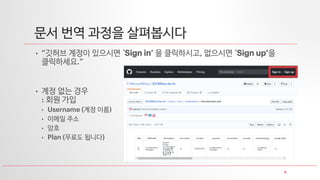
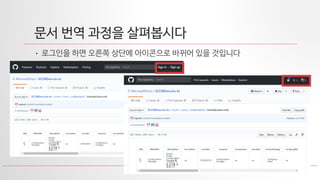
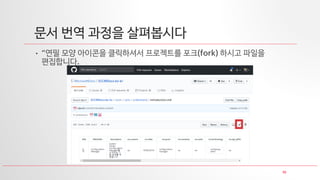
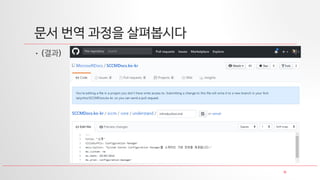
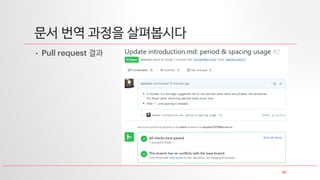
문서 번역 과정을살펴봅시다
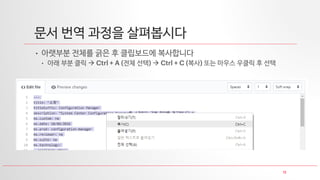
• 아랫부분 전체를 긁은 후 클립보드에 복사합니다
• 아래 부분 클릭 Ctrl + A (전체 선택) Ctrl + C (복사) 또는 마우스 우클릭 후 선택
13.
13
문서 번역 과정을살펴봅시다
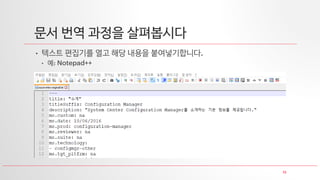
• 텍스트 편집기를 열고 해당 내용을 붙여넣기합니다.
• 예: Notepad++
14.
14
문서 번역 과정을살펴봅시다
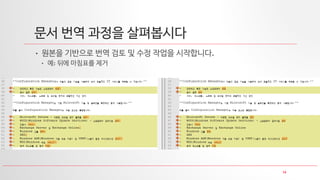
• 원본을 기반으로 번역 검토 및 수정 작업을 시작합니다.
• 예: 뒤에 마침표를 제거
15.
15
문서 번역 과정을살펴봅시다
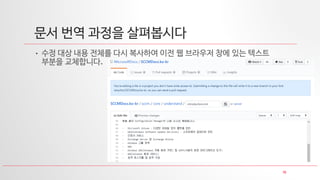
• 수정 대상 내용 전체를 다시 복사하여 이전 웹 브라우저 창에 있는 텍스트
부분을 교체합니다.
16.
16
문서 번역 과정을살펴봅시다
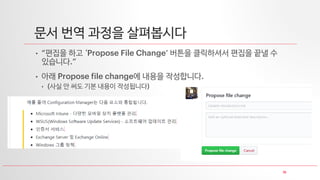
• “편집을 하고 ‘Propose File Change’ 버튼을 클릭하셔서 편집을 끝낼 수
있습니다.”
• 아래 Propose file change에 내용을 작성합니다.
• (사실 안 써도 기본 내용이 작성됩니다)
17.
17
문서 번역 과정을살펴봅시다
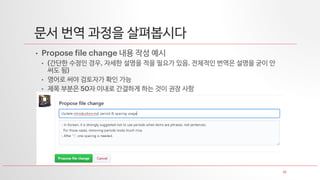
• Propose file change 내용 작성 예시
• (간단한 수정인 경우, 자세한 설명을 적을 필요가 있음. 전체적인 번역은 설명을 굳이 안
써도 됨)
• 영어로 써야 검토자가 확인 가능
• 제목 부분은 50자 이내로 간결하게 하는 것이 권장 사항
18.
18
문서 번역 과정을살펴봅시다
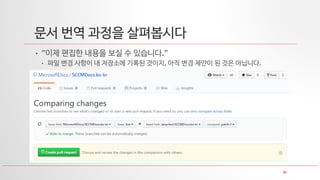
• “이제 편집한 내용을 보실 수 있습니다.”
• 파일 변경 사항이 내 저장소에 기록된 것이지, 아직 변경 제안이 된 것은 아닙니다.
19.
19
문서 번역 과정을살펴봅시다
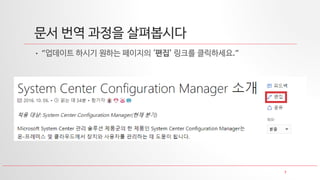
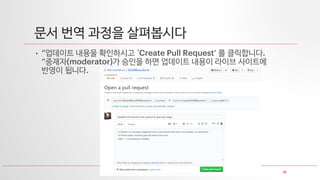
• “업데이트 내용을 확인하시고 ‘Create Pull Request’ 를 클릭합니다.
“중재자(moderator)가 승인을 하면 업데이트 내용이 라이브 사이트에
반영이 됩니다.
21
문서 번역 과정을살펴봅시다
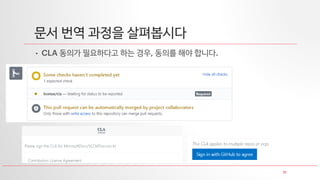
• CLA 동의가 필요하다고 하는 경우, 동의를 해야 합니다.
22.
22
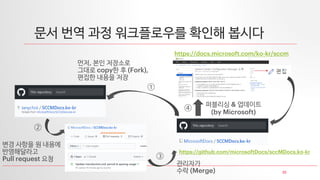
문서 번역 과정워크플로우를 확인해 봅시다
https://docs.microsoft.com/ko-kr/sccm
먼저, 본인 저장소로
그대로 copy한 후 (Fork),
편집한 내용을 저장
①
변경 사항을 원 내용에
반영해달라고
Pull request 요청
②
관리자가
수락 (Merge)
③
퍼블리싱 & 업데이트
(by Microsoft)
④
https://github.com/microsoftDocs/sccMDocs.ko-kr
24
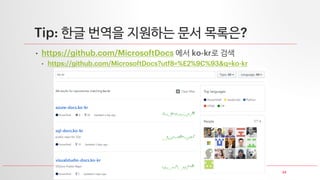
Tip: 한글 번역을지원하는 문서 목록은?
• https://github.com/MicrosoftDocs 에서 ko-kr로 검색
• https://github.com/MicrosoftDocs?utf8=%E2%9C%93&q=ko-kr
25.
25
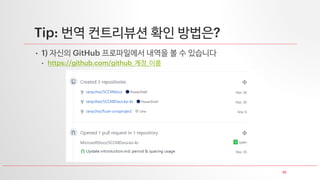
Tip: 번역 컨트리뷰션확인 방법은?
• 1) 자신의 GitHub 프로파일에서 내역을 볼 수 있습니다
• https://github.com/github_계정_이름
26.
26
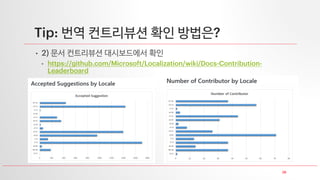
Tip: 번역 컨트리뷰션확인 방법은?
• 2) 문서 컨트리뷰션 대시보드에서 확인
• https://github.com/Microsoft/Localization/wiki/Docs-Contribution-
Leaderboard
27.
27
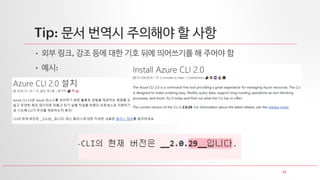
Tip: 문서 번역시주의해야 할 사항
• 외부 링크, 강조 등에 대한 기호 뒤에 띄어쓰기를 해 주어야 함
• 예시:
28.
28
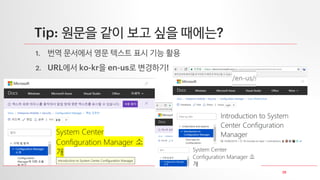
Tip: 원문을 같이보고 싶을 때에는?
1. 번역 문서에서 영문 텍스트 표시 기능 활용
2. URL에서 ko-kr을 en-us로 변경하기!
29.
29
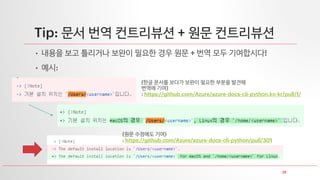
Tip: 문서 번역컨트리뷰션 + 원문 컨트리뷰션
• 내용을 보고 틀리거나 보완이 필요한 경우 원문 + 번역 모두 기여합시다!
• 예시:
(한글 문서를 보다가 보완이 필요한 부분을 발견해
번역에 기여)
: https://github.com/Azure/azure-docs-cli-python.ko-kr/pull/1/
(원문 수정에도 기여)
: https://github.com/Azure/azure-docs-cli-python/pull/301
30.
30
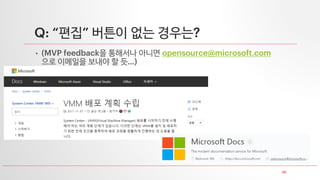
Q: “편집” 버튼이없는 경우는?
• (MVP feedback을 통해서나 아니면 opensource@microsoft.com
으로 이메일을 보내야 할 듯…)



![[12월 번역 Meetup] 나의 오픈스택 번역 contributing 삽질 경험기](https://cdn.slidesharecdn.com/ss_thumbnails/contributingian-151206020905-lva1-app6891-thumbnail.jpg?width=640&height=640&fit=bounds)


![[OpenInfra Days Vietnam 2019] Innovation with open sources and app modernizat...](https://cdn.slidesharecdn.com/ss_thumbnails/innovationwithopensourcesandappmodernizationfordevelopers-dist-190824044544-thumbnail.jpg?width=640&height=640&fit=bounds)


![[201808] GitHub 사용하기 - GIt & 협업 활용](https://cdn.slidesharecdn.com/ss_thumbnails/201808github-gitandcollaboration-180825003942-thumbnail.jpg?width=640&height=640&fit=bounds)
![[OpenStack] 공개 소프트웨어 오픈스택 입문 & 파헤치기](https://cdn.slidesharecdn.com/ss_thumbnails/opensource-skimmingopenstackwithkoreausergroup-180824144737-thumbnail.jpg?width=640&height=640&fit=bounds)
![[2018 KOSSLAB 컨트리뷰톤] 오픈스택 (OpenStack) 프로젝트 소개 + 업스트림 컨트리뷰션](https://cdn.slidesharecdn.com/ss_thumbnails/201808openstack-upstreamcontributionandcontributhon-dist-180817004435-thumbnail.jpg?width=640&height=640&fit=bounds)
![[2018 공개SW그랜드챌린지] 오픈 인프라와 오픈 커뮤니티에서의 협력](https://cdn.slidesharecdn.com/ss_thumbnails/201806-open-infra-and-collaboration-among-open-communities-180706082222-thumbnail.jpg?width=640&height=640&fit=bounds)

![[Pycon KR 2017] Rst와 함께하는 Python 문서 작성 & OpenStack 문서 활용 사례](https://cdn.slidesharecdn.com/ss_thumbnails/pyconkr2017-rst-ianychoi-share-170811232929-thumbnail.jpg?width=640&height=640&fit=bounds)
