Download free for 30 days
Sign in
Upload
Language (EN)
Support
Business
Mobile
Social Media
Marketing
Technology
Art & Photos
Career
Design
Education
Presentations & Public Speaking
Government & Nonprofit
Healthcare
Internet
Law
Leadership & Management
Automotive
Engineering
Software
Recruiting & HR
Retail
Sales
Services
Science
Small Business & Entrepreneurship
Food
Environment
Economy & Finance
Data & Analytics
Investor Relations
Sports
Spiritual
News & Politics
Travel
Self Improvement
Real Estate
Entertainment & Humor
Health & Medicine
Devices & Hardware
Lifestyle
Change Language
Language
English
Español
Português
Français
Deutsche
Cancel
Save
Submit search
EN
Uploaded by
JOYZO
9,088 views
Developers Summit 2016 kintone プラグイン開発ハンズオン
2/18 Developers Summit 2016のF-18-2にて開催したkintone プラグイン開発ハンズオン資料です。(担当:四宮) #devsumi
Business
◦
Read more
5
Save
Share
Embed
Embed presentation
Download
Downloaded 31 times
1
/ 99
2
/ 99
3
/ 99
4
/ 99
5
/ 99
6
/ 99
7
/ 99
8
/ 99
9
/ 99
10
/ 99
11
/ 99
12
/ 99
13
/ 99
14
/ 99
15
/ 99
16
/ 99
17
/ 99
18
/ 99
19
/ 99
20
/ 99
21
/ 99
22
/ 99
23
/ 99
24
/ 99
25
/ 99
26
/ 99
27
/ 99
28
/ 99
29
/ 99
30
/ 99
31
/ 99
32
/ 99
33
/ 99
34
/ 99
35
/ 99
36
/ 99
37
/ 99
38
/ 99
39
/ 99
40
/ 99
41
/ 99
42
/ 99
43
/ 99
44
/ 99
45
/ 99
46
/ 99
47
/ 99
48
/ 99
49
/ 99
50
/ 99
51
/ 99
52
/ 99
53
/ 99
54
/ 99
55
/ 99
56
/ 99
57
/ 99
58
/ 99
59
/ 99
60
/ 99
61
/ 99
62
/ 99
63
/ 99
64
/ 99
65
/ 99
66
/ 99
67
/ 99
68
/ 99
69
/ 99
70
/ 99
71
/ 99
72
/ 99
73
/ 99
74
/ 99
75
/ 99
76
/ 99
77
/ 99
78
/ 99
79
/ 99
80
/ 99
81
/ 99
82
/ 99
83
/ 99
84
/ 99
85
/ 99
86
/ 99
87
/ 99
88
/ 99
89
/ 99
90
/ 99
91
/ 99
92
/ 99
93
/ 99
94
/ 99
95
/ 99
96
/ 99
97
/ 99
98
/ 99
99
/ 99
More Related Content
PDF
APIで広がるkintoneの世界
by
Sakae Saito
PDF
kintoneで実践するIoTハンズオン -90分で挑戦!kintone & AWS IoT連携-
by
Ryu Yamashita
PDF
kintone Café 神戸 Vol.5 LT資料
by
JOYZO
PDF
kintone Café 神戸 Vol.5 LT資料
by
Ryu Yamashita
PDF
kintone devCamp 2015 ~ エンジニアの宴@噂のサイボウズオフィス~ 四宮LT
by
JOYZO
PDF
20150624 kintone Café 福岡
by
Toshiyuki Konparu
PDF
kintone devCamp Vol.5 LT資料
by
Ryu Yamashita
PDF
kintoneプラグイン とことん紹介
by
JOYZO
APIで広がるkintoneの世界
by
Sakae Saito
kintoneで実践するIoTハンズオン -90分で挑戦!kintone & AWS IoT連携-
by
Ryu Yamashita
kintone Café 神戸 Vol.5 LT資料
by
JOYZO
kintone Café 神戸 Vol.5 LT資料
by
Ryu Yamashita
kintone devCamp 2015 ~ エンジニアの宴@噂のサイボウズオフィス~ 四宮LT
by
JOYZO
20150624 kintone Café 福岡
by
Toshiyuki Konparu
kintone devCamp Vol.5 LT資料
by
Ryu Yamashita
kintoneプラグイン とことん紹介
by
JOYZO
What's hot
PPTX
kintoneハンズオン♪
by
Sakae Saito
PDF
kintoneで実践するIoTハンズオン -90分で挑戦!kintone & AWS IoT連携-
by
JOYZO
PDF
kintone Café 福岡 Vol.2(kintone REST API・Excel連携)
by
Ryu Yamashita
PDF
これをマスターして初心者脱出!-kintoneチョイ技10選- [cybozu.com conference 2015 大阪 K-2]
by
JOYZO
PDF
実践!JavaScriptカスタマイズ
by
Sakae Saito
PDF
kintone 開発者ライセンスの取得
by
kintone papers
PPTX
Zapier ppap-share
by
Kyouhei Kitagawa
PDF
kintone café 大阪 Vol.3
by
Koji Asaga
PPTX
kintone x AWSで超ファストシステムを作ろう 〜 AWSでkintone APIをよりよく使う〜
by
Kazuki Murahama
PDF
kintone × IoT 連携による現場業務の改善(kintone hive)
by
JOYZO
PDF
kintone evangelist 支援プログラム
by
kintone papers
PDF
kintoneと初心者SIerのハッピーパターン
by
Ryu Yamashita
PDF
kintone SI の楽しみ方!「kintone devCamp 2015 【A-1】ファストSIのカスタマイズ事例 -SI開発者の裏側-」
by
JOYZO
PPTX
kintone Café 福岡 vol.6 / kintone.Promise を使ったREST API更新処理
by
Masumi Nagamine
PDF
kintone Café 札幌 Vol.7 「kintoneエコシステム真時代の幕開け! -kintoneエコシステムとAWSサーバレスアーキテクチャ-」
by
JOYZO
PDF
第35回 WordBench 大阪 kintoneハンズオン
by
Koji Asaga
PDF
kintone Café 新潟 Vol.2 LT
by
JOYZO
PDF
kintoneプラグイン 《Movable Type 連携》
by
Sakae Saito
PPTX
kintone Café 沖縄女子会 vol.1
by
geechs inc. / geechs株式会社
kintoneハンズオン♪
by
Sakae Saito
kintoneで実践するIoTハンズオン -90分で挑戦!kintone & AWS IoT連携-
by
JOYZO
kintone Café 福岡 Vol.2(kintone REST API・Excel連携)
by
Ryu Yamashita
これをマスターして初心者脱出!-kintoneチョイ技10選- [cybozu.com conference 2015 大阪 K-2]
by
JOYZO
実践!JavaScriptカスタマイズ
by
Sakae Saito
kintone 開発者ライセンスの取得
by
kintone papers
Zapier ppap-share
by
Kyouhei Kitagawa
kintone café 大阪 Vol.3
by
Koji Asaga
kintone x AWSで超ファストシステムを作ろう 〜 AWSでkintone APIをよりよく使う〜
by
Kazuki Murahama
kintone × IoT 連携による現場業務の改善(kintone hive)
by
JOYZO
kintone evangelist 支援プログラム
by
kintone papers
kintoneと初心者SIerのハッピーパターン
by
Ryu Yamashita
kintone SI の楽しみ方!「kintone devCamp 2015 【A-1】ファストSIのカスタマイズ事例 -SI開発者の裏側-」
by
JOYZO
kintone Café 福岡 vol.6 / kintone.Promise を使ったREST API更新処理
by
Masumi Nagamine
kintone Café 札幌 Vol.7 「kintoneエコシステム真時代の幕開け! -kintoneエコシステムとAWSサーバレスアーキテクチャ-」
by
JOYZO
第35回 WordBench 大阪 kintoneハンズオン
by
Koji Asaga
kintone Café 新潟 Vol.2 LT
by
JOYZO
kintoneプラグイン 《Movable Type 連携》
by
Sakae Saito
kintone Café 沖縄女子会 vol.1
by
geechs inc. / geechs株式会社
Similar to Developers Summit 2016 kintone プラグイン開発ハンズオン
PPTX
kintone プラグインで Enjoy IT, Enjoy LIFE
by
Cybozucommunity
PDF
kintone hive ライトニングトーク ジョイゾー 四宮様
by
Cybozucommunity
PPTX
kintone x Sansan 連携事始め~カスタマイズまで
by
Katsuki Ito
PDF
kintone Café 名古屋 Vol.2 Google API ジャンケンゲーム
by
kintone Café 名古屋支部
PDF
フォームブリッジ×kMailer×プリントクリエイター×Customineで受付から外部申請まで無敵化
by
Kahori Takeda
PDF
Kintone cafe新潟vol3
by
Yasutaka Shinomiya
PPTX
【kintone hive 上海】株式会社ジョイゾー様講演資料_160923
by
Cybozucommunity
PDF
kintone cafe 鹿児島_四宮
by
JOYZO
PDF
kintone cafe東京vol3 「kintoneの開発が楽しい3つの理由」
by
JOYZO
PDF
【kintone café京都#1】kintoneの拡張機能
by
Koji Asaga
PDF
kintonedevcamp2016s-demo
by
kintone papers
PDF
kintone SI の楽しみ方!「kintone devCamp 2015 【A-1】ファストSIのカスタマイズ事例 -SI開発者の裏側-」
by
Ryu Yamashita
PDF
Kintone Connect Play Vol.1 201707
by
kintone papers
PDF
【kintone café松江#1】kintoneの可能性
by
Koji Asaga
PPTX
ジョイゾー_kintonehive
by
Cybozucommunity
PDF
WordBench京都 9月号:kintone×WordPressハンズオン
by
Takashi Hosoya
PDF
pipeline 2024年夏の自由研究 kintoneのアプリ開発について改めて考える
by
takashihashimoto14
PPTX
Cloud Days Tokyo 2015 春 「kintoneで既存のSIモデルからの脱却」
by
JOYZO
PPTX
ヤマムギ vol.3 kintone 入門ハンズオン
by
R3 institute
PPTX
ヤマムギ vol.4 kintone 入門ハンズオン
by
R3 institute
kintone プラグインで Enjoy IT, Enjoy LIFE
by
Cybozucommunity
kintone hive ライトニングトーク ジョイゾー 四宮様
by
Cybozucommunity
kintone x Sansan 連携事始め~カスタマイズまで
by
Katsuki Ito
kintone Café 名古屋 Vol.2 Google API ジャンケンゲーム
by
kintone Café 名古屋支部
フォームブリッジ×kMailer×プリントクリエイター×Customineで受付から外部申請まで無敵化
by
Kahori Takeda
Kintone cafe新潟vol3
by
Yasutaka Shinomiya
【kintone hive 上海】株式会社ジョイゾー様講演資料_160923
by
Cybozucommunity
kintone cafe 鹿児島_四宮
by
JOYZO
kintone cafe東京vol3 「kintoneの開発が楽しい3つの理由」
by
JOYZO
【kintone café京都#1】kintoneの拡張機能
by
Koji Asaga
kintonedevcamp2016s-demo
by
kintone papers
kintone SI の楽しみ方!「kintone devCamp 2015 【A-1】ファストSIのカスタマイズ事例 -SI開発者の裏側-」
by
Ryu Yamashita
Kintone Connect Play Vol.1 201707
by
kintone papers
【kintone café松江#1】kintoneの可能性
by
Koji Asaga
ジョイゾー_kintonehive
by
Cybozucommunity
WordBench京都 9月号:kintone×WordPressハンズオン
by
Takashi Hosoya
pipeline 2024年夏の自由研究 kintoneのアプリ開発について改めて考える
by
takashihashimoto14
Cloud Days Tokyo 2015 春 「kintoneで既存のSIモデルからの脱却」
by
JOYZO
ヤマムギ vol.3 kintone 入門ハンズオン
by
R3 institute
ヤマムギ vol.4 kintone 入門ハンズオン
by
R3 institute
More from JOYZO
PDF
kintone & AWSサーバレスアーキテクチャのベストプラクティス
by
JOYZO
PDF
kintone Café 東京 Vol.3 ハンズオン資料(kintone & AWS Lambda/S3)
by
JOYZO
PDF
釧路地域クラウド交流会LT資料
by
JOYZO
PDF
kintone devCamp Vol.5 LT資料
by
JOYZO
PDF
kintoneで実現 リモートワークという働き方 Cloud days 2016 Tokyo
by
JOYZO
PDF
夢か?現か?kintoneカスタマイズデモ - 未来のkintoneユーザー事例 -
by
JOYZO
PDF
2015/05/22 kintone hive
by
JOYZO
PDF
kintothon 新潟
by
JOYZO
PDF
kintone Café 東京 Vol.4 ハンズオン資料(kintone & AWS API Gateway/Lambda/Machine Learning)
by
JOYZO
PDF
kintone基本プロセス編 ハンズオン秋祭り
by
JOYZO
PDF
クラウドトレンドを 先取り&実践するkintone活用 - kintone hack 2018
by
JOYZO
PDF
kintoneで夫婦円満になった理由 Cloud days 2016 Tokyo
by
JOYZO
PDF
AWS Lambdaによるサーバレスアーキテクチャの基本に触れてみよう!【kintone & AWS ハンズオン祭り2015秋 B-2】
by
JOYZO
PDF
kintone & AWS ハンズオン 秋祭り 2015_kintone JavaScript APIでkintoneのレコードデータを操作しよう!
by
JOYZO
kintone & AWSサーバレスアーキテクチャのベストプラクティス
by
JOYZO
kintone Café 東京 Vol.3 ハンズオン資料(kintone & AWS Lambda/S3)
by
JOYZO
釧路地域クラウド交流会LT資料
by
JOYZO
kintone devCamp Vol.5 LT資料
by
JOYZO
kintoneで実現 リモートワークという働き方 Cloud days 2016 Tokyo
by
JOYZO
夢か?現か?kintoneカスタマイズデモ - 未来のkintoneユーザー事例 -
by
JOYZO
2015/05/22 kintone hive
by
JOYZO
kintothon 新潟
by
JOYZO
kintone Café 東京 Vol.4 ハンズオン資料(kintone & AWS API Gateway/Lambda/Machine Learning)
by
JOYZO
kintone基本プロセス編 ハンズオン秋祭り
by
JOYZO
クラウドトレンドを 先取り&実践するkintone活用 - kintone hack 2018
by
JOYZO
kintoneで夫婦円満になった理由 Cloud days 2016 Tokyo
by
JOYZO
AWS Lambdaによるサーバレスアーキテクチャの基本に触れてみよう!【kintone & AWS ハンズオン祭り2015秋 B-2】
by
JOYZO
kintone & AWS ハンズオン 秋祭り 2015_kintone JavaScript APIでkintoneのレコードデータを操作しよう!
by
JOYZO
Recently uploaded
PDF
【会社紹介資料】DXインキュベーション株式会社 [ 2026/01 公開 ].pdf
by
ssusercc2a61
PDF
【会社紹介資料】DXインキュベーション株式会社 [ 2026/01 公開 ].pdf
by
ssusercc2a61
PDF
【会社紹介資料】DXインキュベーション株式会社 [ 2026/01 公開 ].pdf
by
ssusercc2a61
PDF
【会社紹介資料】DXインキュベーション株式会社 [ 2026/01 公開 ].pdf
by
ssusercc2a61
PDF
【会社紹介資料】DXインキュベーション株式会社 [ 2026/01 公開 ].pdf
by
ssusercc2a61
PDF
【会社紹介資料】DXインキュベーション株式会社 [ 2026/01 公開 ].pdf
by
ssusercc2a61
PDF
【会社紹介資料】DXインキュベーション株式会社 [ 2026/01 公開 ].pdf
by
ssusercc2a61
PPTX
HOUSEI株式会社の主な事業セグメントは、国内IT事業と海外IT事業です。国内IT事業では、システム開発やAI関連サービスを提供し、海外IT事業では中国...
by
nakazono3
PDF
monopo 2026 credentials Japanese version
by
monopo2
PDF
【会社紹介資料】 株式会社カンゲンエージェント [ 2026/01 公開 ].pdf
by
recruit21
PDF
Help_Center_Index_spec_ja_ver5_202601.pdf
by
katoyuki3
PDF
株式会社DriveXの紹介資料です。会社・事業概要と人材の募集要件が記載されています。
by
anagata4
PDF
2026Culture Deck_Sustainable Lab|2026カルチャーデック_サステナブル・ラボ
by
jlin35
【会社紹介資料】DXインキュベーション株式会社 [ 2026/01 公開 ].pdf
by
ssusercc2a61
【会社紹介資料】DXインキュベーション株式会社 [ 2026/01 公開 ].pdf
by
ssusercc2a61
【会社紹介資料】DXインキュベーション株式会社 [ 2026/01 公開 ].pdf
by
ssusercc2a61
【会社紹介資料】DXインキュベーション株式会社 [ 2026/01 公開 ].pdf
by
ssusercc2a61
【会社紹介資料】DXインキュベーション株式会社 [ 2026/01 公開 ].pdf
by
ssusercc2a61
【会社紹介資料】DXインキュベーション株式会社 [ 2026/01 公開 ].pdf
by
ssusercc2a61
【会社紹介資料】DXインキュベーション株式会社 [ 2026/01 公開 ].pdf
by
ssusercc2a61
HOUSEI株式会社の主な事業セグメントは、国内IT事業と海外IT事業です。国内IT事業では、システム開発やAI関連サービスを提供し、海外IT事業では中国...
by
nakazono3
monopo 2026 credentials Japanese version
by
monopo2
【会社紹介資料】 株式会社カンゲンエージェント [ 2026/01 公開 ].pdf
by
recruit21
Help_Center_Index_spec_ja_ver5_202601.pdf
by
katoyuki3
株式会社DriveXの紹介資料です。会社・事業概要と人材の募集要件が記載されています。
by
anagata4
2026Culture Deck_Sustainable Lab|2026カルチャーデック_サステナブル・ラボ
by
jlin35
Developers Summit 2016 kintone プラグイン開発ハンズオン
1.
【初級∼中級】初心者歓迎! kintoneプラグインを開発しよう 2015年11⽉14⽇ 株式会社ジョイゾー 代表取締役社⻑ 四宮 靖隆 ハッシュタグ:#devsumiF セッションID:18-F-2
2.
2 ダウンロード https://github.com/joyzo/18-F-2 git clone h+ps://github.com/joyzo/18-F-2.git
3.
3 ⾃ ⼰ 紹
介 株式会社ジョイゾー 代表取締役社⻑ 四宮 靖隆 サイボウズ公認kintoneエバンジェリスト kintone Café 運営事務局メンバー 1976年3⽉⽣まれ(39歳) 東海⼤学⽂学部卒 3児の⽗
4.
第1回 kintone hive
で Mr. kintone の称号をいただきました
5.
5 会 社 紹
介 会社名 株式会社ジョイゾー 所在地 東京都江東区東陽3-5-5 設⽴年 2010年12⽉20⽇ 6期⽬ 従業員数 8名(kintoneエバンジェリスト2名) 主な事業 kintone導⼊⽀援、カスタマイズ開発 サイボウズ Office/ガルーン構築⽀援 kintone案件にフルコミット
6.
6 ⽇本初 定額制来店型システム開発
7.
7 kintone Café サイボウズ⻘野社⻑からの応援メッセージ 「kintone Caféの輪が全国に広がっていくことを⼤変うれしく感じています。作り⼿も、利⽤者も幸せにな る新しいインテグレーションを⽣み出し続けてください。サイボウズも応援しています!」 ラジカルブリッジ
斎藤 ジョイゾー 四宮、山下 R3インスティテュート 金春 【運営事務局】
8.
8 kintone Café 開催状況 2013/12/7
札幌 Vol.1(起源) 2014/5/16 札幌 Vol.2 2014/10/25 札幌 Vol.3 2015/3/14 札幌 Vol.4 2015/6/4 札幌 Vol.5 2015/10/17 札幌 Vol.6 2015/11/30 札幌 Vol.7 2014/5/29 福岡 Vol.1 2014/7/11 福岡 Vol.2 2014/10/24 福岡 Vol.3 2015/4/17 福岡 Vol.4 2015/6/24 福岡 Vol.5 2015/8/29 福岡 Vol.6 2015/10/24 福岡 Vol.7 2015/12/19 福岡 Vol.8 2014/5/30 土佐 2015/5/30 高知 Vol.2 2014/7/5 弘前 #1 2015/1/29 京橋 Vol.1 2015/4/6 京橋 Vol.2 2014/8/1 千葉(第1回) 2014/9/3 千葉(第2回) 2014/12/12 千葉(第3 回) 2014/8/21 横浜 Vol.1 2014/8/11 釧路 2014/9/12 松江 #1 2014/9/2 Seoul #1 2014/9/24 松山 #1 2015/9/26 愛媛 Vol.1 2016/1/16 愛媛 Vol.2 2016/4/16 愛媛 Vol.3 2014/9/25 神戸 Vol.1 2015/5/25 神戸 Vol.2 2016/2/19 神戸 Vol.3 2014/9/28 Okinawa #1 2015/2/11 沖縄 Vol.2 2015/10/10 沖縄 Vol.3 2016/1/8 沖縄 Vol.4 2014/10/22 京都 #1 Korea 2014/11/21 北九州 Vol.1 2014/12/3 @chiba みずいろ会館※女性限 定 2015/1/30 新潟 Vol.1 2015/7/4 新潟 Vol.2 2016/2/6 新潟 Vol.3 2014/12/15 八王子 Vol.1 2015/2/19 八王子 Vol.2 kintone Café 創始者です! 2015/1/24 仙台 Vol.1 2015/3/7 仙台 Vol.2 2015/4/4 仙台 Vol.3 2014/12/11 荻窪 Vol.1 2015/1/26 荻窪 Vol.2 2014/7/23 東京 Vol.1 2015/2/20 東京 Vol.2 2015/7/24 東京 Vol.3 2015/9/4 東京 Vol.4 2016/1/22 東京 Vol.5 2015/2/13 出雲 Vol.1 2015/3/4 大阪 Vol.1 2015/5/19 大阪 Vol.2 2015/7/15 大阪 Vol.3 2015/9/18 大阪 Vol.4 2015/11/20 大阪 Vol.5 2015/6/17 名古屋 Vol.1 2015/11/13 名古屋 Vol.2 2016/2/18 名古屋 Vol.3 2015/6/25 大分 Vol.1 2015/12/5 大分 Vol.2 3ヶ国 19都道府県 74回開催!※2016/4/16までの予定含む 22回参加してます! 2015/9/29 鹿児島 Vol.1 2015/11/26 鹿児島 Vol.2 2016/3/17 鹿児島 Vol.3 USA 2015/11/28 熊本 Vol.1 2016/1/30 熊本 Vol.2 2016/1/16 関西女子会 Vol.1 2015/10/5 Grand Canyon Vol.1
9.
9 kintone Café Grand
Canyon Vol.1
10.
10 今⽇のテーマ kintone プラグイン を開発しよう
11.
11 kintoneプラグインとは インストールするだけでkintoneを機能 拡張させることができる追加プログラム
12.
12 公開中の主なプラグイン メールワイズ連携ガルーンスケジュール連携 条件付書式 ガントチャート いいね
13.
13 JOYZO提供中のkintone プラグイン ●設定系プラグイン ●開発者向けプラグイン ユーザー/組織別一覧初期設定 一番最初に表示させる一覧をユーザーや 所属組織によって変更させる Backlog連携 kintoneのレコード情報を Backlogのチケットとして登録 フィールド情報取得 kintoneのフィールド情報を 一覧で取得、CSV出力も可能 https://www.joyzo.co.jp/plugin/ https://www.joyzo.co.jp/plugin/free_list/
14.
14 kintoneプラグインを使うメリット 設計変更に対して柔軟な対応 1 管理画⾯から設定が可能 2 複数アプリで利⽤可能3 個別カスタマイズ開発よりもフィールドの追加/変更など設計変更 の影響を最⼩限に抑えます。 機能拡張の設定がアプリ管理画⾯から簡単に⾏なえます。 もちろん、設定後の変更も⾃由に⾏なえます。 同じ機能強化を複数のアプリで利⽤することができます。
15.
15 利⽤可能な契約コース • これまで作成したアプリをそのまま運用するためには 「ライトコース」 • これから紹介するカスタマイズを適用するためには「ス タンダードコース」 (出典:kintone公式サイト[https://kintone.cybozu.com/jp/price/]) プログラミングなしで 簡単アプリ作成! カスタマイズを行いますのでスタンダードプランのみ対応しています REST
API、JavaScript/CSSで カスタマイズして更に便利に!
16.
16 今回の作るプラグイン 条件付き必須フィールド指定 プラグイン
17.
17 今回の作るプラグイン 指定したフィールドに値を⼊⼒すると別 に指定したフィールドを必須項⽬にする
18.
18 プラグイン開発の流れ ① plugin-sdkの準備 ② プラグイン用ファイルの作成 ③
マニフェストファイルの作成 ④ 設定画面機能の実装 ⑤ カスタマイズ機能の実装 ⑦ kintoneへの適用 ⑥ パッケージング
19.
19 プラグイン開発の流れ ① plugin-sdkの準備 ② プラグイン用ファイルの作成 ③
マニフェストファイルの作成 ④ 設定画面機能の実装 ⑤ カスタマイズ機能の実装 ⑦ kintoneへの適用 ⑥ パッケージング
20.
20 plugin-sdkの準備 公式SDKはこちら https://github.com/kintone/plugin-sdk
21.
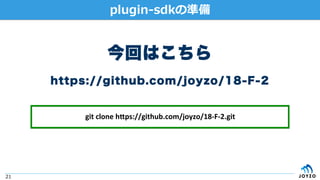
21 plugin-sdkの準備 今回はこちら https://github.com/joyzo/18-F-2 git clone h+ps://github.com/joyzo/18-F-2.git
22.
22 プラグイン開発の流れ ① plugin-sdkの準備 ② プラグイン用ファイルの作成 ③
マニフェストファイルの作成 ④ 設定画面機能の実装 ⑤ カスタマイズ機能の実装 ⑦ kintoneへの適用 ⑥ パッケージング
23.
23 plugin-sdkのファイル構成 フォルダ/ファイル名 内 容 css cssファイル格納フォルダ html
設定画⾯⽤HTMLファイル格納フォルダ image アイコンファイル格納フォルダ js JavaScriptファイル格納フォルダ manifest.json パッケージング設定ファイル
24.
24 ファイルの注意点 ■ 各ファイルサイズには上限値がある アイコン、CSS、JSファイル:512KB HTMLファイル:64KB ■ アイコンファイルはpng,jpg,gif,bmpのいずれか ■
設定画面とカスタマイズのJavaScriptファイルは別に 作成 ■ JavaScriptファイルの文字コードはUTF-8
25.
25 今回のファイル構成 フォルダ ファイル名 内 容 css
51-us-default.css kintoneのデザインと調和させるCSSファイル html config.html 設定画⾯⽤HTMLファイル image icon.png アイコンファイル js config.js 設定画⾯⽤JSファイル desktop.js PC⽤カスタマイズJSファイル
26.
26 プラグイン開発の流れ ① plugin-sdkの準備 ② プラグイン用ファイルの作成 ③
マニフェストファイルの作成 ④ 管理画面機能の実装 ⑤ カスタマイズ機能の実装 ⑦ kintoneへの適用 ⑥ パッケージング
27.
27 マニフェストファイルの作成 manifest.json プラグインをパッケージングする際に必要な構成ファイル 記述を間違えるとパッケージングに失敗、もしくは kintoneへの適用時にエラーになります。
28.
28 マニフェストファイルの作成 パラメータ 必須 型
説明 manifest_version ◯ Number プラグインのマニフェストバージョン version ◯ Number プラグインのバージョン type ◯ String プラグインのタイプ ※”APP”と指定 name ◯ Object.<String> ロケールをキーとする各⾔語のプラグイン名 name.<locale> ◯ String 指定されたロケールのプラグイン名 descripLon ◯ Object.<String> ロケールをキーとする各⾔語の説明⽂ descripLon.<locale> ◯ String 指定されたロケールの説明⽂ 主なパラメータ
29.
29 マニフェストファイルの作成 パラメータ 必須 型
説明 icon ◯ String アイコンファイル desktop ー Object.<String> ファイル種類をキーとするPC⽤カスタマイズファイル desktop.js ー Array.<String> PC⽤JavaScriptファイル・URLの配列 desktop.css ー Object.<String> PC⽤CSSファイル・URLの配列 mobile ー String ファイル種類をキーとするスマホ⽤カスタマイズファイル mobile.js ー Object.<String> スマホ⽤JavaScriptファイル・URLの配列 mobile.css ー String スマホ⽤CSSファイル・URLの配列
30.
30 マニフェストファイルの作成 パラメータ 必須 型
説明 config ー Object.<String> ファイル種類をキーとする設定⽤カスタマイズファイル config.js ー Array.<String> 設定⽤JavaScriptファイル・URLの配列 config.css ー Object.<String> 設定⽤CSSファイル・URLの配列 config.required_params ー Array.<String> 設定画⾯で必須とするパラメータの配列
31.
31 マニフェストファイルの作成 "manifest_version": 1, "version": 1, "type": "APP", "name": { "ja": "条件付き必須⼊⼒チェックプラグイン", "en": "Required input check check plug-in", "zh": "Required input check check plug-in” }, "descripLon": { "ja": "指定したフィールドに値が⼊っている際に別のフィールドに値が⼊っているかをチェックする プラグインです。", "en": "This plug-in will check that contains the value to a pair of field when that contains the value to the specified field.", "zh": "This plug-in will check that contains the value to a pair of field when that contains the value to the specified field.” }, 整数のみ ※常にメジャーバージョンアップ! 64文字以内 200文字以内
32.
32 マニフェストファイルの作成 "icon": "image/check.png", "desktop": { "js": [ "h+ps://js.cybozu.com/jquery/1.11.1/jquery.min.js", "js/desktop.js" ] }, "config": { "html": "html/config.html", "js": [ "js/config.js" ], "css": [ "css/51-us-default.css“, "css/config.css“ ], "required_params": ["field-1", "require-field-1"] } ・ローカルパス、URL指定どちらも対応 ・ローカルパスはmanifest.jsonが保存 されているディレクトリからの相対パス 必須項目とするパラメータを指定
33.
33 マニフェストファイルの作成 ファイルパス指定時のポイント ① HTMLファイルとアイコンは ローカルパスのみ ②
URL指定のほうがメリットがある ・ファイルサイズの制限(512KB)をうけない ・コード変更時の再パッケージングが不要
34.
34 プラグイン開発の流れ ① plugin-sdkの準備 ② プラグイン用ファイルの作成 ③
マニフェストファイルの作成 ④ 設定画面機能の実装 ⑤ カスタマイズ機能の実装 ⑦ kintoneへの適用 ⑥ パッケージング
35.
35 設定画⾯機能の実装 "icon": "image/check.png", "desktop": { "js": [ "js/desktop.js" ] }, "config": { "html": "html/config.html", "js": [ "h+ps://js.cybozu.com/jquery/1.11.1/jquery.min.js", "js/config.js" ], "css": [ "css/51-us-default.css“, "css/config.css“ ], "required_params": ["field-1", "require-field-1"] }
36.
36 設定画⾯機能の実装 ① HTMLファイルの作成 ② JS、CSSファイルの作成 ③
必須項目の指定
37.
37 設定画⾯機能の実装 ① HTMLファイルの作成 ② JS、CSSファイルの作成 ③
必須項目の指定
38.
38 設定画⾯機能の実装 完成イメージ
39.
39 HTMLファイルの作成 html/config.html <div class="block"> <div class="kintoneplugin-label">必須フィールド組み合わせ-1</div> <span class="kintoneplugin-row">必須元フィールド<span class="kintoneplugin-require">*</span>: </span> <div class="kintoneplugin-input-outer"> <input id ="field-1" class="kintoneplugin-input-text" type="text"></input> </div> <span class="kintoneplugin-row">必須対象フィールド<span class="kintoneplugin-require">*</span>: </span> <div class="kintoneplugin-input-outer"> <input id ="require-field-1" class="kintoneplugin-input-text"type="text"></input> </div> </div>
40.
40 HTMLファイルの作成 51-us-default.css 新デザインと同じUIを実装する ことができるCSSファイル 旧デザインをしばらく使いたい場合は、CSS ファイルを「51-js-default.css」に 差し替えるだけでOK ※できれば新UIに移行しましょう!
41.
41 HTMLファイルの作成 HTMLやjQueryベースでの 記述サンプルと表示例が参考になるサイト https://joyzo.github.io/kintone_css/
42.
42 HTMLファイルの作成 html/config.html <div class="block"> <div class="kintoneplugin-label">必須フィールド組み合わせ-1</div> <span class="kintoneplugin-row">必須元フィールド<span class="kintoneplugin-require">*</span>: </span> <div class="kintoneplugin-input-outer"> <input id ="field-1" class="kintoneplugin-input-text" type="text"></input> </div> <span class="kintoneplugin-row">必須対象フィールド<span class="kintoneplugin-require">*</span>: </span> <div class="kintoneplugin-input-outer"> <input id ="require-field-1" class="kintoneplugin-input-text"type="text"></input> </div> </div>
43.
43 HTMLファイルの作成 <div class="block"> <bu+on type="bu+on" id="check-plugin-submit" class="kintoneplugin-bu+on-dialog-ok"> 保存する </bu+on> <bu+on type="bu+on" id="check-plugin-cancel" class="kintoneplugin-bu+on-dialog-cancel"> キャンセル </bu+on> </div> ボタンを作成
44.
44 マニフェストファイルに記述 "config": { "html": "html/config.html", "js": [ "h+ps://js.cybozu.com/jquery/1.11.1/jquery.min.js", "js/config.js“ ], "css": [ "css/51-us-default.css“, "css/config.css“ ], "required_params": ["field-1", "require-field-1"] }
45.
45 設定画⾯機能の実装 ① HTMLファイルの作成 ② JS、CSSファイルの作成 ③
必須項目の指定
46.
46 JSファイルの作成 JSファイル作成時の注意点 jQuery.noConflict(); (funcLon($,PLUGIN_ID) { kintone.plugin.getConfig(PLUGIN_ID); })(jQuery,kintone.$PLUGIN_ID); プラグイン設定画面から値の取り出しを行う ためにプラグインIDの指定が必要 プラグインID = 各プラグインに一意に割り当てられた32桁のID
47.
47 JSファイルの作成 プラグインの設定内容を保存する関数 kintone.plugin.app.setConfig(config,callback) 引数 必須 型
説明 config ◯ Object キーと値を対にしたオブジェクトで、プラグインに保存する 設定を指定します。値は⽂字列で指定します。 例: { "key1": "value1", "key2": "value2" } callback ー 関数 設定の保存が完了したあとに実⾏する関数を指定します。 callback 関数の指定を省略した場合、設定の保存が完了する と、プラグインの⼀覧画⾯に移動します。
48.
48 JSファイルの作成 プラグインの設定内容を取得する関数 kintone.plugin.app.getConfig(pluginId) 引数 必須 型
説明 pluginId ◯ String 設定情報を取得するプラグインのIDを指定します。
49.
49 JSファイルの作成 (funcLon($,PLUGIN_ID) { "use strict"; $(document).ready(funcLon(){ var conf = kintone.plugin.app.getConfig(PLUGIN_ID); //プラグインの設定情報を取得 〜省略〜 kintone.plugin.app.setConfig(config); //設定情報を保存 〜省略〜 }); })(jQuery,kintone.$PLUGIN_ID); js/config.jsの7行目と26行目を編集
50.
50 コード解説 var conf = kintone.plugin.app.getConfig(PLUGIN_ID); //プラグインの設定情報を取得 //既に値が設定されている場合はフィールドに値を設定する if (conf){ $('#field-1').val(conf['field-1']); $('#require-field-1').val(conf['require-field-1']); $('#field-2').val(conf['field-2']); $('#require-field-2').val(conf['require-field-2']); } 取得した設定情報を テキストフィールドにセット
51.
51 コード解説 //「保存する」ボタン押下時に⼊⼒情報を設定する $('#check-plugin-submit').click(funcLon() { var config = []; //元フィールドとチェック先フィールドのどちらかが⼊⼒されていない場合は対のフィールドは空にセット config['field-1'] = $('#field-1').val(); config['require-field-1'] = $('#require-field-1').val(); config['field-2'] = ($('#require-field-2').val()) ? $('#field-2').val() : ""; config['require-field-2'] = ($('#field-2').val()) ? $('#require-field-2').val() : ""; kintone.plugin.app.setConfig(config); //設定情報を保存 }); 入力された値をプラグインの 設定情報として保存
52.
52 マニフェストファイルに記述 "config": { "html": "html/config.html", "js": [ "h+ps://js.cybozu.com/jquery/1.11.1/jquery.min.js", "js/config.js" ], "css": [ "css/51-us-default.css", "css/config.css" ], "required_params": ["field-1", "require-field-1"] }
53.
53 設定画⾯機能の実装 ① HTMLファイルの作成 ② JS、CSSファイルの作成 ③
必須項目の指定
54.
54 マニフェストファイルに記述 "config": { "html": "html/config.html", "js": [ "h+ps://js.cybozu.com/jquery/1.11.1/jquery.min.js", "js/config.js" ], "css": [ "css/51-us-default.css“, "css/config.css“ ], "required_params": ["field-1", "require-field-1"] } 必須フィールド組み合わせ-1の 必須元フィールドと必須対象フィール ドを必須扱いに
55.
55 プラグイン開発の流れ ① plugin-sdkの準備 ② プラグイン用ファイルの作成 ③
マニフェストファイルの作成 ④ 設定画面機能の実装 ⑤ カスタマイズ機能の実装 ⑦ kintoneへの適用 ⑥ パッケージング
56.
56 カスタマイズ機能の実装 "icon": "image/check.png", "desktop": { "js": [ "js/desktop.js" ] }, "config": { "html": "html/config.html", "js": [ "h+ps://js.cybozu.com/jquery/1.11.1/jquery.min.js", "js/config.js" ], "css": [ "css/51-us-default.css“, "css/config.css“ ], "required_params": ["field-1", "require-field-1"] }
57.
57 カスタマイズ機能の実装 指定したフィールドに値を⼊⼒すると別 に指定したフィールドを必須項⽬にする
58.
58 JSファイルの作成 js/desktop.jsの16,17行目を編集 // 指定されたフィールドに値が⼊っている場合に指定のフィールドの⼊⼒チェックを⾏う var config = kintone.plugin.app.getConfig(PLUGIN_ID); //設定を読み込む //設定値読み込み if (!config) return false; var record = event.record; //レコード情報を取得 //フィールド値を取得 var field_1 = record[config['field-1']]['value']; var check_field_1 = record[config['require-field-1']]['value']; var field_2 = (config['field-2']) ? record[config['field-2']]['value'] : ""; var check_field_2 = (config['require-field-2']) ? record[config['require-field-2']]['value'] : "”; 設定画⾯で登録した値を取得
59.
59 JSファイルの作成 23行目を編集 if(field_1 && !check_field_1){ //フィールドパターン1の必須チェック record[config['require-field-1']].error = "必須項⽬です"; } if(field_2 && !check_field_2){ //フィールドパターン2の必須チェック record[config['require-field-2']].error = "必須項⽬です"; } フィールドにエラーを表⽰
60.
60 コード解説 (funcLon (PLUGIN_ID) { 〜省略〜 })(kintone.$PLUGIN_ID); プラグインIDの指定/重複対応
61.
61 コード解説 // 指定されたフィールドに値が⼊っている場合に指定のフィールドの⼊⼒チェックを⾏う funcLon checkRequire(event){ var config = kintone.plugin.app.getConfig(PLUGIN_ID); //設定を読み込む if (!config) return false; kintone.plugin.app.getConfig関数 でプラグインID(PLUGIN_ID)を指定して 設定情報を取得
62.
62 コード解説 funcLon checkRequire(event){ 〜省略〜 } kintone.events.on(['app.record.create.submit', 'app.record.edit.submit', 'app.record.index.edit.submit'], checkRequire); 新規作成/編集の保存前、 一覧からのレコード編集の保存前 イベント時に実行
63.
63 コード解説 イベントハンドラーを登録する関数 kintone.events.on(event, handler(event)) パラメーター 指定する値
説明 event ⽂字列 ⽂字列の配列 イベントハンドラーをバインドする対象のイベントタイプまたは イベントタイプの配列 handler(event) FuncLon(Object) イベント発⽣時に実⾏されるハンドラー
64.
64 コード解説 レコードを保存する前のイベント kintone.events.on('app.record.create.submit', handler); レコード一覧表示後のイベント kintone.events.on('app.record.index.show', handler); 複数のイベントをまとめて実行 kintone.events.on(['app.record.index.show’, 'app.record.create.submit’], handler);
65.
65 コード解説 funcLon checkRequire(event){ 〜省略〜 } kintone.events.on(['app.record.create.submit', 'app.record.edit.submit', 'app.record.index.edit.submit'], checkRequire); ハンドラーにはeventオブジェクトを渡せる
66.
66 コード解説 eventオブジェクトからkintoneの レコード情報が取得できる パラメーター 指定する値 説明 appId
数値 アプリID record オブジェクト ユーザー⼊⼒のデータを保持したレコードオブジェクト
67.
67 コード解説 var record = event.record; //レコード情報を取得 //フィールド値を取得 var field_1 = record[config['field-1']]['value']; var check_field_1 = record[config['require-field-1']]['value']; var field_2 = (config['field-2']) ? record[config['field-2']]['value'] : ""; var check_field_2 = (config['require-field-2']) ? record[config['require-field-2']]['value'] : "”; recordオブジェクトから 指定されたフィールドの値を取得 record[ʻフィールドコードʼ][ʻvalueʼ]
68.
68 コード解説 if(field_1 && !check_field_1){ //フィールドパターン1の必須チェック record[config['require-field-1']].error = "必須項⽬です"; } if(field_2 && !check_field_2){ //フィールドパターン2の必須チェック record[config['require-field-2']].error = "必須項⽬です"; } return event; フィールドのerrorにメッセージを 代入してeventオブジェクトをreturn するとエラー扱いとして保存がキャンセル
69.
69 マニフェストファイルに記述 "desktop": { "js": [ "js/desktop.js" ] },
70.
70 プラグイン開発の流れ ① plugin-sdkの準備 ② プラグイン用ファイルの作成 ③
マニフェストファイルの作成 ④ 設定画面機能の実装 ⑤ カスタマイズ機能の実装 ⑦ kintoneへの適用 ⑥ パッケージング
71.
71 パッケージング ファイルパス指定時のポイントpackage.sh kintoneに読み込める形式の ZIPファイルを生成するシェルスクリプト シェルなのでWindowsの場合はちょっと 面倒・・・・ コーディングもシェル実⾏もできる Cloud9の利⽤がオススメ
72.
72 パッケージング 新規作成用コマンド package.sh <manifest.jsonが置かれているフォルダ> kintone-pluginディレクトリに移って 以下のコマンドを実行 sh ./package.sh plugin/
73.
73 パッケージング PLUGIN_DIR must not contain dot files or directories. /Documents/kintone-plugin/plugin/.DS_Store Macの場合、こんなメッセージが出た場合は .DS_Storeファイルを手動で削除
74.
74 パッケージング 結果例 Plugin ID: godoojndmlcajgabgldkpbimipiplgo Plugin file: /Users/y-shinomiya/Documents/kintone-plugin/plugins/godoojndmlcajgabgldk pbimipiplgo/plugin.zip Private key file: /Users/y-shinomiya/Documents/kintone-plugin/keys/plugin.godoojndmlca jgabgldkpbimipiplgo.ppk 項目 説明 Plugin ID プラグインID Plugin file
パッケージングされたプラグインファイル Private key file パッケージングの際に作成された秘密鍵
75.
75 パッケージング 結果例 Plugin ID: godoojndmlcajgabgldkpbimipiplgo Plugin file: /Users/y-shinomiya/Documents/kintone-plugin/plugins/godoojndmlcajgabgldk pbimipiplgo/plugin.zip Private key file: /Users/y-shinomiya/Documents/kintone-plugin/keys/plugin.godoojndmlca jgabgldkpbimipiplgo.ppk 項目 説明 Plugin ID プラグインID Plugin file
パッケージングされたプラグインファイル Private key file パッケージングの際に作成された秘密鍵 プラグインを更新する際に必要なので 絶対に無くさないように!!
76.
76 パッケージング 2回目以降のパッケージングコマンド package.sh <manifest.jsonが置かれているフォルダ> <⽣成された秘密鍵ファイル> sh ./package.sh plugin/ keys/plugin.godoojndmlcajgabgldkpbimipiplgo.ppk 実行例 秘密鍵ファイルを指定しないと 新たなプラグインとして作成されてしまう
77.
77 プラグイン開発の流れ ① plugin-sdkの準備 ② プラグイン用ファイルの作成 ③
マニフェストファイルの作成 ④ 設定画面機能の実装 ⑤ カスタマイズ機能の実装 ⑦ kintoneへの適用 ⑥ パッケージング
78.
78 kintoneへの適⽤ 結果例 Plugin ID: godoojndmlcajgabgldkpbimipiplgo Plugin file: /Users/y-shinomiya/Documents/kintone-plugin/plugins/godoojndmlcajgabgldk pbimipiplgo/plugin.zip Private key file: /Users/y-shinomiya/Documents/kintone-plugin/keys/plugin.godoojndmlca jgabgldkpbimipiplgo.ppk 項目 説明 Plugin ID プラグインID Plugin file
パッケージングされたプラグインファイル Private key file パッケージングの際に作成された秘密鍵 このファイルをkintoneにインポート
79.
79 kintoneへの適⽤ kintoneシステム管理画⾯から plugin.zipを読み込む
80.
80 kintoneへの適⽤ 「読み込んだプラグイン」に 表⽰されていることを確認
81.
81 サンプルアプリの作成 kintoneシステム管理画⾯から 「⽇報_デブサミ⽤.zip」を読み込む
82.
82 サンプルアプリの作成 ポータル画⾯から「⽇報_カスタマイズ」 アプリを作成
83.
83 サンプルアプリの作成 活動タイトル1(title1) に値が入力されると 活動内容1(body1)を 必須項目にする
84.
84 プラグインの設定 アプリ管理画⾯の「プラグイン」から 作成したプラグインを追加
85.
85 プラグインの設定 アプリ管理画⾯の「プラグイン」から 作成したプラグインを追加
86.
86 プラグインの設定 プラグインの設定画⾯を開く
87.
87 プラグインの設定 必須元フォールドに「title1」 必須対象フィールドに「body1」 と⼊⼒し、「保存する」をクリック
88.
88 プラグインの設定 「設定完了」でアプリの設定を反映させる ※これを忘れるとプラグインの設定が 反映されないので注意
89.
89 動作確認 「活動タイトル1」に値を入力し、 「活動内容1」は空のまま保存 「活動内容1」の下にエラーメッセージ が表示される
90.
90 機能拡張 設定画面のフィールドコード指定を テキストではなくプルダウンから 選択可能にしましょう
91.
91 機能拡張 デプロイAPIを使ってフィールド情報を取 得し、プルダウンを作成
92.
92 機能拡張 ファイルパス指定時のポイントmanifest.jsonを編集 "config": { "html": "html/config_advance.html", "js": [ "h+ps://js.cybozu.com/jquery/1.11.1/jquery.min.js", "js/config_advance.js" ], "css": [ "css/51-us-default.css" ], "required_params": ["field-1", "require-field-1"] }
93.
93 機能拡張 2回目以降のパッケージングコマンド package.sh <manifest.jsonが置かれているフォルダ> <⽣成された秘密鍵ファイル> sh ./package.sh plugin/ keys/plugin.godoojndmlcajgabgldkpbimipiplgo.ppk 実行例 1回⽬で作成された秘密鍵ファイルを指定
94.
94 機能拡張 kintoneシステム管理画⾯から plugin.zipを読み込む
95.
95 コード解説 //フィールド情報を取得 kintone.api(kintone.api.url('/k/v1/preview/app/form/fields', true), 'GET', {'app': kintone.app.getId()}, funcLon(resp) { },funcLon(error){ //⼀覧の取得に失敗 alert("プラグイン設定画⾯の⽣成に失敗しました。"); return; }); フィールド一覧を取得するデプロイ系API をkintone REST APIでリクエスト
96.
96 kintone REST APIでリクエスト kintone.api(pathOrUrl,method,params,callback,errback) kintone
REST APIの GET/POST/PUT/DELETE が実行できるAPI パラメーター 指定する値 説明 pathOrUrl ⽂字列 kintone REST APIのパス or kintone.api.urlで取得したURL method ⽂字列 使⽤するメソッド(GET/POST/PUT/DELETE) params オブジェクト APIに渡すパラメータ callback 関数 成功時に実⾏されるコールバック関数 errback 関数 失敗時に実⾏されるコールバック関数
97.
97 フィールド⼀覧取得API h+ps://(サブドメイン名).cybozu.com/k/v1/app/form/fields.json パラメーター 指定する値 説明 app
整数 アプリIDの lang ⽂字列 取得する名称の⾔語(省略可) h+ps://(サブドメイン名).cybozu.com/k/v1/preview/app/form/fields.json 運用環境の設定取得用URL テスト環境の設定取得用URL
98.
98 コード解説 kintone.api(kintone.api.url('/k/v1/preview/app/form/fields', true), 'GET', {'app': kintone.app.getId()}, funcLon(resp) { //取得したフィールド⼀覧をプルダウンにセット for (var key in resp.properLes){ $('[name=field-1]').append($('<opLon>').html(resp.properLes[key].label).val(resp.properLes[key].code)); $('[name=require-field-1]').append($('<opLon>').html(resp.properLes[key].label).val(resp.properLes[key].code)); $('[name=field-2]').append($('<opLon>').html(resp.properLes[key].label).val(resp.properLes[key].code)); $('[name=require-field-2]').append($('<opLon>').html(resp.properLes[key].label).val(resp.properLes[key].code)); } レスポンスパラメータはpropertiesの 後にフィールドコードが入る 例) resp.properties.title1.code for..in文でオブジェクトのプロパティを取り出す
Download



![15
利⽤可能な契約コース
• これまで作成したアプリをそのまま運用するためには
「ライトコース」
• これから紹介するカスタマイズを適用するためには「ス
タンダードコース」
(出典:kintone公式サイト[https://kintone.cybozu.com/jp/price/])
プログラミングなしで
簡単アプリ作成!
カスタマイズを行いますのでスタンダードプランのみ対応しています
REST API、JavaScript/CSSで
カスタマイズして更に便利に!](https://image.slidesharecdn.com/devsumi2016-160219014347/85/Developers-Summit-2016-kintone-15-320.jpg)




![32
マニフェストファイルの作成
"icon": "image/check.png",
"desktop": {
"js": [
"h+ps://js.cybozu.com/jquery/1.11.1/jquery.min.js",
"js/desktop.js"
]
},
"config": {
"html": "html/config.html",
"js": [
"js/config.js"
],
"css": [
"css/51-us-default.css“,
"css/config.css“
],
"required_params": ["field-1", "require-field-1"]
}
・ローカルパス、URL指定どちらも対応
・ローカルパスはmanifest.jsonが保存
されているディレクトリからの相対パス
必須項目とするパラメータを指定](https://image.slidesharecdn.com/devsumi2016-160219014347/85/Developers-Summit-2016-kintone-32-320.jpg)


![35
設定画⾯機能の実装
"icon": "image/check.png",
"desktop": {
"js": [
"js/desktop.js"
]
},
"config": {
"html": "html/config.html",
"js": [
"h+ps://js.cybozu.com/jquery/1.11.1/jquery.min.js",
"js/config.js"
],
"css": [
"css/51-us-default.css“,
"css/config.css“
],
"required_params": ["field-1", "require-field-1"]
}](https://image.slidesharecdn.com/devsumi2016-160219014347/85/Developers-Summit-2016-kintone-35-320.jpg)


![44
マニフェストファイルに記述
"config": {
"html": "html/config.html",
"js": [
"h+ps://js.cybozu.com/jquery/1.11.1/jquery.min.js",
"js/config.js“
],
"css": [
"css/51-us-default.css“,
"css/config.css“
],
"required_params": ["field-1", "require-field-1"]
}](https://image.slidesharecdn.com/devsumi2016-160219014347/85/Developers-Summit-2016-kintone-44-320.jpg)


![50
コード解説
var conf = kintone.plugin.app.getConfig(PLUGIN_ID); //プラグインの設定情報を取得
//既に値が設定されている場合はフィールドに値を設定する
if (conf){
$('#field-1').val(conf['field-1']);
$('#require-field-1').val(conf['require-field-1']);
$('#field-2').val(conf['field-2']);
$('#require-field-2').val(conf['require-field-2']);
}
取得した設定情報を
テキストフィールドにセット](https://image.slidesharecdn.com/devsumi2016-160219014347/85/Developers-Summit-2016-kintone-50-320.jpg)
![51
コード解説
//「保存する」ボタン押下時に⼊⼒情報を設定する
$('#check-plugin-submit').click(funcLon() {
var config = [];
//元フィールドとチェック先フィールドのどちらかが⼊⼒されていない場合は対のフィールドは空にセット
config['field-1'] = $('#field-1').val();
config['require-field-1'] = $('#require-field-1').val();
config['field-2'] = ($('#require-field-2').val()) ? $('#field-2').val() : "";
config['require-field-2'] = ($('#field-2').val()) ? $('#require-field-2').val() : "";
kintone.plugin.app.setConfig(config); //設定情報を保存
});
入力された値をプラグインの
設定情報として保存](https://image.slidesharecdn.com/devsumi2016-160219014347/85/Developers-Summit-2016-kintone-51-320.jpg)
![52
マニフェストファイルに記述
"config": {
"html": "html/config.html",
"js": [
"h+ps://js.cybozu.com/jquery/1.11.1/jquery.min.js",
"js/config.js"
],
"css": [
"css/51-us-default.css",
"css/config.css"
],
"required_params": ["field-1", "require-field-1"]
}](https://image.slidesharecdn.com/devsumi2016-160219014347/85/Developers-Summit-2016-kintone-52-320.jpg)

![54
マニフェストファイルに記述
"config": {
"html": "html/config.html",
"js": [
"h+ps://js.cybozu.com/jquery/1.11.1/jquery.min.js",
"js/config.js"
],
"css": [
"css/51-us-default.css“,
"css/config.css“
],
"required_params": ["field-1", "require-field-1"]
}
必須フィールド組み合わせ-1の
必須元フィールドと必須対象フィール
ドを必須扱いに](https://image.slidesharecdn.com/devsumi2016-160219014347/85/Developers-Summit-2016-kintone-54-320.jpg)

![56
カスタマイズ機能の実装
"icon": "image/check.png",
"desktop": {
"js": [
"js/desktop.js"
]
},
"config": {
"html": "html/config.html",
"js": [
"h+ps://js.cybozu.com/jquery/1.11.1/jquery.min.js",
"js/config.js"
],
"css": [
"css/51-us-default.css“,
"css/config.css“
],
"required_params": ["field-1", "require-field-1"]
}](https://image.slidesharecdn.com/devsumi2016-160219014347/85/Developers-Summit-2016-kintone-56-320.jpg)

![58
JSファイルの作成
js/desktop.jsの16,17行目を編集
// 指定されたフィールドに値が⼊っている場合に指定のフィールドの⼊⼒チェックを⾏う
var config = kintone.plugin.app.getConfig(PLUGIN_ID); //設定を読み込む
//設定値読み込み
if (!config) return false;
var record = event.record; //レコード情報を取得
//フィールド値を取得
var field_1 = record[config['field-1']]['value'];
var check_field_1 = record[config['require-field-1']]['value'];
var field_2 = (config['field-2']) ? record[config['field-2']]['value'] : "";
var check_field_2 = (config['require-field-2']) ? record[config['require-field-2']]['value'] : "”;
設定画⾯で登録した値を取得](https://image.slidesharecdn.com/devsumi2016-160219014347/85/Developers-Summit-2016-kintone-58-320.jpg)
![59
JSファイルの作成
23行目を編集
if(field_1 && !check_field_1){ //フィールドパターン1の必須チェック
record[config['require-field-1']].error = "必須項⽬です";
}
if(field_2 && !check_field_2){ //フィールドパターン2の必須チェック
record[config['require-field-2']].error = "必須項⽬です";
}
フィールドにエラーを表⽰](https://image.slidesharecdn.com/devsumi2016-160219014347/85/Developers-Summit-2016-kintone-59-320.jpg)


![62
コード解説
funcLon checkRequire(event){
〜省略〜
}
kintone.events.on(['app.record.create.submit',
'app.record.edit.submit',
'app.record.index.edit.submit'], checkRequire);
新規作成/編集の保存前、
一覧からのレコード編集の保存前
イベント時に実行](https://image.slidesharecdn.com/devsumi2016-160219014347/85/Developers-Summit-2016-kintone-62-320.jpg)

![64
コード解説
レコードを保存する前のイベント
kintone.events.on('app.record.create.submit', handler);
レコード一覧表示後のイベント
kintone.events.on('app.record.index.show', handler);
複数のイベントをまとめて実行
kintone.events.on(['app.record.index.show’, 'app.record.create.submit’], handler);](https://image.slidesharecdn.com/devsumi2016-160219014347/85/Developers-Summit-2016-kintone-64-320.jpg)
![65
コード解説
funcLon checkRequire(event){
〜省略〜
}
kintone.events.on(['app.record.create.submit',
'app.record.edit.submit',
'app.record.index.edit.submit'], checkRequire);
ハンドラーにはeventオブジェクトを渡せる](https://image.slidesharecdn.com/devsumi2016-160219014347/85/Developers-Summit-2016-kintone-65-320.jpg)

![67
コード解説
var record = event.record; //レコード情報を取得
//フィールド値を取得
var field_1 = record[config['field-1']]['value'];
var check_field_1 = record[config['require-field-1']]['value'];
var field_2 = (config['field-2']) ? record[config['field-2']]['value'] : "";
var check_field_2 = (config['require-field-2']) ? record[config['require-field-2']]['value'] : "”;
recordオブジェクトから
指定されたフィールドの値を取得
record[ʻフィールドコードʼ][ʻvalueʼ]](https://image.slidesharecdn.com/devsumi2016-160219014347/85/Developers-Summit-2016-kintone-67-320.jpg)
![68
コード解説
if(field_1 && !check_field_1){ //フィールドパターン1の必須チェック
record[config['require-field-1']].error = "必須項⽬です";
}
if(field_2 && !check_field_2){ //フィールドパターン2の必須チェック
record[config['require-field-2']].error = "必須項⽬です";
}
return event;
フィールドのerrorにメッセージを
代入してeventオブジェクトをreturn
するとエラー扱いとして保存がキャンセル](https://image.slidesharecdn.com/devsumi2016-160219014347/85/Developers-Summit-2016-kintone-68-320.jpg)
![69
マニフェストファイルに記述
"desktop": {
"js": [
"js/desktop.js"
]
},](https://image.slidesharecdn.com/devsumi2016-160219014347/85/Developers-Summit-2016-kintone-69-320.jpg)


![92
機能拡張
ファイルパス指定時のポイントmanifest.jsonを編集
"config": {
"html": "html/config_advance.html",
"js": [
"h+ps://js.cybozu.com/jquery/1.11.1/jquery.min.js",
"js/config_advance.js"
],
"css": [
"css/51-us-default.css"
],
"required_params": ["field-1", "require-field-1"]
}](https://image.slidesharecdn.com/devsumi2016-160219014347/85/Developers-Summit-2016-kintone-92-320.jpg)


![98
コード解説
kintone.api(kintone.api.url('/k/v1/preview/app/form/fields', true), 'GET', {'app': kintone.app.getId()}, funcLon(resp) {
//取得したフィールド⼀覧をプルダウンにセット
for (var key in resp.properLes){
$('[name=field-1]').append($('<opLon>').html(resp.properLes[key].label).val(resp.properLes[key].code));
$('[name=require-field-1]').append($('<opLon>').html(resp.properLes[key].label).val(resp.properLes[key].code));
$('[name=field-2]').append($('<opLon>').html(resp.properLes[key].label).val(resp.properLes[key].code));
$('[name=require-field-2]').append($('<opLon>').html(resp.properLes[key].label).val(resp.properLes[key].code));
}
レスポンスパラメータはpropertiesの
後にフィールドコードが入る
例) resp.properties.title1.code
for..in文でオブジェクトのプロパティを取り出す](https://image.slidesharecdn.com/devsumi2016-160219014347/85/Developers-Summit-2016-kintone-98-320.jpg)


![これをマスターして初心者脱出!-kintoneチョイ技10選- [cybozu.com conference 2015 大阪 K-2]](https://cdn.slidesharecdn.com/ss_thumbnails/cybozu-151110000304-lva1-app6891-thumbnail.jpg?width=640&height=640&fit=bounds)


![【会社紹介資料】DXインキュベーション株式会社 [ 2026/01 公開 ].pdf](https://cdn.slidesharecdn.com/ss_thumbnails/dx-260111043954-4d99478e-thumbnail.jpg?width=640&height=640&fit=bounds)
![【会社紹介資料】DXインキュベーション株式会社 [ 2026/01 公開 ].pdf](https://cdn.slidesharecdn.com/ss_thumbnails/dx-260110091700-f9430e2d-thumbnail.jpg?width=640&height=640&fit=bounds)
![【会社紹介資料】DXインキュベーション株式会社 [ 2026/01 公開 ].pdf](https://cdn.slidesharecdn.com/ss_thumbnails/dx-260109091120-2e61a704-thumbnail.jpg?width=640&height=640&fit=bounds)
![【会社紹介資料】DXインキュベーション株式会社 [ 2026/01 公開 ].pdf](https://cdn.slidesharecdn.com/ss_thumbnails/dx-260109094457-99cdcb44-thumbnail.jpg?width=640&height=640&fit=bounds)
![【会社紹介資料】DXインキュベーション株式会社 [ 2026/01 公開 ].pdf](https://cdn.slidesharecdn.com/ss_thumbnails/dx-260109090506-c3f9affd-thumbnail.jpg?width=640&height=640&fit=bounds)
![【会社紹介資料】DXインキュベーション株式会社 [ 2026/01 公開 ].pdf](https://cdn.slidesharecdn.com/ss_thumbnails/dx-260109084717-293d42bc-thumbnail.jpg?width=640&height=640&fit=bounds)
![【会社紹介資料】DXインキュベーション株式会社 [ 2026/01 公開 ].pdf](https://cdn.slidesharecdn.com/ss_thumbnails/dx-260109085534-7362cbc2-thumbnail.jpg?width=640&height=640&fit=bounds)


![【会社紹介資料】 株式会社カンゲンエージェント [ 2026/01 公開 ].pdf](https://cdn.slidesharecdn.com/ss_thumbnails/202601-260109011218-57ff1508-thumbnail.jpg?width=640&height=640&fit=bounds)


