BBDashboard
Versione 1.1 per RIM BlackBerry™
Manuale Utente
Versione del 28/10/2010 DATA-WARE S. r. l.
http://www.data-ware.it
SOMMARIO
1.0 Avvio dell’applicazione.................................................................................................................3
2.0 Schermata principale......................................................................................................................4
3.0 Schermate utente............................................................................................................................6
3.1 Gestione Utenti ..........................................................................................................................6
3.2 Sistemi........................................................................................................................................9
1.0 Avvio dell’applicazione
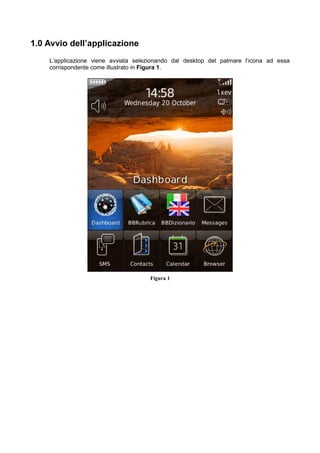
L’applicazione viene avviata selezionando dal desktop del palmare l’icona ad essa
corrispondente come illustrato in Figura 1.
Figura 1
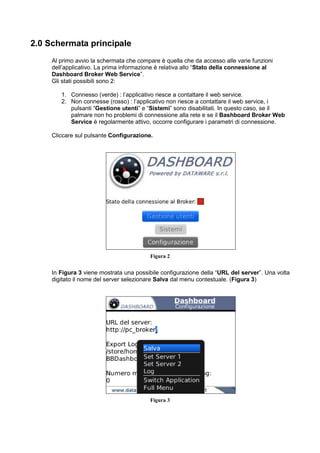
2.0 Schermata principale
Al primo avvio la schermata che compare è quella che da accesso alle varie funzioni
dell’applicativo. La prima informazione è relativa allo “Stato della connessione al
Dashboard Broker Web Service”.
Gli stati possibili sono 2:
1. Connesso (verde) : l’applicativo riesce a contattare il web service.
2. Non connesse (rosso) : l’applicativo non riesce a contattare il web service, i
pulsanti “Gestione utenti” e “Sistemi” sono disabilitati. In questo caso, se il
palmare non ho problemi di connessione alla rete e se il Bashboard Broker Web
Service è regolarmente attivo, occorre configurare i parametri di connessione.
Cliccare sul pulsante Configurazione.
Figura 2
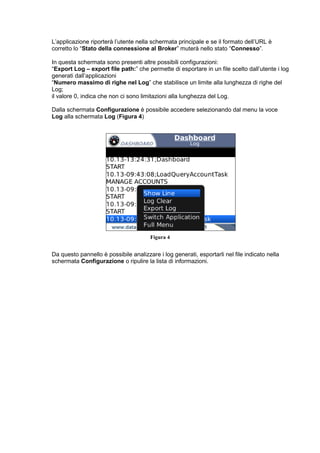
In Figura 3 viene mostrata una possibile configurazione della “URL del server”. Una volta
digitato il nome del server selezionare Salva dal menu contestuale. (Figura 3)
Figura 3
L’applicazione riporterà l’utente nella schermata principale e se il formato dell’URL è
corretto lo “Stato della connessione al Broker” muterà nello stato “Connesso”.
In questa schermata sono presenti altre possibili configurazioni:
“Export Log – export file path:” che permette di esportare in un file scelto dall’utente i log
generati dall’applicazioni
“Numero massimo di righe nel Log” che stabilisce un limite alla lunghezza di righe del
Log;
il valore 0, indica che non ci sono limitazioni alla lunghezza del Log.
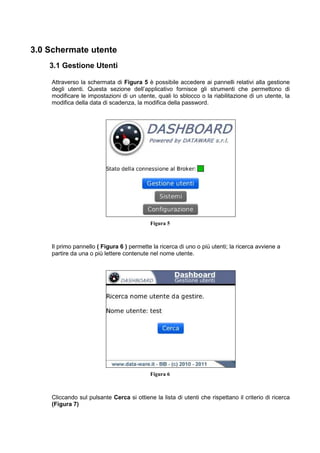
Dalla schermata Configurazione è possibile accedere selezionando dal menu la voce
Log alla schermata Log (Figura 4)
Figura 4
Da questo pannello è possibile analizzare i log generati, esportarli nel file indicato nella
schermata Configurazione o ripulire la lista di informazioni.
3.0 Schermate utente
3.1 Gestione Utenti
Attraverso la schermata di Figura 5 è possibile accedere ai pannelli relativi alla gestione
degli utenti. Questa sezione dell’applicativo fornisce gli strumenti che permettono di
modificare le impostazioni di un utente, quali lo sblocco o la riabilitazione di un utente, la
modifica della data di scadenza, la modifica della password.
Figura 5
Il primo pannello ( Figura 6 ) permette la ricerca di uno o più utenti; la ricerca avviene a
partire da una o più lettere contenute nel nome utente.
Figura 6
Cliccando sul pulsante Cerca si ottiene la lista di utenti che rispettano il criterio di ricerca
(Figura 7)
Figura 7
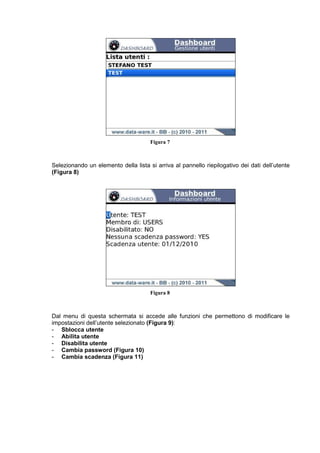
Selezionando un elemento della lista si arriva al pannello riepilogativo dei dati dell’utente
(Figura 8)
Figura 8
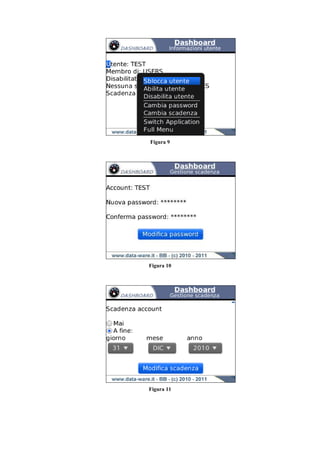
Dal menu di questa schermata si accede alle funzioni che permettono di modificare le
impostazioni dell’utente selezionato (Figura 9):
- Sblocca utente
- Abilita utente
- Disabilita utente
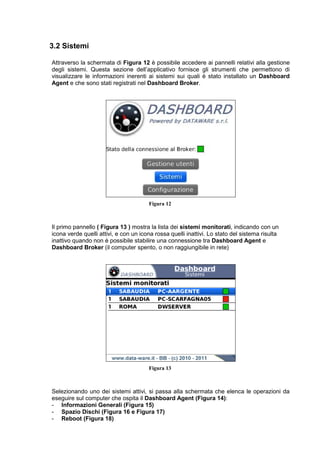
- Cambia password (Figura 10)
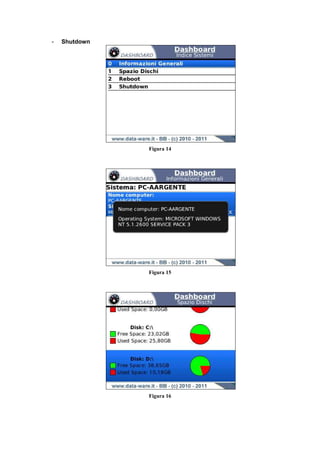
- Cambia scadenza (Figura 11)
Figura 9
Figura 10
Figura 11
3.2 Sistemi
Attraverso la schermata di Figura 12 è possibile accedere ai pannelli relativi alla gestione
degli sistemi. Questa sezione dell’applicativo fornisce gli strumenti che permettono di
visualizzare le informazioni inerenti ai sistemi sui quali è stato installato un Dashboard
Agent e che sono stati registrati nel Dashboard Broker.
Figura 12
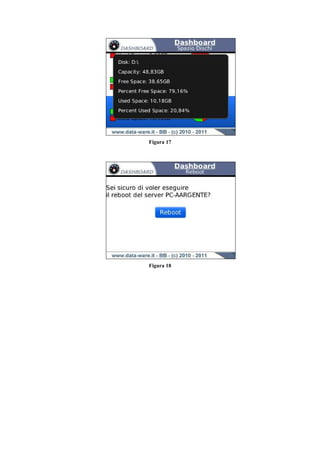
Il primo pannello ( Figura 13 ) mostra la lista dei sistemi monitorati, indicando con un
icona verde quelli attivi, e con un icona rossa quelli inattivi. Lo stato del sistema risulta
inattivo quando non è possibile stabilire una connessione tra Dashboard Agent e
Dashboard Broker (il computer spento, o non raggiungibile in rete)
Figura 13
Selezionando uno dei sistemi attivi, si passa alla schermata che elenca le operazioni da
eseguire sul computer che ospita il Dashboard Agent (Figura 14):
- Informazioni Generali (Figura 15)
- Spazio Dischi (Figura 16 e Figura 17)
- Reboot (Figura 18)
- Shutdown
Figura 14
Figura 15
Figura 16
Figura 17
Figura 18

Dashboard user guide

  • 1.
    BBDashboard Versione 1.1 perRIM BlackBerry™ Manuale Utente Versione del 28/10/2010 DATA-WARE S. r. l. http://www.data-ware.it
  • 2.
    SOMMARIO 1.0 Avvio dell’applicazione.................................................................................................................3 2.0Schermata principale......................................................................................................................4 3.0 Schermate utente............................................................................................................................6 3.1 Gestione Utenti ..........................................................................................................................6 3.2 Sistemi........................................................................................................................................9
  • 3.
    1.0 Avvio dell’applicazione L’applicazioneviene avviata selezionando dal desktop del palmare l’icona ad essa corrispondente come illustrato in Figura 1. Figura 1
  • 4.
    2.0 Schermata principale Alprimo avvio la schermata che compare è quella che da accesso alle varie funzioni dell’applicativo. La prima informazione è relativa allo “Stato della connessione al Dashboard Broker Web Service”. Gli stati possibili sono 2: 1. Connesso (verde) : l’applicativo riesce a contattare il web service. 2. Non connesse (rosso) : l’applicativo non riesce a contattare il web service, i pulsanti “Gestione utenti” e “Sistemi” sono disabilitati. In questo caso, se il palmare non ho problemi di connessione alla rete e se il Bashboard Broker Web Service è regolarmente attivo, occorre configurare i parametri di connessione. Cliccare sul pulsante Configurazione. Figura 2 In Figura 3 viene mostrata una possibile configurazione della “URL del server”. Una volta digitato il nome del server selezionare Salva dal menu contestuale. (Figura 3) Figura 3
  • 5.
    L’applicazione riporterà l’utentenella schermata principale e se il formato dell’URL è corretto lo “Stato della connessione al Broker” muterà nello stato “Connesso”. In questa schermata sono presenti altre possibili configurazioni: “Export Log – export file path:” che permette di esportare in un file scelto dall’utente i log generati dall’applicazioni “Numero massimo di righe nel Log” che stabilisce un limite alla lunghezza di righe del Log; il valore 0, indica che non ci sono limitazioni alla lunghezza del Log. Dalla schermata Configurazione è possibile accedere selezionando dal menu la voce Log alla schermata Log (Figura 4) Figura 4 Da questo pannello è possibile analizzare i log generati, esportarli nel file indicato nella schermata Configurazione o ripulire la lista di informazioni.
  • 6.
    3.0 Schermate utente 3.1Gestione Utenti Attraverso la schermata di Figura 5 è possibile accedere ai pannelli relativi alla gestione degli utenti. Questa sezione dell’applicativo fornisce gli strumenti che permettono di modificare le impostazioni di un utente, quali lo sblocco o la riabilitazione di un utente, la modifica della data di scadenza, la modifica della password. Figura 5 Il primo pannello ( Figura 6 ) permette la ricerca di uno o più utenti; la ricerca avviene a partire da una o più lettere contenute nel nome utente. Figura 6 Cliccando sul pulsante Cerca si ottiene la lista di utenti che rispettano il criterio di ricerca (Figura 7)
  • 7.
    Figura 7 Selezionando unelemento della lista si arriva al pannello riepilogativo dei dati dell’utente (Figura 8) Figura 8 Dal menu di questa schermata si accede alle funzioni che permettono di modificare le impostazioni dell’utente selezionato (Figura 9): - Sblocca utente - Abilita utente - Disabilita utente - Cambia password (Figura 10) - Cambia scadenza (Figura 11)
  • 8.
  • 9.
    3.2 Sistemi Attraverso laschermata di Figura 12 è possibile accedere ai pannelli relativi alla gestione degli sistemi. Questa sezione dell’applicativo fornisce gli strumenti che permettono di visualizzare le informazioni inerenti ai sistemi sui quali è stato installato un Dashboard Agent e che sono stati registrati nel Dashboard Broker. Figura 12 Il primo pannello ( Figura 13 ) mostra la lista dei sistemi monitorati, indicando con un icona verde quelli attivi, e con un icona rossa quelli inattivi. Lo stato del sistema risulta inattivo quando non è possibile stabilire una connessione tra Dashboard Agent e Dashboard Broker (il computer spento, o non raggiungibile in rete) Figura 13 Selezionando uno dei sistemi attivi, si passa alla schermata che elenca le operazioni da eseguire sul computer che ospita il Dashboard Agent (Figura 14): - Informazioni Generali (Figura 15) - Spazio Dischi (Figura 16 e Figura 17) - Reboot (Figura 18)
  • 10.
  • 11.