GESTIONE PRESENZE DIRIGENTI 2009
    Versione 1.2 per RIM BlackBerry™


             Manuale Utente


            www.data-ware.it


                               Versione del 16/09/2009
                               http://bb.data-ware.it
Sommario

1 Breve descrizione dell'applicativo...........................................3
2 Descrizione delle funzionalità..................................................3
  2.1   Avvio dell’applicazione......................................................................................................3
  2.2   Login....................................................................................................................................4
  2.3   Scelta dell’anno e del mese ................................................................................................5
  2.4   Prospetto mese....................................................................................................................6
  2.5   Sommario prospetto mese .................................................................................................9
  2.6   Configurazione .................................................................................................................11


                                                                                                                                                2
1       Breve descrizione dell'applicativo
    L’Applicativo di Gestione Delle Presenze Dirigenti permette di gestire le attività
    riguardanti la stesura e l’accettazione dei giustificativi mensili da parte del personale
    dirigente.
    Le funzionalità principali sono elencati di seguito mentre per una spiegazione più
    dettagliata consultare il capitolo successivo Descrizione delle funzionalità.


           •   Login
           •   Scelta dell’anno e del mese di interesse
           •   Prospetto dei giustificativi per il mese prescelto salvataggio e chiusura del
               mese
           •   Sommario dei giustificativi per il mese prescelto con possibilità di
               approvazione da parte del supervisore
           •   Logout dalla applicazione e chiusura
           •   Configurazione dell’applicazione


2       Descrizione delle funzionalità
    2.1       Avvio dell’applicazione
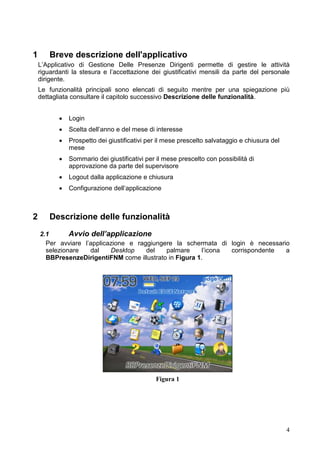
      Per avviare l’applicazione e raggiungere la schermata di login è necessario
      selezionare   dal    Desktop    del   palmare      l’icona corrispondente a
      BBPresenzeDirigentiFNM come illustrato in Figura 1.


                                              Figura 1


                                                                                               3
2.2      Login

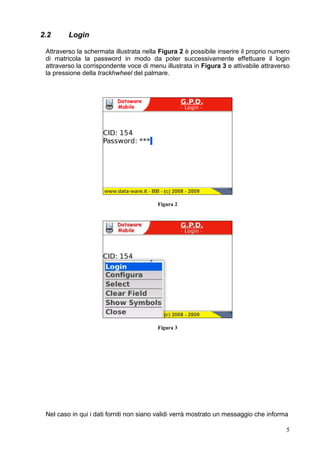
 Attraverso la schermata illustrata nella Figura 2 è possibile inserire il proprio numero
 di matricola la password in modo da poter successivamente effettuare il login
 attraverso la corrispondente voce di menu illustrata in Figura 3 e attivabile attraverso
 la pressione della trackhwheel del palmare.


                                         Figura 2


                                         Figura 3


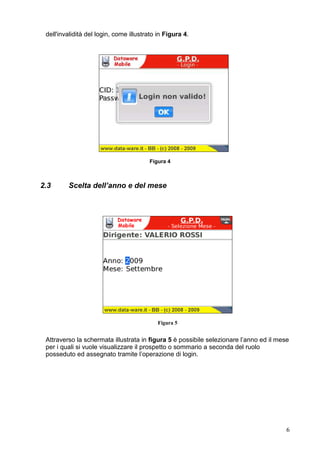
 Nel caso in qui i dati forniti non siano validi verrà mostrato un messaggio che informa

                                                                                       4
dell'invalidità del login, come illustrato in Figura 4.


                                        Figura 4


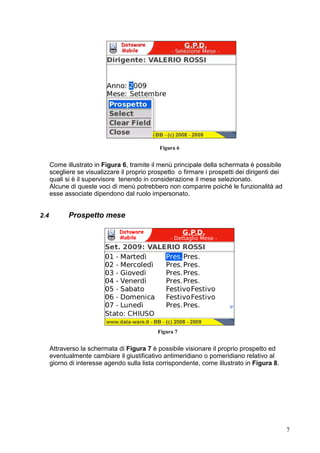
2.3      Scelta dell’anno e del mese


                                            Figura 5


 Attraverso la schermata illustrata in figura 5 è possibile selezionare l’anno ed il mese
 per i quali si vuole visualizzare il prospetto o sommario a seconda del ruolo
 posseduto ed assegnato tramite l’operazione di login.


                                                                                        5
Figura 6


      Come illustrato in Figura 6, tramite il menù principale della schermata è possibile
      scegliere se visualizzare il proprio prospetto o firmare i prospetti dei dirigenti dei
      quali si è il supervisore tenendo in considerazione il mese selezionato.
      Alcune di queste voci di menù potrebbero non comparire poiché le funzionalità ad
      esse associate dipendono dal ruolo impersonato.


2.4          Prospetto mese


                                             Figura 7


      Attraverso la schermata di Figura 7 è possibile visionare il proprio prospetto ed
      eventualmente cambiare il giustificativo antimeridiano o pomeridiano relativo al
      giorno di interesse agendo sulla lista corrispondente, come illustrato in Figura 8.


                                                                                               6
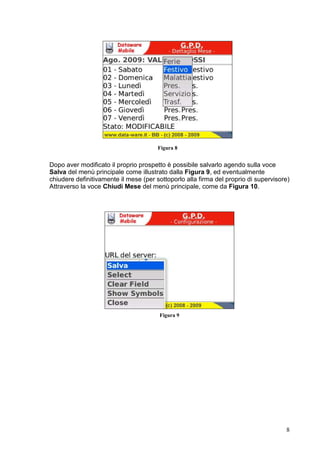
Figura 8


Dopo aver modificato il proprio prospetto è possibile salvarlo agendo sulla voce
Salva del menù principale come illustrato dalla Figura 9, ed eventualmente
chiudere definitivamente il mese (per sottoporlo alla firma del proprio di supervisore)
Attraverso la voce Chiudi Mese del menù principale, come da Figura 10.


                                       Figura 9


                                                                                     7
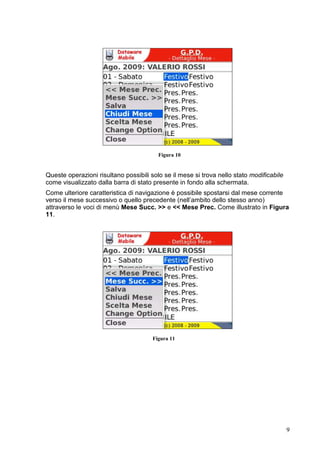
Figura 10


Queste operazioni risultano possibili solo se il mese si trova nello stato modificabile
come visualizzato dalla barra di stato presente in fondo alla schermata.
Come ulteriore caratteristica di navigazione è possibile spostarsi dal mese corrente
verso il mese successivo o quello precedente (nell’ambito dello stesso anno)
attraverso le voci di menù Mese Succ. >> e << Mese Prec. Come illustrato in Figura
11.


                                       Figura 11


                                                                                          8
2.5      Sommario prospetto mese


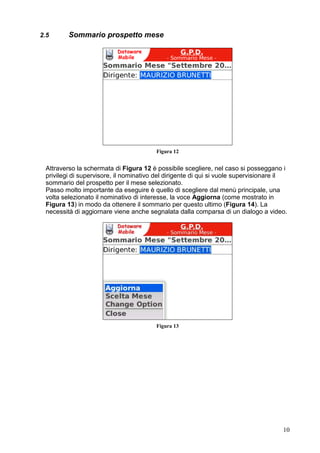
                                        Figura 12


 Attraverso la schermata di Figura 12 è possibile scegliere, nel caso si posseggano i
 privilegi di supervisore, il nominativo del dirigente di qui si vuole supervisionare il
 sommario del prospetto per il mese selezionato.
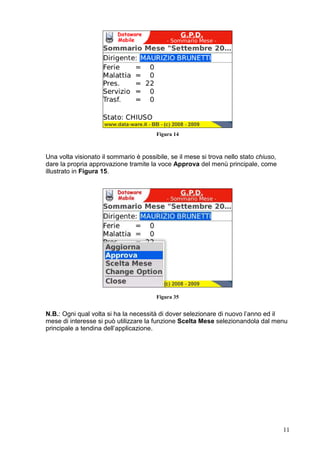
 Passo molto importante da eseguire è quello di scegliere dal menù principale, una
 volta selezionato il nominativo di interesse, la voce Aggiorna (come mostrato in
 Figura 13) in modo da ottenere il sommario per questo ultimo (Figura 14). La
 necessità di aggiornare viene anche segnalata dalla comparsa di un dialogo a video.


                                        Figura 13


                                                                                       9
Figura 14


Una volta visionato il sommario è possibile, se il mese si trova nello stato chiuso,
dare la propria approvazione tramite la voce Approva del menù principale, come
illustrato in Figura 15.


                                        Figura 35


N.B.: Ogni qual volta si ha la necessità di dover selezionare di nuovo l’anno ed il
mese di interesse si può utilizzare la funzione Scelta Mese selezionandola dal menu
principale a tendina dell’applicazione.


                                                                                       10
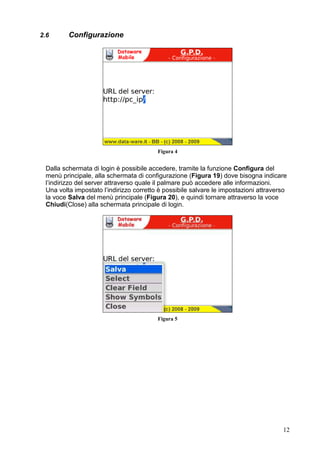
2.6      Configurazione


                                         Figura 4


 Dalla schermata di login è possibile accedere, tramite la funzione Configura del
 menù principale, alla schermata di configurazione (Figura 19) dove bisogna indicare
 l’indirizzo del server attraverso quale il palmare può accedere alle informazioni.
 Una volta impostato l’indirizzo corretto è possibile salvare le impostazioni attraverso
 la voce Salva del menù principale (Figura 20), e quindi tornare attraverso la voce
 Chiudi(Close) alla schermata principale di login.


                                         Figura 5


                                                                                      11
BB Gpd User Guide

BB Gpd User Guide

  • 1.
    GESTIONE PRESENZE DIRIGENTI2009 Versione 1.2 per RIM BlackBerry™ Manuale Utente www.data-ware.it Versione del 16/09/2009 http://bb.data-ware.it
  • 2.
    Sommario 1 Breve descrizionedell'applicativo...........................................3 2 Descrizione delle funzionalità..................................................3 2.1 Avvio dell’applicazione......................................................................................................3 2.2 Login....................................................................................................................................4 2.3 Scelta dell’anno e del mese ................................................................................................5 2.4 Prospetto mese....................................................................................................................6 2.5 Sommario prospetto mese .................................................................................................9 2.6 Configurazione .................................................................................................................11 2
  • 3.
    1 Breve descrizione dell'applicativo L’Applicativo di Gestione Delle Presenze Dirigenti permette di gestire le attività riguardanti la stesura e l’accettazione dei giustificativi mensili da parte del personale dirigente. Le funzionalità principali sono elencati di seguito mentre per una spiegazione più dettagliata consultare il capitolo successivo Descrizione delle funzionalità. • Login • Scelta dell’anno e del mese di interesse • Prospetto dei giustificativi per il mese prescelto salvataggio e chiusura del mese • Sommario dei giustificativi per il mese prescelto con possibilità di approvazione da parte del supervisore • Logout dalla applicazione e chiusura • Configurazione dell’applicazione 2 Descrizione delle funzionalità 2.1 Avvio dell’applicazione Per avviare l’applicazione e raggiungere la schermata di login è necessario selezionare dal Desktop del palmare l’icona corrispondente a BBPresenzeDirigentiFNM come illustrato in Figura 1. Figura 1 3
  • 4.
    2.2 Login Attraverso la schermata illustrata nella Figura 2 è possibile inserire il proprio numero di matricola la password in modo da poter successivamente effettuare il login attraverso la corrispondente voce di menu illustrata in Figura 3 e attivabile attraverso la pressione della trackhwheel del palmare. Figura 2 Figura 3 Nel caso in qui i dati forniti non siano validi verrà mostrato un messaggio che informa 4
  • 5.
    dell'invalidità del login,come illustrato in Figura 4. Figura 4 2.3 Scelta dell’anno e del mese Figura 5 Attraverso la schermata illustrata in figura 5 è possibile selezionare l’anno ed il mese per i quali si vuole visualizzare il prospetto o sommario a seconda del ruolo posseduto ed assegnato tramite l’operazione di login. 5
  • 6.
    Figura 6 Come illustrato in Figura 6, tramite il menù principale della schermata è possibile scegliere se visualizzare il proprio prospetto o firmare i prospetti dei dirigenti dei quali si è il supervisore tenendo in considerazione il mese selezionato. Alcune di queste voci di menù potrebbero non comparire poiché le funzionalità ad esse associate dipendono dal ruolo impersonato. 2.4 Prospetto mese Figura 7 Attraverso la schermata di Figura 7 è possibile visionare il proprio prospetto ed eventualmente cambiare il giustificativo antimeridiano o pomeridiano relativo al giorno di interesse agendo sulla lista corrispondente, come illustrato in Figura 8. 6
  • 7.
    Figura 8 Dopo avermodificato il proprio prospetto è possibile salvarlo agendo sulla voce Salva del menù principale come illustrato dalla Figura 9, ed eventualmente chiudere definitivamente il mese (per sottoporlo alla firma del proprio di supervisore) Attraverso la voce Chiudi Mese del menù principale, come da Figura 10. Figura 9 7
  • 8.
    Figura 10 Queste operazionirisultano possibili solo se il mese si trova nello stato modificabile come visualizzato dalla barra di stato presente in fondo alla schermata. Come ulteriore caratteristica di navigazione è possibile spostarsi dal mese corrente verso il mese successivo o quello precedente (nell’ambito dello stesso anno) attraverso le voci di menù Mese Succ. >> e << Mese Prec. Come illustrato in Figura 11. Figura 11 8
  • 9.
    2.5 Sommario prospetto mese Figura 12 Attraverso la schermata di Figura 12 è possibile scegliere, nel caso si posseggano i privilegi di supervisore, il nominativo del dirigente di qui si vuole supervisionare il sommario del prospetto per il mese selezionato. Passo molto importante da eseguire è quello di scegliere dal menù principale, una volta selezionato il nominativo di interesse, la voce Aggiorna (come mostrato in Figura 13) in modo da ottenere il sommario per questo ultimo (Figura 14). La necessità di aggiornare viene anche segnalata dalla comparsa di un dialogo a video. Figura 13 9
  • 10.
    Figura 14 Una voltavisionato il sommario è possibile, se il mese si trova nello stato chiuso, dare la propria approvazione tramite la voce Approva del menù principale, come illustrato in Figura 15. Figura 35 N.B.: Ogni qual volta si ha la necessità di dover selezionare di nuovo l’anno ed il mese di interesse si può utilizzare la funzione Scelta Mese selezionandola dal menu principale a tendina dell’applicazione. 10
  • 11.
    2.6 Configurazione Figura 4 Dalla schermata di login è possibile accedere, tramite la funzione Configura del menù principale, alla schermata di configurazione (Figura 19) dove bisogna indicare l’indirizzo del server attraverso quale il palmare può accedere alle informazioni. Una volta impostato l’indirizzo corretto è possibile salvare le impostazioni attraverso la voce Salva del menù principale (Figura 20), e quindi tornare attraverso la voce Chiudi(Close) alla schermata principale di login. Figura 5 11