Nedelcu Mitica - 1 -
1
Capitolul 1
1. Arhitectura Calculatorului
1.1 Ce este un PC ?
Calculatorul este un echipament electronic ce permite prelucrarea automata a
datelor sau realizarea unor sarcini, cum ar fi calculele matematice sau comunica iile
electronice, pe baza unor seturi de instruc iuni, numite programe. Programele sunt seturi
de comenzi sau instruc iuni, ce se executa intr-o anumita ordine, care sunt culese si
procesate de componentele electronice ale calculatorului, rezultatele fiind stocate sau
transmise componentelor periferice, cum ar fi monitorul sau imprimanta.
Este de remarcat faptul ca din ce in ce tot mai multe elemente importante din
arhitectura unui calculator au căpătat individualitate, păstrându-şi bineîn eles integrarea
in sistem, prin acest lucru urmărindu-se posibilitatea upgrade-urilor fără a se înlocui întregul
calculator. Astfel acestuia i se poate conferi titulatura de sistem de calcul, adică un ansamblu de
doua componente: hardware (care cuprinde totalitatea componentelor electronice şi mecanice) şi
software (care cuprinde totalitatea programelor utilizate).
Partea hardware cuprinde memoria care stochează datele si instruc iunile ce
permit calculatorului sa func ioneze, unitatea centrala de procesare (CPU) care duce la
îndeplinire acele instruc iuni, unitatea BUS care conectează pârtile componente ale
computerului, unită ile de intrare, ca de exemplu tastatura si mouse-ul, care permit user- ului
sa comunice cu computerul, unită ile de ieşire, ca de exemplu imprimanta si monitorul,
care permit computerului sa afişeze informa iile cerute de user, si altele.
Partea de software este in general compusa din sistemul de operare si din
programe utilitare care permit computerului managmentul fişierelor sau al unor periferice
1.2 Componente
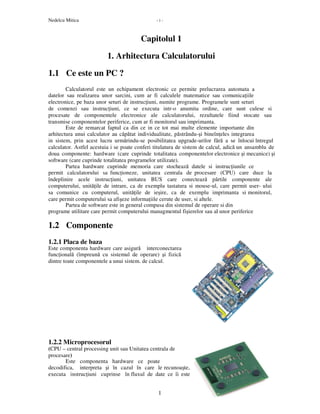
1.2.1 Placa de baza
Este componenta hardware care asigură interconectarea
func ională (împreună cu sistemul de operare) şi fizică
dintre toate componentele a unui sistem. de calcul.
1.2.2 Microprocesorul
(CPU – central processing unit sau Unitatea centrala de
procesare)
Este componenta hardware ce poate
decodifica, interpreta şi în cazul în care le recunoaşte,
executa instruc iuni cuprinse în fluxul de date ce îi este
Nedelcu Mitica - 2 -
2
destinat. Este singura componentă care poate recunoaşte şi executa instruc iunile din
programe.
Caracteristici
1. Microprocesoarele au anumite caracteristici care le conferă performanta:
- viteza de lucru, data de viteza ceasului;
- capacitatea de memorie pe care o poate aloca la un moment dat;
- setul de instruc iuni pe care le poate executa;
- capacitatea regiştrilor de lucru;
- tipul construc iei.
2. Mărimea cuvântului (capacitatea de memorie direct adresabilă:16 bi i, 32 bi i, 64 bi i).
3. Setul de instruc iuni predefinite.
1.2.3 MEMORIA
Memoria interna (RAM=random acces memory si ROM=read only memory).
Memoria RAM este acea memorie care se şterge la închiderea sistemului de calcul. Ea poate
fi de mai multe feluri: FPM-RAM (fast page mode), EDO-RAM (extended data output), SD-
RAM (syncronous dynamic), RD-RAM, DD-RAM si altele. Un important mod de a le
deosebi este prin viteza lor de a accesa datele. Fata de RAM, ROM este memoria care poate
fi doar citita nu si alterata, si nu poate fi ştearsa.
In configuratia unui sistem de calcul întalnim doua mari tipuri de memorii – RAM si
ROM. Memoria este spaliul de lucru primar al oricarui calculator . Lucrând în tandem cu CPU
(procesorul) are rolul de a stoca date li de a procesa informatii ce pot fi procesate imediat si în
mod direct de catre processor sau alte dispozitive ale sistemului . Memoria este de asemenea
legatura dintre software si CPU .
Din punct de vedere intern memoria RAM este aranjata într-o matrice de celule de
memorie , fiecare celula fiind folosita pentru stocarea unui bit de date (0sau1logic) . Datele
memorate pot fi gasite aproape instantaneu (timp de ordinul zecilor de ns) prin indicarea
rândului si coloanei la intersectia carora se afla celula respectiva . Se deosebesc doua tipuri de
memorie :
SRAM(Static Ram) si DRAM(Dynamic Ram) .
Tehnologia DRAM este cea mai întâlnita în sistemele actuale , trebuind sa fie reimprospatata
de sute de ori / secunda pentru a retine datele stocate în celulelede memorie (de aici vine si
numele) ; fiecare celula este conceputa ca un mic condensator care stocheaza sarcina electrica .
Este prezenta sub doua tipuri de module : SIMM-urile si DIMM-urile . SIMM-ul a fost
dezvoltat cu scopul de a fi o solutie usoara pentru upgrade-uri . Magistrala de date este pe 32
biti , fizic modulele prezentând 72 sau 30 de pini . DIMM-ul a fost folosit întâi la sistemele
MacIntosch dar a fost adoptat pe PC-uri datorita magistralei pe 64 de biti , având 128 pini .
Tipurile de memorie DRAM sunt : FPM (Fast Page Mode) , EDO(Extended Data Out) ,
SDRAM (Synchronous DRAM) . Cele mai rapide sunt SDRAM-urile , fiind si cele mai noi ,
oferind timpi de acces mici (8ns) .
Tehnologia SRAM foloseste tot un system matricial de retinere al datelor , dar este de cinci
ori mai rapida , de doua ori mai scumpa si de doua ori mai voluminoasa decât memoria SRM .
Nu necesita o reîmprospatare constanta , elementul central al unei celule fiind un circuit
basculant bistabil . SRAM este folosit pentru memoriile cache datorita vitezei mari .
1.2.4. Memoria externa este cea care păstrează datele si informa iile chiar după
închiderea calculatorului si poate fi transportata. Aceasta poate fi stocata pe hard disk, floppy
disk, CD-ROM, benzi magnetice etc
.
Nedelcu Mitica - 3 -
3
1.2.5 Hard Disk-ul
Hard disk-ul este singura parte mecanica,
esen iale pentru func ionare care, la ora actuala, mai
face parte dintr-un calculator modern. Din aceasta
cauza, ea este si cea mai înceata, in compara ie
cu restul componentelor PC-ului
(desigur, excludem floppy-ul si unitatea CD-ROM, care
nu se folosesc continuu). In interiorul cutiei unui hard
disk se găsesc unul sau mai multe discuri
(platane) de aluminiu, un motor si un sistem de
magne i si electromagne i, toate controlate de un mic
procesor, si închise aproape ermetic intr-un mediu cu
o puritate foarte mare.
1.2.6 Floppy Disk-ul
Pe placa de baza exista si un controller de floppy disk, care poate fi de 3,5' sau 5,25', modelele
mai vechi nu prea mai sunt suportate. Astfel disketele sunt folosite cu unitatea floppy având
capacitate neformatate de 2Mb, prin formatare MS DOS-1,44Mb. Exista unitati de diskette
care suporta diskette de mare densitate de 100-200Mb, nestandard (Sony , Travan) si care pot
citi si disketele de 3,5'; interfata este separata pentru acest tip de unitati de diskette
1.2.7 Unită ile de intrare, cum ar fi tastatura, mouse, scanner, joystick, camera
digitala, light pen, touch panel etc., permit celui ce operează computerul (user-ul) sa
comunice cu acesta.
TASTATURA
Tastatura(keyboard) este un periferic de intrare a datelor în calculatoare asemănător cu
tastatura unei maşini de scris pentru imprimarea pe hârtie informa iei. Ea reprezintă un
dispozitiv , de obicei , electro mecanic , ce include un set de taste , un microprocesor
specializat şi alte circuite electronice aferente .
Se conectează la calculator printr-un cablu
scurt.
SCANNER
Scannerele sunt niste dispozitive ce permit
“scanarea” documentelor si salvarea lor in
format digital in calculator, sub diferite
extensii (JPG,GIF,BMP,PDF etc.).
Ele au diferite rezolutii de scanare (ce afecteaza calitatea imaginii scanate) si pot include
adaptoare de transparenta (pentru scanarea filmelor de aparat foto developate si
diapozitivelor). Ele pot si conectate atat pe interfata LPT (1) a calculatorului, existand
posibilitatea conectarii in cascada a unei imprimante), cat si pe porturile USB.
1.2.8 Unită ile de ieşire sunt acele unită i cu ajutorul cărora computerul comunica
utilizatorului rezultatele procesării sale: monitoare, imprimante, boxe, proiectoare etc.
MONITORUL
Primele generatii de monitoare au fost de tip digital , primind de la calculator toata
informatia necesara afisarii sub forma de semnale TTL aparand apoi monitoarele analogice
din ce în ce mai constructive . S-a diversificat oferta , perfectionându-se tehnologiile
cristalelor lichide,plasma sa altele .
O clasificare sumara a monitoarelor ar putea fi facuta dupa unul din criteriile :
Nedelcu Mitica - 4 -
4
a)dupa culorile de afisare -monitoare monocrome (afiseaza doar doua culori - negru si
alb/verde/galben) ; cu niveluri de gri - pot afisa o serie de intensitati între alb si negru ;
monitoarele color
b)dupa tipul semnalelor video
*Monitoare digitale : accepta semnale video digitale (TTL) sunt conforme cu
standardele mai vechi IBM CGA si EGA . Sunt limitate la afisarea unui numar fix de culori .
*Monitoarele analogice : pot afisa un numar nelimitat de culori .
c)dupa tipul grilei de ghidare a electronilor în tub
*Cu masca de umbrire : ghidarea fluxurilor de electroni spre punctele de fosfor
corespunzatoare de pe ecran este realizata de o masca metalica subtire prevazuta cu orificii
fine
*Cu grila de apertura : în locul mastii de umbrire se afla o grila formata din fibre
metalice fine , verticale , paralele , bine intinse si foarte apropiate intre ele.Calitatea acestor
monitoare este superioara .
d)dupa tipul constructiv al ecranului
*Monitoare cu tuburi catodice coneventionale (CRT) , sunt cele mai ieftine si mai
performante de pe piata . Prezinta diferite variante , cele mai întâlnite fiind shadowmask CRT
si tuburile Trinitron , cu grila de apertura
*Dispozitive de afisare cu ecran plat (FPD-Flat Panel Display), LCD (cristale lichide)
si PDP(Plasma Display Panel) . Sunt utilizate la laptopuri , fiind net inferioare monitoarelor
clasice. Tendinta este de înlocuire a monitoarelor CRT cu monitoare cu ecran plat.
*Ecrane tactile - adauga posibilitatea de selectare si manipulare a informatiei de pe
ecran cu mâna; dimensiunile monitoarelor pot varia intre 14 si 21 inch.
Imprimanta
Imprimantele sunt dispozitivele opuse scannerelor,
care pot tipari imaginile/textul din formatul digital al
calculatorului pe hartie. Exista mai multe tipuri de
imprimante, in functie de metoda de tiparire:
- Imprimantele cu jet de cerneala, ce au un cartus
(sau chiar mai multe de diferite culori) cu cerneala cu
care improsca hartia si realizeaza imprimarea;Acestea
pot fi atat color, cat si alb-negru;
Imprimantele cu laser, care folosesc laserul pentru a
imprima cu ajutorul unui cartus de praf special, numt “toner”;
Principiul este asemănător maşinii de copiat.
Imprimantele matriceale, cu “ace” si “panglica”, ce sunt folosite pentru imprimare;
Imprimantele termice, ce folosesc o hartie speciala sensibila la caldura pentru a realiza
imprimarea.
Plotter
Un tip de imprimantă, specială, pentru desene pe foi mari şi care parcurge foaia în ambele
sensuri (spre deosebire imprimanta parcurge foaia într-un singur sens)
1.2.9 Unită ile de intrare/ieşire sunt acele unită i care pot prelua date sau informa ii si
in acelaşi timp pot transmite date sau informa ii: modem, plăcile de sunet sau imagine, placa de
retea (NIC),p laca de achizi ii date (PAD- asigură interfa a între calculator şi o instala ie
tehnologică) etc.
Nedelcu Mitica - 5 -
5
CAPITOLUL II
2. SISTEME DE OPERARE
2.1 SISTEMUL DE OPERARE WINDOWS
2.1.1 INTRODUCERE
Calculatorul reprezintă pentru omul modern un instrument de lucru dintre cele
mai utile în toate domeniile de activitate, fiind chiar indispensabil. Există lucrări care nu pot fi
realizate fără ajutorul computerului.
Nu există domenii de activitate economică, socială sau politică în care să nu fie
semnalată existen a computerului personal (P.C.)
Cu ajutorul lui se pot edita căr i, se pot ordona, după diverse criterii, mul imile cu care se
operează sau se poate ine contabilitatea pentru zeci sau sute de beneficiari.
Calculatorul este prezent şi în munca de secretariat fiind utilizat în principal în
activitatea de editare a documentelor, a coresponden ei sau a numeroase înscrisuri de mai
mică sau mai mare amploare.
Calculatorul poate fi utilizat datorită celor două componente fundamentale şi
anume:
1. HARDWARE (HARD)
2. SOFTWARE (SOFT)
HARDUL reprezintă partea fizică a unui computer.
SOFTUL este compus din programe care asigură func ionarea tuturor
componentelor hardware-ului.
Prin programe se comunică procesorului prin calculator regulile nou formulate.
O parte din programe sunt comune tuturor calculatoarelor personale, şi se numesc
SOFTWARE DE BAZA care are ca cea mai importantă componentă SISTEMUL DE
OPERARE.
Sistemul de operare asigura comandă şi coordonarea ansamblului de programe.
Cu ajutorul sistemului de operare se pot crea fişiere, se pot grupa în directori sau subdirectori
se pot copia, şterge sau transfera documente dintr-un fişier în altul, dintr-un director în altul.
Un program deosebit de eficient este WINDOWS, care s-a impus prin faptul că înlocuieşte
textele cu desene, numite ICON (icoana).
2.1.2 WINDOWS
Prin lansarea sistemelor WINDOWS 3.0 si WINDOWS 3.1, firma MICROSOFT a
schimbat pentru totdeauna lumea calculatoarelor personale compatibile IBM-PC.
MICROSOFT a pus la îndemâna milioanelor de utilizatori o interfa ă grafica prietenoasa,
uşor de folosit. Sistemul WINDOWS, deşi a fost privit mai mult ca element distractiv, ca o
joaca si nu ca un instrument de lucru pentru utilizatorii serioşi, el a devenit standardul pentru
compatibilitatea soft si hard.
Odată cu lansarea sistemului WINDOWS “95, firma MICROSOFT a schimbat
din nou lumea calculatoarelor personale, modificând esen ial aspectul si modul de lucru.
Nedelcu Mitica - 6 -
6
MICROSOFT a dedicat ani de zile cercetărilor intense pentru a face ca noul
sistem de operare WINDOWS “95 sa fie mai uşor de învă at şi de folosit decât sistemele de
operare precedente. Noii utilizatori ai acestui sistem pot lansa programe, pot crea documente
şi, în general, pot deveni productivi mult mai uşor de cat în cazul precedentelor versiuni
WINDOWS.
2.1.2.1 PREZENTAREA APLICATIEI WINDOWS EXPLORER
WINDOWS oferă aplica ia WINDOWS EXPLORER pentru utilizatorii profesionişti.
EXPLORER foloseşte o singură fereastră compusă din două panouri. Partea din stânga
afişează structura ierarhică a tuturor resurselor sistem, de la hard discuri şi compact discuri
până la panouri de control şi imprimante.
WINDOWS EXPLORER este un instrument soft puternic pentru gestionarea
fişierelor.
Informa iile cu care se lucrează sunt stocate pe calculator in fişiere. Programele
care se folosesc la rezolvarea lucrărilor şi la crearea documentelor sunt, de asemenea, fişiere.
De aceea este foarte important ca utilizatorul să ştie cum să gestioneze fişierele şi cum să
lucreze cu ele. Sistemul de operare WINDOWS organizează fişierele în directoare. În
directoare se stochează atât fişierele care sunt create de utilizator, cât şi fişierele programelor.
Informa iile sunt memorate în directoare în acelaşi mod în care sunt stocate la
birou foile de hârtie. Aşa cum la birou se poate crea un sistem organizat de stocare pentru a
uşura găsirea hârtiilor oricând sunt necesare, la fel se poate crea şi pe calculator pentru a ine
eviden a fişierelor. Acest sistem constă în directoare cu nume, în care se depun fişierele,
aranjate într-un mod logic pentru utilizator.
2.1.2.3 UTILIZAREA PROGRAMULUI EXPLORER LA TRECEREA
IN REVISTA A FIŞIERELOR ŞI A DIRECTORILOR
Nedelcu Mitica - 7 -
7
WINDOWS con ine un instrument nou, programul WINDOWS EXPLORER, care se
poate utiliza pentru a vedea cum sunt organizate fişierele şi directoarele de pe calculator.
Cu ajutorul EXPLORERULUI se poate trece în revistă aranjarea ierarhica a directoarelor şi
se poate privi în fiecare, pentru a vedea fişierele stocate în ele. De asemenea, se poate
utiliza EXPLORERUL la reorganizarea şi gestionarea fişierelor şi a directorilor. Se pot
crea noi directori, se pot copia şi muta fişiere dintr-un director în altul, pe un floppy disc
sau pe un alt calculator (daca suntem într-o re ea); se pot redenumi şi şterge fişierele şi
directorii, şi alte activită i de gestionare a fişierelor se pot executa.
Pentru a deschide EXPLORATORUL, se execută următorii paşi:
1. Se deschide meniul START şi se alege PROGRAMS;
2. Se alege WINDOWS EXPLORER pentru a-i deschide fereastra.
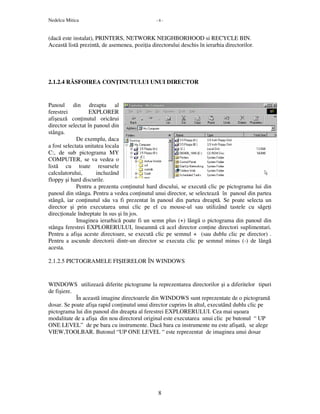
Fereastra EXPLORER este împăr ită în două panouri. Panoul din stânga prezintă
o imagine ierarhizată a organizării directorilor de pe calculator. În partea de sus a acestei
structuri ierarhice se găseşte pictograma DESKTOP (suprafa a de lucru). Aceasta reprezintă
toate hard discurile şi toate resursele disponibile ale calculatorului. Imediat sub pictograma
DESKTOP se găseşte directorul MY COMPUTER, reprezentat de pictograma unui calculator.
Sub directorul MY COMPUTER se găsesc înşirate toate resursele calculatorului. Acestea
includ unită ile de floppy (reprezentate de pictograma unei unită i de floppy disk).Două
directoare speciale -CONTROL PANEL (panoul de control) şi PRINTERS (imprimante) –
sunt utilizate la gestionarea
imprimantelor calculatorului şi
la personalizarea parametrilor
acestuia.
Două
alte directoare,
care reprezintă
ramifica ii ale
pictogramei
DESKTOP, sunt NETWORK
NEIGHBORHOOD (re eaua
din vecinătate) şi RECYCLE
BIN (lada de deşeuri).
Pictograma NETWORK
NEIGHBORHOOD apare pe
suprafa a de lucru atunci când
utilizatorul este conectat într-o
re ea.
Pictograma RECYCLE BIN este locul în care fişierele sunt
păstrate temporar atunci când sunt şterse dintr-un director. Păstrând fişierele
şterse, utilizatorul are posibilitatea de a le recupera dacă a şters vreunul din
greşeala sau daca s-a răzgândit.
Imediat sub bara de meniuri se găseşte bara cu instrumente. Se poate utiliza lista
derulanta din capătul stâng al barei cu instrumente la deschiderea directorilor principali de pe
suprafa a de lucru şi a celor din directorul MY COMPUTER. Această listă derulanta arată
toate unită ile calculatorului, inclusiv unită ile din re ea. Dacă se parcurge lista prin defilare,
se observă existen a, în capătul de jos al ei, directorii CONTROL PANEL, BRIEFCASE
Nedelcu Mitica - 8 -
8
(dacă este instalat), PRINTERS, NETWORK NEIGHBORHOOD si RECYCLE BIN.
Această listă prezintă, de asemenea, pozi ia directorului deschis în ierarhia directorilor.
2.1.2.4 RĂSFOIREA CON INUTULUI UNUI DIRECTOR
Panoul din dreapta al
ferestrei EXPLORER
afişează con inutul oricărui
director selectat în panoul din
stânga.
De exemplu, daca
a fost selectata unitatea locala
C:, de sub pictograma MY
COMPUTER, se va vedea o
listă cu toate resursele
calculatorului, incluzând
floppy şi hard discurile.
Pentru a prezenta con inutul hard discului, se execută clic pe pictograma lui din
panoul din stânga. Pentru a vedea con inutul unui director, se selectează în panoul din partea
stângă, iar con inutul său va fi prezentat în panoul din partea dreaptă. Se poate selecta un
director şi prin executarea unui clic pe el cu mouse-ul sau utilizând tastele cu săge i
direc ionale îndreptate în sus şi în jos.
Imaginea ierarhică poate fi un semn plus (+) lângă o pictograma din panoul din
stânga ferestrei EXPLORERULUI, înseamnă că acel director con ine directori suplimentari.
Pentru a afişa aceste directoare, se execută clic pe semnul + (sau dublu clic pe director) .
Pentru a ascunde directorii dintr-un director se executa clic pe semnul minus (-) de lângă
acesta.
2.1.2.5 PICTOGRAMELE FIŞIERELOR ÎN WINDOWS
WINDOWS utilizează diferite pictograme la reprezentarea directorilor şi a diferitelor tipuri
de fişiere.
În această imagine directoarele din WINDOWS sunt reprezentate de o pictogramă
dosar. Se poate afişa rapid con inutul unui director cuprins în altul, executând dublu clic pe
pictograma lui din panoul din dreapta al ferestrei EXPLORERULUI. Cea mai uşoara
modalitate de a afişa din nou directorul original este executarea unui clic pe butonul “ UP
ONE LEVEL” de pe bara cu instrumente. Dacă bara cu instrumente nu este afişată, se alege
VIEW,TOOLBAR. Butonul “UP ONE LEVEL “ este reprezentat de imaginea unui dosar
Nedelcu Mitica - 9 -
9
având pe el o imagine îndreptata în sus.
În lista con inutului, pe lângă directoare, pot apărea multe tipuri de fişiere.
Fiecare tip este reprezentat de propria lui pictograma.
De exemplu fişierele programului CALENDAR sunt reprezentate de o pictogramă calendar,
iar fişierele de tip HELP dispun de o pictogramă specială. Aceste pictograme sunt utile la
asocierea vizuală a unui fişier cu un program.
2.1.2.6 PERSONALIZAREA BAREI CU INSTRUMENTE
Instrumentele de pe bara cu instrumente reprezintă comenzi rapide de executare a
ac iunilor pe care altfel le-a i îndeplini prin intermediul comenzilor din meniuri. Dacă nu se
utilizează bara cu instrumente, ea poate fi ascunsă alegând VIEW, TOOLBAR. Pentru a o
afişa din nou se alege aceeaşi comandă.
2.1.2.7 SCHIMBAREA MODULUI DE PREZENTARE A FIŞIERELOR ŞI A
DIRECTOARELOR
Directoarele şi fişierele sunt reprezentate, în panoul din dreapta al ferestrei de
pictograme mari. Dar acestea se pot afişa sub forma unor pictograme mici, a unei liste, sau cu
detalii referitoare la fişiere.
Pentru a schimba modul în care sunt afişate fişierele şi directorii, se execută
următorii paşi :
1. Se deschide meniul VIEW
2. Se alege una din următoarele comenzi:
COMANDA REZULTAT
a) LARGE ICONS SMALL ICONS
(pictograme mari) aranjate ( pictograme mici)
pe mai multe coloane
b)LIST ( lista) Pictograme mici într-o
singură listă
Nedelcu Mitica - 10 -
10
c) DETAILS (detalii) Dimensiunea, tipul şi data modificării.
În meniul VIEW, op iunea selectată curent apare cu un
punct sub ea. Dacă bara cu instrumente este afişată, se poate executa
clic pe unul dintre cele patru instrumente, din capătul din dreapta al
barei, pentru a schimba modul de afişare al elementelor. De la stânga
spre dreapta, acestea sunt: LARGE ICONS, SMALL ICONS, LIST şi
DETAILS.
Când se selectează op iunea DETAILS , lângă elementul din listă
apar în coloane informa ii despre dimensiunea, tipul şi data ultimei
modificări a directorului sau a fişierului aşa cum se vede în figura
nr.7. Poate fi modificată lă imea acestor coloane mutând indicatorul
mouse-ului peste linia care desparte butoanele din capătul de sus
ale fiecăreia, men inând apăsat butonul stâng al mouse-ului şi
trăgând de linie.
2.1.2.8 ARANJAREA PICTOGRAMELOR FIŞIERELOR ŞI ALE
DIRECTOARELOR
Dacă este selectată fie op iunea LARGE ICONS, fie SMALL ICONS pentru
afişarea directorilor şi ale fişierelor, se poate lăsa ca sistemul WINDOWS să aranjeze
automat pictogramele. Pentru a le aranja automat, se alege VIEW, ARRANGE ICONS
(aranjează pictogramele). Dacă apare un semn de validare lângă comanda AUTO
ARRANGE (aranjarea automată) din submeniu, op iunea este deja selectată. Dacă nu,
selecta i AUTO ARRANGE.
Când comanda AUTO ARRANGE este deselectată se pot aranja pictogramele în
orice mod doreşte utilizatorul. De asemenea pictogramele pot fi aranjate într-o grilă alegând
VIEW, LINE UP ICONS (pictogramele în dispozitiv) .
2.1.2.9 ORDONAREA FIŞIERELOR ŞI A DIRECTOARELOR
În panoul din dreapta al EXPLORATORULUI se pot ordona fişierele şi directorii după
nume, tip, dimensiune şi dată. Pentru a sorta elementele afişate de EXPLORATOR , se
execută următorii paşi :
1. Se alege VIEW, ARRANGE ICONS.
2. Se selectează una dintre cele patru op iuni ale submeniului.
COMANDA REZULTAT
BY NAME( după nume) Ordonează directorii şi apoi
Nedelcu Mitica - 11 -
11
fişierele după numele lor.
BY TYPE (după tip) Ordonează directorii şi apoi
fişierele după tip (acesta poate
să nu fie acelaşi cu extensia
fişierului)
BY SIZE (după dimensiune) Ordonează directorii şi apoi fişierele după
dimensiunea lor.
BY DATE ( după dată) Ordonează directorii şi apoi fişierele după
data lor.
Dacă a fost selectată op iunea DETAILS
pentru a afişa directorii şi fişierele, poate fi ordonată
rapid lista articolelor după nume, dimensiune, tip şi
data modificării, executând clic pe butonul din
capătul de sus al coloanei după care se face ordonarea,
spre exemplu executând clic pe SIZE pentru a ordona
articolele listei după dimensiune.
2.1.2.10 REDENUMIREA FIŞIERELOR ŞI A
DIRECTOARELOR
Pentru a men ine organizate fişierele şi directorii de pe calculator, poate
fi necesară redenumirea lor.
Pentru a redenumi un fişier sau un director, se execută
următorii paşi:
1. Se execută clic pe un director sau pe un fişier pentru a-l selecta.
2.Se execută clic pe numele (nu pe pictogramă) directorului sau al
fişierului.
Dacă este utilizată tastatura, un fişier (sau director) poate fi redenumit
selectându-l, apoi se alege FILE, RENAME (redenumeşte) sau apăsând
tasta F2.
3. Se introduce de la tastatură noul nume şi se apasă tasta ENTER.
Dacă utilizatorul se răzgândeşte în timp ce introduce de la tastatură noul
nume, este suficient să apese tasta ESCAPE pentru a reveni la cel ini ial. Dacă deja a
apăsat tasta ENTER, iar fişierul a fost redenumit, se executa clic pe butonul UNDO
(anulează opera ia) de pe bara de instrumente, sau se alege EDIT, UNDO, sau se apasă
tastele CONTROL + Z.
SELECTIA FIŞIERELOR ŞI A DIRECTOARELOR
Selec ia unui singur fişier sau a unui director este o opera ie uşoară. Este suficient să
se execute un clic pe aceasta sau să se utilizeze tastele cu săge i direc ionale. Fişierul selectat
este pus în eviden ă.
Nedelcu Mitica - 12 -
12
De asemenea, se pot selecta mai multe fişiere şi directori. Acest lucru este extrem de
util atunci când se doreşte copierea sau mutarea mai multor fişiere sau directori odată.
Pentru a selecta mai multe fişiere cu ajutorul mouse-ului, se execută clic pe primul
fişier; se men ine apăsată tasta CONTROL şi se execută clic pe fiecare fişier suplimentar pe
care utilizatorul vrea să-l selecteze. Pentru a deselecta un fişier se continuă apăsarea tastei
CONTROL şi se execută încă o dată clic pe fişier. Pentru a selecta un grup continuu de
fişiere, se selectează primul fişier din grup, se men ine apăsată tasta SHIFT şi se selectează
ultimul fişier din grup.
O altă modalitate de a selecta un grup continuu de fişiere este tragerea, cu ajutorul mouse-
ului, a unei casete în grupul de fişiere.
Dacă fişierele nu sunt aranjate ordonat, se selectează grupuri de fişiere, trăgând cu
ajutorul mousului un dreptunghi în jurul lor aşa cum se vede în imaginea nr. 11.
Odată ce sunt selectate se pot deselecta sau selecta fişiere suplimentare,
men inând apăsată tasta CONTROL şi executând clic pe pictograme.
Selectarea mai multor fişiere se poate face şi cu ajutorul tastaturii. Pentru a selecta
mai multe fişiere adiacente, se apasă tasta TAB pentru mutarea în panoul din dreapta şi apoi
se apasă tasta cu săgeata îndreptată în jos, pentru a se deplasa la primul fişier. Apoi, se
men ine apăsată tasta SHIFT, în timp ce se apasă tasta cu săgeata îndreptată în jos, mergând
la ultimul fişier care se vrea a fi selectat. Pentru a alege fişierele care nu sunt alăturate, se
selectează primul fişier, se men ine apăsată tasta CONTROL , se utilizează tastele cu
direc ionale pentru a se deplasa la următorul fişier de selectat şi se apasă tasta SPA IU .În
timp ce se men ine apăsată tasta CONTROL, se deplasează la fiecare fişier care se vrea
selectat şi se apasă tasta SPA IU. Pentru a deselecta un fişier, păstrând celelalte selec ii, se
men ine apăsată tasta CONTROL, se utilizează tastele cu săge i pentru a vă muta la acel fişier
şi se apasă tasta SPA IU .
Pentru a selecta toate fişierele şi directorii
afişa i în panoul din dreapta, se alege EDIT (prelucrează),
SELECT ALL (selectează totul) sau apăsa i tastele
CONTROL + A . Dacă se vrea să se selecteze aproape
toate fişierele şi directorii din panoul din dreapta, se
selectează cele nedorite; apoi se alege EDIT, INVERT
SELECTION (inversează selec ia ) .
Pentru a anula selec iile făcute, este suficient să
se selecteze un alt fişier sau un alt director utilizând mouse-
ul sau tastatura.
2.1.2.11 CREAREA UNUI NOU
DIRECTOR
Pentru a organiza fişierele de pe
calculator, se pot crea cât de mul i
directori sunt dori i. Pe măsură ce sunt
create tot mai multe fişiere cu programul
de pe calculator, probabil se va dori
dezvoltarea unui sistem de organizare
care să ajute păstrarea eviden ei acestora.
Nedelcu Mitica - 13 -
13
Cu cât sunt create mai multe fişiere, cu atât mai multe s-ar putea să fie necesara
organizarea lor în categorii, pentru a le face mai uşor de localizat.
Pentru a crea un nou director se execută următorii paşi:
1. În panoul din stânga EXPLORATORULUI, se selectează directorul în care se vrea
crearea noului director.
2. Se alege file, NEW (nou), FOLDER (director).
În panoul din dreapta al EXPLORATORULUI, va apărea un nou director, pregătit pentru
a-i da un nume.
3. Se introduce de la tastatură numele directorului şi se apasă ENTER.
Directorii, ca şi fişierele, pot avea nume lungi. Numele dosarelor pot con ine cel
mult 255 de caractere şi pot include spa ii. Nu pot fi utilizate caracterele :  ? : “ < > /
2.1.2.13 MUTAREA ŞI COPIEREA FIŞIERELOR ŞI A DIRECTOARELOR
O sarcină importantă a activită ii de gestionare a fişierelor este mutarea şi copierea
fişierelor şi a directorilor. Atunci când sunt create noi directoare, pentru a împăr i în
subcategorii fişierele dintr-un director trebuie să se mute fiecare din directorul ini ial, în cel
nou. Utilizând EXPLORATORUL şi mouse-ul se poate muta şi copia rapid orice fişier şi
director, fără să se atingă tastatura . Există doua metode pentru a copia şi muta fişiere şi
directori:
1. Fie comenzile CUT ( decupează ) sau COPY (copiază),
2. Fie mouse-ul pentru a trage fişierele şi a le fixa .
Pentru a muta sau copia fişierele utilizând meniul, se execută următorii paşi:
1. În panoul din dreapta al EXPLORATORULUI, se selectează fişierele sau directorii
pe care vre i să îi muta i.
2. Pentru a muta elemente, se alege EDIT, CUT;
se execută clic pe butonul drept al mouse-ului
pe articolele selectate, pentru a afişa meniul
rapid şi apoi se executa clic pe CUT; sau se
executa clic pe butonul CUT de pe bara de
instrumente ; sau se apasă tastele
CONTROL+ X.
Sau pentru a copia elementele, se alege EDIT, COPY ,
se executa clic pe butonul drept al mouse-ului pe articolele selectate pentru a afişa meniul
rapid şi apoi se execută clic pe COPY ; sau se execută clic pe butonul COPY de pe bara cu
instrumente; sau se apasă tastele CONTROL + C .
3. În panoul din stânga al ferestrei EXPLORATORULUI, se selectează , cu
butonul drept al mouse-ului , directorul care va con ine elementele copiate sau
mutate şi se alege PASTE(lipeşte); sau se execută clic pe butonul PASTE de pe
bara cu instrumente; sau se apasă tastele CONTROL + V.
Pentru a muta sau copia fişiere utilizând metoda tragerii şi a fixării (drag–and-drop), se
execută următorii paşi :
1. În panoul din dreapta al EXPLORATORULUI, se selectează fişierele sau directorii
pe care utilizatorul vrea să-i mute.
2. Dacă în panoul din stânga al EXPLORATORULUI directorul care se doreşte să se
mute elementele selectate , nu este vizibil se utilizează bara de derulare pentru a-l
Nedelcu Mitica - 14 -
14
aduce în imagine. Dacă este nevoie să se expună un subdirector, se execută clic pe
semnul “+” de lângă directorul care îl con ine.
3. Pentru a muta elementele selectate, se trag în noul director din panoul stâng al
EXPLORATORULUI.
Sau pentru a copia elementele selectate , se men ine tasta control apăsata şi se
trage în noul director din panoul stâng al EXPLORATORULUI. Când se men ine tasta
CONTROL apăsată, dedesubtul indicatorului mouse-ului apare un semn + , indicând ac iunea
de copiere a fişierelor.
Înainte de eliberarea butonului mouse-ului, utilizatorul trebuie să se asigure că a
eviden iat directorul corect .
Dacă se încearcă tragerea şi fixarea într-un director nou fişierul unui program,
WINDOWS creează în noua pozi ie o comandă rapidă de acces la acel program. Când se
încearcă tragerea unui fişier al unui program , sub indicatorul mouse-ului apare o săgeată,
indicând ac iunea de creare a unei comenzi rapide de acces la acel program.
2.1.2.14 COPIEREA DISCURILOR
neori se doreşte copierea întregului floppy disc. Acest lucru este uşor de făcut fie în cadrul
EXPLORATORULUI, fie în fereastra MY COMPUTER.
Se poate copia de pe un floppy disc pe altul, utilizând aceeaşi unitate, dar discurile
trebuie să aibă aceeaşi capacitate de stocare. Discul pe care se
copiază va fi şters în timpul acestei opera ii.
Pentru a copia un disc , se execută următorii paşi :
1.Se introduce floppy discul care se doreşte a fi copiat.
2. Se execută clic pe butonul drept al mouse- ului pe
discul din fereastra MY COMPUTER sau pe cel din
panoul din stânga al ferestrei
EXPLORATORULUI.
3.Se alege din meniul rapid COPY DISK ( copiază
discul).
Rezultatul va fi deschiderea casetei de dialog COPY
DISK aşa cum se vede în imagine.
4.Se alege START ( începe).
5.Dacă se utilizează aceeaşi unitate atât pentru sursă cât
şi pentru destina ie, computerul va înştiin a
utilizatorul să schimbe floppy discurile atunci
când este necesar.
6. Când discul a fost copiat se poate copia un altul alegând START sau se poate încheia
copierea alegând CLOSE.
ŞTERGEREA FIŞIERELOR ŞI A DIRECTOARELOR
Ştergerea fişierelor şi a directorilor este o parte esen iala a ac iunii de evitare a
încărcării excesive şi inutilă a calculatorului.
U
Nedelcu Mitica - 15 -
15
Dacă un fişier sau un director este şters din greşeală, acesta poate fi recuperat
datorită faptului că WINDOWS con ine un director numit RECYCLE BIN (lada de deşeuri ),
în care sunt stocate temporar fişierele şterse , până când va fi golit.
Când fişierul este şters accidental acesta va putea fi refăcut alegând EDIT
( prelucrează) , UNDO DELETE (anulează ştergerea) .
Pentru a şterge un fişier sau un director, se execută următorii paşi:
1. Se selectează fişierul sau directorul care se va şterge .
2. Se execută clic cu butonul drept al mouse-ului pe selec ie şi apoi clic pe
DELETE(şterge) sau se alege FILE, DELETE(sau se apasă tasta DELETE, sau se
execută clic pe butonul DELETE de pe bara cu instrumente).
3. Se execută clic pe YES la apari ia casetei de dialog CONFIRM FILE DELETE
( confirmă ştergerea fişierului) ca în imaginea nr. 13.
Sau se execută clic pe NO dacă se abandonează ştergerea fişierului dialog
CONFIRM MULTIPLE FILE DELETE (confirmă ştergerea mai multor fişiere).
2.1.2.15 REFACEREA FIŞIERELOR ŞTERSE
Fişierele şterse sunt mutate într-un dosar numit RECYCLE BIN . Acest director
poate fi deschis ca oricare alt director , se poate selecta un fişier şi poate fi refăcut în pozi ia
ini ială. Se poate muta sau copia fişiere din acest director aşa cum se procedează de obicei.
Pentru a reface un fişier sau un director şters, se execută următorii paşi:
1. Se execută clic pe pictograma RECYCLE BIN de pe suprafa a de lucru pentru a
deschide fereastra RECYCLE BIN aşa cum se vede în imaginea nr. 14.
2. Se selectează fişierul sau fişierele care se vor reface.
3. Se execută clic cu butonul drept al mouse-ului pe fişierele selectate şi apoi clic pe
RESTORE ( restabileşte), sau se alege FILE , RESTORE.
Directorul RECYCLE BIN se goleşte periodic. Pentru aceasta se execută
următorii paşi:
1. Dacă directorul RECYCLE BIN este deja deschis , se alege FILE , EMPTY
RECYCLE BIN ( goleşte lada de deşeuri)
2. Se execută clic pe butonul drept al mouse-ului pe pictograma RECYCLE BIN de pe
suprafa a de lucru şi apoi clic pe EMPTY RECYCLE BIN.
Din directorul RECYCLE BIN se pot şterge numai anumite fişiere selectate .
Pentru aceasta se execută următorii paşi:
1. Se deschide directorul RECYCLE BIN şi se selectează fişierele care vor fi şterse.
2. Se execută clic pe butonul drept al mouse-ului pe fişierele selectate şi apoi clic pe
DELETE.
3. Se alege YES pentru a confirma ştergerea .
2.1.2.16 GĂSIREA FIŞIERELOR
Instrumentul FIIND (găseşte) permite căutarea unui anumit fişier sau a unui grup de
fişiere asociate după nume şi pozi ie.
Atunci când sunt căutate după nume numai este necesar să se utilizeze “ caractere
de înlocuire”( wild cards). Fişierele pot fi căutate după data modificării , după tipul fişierului
Nedelcu Mitica - 16 -
16
şi după dimensiune. O nouă caracteristică permite căutarea fişierului după textul con inut.
Este de ajuns să se re ină numai un cuvânt cheie sau o frază con inută în fişier.
Pentru a găsi un fişier sau un grup de fişiere asociate, se execută paşii următori:
1. Se deschide meniul START, se alege FIND ( găseşte) şi apoi FILES or
FOLDERS( fişiere sau directori).
SAU
În cadrul EXPLORATORULUI, se alege TOOLS (instrumente), FIND, FILES
or FOLDERS . Va apărea caseta de dialog FIND aşa cum se vede în imagine.
2. Dacă se ştie numele fişierului se introduce de la tastatură în caseta de text NAMED
(denumit). Dacă nu se cunoaşte numele întreg, este suficient să se introducă orice
por iune a numelui.
3. Se indică caseta de text LOOK IN (caută în) locul în care va căuta comanda FIND.
Se poate introduce de la tastatură o cale de acces, se poate selecta dintre elementele
listei derulante sau se poate executa clic pe butonul BROWSE (răsfoieşte) pentru a
selecta zona la care se vrea să se limiteze căutarea .
Se selectează op iunea INCLUDE SUBFOLDERS (include subdirectorii) dacă se
doreşte
includerea în
căutare.
Subdirectorii
directorilor
selecta i.
4. Pentru a limita
căutarea la
fişierele create
sau modificate
într-o anumită
perioadă de
timp, se
execută clic pe
eticheta DATE MODIFIED (data modificării) aşa cum se vede în imagine.
5. Se execută clic pe eticheta ADVANCED (avansat) pentru a detalia şi mai mult
căutarea.
6. Din lista derulantă OF TYPE (de tipul) se selectează un tip de fişier pentru a limita
căutarea la acest tip (pictograme, panouri de control şi fonturi)
7. În caseta de text CONTAINING TEXT (con inând textul) se introduce o secven a de
text pentru a căuta fişierele care o con in.
8. În caseta SIZE IS (dimensiunea este), se indică dimensiunea fişierului. Se selectează
din lista derulantă op iunea care se va utiliza şi apoi, în caseta de text SIZE IS, se
indică dimensiunea.
9. Când parametrii căutării au fost stabili i, se execută clic pe butonul FIND NOW
(găseşte acum).
Rezultatele unei căutări sunt prezentate în partea de jos a casetei de dialog FIIND.
Pentru a lucra cu un fişier în caseta de dialog FIND , se selectează fişierul şi se
alege meniul FILE sau se execută clic cu butonul drept al mouse-ului pe fişier, deschizând
meniul rapid.
Nedelcu Mitica - 17 -
17
Criteriul de căutare poate fi salvat, nu şi rezultatele. Dacă se doreşte salvarea
rezultatelor, fără criteriul de căutare, se alege OPTIONS, SAVE RESULTS(salvează
rezultatele) astfel încât această op iune să fie selectată şi să afişeze un semn de validare .
Pentru a salva criteriul se alege FILE, SAVE SEARCH (salvează căutarea).
Criteriul salvat (şi rezultatele dacă au fost indicate) va apărea pe suprafa a de lucru ca o
pictogramă document.
2.1.2.17 TIPARIREA FIŞIERELOR
Din cadrul EXPLORATORULUI se pot transmite fişierele direct către imprimantă.
Când se tipăreşte din EXPLORATOR, se trimite fişierul către imprimantă
prestabilită. Pentru a schimba imprimanta prestabilită, se utilizează PANOUL DE CONTROL
(CONTROL PANEL).
Pentru a tipări din EXPLORATOR, fişierul trebuie să fie asociat unui program.
De exemplu, fişierele TXT. Sunt asociate cu WINDOWS NOTE PAD.
Pentru a tipări un fişier utilizând EXPLORATORUL se execută paşii:
1. Se selectează fişierul sau fişierele care urmează să fie tipărite.
2. Se deschide directorul care con ine fişierul sau fişierele care se vor a fi tipărite.
3. Se alege FILE, PRINT (tipăreşte)
SAU
Dacă s-a creat pe suprafa a de lucru o comanda rapidă pentru accesul la
imprimantă, se trage şi se fixează fişierul sau fişierele selectate peste pictograma PRINTER.
Nedelcu Mitica - 18 -
18
CAPITOLUL III
3. Microsoft Word
3.1 No iuni introductive
Pentru început ve i învă a să controla i atât meniurile şi casetele de dialog ale programului
Word pentru Windows, cât şi ferestrele care con in programul şi documentele acestuia. După
parcurgerea acestui curs, ve i fi în stare să utiliza i mouse-ul şi tastatura pentru a alege
comenzi din meniuri, pentru a selecta op iuni din casete de dialog, pentru a accesa sistemul de
asisten ă soft şi pentru a manipula ferestrele de pe ecran. În afară de aceste opera ii elementare,
ve i fi în stare să organiza i ferestrele astfel încât să pute i accesa şi utiliza mai multe
documente simultan.
Ne propunem următoarele no iuni:
• lansarea şi părăsirea programului Word pentru Windows
• alegerea şi selectarea din casetele de dialog
• lucrul în Word pentru Windows cu tastatura şi cu mouse-ul
• manipularea ferestrelor
3.2 Lansarea şi părăsirea programului Word pentru Windows
Pentru a activa programul Word pentru Windows,
parcurge i următoarele etape:
1. Executa i clic pe butonul Start din bara de
taskuri de la baza ecranului
2. Pozi iona i indicatorul mouse-ului deasupra
comenzii Programs. Apare meniul Programs
3. Executa i clic pe articolul Microsoft Word.
În figura 1 este prezentat meniul Programs cu
articolul Microsoft Word selectat.
Pute i de asemenea lansa programul Word alegând
un fişier document din aplica ia Windows Explorer.
Pentru a porni programul Word şi a încărca
documentul, executa i dublu clic pe numele
fişierului care con ine un document Word, sau
selecta i numele fişierului şi apăsa i Enter. În plus,
pute i deschide un document pe care l-a i utilizat
recent executând clic pe butonul Start, pozi ionând
indicatorul deasupra comenzii Documents şi în
continuare executând clic pe documentul care dori i
să-l încărca i
Închide i – sau părăsi i – programul Word atunci
când a i terminat lucrul, sau atunci cânt trebuie să
elibera i memorie pentru alte aplica ii. Pentru a părăsi programul, parcurge i următoarele
etape:
Nedelcu Mitica - 19 -
19
1. Dacă utiliza i mouse-ul, alege i File, Exit sau executa i clic pe butonul Close din col ul din
dreapta sus. Dacă utiliza i tastatura, apăsa i combina ia de taste pentru comandă rapidă
Alt+F4 sau alege i File, Exit apăsând Alt+F, X.
2. Dacă a i efectuat modificări într-un document, programul Word afişează o casetă de
avertizare întrebându-vă dacă dori i să salva i modificările. Executa i clic pe butonul Yes sau
apăsa i Enter pentru a salva ceea ce a i lucrat sau executa i clic pe butonul No pentru a părăsi
programul fără salvare.
3.3 În elegerea ecranului Word pentru Windows
Unul din avantajele aplica iilor Windows este capacitatea de rula mai multe aplica ii în acelaşi
timp şi de a le afişa simultan pe ecran.
Fiecare aplica ie Windows, printre care şi Word, rulează în propria fereastră aplica ie.
Deoarece unele ferestre aplica ie pot con ine ferestre document multiple, pute i lucra simultan
cu mai multe documente. Figura 2 prezintă fereastra aplica ie Word pentru Windows
con inând două ferestre document.
Figura 1
Nedelcu Mitica - 20 -
20
Listă ascunsă(derulantă)
Figura 2
În tabelul 1 sunt listate şi descrise elementele ecranului Word ilustrate în figura 2.
Bara de titlu
Bara meniuri
Bara cu
instrumente
Fereastra
aplica ie
Butonul
Close (de
închidere)Butonul
Minimize (de
minimizare)
Butonul
Maximize (de
maximizare)
Fereastră
document
inactivă
Fereastră
document activă
Bara de stare
Bara de taskuri
Bara de
derulare
Nedelcu Mitica - 21 -
21
Tabelul 1 – Elemente ale ecranelor Word
Element Descriere
Fereastră
aplica ie
Fereastra în care rulează Word pentru Windows
Fereastră
document
Fereastra în care sunt afişate documentele (Suprafa ă
de lucru)
Fereastră
document activă
Fereastra care recep ionează ceea ce introduce i şi
reac ionează la comenzile dumneavoastră; această
fereastră este afişată cu bara de titlu de culoare
intensă şi în mod normal este plasată deasupra
tuturor celorlalte.
Fereastra
document inactivă
Fereastră din fundal care nu primeşte alte comenzi în
afară de cea de activare; această fereastră este
afişată cu bara de titlu de culoare ştearsă sau
texturată.
Indicatorul
mouse-ului
Săgeata, cursorul în formă de I sau butonul de
desenare care indică pozi ia curentă afectată de
ac iunile mouse-ului
Punct de inserare Punctul în care apare textul atunci când tasta i
Bara de titlu Bara din partea superioară a unei ferestre aplica ie
sau ferestre document(Con ine şi meniul de control
Alt-Spacebar)
Bara de meniuri
Alt-litera subliniată
O listă de nume de meniuri afişate sub bara de titlu a
unei aplica ii
Bara cu
instrumente
O bară con inând butoane care, atunci când sunt
selectate cu indicatorul mouse-ului, execută o func ie
Nedelcu Mitica - 22 -
22
sau o ac iune
Butonul minimize Un simbol de subliniere din bara de titlu a cărui
selectare duce la stocarea aplica iei sub forma unui
buton aplica ie în bara de taskuri de la baza ecranului
Butonul maximize Ac ionarea butonului face ca documentul sau aplica ia
să ocupe tot spa iul disponibil de pe ecran
Butonul Close Ac ionarea butonului are efectul de a închide aplica ia
sau caseta de dialog
Bara de derulare O bară orizontală sau verticală de culoare gri care
permite mouse-ului să deruleze ecranul; bara con ine
o căsu ă de derulare care indică pozi ia por iunii
curent afişate relativ la întregul document
Bara de stare O bară situată la baza ecranului care indică ce va
face programul Word în continuare; observa i în
timpul lucrului bara de stare pentru a vedea indica ii,
explica ii referitoare la comanda curentă sau butonul
pe care este pozi ionat indicatorul mouse-ului
3.4 Utilizarea barelor cu instrumente
Barele cu instrumente ale programului Word
facilitează accesul rapid la comenzile şi
procedurile cel mai des folosite. Butoanele din
barele cu instrumente pot fi utilizate numai cu
mouse-ul. Pentru a utiliza un buton dintr-o bară
cu instrumente, executa i clic pe butonul care
reprezintă procedura sau comanda dorită.
Dumneavoastră decide i ce bare cu instrumente
sunt afişate şi unde apar ele pe ecran. Barele cu
instrumente sunt întotdeauna accesibile,
deoarece plutesc deasupra ferestrelor document.
În programul Word pute i să afişa i şi să lucra i
cu mai multe bare cu instrumente simultan.
Pentru afişarea sau ascunderea barelor cu
instrumente alege i din meniul View op iunea
Toolbars sau executa i clic cu butonul drept pe
o bară cu instrumente. Din meniul derulant
afişat alege i bara cu instrumente care să fie
Nedelcu Mitica - 23 -
23
afişată sau ascunsă. Barele cu instrumente active pe ecran sunt marcate în partea stângă.
Programul Word 97 posedă 13 bare cu instrumente predefinite. Prezentăm în continuare cele
mai utilizate bare cu instrumente.
Bara cu instrumente Standard – con ine butoanele cele mai des utilizate în timpul creării
documentelor, manipulării fişierelor şi tipăririi.
Bara cu instrumente Formating – bara cu instrumente de formatare con ine butoane utilizate
pentru formatarea corpurilor de literă, stabilirea alinierii, crearea listelor numerotate sau
marcate, aplicarea stilurilor sau formatarea chenarelor.
Bara cu instrumente Tables and Borders – bara cu instrumente pentru formatarea tabelelor şi
a chenarelor, de aliniere a textului afla în tabele sau chenare
Bara cu instrumente Forms – bară cu instrumente pentru formulare; con ine butoane care vă
ajută să insera i casete de validare, liste şi tabele. De asemenea pute i modifica proprietă ile
unui câmp dintr-un formular şi să bloca i formularul atunci când a i terminat.
Bara cu instrumente Database – con ine butoane care vă ajută să sorta i liste, să edita i o bază
de date, să adăuga i sau să elimina i coloane dintr-o bază de date şi să insera i date dintr-o
bază de date din exteriorul programului Word.
Bara cu instrumente Drawing – con ine butoane pentru desenarea, umplerea, modificarea
formei şi gruparea obiectelor din document.
Nedelcu Mitica - 24 -
24
3.5 Salvarea unui document
A salva un document înseamnă a transfera con inutul acestuia aflat în memorie pe un suport
extern (disc dur sau dischetă) sub forma unui fişier. Salvarea necesită specificarea unită ii
(dispozitivului) şi a directorului unde va fi transferat, precum şi a numelui acestuia. Precizarea
locului şi a numelui se face cu specifica ia de fişier de forma: unitate:dir1dir2...dir n
nume.extensie, unde dir n este directorul în care se păstrează fişierul, iar dir i este
subdirectorul în care se păstrează fişierul, iar dir i este subdirector al lui diri-1, i=n,…, 2
(vezi figura 1).
Atunci când se creează un nou document acestuia i se atribuie numele documentk, unde k
este numărul de ordine al acestuia printre fişierele nou deschise în sesiunea curentă de lucru.
3.5.1 Salvarea pentru prima dată a unui document
Se dă comanda File Save şi se precizează:
1. În rubrica Save in:
dispozitivul pe care se face salvarea;
directorul în care se face salvarea selectat cu dublu clic pe mouse;
2. În File Name numele fişierului format din maxim 8 caractere diferite de: spa iu ! " '
() , . : ; < > @ / urmat de extensie (cel mult 3 caractere alfanumerice - excep ie face
extensia html), extensia implicită este .DOC;
3. Save.
Salvarea
unui
documen
t salvat
anterior
Salvarea se
face dând
comanda
File Save sau
Ctrl+S -
salvare în
acelaşi director şi sub acelaşi nume;
sau
File Save As - şi se face salvarea sub alt nume sau în alt director sau alt dispozitiv (se
procedează la fel ca la prima salvare precizându-se doar modificările).
Rubrica Save as Type permite alegerea unui format (altul decât cel propriu documentului
curent procesat de WORD, cum ar fi:
- Word Document *.doc
- Document Template *.dat
Nedelcu Mitica - 25 -
25
- Text Only *.txt
- Rich text format *.rtf
- Word 6.0/95 *.doc
- Word Perfect (diverse versiuni) *.doc
- HTML Document *.html, *.htm
3.6 Deschiderea unui fişier
Dacă numele şi loca ia fişierului sunt cunoscute atunci deschiderea se face astfel:
1. File Open şi în Look In se indică dispozitivul şi directorul în care se află documentul;
2. Se selectează cu un clic fişierul dorit din fereastra în care se afişează con inutul directorului
ales la pasul anterior;
3. Open.
Fişierul este deschis pentru a fi editat.
Mutarea şi
copierea
blocurilor de
text
Textul care va
fi mutat/copiat
trebuie mai
întâi selectat.
Copierea
blocului
selectat cu
mecanismul
clipboard:
1. Tastatura:
- Alege i
Edit Copy
sau apăsa i
pe butonul de copiere din bara de instrumente sau da i comanda Ctrl+C;
- Deplasa i cursorul la destina ie;
- Alege i Edit Paste sau apăsa i pe butonul Paste din bara de instrumente sau da i comanda
Ctrl+V.
2. Cu mousul:
- Clic cu buton dreapta mouse şi alege i Copy;
- Deplasa i cursorul la destina ie;
- Clic cu buton dreapta mouse şi alege i Paste.
3.7. Mutarea blocului selectat cu mecanismul clipboard
Se procedează la fel ca la copiere, dar pasul 1 se face astfel:
- Alege i Edit Cut sau apăsa i pe butonul Cut din bara de instrumente sau da i comanda
Ctrl+X.
Remarcă:
Copierea / mutarea în pozi ii multiple cu mecanismul clipboard
Se face copierea în clipboard iar apoi pentru fiecare destina ie se execută:
Nedelcu Mitica - 26 -
26
- Deplasa i cursorul la acea destina ie;
- Ctrl+V sau Edit Paste sau clic BDM(buton dreapta mouse) şi Paste.
3.8. Mutare cu mousul
După selectarea blocului text se execută:
- Clic pe blocul selectat (BSM) şi ine i apăsat;
- Deplasa i cursorul la destina ie;
- Elibera i BSM (buton stânga mouse).
3.9. Formatări în document
Formatarea se referă la eviden ierea unor cuvinte sau paragrafe, a con inutului şi formei unui
tabel, stabilirea marginilor textului în pagină, densitatea acestuia, alinierea unor por iuni de
text, etc. Formatarea se poate realiza asupra unui text existent sau a unui text nou.
Formatarea unui text nou
- Pozi iona i cursorul în pozi ia din care va începe textul de formatat;
- Da i comanda de formatare;
- Introduce i textul.
Remarcă: Formatarea aleasă ac ionează până la anularea sau schimbarea ei.
3.10 Setarea paginii
Aceasta vizează stabilirea distan ele de la text la marginile hârtiei.
Da i comanda File Page Setup:
1. În submeniul Margins:
Se face setarea distan elor de la marginea textului la marginea corespunzătoare a paginii:
Top, Bottom, Left, Right;
Dacă se activează Mirror Margins atunci se pot seta distan ele fa ă de marginea
interioară (Inside) sau exterioară (Outside), paginile fiind organizate în perechi: pagina
din stânga şi pagina din dreapta.
În rubrica Apply to se indică la ce entitate se aplică setarea: This section, Whole
document, This point forward;
2. În submeniul Paper Size, în rubrica Paper Size, alege i modelul paginii A4 (210x297
mm), Letter (8.5x11in.), A5 (148.5x210 mm), …., Custom size.
Dacă a i ales Custom size în rubricile Width şi Height pute i stabili lă imea şi respectiv
înăl imea acesteia.
Orientarea paginii se poate alege între Portrait şi Landscape când cea mai mare
dimensiune este pe verticală, respectiv pe orizontală.
În rubrica Apply to se indică la ce entitate se aplică setarea: This section, Whole
document, This point forward.
Remarcă: Valoarea introdusă sau selectată reprezintă distan a între marginea hârtiei şi a
textului pe latura respectivă.
3.11. Formatarea caracterelor
Atribute care pot fi formatate:
Nedelcu Mitica - 27 -
27
- Corpul de literă (fontul) care este caracterizat de stil (Times Roman, Courier, etc.) şi
mărimea exprimată în puncte (1 point = 1/72 inch, 1inch = 2.54 mm);
- Mărime;
- Aparen ă (subliniere, Italic, Bold).
3.12. Formatarea fontului şi aparen elor
Afişarea barei de formare se face cu View Toolbars şi Formatting. Setări realizate folosind
bara de formatare a textului:
0. Selecta i textul;
1. Fontul se schimbă deschizând lista de fonturi cu clic pe butonul cu săgeată de pe bara de
formatare şi se selectează fontul cu clic pe numele lui;
2. Mărimea (size) fontului se schimbă astfel:
- Face i clic pe butonul cu săgeată de pe bara de formatare a textului;
- Selecta i mărimea analog selec iei fontului.
3. Pentru setarea aparen elor folosi i butoanele:
- B - bold - îngroşare caractere;
- I - italics - aplecare caractere;
- U - underline - subliniere caractere.
Butoanele (comenzile) ac ionează bistabil, 2 apăsări aduc butonul în stare ini ială.
Prin comenzi de la tastatură, aparen ele pot fi stabilite astfel:
Caz 1. Textul a fost introdus
Pas 0. Selecta i textul;
Pas 1. Da i direct comenzile: Ctrl+B, Ctrl+I, Ctrl+U, respectiv pentru Bold, Italic, Underline.
Caz 2. Textul va fi introdus
Pas 0. Muta i cursorul la începutul viitorului text;
Pas 1. Apăsa i butoanele corespunzătoare sau folosi i direct comenzile: Ctrl+B, Ctrl+I,
Ctrl+U;
Pas 3. Introduce i textul;
Pas 4. Repeta i comanda/comenzile date la pasul 1 pentru a le dezactiva pentru por iunea care
urmează şi care nu mai trebuie formatată.
Remarcă: Efectul se vede imediat în modul de afişare Normal sau Page Layout.
Alternativ, folosind meniul Format proceda i astfel:
1. Selecta i blocul de text supus formatării şi da i Format Font în care ave i fereastra Font
care vă permite:
a. În rubrica Font alege i tipul de caracter folosit: Times New Roman, Times Ro, Courier
New, etc.
b. În rubrica Font Style seta i aparen a alegând Regular (obişnuit), Italic (aplecat), Bold
(îngroşat), Bold Italic.
c. În rubrica Size alege i marginea fontului (în points) dintre valorile predefinite (8,, 9, 10,
11, 12, 14, …) sau introduce i valoarea dorită în fereastra aferentă.
d. În rubrica Underline pute i alege diverse tipuri de sublinieri Single, Words only, Double,
Dotted, Thick, Dash, Wave.
e. În rubrica Color se setează culoarea textului: Auto, Blue, etc.
f. În rubrica Effects pute i alege:
- Superscrip
- Subscript
Nedelcu Mitica - 28 -
28
- Strikethrough
- Double strikethrough
- Shadow
- Small caps - transformă minusculele în majuscule mai mici
- All caps - transformă minusculele în majuscule normale
- Hidden - textul devine invizibil; pentru a-l face vizibil apăsa i Tools Options View şi se
activează Hidden Text (textul apare subliniat cu linie punctată).
2. În fereastra Character Spacing se poate:
- scala textul în rubrica Scale;
- regla spa iul între caractere alegând în rubrica Spacing: Normal / Expanded /
Condensed şi pentru Expanded şi Condensed se poate indica în rubrica By cu cât se
face modificarea - un număr zecimal de points.
- în Pozition se poate coborî/urca textul alegând Raised / Lowered cu un număr de points
indicat în By.
3. În Animation se poate alege un tip de anima ie util doar pentru documentele afişate pe
ecran:
- Blinking background (fundalul fontului sclipeşte);
- Las Vegas Light (fundalul fontului sclipeşte, defilând diverse culori), etc.
Efectul se vede imediat dacă modul de afişare este Normal sau Page Layout.
3.12. Formatarea paragrafelor
Folosirea comenzilor de formatare
Selecta i textul şi activa i Format
Paragraf şi accesa i fereastra Indents
and Spacing care vă permite:
a. În rubrica Alignment pute i alege
modul de aliniere a textului: Left,
Centered, Right, Justified;
b. În rubrica Identation se setează
pozi ia laturilor din stânga şi dreapta
ale paragrafului fa ă de marginea
stângă şi dreapta a paginii de text
(Left/Right). O valoare negativă
conduce la ieşirea paragrafului spre
exterior depăşind marginile pentru text
stabilite în Page Setup.
c. În rubrica Special, alegând First line
se ob ine o deplasare a primei linii din
paragraf la dreapta cu o distan ă
introdusă în rubrica By, iar cu
Handing se deplasează tot paragraful
mai pu in prima linie;
Nedelcu Mitica - 29 -
29
d. În rubrica Spacing se stabileşte spa iul (în points) care se lasă şi după paragraf, respectiv
în rubricile Before şi After;
e. În rubrica Line spacing se realizează distan a între linii:
- Single - pentru interlinie de o linie;
- 1.5 lines - pentru interlinie de o 1.5 linii;
- Double - pentru interlinie de 2 linii;
- Exactly - distan a se măsoară fa ă de caracterele cu cea mai mare înăl ime;
- At Least - distan a se măsoară fa ă de caracterele cu cea mai mare înăl ime;
- Multiple - multiplu fa ă de valoarea introdusă pentru a încăpea caracterele înalte.
Efectul setării se vede în fereastra Preview.
3.13. Aranjarea marginilor liniilor
Există 4 posibilită i de aranjare:
- Left aliniază marginea stângă a liniilor;
- Right aliniază marginea dreaptă a liniilor;
- Justified aliniază marginea stângă/dreaptă a liniilor;
- Centred aliniază mijlocul liniei la mijlocul rândului.
Schimbările se fac cu ajutorul butoanelor de pe bara de formatare asupra unui text selectat sau
asupra unui nou text.
Alternativ cu Format Paragraf se alege op iunea dorită în fereastra Alignment.
Folosirea comenzilor de formatare
Selecta i textul şi activa i Format Paragraf şi accesa i fereastra Indents and Spacing care vă
permite:
a. În rubrica Alignment pute i alege modul de aliniere a textului: Left, Centred, Right,
Justified;
b. În rubrica Identation se setează pozi ia laturilor din stânga şi dreapta ale paragrafului fa ă
de marginea stângă şi dreaptă a paginii de text (Left/Right). O valoare negativă conduce
la ieşirea paragrafului spre exterior depăşind marginile pentru text stabilite în Page Setup.
c. În rubrica Special, alegând First line se ob ine o deplasare a primei linii din paragraf la
dreapta cu o distan ă introdusă în rubrica By, iar cu Hanging se deplasează tot paragraful
mai pu in prima linie.
d. În rubrica Spacing se stabileşte spa iul (în points) care se lasă înainte şi după paragraf,
respectiv în rubricile Before şi After.
e. În rubrica Line spacing se realizează distan a între linii:
- Single - pentru interlinie de o linie;
- 1.5 lines - pentru interlinie de o 1.5 linii;
- Double - pentru interlinie de 2 linii;
- Exactly - distan a se precizează în fereastra
alăturată lui At în points, (la fel pentru
următoarele op iuni);
- At Least - distan a se măsoară fa ă de
caracterele cu cea mai mare înăl ime;
- Multiple - multiplu fa ă de valoarea
introdusă pentru a încăpea caracterele înalte.
Efectul setării se vede în fereastra Preview
Numerotarea paginilor unui document
Nedelcu Mitica - 30 -
30
Pas 1. Din meniul Insert alege i Page Numebers;
Pas 2. Se va alege locul în pagină unde va fi scris numărul acesteia.
2.1. În rubrica Pozition pute i alege:
- Bottom of page (Footer) - amplasarea numărului de pagină în partea de jos;
- Top of pafe (Header) - amplasarea numărului de pagină în partea de sus.
2.2. În rubrica Alignment pute i alege:
- Left;
- Right;
- Center;
- Inside - pentru paginile în oglindă pe interior;
- Outside - pentru paginile în oglindă pe exterior.
2.3. Activa i Show Number on First Page dacă dori i afişarea numărului primei pagini;
Pas 3. Alegerea formatului. Butonul Format deschide fereastra Page Number Format unde
se poate alege:
- formatul implicit adică 1,, 2, 3, … şi atunci da i OK;
- alt format şi din rubrica Number format care con ine semnele de paginare: 1, 2, 3, …
sau a, b, c, … sau A, B, C, … sau i, ii, iii,… sau I, II, III, … pute i alege formatul dorit;
- rubrica Page Numbering con ine op iunea Continue from previous section sau
începerea unei noi numerotări pentru care numărul primei pagini este dată în Start at.
- OK;
Pas 4. OK.
Suprimarea numărului de pagină
Pas 1. Selecta i View Header and Footer.
Pas 2. Clic pe Switch Between Header and Footer
din bara Header and Footer pentru a selecta partea unde este numărul de pagină.
Pas 3. Selecta i cadrul în care este numărul de pagină (cu clic atunci când cursorul mouse-ului
se transformă în cruce cu săge i) şi apăsa i tasta Delete.
3.14. Listarea documentului
Înaintea listării documentului este utilă vizualizarea acestuia în forma în care va apare textul
când va fi tipărit.
Comuta i în modul Page Layout şi face i ultimele verificări
Previzualizarea documentului
O imagine globală se va ob ine însă cu modul Print Preview.
Alege i din File op iunea Print Preview şi în acest context:
- Tastele PgUp, PgDn sau bara de defilare ne permit vizualizarea celorlalte pagini;
- Apăsarea pe butonul Multiple Pages şi tragerea pe numărul de pagini dorite duce la
afişarea simultană a numărului de pagini ales.
- Următorul buton (stânga → dreapta) permite alegerea unor factori de scalare a imaginii
vizualizate.
- Tipărirea se poate face din această fereastră cu butonul Print.
- Butonul Close asigură revenirea în regim de editare.
Lansarea listării
Selecta i File Print sau da i direct Ctrl+P. Se deschide fereastra de dialog ce permite;
Nedelcu Mitica - 31 -
31
În rubrica Name selecta i tipul de imprimantă iar în Properties pute i alege din
Configuration Printing quality varianta de calitate/rezolu ie şi viteză convenabilă, de
exemplu Econofast măreşte viteza tipăririi şi minimizează consumul de toner (cerneală).
În rubrica Page range:
- All - listarea întregului document;
- Curent page - listarea paginii curente (pagina pe care cursorul text);
- Pages - permite listarea unui interval de pagini (ex: 1-4) sau a unei mul imi arbitrare de
pagini având numerele separate prin virgulă (ex: n1, n2, n3, n4). Poate fi şi o mul ime
arbitrară de numere şi intervale (ex: 1, 2, 5-8, 11, 14, 17, 20);
- Selection - paginile selectate în document;
În rubrica Copies:
- Number of copies - se specifică numărul de copii;
- Colate activ - se listează toate paginile unei copii;
- Colate inactiv - se listează toate copiile unei pagini;
În rubrica Print:
- All pages in range
- Odd pages
- Even pages
Activând butonul Options apare fereastra Print:
- în grupul Printing Options se pot alege:
Draft Output - tipărire cu rezolu ie slabă, rapidă şi economică;
Reverse Print Order - tipăreşte de la ultima către prima (nu şi în oglindă);
Update Fields completează automat câmpurile de date din document (de exemplu cu
data, ora);
- în grupul Include with document, op iunea Hidden text tipăreşte textul ascuns diin
document;
Termina i setarea op iunile cu OK şi listarea începe.
3.15. Structura textului
3.15.1. Liste marcate şi numerotate
Listele marcate (bulleted, bullet = glonte) sunt folosite pentru date la care ordinea este
indiferentă. Listele numerotate con in date ordonate. aceste liste se compun din paragrafe, iar
la începutul fiecăreia se amplasează o marcă sau un număr.
3.15.2.Formatarea unui text existent ca o listă marcată sau numerotată
1. Se selectează paragrafele ce vor forma lista;
2. Alege i Format Bullets and Numbering;
3. Selecta i Bulleted sau Numered;
4. Alege i tipul de marcă sau numerotare;
5. OK.
3.15.3.Crearea directă a unei liste marcate sau numerotate
1. Pozi iona i cursorul la începutul viitoarei liste;
2. Executa i paşii 2-5 de mai din procedura anterioare;
3. Introduce i textul fiecărui paragraf (element al listei) şi da i Enter când se termină
paragraful. Următorul paragraf este automat marcat sau numerotat;
4. Când s-au terminat de introdus toate elementele liste, da i din nou Format Bullets and
Numbering şi apoi apăsa i butonul Remove.
Nedelcu Mitica - 32 -
32
Remarcă: Formatarea unei secven e de
paragrafe în stilul listă marcată sau
numerotată se poate face apăsând pe
butonul Numbering sau Bullets de pe
bare de instrumente de formatare.
Ştergerea mărcilor unor elemente din listă
Pas 1. Selecta i elementele ce trebuie
şterse (paragrafele);
Pas 2. Format Bullets and Numbering şi
apăsa i None.
Inserarea unor elemente în listă
Pas1. Fixa i cursorul în pozi ia din listă
din care vre i să introduce i paragraful şi
da i Enter;
Pas 2. Introduce i textul.
3.16.Formatarea pe coloane a textului
3.16.1. Crearea coloanelor
Cele mai frecvente fromatări în coloane corespund celor patru tipuri predefinite:
1. două coloane de aceeaşi lă ime;
2. trei coloane cu lă imi egale;
3. două coloane inegale, cea mai lată în stânga;
4. două coloane inegale, cea mai lată în dreapta.
Formatarea în coloane se poate aplica la:
- tot textul: - selecta i tot documentul sau duce i cursorul la început;
- blocul selectat din text;
- din pozi ia cursorului de text în continuare.
Procedura este:
1. Din meniul Format alege i
Columns;
2. Indica i tipul predefinit dorit sau
indica i un alt număr de coloane în
rubrica Presesets sau Number of
columns;
3. În rubrica Width and Spacing
indica i lă imea coloanelor şi
distan a dintre ele; activa i Equal
column width dacă toate coloanele
au aceeaşi lă ime.
4. Preciza i partea din document în care
se aplică fromatarea alegând
op iunea dorită din fereastra Apply
To;
5. Dacă activa i op iunea Line between coloanele vor fi separate cu o linie verticală (ce
apare la tipărire sau în File Print Preview);
6. OK.
Nedelcu Mitica - 33 -
33
Observa ie: Pentru a vedea efectele formatării în coloane se va folosi pentru modul de
vizualizare View Page Layout.
3.16.2. Modificarea formatării în coloane
Aceasta se face selectând textul din coloanele ce trebuie modificate şi aplicând procedura de
creare la care se vor indica noii parametri. În acest fel, făcându-se reformatarea pe coloane.
3.16.3.Uniformizarea lungimii coloanelor
Pentru ca toate coloanele să fie umplute în mod egal cu text se procedează astfel:
1. Se plasează cursorul la sfârşitul textului din ultima coloană:
2. Se dă comanda Insert Break;
3. Se alege op iunea Continuous;
4. OK.
3.17 Tabele în document
Word permite lucrul cu tabele. Un tabel este format din celule aranjate în linii şi coloane.
Într-o celulă poate fi plasat orice entitate diferită de tabel. Un tabel este creat, completat şi
modoficat.
3.17.1. Crearea unui tabel
1. Se pune cursorul în pozi ia unde trebuie să fie tabelul;
2. Alege i din meniul Table op iunea Insert Table;
3. Seta i numărul de linii şi coloane în Number of Columns/Rows;
4. Seta i lă imea coloanelor în fereastra Column Width sau da i Auto dacă dori i încadrare
automată pe lă imea paginii;
5. OK.
Alternativ, pute i apăsa butonul Table şi alege i numărul de linii şi coloane.
3.17.2. Navigarea în tabel
Dacă cursorul de text este într-o celulă se pot introduce datele din celula respectivă.
Deplasarea de la o celulă la alta se face astfel:
1. Tab - o celulă la dreapta;
2. Shift+Tab - o celulă la stânga;
3. Alt+Home - prima celulă a liniei pe care e cursorul;
Alt+End - ultima celulă a liniei;
4. Alt+PageUp - prima celulă a coloanei pe care e cursorul;
Alt+PageDn - ultima celulă a coloanei.
Cu mouse-ul se face clic într-o celulă pentru a deplasa cursorului în acea celulă.
3.17.3. Editarea unui tabel
Editarea se referă la numărul şi dimensiunea liniilor/coloanelor, ştergerea sau inserarea de
celule, linii sau coloane. Este necesară selec ia prealabilă a elementelor supuse editării.
Nedelcu Mitica - 34 -
34
3.17.3.1.Selec ia entită ilor
Entitate Procedeu
Caractere Se trage cursorul mouse-ului peste caractere
Celulă Clic pe marginea stângă a celulei
Grup de celule Se pune mouse-ul într-o celulă şi se trage până se selectează tot grupul
Clic într-un col al grupului, Shift, clic în col ul opus.
Linie Clic în zona de selec ie din stânga liniei; prin tragere se pot selecta mai
multe linii.
Coloană Clic în partea de sus a coloanei până când cursorul mouse-ului devine
săgeată în jos. Prin tragere se pot selecta maii multe coloane.
Tot tabelul Prin selec ia tuturor liniilor / coloanelor /Table Select Table.
3.17.3.1.1. Editarea şi ştergerea con inutului unei celule
Se face în mod obişnuit. Ştergerea se face selectând şi cu Del sau Backspace după selec ia
grupului de celule.
3.17.3.1.2. Formatarea con inutului unei celule
La fel ca textul obişnuit.
3.17.3.1.3 .Mutarea / copierea con inutului unor celule
Se selectează o celulă sau un grup de celule. Se utilizează mecanismul Clipboard (Cut /
Copz) comanda Paste devine Paste Cells / Row / Line după cum înainte de copiere / mutare
s-au selectat celule, o linie, o coloană. Zona de destina ie trebuie să aibă o configura ie care să
poată suporta structura zonei sursă.
3.17.3.2. Ştergerea unei linii / coloane
- Pune cursorul în linia / coloana respectivă (în orice celulă)
-Table Delete Cells
-Selecta i Delete Entire Row / Delete Entire Column pentru a şterge integral linia / coloana.
1. OK.
În general, pentru a şterge un element al tabelului acest element se selectează şi apoi se şterge
cu Tabel Delete Rows / Columns / Cells.
3.17.3.3.Inserarea unei coloane
1. Pune cursorul de text într-o celulă la dreapta pozi iei în care se va insera noua coloană.
2. Alege i Table Select Column.
3. Tabel Insert Columns pentru a insera o coloană vidă la stânga celei selectate.
Extinderea tabelului cu o coloană se face astfel:
1. Clic la sfârşitul unei linii şi în afara tabelului.
2. Table Select Column.
3. Table Insert Column
3.17.3.4.. Inserarea unei linii
1. Pune cursorul de text într-o celulă sub pozi ia în care se va insera noua linie.
2. Alege i Table Select Row pentru a selecta linia.
3. Table Insert Rows pentru a insera o linie vidă deasupra celei selectate.
3.17.3.5. Extinderea tabelului cu o linie
1. Se mută cursorul în celulă de pe ultima linie şi ultima coloană.
Nedelcu Mitica - 35 -
35
2. Apăsa i Tab.
3.17.3.6.. Unirea mai multor celule
Mai multe celule se pot contopi în una; con inuturile lor formând paragrafe succesive în noua
celulă.
1. Se selectează celulele ce trebuie unite;
2. Table →→→→ Merge Cells.
Anularea contopirii se face cu selec ia celulei unite şi Table Split Cells.
Observa ie: În Table Split Cells se poate sparge şi o celulă care nu rezultă din unirea altor
celule.
3.17.3.7. Schimbarea lă imii coloanelor
La crearea tabelului toate coloanele au aceeaşi lă ime. Dacă este necesară schimbarea lor se
procedează astfel:
a). Schimbarea lă imii unei coloane cu mousul:
1. Pune cursorul mouse-ului pe marginea
stângă a coloanei respective, cursorul
devine o linie orizontală cu o săgeată la
stânga şi una la dreapta;
2. Trage i marginea coloanei în pozi ia
necesară.
b). Schimbarea cu ajutorul comenzilor:
1. Pune cursorul în orice celulă de pe coloana
respectivă;
2. Selectează Table Cell heigh and Width;
3. Selectează Column pentru setarea
parametrilor la coloană (linie);
4. În rubricaWidth se introduce lă imea necesară;
5. În rubrica Space Between Columns se introduce distan a între coloane;
6. Cu Next Column sau Previous Column pute i face aceleaşi opera ii la coloana din dreapta
/ stânga;
7. OK.
3.17.3.8. Alinierea tabelului
Pentru alinierea pe orizontală a unui tabel se
execută:
1. Plasa i cursorul în orice celulă a tabelului.
2. Alege i Table, Cell Heght and Width, Row,
iar în Alignment selecta i
Left/Center/Right şi OK.
Se selectează liniile de tabel ce vor fi
convertite în text;
Table Convert Table to Text;
Se selectează op iunea dorită (similar
conversiei în sens invers);
Nedelcu Mitica - 36 -
36
3.17.3.9. Sec ionarea unui tabel
Aceasta permite segmentarea unui tabel care con ine multe linii şi eventuala introducere de
text sau alte obiecte grafice între
segmente.
1. Se pozi ionează cursorul în linia
deasupra căreia se va sec iona
tabelul (adică în prima linie a celui
de-al doilea viitor tabel);
2. Table Split to Table sau
Ctrl+Shift+Enter.
Efect: Tabelul se împarte în două
segmente.
1. Formatarea tabelului
Formatarea se referă la agăugarea de
borduri, umbriri, fonduri şi culori pe
tabel.
Formatarea folosind stiluri predefinite
se face astfel:
1. Pune i cursorul de text în interiorul
tabelului;
2. Table Table Autoformat;
3. În fereastra Formats sunt listate formatele predefinite disponibile. Se alege un format
corespunzător, el poate fi văzut în fereastra Preview.
4. Activa i / dezactiva i după dorin ă op iunile: Borders, Shading, Font, Color, Heading
Row etc.
5. OK.
Formatarea independentă se
face astfel:
1. Selecta i zona supusă
fromatării;
2. Alege i Format Borders
and Shading:
În submeniul Borders
în rubrica Setting
alege i tipul de
vizualizare a liniilor
de pe contul celulelor
între None, Box, All,
Grid, Custom;
În Style alege i
modelul de linie;
În Color culoarea
liniei;
În Width grosimea linie.
În submeniul Shading alege i:
În Fill culoarea de umplere din paleta asociată;
Nedelcu Mitica - 37 -
37
În Patterns modelul care se va suprapune culorii de umplere (Clear, 5%, …);
În Color culoarea pentru liniile şi punctele modelului.
1. Sortarea datelor dintr-un tabel
Se selectează liniilor ce trebuie sortate;
Table Sort;
În rubrica Sorty by se alege o coloană corespunzătoare primului câmp după care se face
sortarea, se indică tipul con inutului acelei coloane (Text, Date, Numbers) şi modul
crescător / descrecător (Ascending, Descending) al sortării;
În rubricile Then by se indică similar celelalte coloane după care se face sortarea;
Dacă printre liniile selectate se află şi capul de tabel, pentru a evita schimbarea pozi iei
acestuia se activează în My list has op iunea Header Row;
OK.
Analog pot fi sortate liste marcate sau numerotate sau o secven ă de paragrafe.
Casete de text
3.17.3.10.Inserarea casetelor de text
Insert Text Box;
Cursorul mouse-lui se transformă într-o cruce neagră şi se face clic într-un col al casetei
trăgându-se apoi până în celălalt col .
Într-o casetă de text se poate introduce text ca în restul documentului. De asemenea, prin
folosirea mecanismului clipboard, se pot introduce tabele, ecua ii, grafice şi desene. Caseta
poate fi amplasată în document şi prin tragere cu mouse-ul. În plus, mai multe casete se pot
grupa pentru a fi "rigidizate" în scopul, de exemplu, de a fi mutate simultan, sau de a li se
aplica aceleaşi formatări.
Gruparea se face astfel:
3.17.3.11. Formatarea cesetelor de text
a. Umplere şi chenar:
Selecta i caseta cu un clic pe contur
Format Text Box şi alege i Color and
Lines;
În Fill alege i culoarea de umplere din
paletă sau activa i Semitransparent;
În rubrica Line alege i culoarea
chenarului din palet sau No line pentru
un chenar invizibil.
Nedelcu Mitica - 38 -
38
b. Margini interne:
Format Text Box şi alege i Text Box;
În rubrica Integral margin indica i mărimea marginilor interne în rubricile Left, Right,
Top, Bottom.
c. Amplasarea exterioară a textului:
Format Text Box alege i Wraping;
În rubrica Wrapping Style se alege modul de amplasare exterior a textului (Square,
Tight, Through, None, Tpo & bottom).
d. Mărime:
1. Format Text Box şi alege i Size;
2. În Size and Rotate stabili i înăl imea (Heigh) şi lă imea (Width) casetei;
3. În Scale indica i factori de scalare diferii i pe verticaşă (Heigh) şi orizontală (Width) dacă
Lock aspect ratio este dezactuvat sau acelaşi factor pentru ambele dimensiuni în caz
contrar.
3.17.3.12.Inserarea graficelor
Microsofr Graph este un program anexă care permite realizarea de grafice pe baza unor date
introduse în tabele proprii, transferate din tabele aflate sau importate dintr-un fişier text.
Crearea unui grafic
1. Pozi iona i cursorul în pozi ia în care trebuie inserat graficul;
2. Apăsa i butonul Insert Chart sau Insert Object şi alege i Microsoft Graph 97 Chart
din fereastra Create New.
Ca efect se deschide o fereastră cu o linie de meniu şi cu alte două ferestre: una pentru tabelul
de date şi alta pentru graficul propriu zis. Orice modificare în tabelul de date se reflectă
automat în grafic.
Nedelcu Mitica - 39 -
39
Forma graficului se poate alege dintr-un set de modele predefinit şi poate fi completat cu
titluri, legende, etc.
Tabelul de date (Data Sheet)
În mod implicit se consideră că un rând este o serie de valori care vor fi reprezentate în grafic
folosind acelaşi model. Textul din prima linie (care nu este numerotată) şi prima coloană
con ine numele valorilor reprezentate pe axa orizontală. Datele din prima linie şi coloanele A,
B, … sunt valori ale absciselor care se reprezintă în grafic ca marcaje pe axa orizontală.
Textele din prima coloană şi liniile numerotate sunt considerate a fi nume de serii şi sunt
amplasate în legendă. Valorile din diverse serii se încarcă pe aceeaşi linie din Data Sheet (1, 2,
3, …). Valorile corespunzătoare unei serii care corespund la aceleaşi valori a argumentului se
plasează pe aceeaşi coloană (A, B, C, …). Introducerea datelor în tabel se face ca la tabelele
din Word. Pentru numerele zecimale se va introduce acea marcă zecimală care a fost stabilită
în Control Panel Regional Settings Number Decimal Symbol. Dacă tabelul con ine seriile
de valori pe coloană se va da comanda Data Series in Columns.
În liniile 2, 3 şi 4 din tabelul 1 sunt date trei serii care reprezintă valorile a trei func ii
(temperatura, concentra ie, presiune) depinzând de aceeaşi variabilă (timp) ale cărei valori
sunt în linia 1.
Tabelul 1: Trei serii
timp 1 2 3 4 5
temperatura 67 70 75 78 81
concentra ie 11,4 12,1 14,5 15 16,4
presiune 2,3 2,6 2,8 3,3 3,5
Con inutul lui Data Sheet pentru datele din tabelul 1 este prezentat în figura 1 iar graficul
corespunzător în fig. 2
Nedelcu Mitica - 40 -
40
Figura 1: Completarea cu datele din tabelul 1
Figura 2: Reprezentarea grafică a datelor din tabelul 1
Nedelcu Mitica - 41 -
41
CAPITOLUL IV
4. Microsoft Excel
4.1. Prezentarea programului Excel.
Numele de foaie de calcul provine de la procedurile manuale din contabilitate care
folosesc formulare de hârtie de mari dimensiuni liniate orizontal şi vertical sub formă
tabelară. Utilizarea calculatorului a permis adăugarea la căsu ele din tabelele manuale, pe
lângă valorile înscrise, a mecanismului de calcul pentru aceste valori, a specifica iilor de
afişare a valorilor, etc.
Altfel spus, foile de calcul electronice reprezintă o modalitate de organizare şi de gestionare a
datelor, sub forma unor tabele ("tableur" în franceză, "spreadsheet" sau mai scurt "sheet" în
engleză).
De-a lungul timpului au apărut mai multe aplica ii care implementau această
modalitate de lucru. Dintre cele cu cea mai mare răspândire sunt produsele software:
LOTUS123 ale cărui prime variante rulau sub sistemul de operare MS-DOS şi EXCEL, care
se execută sub controlul mediului Windows. Ulterior EXCEL a fost integrat de firma
Microsoft în pachetul de programe OFFICE, care mai cuprinde şi alte aplica ii: Word, Power
Point, Access etc..
4.2.Concepte de bază.
Într-un tabel descris printr-o foaie de calcul este posibilă efectuarea următoarelor
opera ii:
• memorarea datelor,
• actualizarea datelor memorate,
• organizarea datelor, prin opera ii de ordonare, selec ie, grupare
• realizarea de calcule pornind de la aceste date,
• vizualizarea rezultatelor, inclusiv prin reprezentări grafice definite pentru datele din
tabele.
Aplica ia EXCEL organizează datele în următoarele structuri de date:
Foaia de lucru (workseet), care reprezintă un singur tabel cu mai multe linii şi coloane.
Unitatea elementară adresabilă din tabel este celula, aflată la intersec ia unei linii cu o
coloană. O celulă poate con ine date sau expresii de calcul. Implicit, o foaie de calcul con ine
28
=256 coloane (de la A la IV) şi 214
=16384 linii (de la 1 la valoarea maximă)
Nedelcu Mitica - 42 -
42
Agenda de lucru (workbook), care este o colec ie de foi de lucru care con ine implicit 6 foi de
calcul dar poate avea până la maximum 256 foi de calcul. O sesiune EXCEL poate gestiona
simultan mai multe agende de lucru; lista tuturor agendelor de lucru deschise la un moment
dat este afişată în meniul Window; un fişier cu extensia .XLS memorează o agendă de lucru şi
reprezintă unitatea adresabilă la nivelul sistemului de operare.
Fereastra de aplica ie Excel are butoanele standard ale unei ferestre Windows:
• butoanele de control ale ferestrei:
• pentru minimizare, maximizare/ restaurare, terminare
• barele unei ferestre Excel:
• bara de titlu, în care este afişat numele aplica iei şi poate să fie afişat şi numele
agendei de lucru
• bara cu meniul orizontal,
• bara de referin ă (Formula bar), împăr ită în trei zone:
Nedelcu Mitica - 43 -
43
o zona de adresă, unde se afişează coordonatele sau numele
domeniului selectat (la stânga barei)
o zona de definire a con inutului celulei selectate (în dreapta barei)
o zona cu butoane de comandă pentru editarea con inutului celulei
(în centrul barei)
• bara de stare (Status bar),
• palete cu instrumente de lucru, care se pot activa sau dezactiva cu op iunile dedicate
din meniul View:
o bara cu instrumente de lucru standard (Standard)
o bara cu instrumente de lucru de formatare (Formatting)
• alte palete care pot fi selectate din meniul vertical al comenzii Toolbars din meniul
View al meniului orizontal:
Fereastra de aplica ie gestionează ferestrele document prin meniul Window din meniul
orizontal, cu func iile:
Nedelcu Mitica - 44 -
44
• New Window (deschide o nouă fereastră document pentru agenda de lucru activă),
• Arrange... (con ine op iuni pentru aranjarea în ecran a ferestrelor de date):
• Tiled, Horizontal, Vertical, Cascade, pentru alegerea modului de vizualizare a
tuturor ferestrelor de date deschise
• Windows of Active Workbook = pentru aranjarea numai a ferestrelor agendei de
lucru active),
• Hide , pentru a face invizibilă o fereastră document
• Unhide... cu lista ferestrelor ascunse, pentru a readuce pe ecran o fereastră document
ascunsă;
• lista tuturor ferestrelor document deschise la un moment dat, din care poate fi selectată
următoarea fereastră activă.
Gestionarea agendelor de lucru se realizează cu op iunile meniului File. Principale
op iuni sunt:
• New - deschide o nouă agendă de lucru;
• Open... - deschide o agendă de lucru existentă pe disc;
• Close - închide agenda de lucru curentă;
• Save - salvează agenda de lucru curentă;
• Save As... - salvează agenda de lucru curentă, cu definirea identificatorului de fişier;
• Save as HTML - salvează agenda de lucru curentă în format HTML, specific
mediului Web, format recunoscut de programele Browser;
Nedelcu Mitica - 45 -
45
• Save Workspace - salvează întreg contextul de lucru într-un fişier .XLW;
• Exit - pentru incheierea execu iei aplica iei Excel;
• în meniul vertical al op iunii File este afişată o listă de identificatori de fişier care
reprezintă ultimele agende de lucru consultate; prin selectarea directă a unui
identificator este deschisă agenda de lucru corespunzătoare.
Fereastra document este ataşată unei agende de lucru. La un moment dat, într-o
fereastră document este vizualizată o foaie de calcul din agenda de lucru respectivă. În
fereastra de aplica ie pot fi deschise, în acelaşi timp, mai multe ferestre document ataşate
aceleiaşi agende de lucru sau la agende de lucru diferite. Două ferestre document deschise
simultan pot vizualiza aceeaşi foaie de calcul.
Fereastra document este o fereastră Windows având:
• butoanele Windows obişnuite, şi în plus,
• butoanele de comutare între foile de calcul ale agendei de lucru, etichetate cu numele
foilor de calcul, în ultimul rând al ferestrei document, în partea stângă
,
• două bare de deplasare: pe orizontala si pe verticala,
• linia de adresare a coloanelor afişând etichetele literale ale coloanelor
,
• coloana de adresare a liniilor, afişând etichetele numerice ale
liniilor,
Nedelcu Mitica - 46 -
46
• zona de lucru a ferestrei reprezentată prin grila foii de calcul active.
Obiectele Excel sunt elementele cu care se poate opera într-un document Excel:
• celula : este unitatea elementară adresabilă într-o foaie de calcul; este localizată la
intersec ia unei linii cu o coloană din tabel şi se identifică prin numele ei sau prin
adresa formată din numele coloanei urmat de numele liniei;
• linia - se identifică prin nume sau adresă, care este dată de numărul liniei;
• coloana - se identifică prin nume sau adresă, reprezentată de una sau mai multe litere;
• domeniul selectat - este un ansamblu de celule adiacente de formă dreptunghiulară
care se identifică prin nume sau prin adresa definită de adresa celulei din stânga sus
şi adresa celulei din dreapta jos, separate prin semnul ":" Domeniul este marcat de un
chenar negru iar în dreapta jos are butonul pentru autoumplere, figurat ca un pătrat negru.
Când indicatorul mouse-ului este pozi ionat pe butonul de autoumplere se transformă într-un
plus mare. Prin punctarea butonului şi deplasarea peste celulele învecinate, con inutul lor se
umple cu con inutul celulelor din domeniul selectat
• foaia de calcul - se identifică prin nume;
• agenda de lucru - se identifică prin numele fişierului în care se memorează în disc.
4.4. Operatii de baza cu obiectele Excel
4.4.1. Prezentarea operatiilor
Opera iile cu obiecte Excel se pot efectua asupra unui obiect Excel selectat. Aceste
opera ii sunt:
Nedelcu Mitica - 47 -
47
• inserarea înseamnă deplasarea obiectelor existente, fără a se schimba con inutul
acestora. Cu op iunea Insert din meniul orizontal pot fi inserate
o celule (Cells...) alegând sensul dorit de
deplasare a obiectelor existente,
o linii (Rows) prin deplasarea în jos a liniilor
existente,
o coloane (Columns) prin deplasarea la dreapta a
coloanelor existente,
o foi de calcul (Worksheet) prin pozi ionare
înaintea foii curente,
o grafice (Chart) în foaia curentă sau în altă foaie
de calcul,
o marcaje de pagină nouă (Page Break) ce împart
fiecare tabelă, în patru păr i, în pagina din foaia
de calcul curentă, în punctul în care se inserează
marcajul,
o func ii (Function...) prin activarea generatorului
de func ii,
o nume (Name) care pot fi ataşate unui obiect
Excel,
o adnotări (care pot fi şi sonore) pe marginea con inutului unei celule (Comment),
o imagini (Picture...),
o alte obiecte create cu aplica ii Windows (Object...);
• ştergerea este opera ia inversă inserării, în cazul obiectelor Excel, adică produce
deplasarea obiectelor rămase în locul celor şterse, conform aceloraşi reguli ca la
inserare. Ştergerea se realizează cu op iunea
Delete... sau cu optiunea Delete Sheet a
comenzii Edit din meniul orizontal;
Nedelcu Mitica - 48 -
48
• golirea con inutului unui domeniu se face cu op iunea Clear, fără a modifica pozi ia
relativă a obiectelor Excel;
• copierea înseamnă preluarea con inutului unui obiect Excel în alt obiect Excel, fară
ştergerea con inutului obiectului sursă. Ea se realizează cu func ia Copy, urmată de
func ia Paste a op iunii Edit din meniul orizontal. Func ia Paste trebuie să fie
precedată de pozi ionarea în locul unde se doreşte să se realizeze copierea;
• mutarea este opera ia de preluare a con inutului unui obiect Excel în alt obiect Excel,
cu ştergerea con inutului obiectului ini ial; se realizează ca şi copierea, folosind, în
locul func iei Copy, func ia Cut. Pentru foi de calcul se foloseşte func ia Move or
Copy Sheet... a op iunii Edit;
• căutarea şi înlocuirea poate fi făcută la nivelul celulelor, căutându-se după un enun
specificat. Căutarea vizează valoarea, expresia sau adnotarea ataşate fiecărei celule.
Căutarea se poate face pe linii sau pe coloane, condi iile de căutare precizându-se cu
func ia Find a op iunii Edit care afişează fereastra de dialog.
Cu func ia Replace... se poate realiza înlocuirea unui enun cu altul într-o opera ie similară cu
cea de căutare:
• deplasarea într-o foaie de calcul se efectuează cu func ia Go To... a op iunii Edit
urmată de dialogul ce solicită destina ia, identificată prin numele sau prin adresa sa,
sau se poate realiza prin pozi ionarea cu mouse-ul pe obiectul destina ie;
• anularea ultimei opera ii efectuate se realizează cu func ia Undo (care se anulează cu
func ia Redo) a op iunii Edit;
• repetarea ultimei opera ii efectuate se face cu func ia Repeat a op iunii Edit.
Nedelcu Mitica - 49 -
49
4.5. Operarea propriu-zisa cu obiecte Excel
În aceastã sectiune sunt prezentate principalele operatiuni suportate de obiectele Excel,
în special cele care privesc crearea unor elemente, eliminarea lor, navigarea între obiecte.
Registrele (workbooks)
Dupã cum s-a mai precizat, registrul este fisierul tratat de mediul Excel drept document
principal. În foile registrului se înscriu datele si rezultatele prelucrãrilor Excel, acestea sunt
salvate si regãsite ca un singur fisier. Atributele specifice unui registru sunt:
– numele, fiecare registru are un nume propriu, unic în folderul unde este salvat,
– deschiderea, un registru poate fi deschis sau nu într-o sesiune Excel; doar registruele
deschise pot fi prelucrate,
– activarea, dintre toate registruele deschise în sesiunea Excel, doar unul poate fi activ la un
moment dat; registruul activ primeste direct comenzile efectuate de la tastaturã.
4.6. Crearea unui registru nou
Un nou registru se obtine prin comanda New din meniul
File. Comanda deschide un dialog, care permite
selectarea unui model pentru noul registru creat.
În general, un registru complet gol se obtine prin
selectarea intrãrii Workbook, precum în imaginea
alãturatã. Acelasi efect se obtine prin actionarea uneltei
New de pe bara de unelte Standard, având iconita .
În fisa Spreadsheet Solutions se gãsesc registrue
predefinite dedicate anumitor prelucrãri specifice.
Numãrul acestora poate fi diferit dupã instalãrile efectuate.
4.6.1. Numele unui registru
Denumirea unui registru, respectând conventiile din mediul Windows, poate fi fixatã în
mediul Excel prin comanda Save As din meniul File. Dialogul afisat permite fixarea numelui
sub care se salveazã registruul precum si formatul fisierului salvat.
În zona File Name se trece
numele sub care se salveazã
registrul, iar în zona Save as type
Nedelcu Mitica - 50 -
50
se selecteazã tipul fisierului. Doar tipul Microsoft Excel Workbook (*.xls) permite pãstrarea
tuturor caracteristicilor (de format si de continut) registruului. Din motive de compatibilitate
cu alte versiuni Excel sau alte aplicatii, un registru poate fi salvat si sub alte formate.
Dacã se salveazã cu o nouã denumire un registru care a mai fost salvat, vechea copie
nu este afectatã de salvare.
Observatii. 1. Contrar exemplului din figurã, pentru salvarea unui registru se vor
alege denumiri sugestive si nu se vor accepta denumirile propuse în mod implicit (în cazul de
fatã Book3).
2. Numele unui registru salvat poate fi modificat (fãrã a crea o copie cu noua denumire)
doar în meniul Windows, de exemplu în Windows Explorer.
4.6.2. Deschiderea unui registru
Un registru existent se deschide prin comanda Open din meniul File. Dialogul afisat este
similar celui de deschidere a unui document în altã aplicatie Office 97 (sau aplicatie Windows,
în general). Comanda poate fi datã si prin unealta figuratã prin .
Elementul principal este zona container, de tip
Explorer, în care sunt listate documentele din folderul
curent selectat. Dublu click pe numele registruului,
sau click simplu si comanda Open (sau Enter, din
tastaturã), produce deschiderea registruului.
Pentru a deschide un fisier despre care stim doar informatii partiale (tip, fragment de
denumire etc.) se pot utiliza controalele din zona de cãutare. De exemplu, în figura alãturatã
se initiazã o cãutare dupã denumire si tip. Cãutarea este executatã prin butonul Find Now si
poate fi rafinatã prin dialogul afisat la actionarea butonului de comandã Advanced.
Observatii. 1. Din Windows Explorer, sau de pe Desktop, dublu click pe un fisier de
tip Excel porneste aplicatia Excel si deschide fisierul respectiv.
2. Un registru se poate deschide si prin intermediul unui spatiu de lucru. La
deschiderea unui spatiu de lucru salvat în prealabil (fisier .xlw) sunt deschise toate registruele
care erau deschise în momentul salvãrii.
4.6.3.Activarea unui registru
O listã a tuturor registruelor deschise în sesiunea Excel curentã se gãseste la baza meniului
Windows. Click simplu pe numele registruului dorit, sau tastarea numãrului din fata numelui,
realizeazã activarea acelui registru.
Prin combinatia de taste CTRL+F6 (sau CTRL+SHIFT+F6) se trece de la un registru
deschis la altul în sensul crescãtor al numerelor (sau invers), lista fiind parcursã circular.
4.6.4. Închiderea unui registru
Un registru în care nu se mai lucreazã se va închide pentru a salva resurse ale sistemului.
Închiderea se realizeazã prin comanda Close din meniul File. Dacã de la ultima salvare a
registruului s-au mai fãcut modificãri în registru, este afisat un dialog prin care utilizatorul
poate decide asupra salvãrii acestor modificãri.
Terminarea aplicatiei Excel (prin comanda Exit din meniul File) determinã închiderea
tuturor registruelor deschise, cu eventuala salvare decisã de utilizator.
4.6.5. Salvarea unui registru
Memorarea registruului pe disc are loc la comanda Save din meniul File, comandã dublatã de
unealta Save figuratã prin iconita . În cazul în care registruul este la prima salvare se
afiseazã dialogul de la Save As, pentru atribuirea unui nume.
Nedelcu Mitica - 51 -
51
4.7. Foi de calcul (worksheets)
Asupra foilor dintr-un registru se pot efectua operatiuni cum ar fi inserarea unei noi foi,
eliminarea unei foi, modificarea ordinii din registru, stabilirea imaginii de fundal etc. Este
important de retinut cã fiecare foaie a unui registru poate avea un nume distinctiv (implicit se
acordã denumirile Sheet1, Sheet2 etc.), poate fi vizibilã sau ascunsã si cã doar o foaie este
activã la un moment dat. În cazul existentei mai multor registrue deschise, pentru a activa o
anumitã foaie se va activa mai întâi registruul care o contine.
4.7.1. Activarea unei foi
Toate foile vizibile ale registruului sunt reprezentate prin cotoarele (fisele) însiruite în partea
stângã a barei de defilare orizontalã.
Foaia activã este prezentatã în listã cu o
culoare deschisã (în imagine este foaia cu
numele Balanta). Click pe un cotor
realizeazã activarea foii selectate.
Butoanele de navigare situate în stânga permit defilarea listei cotoarelor în locul
rezervat.
Din tastaturã, combinatia CTRL+PgDn activeazã foaia urmãtoare din listã,
CTRL+PgUp activeazã foaia precedentã.
4.7.2. Inserarea unei foi de calcul
O foaie de calcul nouã se poate insera prin comanda Worksheet din meniul Insert. Noua
foaie este inseratã înaintea foii active în momentul comenzii si devine foaia activã.
4.7.3. Eliminarea unei foi de calcul
Pentru eliminarea unei foi, aceasta trebuie sã fie foaia activã si se dã comanda Delete Sheet
din meniul Edit. Operatiunea se va efectua cu atentie (existã de altfel si un mesaj de
confirmare) deoarece o foaie eliminatã nu mai poate fi refãcutã automat (nu existã Undo
pentru aceastã operatiune).
4.7.4. Vizibilitatea unei foi de calcul
Pentru simplificarea mediului de lucru, unele foi de calcul pot fi ascunse. Operatiunea poate fi
utilizatã si atunci când datele de pe o foaie sunt date fixe si nu este necesarã modificarea lor
frecventã.
Pentru a modifica atributul de
vizibilitate, se dã comanda Sheet din meniul
Format. Se afiseazã submeniul din imaginea
alãturatã.
Comanda Hide produce ascunderea
foii active.
Comanda inversã, Unhide…, deschide
un dialog de unde se selecteazã foaia ascunsã care devine vizibilã. Comanda este activã doar
dacã existã foi ascunse.
4.7.5. Numele unei foi de calcul
O organizare corectã a registruului presupune denumirea sugestivã a foilor. Initial, fiecare
foaie are un nume acordat în mod automat. Acest nume poate fi schimbat prin
– comanda Rename din submeniul afisat la Sheet din meniul Format (vezi figura anterioarã)
sau prin
Nedelcu Mitica - 52 -
52
– dublu click pe cotorul foii, caz în care numele afisat devine editabil si se poate trece o nouã
denumire.
4.8. Ordinea foilor în registru
Dacã se doreste modificarea ordinii în care sunt aranjate foile unui registru, se poate proceda
prin – agãtarea cotorului foii care se mutã si tragerea în lista foilor pânã la locul dorit; în
timpul operatiunii de drag-and-drop, o linie verticalã aratã locul unde se aseazã foaia dacã se
elibereazã butonul mouse-ului,
– comanda Move or Copy Sheet din meniul Edit afiseazã un dialog care permite
mutarea/copierea foii active în registruul activ sau în alt registru.
4.9. Formatarea unei foi
Aspectul unei foi de calcul poate fi modificat prin stabilirea fundalului foii, a
prezentei/absentei grilei. În afara acestor formatãri cu caracter global, liniile, coloanele,
celulele dintr-o foaie se pot formata separat.
Fundalul – comanda Background, din submeniul afisat la Sheet din meniul Format
(vezi figura de la vizibilitate), permite pavarea fundalului foii de calcul cu o imagine stabilitã
de utilizator. Comanda afiseazã dialogul pentru stabilirea fisierului cu imaginea.
Grila – celulele foii de calcul pot fi delimitate printr-o grilã coloratã. Cu rol evident în
organizarea informatiilor, grila poate deranja în prezentarea finalã a rezultatelor, mai ales dacã
existã o imagine sugestivã pe fundalul foii de calcul. Atributele grilei sunt comandate prin
Options din meniul Tools. În dialogul complex care apare, fisa View contine un grup de
optiuni ale ferestrei afisate, grup arãtat în imaginea alãturatã.
Caseta de control Gridlines indicã afisarea, sau nu, a grilei. În lista derulantã Colors
se poate stabili culoarea liniaturii. Celelalte optiuni prezente în acest grup se explicã singure,
fiecare arãtând prezenta, sau nu, a unui element al ferestrei afisate.
4.10. Alte operatii asupra foilor de calcul
Selectarea – atunci când una dintre operatiunile care se pot efectua cu foile de calcul trebuie
aplicatã la mai multe foi, acestea trebuie sã fie selectate. Selectarea se efectueazã pe lista de
cotoare ale foilor:
– selectarea unui domeniu continuu de foi prin pozitionare pe cotorul primei foi care se
selecteazã, SHIFT si click pe cotorul ultimei foi;
– selectarea pe sãrite a unor foi prin pozitionare pe prima foaie care se selecteazã, CTRL si
click-uri succesive pe cotoarele foilor care se selecteazã.
Dacã dupã o selectie multiplã de foi se realizeazã o inserare de foaie, se vor insera
atâtea foi câte sunt selectate. Este evident cã eliminarea, mutarea si formatarea are loc pe toate
foile selectate.
4.10.1. Afisarea simultanã a mai multor foi – desi nu este o operatiune specificã
pentru foi se realizeazã prin
Nedelcu Mitica - 53 -
53
– comanda New Window din meniul Window prin care se deschide o nouã fereastrã
pentru registruul curent;
– în noua fereastrã se activeazã foaia doritã;
– comanda Arrange din meniul Window urmatã de alegerea optiunii dorite de
vizualizare.
Linii (rows), coloane (columns)
Desi sunt considerate uzual ca multimi de celule (si formatate ca atare), liniile si
coloanele unei foi de calcul pot suporta actiuni specifice privind vizibilitatea si dimensiunea
ajustabilã (înãltimea pentru o linie, lãtimea pentru o coloanã). Actiunile sunt initiate, în
general, din meniul Format, intrãrile Row si Column. Anteturile sunt vizibile dacã este
marcatã caseta de control Row & column headers din fisa View a dialogului Options,
meniul Tools.
4.11. Formatarea liniilor/coloanelor
Comanda Row din meniul Format afiseazã un submeniu, reprezentat în figura alãturatã, prin
care se poate controla vizibilitatea si dimensiunea liniei curente, sau a liniilor selectate.
Hide – liniile selectate sunt ascunse.
Unhide – liniile ascunse din domeniul de
linii selectate sunt fãcute vizibile. Pentru ca
operatiunea sã fie cea doritã se va selecta un
domeniu de linii care sã includã la propriu liniile
ascunse care se reafiseazã. O linie ascunsã nu-si pierde informatia si formatarea.
Height – deschide dialogul pentru fixarea înãltimii liniilor selectate. Înãltimea se dã în
puncte tipografice. În mod implicit, înãltimea este ajustatã automat dupã dimensiunea fontului
utilizat la scrierea datelor.
AutoFit – realizeazã o ajustare automatã a înãltimii liniei astfel încât sã fie afisatã în
întregime informatie din orice celulã de pe liniile selectate.
Comanda Column din meniul Format afiseazã un submeniu, reprezentat în figura alãturatã,
prin care se poate controla vizibilitatea si dimensiunea coloanei curente, sau a coloanelor
selectate.
Hide – coloanele selectate sunt
ascunse.
Unhide – coloanele ascunse din
domeniul de coloane selectate sunt fãcute
vizibile.
Width – deschide dialogul pentru
stabilirea lãtimii coloanelor selectate. Se poate considera, în general, cã lãtimea se indicã în
caractere afisate (desi, teoretic, calculul este diferit: media lãtimii cifrelor de la 0 la 9 din
fontul standard care încape în celulã).
AutoFit Selection – realizeazã o ajustare automatã a lãtimii coloanelor astfel sã poatã
fi afisate integral informatiile selectate.
Standard Width – permite stabilirea lãtimii implicite a coloanelor foii de calcul.
4.11.1. Dimensiunea liniilor/coloanelor
O procedurã de modificare a acestor dimensiuni este prezentatã anterior (meniul Format –
Row/Column – Height/Width).
Modificarea dimensiunilor se poate efectua si prin tragerea limitelor din dreapta
(pentru o coloanã) sau de jos (pentru o linie) cu mouse-ul, într-o operatiune drag-and-drop. O
Nedelcu Mitica - 54 -
54
linie despãrtitoare este agãtatã doar într-o zonã antet si agãtarea este indicatã de transformarea
cursorului mouse-ului într-un cursor cruce.
Dacã sunt selectate mai multe linii sau coloane, tragerea ultimei linii despãrtitoare are
efect pe toate elementele selectate.
4.11.2. Selectarea liniilor si coloanelor
O linie se considerã selectatã pentru o operatiune pe linii atunci când celula activã este în linia
respectivã. Pentru a selecta linii multiple, se utilizeazã selectie uzualã pe anteturile de linii:
tragerea cu mouse-ul în timp ce este actionatã simultan tasta SHIFT (selectie contiguã) sau
CTRL (selectie pe sãrite).
O coloanã se considerã selectatã pentru o operatiune pe coloane atunci când celula
activã este în coloana respectivã. Pentru a selecta coloane multiple, se utilizeazã selectie
uzualã pe anteturile de coloane: tragerea cu mouse-ul în timp ce este actionatã simultan tasta
SHIFT (selectie continuã) sau CTRL (selectie pe sãrite).
Celule (cells)
Elementele de bazã ale unei foi de calcul sunt celulele. O celulã, caracterizatã de
coloana si linia pe care se aflã, este locul în care se poate înscrie (deci memora) o informatie
(datã primarã sau rezultat al unei prelucrãri). Imaginea intuitivã corectã este aceea a unui
container care poate primi o încãrcãturã. Analogia merge mai departe prin aceea cã, similar
containerului, o celulã poate avea o formatare proprie, independentã în general de continut.
Sunt însã situatii în care un atribut al celulei se aplicã automat datelor înscrise în celulã.
Datoritã complexitãtii subiectului, în aceastã sectiune nu se discutã decât unele aspecte,
legate în special de formatarea celulei ca recipient. Restul aspectelor se vor prezenta în
sectiunile dedicate informatiilor din foaia de calcul.
4.11.3. Selectarea celulelor
Prin tragerea mouse-ului se realizeazã selectarea unui domeniu dreptunghiular de celule.
Acelasi efect se obtine prin actionarea tastelor de directie în timp ce tasta SHIFT este apãsatã.
Pentru selectarea unui domeniu multiplu (format din mai multe domenii dreptunghiulare
disjuncte) se selecteazã cu mouse-ul primul domeniu, urmãtoarele selectii efectuându-se cu
tasta CTRL apãsatã.
Celula activã se considerã întotdeauna selectatã, cele mai multe operatiuni care
presupun o selectie efectuându-se în mod uzual doar pentru celula activã.
La selectarea unei linii (coloane), toate celulele acelei linii (coloane) se considerã
selectate pentru operatiunile pe celule.
4.11.4. Inserarea unor noi celule
Atunci când este necesar, datoritã unei omisiuni în
structurarea datelor, sã se introducã noi celule în
foaia de calcul activã, se va da comanda Cells din
meniul Insert, afisându-se dialogul alãturat. Prin
natura foii de calcul, noile celule trebuie sã-si facã
loc prin deplasarea celulelor deja existente.
Directia deplasãrii celulelor existente, cu tot cu
continutul lor, este stabilitã prin selectarea
optiunii dorite din dialogul afisat.
Shift cells right – celulele existente sunt deplasate spre dreapta,
Shift cells down – celulele existente sunt deplasate în jos,
Nedelcu Mitica - 55 -
55
Entire row – se introduce o linie în întregime (deasupra liniei cu celula activã),
Entire column – se introduce o coloanã nouã (la stânga coloanei cu celula activã).
În cazul selectãrii mai multor celule, la comanda Insert – Cells se vor adãuga atâtea
celule câte sunt selectate.
Dupã adãugarea noilor celule are loc o renumerotare automatã a liniilor si coloanelor
foii de calcul, doar deplasarea informatiilor arãtând realizarea operatiunii.
4.11.5. Eliminarea unor celule
Operatiunea inversã adãugãrii de celule este realizatã prin comanda Delete din meniul Edit.
Se afiseazã un dialog prin care se stabileste cum se umple locul gol lãsat.
Dialogul este prezentat în figura alãturatã.
Shift cells left – locul este ocupat prin
deplasarea celulelor spre stânga.
Shift cells up – locul este ocupat prin
deplasarea celulelor în sus.
Entire row – se eliminã întreaga linie.
Entire column – se eliminã întreaga coloanã.
Dupã eliminarea celulelor selectate si
recompactarea foii se renumeroteazã în mod automat coloanele si liniile.
4.11.6. Curãtarea (eliberarea) unor celule
Deoarece formatul unei celule, consideratã container, este diferit de continutul celulei,
eliminarea informatiilor din celulã (stergerea) este diferitã de eliminarea formatului. Existã
astfel mai multe operatiuni de "stergere", toate
fiind accesibile prin intermediul comenzii
Clear din meniul Edit. În figura alãturatã se
observã submeniul afisat de comandã, cu
urmãtoarele intrãri:
All – se eliminã formatele, continutul si
comentariile atasate celulelor selectate.
Formats – se eliminã doar formatele celulelor selectate.
Contents – se eliminã doar continutul celulelor selectate. Pentru aceastã stergere se
poate utiliza tasta DEL.
Comments – se eliminã comentariile atasate celulelor selectate.
Formatarea informatiilor din celule
Informatia înscrisã într-o celulã, constantã sau obtinutã printr-o formulã, poate fi formatatã
atât pentru a avea o imagine corectã (numãr de zecimale, datã calendaristicã si nu numericã
etc.), cât si pentru a fi receptatã mai usor de utilizatorul foii de calcul. Dupã cum s-a mai spus,
formatarea nu schimbã valoarea informatiei si orice altã formatare este posibilã ulterior.
În întelegerea formatãrii si comportãrii foii de calcul, trebuie sã se retinã cã desi
formatul se aplicã informatiei, el este atasat celulei care contine informatia. Prin urmare dacã
se sterge doar continutul celulei, orice nou continut va primi formatul existent în momentul
stergerii. Doar eliminarea formatului atasat celulei (comanda Clear din meniul Edit, optiunea
All sau Formats) conduce la refacerea formatãrii implicite.
Comanda principalã este Cells din meniul Format. Cele trei fise de interes pentru
aceastã sectiune (alte douã au fost prezentate la descrierea si formatarea celulelor) sunt
Number, Alignment si Font, descrise în continuare.
Nedelcu Mitica - 56 -
56
Formatarea efectuatã se aplicã tuturor celulelor selectate în momentul comenzii (deci
cel putin celulei active).
Formatul numerelor
Aspectul informatiilor numerice sau calendaristice este stabilit de fisa Number a dialogului
Format Cells (afisat prin comanda Cells din meniul Format). Organizarea generalã este
aceea a unei liste de clase de formate (Category), fiecare selectie afisând optiuni specifice
clasei respective. Imaginea alãturatã aratã optiunea Number si atributele asociate.
Optiunile utilizate mai frecvent sunt
prezentate pe scurt în continuare.
General – informatia este afisatã potrivit
formatului implicit, Excel stabilind tipul cel
mai probabil de datã.
Number – se fixeazã numãrul de zecimale în
Decimal places, prezenta separatorilor grupe-
lor de trei cifre în Use 1000 Separator si se
alege forma numerelor negative.
Percentage – acest format înmulteste
continutul celulei cu 100 si adaugã simbolul
de procent. De exemplu, 0.1 aratã cu acest format 10%. Este de retinut cã numãrul initial
este sub formã zecimalã.
Fraction – permite operarea cu numere scrise sub formã de fractii ordinale (2/5, 12 3/4 etc.).
Formatul dorit se alege dintr-o listã disponibilã. O constantã se poate introduce direct sub
aceastã formã dacã se tasteazã partea întreagã, un spatiu si partea fractionarã, 2 1/2. Pentru
a nu fi identificatã implicit o datã calendaristicã, partea întreagã se trece chiar dacã este
nulã, deci 0 3/4.
Scientific – permite scrierea numerelor
cu utilizarea notatiei stiintifice: 1e+3
este 1000 etc.
Currency – este un format specific
datelor financiare. Pe lângã stabilirea
numãrului de zecimale si a formei
numerelor negative, se poate stabili
simbolul monetar care este atasat
valorii numerice. În lista derulantã
Symbol se poate selecta practic orice
simbol monetar.
Accounting - este un format similar
celui precedent, dar se realizeazã o
aliniere verticalã la punctul zecimal a sumelor înscrise
Date – permite alegerea unui format
pentru o datã calendaristicã. Lista
Type din dreapta figurii alãturate
oferã o imagine a optiunilor
disponibile. Se observã existenta
tipurilor mixte (date + timp).
Time – permite stabilirea unor formate
Nedelcu Mitica - 57 -
57
pentru date orare.
Text – stabileste formatul de text pentru informatia din celulã.
Alinierea informatiilor
Aspectul general al foii de calcul este dependent de alinierile stabilite pentru informatiile din
celule (astfel un titlu trebuie sã fie centrat, unele date numerice se vor centra pe verticalã dacã
linia este prea înaltã etc.). Tot în acest set de probleme se înscrie si scrierea informatiei pe mai
multe rânduri în aceeasi celulã, ca si orientarea textului.
Comanda principalã este Cells din meniul Format. Fisa Alignment a dialogului
Format Cells contine toate controalele necesare pentru aliniere, orientare si defilare.
În grupul Text control se pot fixa defilarea
textului în celulã (înãltimea liniei se
mãreste corespunzãtor pânã se afiseazã tot
continutul) – Wrap text –, ajustarea
automatã a dimensiunii fontului pentru ca
toatã informatia sã fie vizibilã – Shrink to
fit –, fuzionarea celulelor selectate într-o
sigurã celulã – Merge cells. Ultima optiune
este utilã atunci când se intentioneazã scri-
erea unor titluri.
În zona Orientation se poate stabili orien-
tarea textului prin tragerea caroului rosu la o altã înclinare sau prin indicarea directã a
numãrului de grade.
În Text alignment se poate alege un mod de aliniere pe orizontalã, în lista Horizontal, si un
mod de aliniere pe verticalã în lista Vertical. Existã
mai multe tipuri de alinieri pe orizontalã, vezi figura
alãturatã. Dintre acestea, cea mai specialã este Center
Across Selection, care produce centrarea textului din
prima celulã pe întreaga zonã selectatã. Informatia
rãmâne continutã în prima celulã. Pe verticalã,
informatia poate fi centratã sau aliniatã sus/jos.
Stabilirea fontului
Comanda Cells din meniul Format deschide dialogul Format Cells. Fisa Font din acest dialog
permite selectarea fontului utilizat în celulele selectate. Dialogul este similar celor de fixare a
fontului în alte aplicatii Office.
4.12. Chenare
Grila care poate fi vizualizatã pe o foaie de calcul nu constituie o liniaturã adecvatã pentru
date structurate în tabele. Caracterul uniform al grilei nu este de ajutor în acest caz, ca si în
toate cazurile similare (zone distincte de informatii, titluri etc.). Se va vedea la prezentarea
operatiunii cã grila poate fi omisã la tipãrire.
Pentru a stabili un chenar propriu pentru un domeniu de celule (posibil o singurã
celulã) acesta se va selecta în prealabil. În dialogul Format Cells afisat la comanda Cells din
meniul Format se alege fisa Borders. Imaginea urmãtoare aratã aspectul casetei de dialog în
acest caz.
Nedelcu Mitica - 58 -
58
În grupul Presets se poate alege o formã predefinitã de liniaturã: None – fãrã linii,
Outline – chenar exterior, Inside – liniaturã interioarã.
În grupul Border se poate construi o liniaturã personalizata prin actionarea butoanelor
marginale sau prin click pe linia interioarã vizatã în zona de vizualizare a rezultatului.
În grupul Line se poate alege modelul de
linie (în Style) si culoarea liniei (în Color).
Optiunile alese aici se aplicã la actiunile urmãtoare
efectuate în grupul Presets sau Border. Se pot defini
astfel chenare care sã aibã atribute diferite ale
liniilor componente
4.13. Texturi de umplere
Fundalul celulelor selectate poate fi umplut cu un
model (culoare simplã sau hasuratã) în mod
independent de fundalul foii de calcul. În acest mod
se pot evidentia anumite zone de informatii.
Comanda este Cells din meniul Format urmatã de
activarea fisei Patterns.
În Color se selecteazã o culoare pentru fundal, în Pattern se selecteazã tipul si
culoarea de hasurare din fereastra deschisã la actionarea butonului. O culoare simplã se obtine
prin fixarea în Color si alegerea Solid (prima optiune) la Pattern (sau, de obicei, Automatic).
Zona Sample prezintã rezultatul alegerilor efectuate.
O culoare simplã de fundal poate fi obtinutã si prin actionarea uneltei Fill Color de pe
bara de unelte Formatting. Unealta are iconita , deschiderea listei derulante afiseazã o
fereastrã identicã optiunii Color din imaginea anterioarã.
4.14. Tipuri de date
• datele de tip constantă text se caracterizează prin următoarele proprietă i:
Nedelcu Mitica - 59 -
59
o nu pot constitui operanzi în expresii;
o sunt aliniate la stânga în celulă;
o valorile numerice trebuiesc precedate de semnul ‘ pentru a deveni date de tip
text;
• datele de tip constantă valoare sunt:
o date de natură numerică;
o pot participa ca operanzi în expresii;
o sunt aliniate la dreapta în celulă;
o pot include şi caracterele speciale: virgula, punctul, $, % şi parantezele rotunde;
o includ datele calendaristice (cu caracterele speciale de formatare - sau / ) şi
datele care măsoară timpul (cu caracterele speciale PM, AM sau : );
• datele de tip expresie (formulă de calcul) :
o descriu calcule asupra unor date de tip valoare din celule;
o descrierea începe totdeauna cu semnul egal;
o sunt folosi i operatorii matematici de adunare (+), scădere (-), înmul ire (*),
împăr ire (/), ridicare la o putere (^) şi parantezele, pentru definirea ordinii
opera iilor;
o celulele sunt referite într-o expresie prin adresă sau prin nume;
o operanzii unei expresii pot fi şi apeluri de func ii.
Într-o agendă de lucru Excel, în cadrul unei expresii, pot fi folosite mai multe moduri de
adresare:
• adresare relativă , când adresa referită în expresie se modifică prin copierea celulei în
altă pozi ie iar modificarea adresei se face conform noului context al celulei gazdă.
Adresa relativă a unei celule este exprimată prin numele coloanei şi numărul liniei;
• adresare absolută , când adresele nu se modifică atunci când formula este copiată într-
o nouă pozi ie; adresa absolută se reprezintă folosind caracterul $ în fa a numelui
coloanei şi a numărului liniei din adresă
• adresare mixtă , când în exprimarea adresei unei celule se foloseşte caracterul $ în fa a
coordonatei care nu trebuie să se modifice şi cealaltă coordonată se exprimă fără
semnul $.
4.15. Calcule în Excel
Pentru a efectua calcule (transformãri) ale datelor înscrise în foile de calcul se plaseazã
cursorul (celula activã) în locul unde se va înscrie rezultatul, se va tasta formula care
efectueazã calculul si se terminã operatiunea prin Enter. Sistemul Excel recunoaste drept
formulã orice expresie care începe cu semnul =, construitã dupã regulile uzuale din
prelucrarea datelor din operanzi-constante, operanzi-referinte la alte celule, referinte de functii,
operatori uzuali. De exemplu: =A2+3, =sin(B4)+cos(C3) etc.
În figura alãturatã se observã cã adunarea numerelor
situate în celulele C2 si D1 si trecerea rezultatului în celula
E4 se efectueazã prin:
– – plasarea în E4;
– – scrierea formulei, care începe întotdeauna
cu caracterul “=”;
Nedelcu Mitica - 60 -
60
– – terminarea prin apãsarea tastei Enter.
– – în celula E4 se afiseazã rezultatul calculului indicat.
Este de remarcat cã în bara Formula se afiseazã expresia formulei scrise în celula activã (dacã
este cazul). În figurã, celula activã este E4 si se afiseazã, prin urmare, expresia calculatã.
4.15.1. Generatorul de functii
Generatorul de func ii este o aplica ie subordonată aplica iei Excel care permite
generarea unui apel la o func ie. O func ie este o expresie complexă, existentă în biblioteca
aplica iei Excel, şi care se utilizează apelând-o prin numele func iei, urmat, între paranteze, de
valorile folosite ca argumente, numite parametrii func iei.
Parametrii folosi i sunt valori sau referin e, prin nume sau adresă, la domenii ale agendei de
lucru.
Generatorul de func ii realizează generarea unui apel de functie în doi paşi: la primul pas se
selectează func ia dorită
din lista de func ii afişată; la pasul al doilea se definesc argumentele func iei, în a doua
fereastră a generatorului de func ii. Apelul generatorului de func ii se realizează cu comanda
Function a op iunii Insert din meniul orizontal.
Nedelcu Mitica - 61 -
61
4.15.2. Generatorul de grafice
Generatorul de grafice este un instrument, în patru paşi, pentru generarea de
reprezentări grafice, pornind de la valorile memorate în celulele unui anumit domeniu.
Generatorul de grafice se activează apelând func ia Chart a op iunii Insert din meniul
orizontal.
La primul pas se
selectează tipul de
reprezentare grafică,
din lista afişată alături
de imaginea ob inută, pentru fiecare tip de reprezentare în parte.
La pasul al doilea se defineşte domeniul de date şi seriile de date care vor fi reprezentate în
grafic; tot acum se alege şi modul de selec ie a unei serii de date: pe linii sau pe coloane.
Nedelcu Mitica - 62 -
62
La pasul al treilea se definesc informa iile de control care sunt afişate în grafic: con inutul
legendei, etichetele de pe axele de coordonate, titlul graficului, caroiajul graficului, etc.
Nedelcu Mitica - 63 -
63
La pasul al patrulea se defineşte foaia din agenda de lucru în care se va afişa graficul realizat.
4.16. LISTE EXCEL (BAZE DE DATE)
Pe lângă func ia de calcul tabelar şi representări grafice, procesorul de tabele Excel
oferă utilizatorilor săi multiple facilită i de exploatare, interogare şi validare a bazelor de date.
O bază de date poate fi definită ca o colec ie de date elementare sau structurate ce
răspunde unui ansamblu coerent de subiecte, datele fiind organizate într-o modalitate utilă,
Nedelcu Mitica - 64 -
64
care oferă o bază sau un fundament pentru procedurile de regăsire a informa iilor, de
apreciere şi de luare a deciziilor.
Un tabel este un ansamblu de date organizate în linii numite înregistrări şi coloane
numite rubrici sau câmpuri, deci, se poate afirma că structura foii de calcul se pretează foarte
bine la crearea şi stocarea bazelor de date.
Din punct de vedere structural, un tabel este definit ca un câmp drepunghiular, fiind
compus din coloane care con in rubricile bazei de date. Prima linie con ine titlurile rubricilor,
iar celelalte linii care compun tabelul cuprind înregistrările bazei de date. Este de preferat ca
tabelul să nu con ină linii sau coloane goale care pot îngreuna la un moment dat manipularea
datelor din tabel.
Cele mai importante elemente de terminologie pentru o bază de date sunt:
O linie antet; în partea superioară foia de calcul con ine numele câmpurilor din
tabelă; această cerin ă nu este obligatorie, însă multe caracteristici ale tabelelor
nu vor func iona corect dacă nu este configurat în acest fel;
Numele de câmp descrie fiecare categorie de date. De regulă, acestea sunt
plasate ca anteturi de coloană, dar pot lua forma anteturilor de linie în tabelele în
care datele sunt stocate pe orizontală, şi nu pe verticală;
Fiecare celulă ce con ine date este denumită valoare de câmp;
Valorile câmpurilor ce compun o singură linie de date poartă numele de
înregistrare;
Ansamblul valorilor ce compun o singură coloană de date partă numele de
domeniu;
Ansamblul înregistrărilor dintr-o bază de date formează corpul tabelului. În altă
ordine de idei, formatarea corpului tabelului (datele reale) reprezintă cea mai
importantă parte a procesului de standardizare. Datele trebuie să aibă o formatare
consecventă şi tipuri de font identice, ceea ce îmbunătă eşte posibilită ile de
gestionare a acestora.
Func ionalită ile de bază de date ale procesorului de tabele Excel folosesc tabelele, nu
numai pentru stocarea de informa ii (câmpuri de date), dar şi pentru a putea prezenta
rezultatele interogărilor (câmpuri de rezultate) sau pentru a putea formula condi ii de căutare
sau selec ie prin introducerea unor restric ii asupra bazei (câmpuri de criterii).
Capacită ile de gestionare a bazelor de date permit o exploatare aprofundată a
informa iilor con inute în tabelele bazelor de date. Astfel, un tabel interpretat ca fiind o bază
de date are toate proprietă ile care decurg din această ipostază: permite opera iuni de
actualizare a bazei (adăugare, modificare, ştergere de informa ii); ordonarea crescătoare sau
descrescătoare a datelor după unul sau mai multe câmpuri, căutari şi extrageri de informa ii
din bază pornind de la anumite criterii de selec ie, imprimări de date structurate.
Pentru a realiza o bază de date este necesar, ca pentru început, să se definească
structura bazei de date, ceea ce presupune selectarea informa iilor care vor figura în cadrul ei.
Acest demers este foarte important deoarece el reprezintă procesul de creare a bazei de date,
astfel încât să se permită regăsirea rapidă a tuturor informa iilor de care utilizatorul are nevoie.
MS Excel are mai multe facilită i automate care uşurează gestiunea şi analiza datelor dintr-o
listă. Pentru a beneficia din plin de aceste facilită i trebuie avute în vedere câteva recomandări:
- într-o foaie de calcul să existe o singură bază de date;
- baza de date så fie izolată de celelalte date din foaie prin cel pu in o coloană;
- sub baza de date să nu se plaseze alte informa ii pentru a nu împiedica o eventuală
extindere a bazei de date prin adăugarea de noi înregistrări;
- primul rând al listei să con ină denumirile de câmpuri. Excel utilizează aceste denumiri
pentru a crea rapoarte, a regăsi şi organiza date;
Nedelcu Mitica - 65 -
65
- formatarea primului rând al listei (titlurile coloanelor) să difere de formatarea celorlalte
rânduri (înregistrările).
Introducerea datelor se poate face direct pe foaia de calcul sau prin utilizarea unui
formular. Indiferent de modalitate, trebuie evitată inserarea de spa ii suplimentare la începutul
unei celule, deoarece acest lucru ar putea avea un efect negativ asupra opera iilor de sortare şi
căutare a informa iilor.
Formatarea datelor. Pentru datele din cadrul înregistrărilor se recomandă:
- utilizarea unui format diferit de cel al numelor câmpurilor (titlurile coloanelor);
- utilizarea aceluiaşi format pentru toate celulele dintr-o coloană.
Odată ce datele au fost introduse în baza de date, aceasta poate fi supusă unor
opera iuni de actualizare, adică adăugare, modificare sau ştergere de înregistrări. Acest lucru
se poate realiza în doua moduri: direct în tabelă sau prin intermediul unui formular.
În prima variantă utilizatorul are ca posibilită i:
• adăugarea unei înregistrări presupune tastarea con inutului acesteia dupa ultima linie
a tabelei;
• modificarea unei înregistrări presupune în primul rând regăsirea informa iei respective
în baza de date. Acest lucru se poate realiza prin comanda Find (meniul Edit), caz în
care apare o fereastră de dialog în care utilizatorul trebuie să precizeze informa ia care
să permită pozitionarea pe înregistrarea dorită.
După ce informa ia respectivă a fost localizată, opera ia de modificare se realizează
prin comanda Replace (meniul Edit).
• ştergerea unei înregistrări se face prin selectarea liniei în care este editată înregistrarea
şi selectarea comenzii Delete din meniul Edit.
Nedelcu Mitica - 66 -
66
În ceea ce priveste cosultarea bazelor de date, procesorul de tabele Excel prezintă
urmatoarele facilită i generale în exploatarea bazelor de date:
• multiple posibilită i de interogare a bazelor de date prin localizări şi extrageri de
informa ii utile procesului de luare a deciziilor; aceste opera iuni se pot realiza prin
trei metode:
- metoda formularului (Form);
- metoda filtrului automat (Filter – AutoFilter);
- metoda filtrului avansat sau elaborat (Filter –
Advanced Filter).
• posibilită i de construire a câmpurilor de criterii în care sunt fixate restric iile impuse
modelului de analiză la care baza de date trebuie să reactioneze (criterii simple,
criterii multiple, criterii calculate);
• posibilitatea sortarii bazelor de date pe mai multe rubrici de grupare (se pot utiliza
maxim 3 câmpuri de regrupare), ceea ce asigură interpretarea mai facilă a datelor care
au fost introduse în bază sau a datelor care au fost extrase în urma unei interogari;
• posibilitatea validării datelor con inute de baza de date în scopul verificării şi
parametrării informa iilor ce sunt introduse de utilizator în modelele sale de analiză.
În general opera iile asupra datelor dintr-o bază de date se
realizează folosind comenzile din meniul Data:
4.16.1. Sortarea bazelor de date
Realizarea sortării unei baze de date se face cu ajutorul comenzii Sort din meniul
Data. Aceasta comandă permite ordonarea crescătoare (Ascending) sau descrescătoare
(Descending) a înregistrărilor din baza de date dupa maxim trei câmpuri (simultan). Activarea
comenzii Data – Sort determină apari ia pe ecran a casetei de dialog Sort. Folosind butoanele
de extensie din dreptul fiecărei casete de text utilizatorul va putea preciza câmpurile după care
să se facă sortarea, cât şi ordinea sortării pentru fiecare câmp.
Nedelcu Mitica - 67 -
67
Din punct de vedere conceptual, sortarea dupa
mai multe câmpuri implică precizarea mai multor
niveluri de regrupare a datelor. Astfel cheile de
sortare se precizează în ordinea nivelului de
consisten ă a datelor: primul nivel de sortare
trebuie să con ină elementele celui de-al doilea
nivel, iar al doilea nivel trebuie să con ină
elementele celui de-al treilea nivel, s.a.m.d..
Astfel spus ordinea sortării trebuie să fie de la
domeniul cel mai cuprinzător, la domeniul cel
mai pu in cuprinzător.
Dacă se doreşte ordonarea doar după un
câmp, va fi completată doar prima casetă de text,
restul rămânând vide.
Sortarea se poate aplica asupra intregii
baze de date (inclusiv capul de tabel), optiunea
No header row sau numai asupra înregistrărilor, op iunea Header row. Mai mult, în ferastra
de op iuni Options putem stabili sensul sortării sau ordinea cheilor de sortare.
Opera iunea de sortare începe prin selectarea bazei de date sau prin pozi ionarea
cursorului într-o celulă din baza de date, con inută prin activarea comenzii Data – Sort şi
definirea cheilor de sortare concomitent cu precizarea ordinii în care se va face sortarea şi se
încheie prin validarea opera iei cu butonul OK
4.16.2. Interogarea bazelor de date
Lucrul cu formulare de date
Cea mai simplă metodă pentru introducerea datelor în celule o reprezintă formularul
de date. Acesta func ionează ca o casetă de dialog, el con ine o serie de butoane şi controale
care permit utilizatorului introducerea în tabelă a unei singure înregistrări. Totodată,
formularul de selec ie reprezintă, aşa cum am specificat în paragraful anterior, a doua variantă
pentru introducerea datelor în baza de date, precum şi pentru actualizarea acesteia.
Pentru a utiliza formularul de date în vederea localizării şi modificării de informa ii, se
execută click în orice loca ie a tabelului, după care se alege comanda Form din meniul Data.
Excel va afişa pe ecran o casetă de dialog con inând formularul de date, particularizat cu
titlurile din foaia de calcul. În formularul astfel afişat, utilizatorul poate interveni asupra
Nedelcu Mitica - 68 -
68
tuturor câmpurilor din baza de date, cu excep ia celor care rezultă în urma unei formule de
calcul sau a unei func ii Excel şi care sunt afişate numai cu titlu informativ.
Formularul afişează numărul de înregistrări din bază, acestea putând fi vizualizate în
mod succesiv prin utilizarea barei de deplasare pe verticală. Caseta de dialog are următoarea
structură:
Semnifica ia butoanelor de commandă con inute de această casetă de dialog:
- New – permite introducerea unei noi înregistrări în
baza de date;
- Delete – permite ştergera înregistrării curente (pozi ia
curentă a cursorului);
- Restore – anulează înregistrarea curentă;
- Find Preview şi Find Next permit parcurgerea şi
localizarea înregistrărilor din baza de date;
- Criteria – permite localizarea unei informa ii dintr-un
tabel prin specificarea unui criteriu de
selec ie;
- Close – permite închiderea casetei de dialog.
De exemplu, pornind de la baza de date “Factură” se doreşte vizualizarea tuturor
informa]iilor referitoare la ”Produs2”:
Nedelcu Mitica - 69 -
69
Pentru a localiza o anumită înregistrare într-o bază de date, se parcurg următorii paşi:
• se pozi ionează cursorul în oricare celulă a bazei de date;
• din caseta de dialog Form se ac ionează butonul Criteria (se observă că indicatorul de
înregistrare din col ul din dreapta sus al casetei de dialog se schimbă, afişând cuvântul
Criteria);
• în caseta text “Cod produs” se tastează criteriul de selec ie (104);
• se declanşează func ia de căutare prin ac ionarea butonului Find Next sau se
ac ionează tasta Enter. Localizarea informa iei se poate realiza şi prin tastarea
primelor caractere ale intrării respective, acest lucru fiind valabil doar în cazul datelor
non-numerice;
• procesorul Excel caută în baza de date şi afişează prima înregistrare care îndeplineşte
criteriul specificat (această căutare nu ine cont de tipul fontului);
• pentru a continua căutarea, se ac ionează din nou butonul de commandă Find Next
sau Find Prev dacă se doreşte a se căuta în direc ie inversă;
• pentru a introduce un alt criteriu, se execută click pe butonul Clear şi se tastează noile
condi ii. Pentru a reveni la machete pentru introducerea datelor, se ac ionează butonul
Form.
În editarea restric iilor, se pot utiliza şi operatori de compara ie. De exempu, se cere
afişarea listei tuturor produselor ale căror majorări depăşesc cuantumul de 100000. În
acest caz, la rubrica “Majorări” se tastează restric ia “>100000”.
Nedelcu Mitica - 70 -
70
Prin intermediul formularului se pot opera şi modificări asupra unor câmpuri, cu
excep ia celor calculate, precum şi a câmpurilor protejate. Pentru început, se localizează
înregistrarea ce se doreşte a fi actualizată, după care se operează modificarea dorită. Se
observă faptul că, în timp ce utilizatorul operează modificări asupra unui câmp, butonul
Restore devine activ.
În final se verifică vizual corectitudinea modificărilor efectuate. În cazul în care se
doreşte validarea modificărilor, se tastează Enter pentru ca modificările să fie preluate în
baza de date, sau se ac ionează butonul Restore dacă se doreşte anularea modificărilor
operate anterior.
Principalele inconveniente ale acestei metode sunt următoarele:
• vizualizarea se face înregistrare cu înregistrare, deci baza de date nu poate fi afişată în
totalitatea ei;
• afişarea tuturor informa iilor legate de o anumită înregistrare, chiar dacă pe utilizator îl
interesează la un moment dat numai anumite câmpuri din baza de date;
• imposibilitatea de redactare a criteriilor complexe.
Interogarea bazelor de date prin filtru automat
Filtrarea automată este acea metodă de interogare care permite afişarea anumitor
înregistrări în raport de o restric ie sau un sistem de restric ii aplicate bazei de date. Practic,
prin filtrare baza de date va fi înlocuită temporar cu o tabelă care va con ine numai
înregistrările care satisfac condi iile de selec ie.
Filtrul poate fi schimbat în orice moment pentru a afişa un alt set de înregistrări.
Înregistrările filtrate pot fi formatate, editate şi chiar reprezentate grafic. Filtrul activ este
salvat odată cu registrul de calcul. Este de re inut faptul ca procesorul de tabele Excel
permite ca doar o singură tabelă să fie filtrată la un moment dat.
Pentru a aplica un filtru automat la o bază de date, se selectează o celula din tabel şi se
alege comanda Filter-AutoFilter din meniul Data.
Nedelcu Mitica - 71 -
71
Aceasta comandă func ionează ca un comutator, prin redarea comenzii se dezactivează filtrul
automat. Comanda AutoFilter determină afişarea unor butoane de selec ie pentru fiecare
intrare din linia de titluri. Aceste butoane activează meniuri derulante ce con in o serie de
op iuni care asistă utilizatorul în formularea criteriilor de extragere .
Lista derulantă con ine:
- toate valorile coloanei respective
- op iunea All permite afişarea tuturor înregistrărilor din baza de date
- Top 10 este o variantă opera ională numai pentru câmpurile numerice şi cele care con in
date calendaristice. Această op iune are ca scop afişarea unui număr stabilit de
înregistrări.
În casetele de dialog Top 10 AutoFilter utilizatorul precizează dacă doreşte să
vizualizeze primele (optiunea Top) sau ultimele (optiunea Bottom)”n” înregistrări din baza
de date (numărul minim este 1, iar numărul maxim este 500 înregistrări). Dacă se doreşte să
se afişeze primele sau ultimele “n”% din numărul de înregistrări, se procedează la
modificarea parametrului din ultima casetă combo din Items(Elemente) în Percent (Procent).
Filtrul automat Top 10 nu
sortează înregistrările afişate, însă opera ia de ordonare a acestora poate fi realizată ulterior
prin comanda Sort (meniul Data).
Nedelcu Mitica - 72 -
72
- Op iunea Blanks afişează înregistrările ce con in celule vide într-un anumit câmp din
structura bazei de date;
- Op iunea NonBlanks afişează toate înregistrările care con in date în câmpul respectiv;
- Op iunea Custom permite crearea unui filtru automat personalizat. Caseta de dialog
Custom Autofilter are în structura sa: operatorii de compara ie, valoarea cu care se
compară şi operatorii logici And/Or pentru definirea condi iilor compuse.
Pentru definirea criteriilor de selec ie există urmatoarele posibilită i:
A. Definirea unui criteriu simplu pentru un singur câmp din baza de
date. În acest caz se ac ionează butonul de selec ie, iar din lista derulantă se va selecta
varianta dorită. Exemplu: să se afişeze lista produselor livrate într-o cantitate egale cu 5 um.
Pentru rezolvarea acestei interogări se va ac iona butonul de selec ie ataşat câmpului
“Cantitatea livrată” şi se va alege meniul derulant “5”.
B. Editarea de criterii simple pe mai multe câmpuri, criterii care
trebuie îndeplinite cumulativ. Exemplu: să se afişeze lista produselor al căror cod este egal cu
105 şi ale căror majorări sunt egale cu 100000. Pentru aceasta filtrare ,se selectează din lista
câmpului ”Cod” op iunea “105”, iar din câmpul “Majorări”, alegem răspunsul “100000”.
C. Definirea unui criteriu complex pe un singur câmp. Exemplu: să se
afişeze lista produselor a caror valoare este cuprinsă între 200000 şi 500000. Fiind vorba
despre un criteriu cumulat, se alege op iunea Custom unde se vor edita restric iile la care baza
de date trebuie să reac ioneze:
Rezultatul interogării este prezentat în figura de mai jos:
Nedelcu Mitica - 73 -
73
Nedelcu Mitica - 74 -
74
CAPITOLUL V
Utilizarea aplicatiei Microsoft PowerPoint
5.1. Deschiderea aplicatiei PowerPoint
Pentru a deschide aplicatia de prezentari exista mai multe posibilitati:
Din meniul Start - Programs - Microsoft PowerPoint
Daca exista o pictograma pe ecran sub care scrie Microsoft PowerPoint se poate porni
aplicatia printr-un dublu clic pe acesta iconita.
In acest moment, pe ecranul monitorului apare imaginea specifica acestui program, ce
contine printre altele: o bara de meniu, o bara de instrumente.
5.2. Crearea unei prezentari noi si salvarea acesteia
0 prezentare noua, se poate deschide prin optiunea New (Nou) din meniul File (Fisier), sau
Nedelcu Mitica - 75 -
75
prin clic pe simbolul din bara de instrumente .
Se observa ca si apasarea tastelor Ctrl+N realizeaza crearea unei prezentari noi.
Pe ecran va aparea o fereastra din care va puteti alege tipul de
prezentare dorit sau unul din tipurile predefinite.
0 alta posibilitate de creare a unei prezentari noi, daca aveti fereastra Explorer deschisa,
este:clic dreapta in directorul in care vreti sa salvati registrul si apoi alegerea optiunii New
Microsoft PowerPoint Presentation.
Fereastra Explorer
Nedelcu Mitica - 76 -
76
0 alta posibilitate de creare a unei prezentari este apelarea functiei New Office Document
din meniul Start si apoi din fereastra deschisa alegerea optiunii Blank Presentation.
Salvarea prezentarii se face apeland optiunea Save (Salvare) din meniul File (Fisier),
avand grija sa introduceti calea corecta unde doriti sa salvati fisierul.
5.3. Deschiderea unel prezentari existente si salvarea acesteia
Pentru a deschide o prezentare existenta se poate alege una dintre urmatoarele posibilitati:
Avand aplicatia PowerPoint deschisa, se poate alege din meniul File (Fisier) optiunea
Open (Deschidere), sau se poate apasa pe pictograma existenta in bara de sub meniul File
(Fisier).
Se observa ca si apasarea tastelor Ctrl+O realizeaza deschiderea unei prezentari
existente.
Nedelcu Mitica - 77 -
77
Apare urmatoarea fereastra de dialog, in care se specifica locul unde este fisierul ce trebuie deschis.
Deschiderea prezentarii se poate realiza:
printr-un dublu clic pe numele prezentarii sau
printr-un clic efectuat pe butonul Open (Deschidere), dupa ce fisierul dorit a fost selectat.
De aici alegeti calea unde se afla prezentarea Fereastra de dialog Open
(Deschidere)
Numele prezentarii Tipul prezentarii
Daca aveti deschisa fereastra Explorer, atunci registrul se poate deschide printr-un dublu
clic pe fisierul dorit.
Nedelcu Mitica - 78 -
78
Fereastra Explorer
Mai aveti doua posibilitati de deschidere a prezentarilor deja create:
1. Din meniul Start alegeti din lista documentelor recent create
Nedelcu Mitica - 79 -
79
2. De obicei in partea de jos a meniului File (Fisier), exista in ordinea folosirii, ultimele fisiere
accesate (aproximativ 4-5 fisiere). Printr-un clic pe cel dorit, se efectueaza deschiderea lui.
Pentru a salva un fisier PowerPoint, se apeleaza functia Save (Salvare) din meniul File
(Fisier), sau se apasa pictograma existenta in bara de sub meniul File (Fisier).
Se observa ca si apasarea tastelor Ctrl+S realizeaza salvarea unui fisier
PowerPoint.
Deschiderea mai multor prezentari
Exista posibilitatea de a avea mai multe prezentari desehise simultan. Procedeul de
deschidere este acelasi, ca si cel din sectiunea anterioara, ele fiind suprapuse pe ecran (asemanator
unor foi suprapuse) si emnalate in Bara de jos (Taskbar), sau in meniul Window.
1.5. Salvarea prezentarilor sub alt nume, in alt loc sau in alt format
Pentru aceasta se apeleaza functia Save As (Salvare ca) din meniul File (Fisier)
Nedelcu Mitica - 80 -
80
Dupa alegerea acestei optiuni pe ecran apare caseta de dialog Save As (Salvare ca)in care se
stabileste tipul documentului si calea unde se doreste a se salva si eventual noua denumire.
Calea unde va fi salvata prezentarea Fereastra
Save As
Noul nume al prezentarii sau Tipul ales pentru prezentare
acelasi nume
Salvarea in format web
Se poate realiza prin:
Apelarea functiei Save As (Salvare ca)si apoi se alege tipul Web Page (pagina Web), cu
extensia *.htm, sau *.html.
Optiunea Save as Web Page (Salvare ca pagina Web) din meniul File (Fisier).
Nedelcu Mitica - 81 -
81
Inchiderea prezentarii
Pentru a inchide un registru, fara a inchide si aplicatia PowerPoint, pentru utilizari ulterioare se
utilizeaza urmatoarea comanda:
File (Fisier) – Close (Inchidere).
Sau, se apasa butonul existent in coltul din dreapta sus
Functia Help
Daca ajutorul nu apare pe ecran, el se poate activa prin apasarea tastei (din bara de
instrumente) ,
Help
Pe ecran va aparea un asistent sub forma unei imagini animate. Printr-un clic al mouse-ului pe
aceasta imagine, ea devine activa si avem acces la campul Type your question here, in care
formulam intrebarea si apoi apasand butonul Search, incepe cautarea.
Asistentul se mai poate aetiva si prin apasarea tastei F1.
Pentru a inchide asistentul, se va da clic dreapta pe imagine si se va alege optiunea Hide
(Ascundere).
Nedelcu Mitica - 82 -
82
Inchiderea aplicatiei PowerPoint
Pentru a inchide aplicatia, se va alege optiunea Exit din meniul File, sau se va inchide printr-un clic pe
butonul din dreapta sus a ferestrei.
. Apasati acest buton pentru a
inchide aplicatia
Functia de modificare a dimensiunii de vizualizare a paginii pe ecran
Modificarea dimensiunii paginii se realizeaza prin comanda View (Vizualizare) – Zoom (Panoramare).
Se deschide urmatoarea fereastra de dialog: Fereastra de
dialog Zoom (Panoramare)
Alegeti direct
dimensiunea
dorita
exprimata
procentual
Introduceti
dvs in
procente
dimensiunea
dorita
Nedelcu Mitica - 83 -
83
IMPORTANT: Modificarile asupra dimensiunii de vizualizare nu au nici un fel de efect asupra
marimii reale a paginii si a caracterelor.
Modificarea barei de instrumente
Microsoft PowerPoint ofera
posibilitatea afisarii pe bara de meniu, a
mai multor instrumente decat sunt
prezente initial. Aceste pictograme se pot
adauga sau sterge din bara de
instrumente dupa preferintele fiecarui
utillizator. Adaugarea sau stergerea
barelor se obtine prin deschiderea
meniului View (Vizualizare) – Toolbars
(Bara de instrumente). Doar prin simpla
apasare a mouse-ului, se pot activa si alte
bare de instrumente. Toate barele active
la un anumit moment sunt marcate (cu o
bifa), dar pentru a dezactiva una dintre ele
este suficient sa apasati o singura data pe
numele acesteia.
Nu se recomanda folosirea unui
numar prea mare de bare de instrumente
deoarece micsoreaza spatiul dedicat foii
de calcul.
Puteti sa modificati anumite
optiuni predefinite ale Aplicatiei
PowerPoint, ca de exemplu: numele utilizatorului, directorul implicit in care vor fi salvate
documentele si alte optiuni. Pentru aceasta va trebui sa apelati functia Options (Optiuni)
existenta in meniul Tools (Instrumente).
Apelarea acestei functii va deschide o fereastra de dialog in care puteti modifica diferite optiuni
in functie de dorintele dumneavoastra. Va aparea urmatoarea fereastra de dialog:
Nedelcu Mitica - 84 -
84
Pentru a realiza diferite modificari referitoare la locul unde vor fi salvate fisierele lucrati cu meniul Save
(Salvare).
ser
me) puteti
mele
i
In meniul Default file location
(Amplasare implicita fisier)
introduceti calea implicita in care
doriti sa salvati fisierele.
In meniul
General
puteti
modifica
diverse
setari
In meniul
User Name
puteti
modifica
numele
utilizatorului
Nedelcu Mitica - 85 -
85
Creearea Prezentarilor
Modul de vizualizare al prezentarilor
Ca forma de prezentare a materialului ce trebuie creat, puteti alege
diferite moduri de vizualizare din meniul View (Vizualizare), sau
puteti alege una din optiunile existente in partea stanga jos a ferestrei.
Aceste optiuni sunt urmatoarele:
Normal - este tipul de vizualizare cel mai des folosit, ce va permite
vizualizarea diapozitivelor cat si a tuturor datelor cuprinse in acest
diapozitiv, este foarte utila pentru crearea unei imagini de ansamblu
asupra prezentarii.
Outline View - prezinta textul si comentariile referitoare la un
diapozitiv, iar in partea dreapta sus este prezentat diapozitivul
selectat, este foarte buna pentru editarea textului si a comentariilor.
Slide View - este o vizualizare ce prezinta un diapozitiv, fiind foarte
utila atunci cand lucrati cu imagini grafice.
Slide Sorter View (Sortare diapozitive) - prezinta fiecare diapozitiv
sub forma unei mici imagini grafice fiind foarte utila pentru realizarea
operatiilor de copiere, mutare a unor diapozitive.
Slide Show (Expunere diapozitive) - se poate vizualiza intreaga prezentare creata. Pentru a porni o
prezentare puteti apasa tasta F5 existenta pe tastatura.
Diapozitive
Adaugarea unui diapozitiv nou cu format definit
Pentru a adauga un diapozitiv nou unei prezentari alegeti din meniul
Insert (Inserare) functia New Slide (Diapozitiv nou), sau puteti
apasa simultan tastele Ctrl+M. Pe ecran va aparea fereastra New
Slide din care va alegeti formatul dorit pentru diapozitiv. Din partea stanga a ferestrei alegeti tipul dorit
pentru diapozitiv.
Nedelcu Mitica - 86 -
86
In aceasta fereastra puteti alege diferite formate pentru diapozitivele pe care Ie introduceti, ca de
exemplu puteti introduce diapozitive cu format de tip titlu, de tip grafic si text, de tip tabel si altele.
Alegerea diapozitivului dorit
Atunci cand doriti sa va pozitionati pe un diapozitiv, in partea stanga a
ferestrei, selectati diapozitivul dorit, in modul de vizualizare Normal
View. Pe ecran, va aparea, in partea dreapta, continutul diapozitivului
selectat.
Schimbarea fundalului unui diapozitiv sau a tuturor diapozitivelor unei prezentari
Selectati cu
mouse-ul
slide-ul
dorit si dati
dublu clic
Nedelcu Mitica - 87 -
87
Pentru a schimba fundalul unui diapozitiv, sau a tuturor diapozitivelor existente intr-o prezentare
apelati din meniul Format optiunea Background (Fundal).
Aceasta functie va deschide fereastra Background (Fundal) in care va puteti alege culoarea dorita,
sau va puteti crea propria dumneavoastra culoare prin alegerea optiunii More Colors (Mai multe
culori).
Apoi, pentru a schimba fundalul diapozitivului curent apasati butonul Apply (Se aplica). Pentru a
aplica acest fundal tuturor diapozitivelor din prezentare apasati butonul Apply to All (Se aplica
pentru toate).
Functia Background (Fundal) o puteti apela si din meniul aparut dupa ce ati dat clic dreapta pe
diapozitivul caruia doriti sa ii modificati fundalul.
UtiIizarea formatelor implicite
Alegerea unui format implicit
Microsoft PowerPoint va puna la dispozitie diferite formate
implicite pentru prezentari. Pentru a alege un format predefinit
pentru prezentarea dumneavoastra, apelati din meniul Format
functia Apply Design Template (Forma diapozitiv).
Aceasta functie o puteti apela si din meniul aparut dupa ce ati
dat clic dreapta pe unul dintre diapozitivele existente in
prezentare.
Pe ecran va aparea fereastra Apply Design Template (Forma diapozitiv)
din care va alegeti formatul dorit. In partea dreapta a acestei fereastre puteti
vizualiza formatul ales.
Pentru a schimba formatul unei prezentari va trebui sa apelati din nou functia
Apply Design Template (Forma diapozitiv) si apoi sa alegeti un nou format
din fereastra aparuta.
Nedelcu Mitica - 88 -
88
Master Slide
Un diapozitiv special oferit de Microsoft PowerPoint este Master Slide (Coordonator de diapozitiv).
Cu ajutorul acestui diapozitiv puteti controla diferite proprietati ale prezentarii dumneavoastra, ca de
exemplu caracteristici legate de textul folosit in prezentare, de fundalul aplicat diapozitivelor.
Atunci cand doriti sa realizati anumite modificari asupra tuturor diapozitivelor din prezentare, nu
trebuie sa realizati modificarile asupra fiecarui diapozitiv. Puteti realiza modificarile dorite asupra
acestui diapozitiv si PowerPoint realizeaza automat modificarile asupra tuturor diapozitivelor
prezentarii cat si asupra noilor diapozitive pe care Ie adaugati.
De exemplu daca modificati culoarea titului in Master Slide (Coordonator de diapozitiv), PowerPoint
va modifica automat culoarea titlului in toate diapozitivele existente in prezentare. Pentru a afisa acest
diapozitiv apelati din meniul View (Vizualizare), functia Master (Coordonator) - Slide Master
(Coordonator de diapozitiv).
Pe ecran va aparea un diapozitiv asupra caruia realizati modificarile dorite. Aceste modificari vor
aparea pe fiecare diapozitiv din prezentare si asupra diapozitivelor noi pe care Ie veti mal introduce in
prezentare.
I
ntroducerea, stergerea unei imagini, obiect in Master slide
Daca aveti o imagine sau un obiect care doriti
sa apara in fiecare diapozitiv pantru a nu
introduce manual imaginea in fiecare diapozitiv
alegeti introducerea imaginii in Master Slide
(Coordonator de diapozitiv). Aceasta imagine
va aparea pe fiecare diapozitiv in locul unde ati
introdus-o in Master Slide(Coordonator de
diapozitiv).
Nedelcu Mitica - 89 -
89
Pentru a introduce o imagine apelati din meniul lnsert (Inserare) functia Picture (Imagine)-From File
(Din fisier). Din fereastra aparuta alegeti imaginea pe care doriti sa o inserati si apoi apasati butonul
Insert (Inserare).
Imaginea va aparea in Master Slide (Coordonator de diapozitiv) si o puteti pozitiona unde doriti
dumneavoastra
.
Pentru a sterge o imagine din Master Slide (Coordonator de diapozitiv) va trebui sa selectati
imaginea respectiva si apoi sa apasati una din tastele Delete sau Backspace existente pe tastatura.
Cu ajutorul comenzii Insert (Inserare) puteti introduce in Master Slide diferite obiecte ca: WordArt,
scheme organizatorice si altele.
Adăugarea textului in subsol, pentru un diapozitiv, sau pentru toate diapozitivele
Daca doriti introducerea unui text in subsolul unui diapozitiv sau in cadrul tuturor diapozitivelor alegeti
din meniul View (Vizualizare) functia Header and Footer (Antet si subsol). Aceasta functie va
deschide fereastra Header and Footer (Antet si subsol) in care introduceti subsolul dorit.
Pentru a introduce un subsol selectati casuta Footer (Subsol) si apoi in campul de editare introduceti
textul dorit. Daca nu doriti ca acest text sa apara si pe primul diapozitiv seIectati optiunea Don't show
on title slide (Nu se afiseaza la diapozitivul titlu). Pentru a introduce acest subsol dar in diapozitivul
curent apasati butonul Apply (Se aplica), pentru a introduce subsolul in toate diapozitivele prezentarii
apasati butonul Apply to All (Se aplica pentru toate).
Adaugarea automata a numerelor diapozitivelor
Daca doriti introducerea numerelor, in cadrul unui diapozitiv, sau in cadrul tuturol diapozitivelor,
alegeti din meniul View (Vizualizare) functia Header and Footer (Antet si subsol). Aceasta functie
va deschide fereastra Header and Footer (Antet si subsol) in care va trebui sa alegeti optiunea
Slide Number (Numar diapozitiv).
Nedelcu Mitica - 90 -
90
Daca nu doriti ca primul diapozitiv sa apara numerotat selectati optiunea Don’t show on title
slide (Nu se afiseaza la diapozitivul titlu). Pentru a introduce un numar doar in diapozitivul curent
apasati butonul Apply (Se aplica), pentru a introduce subsolul in toate diapozitivele prezentarii
apasati butonul Apply to All (Se aplica pentru toate).
Formatare text si imagini
Formatarea si introducerea textului
Adaugarea textului intr-un diapozitiv
Textul este introdus prin actionarea tastaturii: in momentul in care se ajunge la capatul randului,
cursorul continua pe randul urmator. Pentru a introduce un text, va trebui sa dati un clic in zona in care
scrie Click to add text (Faceti clic pentru adaugare text) si apoi puteti introduce textul dorit.
Editarea comentariilor unui diapozitiv
Pentru a edita comentariile unui diapozitiv, este recomadabil sa lucrati cu vizualizarea Outline View
(Normal). Selectati diapozitivul caruia doriti sa ii adaugati un comentariu si apoi in partea din dreapta
a ferestrei dati un clic in campul Click to add notes (Faceti clic pentru adaugare de note).
Nedelcu Mitica - 91 -
91
In acest camp, puteti introduce diferite simboluri cu ajutorul comenzii Insert (Inserare)-Symbol
(Simbol), sau puteti introduce text.
Formatarea textului
Dupa introducerea textului puteti alege optiunea de formatare a acestuia. Din meniul Format apelat
optiunea Font. Se ajunge la urmatoarea fereastra de dialog.
In prima parte se poate modifica tipul de font,
stilul si dimensiunea acestuia, doar printr-un
simplu clic pe optiunea dorita.
Pentru a alege o culoare speciala va trebui sa dati clic pe
meniul derulant Color ce deschide o noua fereastra din care
se poate alege o culoare pentru font.
Tipul
fontului
Dimensiunea fontului
Stilul fontului
Nedelcu Mitica - 92 -
92
Daca totusi nu sunteti multumit de culorile prezentate, si vreti o nuanta speciala puteti opta pentru a o
realiza apasand pe butonul More Colors (Mai multe culori).
Se va deschide fereastra Colors (Culori). Aici va puteti crea orice culoare doriti prin combinarea unor
culori.
Culoarea pe care o doriti se poate obtine prin deplasarea crucii albe in fereastra Colors (Culori), spre
nuanta dorita. Intensitatea culorii, se modifica prin deplasarea sagetii alba din partea dreapta in sus
sau in jos dupa cum doriti.
In fereastra de dialog Font mai apar si alte efecte, ce pot fi activate prin marcarea acestora printr-un
simplu clic. Fiecare efect va fi atribuit dear textului dinainte selectat. Efectele mai importante sunt:
Underline (Subliniere) care subliniaza textul si Shadow (Umbra) ce Ii ofera textului selectat o usoara
umbra, Superscript (Exponent) este optiunea necesara pentru a scrie textul selectat ca exponent si
Subscript (Indice) scrie textul selectat ca indice.
Pentru a face definitive modificarile va trebui apasata tasta OK. In caz contrar apasarea tastei Cancel
va lasa textul asa cum era.
Puteti economisi timp facand aceste lucruri prin intermediul butoanelor prezente pe bara de meniuri.
Pentru:
- a scrie mai ingrosat va trebui aleasa optiunea Bold prin apasarea butonului , sau prin
apasarea simultana a taste lor Ctrl+B.
- a scrie inclinat se va alege optiunea Italic prin apasarea , sau prin apasarea simultana a
tastelor Ctrl+I.
- a sublinia textul veti alege optiunea Underline apasand sau prin apasarea simultana a
tastelor Ctrl+U.
- a schimba culoarea fontului alegeti
- a schimba fontul sau dimensiunea acestuia, alegeti caracterele defile din meniurile derulante
existente pe bara de instrumente
- a adauga o umbra textului selectat apasati butonul existent in bara de instrumente a aplicatiei.
Puteti alinia textul dupa cum doriti. Pentru
Nedelcu Mitica - 93 -
93
aceasta apelati din meniul Format – Alignment (Aliniere) si apoi alegeti optiunea dorita.
Pentru a economisi timp, puteti lucra si cu butoanele din bara de instrumente :
- La stanga , sau puteti apasa combinatia de taste Ctrl+L
- Centrat , sau puteti apasa combinatia de taste Ctrl+E
- La dreapta , sau puteti apasa combinatia de taste Ctrl+R
- Justified
Daca doriti, puteti transforma toate caracterele unui text in litera
mari. Pentru a realiza acest lucru selectati textul daroit si apoi din
meniul Format alegeti optiunea Change Case (Modificare dupa
caz), ce va deschide fereastra Change Case (Modificare litere
mari/mici) din care va alegeti optiunea dorita (pentru a transforma
in litera mari alegeti
optiunea Uppercase
(MAJUSCULE).
Schimbarea spatiului intre paragrafe
Pentru a schimba spatierea intre diferite paragrafe selectati
paragrafele asupra carora doriti sa realizati modificarile si apci in
meniul Format selectati optiunea Line Spacing (Interlinie). In
fereastra aparuta pe ecran selectati dimensiunile dorite.
Alegerea diferitilor marcatori
O modalitate de formatare a paragrafelor existente intrun
diapozitiv este cea cu ajutorul marcatorilor din meniul Format -
Bullets and Numbering (Marcatori si numerotare). Aceasta
optiune deschide o fereastra de dialog din care ne putem alege
simboluri diverse pentru a evidentia anumite paragrafe.
Nedelcu Mitica - 94 -
94
Tipurile de marcatori sunt:
- bulleted (marcatori) - se introduc diferite simboluri pentru a se remarca mai usor anumite
paragrafe.
- numbered (numerotare)- ofera posibilitatea de a ordona paragrafele din diapozitiv cu
ajutorul cifrelor arabe, sau a literelor.
-
In acelasi meniu deschis se mal poate alege din meniul derulant
Color (Culoare) culoarea pe care doriti sa o contina marcatorul
respectiv, sau puteti alege si dimensiunea acestuia exprimat
procentual in functie de marimea caracterelor textului.
Utilizarea comenzii Undo (Anulare) si Redo (Repetare)
In momentul in care s-a gresit cava in introducerea datelor se apeleaza functia Undo (Anulare) pentru
a anula ultima operatiune efectuata. Functia Undo(Anulare) se gaseste in meniul Edit (Editare) -
Undo (Anulare) sau in pictograma aflata pe bara de instrumente.
Pentru a introduce automat un bulet se poate da clic pe imaginea corespunzatoare din bara de instrumente
Nedelcu Mitica - 95 -
95
Opus functiei Undo (Anulare) este functia Redo (Repetare), care realizeaza refacerea ultimei operatii
anulate Functia Redo (Repetare) se gaseste in meniul Edit (Editare) asemanator functiei Undo
(Anulare) sau in pictograma existenta pe bara de meniuri.
Imagini
Introducerea unei imagini (clipart) intr-un diapozitiv
Uneori aveti nevoie si de alte elemente decat text pe care sa Ie introduceti in document ca de exemplu:
foi de calcul, imagini, si alte documente. Pentru aceasta folositi meniul Insert (Inserare).
Pentru a avea in document diferite imagini puteti alege una dintre cele doua optiuni:
- Inserarea clipart-urilor - cu ajutorul fuctiei Insert (Inserare) - Picture (Imagine) – Clipart
(Miniatura) sau prin apasarea butonului ,ce se afla in bara de instrumente Drawing
(Desenare).
-
Se observa ca apasarea tastelor Ctrl+Z realizeaza anularea ultimei operatii
Se observa ca apasarea tastelor Ctrl+Y realizeaza repetarea ultimei operatii
Nedelcu Mitica - 96 -
96
- Inserarea unei imagini - se foloseste functia Insert (Inserare)- Picture (Imagine) -
From File (Din fisier) sau se apasa butonul din bara de instrumente Drawing (Desenare).
Aceasta functie, deschide urmatoarea fereastra, din care puteti alege imaginea pe care doriti sa o
inserati in document.
Copiere, mutare, stergere, redimesionare imagini,obiecte
Copierea, mutarea, stergerea textului, imaginilor intre diapozitive diferite
Copierea si mutarea textului in diferite parti ale fisierului, sau
chiar in fisiere diferite, este posibila datorita existentei
Clipboard-ului. Clipboardul este o memoria temporara, folosita
la pastrarea pe termen scurt a cuvintelor, imaginilor sau
diaqramelor.
Pentru a copia un text, sau o imagine in alta parte a
diapozitivului sau intre diapozitive diferite se alege optiunea
Copy (Copiere) din meniul Edit (Editare), sau se foloseste
combinatia de taste Ctrl+C. Se mai poate da clic pe
pictograma aflata in bara de instrumente.
Atentie!! Pentru a putea alege optiunea Copy (Copiere) va trebui ca textul sau imaginea ce
trebuie copiata sa fie selectata, in caz contrar aceasta optiune va aparea cu culoarea gri in meniu
(neactivat).
Dupa copierea textului, imaginii pentru a putea fi
pus in locul unde se doreste va trebui sa alegeti
optiunea Paste (Lipire) din meniul Edit (Editare), sau
prin combinatia de taste Ctrl+V.
Se poate opta si pentru un simplu clic pe imaginea din
bara de instrumente .
Numele
imaginii
alese
Fereastra
de dialog
Insert
Picture
De aici se
allege calea
catre
imagine
Pentru a insera imaginea apasati butonul Insert
Nedelcu Mitica - 97 -
97
O alta modalitate de copiere a unei imagini este apelarea din meniul Edit (Editare) a functiei
Duplicate (Dublare) sau apasarea tastelor Ctrl+D.
Pentru a muta un text, imagine in alta parte a diapozitivului sau
intra diapozitive diferite se alege optiunea Cut (Decupare) din
meniul Edit (Editare), sau se foloseste combinatia de taste
Ctrl+X. Se mai poate poate da clic pe pictograma aflata in bara
de instrumente .
Dupa mutarea textului, imaginii pentru a putea fi pus in
locul unde se doreste va trebui sa alegeti optiunea
Paste (Lipire) din meniul Edit (Editare), sau prin
combinatia de taste Ctri+V.
Se poate opta si pentru un simplu clic pe imaginea din
bara de instrumente .
Optiunea Edit (Editare) - Paste Special (Lipire Speciala) va ofera posibilitatea de a stabili cum
anume va fi inserat in diapozitiv continutul Clipboard-ului.
Stergerea textului sau a imaginilor - se realizeaza prin apasarea taste lor Backspace (stergerea
facandu-se in directia ) sau prin apasarea tastei Delete (stergerea facandu-se in directia ).
Stergerea se poate face caracter cu caracter sau selectand un paragral si stergandu-I apasand pe
butonul Delete sau Backspace o singura data.
Redimensionarea imaginilor, obiectelor
In primul rand va trebui sa selectati imaginea dorita. Selectarea
imaginii, se face printr-un clic pe aceasta. Imaginea va aparea intr-un
patrat incadrat de 8 puncte.
Acum puteti modifica dimensiunea obiectului plasand cursorul
mouse-ului pe unul din cele 8 puncte. Cursorul va avea diferite forme in
functie de punctul deasupra caruia il pIasati.
Daca plasati cursorul in punctele din lateraIe, cursorul va avea
urmatoarea forma:
Cursorul plasat deasupra punctelor din mijloc in partea de sus sau jos a obiectului va arata:
Cursorul plasat in celelalte puncte va fi de forma: sau
Puteti chiar deplasa obiectul. In acest caz, va trebui sa plasati cursorul deasupra obiectului pana
in momentul in care cursorul devine:
Acum, tinand apasata tasta stanga a mouse-ului, puteti deplasa obiectul in orice parte a
documentului doriti.
Nedelcu Mitica - 98 -
98
Grafice, diagrame si desenarea obiectelor (I)
Utilizarea graficelor ti a diagramelor
Introducerea, modificarea datelor pentru diferite tipuri de grafice
Pentru a crea un grafic, in cadrul unui diapozitiv, va trebui in primul rand sa alegeti un format
corespunzator pentru diapozitivul respectiv.
Formatul unui diapozitiv, il alegeti din fereastra Slide
Layout (Aspect Diapozitiv) pe care o deschideti
apeland din meniul Format functia Slide Layout (Aspect
Diapozitiv), sau din butonul existent pe bara de
instrumente a aplicatiei. Crearea unui grafic nou se poate
realiza si prin apelarea din meniul lnsert (Inserare)a
functiei Chart (Diagrama).
In fereastra Slide Layout (Aspect Diapozitiv), alegeti
tipul dorit pentru diapozitiv, in cazul nostru optiunea
Chart si apoi pentru a aplica acest format apasati butonul
Reapply.
In noul diapozitiv pentru a putea introduce date va trebui sa dati dublu clic pe imaginea
corespunzatoare.
Pe ecran va aparea a fereastra Excel in, care va puteti introduce datele dorite. Datele se vor introduce
ca in orice foaie de calcul. Dupa introducerea datelor, pentru a finaliza graficul, va trebui sa dati un clic
oriunde in afara graficului sau a ferestrei aparute.
Daca aveti un
grafic realizat si
doriti modificarea anumitor date va trebui sa editati
graficul. Acest lucru se realizeaza, prin apelarea functiei
Chart Object (Obiect Diagrama)-Edit (Editare), din
meniul derulant aparut, dupa ce ati dat clic dreapta pe
graficul pe care doriti sa iI modificati. Pe ecran va aparea
Pentru a putea introduce
date dati dublu clic pe
imaginea corespunzatoare
Nedelcu Mitica - 99 -
99
fereastra de editare In care puteti modifica datele.
A !! Puteti edita un grafic si prin dublu clic pe acesta.
Modificarea culorii de umplere a unui grafic
Dupa editarea graficului puteti modifica culoarea de
umplere a graficului. Aveti doua modalitati ce va
permit sa modificati culoarea de umplere a graficului.
Prima posibilitate este alegerea functiei Format
Chart Area, din meniul aparut, dupa ce ati dat clic
dreapta pe graficul caruia doriti sa ii modificati
culoarea. Aceasta optiune va deschide fereastra
Format Chart Area In care va alegeti culoarea
dorita.
O modalitate mai rapida de modificare a culorii unui
grafic este apasarea butonului existent pe
bara de instrumente a aplicatiei. Dar nu uitati, ca
pentru a modifica culoarea graficului prin aceasta
modalitate, va trebui ca graficul sa fie selectat.
Modificarea culorii graficului
Pentru a modifica culorile unei serii, din
graficul deja definit, dati clic dreapta pe
aceasta si selectati optiunea Format Data
Series. In aceasta fereastra alegeti culoarea
In campul
Border puteti
alege diferite
optiuni
referitoare la
chenarul
graficului
In campul Area
alegeti culoarea care
doriti sa existe pe
fundalul graficului
Nedelcu Mitica - 100 -
100
dorita, eventual si alte optiuni oferite de meniurile existente in aceasta fereastra.
Modificarea tipului de grafic
Dupa editarea graficului creat, puteti modifica tipul acestuia prin alegerea
din meniul Chart a functiei Chart Type. in fereastra ce va aparea pe
ecran va puteti alege noul tip dorit pentru graficul dumneavoastra.
0 modalitate mai rapida de schimbare a tipului
graficului este cu ajutorul butonului existent pe bara
de instrumente a aplicatiei.
Scheme organlzatorice (organigrame)
Crearea unei scheme organizatorice
Pentru a crea o schema organizatorica in cadrul unui diapozitiv, va trebui in primul
rand, sa alegeti un format corespunzator pentru diapozitivul respectiv.
Formatul unui diapozitiv il alegeti din fereastra
Slide Layout (Aspect Diapozitiv), pe care o
deschideti apeland din meniul Format functia
Slide Layout (Aspect Diapozitiv), sau din
butonul existent pe bara de instrumente a
aplicatiei.
In fereastra Slide Layout (Aspect Diapozitiv),
alegeti tipul dorit pentru diapozitiv, in cazul
nostru optiunea Organization Chart si apoi
pentru a aplica acest format apasati butonul
Reapply.
In noul diapozitiv, pentru a putea introduce date, va trebui sa dati dublu clic pe
imaginea corespunzatoare.
Nedelcu Mitica - 101 -
101
Pe ecran va aparea fereastra Diagram Gallery (Galerie diagrame) din care va alegeti tipul dorit
pentru diagrama.
Din aceasta fereastra alegeti tipul dorit si apoi apasati butonul
OK. In cadrul diapozitivului va aparea schema in care
dumneavoastra puteti introduce datele dorite.
Pe ecran va apare si o bara de instrumente specifica. Cu ajutorul acesteia puteti realiza diferite
modificari asupra schemei organizatorice.
Puteti introduce alte nivele, noi subordonati, noi colegi
sau chiar asistenti. Pentru aceasta va trebui sa
selectati numele sau departamentul caruia doriti sa ii
introduceti noi colegi si apoi din bara de instrumente
specifica din meniul Insert Shape (Inserare forma)
alegeti ceea ce doriti.
Nedelcu Mitica - 102 -
102
Puteti modifica si structura schemei organizatorice cu ajutorul optiunilor existente meniul Layout
(Aspect)
Efecte aplicate diapozitivelor
Animatia textului si a imaginilor unui diapozitiv
Pentru a face prezentarea mai placuta, puteti adauga diferite
animatii textului, obiectelor, imaginilor existente intr-un diapozitiv.
Acest lucru se realizeaza prin apelarea din meniul Slide Show
(Expunere diapozitive) a functiei Custom Animation (Animatie
particularizata).
Apelarea acestei functii va deschide fereastra Custom Animation
(Animatie particularizata) din care va alegeti efectele, pe care
doriti sa Ie aplicati, diferitelor obiecte existente in cadrul
diapozitivului.
Nedelcu Mitica - 103 -
103
Din meniul Start animation puteti alege modul in care doriti sa fie animat un
obiect (Automat dupa un numar de secunde sau la un clic de mouse)
Pentru a adauga efecte obiectelor selectate, alegeti din aceasta fereastra
meniul Effects (Adaugare efect).
In primul meniu derulant alegeti efectul dorit, in
urmatorul meniu introduceti din ce parte a
diapozitivului doriti sa fie aplicat acest efect. Din
al treilea meniu derulant puteti alege un sunet
pe care sa iI aplicati obiectului selectat.
Cu ajutorul acestor butoane puteti schimba
ordinea in care vor aparea obiectele
In meniul
Animation
Order va
aparea
ordinea in
care se vor
efectua
efectele
aplicate
Nedelcu Mitica - 104 -
104
Efectele aplicate diapozitivelor
Puteti aplica diferite efecte si asupra diapozitivelor unei prezentari. Pentru aceasta, alegeti din meniul
Slide Show (Expunere diapozitive), optiunea Slide Transition (Tranzitie intre diapozitive).
In fereastra aparuta pe ecran alegeti efectul pe care doriti sa il aplicati asupra diapozitivului. Pentru a
aplica acest efect diapozitivului curent apasati butonul Apply, iar pentru a aplica efectul selectat
asupra tuturor diapozitivelor apasati butonul Apply to All (Se aplica la toate diapozitivele).
Pentru a vizualiza modificarile facute, alegeti din meniul Slide Show (Expunere diapozitive) functia
Animation Preview (Redare). Pe monitor, va aparea o mica fereastra, in care veti vedea efectele pe
care ati aplicat asupra obiectelor, imaginilor si textului existente in cadrul diapozitivului.
Prezentarea
Puteti afisa pe ecran prezentarea creata. Afisare poate realiza de
la primul diapozitiv prin apelarea meniul Slide Show (Expunere
diapozitive )a optiunii View Show (Vizualizare expunere) sau
apasarea tastei F5 existenta pe tastatura, sau de la diapozitivul curent prin apasarea butonului
existent pe bara de jos a aplicatiei.
Daca in prezentare, aveti anumite diapozitive pe care nu doriti sa Ie afisati in cadrul prezentarii, puteti
alege din meniul Slide Show (Expunere diapozitive) optiunea Hide Slide (Ascundere diapozitiv).
Pentru ca diapozitivul sa apara in afisarea prezentarii va trebui sa apelati din nou aceasta functie.
Pregatirea prezentarii
7.1 Pregatirea diapozitivelor
Stabilirea formatului unui diapozitiv
Inainte de a fi imprimat documentul, va trebui stabilit formatul paginii. Pentru asta se alege optiunea
Nedelcu Mitica - 105 -
105
Page Setup (Initializare pagina) din meniul File (Fisier), ce deschide urmatoarea fereastra, cu
urmatoarele proprietati:
Copierea, mutarea, stergerea diapozitivelor unei prezentiri
Pentru a realiza diferite operatii cu diapozitivele unei prezentari, se recomanda utilizarea vizualizarii
Slide Sorter View (Sortare diapozitive).
Copierea si mutarea diapozitivelor in diferite parti ale prezentarii sau chiar in prezentari diferite este
posibila datorita existentei Clipboard-ului.
Pentru a copia un diapozitiv, in alta parte a prezentarii sau intre
prezentari diferite se alege optiunea Copy (Copiere) din meniul
Edit (Editare), sau se foloseste combinatia de taste Ctrl+C. Se
mai poate da clic pe pictograma aflata In bara de
instrumente.
Atentie!! Pentru a putea alege optiunea Copy (Copiere) va trebui ca dipozitivul ce trebuie copiat sa
fie selectat, in caz contrar aceasta optiune va aparea cu culoarea gri in meniu (neactivat).
Dupa copierea diapozitivului, pentru a putea fi pus in
locul unde se doreste va trebui sa alegeti optiunea
Paste (Lipire) din meniul Edit (Editare), sau prin
combinatia de taste Ctrl+V.
Se poate opta si pentru un simplu clic pe imaginea
din bara de instrumente.
0 alta modalitate de copiere a unui diapozitiv este
apelarea din meniul Edit (Editare) a functiei
Duplicate (Dublare) sau apasarea taste lor Ctrl+D.
Pentru a muta un diapozitiv, in alta parte a prezentarii
sau intre prezentari diferite se alege optiunea Cut
(Decupare) din meniul Edit (Editare), sau se
foloseste combinatia de taste Ctrl+X. Sa mai poate da
clic pe pictograma aflata in bara de instrumente.
Dupa mutarea diapozitivului, pentru a putea fi pus in
locul unde se doreste va trebui sa alegeti optiunea
Paste (Lipire) din meniul Edit (Editare), sau prin
combinatia de taste Ctrl+V.
Alegeti formatul
diapozitivului
Modificarea lungimii
diapozitivului
Modificarea inaltimii
diapozitivului
Tipul de vizualizare al diapozitivului
sau a comentariilor
Nedelcu Mitica - 106 -
106
Se poate opta si pentru un simplu clic pe imaginea din bara de instrumente.
Optiunea Edit (Editare) - Paste Special (Lipire speciala) va ofera posibilitatea de a stabili cum anume va fi
inserat in diapozitiv continutul Clipboard-ului.
§tergerea diapozitivului - se realizeaza prin apasarea tastelor Backspace sau Delete. Puteti apela si
din meniul Edit (Editare) functia Delete Slide (Stergere diapozitiv).
Corectarea erorilor gramaticale
Inainte de verificarea ortografica a documentului va trebui
sa va alegeti limba dictionarului, respectiv cea in care
realizati corectarea ortografica. Acest lucru se realizeaza
cu ajutorul functiei Set Language (Limba) existenta in
meniul Tools (Instrumente)- Language (Limba). Apelarea
acestei functii va conduce la deschiderea ferestrei Language (Limba) din care va pueti alege limba
dorita.
Trebuie sa fie instalata aceasta optiune pentru mai multe limbi. Corectarea gramaticala, se face cu
ajutorul optiunii Spelling and Grammar (Corectare ortografica si gramaticala )din meniul Tools
(Instrumente). Implicit aceasta functie este activa, lucru demonstrat de faptul ca orice cuvant gresit
apare subliniat cu rosu.
Prezentare
Pentru a dezactiva aceasta optiune se alege functia Options (Optiuni) din meniul TooIs
(Instrumente). In aceasta fereastra doar printr-un simplu clic puteti activa sau dezactiva corectarea
gramaticala.
Daca aceasta functie este activata, toate cuvintele ce nu exista in dictionar sunt subliniate cu rosu.
Cuvintele subliniate cu rosu au una din urmatoarele caracteristici:
Nedelcu Mitica - 107 -
107
• Sunt scrise incorect
• Cuvantul este scris corect, dar el nu se gaseste in dictionarul predefinit.
Cum se pot corecta greselile existente?
• Prin corectare manuala - daca functia Corectare gramaticala este inactiva.
• Prin corectare automata - cu ajutorul functiei din meniul Tools (Instrumente)-Spelling and
Grammar (Corectare ortografica…), sau prin apasarea tastei F7 sau a butonului de pe
bara de instrumente.
Apare urmatoarea fereastra de dialog:
De fiecare data cand este semnalata o greseala, ea apare in partea de sus a ferestrei, in partea de
jos se afla o lista cu optiuni ce cuprinde propunerile de modificare. Greseala se poate ignora, sau
modifica apasand butoanele Ignore (Ignorare) sau Change (Modificare).
Corectarea se peate intrerupe oricand apasand butonul Close (Inchidere).
7.2 Imprimarea
Dupa realizarea tuturor operatiilor necesare inaintea imprimarii, puteti trece la imprimarea efectiva a
prezentarii. pentru aceasta va trebui sa apelati functia Print (Imprimare) din meniul FiIe (Fisier) sau
puteti apasa simultan taste Ie Ctrl+P, sau puteti apasa butonul existent pe bara de instrumente a
aplicatiei. Functia Print (Imprimare), va deschide fereastra Print, in care va alegeti optiunile dorite.
7.3 Prezentarea
Puteti afisa pe ecran prezentarea creata. Afisare poate realiza de
la primul diapozitiv prin apelarea meniul Slide Show (Expunere
diapozitive )a optiunii View Show (Vizualizare expunere) sau
apasarea tastei F5 existenta pe tastatura, sau de la diapozitivul curent prin apasarea butonului
existent pe bara de jos a aplicatiei.
Daca in prezentare, aveti anumite diapozitive pe care nu doriti sa Ie afisati in cadrul prezentarii, puteti
alege din meniul Slide Show (Expunere diapozitive) optiunea Hide Slide (Ascundere diapozitiv).
Pentru ca diapozitivul sa apara in afisarea prezentarii va trebui sa apelati din nou aceasta functie
Nedelcu Mitica - 108 -
108
CAPITOLUL VI
COMUNICA II ELECTRONICE ŞI INTERNET
6.1. Re ele de calculatoare
O re ea de calculatoare reprezintă un ansamblu de calculatoare
(sisteme de calcul) interconectate prin intermediul unor medii de comunica ie (cablu
coaxial, fibră optică, linie telefonică, unde radio) în scopul utilizării în comun de către un
număr foarte mare de utilizatori – chiar la nivel mondial – a tuturor resurselor fizice
(hardware), logice
(software de bază şi aplica ii) şi informa ionale (baze de date) asociate calculatoarelor din
re ea. O re ea de calculatoare este compusă dintr-o parte hardware (servere, sta ii de
lucru, cabluri, imprimante etc.) şi o parte software (sistem de operare şi aplica ii). Prin
astfel de re ele de calculatoare se poate asigura o integrare informatică a unui număr foarte
mare de utilizatori la nivel local, regional şi mondial.
6.2. Mediul Internet este un ansamblu de re ele de calculatoare
interconectate care împreună cu miile de calculatoare individuale
(terminale, sta ii de lucru) şi milioane de utilizatori, constituie comunitatea
Internet care are la dispozi ie un mediu informa ional şi de calcul cu foarte multe servicii
informatice şi resurse (baze de date diverse, biblioteci de programe, documenta ii,
etc.). Mediul Internet constituie un ansamblu complex de arhitecturi, componente fizice
şi sisteme de operare, care tratează în mod egal atât minicalculatoarele sau re elele de
calculatoare, cât şi PC-urile sau maiframe-urile. Facilită ile mediului au o importan ă egală,
iar componentele sale se comportă una fa ă de alta fără nici o discriminare.
Sistemul de operare al re elei poate fi Unix, Linux, MacOS, Novell
NetWare, Windows 2003 Server etc.
Sta iile de lucru dintr-o re ea sunt conectate la un server. Orice re ea de
calculatoare poate con ine unul sau mai multe servere. Tehnologiile actuale au
produs o varietate de dispozitive pentru a interconectarea re elelor. Aceste dispozitive de
interconectare includ:
- concentratoare (hub)
- rutere (router),
- repetoare (repeater)
- por i (gateway)
- pun i (bridge).
Re ele de calculatoare se împart în mod conven ional in trei
categorii: LAN (Local Area Network), MAN (Metropolitan Area
Network) şi WAN (Wide Area Network).
Principalele tipuri de conexiuni de date sau, mai general, de reali- zare a schimbului
de mesaje în re ea sunt re ele locale LAN şi re ele extinse WAN, diferen a tehnologică
dintre ele constând în mod esen ial
în limitările de distan ă impuse de metodele de conectare.
O re ea locală (LAN) leagă împreună calculatoarele personale
(sta ii de lucru) astfel încât acestea să poată comunica între ele şi să folosească în
comun resurse cum ar fi imprimante, aplica ii software, fişiere, directoare, baze de date etc.
Re elele locale LAN se află de regulă într-o singură clădire sau un grup de clădiri pe o
suprafa ă care nu depăşeşte câ iva kilometri pătra i.
Re elele care se întind pe mai pu in de câ iva de câ iva kilometri pătra i se numesc
re ele de metropolitane (MAN), putând acoperi până la
o zonă de oraş sau o localitate mică.
Re elele care se întind pe mai mult de câ iva kilometri pătra i se numesc re ele de
mare suprafa ă (WAN), putând acoperi un oraş, o ară sau întregul glob.
Nedelcu Mitica - 109 -
109
Re elele extinse WAN se prezintă sub formă de intranet (ca re ele extinse private) şi
Internet (cea mai mare re ea extinsă din lume − re eaua mondială publică).
6.3. Topologii
6.3.1. Topologia magistrală (liniară)
Topologia magistrală (Linear/Bus Topology) constă din una sau
mai multe sta ii de lucru, denumite noduri şi un server care sunt ataşate la un cablu comun
(similar unui cablu coaxial TV).
6.3.2. Topologia stea
Topologia stea (Distributed Star Topology) presupune existen a
unui dispozitiv special denumit hub (concentrator/distribuitor) la care sunt conectate
nodurile:
6.3.3. Topologia inel
În topologia inel (Logical Ring Topology) nodurile sunt conectate
unul după altul iar ultimul nod conectat la primul.
6.4. Comunica ii în Internet
World Wide Web
Internet-ul reprezintă o mul ime globală de calculatoare
interconectate, similar unei re ele locale, dar la o scară mult mai largă. Elementul primar
al Internet-ului este World Wide Web (cunoscut sub numele de Web sau WWW). WWW
este un suport pentru text, grafică, anima ie şi sunet. Documentele destinate Web-ului sunt
cunoscute sub numele de pagini Web.
Pentru a în elege mai bine World Wide Web se porneşte de la modul în care este
organizată informa ia în mediile tipărite. Aceste medii reprezintă un model adecvat pentru
Web şi modul său de organizare.
Dacă se analizează caracteristicile fizice şi de organizare ale unei căr i, se observă că
aceasta este compusă din unită i de informa ii: pagini- le. La rândul lor, paginile sunt
organizate conceptual în capitole. Capito- lele sunt legate împreună, dând astfel naştere căr ii.
Prin urmare, se poate aprecia că o carte este o colec ie de pagini organizate într-un format
care implică citirea ei într-o anumită ordine, de la prima pagină la ultima pagi- nă. Totodată,
modul ei de organizare permite sărirea anumitor pagini sau capitole, având astfel posibilitatea
de a crea o strategie proprie de naviga-
re prin informa iile existente.
Structura unei căr i este un exemplu de organizare liniară a infor- ma iei. Ca şi
filmele, cele mai multe căr i sunt organizate în ideea că lectura se începe de la prima
pagină şi se termină la ultima pagină.
Există însă şi un mod mai evoluat de parcurgere a unei căr i, care oferă anumite avantaje
Nedelcu Mitica - 110 -
110
pentru cititor. De exemplu, în loc să întoarcă pagi- na în mod fizic, s-ar putea atinge o zonă
de la baza fiecărei pagini, o săgeată înainte pentru a trece la pagina următoare, o săgeată
înapoi pentru pagina precedentă. De asemenea, atunci când priveşte cuprinsul căr ii, cititorul
poate atinge descrierea unui capitol pentru a trece direct la pagina unde începe acel capitol.
Dacă se atinge o altă zonă, de exemplu o
imagine, se poate muta într-o altă carte.
Un asemenea model se numeşte hipermediu sau hipertext, termen imaginat de
specialişti ai ştiin ei calculatoarelor încă de la mijlocul secolului XX (în anul 1965), şi
utilizat de către Theodor H Nelson în cartea sa “Computer Lib/Dream Machines”, apărută
în anul 1974.
Un avantaj imediat este că indexul de subiecte devine realmente util: prin
capacitatea de a atinge un subiect de interes, un text explicativ sau o referin ă descriptivă,
se poate utiliza aceeaşi carte ca material de referin ă, în plus fa ă de manualul organizat
liniar pe care îl oferă cartea. Este aceeaşi diferen ă dintre accesul direct oferit de un CD cu
muzică şi fluxul liniar al unei casete audio sau video.
Un alt avantaj al hipertextului vizează notele explicative de la subsolul paginilor.
Textul de subsol nu mai trebuie înghesuit în partea de jos a paginii, deoarece cu ajutorul
hipertextului se poate atinge asteriscul sau numărul notei de subsol din cadrul textului –
moment în care se va deschide o casetă care afişează nota de subsol.
Se poate atinge o ilustra ie pentru a ob ine o versiune la scară mai mare a acelei ilustra ii,
sau chiar pentru a converti ilustra ia într-o secven-
ă animată sau în spa iu 3D, în care se poate naviga şi examina obiectul respectiv din diverse
puncte convenabile.
Această descriere este similară paginilor Web. Acestea însă oferă
şi alte posibilită i care fac lucrurile mult mai interesante: paginile de in- forma ii se pot
regăsi pe calculatoare răspândite în lumea întreagă. Pagi- nile în sine pot fi documente foarte
complexe, interesante şi atractive.
Paginile Web sunt memorate pe discul unui server specializat şi gestionate printr-
un software special şi sunt regăsite şi afişate prin intermediul navigatoarelor Web
(browser-e). Navigatoarele Web (cum ar
fi Internet Explorer, Opera sau Netscape Navigator) afişează paginile de Web prin
interpretarea unor marcatori – defini i cu ajutorul unui limbaj special denumit HTML
(HyperText Markup Language) – utiliza i pentru
a codifica pagina de Web cu informa ia de afişat. Marcatorii au diferite semnifica ii. De
exemplu aceştia specifică modul în care vor fi afişate diversele păr i ale paginii sau
stabilesc legături între documente/fişiere. Tipic, o pagină de Web este legată de o diversitate
de fişiere cum ar fi fişiere text, grafice sau multimedia. Mecanismul prin care sunt create
căile de acces între documente este denumit hipertext (hypertext), prezentat anterior.
Atunci când utilizatorul ac ionează prin clic de mouse asupra unei legături, cum ar fi o
por iune de text, un element grafic etc.,
navigatorul încarcă fişierul la care punctează această legătură şi îl afişea- ză. Legăturile din
cadrul textului sunt uşor de identificat deoarece majoritatea navigatoarelor, implicit,
colorează diferit de restul textului aceste legături şi le subliniază .
Un site Web este definit ca o colec ie coerentă de informa ii prezentată sub
forma unor pagini Web, fişiere multimedia, documente şi de alte tipuri, între care există
legături. Paginile Web şi colec ia de fişiere referite şi sunt integrate printr-o pagină Web
denumită pagină principală denumită în mod tipic index.html, default.html, sau home.html
(extensia html poate apărea ca htm). Această pagină con ine în mod uzual un cuprins
sau un index care face referiri la celelalte pagini din site-ul Web. Într-un site bine proiectat
toate celelalte pagini punctează către această pagină principală chiar dacă navigatoarele
moderne au butoane pentru acest lucru.
Atunci când se realizează un site Web aceste fişiere sunt păstrate, în mod uzual, într-un
Nedelcu Mitica - 111 -
111
director sau o colec ie de directoare în discul local şi este referit cu numele de site local.
Serverul Web este dedicat memorării, transmiterii şi regăsirii paginilor de Web şi a fişierelor
legate de acestea.
Prin publicarea unui site local (upload), directorul său local, împreună cu con inutul
său (fişierele site-ului şi subdirectoarele din el), este transferat la serve-ulr Web care con ine
software-ul prin care site-ul este transmis navigatoarelor Web ale calculatoarelor
conectate la Internet.
Utilizarea adreselor numerice ale sta iilor în vederea realizării comunicării ar fi
extrem de dificilă pentru utilizatorii obişnui i. În Internet aceştia accesează serverele şi
resursele utilizând nume, de cele mai multe ori chiar relevante. Aceste nume sunt asociate
adresei nume- rice a sta iei şi sunt gestionate şi atribuite la cerere de către DNS
(Domain Naming System). Domenii sunt împăr ite în domenii generice (net, org, mil) şi
nume de ări (ro, at, ie). În tabelul 1.5. sun prezentate câteva nume de domenii.
Tabelul 1.5. Domenii Internet
Domeniu Semnifica ie
.arts Grupuri culturale
.biz ShowBiz
.com Afaceri generale şi individuale
.edu Şcoli/educa ie
.firm Afaceri
.gov Guvern
.info Servicii informa ionale
.mil Militar
.net Furnizori de servicii Internet sau re ele generale
.nom Indivizi
.org Organiza ii nonprofit
.rec Situri recreative
.store Vânzare en-detail
.web Organiza ii referitoare la Web
.ro, .fr, .deu, .uk … Domenii de ară
Pentru www.gsastl.ro se identifică domeniul ro, subdomeniul gsastl şi numele
calculatorului www. La accesarea serverului www.gsastl.ro este interogată un server DNS
pentru a ob ine adresa IP corespunzătoare, rezultatul fiind 85.186.25.41.
POSTA ELECTRONICA
Posta electronica (sau e-mail) este unul din cele mai vechi servicii oferite de Internet si alaturi
de mesajele SMS , detine in prezent primul loc in preferintele utilizatorilor . Ar trebui sa
cunoasteti ca nici un serviciu de e-mail neplatit nu este de gratis cum pare . Companiile care
ofera asemenea servicii au intodeauna de castigat , fie beneficii palpabile (bani perceputi de la
ale companii pentru servicii de reclama prin banere) , fie beneficii de imagine (impunerea
numelui pe piata , clienti multumiti) . Deasemeni , prin complectarea informatiilor solicitate la
crearea contului , aceste firme ajung in timp detinatoarele unor mari baze de date , extrem de
importanta pentru cei care se ocupa de reclama pe Internet . Un termen extrem de frecvent
intalnit atunci cand veti citi despre oportunitatile oferite de un astfel de serviciu este "va
oferim o casuta postala pe viata" , expresie care ar trebui complectata cu "pe durata vietii
Nedelcu Mitica - 112 -
112
companiei" sau pana cand compania se impune pe piata , ajungand sa solicite taxe . De aceea ,
atunci cand va veti alege compania care sa va asigure serviciul e-mail ar trebui sa va interesati
de cand exista pe piata si care este profitul acesteia , pentru ca altfel veti putea avea surpriza
ca intr-o zi nu mai aveti cont de e-mail sau sa fiti nevoiti sa platiti . Deasemeni , mai trebuie
sa stiti , ca unele companii ce ofera e-mail gratuit , de teama spam-ului , obisnuiesc sa
blocheze anumite domenii si puteti avea surpriza ca nu toate e-mail-urile trimise catre dvs,
ajung la destinatie sau invers .
A.-Adresele de posta electronica Pentru a expedia sau primi un mesaj prin posta
electronica , trebuie intai sa aveti o adresa . Orice adresa de e-mail (posta electronica) are
doua parti :
• -prima parte este numele contului de posta electronica (al dumneavoastra) .
• -a doua parte , este adresa calculatorului “gazda” la care este conectat destinatarul ;
Cele doua parti sunt separate printr-un caracter ampersand @ , in felul urmator :
nume@gazda . Numele poate fi orice combinatie de litere si cifre , fara diferentieri intre
literele mari si mici - pe acesta il puteti alege dvs. Gazda are un nume si un domeniu , care
sunt separate printr-un punct (.) si sunt specifice fiecarui server care deserveste si serviciul de
posta electronica (deci acesta este fix si nu poate fi schimbat cu foarte mici exceptii care sunt
precizate in pagina Web unde deschideti casuta postala) Deci in general , adresa unei casute
postale , este de genul : nume@hotmail.com ; nume@yahoo.com ; nume@acasa.ro ;
nume@home.ro , etc. Pentru fiecare sit WEb care gazduieste casute postale gratuite , se
precizeaza exact tipul de adresa , iar dupa subscriere si deschiderea noului cont , vi se aduce la
cunostinta datele necesare accesari noii casute postale .
B.-Unde se poate deschide Pe Internet , sunt multe situri , care accepta gazduirea de conturi
gratuite de e-mail si chiar de pagini Web . In tabelul de mai jos , aveti o lista cu cateva locuri
unde puteti sa va inscrieti , in scopul deschiderii unui cont gratuit de e-mail .
Denumirea
sitului
Adresa sitului
Capacitatea
casutei - MB
Daca accepta
protocoale
POP3 , SMTP
sau IMAP
Alte precizari utile
HOTMAIL.Com http://www.hotmail.com/ 2 NU
Atasament limitat
la 1Mb
YAHOO.Com http://mail.yahoo.com/ 4 NU
Atasament limitat
la 1 Mb
Atlastelecom www.atlastelecom.ro 25 DA
M http://mail.ro Nelimitata DA
Atasament limitat
la 6 Mb
K http://www.k.ro 5 NU
Atasament limitat
la 1.5 Mb
E http://www.email.ro
Nu se
specifica
Nu se specifica
Se poate alege
domeniul
P http://www.post.ro 15 DA
Atasament limitat la
3 Mb
Nedelcu Mitica - 113 -
113
H http://www.home.ro 5 DA
Atasament limitat la
1 Mb
E http://www.emoka.ro Nelimitata Nu se specifica
Atasamente
Nelimitate
E http://www.ems.ro
Nu se
specifica
Nu se specifica Nu se specifica
Romhost.com http://www.romhost.com 6 Nu se specifica Nu se specifica
X http://www.xyz.ro 6 Nu se specifica Nu se specifica
Go2web.ro http://www.go2web.ro 6 Nu se specifica Nu se specifica
C http://www.cyberspace.ro Nelimitata DA Nu se specifica
123.ro http://www.123.ro 6 Nu se specifica Nu se specifica
Rol.ro http://mail.rol.ro Nelimitata DA
Ofera si 10 MB
pentru pagina web
M http://www.mymail.ro 10 Nu se specifica O
• Nu avem pretentia de a fi acoperit intreaga oferta de free e-mail romanesc .
• Alegerea domeniului caruia doriti sa ii incredintati casuta postala , ramane in
intregime la latitudinea dvs.
• Dorim sa va informam despre o adresa utila de pe Web cu ajutorul careia va puteti
verifica adresa de e-mail , sau pe cele ale prietenilor dvs. Astfel la www.mailtester.com
puteti verifica adresa de e-mail si puteti obtine informatii utile despre protocoalele de
e-mail si modul de functionare a acestora .
C.-Cum subscriem pentru a deschide un nou cont de e-mail : La alegerea sitului Web la
care veti subscrie in vederea deschiderii unui nou cont de e-mail . trebuie sa aveti in vedere
viteza de accesare a sitului si durata upload-ului , marimea casutei si marimea
atasamentelor la e-mail acceptate ; alte facilitati oferite (spatiu pentru pagina Web
personala , oferta prezentata in limba romana , informatiile obligatorii pe care trebuie
furnizate la subscriere , existenta unei pagini de start sau a informatiilor necesare utilizarii
casutei postale , informatii despre actualizarea paginii personale Web , optiunile personale
admise , facilitatile oferite de "Lista de adrese" , etc.) . Dupa ce ati analizat si cantarit bine
toate ofertele si ati optat pentru un site Web caruia doriti sa-i incredintati noua dvs. casuta
postala , veti proceda astfel :
• Accesati situl respectiv (acest lucru se poate face si direct din tabelul de mai sus ,
dand clic pe adresa sitului respectiv) si in pagina de start , alegeti e-mail ;
• Apoi dati clic pe Singup for a new Account (Introducerea datelor pentru deschiderea
unui nou cont) .
• Va apare un formular (Profile Information) in care va trebui sa complectati dela
tastarura . datele cerute , ca de exemplu : First Name (numele de botez-mic) si Last
Name (prenumele) ; apoi alegeti una din cele doua variante : Male (barbat) sau Female
(femeie) , la Ocupation va trebui sa dati clic pe sageata si sa alegeti din lista derulata
denumirea cea mai potrivita cu ocupatia dvs.; la Birthday - la Mont dati clic pe sageata
si din lista derulata alegeti luna in care vati nascut , la Day dati deasemeni clic pe
sageata si alegeti ziua nasterii dvs. iar in ultima caseta , treceti dela tastatura anul
nasterii . In continuare la Regional and Time Zone . selectati la Cuntry (tara) din lista
derulata pana la Romania , la Provence , deasemeni alageti denumirea judetului unde
Nedelcu Mitica - 114 -
114
domiciliati , la Time zone , alegeti Bucuresti-Romania iar la Language (lasati engleza
daca nu este specificata limba romana) , etc. Dupa complectarea formularului , dati
clic pe Next . Daca datele nu sunt corect complectate , sau ati uitat a complecta una
sau mai multe casete , formularul se reintoarce pentru complectare . Daca datele sunt
corecte , apare o noua fereastra in care:
• Vi se va cere sa propuneti un nume pentru noul cont , o parola si apoi confirmarea
parolei , o parola "secreta" si confirmarea ei (aceasta parola "secreta" este necesara
in cazul cand ati uitat parola normala , in vederea recuperarii parolei si accesarii
casutei postale) . Veti inainta aceste date , dand clic pe Next .
• Daca nu se accepta numele pentru noul cont propus de dvs. , va apare din cu cateva
variante de name , din care dvs. va trebui sa optati si apoi dati clic din nou pe Next .
• In fine , va apare va apare o fereastra in care este numele contului dvs. de tipul
"nume_contact_acceptat"@gazda si vi se aduce aminte sa va notati acest cont si in
special sa nu uitati parola , acum daca dati clic pe Next , puteti deja accesa casuta
postala nou deschisa .
Tipul formularului de inscriere , numarul datelor solicitate , etc. sunt variabile , functie de
situl Web la care va subscrieti ; dar in general sunt cam aceleasi , iar metodologia este
aproape identica la toate cu foarte mici exceptii .
• ATENTIE : La unele formulare de subscriere , sunt plasate si niste oferte (care sunt
gata bifate de acceptare) . Fiti atenti si nu le acceptati , scoateti aceste selectari ,
pentru a nu fi "bombardati" in casuta postala cu tot felul de mesaje-oferte !
• NOTA : Pentru cei care au acasa un calculator si au instalat programul Windows 9x ,
implicit este instalat si broswer-ul Internet Explorer , care are un program numit
Outlook Express - specializat in posta electronica . Pentru cei care utilizeaza broswer-
ul Netscape si aici este functia de Netscape Messenger spacializata in posta
electronica . Im ambele programe , exista posibilitatea accesarii directe a casutelor
postale gratuite nou create (la siturile Web care accepta protocoalele POP3 si SMTP
sau IMAP) . Pentru a avea aceasta facilitate , vor trebui create niste legaturi "speciale"
(New Account Singup) , care sunt explicate in materiale separate specifice acestor
programe .
D.-De ce trebuie aranjata o casuta postala si cum o putem face : In general , noile casute
postale sunt predefinite cu un numar standard de foldere (dosare) ca de exemplu : Inbox
(dosarul unde sosesc mesajele primite) ; Outbox (dosarul unde ajung mesajele compuse de
dvs. inainte de a fi expediate) ; Sent Items (dosaul unde ajung mesajele trimise de dvs.) ;
Deleted Items (dosarul unde ajung mesajele sterse de dvs. - un fel de Recycle Bin) si
Drafts(dosar de arhivare) . Dar sunt multe casute postale care nu au minim aceste dosare si
este necesar a le crea dvs. ; deasemeni de multe ori se doreste a se deschide noi dosare
speciale , unde sa fie pastrata corespondenta cu anumite persoane sau grupuri de discutii .
Deschiderea de noi foldere , se poate face usor , daca optiunile sitului Web la care ati deschis
casuta postala o permit .
• PRECIZARE : Toate operatiunile legate de aranjarea casutei postale se fac ON-
LINE (adica fiind conectati la Internet , navigand pana la situl Web unde ati deschis
casuta postala , facand LOGIN - adica dand numele de cont si parola dvs. si in final
ajungand la cauta dvs. postala)
Nedelcu Mitica - 115 -
115
D1.-Cum deschizi noi foldere (dosare) : Toate operatiunile trebuiesc executate on-linie
(adica fiind conectati la Internet , navigand pana la situl Web unde ati deschis casuta
postala , facand LOGIN - adica dand numele de cont si parola dvs. si in final ajungand la
cauta dvs. postala) . Cautati Options , iar aici New Folders . In caseta care va apare , scrieti
denumirea noului dosar pe care doriti a-l crea si dati apoi clic pe OK. Va trebui sa apara noul
folder , cu denumirea data de dvs. ; si asa continuati pana terminati crearea noilor dosare
necesare utilizarii normale a casutei postale de catre dvs. Pe acelasi principiu , se pot si sterge
(desfiinta) o serie de dosare , atunci cand nu va mai sunt necesare .
• PRECIZARE : Sunt o serie de situri Web care ofera casute postale gratuite , dar
care nu au prefigurate nici macar folderele standard . In asemenea cazuri , dvs. va
trebui sa deschideti intai aceste foldere !
D2.-Ce este si cum compunem o semnatura : Semnatura , este echivalentul unui antet la o
scrisoare . Ea trebuie sa fie scurta si sa nu includa date confidentiale , etc. De obicei , contine
numele expeditorului si adresa de e-mail . Semnatura se poate atasa automat la sfarsitul
fiecarui mesaj , astfel ca destinatarul sa stie cine a expediat mesajul si adresa acestuia de e-
mail . Pentru a compune o asemenea semnatura , va trebui sa fiti on-line , sa dat clic pe
Options si sa alegeti Signatures . La aparitia ferestei de dialog , puteti trece la compunerea ,
modificarea sau stergerea ei.
• Daca vreti un model de semnatura : Va propunem mai jos , un model posibil de
semnatura :
• ================ <=O bara de separare , fata de textul
mesajului ;
• Numele si Prenumele <=Scrieti numele dvs. asa cum doriti ;
• Mailto : nume@acasa.ro <=Scrieti adresa dvs. de e-
mail ;
• Bucuresti <=Scrieti localitatea unde locuiti ;
• ================ <=O bara de incheiere a semnaturii .
D3.-Utilizarea Address Book (Lista de adrese) : Functia “Address Book” (agenda cu
adrese e-mail) permite complectarea datelor referitoare la un corespondent de posta
electronica , utilizarea usor si rapid , precum si arhivarea acestora .Pentru a accesa aceasta
functie , dupa ce sunteti deja in casuta postala , actionati Options si apoi denumirea acestei
functii . Lista de adrese (ele variaza functie de situl Web unde ati deschis casuta postala), are
cateva functii standard , pe care vom incerca a le explica mai jos :
• D3a.-Inscrierea manuala a datelor pentru un nou corespondent : click pe New si
alegi New Contact sau din File alegi New Contact si apare o fereastra speciala de
dialog unde veti introduce datele solicitate de formular ; dar minim numele si
prenumele corespondentului dvs. si adresa corecta a casutei sale postale ; adresele se
introduc una cate una .
• D3b.-Inscrierea automata a unor date in Address Book: Deschizi mesajul primit
(prin dublu clic pe el) si selectezi numele expeditorului si cu un clic-drepta alegi Add
Address Book va apare formularul de inscriere , cu o serie de date minime deja
Nedelcu Mitica - 116 -
116
inscrise . Daca cunoasteti si alte date , le puteti complecta manual . Precizam ca nu
toate "Listele de adrese" au aceasta functie .
• D3c.-Utilizarea Address Book pentru complectarea automata a adreselor
destinatarilor mesajelor de posta electronica -.este principala si cea mai importanta
functie . Dupa cum se cunoaste , un mesaj poate fi trimis la una sau mai multe
adrese , in acest caz , fiecare adresa va fi despartita printr-un punct si virgula (;).
Daca din fereastra “New Message” actionati asupra To: , va apare automat Address
Book - alegeti destinatarul din lista derulata si activati numele printr-un simplu clic (se
schimba culoarea) , apoi actionati butonul To: si acest nume va trece in Message
recipients (daca doriti a trimite acelasi mesaj si la alti corespondenti , procedati la
fel) , iar in final dati clic pe OK . Veti constata ca au fost inscrise automat numele
destinatarului (daca sunt mai multi destinatari , dupa fiecare nume va apare automat
separarea cu punct si virgula) , iar la expediere calculatorul va complecta si adresa de
e-mail corecta . NOTA : La unele casute postale , apare "Lista de adrese" care are
cate o casuta mica patrata , inaintea fiecarui nume din lista . Alegeti numele
destinatarului si dati clic pe aceasta casuta (care va apare cu o bifa) si astfel adresa
respectiva se va inscrie automat .
E.-Utilizarea casutei postale : Principalele utilizari (standard) sunt : Compose (compunerea
unui nou mesaj - cu sau fara atasament - in vederea expedierii) ; Reply (raspuns la un mesaj
primit) ; Forward (retrimiterea unui mesaj primit , altor corespondenti) ; Citire (deschiderea
si citirea unui mesaj primit si a unui atasament) ; Salvare (salvarea unui mesaj si a
atasamentelor) ; Delete (stergerea din casuta postala a unui mesaj si a atasamentelor
respective) . Functie de tipul casutei postale , mai sunt o serie de alte functii specifice (filtre ,
grupuri , etc.) , dar care sunt mai putin utilizate .
• PRECIZARE : Toate aceste functii , se pot executa numai ON-LINE (adica fiind
conectati la Internet , navigand pana la situl Web unde ati deschis casuta postala ,
facand LOGIN - adica dand numele de cont si parola dvs. si in final ajungand la
cauta dvs. postala) ; sau din Outlook Express / Netscape Messeger daca au fost
facute "New Account Singup" si se pot accesa aceste casute postale !
E1.-Compunerea si trimiterea unui nou mesaj : Functie de tipul casutei postale , dati clic
pe New Mwsages sau pe Compose . Va apare o fereastra cu denumirea provizorie de “New
Message” (aceasta este optiunea standard , la unele casute postale apare numai formularul) .
Complectati urmatoarele campuri :
• - To: Aici apare linia de adrese . Un mesaj , poate fi trimis la unul sau la mai multi
destinatari , fiecare adresa fiind separata , de obicei , prin punct si virgula (;).
Programul permite complectarea automata a adresei , in acest sens , urmati pasii : Dati
clic pe To: si va apare Address Book ; alegeti destinatarul din lista derulata si activati
numele printr-un simplu clic (se schimba culoarea) , apoi actionati butonul To: si
acest nume va trece in Message recipients (daca doriti a trimite acelasi mesaj si la al
doilea corespondent , procedati la fel) , iar in final dati clic pe OK -sau bifati in casuta
existenta in fata numelui destinatarului , adresa (adresele) la care doriti a fi expediat
mesajul . Veti constata ca au fost inscrise automat numele destinatarului
(destinatarilor) , iar la expediere calculatorul va complecta si adresa de e-mail
Nedelcu Mitica - 117 -
117
corecta . ATENTIE : In cazul cand nu aveti adresa destinatarului introdusa in "Lista
de adrese" (sau casuta postala nu are aceasta facilitate) , adresa se introduce direct
dela tastatura , sub forma nume@gazda.ro
• - Cc: Aici puteti complecta adresele destinatarului (destinatarilor) la care doriti a
trimite acest mesaj in copie (daca este cazul) .
• - Subject: Aici veti scrie dela tastatura , o scurta descriere a mesajului (veti constata ,
ca imediat dupa scrierea subiectului mesajului in cauza , se va schimba automat si
denumirea ferestrei , din “New Message” in textul scurt scris de dvs. la unele casute
postale care au aceasta facilitate) .
• Acum , puteti trece la redactarea mesajului propriuzis de la tastatura (in campul
liber de mai jos) , care trebuie sa fie scurt , concis , la obiect si obligator semnat . La
transmiterea mesajului , calculatorul va inscrie automat si adresa expeditorului . Acum
nu va ramane decat sa dati clic pe Send si mesajul astfel compus , va fi expediat .
• Daca doriti sa atasati un ceva la acest mesaj , inainte de expediere , actionati asupra
butonului Attach (Attachaments) va apare o fereastra de dialog , cu ajutorul caruia
navigati spre locul unde aveti pregatit atasamentul respectiv , selectatil si dati OK . El
va fi "agatat" la acest mesaj , apoi puteti da comanda de Send in vederea expedierii
mesajului cu tot cu atasamentul respectiv . Despre atasamente , vom explica in detaliu
putin mai departe .
• Mai exista unele optiuni , de marcare a unui mesaj urgent , de expediere a unui mesaj
catre un anumit grup de corespondenti , etc.
• Mai sunt o serie de conditii "mai speciale" pe care trebuie sa le indeplinesca un e-
mail , ele pot fi citite de dvs. in alte materiale din acest site .
E2.-Functia Reply : Cu ajutorul acestei functii , puteti sa raspundeti imediat la un mesaj .
Dand clic pe Reply , va apare formularul unui nou mesaj , in care sunt scrise deja adresa
destinatarului , iar la Subject , apare Re si in continuare subiectul mesajului primit (in acest
fel , destinatarul va sti ca mesajul primit este un raspuns la mesajul trimis de el.) . Deci
aceasta functie va scuteste ca la un raspuns , sa mai fiti nevoiti a complecta adresa
destinatarului si subiectul mesajului !
F3.-Functia Forward : Cu ajutorul acestei functii , puteti trimite un mesaj sosit pe adresa
dvs. , la alti corespondenti . Dand clic pe Forward , va apare formularul unui nou mesaj , in
care sunt trecute la partea de text , urmatoarele : precizarea ----- Original Message ----- ; apoi
From: (cu datele expeditorului mesajului original) ; To: (cu datele destinatarului mesajului
original) ; Sent: (cu datele calendaristice referitoare la data si ora cand a fost trimis acest
mesaj original) ; Subject: (cu denumirea mesajului original) , iar in continuare se reda
integral continutul mesajului original si semnatura . Dvs. va trebui sa complectati adresa
destinatarului , subiectul mesajului si aveti posibilitatea de a complecta in corpul mesajului
(deasupra precizarii ----- Original Message ----- ) un text , care sa explice motivarea trimiterii
copiei mesajului si semnatura dvs. Aceasta functie se poate utiliza atunci cand dvs. ati primit
un mesaj cu caracter mai deosebit si care apreciati ca merita a fi cunoscut si de alti
corespondenti ai dvs.
F4.-Cum se citeste un mesaj sosit in casuta postala : Indiferent de varianta casutei postale ,
toate mesajele sosite pe adresa dvs. de e-mail , se vor gasi in folderul (dosarul) Inbox . Daca
Nedelcu Mitica - 118 -
118
sunt mai multe mesaje sosite , se va mentiona acest lucru (printr-o cifra inclusa intre
paranteze mici) . Functie de varianta casutei postale , afisarea mesajelor se poate face bucata
cu bucata , mai multe intr-o lista , etc. La afisare , veti vedea Subject , Expedtorul , si o serie
de precizari suplimentare ca de ex. daca este un mesaj urgent (are in fata semnul exclamarii
de culoare rosie) , daca are atasamente (simbolul unei agrafe de birou) eventual si marimea
acestora , etc. Deasemeni , la unele tipuri de casute postale , in fata fiecarui mesaj , exista o
fereastra patrata , unde dvs. aveti posibilitatea de a bifa (clic pe aceasta fereastra) pentru a
dispune mutarea mesajului intr-un alt folder , stergerea mesajului , etc. Daca doriti acum sa
cititi pe rand continutul fiecarui mesaj , veti da dublu-clic pe rand , pe fiecare mesaj in
parte si va apare formularul cu continutul mesajului respectiv , dvs. avand astfel posibilitatea
de al citi . Tot acum , unele casute postale va dau posibilitatea de a da Reply si a raspunde pe
loc la acest mesaj ; de a salva mesajul intr-un folder special deschis de dvs. in casuta
postala ; de a salva mesajul si atasamentul respectiv (daca este cazul) pe calculatorul dvs.
sau de stergere a mesajului citit . Se recomanda , ca la terminarea citirii mesajelor sosite in
folderul Inbox , acesta sa fie eliberat , pentru a primii noi mesaje iar dvs. sa puteti sti mediat
numarul mesajelor noi ce le veti primii .
• SFAT : Toate datele inscrise de dvs. in "Lista de adrese" , precum si mesajele sosite ,
citite si mutate in dosarele speciale deschise de dvs. in casuta postala (cu accent pe
atasamentele acestor mesaje) , va ocupa un spatiu din capacitatea casutei postale pusa
la dispozitia dvs. si va reduce capacitatea disponibila pentru a primi noi mesaje si
indeosebi a unora cu atasamente mai mari . Deci se recomanda ca mesajele cu
atasamente , sa fie salvate pe PC dvs. si apoi sa fie sterse din casuta postala ,
deasemeni , sa verificati din cand in cand , continutul dosarelor speciale si in lmita
posiblitatilor dvs. sa stergeti mesajele mai vechi ; pentru a elibera capacitatea
disponibla a casutei dvs. postale .
F5.-Salvarea mesajelor si a atasamentelor : La casutele postale free , deschise in diferite
site Web , in principiu exista doua sisteme de salvare a mesajelor primite si a atasamentelor
"agatate" la aceste mesaje si anume :
• Salvarea mesajelor si atasamentelor , intr-un alt folder (dosar) special , deschis in
casuta postala . Practic , nu este o salvare , ci o mutare a acestor mesaje cu
atasamentele respective , din folderul Inbox in cel deschis special de dvs. Acest lucru
se poate face "bucata cu bucata" , cand cititi mesajul respectiv , dand comanda de
"mutare" si indicand denumirea dosarului unde doriti a fi mutat acest mesaj . Ulterior ,
veti putea deschide acel folder si veti putea reciti aceste mesaje , etc.
• Salvarea mesajelor si a atasamentelor , pe calculatorul dvs. Pentru aceasta , dupa
citirea mesajului , se va da comanda de Select All si apoi de Save As . Va apare o
caseta de dialog , in care dvs. va trebui sa indicati calea spre locul unde doriti a fi
salvat mesajul (sau atasamentul) , dati apoi clic pe OK si veti putea vedea cum se
transfera datele pe calculatorul dvs. (echivalent cu functia de download). Precizam , ca
in functie de marimea mesajelor si in aspecial a atasamentelor respective , precum si
de viteza conexunii si a legaturii dvs. , durata transferului de date pe PC dvs. variaza
(este destul de mare in general) . Dupa ce vati convins ca avti salvat corect datele
respective pe PC dvs. , puteti comanda stergerea acestor medaje si a atasamentelor
respectice din casuta postala - elberand astfel capacitatea disponbila .
Nedelcu Mitica - 119 -
119
F6.-Functia Delete : Aceasta functie , sterge din casuta postala , atat mesajele , cat si
atasamentele acestora . Exista doua posibilitati de a sterge mesajele : direct din lista mesajelor
din folderul Inbox , daca bifati casuta din fata fiecarui mesaj si apoi dati clic pe Detete
(Sterge) ; sau "bucata cu bucata" dupa ce le-ati citit mesajele , actionand asupra butonului
Detele (Sterge). Recomandam varianta a doua , pentru a citi totusi mesajele sosite pe adresa
dvs. inainte de a le sterge . O data actionata acesta functie , se sterg defnitiv mesajele si
atasamentele acestora si nu mai pot fi recuperate , iar capacitatea casutei postale este
eliberata .

Curs calcul

  • 1.
    Nedelcu Mitica -1 - 1 Capitolul 1 1. Arhitectura Calculatorului 1.1 Ce este un PC ? Calculatorul este un echipament electronic ce permite prelucrarea automata a datelor sau realizarea unor sarcini, cum ar fi calculele matematice sau comunica iile electronice, pe baza unor seturi de instruc iuni, numite programe. Programele sunt seturi de comenzi sau instruc iuni, ce se executa intr-o anumita ordine, care sunt culese si procesate de componentele electronice ale calculatorului, rezultatele fiind stocate sau transmise componentelor periferice, cum ar fi monitorul sau imprimanta. Este de remarcat faptul ca din ce in ce tot mai multe elemente importante din arhitectura unui calculator au căpătat individualitate, păstrându-şi bineîn eles integrarea in sistem, prin acest lucru urmărindu-se posibilitatea upgrade-urilor fără a se înlocui întregul calculator. Astfel acestuia i se poate conferi titulatura de sistem de calcul, adică un ansamblu de doua componente: hardware (care cuprinde totalitatea componentelor electronice şi mecanice) şi software (care cuprinde totalitatea programelor utilizate). Partea hardware cuprinde memoria care stochează datele si instruc iunile ce permit calculatorului sa func ioneze, unitatea centrala de procesare (CPU) care duce la îndeplinire acele instruc iuni, unitatea BUS care conectează pârtile componente ale computerului, unită ile de intrare, ca de exemplu tastatura si mouse-ul, care permit user- ului sa comunice cu computerul, unită ile de ieşire, ca de exemplu imprimanta si monitorul, care permit computerului sa afişeze informa iile cerute de user, si altele. Partea de software este in general compusa din sistemul de operare si din programe utilitare care permit computerului managmentul fişierelor sau al unor periferice 1.2 Componente 1.2.1 Placa de baza Este componenta hardware care asigură interconectarea func ională (împreună cu sistemul de operare) şi fizică dintre toate componentele a unui sistem. de calcul. 1.2.2 Microprocesorul (CPU – central processing unit sau Unitatea centrala de procesare) Este componenta hardware ce poate decodifica, interpreta şi în cazul în care le recunoaşte, executa instruc iuni cuprinse în fluxul de date ce îi este
  • 2.
    Nedelcu Mitica -2 - 2 destinat. Este singura componentă care poate recunoaşte şi executa instruc iunile din programe. Caracteristici 1. Microprocesoarele au anumite caracteristici care le conferă performanta: - viteza de lucru, data de viteza ceasului; - capacitatea de memorie pe care o poate aloca la un moment dat; - setul de instruc iuni pe care le poate executa; - capacitatea regiştrilor de lucru; - tipul construc iei. 2. Mărimea cuvântului (capacitatea de memorie direct adresabilă:16 bi i, 32 bi i, 64 bi i). 3. Setul de instruc iuni predefinite. 1.2.3 MEMORIA Memoria interna (RAM=random acces memory si ROM=read only memory). Memoria RAM este acea memorie care se şterge la închiderea sistemului de calcul. Ea poate fi de mai multe feluri: FPM-RAM (fast page mode), EDO-RAM (extended data output), SD- RAM (syncronous dynamic), RD-RAM, DD-RAM si altele. Un important mod de a le deosebi este prin viteza lor de a accesa datele. Fata de RAM, ROM este memoria care poate fi doar citita nu si alterata, si nu poate fi ştearsa. In configuratia unui sistem de calcul întalnim doua mari tipuri de memorii – RAM si ROM. Memoria este spaliul de lucru primar al oricarui calculator . Lucrând în tandem cu CPU (procesorul) are rolul de a stoca date li de a procesa informatii ce pot fi procesate imediat si în mod direct de catre processor sau alte dispozitive ale sistemului . Memoria este de asemenea legatura dintre software si CPU . Din punct de vedere intern memoria RAM este aranjata într-o matrice de celule de memorie , fiecare celula fiind folosita pentru stocarea unui bit de date (0sau1logic) . Datele memorate pot fi gasite aproape instantaneu (timp de ordinul zecilor de ns) prin indicarea rândului si coloanei la intersectia carora se afla celula respectiva . Se deosebesc doua tipuri de memorie : SRAM(Static Ram) si DRAM(Dynamic Ram) . Tehnologia DRAM este cea mai întâlnita în sistemele actuale , trebuind sa fie reimprospatata de sute de ori / secunda pentru a retine datele stocate în celulelede memorie (de aici vine si numele) ; fiecare celula este conceputa ca un mic condensator care stocheaza sarcina electrica . Este prezenta sub doua tipuri de module : SIMM-urile si DIMM-urile . SIMM-ul a fost dezvoltat cu scopul de a fi o solutie usoara pentru upgrade-uri . Magistrala de date este pe 32 biti , fizic modulele prezentând 72 sau 30 de pini . DIMM-ul a fost folosit întâi la sistemele MacIntosch dar a fost adoptat pe PC-uri datorita magistralei pe 64 de biti , având 128 pini . Tipurile de memorie DRAM sunt : FPM (Fast Page Mode) , EDO(Extended Data Out) , SDRAM (Synchronous DRAM) . Cele mai rapide sunt SDRAM-urile , fiind si cele mai noi , oferind timpi de acces mici (8ns) . Tehnologia SRAM foloseste tot un system matricial de retinere al datelor , dar este de cinci ori mai rapida , de doua ori mai scumpa si de doua ori mai voluminoasa decât memoria SRM . Nu necesita o reîmprospatare constanta , elementul central al unei celule fiind un circuit basculant bistabil . SRAM este folosit pentru memoriile cache datorita vitezei mari . 1.2.4. Memoria externa este cea care păstrează datele si informa iile chiar după închiderea calculatorului si poate fi transportata. Aceasta poate fi stocata pe hard disk, floppy disk, CD-ROM, benzi magnetice etc .
  • 3.
    Nedelcu Mitica -3 - 3 1.2.5 Hard Disk-ul Hard disk-ul este singura parte mecanica, esen iale pentru func ionare care, la ora actuala, mai face parte dintr-un calculator modern. Din aceasta cauza, ea este si cea mai înceata, in compara ie cu restul componentelor PC-ului (desigur, excludem floppy-ul si unitatea CD-ROM, care nu se folosesc continuu). In interiorul cutiei unui hard disk se găsesc unul sau mai multe discuri (platane) de aluminiu, un motor si un sistem de magne i si electromagne i, toate controlate de un mic procesor, si închise aproape ermetic intr-un mediu cu o puritate foarte mare. 1.2.6 Floppy Disk-ul Pe placa de baza exista si un controller de floppy disk, care poate fi de 3,5' sau 5,25', modelele mai vechi nu prea mai sunt suportate. Astfel disketele sunt folosite cu unitatea floppy având capacitate neformatate de 2Mb, prin formatare MS DOS-1,44Mb. Exista unitati de diskette care suporta diskette de mare densitate de 100-200Mb, nestandard (Sony , Travan) si care pot citi si disketele de 3,5'; interfata este separata pentru acest tip de unitati de diskette 1.2.7 Unită ile de intrare, cum ar fi tastatura, mouse, scanner, joystick, camera digitala, light pen, touch panel etc., permit celui ce operează computerul (user-ul) sa comunice cu acesta. TASTATURA Tastatura(keyboard) este un periferic de intrare a datelor în calculatoare asemănător cu tastatura unei maşini de scris pentru imprimarea pe hârtie informa iei. Ea reprezintă un dispozitiv , de obicei , electro mecanic , ce include un set de taste , un microprocesor specializat şi alte circuite electronice aferente . Se conectează la calculator printr-un cablu scurt. SCANNER Scannerele sunt niste dispozitive ce permit “scanarea” documentelor si salvarea lor in format digital in calculator, sub diferite extensii (JPG,GIF,BMP,PDF etc.). Ele au diferite rezolutii de scanare (ce afecteaza calitatea imaginii scanate) si pot include adaptoare de transparenta (pentru scanarea filmelor de aparat foto developate si diapozitivelor). Ele pot si conectate atat pe interfata LPT (1) a calculatorului, existand posibilitatea conectarii in cascada a unei imprimante), cat si pe porturile USB. 1.2.8 Unită ile de ieşire sunt acele unită i cu ajutorul cărora computerul comunica utilizatorului rezultatele procesării sale: monitoare, imprimante, boxe, proiectoare etc. MONITORUL Primele generatii de monitoare au fost de tip digital , primind de la calculator toata informatia necesara afisarii sub forma de semnale TTL aparand apoi monitoarele analogice din ce în ce mai constructive . S-a diversificat oferta , perfectionându-se tehnologiile cristalelor lichide,plasma sa altele . O clasificare sumara a monitoarelor ar putea fi facuta dupa unul din criteriile :
  • 4.
    Nedelcu Mitica -4 - 4 a)dupa culorile de afisare -monitoare monocrome (afiseaza doar doua culori - negru si alb/verde/galben) ; cu niveluri de gri - pot afisa o serie de intensitati între alb si negru ; monitoarele color b)dupa tipul semnalelor video *Monitoare digitale : accepta semnale video digitale (TTL) sunt conforme cu standardele mai vechi IBM CGA si EGA . Sunt limitate la afisarea unui numar fix de culori . *Monitoarele analogice : pot afisa un numar nelimitat de culori . c)dupa tipul grilei de ghidare a electronilor în tub *Cu masca de umbrire : ghidarea fluxurilor de electroni spre punctele de fosfor corespunzatoare de pe ecran este realizata de o masca metalica subtire prevazuta cu orificii fine *Cu grila de apertura : în locul mastii de umbrire se afla o grila formata din fibre metalice fine , verticale , paralele , bine intinse si foarte apropiate intre ele.Calitatea acestor monitoare este superioara . d)dupa tipul constructiv al ecranului *Monitoare cu tuburi catodice coneventionale (CRT) , sunt cele mai ieftine si mai performante de pe piata . Prezinta diferite variante , cele mai întâlnite fiind shadowmask CRT si tuburile Trinitron , cu grila de apertura *Dispozitive de afisare cu ecran plat (FPD-Flat Panel Display), LCD (cristale lichide) si PDP(Plasma Display Panel) . Sunt utilizate la laptopuri , fiind net inferioare monitoarelor clasice. Tendinta este de înlocuire a monitoarelor CRT cu monitoare cu ecran plat. *Ecrane tactile - adauga posibilitatea de selectare si manipulare a informatiei de pe ecran cu mâna; dimensiunile monitoarelor pot varia intre 14 si 21 inch. Imprimanta Imprimantele sunt dispozitivele opuse scannerelor, care pot tipari imaginile/textul din formatul digital al calculatorului pe hartie. Exista mai multe tipuri de imprimante, in functie de metoda de tiparire: - Imprimantele cu jet de cerneala, ce au un cartus (sau chiar mai multe de diferite culori) cu cerneala cu care improsca hartia si realizeaza imprimarea;Acestea pot fi atat color, cat si alb-negru; Imprimantele cu laser, care folosesc laserul pentru a imprima cu ajutorul unui cartus de praf special, numt “toner”; Principiul este asemănător maşinii de copiat. Imprimantele matriceale, cu “ace” si “panglica”, ce sunt folosite pentru imprimare; Imprimantele termice, ce folosesc o hartie speciala sensibila la caldura pentru a realiza imprimarea. Plotter Un tip de imprimantă, specială, pentru desene pe foi mari şi care parcurge foaia în ambele sensuri (spre deosebire imprimanta parcurge foaia într-un singur sens) 1.2.9 Unită ile de intrare/ieşire sunt acele unită i care pot prelua date sau informa ii si in acelaşi timp pot transmite date sau informa ii: modem, plăcile de sunet sau imagine, placa de retea (NIC),p laca de achizi ii date (PAD- asigură interfa a între calculator şi o instala ie tehnologică) etc.
  • 5.
    Nedelcu Mitica -5 - 5 CAPITOLUL II 2. SISTEME DE OPERARE 2.1 SISTEMUL DE OPERARE WINDOWS 2.1.1 INTRODUCERE Calculatorul reprezintă pentru omul modern un instrument de lucru dintre cele mai utile în toate domeniile de activitate, fiind chiar indispensabil. Există lucrări care nu pot fi realizate fără ajutorul computerului. Nu există domenii de activitate economică, socială sau politică în care să nu fie semnalată existen a computerului personal (P.C.) Cu ajutorul lui se pot edita căr i, se pot ordona, după diverse criterii, mul imile cu care se operează sau se poate ine contabilitatea pentru zeci sau sute de beneficiari. Calculatorul este prezent şi în munca de secretariat fiind utilizat în principal în activitatea de editare a documentelor, a coresponden ei sau a numeroase înscrisuri de mai mică sau mai mare amploare. Calculatorul poate fi utilizat datorită celor două componente fundamentale şi anume: 1. HARDWARE (HARD) 2. SOFTWARE (SOFT) HARDUL reprezintă partea fizică a unui computer. SOFTUL este compus din programe care asigură func ionarea tuturor componentelor hardware-ului. Prin programe se comunică procesorului prin calculator regulile nou formulate. O parte din programe sunt comune tuturor calculatoarelor personale, şi se numesc SOFTWARE DE BAZA care are ca cea mai importantă componentă SISTEMUL DE OPERARE. Sistemul de operare asigura comandă şi coordonarea ansamblului de programe. Cu ajutorul sistemului de operare se pot crea fişiere, se pot grupa în directori sau subdirectori se pot copia, şterge sau transfera documente dintr-un fişier în altul, dintr-un director în altul. Un program deosebit de eficient este WINDOWS, care s-a impus prin faptul că înlocuieşte textele cu desene, numite ICON (icoana). 2.1.2 WINDOWS Prin lansarea sistemelor WINDOWS 3.0 si WINDOWS 3.1, firma MICROSOFT a schimbat pentru totdeauna lumea calculatoarelor personale compatibile IBM-PC. MICROSOFT a pus la îndemâna milioanelor de utilizatori o interfa ă grafica prietenoasa, uşor de folosit. Sistemul WINDOWS, deşi a fost privit mai mult ca element distractiv, ca o joaca si nu ca un instrument de lucru pentru utilizatorii serioşi, el a devenit standardul pentru compatibilitatea soft si hard. Odată cu lansarea sistemului WINDOWS “95, firma MICROSOFT a schimbat din nou lumea calculatoarelor personale, modificând esen ial aspectul si modul de lucru.
  • 6.
    Nedelcu Mitica -6 - 6 MICROSOFT a dedicat ani de zile cercetărilor intense pentru a face ca noul sistem de operare WINDOWS “95 sa fie mai uşor de învă at şi de folosit decât sistemele de operare precedente. Noii utilizatori ai acestui sistem pot lansa programe, pot crea documente şi, în general, pot deveni productivi mult mai uşor de cat în cazul precedentelor versiuni WINDOWS. 2.1.2.1 PREZENTAREA APLICATIEI WINDOWS EXPLORER WINDOWS oferă aplica ia WINDOWS EXPLORER pentru utilizatorii profesionişti. EXPLORER foloseşte o singură fereastră compusă din două panouri. Partea din stânga afişează structura ierarhică a tuturor resurselor sistem, de la hard discuri şi compact discuri până la panouri de control şi imprimante. WINDOWS EXPLORER este un instrument soft puternic pentru gestionarea fişierelor. Informa iile cu care se lucrează sunt stocate pe calculator in fişiere. Programele care se folosesc la rezolvarea lucrărilor şi la crearea documentelor sunt, de asemenea, fişiere. De aceea este foarte important ca utilizatorul să ştie cum să gestioneze fişierele şi cum să lucreze cu ele. Sistemul de operare WINDOWS organizează fişierele în directoare. În directoare se stochează atât fişierele care sunt create de utilizator, cât şi fişierele programelor. Informa iile sunt memorate în directoare în acelaşi mod în care sunt stocate la birou foile de hârtie. Aşa cum la birou se poate crea un sistem organizat de stocare pentru a uşura găsirea hârtiilor oricând sunt necesare, la fel se poate crea şi pe calculator pentru a ine eviden a fişierelor. Acest sistem constă în directoare cu nume, în care se depun fişierele, aranjate într-un mod logic pentru utilizator. 2.1.2.3 UTILIZAREA PROGRAMULUI EXPLORER LA TRECEREA IN REVISTA A FIŞIERELOR ŞI A DIRECTORILOR
  • 7.
    Nedelcu Mitica -7 - 7 WINDOWS con ine un instrument nou, programul WINDOWS EXPLORER, care se poate utiliza pentru a vedea cum sunt organizate fişierele şi directoarele de pe calculator. Cu ajutorul EXPLORERULUI se poate trece în revistă aranjarea ierarhica a directoarelor şi se poate privi în fiecare, pentru a vedea fişierele stocate în ele. De asemenea, se poate utiliza EXPLORERUL la reorganizarea şi gestionarea fişierelor şi a directorilor. Se pot crea noi directori, se pot copia şi muta fişiere dintr-un director în altul, pe un floppy disc sau pe un alt calculator (daca suntem într-o re ea); se pot redenumi şi şterge fişierele şi directorii, şi alte activită i de gestionare a fişierelor se pot executa. Pentru a deschide EXPLORATORUL, se execută următorii paşi: 1. Se deschide meniul START şi se alege PROGRAMS; 2. Se alege WINDOWS EXPLORER pentru a-i deschide fereastra. Fereastra EXPLORER este împăr ită în două panouri. Panoul din stânga prezintă o imagine ierarhizată a organizării directorilor de pe calculator. În partea de sus a acestei structuri ierarhice se găseşte pictograma DESKTOP (suprafa a de lucru). Aceasta reprezintă toate hard discurile şi toate resursele disponibile ale calculatorului. Imediat sub pictograma DESKTOP se găseşte directorul MY COMPUTER, reprezentat de pictograma unui calculator. Sub directorul MY COMPUTER se găsesc înşirate toate resursele calculatorului. Acestea includ unită ile de floppy (reprezentate de pictograma unei unită i de floppy disk).Două directoare speciale -CONTROL PANEL (panoul de control) şi PRINTERS (imprimante) – sunt utilizate la gestionarea imprimantelor calculatorului şi la personalizarea parametrilor acestuia. Două alte directoare, care reprezintă ramifica ii ale pictogramei DESKTOP, sunt NETWORK NEIGHBORHOOD (re eaua din vecinătate) şi RECYCLE BIN (lada de deşeuri). Pictograma NETWORK NEIGHBORHOOD apare pe suprafa a de lucru atunci când utilizatorul este conectat într-o re ea. Pictograma RECYCLE BIN este locul în care fişierele sunt păstrate temporar atunci când sunt şterse dintr-un director. Păstrând fişierele şterse, utilizatorul are posibilitatea de a le recupera dacă a şters vreunul din greşeala sau daca s-a răzgândit. Imediat sub bara de meniuri se găseşte bara cu instrumente. Se poate utiliza lista derulanta din capătul stâng al barei cu instrumente la deschiderea directorilor principali de pe suprafa a de lucru şi a celor din directorul MY COMPUTER. Această listă derulanta arată toate unită ile calculatorului, inclusiv unită ile din re ea. Dacă se parcurge lista prin defilare, se observă existen a, în capătul de jos al ei, directorii CONTROL PANEL, BRIEFCASE
  • 8.
    Nedelcu Mitica -8 - 8 (dacă este instalat), PRINTERS, NETWORK NEIGHBORHOOD si RECYCLE BIN. Această listă prezintă, de asemenea, pozi ia directorului deschis în ierarhia directorilor. 2.1.2.4 RĂSFOIREA CON INUTULUI UNUI DIRECTOR Panoul din dreapta al ferestrei EXPLORER afişează con inutul oricărui director selectat în panoul din stânga. De exemplu, daca a fost selectata unitatea locala C:, de sub pictograma MY COMPUTER, se va vedea o listă cu toate resursele calculatorului, incluzând floppy şi hard discurile. Pentru a prezenta con inutul hard discului, se execută clic pe pictograma lui din panoul din stânga. Pentru a vedea con inutul unui director, se selectează în panoul din partea stângă, iar con inutul său va fi prezentat în panoul din partea dreaptă. Se poate selecta un director şi prin executarea unui clic pe el cu mouse-ul sau utilizând tastele cu săge i direc ionale îndreptate în sus şi în jos. Imaginea ierarhică poate fi un semn plus (+) lângă o pictograma din panoul din stânga ferestrei EXPLORERULUI, înseamnă că acel director con ine directori suplimentari. Pentru a afişa aceste directoare, se execută clic pe semnul + (sau dublu clic pe director) . Pentru a ascunde directorii dintr-un director se executa clic pe semnul minus (-) de lângă acesta. 2.1.2.5 PICTOGRAMELE FIŞIERELOR ÎN WINDOWS WINDOWS utilizează diferite pictograme la reprezentarea directorilor şi a diferitelor tipuri de fişiere. În această imagine directoarele din WINDOWS sunt reprezentate de o pictogramă dosar. Se poate afişa rapid con inutul unui director cuprins în altul, executând dublu clic pe pictograma lui din panoul din dreapta al ferestrei EXPLORERULUI. Cea mai uşoara modalitate de a afişa din nou directorul original este executarea unui clic pe butonul “ UP ONE LEVEL” de pe bara cu instrumente. Dacă bara cu instrumente nu este afişată, se alege VIEW,TOOLBAR. Butonul “UP ONE LEVEL “ este reprezentat de imaginea unui dosar
  • 9.
    Nedelcu Mitica -9 - 9 având pe el o imagine îndreptata în sus. În lista con inutului, pe lângă directoare, pot apărea multe tipuri de fişiere. Fiecare tip este reprezentat de propria lui pictograma. De exemplu fişierele programului CALENDAR sunt reprezentate de o pictogramă calendar, iar fişierele de tip HELP dispun de o pictogramă specială. Aceste pictograme sunt utile la asocierea vizuală a unui fişier cu un program. 2.1.2.6 PERSONALIZAREA BAREI CU INSTRUMENTE Instrumentele de pe bara cu instrumente reprezintă comenzi rapide de executare a ac iunilor pe care altfel le-a i îndeplini prin intermediul comenzilor din meniuri. Dacă nu se utilizează bara cu instrumente, ea poate fi ascunsă alegând VIEW, TOOLBAR. Pentru a o afişa din nou se alege aceeaşi comandă. 2.1.2.7 SCHIMBAREA MODULUI DE PREZENTARE A FIŞIERELOR ŞI A DIRECTOARELOR Directoarele şi fişierele sunt reprezentate, în panoul din dreapta al ferestrei de pictograme mari. Dar acestea se pot afişa sub forma unor pictograme mici, a unei liste, sau cu detalii referitoare la fişiere. Pentru a schimba modul în care sunt afişate fişierele şi directorii, se execută următorii paşi : 1. Se deschide meniul VIEW 2. Se alege una din următoarele comenzi: COMANDA REZULTAT a) LARGE ICONS SMALL ICONS (pictograme mari) aranjate ( pictograme mici) pe mai multe coloane b)LIST ( lista) Pictograme mici într-o singură listă
  • 10.
    Nedelcu Mitica -10 - 10 c) DETAILS (detalii) Dimensiunea, tipul şi data modificării. În meniul VIEW, op iunea selectată curent apare cu un punct sub ea. Dacă bara cu instrumente este afişată, se poate executa clic pe unul dintre cele patru instrumente, din capătul din dreapta al barei, pentru a schimba modul de afişare al elementelor. De la stânga spre dreapta, acestea sunt: LARGE ICONS, SMALL ICONS, LIST şi DETAILS. Când se selectează op iunea DETAILS , lângă elementul din listă apar în coloane informa ii despre dimensiunea, tipul şi data ultimei modificări a directorului sau a fişierului aşa cum se vede în figura nr.7. Poate fi modificată lă imea acestor coloane mutând indicatorul mouse-ului peste linia care desparte butoanele din capătul de sus ale fiecăreia, men inând apăsat butonul stâng al mouse-ului şi trăgând de linie. 2.1.2.8 ARANJAREA PICTOGRAMELOR FIŞIERELOR ŞI ALE DIRECTOARELOR Dacă este selectată fie op iunea LARGE ICONS, fie SMALL ICONS pentru afişarea directorilor şi ale fişierelor, se poate lăsa ca sistemul WINDOWS să aranjeze automat pictogramele. Pentru a le aranja automat, se alege VIEW, ARRANGE ICONS (aranjează pictogramele). Dacă apare un semn de validare lângă comanda AUTO ARRANGE (aranjarea automată) din submeniu, op iunea este deja selectată. Dacă nu, selecta i AUTO ARRANGE. Când comanda AUTO ARRANGE este deselectată se pot aranja pictogramele în orice mod doreşte utilizatorul. De asemenea pictogramele pot fi aranjate într-o grilă alegând VIEW, LINE UP ICONS (pictogramele în dispozitiv) . 2.1.2.9 ORDONAREA FIŞIERELOR ŞI A DIRECTOARELOR În panoul din dreapta al EXPLORATORULUI se pot ordona fişierele şi directorii după nume, tip, dimensiune şi dată. Pentru a sorta elementele afişate de EXPLORATOR , se execută următorii paşi : 1. Se alege VIEW, ARRANGE ICONS. 2. Se selectează una dintre cele patru op iuni ale submeniului. COMANDA REZULTAT BY NAME( după nume) Ordonează directorii şi apoi
  • 11.
    Nedelcu Mitica -11 - 11 fişierele după numele lor. BY TYPE (după tip) Ordonează directorii şi apoi fişierele după tip (acesta poate să nu fie acelaşi cu extensia fişierului) BY SIZE (după dimensiune) Ordonează directorii şi apoi fişierele după dimensiunea lor. BY DATE ( după dată) Ordonează directorii şi apoi fişierele după data lor. Dacă a fost selectată op iunea DETAILS pentru a afişa directorii şi fişierele, poate fi ordonată rapid lista articolelor după nume, dimensiune, tip şi data modificării, executând clic pe butonul din capătul de sus al coloanei după care se face ordonarea, spre exemplu executând clic pe SIZE pentru a ordona articolele listei după dimensiune. 2.1.2.10 REDENUMIREA FIŞIERELOR ŞI A DIRECTOARELOR Pentru a men ine organizate fişierele şi directorii de pe calculator, poate fi necesară redenumirea lor. Pentru a redenumi un fişier sau un director, se execută următorii paşi: 1. Se execută clic pe un director sau pe un fişier pentru a-l selecta. 2.Se execută clic pe numele (nu pe pictogramă) directorului sau al fişierului. Dacă este utilizată tastatura, un fişier (sau director) poate fi redenumit selectându-l, apoi se alege FILE, RENAME (redenumeşte) sau apăsând tasta F2. 3. Se introduce de la tastatură noul nume şi se apasă tasta ENTER. Dacă utilizatorul se răzgândeşte în timp ce introduce de la tastatură noul nume, este suficient să apese tasta ESCAPE pentru a reveni la cel ini ial. Dacă deja a apăsat tasta ENTER, iar fişierul a fost redenumit, se executa clic pe butonul UNDO (anulează opera ia) de pe bara de instrumente, sau se alege EDIT, UNDO, sau se apasă tastele CONTROL + Z. SELECTIA FIŞIERELOR ŞI A DIRECTOARELOR Selec ia unui singur fişier sau a unui director este o opera ie uşoară. Este suficient să se execute un clic pe aceasta sau să se utilizeze tastele cu săge i direc ionale. Fişierul selectat este pus în eviden ă.
  • 12.
    Nedelcu Mitica -12 - 12 De asemenea, se pot selecta mai multe fişiere şi directori. Acest lucru este extrem de util atunci când se doreşte copierea sau mutarea mai multor fişiere sau directori odată. Pentru a selecta mai multe fişiere cu ajutorul mouse-ului, se execută clic pe primul fişier; se men ine apăsată tasta CONTROL şi se execută clic pe fiecare fişier suplimentar pe care utilizatorul vrea să-l selecteze. Pentru a deselecta un fişier se continuă apăsarea tastei CONTROL şi se execută încă o dată clic pe fişier. Pentru a selecta un grup continuu de fişiere, se selectează primul fişier din grup, se men ine apăsată tasta SHIFT şi se selectează ultimul fişier din grup. O altă modalitate de a selecta un grup continuu de fişiere este tragerea, cu ajutorul mouse- ului, a unei casete în grupul de fişiere. Dacă fişierele nu sunt aranjate ordonat, se selectează grupuri de fişiere, trăgând cu ajutorul mousului un dreptunghi în jurul lor aşa cum se vede în imaginea nr. 11. Odată ce sunt selectate se pot deselecta sau selecta fişiere suplimentare, men inând apăsată tasta CONTROL şi executând clic pe pictograme. Selectarea mai multor fişiere se poate face şi cu ajutorul tastaturii. Pentru a selecta mai multe fişiere adiacente, se apasă tasta TAB pentru mutarea în panoul din dreapta şi apoi se apasă tasta cu săgeata îndreptată în jos, pentru a se deplasa la primul fişier. Apoi, se men ine apăsată tasta SHIFT, în timp ce se apasă tasta cu săgeata îndreptată în jos, mergând la ultimul fişier care se vrea a fi selectat. Pentru a alege fişierele care nu sunt alăturate, se selectează primul fişier, se men ine apăsată tasta CONTROL , se utilizează tastele cu direc ionale pentru a se deplasa la următorul fişier de selectat şi se apasă tasta SPA IU .În timp ce se men ine apăsată tasta CONTROL, se deplasează la fiecare fişier care se vrea selectat şi se apasă tasta SPA IU. Pentru a deselecta un fişier, păstrând celelalte selec ii, se men ine apăsată tasta CONTROL, se utilizează tastele cu săge i pentru a vă muta la acel fişier şi se apasă tasta SPA IU . Pentru a selecta toate fişierele şi directorii afişa i în panoul din dreapta, se alege EDIT (prelucrează), SELECT ALL (selectează totul) sau apăsa i tastele CONTROL + A . Dacă se vrea să se selecteze aproape toate fişierele şi directorii din panoul din dreapta, se selectează cele nedorite; apoi se alege EDIT, INVERT SELECTION (inversează selec ia ) . Pentru a anula selec iile făcute, este suficient să se selecteze un alt fişier sau un alt director utilizând mouse- ul sau tastatura. 2.1.2.11 CREAREA UNUI NOU DIRECTOR Pentru a organiza fişierele de pe calculator, se pot crea cât de mul i directori sunt dori i. Pe măsură ce sunt create tot mai multe fişiere cu programul de pe calculator, probabil se va dori dezvoltarea unui sistem de organizare care să ajute păstrarea eviden ei acestora.
  • 13.
    Nedelcu Mitica -13 - 13 Cu cât sunt create mai multe fişiere, cu atât mai multe s-ar putea să fie necesara organizarea lor în categorii, pentru a le face mai uşor de localizat. Pentru a crea un nou director se execută următorii paşi: 1. În panoul din stânga EXPLORATORULUI, se selectează directorul în care se vrea crearea noului director. 2. Se alege file, NEW (nou), FOLDER (director). În panoul din dreapta al EXPLORATORULUI, va apărea un nou director, pregătit pentru a-i da un nume. 3. Se introduce de la tastatură numele directorului şi se apasă ENTER. Directorii, ca şi fişierele, pot avea nume lungi. Numele dosarelor pot con ine cel mult 255 de caractere şi pot include spa ii. Nu pot fi utilizate caracterele : ? : “ < > / 2.1.2.13 MUTAREA ŞI COPIEREA FIŞIERELOR ŞI A DIRECTOARELOR O sarcină importantă a activită ii de gestionare a fişierelor este mutarea şi copierea fişierelor şi a directorilor. Atunci când sunt create noi directoare, pentru a împăr i în subcategorii fişierele dintr-un director trebuie să se mute fiecare din directorul ini ial, în cel nou. Utilizând EXPLORATORUL şi mouse-ul se poate muta şi copia rapid orice fişier şi director, fără să se atingă tastatura . Există doua metode pentru a copia şi muta fişiere şi directori: 1. Fie comenzile CUT ( decupează ) sau COPY (copiază), 2. Fie mouse-ul pentru a trage fişierele şi a le fixa . Pentru a muta sau copia fişierele utilizând meniul, se execută următorii paşi: 1. În panoul din dreapta al EXPLORATORULUI, se selectează fişierele sau directorii pe care vre i să îi muta i. 2. Pentru a muta elemente, se alege EDIT, CUT; se execută clic pe butonul drept al mouse-ului pe articolele selectate, pentru a afişa meniul rapid şi apoi se executa clic pe CUT; sau se executa clic pe butonul CUT de pe bara de instrumente ; sau se apasă tastele CONTROL+ X. Sau pentru a copia elementele, se alege EDIT, COPY , se executa clic pe butonul drept al mouse-ului pe articolele selectate pentru a afişa meniul rapid şi apoi se execută clic pe COPY ; sau se execută clic pe butonul COPY de pe bara cu instrumente; sau se apasă tastele CONTROL + C . 3. În panoul din stânga al ferestrei EXPLORATORULUI, se selectează , cu butonul drept al mouse-ului , directorul care va con ine elementele copiate sau mutate şi se alege PASTE(lipeşte); sau se execută clic pe butonul PASTE de pe bara cu instrumente; sau se apasă tastele CONTROL + V. Pentru a muta sau copia fişiere utilizând metoda tragerii şi a fixării (drag–and-drop), se execută următorii paşi : 1. În panoul din dreapta al EXPLORATORULUI, se selectează fişierele sau directorii pe care utilizatorul vrea să-i mute. 2. Dacă în panoul din stânga al EXPLORATORULUI directorul care se doreşte să se mute elementele selectate , nu este vizibil se utilizează bara de derulare pentru a-l
  • 14.
    Nedelcu Mitica -14 - 14 aduce în imagine. Dacă este nevoie să se expună un subdirector, se execută clic pe semnul “+” de lângă directorul care îl con ine. 3. Pentru a muta elementele selectate, se trag în noul director din panoul stâng al EXPLORATORULUI. Sau pentru a copia elementele selectate , se men ine tasta control apăsata şi se trage în noul director din panoul stâng al EXPLORATORULUI. Când se men ine tasta CONTROL apăsată, dedesubtul indicatorului mouse-ului apare un semn + , indicând ac iunea de copiere a fişierelor. Înainte de eliberarea butonului mouse-ului, utilizatorul trebuie să se asigure că a eviden iat directorul corect . Dacă se încearcă tragerea şi fixarea într-un director nou fişierul unui program, WINDOWS creează în noua pozi ie o comandă rapidă de acces la acel program. Când se încearcă tragerea unui fişier al unui program , sub indicatorul mouse-ului apare o săgeată, indicând ac iunea de creare a unei comenzi rapide de acces la acel program. 2.1.2.14 COPIEREA DISCURILOR neori se doreşte copierea întregului floppy disc. Acest lucru este uşor de făcut fie în cadrul EXPLORATORULUI, fie în fereastra MY COMPUTER. Se poate copia de pe un floppy disc pe altul, utilizând aceeaşi unitate, dar discurile trebuie să aibă aceeaşi capacitate de stocare. Discul pe care se copiază va fi şters în timpul acestei opera ii. Pentru a copia un disc , se execută următorii paşi : 1.Se introduce floppy discul care se doreşte a fi copiat. 2. Se execută clic pe butonul drept al mouse- ului pe discul din fereastra MY COMPUTER sau pe cel din panoul din stânga al ferestrei EXPLORATORULUI. 3.Se alege din meniul rapid COPY DISK ( copiază discul). Rezultatul va fi deschiderea casetei de dialog COPY DISK aşa cum se vede în imagine. 4.Se alege START ( începe). 5.Dacă se utilizează aceeaşi unitate atât pentru sursă cât şi pentru destina ie, computerul va înştiin a utilizatorul să schimbe floppy discurile atunci când este necesar. 6. Când discul a fost copiat se poate copia un altul alegând START sau se poate încheia copierea alegând CLOSE. ŞTERGEREA FIŞIERELOR ŞI A DIRECTOARELOR Ştergerea fişierelor şi a directorilor este o parte esen iala a ac iunii de evitare a încărcării excesive şi inutilă a calculatorului. U
  • 15.
    Nedelcu Mitica -15 - 15 Dacă un fişier sau un director este şters din greşeală, acesta poate fi recuperat datorită faptului că WINDOWS con ine un director numit RECYCLE BIN (lada de deşeuri ), în care sunt stocate temporar fişierele şterse , până când va fi golit. Când fişierul este şters accidental acesta va putea fi refăcut alegând EDIT ( prelucrează) , UNDO DELETE (anulează ştergerea) . Pentru a şterge un fişier sau un director, se execută următorii paşi: 1. Se selectează fişierul sau directorul care se va şterge . 2. Se execută clic cu butonul drept al mouse-ului pe selec ie şi apoi clic pe DELETE(şterge) sau se alege FILE, DELETE(sau se apasă tasta DELETE, sau se execută clic pe butonul DELETE de pe bara cu instrumente). 3. Se execută clic pe YES la apari ia casetei de dialog CONFIRM FILE DELETE ( confirmă ştergerea fişierului) ca în imaginea nr. 13. Sau se execută clic pe NO dacă se abandonează ştergerea fişierului dialog CONFIRM MULTIPLE FILE DELETE (confirmă ştergerea mai multor fişiere). 2.1.2.15 REFACEREA FIŞIERELOR ŞTERSE Fişierele şterse sunt mutate într-un dosar numit RECYCLE BIN . Acest director poate fi deschis ca oricare alt director , se poate selecta un fişier şi poate fi refăcut în pozi ia ini ială. Se poate muta sau copia fişiere din acest director aşa cum se procedează de obicei. Pentru a reface un fişier sau un director şters, se execută următorii paşi: 1. Se execută clic pe pictograma RECYCLE BIN de pe suprafa a de lucru pentru a deschide fereastra RECYCLE BIN aşa cum se vede în imaginea nr. 14. 2. Se selectează fişierul sau fişierele care se vor reface. 3. Se execută clic cu butonul drept al mouse-ului pe fişierele selectate şi apoi clic pe RESTORE ( restabileşte), sau se alege FILE , RESTORE. Directorul RECYCLE BIN se goleşte periodic. Pentru aceasta se execută următorii paşi: 1. Dacă directorul RECYCLE BIN este deja deschis , se alege FILE , EMPTY RECYCLE BIN ( goleşte lada de deşeuri) 2. Se execută clic pe butonul drept al mouse-ului pe pictograma RECYCLE BIN de pe suprafa a de lucru şi apoi clic pe EMPTY RECYCLE BIN. Din directorul RECYCLE BIN se pot şterge numai anumite fişiere selectate . Pentru aceasta se execută următorii paşi: 1. Se deschide directorul RECYCLE BIN şi se selectează fişierele care vor fi şterse. 2. Se execută clic pe butonul drept al mouse-ului pe fişierele selectate şi apoi clic pe DELETE. 3. Se alege YES pentru a confirma ştergerea . 2.1.2.16 GĂSIREA FIŞIERELOR Instrumentul FIIND (găseşte) permite căutarea unui anumit fişier sau a unui grup de fişiere asociate după nume şi pozi ie. Atunci când sunt căutate după nume numai este necesar să se utilizeze “ caractere de înlocuire”( wild cards). Fişierele pot fi căutate după data modificării , după tipul fişierului
  • 16.
    Nedelcu Mitica -16 - 16 şi după dimensiune. O nouă caracteristică permite căutarea fişierului după textul con inut. Este de ajuns să se re ină numai un cuvânt cheie sau o frază con inută în fişier. Pentru a găsi un fişier sau un grup de fişiere asociate, se execută paşii următori: 1. Se deschide meniul START, se alege FIND ( găseşte) şi apoi FILES or FOLDERS( fişiere sau directori). SAU În cadrul EXPLORATORULUI, se alege TOOLS (instrumente), FIND, FILES or FOLDERS . Va apărea caseta de dialog FIND aşa cum se vede în imagine. 2. Dacă se ştie numele fişierului se introduce de la tastatură în caseta de text NAMED (denumit). Dacă nu se cunoaşte numele întreg, este suficient să se introducă orice por iune a numelui. 3. Se indică caseta de text LOOK IN (caută în) locul în care va căuta comanda FIND. Se poate introduce de la tastatură o cale de acces, se poate selecta dintre elementele listei derulante sau se poate executa clic pe butonul BROWSE (răsfoieşte) pentru a selecta zona la care se vrea să se limiteze căutarea . Se selectează op iunea INCLUDE SUBFOLDERS (include subdirectorii) dacă se doreşte includerea în căutare. Subdirectorii directorilor selecta i. 4. Pentru a limita căutarea la fişierele create sau modificate într-o anumită perioadă de timp, se execută clic pe eticheta DATE MODIFIED (data modificării) aşa cum se vede în imagine. 5. Se execută clic pe eticheta ADVANCED (avansat) pentru a detalia şi mai mult căutarea. 6. Din lista derulantă OF TYPE (de tipul) se selectează un tip de fişier pentru a limita căutarea la acest tip (pictograme, panouri de control şi fonturi) 7. În caseta de text CONTAINING TEXT (con inând textul) se introduce o secven a de text pentru a căuta fişierele care o con in. 8. În caseta SIZE IS (dimensiunea este), se indică dimensiunea fişierului. Se selectează din lista derulantă op iunea care se va utiliza şi apoi, în caseta de text SIZE IS, se indică dimensiunea. 9. Când parametrii căutării au fost stabili i, se execută clic pe butonul FIND NOW (găseşte acum). Rezultatele unei căutări sunt prezentate în partea de jos a casetei de dialog FIIND. Pentru a lucra cu un fişier în caseta de dialog FIND , se selectează fişierul şi se alege meniul FILE sau se execută clic cu butonul drept al mouse-ului pe fişier, deschizând meniul rapid.
  • 17.
    Nedelcu Mitica -17 - 17 Criteriul de căutare poate fi salvat, nu şi rezultatele. Dacă se doreşte salvarea rezultatelor, fără criteriul de căutare, se alege OPTIONS, SAVE RESULTS(salvează rezultatele) astfel încât această op iune să fie selectată şi să afişeze un semn de validare . Pentru a salva criteriul se alege FILE, SAVE SEARCH (salvează căutarea). Criteriul salvat (şi rezultatele dacă au fost indicate) va apărea pe suprafa a de lucru ca o pictogramă document. 2.1.2.17 TIPARIREA FIŞIERELOR Din cadrul EXPLORATORULUI se pot transmite fişierele direct către imprimantă. Când se tipăreşte din EXPLORATOR, se trimite fişierul către imprimantă prestabilită. Pentru a schimba imprimanta prestabilită, se utilizează PANOUL DE CONTROL (CONTROL PANEL). Pentru a tipări din EXPLORATOR, fişierul trebuie să fie asociat unui program. De exemplu, fişierele TXT. Sunt asociate cu WINDOWS NOTE PAD. Pentru a tipări un fişier utilizând EXPLORATORUL se execută paşii: 1. Se selectează fişierul sau fişierele care urmează să fie tipărite. 2. Se deschide directorul care con ine fişierul sau fişierele care se vor a fi tipărite. 3. Se alege FILE, PRINT (tipăreşte) SAU Dacă s-a creat pe suprafa a de lucru o comanda rapidă pentru accesul la imprimantă, se trage şi se fixează fişierul sau fişierele selectate peste pictograma PRINTER.
  • 18.
    Nedelcu Mitica -18 - 18 CAPITOLUL III 3. Microsoft Word 3.1 No iuni introductive Pentru început ve i învă a să controla i atât meniurile şi casetele de dialog ale programului Word pentru Windows, cât şi ferestrele care con in programul şi documentele acestuia. După parcurgerea acestui curs, ve i fi în stare să utiliza i mouse-ul şi tastatura pentru a alege comenzi din meniuri, pentru a selecta op iuni din casete de dialog, pentru a accesa sistemul de asisten ă soft şi pentru a manipula ferestrele de pe ecran. În afară de aceste opera ii elementare, ve i fi în stare să organiza i ferestrele astfel încât să pute i accesa şi utiliza mai multe documente simultan. Ne propunem următoarele no iuni: • lansarea şi părăsirea programului Word pentru Windows • alegerea şi selectarea din casetele de dialog • lucrul în Word pentru Windows cu tastatura şi cu mouse-ul • manipularea ferestrelor 3.2 Lansarea şi părăsirea programului Word pentru Windows Pentru a activa programul Word pentru Windows, parcurge i următoarele etape: 1. Executa i clic pe butonul Start din bara de taskuri de la baza ecranului 2. Pozi iona i indicatorul mouse-ului deasupra comenzii Programs. Apare meniul Programs 3. Executa i clic pe articolul Microsoft Word. În figura 1 este prezentat meniul Programs cu articolul Microsoft Word selectat. Pute i de asemenea lansa programul Word alegând un fişier document din aplica ia Windows Explorer. Pentru a porni programul Word şi a încărca documentul, executa i dublu clic pe numele fişierului care con ine un document Word, sau selecta i numele fişierului şi apăsa i Enter. În plus, pute i deschide un document pe care l-a i utilizat recent executând clic pe butonul Start, pozi ionând indicatorul deasupra comenzii Documents şi în continuare executând clic pe documentul care dori i să-l încărca i Închide i – sau părăsi i – programul Word atunci când a i terminat lucrul, sau atunci cânt trebuie să elibera i memorie pentru alte aplica ii. Pentru a părăsi programul, parcurge i următoarele etape:
  • 19.
    Nedelcu Mitica -19 - 19 1. Dacă utiliza i mouse-ul, alege i File, Exit sau executa i clic pe butonul Close din col ul din dreapta sus. Dacă utiliza i tastatura, apăsa i combina ia de taste pentru comandă rapidă Alt+F4 sau alege i File, Exit apăsând Alt+F, X. 2. Dacă a i efectuat modificări într-un document, programul Word afişează o casetă de avertizare întrebându-vă dacă dori i să salva i modificările. Executa i clic pe butonul Yes sau apăsa i Enter pentru a salva ceea ce a i lucrat sau executa i clic pe butonul No pentru a părăsi programul fără salvare. 3.3 În elegerea ecranului Word pentru Windows Unul din avantajele aplica iilor Windows este capacitatea de rula mai multe aplica ii în acelaşi timp şi de a le afişa simultan pe ecran. Fiecare aplica ie Windows, printre care şi Word, rulează în propria fereastră aplica ie. Deoarece unele ferestre aplica ie pot con ine ferestre document multiple, pute i lucra simultan cu mai multe documente. Figura 2 prezintă fereastra aplica ie Word pentru Windows con inând două ferestre document. Figura 1
  • 20.
    Nedelcu Mitica -20 - 20 Listă ascunsă(derulantă) Figura 2 În tabelul 1 sunt listate şi descrise elementele ecranului Word ilustrate în figura 2. Bara de titlu Bara meniuri Bara cu instrumente Fereastra aplica ie Butonul Close (de închidere)Butonul Minimize (de minimizare) Butonul Maximize (de maximizare) Fereastră document inactivă Fereastră document activă Bara de stare Bara de taskuri Bara de derulare
  • 21.
    Nedelcu Mitica -21 - 21 Tabelul 1 – Elemente ale ecranelor Word Element Descriere Fereastră aplica ie Fereastra în care rulează Word pentru Windows Fereastră document Fereastra în care sunt afişate documentele (Suprafa ă de lucru) Fereastră document activă Fereastra care recep ionează ceea ce introduce i şi reac ionează la comenzile dumneavoastră; această fereastră este afişată cu bara de titlu de culoare intensă şi în mod normal este plasată deasupra tuturor celorlalte. Fereastra document inactivă Fereastră din fundal care nu primeşte alte comenzi în afară de cea de activare; această fereastră este afişată cu bara de titlu de culoare ştearsă sau texturată. Indicatorul mouse-ului Săgeata, cursorul în formă de I sau butonul de desenare care indică pozi ia curentă afectată de ac iunile mouse-ului Punct de inserare Punctul în care apare textul atunci când tasta i Bara de titlu Bara din partea superioară a unei ferestre aplica ie sau ferestre document(Con ine şi meniul de control Alt-Spacebar) Bara de meniuri Alt-litera subliniată O listă de nume de meniuri afişate sub bara de titlu a unei aplica ii Bara cu instrumente O bară con inând butoane care, atunci când sunt selectate cu indicatorul mouse-ului, execută o func ie
  • 22.
    Nedelcu Mitica -22 - 22 sau o ac iune Butonul minimize Un simbol de subliniere din bara de titlu a cărui selectare duce la stocarea aplica iei sub forma unui buton aplica ie în bara de taskuri de la baza ecranului Butonul maximize Ac ionarea butonului face ca documentul sau aplica ia să ocupe tot spa iul disponibil de pe ecran Butonul Close Ac ionarea butonului are efectul de a închide aplica ia sau caseta de dialog Bara de derulare O bară orizontală sau verticală de culoare gri care permite mouse-ului să deruleze ecranul; bara con ine o căsu ă de derulare care indică pozi ia por iunii curent afişate relativ la întregul document Bara de stare O bară situată la baza ecranului care indică ce va face programul Word în continuare; observa i în timpul lucrului bara de stare pentru a vedea indica ii, explica ii referitoare la comanda curentă sau butonul pe care este pozi ionat indicatorul mouse-ului 3.4 Utilizarea barelor cu instrumente Barele cu instrumente ale programului Word facilitează accesul rapid la comenzile şi procedurile cel mai des folosite. Butoanele din barele cu instrumente pot fi utilizate numai cu mouse-ul. Pentru a utiliza un buton dintr-o bară cu instrumente, executa i clic pe butonul care reprezintă procedura sau comanda dorită. Dumneavoastră decide i ce bare cu instrumente sunt afişate şi unde apar ele pe ecran. Barele cu instrumente sunt întotdeauna accesibile, deoarece plutesc deasupra ferestrelor document. În programul Word pute i să afişa i şi să lucra i cu mai multe bare cu instrumente simultan. Pentru afişarea sau ascunderea barelor cu instrumente alege i din meniul View op iunea Toolbars sau executa i clic cu butonul drept pe o bară cu instrumente. Din meniul derulant afişat alege i bara cu instrumente care să fie
  • 23.
    Nedelcu Mitica -23 - 23 afişată sau ascunsă. Barele cu instrumente active pe ecran sunt marcate în partea stângă. Programul Word 97 posedă 13 bare cu instrumente predefinite. Prezentăm în continuare cele mai utilizate bare cu instrumente. Bara cu instrumente Standard – con ine butoanele cele mai des utilizate în timpul creării documentelor, manipulării fişierelor şi tipăririi. Bara cu instrumente Formating – bara cu instrumente de formatare con ine butoane utilizate pentru formatarea corpurilor de literă, stabilirea alinierii, crearea listelor numerotate sau marcate, aplicarea stilurilor sau formatarea chenarelor. Bara cu instrumente Tables and Borders – bara cu instrumente pentru formatarea tabelelor şi a chenarelor, de aliniere a textului afla în tabele sau chenare Bara cu instrumente Forms – bară cu instrumente pentru formulare; con ine butoane care vă ajută să insera i casete de validare, liste şi tabele. De asemenea pute i modifica proprietă ile unui câmp dintr-un formular şi să bloca i formularul atunci când a i terminat. Bara cu instrumente Database – con ine butoane care vă ajută să sorta i liste, să edita i o bază de date, să adăuga i sau să elimina i coloane dintr-o bază de date şi să insera i date dintr-o bază de date din exteriorul programului Word. Bara cu instrumente Drawing – con ine butoane pentru desenarea, umplerea, modificarea formei şi gruparea obiectelor din document.
  • 24.
    Nedelcu Mitica -24 - 24 3.5 Salvarea unui document A salva un document înseamnă a transfera con inutul acestuia aflat în memorie pe un suport extern (disc dur sau dischetă) sub forma unui fişier. Salvarea necesită specificarea unită ii (dispozitivului) şi a directorului unde va fi transferat, precum şi a numelui acestuia. Precizarea locului şi a numelui se face cu specifica ia de fişier de forma: unitate:dir1dir2...dir n nume.extensie, unde dir n este directorul în care se păstrează fişierul, iar dir i este subdirectorul în care se păstrează fişierul, iar dir i este subdirector al lui diri-1, i=n,…, 2 (vezi figura 1). Atunci când se creează un nou document acestuia i se atribuie numele documentk, unde k este numărul de ordine al acestuia printre fişierele nou deschise în sesiunea curentă de lucru. 3.5.1 Salvarea pentru prima dată a unui document Se dă comanda File Save şi se precizează: 1. În rubrica Save in: dispozitivul pe care se face salvarea; directorul în care se face salvarea selectat cu dublu clic pe mouse; 2. În File Name numele fişierului format din maxim 8 caractere diferite de: spa iu ! " ' () , . : ; < > @ / urmat de extensie (cel mult 3 caractere alfanumerice - excep ie face extensia html), extensia implicită este .DOC; 3. Save. Salvarea unui documen t salvat anterior Salvarea se face dând comanda File Save sau Ctrl+S - salvare în acelaşi director şi sub acelaşi nume; sau File Save As - şi se face salvarea sub alt nume sau în alt director sau alt dispozitiv (se procedează la fel ca la prima salvare precizându-se doar modificările). Rubrica Save as Type permite alegerea unui format (altul decât cel propriu documentului curent procesat de WORD, cum ar fi: - Word Document *.doc - Document Template *.dat
  • 25.
    Nedelcu Mitica -25 - 25 - Text Only *.txt - Rich text format *.rtf - Word 6.0/95 *.doc - Word Perfect (diverse versiuni) *.doc - HTML Document *.html, *.htm 3.6 Deschiderea unui fişier Dacă numele şi loca ia fişierului sunt cunoscute atunci deschiderea se face astfel: 1. File Open şi în Look In se indică dispozitivul şi directorul în care se află documentul; 2. Se selectează cu un clic fişierul dorit din fereastra în care se afişează con inutul directorului ales la pasul anterior; 3. Open. Fişierul este deschis pentru a fi editat. Mutarea şi copierea blocurilor de text Textul care va fi mutat/copiat trebuie mai întâi selectat. Copierea blocului selectat cu mecanismul clipboard: 1. Tastatura: - Alege i Edit Copy sau apăsa i pe butonul de copiere din bara de instrumente sau da i comanda Ctrl+C; - Deplasa i cursorul la destina ie; - Alege i Edit Paste sau apăsa i pe butonul Paste din bara de instrumente sau da i comanda Ctrl+V. 2. Cu mousul: - Clic cu buton dreapta mouse şi alege i Copy; - Deplasa i cursorul la destina ie; - Clic cu buton dreapta mouse şi alege i Paste. 3.7. Mutarea blocului selectat cu mecanismul clipboard Se procedează la fel ca la copiere, dar pasul 1 se face astfel: - Alege i Edit Cut sau apăsa i pe butonul Cut din bara de instrumente sau da i comanda Ctrl+X. Remarcă: Copierea / mutarea în pozi ii multiple cu mecanismul clipboard Se face copierea în clipboard iar apoi pentru fiecare destina ie se execută:
  • 26.
    Nedelcu Mitica -26 - 26 - Deplasa i cursorul la acea destina ie; - Ctrl+V sau Edit Paste sau clic BDM(buton dreapta mouse) şi Paste. 3.8. Mutare cu mousul După selectarea blocului text se execută: - Clic pe blocul selectat (BSM) şi ine i apăsat; - Deplasa i cursorul la destina ie; - Elibera i BSM (buton stânga mouse). 3.9. Formatări în document Formatarea se referă la eviden ierea unor cuvinte sau paragrafe, a con inutului şi formei unui tabel, stabilirea marginilor textului în pagină, densitatea acestuia, alinierea unor por iuni de text, etc. Formatarea se poate realiza asupra unui text existent sau a unui text nou. Formatarea unui text nou - Pozi iona i cursorul în pozi ia din care va începe textul de formatat; - Da i comanda de formatare; - Introduce i textul. Remarcă: Formatarea aleasă ac ionează până la anularea sau schimbarea ei. 3.10 Setarea paginii Aceasta vizează stabilirea distan ele de la text la marginile hârtiei. Da i comanda File Page Setup: 1. În submeniul Margins: Se face setarea distan elor de la marginea textului la marginea corespunzătoare a paginii: Top, Bottom, Left, Right; Dacă se activează Mirror Margins atunci se pot seta distan ele fa ă de marginea interioară (Inside) sau exterioară (Outside), paginile fiind organizate în perechi: pagina din stânga şi pagina din dreapta. În rubrica Apply to se indică la ce entitate se aplică setarea: This section, Whole document, This point forward; 2. În submeniul Paper Size, în rubrica Paper Size, alege i modelul paginii A4 (210x297 mm), Letter (8.5x11in.), A5 (148.5x210 mm), …., Custom size. Dacă a i ales Custom size în rubricile Width şi Height pute i stabili lă imea şi respectiv înăl imea acesteia. Orientarea paginii se poate alege între Portrait şi Landscape când cea mai mare dimensiune este pe verticală, respectiv pe orizontală. În rubrica Apply to se indică la ce entitate se aplică setarea: This section, Whole document, This point forward. Remarcă: Valoarea introdusă sau selectată reprezintă distan a între marginea hârtiei şi a textului pe latura respectivă. 3.11. Formatarea caracterelor Atribute care pot fi formatate:
  • 27.
    Nedelcu Mitica -27 - 27 - Corpul de literă (fontul) care este caracterizat de stil (Times Roman, Courier, etc.) şi mărimea exprimată în puncte (1 point = 1/72 inch, 1inch = 2.54 mm); - Mărime; - Aparen ă (subliniere, Italic, Bold). 3.12. Formatarea fontului şi aparen elor Afişarea barei de formare se face cu View Toolbars şi Formatting. Setări realizate folosind bara de formatare a textului: 0. Selecta i textul; 1. Fontul se schimbă deschizând lista de fonturi cu clic pe butonul cu săgeată de pe bara de formatare şi se selectează fontul cu clic pe numele lui; 2. Mărimea (size) fontului se schimbă astfel: - Face i clic pe butonul cu săgeată de pe bara de formatare a textului; - Selecta i mărimea analog selec iei fontului. 3. Pentru setarea aparen elor folosi i butoanele: - B - bold - îngroşare caractere; - I - italics - aplecare caractere; - U - underline - subliniere caractere. Butoanele (comenzile) ac ionează bistabil, 2 apăsări aduc butonul în stare ini ială. Prin comenzi de la tastatură, aparen ele pot fi stabilite astfel: Caz 1. Textul a fost introdus Pas 0. Selecta i textul; Pas 1. Da i direct comenzile: Ctrl+B, Ctrl+I, Ctrl+U, respectiv pentru Bold, Italic, Underline. Caz 2. Textul va fi introdus Pas 0. Muta i cursorul la începutul viitorului text; Pas 1. Apăsa i butoanele corespunzătoare sau folosi i direct comenzile: Ctrl+B, Ctrl+I, Ctrl+U; Pas 3. Introduce i textul; Pas 4. Repeta i comanda/comenzile date la pasul 1 pentru a le dezactiva pentru por iunea care urmează şi care nu mai trebuie formatată. Remarcă: Efectul se vede imediat în modul de afişare Normal sau Page Layout. Alternativ, folosind meniul Format proceda i astfel: 1. Selecta i blocul de text supus formatării şi da i Format Font în care ave i fereastra Font care vă permite: a. În rubrica Font alege i tipul de caracter folosit: Times New Roman, Times Ro, Courier New, etc. b. În rubrica Font Style seta i aparen a alegând Regular (obişnuit), Italic (aplecat), Bold (îngroşat), Bold Italic. c. În rubrica Size alege i marginea fontului (în points) dintre valorile predefinite (8,, 9, 10, 11, 12, 14, …) sau introduce i valoarea dorită în fereastra aferentă. d. În rubrica Underline pute i alege diverse tipuri de sublinieri Single, Words only, Double, Dotted, Thick, Dash, Wave. e. În rubrica Color se setează culoarea textului: Auto, Blue, etc. f. În rubrica Effects pute i alege: - Superscrip - Subscript
  • 28.
    Nedelcu Mitica -28 - 28 - Strikethrough - Double strikethrough - Shadow - Small caps - transformă minusculele în majuscule mai mici - All caps - transformă minusculele în majuscule normale - Hidden - textul devine invizibil; pentru a-l face vizibil apăsa i Tools Options View şi se activează Hidden Text (textul apare subliniat cu linie punctată). 2. În fereastra Character Spacing se poate: - scala textul în rubrica Scale; - regla spa iul între caractere alegând în rubrica Spacing: Normal / Expanded / Condensed şi pentru Expanded şi Condensed se poate indica în rubrica By cu cât se face modificarea - un număr zecimal de points. - în Pozition se poate coborî/urca textul alegând Raised / Lowered cu un număr de points indicat în By. 3. În Animation se poate alege un tip de anima ie util doar pentru documentele afişate pe ecran: - Blinking background (fundalul fontului sclipeşte); - Las Vegas Light (fundalul fontului sclipeşte, defilând diverse culori), etc. Efectul se vede imediat dacă modul de afişare este Normal sau Page Layout. 3.12. Formatarea paragrafelor Folosirea comenzilor de formatare Selecta i textul şi activa i Format Paragraf şi accesa i fereastra Indents and Spacing care vă permite: a. În rubrica Alignment pute i alege modul de aliniere a textului: Left, Centered, Right, Justified; b. În rubrica Identation se setează pozi ia laturilor din stânga şi dreapta ale paragrafului fa ă de marginea stângă şi dreapta a paginii de text (Left/Right). O valoare negativă conduce la ieşirea paragrafului spre exterior depăşind marginile pentru text stabilite în Page Setup. c. În rubrica Special, alegând First line se ob ine o deplasare a primei linii din paragraf la dreapta cu o distan ă introdusă în rubrica By, iar cu Handing se deplasează tot paragraful mai pu in prima linie;
  • 29.
    Nedelcu Mitica -29 - 29 d. În rubrica Spacing se stabileşte spa iul (în points) care se lasă şi după paragraf, respectiv în rubricile Before şi After; e. În rubrica Line spacing se realizează distan a între linii: - Single - pentru interlinie de o linie; - 1.5 lines - pentru interlinie de o 1.5 linii; - Double - pentru interlinie de 2 linii; - Exactly - distan a se măsoară fa ă de caracterele cu cea mai mare înăl ime; - At Least - distan a se măsoară fa ă de caracterele cu cea mai mare înăl ime; - Multiple - multiplu fa ă de valoarea introdusă pentru a încăpea caracterele înalte. Efectul setării se vede în fereastra Preview. 3.13. Aranjarea marginilor liniilor Există 4 posibilită i de aranjare: - Left aliniază marginea stângă a liniilor; - Right aliniază marginea dreaptă a liniilor; - Justified aliniază marginea stângă/dreaptă a liniilor; - Centred aliniază mijlocul liniei la mijlocul rândului. Schimbările se fac cu ajutorul butoanelor de pe bara de formatare asupra unui text selectat sau asupra unui nou text. Alternativ cu Format Paragraf se alege op iunea dorită în fereastra Alignment. Folosirea comenzilor de formatare Selecta i textul şi activa i Format Paragraf şi accesa i fereastra Indents and Spacing care vă permite: a. În rubrica Alignment pute i alege modul de aliniere a textului: Left, Centred, Right, Justified; b. În rubrica Identation se setează pozi ia laturilor din stânga şi dreapta ale paragrafului fa ă de marginea stângă şi dreaptă a paginii de text (Left/Right). O valoare negativă conduce la ieşirea paragrafului spre exterior depăşind marginile pentru text stabilite în Page Setup. c. În rubrica Special, alegând First line se ob ine o deplasare a primei linii din paragraf la dreapta cu o distan ă introdusă în rubrica By, iar cu Hanging se deplasează tot paragraful mai pu in prima linie. d. În rubrica Spacing se stabileşte spa iul (în points) care se lasă înainte şi după paragraf, respectiv în rubricile Before şi After. e. În rubrica Line spacing se realizează distan a între linii: - Single - pentru interlinie de o linie; - 1.5 lines - pentru interlinie de o 1.5 linii; - Double - pentru interlinie de 2 linii; - Exactly - distan a se precizează în fereastra alăturată lui At în points, (la fel pentru următoarele op iuni); - At Least - distan a se măsoară fa ă de caracterele cu cea mai mare înăl ime; - Multiple - multiplu fa ă de valoarea introdusă pentru a încăpea caracterele înalte. Efectul setării se vede în fereastra Preview Numerotarea paginilor unui document
  • 30.
    Nedelcu Mitica -30 - 30 Pas 1. Din meniul Insert alege i Page Numebers; Pas 2. Se va alege locul în pagină unde va fi scris numărul acesteia. 2.1. În rubrica Pozition pute i alege: - Bottom of page (Footer) - amplasarea numărului de pagină în partea de jos; - Top of pafe (Header) - amplasarea numărului de pagină în partea de sus. 2.2. În rubrica Alignment pute i alege: - Left; - Right; - Center; - Inside - pentru paginile în oglindă pe interior; - Outside - pentru paginile în oglindă pe exterior. 2.3. Activa i Show Number on First Page dacă dori i afişarea numărului primei pagini; Pas 3. Alegerea formatului. Butonul Format deschide fereastra Page Number Format unde se poate alege: - formatul implicit adică 1,, 2, 3, … şi atunci da i OK; - alt format şi din rubrica Number format care con ine semnele de paginare: 1, 2, 3, … sau a, b, c, … sau A, B, C, … sau i, ii, iii,… sau I, II, III, … pute i alege formatul dorit; - rubrica Page Numbering con ine op iunea Continue from previous section sau începerea unei noi numerotări pentru care numărul primei pagini este dată în Start at. - OK; Pas 4. OK. Suprimarea numărului de pagină Pas 1. Selecta i View Header and Footer. Pas 2. Clic pe Switch Between Header and Footer din bara Header and Footer pentru a selecta partea unde este numărul de pagină. Pas 3. Selecta i cadrul în care este numărul de pagină (cu clic atunci când cursorul mouse-ului se transformă în cruce cu săge i) şi apăsa i tasta Delete. 3.14. Listarea documentului Înaintea listării documentului este utilă vizualizarea acestuia în forma în care va apare textul când va fi tipărit. Comuta i în modul Page Layout şi face i ultimele verificări Previzualizarea documentului O imagine globală se va ob ine însă cu modul Print Preview. Alege i din File op iunea Print Preview şi în acest context: - Tastele PgUp, PgDn sau bara de defilare ne permit vizualizarea celorlalte pagini; - Apăsarea pe butonul Multiple Pages şi tragerea pe numărul de pagini dorite duce la afişarea simultană a numărului de pagini ales. - Următorul buton (stânga → dreapta) permite alegerea unor factori de scalare a imaginii vizualizate. - Tipărirea se poate face din această fereastră cu butonul Print. - Butonul Close asigură revenirea în regim de editare. Lansarea listării Selecta i File Print sau da i direct Ctrl+P. Se deschide fereastra de dialog ce permite;
  • 31.
    Nedelcu Mitica -31 - 31 În rubrica Name selecta i tipul de imprimantă iar în Properties pute i alege din Configuration Printing quality varianta de calitate/rezolu ie şi viteză convenabilă, de exemplu Econofast măreşte viteza tipăririi şi minimizează consumul de toner (cerneală). În rubrica Page range: - All - listarea întregului document; - Curent page - listarea paginii curente (pagina pe care cursorul text); - Pages - permite listarea unui interval de pagini (ex: 1-4) sau a unei mul imi arbitrare de pagini având numerele separate prin virgulă (ex: n1, n2, n3, n4). Poate fi şi o mul ime arbitrară de numere şi intervale (ex: 1, 2, 5-8, 11, 14, 17, 20); - Selection - paginile selectate în document; În rubrica Copies: - Number of copies - se specifică numărul de copii; - Colate activ - se listează toate paginile unei copii; - Colate inactiv - se listează toate copiile unei pagini; În rubrica Print: - All pages in range - Odd pages - Even pages Activând butonul Options apare fereastra Print: - în grupul Printing Options se pot alege: Draft Output - tipărire cu rezolu ie slabă, rapidă şi economică; Reverse Print Order - tipăreşte de la ultima către prima (nu şi în oglindă); Update Fields completează automat câmpurile de date din document (de exemplu cu data, ora); - în grupul Include with document, op iunea Hidden text tipăreşte textul ascuns diin document; Termina i setarea op iunile cu OK şi listarea începe. 3.15. Structura textului 3.15.1. Liste marcate şi numerotate Listele marcate (bulleted, bullet = glonte) sunt folosite pentru date la care ordinea este indiferentă. Listele numerotate con in date ordonate. aceste liste se compun din paragrafe, iar la începutul fiecăreia se amplasează o marcă sau un număr. 3.15.2.Formatarea unui text existent ca o listă marcată sau numerotată 1. Se selectează paragrafele ce vor forma lista; 2. Alege i Format Bullets and Numbering; 3. Selecta i Bulleted sau Numered; 4. Alege i tipul de marcă sau numerotare; 5. OK. 3.15.3.Crearea directă a unei liste marcate sau numerotate 1. Pozi iona i cursorul la începutul viitoarei liste; 2. Executa i paşii 2-5 de mai din procedura anterioare; 3. Introduce i textul fiecărui paragraf (element al listei) şi da i Enter când se termină paragraful. Următorul paragraf este automat marcat sau numerotat; 4. Când s-au terminat de introdus toate elementele liste, da i din nou Format Bullets and Numbering şi apoi apăsa i butonul Remove.
  • 32.
    Nedelcu Mitica -32 - 32 Remarcă: Formatarea unei secven e de paragrafe în stilul listă marcată sau numerotată se poate face apăsând pe butonul Numbering sau Bullets de pe bare de instrumente de formatare. Ştergerea mărcilor unor elemente din listă Pas 1. Selecta i elementele ce trebuie şterse (paragrafele); Pas 2. Format Bullets and Numbering şi apăsa i None. Inserarea unor elemente în listă Pas1. Fixa i cursorul în pozi ia din listă din care vre i să introduce i paragraful şi da i Enter; Pas 2. Introduce i textul. 3.16.Formatarea pe coloane a textului 3.16.1. Crearea coloanelor Cele mai frecvente fromatări în coloane corespund celor patru tipuri predefinite: 1. două coloane de aceeaşi lă ime; 2. trei coloane cu lă imi egale; 3. două coloane inegale, cea mai lată în stânga; 4. două coloane inegale, cea mai lată în dreapta. Formatarea în coloane se poate aplica la: - tot textul: - selecta i tot documentul sau duce i cursorul la început; - blocul selectat din text; - din pozi ia cursorului de text în continuare. Procedura este: 1. Din meniul Format alege i Columns; 2. Indica i tipul predefinit dorit sau indica i un alt număr de coloane în rubrica Presesets sau Number of columns; 3. În rubrica Width and Spacing indica i lă imea coloanelor şi distan a dintre ele; activa i Equal column width dacă toate coloanele au aceeaşi lă ime. 4. Preciza i partea din document în care se aplică fromatarea alegând op iunea dorită din fereastra Apply To; 5. Dacă activa i op iunea Line between coloanele vor fi separate cu o linie verticală (ce apare la tipărire sau în File Print Preview); 6. OK.
  • 33.
    Nedelcu Mitica -33 - 33 Observa ie: Pentru a vedea efectele formatării în coloane se va folosi pentru modul de vizualizare View Page Layout. 3.16.2. Modificarea formatării în coloane Aceasta se face selectând textul din coloanele ce trebuie modificate şi aplicând procedura de creare la care se vor indica noii parametri. În acest fel, făcându-se reformatarea pe coloane. 3.16.3.Uniformizarea lungimii coloanelor Pentru ca toate coloanele să fie umplute în mod egal cu text se procedează astfel: 1. Se plasează cursorul la sfârşitul textului din ultima coloană: 2. Se dă comanda Insert Break; 3. Se alege op iunea Continuous; 4. OK. 3.17 Tabele în document Word permite lucrul cu tabele. Un tabel este format din celule aranjate în linii şi coloane. Într-o celulă poate fi plasat orice entitate diferită de tabel. Un tabel este creat, completat şi modoficat. 3.17.1. Crearea unui tabel 1. Se pune cursorul în pozi ia unde trebuie să fie tabelul; 2. Alege i din meniul Table op iunea Insert Table; 3. Seta i numărul de linii şi coloane în Number of Columns/Rows; 4. Seta i lă imea coloanelor în fereastra Column Width sau da i Auto dacă dori i încadrare automată pe lă imea paginii; 5. OK. Alternativ, pute i apăsa butonul Table şi alege i numărul de linii şi coloane. 3.17.2. Navigarea în tabel Dacă cursorul de text este într-o celulă se pot introduce datele din celula respectivă. Deplasarea de la o celulă la alta se face astfel: 1. Tab - o celulă la dreapta; 2. Shift+Tab - o celulă la stânga; 3. Alt+Home - prima celulă a liniei pe care e cursorul; Alt+End - ultima celulă a liniei; 4. Alt+PageUp - prima celulă a coloanei pe care e cursorul; Alt+PageDn - ultima celulă a coloanei. Cu mouse-ul se face clic într-o celulă pentru a deplasa cursorului în acea celulă. 3.17.3. Editarea unui tabel Editarea se referă la numărul şi dimensiunea liniilor/coloanelor, ştergerea sau inserarea de celule, linii sau coloane. Este necesară selec ia prealabilă a elementelor supuse editării.
  • 34.
    Nedelcu Mitica -34 - 34 3.17.3.1.Selec ia entită ilor Entitate Procedeu Caractere Se trage cursorul mouse-ului peste caractere Celulă Clic pe marginea stângă a celulei Grup de celule Se pune mouse-ul într-o celulă şi se trage până se selectează tot grupul Clic într-un col al grupului, Shift, clic în col ul opus. Linie Clic în zona de selec ie din stânga liniei; prin tragere se pot selecta mai multe linii. Coloană Clic în partea de sus a coloanei până când cursorul mouse-ului devine săgeată în jos. Prin tragere se pot selecta maii multe coloane. Tot tabelul Prin selec ia tuturor liniilor / coloanelor /Table Select Table. 3.17.3.1.1. Editarea şi ştergerea con inutului unei celule Se face în mod obişnuit. Ştergerea se face selectând şi cu Del sau Backspace după selec ia grupului de celule. 3.17.3.1.2. Formatarea con inutului unei celule La fel ca textul obişnuit. 3.17.3.1.3 .Mutarea / copierea con inutului unor celule Se selectează o celulă sau un grup de celule. Se utilizează mecanismul Clipboard (Cut / Copz) comanda Paste devine Paste Cells / Row / Line după cum înainte de copiere / mutare s-au selectat celule, o linie, o coloană. Zona de destina ie trebuie să aibă o configura ie care să poată suporta structura zonei sursă. 3.17.3.2. Ştergerea unei linii / coloane - Pune cursorul în linia / coloana respectivă (în orice celulă) -Table Delete Cells -Selecta i Delete Entire Row / Delete Entire Column pentru a şterge integral linia / coloana. 1. OK. În general, pentru a şterge un element al tabelului acest element se selectează şi apoi se şterge cu Tabel Delete Rows / Columns / Cells. 3.17.3.3.Inserarea unei coloane 1. Pune cursorul de text într-o celulă la dreapta pozi iei în care se va insera noua coloană. 2. Alege i Table Select Column. 3. Tabel Insert Columns pentru a insera o coloană vidă la stânga celei selectate. Extinderea tabelului cu o coloană se face astfel: 1. Clic la sfârşitul unei linii şi în afara tabelului. 2. Table Select Column. 3. Table Insert Column 3.17.3.4.. Inserarea unei linii 1. Pune cursorul de text într-o celulă sub pozi ia în care se va insera noua linie. 2. Alege i Table Select Row pentru a selecta linia. 3. Table Insert Rows pentru a insera o linie vidă deasupra celei selectate. 3.17.3.5. Extinderea tabelului cu o linie 1. Se mută cursorul în celulă de pe ultima linie şi ultima coloană.
  • 35.
    Nedelcu Mitica -35 - 35 2. Apăsa i Tab. 3.17.3.6.. Unirea mai multor celule Mai multe celule se pot contopi în una; con inuturile lor formând paragrafe succesive în noua celulă. 1. Se selectează celulele ce trebuie unite; 2. Table →→→→ Merge Cells. Anularea contopirii se face cu selec ia celulei unite şi Table Split Cells. Observa ie: În Table Split Cells se poate sparge şi o celulă care nu rezultă din unirea altor celule. 3.17.3.7. Schimbarea lă imii coloanelor La crearea tabelului toate coloanele au aceeaşi lă ime. Dacă este necesară schimbarea lor se procedează astfel: a). Schimbarea lă imii unei coloane cu mousul: 1. Pune cursorul mouse-ului pe marginea stângă a coloanei respective, cursorul devine o linie orizontală cu o săgeată la stânga şi una la dreapta; 2. Trage i marginea coloanei în pozi ia necesară. b). Schimbarea cu ajutorul comenzilor: 1. Pune cursorul în orice celulă de pe coloana respectivă; 2. Selectează Table Cell heigh and Width; 3. Selectează Column pentru setarea parametrilor la coloană (linie); 4. În rubricaWidth se introduce lă imea necesară; 5. În rubrica Space Between Columns se introduce distan a între coloane; 6. Cu Next Column sau Previous Column pute i face aceleaşi opera ii la coloana din dreapta / stânga; 7. OK. 3.17.3.8. Alinierea tabelului Pentru alinierea pe orizontală a unui tabel se execută: 1. Plasa i cursorul în orice celulă a tabelului. 2. Alege i Table, Cell Heght and Width, Row, iar în Alignment selecta i Left/Center/Right şi OK. Se selectează liniile de tabel ce vor fi convertite în text; Table Convert Table to Text; Se selectează op iunea dorită (similar conversiei în sens invers);
  • 36.
    Nedelcu Mitica -36 - 36 3.17.3.9. Sec ionarea unui tabel Aceasta permite segmentarea unui tabel care con ine multe linii şi eventuala introducere de text sau alte obiecte grafice între segmente. 1. Se pozi ionează cursorul în linia deasupra căreia se va sec iona tabelul (adică în prima linie a celui de-al doilea viitor tabel); 2. Table Split to Table sau Ctrl+Shift+Enter. Efect: Tabelul se împarte în două segmente. 1. Formatarea tabelului Formatarea se referă la agăugarea de borduri, umbriri, fonduri şi culori pe tabel. Formatarea folosind stiluri predefinite se face astfel: 1. Pune i cursorul de text în interiorul tabelului; 2. Table Table Autoformat; 3. În fereastra Formats sunt listate formatele predefinite disponibile. Se alege un format corespunzător, el poate fi văzut în fereastra Preview. 4. Activa i / dezactiva i după dorin ă op iunile: Borders, Shading, Font, Color, Heading Row etc. 5. OK. Formatarea independentă se face astfel: 1. Selecta i zona supusă fromatării; 2. Alege i Format Borders and Shading: În submeniul Borders în rubrica Setting alege i tipul de vizualizare a liniilor de pe contul celulelor între None, Box, All, Grid, Custom; În Style alege i modelul de linie; În Color culoarea liniei; În Width grosimea linie. În submeniul Shading alege i: În Fill culoarea de umplere din paleta asociată;
  • 37.
    Nedelcu Mitica -37 - 37 În Patterns modelul care se va suprapune culorii de umplere (Clear, 5%, …); În Color culoarea pentru liniile şi punctele modelului. 1. Sortarea datelor dintr-un tabel Se selectează liniilor ce trebuie sortate; Table Sort; În rubrica Sorty by se alege o coloană corespunzătoare primului câmp după care se face sortarea, se indică tipul con inutului acelei coloane (Text, Date, Numbers) şi modul crescător / descrecător (Ascending, Descending) al sortării; În rubricile Then by se indică similar celelalte coloane după care se face sortarea; Dacă printre liniile selectate se află şi capul de tabel, pentru a evita schimbarea pozi iei acestuia se activează în My list has op iunea Header Row; OK. Analog pot fi sortate liste marcate sau numerotate sau o secven ă de paragrafe. Casete de text 3.17.3.10.Inserarea casetelor de text Insert Text Box; Cursorul mouse-lui se transformă într-o cruce neagră şi se face clic într-un col al casetei trăgându-se apoi până în celălalt col . Într-o casetă de text se poate introduce text ca în restul documentului. De asemenea, prin folosirea mecanismului clipboard, se pot introduce tabele, ecua ii, grafice şi desene. Caseta poate fi amplasată în document şi prin tragere cu mouse-ul. În plus, mai multe casete se pot grupa pentru a fi "rigidizate" în scopul, de exemplu, de a fi mutate simultan, sau de a li se aplica aceleaşi formatări. Gruparea se face astfel: 3.17.3.11. Formatarea cesetelor de text a. Umplere şi chenar: Selecta i caseta cu un clic pe contur Format Text Box şi alege i Color and Lines; În Fill alege i culoarea de umplere din paletă sau activa i Semitransparent; În rubrica Line alege i culoarea chenarului din palet sau No line pentru un chenar invizibil.
  • 38.
    Nedelcu Mitica -38 - 38 b. Margini interne: Format Text Box şi alege i Text Box; În rubrica Integral margin indica i mărimea marginilor interne în rubricile Left, Right, Top, Bottom. c. Amplasarea exterioară a textului: Format Text Box alege i Wraping; În rubrica Wrapping Style se alege modul de amplasare exterior a textului (Square, Tight, Through, None, Tpo & bottom). d. Mărime: 1. Format Text Box şi alege i Size; 2. În Size and Rotate stabili i înăl imea (Heigh) şi lă imea (Width) casetei; 3. În Scale indica i factori de scalare diferii i pe verticaşă (Heigh) şi orizontală (Width) dacă Lock aspect ratio este dezactuvat sau acelaşi factor pentru ambele dimensiuni în caz contrar. 3.17.3.12.Inserarea graficelor Microsofr Graph este un program anexă care permite realizarea de grafice pe baza unor date introduse în tabele proprii, transferate din tabele aflate sau importate dintr-un fişier text. Crearea unui grafic 1. Pozi iona i cursorul în pozi ia în care trebuie inserat graficul; 2. Apăsa i butonul Insert Chart sau Insert Object şi alege i Microsoft Graph 97 Chart din fereastra Create New. Ca efect se deschide o fereastră cu o linie de meniu şi cu alte două ferestre: una pentru tabelul de date şi alta pentru graficul propriu zis. Orice modificare în tabelul de date se reflectă automat în grafic.
  • 39.
    Nedelcu Mitica -39 - 39 Forma graficului se poate alege dintr-un set de modele predefinit şi poate fi completat cu titluri, legende, etc. Tabelul de date (Data Sheet) În mod implicit se consideră că un rând este o serie de valori care vor fi reprezentate în grafic folosind acelaşi model. Textul din prima linie (care nu este numerotată) şi prima coloană con ine numele valorilor reprezentate pe axa orizontală. Datele din prima linie şi coloanele A, B, … sunt valori ale absciselor care se reprezintă în grafic ca marcaje pe axa orizontală. Textele din prima coloană şi liniile numerotate sunt considerate a fi nume de serii şi sunt amplasate în legendă. Valorile din diverse serii se încarcă pe aceeaşi linie din Data Sheet (1, 2, 3, …). Valorile corespunzătoare unei serii care corespund la aceleaşi valori a argumentului se plasează pe aceeaşi coloană (A, B, C, …). Introducerea datelor în tabel se face ca la tabelele din Word. Pentru numerele zecimale se va introduce acea marcă zecimală care a fost stabilită în Control Panel Regional Settings Number Decimal Symbol. Dacă tabelul con ine seriile de valori pe coloană se va da comanda Data Series in Columns. În liniile 2, 3 şi 4 din tabelul 1 sunt date trei serii care reprezintă valorile a trei func ii (temperatura, concentra ie, presiune) depinzând de aceeaşi variabilă (timp) ale cărei valori sunt în linia 1. Tabelul 1: Trei serii timp 1 2 3 4 5 temperatura 67 70 75 78 81 concentra ie 11,4 12,1 14,5 15 16,4 presiune 2,3 2,6 2,8 3,3 3,5 Con inutul lui Data Sheet pentru datele din tabelul 1 este prezentat în figura 1 iar graficul corespunzător în fig. 2
  • 40.
    Nedelcu Mitica -40 - 40 Figura 1: Completarea cu datele din tabelul 1 Figura 2: Reprezentarea grafică a datelor din tabelul 1
  • 41.
    Nedelcu Mitica -41 - 41 CAPITOLUL IV 4. Microsoft Excel 4.1. Prezentarea programului Excel. Numele de foaie de calcul provine de la procedurile manuale din contabilitate care folosesc formulare de hârtie de mari dimensiuni liniate orizontal şi vertical sub formă tabelară. Utilizarea calculatorului a permis adăugarea la căsu ele din tabelele manuale, pe lângă valorile înscrise, a mecanismului de calcul pentru aceste valori, a specifica iilor de afişare a valorilor, etc. Altfel spus, foile de calcul electronice reprezintă o modalitate de organizare şi de gestionare a datelor, sub forma unor tabele ("tableur" în franceză, "spreadsheet" sau mai scurt "sheet" în engleză). De-a lungul timpului au apărut mai multe aplica ii care implementau această modalitate de lucru. Dintre cele cu cea mai mare răspândire sunt produsele software: LOTUS123 ale cărui prime variante rulau sub sistemul de operare MS-DOS şi EXCEL, care se execută sub controlul mediului Windows. Ulterior EXCEL a fost integrat de firma Microsoft în pachetul de programe OFFICE, care mai cuprinde şi alte aplica ii: Word, Power Point, Access etc.. 4.2.Concepte de bază. Într-un tabel descris printr-o foaie de calcul este posibilă efectuarea următoarelor opera ii: • memorarea datelor, • actualizarea datelor memorate, • organizarea datelor, prin opera ii de ordonare, selec ie, grupare • realizarea de calcule pornind de la aceste date, • vizualizarea rezultatelor, inclusiv prin reprezentări grafice definite pentru datele din tabele. Aplica ia EXCEL organizează datele în următoarele structuri de date: Foaia de lucru (workseet), care reprezintă un singur tabel cu mai multe linii şi coloane. Unitatea elementară adresabilă din tabel este celula, aflată la intersec ia unei linii cu o coloană. O celulă poate con ine date sau expresii de calcul. Implicit, o foaie de calcul con ine 28 =256 coloane (de la A la IV) şi 214 =16384 linii (de la 1 la valoarea maximă)
  • 42.
    Nedelcu Mitica -42 - 42 Agenda de lucru (workbook), care este o colec ie de foi de lucru care con ine implicit 6 foi de calcul dar poate avea până la maximum 256 foi de calcul. O sesiune EXCEL poate gestiona simultan mai multe agende de lucru; lista tuturor agendelor de lucru deschise la un moment dat este afişată în meniul Window; un fişier cu extensia .XLS memorează o agendă de lucru şi reprezintă unitatea adresabilă la nivelul sistemului de operare. Fereastra de aplica ie Excel are butoanele standard ale unei ferestre Windows: • butoanele de control ale ferestrei: • pentru minimizare, maximizare/ restaurare, terminare • barele unei ferestre Excel: • bara de titlu, în care este afişat numele aplica iei şi poate să fie afişat şi numele agendei de lucru • bara cu meniul orizontal, • bara de referin ă (Formula bar), împăr ită în trei zone:
  • 43.
    Nedelcu Mitica -43 - 43 o zona de adresă, unde se afişează coordonatele sau numele domeniului selectat (la stânga barei) o zona de definire a con inutului celulei selectate (în dreapta barei) o zona cu butoane de comandă pentru editarea con inutului celulei (în centrul barei) • bara de stare (Status bar), • palete cu instrumente de lucru, care se pot activa sau dezactiva cu op iunile dedicate din meniul View: o bara cu instrumente de lucru standard (Standard) o bara cu instrumente de lucru de formatare (Formatting) • alte palete care pot fi selectate din meniul vertical al comenzii Toolbars din meniul View al meniului orizontal: Fereastra de aplica ie gestionează ferestrele document prin meniul Window din meniul orizontal, cu func iile:
  • 44.
    Nedelcu Mitica -44 - 44 • New Window (deschide o nouă fereastră document pentru agenda de lucru activă), • Arrange... (con ine op iuni pentru aranjarea în ecran a ferestrelor de date): • Tiled, Horizontal, Vertical, Cascade, pentru alegerea modului de vizualizare a tuturor ferestrelor de date deschise • Windows of Active Workbook = pentru aranjarea numai a ferestrelor agendei de lucru active), • Hide , pentru a face invizibilă o fereastră document • Unhide... cu lista ferestrelor ascunse, pentru a readuce pe ecran o fereastră document ascunsă; • lista tuturor ferestrelor document deschise la un moment dat, din care poate fi selectată următoarea fereastră activă. Gestionarea agendelor de lucru se realizează cu op iunile meniului File. Principale op iuni sunt: • New - deschide o nouă agendă de lucru; • Open... - deschide o agendă de lucru existentă pe disc; • Close - închide agenda de lucru curentă; • Save - salvează agenda de lucru curentă; • Save As... - salvează agenda de lucru curentă, cu definirea identificatorului de fişier; • Save as HTML - salvează agenda de lucru curentă în format HTML, specific mediului Web, format recunoscut de programele Browser;
  • 45.
    Nedelcu Mitica -45 - 45 • Save Workspace - salvează întreg contextul de lucru într-un fişier .XLW; • Exit - pentru incheierea execu iei aplica iei Excel; • în meniul vertical al op iunii File este afişată o listă de identificatori de fişier care reprezintă ultimele agende de lucru consultate; prin selectarea directă a unui identificator este deschisă agenda de lucru corespunzătoare. Fereastra document este ataşată unei agende de lucru. La un moment dat, într-o fereastră document este vizualizată o foaie de calcul din agenda de lucru respectivă. În fereastra de aplica ie pot fi deschise, în acelaşi timp, mai multe ferestre document ataşate aceleiaşi agende de lucru sau la agende de lucru diferite. Două ferestre document deschise simultan pot vizualiza aceeaşi foaie de calcul. Fereastra document este o fereastră Windows având: • butoanele Windows obişnuite, şi în plus, • butoanele de comutare între foile de calcul ale agendei de lucru, etichetate cu numele foilor de calcul, în ultimul rând al ferestrei document, în partea stângă , • două bare de deplasare: pe orizontala si pe verticala, • linia de adresare a coloanelor afişând etichetele literale ale coloanelor , • coloana de adresare a liniilor, afişând etichetele numerice ale liniilor,
  • 46.
    Nedelcu Mitica -46 - 46 • zona de lucru a ferestrei reprezentată prin grila foii de calcul active. Obiectele Excel sunt elementele cu care se poate opera într-un document Excel: • celula : este unitatea elementară adresabilă într-o foaie de calcul; este localizată la intersec ia unei linii cu o coloană din tabel şi se identifică prin numele ei sau prin adresa formată din numele coloanei urmat de numele liniei; • linia - se identifică prin nume sau adresă, care este dată de numărul liniei; • coloana - se identifică prin nume sau adresă, reprezentată de una sau mai multe litere; • domeniul selectat - este un ansamblu de celule adiacente de formă dreptunghiulară care se identifică prin nume sau prin adresa definită de adresa celulei din stânga sus şi adresa celulei din dreapta jos, separate prin semnul ":" Domeniul este marcat de un chenar negru iar în dreapta jos are butonul pentru autoumplere, figurat ca un pătrat negru. Când indicatorul mouse-ului este pozi ionat pe butonul de autoumplere se transformă într-un plus mare. Prin punctarea butonului şi deplasarea peste celulele învecinate, con inutul lor se umple cu con inutul celulelor din domeniul selectat • foaia de calcul - se identifică prin nume; • agenda de lucru - se identifică prin numele fişierului în care se memorează în disc. 4.4. Operatii de baza cu obiectele Excel 4.4.1. Prezentarea operatiilor Opera iile cu obiecte Excel se pot efectua asupra unui obiect Excel selectat. Aceste opera ii sunt:
  • 47.
    Nedelcu Mitica -47 - 47 • inserarea înseamnă deplasarea obiectelor existente, fără a se schimba con inutul acestora. Cu op iunea Insert din meniul orizontal pot fi inserate o celule (Cells...) alegând sensul dorit de deplasare a obiectelor existente, o linii (Rows) prin deplasarea în jos a liniilor existente, o coloane (Columns) prin deplasarea la dreapta a coloanelor existente, o foi de calcul (Worksheet) prin pozi ionare înaintea foii curente, o grafice (Chart) în foaia curentă sau în altă foaie de calcul, o marcaje de pagină nouă (Page Break) ce împart fiecare tabelă, în patru păr i, în pagina din foaia de calcul curentă, în punctul în care se inserează marcajul, o func ii (Function...) prin activarea generatorului de func ii, o nume (Name) care pot fi ataşate unui obiect Excel, o adnotări (care pot fi şi sonore) pe marginea con inutului unei celule (Comment), o imagini (Picture...), o alte obiecte create cu aplica ii Windows (Object...); • ştergerea este opera ia inversă inserării, în cazul obiectelor Excel, adică produce deplasarea obiectelor rămase în locul celor şterse, conform aceloraşi reguli ca la inserare. Ştergerea se realizează cu op iunea Delete... sau cu optiunea Delete Sheet a comenzii Edit din meniul orizontal;
  • 48.
    Nedelcu Mitica -48 - 48 • golirea con inutului unui domeniu se face cu op iunea Clear, fără a modifica pozi ia relativă a obiectelor Excel; • copierea înseamnă preluarea con inutului unui obiect Excel în alt obiect Excel, fară ştergerea con inutului obiectului sursă. Ea se realizează cu func ia Copy, urmată de func ia Paste a op iunii Edit din meniul orizontal. Func ia Paste trebuie să fie precedată de pozi ionarea în locul unde se doreşte să se realizeze copierea; • mutarea este opera ia de preluare a con inutului unui obiect Excel în alt obiect Excel, cu ştergerea con inutului obiectului ini ial; se realizează ca şi copierea, folosind, în locul func iei Copy, func ia Cut. Pentru foi de calcul se foloseşte func ia Move or Copy Sheet... a op iunii Edit; • căutarea şi înlocuirea poate fi făcută la nivelul celulelor, căutându-se după un enun specificat. Căutarea vizează valoarea, expresia sau adnotarea ataşate fiecărei celule. Căutarea se poate face pe linii sau pe coloane, condi iile de căutare precizându-se cu func ia Find a op iunii Edit care afişează fereastra de dialog. Cu func ia Replace... se poate realiza înlocuirea unui enun cu altul într-o opera ie similară cu cea de căutare: • deplasarea într-o foaie de calcul se efectuează cu func ia Go To... a op iunii Edit urmată de dialogul ce solicită destina ia, identificată prin numele sau prin adresa sa, sau se poate realiza prin pozi ionarea cu mouse-ul pe obiectul destina ie; • anularea ultimei opera ii efectuate se realizează cu func ia Undo (care se anulează cu func ia Redo) a op iunii Edit; • repetarea ultimei opera ii efectuate se face cu func ia Repeat a op iunii Edit.
  • 49.
    Nedelcu Mitica -49 - 49 4.5. Operarea propriu-zisa cu obiecte Excel În aceastã sectiune sunt prezentate principalele operatiuni suportate de obiectele Excel, în special cele care privesc crearea unor elemente, eliminarea lor, navigarea între obiecte. Registrele (workbooks) Dupã cum s-a mai precizat, registrul este fisierul tratat de mediul Excel drept document principal. În foile registrului se înscriu datele si rezultatele prelucrãrilor Excel, acestea sunt salvate si regãsite ca un singur fisier. Atributele specifice unui registru sunt: – numele, fiecare registru are un nume propriu, unic în folderul unde este salvat, – deschiderea, un registru poate fi deschis sau nu într-o sesiune Excel; doar registruele deschise pot fi prelucrate, – activarea, dintre toate registruele deschise în sesiunea Excel, doar unul poate fi activ la un moment dat; registruul activ primeste direct comenzile efectuate de la tastaturã. 4.6. Crearea unui registru nou Un nou registru se obtine prin comanda New din meniul File. Comanda deschide un dialog, care permite selectarea unui model pentru noul registru creat. În general, un registru complet gol se obtine prin selectarea intrãrii Workbook, precum în imaginea alãturatã. Acelasi efect se obtine prin actionarea uneltei New de pe bara de unelte Standard, având iconita . În fisa Spreadsheet Solutions se gãsesc registrue predefinite dedicate anumitor prelucrãri specifice. Numãrul acestora poate fi diferit dupã instalãrile efectuate. 4.6.1. Numele unui registru Denumirea unui registru, respectând conventiile din mediul Windows, poate fi fixatã în mediul Excel prin comanda Save As din meniul File. Dialogul afisat permite fixarea numelui sub care se salveazã registruul precum si formatul fisierului salvat. În zona File Name se trece numele sub care se salveazã registrul, iar în zona Save as type
  • 50.
    Nedelcu Mitica -50 - 50 se selecteazã tipul fisierului. Doar tipul Microsoft Excel Workbook (*.xls) permite pãstrarea tuturor caracteristicilor (de format si de continut) registruului. Din motive de compatibilitate cu alte versiuni Excel sau alte aplicatii, un registru poate fi salvat si sub alte formate. Dacã se salveazã cu o nouã denumire un registru care a mai fost salvat, vechea copie nu este afectatã de salvare. Observatii. 1. Contrar exemplului din figurã, pentru salvarea unui registru se vor alege denumiri sugestive si nu se vor accepta denumirile propuse în mod implicit (în cazul de fatã Book3). 2. Numele unui registru salvat poate fi modificat (fãrã a crea o copie cu noua denumire) doar în meniul Windows, de exemplu în Windows Explorer. 4.6.2. Deschiderea unui registru Un registru existent se deschide prin comanda Open din meniul File. Dialogul afisat este similar celui de deschidere a unui document în altã aplicatie Office 97 (sau aplicatie Windows, în general). Comanda poate fi datã si prin unealta figuratã prin . Elementul principal este zona container, de tip Explorer, în care sunt listate documentele din folderul curent selectat. Dublu click pe numele registruului, sau click simplu si comanda Open (sau Enter, din tastaturã), produce deschiderea registruului. Pentru a deschide un fisier despre care stim doar informatii partiale (tip, fragment de denumire etc.) se pot utiliza controalele din zona de cãutare. De exemplu, în figura alãturatã se initiazã o cãutare dupã denumire si tip. Cãutarea este executatã prin butonul Find Now si poate fi rafinatã prin dialogul afisat la actionarea butonului de comandã Advanced. Observatii. 1. Din Windows Explorer, sau de pe Desktop, dublu click pe un fisier de tip Excel porneste aplicatia Excel si deschide fisierul respectiv. 2. Un registru se poate deschide si prin intermediul unui spatiu de lucru. La deschiderea unui spatiu de lucru salvat în prealabil (fisier .xlw) sunt deschise toate registruele care erau deschise în momentul salvãrii. 4.6.3.Activarea unui registru O listã a tuturor registruelor deschise în sesiunea Excel curentã se gãseste la baza meniului Windows. Click simplu pe numele registruului dorit, sau tastarea numãrului din fata numelui, realizeazã activarea acelui registru. Prin combinatia de taste CTRL+F6 (sau CTRL+SHIFT+F6) se trece de la un registru deschis la altul în sensul crescãtor al numerelor (sau invers), lista fiind parcursã circular. 4.6.4. Închiderea unui registru Un registru în care nu se mai lucreazã se va închide pentru a salva resurse ale sistemului. Închiderea se realizeazã prin comanda Close din meniul File. Dacã de la ultima salvare a registruului s-au mai fãcut modificãri în registru, este afisat un dialog prin care utilizatorul poate decide asupra salvãrii acestor modificãri. Terminarea aplicatiei Excel (prin comanda Exit din meniul File) determinã închiderea tuturor registruelor deschise, cu eventuala salvare decisã de utilizator. 4.6.5. Salvarea unui registru Memorarea registruului pe disc are loc la comanda Save din meniul File, comandã dublatã de unealta Save figuratã prin iconita . În cazul în care registruul este la prima salvare se afiseazã dialogul de la Save As, pentru atribuirea unui nume.
  • 51.
    Nedelcu Mitica -51 - 51 4.7. Foi de calcul (worksheets) Asupra foilor dintr-un registru se pot efectua operatiuni cum ar fi inserarea unei noi foi, eliminarea unei foi, modificarea ordinii din registru, stabilirea imaginii de fundal etc. Este important de retinut cã fiecare foaie a unui registru poate avea un nume distinctiv (implicit se acordã denumirile Sheet1, Sheet2 etc.), poate fi vizibilã sau ascunsã si cã doar o foaie este activã la un moment dat. În cazul existentei mai multor registrue deschise, pentru a activa o anumitã foaie se va activa mai întâi registruul care o contine. 4.7.1. Activarea unei foi Toate foile vizibile ale registruului sunt reprezentate prin cotoarele (fisele) însiruite în partea stângã a barei de defilare orizontalã. Foaia activã este prezentatã în listã cu o culoare deschisã (în imagine este foaia cu numele Balanta). Click pe un cotor realizeazã activarea foii selectate. Butoanele de navigare situate în stânga permit defilarea listei cotoarelor în locul rezervat. Din tastaturã, combinatia CTRL+PgDn activeazã foaia urmãtoare din listã, CTRL+PgUp activeazã foaia precedentã. 4.7.2. Inserarea unei foi de calcul O foaie de calcul nouã se poate insera prin comanda Worksheet din meniul Insert. Noua foaie este inseratã înaintea foii active în momentul comenzii si devine foaia activã. 4.7.3. Eliminarea unei foi de calcul Pentru eliminarea unei foi, aceasta trebuie sã fie foaia activã si se dã comanda Delete Sheet din meniul Edit. Operatiunea se va efectua cu atentie (existã de altfel si un mesaj de confirmare) deoarece o foaie eliminatã nu mai poate fi refãcutã automat (nu existã Undo pentru aceastã operatiune). 4.7.4. Vizibilitatea unei foi de calcul Pentru simplificarea mediului de lucru, unele foi de calcul pot fi ascunse. Operatiunea poate fi utilizatã si atunci când datele de pe o foaie sunt date fixe si nu este necesarã modificarea lor frecventã. Pentru a modifica atributul de vizibilitate, se dã comanda Sheet din meniul Format. Se afiseazã submeniul din imaginea alãturatã. Comanda Hide produce ascunderea foii active. Comanda inversã, Unhide…, deschide un dialog de unde se selecteazã foaia ascunsã care devine vizibilã. Comanda este activã doar dacã existã foi ascunse. 4.7.5. Numele unei foi de calcul O organizare corectã a registruului presupune denumirea sugestivã a foilor. Initial, fiecare foaie are un nume acordat în mod automat. Acest nume poate fi schimbat prin – comanda Rename din submeniul afisat la Sheet din meniul Format (vezi figura anterioarã) sau prin
  • 52.
    Nedelcu Mitica -52 - 52 – dublu click pe cotorul foii, caz în care numele afisat devine editabil si se poate trece o nouã denumire. 4.8. Ordinea foilor în registru Dacã se doreste modificarea ordinii în care sunt aranjate foile unui registru, se poate proceda prin – agãtarea cotorului foii care se mutã si tragerea în lista foilor pânã la locul dorit; în timpul operatiunii de drag-and-drop, o linie verticalã aratã locul unde se aseazã foaia dacã se elibereazã butonul mouse-ului, – comanda Move or Copy Sheet din meniul Edit afiseazã un dialog care permite mutarea/copierea foii active în registruul activ sau în alt registru. 4.9. Formatarea unei foi Aspectul unei foi de calcul poate fi modificat prin stabilirea fundalului foii, a prezentei/absentei grilei. În afara acestor formatãri cu caracter global, liniile, coloanele, celulele dintr-o foaie se pot formata separat. Fundalul – comanda Background, din submeniul afisat la Sheet din meniul Format (vezi figura de la vizibilitate), permite pavarea fundalului foii de calcul cu o imagine stabilitã de utilizator. Comanda afiseazã dialogul pentru stabilirea fisierului cu imaginea. Grila – celulele foii de calcul pot fi delimitate printr-o grilã coloratã. Cu rol evident în organizarea informatiilor, grila poate deranja în prezentarea finalã a rezultatelor, mai ales dacã existã o imagine sugestivã pe fundalul foii de calcul. Atributele grilei sunt comandate prin Options din meniul Tools. În dialogul complex care apare, fisa View contine un grup de optiuni ale ferestrei afisate, grup arãtat în imaginea alãturatã. Caseta de control Gridlines indicã afisarea, sau nu, a grilei. În lista derulantã Colors se poate stabili culoarea liniaturii. Celelalte optiuni prezente în acest grup se explicã singure, fiecare arãtând prezenta, sau nu, a unui element al ferestrei afisate. 4.10. Alte operatii asupra foilor de calcul Selectarea – atunci când una dintre operatiunile care se pot efectua cu foile de calcul trebuie aplicatã la mai multe foi, acestea trebuie sã fie selectate. Selectarea se efectueazã pe lista de cotoare ale foilor: – selectarea unui domeniu continuu de foi prin pozitionare pe cotorul primei foi care se selecteazã, SHIFT si click pe cotorul ultimei foi; – selectarea pe sãrite a unor foi prin pozitionare pe prima foaie care se selecteazã, CTRL si click-uri succesive pe cotoarele foilor care se selecteazã. Dacã dupã o selectie multiplã de foi se realizeazã o inserare de foaie, se vor insera atâtea foi câte sunt selectate. Este evident cã eliminarea, mutarea si formatarea are loc pe toate foile selectate. 4.10.1. Afisarea simultanã a mai multor foi – desi nu este o operatiune specificã pentru foi se realizeazã prin
  • 53.
    Nedelcu Mitica -53 - 53 – comanda New Window din meniul Window prin care se deschide o nouã fereastrã pentru registruul curent; – în noua fereastrã se activeazã foaia doritã; – comanda Arrange din meniul Window urmatã de alegerea optiunii dorite de vizualizare. Linii (rows), coloane (columns) Desi sunt considerate uzual ca multimi de celule (si formatate ca atare), liniile si coloanele unei foi de calcul pot suporta actiuni specifice privind vizibilitatea si dimensiunea ajustabilã (înãltimea pentru o linie, lãtimea pentru o coloanã). Actiunile sunt initiate, în general, din meniul Format, intrãrile Row si Column. Anteturile sunt vizibile dacã este marcatã caseta de control Row & column headers din fisa View a dialogului Options, meniul Tools. 4.11. Formatarea liniilor/coloanelor Comanda Row din meniul Format afiseazã un submeniu, reprezentat în figura alãturatã, prin care se poate controla vizibilitatea si dimensiunea liniei curente, sau a liniilor selectate. Hide – liniile selectate sunt ascunse. Unhide – liniile ascunse din domeniul de linii selectate sunt fãcute vizibile. Pentru ca operatiunea sã fie cea doritã se va selecta un domeniu de linii care sã includã la propriu liniile ascunse care se reafiseazã. O linie ascunsã nu-si pierde informatia si formatarea. Height – deschide dialogul pentru fixarea înãltimii liniilor selectate. Înãltimea se dã în puncte tipografice. În mod implicit, înãltimea este ajustatã automat dupã dimensiunea fontului utilizat la scrierea datelor. AutoFit – realizeazã o ajustare automatã a înãltimii liniei astfel încât sã fie afisatã în întregime informatie din orice celulã de pe liniile selectate. Comanda Column din meniul Format afiseazã un submeniu, reprezentat în figura alãturatã, prin care se poate controla vizibilitatea si dimensiunea coloanei curente, sau a coloanelor selectate. Hide – coloanele selectate sunt ascunse. Unhide – coloanele ascunse din domeniul de coloane selectate sunt fãcute vizibile. Width – deschide dialogul pentru stabilirea lãtimii coloanelor selectate. Se poate considera, în general, cã lãtimea se indicã în caractere afisate (desi, teoretic, calculul este diferit: media lãtimii cifrelor de la 0 la 9 din fontul standard care încape în celulã). AutoFit Selection – realizeazã o ajustare automatã a lãtimii coloanelor astfel sã poatã fi afisate integral informatiile selectate. Standard Width – permite stabilirea lãtimii implicite a coloanelor foii de calcul. 4.11.1. Dimensiunea liniilor/coloanelor O procedurã de modificare a acestor dimensiuni este prezentatã anterior (meniul Format – Row/Column – Height/Width). Modificarea dimensiunilor se poate efectua si prin tragerea limitelor din dreapta (pentru o coloanã) sau de jos (pentru o linie) cu mouse-ul, într-o operatiune drag-and-drop. O
  • 54.
    Nedelcu Mitica -54 - 54 linie despãrtitoare este agãtatã doar într-o zonã antet si agãtarea este indicatã de transformarea cursorului mouse-ului într-un cursor cruce. Dacã sunt selectate mai multe linii sau coloane, tragerea ultimei linii despãrtitoare are efect pe toate elementele selectate. 4.11.2. Selectarea liniilor si coloanelor O linie se considerã selectatã pentru o operatiune pe linii atunci când celula activã este în linia respectivã. Pentru a selecta linii multiple, se utilizeazã selectie uzualã pe anteturile de linii: tragerea cu mouse-ul în timp ce este actionatã simultan tasta SHIFT (selectie contiguã) sau CTRL (selectie pe sãrite). O coloanã se considerã selectatã pentru o operatiune pe coloane atunci când celula activã este în coloana respectivã. Pentru a selecta coloane multiple, se utilizeazã selectie uzualã pe anteturile de coloane: tragerea cu mouse-ul în timp ce este actionatã simultan tasta SHIFT (selectie continuã) sau CTRL (selectie pe sãrite). Celule (cells) Elementele de bazã ale unei foi de calcul sunt celulele. O celulã, caracterizatã de coloana si linia pe care se aflã, este locul în care se poate înscrie (deci memora) o informatie (datã primarã sau rezultat al unei prelucrãri). Imaginea intuitivã corectã este aceea a unui container care poate primi o încãrcãturã. Analogia merge mai departe prin aceea cã, similar containerului, o celulã poate avea o formatare proprie, independentã în general de continut. Sunt însã situatii în care un atribut al celulei se aplicã automat datelor înscrise în celulã. Datoritã complexitãtii subiectului, în aceastã sectiune nu se discutã decât unele aspecte, legate în special de formatarea celulei ca recipient. Restul aspectelor se vor prezenta în sectiunile dedicate informatiilor din foaia de calcul. 4.11.3. Selectarea celulelor Prin tragerea mouse-ului se realizeazã selectarea unui domeniu dreptunghiular de celule. Acelasi efect se obtine prin actionarea tastelor de directie în timp ce tasta SHIFT este apãsatã. Pentru selectarea unui domeniu multiplu (format din mai multe domenii dreptunghiulare disjuncte) se selecteazã cu mouse-ul primul domeniu, urmãtoarele selectii efectuându-se cu tasta CTRL apãsatã. Celula activã se considerã întotdeauna selectatã, cele mai multe operatiuni care presupun o selectie efectuându-se în mod uzual doar pentru celula activã. La selectarea unei linii (coloane), toate celulele acelei linii (coloane) se considerã selectate pentru operatiunile pe celule. 4.11.4. Inserarea unor noi celule Atunci când este necesar, datoritã unei omisiuni în structurarea datelor, sã se introducã noi celule în foaia de calcul activã, se va da comanda Cells din meniul Insert, afisându-se dialogul alãturat. Prin natura foii de calcul, noile celule trebuie sã-si facã loc prin deplasarea celulelor deja existente. Directia deplasãrii celulelor existente, cu tot cu continutul lor, este stabilitã prin selectarea optiunii dorite din dialogul afisat. Shift cells right – celulele existente sunt deplasate spre dreapta, Shift cells down – celulele existente sunt deplasate în jos,
  • 55.
    Nedelcu Mitica -55 - 55 Entire row – se introduce o linie în întregime (deasupra liniei cu celula activã), Entire column – se introduce o coloanã nouã (la stânga coloanei cu celula activã). În cazul selectãrii mai multor celule, la comanda Insert – Cells se vor adãuga atâtea celule câte sunt selectate. Dupã adãugarea noilor celule are loc o renumerotare automatã a liniilor si coloanelor foii de calcul, doar deplasarea informatiilor arãtând realizarea operatiunii. 4.11.5. Eliminarea unor celule Operatiunea inversã adãugãrii de celule este realizatã prin comanda Delete din meniul Edit. Se afiseazã un dialog prin care se stabileste cum se umple locul gol lãsat. Dialogul este prezentat în figura alãturatã. Shift cells left – locul este ocupat prin deplasarea celulelor spre stânga. Shift cells up – locul este ocupat prin deplasarea celulelor în sus. Entire row – se eliminã întreaga linie. Entire column – se eliminã întreaga coloanã. Dupã eliminarea celulelor selectate si recompactarea foii se renumeroteazã în mod automat coloanele si liniile. 4.11.6. Curãtarea (eliberarea) unor celule Deoarece formatul unei celule, consideratã container, este diferit de continutul celulei, eliminarea informatiilor din celulã (stergerea) este diferitã de eliminarea formatului. Existã astfel mai multe operatiuni de "stergere", toate fiind accesibile prin intermediul comenzii Clear din meniul Edit. În figura alãturatã se observã submeniul afisat de comandã, cu urmãtoarele intrãri: All – se eliminã formatele, continutul si comentariile atasate celulelor selectate. Formats – se eliminã doar formatele celulelor selectate. Contents – se eliminã doar continutul celulelor selectate. Pentru aceastã stergere se poate utiliza tasta DEL. Comments – se eliminã comentariile atasate celulelor selectate. Formatarea informatiilor din celule Informatia înscrisã într-o celulã, constantã sau obtinutã printr-o formulã, poate fi formatatã atât pentru a avea o imagine corectã (numãr de zecimale, datã calendaristicã si nu numericã etc.), cât si pentru a fi receptatã mai usor de utilizatorul foii de calcul. Dupã cum s-a mai spus, formatarea nu schimbã valoarea informatiei si orice altã formatare este posibilã ulterior. În întelegerea formatãrii si comportãrii foii de calcul, trebuie sã se retinã cã desi formatul se aplicã informatiei, el este atasat celulei care contine informatia. Prin urmare dacã se sterge doar continutul celulei, orice nou continut va primi formatul existent în momentul stergerii. Doar eliminarea formatului atasat celulei (comanda Clear din meniul Edit, optiunea All sau Formats) conduce la refacerea formatãrii implicite. Comanda principalã este Cells din meniul Format. Cele trei fise de interes pentru aceastã sectiune (alte douã au fost prezentate la descrierea si formatarea celulelor) sunt Number, Alignment si Font, descrise în continuare.
  • 56.
    Nedelcu Mitica -56 - 56 Formatarea efectuatã se aplicã tuturor celulelor selectate în momentul comenzii (deci cel putin celulei active). Formatul numerelor Aspectul informatiilor numerice sau calendaristice este stabilit de fisa Number a dialogului Format Cells (afisat prin comanda Cells din meniul Format). Organizarea generalã este aceea a unei liste de clase de formate (Category), fiecare selectie afisând optiuni specifice clasei respective. Imaginea alãturatã aratã optiunea Number si atributele asociate. Optiunile utilizate mai frecvent sunt prezentate pe scurt în continuare. General – informatia este afisatã potrivit formatului implicit, Excel stabilind tipul cel mai probabil de datã. Number – se fixeazã numãrul de zecimale în Decimal places, prezenta separatorilor grupe- lor de trei cifre în Use 1000 Separator si se alege forma numerelor negative. Percentage – acest format înmulteste continutul celulei cu 100 si adaugã simbolul de procent. De exemplu, 0.1 aratã cu acest format 10%. Este de retinut cã numãrul initial este sub formã zecimalã. Fraction – permite operarea cu numere scrise sub formã de fractii ordinale (2/5, 12 3/4 etc.). Formatul dorit se alege dintr-o listã disponibilã. O constantã se poate introduce direct sub aceastã formã dacã se tasteazã partea întreagã, un spatiu si partea fractionarã, 2 1/2. Pentru a nu fi identificatã implicit o datã calendaristicã, partea întreagã se trece chiar dacã este nulã, deci 0 3/4. Scientific – permite scrierea numerelor cu utilizarea notatiei stiintifice: 1e+3 este 1000 etc. Currency – este un format specific datelor financiare. Pe lângã stabilirea numãrului de zecimale si a formei numerelor negative, se poate stabili simbolul monetar care este atasat valorii numerice. În lista derulantã Symbol se poate selecta practic orice simbol monetar. Accounting - este un format similar celui precedent, dar se realizeazã o aliniere verticalã la punctul zecimal a sumelor înscrise Date – permite alegerea unui format pentru o datã calendaristicã. Lista Type din dreapta figurii alãturate oferã o imagine a optiunilor disponibile. Se observã existenta tipurilor mixte (date + timp). Time – permite stabilirea unor formate
  • 57.
    Nedelcu Mitica -57 - 57 pentru date orare. Text – stabileste formatul de text pentru informatia din celulã. Alinierea informatiilor Aspectul general al foii de calcul este dependent de alinierile stabilite pentru informatiile din celule (astfel un titlu trebuie sã fie centrat, unele date numerice se vor centra pe verticalã dacã linia este prea înaltã etc.). Tot în acest set de probleme se înscrie si scrierea informatiei pe mai multe rânduri în aceeasi celulã, ca si orientarea textului. Comanda principalã este Cells din meniul Format. Fisa Alignment a dialogului Format Cells contine toate controalele necesare pentru aliniere, orientare si defilare. În grupul Text control se pot fixa defilarea textului în celulã (înãltimea liniei se mãreste corespunzãtor pânã se afiseazã tot continutul) – Wrap text –, ajustarea automatã a dimensiunii fontului pentru ca toatã informatia sã fie vizibilã – Shrink to fit –, fuzionarea celulelor selectate într-o sigurã celulã – Merge cells. Ultima optiune este utilã atunci când se intentioneazã scri- erea unor titluri. În zona Orientation se poate stabili orien- tarea textului prin tragerea caroului rosu la o altã înclinare sau prin indicarea directã a numãrului de grade. În Text alignment se poate alege un mod de aliniere pe orizontalã, în lista Horizontal, si un mod de aliniere pe verticalã în lista Vertical. Existã mai multe tipuri de alinieri pe orizontalã, vezi figura alãturatã. Dintre acestea, cea mai specialã este Center Across Selection, care produce centrarea textului din prima celulã pe întreaga zonã selectatã. Informatia rãmâne continutã în prima celulã. Pe verticalã, informatia poate fi centratã sau aliniatã sus/jos. Stabilirea fontului Comanda Cells din meniul Format deschide dialogul Format Cells. Fisa Font din acest dialog permite selectarea fontului utilizat în celulele selectate. Dialogul este similar celor de fixare a fontului în alte aplicatii Office. 4.12. Chenare Grila care poate fi vizualizatã pe o foaie de calcul nu constituie o liniaturã adecvatã pentru date structurate în tabele. Caracterul uniform al grilei nu este de ajutor în acest caz, ca si în toate cazurile similare (zone distincte de informatii, titluri etc.). Se va vedea la prezentarea operatiunii cã grila poate fi omisã la tipãrire. Pentru a stabili un chenar propriu pentru un domeniu de celule (posibil o singurã celulã) acesta se va selecta în prealabil. În dialogul Format Cells afisat la comanda Cells din meniul Format se alege fisa Borders. Imaginea urmãtoare aratã aspectul casetei de dialog în acest caz.
  • 58.
    Nedelcu Mitica -58 - 58 În grupul Presets se poate alege o formã predefinitã de liniaturã: None – fãrã linii, Outline – chenar exterior, Inside – liniaturã interioarã. În grupul Border se poate construi o liniaturã personalizata prin actionarea butoanelor marginale sau prin click pe linia interioarã vizatã în zona de vizualizare a rezultatului. În grupul Line se poate alege modelul de linie (în Style) si culoarea liniei (în Color). Optiunile alese aici se aplicã la actiunile urmãtoare efectuate în grupul Presets sau Border. Se pot defini astfel chenare care sã aibã atribute diferite ale liniilor componente 4.13. Texturi de umplere Fundalul celulelor selectate poate fi umplut cu un model (culoare simplã sau hasuratã) în mod independent de fundalul foii de calcul. În acest mod se pot evidentia anumite zone de informatii. Comanda este Cells din meniul Format urmatã de activarea fisei Patterns. În Color se selecteazã o culoare pentru fundal, în Pattern se selecteazã tipul si culoarea de hasurare din fereastra deschisã la actionarea butonului. O culoare simplã se obtine prin fixarea în Color si alegerea Solid (prima optiune) la Pattern (sau, de obicei, Automatic). Zona Sample prezintã rezultatul alegerilor efectuate. O culoare simplã de fundal poate fi obtinutã si prin actionarea uneltei Fill Color de pe bara de unelte Formatting. Unealta are iconita , deschiderea listei derulante afiseazã o fereastrã identicã optiunii Color din imaginea anterioarã. 4.14. Tipuri de date • datele de tip constantă text se caracterizează prin următoarele proprietă i:
  • 59.
    Nedelcu Mitica -59 - 59 o nu pot constitui operanzi în expresii; o sunt aliniate la stânga în celulă; o valorile numerice trebuiesc precedate de semnul ‘ pentru a deveni date de tip text; • datele de tip constantă valoare sunt: o date de natură numerică; o pot participa ca operanzi în expresii; o sunt aliniate la dreapta în celulă; o pot include şi caracterele speciale: virgula, punctul, $, % şi parantezele rotunde; o includ datele calendaristice (cu caracterele speciale de formatare - sau / ) şi datele care măsoară timpul (cu caracterele speciale PM, AM sau : ); • datele de tip expresie (formulă de calcul) : o descriu calcule asupra unor date de tip valoare din celule; o descrierea începe totdeauna cu semnul egal; o sunt folosi i operatorii matematici de adunare (+), scădere (-), înmul ire (*), împăr ire (/), ridicare la o putere (^) şi parantezele, pentru definirea ordinii opera iilor; o celulele sunt referite într-o expresie prin adresă sau prin nume; o operanzii unei expresii pot fi şi apeluri de func ii. Într-o agendă de lucru Excel, în cadrul unei expresii, pot fi folosite mai multe moduri de adresare: • adresare relativă , când adresa referită în expresie se modifică prin copierea celulei în altă pozi ie iar modificarea adresei se face conform noului context al celulei gazdă. Adresa relativă a unei celule este exprimată prin numele coloanei şi numărul liniei; • adresare absolută , când adresele nu se modifică atunci când formula este copiată într- o nouă pozi ie; adresa absolută se reprezintă folosind caracterul $ în fa a numelui coloanei şi a numărului liniei din adresă • adresare mixtă , când în exprimarea adresei unei celule se foloseşte caracterul $ în fa a coordonatei care nu trebuie să se modifice şi cealaltă coordonată se exprimă fără semnul $. 4.15. Calcule în Excel Pentru a efectua calcule (transformãri) ale datelor înscrise în foile de calcul se plaseazã cursorul (celula activã) în locul unde se va înscrie rezultatul, se va tasta formula care efectueazã calculul si se terminã operatiunea prin Enter. Sistemul Excel recunoaste drept formulã orice expresie care începe cu semnul =, construitã dupã regulile uzuale din prelucrarea datelor din operanzi-constante, operanzi-referinte la alte celule, referinte de functii, operatori uzuali. De exemplu: =A2+3, =sin(B4)+cos(C3) etc. În figura alãturatã se observã cã adunarea numerelor situate în celulele C2 si D1 si trecerea rezultatului în celula E4 se efectueazã prin: – – plasarea în E4; – – scrierea formulei, care începe întotdeauna cu caracterul “=”;
  • 60.
    Nedelcu Mitica -60 - 60 – – terminarea prin apãsarea tastei Enter. – – în celula E4 se afiseazã rezultatul calculului indicat. Este de remarcat cã în bara Formula se afiseazã expresia formulei scrise în celula activã (dacã este cazul). În figurã, celula activã este E4 si se afiseazã, prin urmare, expresia calculatã. 4.15.1. Generatorul de functii Generatorul de func ii este o aplica ie subordonată aplica iei Excel care permite generarea unui apel la o func ie. O func ie este o expresie complexă, existentă în biblioteca aplica iei Excel, şi care se utilizează apelând-o prin numele func iei, urmat, între paranteze, de valorile folosite ca argumente, numite parametrii func iei. Parametrii folosi i sunt valori sau referin e, prin nume sau adresă, la domenii ale agendei de lucru. Generatorul de func ii realizează generarea unui apel de functie în doi paşi: la primul pas se selectează func ia dorită din lista de func ii afişată; la pasul al doilea se definesc argumentele func iei, în a doua fereastră a generatorului de func ii. Apelul generatorului de func ii se realizează cu comanda Function a op iunii Insert din meniul orizontal.
  • 61.
    Nedelcu Mitica -61 - 61 4.15.2. Generatorul de grafice Generatorul de grafice este un instrument, în patru paşi, pentru generarea de reprezentări grafice, pornind de la valorile memorate în celulele unui anumit domeniu. Generatorul de grafice se activează apelând func ia Chart a op iunii Insert din meniul orizontal. La primul pas se selectează tipul de reprezentare grafică, din lista afişată alături de imaginea ob inută, pentru fiecare tip de reprezentare în parte. La pasul al doilea se defineşte domeniul de date şi seriile de date care vor fi reprezentate în grafic; tot acum se alege şi modul de selec ie a unei serii de date: pe linii sau pe coloane.
  • 62.
    Nedelcu Mitica -62 - 62 La pasul al treilea se definesc informa iile de control care sunt afişate în grafic: con inutul legendei, etichetele de pe axele de coordonate, titlul graficului, caroiajul graficului, etc.
  • 63.
    Nedelcu Mitica -63 - 63 La pasul al patrulea se defineşte foaia din agenda de lucru în care se va afişa graficul realizat. 4.16. LISTE EXCEL (BAZE DE DATE) Pe lângă func ia de calcul tabelar şi representări grafice, procesorul de tabele Excel oferă utilizatorilor săi multiple facilită i de exploatare, interogare şi validare a bazelor de date. O bază de date poate fi definită ca o colec ie de date elementare sau structurate ce răspunde unui ansamblu coerent de subiecte, datele fiind organizate într-o modalitate utilă,
  • 64.
    Nedelcu Mitica -64 - 64 care oferă o bază sau un fundament pentru procedurile de regăsire a informa iilor, de apreciere şi de luare a deciziilor. Un tabel este un ansamblu de date organizate în linii numite înregistrări şi coloane numite rubrici sau câmpuri, deci, se poate afirma că structura foii de calcul se pretează foarte bine la crearea şi stocarea bazelor de date. Din punct de vedere structural, un tabel este definit ca un câmp drepunghiular, fiind compus din coloane care con in rubricile bazei de date. Prima linie con ine titlurile rubricilor, iar celelalte linii care compun tabelul cuprind înregistrările bazei de date. Este de preferat ca tabelul să nu con ină linii sau coloane goale care pot îngreuna la un moment dat manipularea datelor din tabel. Cele mai importante elemente de terminologie pentru o bază de date sunt: O linie antet; în partea superioară foia de calcul con ine numele câmpurilor din tabelă; această cerin ă nu este obligatorie, însă multe caracteristici ale tabelelor nu vor func iona corect dacă nu este configurat în acest fel; Numele de câmp descrie fiecare categorie de date. De regulă, acestea sunt plasate ca anteturi de coloană, dar pot lua forma anteturilor de linie în tabelele în care datele sunt stocate pe orizontală, şi nu pe verticală; Fiecare celulă ce con ine date este denumită valoare de câmp; Valorile câmpurilor ce compun o singură linie de date poartă numele de înregistrare; Ansamblul valorilor ce compun o singură coloană de date partă numele de domeniu; Ansamblul înregistrărilor dintr-o bază de date formează corpul tabelului. În altă ordine de idei, formatarea corpului tabelului (datele reale) reprezintă cea mai importantă parte a procesului de standardizare. Datele trebuie să aibă o formatare consecventă şi tipuri de font identice, ceea ce îmbunătă eşte posibilită ile de gestionare a acestora. Func ionalită ile de bază de date ale procesorului de tabele Excel folosesc tabelele, nu numai pentru stocarea de informa ii (câmpuri de date), dar şi pentru a putea prezenta rezultatele interogărilor (câmpuri de rezultate) sau pentru a putea formula condi ii de căutare sau selec ie prin introducerea unor restric ii asupra bazei (câmpuri de criterii). Capacită ile de gestionare a bazelor de date permit o exploatare aprofundată a informa iilor con inute în tabelele bazelor de date. Astfel, un tabel interpretat ca fiind o bază de date are toate proprietă ile care decurg din această ipostază: permite opera iuni de actualizare a bazei (adăugare, modificare, ştergere de informa ii); ordonarea crescătoare sau descrescătoare a datelor după unul sau mai multe câmpuri, căutari şi extrageri de informa ii din bază pornind de la anumite criterii de selec ie, imprimări de date structurate. Pentru a realiza o bază de date este necesar, ca pentru început, să se definească structura bazei de date, ceea ce presupune selectarea informa iilor care vor figura în cadrul ei. Acest demers este foarte important deoarece el reprezintă procesul de creare a bazei de date, astfel încât să se permită regăsirea rapidă a tuturor informa iilor de care utilizatorul are nevoie. MS Excel are mai multe facilită i automate care uşurează gestiunea şi analiza datelor dintr-o listă. Pentru a beneficia din plin de aceste facilită i trebuie avute în vedere câteva recomandări: - într-o foaie de calcul să existe o singură bază de date; - baza de date så fie izolată de celelalte date din foaie prin cel pu in o coloană; - sub baza de date să nu se plaseze alte informa ii pentru a nu împiedica o eventuală extindere a bazei de date prin adăugarea de noi înregistrări; - primul rând al listei să con ină denumirile de câmpuri. Excel utilizează aceste denumiri pentru a crea rapoarte, a regăsi şi organiza date;
  • 65.
    Nedelcu Mitica -65 - 65 - formatarea primului rând al listei (titlurile coloanelor) să difere de formatarea celorlalte rânduri (înregistrările). Introducerea datelor se poate face direct pe foaia de calcul sau prin utilizarea unui formular. Indiferent de modalitate, trebuie evitată inserarea de spa ii suplimentare la începutul unei celule, deoarece acest lucru ar putea avea un efect negativ asupra opera iilor de sortare şi căutare a informa iilor. Formatarea datelor. Pentru datele din cadrul înregistrărilor se recomandă: - utilizarea unui format diferit de cel al numelor câmpurilor (titlurile coloanelor); - utilizarea aceluiaşi format pentru toate celulele dintr-o coloană. Odată ce datele au fost introduse în baza de date, aceasta poate fi supusă unor opera iuni de actualizare, adică adăugare, modificare sau ştergere de înregistrări. Acest lucru se poate realiza în doua moduri: direct în tabelă sau prin intermediul unui formular. În prima variantă utilizatorul are ca posibilită i: • adăugarea unei înregistrări presupune tastarea con inutului acesteia dupa ultima linie a tabelei; • modificarea unei înregistrări presupune în primul rând regăsirea informa iei respective în baza de date. Acest lucru se poate realiza prin comanda Find (meniul Edit), caz în care apare o fereastră de dialog în care utilizatorul trebuie să precizeze informa ia care să permită pozitionarea pe înregistrarea dorită. După ce informa ia respectivă a fost localizată, opera ia de modificare se realizează prin comanda Replace (meniul Edit). • ştergerea unei înregistrări se face prin selectarea liniei în care este editată înregistrarea şi selectarea comenzii Delete din meniul Edit.
  • 66.
    Nedelcu Mitica -66 - 66 În ceea ce priveste cosultarea bazelor de date, procesorul de tabele Excel prezintă urmatoarele facilită i generale în exploatarea bazelor de date: • multiple posibilită i de interogare a bazelor de date prin localizări şi extrageri de informa ii utile procesului de luare a deciziilor; aceste opera iuni se pot realiza prin trei metode: - metoda formularului (Form); - metoda filtrului automat (Filter – AutoFilter); - metoda filtrului avansat sau elaborat (Filter – Advanced Filter). • posibilită i de construire a câmpurilor de criterii în care sunt fixate restric iile impuse modelului de analiză la care baza de date trebuie să reactioneze (criterii simple, criterii multiple, criterii calculate); • posibilitatea sortarii bazelor de date pe mai multe rubrici de grupare (se pot utiliza maxim 3 câmpuri de regrupare), ceea ce asigură interpretarea mai facilă a datelor care au fost introduse în bază sau a datelor care au fost extrase în urma unei interogari; • posibilitatea validării datelor con inute de baza de date în scopul verificării şi parametrării informa iilor ce sunt introduse de utilizator în modelele sale de analiză. În general opera iile asupra datelor dintr-o bază de date se realizează folosind comenzile din meniul Data: 4.16.1. Sortarea bazelor de date Realizarea sortării unei baze de date se face cu ajutorul comenzii Sort din meniul Data. Aceasta comandă permite ordonarea crescătoare (Ascending) sau descrescătoare (Descending) a înregistrărilor din baza de date dupa maxim trei câmpuri (simultan). Activarea comenzii Data – Sort determină apari ia pe ecran a casetei de dialog Sort. Folosind butoanele de extensie din dreptul fiecărei casete de text utilizatorul va putea preciza câmpurile după care să se facă sortarea, cât şi ordinea sortării pentru fiecare câmp.
  • 67.
    Nedelcu Mitica -67 - 67 Din punct de vedere conceptual, sortarea dupa mai multe câmpuri implică precizarea mai multor niveluri de regrupare a datelor. Astfel cheile de sortare se precizează în ordinea nivelului de consisten ă a datelor: primul nivel de sortare trebuie să con ină elementele celui de-al doilea nivel, iar al doilea nivel trebuie să con ină elementele celui de-al treilea nivel, s.a.m.d.. Astfel spus ordinea sortării trebuie să fie de la domeniul cel mai cuprinzător, la domeniul cel mai pu in cuprinzător. Dacă se doreşte ordonarea doar după un câmp, va fi completată doar prima casetă de text, restul rămânând vide. Sortarea se poate aplica asupra intregii baze de date (inclusiv capul de tabel), optiunea No header row sau numai asupra înregistrărilor, op iunea Header row. Mai mult, în ferastra de op iuni Options putem stabili sensul sortării sau ordinea cheilor de sortare. Opera iunea de sortare începe prin selectarea bazei de date sau prin pozi ionarea cursorului într-o celulă din baza de date, con inută prin activarea comenzii Data – Sort şi definirea cheilor de sortare concomitent cu precizarea ordinii în care se va face sortarea şi se încheie prin validarea opera iei cu butonul OK 4.16.2. Interogarea bazelor de date Lucrul cu formulare de date Cea mai simplă metodă pentru introducerea datelor în celule o reprezintă formularul de date. Acesta func ionează ca o casetă de dialog, el con ine o serie de butoane şi controale care permit utilizatorului introducerea în tabelă a unei singure înregistrări. Totodată, formularul de selec ie reprezintă, aşa cum am specificat în paragraful anterior, a doua variantă pentru introducerea datelor în baza de date, precum şi pentru actualizarea acesteia. Pentru a utiliza formularul de date în vederea localizării şi modificării de informa ii, se execută click în orice loca ie a tabelului, după care se alege comanda Form din meniul Data. Excel va afişa pe ecran o casetă de dialog con inând formularul de date, particularizat cu titlurile din foaia de calcul. În formularul astfel afişat, utilizatorul poate interveni asupra
  • 68.
    Nedelcu Mitica -68 - 68 tuturor câmpurilor din baza de date, cu excep ia celor care rezultă în urma unei formule de calcul sau a unei func ii Excel şi care sunt afişate numai cu titlu informativ. Formularul afişează numărul de înregistrări din bază, acestea putând fi vizualizate în mod succesiv prin utilizarea barei de deplasare pe verticală. Caseta de dialog are următoarea structură: Semnifica ia butoanelor de commandă con inute de această casetă de dialog: - New – permite introducerea unei noi înregistrări în baza de date; - Delete – permite ştergera înregistrării curente (pozi ia curentă a cursorului); - Restore – anulează înregistrarea curentă; - Find Preview şi Find Next permit parcurgerea şi localizarea înregistrărilor din baza de date; - Criteria – permite localizarea unei informa ii dintr-un tabel prin specificarea unui criteriu de selec ie; - Close – permite închiderea casetei de dialog. De exemplu, pornind de la baza de date “Factură” se doreşte vizualizarea tuturor informa]iilor referitoare la ”Produs2”:
  • 69.
    Nedelcu Mitica -69 - 69 Pentru a localiza o anumită înregistrare într-o bază de date, se parcurg următorii paşi: • se pozi ionează cursorul în oricare celulă a bazei de date; • din caseta de dialog Form se ac ionează butonul Criteria (se observă că indicatorul de înregistrare din col ul din dreapta sus al casetei de dialog se schimbă, afişând cuvântul Criteria); • în caseta text “Cod produs” se tastează criteriul de selec ie (104); • se declanşează func ia de căutare prin ac ionarea butonului Find Next sau se ac ionează tasta Enter. Localizarea informa iei se poate realiza şi prin tastarea primelor caractere ale intrării respective, acest lucru fiind valabil doar în cazul datelor non-numerice; • procesorul Excel caută în baza de date şi afişează prima înregistrare care îndeplineşte criteriul specificat (această căutare nu ine cont de tipul fontului); • pentru a continua căutarea, se ac ionează din nou butonul de commandă Find Next sau Find Prev dacă se doreşte a se căuta în direc ie inversă; • pentru a introduce un alt criteriu, se execută click pe butonul Clear şi se tastează noile condi ii. Pentru a reveni la machete pentru introducerea datelor, se ac ionează butonul Form. În editarea restric iilor, se pot utiliza şi operatori de compara ie. De exempu, se cere afişarea listei tuturor produselor ale căror majorări depăşesc cuantumul de 100000. În acest caz, la rubrica “Majorări” se tastează restric ia “>100000”.
  • 70.
    Nedelcu Mitica -70 - 70 Prin intermediul formularului se pot opera şi modificări asupra unor câmpuri, cu excep ia celor calculate, precum şi a câmpurilor protejate. Pentru început, se localizează înregistrarea ce se doreşte a fi actualizată, după care se operează modificarea dorită. Se observă faptul că, în timp ce utilizatorul operează modificări asupra unui câmp, butonul Restore devine activ. În final se verifică vizual corectitudinea modificărilor efectuate. În cazul în care se doreşte validarea modificărilor, se tastează Enter pentru ca modificările să fie preluate în baza de date, sau se ac ionează butonul Restore dacă se doreşte anularea modificărilor operate anterior. Principalele inconveniente ale acestei metode sunt următoarele: • vizualizarea se face înregistrare cu înregistrare, deci baza de date nu poate fi afişată în totalitatea ei; • afişarea tuturor informa iilor legate de o anumită înregistrare, chiar dacă pe utilizator îl interesează la un moment dat numai anumite câmpuri din baza de date; • imposibilitatea de redactare a criteriilor complexe. Interogarea bazelor de date prin filtru automat Filtrarea automată este acea metodă de interogare care permite afişarea anumitor înregistrări în raport de o restric ie sau un sistem de restric ii aplicate bazei de date. Practic, prin filtrare baza de date va fi înlocuită temporar cu o tabelă care va con ine numai înregistrările care satisfac condi iile de selec ie. Filtrul poate fi schimbat în orice moment pentru a afişa un alt set de înregistrări. Înregistrările filtrate pot fi formatate, editate şi chiar reprezentate grafic. Filtrul activ este salvat odată cu registrul de calcul. Este de re inut faptul ca procesorul de tabele Excel permite ca doar o singură tabelă să fie filtrată la un moment dat. Pentru a aplica un filtru automat la o bază de date, se selectează o celula din tabel şi se alege comanda Filter-AutoFilter din meniul Data.
  • 71.
    Nedelcu Mitica -71 - 71 Aceasta comandă func ionează ca un comutator, prin redarea comenzii se dezactivează filtrul automat. Comanda AutoFilter determină afişarea unor butoane de selec ie pentru fiecare intrare din linia de titluri. Aceste butoane activează meniuri derulante ce con in o serie de op iuni care asistă utilizatorul în formularea criteriilor de extragere . Lista derulantă con ine: - toate valorile coloanei respective - op iunea All permite afişarea tuturor înregistrărilor din baza de date - Top 10 este o variantă opera ională numai pentru câmpurile numerice şi cele care con in date calendaristice. Această op iune are ca scop afişarea unui număr stabilit de înregistrări. În casetele de dialog Top 10 AutoFilter utilizatorul precizează dacă doreşte să vizualizeze primele (optiunea Top) sau ultimele (optiunea Bottom)”n” înregistrări din baza de date (numărul minim este 1, iar numărul maxim este 500 înregistrări). Dacă se doreşte să se afişeze primele sau ultimele “n”% din numărul de înregistrări, se procedează la modificarea parametrului din ultima casetă combo din Items(Elemente) în Percent (Procent). Filtrul automat Top 10 nu sortează înregistrările afişate, însă opera ia de ordonare a acestora poate fi realizată ulterior prin comanda Sort (meniul Data).
  • 72.
    Nedelcu Mitica -72 - 72 - Op iunea Blanks afişează înregistrările ce con in celule vide într-un anumit câmp din structura bazei de date; - Op iunea NonBlanks afişează toate înregistrările care con in date în câmpul respectiv; - Op iunea Custom permite crearea unui filtru automat personalizat. Caseta de dialog Custom Autofilter are în structura sa: operatorii de compara ie, valoarea cu care se compară şi operatorii logici And/Or pentru definirea condi iilor compuse. Pentru definirea criteriilor de selec ie există urmatoarele posibilită i: A. Definirea unui criteriu simplu pentru un singur câmp din baza de date. În acest caz se ac ionează butonul de selec ie, iar din lista derulantă se va selecta varianta dorită. Exemplu: să se afişeze lista produselor livrate într-o cantitate egale cu 5 um. Pentru rezolvarea acestei interogări se va ac iona butonul de selec ie ataşat câmpului “Cantitatea livrată” şi se va alege meniul derulant “5”. B. Editarea de criterii simple pe mai multe câmpuri, criterii care trebuie îndeplinite cumulativ. Exemplu: să se afişeze lista produselor al căror cod este egal cu 105 şi ale căror majorări sunt egale cu 100000. Pentru aceasta filtrare ,se selectează din lista câmpului ”Cod” op iunea “105”, iar din câmpul “Majorări”, alegem răspunsul “100000”. C. Definirea unui criteriu complex pe un singur câmp. Exemplu: să se afişeze lista produselor a caror valoare este cuprinsă între 200000 şi 500000. Fiind vorba despre un criteriu cumulat, se alege op iunea Custom unde se vor edita restric iile la care baza de date trebuie să reac ioneze: Rezultatul interogării este prezentat în figura de mai jos:
  • 73.
  • 74.
    Nedelcu Mitica -74 - 74 CAPITOLUL V Utilizarea aplicatiei Microsoft PowerPoint 5.1. Deschiderea aplicatiei PowerPoint Pentru a deschide aplicatia de prezentari exista mai multe posibilitati: Din meniul Start - Programs - Microsoft PowerPoint Daca exista o pictograma pe ecran sub care scrie Microsoft PowerPoint se poate porni aplicatia printr-un dublu clic pe acesta iconita. In acest moment, pe ecranul monitorului apare imaginea specifica acestui program, ce contine printre altele: o bara de meniu, o bara de instrumente. 5.2. Crearea unei prezentari noi si salvarea acesteia 0 prezentare noua, se poate deschide prin optiunea New (Nou) din meniul File (Fisier), sau
  • 75.
    Nedelcu Mitica -75 - 75 prin clic pe simbolul din bara de instrumente . Se observa ca si apasarea tastelor Ctrl+N realizeaza crearea unei prezentari noi. Pe ecran va aparea o fereastra din care va puteti alege tipul de prezentare dorit sau unul din tipurile predefinite. 0 alta posibilitate de creare a unei prezentari noi, daca aveti fereastra Explorer deschisa, este:clic dreapta in directorul in care vreti sa salvati registrul si apoi alegerea optiunii New Microsoft PowerPoint Presentation. Fereastra Explorer
  • 76.
    Nedelcu Mitica -76 - 76 0 alta posibilitate de creare a unei prezentari este apelarea functiei New Office Document din meniul Start si apoi din fereastra deschisa alegerea optiunii Blank Presentation. Salvarea prezentarii se face apeland optiunea Save (Salvare) din meniul File (Fisier), avand grija sa introduceti calea corecta unde doriti sa salvati fisierul. 5.3. Deschiderea unel prezentari existente si salvarea acesteia Pentru a deschide o prezentare existenta se poate alege una dintre urmatoarele posibilitati: Avand aplicatia PowerPoint deschisa, se poate alege din meniul File (Fisier) optiunea Open (Deschidere), sau se poate apasa pe pictograma existenta in bara de sub meniul File (Fisier). Se observa ca si apasarea tastelor Ctrl+O realizeaza deschiderea unei prezentari existente.
  • 77.
    Nedelcu Mitica -77 - 77 Apare urmatoarea fereastra de dialog, in care se specifica locul unde este fisierul ce trebuie deschis. Deschiderea prezentarii se poate realiza: printr-un dublu clic pe numele prezentarii sau printr-un clic efectuat pe butonul Open (Deschidere), dupa ce fisierul dorit a fost selectat. De aici alegeti calea unde se afla prezentarea Fereastra de dialog Open (Deschidere) Numele prezentarii Tipul prezentarii Daca aveti deschisa fereastra Explorer, atunci registrul se poate deschide printr-un dublu clic pe fisierul dorit.
  • 78.
    Nedelcu Mitica -78 - 78 Fereastra Explorer Mai aveti doua posibilitati de deschidere a prezentarilor deja create: 1. Din meniul Start alegeti din lista documentelor recent create
  • 79.
    Nedelcu Mitica -79 - 79 2. De obicei in partea de jos a meniului File (Fisier), exista in ordinea folosirii, ultimele fisiere accesate (aproximativ 4-5 fisiere). Printr-un clic pe cel dorit, se efectueaza deschiderea lui. Pentru a salva un fisier PowerPoint, se apeleaza functia Save (Salvare) din meniul File (Fisier), sau se apasa pictograma existenta in bara de sub meniul File (Fisier). Se observa ca si apasarea tastelor Ctrl+S realizeaza salvarea unui fisier PowerPoint. Deschiderea mai multor prezentari Exista posibilitatea de a avea mai multe prezentari desehise simultan. Procedeul de deschidere este acelasi, ca si cel din sectiunea anterioara, ele fiind suprapuse pe ecran (asemanator unor foi suprapuse) si emnalate in Bara de jos (Taskbar), sau in meniul Window. 1.5. Salvarea prezentarilor sub alt nume, in alt loc sau in alt format Pentru aceasta se apeleaza functia Save As (Salvare ca) din meniul File (Fisier)
  • 80.
    Nedelcu Mitica -80 - 80 Dupa alegerea acestei optiuni pe ecran apare caseta de dialog Save As (Salvare ca)in care se stabileste tipul documentului si calea unde se doreste a se salva si eventual noua denumire. Calea unde va fi salvata prezentarea Fereastra Save As Noul nume al prezentarii sau Tipul ales pentru prezentare acelasi nume Salvarea in format web Se poate realiza prin: Apelarea functiei Save As (Salvare ca)si apoi se alege tipul Web Page (pagina Web), cu extensia *.htm, sau *.html. Optiunea Save as Web Page (Salvare ca pagina Web) din meniul File (Fisier).
  • 81.
    Nedelcu Mitica -81 - 81 Inchiderea prezentarii Pentru a inchide un registru, fara a inchide si aplicatia PowerPoint, pentru utilizari ulterioare se utilizeaza urmatoarea comanda: File (Fisier) – Close (Inchidere). Sau, se apasa butonul existent in coltul din dreapta sus Functia Help Daca ajutorul nu apare pe ecran, el se poate activa prin apasarea tastei (din bara de instrumente) , Help Pe ecran va aparea un asistent sub forma unei imagini animate. Printr-un clic al mouse-ului pe aceasta imagine, ea devine activa si avem acces la campul Type your question here, in care formulam intrebarea si apoi apasand butonul Search, incepe cautarea. Asistentul se mai poate aetiva si prin apasarea tastei F1. Pentru a inchide asistentul, se va da clic dreapta pe imagine si se va alege optiunea Hide (Ascundere).
  • 82.
    Nedelcu Mitica -82 - 82 Inchiderea aplicatiei PowerPoint Pentru a inchide aplicatia, se va alege optiunea Exit din meniul File, sau se va inchide printr-un clic pe butonul din dreapta sus a ferestrei. . Apasati acest buton pentru a inchide aplicatia Functia de modificare a dimensiunii de vizualizare a paginii pe ecran Modificarea dimensiunii paginii se realizeaza prin comanda View (Vizualizare) – Zoom (Panoramare). Se deschide urmatoarea fereastra de dialog: Fereastra de dialog Zoom (Panoramare) Alegeti direct dimensiunea dorita exprimata procentual Introduceti dvs in procente dimensiunea dorita
  • 83.
    Nedelcu Mitica -83 - 83 IMPORTANT: Modificarile asupra dimensiunii de vizualizare nu au nici un fel de efect asupra marimii reale a paginii si a caracterelor. Modificarea barei de instrumente Microsoft PowerPoint ofera posibilitatea afisarii pe bara de meniu, a mai multor instrumente decat sunt prezente initial. Aceste pictograme se pot adauga sau sterge din bara de instrumente dupa preferintele fiecarui utillizator. Adaugarea sau stergerea barelor se obtine prin deschiderea meniului View (Vizualizare) – Toolbars (Bara de instrumente). Doar prin simpla apasare a mouse-ului, se pot activa si alte bare de instrumente. Toate barele active la un anumit moment sunt marcate (cu o bifa), dar pentru a dezactiva una dintre ele este suficient sa apasati o singura data pe numele acesteia. Nu se recomanda folosirea unui numar prea mare de bare de instrumente deoarece micsoreaza spatiul dedicat foii de calcul. Puteti sa modificati anumite optiuni predefinite ale Aplicatiei PowerPoint, ca de exemplu: numele utilizatorului, directorul implicit in care vor fi salvate documentele si alte optiuni. Pentru aceasta va trebui sa apelati functia Options (Optiuni) existenta in meniul Tools (Instrumente). Apelarea acestei functii va deschide o fereastra de dialog in care puteti modifica diferite optiuni in functie de dorintele dumneavoastra. Va aparea urmatoarea fereastra de dialog:
  • 84.
    Nedelcu Mitica -84 - 84 Pentru a realiza diferite modificari referitoare la locul unde vor fi salvate fisierele lucrati cu meniul Save (Salvare). ser me) puteti mele i In meniul Default file location (Amplasare implicita fisier) introduceti calea implicita in care doriti sa salvati fisierele. In meniul General puteti modifica diverse setari In meniul User Name puteti modifica numele utilizatorului
  • 85.
    Nedelcu Mitica -85 - 85 Creearea Prezentarilor Modul de vizualizare al prezentarilor Ca forma de prezentare a materialului ce trebuie creat, puteti alege diferite moduri de vizualizare din meniul View (Vizualizare), sau puteti alege una din optiunile existente in partea stanga jos a ferestrei. Aceste optiuni sunt urmatoarele: Normal - este tipul de vizualizare cel mai des folosit, ce va permite vizualizarea diapozitivelor cat si a tuturor datelor cuprinse in acest diapozitiv, este foarte utila pentru crearea unei imagini de ansamblu asupra prezentarii. Outline View - prezinta textul si comentariile referitoare la un diapozitiv, iar in partea dreapta sus este prezentat diapozitivul selectat, este foarte buna pentru editarea textului si a comentariilor. Slide View - este o vizualizare ce prezinta un diapozitiv, fiind foarte utila atunci cand lucrati cu imagini grafice. Slide Sorter View (Sortare diapozitive) - prezinta fiecare diapozitiv sub forma unei mici imagini grafice fiind foarte utila pentru realizarea operatiilor de copiere, mutare a unor diapozitive. Slide Show (Expunere diapozitive) - se poate vizualiza intreaga prezentare creata. Pentru a porni o prezentare puteti apasa tasta F5 existenta pe tastatura. Diapozitive Adaugarea unui diapozitiv nou cu format definit Pentru a adauga un diapozitiv nou unei prezentari alegeti din meniul Insert (Inserare) functia New Slide (Diapozitiv nou), sau puteti apasa simultan tastele Ctrl+M. Pe ecran va aparea fereastra New Slide din care va alegeti formatul dorit pentru diapozitiv. Din partea stanga a ferestrei alegeti tipul dorit pentru diapozitiv.
  • 86.
    Nedelcu Mitica -86 - 86 In aceasta fereastra puteti alege diferite formate pentru diapozitivele pe care Ie introduceti, ca de exemplu puteti introduce diapozitive cu format de tip titlu, de tip grafic si text, de tip tabel si altele. Alegerea diapozitivului dorit Atunci cand doriti sa va pozitionati pe un diapozitiv, in partea stanga a ferestrei, selectati diapozitivul dorit, in modul de vizualizare Normal View. Pe ecran, va aparea, in partea dreapta, continutul diapozitivului selectat. Schimbarea fundalului unui diapozitiv sau a tuturor diapozitivelor unei prezentari Selectati cu mouse-ul slide-ul dorit si dati dublu clic
  • 87.
    Nedelcu Mitica -87 - 87 Pentru a schimba fundalul unui diapozitiv, sau a tuturor diapozitivelor existente intr-o prezentare apelati din meniul Format optiunea Background (Fundal). Aceasta functie va deschide fereastra Background (Fundal) in care va puteti alege culoarea dorita, sau va puteti crea propria dumneavoastra culoare prin alegerea optiunii More Colors (Mai multe culori). Apoi, pentru a schimba fundalul diapozitivului curent apasati butonul Apply (Se aplica). Pentru a aplica acest fundal tuturor diapozitivelor din prezentare apasati butonul Apply to All (Se aplica pentru toate). Functia Background (Fundal) o puteti apela si din meniul aparut dupa ce ati dat clic dreapta pe diapozitivul caruia doriti sa ii modificati fundalul. UtiIizarea formatelor implicite Alegerea unui format implicit Microsoft PowerPoint va puna la dispozitie diferite formate implicite pentru prezentari. Pentru a alege un format predefinit pentru prezentarea dumneavoastra, apelati din meniul Format functia Apply Design Template (Forma diapozitiv). Aceasta functie o puteti apela si din meniul aparut dupa ce ati dat clic dreapta pe unul dintre diapozitivele existente in prezentare. Pe ecran va aparea fereastra Apply Design Template (Forma diapozitiv) din care va alegeti formatul dorit. In partea dreapta a acestei fereastre puteti vizualiza formatul ales. Pentru a schimba formatul unei prezentari va trebui sa apelati din nou functia Apply Design Template (Forma diapozitiv) si apoi sa alegeti un nou format din fereastra aparuta.
  • 88.
    Nedelcu Mitica -88 - 88 Master Slide Un diapozitiv special oferit de Microsoft PowerPoint este Master Slide (Coordonator de diapozitiv). Cu ajutorul acestui diapozitiv puteti controla diferite proprietati ale prezentarii dumneavoastra, ca de exemplu caracteristici legate de textul folosit in prezentare, de fundalul aplicat diapozitivelor. Atunci cand doriti sa realizati anumite modificari asupra tuturor diapozitivelor din prezentare, nu trebuie sa realizati modificarile asupra fiecarui diapozitiv. Puteti realiza modificarile dorite asupra acestui diapozitiv si PowerPoint realizeaza automat modificarile asupra tuturor diapozitivelor prezentarii cat si asupra noilor diapozitive pe care Ie adaugati. De exemplu daca modificati culoarea titului in Master Slide (Coordonator de diapozitiv), PowerPoint va modifica automat culoarea titlului in toate diapozitivele existente in prezentare. Pentru a afisa acest diapozitiv apelati din meniul View (Vizualizare), functia Master (Coordonator) - Slide Master (Coordonator de diapozitiv). Pe ecran va aparea un diapozitiv asupra caruia realizati modificarile dorite. Aceste modificari vor aparea pe fiecare diapozitiv din prezentare si asupra diapozitivelor noi pe care Ie veti mal introduce in prezentare. I ntroducerea, stergerea unei imagini, obiect in Master slide Daca aveti o imagine sau un obiect care doriti sa apara in fiecare diapozitiv pantru a nu introduce manual imaginea in fiecare diapozitiv alegeti introducerea imaginii in Master Slide (Coordonator de diapozitiv). Aceasta imagine va aparea pe fiecare diapozitiv in locul unde ati introdus-o in Master Slide(Coordonator de diapozitiv).
  • 89.
    Nedelcu Mitica -89 - 89 Pentru a introduce o imagine apelati din meniul lnsert (Inserare) functia Picture (Imagine)-From File (Din fisier). Din fereastra aparuta alegeti imaginea pe care doriti sa o inserati si apoi apasati butonul Insert (Inserare). Imaginea va aparea in Master Slide (Coordonator de diapozitiv) si o puteti pozitiona unde doriti dumneavoastra . Pentru a sterge o imagine din Master Slide (Coordonator de diapozitiv) va trebui sa selectati imaginea respectiva si apoi sa apasati una din tastele Delete sau Backspace existente pe tastatura. Cu ajutorul comenzii Insert (Inserare) puteti introduce in Master Slide diferite obiecte ca: WordArt, scheme organizatorice si altele. Adăugarea textului in subsol, pentru un diapozitiv, sau pentru toate diapozitivele Daca doriti introducerea unui text in subsolul unui diapozitiv sau in cadrul tuturor diapozitivelor alegeti din meniul View (Vizualizare) functia Header and Footer (Antet si subsol). Aceasta functie va deschide fereastra Header and Footer (Antet si subsol) in care introduceti subsolul dorit. Pentru a introduce un subsol selectati casuta Footer (Subsol) si apoi in campul de editare introduceti textul dorit. Daca nu doriti ca acest text sa apara si pe primul diapozitiv seIectati optiunea Don't show on title slide (Nu se afiseaza la diapozitivul titlu). Pentru a introduce acest subsol dar in diapozitivul curent apasati butonul Apply (Se aplica), pentru a introduce subsolul in toate diapozitivele prezentarii apasati butonul Apply to All (Se aplica pentru toate). Adaugarea automata a numerelor diapozitivelor Daca doriti introducerea numerelor, in cadrul unui diapozitiv, sau in cadrul tuturol diapozitivelor, alegeti din meniul View (Vizualizare) functia Header and Footer (Antet si subsol). Aceasta functie va deschide fereastra Header and Footer (Antet si subsol) in care va trebui sa alegeti optiunea Slide Number (Numar diapozitiv).
  • 90.
    Nedelcu Mitica -90 - 90 Daca nu doriti ca primul diapozitiv sa apara numerotat selectati optiunea Don’t show on title slide (Nu se afiseaza la diapozitivul titlu). Pentru a introduce un numar doar in diapozitivul curent apasati butonul Apply (Se aplica), pentru a introduce subsolul in toate diapozitivele prezentarii apasati butonul Apply to All (Se aplica pentru toate). Formatare text si imagini Formatarea si introducerea textului Adaugarea textului intr-un diapozitiv Textul este introdus prin actionarea tastaturii: in momentul in care se ajunge la capatul randului, cursorul continua pe randul urmator. Pentru a introduce un text, va trebui sa dati un clic in zona in care scrie Click to add text (Faceti clic pentru adaugare text) si apoi puteti introduce textul dorit. Editarea comentariilor unui diapozitiv Pentru a edita comentariile unui diapozitiv, este recomadabil sa lucrati cu vizualizarea Outline View (Normal). Selectati diapozitivul caruia doriti sa ii adaugati un comentariu si apoi in partea din dreapta a ferestrei dati un clic in campul Click to add notes (Faceti clic pentru adaugare de note).
  • 91.
    Nedelcu Mitica -91 - 91 In acest camp, puteti introduce diferite simboluri cu ajutorul comenzii Insert (Inserare)-Symbol (Simbol), sau puteti introduce text. Formatarea textului Dupa introducerea textului puteti alege optiunea de formatare a acestuia. Din meniul Format apelat optiunea Font. Se ajunge la urmatoarea fereastra de dialog. In prima parte se poate modifica tipul de font, stilul si dimensiunea acestuia, doar printr-un simplu clic pe optiunea dorita. Pentru a alege o culoare speciala va trebui sa dati clic pe meniul derulant Color ce deschide o noua fereastra din care se poate alege o culoare pentru font. Tipul fontului Dimensiunea fontului Stilul fontului
  • 92.
    Nedelcu Mitica -92 - 92 Daca totusi nu sunteti multumit de culorile prezentate, si vreti o nuanta speciala puteti opta pentru a o realiza apasand pe butonul More Colors (Mai multe culori). Se va deschide fereastra Colors (Culori). Aici va puteti crea orice culoare doriti prin combinarea unor culori. Culoarea pe care o doriti se poate obtine prin deplasarea crucii albe in fereastra Colors (Culori), spre nuanta dorita. Intensitatea culorii, se modifica prin deplasarea sagetii alba din partea dreapta in sus sau in jos dupa cum doriti. In fereastra de dialog Font mai apar si alte efecte, ce pot fi activate prin marcarea acestora printr-un simplu clic. Fiecare efect va fi atribuit dear textului dinainte selectat. Efectele mai importante sunt: Underline (Subliniere) care subliniaza textul si Shadow (Umbra) ce Ii ofera textului selectat o usoara umbra, Superscript (Exponent) este optiunea necesara pentru a scrie textul selectat ca exponent si Subscript (Indice) scrie textul selectat ca indice. Pentru a face definitive modificarile va trebui apasata tasta OK. In caz contrar apasarea tastei Cancel va lasa textul asa cum era. Puteti economisi timp facand aceste lucruri prin intermediul butoanelor prezente pe bara de meniuri. Pentru: - a scrie mai ingrosat va trebui aleasa optiunea Bold prin apasarea butonului , sau prin apasarea simultana a taste lor Ctrl+B. - a scrie inclinat se va alege optiunea Italic prin apasarea , sau prin apasarea simultana a tastelor Ctrl+I. - a sublinia textul veti alege optiunea Underline apasand sau prin apasarea simultana a tastelor Ctrl+U. - a schimba culoarea fontului alegeti - a schimba fontul sau dimensiunea acestuia, alegeti caracterele defile din meniurile derulante existente pe bara de instrumente - a adauga o umbra textului selectat apasati butonul existent in bara de instrumente a aplicatiei. Puteti alinia textul dupa cum doriti. Pentru
  • 93.
    Nedelcu Mitica -93 - 93 aceasta apelati din meniul Format – Alignment (Aliniere) si apoi alegeti optiunea dorita. Pentru a economisi timp, puteti lucra si cu butoanele din bara de instrumente : - La stanga , sau puteti apasa combinatia de taste Ctrl+L - Centrat , sau puteti apasa combinatia de taste Ctrl+E - La dreapta , sau puteti apasa combinatia de taste Ctrl+R - Justified Daca doriti, puteti transforma toate caracterele unui text in litera mari. Pentru a realiza acest lucru selectati textul daroit si apoi din meniul Format alegeti optiunea Change Case (Modificare dupa caz), ce va deschide fereastra Change Case (Modificare litere mari/mici) din care va alegeti optiunea dorita (pentru a transforma in litera mari alegeti optiunea Uppercase (MAJUSCULE). Schimbarea spatiului intre paragrafe Pentru a schimba spatierea intre diferite paragrafe selectati paragrafele asupra carora doriti sa realizati modificarile si apci in meniul Format selectati optiunea Line Spacing (Interlinie). In fereastra aparuta pe ecran selectati dimensiunile dorite. Alegerea diferitilor marcatori O modalitate de formatare a paragrafelor existente intrun diapozitiv este cea cu ajutorul marcatorilor din meniul Format - Bullets and Numbering (Marcatori si numerotare). Aceasta optiune deschide o fereastra de dialog din care ne putem alege simboluri diverse pentru a evidentia anumite paragrafe.
  • 94.
    Nedelcu Mitica -94 - 94 Tipurile de marcatori sunt: - bulleted (marcatori) - se introduc diferite simboluri pentru a se remarca mai usor anumite paragrafe. - numbered (numerotare)- ofera posibilitatea de a ordona paragrafele din diapozitiv cu ajutorul cifrelor arabe, sau a literelor. - In acelasi meniu deschis se mal poate alege din meniul derulant Color (Culoare) culoarea pe care doriti sa o contina marcatorul respectiv, sau puteti alege si dimensiunea acestuia exprimat procentual in functie de marimea caracterelor textului. Utilizarea comenzii Undo (Anulare) si Redo (Repetare) In momentul in care s-a gresit cava in introducerea datelor se apeleaza functia Undo (Anulare) pentru a anula ultima operatiune efectuata. Functia Undo(Anulare) se gaseste in meniul Edit (Editare) - Undo (Anulare) sau in pictograma aflata pe bara de instrumente. Pentru a introduce automat un bulet se poate da clic pe imaginea corespunzatoare din bara de instrumente
  • 95.
    Nedelcu Mitica -95 - 95 Opus functiei Undo (Anulare) este functia Redo (Repetare), care realizeaza refacerea ultimei operatii anulate Functia Redo (Repetare) se gaseste in meniul Edit (Editare) asemanator functiei Undo (Anulare) sau in pictograma existenta pe bara de meniuri. Imagini Introducerea unei imagini (clipart) intr-un diapozitiv Uneori aveti nevoie si de alte elemente decat text pe care sa Ie introduceti in document ca de exemplu: foi de calcul, imagini, si alte documente. Pentru aceasta folositi meniul Insert (Inserare). Pentru a avea in document diferite imagini puteti alege una dintre cele doua optiuni: - Inserarea clipart-urilor - cu ajutorul fuctiei Insert (Inserare) - Picture (Imagine) – Clipart (Miniatura) sau prin apasarea butonului ,ce se afla in bara de instrumente Drawing (Desenare). - Se observa ca apasarea tastelor Ctrl+Z realizeaza anularea ultimei operatii Se observa ca apasarea tastelor Ctrl+Y realizeaza repetarea ultimei operatii
  • 96.
    Nedelcu Mitica -96 - 96 - Inserarea unei imagini - se foloseste functia Insert (Inserare)- Picture (Imagine) - From File (Din fisier) sau se apasa butonul din bara de instrumente Drawing (Desenare). Aceasta functie, deschide urmatoarea fereastra, din care puteti alege imaginea pe care doriti sa o inserati in document. Copiere, mutare, stergere, redimesionare imagini,obiecte Copierea, mutarea, stergerea textului, imaginilor intre diapozitive diferite Copierea si mutarea textului in diferite parti ale fisierului, sau chiar in fisiere diferite, este posibila datorita existentei Clipboard-ului. Clipboardul este o memoria temporara, folosita la pastrarea pe termen scurt a cuvintelor, imaginilor sau diaqramelor. Pentru a copia un text, sau o imagine in alta parte a diapozitivului sau intre diapozitive diferite se alege optiunea Copy (Copiere) din meniul Edit (Editare), sau se foloseste combinatia de taste Ctrl+C. Se mai poate da clic pe pictograma aflata in bara de instrumente. Atentie!! Pentru a putea alege optiunea Copy (Copiere) va trebui ca textul sau imaginea ce trebuie copiata sa fie selectata, in caz contrar aceasta optiune va aparea cu culoarea gri in meniu (neactivat). Dupa copierea textului, imaginii pentru a putea fi pus in locul unde se doreste va trebui sa alegeti optiunea Paste (Lipire) din meniul Edit (Editare), sau prin combinatia de taste Ctrl+V. Se poate opta si pentru un simplu clic pe imaginea din bara de instrumente . Numele imaginii alese Fereastra de dialog Insert Picture De aici se allege calea catre imagine Pentru a insera imaginea apasati butonul Insert
  • 97.
    Nedelcu Mitica -97 - 97 O alta modalitate de copiere a unei imagini este apelarea din meniul Edit (Editare) a functiei Duplicate (Dublare) sau apasarea tastelor Ctrl+D. Pentru a muta un text, imagine in alta parte a diapozitivului sau intra diapozitive diferite se alege optiunea Cut (Decupare) din meniul Edit (Editare), sau se foloseste combinatia de taste Ctrl+X. Se mai poate poate da clic pe pictograma aflata in bara de instrumente . Dupa mutarea textului, imaginii pentru a putea fi pus in locul unde se doreste va trebui sa alegeti optiunea Paste (Lipire) din meniul Edit (Editare), sau prin combinatia de taste Ctri+V. Se poate opta si pentru un simplu clic pe imaginea din bara de instrumente . Optiunea Edit (Editare) - Paste Special (Lipire Speciala) va ofera posibilitatea de a stabili cum anume va fi inserat in diapozitiv continutul Clipboard-ului. Stergerea textului sau a imaginilor - se realizeaza prin apasarea taste lor Backspace (stergerea facandu-se in directia ) sau prin apasarea tastei Delete (stergerea facandu-se in directia ). Stergerea se poate face caracter cu caracter sau selectand un paragral si stergandu-I apasand pe butonul Delete sau Backspace o singura data. Redimensionarea imaginilor, obiectelor In primul rand va trebui sa selectati imaginea dorita. Selectarea imaginii, se face printr-un clic pe aceasta. Imaginea va aparea intr-un patrat incadrat de 8 puncte. Acum puteti modifica dimensiunea obiectului plasand cursorul mouse-ului pe unul din cele 8 puncte. Cursorul va avea diferite forme in functie de punctul deasupra caruia il pIasati. Daca plasati cursorul in punctele din lateraIe, cursorul va avea urmatoarea forma: Cursorul plasat deasupra punctelor din mijloc in partea de sus sau jos a obiectului va arata: Cursorul plasat in celelalte puncte va fi de forma: sau Puteti chiar deplasa obiectul. In acest caz, va trebui sa plasati cursorul deasupra obiectului pana in momentul in care cursorul devine: Acum, tinand apasata tasta stanga a mouse-ului, puteti deplasa obiectul in orice parte a documentului doriti.
  • 98.
    Nedelcu Mitica -98 - 98 Grafice, diagrame si desenarea obiectelor (I) Utilizarea graficelor ti a diagramelor Introducerea, modificarea datelor pentru diferite tipuri de grafice Pentru a crea un grafic, in cadrul unui diapozitiv, va trebui in primul rand sa alegeti un format corespunzator pentru diapozitivul respectiv. Formatul unui diapozitiv, il alegeti din fereastra Slide Layout (Aspect Diapozitiv) pe care o deschideti apeland din meniul Format functia Slide Layout (Aspect Diapozitiv), sau din butonul existent pe bara de instrumente a aplicatiei. Crearea unui grafic nou se poate realiza si prin apelarea din meniul lnsert (Inserare)a functiei Chart (Diagrama). In fereastra Slide Layout (Aspect Diapozitiv), alegeti tipul dorit pentru diapozitiv, in cazul nostru optiunea Chart si apoi pentru a aplica acest format apasati butonul Reapply. In noul diapozitiv pentru a putea introduce date va trebui sa dati dublu clic pe imaginea corespunzatoare. Pe ecran va aparea a fereastra Excel in, care va puteti introduce datele dorite. Datele se vor introduce ca in orice foaie de calcul. Dupa introducerea datelor, pentru a finaliza graficul, va trebui sa dati un clic oriunde in afara graficului sau a ferestrei aparute. Daca aveti un grafic realizat si doriti modificarea anumitor date va trebui sa editati graficul. Acest lucru se realizeaza, prin apelarea functiei Chart Object (Obiect Diagrama)-Edit (Editare), din meniul derulant aparut, dupa ce ati dat clic dreapta pe graficul pe care doriti sa iI modificati. Pe ecran va aparea Pentru a putea introduce date dati dublu clic pe imaginea corespunzatoare
  • 99.
    Nedelcu Mitica -99 - 99 fereastra de editare In care puteti modifica datele. A !! Puteti edita un grafic si prin dublu clic pe acesta. Modificarea culorii de umplere a unui grafic Dupa editarea graficului puteti modifica culoarea de umplere a graficului. Aveti doua modalitati ce va permit sa modificati culoarea de umplere a graficului. Prima posibilitate este alegerea functiei Format Chart Area, din meniul aparut, dupa ce ati dat clic dreapta pe graficul caruia doriti sa ii modificati culoarea. Aceasta optiune va deschide fereastra Format Chart Area In care va alegeti culoarea dorita. O modalitate mai rapida de modificare a culorii unui grafic este apasarea butonului existent pe bara de instrumente a aplicatiei. Dar nu uitati, ca pentru a modifica culoarea graficului prin aceasta modalitate, va trebui ca graficul sa fie selectat. Modificarea culorii graficului Pentru a modifica culorile unei serii, din graficul deja definit, dati clic dreapta pe aceasta si selectati optiunea Format Data Series. In aceasta fereastra alegeti culoarea In campul Border puteti alege diferite optiuni referitoare la chenarul graficului In campul Area alegeti culoarea care doriti sa existe pe fundalul graficului
  • 100.
    Nedelcu Mitica -100 - 100 dorita, eventual si alte optiuni oferite de meniurile existente in aceasta fereastra. Modificarea tipului de grafic Dupa editarea graficului creat, puteti modifica tipul acestuia prin alegerea din meniul Chart a functiei Chart Type. in fereastra ce va aparea pe ecran va puteti alege noul tip dorit pentru graficul dumneavoastra. 0 modalitate mai rapida de schimbare a tipului graficului este cu ajutorul butonului existent pe bara de instrumente a aplicatiei. Scheme organlzatorice (organigrame) Crearea unei scheme organizatorice Pentru a crea o schema organizatorica in cadrul unui diapozitiv, va trebui in primul rand, sa alegeti un format corespunzator pentru diapozitivul respectiv. Formatul unui diapozitiv il alegeti din fereastra Slide Layout (Aspect Diapozitiv), pe care o deschideti apeland din meniul Format functia Slide Layout (Aspect Diapozitiv), sau din butonul existent pe bara de instrumente a aplicatiei. In fereastra Slide Layout (Aspect Diapozitiv), alegeti tipul dorit pentru diapozitiv, in cazul nostru optiunea Organization Chart si apoi pentru a aplica acest format apasati butonul Reapply. In noul diapozitiv, pentru a putea introduce date, va trebui sa dati dublu clic pe imaginea corespunzatoare.
  • 101.
    Nedelcu Mitica -101 - 101 Pe ecran va aparea fereastra Diagram Gallery (Galerie diagrame) din care va alegeti tipul dorit pentru diagrama. Din aceasta fereastra alegeti tipul dorit si apoi apasati butonul OK. In cadrul diapozitivului va aparea schema in care dumneavoastra puteti introduce datele dorite. Pe ecran va apare si o bara de instrumente specifica. Cu ajutorul acesteia puteti realiza diferite modificari asupra schemei organizatorice. Puteti introduce alte nivele, noi subordonati, noi colegi sau chiar asistenti. Pentru aceasta va trebui sa selectati numele sau departamentul caruia doriti sa ii introduceti noi colegi si apoi din bara de instrumente specifica din meniul Insert Shape (Inserare forma) alegeti ceea ce doriti.
  • 102.
    Nedelcu Mitica -102 - 102 Puteti modifica si structura schemei organizatorice cu ajutorul optiunilor existente meniul Layout (Aspect) Efecte aplicate diapozitivelor Animatia textului si a imaginilor unui diapozitiv Pentru a face prezentarea mai placuta, puteti adauga diferite animatii textului, obiectelor, imaginilor existente intr-un diapozitiv. Acest lucru se realizeaza prin apelarea din meniul Slide Show (Expunere diapozitive) a functiei Custom Animation (Animatie particularizata). Apelarea acestei functii va deschide fereastra Custom Animation (Animatie particularizata) din care va alegeti efectele, pe care doriti sa Ie aplicati, diferitelor obiecte existente in cadrul diapozitivului.
  • 103.
    Nedelcu Mitica -103 - 103 Din meniul Start animation puteti alege modul in care doriti sa fie animat un obiect (Automat dupa un numar de secunde sau la un clic de mouse) Pentru a adauga efecte obiectelor selectate, alegeti din aceasta fereastra meniul Effects (Adaugare efect). In primul meniu derulant alegeti efectul dorit, in urmatorul meniu introduceti din ce parte a diapozitivului doriti sa fie aplicat acest efect. Din al treilea meniu derulant puteti alege un sunet pe care sa iI aplicati obiectului selectat. Cu ajutorul acestor butoane puteti schimba ordinea in care vor aparea obiectele In meniul Animation Order va aparea ordinea in care se vor efectua efectele aplicate
  • 104.
    Nedelcu Mitica -104 - 104 Efectele aplicate diapozitivelor Puteti aplica diferite efecte si asupra diapozitivelor unei prezentari. Pentru aceasta, alegeti din meniul Slide Show (Expunere diapozitive), optiunea Slide Transition (Tranzitie intre diapozitive). In fereastra aparuta pe ecran alegeti efectul pe care doriti sa il aplicati asupra diapozitivului. Pentru a aplica acest efect diapozitivului curent apasati butonul Apply, iar pentru a aplica efectul selectat asupra tuturor diapozitivelor apasati butonul Apply to All (Se aplica la toate diapozitivele). Pentru a vizualiza modificarile facute, alegeti din meniul Slide Show (Expunere diapozitive) functia Animation Preview (Redare). Pe monitor, va aparea o mica fereastra, in care veti vedea efectele pe care ati aplicat asupra obiectelor, imaginilor si textului existente in cadrul diapozitivului. Prezentarea Puteti afisa pe ecran prezentarea creata. Afisare poate realiza de la primul diapozitiv prin apelarea meniul Slide Show (Expunere diapozitive )a optiunii View Show (Vizualizare expunere) sau apasarea tastei F5 existenta pe tastatura, sau de la diapozitivul curent prin apasarea butonului existent pe bara de jos a aplicatiei. Daca in prezentare, aveti anumite diapozitive pe care nu doriti sa Ie afisati in cadrul prezentarii, puteti alege din meniul Slide Show (Expunere diapozitive) optiunea Hide Slide (Ascundere diapozitiv). Pentru ca diapozitivul sa apara in afisarea prezentarii va trebui sa apelati din nou aceasta functie. Pregatirea prezentarii 7.1 Pregatirea diapozitivelor Stabilirea formatului unui diapozitiv Inainte de a fi imprimat documentul, va trebui stabilit formatul paginii. Pentru asta se alege optiunea
  • 105.
    Nedelcu Mitica -105 - 105 Page Setup (Initializare pagina) din meniul File (Fisier), ce deschide urmatoarea fereastra, cu urmatoarele proprietati: Copierea, mutarea, stergerea diapozitivelor unei prezentiri Pentru a realiza diferite operatii cu diapozitivele unei prezentari, se recomanda utilizarea vizualizarii Slide Sorter View (Sortare diapozitive). Copierea si mutarea diapozitivelor in diferite parti ale prezentarii sau chiar in prezentari diferite este posibila datorita existentei Clipboard-ului. Pentru a copia un diapozitiv, in alta parte a prezentarii sau intre prezentari diferite se alege optiunea Copy (Copiere) din meniul Edit (Editare), sau se foloseste combinatia de taste Ctrl+C. Se mai poate da clic pe pictograma aflata In bara de instrumente. Atentie!! Pentru a putea alege optiunea Copy (Copiere) va trebui ca dipozitivul ce trebuie copiat sa fie selectat, in caz contrar aceasta optiune va aparea cu culoarea gri in meniu (neactivat). Dupa copierea diapozitivului, pentru a putea fi pus in locul unde se doreste va trebui sa alegeti optiunea Paste (Lipire) din meniul Edit (Editare), sau prin combinatia de taste Ctrl+V. Se poate opta si pentru un simplu clic pe imaginea din bara de instrumente. 0 alta modalitate de copiere a unui diapozitiv este apelarea din meniul Edit (Editare) a functiei Duplicate (Dublare) sau apasarea taste lor Ctrl+D. Pentru a muta un diapozitiv, in alta parte a prezentarii sau intre prezentari diferite se alege optiunea Cut (Decupare) din meniul Edit (Editare), sau se foloseste combinatia de taste Ctrl+X. Sa mai poate da clic pe pictograma aflata in bara de instrumente. Dupa mutarea diapozitivului, pentru a putea fi pus in locul unde se doreste va trebui sa alegeti optiunea Paste (Lipire) din meniul Edit (Editare), sau prin combinatia de taste Ctrl+V. Alegeti formatul diapozitivului Modificarea lungimii diapozitivului Modificarea inaltimii diapozitivului Tipul de vizualizare al diapozitivului sau a comentariilor
  • 106.
    Nedelcu Mitica -106 - 106 Se poate opta si pentru un simplu clic pe imaginea din bara de instrumente. Optiunea Edit (Editare) - Paste Special (Lipire speciala) va ofera posibilitatea de a stabili cum anume va fi inserat in diapozitiv continutul Clipboard-ului. §tergerea diapozitivului - se realizeaza prin apasarea tastelor Backspace sau Delete. Puteti apela si din meniul Edit (Editare) functia Delete Slide (Stergere diapozitiv). Corectarea erorilor gramaticale Inainte de verificarea ortografica a documentului va trebui sa va alegeti limba dictionarului, respectiv cea in care realizati corectarea ortografica. Acest lucru se realizeaza cu ajutorul functiei Set Language (Limba) existenta in meniul Tools (Instrumente)- Language (Limba). Apelarea acestei functii va conduce la deschiderea ferestrei Language (Limba) din care va pueti alege limba dorita. Trebuie sa fie instalata aceasta optiune pentru mai multe limbi. Corectarea gramaticala, se face cu ajutorul optiunii Spelling and Grammar (Corectare ortografica si gramaticala )din meniul Tools (Instrumente). Implicit aceasta functie este activa, lucru demonstrat de faptul ca orice cuvant gresit apare subliniat cu rosu. Prezentare Pentru a dezactiva aceasta optiune se alege functia Options (Optiuni) din meniul TooIs (Instrumente). In aceasta fereastra doar printr-un simplu clic puteti activa sau dezactiva corectarea gramaticala. Daca aceasta functie este activata, toate cuvintele ce nu exista in dictionar sunt subliniate cu rosu. Cuvintele subliniate cu rosu au una din urmatoarele caracteristici:
  • 107.
    Nedelcu Mitica -107 - 107 • Sunt scrise incorect • Cuvantul este scris corect, dar el nu se gaseste in dictionarul predefinit. Cum se pot corecta greselile existente? • Prin corectare manuala - daca functia Corectare gramaticala este inactiva. • Prin corectare automata - cu ajutorul functiei din meniul Tools (Instrumente)-Spelling and Grammar (Corectare ortografica…), sau prin apasarea tastei F7 sau a butonului de pe bara de instrumente. Apare urmatoarea fereastra de dialog: De fiecare data cand este semnalata o greseala, ea apare in partea de sus a ferestrei, in partea de jos se afla o lista cu optiuni ce cuprinde propunerile de modificare. Greseala se poate ignora, sau modifica apasand butoanele Ignore (Ignorare) sau Change (Modificare). Corectarea se peate intrerupe oricand apasand butonul Close (Inchidere). 7.2 Imprimarea Dupa realizarea tuturor operatiilor necesare inaintea imprimarii, puteti trece la imprimarea efectiva a prezentarii. pentru aceasta va trebui sa apelati functia Print (Imprimare) din meniul FiIe (Fisier) sau puteti apasa simultan taste Ie Ctrl+P, sau puteti apasa butonul existent pe bara de instrumente a aplicatiei. Functia Print (Imprimare), va deschide fereastra Print, in care va alegeti optiunile dorite. 7.3 Prezentarea Puteti afisa pe ecran prezentarea creata. Afisare poate realiza de la primul diapozitiv prin apelarea meniul Slide Show (Expunere diapozitive )a optiunii View Show (Vizualizare expunere) sau apasarea tastei F5 existenta pe tastatura, sau de la diapozitivul curent prin apasarea butonului existent pe bara de jos a aplicatiei. Daca in prezentare, aveti anumite diapozitive pe care nu doriti sa Ie afisati in cadrul prezentarii, puteti alege din meniul Slide Show (Expunere diapozitive) optiunea Hide Slide (Ascundere diapozitiv). Pentru ca diapozitivul sa apara in afisarea prezentarii va trebui sa apelati din nou aceasta functie
  • 108.
    Nedelcu Mitica -108 - 108 CAPITOLUL VI COMUNICA II ELECTRONICE ŞI INTERNET 6.1. Re ele de calculatoare O re ea de calculatoare reprezintă un ansamblu de calculatoare (sisteme de calcul) interconectate prin intermediul unor medii de comunica ie (cablu coaxial, fibră optică, linie telefonică, unde radio) în scopul utilizării în comun de către un număr foarte mare de utilizatori – chiar la nivel mondial – a tuturor resurselor fizice (hardware), logice (software de bază şi aplica ii) şi informa ionale (baze de date) asociate calculatoarelor din re ea. O re ea de calculatoare este compusă dintr-o parte hardware (servere, sta ii de lucru, cabluri, imprimante etc.) şi o parte software (sistem de operare şi aplica ii). Prin astfel de re ele de calculatoare se poate asigura o integrare informatică a unui număr foarte mare de utilizatori la nivel local, regional şi mondial. 6.2. Mediul Internet este un ansamblu de re ele de calculatoare interconectate care împreună cu miile de calculatoare individuale (terminale, sta ii de lucru) şi milioane de utilizatori, constituie comunitatea Internet care are la dispozi ie un mediu informa ional şi de calcul cu foarte multe servicii informatice şi resurse (baze de date diverse, biblioteci de programe, documenta ii, etc.). Mediul Internet constituie un ansamblu complex de arhitecturi, componente fizice şi sisteme de operare, care tratează în mod egal atât minicalculatoarele sau re elele de calculatoare, cât şi PC-urile sau maiframe-urile. Facilită ile mediului au o importan ă egală, iar componentele sale se comportă una fa ă de alta fără nici o discriminare. Sistemul de operare al re elei poate fi Unix, Linux, MacOS, Novell NetWare, Windows 2003 Server etc. Sta iile de lucru dintr-o re ea sunt conectate la un server. Orice re ea de calculatoare poate con ine unul sau mai multe servere. Tehnologiile actuale au produs o varietate de dispozitive pentru a interconectarea re elelor. Aceste dispozitive de interconectare includ: - concentratoare (hub) - rutere (router), - repetoare (repeater) - por i (gateway) - pun i (bridge). Re ele de calculatoare se împart în mod conven ional in trei categorii: LAN (Local Area Network), MAN (Metropolitan Area Network) şi WAN (Wide Area Network). Principalele tipuri de conexiuni de date sau, mai general, de reali- zare a schimbului de mesaje în re ea sunt re ele locale LAN şi re ele extinse WAN, diferen a tehnologică dintre ele constând în mod esen ial în limitările de distan ă impuse de metodele de conectare. O re ea locală (LAN) leagă împreună calculatoarele personale (sta ii de lucru) astfel încât acestea să poată comunica între ele şi să folosească în comun resurse cum ar fi imprimante, aplica ii software, fişiere, directoare, baze de date etc. Re elele locale LAN se află de regulă într-o singură clădire sau un grup de clădiri pe o suprafa ă care nu depăşeşte câ iva kilometri pătra i. Re elele care se întind pe mai pu in de câ iva de câ iva kilometri pătra i se numesc re ele de metropolitane (MAN), putând acoperi până la o zonă de oraş sau o localitate mică. Re elele care se întind pe mai mult de câ iva kilometri pătra i se numesc re ele de mare suprafa ă (WAN), putând acoperi un oraş, o ară sau întregul glob.
  • 109.
    Nedelcu Mitica -109 - 109 Re elele extinse WAN se prezintă sub formă de intranet (ca re ele extinse private) şi Internet (cea mai mare re ea extinsă din lume − re eaua mondială publică). 6.3. Topologii 6.3.1. Topologia magistrală (liniară) Topologia magistrală (Linear/Bus Topology) constă din una sau mai multe sta ii de lucru, denumite noduri şi un server care sunt ataşate la un cablu comun (similar unui cablu coaxial TV). 6.3.2. Topologia stea Topologia stea (Distributed Star Topology) presupune existen a unui dispozitiv special denumit hub (concentrator/distribuitor) la care sunt conectate nodurile: 6.3.3. Topologia inel În topologia inel (Logical Ring Topology) nodurile sunt conectate unul după altul iar ultimul nod conectat la primul. 6.4. Comunica ii în Internet World Wide Web Internet-ul reprezintă o mul ime globală de calculatoare interconectate, similar unei re ele locale, dar la o scară mult mai largă. Elementul primar al Internet-ului este World Wide Web (cunoscut sub numele de Web sau WWW). WWW este un suport pentru text, grafică, anima ie şi sunet. Documentele destinate Web-ului sunt cunoscute sub numele de pagini Web. Pentru a în elege mai bine World Wide Web se porneşte de la modul în care este organizată informa ia în mediile tipărite. Aceste medii reprezintă un model adecvat pentru Web şi modul său de organizare. Dacă se analizează caracteristicile fizice şi de organizare ale unei căr i, se observă că aceasta este compusă din unită i de informa ii: pagini- le. La rândul lor, paginile sunt organizate conceptual în capitole. Capito- lele sunt legate împreună, dând astfel naştere căr ii. Prin urmare, se poate aprecia că o carte este o colec ie de pagini organizate într-un format care implică citirea ei într-o anumită ordine, de la prima pagină la ultima pagi- nă. Totodată, modul ei de organizare permite sărirea anumitor pagini sau capitole, având astfel posibilitatea de a crea o strategie proprie de naviga- re prin informa iile existente. Structura unei căr i este un exemplu de organizare liniară a infor- ma iei. Ca şi filmele, cele mai multe căr i sunt organizate în ideea că lectura se începe de la prima pagină şi se termină la ultima pagină. Există însă şi un mod mai evoluat de parcurgere a unei căr i, care oferă anumite avantaje
  • 110.
    Nedelcu Mitica -110 - 110 pentru cititor. De exemplu, în loc să întoarcă pagi- na în mod fizic, s-ar putea atinge o zonă de la baza fiecărei pagini, o săgeată înainte pentru a trece la pagina următoare, o săgeată înapoi pentru pagina precedentă. De asemenea, atunci când priveşte cuprinsul căr ii, cititorul poate atinge descrierea unui capitol pentru a trece direct la pagina unde începe acel capitol. Dacă se atinge o altă zonă, de exemplu o imagine, se poate muta într-o altă carte. Un asemenea model se numeşte hipermediu sau hipertext, termen imaginat de specialişti ai ştiin ei calculatoarelor încă de la mijlocul secolului XX (în anul 1965), şi utilizat de către Theodor H Nelson în cartea sa “Computer Lib/Dream Machines”, apărută în anul 1974. Un avantaj imediat este că indexul de subiecte devine realmente util: prin capacitatea de a atinge un subiect de interes, un text explicativ sau o referin ă descriptivă, se poate utiliza aceeaşi carte ca material de referin ă, în plus fa ă de manualul organizat liniar pe care îl oferă cartea. Este aceeaşi diferen ă dintre accesul direct oferit de un CD cu muzică şi fluxul liniar al unei casete audio sau video. Un alt avantaj al hipertextului vizează notele explicative de la subsolul paginilor. Textul de subsol nu mai trebuie înghesuit în partea de jos a paginii, deoarece cu ajutorul hipertextului se poate atinge asteriscul sau numărul notei de subsol din cadrul textului – moment în care se va deschide o casetă care afişează nota de subsol. Se poate atinge o ilustra ie pentru a ob ine o versiune la scară mai mare a acelei ilustra ii, sau chiar pentru a converti ilustra ia într-o secven- ă animată sau în spa iu 3D, în care se poate naviga şi examina obiectul respectiv din diverse puncte convenabile. Această descriere este similară paginilor Web. Acestea însă oferă şi alte posibilită i care fac lucrurile mult mai interesante: paginile de in- forma ii se pot regăsi pe calculatoare răspândite în lumea întreagă. Pagi- nile în sine pot fi documente foarte complexe, interesante şi atractive. Paginile Web sunt memorate pe discul unui server specializat şi gestionate printr- un software special şi sunt regăsite şi afişate prin intermediul navigatoarelor Web (browser-e). Navigatoarele Web (cum ar fi Internet Explorer, Opera sau Netscape Navigator) afişează paginile de Web prin interpretarea unor marcatori – defini i cu ajutorul unui limbaj special denumit HTML (HyperText Markup Language) – utiliza i pentru a codifica pagina de Web cu informa ia de afişat. Marcatorii au diferite semnifica ii. De exemplu aceştia specifică modul în care vor fi afişate diversele păr i ale paginii sau stabilesc legături între documente/fişiere. Tipic, o pagină de Web este legată de o diversitate de fişiere cum ar fi fişiere text, grafice sau multimedia. Mecanismul prin care sunt create căile de acces între documente este denumit hipertext (hypertext), prezentat anterior. Atunci când utilizatorul ac ionează prin clic de mouse asupra unei legături, cum ar fi o por iune de text, un element grafic etc., navigatorul încarcă fişierul la care punctează această legătură şi îl afişea- ză. Legăturile din cadrul textului sunt uşor de identificat deoarece majoritatea navigatoarelor, implicit, colorează diferit de restul textului aceste legături şi le subliniază . Un site Web este definit ca o colec ie coerentă de informa ii prezentată sub forma unor pagini Web, fişiere multimedia, documente şi de alte tipuri, între care există legături. Paginile Web şi colec ia de fişiere referite şi sunt integrate printr-o pagină Web denumită pagină principală denumită în mod tipic index.html, default.html, sau home.html (extensia html poate apărea ca htm). Această pagină con ine în mod uzual un cuprins sau un index care face referiri la celelalte pagini din site-ul Web. Într-un site bine proiectat toate celelalte pagini punctează către această pagină principală chiar dacă navigatoarele moderne au butoane pentru acest lucru. Atunci când se realizează un site Web aceste fişiere sunt păstrate, în mod uzual, într-un
  • 111.
    Nedelcu Mitica -111 - 111 director sau o colec ie de directoare în discul local şi este referit cu numele de site local. Serverul Web este dedicat memorării, transmiterii şi regăsirii paginilor de Web şi a fişierelor legate de acestea. Prin publicarea unui site local (upload), directorul său local, împreună cu con inutul său (fişierele site-ului şi subdirectoarele din el), este transferat la serve-ulr Web care con ine software-ul prin care site-ul este transmis navigatoarelor Web ale calculatoarelor conectate la Internet. Utilizarea adreselor numerice ale sta iilor în vederea realizării comunicării ar fi extrem de dificilă pentru utilizatorii obişnui i. În Internet aceştia accesează serverele şi resursele utilizând nume, de cele mai multe ori chiar relevante. Aceste nume sunt asociate adresei nume- rice a sta iei şi sunt gestionate şi atribuite la cerere de către DNS (Domain Naming System). Domenii sunt împăr ite în domenii generice (net, org, mil) şi nume de ări (ro, at, ie). În tabelul 1.5. sun prezentate câteva nume de domenii. Tabelul 1.5. Domenii Internet Domeniu Semnifica ie .arts Grupuri culturale .biz ShowBiz .com Afaceri generale şi individuale .edu Şcoli/educa ie .firm Afaceri .gov Guvern .info Servicii informa ionale .mil Militar .net Furnizori de servicii Internet sau re ele generale .nom Indivizi .org Organiza ii nonprofit .rec Situri recreative .store Vânzare en-detail .web Organiza ii referitoare la Web .ro, .fr, .deu, .uk … Domenii de ară Pentru www.gsastl.ro se identifică domeniul ro, subdomeniul gsastl şi numele calculatorului www. La accesarea serverului www.gsastl.ro este interogată un server DNS pentru a ob ine adresa IP corespunzătoare, rezultatul fiind 85.186.25.41. POSTA ELECTRONICA Posta electronica (sau e-mail) este unul din cele mai vechi servicii oferite de Internet si alaturi de mesajele SMS , detine in prezent primul loc in preferintele utilizatorilor . Ar trebui sa cunoasteti ca nici un serviciu de e-mail neplatit nu este de gratis cum pare . Companiile care ofera asemenea servicii au intodeauna de castigat , fie beneficii palpabile (bani perceputi de la ale companii pentru servicii de reclama prin banere) , fie beneficii de imagine (impunerea numelui pe piata , clienti multumiti) . Deasemeni , prin complectarea informatiilor solicitate la crearea contului , aceste firme ajung in timp detinatoarele unor mari baze de date , extrem de importanta pentru cei care se ocupa de reclama pe Internet . Un termen extrem de frecvent intalnit atunci cand veti citi despre oportunitatile oferite de un astfel de serviciu este "va oferim o casuta postala pe viata" , expresie care ar trebui complectata cu "pe durata vietii
  • 112.
    Nedelcu Mitica -112 - 112 companiei" sau pana cand compania se impune pe piata , ajungand sa solicite taxe . De aceea , atunci cand va veti alege compania care sa va asigure serviciul e-mail ar trebui sa va interesati de cand exista pe piata si care este profitul acesteia , pentru ca altfel veti putea avea surpriza ca intr-o zi nu mai aveti cont de e-mail sau sa fiti nevoiti sa platiti . Deasemeni , mai trebuie sa stiti , ca unele companii ce ofera e-mail gratuit , de teama spam-ului , obisnuiesc sa blocheze anumite domenii si puteti avea surpriza ca nu toate e-mail-urile trimise catre dvs, ajung la destinatie sau invers . A.-Adresele de posta electronica Pentru a expedia sau primi un mesaj prin posta electronica , trebuie intai sa aveti o adresa . Orice adresa de e-mail (posta electronica) are doua parti : • -prima parte este numele contului de posta electronica (al dumneavoastra) . • -a doua parte , este adresa calculatorului “gazda” la care este conectat destinatarul ; Cele doua parti sunt separate printr-un caracter ampersand @ , in felul urmator : nume@gazda . Numele poate fi orice combinatie de litere si cifre , fara diferentieri intre literele mari si mici - pe acesta il puteti alege dvs. Gazda are un nume si un domeniu , care sunt separate printr-un punct (.) si sunt specifice fiecarui server care deserveste si serviciul de posta electronica (deci acesta este fix si nu poate fi schimbat cu foarte mici exceptii care sunt precizate in pagina Web unde deschideti casuta postala) Deci in general , adresa unei casute postale , este de genul : nume@hotmail.com ; nume@yahoo.com ; nume@acasa.ro ; nume@home.ro , etc. Pentru fiecare sit WEb care gazduieste casute postale gratuite , se precizeaza exact tipul de adresa , iar dupa subscriere si deschiderea noului cont , vi se aduce la cunostinta datele necesare accesari noii casute postale . B.-Unde se poate deschide Pe Internet , sunt multe situri , care accepta gazduirea de conturi gratuite de e-mail si chiar de pagini Web . In tabelul de mai jos , aveti o lista cu cateva locuri unde puteti sa va inscrieti , in scopul deschiderii unui cont gratuit de e-mail . Denumirea sitului Adresa sitului Capacitatea casutei - MB Daca accepta protocoale POP3 , SMTP sau IMAP Alte precizari utile HOTMAIL.Com http://www.hotmail.com/ 2 NU Atasament limitat la 1Mb YAHOO.Com http://mail.yahoo.com/ 4 NU Atasament limitat la 1 Mb Atlastelecom www.atlastelecom.ro 25 DA M http://mail.ro Nelimitata DA Atasament limitat la 6 Mb K http://www.k.ro 5 NU Atasament limitat la 1.5 Mb E http://www.email.ro Nu se specifica Nu se specifica Se poate alege domeniul P http://www.post.ro 15 DA Atasament limitat la 3 Mb
  • 113.
    Nedelcu Mitica -113 - 113 H http://www.home.ro 5 DA Atasament limitat la 1 Mb E http://www.emoka.ro Nelimitata Nu se specifica Atasamente Nelimitate E http://www.ems.ro Nu se specifica Nu se specifica Nu se specifica Romhost.com http://www.romhost.com 6 Nu se specifica Nu se specifica X http://www.xyz.ro 6 Nu se specifica Nu se specifica Go2web.ro http://www.go2web.ro 6 Nu se specifica Nu se specifica C http://www.cyberspace.ro Nelimitata DA Nu se specifica 123.ro http://www.123.ro 6 Nu se specifica Nu se specifica Rol.ro http://mail.rol.ro Nelimitata DA Ofera si 10 MB pentru pagina web M http://www.mymail.ro 10 Nu se specifica O • Nu avem pretentia de a fi acoperit intreaga oferta de free e-mail romanesc . • Alegerea domeniului caruia doriti sa ii incredintati casuta postala , ramane in intregime la latitudinea dvs. • Dorim sa va informam despre o adresa utila de pe Web cu ajutorul careia va puteti verifica adresa de e-mail , sau pe cele ale prietenilor dvs. Astfel la www.mailtester.com puteti verifica adresa de e-mail si puteti obtine informatii utile despre protocoalele de e-mail si modul de functionare a acestora . C.-Cum subscriem pentru a deschide un nou cont de e-mail : La alegerea sitului Web la care veti subscrie in vederea deschiderii unui nou cont de e-mail . trebuie sa aveti in vedere viteza de accesare a sitului si durata upload-ului , marimea casutei si marimea atasamentelor la e-mail acceptate ; alte facilitati oferite (spatiu pentru pagina Web personala , oferta prezentata in limba romana , informatiile obligatorii pe care trebuie furnizate la subscriere , existenta unei pagini de start sau a informatiilor necesare utilizarii casutei postale , informatii despre actualizarea paginii personale Web , optiunile personale admise , facilitatile oferite de "Lista de adrese" , etc.) . Dupa ce ati analizat si cantarit bine toate ofertele si ati optat pentru un site Web caruia doriti sa-i incredintati noua dvs. casuta postala , veti proceda astfel : • Accesati situl respectiv (acest lucru se poate face si direct din tabelul de mai sus , dand clic pe adresa sitului respectiv) si in pagina de start , alegeti e-mail ; • Apoi dati clic pe Singup for a new Account (Introducerea datelor pentru deschiderea unui nou cont) . • Va apare un formular (Profile Information) in care va trebui sa complectati dela tastarura . datele cerute , ca de exemplu : First Name (numele de botez-mic) si Last Name (prenumele) ; apoi alegeti una din cele doua variante : Male (barbat) sau Female (femeie) , la Ocupation va trebui sa dati clic pe sageata si sa alegeti din lista derulata denumirea cea mai potrivita cu ocupatia dvs.; la Birthday - la Mont dati clic pe sageata si din lista derulata alegeti luna in care vati nascut , la Day dati deasemeni clic pe sageata si alegeti ziua nasterii dvs. iar in ultima caseta , treceti dela tastatura anul nasterii . In continuare la Regional and Time Zone . selectati la Cuntry (tara) din lista derulata pana la Romania , la Provence , deasemeni alageti denumirea judetului unde
  • 114.
    Nedelcu Mitica -114 - 114 domiciliati , la Time zone , alegeti Bucuresti-Romania iar la Language (lasati engleza daca nu este specificata limba romana) , etc. Dupa complectarea formularului , dati clic pe Next . Daca datele nu sunt corect complectate , sau ati uitat a complecta una sau mai multe casete , formularul se reintoarce pentru complectare . Daca datele sunt corecte , apare o noua fereastra in care: • Vi se va cere sa propuneti un nume pentru noul cont , o parola si apoi confirmarea parolei , o parola "secreta" si confirmarea ei (aceasta parola "secreta" este necesara in cazul cand ati uitat parola normala , in vederea recuperarii parolei si accesarii casutei postale) . Veti inainta aceste date , dand clic pe Next . • Daca nu se accepta numele pentru noul cont propus de dvs. , va apare din cu cateva variante de name , din care dvs. va trebui sa optati si apoi dati clic din nou pe Next . • In fine , va apare va apare o fereastra in care este numele contului dvs. de tipul "nume_contact_acceptat"@gazda si vi se aduce aminte sa va notati acest cont si in special sa nu uitati parola , acum daca dati clic pe Next , puteti deja accesa casuta postala nou deschisa . Tipul formularului de inscriere , numarul datelor solicitate , etc. sunt variabile , functie de situl Web la care va subscrieti ; dar in general sunt cam aceleasi , iar metodologia este aproape identica la toate cu foarte mici exceptii . • ATENTIE : La unele formulare de subscriere , sunt plasate si niste oferte (care sunt gata bifate de acceptare) . Fiti atenti si nu le acceptati , scoateti aceste selectari , pentru a nu fi "bombardati" in casuta postala cu tot felul de mesaje-oferte ! • NOTA : Pentru cei care au acasa un calculator si au instalat programul Windows 9x , implicit este instalat si broswer-ul Internet Explorer , care are un program numit Outlook Express - specializat in posta electronica . Pentru cei care utilizeaza broswer- ul Netscape si aici este functia de Netscape Messenger spacializata in posta electronica . Im ambele programe , exista posibilitatea accesarii directe a casutelor postale gratuite nou create (la siturile Web care accepta protocoalele POP3 si SMTP sau IMAP) . Pentru a avea aceasta facilitate , vor trebui create niste legaturi "speciale" (New Account Singup) , care sunt explicate in materiale separate specifice acestor programe . D.-De ce trebuie aranjata o casuta postala si cum o putem face : In general , noile casute postale sunt predefinite cu un numar standard de foldere (dosare) ca de exemplu : Inbox (dosarul unde sosesc mesajele primite) ; Outbox (dosarul unde ajung mesajele compuse de dvs. inainte de a fi expediate) ; Sent Items (dosaul unde ajung mesajele trimise de dvs.) ; Deleted Items (dosarul unde ajung mesajele sterse de dvs. - un fel de Recycle Bin) si Drafts(dosar de arhivare) . Dar sunt multe casute postale care nu au minim aceste dosare si este necesar a le crea dvs. ; deasemeni de multe ori se doreste a se deschide noi dosare speciale , unde sa fie pastrata corespondenta cu anumite persoane sau grupuri de discutii . Deschiderea de noi foldere , se poate face usor , daca optiunile sitului Web la care ati deschis casuta postala o permit . • PRECIZARE : Toate operatiunile legate de aranjarea casutei postale se fac ON- LINE (adica fiind conectati la Internet , navigand pana la situl Web unde ati deschis casuta postala , facand LOGIN - adica dand numele de cont si parola dvs. si in final ajungand la cauta dvs. postala)
  • 115.
    Nedelcu Mitica -115 - 115 D1.-Cum deschizi noi foldere (dosare) : Toate operatiunile trebuiesc executate on-linie (adica fiind conectati la Internet , navigand pana la situl Web unde ati deschis casuta postala , facand LOGIN - adica dand numele de cont si parola dvs. si in final ajungand la cauta dvs. postala) . Cautati Options , iar aici New Folders . In caseta care va apare , scrieti denumirea noului dosar pe care doriti a-l crea si dati apoi clic pe OK. Va trebui sa apara noul folder , cu denumirea data de dvs. ; si asa continuati pana terminati crearea noilor dosare necesare utilizarii normale a casutei postale de catre dvs. Pe acelasi principiu , se pot si sterge (desfiinta) o serie de dosare , atunci cand nu va mai sunt necesare . • PRECIZARE : Sunt o serie de situri Web care ofera casute postale gratuite , dar care nu au prefigurate nici macar folderele standard . In asemenea cazuri , dvs. va trebui sa deschideti intai aceste foldere ! D2.-Ce este si cum compunem o semnatura : Semnatura , este echivalentul unui antet la o scrisoare . Ea trebuie sa fie scurta si sa nu includa date confidentiale , etc. De obicei , contine numele expeditorului si adresa de e-mail . Semnatura se poate atasa automat la sfarsitul fiecarui mesaj , astfel ca destinatarul sa stie cine a expediat mesajul si adresa acestuia de e- mail . Pentru a compune o asemenea semnatura , va trebui sa fiti on-line , sa dat clic pe Options si sa alegeti Signatures . La aparitia ferestei de dialog , puteti trece la compunerea , modificarea sau stergerea ei. • Daca vreti un model de semnatura : Va propunem mai jos , un model posibil de semnatura : • ================ <=O bara de separare , fata de textul mesajului ; • Numele si Prenumele <=Scrieti numele dvs. asa cum doriti ; • Mailto : nume@acasa.ro <=Scrieti adresa dvs. de e- mail ; • Bucuresti <=Scrieti localitatea unde locuiti ; • ================ <=O bara de incheiere a semnaturii . D3.-Utilizarea Address Book (Lista de adrese) : Functia “Address Book” (agenda cu adrese e-mail) permite complectarea datelor referitoare la un corespondent de posta electronica , utilizarea usor si rapid , precum si arhivarea acestora .Pentru a accesa aceasta functie , dupa ce sunteti deja in casuta postala , actionati Options si apoi denumirea acestei functii . Lista de adrese (ele variaza functie de situl Web unde ati deschis casuta postala), are cateva functii standard , pe care vom incerca a le explica mai jos : • D3a.-Inscrierea manuala a datelor pentru un nou corespondent : click pe New si alegi New Contact sau din File alegi New Contact si apare o fereastra speciala de dialog unde veti introduce datele solicitate de formular ; dar minim numele si prenumele corespondentului dvs. si adresa corecta a casutei sale postale ; adresele se introduc una cate una . • D3b.-Inscrierea automata a unor date in Address Book: Deschizi mesajul primit (prin dublu clic pe el) si selectezi numele expeditorului si cu un clic-drepta alegi Add Address Book va apare formularul de inscriere , cu o serie de date minime deja
  • 116.
    Nedelcu Mitica -116 - 116 inscrise . Daca cunoasteti si alte date , le puteti complecta manual . Precizam ca nu toate "Listele de adrese" au aceasta functie . • D3c.-Utilizarea Address Book pentru complectarea automata a adreselor destinatarilor mesajelor de posta electronica -.este principala si cea mai importanta functie . Dupa cum se cunoaste , un mesaj poate fi trimis la una sau mai multe adrese , in acest caz , fiecare adresa va fi despartita printr-un punct si virgula (;). Daca din fereastra “New Message” actionati asupra To: , va apare automat Address Book - alegeti destinatarul din lista derulata si activati numele printr-un simplu clic (se schimba culoarea) , apoi actionati butonul To: si acest nume va trece in Message recipients (daca doriti a trimite acelasi mesaj si la alti corespondenti , procedati la fel) , iar in final dati clic pe OK . Veti constata ca au fost inscrise automat numele destinatarului (daca sunt mai multi destinatari , dupa fiecare nume va apare automat separarea cu punct si virgula) , iar la expediere calculatorul va complecta si adresa de e-mail corecta . NOTA : La unele casute postale , apare "Lista de adrese" care are cate o casuta mica patrata , inaintea fiecarui nume din lista . Alegeti numele destinatarului si dati clic pe aceasta casuta (care va apare cu o bifa) si astfel adresa respectiva se va inscrie automat . E.-Utilizarea casutei postale : Principalele utilizari (standard) sunt : Compose (compunerea unui nou mesaj - cu sau fara atasament - in vederea expedierii) ; Reply (raspuns la un mesaj primit) ; Forward (retrimiterea unui mesaj primit , altor corespondenti) ; Citire (deschiderea si citirea unui mesaj primit si a unui atasament) ; Salvare (salvarea unui mesaj si a atasamentelor) ; Delete (stergerea din casuta postala a unui mesaj si a atasamentelor respective) . Functie de tipul casutei postale , mai sunt o serie de alte functii specifice (filtre , grupuri , etc.) , dar care sunt mai putin utilizate . • PRECIZARE : Toate aceste functii , se pot executa numai ON-LINE (adica fiind conectati la Internet , navigand pana la situl Web unde ati deschis casuta postala , facand LOGIN - adica dand numele de cont si parola dvs. si in final ajungand la cauta dvs. postala) ; sau din Outlook Express / Netscape Messeger daca au fost facute "New Account Singup" si se pot accesa aceste casute postale ! E1.-Compunerea si trimiterea unui nou mesaj : Functie de tipul casutei postale , dati clic pe New Mwsages sau pe Compose . Va apare o fereastra cu denumirea provizorie de “New Message” (aceasta este optiunea standard , la unele casute postale apare numai formularul) . Complectati urmatoarele campuri : • - To: Aici apare linia de adrese . Un mesaj , poate fi trimis la unul sau la mai multi destinatari , fiecare adresa fiind separata , de obicei , prin punct si virgula (;). Programul permite complectarea automata a adresei , in acest sens , urmati pasii : Dati clic pe To: si va apare Address Book ; alegeti destinatarul din lista derulata si activati numele printr-un simplu clic (se schimba culoarea) , apoi actionati butonul To: si acest nume va trece in Message recipients (daca doriti a trimite acelasi mesaj si la al doilea corespondent , procedati la fel) , iar in final dati clic pe OK -sau bifati in casuta existenta in fata numelui destinatarului , adresa (adresele) la care doriti a fi expediat mesajul . Veti constata ca au fost inscrise automat numele destinatarului (destinatarilor) , iar la expediere calculatorul va complecta si adresa de e-mail
  • 117.
    Nedelcu Mitica -117 - 117 corecta . ATENTIE : In cazul cand nu aveti adresa destinatarului introdusa in "Lista de adrese" (sau casuta postala nu are aceasta facilitate) , adresa se introduce direct dela tastatura , sub forma nume@gazda.ro • - Cc: Aici puteti complecta adresele destinatarului (destinatarilor) la care doriti a trimite acest mesaj in copie (daca este cazul) . • - Subject: Aici veti scrie dela tastatura , o scurta descriere a mesajului (veti constata , ca imediat dupa scrierea subiectului mesajului in cauza , se va schimba automat si denumirea ferestrei , din “New Message” in textul scurt scris de dvs. la unele casute postale care au aceasta facilitate) . • Acum , puteti trece la redactarea mesajului propriuzis de la tastatura (in campul liber de mai jos) , care trebuie sa fie scurt , concis , la obiect si obligator semnat . La transmiterea mesajului , calculatorul va inscrie automat si adresa expeditorului . Acum nu va ramane decat sa dati clic pe Send si mesajul astfel compus , va fi expediat . • Daca doriti sa atasati un ceva la acest mesaj , inainte de expediere , actionati asupra butonului Attach (Attachaments) va apare o fereastra de dialog , cu ajutorul caruia navigati spre locul unde aveti pregatit atasamentul respectiv , selectatil si dati OK . El va fi "agatat" la acest mesaj , apoi puteti da comanda de Send in vederea expedierii mesajului cu tot cu atasamentul respectiv . Despre atasamente , vom explica in detaliu putin mai departe . • Mai exista unele optiuni , de marcare a unui mesaj urgent , de expediere a unui mesaj catre un anumit grup de corespondenti , etc. • Mai sunt o serie de conditii "mai speciale" pe care trebuie sa le indeplinesca un e- mail , ele pot fi citite de dvs. in alte materiale din acest site . E2.-Functia Reply : Cu ajutorul acestei functii , puteti sa raspundeti imediat la un mesaj . Dand clic pe Reply , va apare formularul unui nou mesaj , in care sunt scrise deja adresa destinatarului , iar la Subject , apare Re si in continuare subiectul mesajului primit (in acest fel , destinatarul va sti ca mesajul primit este un raspuns la mesajul trimis de el.) . Deci aceasta functie va scuteste ca la un raspuns , sa mai fiti nevoiti a complecta adresa destinatarului si subiectul mesajului ! F3.-Functia Forward : Cu ajutorul acestei functii , puteti trimite un mesaj sosit pe adresa dvs. , la alti corespondenti . Dand clic pe Forward , va apare formularul unui nou mesaj , in care sunt trecute la partea de text , urmatoarele : precizarea ----- Original Message ----- ; apoi From: (cu datele expeditorului mesajului original) ; To: (cu datele destinatarului mesajului original) ; Sent: (cu datele calendaristice referitoare la data si ora cand a fost trimis acest mesaj original) ; Subject: (cu denumirea mesajului original) , iar in continuare se reda integral continutul mesajului original si semnatura . Dvs. va trebui sa complectati adresa destinatarului , subiectul mesajului si aveti posibilitatea de a complecta in corpul mesajului (deasupra precizarii ----- Original Message ----- ) un text , care sa explice motivarea trimiterii copiei mesajului si semnatura dvs. Aceasta functie se poate utiliza atunci cand dvs. ati primit un mesaj cu caracter mai deosebit si care apreciati ca merita a fi cunoscut si de alti corespondenti ai dvs. F4.-Cum se citeste un mesaj sosit in casuta postala : Indiferent de varianta casutei postale , toate mesajele sosite pe adresa dvs. de e-mail , se vor gasi in folderul (dosarul) Inbox . Daca
  • 118.
    Nedelcu Mitica -118 - 118 sunt mai multe mesaje sosite , se va mentiona acest lucru (printr-o cifra inclusa intre paranteze mici) . Functie de varianta casutei postale , afisarea mesajelor se poate face bucata cu bucata , mai multe intr-o lista , etc. La afisare , veti vedea Subject , Expedtorul , si o serie de precizari suplimentare ca de ex. daca este un mesaj urgent (are in fata semnul exclamarii de culoare rosie) , daca are atasamente (simbolul unei agrafe de birou) eventual si marimea acestora , etc. Deasemeni , la unele tipuri de casute postale , in fata fiecarui mesaj , exista o fereastra patrata , unde dvs. aveti posibilitatea de a bifa (clic pe aceasta fereastra) pentru a dispune mutarea mesajului intr-un alt folder , stergerea mesajului , etc. Daca doriti acum sa cititi pe rand continutul fiecarui mesaj , veti da dublu-clic pe rand , pe fiecare mesaj in parte si va apare formularul cu continutul mesajului respectiv , dvs. avand astfel posibilitatea de al citi . Tot acum , unele casute postale va dau posibilitatea de a da Reply si a raspunde pe loc la acest mesaj ; de a salva mesajul intr-un folder special deschis de dvs. in casuta postala ; de a salva mesajul si atasamentul respectiv (daca este cazul) pe calculatorul dvs. sau de stergere a mesajului citit . Se recomanda , ca la terminarea citirii mesajelor sosite in folderul Inbox , acesta sa fie eliberat , pentru a primii noi mesaje iar dvs. sa puteti sti mediat numarul mesajelor noi ce le veti primii . • SFAT : Toate datele inscrise de dvs. in "Lista de adrese" , precum si mesajele sosite , citite si mutate in dosarele speciale deschise de dvs. in casuta postala (cu accent pe atasamentele acestor mesaje) , va ocupa un spatiu din capacitatea casutei postale pusa la dispozitia dvs. si va reduce capacitatea disponibila pentru a primi noi mesaje si indeosebi a unora cu atasamente mai mari . Deci se recomanda ca mesajele cu atasamente , sa fie salvate pe PC dvs. si apoi sa fie sterse din casuta postala , deasemeni , sa verificati din cand in cand , continutul dosarelor speciale si in lmita posiblitatilor dvs. sa stergeti mesajele mai vechi ; pentru a elibera capacitatea disponibla a casutei dvs. postale . F5.-Salvarea mesajelor si a atasamentelor : La casutele postale free , deschise in diferite site Web , in principiu exista doua sisteme de salvare a mesajelor primite si a atasamentelor "agatate" la aceste mesaje si anume : • Salvarea mesajelor si atasamentelor , intr-un alt folder (dosar) special , deschis in casuta postala . Practic , nu este o salvare , ci o mutare a acestor mesaje cu atasamentele respective , din folderul Inbox in cel deschis special de dvs. Acest lucru se poate face "bucata cu bucata" , cand cititi mesajul respectiv , dand comanda de "mutare" si indicand denumirea dosarului unde doriti a fi mutat acest mesaj . Ulterior , veti putea deschide acel folder si veti putea reciti aceste mesaje , etc. • Salvarea mesajelor si a atasamentelor , pe calculatorul dvs. Pentru aceasta , dupa citirea mesajului , se va da comanda de Select All si apoi de Save As . Va apare o caseta de dialog , in care dvs. va trebui sa indicati calea spre locul unde doriti a fi salvat mesajul (sau atasamentul) , dati apoi clic pe OK si veti putea vedea cum se transfera datele pe calculatorul dvs. (echivalent cu functia de download). Precizam , ca in functie de marimea mesajelor si in aspecial a atasamentelor respective , precum si de viteza conexunii si a legaturii dvs. , durata transferului de date pe PC dvs. variaza (este destul de mare in general) . Dupa ce vati convins ca avti salvat corect datele respective pe PC dvs. , puteti comanda stergerea acestor medaje si a atasamentelor respectice din casuta postala - elberand astfel capacitatea disponbila .
  • 119.
    Nedelcu Mitica -119 - 119 F6.-Functia Delete : Aceasta functie , sterge din casuta postala , atat mesajele , cat si atasamentele acestora . Exista doua posibilitati de a sterge mesajele : direct din lista mesajelor din folderul Inbox , daca bifati casuta din fata fiecarui mesaj si apoi dati clic pe Detete (Sterge) ; sau "bucata cu bucata" dupa ce le-ati citit mesajele , actionand asupra butonului Detele (Sterge). Recomandam varianta a doua , pentru a citi totusi mesajele sosite pe adresa dvs. inainte de a le sterge . O data actionata acesta functie , se sterg defnitiv mesajele si atasamentele acestora si nu mai pot fi recuperate , iar capacitatea casutei postale este eliberata .