6.4-1
‫مقدمة‬‫لبرنامج‬Outlook
‫بعد‬‫النتهاء‬‫من‬‫هذا‬‫الدرس‬‫ستتمكن‬‫من‬‫القيام‬‫بما‬
:‫يلي‬
‫بدء‬‫تشغيل‬Outlook.
‫التنقل‬‫داخل‬Outlook.
‫استخدام‬‫شريط‬Outlook.
‫استخدام‬‫قائمة‬.‫المجلدات‬
‫استخدام‬‫مساعد‬Office.
‫كانت‬‫إدارة‬‫البيانات‬‫المتعلقة‬‫بالعمل‬‫تعني‬‫تسجيل‬‫وتتبع‬‫المعلومات‬‫المدونة‬‫على‬
‫الورق‬‫المخزن‬‫في‬‫عدة‬‫أماكن‬‫مختلفة‬‫حتى‬‫أصبحت‬‫أجهزة‬‫الكمبيوتر‬‫الشخصية‬
‫شائعة‬‫على‬ .‫الستخدام‬‫سبيل‬،‫المثال‬‫قد‬‫يقوم‬‫رجل‬‫العمال‬‫بتسجيل‬‫المواعيد‬
‫والجتماعات‬‫في‬‫سجل‬‫مواعيد‬،‫يومية‬‫بينما‬‫يحتفظ‬‫بأرقام‬‫الهواتف‬‫والعناوين‬‫في‬
‫ملف‬‫كان‬ .‫بطاقات‬‫تسجيل‬‫التذكيرات‬‫الموجزة‬‫يستلزم‬‫تدوينها‬‫على‬‫أوراق‬
‫الملحظات‬‫اللصقة‬‫صغيرة‬‫كان‬ .‫الحجم‬‫تخزين‬‫معلومات‬‫العمال‬‫الهامة‬‫الخرى‬
‫يتم‬‫في‬‫ملفات‬‫وحوافظ‬‫الوراق‬‫في‬‫درج‬‫المكتب‬‫أو‬‫خزانة‬‫حفظ‬.‫الملفات‬
‫وبالرغم‬‫من‬‫اعتياد‬‫كثير‬‫من‬‫الناس‬‫على‬‫هذه‬‫التجاهات‬،‫التنظيمية‬‫فإن‬‫برنامج‬
Microsoft® Outlook‫يوفر‬‫أسلوب‬‫أفضل‬‫لتخزين‬‫المعلومات‬‫الشخصية‬‫ومعلومات‬
‫العمال‬‫وتتبعها‬.‫وتكاملها‬‫يمكنك‬‫من‬‫خلل‬‫استخدام‬‫برنامج‬Outlook‫تخزين‬
‫المعلومات‬‫الهامة‬‫والوصول‬‫إليها‬‫في‬‫موقع‬‫واحد‬‫على‬‫جهاز‬‫الكمبيوتر‬‫الشخصي‬
‫الخاص‬.‫بك‬‫على‬‫سبيل‬،‫المثال‬‫يمكن‬‫استخدام‬‫التقويم‬‫اللكتروني‬‫في‬‫برنامج‬
Outlook‫لتسجيل‬‫تواريخ‬‫وأوقات‬‫الجتماعات‬.‫والمواعيد‬‫يمكن‬‫لبرنامج‬Outlook
‫ضا‬ً‫ا‬ ‫أي‬‫توفير‬‫تنبيه‬‫صوتي‬‫أو‬‫عرض‬‫تذكير‬‫على‬‫شاشة‬‫جهاز‬‫الكمبيوتر‬‫عندما‬‫يكون‬
‫لديك‬.‫موعد‬‫يمكنك‬‫تسجيل‬‫تذكيرات‬‫موجزة‬‫لنفسك‬‫في‬‫ملحظات‬Outlook،‫التي‬
‫تشبه‬‫أوراق‬‫الملحظات‬،‫اللصقة‬‫ويمكن‬‫عرض‬‫هذه‬‫الملحظات‬‫على‬‫الشاشة‬
‫في‬‫أي‬‫وقت‬‫للرجوع‬‫إليها‬.‫بسهولة‬‫يمكنك‬‫استخدام‬‫برنامج‬Outlook‫لتسجيل‬
‫المهام‬‫اليومية‬‫أو‬‫السبوعية‬‫ولوضع‬‫علمة‬‫عليها‬‫كمنتهية‬‫بعد‬.‫إتمامها‬‫يحتوي‬
‫برنامج‬Outlook‫على‬‫دفتر‬‫العناوين‬‫الذي‬‫يمكنك‬‫فيه‬‫تسجيل‬‫أرقام‬‫الهواتف‬
‫والعناوين‬‫وعناوين‬‫البريد‬‫اللكتروني‬‫والمعلومات‬‫الخرى‬‫الخاصة‬‫بجهات‬‫اتصال‬
‫العمال‬‫وجهات‬‫التصال‬.‫الشخصية‬‫يمكنك‬‫حتى‬‫عرض‬‫مواقع‬‫الويب‬‫ة‬ً‫ا‬ ‫مباشر‬‫من‬
‫الدرس‬4
6.4-2‫أساسيات‬‫الكمبيوتر‬
‫خلل‬‫برنامج‬Outlook،‫بالضافة‬‫إلى‬‫فتح‬‫مستندات‬Microsoft Office.‫الخرى‬
‫تكمن‬‫فعالية‬‫برنامج‬Outlook‫في‬‫معرفة‬‫كيفية‬‫استخدام‬‫كل‬‫المكانيات‬‫المتوفرة‬
‫به‬‫لتنظيم‬‫المعلومات‬.‫بكفاءة‬
‫سوف‬‫تتعرف‬‫في‬‫هذا‬‫الدرس‬‫على‬‫العديد‬‫من‬‫العناصر‬‫في‬‫برنامج‬Outlook
‫حتى‬‫تكون‬‫على‬‫دراية‬‫سوف‬ .‫بالبرنامج‬‫تبدأ‬‫تشغيل‬‫برنامج‬Outlook‫وعرض‬
‫المجلدات‬‫المختلفة‬‫التي‬‫هي‬‫عبارة‬‫عن‬‫حاويات‬‫للبرامج‬‫سوف‬ .‫والملفات‬‫تلقي‬
‫ضا‬ً‫ا‬ ‫أي‬‫نظرة‬‫عن‬‫قرب‬‫على‬‫شريط‬Outlook‫و‬‫الختصارات‬‫الموجودة‬.‫هناك‬
‫انقر‬‫فوق‬،‫اختصار‬‫والذي‬‫يظهر‬‫كرمز‬‫في‬‫شريط‬Outlook،‫حتى‬‫يتم‬‫عرض‬
‫محتويات‬‫المجلد‬‫أو‬‫الملف‬،‫را‬ً‫ا‬ ‫أخي‬ .‫المطابق‬‫سوف‬‫تتعلم‬‫طريقة‬‫استخدام‬‫نظام‬
‫في‬ "‫"التعليمات‬‫برنامج‬Outlook‫للعثور‬‫على‬‫إجابات‬‫على‬‫أسئلتك‬‫حول‬‫استخدام‬
‫برنامج‬Outlook‫كأداة‬‫فعالة‬‫لتنظيم‬.‫بياناتك‬
‫ل‬‫توجد‬‫أية‬‫ملفات‬‫تدريب‬‫عملي‬‫مطلوبة‬‫لستكمال‬‫التدريبات‬‫في‬‫هذا‬.‫الدرس‬
‫الجزء‬6:‫الدرس‬4‫مقدمة‬‫لبرنامج‬Outlook6. 4-3
‫بدء‬‫تشغيل‬Outlook
‫كما‬‫هو‬‫الحال‬‫مع‬‫كافة‬‫برامج‬Microsoft Office،‫توجد‬‫عدة‬‫طرق‬‫لفتح‬‫برنامج‬
Outlook‫إحدى‬ .‫هذه‬‫الطرق‬‫هي‬‫النقر‬‫فوق‬‫الزر‬‫على‬ "‫"ابدأ‬‫شريط‬‫مهام‬
Windows،‫ثم‬‫الشارة‬‫إلى‬‫"كافة‬‫والنقر‬ "‫البرامج‬‫فوق‬"Microsoft Outlook."
‫يتغير‬‫هذا‬‫الخيار‬،‫ما‬ً‫ا‬ ‫دائ‬‫حتى‬‫في‬‫حالة‬‫استخدامك‬‫لبرنامج‬Microsoft Office.‫آخر‬
‫يمكنك‬‫ضا‬ً‫ا‬ ‫أي‬‫إضافة‬‫رمز‬Outlook‫إلى‬‫سطح‬،‫المكتب‬‫ثم‬‫النقر‬‫المزدوج‬‫بسهولة‬
‫فوق‬‫الرمز‬‫لبدء‬‫تشغيل‬‫برنامج‬Outlook‫يعتبر‬ .‫استخدام‬‫الرمز‬‫أسرع‬‫وأسهل‬‫من‬
‫استخدام‬‫الزر‬‫على‬ "‫"ابدأ‬‫شريط‬‫مهام‬Windows‫لضافة‬ .‫رمز‬Outlook‫إلى‬
‫سطح‬،‫المكتب‬‫انقر‬‫فوق‬‫الزر‬‫على‬ "‫"ابدأ‬‫شريط‬‫مهام‬Windows،‫أشر‬‫إلى‬‫"كافة‬
،"‫البرامج‬‫اضغط‬‫باستمرار‬‫مفتاح‬‫التحكم‬)Ctrl‫واسحب‬ (‫رمز‬Microsoft Outlook
‫إلى‬‫سطح‬‫تقوم‬ .‫المكتب‬‫هذه‬‫العملية‬‫بإضافة‬‫الرمز‬‫إلى‬‫سطح‬‫المكتب‬‫بدون‬
‫تحريكه‬‫من‬‫قائمة‬."‫"ابدأ‬
‫في‬‫المرة‬‫الولى‬‫التي‬‫تقوم‬‫فيها‬‫بتشغيل‬‫برنامج‬Outlook،‫يتم‬‫عرض‬‫ال‬‫مجلد‬
"‫علبة‬‫الوارد‬"‫في‬‫إطار‬Outlook‫استخدم‬ .‫الطار‬‫الرئيسي‬‫لعرض‬‫كافة‬‫مكونات‬
Outlook‫والوصول‬.‫إليها‬
‫تقوم‬‫في‬‫هذا‬‫التمرين‬‫ببدء‬‫تشغيل‬‫برنامج‬Microsoft Outlook.
1‫على‬‫شريط‬‫مهام‬Windows،‫انقر‬‫فوق‬‫الزر‬‫وقم‬ "‫"ابدأ‬‫بالشارة‬‫إلى‬‫"كافة‬،"‫البرامج‬‫ثم‬
‫انقر‬‫فوق‬Microsoft Outlook.
‫يبدأ‬‫تشغيل‬‫برنامج‬Outlook.
2‫في‬‫حالة‬،‫الضرورة‬‫انقر‬‫فوق‬‫الزر‬‫في‬ "‫"تكبير‬‫الزاوية‬‫العلوية‬‫اليمنى‬‫من‬‫إطار‬
Outlook.
‫يتم‬‫توسيع‬‫إطار‬Outlook‫حتى‬‫يمل‬‫الشاشة‬.‫بالكامل‬
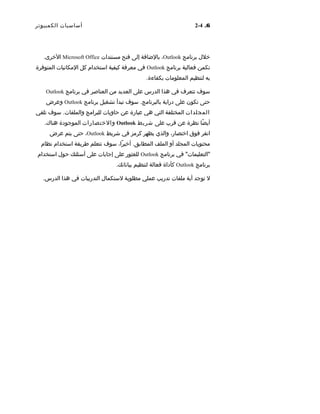
‫سوف‬‫تتعلم‬‫المزيد‬‫عن‬‫المجلد‬
‫"علبة‬‫قا‬ً‫ا‬ ‫لح‬ "‫الوارد‬‫في‬‫هذا‬
6.4-4‫أساسيات‬‫الكمبيوتر‬
‫إذا‬‫كنت‬‫تقوم‬‫بفتح‬‫برنامج‬
Outlook‫لول‬،‫مرة‬‫قد‬‫يظهر‬‫لك‬
‫"مساعد‬Office‫)شخصية‬ "
‫مشبك‬‫الورق‬.(‫المتحركة‬
‫لغلق‬‫"مساعد‬Office،"‫انقر‬
‫بزر‬‫الماوس‬‫اليمن‬‫فوق‬‫مشبك‬
،‫الورق‬‫ثم‬‫انقر‬‫في‬ "‫"إغلق‬
‫الجزء‬6:‫الدرس‬4‫مقدمة‬‫لبرنامج‬Outlook6. 4-5
‫التنقل‬‫داخل‬Outlook
‫يحتوي‬‫إطار‬Outlook‫على‬‫أزرار‬‫ورموز‬‫وأوامر‬‫قوائم‬‫وعناصر‬‫أخرى‬‫تتيح‬‫لك‬
‫إمكانية‬‫التنقل‬‫داخل‬‫برنامج‬Outlook‫واستخدامه‬.‫بكفاءة‬‫تتغير‬‫محتويات‬‫هذا‬
‫الطار‬‫كلما‬‫قمت‬‫بالنقر‬‫فوق‬‫الزرار‬‫والرموز‬‫وتحديد‬.‫الخيارات‬
‫يصف‬‫الجدول‬‫بالصفحة‬‫التالية‬‫الوظائف‬‫الساسية‬‫للعناصر‬‫المعروضة‬‫في‬‫إطار‬
Outlook.
‫العنصر‬‫الوصف‬
‫شريط‬‫العنوان‬‫تحديد‬‫التطبيق‬‫الجاري‬‫تشغيله‬‫)في‬‫هذه‬،‫الحالة‬‫برنامج‬
Outlook‫وتنشيط‬ (‫مجلد‬Outlook.
‫شريط‬‫القوائم‬‫سرد‬‫أسماء‬‫القوائم‬‫المتاحة‬‫في‬‫إطار‬Outlook.‫الحالي‬
‫تعرض‬‫القائمة‬‫قائمة‬‫بالوامر‬‫التي‬‫يمكن‬‫للتطبيق‬.‫تنفيذها‬
‫شريط‬‫الدوات‬
"‫"قياسي‬
‫عرض‬‫الزرار‬‫التي‬‫تتيح‬‫لك‬‫إمكانية‬‫الوصول‬‫السريع‬‫للوامر‬
‫المستخدمة‬‫بشكل‬‫متكرر‬‫في‬.‫التطبيق‬
‫شريط‬Outlook‫عرض‬‫الختصارات‬‫إلى‬‫محتويات‬‫المجلدات‬‫المتوفرة‬‫في‬
‫برنامج‬Outlook،‫مثل‬‫"علبة‬."‫و"التقويم‬ "‫الوارد‬‫يعتبر‬
6.4-6‫أساسيات‬‫الكمبيوتر‬
‫شريط‬Outlook‫قابل‬‫للتوسيع‬‫ويحتوي‬‫على‬‫مجموعتين‬‫أو‬
‫ثلثة‬‫مجموعات‬‫من‬:‫الختصارات‬‫اختصارات‬Outlook
‫والختصارات‬‫واختصارات‬‫أخرى‬‫)تسمى‬‫ضا‬ً‫ا‬ ‫أي‬.(‫)أخرى‬
‫لخفاء‬‫أو‬‫عرض‬‫شريط‬Outlook،‫انقر‬‫فوق‬‫الخيار‬"‫شريط‬
Outlook‫في‬ "‫القائمة‬."‫"عرض‬
‫قائمة‬‫المجلدات‬‫عرض‬‫قائمة‬‫بمجلدات‬Outlook.‫المتوفرة‬‫انقر‬‫فوق‬‫مجلد‬
‫في‬‫القائمة‬‫لعرض‬‫محتويات‬‫هذا‬.‫المجلد‬‫لعرض‬‫قائمة‬
‫المجلدات‬،‫حدد‬‫خيار‬‫"قائمة‬‫من‬ "‫المجلدات‬‫القائمة‬
."‫"عرض‬‫لعرض‬‫"قائمة‬‫بشكل‬ "‫المجلدات‬،‫موجز‬‫انقر‬
‫فوق‬‫اسم‬‫المجلد‬‫الحالي‬‫في‬‫"ترويسة‬."‫المجلدات‬‫في‬
‫المرة‬‫الولى‬‫التي‬‫تستخدم‬‫فيها‬‫برنامج‬Outlook،‫سيكون‬
‫ليدك‬‫مجلد‬‫شخصي‬‫واحد‬‫في‬‫"قائمة‬‫لكل‬ "‫المجلدات‬
‫ون‬ّ‫ن‬ ‫مك‬‫في‬‫شريط‬Outlook‫إذا‬ .‫كانت‬‫المؤسسة‬‫التي‬‫تعمل‬
‫بها‬‫تستخدم‬‫ملقم‬Microsoft Exchange Server،‫قد‬‫ترى‬
‫ضا‬ً‫ا‬ ‫أي‬‫مجلدات‬‫عمومية‬‫يمكن‬‫لمستخدمي‬‫شبكة‬‫التصال‬
‫الوصول‬.‫إليها‬‫استخدم‬‫"قائمة‬‫لنقل‬ "‫المجلدات‬‫العناصر‬
‫من‬‫مجلد‬‫لخر‬‫وإنشاء‬‫مجلدات‬‫داخل‬‫المجلدات‬‫وإنجاز‬
‫الكثير‬‫من‬.‫المهام‬
‫ترويسة‬‫المجلدات‬‫عرض‬‫اسم‬‫المجلد‬.‫المفتوح‬‫إذا‬‫لم‬‫يتم‬‫عرض‬‫"قائمة‬
،"‫المجلدات‬‫انقر‬‫فوق‬‫اسم‬‫المجلد‬‫في‬‫ترويسة‬
‫المجلدات‬‫لعرض‬‫قائمة‬‫بالمجلدات‬.‫المتوفرة‬
‫العناصر‬‫المعلومات‬‫المعروضة‬‫في‬‫برنامج‬Outlook‫على‬ .‫سبيل‬
،‫المثال‬‫في‬‫المجلد‬‫"علبة‬‫تعتبر‬ "‫الوارد‬‫كل‬‫رسالة‬‫را؛‬ً‫ا‬ ‫عنص‬
‫وفي‬‫مجلد‬‫"جهات‬‫يعتبر‬ "‫التصال‬‫كل‬‫سجل‬‫جهة‬‫اتصال‬
.‫را‬ً‫ا‬ ‫عنص‬
‫الختصار‬‫رمز‬‫يظهر‬‫على‬‫شريط‬Outlook‫انقر‬ .‫فوق‬‫أي‬‫اختصار‬
‫وسوف‬‫يعرض‬Outlook‫محتويات‬‫المجلد‬‫أو‬‫الملف‬.‫المطابق‬
‫شريط‬‫المعلومات‬‫أثناء‬‫استخدام‬‫شريط‬Outlook‫أو‬‫"قائمة‬"‫المجلدات‬
‫للتبديل‬‫بين‬‫مجلدات‬Outlook‫المختلفة‬،‫يعرض‬‫شريط‬
‫الجزء‬6:‫الدرس‬4‫مقدمة‬‫لبرنامج‬Outlook6. 4-7
‫المعلومات‬‫عدد‬‫العناصر‬‫الموجودة‬‫في‬‫مجلد‬.‫معين‬‫على‬
‫سبيل‬،‫المثال‬‫عندما‬‫تقوم‬‫بفتح‬‫المجلد‬‫"جهات‬،"‫التصال‬
‫يعرض‬‫شريط‬‫المعلومات‬‫عدد‬‫جهات‬‫التصال‬‫في‬.‫المجلد‬
‫جزء‬‫المعاينة‬‫يعتبر‬‫مقطع‬‫من‬‫الطار‬‫"علبة‬"‫الوارد‬‫ويقوم‬‫بعرض‬‫نص‬
‫الرسالة‬.‫المحددة‬‫يتم‬‫عرض‬‫جزء‬‫المعاينة‬‫عا‬ً‫ا‬ ‫تب‬
‫للعدادات‬‫الفتراضية‬‫في‬‫إطا‬‫ر‬Outlook‫لخفاء‬ .‫جزء‬
،‫المعاينة‬‫قم‬‫بتحديد‬‫"جزء‬‫في‬ "‫المعاينة‬‫القائمة‬."‫"عرض‬
6.4-8‫أساسيات‬‫الكمبيوتر‬
‫استخدام‬‫القوائم‬‫المخصصة‬
‫تتوفر‬‫في‬‫برنامج‬Outlook‫ميزة‬‫افتراضية‬‫تتيح‬‫لك‬‫إمكانية‬‫تخصيص‬.‫القوائم‬‫في‬
‫المرة‬‫اللولى‬‫التي‬‫تقوم‬‫بفتح‬‫قائمة‬‫في‬‫برنامج‬Outlook،‫سوف‬‫ترى‬‫قائمة‬
‫قصيرة‬‫تعرض‬‫اللوامر‬‫التي‬‫يستخدمها‬‫مستخدمو‬‫برنامج‬Outlook‫بشكل‬.‫متكرر‬
‫سوف‬‫ترى‬‫ضا‬ً‫ا‬ ‫أي‬‫سهمين‬‫صغيرين‬‫في‬‫أسفل‬.‫القائمة‬‫يتم‬‫استخدام‬‫هذين‬
‫السهمين‬‫لتوسيع‬‫القائمة‬‫من‬‫أجل‬‫عرض‬‫المزيد‬‫من‬.‫الخيارات‬‫يمكنك‬‫توسيع‬
‫القائمة‬:‫بطريقتين‬‫انقر‬‫فوق‬‫السهمين‬‫في‬‫أسفل‬‫القائمة‬‫ألو‬‫انتظر‬‫ن‬ٍ  ‫لثوا‬‫قليلة‬
‫حتى‬‫يتم‬‫توسيع‬‫القائمة‬‫من‬‫تلقاء‬.‫نفسها‬‫عندما‬‫تقوم‬‫بنقر‬‫أحد‬‫اللوامر‬‫في‬
‫القائمة‬‫التي‬‫تم‬،‫توسيعها‬‫يعرض‬‫برنامج‬Outlook‫على‬‫الفور‬‫هذا‬‫المر‬‫في‬
‫القائمة‬.‫القصيرة‬‫يستمر‬‫برنامج‬Outlook‫في‬‫التكيف‬‫مع‬‫الستخدام‬.‫الجديد‬
‫بمرلور‬،‫الوقت‬‫إذا‬‫توقفت‬‫عن‬‫استخدام‬‫هذا‬،‫المر‬‫يتم‬‫إزالته‬‫من‬‫القائمة‬.‫القصيرة‬
‫سوف‬‫يتم‬‫عرض‬‫المر‬‫في‬‫القائمة‬‫التي‬‫تم‬.‫توسيعها‬
‫تقوم‬‫في‬‫هذا‬‫التمرين‬‫بالتنقل‬‫خل ل‬‫مناطق‬‫مختلفة‬‫في‬‫إطار‬Outlook.
1‫على‬‫شريط‬،‫القوائم‬‫انقر‬‫فوق‬."‫"أدوات‬
‫يتم‬‫عرض‬‫القائمة‬‫القصيرة‬."‫"أدلوات‬
2‫انقر‬‫في‬‫أي‬‫مكان‬‫خارج‬.‫القائمة‬
‫يتم‬‫إغلق‬.‫القائمة‬
3‫على‬‫شريط‬،‫القوائم‬‫انقر‬‫فوق‬."‫"أدوات‬
‫يتم‬‫عرض‬‫القائمة‬‫القصيرة‬."‫"أدلوات‬
‫إذا‬‫كنت‬‫تفضل‬‫رؤية‬‫القوائم‬
‫سعة‬ّ‫ع‬ ‫المو‬‫ل‬ً‫ا‬ ‫بد‬‫من‬‫القوائم‬
،‫القصيرة‬‫قم‬‫بفتح‬‫القائمة‬
‫ثم‬ "‫"أدلوات‬‫انقر‬‫فوق‬
،"‫"تخصيص‬‫لوانقر‬‫فوق‬‫علمة‬
‫الجزء‬6:‫الدرس‬4‫مقدمة‬‫لبرنامج‬Outlook6. 4-9
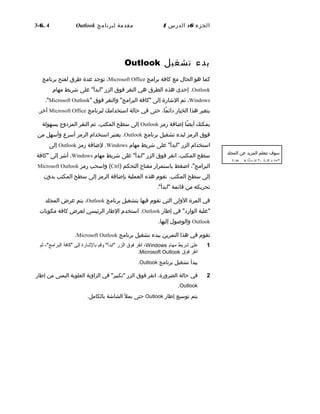
4‫انقر‬‫فوق‬‫السهمين‬‫المزدوجين‬‫الموجودين‬‫في‬‫الجزء‬‫السفلي‬‫من‬‫القائمة‬"‫"أدوات‬.‫القصيرة‬
‫يتم‬‫عرض‬‫القائمة‬،‫الموسعة‬ "‫"أدلوات‬‫كما‬‫هو‬‫مبين‬‫في‬‫الرسم‬‫التوضيحي‬‫في‬
‫الصفحة‬.‫التالية‬
5‫في‬‫الجانب‬‫اليمن‬‫السفلي‬‫من‬‫شريط‬Outlook،‫انقر‬‫فوق‬‫السهم‬.‫للفسفل‬
‫يتم‬‫تمرير‬‫شريط‬Outlook‫إلى‬‫أسفل‬.
6‫في‬‫الجانب‬‫اليمن‬‫العلوي‬‫من‬‫شريط‬Outlook،‫انقر‬‫فوق‬‫السهم‬.‫للعلى‬
‫يتم‬‫تمرير‬‫شريط‬Outlook‫إلى‬‫أعلى‬.
7‫على‬‫"ترويسة‬،"‫المجلدات‬‫انقر‬‫فوق‬‫افسم‬‫المجلد‬‫علبة‬‫الوارد‬.
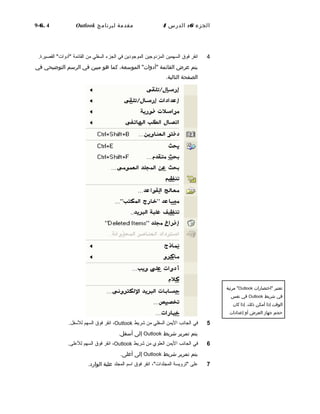
‫تعتبر‬‫"اختصارات‬Outlook‫مرئية‬ "
‫في‬‫شريط‬Outlook‫في‬‫نفس‬
‫الوقت‬‫إذا‬‫أمكن‬.‫ذلك‬‫إذا‬‫كان‬
‫حجم‬‫جهاز‬‫العرض‬‫ألو‬‫إعدادات‬
‫العرض‬‫تمنع‬،‫ذلك‬‫يمك‬‫نك‬‫التمرير‬
6.4-10‫أساسيات‬‫الكمبيوتر‬
‫يتم‬‫عرض‬‫"قائمة‬،"‫المجلدات‬‫كما‬‫هو‬‫مبين‬‫في‬‫الرسم‬‫التوضيحي‬‫في‬
‫الصفحة‬.‫التالية‬
‫الجزء‬6:‫الدرس‬4‫مقدمة‬‫لبرنامج‬Outlook6. 4-11
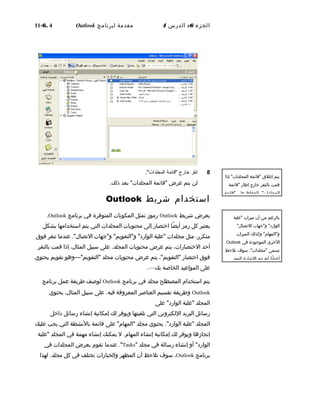
8‫انقر‬‫خارج‬‫"قائمة‬."‫المجلدات‬
‫لن‬‫يتم‬‫عرض‬‫"قائمة‬‫بعد‬ "‫المجلدات‬.‫ذلك‬
‫استخدام‬‫شريط‬Outlook
‫يعرض‬‫شريط‬Outlook‫رموز‬‫تمثل‬‫المكونات‬‫المتوفرة‬‫في‬‫برنامج‬Outlook.
‫يعتبر‬‫كل‬‫رمز‬‫ضا‬ً‫ا‬ ‫أي‬‫اختصار‬‫إلى‬‫محتويات‬‫المجلدات‬‫التي‬‫يتم‬‫استخدامها‬‫بشكل‬
،‫متكرر‬‫مثل‬‫مجلدات‬‫"علبة‬‫لو"جهات‬ "‫لو"التقويم‬ "‫الوارد‬."‫التصا ل‬‫عندما‬‫تنقر‬‫فوق‬
‫أحد‬،‫الختصارات‬‫يتم‬‫عرض‬‫محتويات‬.‫المجلد‬‫على‬‫سبيل‬،‫المثا ل‬‫إذا‬‫قمت‬‫بالنقر‬
‫فوق‬‫اختصار‬،"‫"التقويم‬‫يتم‬‫عرض‬‫محتويات‬‫مجلد‬"‫"التقويم‬—‫لوهو‬‫تقويم‬‫يحتوي‬
‫على‬‫المواعيد‬‫الخاصة‬‫بك‬—.
‫يتم‬‫استخدام‬‫المصطلح‬‫مجلد‬‫في‬‫برنامج‬Outlook‫لوصف‬‫طريقة‬‫عمل‬‫برنامج‬
Outlook‫لوطريقة‬‫تقسيم‬‫العناصر‬‫المعرلوفة‬.‫فيه‬‫على‬‫سبيل‬،‫المثا ل‬‫يحتوي‬
‫المجلد‬‫"علبة‬‫على‬ "‫الوارد‬
‫رسائل‬‫البريد‬‫اللكترلوني‬‫التي‬‫تلقيتها‬‫لويوفر‬‫لك‬‫إمكانية‬‫إنشاء‬‫رسائل‬‫داخل‬
‫المجلد‬‫"علبة‬."‫الوارد‬‫يحتوي‬‫مجلد‬‫على‬ "‫"المهام‬‫قائمة‬‫بالنشطة‬‫التي‬‫يجب‬‫عليك‬
‫إنجازها‬‫لويوفر‬‫لك‬‫إمكانية‬‫إنشاء‬.‫المهام‬‫ل‬‫يمكنك‬‫إنشاء‬‫مهمة‬‫في‬‫المجلد‬‫"علبة‬
‫ألو‬ "‫الوارد‬‫إنشاء‬‫رسالة‬‫في‬‫مجلد‬"Tasks."‫عندما‬‫تقوم‬‫بعرض‬‫المجلدات‬‫في‬
‫برنامج‬Outlook،‫سوف‬‫تلحظ‬‫أن‬‫المظهر‬‫لوالخيارات‬‫تختلف‬‫في‬‫كل‬.‫مجلد‬‫لهذا‬
‫يتم‬‫إغلق‬‫"قائمة‬‫إذا‬ "‫المجلدات‬
‫قمت‬‫بالنقر‬‫خارج‬‫إطار‬‫"قائمة‬
."‫المجلدات‬‫للحفاظ‬‫على‬‫"قائمة‬
‫بالرغم‬‫من‬‫أن‬‫ميزات‬‫"علبة‬
‫لو"جهات‬ "‫الوارد‬"‫التصا ل‬
‫لوكذلك‬ "‫لو"المهام‬‫الميزات‬
‫الخرى‬‫الموجودة‬‫في‬Outlook
‫تسمى‬،"‫"مجلدات‬‫سوف‬‫تلحظ‬
‫نا‬ً‫ا‬ ‫أحيا‬‫أنه‬‫تتم‬‫الشارة‬‫إليهم‬
6.4-12‫أساسيات‬‫الكمبيوتر‬
،‫السبب‬‫يمكنك‬‫أن‬‫تتصور‬‫أن‬‫كل‬‫مجلد‬‫عبارة‬‫عن‬‫برنامج‬‫منفصل‬‫داخل‬‫برنامج‬
Outlook‫بالرغم‬‫من‬‫أن‬‫الوظائف‬‫تعمل‬‫عا‬ً‫ا‬ ‫م‬‫بدلون‬.‫تداخل‬
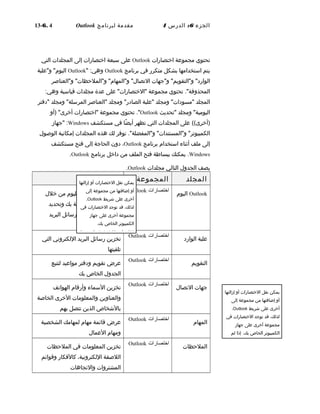
‫يحتوي‬‫شريط‬Outlook‫على‬‫ثل ث‬‫مجموعات‬:‫لوهي‬‫"اختصارات‬Outlook"
‫لو"اختصارات‬ "‫لو"الختصارات‬‫)ألو‬ "‫أخرى‬‫فقط‬.((‫)أخرى‬‫يتم‬‫عرض‬‫اسم‬‫كل‬
‫مجموعة‬‫فوق‬‫الشريط‬‫الخاص‬.‫بها‬‫تحتوي‬‫كل‬‫مجموعة‬‫على‬‫اختصارات‬‫إلى‬
‫مجلدات‬.‫محددة‬
‫الجزء‬6:‫الدرس‬4‫مقدمة‬‫لبرنامج‬Outlook6. 4-13
‫تحتوي‬‫مجموعة‬‫اختصارات‬Outlook‫على‬‫سبعة‬‫اختصارات‬‫إلى‬‫المجلدات‬‫التي‬
‫يتم‬‫استخدامها‬‫بشكل‬‫متكرر‬‫في‬‫برنامج‬Outlook:‫لوهي‬"Outlook‫لو"علبة‬ "‫اليوم‬
‫لو"جهات‬ "‫لو"التقويم‬ "‫الوارد‬‫لو"العناصر‬ "‫لو"الملحظات‬ "‫لو"المهام‬ "‫التصا ل‬
."‫المحذلوفة‬‫تحتوي‬‫مجموعة‬‫على‬ "‫"الختصارات‬‫عدة‬‫مجلدات‬‫قياسية‬:‫لوهي‬
‫المجلد‬‫لومجلد‬ "‫"مسودات‬‫"علبة‬‫لومجلد‬ "‫الصادر‬‫"العناصر‬‫لومجلد‬ "‫المرسلة‬‫"دفتر‬
‫لومجلد‬ "‫اليومية‬‫"تحديث‬Outlook."‫تحتوي‬‫مجموعة‬‫"اختصارات‬‫)ألو‬ "‫أخرى‬
‫على‬ ((‫)أخرى‬‫المجلدات‬‫التي‬‫تظهر‬‫ضا‬ً‫ا‬ ‫أي‬‫في‬‫مستكشف‬Windows:‫"جهاز‬
."‫لو"المفضلة‬ "‫لو"المستندات‬ "‫الكمبيوتر‬‫توفر‬‫لك‬‫هذه‬‫المجلدات‬‫إمكانية‬‫الوصو ل‬
‫إلى‬‫ملف‬‫أثناء‬‫استخدام‬‫برنامج‬Outlook،‫دلون‬‫الحاجة‬‫إلى‬‫فتح‬‫مستكشف‬
Windows.‫يمكنك‬‫ببساطة‬‫فتح‬‫الملف‬‫من‬‫داخل‬‫برنامج‬Outlook.
‫يصف‬‫الجدلو ل‬‫التالي‬‫مجلدات‬Outlook.
‫المجلد‬‫المجموعة‬‫الوصف‬
Outlook‫اليوم‬
‫اختصارات‬Outlook
‫توفير‬‫لقطة‬‫سريعة‬‫لليوم‬‫من‬‫خل ل‬
‫سرد‬‫المواعيد‬‫الخاصة‬‫بك‬‫لوتحديد‬
‫المهام‬‫لوعرض‬‫عدد‬‫رسائل‬‫البريد‬
‫اللكترلوني‬‫المتوفرة‬
‫علبة‬‫الوارد‬
‫اختصارات‬Outlook
‫تخزين‬‫رسائل‬‫البريد‬‫اللكترلوني‬‫التي‬
‫تلقيتها‬
‫التقويم‬
‫اختصارات‬Outlook
‫عرض‬‫تقويم‬‫لودفتر‬‫مواعيد‬‫لتتبع‬
‫الجدلو ل‬‫الخاص‬‫بك‬
‫جهات‬‫التصا ل‬
‫اختصارات‬Outlook
‫تخزين‬‫السماء‬‫لوأرقام‬‫الهواتف‬
‫لوالعنالوين‬‫لوالمعلومات‬‫الخرى‬‫الخاصة‬
‫بالشخاص‬‫الذين‬‫تتصل‬‫بهم‬
‫المهام‬
‫اختصارات‬Outlook
‫عرض‬‫قائمة‬‫مهام‬‫لمهامك‬‫الشخصية‬
‫لومهام‬‫العما ل‬
‫الملحظات‬
‫اختصارات‬Outlook
‫تخزين‬‫المعلومات‬‫في‬‫الملحظات‬
‫اللصقة‬،‫اللكترلونية‬‫كالفكار‬‫لوقوائم‬
‫المشترلوات‬‫لوالتجاهات‬
‫يمكن‬‫نقل‬‫الختصارات‬‫ألو‬‫إزالتها‬
‫ألو‬‫إضافتها‬‫من‬‫مجموعة‬‫إلى‬
‫أخرى‬‫على‬‫شريط‬Outlook.
،‫لذلك‬‫قد‬‫توجد‬‫الختصارات‬‫في‬
‫مجموعة‬‫أخرى‬‫على‬‫جهاز‬
‫الكمبيوتر‬‫الخاص‬.‫بك‬‫إذا‬‫لم‬
‫يظهر‬‫اختصار‬‫في‬‫المجموعة‬
‫يمكن‬‫نقل‬‫الختصارات‬‫ألو‬‫إزالتها‬
‫ألو‬‫إضافتها‬‫من‬‫مجموعة‬‫إلى‬
‫أخرى‬‫على‬‫شريط‬Outlook.
،‫لذلك‬‫قد‬‫توجد‬‫الختصارات‬‫في‬
‫مجموعة‬‫أخرى‬‫على‬‫جهاز‬
‫الكمبيوتر‬‫الخاص‬.‫بك‬
‫إذا‬‫لم‬‫يظهر‬‫الختصار‬‫في‬‫المجموعة‬
6.4-14‫أساسيات‬‫الكمبيوتر‬
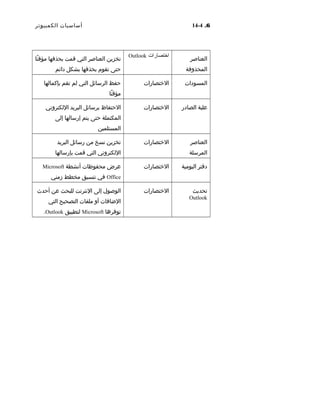
‫العناصر‬
‫المحذلوفة‬
‫اختصارات‬Outlook
‫تخزين‬‫العناصر‬‫التي‬‫قمت‬‫بحذفها‬‫تا‬ً‫ا‬ ‫مؤق‬
‫حتى‬‫تقوم‬‫بحذفها‬‫بشكل‬‫دائم‬
‫المسودات‬‫الختصارات‬‫حفظ‬‫الرسائل‬‫التي‬‫لم‬‫تقم‬‫بإكمالها‬
‫تا‬ً‫ا‬ ‫مؤق‬
‫علبة‬‫الصادر‬‫الختصارات‬‫الحتفاظ‬‫برسائل‬‫البريد‬‫اللكترلوني‬
‫المكتملة‬‫حتى‬‫يتم‬‫إرسالها‬‫إلى‬
‫المستلمين‬
‫العناصر‬
‫المرسلة‬
‫الختصارات‬‫تخزين‬‫نسخ‬‫من‬‫رسائل‬‫البريد‬
‫اللكترلوني‬‫التي‬‫قمت‬‫بإرسالها‬
‫دفتر‬‫اليومية‬‫الختصارات‬‫عرض‬‫محفوظات‬‫أنشطة‬Microsoft
Office‫في‬‫تنسيق‬‫مخطط‬‫زمني‬
‫تحديث‬
Outlook
‫الختصارات‬‫الوصو ل‬‫إلى‬‫النترنت‬‫للبحث‬‫عن‬‫أحد ث‬
‫الضافات‬‫ألو‬‫ملفات‬‫التصحيح‬‫التي‬
‫توفرها‬Microsoft‫لتطبيق‬Outlook.
‫الجزء‬6:‫الدرس‬4‫مقدمة‬‫لبرنامج‬Outlook6. 4-15
( )‫تابع‬
6.4-16‫أساسيات‬‫الكمبيوتر‬
‫المجلد‬‫المجموعة‬‫الوصف‬
‫جهاز‬‫الكمبيوتر‬‫اختصارات‬‫أخرى‬‫توفير‬‫الوصول‬‫إلى‬‫محركات‬‫الرقراص‬
‫والمجلدات‬‫والملفات‬‫الخرى‬‫على‬‫جهاز‬
‫الكمبيوتر‬‫أو‬‫شبكة‬‫التصال‬
‫المستندات‬‫اختصارات‬‫أخرى‬‫توفير‬‫الوصول‬‫إلى‬‫المستندات‬‫أو‬
‫الملفات‬‫التي‬‫تم‬‫إنشاؤها‬‫في‬‫برامج‬
‫أخرى‬
‫المفضلة‬‫اختصارات‬‫أخرى‬‫تخزين‬‫اختصارات‬‫إلى‬‫المجلدات‬
‫وعناوين‬‫الويب‬‫الهامة‬
‫تقوم‬‫في‬‫هذا‬‫التمرين‬‫باستخدام‬‫شريط‬Outlook‫لعرض‬‫مجلدات‬Outlook
.‫المختلفة‬
1‫على‬‫شريط‬Outlook،‫انقر‬‫فوق‬‫اختصار‬"Outlook."‫اليوم‬
‫يتم‬‫عرض‬‫محتويات‬‫المجلد‬"Outlook."‫اليوم‬
2‫على‬‫شريط‬Outlook،‫انقر‬‫فوق‬‫اختصار‬"‫"التقويم‬.
‫يتم‬‫عرض‬‫محتويات‬‫المجلد‬."‫"التقويم‬
‫سوف‬‫تتعلم‬‫طريقة‬‫استخدام‬
‫مجلد‬‫"علبة‬‫لرسال‬ "‫الوارد‬
‫وتلقي‬
‫الجزء‬6:‫الدرس‬4‫مقدمة‬‫لبرنامج‬Outlook6. 4-17
3‫على‬‫شريط‬Outlook،‫انقر‬‫فوق‬‫اختصار‬‫"جهات‬."‫التصال‬
‫يتم‬‫عرض‬‫محتويات‬‫المجلد‬‫"جهات‬"‫التصال‬.
4‫على‬‫شريط‬Outlook،‫انقر‬‫فوق‬‫اختصار‬."‫"المهام‬
‫يتم‬‫عرض‬‫محتويات‬‫المجلد‬."‫"المهام‬
6.4-18‫أساسيات‬‫الكمبيوتر‬
5‫على‬‫شريط‬Outlook،‫انقر‬‫فوق‬‫اختصار‬"‫الملظحظات‬."
‫يتم‬‫عرض‬‫محتويات‬‫المجلد‬."‫"الملظحظات‬
‫الجزء‬6:‫الدرس‬4‫مقدمة‬‫لبرنامج‬Outlook6. 4-19
6‫على‬‫شريط‬Outlook،‫انقر‬‫فوق‬‫السهم‬‫للفسفل‬‫إذا‬‫لم‬‫يكن‬‫اختصار‬‫"العناصر‬"‫المحذوفة‬
‫انقر‬ .‫يا‬ً‫ا‬‫مرئ‬‫فوق‬‫اختصار‬‫"العناصر‬"‫المحذوفة‬‫في‬‫شريط‬Outlook.
‫يتم‬‫عرض‬‫محتويات‬‫المجلد‬‫"العناصر‬"‫المحذوفة‬‫يمكنك‬ .‫سحب‬‫أي‬‫عنصر‬‫من‬
‫أي‬‫مجلد‬‫في‬‫برنامج‬Outlook‫إلى‬‫اختصار‬‫"العناصر‬"‫المحذوفة‬‫على‬‫شريط‬
Outlook‫لزالة‬‫العنصر‬‫من‬‫المجلد‬‫وتخزينه‬‫تا‬ً‫ا‬ ‫مؤرق‬‫في‬‫مجلد‬‫"العناصر‬
"‫المحذوفة‬.
7‫على‬‫شريط‬Outlook،‫انقر‬‫فوق‬‫شريط‬‫مجموعة‬."‫"الختصارات‬
‫يتم‬‫عرض‬‫الختصارات‬‫المتوفرة‬‫في‬‫مجموعة‬."‫"الختصارات‬
8‫على‬‫شريط‬Outlook،‫انقر‬‫فوق‬‫شريط‬‫مجموعة‬‫"اختصارات‬‫)أو‬ "‫أخرى‬‫شريط‬‫مجموعة‬
.("‫"أخرى‬
‫ل‬‫تتم‬‫إزالة‬‫العناصر‬‫من‬‫محرك‬
‫القرص‬‫الثابت‬‫لديك‬‫ظحتى‬‫تقوم‬
‫بتحديد‬‫"إفراغ‬‫مجلد‬"Deleted
‫لن‬‫تتغير‬‫المعلومات‬‫المعروضة‬
‫على‬‫الجانب‬‫اليسر‬‫من‬‫الطار‬
‫عندما‬‫تقوم‬‫بتحديد‬‫مجموعة‬
‫اختصارات‬‫انقر‬ .‫جديدة‬‫فوق‬
6.4-20‫أساسيات‬‫الكمبيوتر‬
‫يتم‬‫عرض‬‫الختصارات‬‫المتوفرة‬‫في‬‫مجموعة‬‫"اختصارات‬‫)أو‬ "‫أخرى‬
.((‫)أخرى‬
9‫على‬‫شريط‬Outlook،‫انقر‬‫فوق‬‫شريط‬‫مجموعة‬‫"اختصارات‬Outlook."
‫تظهر‬‫الختصارات‬‫المتوفرة‬‫في‬‫مجموعة‬‫"اختصارات‬Outlook‫مرة‬ ".‫أخرى‬
‫استخدام‬‫مجلد‬‫المفضلة‬
‫يعتبر‬‫مجلد‬‫را‬ً‫ا‬ ‫اختصا‬ "‫"المفضلة‬‫إلى‬‫موارقع‬‫الويب‬‫والمجلدات‬‫الخرى‬‫التي‬
‫تستخدمها‬‫بشكل‬‫متكرر‬‫ول‬‫تريد‬‫أن‬.‫تنساها‬‫يوجد‬‫مجلد‬‫في‬ "‫"المفضلة‬‫مجموعة‬
‫"اختصارات‬"‫أخرى‬
‫)أو‬.((‫)أخرى‬
‫يمكنك‬‫إضافة‬‫المجلدات‬‫أو‬
‫موارقع‬‫الويب‬‫التي‬‫تستخدمها‬‫أو‬
‫الجزء‬6:‫الدرس‬4‫مقدمة‬‫لبرنامج‬Outlook6. 4-21
‫لضافة‬‫مورقع‬‫ويب‬‫إلى‬‫رقائمة‬‫عند‬ "‫"المفضلة‬‫اتصالك‬،‫بالنترنت‬‫اتبع‬‫هذه‬
:‫الخطوات‬
1‫من‬‫شريط‬‫مهام‬Window،‫انقر‬‫فوق‬‫الزر‬‫ثم‬ "‫"ابدأ‬‫ظحدد‬Internet Explorer.
2‫في‬‫مربع‬،"‫"عنوان‬‫اكتب‬‫عنوان‬‫موقع‬‫الويب‬‫الذي‬‫تريد‬‫إضافته‬‫ثم‬‫اضغط‬‫مفتاح‬‫الدخال‬)
Enter.(
3‫بعد‬‫عرض‬‫صفحة‬،‫الويب‬‫ظحدد‬‫"إضافة‬‫إلى‬‫من‬ "...‫المفضلة‬‫القائمة‬."‫"المفضلة‬
4‫انقر‬‫فوق‬‫لقبول‬ "‫"موافق‬‫فسطر‬‫العنوان‬‫الفتراضي‬‫ما‬ً‫ا‬ ‫افس‬‫لهذه‬‫الصفحة‬.‫المفضلة‬
‫أو‬
‫اكتب‬‫ما‬ً‫ا‬ ‫اس‬‫دا‬ً‫ا‬ ‫جدي‬‫ثم‬‫انقر‬‫فوق‬."‫"موافق‬
‫لضافة‬‫مجلد‬‫إلى‬‫رقائمة‬،"‫"المفضلة‬‫اتبع‬‫هذه‬:‫الخطوات‬
1‫على‬‫شريط‬‫مهام‬Windows،‫انقر‬‫فوق‬‫الزر‬‫وقم‬ "‫"ابدأ‬‫بالشارة‬‫إلى‬‫"كافة‬،"‫البرامج‬‫ثم‬
‫انقر‬‫فوق‬‫مستكشف‬Windows.
2‫انقر‬‫فوق‬‫المجلد‬‫الذي‬‫ترغب‬‫في‬‫إضافته‬‫وانقر‬‫فوق‬‫"إضافة‬‫إلى‬‫من‬ "‫المفضلة‬‫القائمة‬
،"‫"المفضلة‬‫ثم‬‫انقر‬‫فوق‬‫لقبول‬ "‫"موافق‬‫فسطر‬‫العنوان‬‫الفتراضي‬‫ما‬ً‫ا‬ ‫افس‬‫لهذا‬‫المجلد‬
.‫المفضل‬
‫للوصول‬‫إلى‬‫مورقع‬‫ويب‬‫أو‬‫مجلد‬‫مفضل‬‫من‬Outlook،‫اتبع‬‫هذه‬:‫الخطوات‬
1‫على‬‫شريط‬Outlook،‫انقر‬‫فوق‬‫شريط‬‫مجموعة‬‫"اختصارات‬"‫أخرى‬
‫)أو‬‫شريط‬‫مجموعة‬.("‫"أخرى‬
2‫انقر‬‫فوق‬‫المجلد‬‫ثم‬ "‫"المفضلة‬‫انقر‬‫را‬ً‫ا‬ ‫نق‬‫جا‬ً‫ا‬ ‫مزدو‬‫فوق‬‫افسم‬‫موقع‬‫الويب‬‫أو‬‫المجلد‬‫الذي‬‫تريد‬
.‫فتحه‬
6.4-22‫أساسيات‬‫الكمبيوتر‬
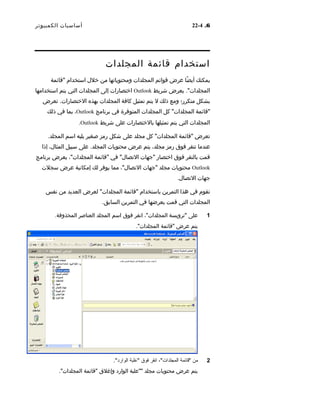
‫استخدام‬‫قائمة‬‫المجلدات‬
‫يمكنك‬‫ضا‬ً‫ا‬ ‫أي‬‫عرض‬‫قوائم‬‫المجلدات‬‫ومحتوياتها‬‫من‬‫خل ل‬‫استخدام‬‫"قائمة‬
."‫المجلدات‬‫يعرض‬‫شريط‬Outlook‫اختصارات‬‫إلى‬‫المجلدات‬‫التي‬‫يتم‬‫استخدامها‬
‫بشكل‬‫متكرر؛‬‫ومع‬‫ذلك‬‫ل‬‫يتم‬‫تمثيل‬‫كافة‬‫المجلدات‬‫بهذه‬.‫الختصارات‬‫تعرض‬
‫"قائمة‬"‫المجلدات‬‫كل‬‫المجلدات‬‫المتوفرة‬‫في‬‫برنامج‬Outlook،‫بما‬‫في‬‫ذلك‬
‫المجلدات‬‫التي‬‫يتم‬‫تمثيلها‬‫بالختصارات‬‫على‬‫شريط‬Outlook.
‫تعرض‬‫"قائمة‬‫كل‬ "‫المجلدات‬‫مجلد‬‫على‬‫شكل‬‫رمز‬‫صغير‬‫يليه‬‫اسم‬.‫المجلد‬
‫عندما‬‫تنقر‬‫فوق‬‫رمز‬،‫مجلد‬‫يتم‬‫عرض‬‫محتويات‬.‫المجلد‬‫على‬‫سبيل‬،‫المثا ل‬‫إذا‬
‫قمت‬‫بالنقر‬‫فوق‬‫اختصار‬‫"جهات‬‫في‬ "‫التصا ل‬‫"قائمة‬،"‫المجلدات‬‫يعرض‬‫برنامج‬
Outlook‫محتويات‬‫مجلد‬‫"جهات‬،"‫التصا ل‬‫مما‬‫يوفر‬‫لك‬‫إمكانية‬‫عرض‬‫سجلت‬
‫جهات‬.‫التصا ل‬
‫تقوم‬‫في‬‫هذا‬‫التمرين‬‫باستخدام‬‫"قائمة‬‫لعرض‬ "‫المجلدات‬‫العديد‬‫من‬‫نفس‬
‫المجلدات‬‫التي‬‫قمت‬‫بعرضها‬‫في‬‫التمرين‬.‫السابق‬
1‫على‬‫"ترويسة‬،"‫المجلدات‬‫انقر‬‫فوق‬‫اسم‬‫المجلد‬‫العناصر‬‫المحذوفة‬.
‫يتم‬‫عرض‬‫"قائمة‬."‫المجلدات‬
2‫من‬‫"قائمة‬،"‫المجلدات‬‫انقر‬‫فوق‬‫"علبة‬."‫الوارد‬
‫يتم‬‫عرض‬‫محتويات‬‫مجلد‬‫""علبة‬‫الوارد‬‫وإغلق‬‫"قائمة‬."‫المجلدات‬
‫الجزء‬6:‫الدرس‬4‫مقدمة‬‫لبرنامج‬Outlook6. 4-23
3‫على‬‫"ترويسة‬،"‫المجلدات‬‫انقر‬‫فوق‬‫اسم‬‫المجلد‬‫علبة‬‫الوارد‬.
‫يتم‬‫عرض‬‫"قائمة‬."‫المجلدات‬
4‫في‬‫الزاوية‬‫العلوية‬‫اليمنى‬‫من‬‫"قائمة‬،"‫المجلدات‬‫انقر‬‫فوق‬‫الزر‬."‫"الدبوس‬
‫يتحو ل‬‫الزر‬‫إلى‬ "‫"الدبوس‬‫الزر‬‫سوف‬ ."‫"إغلق‬‫تظل‬‫"قائمة‬"‫المجلدات‬
‫مفتوحة‬‫حتى‬‫تقوم‬.‫بإغلقها‬
5‫من‬‫"قائمة‬،"‫المجلدات‬‫انقر‬‫فوق‬."‫"المهام‬
‫يعرض‬‫برنامج‬Outlook‫محتويات‬‫مجلد‬‫لحظ‬ ."‫"المهام‬‫أن‬‫"قائمة‬"‫المجلدات‬
‫تظل‬.‫مفتوحة‬
6‫في‬‫الزاوية‬‫العلوية‬‫اليمنى‬‫من‬‫"قائمة‬،"‫المجلدات‬‫انقر‬‫فوق‬‫الزر‬."‫"إغلق‬
‫يتم‬‫إغلق‬‫"قائمة‬."‫المجلدات‬
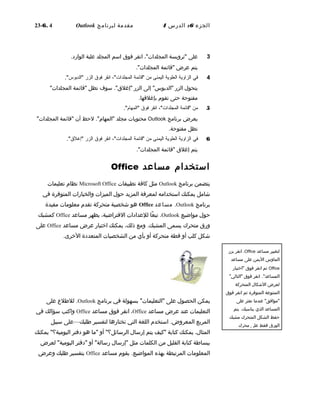
‫استخدام‬‫مساعد‬Office
‫يتضمن‬‫برنامج‬Outlook‫مثل‬‫كافة‬‫تطبيقات‬Microsoft Office‫نظام‬‫تعليمات‬
‫شامل‬‫يمكنك‬‫استخدامه‬‫لمعرفة‬‫المزيد‬‫حو ل‬‫الميزات‬‫والخيارات‬‫المتوفرة‬‫في‬
‫برنامج‬Outlook.‫مساعد‬Office‫هو‬‫شخصية‬‫متحركة‬‫تقدم‬‫معلومات‬‫مفيدة‬
‫حو ل‬‫مواضيع‬Outlook.‫عا‬ً‫ا‬ ‫تب‬‫للعدادات‬،‫الفتراضية‬‫يظهر‬‫مساعد‬Office‫كمشبك‬
‫ورق‬‫متحرك‬‫يسمى‬.‫المشبك‬‫ومع‬،‫ذلك‬‫يمكنك‬‫اختيار‬‫عرض‬‫مساعد‬Office‫على‬
‫شكل‬‫كلب‬‫أو‬‫قطة‬‫متحركة‬‫أو‬‫بأي‬‫من‬‫الشخصيات‬‫المتعددة‬.‫الخرى‬
‫يمكن‬‫الحصو ل‬‫على‬‫بسهولة‬ "‫"التعليمات‬‫في‬‫برنامج‬Outlook.‫لللطل ع‬‫على‬
‫التعليمات‬‫عند‬‫عرض‬‫مساعد‬Office،‫انقر‬‫فوق‬‫مساعد‬Office‫واكتب‬‫سؤالك‬‫في‬
‫المربع‬.‫المعروض‬‫استخدم‬‫اللغة‬‫التي‬‫تختارها‬‫لتفسير‬‫لطلبك‬—‫على‬‫سبيل‬
،‫المثا ل‬‫يمكنك‬‫كتابة‬‫"كيف‬‫يتم‬‫إرسا ل‬‫أو‬ "‫الرسائل؟‬‫"ما‬‫هو‬‫دفتر‬"‫اليومية؟‬‫يمكنك‬
‫ببسالطة‬‫كتابة‬‫القليل‬‫من‬‫الكلمات‬‫مثل‬‫"إرسا ل‬‫أو‬ "‫رسالة‬‫"دفتر‬‫لعرض‬ "‫اليومية‬
‫المعلومات‬‫المرتبطة‬‫بهذه‬.‫المواضيع‬‫يقوم‬‫مساعد‬Office‫بتفسير‬‫لطلبك‬‫وعرض‬
‫لتغيير‬‫مساعد‬Office،‫انقر‬‫بزر‬
‫الماوس‬‫اليمن‬‫على‬‫مساعد‬
Office‫ثم‬‫انقر‬‫فوق‬‫"اختيار‬
."‫المساعد‬‫انقر‬‫فوق‬"‫"التالي‬
‫لعرض‬‫الشكا ل‬‫المتحركة‬
‫المتنوعة‬‫المتوفرة‬‫ثم‬‫انقر‬‫فوق‬
‫عندما‬ "‫"موافق‬‫تعثر‬‫على‬
‫المساعد‬‫الذي‬.‫يناسبك‬‫يتم‬
‫حفظ‬‫الشكل‬‫المتحرك‬‫مشبك‬
‫الورق‬‫فقط‬‫على‬‫محرك‬
6.4-24‫أساسيات‬‫الكمبيوتر‬
‫المواضيع‬‫التي‬‫تتطابق‬‫مع‬‫كلمة‬‫أو‬‫أكثر‬‫من‬‫الكلمات‬‫الموجودة‬‫في‬.‫لطلبك‬‫انقر‬
‫فوق‬‫الموضو ع‬‫الذي‬‫يتطابق‬‫بشكل‬‫كبير‬‫مع‬.‫لطلبك‬
‫تقوم‬‫في‬‫هذا‬‫التمرين‬‫بعرض‬‫"مساعد‬Office‫واستخدامه‬ "‫لعرض‬"‫"تعليمات‬
‫حو ل‬‫أحد‬‫مواضيع‬‫برنامج‬Outlook.‫قم‬‫بإخفاء‬‫"مساعد‬Office‫لستكما ل‬ "
.‫التمرين‬
1‫من‬‫شريط‬‫الدوات‬،"‫"قياسي‬‫انقر‬‫فوق‬‫الزر‬‫"تعليمات‬Microsoft Outlook."
‫يتم‬‫عرض‬‫"مساعد‬Office‫مع‬ "‫مربع‬‫يسألك‬‫أن‬‫تكتب‬‫سؤا ل‬‫وتنقر‬‫فوق‬‫الزر‬
."‫"بحث‬
2‫اكتب‬‫كيف‬‫يتم‬‫إرسال‬‫الرسائل؟‬‫ثم‬‫انقر‬‫فوق‬‫الزر‬‫"بحث"؟‬
‫يقوم‬‫"مساعد‬Office‫بعرض‬ "‫مواضيع‬‫التعليمات‬‫المرتبطة‬‫بالسؤا ل‬‫الذي‬
‫قمت‬.‫بكتابته‬
3‫انقر‬‫فوق‬‫خيار‬‫"إرسال‬‫الرسائل‬."‫وتلقيها‬
‫يتم‬‫عرض‬‫إلطار‬‫التعليمات‬‫الذي‬‫يشرح‬‫لطريقة‬‫إرسا ل‬.‫الرسائل‬
‫يمكنك‬‫ضا‬ً‫ا‬ ‫أي‬‫اختيار‬‫"إظهار‬
‫مساعد‬Office‫من‬ "‫القائمة‬
‫ليتم‬ "‫"تعليمات‬‫عرض‬‫مساعد‬
‫الجزء‬6:‫الدرس‬4‫مقدمة‬‫لبرنامج‬Outlook6. 4-25
4‫في‬‫الزاوية‬‫العلوية‬‫اليمنى‬‫من‬‫إطار‬،‫التعليمات‬‫انقر‬‫فوق‬‫الزر‬."‫"إغلق‬
‫يتم‬‫إغلق‬‫إلطار‬‫"تعليمات‬Outlook".
5‫انقر‬‫بزر‬‫الماوس‬‫اليمن‬‫فوق‬‫"مساعد‬Office‫وانقر‬ "‫فوق‬."‫"إخفاء‬
‫يختفي‬‫"مساعد‬Office."
6.4-26‫أساسيات‬‫الكمبيوتر‬
‫ملخص‬‫الدرس‬
‫تعلمت‬‫في‬‫هذا‬‫الدرس‬‫لطريقة‬‫بدء‬‫تشغيل‬‫برنامج‬Outlook‫والتنقل‬‫في‬‫إلطار‬
Outlook.‫الرئيسي‬‫تعلمت‬‫ضا‬ً‫ا‬ ‫أي‬‫لطريقة‬‫استخدام‬‫شريط‬Outlook‫و"قائمة‬
‫لعرض‬ "‫المجلدات‬‫مجلدات‬Outlook.‫المختلفة‬‫را‬ً‫ا‬ ‫أخي‬‫تعلمت‬‫لطريقة‬‫استخدام‬
‫"مساعد‬Office‫لعرض‬ "‫مزيد‬‫من‬‫المعلومات‬‫حو ل‬‫برنامج‬Outlook.
‫إذا‬‫كنت‬‫ترغب‬‫في‬‫المتابعة‬‫والنتقا ل‬‫إلى‬‫الدرس‬:‫التالي‬
■‫على‬‫شريط‬Outlook،‫انقر‬‫فوق‬‫اختصار‬‫"علبة‬."‫الوارد‬
‫يتم‬‫عرض‬‫محتويات‬‫المجلد‬‫"علبة‬."‫الوارد‬
‫إذا‬‫كنت‬‫ل‬‫ترغب‬‫في‬‫المتابعة‬‫والنتقا ل‬‫إلى‬‫دروس‬‫أخرى‬‫قم‬‫بإجراء‬‫ما‬:‫يلي‬
■‫في‬‫الزاوية‬‫العلوية‬‫اليمنى‬‫من‬‫إلطار‬Outlook،‫انقر‬‫فوق‬‫الزر‬."‫"إغلق‬
‫يتم‬‫إغلق‬‫برنامج‬Outlook
‫المتحان‬‫القصير‬
1‫ما‬‫هي‬‫المجموعة؟‬
2‫كيف‬‫تستخدم‬‫مساعد‬Office‫لعرض‬‫مواضيع‬‫التعليمات‬‫في‬‫برنامج‬Outlook‫؟‬
3‫ما‬‫هي‬‫الوظائف‬‫التي‬‫يمكن‬‫أن‬‫توفرها‬‫"ترويسة‬‫المجلدات"؟‬
4‫حدد‬‫طريقتين‬‫لعرض‬‫قائمة‬.‫عة‬ّ‫ة‬ ‫موس‬
5‫ما‬‫هي‬‫الختصارات؟‬
6‫قم‬‫بسرد‬‫طريقتين‬‫يمكن‬‫من‬‫خللهما‬‫عرض‬‫أحد‬‫مجلدات‬Outlook‫مثل‬‫"علبة‬."‫الوارد‬
‫التمارين‬‫الشاملة‬
‫التمرين‬1:‫استعرض‬‫القائمة‬‫ثم‬ "‫"عرض‬‫استعرض‬‫القائمة‬"‫"عرض‬
.‫سعة‬ّ‫ع‬ ‫المو‬‫عندما‬‫تفتح‬‫القائمة‬،‫سعة‬ّ‫ع‬ ‫المو‬ "‫"عرض‬‫حرك‬‫مؤشر‬‫الماوس‬‫عبر‬
‫القوائم‬‫المختلفة‬‫على‬‫شريط‬‫القوائم‬‫لمشاهدة‬.‫النتائج‬
‫التمرين‬2:‫استعرض‬‫"قائمة‬‫واتركها‬ "‫المجلدات‬‫معروضة‬.‫أمامك‬‫استخدم‬
‫"قائمة‬‫لعرض‬ "‫المجلدات‬‫محتويات‬‫المجلد‬‫"جهات‬‫والمجلد‬ "‫التصا ل‬."‫"المهام‬
‫استخدم‬‫"مساعد‬Office‫لكتشاف‬ "‫لطريقة‬‫إخفاء‬‫شريط‬Outlook.‫قم‬‫بإخفاء‬
‫شريط‬Outlook‫ثم‬‫عرضه‬‫مرة‬.‫أخرى‬‫قم‬‫بإغلق‬‫"قائمة‬."‫المجلدات‬
‫الجزء‬6:‫الدرس‬4‫مقدمة‬‫لبرنامج‬Outlook6. 4-27
‫التمرين‬3:‫استخدم‬‫شريط‬Outlook‫لعرض‬‫المجلدات‬‫"علبة‬"‫و"التقويم‬ "‫الوارد‬
‫و"جهات‬."‫و"الملحظات‬ "‫و"المهام‬ "‫التصا ل‬‫لحظ‬‫الختلفات‬‫التي‬‫تطرأ‬‫على‬
‫شريط‬‫الدوات‬‫عند‬ "‫"قياسي‬‫تحديد‬‫كل‬‫اختصار‬‫من‬‫مجموعة‬‫"اختصارات‬
Outlook."
‫التمرين‬4:‫قم‬‫بزيارة‬‫موقع‬.‫ويب‬‫أضف‬‫هذا‬‫الموقع‬‫إلى‬‫القائمة‬‫حتى‬ "‫"المفضلة‬‫تتمكن‬
‫من‬‫الوصول‬‫إليه‬‫من‬‫خل ل‬Outlook.
‫التمرين‬5:‫قم‬‫بعرض‬‫"مساعد‬Office‫اكتب‬ ."‫المفضلة‬‫في‬‫المربع‬‫واستعرض‬
‫مواضيع‬‫التعليمات‬.‫المتوفرة‬

Computer fund part_vi_lesson_04