COME AGGIUNGERE UN 
FILE PDF IN UN CORSO
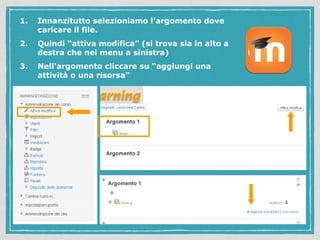
1. Innanzitutto selezioniamo l'argomento dove 
caricare il file. 
2. Quindi “attiva modifica” (si trova sia in alto a 
destra che nei menu a sinistra) 
3. Nell'argomento cliccare su “aggiungi una 
attività o una risorsa”
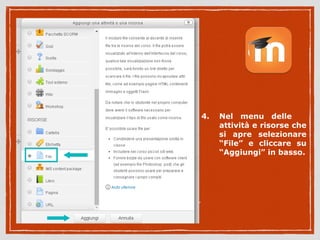
4. Nel menu delle 
attività e risorse che 
si apre selezionare 
“File” e cliccare su 
“Aggiungi” in basso.
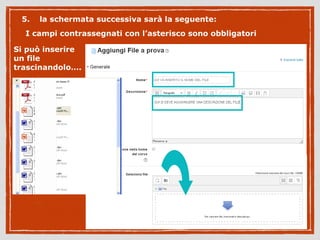
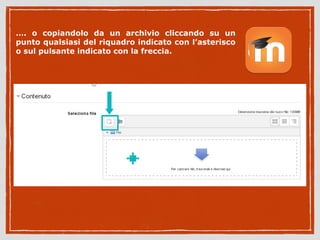
5. la schermata successiva sarà la seguente: 
I campi contrassegnati con l’asterisco sono obbligatori 
Si può inserire 
un file 
trascinandolo….
…. o copiandolo da un archivio cliccando su un 
punto qualsiasi del riquadro indicato con l’asterisco 
o sul pulsante indicato con la freccia.
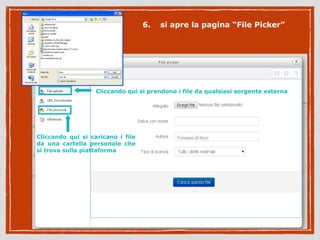
6. si apre la pagina “File Picker” 
Cliccando qui si prendono i file da qualsiasi sorgente 
esterna 
Cliccando qui si prendono i file da qualsiasi sorgente esterna 
Cliccando qui si caricano i file 
da una cartella personale che 
si trova sulla piattaforma. 
FFrraanncceessccoo D Di iN Nuucccici 
Cliccando qui si caricano i file 
da una cartella personale che 
si trova sulla piattaforma
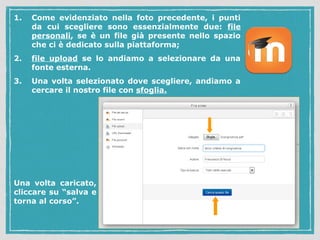
1. Come evidenziato nella foto precedente, i punti 
da cui scegliere sono essenzialmente due: file 
personali, se è un file già presente nello spazio 
che ci è dedicato sulla piattaforma; 
2. file upload se lo andiamo a selezionare da una 
fonte esterna. 
3. Una volta selezionato dove scegliere, andiamo a 
cercare il nostro file con sfoglia. 
Una volta caricato, 
cliccare su “salva e 
torna al corso”.

Come caricare un file

  • 1.
    COME AGGIUNGERE UN FILE PDF IN UN CORSO
  • 2.
    1. Innanzitutto selezioniamol'argomento dove caricare il file. 2. Quindi “attiva modifica” (si trova sia in alto a destra che nei menu a sinistra) 3. Nell'argomento cliccare su “aggiungi una attività o una risorsa”
  • 3.
    4. Nel menudelle attività e risorse che si apre selezionare “File” e cliccare su “Aggiungi” in basso.
  • 4.
    5. la schermatasuccessiva sarà la seguente: I campi contrassegnati con l’asterisco sono obbligatori Si può inserire un file trascinandolo….
  • 5.
    …. o copiandoloda un archivio cliccando su un punto qualsiasi del riquadro indicato con l’asterisco o sul pulsante indicato con la freccia.
  • 6.
    6. si aprela pagina “File Picker” Cliccando qui si prendono i file da qualsiasi sorgente esterna Cliccando qui si prendono i file da qualsiasi sorgente esterna Cliccando qui si caricano i file da una cartella personale che si trova sulla piattaforma. FFrraanncceessccoo D Di iN Nuucccici Cliccando qui si caricano i file da una cartella personale che si trova sulla piattaforma
  • 7.
    1. Come evidenziatonella foto precedente, i punti da cui scegliere sono essenzialmente due: file personali, se è un file già presente nello spazio che ci è dedicato sulla piattaforma; 2. file upload se lo andiamo a selezionare da una fonte esterna. 3. Una volta selezionato dove scegliere, andiamo a cercare il nostro file con sfoglia. Una volta caricato, cliccare su “salva e torna al corso”.