www.hocnghe.com.vn 
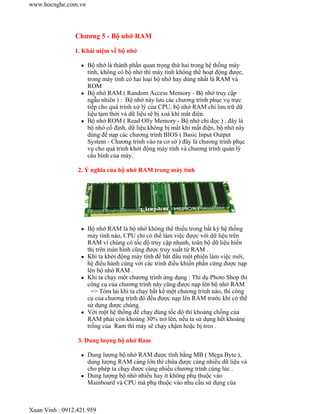
Chương 5 - Bộ nhớ RAM 
1. Khái niệm về bộ nhớ 
z Bộ nhớ là thành phần quan trọng thứ hai trong hệ thống máy 
tính, không có bộ nhớ thì máy tính không thể hoạt động được, 
trong máy tính có hai loại bộ nhớ hay dùng nhất là RAM và 
ROM 
z Bộ nhớ RAM ( Random Access Memory - Bộ nhớ truy cập 
ngẫu nhiên ) : Bộ nhớ này lưu các chương trình phục vụ trực 
tiếp cho quá trình xử lý của CPU, bộ nhớ RAM chỉ lưu trữ dữ 
liệu tạm thời và dữ liệu sẽ bị xoá khi mất điện. 
z Bộ nhớ ROM ( Read Olly Memory - Bộ nhớ chỉ đọc ) : đây là 
bộ nhớ cố định, dữ liệu không bị mất khi mất điện, bộ nhớ này 
dùng để nạp các chương trình BIOS ( Basic Input Output 
System - Chương trình vào ra cơ sở ) đây là chương trình phục 
vụ cho quá trình khởi động máy tính và chương trình quản lý 
cấu hình của máy. 
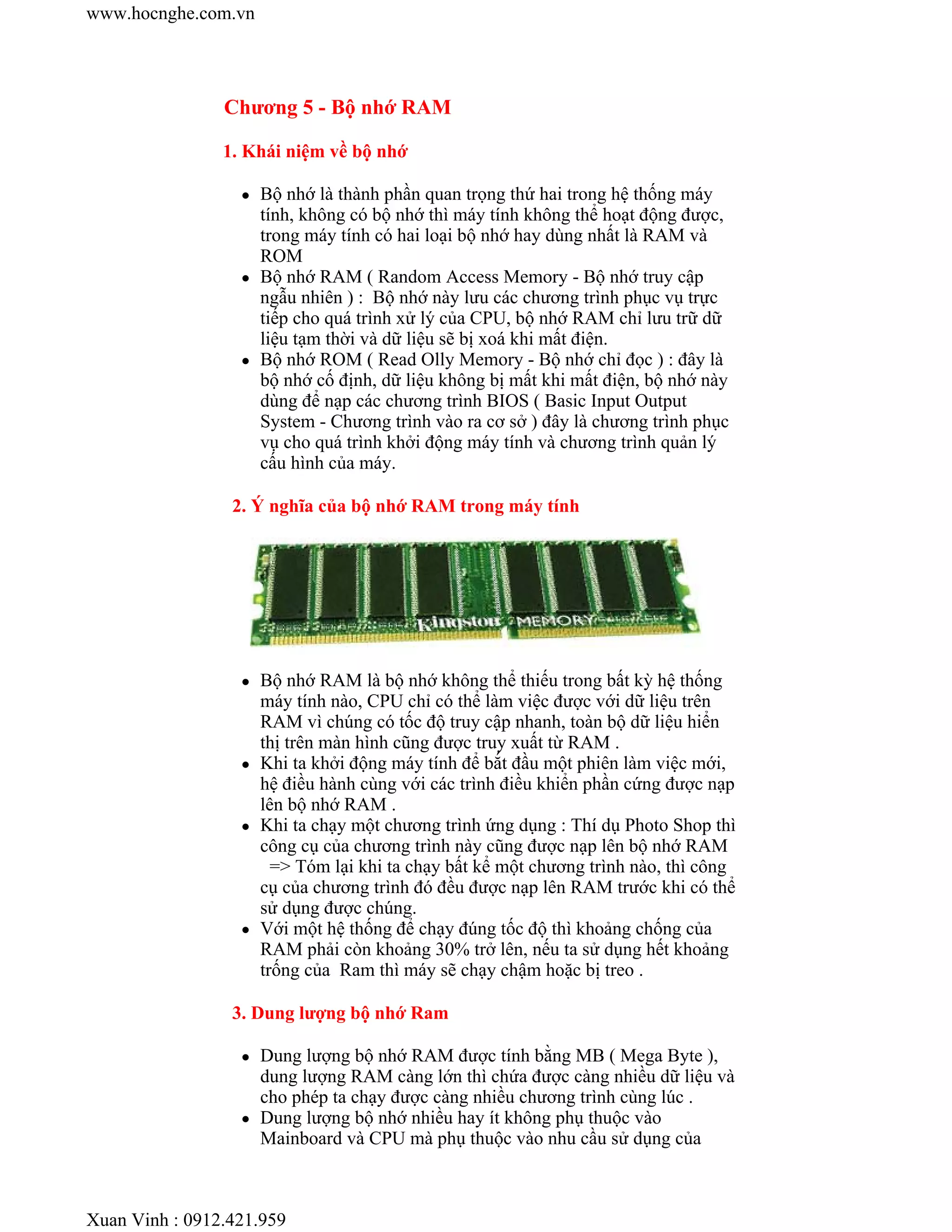
2. Ý nghĩa của bộ nhớ RAM trong máy tính 
z Bộ nhớ RAM là bộ nhớ không thể thiếu trong bất kỳ hệ thống 
máy tính nào, CPU chỉ có thể làm việc được với dữ liệu trên 
RAM vì chúng có tốc độ truy cập nhanh, toàn bộ dữ liệu hiển 
thị trên màn hình cũng được truy xuất từ RAM . 
z Khi ta khởi động máy tính để bắt đầu một phiên làm việc mới, 
hệ điều hành cùng với các trình điều khiển phần cứng được nạp 
lên bộ nhớ RAM . 
z Khi ta chạy một chương trình ứng dụng : Thí dụ Photo Shop thì 
công cụ của chương trình này cũng được nạp lên bộ nhớ RAM 
=> Tóm lại khi ta chạy bất kể một chương trình nào, thì công 
cụ của chương trình đó đều được nạp lên RAM trước khi có thể 
sử dụng được chúng. 
z Với một hệ thống để chạy đúng tốc độ thì khoảng chống của 
RAM phải còn khoảng 30% trở lên, nếu ta sử dụng hết khoảng 
trống của Ram thì máy sẽ chạy chậm hoặc bị treo . 
3. Dung lượng bộ nhớ Ram 
z Dung lượng bộ nhớ RAM được tính bằng MB ( Mega Byte ), 
dung lượng RAM càng lớn thì chứa được càng nhiều dữ liệu và 
cho phép ta chạy được càng nhiều chương trình cùng lúc . 
z Dung lượng bộ nhớ nhiều hay ít không phụ thuộc vào 
Mainboard và CPU mà phụ thuộc vào nhu cầu sử dụng của 
Xuan Vinh : 0912.421.959
người dùng. Nếu máy tính cài Hệ điều hành Win XP thì dung 
lượng RAM tối thiểu phải đạt 128MB . 
www.hocnghe.com.vn 
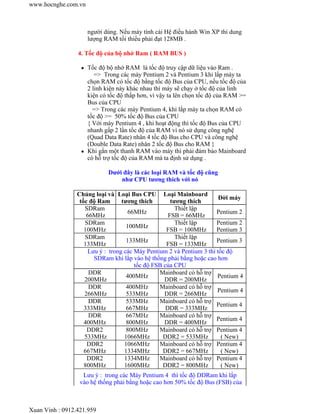
4. Tốc độ của bộ nhớ Ram ( RAM BUS ) 
z Tốc độ bộ nhớ RAM là tốc độ truy cập dữ liệu vào Ram . 
=> Trong các máy Pentium 2 và Pentium 3 khi lắp máy ta 
chọn RAM có tốc độ bằng tốc độ Bus của CPU, nếu tốc độ của 
2 linh kiện này khác nhau thì máy sẽ chạy ở tốc độ của linh 
kiện có tốc độ thấp hơn, vì vậy ta lên chọn tốc độ của RAM >= 
Bus của CPU 
=> Trong các máy Pentium 4, khi lắp máy ta chọn RAM có 
tốc độ >= 50% tốc độ Bus của CPU 
{ Với máy Pentium 4 , khi hoạt động thì tốc độ Bus của CPU 
nhanh gấp 2 lần tốc độ của RAM vì nó sử dụng công nghệ 
(Quad Data Rate) nhân 4 tốc độ Bus cho CPU và công nghệ 
(Double Data Rate) nhân 2 tốc độ Bus cho RAM } 
z Khi gắn một thanh RAM vào máy thì phải đảm bảo Mainboard 
có hỗ trợ tốc độ của RAM mà ta định sử dụng . 
Dưới đây là các loại RAM và tốc độ cũng 
như CPU tương thích với nó 
Chủng loại và 
tốc độ Ram 
Loại Bus CPU 
tương thích 
Loại Mainboard 
tương thích Đời máy 
SDRam 
66MHz 66MHz Thiết lập 
FSB = 66MHz Pentium 2 
SDRam 
100MHz 100MHz Thiết lập 
FSB = 100MHz 
Pentium 2 
Pentium 3 
SDRam 
133MHz 133MHz Thiết lập 
FSB = 133MHz Pentium 3 
Lưu ý : trong các Máy Pentium 2 và Pentium 3 thì tốc độ 
SDRam khi lắp vào hệ thống phải bằng hoặc cao hơn 
tốc độ FSB của CPU 
DDR 
400MHz Mainboard có hỗ trợ 
200MHz DDR = 200MHz Pentium 4 
DDR 
400MHz 
266MHz 
533MHz 
Mainboard có hỗ trợ 
DDR = 266MHz Pentium 4 
DDR 
333MHz 
533MHz 
667MHz 
Mainboard có hỗ trợ 
DDR = 333MHz Pentium 4 
DDR 
400MHz 
667MHz 
800MHz 
Mainboard có hỗ trợ 
DDR = 400MHz Pentium 4 
DDR2 
533MHz 
800MHz 
1066MHz 
Mainboard có hỗ trợ 
DDR2 = 533MHz 
Pentium 4 
( New) 
DDR2 
667MHz 
1066MHz 
1334MHz 
Mainboard có hỗ trợ 
DDR2 = 667MHz 
Pentium 4 
( New) 
DDR2 
800MHz 
1334MHz 
1600MHz 
Mainboard có hỗ trợ 
DDR2 = 800MHz 
Pentium 4 
( New) 
Lưu ý : trong các Máy Pentium 4 thì tốc độ DDRam khi lắp 
vào hệ thống phải bằng hoặc cao hơn 50% tốc độ Bus (FSB) của 
Xuan Vinh : 0912.421.959
CPU và tốc độ DDRam này phải được Mainboard hỗ trợ 
( DDR2 là DDR có tốc độ nhân 2 ) 
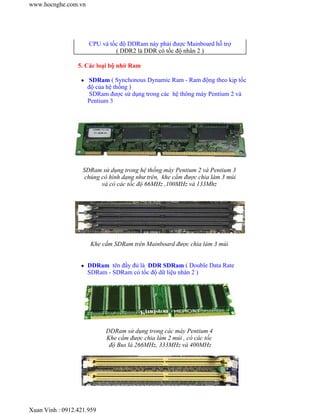
5. Các loại bộ nhớ Ram 
z SDRam ( Synchonous Dynamic Ram - Ram động theo kịp tốc 
độ của hệ thống ) 
SDRam được sử dụng trong các hệ thông máy Pentium 2 và 
Pentium 3 
SDRam sử dụng trong hệ thống máy Pentium 2 và Pentium 3 
chúng có hình dạng như trên, khe cắm được chia làm 3 múi 
và có các tốc độ 66MHz ,100MHz và 133Mhz 
Khe cắm SDRam trên Mainboard được chia làm 3 múi 
z DDRam tên đầy đủ là DDR SDRam ( Double Data Rate 
SDRam - SDRam có tốc độ dữ liệu nhân 2 ) 
DDRam sử dụng trong các máy Pentium 4 
Khe cắm được chia làm 2 múi , có các tốc 
độ Bus là 266MHz, 333MHz và 400MHz 
www.hocnghe.com.vn 
Xuan Vinh : 0912.421.959
Khe cắm SDRam trên Mainboard được chia làm 2 múi 
z DDRam 2 : Đây là thanh DDR có tốc độ nhân 2 - hỗ trợ cho 
các CPU đời mới nhất có tốc độ Bus > 800MHz 
DDRam2 sử dụng cho máy Pentium 4 có các 
loại tốc độ 533MHz, 667MHz và 800MHz 
hỗ trợ các CPU có tốc độ Bus > 800MHz 
6. Chọn RAM cho các máy Pentium 2 và Pentium 3 . 
Tính tương thích của hệ thống 
z Trong hệ thống máy tính thì 3 linh kiện là Mainboard , CPU và 
RAM luôn luôn có sự rằng buộc lẫn nhau hay nói cách khác, 
khi lắp vào hệ thống chúng phải tương thích với nhau thì mới 
cho ta một tốc độ tối ưu. 
Dưới đây là một số ví dụ để các bạn tham khảo . 
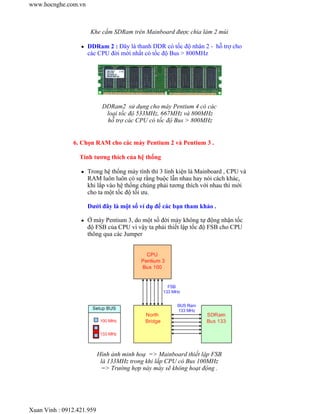
z Ở máy Pentium 3, do một số đời máy không tự động nhận tốc 
độ FSB của CPU vì vậy ta phải thiết lập tốc độ FSB cho CPU 
thông qua các Jumper 
Hình ảnh minh hoạ => Mainboard thiết lập FSB 
là 133MHz trong khi lắp CPU có Bus 100MHz 
=> Trường hợp này máy sẽ không hoạt động . 
www.hocnghe.com.vn 
Xuan Vinh : 0912.421.959
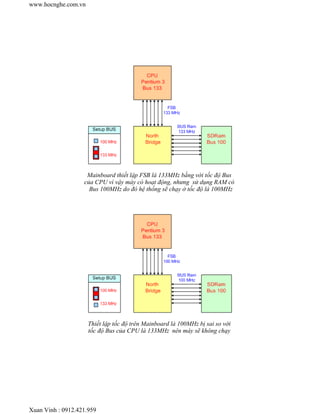
Mainboard thiết lập FSB là 133MHz bằng với tốc độ Bus 
của CPU vì vậy máy có hoạt động, nhưng sử dụng RAM có 
Bus 100MHz do đó hệ thống sẽ chạy ở tốc độ là 100MHz 
Thiết lập tốc độ trên Mainboard là 100MHz bị sai so với 
tốc độ Bus của CPU là 133MHz nên máy sẽ không chạy 
www.hocnghe.com.vn 
Xuan Vinh : 0912.421.959
www.hocnghe.com.vn 
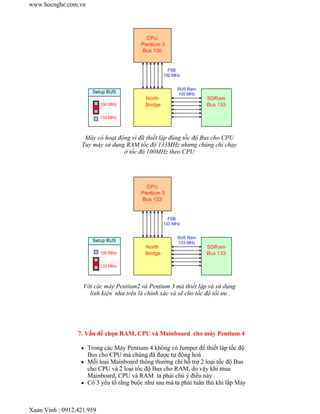
Máy có hoạt động vì đã thiết lập đúng tốc độ Bus cho CPU 
Tuy máy sử dụng RAM tốc độ 133MHz nhưng chúng chỉ chạy 
ở tốc độ 100MHz theo CPU 
Với các máy Pentium2 và Pentium 3 mà thiết lập và sử dụng 
linh kiện như trên là chính xác và sẽ cho tốc độ tối ưu . 
7. Vấn đề chọn RAM, CPU và Mainboard cho máy Pentium 4 
z Trong các Máy Pentium 4 không có Jumper để thiết lập tốc độ 
Bus cho CPU mà chúng đã được tự động hoá . 
z Mỗi loại Mainboard thông thường chỉ hỗ trợ 2 loại tốc độ Bus 
cho CPU và 2 loại tốc độ Bus cho RAM, do vậy khi mua 
Mainboard, CPU và RAM ta phải chú ý điều này . 
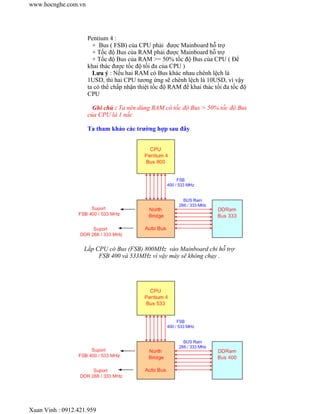
z Có 3 yếu tố rằng buộc như sau mà ta phải tuân thủ khi lắp Máy 
Xuan Vinh : 0912.421.959
Pentium 4 : 
+ Bus ( FSB) của CPU phải được Mainboard hỗ trợ 
+ Tốc độ Bus của RAM phải được Mainboard hỗ trợ 
+ Tốc độ Bus của RAM >= 50% tốc độ Bus của CPU ( Để 
khai thác được tốc độ tối đa của CPU ) 
Lưu ý : Nếu hai RAM có Bus khác nhau chênh lệch là 
1USD, thì hai CPU tương ứng sẽ chênh lệch là 10USD, vì vậy 
ta có thể chấp nhận thiệt tốc độ RAM để khai thác tối đa tốc độ 
CPU 
Ghi chú : Ta nên dùng RAM có tốc độ Bus > 50% tốc độ Bus 
của CPU là 1 nấc 
Ta tham khảo các trường hợp sau đây 
Lắp CPU có Bus (FSB) 800MHz vào Mainboard chỉ hỗ trợ 
FSB 400 và 533MHz vì vậy máy sẽ không chạy . 
www.hocnghe.com.vn 
Xuan Vinh : 0912.421.959
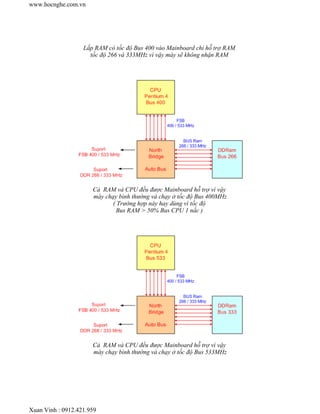
Lắp RAM có tốc độ Bus 400 vào Mainboard chỉ hỗ trợ RAM 
tốc độ 266 và 333MHz vì vậy máy sẽ không nhận RAM 
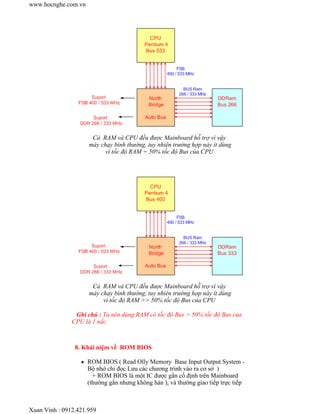
Cả RAM và CPU đều được Mainboard hỗ trợ vì vậy 
máy chạy bình thường và chạy ở tốc độ Bus 400MHz 
( Trường hợp này hay dùng vì tốc độ 
Bus RAM > 50% Bus CPU 1 nấc ) 
Cả RAM và CPU đều được Mainboard hỗ trợ vì vậy 
máy chạy bình thường và chạy ở tốc độ Bus 533MHz 
www.hocnghe.com.vn 
Xuan Vinh : 0912.421.959
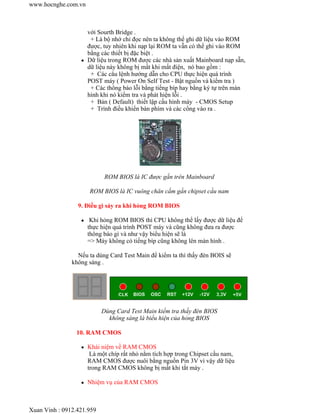
Cả RAM và CPU đều được Mainboard hỗ trợ vì vậy 
máy chạy bình thường, tuy nhiên trường hợp này ít dùng 
vì tốc độ RAM = 50% tốc độ Bus của CPU 
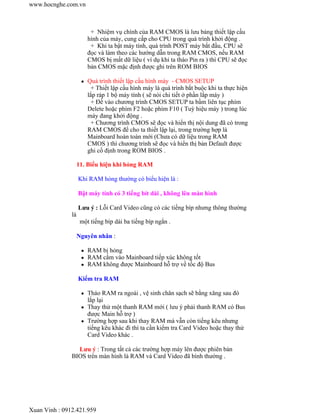
Cả RAM và CPU đều được Mainboard hỗ trợ vì vậy 
máy chạy bình thường, tuy nhiên trường hợp này ít dùng 
vì tốc độ RAM >> 50% tốc độ Bus của CPU 
Ghi chú : Ta nên dùng RAM có tốc độ Bus > 50% tốc độ Bus của 
CPU là 1 nấc 
8. Khái niệm về ROM BIOS 
z ROM BIOS ( Read Olly Memory Base Input Output System - 
Bộ nhớ chỉ đọc Lưu các chương trình vào ra cơ sở ) 
+ ROM BIOS là một IC được gắn cố định trên Mainboard 
(thường gắn nhưng không hàn ), và thường giao tiếp trực tiếp 
www.hocnghe.com.vn 
Xuan Vinh : 0912.421.959
với Sourth Bridge . 
+ Là bộ nhớ chỉ đọc nên ta không thể ghi dữ liệu vào ROM 
được, tuy nhiên khi nạp lại ROM ta vẫn có thể ghi vào ROM 
bằng các thiết bị đặc biệt . 
www.hocnghe.com.vn 
z Dữ liệu trong ROM được các nhà sản xuất Mainboard nạp sẵn, 
dữ liệu này không bị mất khi mất điện, nó bao gồm : 
+ Các câu lệnh hướng dẫn cho CPU thực hiện quá trình 
POST máy ( Power On Self Test - Bật nguồn và kiểm tra ) 
+ Các thông báo lỗi bằng tiếng bíp hay bằng ký tự trên màn 
hình khi nó kiểm tra và phát hiện lỗi . 
+ Bản ( Default) thiết lập cấu hình máy - CMOS Setup 
+ Trình điều khiển bàn phím và các cổng vào ra . 
ROM BIOS là IC được gắn trên Mainboard 
ROM BIOS là IC vuông chân cắm gần chipset cầu nam 
9. Điều gì sảy ra khi hỏng ROM BIOS 
z Khi hỏng ROM BIOS thì CPU không thể lấy được dữ liệu để 
thực hiện quá trình POST máy và cũng không đưa ra được 
thông báo gì và như vậy biểu hiện sẽ là 
=> Máy không có tiếng bíp cũng không lên màn hình . 
Nếu ta dùng Card Test Main để kiểm ta thì thấy đèn BOIS sẽ 
không sáng . 
Dùng Card Test Main kiểm tra thấy đèn BIOS 
không sáng là biểu hiện của hỏng BIOS 
10. RAM CMOS 
z Khái niệm về RAM CMOS 
Là một chíp rất nhỏ nằm tích hợp trong Chipset cầu nam, 
RAM CMOS được nuôi bằng nguồn Pin 3V vì vậy dữ liệu 
trong RAM CMOS không bị mất khi tắt máy . 
z Nhiệm vụ của RAM CMOS 
Xuan Vinh : 0912.421.959
+ Nhiệm vụ chính của RAM CMOS là lưu bảng thiết lập cấu 
hình của máy, cung cấp cho CPU trong quá trình khởi động . 
+ Khi ta bật máy tính, quá trình POST máy bắt đầu, CPU sẽ 
đọc và làm theo các hướng dẫn trong RAM CMOS, nếu RAM 
CMOS bị mất dữ liệu ( ví dụ khi ta tháo Pin ra ) thì CPU sẽ đọc 
bản CMOS mặc định được ghi trên ROM BIOS 
www.hocnghe.com.vn 
z Quá trình thiết lập cấu hình máy - CMOS SETUP 
+ Thiết lập cấu hình máy là quá trình bắt buộc khi ta thực hiện 
lắp ráp 1 bộ máy tính ( sẽ nói chi tiết ở phần lắp máy ) 
+ Để vào chương trình CMOS SETUP ta bầm liên tục phím 
Delete hoặc phím F2 hoặc phím F10 ( Tuỳ hiệu máy ) trong lúc 
máy đang khởi động . 
+ Chương trình CMOS sẽ đọc và hiển thị nội dung đã có trong 
RAM CMOS để cho ta thiết lập lại, trong trường hợp là 
Mainboard hoàn toàn mới (Chưa có dữ liệu trong RAM 
CMOS ) thì chương trình sẽ đọc và hiển thị bản Default được 
ghi cố định trong ROM BIOS . 
11. Biểu hiện khi hỏng RAM 
Khi RAM hỏng thường có biểu hiện là : 
Bật máy tính có 3 tiếng bít dài , không lên màn hình 
Lưu ý : Lỗi Card Video cũng có các tiếng bíp nhưng thông thường 
là 
một tiếng bíp dài ba tiếng bíp ngắn . 
Nguyên nhân : 
z RAM bị hỏng 
z RAM cắm vào Mainboard tiếp xúc không tốt 
z RAM không được Mainboard hỗ trợ về tốc độ Bus 
Kiểm tra RAM 
z Tháo RAM ra ngoài , vệ sinh chân sạch sẽ bằng xăng sau đó 
lắp lại 
z Thay thử một thanh RAM mới ( lưu ý phải thanh RAM có Bus 
được Main hỗ trợ ) 
z Trường hợp sau khi thay RAM mà vẫn còn tiếng kêu nhưng 
tiếng kêu khác đi thì ta cần kiểm tra Card Video hoặc thay thử 
Card Video khác . 
Lưu ý : Trong tất cả các trường hợp máy lên được phiên bản 
BIOS trên màn hình là RAM và Card Video đã bình thường . 
Xuan Vinh : 0912.421.959

Chuong 5 ram

  • 1.
    www.hocnghe.com.vn Chương 5- Bộ nhớ RAM 1. Khái niệm về bộ nhớ z Bộ nhớ là thành phần quan trọng thứ hai trong hệ thống máy tính, không có bộ nhớ thì máy tính không thể hoạt động được, trong máy tính có hai loại bộ nhớ hay dùng nhất là RAM và ROM z Bộ nhớ RAM ( Random Access Memory - Bộ nhớ truy cập ngẫu nhiên ) : Bộ nhớ này lưu các chương trình phục vụ trực tiếp cho quá trình xử lý của CPU, bộ nhớ RAM chỉ lưu trữ dữ liệu tạm thời và dữ liệu sẽ bị xoá khi mất điện. z Bộ nhớ ROM ( Read Olly Memory - Bộ nhớ chỉ đọc ) : đây là bộ nhớ cố định, dữ liệu không bị mất khi mất điện, bộ nhớ này dùng để nạp các chương trình BIOS ( Basic Input Output System - Chương trình vào ra cơ sở ) đây là chương trình phục vụ cho quá trình khởi động máy tính và chương trình quản lý cấu hình của máy. 2. Ý nghĩa của bộ nhớ RAM trong máy tính z Bộ nhớ RAM là bộ nhớ không thể thiếu trong bất kỳ hệ thống máy tính nào, CPU chỉ có thể làm việc được với dữ liệu trên RAM vì chúng có tốc độ truy cập nhanh, toàn bộ dữ liệu hiển thị trên màn hình cũng được truy xuất từ RAM . z Khi ta khởi động máy tính để bắt đầu một phiên làm việc mới, hệ điều hành cùng với các trình điều khiển phần cứng được nạp lên bộ nhớ RAM . z Khi ta chạy một chương trình ứng dụng : Thí dụ Photo Shop thì công cụ của chương trình này cũng được nạp lên bộ nhớ RAM => Tóm lại khi ta chạy bất kể một chương trình nào, thì công cụ của chương trình đó đều được nạp lên RAM trước khi có thể sử dụng được chúng. z Với một hệ thống để chạy đúng tốc độ thì khoảng chống của RAM phải còn khoảng 30% trở lên, nếu ta sử dụng hết khoảng trống của Ram thì máy sẽ chạy chậm hoặc bị treo . 3. Dung lượng bộ nhớ Ram z Dung lượng bộ nhớ RAM được tính bằng MB ( Mega Byte ), dung lượng RAM càng lớn thì chứa được càng nhiều dữ liệu và cho phép ta chạy được càng nhiều chương trình cùng lúc . z Dung lượng bộ nhớ nhiều hay ít không phụ thuộc vào Mainboard và CPU mà phụ thuộc vào nhu cầu sử dụng của Xuan Vinh : 0912.421.959
  • 2.
    người dùng. Nếumáy tính cài Hệ điều hành Win XP thì dung lượng RAM tối thiểu phải đạt 128MB . www.hocnghe.com.vn 4. Tốc độ của bộ nhớ Ram ( RAM BUS ) z Tốc độ bộ nhớ RAM là tốc độ truy cập dữ liệu vào Ram . => Trong các máy Pentium 2 và Pentium 3 khi lắp máy ta chọn RAM có tốc độ bằng tốc độ Bus của CPU, nếu tốc độ của 2 linh kiện này khác nhau thì máy sẽ chạy ở tốc độ của linh kiện có tốc độ thấp hơn, vì vậy ta lên chọn tốc độ của RAM >= Bus của CPU => Trong các máy Pentium 4, khi lắp máy ta chọn RAM có tốc độ >= 50% tốc độ Bus của CPU { Với máy Pentium 4 , khi hoạt động thì tốc độ Bus của CPU nhanh gấp 2 lần tốc độ của RAM vì nó sử dụng công nghệ (Quad Data Rate) nhân 4 tốc độ Bus cho CPU và công nghệ (Double Data Rate) nhân 2 tốc độ Bus cho RAM } z Khi gắn một thanh RAM vào máy thì phải đảm bảo Mainboard có hỗ trợ tốc độ của RAM mà ta định sử dụng . Dưới đây là các loại RAM và tốc độ cũng như CPU tương thích với nó Chủng loại và tốc độ Ram Loại Bus CPU tương thích Loại Mainboard tương thích Đời máy SDRam 66MHz 66MHz Thiết lập FSB = 66MHz Pentium 2 SDRam 100MHz 100MHz Thiết lập FSB = 100MHz Pentium 2 Pentium 3 SDRam 133MHz 133MHz Thiết lập FSB = 133MHz Pentium 3 Lưu ý : trong các Máy Pentium 2 và Pentium 3 thì tốc độ SDRam khi lắp vào hệ thống phải bằng hoặc cao hơn tốc độ FSB của CPU DDR 400MHz Mainboard có hỗ trợ 200MHz DDR = 200MHz Pentium 4 DDR 400MHz 266MHz 533MHz Mainboard có hỗ trợ DDR = 266MHz Pentium 4 DDR 333MHz 533MHz 667MHz Mainboard có hỗ trợ DDR = 333MHz Pentium 4 DDR 400MHz 667MHz 800MHz Mainboard có hỗ trợ DDR = 400MHz Pentium 4 DDR2 533MHz 800MHz 1066MHz Mainboard có hỗ trợ DDR2 = 533MHz Pentium 4 ( New) DDR2 667MHz 1066MHz 1334MHz Mainboard có hỗ trợ DDR2 = 667MHz Pentium 4 ( New) DDR2 800MHz 1334MHz 1600MHz Mainboard có hỗ trợ DDR2 = 800MHz Pentium 4 ( New) Lưu ý : trong các Máy Pentium 4 thì tốc độ DDRam khi lắp vào hệ thống phải bằng hoặc cao hơn 50% tốc độ Bus (FSB) của Xuan Vinh : 0912.421.959
  • 3.
    CPU và tốcđộ DDRam này phải được Mainboard hỗ trợ ( DDR2 là DDR có tốc độ nhân 2 ) 5. Các loại bộ nhớ Ram z SDRam ( Synchonous Dynamic Ram - Ram động theo kịp tốc độ của hệ thống ) SDRam được sử dụng trong các hệ thông máy Pentium 2 và Pentium 3 SDRam sử dụng trong hệ thống máy Pentium 2 và Pentium 3 chúng có hình dạng như trên, khe cắm được chia làm 3 múi và có các tốc độ 66MHz ,100MHz và 133Mhz Khe cắm SDRam trên Mainboard được chia làm 3 múi z DDRam tên đầy đủ là DDR SDRam ( Double Data Rate SDRam - SDRam có tốc độ dữ liệu nhân 2 ) DDRam sử dụng trong các máy Pentium 4 Khe cắm được chia làm 2 múi , có các tốc độ Bus là 266MHz, 333MHz và 400MHz www.hocnghe.com.vn Xuan Vinh : 0912.421.959
  • 4.
    Khe cắm SDRamtrên Mainboard được chia làm 2 múi z DDRam 2 : Đây là thanh DDR có tốc độ nhân 2 - hỗ trợ cho các CPU đời mới nhất có tốc độ Bus > 800MHz DDRam2 sử dụng cho máy Pentium 4 có các loại tốc độ 533MHz, 667MHz và 800MHz hỗ trợ các CPU có tốc độ Bus > 800MHz 6. Chọn RAM cho các máy Pentium 2 và Pentium 3 . Tính tương thích của hệ thống z Trong hệ thống máy tính thì 3 linh kiện là Mainboard , CPU và RAM luôn luôn có sự rằng buộc lẫn nhau hay nói cách khác, khi lắp vào hệ thống chúng phải tương thích với nhau thì mới cho ta một tốc độ tối ưu. Dưới đây là một số ví dụ để các bạn tham khảo . z Ở máy Pentium 3, do một số đời máy không tự động nhận tốc độ FSB của CPU vì vậy ta phải thiết lập tốc độ FSB cho CPU thông qua các Jumper Hình ảnh minh hoạ => Mainboard thiết lập FSB là 133MHz trong khi lắp CPU có Bus 100MHz => Trường hợp này máy sẽ không hoạt động . www.hocnghe.com.vn Xuan Vinh : 0912.421.959
  • 5.
    Mainboard thiết lậpFSB là 133MHz bằng với tốc độ Bus của CPU vì vậy máy có hoạt động, nhưng sử dụng RAM có Bus 100MHz do đó hệ thống sẽ chạy ở tốc độ là 100MHz Thiết lập tốc độ trên Mainboard là 100MHz bị sai so với tốc độ Bus của CPU là 133MHz nên máy sẽ không chạy www.hocnghe.com.vn Xuan Vinh : 0912.421.959
  • 6.
    www.hocnghe.com.vn Máy cóhoạt động vì đã thiết lập đúng tốc độ Bus cho CPU Tuy máy sử dụng RAM tốc độ 133MHz nhưng chúng chỉ chạy ở tốc độ 100MHz theo CPU Với các máy Pentium2 và Pentium 3 mà thiết lập và sử dụng linh kiện như trên là chính xác và sẽ cho tốc độ tối ưu . 7. Vấn đề chọn RAM, CPU và Mainboard cho máy Pentium 4 z Trong các Máy Pentium 4 không có Jumper để thiết lập tốc độ Bus cho CPU mà chúng đã được tự động hoá . z Mỗi loại Mainboard thông thường chỉ hỗ trợ 2 loại tốc độ Bus cho CPU và 2 loại tốc độ Bus cho RAM, do vậy khi mua Mainboard, CPU và RAM ta phải chú ý điều này . z Có 3 yếu tố rằng buộc như sau mà ta phải tuân thủ khi lắp Máy Xuan Vinh : 0912.421.959
  • 7.
    Pentium 4 : + Bus ( FSB) của CPU phải được Mainboard hỗ trợ + Tốc độ Bus của RAM phải được Mainboard hỗ trợ + Tốc độ Bus của RAM >= 50% tốc độ Bus của CPU ( Để khai thác được tốc độ tối đa của CPU ) Lưu ý : Nếu hai RAM có Bus khác nhau chênh lệch là 1USD, thì hai CPU tương ứng sẽ chênh lệch là 10USD, vì vậy ta có thể chấp nhận thiệt tốc độ RAM để khai thác tối đa tốc độ CPU Ghi chú : Ta nên dùng RAM có tốc độ Bus > 50% tốc độ Bus của CPU là 1 nấc Ta tham khảo các trường hợp sau đây Lắp CPU có Bus (FSB) 800MHz vào Mainboard chỉ hỗ trợ FSB 400 và 533MHz vì vậy máy sẽ không chạy . www.hocnghe.com.vn Xuan Vinh : 0912.421.959
  • 8.
    Lắp RAM cótốc độ Bus 400 vào Mainboard chỉ hỗ trợ RAM tốc độ 266 và 333MHz vì vậy máy sẽ không nhận RAM Cả RAM và CPU đều được Mainboard hỗ trợ vì vậy máy chạy bình thường và chạy ở tốc độ Bus 400MHz ( Trường hợp này hay dùng vì tốc độ Bus RAM > 50% Bus CPU 1 nấc ) Cả RAM và CPU đều được Mainboard hỗ trợ vì vậy máy chạy bình thường và chạy ở tốc độ Bus 533MHz www.hocnghe.com.vn Xuan Vinh : 0912.421.959
  • 9.
    Cả RAM vàCPU đều được Mainboard hỗ trợ vì vậy máy chạy bình thường, tuy nhiên trường hợp này ít dùng vì tốc độ RAM = 50% tốc độ Bus của CPU Cả RAM và CPU đều được Mainboard hỗ trợ vì vậy máy chạy bình thường, tuy nhiên trường hợp này ít dùng vì tốc độ RAM >> 50% tốc độ Bus của CPU Ghi chú : Ta nên dùng RAM có tốc độ Bus > 50% tốc độ Bus của CPU là 1 nấc 8. Khái niệm về ROM BIOS z ROM BIOS ( Read Olly Memory Base Input Output System - Bộ nhớ chỉ đọc Lưu các chương trình vào ra cơ sở ) + ROM BIOS là một IC được gắn cố định trên Mainboard (thường gắn nhưng không hàn ), và thường giao tiếp trực tiếp www.hocnghe.com.vn Xuan Vinh : 0912.421.959
  • 10.
    với Sourth Bridge. + Là bộ nhớ chỉ đọc nên ta không thể ghi dữ liệu vào ROM được, tuy nhiên khi nạp lại ROM ta vẫn có thể ghi vào ROM bằng các thiết bị đặc biệt . www.hocnghe.com.vn z Dữ liệu trong ROM được các nhà sản xuất Mainboard nạp sẵn, dữ liệu này không bị mất khi mất điện, nó bao gồm : + Các câu lệnh hướng dẫn cho CPU thực hiện quá trình POST máy ( Power On Self Test - Bật nguồn và kiểm tra ) + Các thông báo lỗi bằng tiếng bíp hay bằng ký tự trên màn hình khi nó kiểm tra và phát hiện lỗi . + Bản ( Default) thiết lập cấu hình máy - CMOS Setup + Trình điều khiển bàn phím và các cổng vào ra . ROM BIOS là IC được gắn trên Mainboard ROM BIOS là IC vuông chân cắm gần chipset cầu nam 9. Điều gì sảy ra khi hỏng ROM BIOS z Khi hỏng ROM BIOS thì CPU không thể lấy được dữ liệu để thực hiện quá trình POST máy và cũng không đưa ra được thông báo gì và như vậy biểu hiện sẽ là => Máy không có tiếng bíp cũng không lên màn hình . Nếu ta dùng Card Test Main để kiểm ta thì thấy đèn BOIS sẽ không sáng . Dùng Card Test Main kiểm tra thấy đèn BIOS không sáng là biểu hiện của hỏng BIOS 10. RAM CMOS z Khái niệm về RAM CMOS Là một chíp rất nhỏ nằm tích hợp trong Chipset cầu nam, RAM CMOS được nuôi bằng nguồn Pin 3V vì vậy dữ liệu trong RAM CMOS không bị mất khi tắt máy . z Nhiệm vụ của RAM CMOS Xuan Vinh : 0912.421.959
  • 11.
    + Nhiệm vụchính của RAM CMOS là lưu bảng thiết lập cấu hình của máy, cung cấp cho CPU trong quá trình khởi động . + Khi ta bật máy tính, quá trình POST máy bắt đầu, CPU sẽ đọc và làm theo các hướng dẫn trong RAM CMOS, nếu RAM CMOS bị mất dữ liệu ( ví dụ khi ta tháo Pin ra ) thì CPU sẽ đọc bản CMOS mặc định được ghi trên ROM BIOS www.hocnghe.com.vn z Quá trình thiết lập cấu hình máy - CMOS SETUP + Thiết lập cấu hình máy là quá trình bắt buộc khi ta thực hiện lắp ráp 1 bộ máy tính ( sẽ nói chi tiết ở phần lắp máy ) + Để vào chương trình CMOS SETUP ta bầm liên tục phím Delete hoặc phím F2 hoặc phím F10 ( Tuỳ hiệu máy ) trong lúc máy đang khởi động . + Chương trình CMOS sẽ đọc và hiển thị nội dung đã có trong RAM CMOS để cho ta thiết lập lại, trong trường hợp là Mainboard hoàn toàn mới (Chưa có dữ liệu trong RAM CMOS ) thì chương trình sẽ đọc và hiển thị bản Default được ghi cố định trong ROM BIOS . 11. Biểu hiện khi hỏng RAM Khi RAM hỏng thường có biểu hiện là : Bật máy tính có 3 tiếng bít dài , không lên màn hình Lưu ý : Lỗi Card Video cũng có các tiếng bíp nhưng thông thường là một tiếng bíp dài ba tiếng bíp ngắn . Nguyên nhân : z RAM bị hỏng z RAM cắm vào Mainboard tiếp xúc không tốt z RAM không được Mainboard hỗ trợ về tốc độ Bus Kiểm tra RAM z Tháo RAM ra ngoài , vệ sinh chân sạch sẽ bằng xăng sau đó lắp lại z Thay thử một thanh RAM mới ( lưu ý phải thanh RAM có Bus được Main hỗ trợ ) z Trường hợp sau khi thay RAM mà vẫn còn tiếng kêu nhưng tiếng kêu khác đi thì ta cần kiểm tra Card Video hoặc thay thử Card Video khác . Lưu ý : Trong tất cả các trường hợp máy lên được phiên bản BIOS trên màn hình là RAM và Card Video đã bình thường . Xuan Vinh : 0912.421.959