Buku Sumber
SIMULASI DIGITAL
versi September 2013
Upaya Mengomunikasikan Gagasan atau Konsep
Melalui Presentasi Digital
Southeast Asian Ministers of Education Organization
Regional Open Learning Centre (SEAMOLEC)
2013
Buku Sumber
SIMULASI DIGITAL
versi September 2013
Upaya Mengomunikasikan Gagasan atau Konsep
Melalui Presentasi Digital
Southeast Asian Ministers of Education Organization
Learning Centre (SEAMOLEC)
Buku Sumber Simulasi Digital Versi September 2013 1
Tim Pengembang
Penanggung Jawab
Dr. Ir. Gatot Priowirjanto
Bagian 1 : Komunikasi Online
Renaldo Rhesky N
Albahri
Abdul Haris Rustaman
Sainudin
Bagian 2 : Kelas Maya
Anti Rismayanti
Cahya Kusuma Ratih
Bagiono Djokosumbogo
Heri Arum Nugroho
Bima Laksana Putra
Dadan Sukma
Bagian 3 : Presentasi Video
Yusmar Hadi Saputra
Karyana
Irwin Supriadi
Riscy HP
Taufik
Bagian 4 : Simulasi Visual
Puryanto
Alfan Pujo Laksono
Muhamad Iqbal
Awanis Hidayati
Haulia Arifiani
Bagian 5 : Buku Digital
Prayitno
Aditya Hans
Haritz Cahya Nugraha
Dinul Rochman
Buku Sumber Simulasi Digital Versi September 2013 2
Kata Pengantar
embelajaran berbasis teknologi diselenggarakan dalam
berbagai pola, yang pada dasarnya mengandalkan
pemanfaatan teknologi informasi dan komunikasi melalui
audio/video, TV, dan pembelajaran dengan menggunakan media
komputer dan internet. Pembelajaran dengan menggunakan
media komputer dan internet merupakan salah satu alternatif yang
sangat potensial, dimana kebutuhan pendidikan yang telah
mengglobal menuntut adanya percepatan dan perluasan akses
yang tak terbatasi.
SEAMOLEC sebagai lembaga yang bergerak dalam bidang
pendidikan terbuka dan jarak jauh berbasis teknologi informasi dan
komunikasi, memandang bahwa pengembangan bahan ajar
berbasis web harus dikembangkan di perguruan tinggi, sekolah
menengah bahkan sekolah dasar. Hal ini akan mendukung pola
pendidikan jarak jauh untuk mendukung pembelajaran yang dapat
dilakukan “dimana saja, kapan saja dan oleh siapa saja”.
Buku ini berisi panduan bagi dosen/guru dalam merubah pola
pembelajaran secara konvensional menjadi pembelajaran online
yang diintegrasikan dengan perangkat teknologi informasi dan
komunikasi.
Akhir kata semoga buku ini memberikan manfaat untuk semua
pihak yang terlibat didalamnya. Kami ucapkan terima kasih
kepada Tim Pengembang yang telah menyelesaikan penyusunan
buku ini.
Direktur SEAMOLEC
Dr. Ir. Gatot Priowirjanto
P
Buku Sumber Simulasi Digital Versi September 2013 3
Daftar Isi
Tim Pengembang................................................................................................. 1
Kata Pengantar.................................................................................................... 2
Daftar Isi ............................................................................................................. 3
Pendahuluan ...................................................................................................... 10
a. Latar Belakang ................................................................................................. 11
b. Berbagi Informasi ................................................................................. 11
c. Pelaksanaan Pembelajaran Pada SMK ............................................................ 12
Strategi Pembelajaran ......................................................................................... 13
a. Latar Belakang ................................................................................................. 14
b. Tujuan .............................................................................................................. 14
c. Ruang Lingkup.................................................................................................. 15
d. Strategi Pembelajaran ..................................................................................... 15
i. Komunikasi Daring.................................................................................. 15
ii. Kelas Maya.............................................................................................. 16
iii. Presentasi Video..................................................................................... 18
iv. Simulasi Visual........................................................................................ 20
v. Buku Digital............................................................................................. 21
vi. Music Digital........................................................................................... 23
vii. Kreativitas............................................................................................... 23
viii. Bagan Strategi Pembelajaran................................................................. 24
Komunikasi Daring (Online) ................................................................................. 29
a. Pengertian........................................................................................................ 30
i. Text Chat.................................................................................................. 31
ii. Video Chat ............................................................................................... 31
b. Komunikasi Tidak Langsung(Asynchronous) ................................................... 31
i. Menggunakan Gmail................................................................................ 31
ii. Menggunakan Layanan Drive .................................................................. 41
c. Komunikasi Langsung(Synchronous)............................................................... 44
i. Penggunaan Google Plus ......................................................................... 45
ii. Google Plus Hangouts.............................................................................. 49
Kelas Maya (Virtual Class).................................................................................... 53
d. PENDAHULUAN................................................................................................ 60
i. Pengertian Kelas Maya (Virtual Class) ...................................................... 60
1. Aktivitas Sistem Virtual Class.............................................................. 60
2. Penerapan Sistem Virtual Class.......................................................... 60
3. Hasil Pelaksanaan Virtual Class .......................................................... 60
ii. Jenis-Jenis Penyampaian di Kelas Maya ................................................... 61
1. Learning Management System (LMS)................................................. 61
Buku Sumber Simulasi Digital Versi September 2013 4
2. Learning Content Management System (LCMS) ................................ 61
3. Social Learning Network (SLN) ........................................................... 61
iii. Manfaat Edmodo sebagai Social Learning Network................................. 61
iv. Perbandingan Edmodo dan Facebook...................................................... 62
v. Pemanfaatan Edmodo Untuk Pembelajaran............................................ 62
vi. Edmodo Framework ................................................................................. 63
vii. Fitur-Fitur Edmodo.................................................................................... 63
b. MEMULAI PENGGUNAAN EDMODO BAGI GURU............................................ 64
i. Pendaftaran Guru ..................................................................................... 64
ii. Pengaturan Akun ...................................................................................... 65
1. Account................................................................................................ 65
2. Email dan Text Updates....................................................................... 66
a. Mode Notifikasi ............................................................................. 66
b. Tipe notifikasi................................................................................. 67
3. Password.............................................................................................. 67
4. Privacy.................................................................................................. 68
i. Public Profile ................................................................................. 68
1. Profile Overview...................................................................... 68
2. Communities........................................................................... 69
3. Show All Connections.............................................................. 70
4. Invite Other Teachers.............................................................. 70
ii. Notifikasi ....................................................................................... 71
iii. Keluar Akun................................................................................... 71
b. PEMBUATAN DAN PENGATURAN KELAS DALAM EDMODO ..................... 72
i. Kelas Maya (Group) dalam Edmodo.................................................. 72
ii. Kolaborasi dalam Kelas Maya (Group) dalam Edmodo..................... 7
iii. Pembuatan Kelas dalam Edmodo...................................................... 73
iv. Pengaturan Group/Kelas/Kelompok ................................................. 75
v. Pembuatan Kelompok Belajar (Small Group) dalam Kelas (Group).. 77
c. MANAJEMEN KONTEN DALAM EDMODO ................................................. 79
i. Menggunakan Perpustakaan Maya dengan Library.......................... 79
1. Menggunakan Library Items....................................................... 79
a. Mengunggah Bahan Ajar ...................................................... 79
b. View Content ........................................................................ 82
c. Sharing Bahan Ajar ke Folder Lain........................................ 83
d. Delete Bahan Ajar................................................................. 84
2. Menggunakan Folder.................................................................. 84
a. Menambah Folder ................................................................ 84
b. Rename Folder...................................................................... 85
c. Membagikan Folder.............................................................. 86
d. Delete Folder ........................................................................ 87
Buku Sumber Simulasi Digital Versi September 2013 5
e. Favourites ............................................................................. 87
f. Mengelola Folder.................................................................. 88
3. Menampilkan Postingan (Attached to Post) .............................. 89
4. Integrasi Edmodo dengan Google Drive..................................... 89
ii. Catatan (Note) ................................................................................... 93
1. Mengirimkan catatan (Note) ....................................................... 93
2. Pengelolaan Note ........................................................................ 94
iii. Pengumuman (Alert) ......................................................................... 95
iv. Penugasan (Assignment) ................................................................... 96
v. Penggunaan Annotate....................................................................... 97
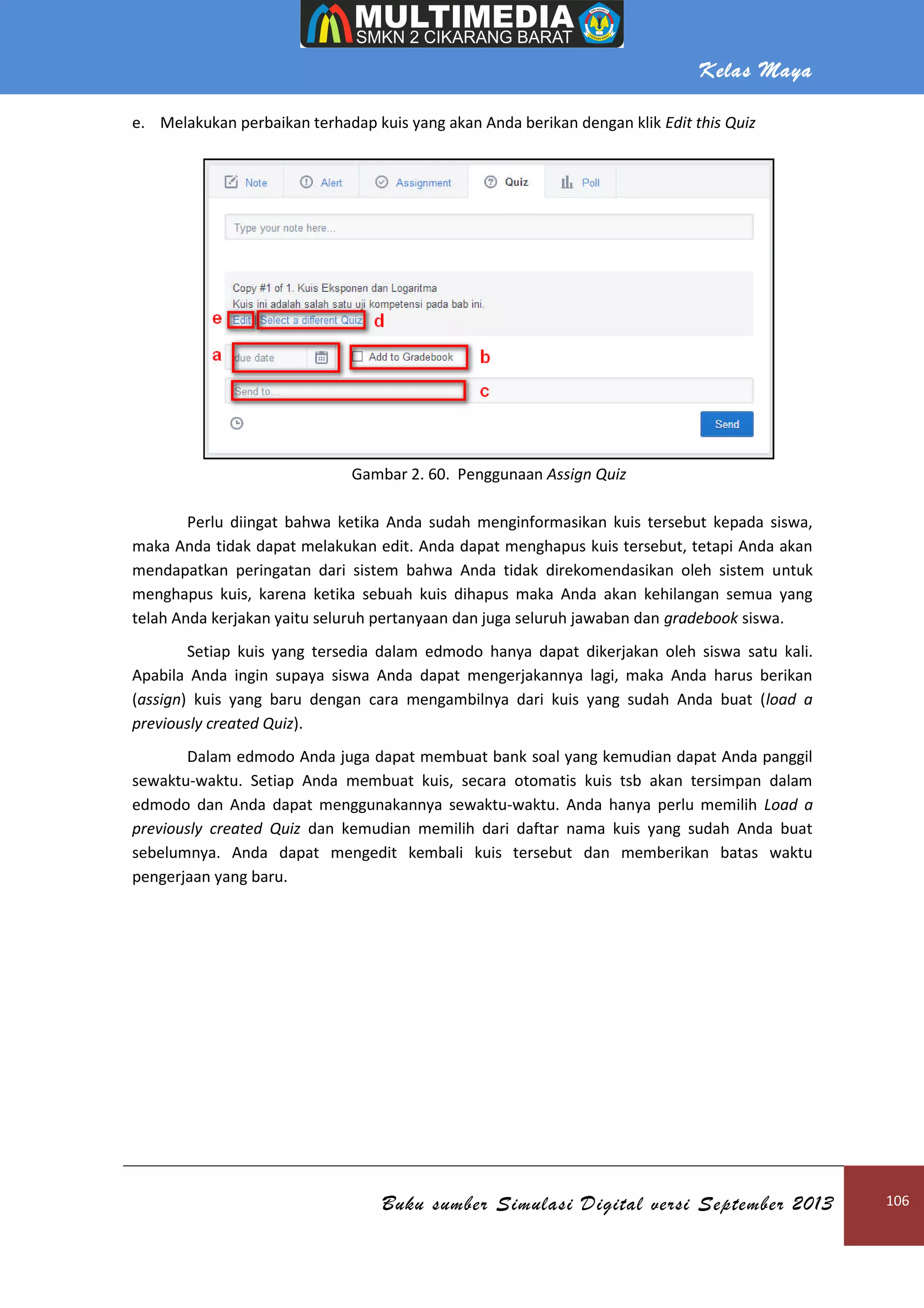
vi. Kuis (Quiz).......................................................................................... 100
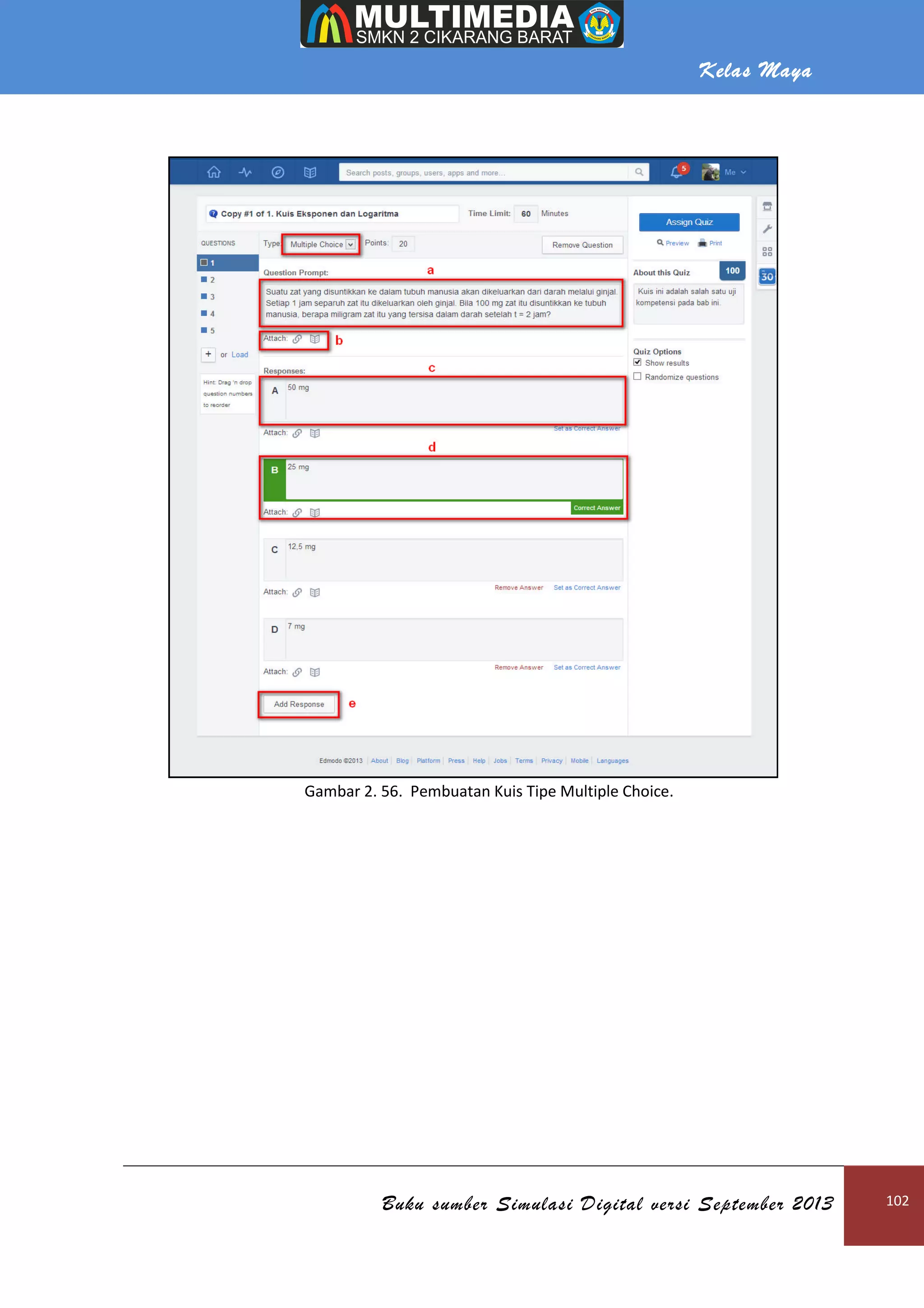
1. Tipe Multiple Choice.................................................................... 101
2. Tipe True False............................................................................. 103
3. Tipe Short Answers...................................................................... 103
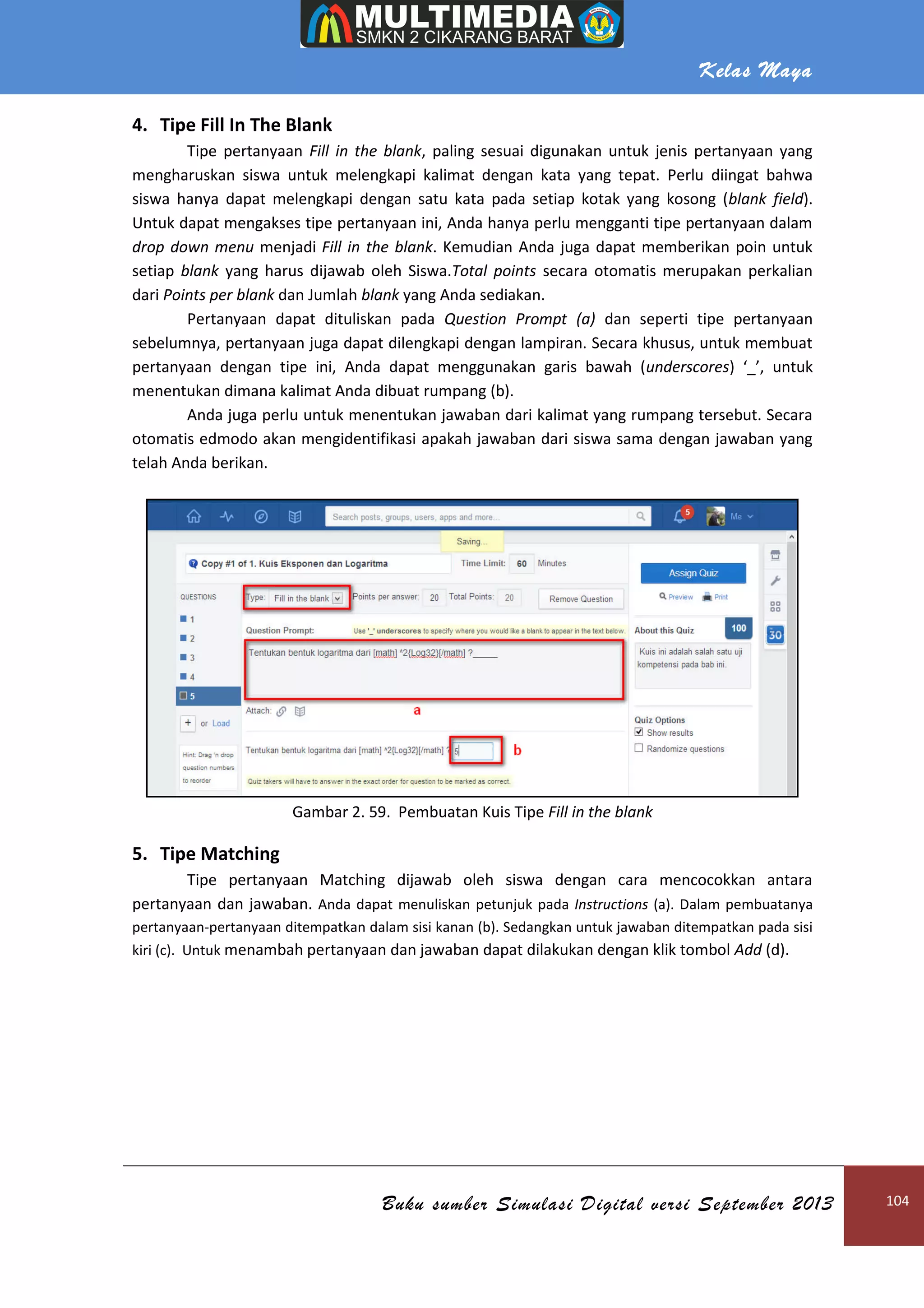
4. Tipe Fill In The Blank.................................................................... 104
5. Tipe Matching.............................................................................. 104
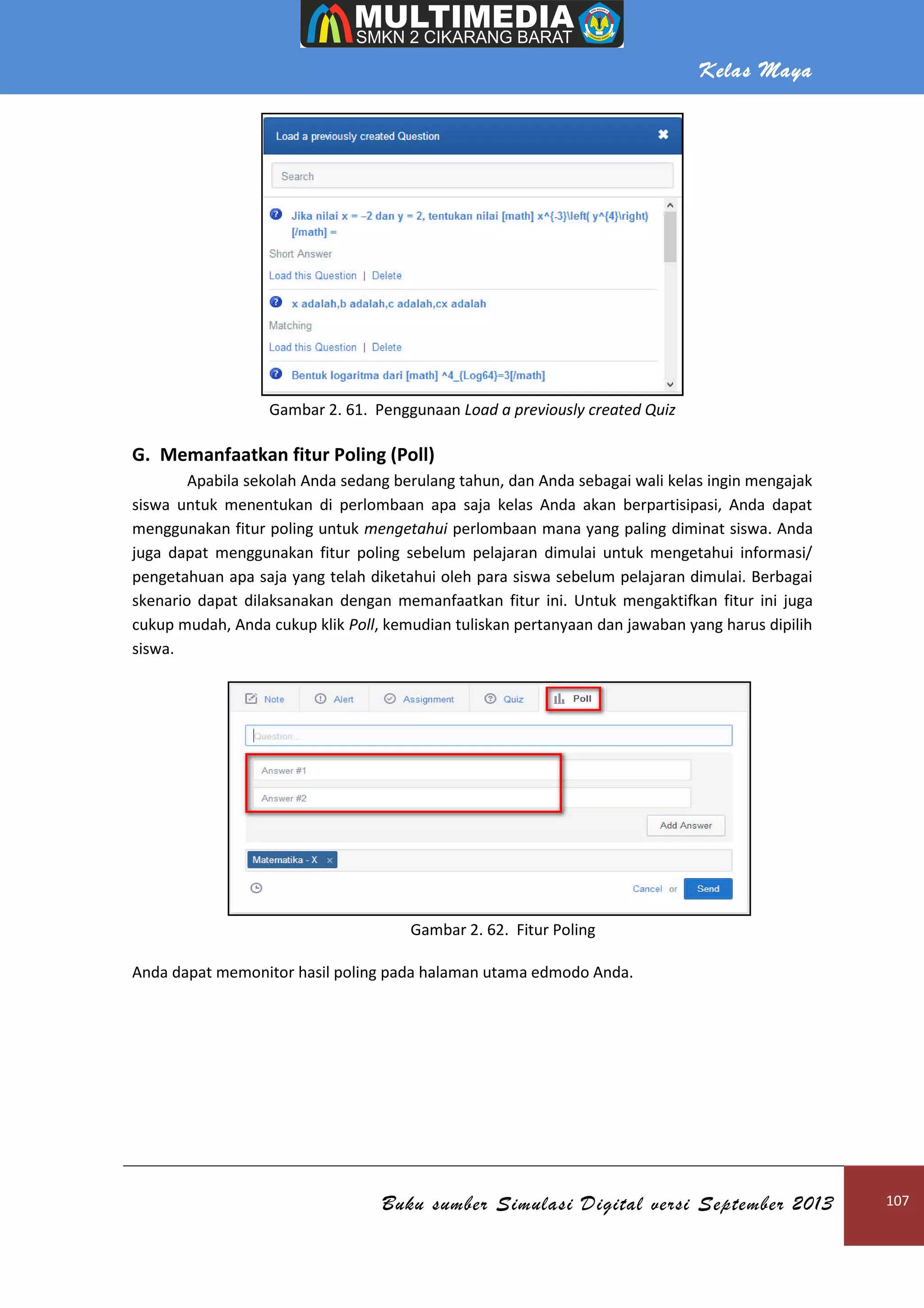
vii. Memanfaatkan fitur Poling (Poll) ...................................................... 107
viii. Edmodo Planner sebagai Kalender.................................................... 108
ix. Pemanfaatan Search dan Filter ......................................................... 110
x. Lencana (Badge) ................................................................................ 110
1. Memberikan Badge ..................................................................... 111
2. Membuat Badge .......................................................................... 111
3. Share or Unshare Badge.............................................................. 112
4. Menghapus Badge....................................................................... 113
5. Manarik Kembali Badge (Revoke a Badge).................................. 113
xi. Discover........................................................................................... 114
1. Suggestions................................................................................ 114
2. Communities ............................................................................. 114
3. Publishers .................................................................................. 115
d. PENGGUNAAN KELAS MAYA EDMODO SEBAGAI SISWA........................... 116
i. Pendaftaran Siswa ............................................................................. 116
ii. Setting Profil Siswa ............................................................................ 118
1. Account........................................................................................ 118
2. Email dan Text Updates............................................................... 119
3. Password...................................................................................... 119
iii. Mulai beraktivitas dengan Edmodo .................................... 119
iv. Membaca Materi Belajar..................................................... 121
v. Membaca dan Mengerjakan Tugas dan Kuis....................... 122
e. PENGELOLAAN AKTIFITAS PEMBELAJARAN............................................... 126
i. Manajemen Siswa dalam Kelas ......................................................... 126
ii. Manajemen Guru............................................................................... 127
Buku Sumber Simulasi Digital Versi September 2013 6
iii. Menjawab Poling............................................................................... 128
iv. Memberikan Penilaian....................................................................... 129
1. Penilaian Tugas........................................................................... 129
2. Penilaian Kuis.............................................................................. 131
3. Progress ...................................................................................... 134
a. Grades................................................................................... 134
b. Badges................................................................................... 136
c. Insights.................................................................................. 136
4. Melihat Penilaian........................................................................ 137
v. Safety (Best Practices) ....................................................................... 139
1. Jangan berikan group code Anda ke publik................................. 139
2. Kunci group code Anda................................................................ 140
3. Monitor aktivitas yang dilakukan siswa Anda ............................. 140
4. Gunakan status Read Only jika dibutuhkan................................. 141
5. Pilihlah password yang unik dan aman ....................................... 141
vi. Etika Menggunakan Edmodo............................................................. 141
1. Etika mengirimkan pesan / note.................................................. 142
2. Kelas............................................................................................. 142
vii. Fitur Penulisan Persamaan Matematika di Edmodo......................... 142
f. PENGGUNAAN KELAS VIRTUAL EDMODO SEBAGAI ORANG TUA/WALI... 145
i. Mendapatkan Parent Code................................................................ 145
1. Akun Siswa............................................................................. 145
2. Akun Guru.................................................................................... 145
ii. Pembuatan akun orangtua/wali........................................................ 147
iii. Tampilan akun orang tua/wali........................................................... 148
iv. Kalender/Planner............................................................................... 149
v. Melihat Penilaian............................................................................... 149
vi. Setting................................................................................................ 151
vii. Fitur baru Edmodo............................................................................. 152
1. Edmodo Store.............................................................................. 152
2. Manage Apps............................................................................... 152
3. Apps Launcer ............................................................................... 153
g. PENUTUP.................................................................................................... 154
Presentasi Video.................................................................................................. 155
h. Pengertian Presentasi Video..................................................................... 156
i. Fungsi Presentasi Video............................................................................ 156
j. Jenis Presentasi Video............................................................................... 156
k. Ciri Khas Presentasi Video ........................................................................ 156
i. Praproduksi........................................................................................ 157
ii. Produksi ............................................................................................. 158
Buku Sumber Simulasi Digital Versi September 2013 7
1. Alat penangkap gambar (camera)............................................... 158
a. Menangkap Gambar Dengan Kamera Handycam................. 158
i. Cara memegang Kamera Video ...................................... 158
ii. Zoom............................................................................... 158
iii. Suara ............................................................................... 159
iv. Peraturan 10 detik.......................................................... 159
v. Panning dan Tilting......................................................... 159
vi. Fokus, Exposure and keseimbangan
1. warna (White Balance)................................................ 159
vii. Tanggal dan Waktu ......................................................... 159
viii. Gambar pengisi (Cutaways)......................................... 160
b. Menangkap gambar dengan Handphone................................ 163
2. Screencast O Matic........................................................................ 163
a. Instalasi Screencast O Matic................................................... 164
b. Menggunakan Screencast O Matic.......................................... 166
iii. Pasca Produksi................................................................................... 172
1. Fungsi Editing Video..................................................................... 172
a. Windows Movie Maker.......................................................... 173
i. Memulai Windows Movie Maker................................. 173
ii. Memulai dan menyimpan sebuah proyek.................... 174
iii. Menambahkan/ Importing Digital Movies and Photos 174
iv. pilih tab beranda dan klik tombol tambahkan video
dan foto ........................................................................ 174
v. Editing Dasar................................................................. 175
1. Memecah video /splitting ..................................... 175
2. Menambahkan transisi video ................................ 176
3. Menambahkan keterangan
/caption Pada video............................................... 177
4. Menambahkan Judul dan daftar nama/credit
tittle........................................................................ 178
5. Menambahkan Suara............................................. 178
6. Publikasikan Video/ Eksporting ............................. 180
a. Fungsi Sound.................................................... 181
b. Fungsi Image Editing........................................ 181
c. Fungsi Animasi dan Visual Effect..................... 181
d. Fungsi Distribusi............................................... 181
3. Simulasi Visual............................................................................................... 182
a. Pengertian Simulasi Visual.................................................................................. 183
i. Jenis Simulasi Visual ................................................................................ 183
ii. Fungsi Simulasi Visual.............................................................................. 183
b. Membuat Simulasi Visual ................................................................................ 184
Buku Sumber Simulasi Digital Versi September 2013 8
i. Tahap Praproduksi................................................................................... 184
1. Pencarian Ide dan konsep ................................................................ 184
2. Pembuatan Premis ........................................................................... 184
3. Pembuatan Sinopsis ......................................................................... 184
4. Pembuatan Storyboard .................................................................... 184
ii. Tahap Produksi ........................................................................................ 185
1. Pengenalan Blender dan Instalasi Aplikasi ...................................... 185
a. Pengenalan Blender.................................................................... 185
b. Instalasi Aplikasi Blender............................................................ 185
2. Pengenalan Fitur .............................................................................. 188
a. Screen Layouts............................................................................ 189
b. Splitting Windows ...................................................................... 189
c. Changing the Editor Type............................................................ 190
d. Shortcut of Numpad ................................................................... 190
e. Snap 3D Cursor ........................................................................... 191
f. Adding Object ............................................................................. 192
g. Transformation ........................................................................... 192
3. Modelling Character atau Object......................................................... 193
4. Texturing........................................................................................... 201
5. Setting Environtment........................................................................ 211
6. Menganimasikan ........................................................................... 215
7. Rendering Awal ............................................................................. 221
8. Editing dan Fixing .......................................................................... 221
9. Memilih Image.................................................................................. 223
10. Transition.......................................................................................... 223
11. Mixing............................................................................................ 224
12. Rendering Akhir............................................................................. 224
13. Setup................................................................................................. 226
14. Kemasan........................................................................................ 227
iii. PENUTUP.................................................................................................. 229
Buku Digital......................................................................................................... 230
a. Pengenalan Digital Book.................................................................................. 231
b. JENIS – JENIS BUKU DIGITAL............................................................................ 231
c. Fungsi dan Tujuan Buku Digital ....................................................................... 233
i. Fungsi......................................................................................................... 233
ii. Tujuan ........................................................................................................ 233
d. Pemilihan Format Digital book........................................................................ 234
e. Epub................................................................................................................. 234
f. Persiapan bahan ajar ....................................................................................... 235
1. Dokumen Word ......................................................................................... 235
Buku Sumber Simulasi Digital Versi September 2013 9
2. Gambar ...................................................................................................... 235
3. Tabel .......................................................................................................... 236
4. Video.......................................................................................................... 237
5. Pengembangan Epub................................................................................. 237
i. Konversi Word ke HTML ..................................................................... 238
ii. Konversi PDF ke Epub ......................................................................... 238
iii. Pengolahan ebook di Sigil................................................................... 240
iv. Memasukkan halaman html ............................................................... 241
v. Edit Metadata ..................................................................................... 241
1. Menggunakan Sigil........................................................................ 241
2. Menggunakan Calibre................................................................... 242
vi. Cover Image ........................................................................................ 243
vii. Daftar isi.............................................................................................. 245
viii. Memasukkan file multimedia ke dalam epub .................................... 246
g. Membaca Epub.......................................................................................... 249
h. Publikasi buku digital................................................................................. 250
i. PAPATAKA............................................................................................ 250
ii. NULISBUKU .......................................................................................... 250
iii. QBACA.................................................................................................. 251
iv. SEA Market Appstore........................................................................... 251
1. Account.......................................................................................... 251
2. Apps ............................................................................................... 251
3. Cart ................................................................................................ 252
4. Bookmark (Wishlist)....................................................................... 252
a. AKUN........................................................................................ 252
i. Login................................................................................. 252
ii. Register ............................................................................ 253
iii. Lihat Profile ...................................................................... 253
iv. Update Profile .................................................................. 254
v. Ganti Foto......................................................................... 254
vi. Ganti Kata Sandi............................................................... 255
vii. Logout .............................................................................. 256
b. APLIKASI................................................................................... 256
i. Upload Aplikasi................................................................. 256
ii. Update Aplikasi ................................................................ 256
iii. Lihat Halaman Aplikasi..................................................... 257
Buku sumber Simulasi Digital versi September 2013 10
Pendahuluan
PENDAHULUAN
Buku sumber Simulasi Digital versi September 2013 11
Pendahuluan
SIMULASI DIGITAL
Upaya Mengomunikasikan Gagasan atau Konsep
Melalui Presentasi Digital
A. Latar Belakang
Teknologi informasi telah merambah pada hampir seluruh spektrum kehidupan manusia. Percepatan
perkembangan teknologinya semakin meningkat secara berlipat sebagai akibat pertumbuhan
pembaharuan dan penyelarasan kebutuhan manusia.
Pada tataran penggunaan teknologi sebagai media pengelolaan informasi, teknologi informasi telah
mulai diajarkan bagi siswa SMK sejak tahun 2000, dalam kemasan Mata Pelajaran Kemampuan
Komputer dan Pengelolaan Informasi (KKPI). Mata pelajaran “KKPI”, dalam sebutan nama mata
pelajaran lain sejenis, juga mulai tumbuh pada jenjang pendidikan di bawah dan yang setingkat dengan
SMK.
Pengenalan fungsi komputer bagi siswa dan terutama, mahasiswa, serta masyarakat luas sudah lebih
dari sekadar pengelolaan informasi sebagai langkah awal mendapatkan informasi lebih cepat. Siswa
pada jenjang pendidikan menengah di lokasi tertentu, kota besar atau sekolah yang sudah memberikan
mata pelajaran “KKPI”, tidak dapat menunggu lebih lama lagi untuk memanfaatkan kemudahan dan
percepatan teknologi informasi, terlebih pada masa yang sudah memasuki era digital. Pertumbuhan dan
percepatan teknologi harus dimanfaatkan. Justru pemanfaatan kemudahan dan percepatan teknologi
informasi ini akan menjadi bumerang yang merugikan siswa bila tidak diarahkan pada materi yang
bermanfaat bagi siswa dan masyarakat luas.
Pada tataran pengelolaan informasi untuk mendapat informasi lebih cepat, mata pelajaran KKPI telah
berhasil mengubah kesadaran siswa memasuki era informasi. Kesadaran tersebut masih bersifat pasif,
masih sebagai penerima informasi. Peningkatan tataran ini adalah kesadaran menggunakan teknologi
informasi sebagai media berbagi (sharing) informasi kepada pihak lain. Di luar kendali pendidikan, media
sosial juga berkembang cepat dan justru lebih merebak, sangat luas.
Karya-karya digital demikian dekatnya dengan, bahkan masuk dalam, kehidupan kita tanpa kita sadari
pada masa sekarang. Pemanfaatan digitalisasi tersebut harus diberi warna pendidikan. Salah satu
bentuk karya digital tersebut adalah buku digital yang nirkertas, yang justru dapat diperkaya dengan
media dengar-pandang (audio-visual).
B. Berbagi Informasi
Berbagi informasi merupakan kebutuhan semua orang. Di dunia pendidikan, bagi guru, berbagi
informasi kepada siswa merupakan tugas pokok, di samping tugas menunjukkan cara memperoleh
informasi. Bagi siswa, berbagi informasi merupakan media mengomunikasikan gagasan atau konsep
kepada pihak lain. Terlebih lagi bagi siswa SMK, mengomunikasikan gagasan atau konsep menjadi
semakin penting, hampir sama pentingnya dengan gagasan atau konsep yang didapat sebagai solusi
untuk mengatasi masalah.
Pendahuluan
Buku sumber Simulasi Digital versi September 2013 12
Pendahuluan
Mengomunikasikan gagasan atau konsep dengan cara yang lebih baik dan bermanfaat bagi masyarakat
luas menjadi nilai ‘yang menjual (marketable)’ bagi penggagas atau pembuat konsep. Gagasan tersebut
dapat berupa produk benda jadi atau peningkatan pelayanan yang lebih baik.
C. Pelaksanaan Pembelajaran pada SMK
Berbagai upaya tersebut, bagi siswa SMK dikemas dalam Mata Pelajaran Simulasi Digital pada Kurikulum
2013. Mata pelajaran ini menjadi bagian dari Kelompok Kejuruan, pada subkelompok Dasar Kompetensi
Kejuruan.
Bentuk akhir yang terukur dari mata pelajaran ini adalah:
1. Keterlibatan siswa dan guru dalam kelas maya yang memanfaatkan ‘media sosial terbatas’.
2. Presentasi gagasan produk benda jadi atau konsep layanan lain dalam bentuk ‘buku digital’ yang
nirkertas dan dilengkapi media dengar-pandang.
Kompetensi terukur sebagai hasil pembelajaran mata pelajaran ini disebut Kompetensi Simulasi Digital.
Kompetensi ini terdiri atas 5 subkompetensi, masing-masing adalah:
• K1 : Melakukan komunikasi online
• K2 : Keikutsertaan dalam pembelajaran menggunakan jejaring sosial untuk pembelajaran
• K3 : Membuat presentasi video
• K4 : Membuat simulasi visual
• K5 : Digitalisasi materi menjadi buku/laporan digital
Setiap subkompetensi berisi uraian kegiatan yang pada dasarnya terdiri atas:
- Menemutunjukkan (mengidentifikasi) pengertian, fungsi, dan tujuan subkompetensi.
- Menemutunjukkan komponen pembentuk subkompetensi, dan perangkat yang diperlukan.
- Melakukan proses pekerjaan.
- Melakukan tindak lanjut dan perlakuan (treatment) atas hasil yang diperoleh.
Buku sumber Simulasi Digital versi September 2013 13
Strategi Pembelajaran
STRATEGI
PEMBELAJARAN
Buku sumber Simulasi Digital versi September 2013 14
Strategi Pembelajaran
STRATEGI PEMBELAJARAN
MATA PELAJARAN SIMULASI DIGITAL
I. Latar Belakang
Kemampuan mengomunikasikan gagasan atau mengungkapkan pemerian (deskripsi) atas
benda jadi yang dihasilkan, merupakan kompetensi lunak (soft competency) yang termasuk
dalam standar kompetensi kerja.
Salah satu kemampuan yang dituntut pada kehidupan abad ke-21 adalah melakukan
komunikasi melalui media digital.
Kesempatan melakukan pembelajaran dan/atau mengikuti pemelajaran melalui media daring
(online) semakin terbuka lebar bagi masyarakat pembelajar, termasuk siswa dan guru, sejak
awal abad ke-21. Makna globalisasi dalam bidang pendidikan harus disikapi secara arif oleh
guru dan siswa dalam memperoleh pengetahuan sebagai dasar pembentukan keterampilan dan
sikap.
Keterampilan komputer dan kemampuan mengelola informasi, baik yang secara terencana
telah diberikan kepada siswa maupun yang didapat siswa di luar kendali guru karena proses
belajar di masyarakat luas, merupakan modal dasar bagi siswa dan guru memasuki era
komunikasi digital.
II. Tujuan
Mata Pelajaran Simulasi Digital bertujuan untuk memberikan bekal:
1. pengetahuan dan keterampilan bagi siswa untuk membuat jejaring informasi dengan pihak
lain dalam meningkatkan pengetahuan dan keterampilannya;
2. mengomunikasikan gagasan atau menjelaskan produk benda jadi yang dihasilkannya atau
hasil karya orang lain melalui media digital;
3. penanaman sikap berbagi pakai (sharing) kepada pihak lain.
Mata Pelajaran Simulasi Digital diberikan dengan memanfaatkan perkembangan teknologi
informasi yang secara terus-menerus dilakukan pemutakhiran pengetahuan dan keterampilan
yang terkait oleh guru dan siswa.
Strategi
Pembelajaran
Buku sumber Simulasi Digital versi September 2013 15
Strategi Pembelajaran
III. Ruang Lingkup
Ruang lingkup Mata Pelajaran Simulasi Digital meliputi:
1. (melakukan) komunikasi daring (dalam jaringan – online);
2. (keikutsertaan siswa dalam) kelas maya (virtual class) baik pembelajaran yang dilakukan
oleh guru maupun orang lain dengan memanfaatkan jejaring sosial untuk pembelajaran
(social network learning);
3. (membuat) presentasi video;
4. (membuat presentasi video dalam bentuk) simulasi visual;
5. (memformat naskah teks dilengkapi dengan media pandang -video- dan media dengar -
audio- dalam bentuk) buku digital (digital book).
IV. Strategi Pembelajaran
Sebagai bagian dari upaya membentuk (to construct) pengekalan pengetahuan dan
keterampilan siswa, materi dalam mata pelajaran Simulasi Digital diberikan secara bertahap
dan berkelanjutan.
Seluruh materi diberikan selama dua semester pada tahun pertama. Tatap muka dilakukan
selama 3 jam pelajaran pelajaran setiap minggu. Semester pertama diberikan selama 20 minggu
efektif dan pada semester ke-2 diberikan selama 18 minggu efektif. Mata pelajaran ini tidak
dapat diperpanjang kurun waktu pembelajarannya pada semester berikutnya.
Pembelajaran setiap bagian dilakukan sebagai berikut.
1. Komunikasi Daring
Komunikasi Daring dapat berbentuk lisan maupun tulisan. Komunikasi Daring diajarkan
selama 4 minggu, berarti diajarkan secara tatap muka selama 12 jam pelajaran pelajaran.
Pembelajaran Komunikasi Daring menggunakan aplikasi Google+. Komunikasi Daring
merupakan bekal siswa berkomunikasi dengan guru maupun orang lain dalam kehidupan
nyata.
Alokasi waktu pembelajaran setiap materi secara rinci adalah sebagai berikut.
a. Memahami komunikasi daring (dalam jaringan - online), 2 minggu = 6 jam pelajaran
 Pengertian
 Jenis
 Tujuan
 Fungsi
Buku sumber Simulasi Digital versi September 2013 16
Strategi Pembelajaran
 Komponen pendukung
b. Menerapkan komunikasi daring, 2 minggu = 6 jam pelajaran
 Persiapan komunikasi daring
 Pelaksanaan komunikasi daring
 Tindak lanjut komunikasi daring.
Praktik pelaksanaan komunikasi daring secara intensif dilakukan selama tatap muka dan di
luar pembelajaran tatap muka serta dilakukan secara mandiri sesuai dengan kebutuhan
siswa masing-masing atau sesuai penugasan guru.
Evaluasi pengetahuan siswa dilakukan pada akhir kurun waktu pembelajaran tatap muka.
Evaluasi keterampilan siswa dilakukan melalui praktik berkomunikasi antara guru dan siswa
dalam bentuk nyata komunikasi daring. Keterampilan siswa dapat dievaluasi berdasarkan
hasil komunikasi siswa dengan pihak selain guru.
Siswa yang belum berhasil dalam evaluasi harus mengulang sampai penguasaannya dinilai
cukup oleh guru. Guru memberikan nilai akhir untuk bagian Komunikasi Daring. Pada
dasarnya nilai akhir ini tidak dapat direratakan dengan nilai akhir bagian lain (Kelas Maya,
Presentasi Video, dll), karena keterampilan bagian ini memiliki peranan yang berbeda.
2. Kelas Maya
Kelas maya (dengan memanfaatkan media sosial pembelajaran –social network learning)
diajarkan selama 8 minggu, berarti diajarkan secara tatap muka selama 24 jam pelajaran
pelajaran.
Pembelajaran Kelas Maya menggunakan aplikasi Edmodo.
Alokasi waktu pembelajaran setiap materi secara rinci adalah sebagai berikut.
a. Memahami kelas maya, 2 minggu = 6 jam pelajaran
 Pengertian
 Jenis
 Perbandingan social network dan social learning network
 Manfaat Edmodo sebagai social learning network dan kelebihannya
 Fitur
b. Menerapkan pembelajaran melalui kelas maya, 6 minggu = 18 jam pelajaran
 Pembuatan akun
 Pengaturan profil
Buku sumber Simulasi Digital versi September 2013 17
Strategi Pembelajaran
 Keikutsertaan dalam grup/kelas/kelompok
 Penggunaan penyimpanan bahan ajar (library/backpack)
 Penggunaan catatan (note)
 Penggunaan tugas (assignment) dan kuis (quiz)
 Penggunaan Edmodo Planner
 Penggunaan search dan filter
 Penggunaan tag, insight, discover dan filter
 Penggunaan Jajak Pendapat (polling)
 Penggunaan badge
 Penggunaan Gradebook
Praktik pelaksanaan kelas maya secara intensif dilakukan selama tatap muka dan di luar
pembelajaran tatap muka serta dilakukan secara mandiri sesuai dengan kebutuhan siswa
masing-masing atau sesuai penugasan guru.
Dalam hal guru akan menyelenggarakan kelas maya menggunakan Edmodo, guru harus
mempelajari fitur yang dapat dimanfaatkan guru menggunakan Edmodo sebagaimana
terdapat pada buku sumber.
Kelas maya dapat dimanfaatkan untuk pembelajaran selanjutnya, baik bagi Mata Pelajaran
Simulasi Digital maupun mata pelajaran lain.
Evaluasi pengetahuan siswa dilakukan pada akhir kurun waktu pembelajaran tatap muka.
Evaluasi keterampilan siswa dilakukan melalui praktik pembelajaran kelas maya antara guru
dan siswa dalam bentuk nyata. Keterampilan siswa dapat juga dievaluasi berdasarkan
keikutsertaan siswa dalam kelas maya yang diselenggarakan pihak selain guru Simulasi
Digital.
Siswa yang belum berhasil dalam evaluasi harus mengulang sampai penguasaannya dinilai
cukup oleh guru. Guru memberikan nilai akhir untuk bagian Kelas Maya. Pada dasarnya
nilai akhir ini tidak dapat direratakan dengan nilai akhir bagian lain (Komunikasi Daring,
Presentasi Video, dll), karena keterampilan bagian ini memiliki peranan yang berbeda.
Buku sumber Simulasi Digital versi September 2013 18
Strategi Pembelajaran
3. Presentasi Video
Presentasi Video menggunakan proses video dan screen recorder diajarkan selama 8
minggu, berarti diajarkan secara tatap muka selama 24 jam pelajaran pelajaran.
Presentasi Video menggunakan dua cara yang keduanya harus diajarkan:
a. Proses Video, cara membuat video menggunakan kamera (sederhana), dengan kamera
pada telpon genggam, atau kamera pada tablet, atau camcorder.
b. Screen Recorder dengan menggunakan aplikasi Screencast-O-Matic (SOM).
Alokasi waktu pembelajaran setiap materi secara rinci adalah sebagai berikut.
a. Memahami presentasi video, 2 minggu = 6 jam pelajaran
 Pengertian presentasi video
 Fungsi presentasi video
 Jenis presentasi video
 Ciri khas presentasi video
b. Menerapkan presentasi video untuk marketing, 6 minggu = 18 jam pelajaran
 Tahap praproduksi
 Tahap produksi
 Tahap pascaproduksi dan tindak lanjut
Praktik pelaksanaan Presentasi Video secara intensif dilakukan selama tatap muka dan di
luar pembelajaran tatap muka serta dilakukan secara mandiri sesuai dengan kebutuhan
siswa masing-masing atau sesuai penugasan guru.
Presentasi Video dimanfaatkan untuk mengomunikasikan gagasan atau menjelaskan produk
benda jadi, baik bagi Mata Pelajaran Simulasi Digital maupun mata pelajaran lain, terutama
mata pelajaran produktif.
Video yang dibuat bersifat deskriptif. Video deskriptif harus mampu:
a. menggambarkan dan menjelaskan keunggulan produk,
b. menjawab kebutuhan sekaligus mengatasi masalah yang sering dihadapi pengguna,
c. bermanfaat dan memiliki nilai jual.
Tujuan akhir dari presentasi video adalah marketing atas gagasan atau produk benda jadi.
Ketepatan gagasan dan ketepatan pemerian (deskripsi) produk benda jadi yang dibuat pada
Buku sumber Simulasi Digital versi September 2013 19
Strategi Pembelajaran
tahun ke-2 dan ke-3, bukan menjadi bagian evaluasi siswa untuk Mata Pelajaran Simulasi
Digital, tetapi merupakan nilai lebih siswa dalam upaya pemasaran (marketing).
Video deskriptif (dapat) terdiri atas bagian yang mampu mengomunikasikan:
a. masalah yang dihadapi pengguna. Bagian ini dapat memuat dramatisasi masalah yang
dihadapi oleh pengguna.
b. harapan pengguna untuk mencari benda produk jadi yang baru atau yang telah
dimodifikasi untuk mengatasi masalah.
c. modifikasi atau ciptaan baru untuk mengatasi masalah. Bagian ini harus menjelaskan
keunggulan dan keuntungan penggunaan produk modifikasi atau ciptaan baru yang
ditemukan. Kelemahan produk tetap harus dikomunikasikan, namun harus dapat
dikompensasi dengan keunggulan lain.
d. pesan/testimoni dari orang terkenal atau tokoh yang terkait dengan produk benda jadi
atau pakar keilmuan yang mengemukakan keunggulan produk.
e. simpulan yang mendukung keunggulan produk.
Evaluasi pengetahuan siswa dilakukan pada akhir kurun waktu pembelajaran tatap muka.
Evaluasi keterampilan siswa dilakukan melalui praktik pembelajaran (pembuatan)
presentasi video.
Siswa yang belum berhasil dalam evaluasi harus mengulang sampai penguasaannya dinilai
cukup oleh guru. Guru memberikan nilai akhir Presentasi Video. Pada dasarnya nilai akhir ini
tidak dapat direratakan dengan nilai akhir bagian lain (Komunikasi Daring, Kelas Maya, dll),
karena keterampilan bagian ini memiliki peranan yang berbeda.
Buku sumber Simulasi Digital versi September 2013 20
Strategi Pembelajaran
4. Simulasi Visual
Simulasi Visual diajarkan selama 14 minggu, berarti diajarkan secara tatap muka selama 42
jam pelajaran pelajaran.
Pembelajaran Simulasi Visual menggunakan aplikasi Blender.
Alokasi waktu pembelajaran setiap materi secara rinci adalah sebagai berikut.
a. Memahami simulasi visual, 2 minggu = 6 jam pelajaran
 Pengertian simulasi visual
 Jenis simulasi visual
 Fungsi simulasi visual
b. Menerapkan fitur aplikasi pengolah simulasi visual tahap praproduksi, 3 minggu = 9 jam
pelajaran
 Pencarian Ide dan Konsep
 Pembuatan Premis
 Pembuatan Sinopsis
 Pembuatan Storyboard
c. Menerapkan fitur aplikasi pengolah simulasi visual tahap produksi
Waktu: 6 minggu = 18 jam pelajaran
 Pengenalan Blender dan Instalasi aplikasi
 Pengenalan fitur
 Pemodelan Character atau object
 Texturing
 Setting Environment
 Menganimasikan
 Rendering Awal
d. Menerapkan fitur aplikasi pengolah simulasi visual tahap pascaproduksi
Waktu: 3 minggu = 9 jam pelajaran
 Editing
 Mixing
 Rendering Akhir
 Kemasan
Buku sumber Simulasi Digital versi September 2013 21
Strategi Pembelajaran
Praktik pelaksanaan (pembuatan presentasi video dalam bentuk) Simulasi Visual secara
intensif dilakukan selama pembelajaran tatap muka dan di luar tatap muka serta dilakukan
secara mandiri sesuai dengan kebutuhan siswa masing-masing atau sesuai penugasan guru.
Presentasi Video dalam bentuk simulasi visual dimanfaatkan untuk mengomunikasikan
gagasan atau menjelaskan produk benda jadi yang benda produknya belum ada, bagi mata
pelajaran produktif.
Tujuan akhir dari pembuatan presentasi video dalam bentuk simulasi visual adalah
marketing atas gagasan atau produk benda jadi. Ketepatan gagasan dan ketepatan
pemerian (deskripsi) produk benda jadi yang dibuat pada tahun ke-2 dan ke-3, bukan
menjadi bagian evaluasi siswa untuk Mata Pelajaran Simulasi Digital, tetapi merupakan nilai
lebih siswa dalam upaya marketing.
Evaluasi pengetahuan siswa dilakukan pada akhir kurun waktu pembelajaran tatap muka.
Evaluasi keterampilan siswa dilakukan melalui praktik pembelajaran (pembuatan)
presentasi video dengan simulasi visual.
Siswa yang belum berhasil dalam evaluasi harus mengulang sampai penguasaannya dinilai
cukup oleh guru. Guru memberikan nilai akhir untuk bagian Simulasi Visual. Pada dasarnya
nilai akhir ini tidak dapat direratakan dengan nilai akhir bagian lain (Komunikasi Daring,
Kelas Maya, dll), karena keterampilan bagian ini memiliki peranan yang berbeda.
5. Buku Digital
Memformat Buku Digital diajarkan selama 4 minggu, berarti diajarkan secara tatap muka
selama 12 jam pelajaran pelajaran.
Pembelajaran Buku Digital menggunakan aplikasi Sigil.
Alokasi waktu pembelajaran setiap materi secara rinci adalah sebagai berikut.
a. Memahami buku digital
Waktu: 1 minggu = 3 jam pelajaran
 Pengertian buku digital
 Menambahkan Kolofun
 Jenis buku digital
 Fungsi dan tujuan buku digital
b. Menerapkan format buku digital
Waktu: 2 minggu = 6 jam pelajaran
Buku sumber Simulasi Digital versi September 2013 22
Strategi Pembelajaran
 Konversi format file
 Sampul (cover) buku digital
 Halaman Kolofon
 Indentasi
 Gambar, suara dan video
c. Menerapkan publikasi buku digital
Waktu: 1 minggu = 3 jam pelajaran
 Jenis publikasi buku digital
 Proses publikasi buku digital
Praktik pelaksanaan (memformat naskah teks dan melengkapi dengan media dengar
pandang dalam bentuk) Buku Digital secara intensif dilakukan selama pembelajaran tatap
muka dan di luar tatap muka serta dilakukan secara mandiri sesuai dengan kebutuhan siswa
masing-masing atau sesuai penugasan guru.
Buku Digital dimanfaatkan untuk memformat naskah menjadi digital book, baik bagi Mata
Pelajaran Simulasi Digital maupun mata pelajaran lain.
Evaluasi pengetahuan siswa dilakukan pada akhir kurun waktu pembelajaran tatap muka.
Evaluasi keterampilan siswa dilakukan melalui praktik pembelajaran (pembuatan) buku
digital.
Siswa yang belum berhasil dalam evaluasi harus mengulang sampai penguasaannya dinilai
cukup oleh guru. Guru memberikan nilai akhir Buku Digital. Pada dasarnya nilai akhir ini
tidak dapat direratakan dengan nilai akhir bagian lain (Kelas Maya, Presentasi Video, dll),
karena keterampilan bagian ini memiliki peranan yang berbeda.
Untuk kepentingan pemberian nilai rapor pada akhir setiap semester, guru mereratakan
nilai akhir perolehan pada semester yang bersangkutan.
Buku sumber Simulasi Digital versi September 2013 23
Strategi Pembelajaran
6. Musik Digital
a. Musik Digital dapat diajarkan pada semua program keahlian, khususnya program
keahlian Seni Musik (Klasik dan Nonklasik) dan program keahlian Karawitan. Musik
Digital akan memperkaya penerapan Simulasi Visual dan akan salingmelengkapi:
simulasi visual dapat digunakan untuk mengomunikasikan tata panggung sedangkan
musik digital dapat digunakan untuk mengomunikasikan karya musiknya.
b. Aplikasi yang digunakan untuk mengajarkan musik digital diserahkan kepada kebijakan
guru masing-masing. Aplikasi yang tersedia antara lain Fruity Loop, Guitar Pro, atau
aplikasi lainnya, seperti Cakewalk, Encore 5, Sibelius. Bagian materi musik digital
dimaksudkan untuk mengomunikasikan gagasan musik dalam bentuk buah musik
(repertoar), atau aransemen baru, pencarian timbre baru, atau perluasan ambitus yang
tidak terdapat pada satu jenis alat musik.
Nilai rapor semester 1 adalah nilai rata-rata teori dan praktik Komunikasi Daring, teori dan
praktik Kelas Maya, dan teori Presentasi Video.
Nilai rapor semester 2 adalah nilai rata-rata praktik Presentasi Video, teori dan praktik
Simulasi Visual, serta teori dan praktik Buku Digital.
7. Kreativitas
Sebagaimana materi lain yang terkait dengan TIK dan mata pelajaran produktif, mata
pelajaran Simulasi Digital memerlukan sikap kreatif. Oleh karena itu mata pelajaran Simulasi
Digital dalam banyak hal akan lebih mudah dipahami dan diterapkan jika seseorang, baik
guru maupun siswa, memiliki daya kreatif.
Kreativitas tidak dapat diajarkan, namun dapat dilatihkan. Pada dasarnya, pelatihan
kreativitas adalah upaya mengasah kepekaan kreatif guru dan siswa dalam menghadapi
masalah. Guru atau fasilitator di sekolah diharapkan mampu melatih kepekaan kreatif
siswa.
Guru atau fasilitator membimbing siswa untuk menemukan masalah, terutama terkait
dengan salah satu dari:
 kegunaan,
 fungsi,
 ketepatan,
 kenyamanan,
 kecepatan,
 bentuk,
 bahan,
 warna,
 nilai budaya,
 dan nilai ekonomi
Buku sumber Simulasi Digital versi September 2013 24
Strategi Pembelajaran
 ketelitian, suatu produk.
Dalam hal produk makanan, guru atau fasilitator membimbing siswa untuk menemukan
masalah terutama terkait dengan salah satu dari:
 bahan dasar,
 rasa,
 warna,
 bentuk,
 tekstur,
 tata letak / penyajian,
 nilai budaya, dan
 nilai ekonomi.
Dalam hal produk lainnya, guru atau fasilitator membimbing siswa menemukan masalah
terkait dengan hal-hal yang sejenis dengan contoh di atas.
Hasil dari penemuan masalah digunakan oleh guru atau fasilitator untuk membimbing siswa
mencari solusi yang tepat. Solusi tersebut harus mewadahi ide siswa, memadukan ide
tersebut dengan kemajuan teknologi produksi, memadukan dengan nilai budaya serta
mempertimbangkan nilai ekonomi.
Produk benda jadi hasil modifikasi atau ciptaan baru yang dihasilkan berdasarkan masalah
yang ditemukan, harus dapat dikomunikasikan melalui presentasi video, baik yang
dihasilkan melalui proses pembuatan video maupun screen recorder. Dalam hal benda jadi
tidak dapat dibuat karena keterbatasan biaya atau kesulitan produksi atau keterbatasan
lainnya, ide pembuatan benda jadi tersebut dapat digantikan dengan presentasi video
menggunakan Simulasi Visual.
Dengan demikian kreativitas siswa memiliki dasar yang kuat karena berlandaskan pada
masalah yang dihadapi. Masalah tersebut diatas dengan solusi yang berlandaskan
pengetahuan dan keterampilan teknis sesuai dengan bidang keahlian atau program keahlian
yang ditekuninya. Solusi tersebut memadukan teknologi dengan unsur nilai budaya untuk
mencapai peningkatan nilai ekonomi.
8. Bagan Strategi Pembelajaran
Bagan strategi pembelajaran untuk masing-masing bagian dalam Simulasi Digital diatur
sebagaimana bagan berikut.
Buku sumber Simulasi Digital versi September 2013 25
Strategi Pembelajaran
STRATEGI PEMBELAJARAN SIMULASI DIGITAL
Semester 1 : 20 minggu efektif, 3 jam pelajaran/minggu
Minggu ke-
1 2 3 4 5 6 7 8 9 10 11 12 13 14 15 16 17 18 19 20
1 2
3 4
5
Semester 2 : 18 minggu efektif, 3 jam pelajaran/minggu
Minggu ke-
1 2 3 4 5 6 7 8 9 10 11 12 13 14 15 16 17 18
6
7 8
9
Keterangan:
1 Pembelajaran tatap muka Komunikasi Daring
2 Praktik mandiri Komunikasi Daring
3 Pembelajaran tatap muka Kelas Maya
4 Praktik mandiri Kelas Maya
5 Pembelajaran tatap muka Presentasi Video
6 Praktik mandiri Presentasi Video
7 Pembelajaran tatap muka Simulasi Visual
8 Praktik mandiri Simulasi Visual
9 Pembelajaran tatap muka & praktik pembuatan Buku Digital
Buku sumber Simulasi Digital versi September 2013 26
Strategi Pembelajaran
RANCANGAN MATERI POKOK SIMULASI DIGITAL
KI/KD Materi
Jumlah
Minggu
1 Komunikasi Daring
Memahami komunikasi daring (dalam jaringan - online)
 Pengertian komunikasi daring
 Jenis, tujuan, dan fungsi komunikasi daring
2
Menerapkan komunikasi daring
 Persiapan komunikasi daring
 Pelaksanaan komunikasi daring
 Tindak lanjut komunikasi daring
2
2 Kelas Maya
Memahami kelas maya
 Pengertian kelas maya (virtual class)
 Jenis – jenis sistem penyampaian kelas maya (LMS,LCMS,SLN)
 Perbandingan Social Network dan Social Learning Network
 Manfaat Social Learning Network
 Fitur-fitur Social Learning Network
langsung masuk ke Edmodo
Menjadi=
- Perbandingan Edmodo dan Facebook
- Manfaat Edmodo sebagai Social Learning Network
- Fitur-fitur Edmodo
2
Menerapkan pembelajaran melalui Social Learning Network
 Pembuatan akun
 Pengaturan profil
 Keikutsertaan dalam grup/kelas/kelompok
 Penggunaan penyimpanan bahan ajar (library/backpack)
 Penggunaan catatan (note)
 Penggunaan tugas (assignment)
 Penggunaan kuis (quiz)
 Penggunaan planner
 Penggunaan tag, search,insight,discovery, dan filter
6
Buku sumber Simulasi Digital versi September 2013 27
Strategi Pembelajaran
KI/KD Materi
Jumlah
Minggu
 Penggunaan jajak pendapat (polling)
 Penggunaan badge
 Penggunaan gradebook
3 Presentasi Video
Memahami presentasi video
 Pengertian presentasi video
 Fungsi presentasi video
 Jenis presentasi video
 Ciri khas presentasi video
2
Menerapkan presentasi video untuk marketing
 Tahap praproduksi
 Tahap produksi
 Tahap pascaproduksi dan tindak lanjut
6
4 Simulasi Visual
Memahami simulasi visual
 Pengertian simulasi visual
 Jenis simulasi visual
 Fungsi simulasi visual
 Komponen pendukung presentasi video
4
Menerapkan fitur aplikasi pengolah simulasi visual tahap
praproduksi
 Pencarian Ide dan Konsep
 Pembuatan Premis
 Pembuatan Sinopsis
 Pembuatan Storyboard
1
Menerapkan fitur aplikasi pengolah simulasi visual tahap produksi
 Pengenalan Blender dan Instalasi aplikasi
 Pengenalan fitur
 Modelling Character atau object
 Teksturing
 Setting Environment
 Menganimasikan
 Rendering awal
5
Buku sumber Simulasi Digital versi September 2013 28
Strategi Pembelajaran
KI/KD Materi
Jumlah
Minggu
Menerapkan fitur aplikasi pengolah simulasi visual tahap
pascaproduksi
 Editing dan Fixing
 Mixing
 Rendering Akhir
 Kemasan
4
5 Buku Digital
Memahami buku digital
 Pengertian buku digital
 Jenis buku digital
 Fungsi dan tujuan buku digital
1
Menerapkan format buku digital
 Konversi format file
 Sampul (cover) buku digital
 Halaman Kolofon
 Indentasi
 Gambar, suara, dan video
2
Menerapkan publikasi buku digital
 Jenis publikasi buku digital
 Proses publikasi buku digital
1
Komunikasi Daring (Online)
Buku Sumber Simulasi Digital Versi September 2013 29
Komunikasi Daring (Online)
BAGIAN I
Komunikasi Daring (Online)
Buku sumber Simulasi Digital versi September 2013
A. Pengertian
Istilah ‘komunikasi online’ mengacu pada membaca, menulis, berbagi video kamera
dan komunikasi melalui jaringan komputer. Ini meliputi
komunikasi langsung (dimana orang berkomunikasi secara
chat atau diskusi, dengan semua peserta
adalah Komputer memediasi komunikasi secara tunda
dalam mode tertunda oleh komputer, dengan menggunakan program
membaca dan menulis dokumen
Peneliti bahasa tertarik dengan dua tumpang tindih isu yang berkaitan dengan komunikasi
online:
1. Bagaimana melakukan proses yang terjadi dalam komunikasi
belajar dalam pengertian umum (yaitu,
2. Jenis belajar bahasa apa yang perlu terjadi sehingga orang dapat berkomunikasi secara
efektif dalam dunia online
Perkembangan pertama komunikasi
peneliti Amerika mengembangkan protokol yang memungkinkan mengirim dan menerima
pesan melalui komputer (
oleh sekelompok ilmuwan Amerika, penelitian akhirnya berkembang menjadi internet,
membawa sekitar 200 juta orang di seluruh dunia pada pergantian millennium menggunakan
komputer. Komunikasi onl
an, setelah pengembangan dan penyebaran dari komputer pribadi. Latar belakang komunikasi
online dalam mengajar dan penelitian dapat dibagi menjadi dua periode yang berbeda,
ditAndai oleh pengenalan Komputer sebagai media pendidikan di tahun 1980
munculnya world wide web
Pada periode pertama, sejak pertengahan 1980
media pendidikan untuk
dimediasi komputer di dalam kelas itu sendiri
pendidik mulai menggunakan
yang kedua, pendidik mulai menggunakan program pe
Interchange. Daedalus Inc
Ada beberapa bentuk komunikasi
Komunikasi Daring
(Online)
Komunikasi Daring (
Buku sumber Simulasi Digital versi September 2013
Istilah ‘komunikasi online’ mengacu pada membaca, menulis, berbagi video kamera
dan komunikasi melalui jaringan komputer. Ini meliputi Sinkronus yaitu komputer memediasi
komunikasi langsung (dimana orang berkomunikasi secara real time melalui perangkat lunak
diskusi, dengan semua peserta komputer pada waktu yang sama).
adalah Komputer memediasi komunikasi secara tunda (dimana orang-orang berkomunikasi
dalam mode tertunda oleh komputer, dengan menggunakan program
membaca dan menulis dokumen online melalui World Wide Web).
Peneliti bahasa tertarik dengan dua tumpang tindih isu yang berkaitan dengan komunikasi
Bagaimana melakukan proses yang terjadi dalam komunikasi online
belajar dalam pengertian umum (yaitu, online komunikasi untuk belajar bahasa).
Jenis belajar bahasa apa yang perlu terjadi sehingga orang dapat berkomunikasi secara
online (yaitu, belajar bahasa untuk komunikasi online
Perkembangan pertama komunikasi online dimulai pada tahun 1960
peneliti Amerika mengembangkan protokol yang memungkinkan mengirim dan menerima
pesan melalui komputer ( hafner & amp;lyon, tahun 1996 ). ARPANET diluncurkan pada 1969
oleh sekelompok ilmuwan Amerika, penelitian akhirnya berkembang menjadi internet,
membawa sekitar 200 juta orang di seluruh dunia pada pergantian millennium menggunakan
online pertama menjadi mungkin dalam pendidikan pada tahun1980
an, setelah pengembangan dan penyebaran dari komputer pribadi. Latar belakang komunikasi
dalam mengajar dan penelitian dapat dibagi menjadi dua periode yang berbeda,
an Komputer sebagai media pendidikan di tahun 1980
e web pada pertengahan 1990-an.
Pada periode pertama, sejak pertengahan 1980-an Pendidik menemukan
media pendidikan untuk pengajaran bahasa (Cummins, 1986). Integrasi komu
uter di dalam kelas itu sendiri dibagi menjadi dua: yang pertama, beberapa
pendidik mulai menggunakan e-mail untuk mengatur pertukaran informasi jarak jauh, dan
yang kedua, pendidik mulai menggunakan program perangkat lunak
Interchange. Daedalus Inc, 1989) untuk memungkinkan percakapan komputer antar kelas.
Ada beberapa bentuk komunikasi online, yaitu :
Daring Daring (Online)
Buku sumber Simulasi Digital versi September 2013 30
Istilah ‘komunikasi online’ mengacu pada membaca, menulis, berbagi video kamera
yaitu komputer memediasi
melalui perangkat lunak
omputer pada waktu yang sama). Asynchronous
orang berkomunikasi
dalam mode tertunda oleh komputer, dengan menggunakan program e-mail, forum, dan
Peneliti bahasa tertarik dengan dua tumpang tindih isu yang berkaitan dengan komunikasi
online membantu bahasa
komunikasi untuk belajar bahasa).
Jenis belajar bahasa apa yang perlu terjadi sehingga orang dapat berkomunikasi secara
online).
dimulai pada tahun 1960-an, ketika
peneliti Amerika mengembangkan protokol yang memungkinkan mengirim dan menerima
, tahun 1996 ). ARPANET diluncurkan pada 1969
oleh sekelompok ilmuwan Amerika, penelitian akhirnya berkembang menjadi internet,
membawa sekitar 200 juta orang di seluruh dunia pada pergantian millennium menggunakan
pertama menjadi mungkin dalam pendidikan pada tahun1980-
an, setelah pengembangan dan penyebaran dari komputer pribadi. Latar belakang komunikasi
dalam mengajar dan penelitian dapat dibagi menjadi dua periode yang berbeda,
an Komputer sebagai media pendidikan di tahun 1980-an dan
an Pendidik menemukan potensi
, 1986). Integrasi komunikasi yang
dibagi menjadi dua: yang pertama, beberapa
informasi jarak jauh, dan
rangkat lunak sinkron (Daedalus
, 1989) untuk memungkinkan percakapan komputer antar kelas.
Komunikasi Daring (Online)
Buku sumber Simulasi Digital versi September 2013 31
a. Text Chat
Text chat adalah sebuah feature, apalikasi, atau program dalam jaringan internet
untuk berkomunikasi dan bersosialisasi langsung sesama pemakai internet yang sedang online
(yang sedang sama - sama menggunakan internet).
Komunikasi text dapat mengirim pesan dengan teks atau suara kepada orang lain yang
sedang online, kemudian orang yang dituju membalas pesan dengan teks, demikian
seterusnya, itulah proses terjadinya text Chatting.
b. Video Chat
Video chat merupakan teknologi untuk melakukan interaksi audio dan video secara
real time antara pengguna di lokasi-lokasi yang berbeda. Video chatting biasanya dilakukan
melalui perangkat komputer, tablet atau smartphone (juga disebut telepon video chatting),
dan mungkin melibatkan point-to-point (atau satu-satu) interaksi, seperti FaceTime dan Skype,
atau interaksi multipoint (atau satu-ke-banyak), seperti dalam Google Hangouts.
Video chatting sering salah kaprah dengan istilah videoconference dan ada banyak
tumpang tindih antara keduanya, dalam kebanyakan kasus videoconference mengacu pada
multipoint (3 atau lebih partisipan) audio dan video interaksi dikerahkan di lingkungan bisnis,
sedangkan video chatting paling sering merujuk kepada satu ke satu panggilan video yang
dilakukan melalui perangkat lunak aplikasi seperti Skype, FaceTime, Facebook Video Chat dan
ooVoo.
B. Komunikasi Online tidak Langsung (Asynchronous)
Komunikasi Online tidak langsung atau asynchronous adalah Komputer memediasi
komunikasi secara tunda dimana orang-orang berkomunikasi dalam mode tertunda oleh
komputer, dengan menggunakan media seperti e-mail, forum, dan membaca dan menulis
dokumen online melalui World Wide Web.
1. Menggunakan Gmail
Gmail merupakan fasilitas e-mail gratis buatan Google yang memberikan kuota
penyimpanan file yang cukup besar yakni sekitar 6 GB (giga byte) sehingga kamu tidak perlu
khawatir menghapus email lama. Gmail (Google Mail) mempunyai layanan yang dikatakan
cukup baik.
Gmail itu sederhana, karena kesederhanaannya Anda tidak perlu waktu lama untuk
belajar dan terbiasa dengan Gmail. Selain itu Gmail punya Label dan Bintang. Karena
meskipun Anda sudah memberikan label tertentu, email masih bisa Anda lihat di inbox, atau
bisa Anda archive-kan. Pemberian tanda bintang juga membuat kita bisa mengingat mana
email penting dan tidak terlalu penting.
Untuk lebih jelasnya tentang langkah demi langkah pembuatan akun Gmail dapat
dilihat pada pembahasan berikut.
Komunikasi Daring (Online)
Buku sumber Simulasi Digital versi September 2013 32
a. Bukalah browser Anda lalu pada bagian address bar ketikkan “gmail.com” dan tekan
tombol enter.
b. Kemudian setelah halaman gmail.com terbuka, klik tombol “buat akun.
Komunikasi Daring (Online)
Buku sumber Simulasi Digital versi September 2013 33
c. Isilah semua kolom isian dengan biodata diri Anda
- Pada kolom isian “pilih nama pengguna Anda” isilah sesuai dengan keinginan Anda.
Dimana isian ini nantinya akan menjadi alamat e-mail Anda dalam berkomunikasi
dengan orang lain.
- Pada kolom isian “buat sandi” ketikkan password yang ingin Anda gunakan dan pada
kolom isian “konfirmasi sandi Anda” ketikkan password yang sama dengan kolom isian
sebelumnya. Hal ini dilakukan untuk memastikan bahwa Anda tidak lupa ataupun
salah ketik saat mengisi kolom isian sandi.
- Pada bagian kode verifikasi ketikkan sesuai dengan kode yang tertera.
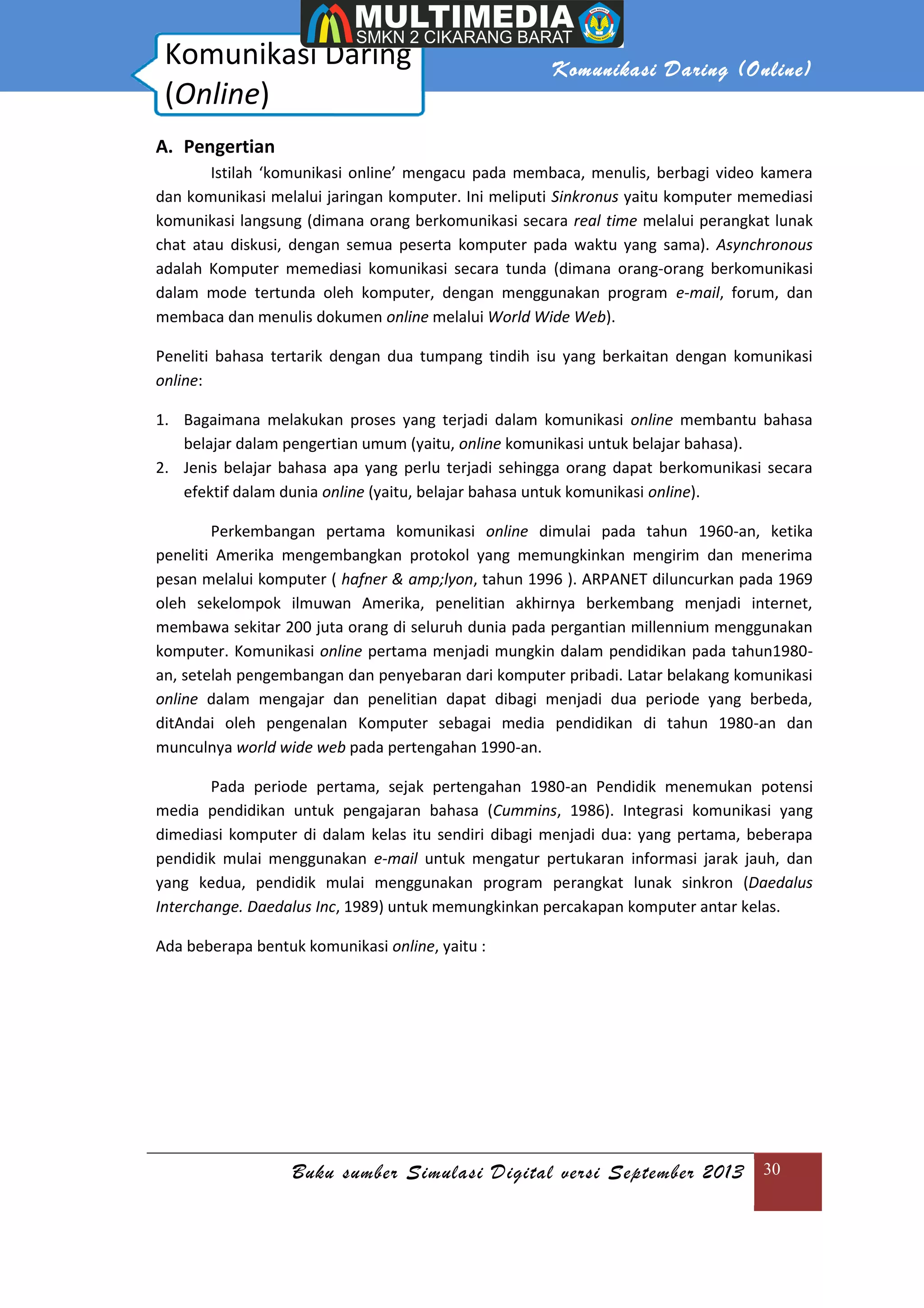
d. Klik tombol “Langkah berikutnya”. Selanjutnya akan tampilkan halaman seperti berikut
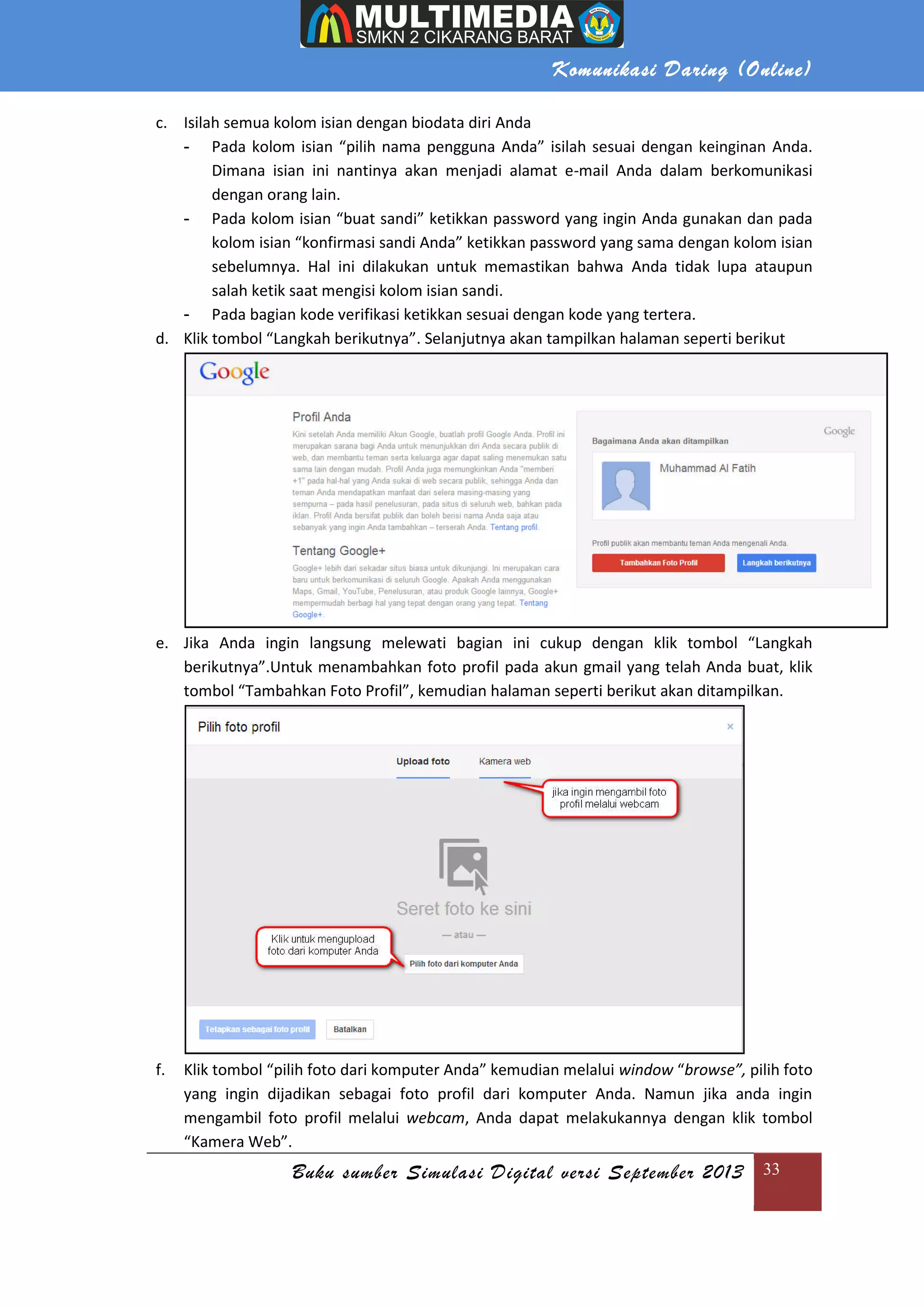
e. Jika Anda ingin langsung melewati bagian ini cukup dengan klik tombol “Langkah
berikutnya”.Untuk menambahkan foto profil pada akun gmail yang telah Anda buat, klik
tombol “Tambahkan Foto Profil”, kemudian halaman seperti berikut akan ditampilkan.
f. Klik tombol “pilih foto dari komputer Anda” kemudian melalui window “browse”, pilih foto
yang ingin dijadikan sebagai foto profil dari komputer Anda. Namun jika anda ingin
mengambil foto profil melalui webcam, Anda dapat melakukannya dengan klik tombol
“Kamera Web”.
Komunikasi Daring (Online)
Buku sumber Simulasi Digital versi September 2013 34
g. Setelah halaman seperti gambar di atas ditampilkan, klik tombol “Tetapkan sebagai foto
profil”.
h. Klik tombol “Langkah berikutnya” dan halaman seperti gambar yang terlihat di bawah ini
akan ditampilkan.
i. Klik tombol “Lanjutkan ke Gmail” dan halaman seperti gambar di bawah ini akan
ditampilkan.
Komunikasi Daring (Online)
Buku sumber Simulasi Digital versi September 2013 35
j. Sampai pada tahap ini akun Gmail Anda telah siap untuk digunakan.
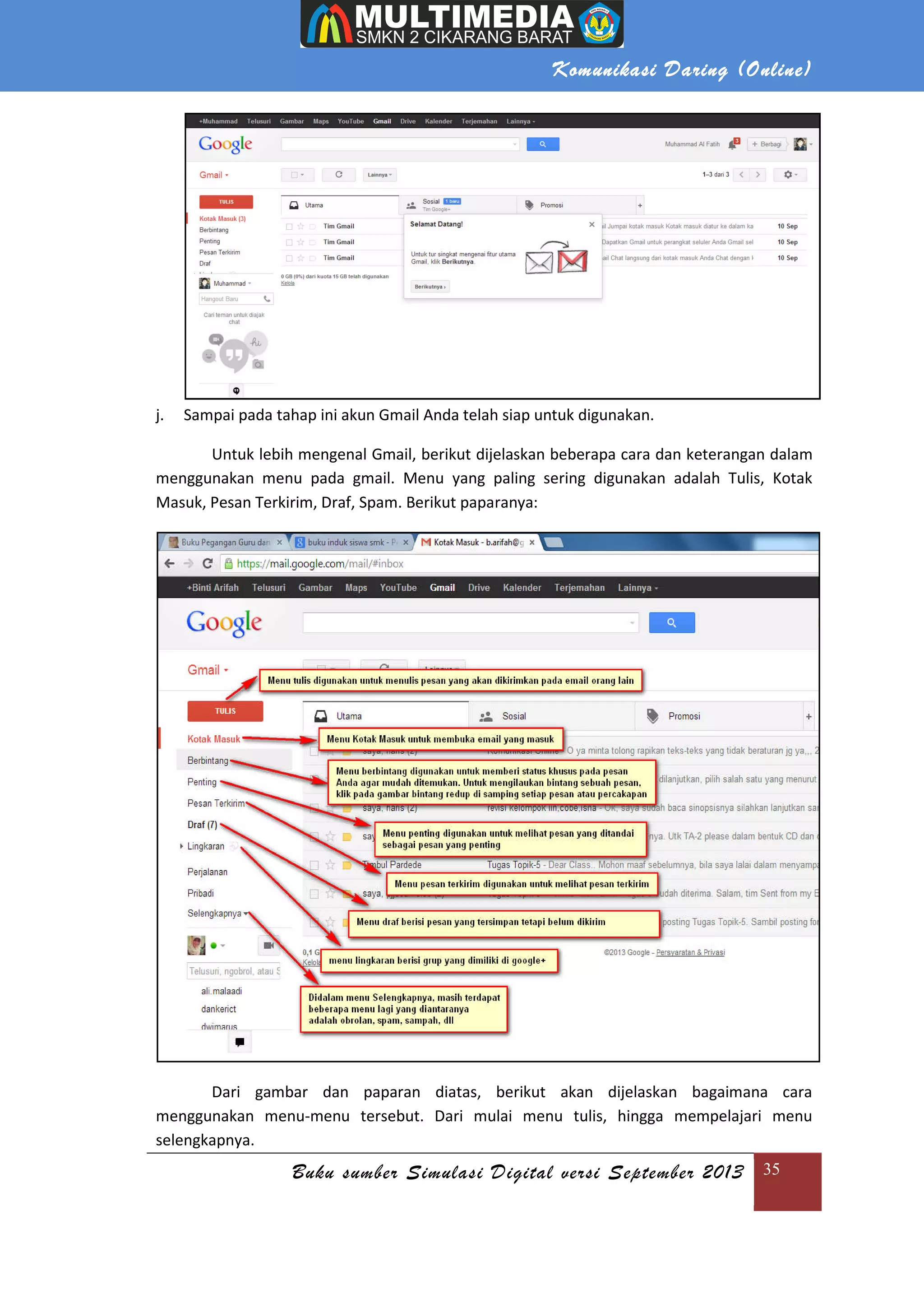
Untuk lebih mengenal Gmail, berikut dijelaskan beberapa cara dan keterangan dalam
menggunakan menu pada gmail. Menu yang paling sering digunakan adalah Tulis, Kotak
Masuk, Pesan Terkirim, Draf, Spam. Berikut paparanya:
Dari gambar dan paparan diatas, berikut akan dijelaskan bagaimana cara
menggunakan menu-menu tersebut. Dari mulai menu tulis, hingga mempelajari menu
selengkapnya.
Buku sumber Simulasi Digital versi September 2013
a) Mengirim Email dengan Gmail
Pilih menu Tulis
Keterangan kotak untuk menulis
Komunikasi Daring (
Buku sumber Simulasi Digital versi September 2013
dengan Gmail
Keterangan kotak untuk menulis pesan:
Daring (Online)
Buku sumber Simulasi Digital versi September 2013 36
Buku sumber Simulasi Digital versi September 2013
Di dalam icon terdapat
b) Membuka e-mail masuk
Klik menu kotak masuk maka akan seperti ini:
Adapun menu berbintang digunakan untuk memberi status khusus pada pesan
agar mudah ditemukan. Untuk
redup di samping setiap pesan atau percakapan.
Komunikasi Daring (
Buku sumber Simulasi Digital versi September 2013
terdapat beberapa tools yang di antaranya:
masuk pada Gmail
menu kotak masuk maka akan seperti ini:
Adapun menu berbintang digunakan untuk memberi status khusus pada pesan
agar mudah ditemukan. Untuk mengilaukan bintang sebuah pesan, klik pada gambar bintang
redup di samping setiap pesan atau percakapan.
Daring (Online)
Buku sumber Simulasi Digital versi September 2013 37
Adapun menu berbintang digunakan untuk memberi status khusus pada pesan Anda
mengilaukan bintang sebuah pesan, klik pada gambar bintang
Buku sumber Simulasi Digital versi September 2013
Adapun menu penting digunakan untuk melihat pesan yang
penting
Pesan yang ditandai dengan warna kuning merupakan ciri
oleh pengguna.
Komunikasi Daring (
Buku sumber Simulasi Digital versi September 2013
digunakan untuk melihat pesan yang ditandai
Pesan yang ditandai dengan warna kuning merupakan ciri pesan penting
Daring (Online)
Buku sumber Simulasi Digital versi September 2013 38
ditandai sebagai pesan yang
pesan penting yang ditandai
Buku sumber Simulasi Digital versi September 2013
c) Melihat pesan terkirim
Klik menu pesan terkirim maka tampilannya akan seperti berikut:
d) Draft
Adapun menu draft berisi pesan yang tersimpan tetapi belum diki
Komunikasi Daring (
Buku sumber Simulasi Digital versi September 2013
pesan terkirim
maka tampilannya akan seperti berikut:
berisi pesan yang tersimpan tetapi belum dikirim. Tampilannya adalah seperti ini:
Daring (Online)
Buku sumber Simulasi Digital versi September 2013 39
rim. Tampilannya adalah seperti ini:
Buku sumber Simulasi Digital versi September 2013
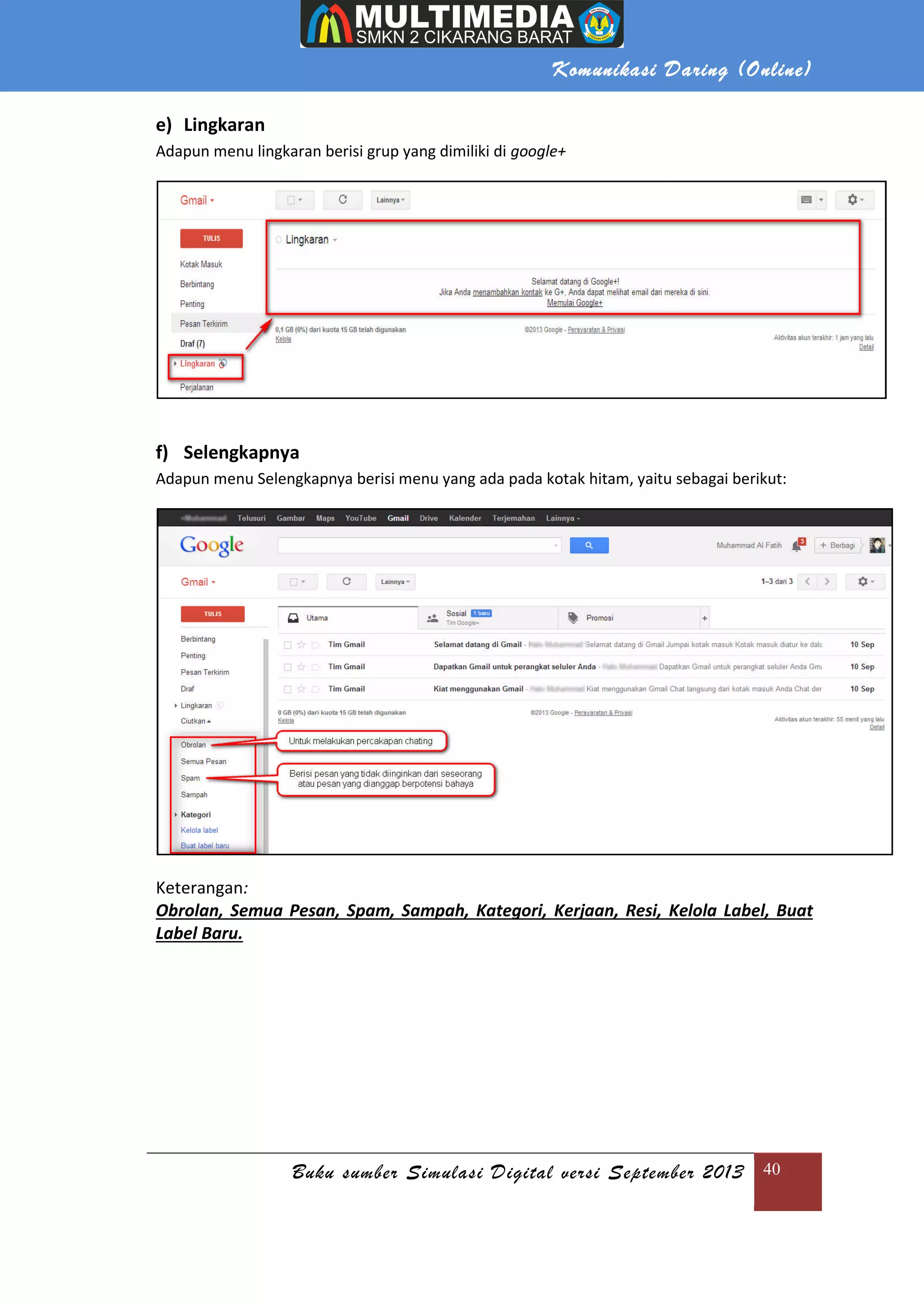
e) Lingkaran
Adapun menu lingkaran berisi grup yang dimiliki di
f) Selengkapnya
Adapun menu Selengkapnya berisi menu yang ada pada kotak hitam, yaitu sebagai berikut:
Keterangan:
Obrolan, Semua Pesan, Spam,
Label Baru.
Komunikasi Daring (
Buku sumber Simulasi Digital versi September 2013
Adapun menu lingkaran berisi grup yang dimiliki di google+
Adapun menu Selengkapnya berisi menu yang ada pada kotak hitam, yaitu sebagai berikut:
Obrolan, Semua Pesan, Spam, Sampah, Kategori, Kerjaan, Resi, Kelola Label, Buat
Daring (Online)
Buku sumber Simulasi Digital versi September 2013 40
Adapun menu Selengkapnya berisi menu yang ada pada kotak hitam, yaitu sebagai berikut:
Sampah, Kategori, Kerjaan, Resi, Kelola Label, Buat
Komunikasi Daring (Online)
Buku sumber Simulasi Digital versi September 2013 41
2. Menggunakan Layanan Drive
Google Drive memiliki beberapa fungsi, salah satunya adalah sebagai tempat
untuk memback-up data. Fungsi lainnya adalah pengguna dapat sharing
(membagikan) file yang telah di-unggah sebelumnya.
Berikut adalah tampilan awal dari Google Drive yang di dalamnya terdapat banyak
menu yang akan dijelaskan
a) Menu create
Berguna untuk membuat file atau folder secara online tanpa menggunakan software
aplikasi seperti Microsoft Office atau aplikasi lainnya. Terdapat pilihan jenis data yang dapat
Anda buat, misalnya seperti folder, documents, presentation, Spreadsheet, Form, Drawing.
b) Menu upload:
Menu upload digunakan untuk mengunggah file atau folder yang telah di
simpan sebelumnya pada perangkat PC (Personal Computer) Anda.
Untuk menggunakan Google Drive, langkah yang harus dilakukan adalah:
Komunikasi Daring (Online)
Buku sumber Simulasi Digital versi September 2013 42
- Klik menu Upload.
- Jika tujuan Anda mengunggah sebuah file, pilih submenu files.
- Jika tujuan Anda mengunggah semua file dalam suatu folder, pilih submenu folder.
- Setelahnya akan muncul window baru sebagai berikut
- Setelah memilih file atau folder yang ingin Anda upload, pilih tombol Open.
- Maka akan berlangsung proses pengunggahan file atau folder.
Komunikasi Daring (Online)
Buku sumber Simulasi Digital versi September 2013 43
- Setelah file diunggah, maka file Anda sudah tersimpan dalam Google Drive. Jika
Anda ingin membagikan file Anda, klik Share.
- Lalu muncul tampilan berisi link alamat file Anda.
Komunikasi Daring (Online)
Buku sumber Simulasi Digital versi September 2013 44
- Anda juga dapat mengatur hak akses terhadap file Anda dengan memilih pengaturan
sesuai keinginan ketika memilih submenu Change.
Setelah memilih jenis hak akses yang diberikan pada file tersebut, pilih Save. Lalu terakhir pilih
Done pada bagian paling bawah tampilan dan file Anda telah berhasil dibagikan.
C. Komunikasi Langsung (Synchronous)
Komunikasi langsung atau synchronous adalah komputer memediasi komunikasi
langsung (dimana orang berkomunikasi secara real time melalui perangkat lunak chat atau
diskusi, dengan semua peserta komputer pada waktu yang sama).
Bentuk dari komunikasi langsung dapat berupa text chat dan video chat, atau
kombinikasi keduanya, contoh untuk penggunaan komunikasi langsung dapat berupa google
plus, berikut penggunaanya;
Komunikasi Daring (Online)
Buku sumber Simulasi Digital versi September 2013 45
1. Penggunaan Google Plus
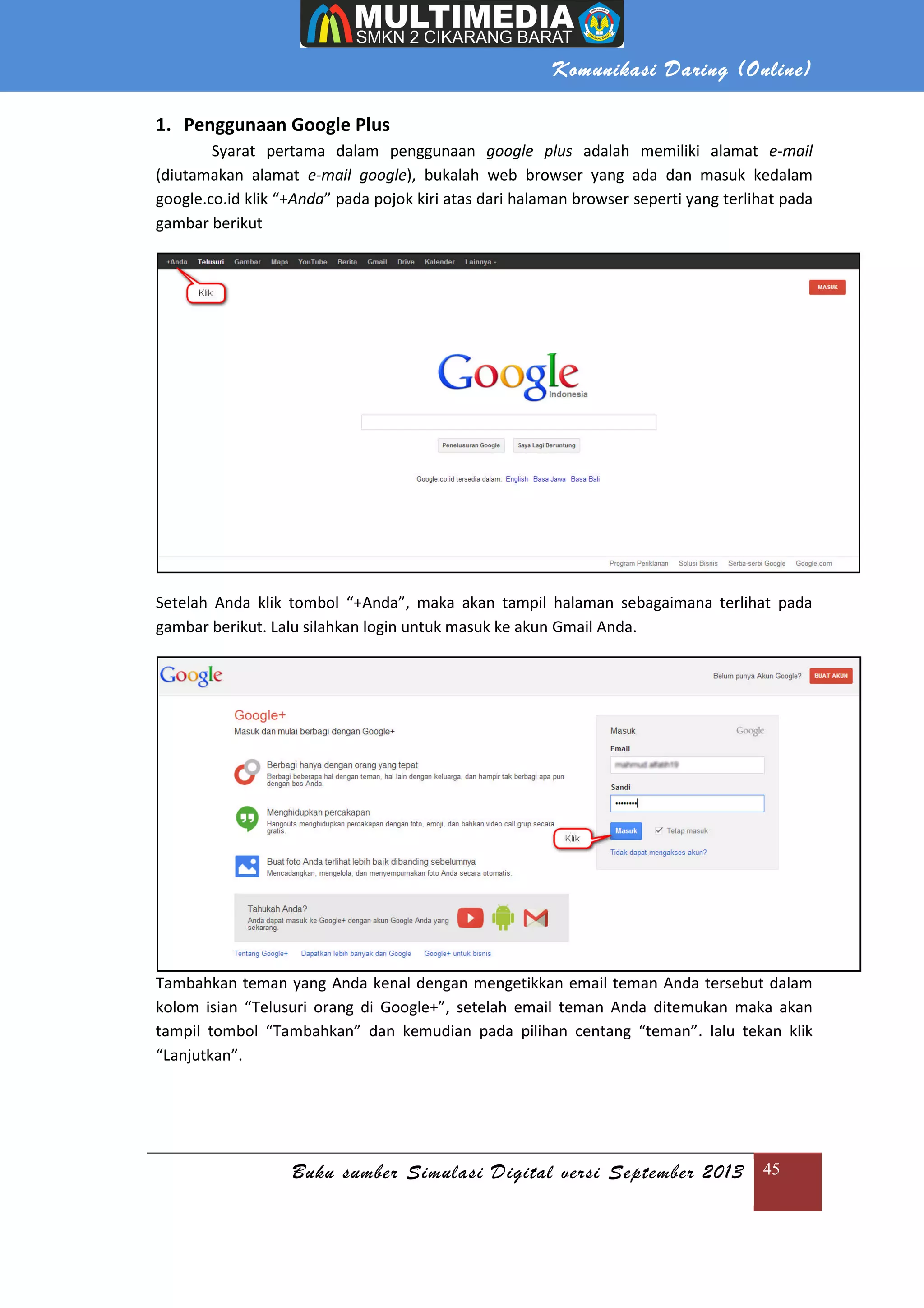
Syarat pertama dalam penggunaan google plus adalah memiliki alamat e-mail
(diutamakan alamat e-mail google), bukalah web browser yang ada dan masuk kedalam
google.co.id klik “+Anda” pada pojok kiri atas dari halaman browser seperti yang terlihat pada
gambar berikut
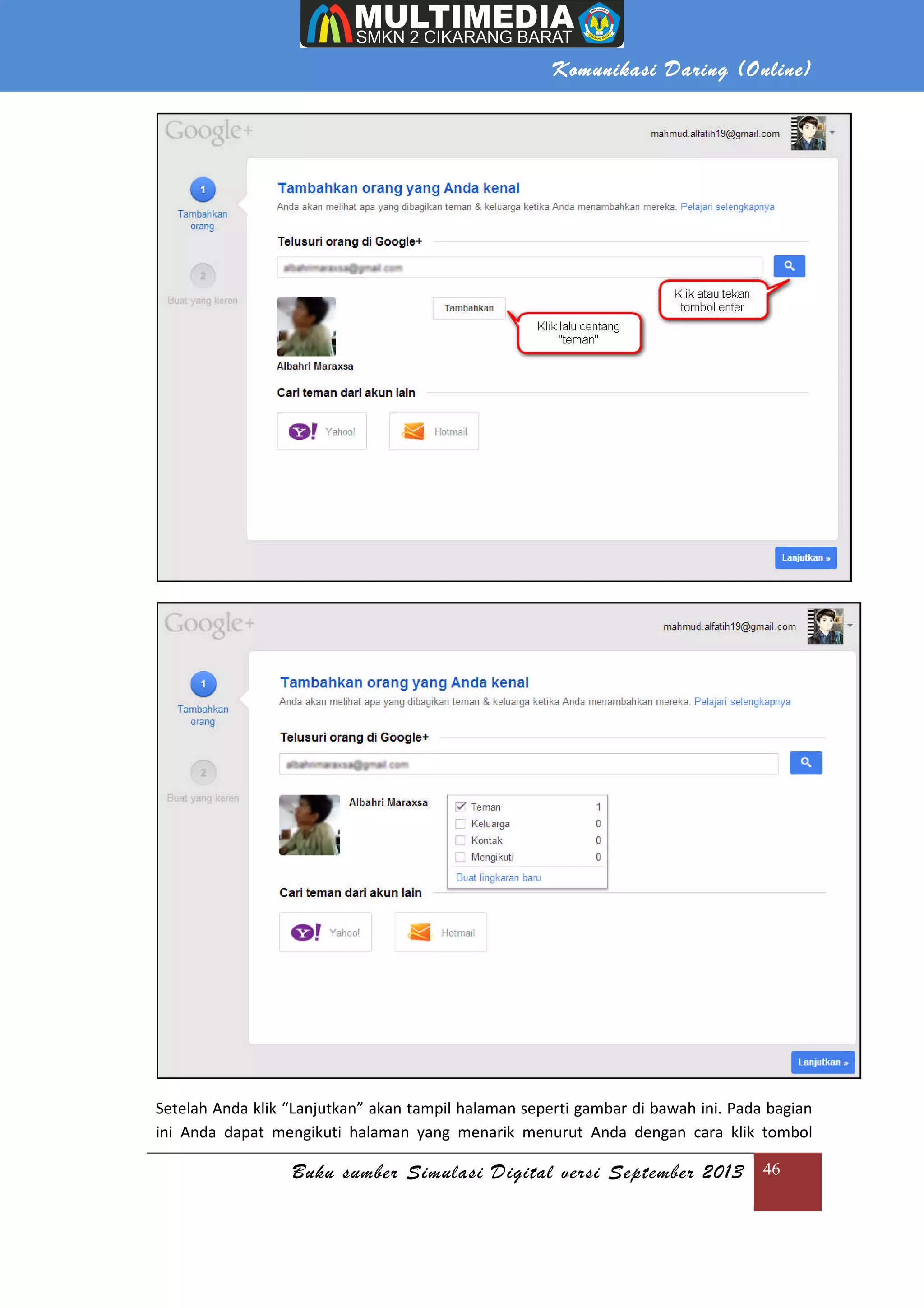
Setelah Anda klik tombol “+Anda”, maka akan tampil halaman sebagaimana terlihat pada
gambar berikut. Lalu silahkan login untuk masuk ke akun Gmail Anda.
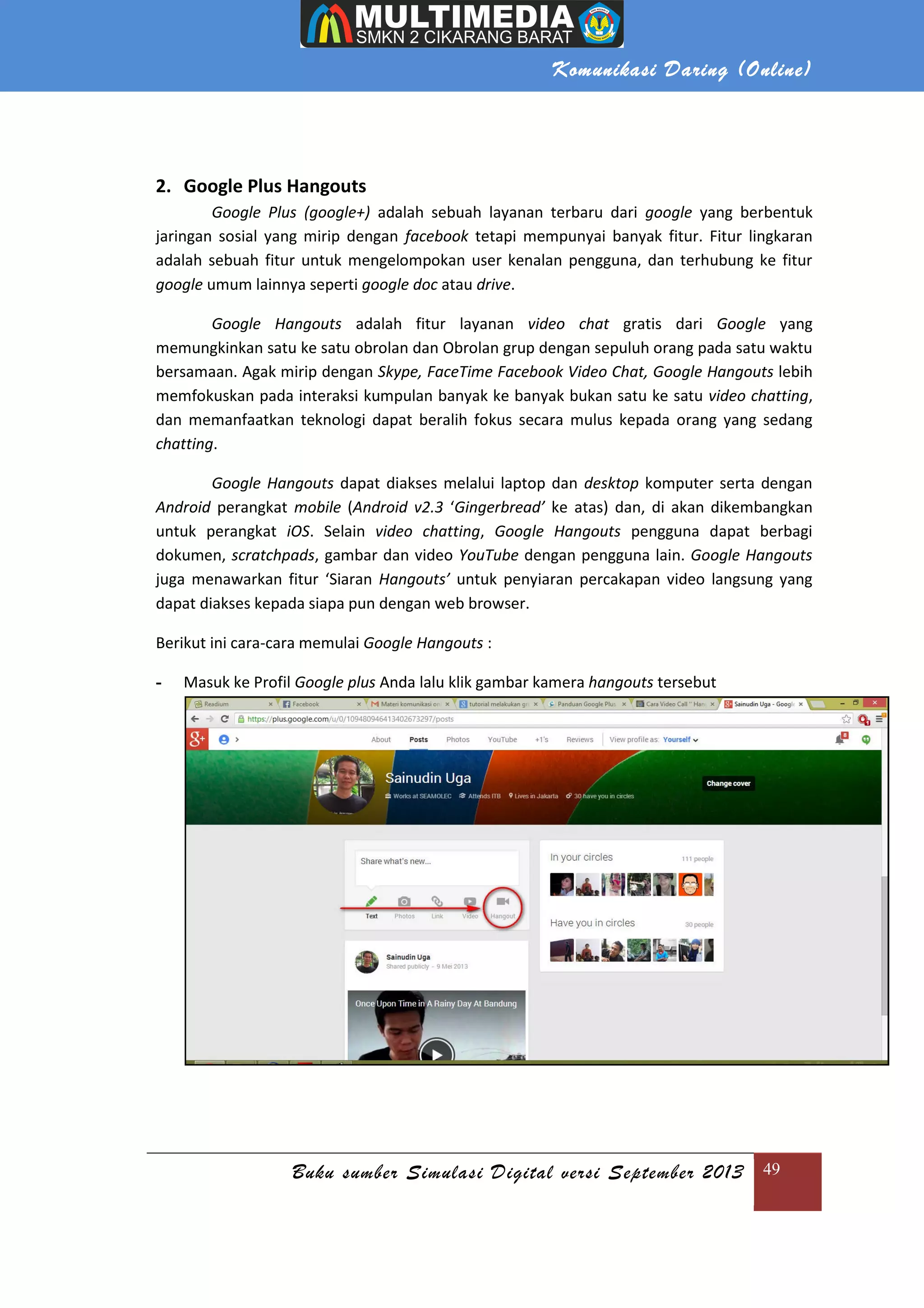
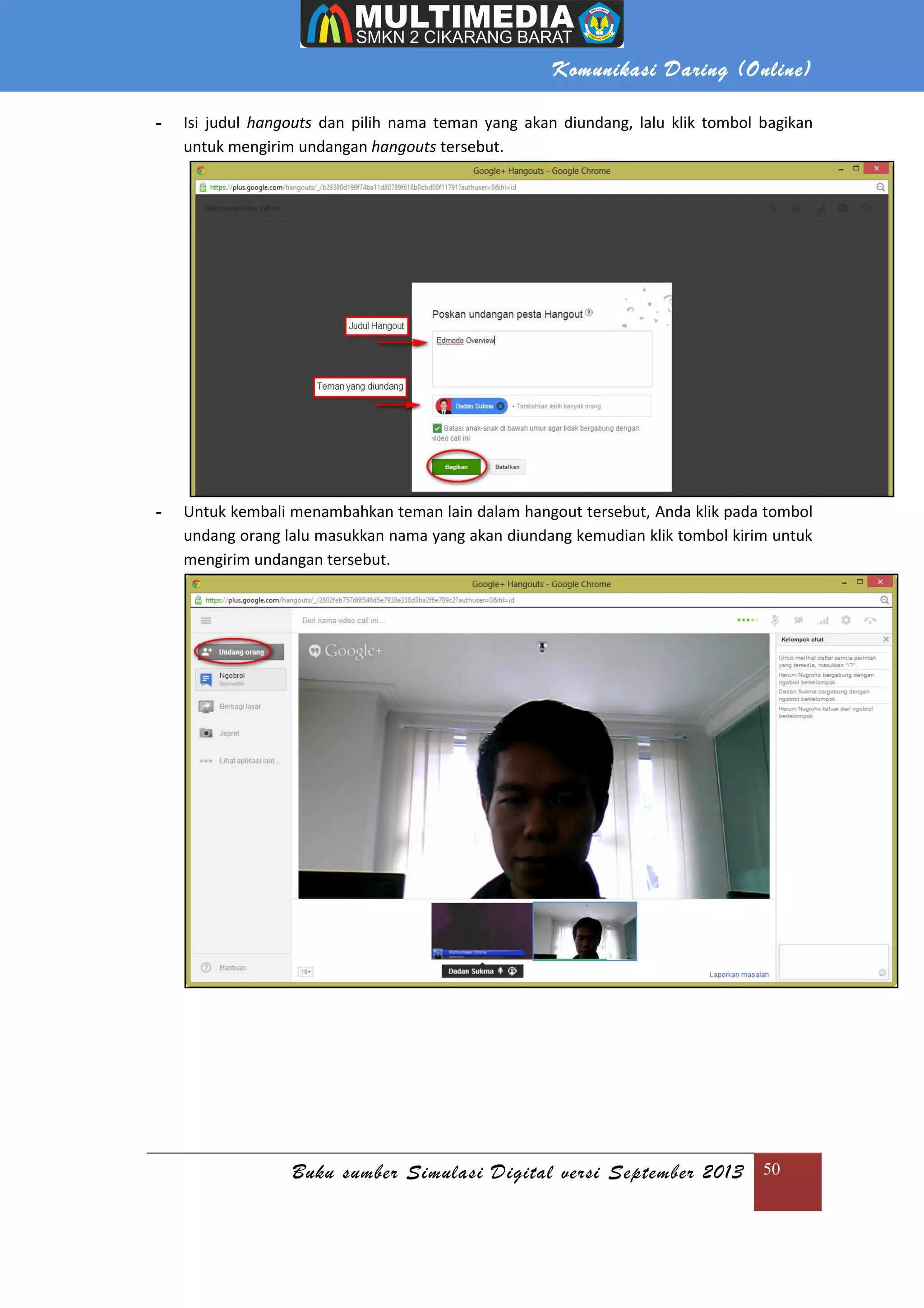
Tambahkan teman yang Anda kenal dengan mengetikkan email teman Anda tersebut dalam
kolom isian “Telusuri orang di Google+”, setelah email teman Anda ditemukan maka akan
tampil tombol “Tambahkan” dan kemudian pada pilihan centang “teman”. lalu tekan klik
“Lanjutkan”.
Komunikasi Daring (Online)
Buku sumber Simulasi Digital versi September 2013 46
Setelah Anda klik “Lanjutkan” akan tampil halaman seperti gambar di bawah ini. Pada bagian
ini Anda dapat mengikuti halaman yang menarik menurut Anda dengan cara klik tombol
Komunikasi Daring (Online)
Buku sumber Simulasi Digital versi September 2013 47
“Ikuti”, dan setiap informasi yang di-posting oleh halaman tersebut akan tampil pada beranda
akun Google+ Anda.
Komunikasi Daring (Online)
Buku sumber Simulasi Digital versi September 2013 48
Selanjutnya akan ditampilkan halaman seperti gambar di bawah ini, kemudian isilah Biodata
diri pada kolom isian yang ada dan jika semua sudah terlengkapi klik “Selesai”.
Setelah Anda klik “Selesai”, lalu akan ditampilkan halaman seperti gambar berikut
Komunikasi Daring (Online)
Buku sumber Simulasi Digital versi September 2013 49
2. Google Plus Hangouts
Google Plus (google+) adalah sebuah layanan terbaru dari google yang berbentuk
jaringan sosial yang mirip dengan facebook tetapi mempunyai banyak fitur. Fitur lingkaran
adalah sebuah fitur untuk mengelompokan user kenalan pengguna, dan terhubung ke fitur
google umum lainnya seperti google doc atau drive.
Google Hangouts adalah fitur layanan video chat gratis dari Google yang
memungkinkan satu ke satu obrolan dan Obrolan grup dengan sepuluh orang pada satu waktu
bersamaan. Agak mirip dengan Skype, FaceTime Facebook Video Chat, Google Hangouts lebih
memfokuskan pada interaksi kumpulan banyak ke banyak bukan satu ke satu video chatting,
dan memanfaatkan teknologi dapat beralih fokus secara mulus kepada orang yang sedang
chatting.
Google Hangouts dapat diakses melalui laptop dan desktop komputer serta dengan
Android perangkat mobile (Android v2.3 ‘Gingerbread’ ke atas) dan, di akan dikembangkan
untuk perangkat iOS. Selain video chatting, Google Hangouts pengguna dapat berbagi
dokumen, scratchpads, gambar dan video YouTube dengan pengguna lain. Google Hangouts
juga menawarkan fitur ‘Siaran Hangouts’ untuk penyiaran percakapan video langsung yang
dapat diakses kepada siapa pun dengan web browser.
Berikut ini cara-cara memulai Google Hangouts :
- Masuk ke Profil Google plus Anda lalu klik gambar kamera hangouts tersebut
Komunikasi Daring (Online)
Buku sumber Simulasi Digital versi September 2013 50
- Isi judul hangouts dan pilih nama teman yang akan diundang, lalu klik tombol bagikan
untuk mengirim undangan hangouts tersebut.
- Untuk kembali menambahkan teman lain dalam hangout tersebut, Anda klik pada tombol
undang orang lalu masukkan nama yang akan diundang kemudian klik tombol kirim untuk
mengirim undangan tersebut.
Komunikasi Daring (Online)
Buku sumber Simulasi Digital versi September 2013 51
- Kemudian pada layar teman yang Anda undang, akan muncul tampilan seperti berikut.
Komunikasi Daring (Online)
Buku sumber Simulasi Digital versi September 2013 52
- Kemudian klik tombol Gabung ke video call untuk masuk ke dalam hangouts
tersebut.
- Klik tombol Ngobrol untuk mengobrol secara berkelompok dan untuk melakukan
chatting dapat dilakukan dengan mengetik di kotak bagian kanan bawah.
Komunikasi Daring (Online)
Buku sumber Simulasi Digital versi September 2013 53
- Didalam hangouts tersebut disediakan aplikasi untuk berbagi layar antar anggota
hangouts sehingga dapat digunakan untuk penyampaikan materi secara langsung.
- Klik tombol berbagi layar lalu akan muncul pilihan layar mana yang akan dibagi ke
anggota hangouts.
- Setelah itu pilih layar mana yang akan di bagi, lalu klik Start Screenshare
Komunikasi Daring (Online)
Buku sumber Simulasi Digital versi September 2013 54
- Berikut ini tampilan dari hasil layar yang akan dibagi ke anggota hangouts
- Terdapat juga aplikasi untuk memotret gambar dari hasil berbagi layar sehingga
bisa digunakan untuk dokumentasi.
- Klik tombol Jepret lalu pilih layar yang akan di foto, kemudian klik logo camera.
Untuk melihat hasilnya, klik pada bagian kanan bawah.
Komunikasi Daring (Online)
Buku sumber Simulasi Digital versi September 2013 55
Apabila anggota hangout ingin melakukan persentasi, maka Anda perlu mengunduh
aplikasi tambahan yaitu Slide share. Untuk itu, Anda arahkan mouse pada tulisan
aplikasi lain, lalu klik tombol tambahkan aplikasi lalu cari aplikasi slide share kemudian
klik ikon slide share tersebut.
Komunikasi Daring (Online)
Buku sumber Simulasi Digital versi September 2013 56
- Tunggu sampai proses mengunduh dan pemasangan di hangouts selesai.
- Berikut tampilan awal setelah slide share sudah terpasang pada hangouts.
Komunikasi Daring (Online)
Buku sumber Simulasi Digital versi September 2013 57
- Lalu cari file persentasi yang ingin ditampilkan pada kotak pencarian. Dimana file yang
akan di persentasikan tersebut, terlebih dahulu sudah di upload di www.slideshare.com
- Berikut tampilan file persentasi yang akan dipersentasikan.
- Untuk berbagi file di dalam hangouts dapat juga digunakan aplikasi tambahan seperti
Google drive yang dapat dicari dengan cara seperti aplikasi slide share.
Komunikasi Daring (Online)
Buku sumber Simulasi Digital versi September 2013 58
- Berikut tampilan penggunaan google drive untuk menampilkan file yang sudah ada pada
google docs.
Kelas Maya
Buku sumber Simulasi Digital versi September 2013 59
Kelas Maya
BAGIAN II
Kelas Maya (Virtual Class)
I. PENDAHULUAN
A. Pengertian Kelas Maya (Virtual Class)
Virtual class dalam arti bahasanya adalah kelas virtual atau kelas maya.
menurut istilah adalah sebuah lingkungan belajar yang ada hanya dalam konten digital yang
disimpan, diakses dan dipertukarkan melalui jaringan komputer dan sistem informasi, sehingga
dapat diakses dimana saja dan kapan saja.
Dalam virtual class dapat diketahui kemajuan (
dipantau baik oleh pengajar maupun peserta didik. Selain digunakan untuk proses pendidikan
jarak jauh (distance education
penunjang dalam kelas tatap muka.
1. Aktivitas Sistem Virtual Class
Kegiatan belajar yang dilaksanakan oleh siswa dapat digambarkan secara umum sebagai
berikut:
a. Siswa menempati kelas dengan jadwal
pembelajaran secara virtual
komputer, microphone, dan beberapa kamera pengawas. Alat
jaringan ke komputer milik guru atau
b. Interaksi antara siswa dengan
tetap disepakati bersama antara keduanya
c. Siswa yang berada di kelas, mengikuti presentasi melalui
menampilkan wajah guru. Jika ada pertanyaan,
melalui michropone yang tersedia.
2. Penerapan Sistem Virtual Class
Beberapa hal yang perlu diperhatikan dalam penerapan
a. Ketersediaan hardware dan
b. Tersedianya infrastruktur jaringan pendukung yang memadai
c. Kebijakan yang mendukung pelaksanaan
3. Hasil Pelaksanaan Virtual Class
Beberapa hal yang perlu diperhatikan dalam pelaksanaan
hasil yang maksimal adalah sebagai berikut:
a. Virtual Class harus dapat menciptakan lingkungan belajar yang kondusif. Selain itu juga
menciptakan suasana belajar di kelas yang lebih interaktif dan dinamis. Hal tersebut antara
lain dapat diwujudkan deng
menyusun bahan belajar yang baik,
antara siswa dan guru.
b. Virtual Class harus dapat menyediakan berbagai fasilitas
rencana pembelajaran,
pencapaian kompetensi siswa.
Kelas Maya
Buku sumber Simulasi Digital versi September 2013
engertian Kelas Maya (Virtual Class)
dalam arti bahasanya adalah kelas virtual atau kelas maya.
menurut istilah adalah sebuah lingkungan belajar yang ada hanya dalam konten digital yang
disimpan, diakses dan dipertukarkan melalui jaringan komputer dan sistem informasi, sehingga
dapat diakses dimana saja dan kapan saja.
dapat diketahui kemajuan (progress) proses belajar, dimana dapat
baik oleh pengajar maupun peserta didik. Selain digunakan untuk proses pendidikan
education), sistem tersebut juga dapat digunakan sebagai tambahan atau
ng dalam kelas tatap muka.
istem Virtual Class
belajar yang dilaksanakan oleh siswa dapat digambarkan secara umum sebagai
mpati kelas dengan jadwal tertentu. Kelas tersebut khusus disediakan untuk
virtual, sehingga pada kelas telah dilengkapi dengan pengeras suara, LCD
komputer, microphone, dan beberapa kamera pengawas. Alat-alat tersebut terhubung mela
ik guru atau pengajar.
iswa dengan guru dilakukan di tempat terpisah dengan syarat waktu k
tetap disepakati bersama antara keduanya.
iswa yang berada di kelas, mengikuti presentasi melalui web virtual class
h guru. Jika ada pertanyaan, siswa tinggal maju ke depan dan bertanya
yang tersedia.
Penerapan Sistem Virtual Class
Beberapa hal yang perlu diperhatikan dalam penerapan Virtual Class, adalah sebagai berikut:
dan software pendukung yang dibutuhkan
Tersedianya infrastruktur jaringan pendukung yang memadai
Kebijakan yang mendukung pelaksanaan Virtual Class
Hasil Pelaksanaan Virtual Class
Beberapa hal yang perlu diperhatikan dalam pelaksanaan Virtual Class
hasil yang maksimal adalah sebagai berikut:
harus dapat menciptakan lingkungan belajar yang kondusif. Selain itu juga
menciptakan suasana belajar di kelas yang lebih interaktif dan dinamis. Hal tersebut antara
lain dapat diwujudkan dengan merumuskan tujuan pembelajaran yang jelas dan spesifik,
menyusun bahan belajar yang baik, dan memfasilitasi terjadinya komunikasi timbal balik
harus dapat menyediakan berbagai fasilitas kelas yang terinte
tugas-tugas dan penilaian hasil belajar) dan dapat men
siswa.
Kelas Maya
Buku sumber Simulasi Digital versi September 2013 60
dalam arti bahasanya adalah kelas virtual atau kelas maya. Sedangkan
menurut istilah adalah sebuah lingkungan belajar yang ada hanya dalam konten digital yang
disimpan, diakses dan dipertukarkan melalui jaringan komputer dan sistem informasi, sehingga
) proses belajar, dimana dapat
baik oleh pengajar maupun peserta didik. Selain digunakan untuk proses pendidikan
), sistem tersebut juga dapat digunakan sebagai tambahan atau
belajar yang dilaksanakan oleh siswa dapat digambarkan secara umum sebagai
tertentu. Kelas tersebut khusus disediakan untuk
, sehingga pada kelas telah dilengkapi dengan pengeras suara, LCD
alat tersebut terhubung melalui
dilakukan di tempat terpisah dengan syarat waktu kelas
web virtual class yang juga
siswa tinggal maju ke depan dan bertanya
, adalah sebagai berikut:
Virtual Class agar mendapatkan
harus dapat menciptakan lingkungan belajar yang kondusif. Selain itu juga
menciptakan suasana belajar di kelas yang lebih interaktif dan dinamis. Hal tersebut antara
an merumuskan tujuan pembelajaran yang jelas dan spesifik,
dan memfasilitasi terjadinya komunikasi timbal balik
yang terintegrasi (bahan ajar,
dan penilaian hasil belajar) dan dapat mengukur
Kelas Maya
Buku sumber Simulasi Digital versi September 2013 61
c. Virtual Class juga perlu dirancang supaya siswa dapat berbagi (share) hasil karya dan bertukar
pengalaman dalam menerapkan pengetahuan yang telah diperolehnya. Misalnya konferensi
jarak jauh atau desktop video conference dapat digunakan untuk ceramah atau penyajian.
Dapat juga dilakukan simulasi secara online mengenai penerapan pengetahuan tentang
prosedur melakukan sesuatu yang baru dipelajari. Simulasi seperti ini harus dirancang untuk
dapat memperoleh umpan balik, sehingga dapat diketahui apakah penerapan pengetahuan
yang disimulasikan tersebut benar atau salah.
d. Virtual Class harus dapat meningkatkan motivasi sekolah siswa.
B. Jenis-Jenis Penyampaian di Kelas Maya
1. Learning Management System (LMS)
LMS adalah perangkat lunak untuk perencanaan, pengiriman, dan pengelolaan kegiatan
pembelajaran dalam sebuah organisasi, termasuk online, ruang kelas virtual, dan program
instruktur yang terpimpin.
2. Learning Content Management System (LCMS)
LCMS merupakan pengembangan lebih lanjut dari LMS. LCMS adalah perangkat lunak
untuk mengelola konten pembelajaran di berbagai bidang pelatihan pengembangan. LCMS tidak
hanya dapat membuat, mengelola dan memberikan modul-modul pelatihan saja, tetapi juga
mengelola dan mengedit semua bagian yang membentuk sebuah katalog pelatihan. Aplikasi LCMS
memungkinkan pengguna untuk membuat, mengimpor, mengelola, mencari dan menggunakan
kembali unit kecil dari konten pembelajaran digital dan aset, sering disebut sebagai objek
pembelajaran. Aset ini dapat mencakup file media yang dikembangkan dalam penilaian item,
simulasi, teks, gambar atau benda lain yang membentuk konten dalam kursus tersebut
diciptakan.
3. Social Learning Network (SLN)
SLN adalah pembelajaran yang terjadi pada skala yang lebih luas daripada individu atau
kelompok belajar, hingga skala sosial, melalui interaksi sosial antara rekan-rekan. Ini mungkin
atau mungkin tidak menyebabkan perubahan sikap dan perilaku.
C. Manfaat Edmodo sebagai Social Learning Network
Edmodo adalah platform media sosial yang sering digambarkan sebagai Facebook untuk sekolah
dan dapat berfungsi lebih banyak lagi sesuai dengan kebutuhan. Edmodo merupakan aplikasi
yang menarik bagi guru dan siswa dengan elemen sosial yang menyerupai Facebook, tapi
sesungguhnya ada nilai lebih besar dalam aplikasi edukasi berbasis jejaring sosial ini.
Edmodo (dirancang oleh pendidik) yang juga berbasis cloud kolaborasi merupakan aplikasi
yang cukup aman digunakan oleh guru dan siswa. Seorang guru, sekolah, kabupaten/kecamatan
dapat dengan mudah mengelola sebuah sistem yang menyediakan fitur terbaik dan praktis
menghilangkan kecemasan kita terhadap aktivitas yang biasa siswa lakukan dengan internet
khususnya facebook.
Kelas Maya
Buku sumber Simulasi Digital versi September 2013 62
Dengan platform ini Anda lebih mudah untuk memonitor interaksi siswa Anda dalam
edmodo learning environment. Tidak ada yang bisa masuk ke ruang edmodo Anda tanpa
undangan, dan siswa tidak dapat menggunakannya untuk berhubungan dengan orang asing
seperti yang terjadi di facebook. Anda dapat dengan mudah mengetahui jika ada
pelanggar/penyusup/orang asing yang terdaftar di kelas yang Anda kelola dengan edmodo.
Edmodo sangat komprehensif sebagai sebuah course management system seperti
layaknya Moodle, bedanya adalah aksesnya lebih cepat dan lebih mudah penggunaannya dengan
beberapa fitur yang fungsinya sama seperti layaknya sebuah course management system.
D. Perbandingan Edmodo dan Facebook
Edmodo menggunakan jejaring sosial untuk pembelajaran dengan memperhatikan:
1. Setiap kelas/kelompok virtual dikelola oleh Guru.
2. Setiap kelas memiliki kode kelas yang akan digunakan sebagai password bagi siswa untuk
masuk kelas.
3. Siswa hanya dapat berkomunikasi ke seluruh kelas/kelompok dan guru. Tidak terjadi
komunikasi pribadi antar siswa.
4. Posting dikelola oleh guru; posting yang tidak perlu dapat dihapus oleh guru.
5. Jika diperlukan, sekolah (Kepala Sekolah/Pengawas) dapat ikut serta dalam kelas dan
melihat aktifitas kelas.
6. Orang tua dapat disertakan untuk melihat aktifitas kelas.
E. Pemanfaatan Edmodo Untuk Pembelajaran
Edmodo seperti media pembelajaran lainnya, bisa menjadi hanya sebuah platform online
untuk mendorong pembelajaran guru, atau dapat menjadi cara lebih kreatif untuk melibatkan
para siswa dalam pembelajaran kolaboratif dan kognisi terdistribusi (Jenkins). Edmodo bukanlah
jawaban untuk setiap kelas tetapi yang terpenting adalah platform ini memberikan aspek penting
dari sebuah lingkungan belajar yang positif. Platform ini memberikan siswa jalur untuk
berinteraksi dengan rekan-rekan mereka dan guru mereka dalam suasana akademis. Lebih jauh
lagi penggunaan platform ini dapat mengajarkan siswa untuk bagaimana berperilaku secara
online dan bertanggung jawab dalam mengatur kegiatan belajar mereka dengan sistem yang
keamanannya terjamin.
Pada hakikatnya platform ini adalah mudah dipelajari dan mudah digunakan terutama
bagi para guru yang menganggap dirinya berada di luar basis pengetahuan teknologi yang
berkembang saat ini. Edmodo menyediakan lingkungan di mana mengajar dan belajar dapat
menghasilkan kegembiraan siswa, siswa menjadi lebih mandiri, tanpa melupakan standar
pengukuran keberhasilan siswa. Tidak dapat dipungkiri bahwa siswa akan menyukai pembelajaran
lewat platform ini, dan ketika siswa merasa senang keinginan mereka untuk dapat mengatasi
materi baru dan sulit akan meningkat. Edmodo adalah salah satu cara untuk membangun
semangat siswa untuk belajar.
Kelas Maya
Buku sumber Simulasi Digital versi September 2013 63
F. Edmodo Framework
Edmodo dikembangkan berdasarkan prinsip-prinsip pengelolaan kelas berbasis kelompok
dan juga sosial media. Fitur utama dari edmodo adalah dukungan aktif terhadap model
komunikasi dari sosial media online, yang ditambahkan dengan fitur online learning material dan
online evaluation.
Gambar 2. 1. Diagram Sosial Media Edmodo
G. Fitur-Fitur Edmodo
Dibandingkan dengan media sosial maupun LMS lainnya, edmodo memiliki beberapa
kelebihan sebagai berikut:
1. Mirip facebook, mudah digunakan.
2. Closed group collaboration: hanya yang memiliki group code yang dapat mengikuti kelas.
3. Free, diakses online, dan tersedia untuk perangkat smart phone (android dan Iphone).
4. Tidak memerlukan server di sekolah.
5. Dapat diakses dimanapun dan kapanpun.
6. Edmodo selalu diupdate oleh pengembang.
7. Edmodo dapat diaplikasikan dalam satu kelas, satu sekolah, antar sekolah dalam satu
kota/kabupaten.
8. Edmodo dapat digunakan bagi siswa, guru, dan orang tua.
9. Edmodo digunakan untuk berkomunikasi dengan menggunakan model sosial media, learning
material, dan evaluasi.
10. Edmodo mendukung model team teaching, co-teacher, dan teacher collaboration.
11. Terdapat notifikasi
12. Fitur Badge dapat dimanfaatkan untuk meningkatkan motivasi siswa.
Kelas Maya
Buku sumber Simulasi Digital versi September 2013 64
II. MEMULAI PENGGUNAAN EDMODO BAGI GURU
A. Pendaftaran Guru
Membuat akun di edmodo sangat mudah, kunjungi www.edmodo.com lalu pilih tombol
“I’m a Teacher” untuk membuat akun baru sebagai seorang guru. Isi form pendaftaran dengan
data-data yang valid, lalu pilih tombol Sign Up sebagai pelengkap proses pendaftaran. Anda
kemudian akan menerima konfirmasi pendaftaran melalui email, disertai petunjuk langkah
selanjutnya untuk mengatur akun edmodo Anda.
Gambar 2. 2 Tampilan Awal Edmodo
Gambar 2. 3 Tampilan Halaman Pendaftaran
Kelas Maya
Buku sumber Simulasi Digital versi September 2013 65
B. Pengaturan Akun
Dari halaman pengaturan akun, Anda dapat mengatur untuk mendapatkan
pemberitahuan/notifikasi, mengatur keamanan, dan mengatur informasi profil. Untuk pergi ke
pengaturan tersebut, silakan pilih “Account” yang berupa menu drop down yang terdapat di pojok
atas sebelah kanan halaman depan edmodo Anda. Kemudian pilih Setting.
Gambar 2. 4. Menu Pengaturan Akun
1. Account
Pada halaman Account Anda dapat melakukan hal berikut:
a. Pada halaman ini anda dapat mengubah foto profil Anda dengan mengunggah foto dari
komputer pribadi atau menggunakan tombol Upload a new photo.
b. Mengubah informasi pribadi. Anda dapat menambahkan atau merubah alamat email, title,
nama, country dan timezone Anda.
c. Menentukan profile URL anda.
d. Menentukan sekolah Anda. Anda dapat memilih untuk terhubung dengan sebuah sekolah
atau mengubahnya. Dalam hal ini jika Anda logged in melalui subdomain sebuah sekolah
misalnya “seamolec.edmodo.com”, Anda membutuhkan kode sekolah untuk berganti ke
sekolah yang berbeda lainnya.
e. Jika Anda ingin me-nonaktifkan akun Edmodo anda, klik “Deactivate your account”.
Kelas Maya
Buku sumber Simulasi Digital versi September 2013 66
Gambar 2. 5. Halaman Akun
2. Email dan Text Updates
a. Mode Notifikasi
Pada halaman ini anda dapat menentukan notifikasi dengan cara memilih menu drop
down notifikasi untuk menentukan mode notifikasi. Terdapat tiga pilihan yaitu tanpa notifikasi
(none), notifikasi melalui email atau SMS/teks.
1) Jika Anda memilih notifikasi melalui email, artinya setiap pembaharuan aktivitas yang ada di
akun edmodo Anda akan diberitahukan melalui email.
2) Jika Anda memilih notifikasi melalui teks, maka pemberitahuan akan dikirimkan melalui SMS
ke HP Anda. Namun dalam hal ini baru penyedia layanan selular di wilayah Amerika saja yang
bisa sedangkan di Indonesia belum. Untuk itu jika Anda memilih ingin adanya pemberitahuan,
maka pilihlah notifikasi melalui email.
Kelas Maya
Buku sumber Simulasi Digital versi September 2013 67
Gambar 2. 6. Halaman Edit E-mail dan Text Updates
b. Tipe notifikasi
Anda dapat memilih tipe pemberitahuan yang akan diterima dengan cara memberi tanda
centang di kotak terhadap satu atau beberapa pilihan diantaranya:
1) Alerts  setiap ada tanda atau indikasi peringatan
2) Notes  setiap ada anggota dari kelas Anda yang mengirimkan notes
3) Direct message  setiap ada anggota dari kelas Anda yang mengirimkan pesan pribadi
4) Replies  setiap ada anggota kelas yang membalas notes dari anggota lainnya.
5) New group members  setiap ada anggota baru di kelas Anda
6) Group join request  setiap ada permintaan untuk ikutserta di grup kelas/mata
pelajaran/kelompok kerja yang ada di edmodo Anda.
7) Connections requests  setiap ada permintaan pertemanan.
3. Password
Anda dapat mengubah kata sandi (password) anda dengan kata sandi yang baru.
Gambar 2. 7. Halaman Ganti Password
Kelas Maya
Buku sumber Simulasi Digital versi September 2013 68
4. Privacy
Anda dapat memilih untuk mem-blok semua permintaan koneksi/pertemanan atau
membuat profile Anda dapat dilihat oleh jejaring pertemanan pribadi Anda dengan cara
mencentang pengaturan sesuai dengan yang diinginkan.
Apabila Anda ingin halaman publik Anda terbatas, maka Anda akan memilih “Only show
profile to my connection”. Caranya adalah dengan memberikan tanda centang di bagian “Only
show profile to my connection”. Selain itu Anda juga dapat menampilkan tingkatan kelas dengan
cara yang sama yaitu mencentang pada bagian “Show grade level on profile” kemudian dan klik
tombol “Save Privacy Setting”.
Gambar 2. 8. Halaman Privasi
C. Public Profile
1. Profile Overview
Pilihan Anda dalam privacy mempengaruhi tampilan public profile (halaman profil Anda
yang dapat diakses umum). Secara default, apabila Anda tidak mengatur setting privacy, maka
halaman public profile Anda akan menampilkan lebih banyak informasi mengenai rekan-rekan
Anda yang terhubung dengan Anda dan juga komunitas yang Anda ikuti.
Untuk mengatur tampilan public profile Anda, Anda dapat memilih menu profile. Profil
guru dimaksudkan untuk mendukung Anda dalam mengembangkan diri dan menjadi bagian dari
edmodo Professional Learning Network. Di dalam menu profile Anda akan mendapatkan fitur
sebagai berikut:
a. About me,
Untuk memberikan informasi lebih detail mengenai Anda dan peran yang Anda lakukan
sebagai guru, tambahkanlah informasi tersebut dengan cara klik icon kemudian klik save.
Informasi mengenai diri Anda akan tampil dalam public profile Anda.
b. Teacher Badges,
Menampilkan daftar lencana (badge) yang anda miliki.
c. Connections,
Menginformasikan jumlah guru yang terkoneksi dengan Anda (Teacher Connections),
d. Collections
Menginformasikan daftar lencana (badge) yang sudah anda berikan kepada siswa anda.
Kelas Maya
Buku sumber Simulasi Digital versi September 2013 69
Gambar 2. 9. Profile
2. Communities
Menginformasikan jumlah komunitas yang telah anda buat/ikuti.
Gambar 2. 10. Communities
Kelas Maya
Buku sumber Simulasi Digital versi September 2013 70
3. Show All Connections
Menampilkan seluruh koneksi teman yang telah join.
Gambar 2. 11. Show All Connections
4. Invite Other Teachers
Permintaan untuk mengundang guru lain agar join di Edmodo.
Gambar 2. 12. Invite Other Teachers
Kelas Maya
Buku sumber Simulasi Digital versi September 2013 71
D. Notifikasi
Gambar 2. 13. Notifications
Bagian notifikasi dengan ikon terletak di pojok kanan atas halaman depan edmodo
Anda. Di bagian ini guru dan siswa dapat melihat kegiatan-kegiatan yang akan datang, balasan
terhadap notes yang diposkan, alerts, dan pesan pribadi dari guru dan siswa. Semua yang tampil
disini tergantung dari pengaturan notifikasi Anda sebelumnya.
Guru juga dapat melihat apakah ada notifikasi jika ada anggota baru join, guru baru yang
ingin terkoneksi, permintaan untuk terkoneksi, pengumuman, jawaban, pesan langsung dan jika
ada tugas serta kuis dari siswa yang perlu dinilai
Untuk siswa, bagian notifikasi juga akan terlihat manakala tugas tersedia dalam waktu
dua minggu dan menunggu untuk dikerjakan, tugas yang belum dikerjakan, pengumuman,
jawaban, pesan langsung dari guru, begitupula siswa dapat melihat nilai yang diberikan oleh guru
terhadap tugas yang sudah dikerjakan.
E. Keluar Akun
Keluar akun dapat anda lakukan dengan cara klik Logout pada akun anda.
Gambar 2. 14. Keluar akun
III. PEMBUATAN DAN PENGATURAN KELAS DALAM EDMODO
A. Kelas Maya (Group) dalam Edmodo
Untuk membuat kelas maupun sebuah kelompok belajar, edmodo menyediakan fitur
Group yang hanya dapat diakses melalui
generate secara otomatis oleh edmodo.
dalam kelas Anda. Oleh karena itu, Anda diwajibkan untuk secara manual menginformasikan
Group Code kepada siswa sebelum mengikuti kelas Anda. Sebagai guru, Anda dapat melakukan
reset untuk mengganti Group Code
anggota baru yang dapat masuk ke kelas t
Setiap kelas/group
menunjukkan tingkat, tahun pelajaran, dan juga jurusan. Apabila Anda men
mata pelajaran, ada baiknya Anda juga menyertakan nama mata pelajaran Anda
Matematika-X-1-2013 (MataPelajar
hal manajemen kelas–kelas yang akan Anda buat selanjutnya.
Edmodo juga mendukung pembentukan
bagian dari kelas yang telah Anda kembangkan.Kelompok belajar ini dapat Anda fungsikan
sebagai kelompok-kelompok
ataupun Anda gunakan kelompok kecil ini untuk kelompok tertentu yang memerlukan remedial
atau penugasan.
Setiap siswa dapat berada pada lebih dari satu group dan Anda pada saat memberikan
informasi maupun penugasan harus men
berikan.
B. Kolaborasi dalam Kelas Maya (Group) dalam Edmodo
Edmodo adalah sebuah
guru, siswa, dan juga orang tua.
Anda sebagai guru berperan utama dalam kelas virtual edmodo.
kendali atas aktivitas belajar mengajar seperti memonitor aktivitas siswa, memberikan
penugasan, membuat kelompok
berkomunikasi secara individual
guru.
Group1
Buku sumber Simulasi Digital versi September 2013
PEMBUATAN DAN PENGATURAN KELAS DALAM EDMODO
Kelas Maya (Group) dalam Edmodo
Untuk membuat kelas maupun sebuah kelompok belajar, edmodo menyediakan fitur
yang hanya dapat diakses melalui Group Code tertentu.Group Code bersifat
secara otomatis oleh edmodo. Group Code bersifat seperti password
dalam kelas Anda. Oleh karena itu, Anda diwajibkan untuk secara manual menginformasikan
kepada siswa sebelum mengikuti kelas Anda. Sebagai guru, Anda dapat melakukan
Group Code dan juga lock atau mengunci kelas, sehingga tidak ada lagi
anggota baru yang dapat masuk ke kelas tersebut.
group yang Anda buat sebaiknya memiliki nama
menunjukkan tingkat, tahun pelajaran, dan juga jurusan. Apabila Anda mengampu lebih dari satu
mata pelajaran, ada baiknya Anda juga menyertakan nama mata pelajaran Anda
(MataPelajaran-Kelas-Semester-Tahun). Hal ini memudahkan
kelas yang akan Anda buat selanjutnya.
Gambar 2. 15. Manajemen Kelas
Edmodo juga mendukung pembentukan sub-group/kelompok belajar kecil yang menjadi
bagian dari kelas yang telah Anda kembangkan.Kelompok belajar ini dapat Anda fungsikan
kelompok diskusi kecil untuk topik tertentu dalam mata pelajaran Anda,
ataupun Anda gunakan kelompok kecil ini untuk kelompok tertentu yang memerlukan remedial
Setiap siswa dapat berada pada lebih dari satu group dan Anda pada saat memberikan
asi maupun penugasan harus menentukan pada kelompok mana informasi tersebut Anda
Kolaborasi dalam Kelas Maya (Group) dalam Edmodo
Edmodo adalah sebuah collaboration platform yang digunakan secara bersama
guru, siswa, dan juga orang tua.
Anda sebagai guru berperan utama dalam kelas virtual edmodo. Anda yang memegang
kendali atas aktivitas belajar mengajar seperti memonitor aktivitas siswa, memberikan
penugasan, membuat kelompok-kelompok belajar, dan secara langsung (direct message
individual antar guru, antara siswa dan guru, dan antara orang tua dan
Kelas
Group1 Group2 Group3
Kelas Maya
Buku sumber Simulasi Digital versi September 2013 72
Untuk membuat kelas maupun sebuah kelompok belajar, edmodo menyediakan fitur
e bersifat unique dan di-
password untuk ikut serta
dalam kelas Anda. Oleh karena itu, Anda diwajibkan untuk secara manual menginformasikan
kepada siswa sebelum mengikuti kelas Anda. Sebagai guru, Anda dapat melakukan
atau mengunci kelas, sehingga tidak ada lagi
da buat sebaiknya memiliki nama yang spesifik yang
gampu lebih dari satu
mata pelajaran, ada baiknya Anda juga menyertakan nama mata pelajaran Anda, misalnya
. Hal ini memudahkan Anda dalam
/kelompok belajar kecil yang menjadi
bagian dari kelas yang telah Anda kembangkan.Kelompok belajar ini dapat Anda fungsikan
diskusi kecil untuk topik tertentu dalam mata pelajaran Anda,
ataupun Anda gunakan kelompok kecil ini untuk kelompok tertentu yang memerlukan remedial
Setiap siswa dapat berada pada lebih dari satu group dan Anda pada saat memberikan
pada kelompok mana informasi tersebut Anda
yang digunakan secara bersama-sama oleh
Anda yang memegang
kendali atas aktivitas belajar mengajar seperti memonitor aktivitas siswa, memberikan
direct message) dapat
antar guru, antara siswa dan guru, dan antara orang tua dan
Kelas Maya
Buku sumber Simulasi Digital versi September 2013 73
Seperti dalam model pembelajaran tatap muka, edmodo juga mendukung pengampu
kelas/mata pelajaran dengan model team teaching. Guru dapat dengan mudah mengajak guru
yang lainnya dengan memberikan akses sebagai co-teacher. Dengan fitur ini rekan Anda dapat
membantu dalam monitor diskusi, manajemen siswa, dan membantu melaksanakan penilaian.
Untuk setiap siswa yang tergabung dalam kelas, edmodo juga akan secara otomatis
memberikan sebuah kode parent yang diperuntukkan untuk orangtua/wali siswa. Dalam edmodo,
orang tua diberikan hak akses untuk dapat memantau perkembangan belajar anaknya secara
langsung melalui sistem ini dan juga untuk berdiskusi dengan guru dalam kelas maya tsb. Oleh
karena itu, biasakan dulu untuk menggunakan kelas maya dengan siswa Anda sebelum
mengundang orang tua/wali murid.
Gambar 2. 16. Kolaborasi dalam Kelas Maya
C. Pembuatan Kelas dalam Edmodo
Langkah-langkah pembuatan kelas dalam edmodo adalah sbb:
Gambar 2. 17. Create Group
Kelas Maya
Buku sumber Simulasi Digital versi September 2013 74
1. Perhatikan pada panel Group yang ada di sebelah kiri halaman depan edmodo Anda, lalu klik
Create.
2. Muncul jendela Create Group. Isikan data kelas yang akan Anda buat. Misal seperti contoh di
bawah adalah mata pelajaran “Matematika” untuk kelas 10. Dengan kata lain, Anda bisa
membuat kelas lain apabila Anda mengajar pada beberapa kelas ataupun kelas paralel. Klik
Create apabila telah selesai.
Gambar 2. 18. Menu Membuat Group
3. Setelah itu anda akan dibawa ke halaman kelas baru anda seperti di bawah ini:
Gambar 2. 19. Tampilan awal kelas yang berhasil dibuat
Contoh gambar di atas menunjukkan bahwa kelas Anda telah berhasil dibuat. Selanjutnya,
group code kelas anda adalah nmi8mw (sebagaimana yang tampil pada bagian kiri halaman
kelas anda). Kode tersebut dapat Anda sebarkan kepada siswa di kelas Anda, sehingga siswa
yang mengetahui kode kelas tersebut dapat ikut serta dengan kelas yang anda buat.
Pada bagian lain dari tulisan ini, Anda dapat melihat bagaimana siswa join di kelas
menggunakan kode yang Anda bagikan.
Kelas Maya
Buku sumber Simulasi Digital versi September 2013 75
4. Untuk selanjutnya kelas maya Anda siap digunakan.
5. Segera setelah adanya siswa baru yang tergabung di group/kelompok tertentu, Anda akan
mendapatkan notifikasi.
6. Sebaiknya setelah seluruh siswa tergabung dalam kelas Anda, Anda diharapkan untuk
mengunci atau me-reset kode grup tersebut. Hal ini untuk menghindari adanya individu yang
tidak diinginkan dan tidak berkepentingan tergabung di kelas Anda.
D. Pengaturan Group/Kelas/Kelompok
Untuk mengatur sebuah group/kelompok tertentu, pilih group yang akan diatur yang
berada di panel sebelah kiri. Akan tampil 6 digit kode group dan juga group setting.
1. Lock and Reset
Gambar 2. 20. Tampilan pilihan Reset/Lock
a. Lock
Pada panel di sebelah kanan klik icon untuk mengunci (lock) kelas. Jika Anda memilih
lock maka group ini akan dikunci sehingga tidak memungkinkan siapapun untuk mendaftar
di group ini.
b. Reset
Jika Anda memilih reset, maka edmodo akan memberikan 6 digit kode baru untuk
menggantikan kode kelas sebelumnya. Dengan demikian maka kode kelas yang sebelumnya
tidak dapat digunakan lagi untuk masuk ke dalam kelas anda.
2. Group Setting
Pilihlah icon yang ada di sebelah kiri nama group, kemudian pilihlah group setting. Anda
dapat melakukan beberapa hal di bawah ini:
Kelas Maya
Buku sumber Simulasi Digital versi September 2013 76
Gambar 2. 21. Menu Group Settings
Keterangan:
a. Nama group
b. Tingkatan kelas, Jika Anda mengajar pada satu kelas dapat langsung memilih kelas, namun jika
Anda mengajar di banyak kelas anda juga dapat memberi batasan dengan membuat range
kelas.
c. Mata pelajaran yang akan diajarkan
d. Topik dari mata pelajaran yang telah dipilih.
e. Ketika membuat group tidak ada batasan untuk jumlah anggota yang dapat ikutserta dengan
group. Setelah memilih "Expected Group Size", sebuah progress bar akan muncul pada tab
member Anda, menunjukkan berapa banyak anggota telah join. Setelah ukuran yang
ditentukan tercapai progress bar akan berwarna hijau dengan penuh.
f. Mengubah pengaturan bahwa seluruh anggota baru hanya bisa membaca saja (artinya mereka
tidak dapat mengirimkan pesan untuk grup ini). Dan perizinan untuk setiap posts dan replies
g. Memberikan keterangan terkait group yang dibuat
Anda juga bisa mengarsipkan grup (archieve the group) artinya pada akhir semester atau
tahun ajaran Anda mungkin ingin mengarsipkan grup ini karena kegiatan kelas sudah berakhir. Hal
ini membuat grup ini menjadi tidak aktif, namun demikian Anda masih dapat melihat rangkaian
komunikasi yang pernah terjadi di grup ini. (Catatan: jika Anda menginginkan nama yang sama
untuk grup yang baru, maka pastikanlah Anda mengubah nama grup yang sudah tidak aktif
terlebih dahulu sebelum mengarsipkannya untuk kemudian menggunakan namanya untuk grup
yang baru).
Menghapus grup, Anda dapat menghapus grup tertentu yang memang sudah tidak
diperlukan. Sekali Anda menghapus grup, maka seluruh aktivitas didalam grup akan terhapus di
dalam sistem edmodo.
Kelas Maya
Buku sumber Simulasi Digital versi September 2013 77
E. Pembuatan Kelompok Belajar (Small Group) dalam Kelas (Group)
Seperti yang telah disampaikan sebelumnya, pembuatan kelompok-kelompok belajar kecil
di dalam edmodo dimaksudkan supaya Anda dapat mengelola aktivitas siswa dengan lebih baik.
Untuk membuat kelompok tersebut, Anda dapat mengikuti langkah-langkah sbb:
1. Pilih menu Small Group di halaman member di sebelah kiri halaman Anda.
2. Klik tombol Create a Small Group sehingga muncul halaman baru.
3. Tuliskan nama kelompok belajar yang akan Anda buat, kemudian klik create.
Gambar 2. 22. Tampilan pembuatan small group
4. Secara default, pemilik kelas (group’s owner) dan co-teacher akan otomatis menjadi anggota dari
kelompok belajar. Akan tetapi, Anda dapat memilih siapa yang akan menjadi anggota dari kelompok dari
daftar Available Members dengan cara klik add member pada kolom member di group yang telah
dibuat.
5. Anda bisa mengatur group yang sudah dibuat dengan cara klik manage di sebelah kiri kemudian kita
bisa melakukan perintah Rename untuk merubah nama group, Description untuk merubah deskripsi,
Archive untuk membuat arsip dan Delete untuk menghapus group.
Gambar 2. 23. Tampilan Manage group
Kelas Maya
Buku sumber Simulasi Digital versi September 2013 78
6. Klik add member to small group kemudian centang member yang akan dimasukkan dan klik
Add selected member.
7. Seluruh anggota kelas yang menjadi anggota kelompok kecil akan mendapatkan notifikasi.
Kelas Maya
Buku sumber Simulasi Digital versi September 2013 79
IV. MANAJEMEN KONTEN DALAM EDMODO
Edmodo mendukung pengelolaan aktivitas pembelajaran melalui pola interaksi
(komunikasi) sesuai dengan sosial media, materi belajar (learning materials), dan juga berbagai
model evaluasi. Untuk dapat melaksanakan kegiatan tersebut, guru diharapkan dapat
menggunakan fitur-fitur di bawah ini.
A. Menggunakan Perpustakaan Maya dengan Library
Library yang ada dalam edmodo dapat dikatakan sebagaimana perpustakaan di sekolah.
Sebagai guru, Anda dapat mengunggah dokumen apapun termasuk bahan ajar terkait maupun
link situs sebagai referensi bagi siswa. Anda juga dapat mengaturnya dalam folder-folder untuk
memudahkan akses bagi setiap kelas. Edmodo dapat menerima berbagai jenis format bahan ajar
elektronik yang Anda akan unggah ke dalam edmodo. Bahan ajar tersebut dapat diatur oleh guru
kelas mana saja yang dapat memanfaatkan bahan ajar tersebut dan kapan bahan ajar tersebut
dapat dimanfaatkan.
1. Menggunakan Library Items
a. Mengunggah Bahan Ajar
Untuk dapat memanfaatkan Library, Anda cukup klik link Library yang ada pada
navigation bar. Secara otomatis anda akan masuk pada menu bar Library Items. Kemudian Anda
dapat menambahkan bahan ajar dengan cara klik tombol Add to Library pada menu di bagian
kanan. Bahan ajar Anda baik yang berupa elektronik file, maupun berupa referensi dari situs yang
lain (gambar, dokumen, video, audio, dsb) yang telah diupload akan langsung ditampilkan (a).
Data tersebut bisa Anda sortir untuk ditampilkan dengan cara klik menu drop down Filter by (b).
Anda juga dapat melihat tampilan dalam bentuk details atau thumbnails dengan klik view (c).
Gambar 2. 24. Tampilan Utama Library
Ketika mengunggah bahan ajar Anda hanya perlu klik tombol Add to Library. Kapasitas
Library Anda tidak terbatas, tetapi setiap konten yang Anda unggah, haruslah berukuran
maksimal 100 MB. Sesuai gambar di sebelah kiri (warna merah), apabila Anda ingin mengunggah
konten (file elektronik) dari komputer Anda, maka Anda pilih menu Files, kemudian klik tombol
upload hingga selesai kemudian klik tombol Add.
Kelas Maya
Buku sumber Simulasi Digital versi September 2013 80
Gambar 2. 25. Unggah Bahan Ajar ke Library
Apabila Anda ingin menautkan link alamat website masukkan alamat website tersebut,
edit judul dari website tersebut jika perlu, terakhir klik tombol Add. Apabila Anda ingin
menambahkan video dari YouTube, ada tiga cara yang dapat Anda laksanakan yaitu:
1. Download file dari YouTube dan kemudian upload kembali ke edmodo Anda. Proses download
dan upload ini akan menghabiskan banyak waktu dan bandwidth Anda. Untuk itu, disarankan
memakai salah satu dari dua langkah berikut.
2. Menyisipkan Video
Untuk menyisipkan video (embed video) dalam edmodo, yaitu mengambil link dari YouTube,
kemudian seolah-olah file tersebut dimasukkan dan dimainkan dari dalam edmodo, maka
dilaksanakan langkah-langkah berikut.
a. Pilih video yang akan Anda gunakan dalam materi belajar Anda dengan memilih video dari
situs YouTube.
b. Klik tombol bagi, kemudian Anda akan mendapatkan URL dari video tsb.
Gambar 2. 26. Mengambil Alamat Video pada Situs Pemutar Video YouTube
Kelas Maya
Buku sumber Simulasi Digital versi September 2013 81
c. Copy alamat video dari situs YouTube tsb. Buka kembali halaman Library pada edmodo
Anda, pilih tombol Add to Library, kemudian pilih tombol Link dan salin URL dari video
tsb ke field yang telah disediakan.
d. Nama file akan ditampilkan secara otomatis. Jika Anda sudah yakin file tsb ingin Anda
tambahkan ke Library maka tekan tombol Add to Library.
Gambar 2. 27. Menyalin Alamat Video dari YouTube pada Library
3. Selain menyisipkan video, Anda juga dapat menambahkan video dengan cara memberikan
link. Dengan memberikan link, maka pada saat siswa Anda akan mengakses video tersebut, ia
akan terkoneksi dengan situs YouTube sebagai situs penyedia video tsb. Untuk dapat
menambahkan link pada Library Anda dilakukan dengan cara sbb:
- Copy alamat URL dari situs tersebut, misalnya:
https://www.youtube.com/watch?feature=player_embedded&v=PAz5aXPbmW8
Gambar 2. 28. Copy URL Video dari YouTube
- Buka kembali halaman
link, dan salin (paste)
Gambar 2. 29
b. View Content
Untuk membaca lebih detail konten yang sudah Anda unggah dalam perpustakaan
Anda bisa melihatnya dengan mengeklik
dengan cara memilih ikon
tampil untuk materi-materi yang telah Anda upload,
karena ukuran dan format materi.
lainnya, maka Anda hanya dapat membaca secara online menggunakan fitur
Gambar 2. 30. Tombol Download file
Buku sumber Simulasi Digital versi September 2013
Buka kembali halaman Library pada edmodo Anda. Pilih Add to Library
) ke dalam field yang telah disediakan.
29. Menyalin Alamat URL Video dari YouTube ke
Untuk membaca lebih detail konten yang sudah Anda unggah dalam perpustakaan
Anda bisa melihatnya dengan mengeklik langsung ikon file tsb. Atau anda bisa mendownloadnya
(download file). Fitur File preview dan download
materi yang telah Anda upload, namun tidak semuanya dapat ditampilkan
at materi. Sedangkan untuk materi yang Anda gunakan dari situs yang
lainnya, maka Anda hanya dapat membaca secara online menggunakan fitur view
Tombol Download file dan preview untuk menampilkan isi bahan ajar
Kelas Maya
Buku sumber Simulasi Digital versi September 2013 82
Add to Library, kemudian pilih tab
Menyalin Alamat URL Video dari YouTube ke Library
Untuk membaca lebih detail konten yang sudah Anda unggah dalam perpustakaan maya
Atau anda bisa mendownloadnya
download ini hanya akan
namun tidak semuanya dapat ditampilkan
Sedangkan untuk materi yang Anda gunakan dari situs yang
view.
preview untuk menampilkan isi bahan ajar
Kelas Maya
Buku sumber Simulasi Digital versi September 2013 83
Gambar 2. 31. View Content
Setelah anda menampilkannya, Anda dapat mendownloadnya (download) atau menge-
share (share this document) atau mengambil kode embed untuk kemudian disisipkan pada
postingan anda.
c. Sharing Bahan Ajar ke Folder Lain
Sharing/memberikan materi Anda pada kelas/kelompok tertentu tidak, akan tetapi Anda
diharapkan dapat sharing materi Anda pada saat yang tepat, sesuai dengan instruksi yang Anda
berikan pada siswa Anda.
Selain untuk sharing, dengan memasukkan bahan ajar ke dalam folder dapat Anda
bedakan untuk tiap pertemuan atau berdasarkan topik-topik yang akan Anda diskusikan. Untuk
mengelompokkan bahan ajar ke dalam folder Anda hanya perlu untuk beri tanda centang untuk
setiap bahan ajar yang akan Anda pindahkan ke folder. Anda dapat pilih (centang) beberapa file
sekaligus.
Gambar 2. 32. Icon Tercentang
Kelas Maya
Buku sumber Simulasi Digital versi September 2013 84
Kemudian klik icon (add to other folders). Selanjutnya Anda tinggal beri tanda centang untuk
folder yang Anda tuju dan klik tombol Apply.
Gambar 2. 33.Pengelompokan Library ke dalam folder.
d. Delete Bahan Ajar
Bahan ajar yang dimasukkan pada Library Items akan menjadi file tersendiri yang tidak
masuk dalam folder sehingga dapat dihapus langsung dari Library. Caranya yaitu pilih file dengan
cara klik ikon dan tercentang. Kemudian klik icon (delete), sehingga muncul tampilan di
bawah ini, kemudian klik tombol Delete.
Gambar 2. 34. Menghapus Bahan Ajar
2. Menggunakan Folder
a. Menambah Folder
Sebelum mengatur bahan ajar Anda, maka Library dapat diumpamakan seperti sebuah
gudang bahan ajar. Untuk memudahkan Anda dalam mengorganisir konten yang telah Anda
miliki, maka Anda direkomendasikan untuk membuat folder.
Untuk membuat folder, Anda hanya perlu klik new folder pada menu di sebelah kanan.
Setelah itu, Anda akan mendapatkan sebuah pop-up window, sebagai tempat Anda menuliskan
nama dari folder tsb. Pada window tsb, Anda juga diberikan opsi untuk membagi pakai (sharing)
bahan ajar ke dalam kelas maya Anda, atau apabila Anda ingin mengatur terlebih dahulu bahan
ajar Anda, maka Anda direkomendasikan untuk membagi pakai bahan ajar pada tahap
selanjutnya.
Kelas Maya
Buku sumber Simulasi Digital versi September 2013 85
Gambar 2. 35. Tampilan Folder
Selanjutya centang group yang akan digunakan untuk berbagi. Klik tombol Create, jika Anda telah
yakin untuk membuat folder tsb.
Gambar 2. 36. Create Folder
b. Rename Folder
Anda bisa melakukan rename folder jika nama yang Anda berikan kepada folder tersebut
kurang tepat. Selain itu rename bisa dilakukan jika Anda ingin mengganti nama folder tersebut.
Berikut langkah-langkahnya:
1) Klik Library ikon di toolbar atas
2) Klik Folder di sebelah kiri panel
3) Klik Folder yang akan diganti namanya
4) Klik Folder option di halaman atas
5) Klik di luar menu Folder option, kemudian lihat di group mana anda meletakkan folder
tersebut.
Kelas Maya
Buku sumber Simulasi Digital versi September 2013 86
Rename Folder
c. Membagikan Folder
Setelah Anda membuat folder, Anda dapat dengan mudah berbagi dengan Group Anda.
Langkah-langkahnya adalah:
1) Klik Library ikon di toolbar atas
2) Klik Folder di sebelah kiri panel
3) Klik Folder yang akan dibagikan
4) Klik Folder option di halaman atas
5) Pilih group yang Anda ingin share folder tersebut hingga tercentang
6) Klik di luar menu Folder option, kemudian lihat di group mana anda meletakkan folder
tersebut.
Gambar 2. 37. Share Folder
d. Delete Folder
Sebagai informasi, apabila Anda meletakkan file dalam folder, maka Anda sebenarnya
melakukan duplikasi, yaitu file pertama Anda letakkan tanpa diatur dalam folder, sedangkan yang
kedua Anda telah atur dalam folder. Oleh karena itu Anda disarankan membuat folder t
dahulu dan langsung memasukkan konten tersebut ke dalam folder sehingga tidak terjadi
duplikasi.
Apabila Anda ingin menghapus folder
bisa jadi folder tersebut berisi file yang masih Anda butuhkan.
ikut menghapus file didalamnya. Caranya adalah
Delete.
e. Favourites
Apabila Anda memiliki materi yang Anda sukai, Anda dapat memasukkan materi tersebut
ke dalam folder Favourites. Dengan memasukkan ke dalam folder
akan ditampilkan juga dalam
rekan-rekan Anda. Caranya klik materi yang akan ditambahakan hingga tercentang, kemudin klik
Add to Othes Folder ikon
klik tombol Apply.
Buku sumber Simulasi Digital versi September 2013
informasi, apabila Anda meletakkan file dalam folder, maka Anda sebenarnya
melakukan duplikasi, yaitu file pertama Anda letakkan tanpa diatur dalam folder, sedangkan yang
kedua Anda telah atur dalam folder. Oleh karena itu Anda disarankan membuat folder t
dahulu dan langsung memasukkan konten tersebut ke dalam folder sehingga tidak terjadi
ingin menghapus folder, sebaiknya anda perhatikan terlebih dahulu. Karena
berisi file yang masih Anda butuhkan. Jadi untuk menghapus folder anda
ikut menghapus file didalamnya. Caranya adalah Anda klik folder hingga tercentang
Gambar 2. 38. Delete Folder
Apabila Anda memiliki materi yang Anda sukai, Anda dapat memasukkan materi tersebut
Dengan memasukkan ke dalam folder favorit, maka materi tersebut
akan ditampilkan juga dalam public profile Anda sebagai sesuatu yang Anda rekome
Caranya klik materi yang akan ditambahakan hingga tercentang, kemudin klik
. Setelah itu tambahkan ke Favorite dengan mencentang. Terakhir
Gambar 2. 39. Menambahkan ke folder favorit
Kelas Maya
Buku sumber Simulasi Digital versi September 2013 87
informasi, apabila Anda meletakkan file dalam folder, maka Anda sebenarnya
melakukan duplikasi, yaitu file pertama Anda letakkan tanpa diatur dalam folder, sedangkan yang
kedua Anda telah atur dalam folder. Oleh karena itu Anda disarankan membuat folder terlebih
dahulu dan langsung memasukkan konten tersebut ke dalam folder sehingga tidak terjadi
sebaiknya anda perhatikan terlebih dahulu. Karena
Jadi untuk menghapus folder anda
klik folder hingga tercentang kemudian klik
Apabila Anda memiliki materi yang Anda sukai, Anda dapat memasukkan materi tersebut
maka materi tersebut
Anda sebagai sesuatu yang Anda rekomendasikan bagi
Caranya klik materi yang akan ditambahakan hingga tercentang, kemudin klik
dengan mencentang. Terakhir
Kelas Maya
Buku sumber Simulasi Digital versi September 2013 88
Gambar 2. 40. Folder favorit
f. Mengelola Folder
Setelah membuat folder sebagai lemari buku virtual, Anda memiliki kemampuan untuk
mengontrol kapan siswa Anda memiliki akses ke folder dengan menggunakan disable fitur. Anda
juga dapat benar-benar menghapus folder jika mereka tidak lagi diperlukan. Langkah-langkahnya
adalah:
1) Pilih Group di panel sebelah kiri
2) Pilih Folder
3) Klik Disable untuk menjaga agar siswa tidak bisa melihat folder kapanpun, jika Anda sudah
siap akan membagikan folder klik Enable.
4) Klik Remove jika Anda ingin menghapus dari library Anda.
Gambar 2. 41 Mengelola Folder
Kelas Maya
Buku sumber Simulasi Digital versi September 2013 89
3. Menampilkan Postingan (Attached to Post)
Fitur ini digunakan untuk menampilkan semua postingan yang telah dilampirkan. Berikut
contoh tampilah fitur ini.
Gambar 2. 42. Menampilkan postingan
4. Integrasi Edmodo dengan Google Drive
Edmodo menyediakan fitur yang membuat dokumen yang telah Anda buat di Google Drive dapat
di bagi (sharing) via edmodo. Untuk dapat memanfaatkan fitur ini, Anda diharuskan memiliki akun gmail di
alamat http://gmail.com dan melakukan langkah-langkah sebagai berikut:
a) Masuk ke dalam Library navigasi panel di bagian atas halaman edmodo Anda
b) Pilih link Google Drive yang ada di panel sebelah kiri.
c) Klik tombol Connect with Google Drive dan Anda akan diminta untuk login ke dalam akun
gmail Anda.
Kelas Maya
Buku sumber Simulasi Digital versi September 2013 90
d) Pilih tombol terima/accept sehingga edmodo mendapatkan izin untuk dapat mengakses
Google Docs Anda.
e) Semua dokumen di Google Drive akan tersinkronisasi dengan Library edmodo Anda dan
siswa dapat dengan mudah mengirimkan tugas via Google Drive.
Gambar 2. 43. google docs pada edmodo
Apabila Anda ingin menghapus sinkronisasi Google Docs dengan Library edmodo maka
Anda harus melakukan langkah-langkah berikut. Perlu diingat bahwa langkah-langkah ini harus
dilakukan juga, jika Anda ingin mengganti akun Google Docs Anda yang tersinkronisasi dengan
edmodo.
a) Disconnect dari edmodo
Kelas Maya
Buku sumber Simulasi Digital versi September 2013 91
 Pilih link Disconnect Account yang berada pada panel sebelah kiri, ketika Anda melihat
akun Google Drive dari Library edmodo.
 Konfirmasi tombol Yes, Disconnect my Account dari jendela pop up yang muncul
b) Cabut Akses (Revoke Access) dari Akun Gmail
Selain disconnect dari edmodo, Anda perlu untuk menghapuskan akses edmodo ke akun
Gmail Anda dengan melakukan Revoke Access. Hal-hal yang perlu Anda laksanakan adalah:
 Login dengan akun Gmail Anda
 Pilih akun (Account Settings) Anda.
 Pilih Keamanan (Security) dari panel di sebelah kiri, klik Tinjau Izin (Review Permissions)
 Di halaman Google, Anda akan melihat situs-situs yang mendapatkan hak untuk tersinkronisasi
dengan akun Gmail Anda. Pilih edmodo dan klik cabut akses (Revoke Access)
Kelas Maya
Buku sumber Simulasi Digital versi September 2013 92
Gambar 2.44. Revoke akses dari akun Gmail
c) Membagikan dokumen Google Drive ke Group
Setelah Anda mengintegrasikan Google Drive dengan edmodo Library, Anda dapat
membagikan (sharing) dokumen yang sudah Anda buat dengan Google Drive ke dalam kelas
virtual Anda di edmodo. Untuk melakukan ini Anda hanya perlu melakukan langkah-langkah
berikut ini:
1. Tulislah pesan Anda dalam note
2. Tambahkan lampiran dari Library ikon , kemudian pilih link Google Drive
3. Pilih dokumen yang akan Anda bagikan ke dalam kelas Anda
4. Set hak akses. Apabila Anda menginginkan anggota kelas dapat mengedit dokumen tsb, Anda
klik centang pada Allow users that have connected their Google account to edit.
5. Klik tombol attach
Gambar 2. 45. Sharing Library google docs
6. Kemudian pilih kepada siapa Anda akan share dokumen tersebut dan klik Send.
Kelas Maya
Buku sumber Simulasi Digital versi September 2013 93
Gambar 2. 46. Tampilan setelah sharing dengan google docs
B. Catatan (Note)
1. Mengirimkan catatan (Note)
Bagi Anda yang terbiasa menggunakan Facebook, note di sini sebenarnya tidak jauh
berbeda dengan istilah “status” pada Facebook. Fitur ini dapat Anda gunakan untuk
berkomunikasi dengan siswa, misalnya untuk memberikan informasi mengenai kelas Anda di
edmodo, menginformasikan materi yang harus dipelajari siswa, dsb. Perhatikan gambar berikut:
Gambar 2. 47. Catatan (note)
Keterangan penggunaan note adalah sebagai berikut:
1. Tuliskan catatan pada kotak yang disediakan. Ingat bahwa fungsi catatan ini sama halnya
ketika Anda berbicara di depan kelas atau di depan siswa.
2. Tentukan siapa yang bisa membaca note yang Anda tulis. Apakah siswa dalam satu kelas? Atau
siswa tertentu saja? Atau orang tua siswa?
3. Klik pada File jika ada file yang akan ditambahkan
Kelas Maya
Buku sumber Simulasi Digital versi September 2013 94
4. Klik pada Link alamat situs
5. Klik pada Library atau koleksi referensi.
6. Pilih Schedule, untuk menentukan waktu catatan dikirim
7. Klik Send untuk mengirim catatan Anda. Apabila berhasil, akan muncul tampilan sesuai catatan
yang Anda ketikkan.
Gambar 2. 48. Membaca Note
2. Pengelolaan Note
Setelah memberikan informasi kepada siswa melalui note, Anda juga dapat melakukan
edit terhadap note Anda. Drag kursor pada note, sehingga muncul icon di pojok kanan
kemudian klik. Anda dapat melakukan edit terhadap deskripsi note Anda tetapi Anda tidak dapat
menyertakan file, link, ataupun koleksi materi Anda. Setelah melakukan edit, klik tombol save
untuk menyimpan perubahan yang telah Anda sampaikan. Guru dapat melakukan edit terhadap
note miliknya, dan juga note yang dikirimkan oleh siswa-siswanya, sedangkan siswa hanya dapat
melakukan edit pada note dia sendiri.
Anda juga dapat menghapus note Anda, menghapus komentar Anda terhadap note, dan
juga menghapus komentar siswa Anda terhadap note tertentu. Anda hanya perlu klik di
kanan atas dari note/komentar, dan pilih delete post atau delete reply.
Setiap note memiliki URL, fitur ini dimaksudkan sehingga note tersebut dapat diakses
secara langsung dari luar. Pilih link to this post untuk mendapatkan alamat URL. Anda juga dapat
memilih view post link, sehingga note Anda dapat dilihat pada halaman baru. Fungsi ini juga
membantu, apabila Anda melakukan diskusi yang Anda laksanakan dikomentari oleh banyak
siswa. Untuk memudahkan Anda sehingga tidak perlu banyak scrolldown dan melihat lebih jelas
komentar dari siswa Anda, maka Anda dapat melihat note Anda di halaman baru dengan cara
memilih opsi view Post Link tersebut.
Kelas Maya
Buku sumber Simulasi Digital versi September 2013 95
Perlu diingat bahwa setiap note secara default bersifat private. Apabila Anda memberikan
URL kepada seseorang yang bukan anggota dari kelas Anda, maka ia tetap tidak dapat melihat
note tersebut. Apabila ingin melihat keseluruhan note, maka note tersebut harus dibuat public.
Jika Anda memiliki diskusi yang penting, contoh-contoh, atau ide-ide dari kelas Anda,
maka Anda dapat menambahkan note tersebut ke dalam Library Anda. Untuk melaksanakan ini,
Anda hanya perlu klik di Add Post to Library.
Gambar 2. 49. Pengelolaan Note
Sebagai catatan, fungsi pengelolaan note ini tidak hanya dilaksanakan untuk note, tetapi
juga untuk post yang lain seperti assignment, quiz, komentar (note,reply), alerts, dsb.
C. Pengumuman (Alert)
Pengumuman (alert) merupakan jenis note yang lebih sederhana, karena tidak memiliki
lampiran berupa file, link maupun Library. Secara tampilan, Alert dituliskan dalam huruf tebal.
Biasanya alert digunakan untuk mengingatkan siswa akan batas waktu kegiatan tertentu.
Misalnya batas waktu pengiriman tugas. Alert hanya dapat dibuat oleh Guru, sedangkan siswa
hanya dapat membaca alert.
Gambar 2. 50. Pengumuman (Alert)
Kelas Maya
Buku sumber Simulasi Digital versi September 2013 96
Gambar 2. 51. Contoh penggunaan Alert
D. Penugasan (Assignment)
Melalui fitur ini guru dapat memberikan tugas pada siswa dengan batasan waktu
pengumpulan tugas, bahkan memberi penilaian pada tugas tersebut. Fungsi fitur ini seperti
layaknya yang terdapat di sebuah Learning Management System misalnya Moodle.
Untuk membuat penugasan, Anda dapat mengeklik link assignment, kemudian memberikan
informasi berikut,
1. Judul penugasan
2. Deskripsi penugasan
3. Tenggat Waktu (due date)
4. Attachments (file, link, atau Library) yang menjadi suplemen dari penugasan tersebut.
Setelah detail dari penugasan tersebut telah Anda lengkapi, maka Anda perlu
mengidentifikasi kelas mana saja yang akan mendapatkan penugasan tersebut.
Gambar 2. 52. Membuat Penugasan (assignment)
Jika Anda telah memiliki penugasan sebelumnya yang sudah Anda gunakan di kelas
terdahulu, maka Anda tidak perlu membuat lagi penugasan tersebut. Anda hanya perlu untuk
memanggil penugasan tersebut dengan memilih tombol Load Assignment. Anda akan
mendapatkan tampilan berupa daftar seluruh penugasan yang telah Anda buat, kemudian Anda
hanya tinggal memilih mana yang sesuai, atur tenggat waktu, dan kemudian klik tombol send.
Kelas Maya
Buku sumber Simulasi Digital versi September 2013 97
Gambar 2. 53. Penugasan (assignment) untuk siswa
Fitur yang menarik juga dalam edmodo adalah fungsi annotate. Fungsi ini membuat Anda
dapat memberikan komentar, memberi tanda pada dokumen mengenai hal-hal yang perlu
diperbaiki, maupun melakukan edit ke dalam dokumen yang dilampirkan oleh siswa pada saat
pengerjaan tugas.
E. Penggunaan Annotate
Untuk dapat melakukan hal ini, terlebih dahulu anda membuka Turn In Assignment
kemudian pilih tugas buka tugas yang dikerjakan.
Pada tugas yang diberikan, arahkan pada tanda hingga muncul tulisan Annotate,
kemudian Anda klik link annotate, yang ada di bawah nama file yang dilampirkan oleh siswa Anda.
Apabila link annotate ini tidak tersedia, bisa jadi karena file yang dikirimkan oleh siswa Anda tidak
sesuai dengan sistem, misalnya karena file-nya lebih besar dari 2MB atau karena terdapat spasi
pada nama dokumennya. Ketika fungsi ini diklik, maka tugas tersebut akan muncul di jendela
browser yang baru dan menampilkan opsi-opsi annotation yang dapat Anda lakukan. Untuk
menghapus annotation, pilih remove dari drop down menu. Apabila Anda sudah selesai membuat
annotation, Anda hanya perlu menutup tab browser, maka annotation yang Anda lakukan sudah
otomatis tersimpan.
Kelas Maya
Buku sumber Simulasi Digital versi September 2013 98
Gambar 2. 54. Membuat annotate
Keterangan:
a. Comment
Digunakan untuk memberikan komentar.
b. Draw
Digunakan untuk membuat gambar atau menambahkan gambar.
c. Highlight
Digunakan untuk memberikan warna pencerah.
Kelas Maya
Buku sumber Simulasi Digital versi September 2013 99
d. Text
Digunakan untuk memberikan penamaan atau tulisan
e. Strikeout
Digunakan untuk membuat coretan pada tulisan yang dikerjakan.
f. Untuk download file silahkan klik gambar , setelah itu muncul form baru yaitu,
g. Pilih jenis file yang diinginkan, kemudian tentukan lokasi penyimpanan.
Kelas Maya
Buku sumber Simulasi Digital versi September 2013 100
F. Kuis (Quiz)
Kuis dalam edmodo sampai saat ini hanya menyediakan empat jenis pertanyaan yang
dapat diberikan kepada siswa yaitu:
a. Multiple Choice
b. True False
c. Short Answer
d. Fill In The Blank
e. Matching
Untuk membuat kuis Anda hanya perlu untuk memilih Quiz, kemudian pilih tombol Create
a Quiz. Sedangkan jika Anda akan menggunakan soal yang sudah ada, maka klik saja Load
Previously Created Question kemudian pilih soal yang akan digunakan.
Untuk opsi Create a Quiz maka akan muncul halaman baru seperti dibawah ini. Detail
informasi mengenai kuis tersebut yaitu:
a. Judul kuis.
b. Jangka waktu pelaksanaan kuis (time limit)
c. Deskripsi dari kuis tersebut, dengan cara melengkapi field About this quiz.
d. Set quiz option sehingga Anda dapat memilih apakah siswa Anda akan secara langsung
(otomatis) melihat hasil penilaian setelah mengerjakan kuis atau tidak. Pada pilihan ini juga
dapat dikondisikan apakah soal akan ditampilkan secara acak atau tidak.
e. Pilih tipe pertanyaan yang Anda ingin sampaikan berupa multiple choice, true false, short
answer, atau fill in the blank.
f. Urutan quiz yang ada dari pertama hingga terakhir dibuat, susunanya bisa juga dirubah.
g. Menambah quiz dan mengambil dari quiz yang sudah ada.
h. Masukkan nilai yang akan diberikan per quiz.
i. Tombol untuk memposting quiz yang sudah jadi
j. Menampilkan quiz yang telah dibuat untuk diuji coba.
Kemudian Anda klik Add First Question maka akan muncul halaman berikut. Apabila Anda
ingin menghapus pertanyaan yang sudah Anda buat, maka Anda hanya perlu klik tombol Remove
Question di pojok sebelah kanan.
Kelas Maya
Buku sumber Simulasi Digital versi September 2013 101
Gambar 2. 55. Membuat Kuis Baru (Quiz)
1. Tipe Multiple Choice
Untuk membuat pertanyaan dengan tipe pilihan ganda, edmodo menyediakan fitur-fitur sbb:
a. Question Prompt, dalam field ini Anda diharapkan menuliskan pertanyaan yang akan
Anda berikan kepada siswa.
b. Attachment, setiap pertanyaan maupun setiap pilihan jawaban, Anda dapat menyertakan
lampiran berupa files, maupun link ke alamat web yang lain. Hal ini dimaksudkan jika
Anda ingin memberikan informasi atau petunjuk lebih lanjut, menginformasikan
referensi, maupun untuk kebutuhan lainnya.
c. Response, anda dapat memberikan pilihan jawaban untuk pertanyaan Anda dengan
mengisi field response. Secara default Anda hanya dapat memberikan dua pilihan
jawaban.
d. Jawaban Benar
Untuk menentukan jawaban benar, Anda klik link Set as Correct Answer.
e. Menambah Pilihan Jawaban
Untuk menambah pilihan jawaban, Anda hanya perlu klik tombol Add Response.
Kelas Maya
Buku sumber Simulasi Digital versi September 2013 102
Gambar 2. 56. Pembuatan Kuis Tipe Multiple Choice.
Kelas Maya
Buku sumber Simulasi Digital versi September 2013 103
2. Tipe True False
Untuk membuat pertanyaan dengan tipe true false, Anda dapat menuliskan pertanyaan
Anda ke Question Prompt (a). Untuk mendukung pertanyaan atau pernyataan Anda, Anda dapat
menambahkan attachment berupa file maupun link ke halaman web lainnya. Kemudian pada
Responses Anda dapat menentukan pernyataan tersebut jawabannya benar atau salah (b).
Gambar 2. 57. Pembuatan Kuis Tipe True False
3. Tipe Short Answers
Pertanyaan dengan tipe short answers adalah pertanyaan yang harus dijawab dengan
uraian dari siswa. Guru akan memberikan penilaian dengan cara membaca jawaban dari siswa
dan memberikan penilaian secara manual pada kotak yang telah disediakan.
Untuk membuat pertanyaan dengan tipe short answers, Anda dapat menuliskan
pertanyaan atau pernyataan Anda ke Question Prompt. Untuk mendukung pertanyaan atau
pernyataan Anda, Anda dapat menambahkan attachment berupa file maupun link ke halaman
web lainnya. Anda tidak perlu menuliskan jawaban yang benar karena Anda harus memeriksa
jawaban tersebut secara manual.
Gambar 2. 58. Pembuatan Kuis Tipe Short Answers
Kelas Maya
Buku sumber Simulasi Digital versi September 2013 104
4. Tipe Fill In The Blank
Tipe pertanyaan Fill in the blank, paling sesuai digunakan untuk jenis pertanyaan yang
mengharuskan siswa untuk melengkapi kalimat dengan kata yang tepat. Perlu diingat bahwa
siswa hanya dapat melengkapi dengan satu kata pada setiap kotak yang kosong (blank field).
Untuk dapat mengakses tipe pertanyaan ini, Anda hanya perlu mengganti tipe pertanyaan dalam
drop down menu menjadi Fill in the blank. Kemudian Anda juga dapat memberikan poin untuk
setiap blank yang harus dijawab oleh Siswa.Total points secara otomatis merupakan perkalian
dari Points per blank dan Jumlah blank yang Anda sediakan.
Pertanyaan dapat dituliskan pada Question Prompt (a) dan seperti tipe pertanyaan
sebelumnya, pertanyaan juga dapat dilengkapi dengan lampiran. Secara khusus, untuk membuat
pertanyaan dengan tipe ini, Anda dapat menggunakan garis bawah (underscores) ‘_’, untuk
menentukan dimana kalimat Anda dibuat rumpang (b).
Anda juga perlu untuk menentukan jawaban dari kalimat yang rumpang tersebut. Secara
otomatis edmodo akan mengidentifikasi apakah jawaban dari siswa sama dengan jawaban yang
telah Anda berikan.
Gambar 2. 59. Pembuatan Kuis Tipe Fill in the blank
5. Tipe Matching
Tipe pertanyaan Matching dijawab oleh siswa dengan cara mencocokkan antara
pertanyaan dan jawaban. Anda dapat menuliskan petunjuk pada Instructions (a). Dalam pembuatanya
pertanyaan-pertanyaan ditempatkan dalam sisi kanan (b). Sedangkan untuk jawaban ditempatkan pada sisi
kiri (c). Untuk menambah pertanyaan dan jawaban dapat dilakukan dengan klik tombol Add (d).
Kelas Maya
Buku sumber Simulasi Digital versi September 2013 105
Setelah Anda menyelesaikan pembuatan soal, maka Anda dapat terlebih dahulu melihat
bagaimana tampilan kuis tersebut akan dilihat oleh siswa, dengan klik link “Preview”. Anda masih
dapat kembali ke dalam lembar pembuatan kuis Anda dan melakukan edit apabila masih ada
penulisan yang kurang tepat.
Anda dapat memberikan kuis tersebut dengan klik tombol di sebelah kanan atas “Assign
Quiz” sehingga Anda akan mendapatkan tampilan seperti di bawah ini. Setelah itu Anda dapat
menentukan hal-hal berikut,
a. Sampai kapan kuis ini dapat diakses,
b. Jika Anda ingin membuat kuis ini sebagai ujian maka beri tanda centang pada kotak Add Quiz
Score to Gradebook, tetapi apabila Anda membuat kuis ini hanya sebagai latihan maka Anda
tidak perlu memasukkannya dalam Gradebook.
c. Tuliskan/pilih kepada siapa saja (kelas/kelompok) mana yang akan Anda berikan kuis
tersebut. Klik send untuk menginformasikan kuis tersebut.
Sebelum Anda klik send, maka Anda masih dapat untuk melakukan
d. Pembatalan terhadap kuis yang akan Anda berikan dengan klik Select a different Quiz
Kelas Maya
Buku sumber Simulasi Digital versi September 2013 106
e. Melakukan perbaikan terhadap kuis yang akan Anda berikan dengan klik Edit this Quiz
Gambar 2. 60. Penggunaan Assign Quiz
Perlu diingat bahwa ketika Anda sudah menginformasikan kuis tersebut kepada siswa,
maka Anda tidak dapat melakukan edit. Anda dapat menghapus kuis tersebut, tetapi Anda akan
mendapatkan peringatan dari sistem bahwa Anda tidak direkomendasikan oleh sistem untuk
menghapus kuis, karena ketika sebuah kuis dihapus maka Anda akan kehilangan semua yang
telah Anda kerjakan yaitu seluruh pertanyaan dan juga seluruh jawaban dan gradebook siswa.
Setiap kuis yang tersedia dalam edmodo hanya dapat dikerjakan oleh siswa satu kali.
Apabila Anda ingin supaya siswa Anda dapat mengerjakannya lagi, maka Anda harus berikan
(assign) kuis yang baru dengan cara mengambilnya dari kuis yang sudah Anda buat (load a
previously created Quiz).
Dalam edmodo Anda juga dapat membuat bank soal yang kemudian dapat Anda panggil
sewaktu-waktu. Setiap Anda membuat kuis, secara otomatis kuis tsb akan tersimpan dalam
edmodo dan Anda dapat menggunakannya sewaktu-waktu. Anda hanya perlu memilih Load a
previously created Quiz dan kemudian memilih dari daftar nama kuis yang sudah Anda buat
sebelumnya. Anda dapat mengedit kembali kuis tersebut dan memberikan batas waktu
pengerjaan yang baru.
Kelas Maya
Buku sumber Simulasi Digital versi September 2013 107
Gambar 2. 61. Penggunaan Load a previously created Quiz
G. Memanfaatkan fitur Poling (Poll)
Apabila sekolah Anda sedang berulang tahun, dan Anda sebagai wali kelas ingin mengajak
siswa untuk menentukan di perlombaan apa saja kelas Anda akan berpartisipasi, Anda dapat
menggunakan fitur poling untuk mengetahui perlombaan mana yang paling diminat siswa. Anda
juga dapat menggunakan fitur poling sebelum pelajaran dimulai untuk mengetahui informasi/
pengetahuan apa saja yang telah diketahui oleh para siswa sebelum pelajaran dimulai. Berbagai
skenario dapat dilaksanakan dengan memanfaatkan fitur ini. Untuk mengaktifkan fitur ini juga
cukup mudah, Anda cukup klik Poll, kemudian tuliskan pertanyaan dan jawaban yang harus dipilih
siswa.
Gambar 2. 62. Fitur Poling
Anda dapat memonitor hasil poling pada halaman utama edmodo Anda.
H. Edmodo Planner sebagai Kalender
Edmodo Planner dapat Anda fungsikan untuk menginformasikan berbagai kegiatan yang
Anda laksanakan, baik berupa berupa kegiatan yang akan
yang sedang terjadi di suatu group.
navigation bar yang ada di bagian kanan
Planner.
1. Klik Edmodo Planner ikon
2. Pilih diantara Week/Month
minggu Anda.
 Coming Soon: Semua
 Someday: Tugas yang anda rencanakan menyelesaikan
 Month: Menampilkan semua kegiatan di suatu bulan, tetapi tidak ditampilkan
Soon atau Someday.
Klik di Assignment untuk melihat isi, lampiran dan berapa banyak yang mengerjakan tugas.
Buku sumber Simulasi Digital versi September 2013
Gambar 2. 63. Hasil Poling
sebagai Kalender
dapat Anda fungsikan untuk menginformasikan berbagai kegiatan yang
, baik berupa berupa kegiatan yang akan berlangsung, penugasan dan proyek
yang sedang terjadi di suatu group. Untuk melihat Edmodo Planner Anda hanya perlu klik pada
yang ada di bagian kanan halaman edmodo Anda. Berikut tampilan
di the Apps Toolbar pada sisi kanan.
Week/Month. Week digunakan untuk menampilkan semua kegiatan di setiap
Semua kegiatan yang telah direncanakan untuk bulan selanjutnya.
: Tugas yang anda rencanakan menyelesaikan di masa depan.
: Menampilkan semua kegiatan di suatu bulan, tetapi tidak ditampilkan
untuk melihat isi, lampiran dan berapa banyak yang mengerjakan tugas.
Kelas Maya
Buku sumber Simulasi Digital versi September 2013 108
dapat Anda fungsikan untuk menginformasikan berbagai kegiatan yang
berlangsung, penugasan dan proyek
Anda hanya perlu klik pada
Berikut tampilan Edmodo
digunakan untuk menampilkan semua kegiatan di setiap
kegiatan yang telah direncanakan untuk bulan selanjutnya.
di masa depan.
: Menampilkan semua kegiatan di suatu bulan, tetapi tidak ditampilkan Coming
untuk melihat isi, lampiran dan berapa banyak yang mengerjakan tugas.
Kelas Maya
Buku sumber Simulasi Digital versi September 2013 109
Gambar 2. 64. Tampilan Edmodo Planner
Sedangkan untuk membuat kegiatan yang akan Anda masukkan dalam kalender, Anda
hanya perlu klik pada tanggal pelaksanaan kegiatan. Anda nanti akan diberikan pilihan untuk
membuat even atau task. Sebelum menginformasikan kepada rekan Anda maupun kelompok
Anda, maka terlebih dahulu Anda melengkapi informasi mengenai nama kegiatan (a), kapan
kegiatan akan dilaksanakan (b), dan kepada siapa informasi tersebut akan diberikan (c).
Gambar 2. 65. Membuat Events atau Task
Sedangkan apabila Anda ingin menghapus kegiatan yang sudah Anda buat, maka Anda
hanya perlu klik sekali lagi pada kegiatan yang ingin Anda hapus, kemudian pilih tombol delete.
Sebagai catatan, Anda tidak dapat melakukan edit pada kegiatan, Anda hanya dapat membuat
dan menghapusnya saja. Untuk mempermudah melihat kegiatan, di sebelah kanan Anda dapat
memilih kegiatan dari kelas mana yang ingin Anda lihat.
Kelas Maya
Buku sumber Simulasi Digital versi September 2013 110
I. Pemanfaatan Search dan Filter
Anda dapat melakukan pencarian terhadap guru, siswa, komunitas, maupun posting yang
telah dilakukan dalam kelas Anda dengan cara mengetik keyword dari kata yang Anda cari di
search posts yang ada di pojok kanan atas navigation bar Anda. Selain itu Anda jika anda
mempunyai seribu file di Library maka anda akan mengalami kesulitan jika menari file, maka
dengan menggunakan fitur ini akan lebih cepat untuk pencarian.
Gambar 2. 66. Pemanfaatan search dan filter
Sedangkan untuk membantu Anda dalam melihat posting yang tersedia, maka Anda dapat
memanfaatkan fasilitas filter sehingga Anda hanya dapat melihat posting berdasarkan Alerts,
Assignments, RSS Feeds, Polls, dan Recent Repplies. Apabila Anda ingin keluar dari filter tersebut,
klik link close x yang ada di pojok kanan.
J. Lencana (Badge)
Lencana/Badge adalah sebuah penghargaan dari guru kepada siswanya terhadap
pencapaian prestasi tertentu. Anda dapat memberikan lencana ini tidak hanya kepada siswa
terbaik Anda, tetapi juga kepada siswa yang paling aktif berdiskusi, siswa yang menjawab tugas
Anda pertama kali, dan juga pencapaian-pencapaian lainnya. Anda dapat memlih dari lencara
Kelas Maya
Buku sumber Simulasi Digital versi September 2013 111
yang sudah dibuat oleh edmodo, atau Anda dapat membuat sendiri lencana yang Anda ingin
berikan pada murid Anda.
1. Memberikan Badge
Untuk memberikan badge, Anda dapat masuk ke dalam halaman profil siswa dan pilihlah
tombol Award Badge. Klik tombol tersebut, kemudian Anda pilih apakah Akan menggunakan
badge yang sudah disediakan oleh edmodo atau yang telah Anda buat sendiri.
Gambar 2. 67. Lencana (Badge)
2. Membuat Badge
Untuk membuat badge, setelah Anda memilih tombol award badge, pilihlah New Badge
pada panel sebelah kiri. Cantumkan nama badge yang Anda ingin buat, berikan deskripsinya,
kemudian unggah image yang Anda ingin jadikan badge. Jangan lupa image tersebut disarankan
berukuran 114 x 114 pixels, sehingga pas untuk dijadikan badge. Klik share this badge with other
teachers supaya Anda dapat berbagi badge yang sudah Anda buat, dan klik create badge sehingga
Anda dapat memanfaatkan badge buatan Anda.
Kelas Maya
Buku sumber Simulasi Digital versi September 2013 112
Gambar 2. 68. Membuat badge baru
Badge yang sudah dibuat dapat dilihat detail deskripsi mengenai badge tersebut, sharing
badge dengan guru yang lain, menghapus badge tersebut, dan juga memberikannya ke siswa
yang kita kehendaki dengan klik award badge.
3. Share or Unshare Badge
Untuk mengaktifkan dan menonaktifkan sharing badges antar guru ini dilakukan ketika Anda
membuat badge baru, yaitu dengan pilihan Share this badge with other teachers. Apabila Anda telah
mengaktifkan sharing badge, maka informasi ini terlihat pada profil Anda.
Gambar 2. 69. Share a Badge
Kelas Maya
Buku sumber Simulasi Digital versi September 2013 113
4. Menghapus Badge
Untuk menghapus badge, Anda harus masuk ke Progress ikon dari toolbar atas and
klik My Student Badges. Kemudian pilih badge yang akan dihapus hingga muncul halaman baru.
Klik tombol delete this badge di ujung kanan halaman.
Gambar 2. 70. Menghapus Badge
5. Manarik Kembali Badge (Revoke a Badge)
Apabila Anda ingin menarik kembali badge yang sudah Anda berikan kepada siswa, Anda
perlu melaksanakan revoke a badge, dengan cara masuk ke halaman profil siswa. Kemudian klik
badge atau see all. Setelah itu, klik tombol Revoke Badge
Gambar 2. 71. Menarik kembali badge
Kelas Maya
Buku sumber Simulasi Digital versi September 2013 114
K. Discover
Memungkinkan anda untuk terhubung dengan guru-guru lain dalam mata pelajaran yang
sama sekaligus memudahkan anda dalam menemukan dan mengakses konten pembelajaran di
kelas maya anda. Guru dapat menemukan dan berbagi konten berdasarkan apa yang mereka
ajarkan. Discover memudahkan penemuan resources dan memungkinkan Anda untuk mengakses
sesuai dengan topik.
1. Suggestions
Menyediakan saran berupa aplikasi yang baru atau link. Dalam fitur ini Anda bisa mencari
konten yang Anda butuhkan, selain itu Anda juga dapat berbagi resources secara individu atau
group ketika berada di area Discover. Caranya adalah klik Add Post ikon di sebelah kanan
resource, tentukan pilihan kirim. Kemudian klik tombol Send.
Gambar 2. 72. Fitur Suggestions
2. Communities
Merupakan komunitas mata pelajaran yang sama.
Gambar 2. 73. Fitur Communities
Kelas Maya
Buku sumber Simulasi Digital versi September 2013 115
3. Publishers
Komunitas penerbit yang dapat Anda ikuti di Edmodo.
Gambar 2. 74. Fitur Publishers
Kelas Maya
Buku sumber Simulasi Digital versi September 2013 116
V. PENGGUNAAN KELAS MAYA EDMODO SEBAGAI SISWA
A. Pendaftaran Siswa
Sebelum siswa mendaftar dan mendapatkan akun di edmodo, mereka harus dibekali 6
digit kode group dari guru mereka. Sekali mereka mendapatkan kode grup ini, mereka dapat
dengan mudah membuat akun di edmodo dengan memilih tombol I’m a Student.
Gambar 2. 75. Tampilan login edmodo
Gambar 2. 76. Pendaftaran Siswa pada edmodo
Baris pertama dalam form pendaftaran siswa akan menanyakan 6 digit kode grup yang
harus diisikan. Setelah itu siswa harus mengisi nama siswa (username) dan sandi (password) yang
bersifat unik. Dalam hal ini sarankan siswa untuk menggunakan nama depan ditambahkan sesuai
yang unik dibelakangnya. Untuk baris first name dan last name, siswa harus mengisikan nama
Kelas Maya
Buku sumber Simulasi Digital versi September 2013 117
mereka yang sesungguhnya. Dalam pendaftaran sebagai siswa ini, alamat email tidak diharuskan
diisi sehingga dapat diisi atau dikosongkan saja. Akan tetapi, akan lebih baik jika email tetap diisi
dengan email siswa sehingga setiap notifikasi dari edmodo juga akan dapat terkirim ke email
siswa.
Setelah semua baris telah diisi, silakan pilih tombol sign up sehingga pendaftaran dapat
diproses. Sehingga aan tampil halaman beranda siswa berikut.
Gambar 2. 77. Halaman Home Siswa
Keterangan :
a. Home atau beranda.
b. Progress atau kemajuan siswa.
c. Backpack atau ransel adalah tempat untuk siswa membaca materi atau media lain yang
membantu siswa dalam belajar.
d. Pencarian, siswa dapat melakukan pencarian terhadap posts, groups, users dll.
e. Notifications atau pemberitahuan.
f. Me, adalah akun pengguna atau siswa untuk melakukan pengubahan profil siswa sendiri.
g. Akun user atau siswa sama dengan menu Me.
h. Groups, siswa dapat melihat atau menambahkan groups pada form tersebut.
i. Parent Code merupakan kode yang nantinya akan diberikan kepada orang tua.
j. Siswa dapat memasang note hal-hal yang berkaitan dalam pelajaran dan akan dilihat oleh
pengguna lain, agar dapat bersama-sama memecahkan suatu permasalahan.
k. Suatu wadah yang menampung beberapa posting dari pengguna lain, groups, maupun tugas-
tugas yang diberikan oleh guru.
l. Planner atau perencanaan yang tampil seperti kalender
Fitur tambahan edmodo yang membantu siswa dalam proses belajar, fitur tersebut berisi
beberapa aplikasi dan rencana belajar.
Kelas Maya
Buku sumber Simulasi Digital versi September 2013 118
B. Setting Profil Siswa
Ketika pertama kali siswa menggunakan edmodo, mereka diharapkan untuk mengubah
profil mereka. Cara melakukan setting profile untuk halaman siswa sama dengan yang dilakukan
pada halaman guru yaitu dengan klik tombol account pada navigation bar, kemudian pilih setting.
Pada halaman ini, siswa diharapkan mengubah foto, mengisi identitas diri, dan set notifications ke
email mereka masing-masing.
1. Account
Pada halaman ini anda dapat mengubah foto profil Anda dengan mengunggah foto dari
komputer pribadi atau menggunakan tombol Upload a new photo. Mengubah informasi pribadi.
Anda dapat menambahkan atau merubah alamat email, nama, country dan timezone Anda.
Setelah selesai klik mengatur Save.
Gambar 2. 78. Student Profile Settings
Kelas Maya
Buku sumber Simulasi Digital versi September 2013 119
2. Email dan Text Updates
3. Password
Anda dapat mengubah kata sandi (password) anda dengan kata sandi yang baru.
C. Mulai beraktivitas dengan Edmodo
Hal yang dilakukan oleh siswa pertama kali setelah ia melakukan setting adalah membaca
note yang diberikan oleh Guru. Untuk itu, sangat penting apabila Anda telah menyiapkan posting
yang berisi sapaan dan juga informasi bagaimana edmodo dapat berperan dalam pembelajaran
yang Anda laksanakan. Berikut merupakan salah satu contoh note/posting pertama Anda yang
akan dibaca siswa.
Kelas Maya
Buku sumber Simulasi Digital versi September 2013 120
Gambar 2. 79. Memberikan Informasi dalam Kelas Maya
Selain itu, note juga dapat Anda gunakan sebagai media diskusi dengan siswa, dan siswa
dapat menjawab secara langsung posting yang telah Anda lakukan. Berikut merupakan salah satu
contoh diskusi yang dapat Anda laksanakan. Anda juga dapat menambahkan file dokumen/video,
maupun link, yang akan membuat diskusi Anda semakin menarik.
Kelas Maya
Buku sumber Simulasi Digital versi September 2013 121
Gambar 2. 80. Komunikasi dalam edmodo.
D. Membaca Materi Belajar
Sesuai arahan yang telah Anda berikan dengan menggunakan note, maka siswa Anda
arahkan untuk membaca materi belajar yang telah Anda siapkan.Siswa dapat mengakses materi
belajar tersebut pada panel sebelah kanan. Folder berisi materi yang telah Anda buat dalam
Library menentukan bahan-bahan yang harus dibaca siswa.
Gambar 2. 81. Berbagi pakai Materi / Bahan Ajar
Kelas Maya
Buku sumber Simulasi Digital versi September 2013 122
E. Membaca dan Mengerjakan Tugas dan Kuis
Untuk dapat mengerjakan tugas dan kuis, maka siswa dapat dengan mudah klik tombol
Turn In untuk penugasan dan tombol Take Quiz.
`
Gambar 2. 82. Membaca dan Mengerjakan Tugas dan Kuis
Pada saat siswa mengerjakan tugas, maka siswa akan mendapatkan tampilan seperti di
bawah ini. Dalam tampilan tersebut dia dapat menuliskan jawaban serta melampirkan bahan-
bahan lain yang mendukung pendapatnya tersebut dalam bentuk file maupun link ke website
yang lain. Siswa dapat mengirimkan jawaban dengan klik Turn In Assignment.
Kelas Maya
Buku sumber Simulasi Digital versi September 2013 123
Gambar 2. 83. Menjawab Tugas
Apabila Anda memberikan annotation pada lampiran yang diberikan siswa, maka untuk
membaca annotation tersebut siswa hanya perlu pilih view di samping dokumen yang mereka
lampiran.
Jika siswa mengirimkan kembali hasil perbaikan tugas tersebut kepada Anda, maka
penanda annotation tidak akan terlihat lagi. Untuk itu, jika Anda menginginkan annotation yang
Anda buat masih terlihat, maka siswa diharapkan mengirimkan versi baru dari tugas tsb.
Sedangkan pada siswa memilih untuk mengerjakan kuis maka akan muncul informasi
umum mengenai kuis tersebut yaitu nama kuis, deskripsi kuis, jumlah pertanyaan dalam kuis
tersebut, dan juga jangka waktu pengerjaan kuis. Jika siswa sudah siap untuk mengerjakan maka
dia akan klik Start Quiz.
Gambar 2. 84. Memulai Kuis
Kelas Maya
Buku sumber Simulasi Digital versi September 2013 124
Setelah tombol start dipilih, maka akan muncul pertanyaan yang harus dijawab siswa.
Siswa akan mendapat pertanyaan sesuai dengan tipe pertanyaan yang sudah Anda sediakan.
Kemudian siswa mendapatkan informasi berapa lama waktu yang tersisa untuk pengerjaan kuis
dan mereka juga mendapatkan informasi berapa soal yang telah ia kerjakan. Apabila siswa telah
menyelesaikan dalam menjawab kuis, maka dia harus klik tombol Submit Quiz.
Gambar 2. 85. Mengerjakan Kuis
Selama tombol submit belum dipilih, maka waktu pengerjaan kuis akan tetap berjalan,
walaupun siswa tidak berada pada halaman tersebut. Apabila waktu telah habis, maka secara
otomatis tes akan ditutup dan siswa dapat melihat hasil kuis tsb (hanya jika Anda menyetujui opsi
untuk menginformasikan hasil kuis setelah siswa mengerjakannya).
Gambar 2. 86. Tampilan saat Menyelesikan Kuis
Berilah respon quiz dengan memilih salah satu icon
dari pertanyaan What did you think of this quiz.
Kemudian klik tombol View Result untuk melihat hasil kuis yang telah dikerjakan siswa. Dari
halaman tersebut dapat dilihat jawaban yang benar berwarna hijau, merah berarti salah,
setengah hijau dan merah berarti jawaban benar setengah karena soal matching, sedangkan biru
Kelas Maya
Buku sumber Simulasi Digital versi September 2013 125
berarti guru harus melihat secara manual dan memberikan poin nilai pada jawaban tersebut. Di
sebelah kanan juga dapat dilihat berapa soal yang sudah dapat dijawab dengan benar oleh siswa.
Gambar 2. 87. View Result
Kelas Maya
Buku sumber Simulasi Digital versi September 2013 126
VI. PENGELOLAAN AKTIFITAS PEMBELAJARAN
A. Manajemen Siswa dalam Kelas
Untuk mengatur siswa dalam kelas, Anda dapat mengeklik link Member yang terletak
pada bagian kiri dari halaman kelas edmodo Anda. Di sebelah atas Anda akan mendapatkan opsi
untuk semua anggota kelas (Member Options), sebagai pengamat saja (read-only) atau
penyumbang (contributor), selain itu Anda dapat mencetak informasi member dengan klik print.
Kemudian nanti tinggal pilih data yang dibutuhkan.
Dengan memilih salah satu siswa, klik More pada bagian kanan halaman. Maka Anda
dapat melaksanakan hal-hal berikut:
a. Memberikan akses sebagai siswa atau read-only.
b. Melihat kode parent dengan klik Parent Code dan menggantinya (Reset) jika diperlukan.
c. Mengubah password dengan memilih Change Password.
d. Menghapus siswa tersebut dengan memilih tombol Remove from Group.
e. Melihat progress yang dimiliki siswa. Pada fitur ini Anda dapat memberikan lencana dengan
memilih tombol Award Badge.
Gambar 2. 88. Manajemen Siswa dalam Kelas
Apabila Anda sudah memiliki banyak siswa dalam satu kelas, Anda dapat mencari siswa
Anda dengan memanfaatkan Search Members di pojok sebelah kanan halaman members Anda.
Kelas Maya
Buku sumber Simulasi Digital versi September 2013 127
B. Manajemen Guru
Seperti yang sudah disampaikan sebelumnya, bahwa dalam pengelolaan kelas Anda dapat
mengajak rekan Anda untuk menjadi mitra Anda dalam mengajar (menjadi co-teacher), ataupun
mengajak mitra Anda menjadi pengamat dalam kelas Anda.
Langkah-langkah untuk memberikan akses co-teacher sbb:
1. Ajak guru untuk ikut serta dalam kelas Anda dengan memberikan Group Code kelas Anda
2. Setelah rekan Anda ikut serta, maka Anda dapat melihat keseluruhan anggota kelas Anda
dengan klik Members.
3. Pada halaman member pilih nama rekan Anda, kemudian pada panel di sebelah kanan Anda
akan mendapatkan sebuah drop down menu, dan pilih co-teacher sebagai hak akses yang
Anda berikan bagi rekan Anda.
Setelah rekan Anda mendapatkan akses co-teacher, mereka akan mendapat semua fungsi
seperti Anda sebagai pemilik kelas (group creator), kecuali beberapa akses seperti:
1. Archieve Group atau mengarsipkan kelas Anda dan menghapus kelas Anda (Delete Group).
2. Upgrade guru lainnya menjadi co-teacher
3. Menghapus pemilik kelas (group creator)
Co-teacher juga mendapatkan notifikasi sesuai dengan aktivitas siswa. Notifikasi ini
tersinkronisasi secara otomatis baik untuk guru (pemilik kelas) maupun co-teacher, sehingga
apabila guru sudah memberikan nilai, maka notifikasi untuk memberikan nilai di co-teacher
juga sudah terhapus.
Gambar 2. 89. Hak Akses Asisten Guru (co-teacher)
Edmodo juga memberikan dukungan dalam fitur class supervisor. Oleh karena itu, apabila
ada guru lain yang akan bertindak sebagai pengawas/pengamat kelas, ataupun kepala sekolah
Kelas Maya
Buku sumber Simulasi Digital versi September 2013 128
Anda bersedia menjadi pengawas/pengamat di kelas virtual Anda, maka mereka dapat Anda ajak
untuk masuk (join) ke dalam kelas dengan memberikan Group Code kelas Anda dan Anda akan
melakukan setting sehingga mereka tidak dapat berinteraksi dalam kelas Anda, tetapi tetap dapat
melihat dan mendapatkan informasi segala aktivitas di kelas Anda. Untuk mengaktifkan fitur ini,
Anda hanya perlu masuk ke halaman manage pada bagian member, dan mengganti hak akses dari
kepala sekolah/pengawas/rekan guru yang lain ke read-only.
Apabila Anda sebagai teacher (member) atau co-teacher ingin keluar dari kelas yang
sedang Anda ikuti saat ini, maka Anda dapat klik Group Settings icon kemudian klik withdraw.
Gambar 2. 90. Keluar dari Kelas sebagai teacher (member) atau co-teacher.
C. Menjawab Poling
Sebagaimana guru yang memberikan poling kepada siswa, siswa akan menjawab poling
yang telah diberikan oleh guru. Siswa mendapatkan tampilan seperti di bawah ini, dan setiap
siswa hanya punya kesempatan menjawab satu kali saja untuk menjawab poling ini.
Gambar 2. 91. Menjawab Poling
Kelas Maya
Buku sumber Simulasi Digital versi September 2013 129
D. Memberikan Penilaian
1. Penilaian Tugas
Anda dapat melihat siapa saja yang telah mengerjakan tugas dari notifikasi dengan cara
klik ikon dan melihat detail notifikasi tersebut:
Gambar 2. 92. Menu Notifikasi (notifications).
Apabila salah satu notifikasi tersebut di klik, misalnya tugas siswa, maka Anda akan
mendapatkan informasi berikut.
Gambar 2. 93. Melihat Notifikasi
Selain melalui notifikasi, setelah Anda memberikan kuis kepada siswa, Anda juga dapat
mengetahui berapa banyak siswa yang mengikuti kuis Anda, dengan melihat angka yang tertera
pada tombol turned-in.
Kelas Maya
Buku sumber Simulasi Digital versi September 2013 130
Gambar 2. 94. Melihat notifikasi dari data yang di post
Dengan klik turned-in atau klik nama tugas maka akan muncul jendela penilaian tugas
untuk siswa yang bersangkutan. Pada setiap tugas yang masuk, Anda dapat memberikan nilai
sekaligus memberikan komentar. Anda juga akan mendapatkan informasi kapan siswa
mengerjakan tugas tersebut di pojok kanan atas. Apabila tugas/kuis Anda terdiri dari beberapa
pertanyaan, Anda dapat menentukan terlebih dahulu total nilai yang didapat siswa di kotak di
pojok kanan atas.
Gambar 2. 95. Tampilan pada saat memeriksa tugas siswa
Kelas Maya
Buku sumber Simulasi Digital versi September 2013 131
Apabila Anda memiliki banyak siswa, maka drop down menu di pojok kanan atas akan
membantu Anda dalam menampilkan data siswa berdasarkan kelas, maupun berdasarkan status
siswa tsb yaitu siapa saja yang telah mengerjakan tugas maupun belum, maupun siapa saja yang
sudah dinilai. Anda dapat melihat masing-masing hasil siswa dengan klik nama siswa tersebut dari
panel sebelah kiri.
Gambar 2. 96. Melihat tugas yang sudah dikirimkan siswa.
Setiap Anda memberikan penilaian dan juga memberikan komentar, maka siswa Anda
akan mendapatkan notifikasi sehingga mereka dapat mengetahui umpan balik dari guru.
2. Penilaian Kuis
Sama seperti penilaian tugas, Anda juga akan mendapatkan informasi jumlah siswa yang
telah mengerjakan kuis Anda di dekat tombol turned-in. Anda dapat memberikan penilaian
dengan klik pada tombol turned-in tersebut hingga mendapatkan informasi sbb,
a. High Scores menyatakan siswa yang mendapatkan nilai tertinggi dari kuis tersebut.
b. Question Breakdown memberikan informasi jumlah siswa yang menjawab benar dan
menjawab salah dari masing-masing pertanyaan yang diberikan guru dalam kuis tersebut. Hal
ini memudahkan guru untuk mengevaluasi dari kuis tersebut materi mana yang belum banyak
dipahami siswa.
c. Secara otomatis kuis akan dibuat Added to gradebook yaitu Anda akan menjadikan kuis
sebagai penilaian atau hanya bersifat sebagai latihan. Untuk Show results to quiz takers
adalah sebuah opsi, apakah Anda akan menginformasikan hasil penilaian kuis tersebut
kepada para siswa atau tidak. Beri tanda centang jika Anda ingin menginformasikannya pada
siswa.
Kelas Maya
Buku sumber Simulasi Digital versi September 2013 132
Gambar 2. 97. Penilaian kuis
Apabila Anda ingin melihat hasil penilaian masing-masing siswa, maka Anda perlu untuk
klik nama siswa pada High Scores atau klik pada nama siswa di panel bagian kiri. Nomor soal yang
berwarna merah menunjukkan bahwa siswa Anda menjawab salah, nomor soal warna hijau
menunjukkan jawaban benar, sedangkan untuk nomor soal yang berwarna biru berarti Anda
harus mengkoreksi secara manual karena bertipe short answer. Anda juga dapat memberikan
komentar terhadap jawaban yang diberikan.
Kelas Maya
Buku sumber Simulasi Digital versi September 2013 133
Gambar 2. 98. Penilaian dan komentar
Pada soal dengan tipe short answer, Anda secara manual perlu membaca jawaban siswa
sekaligus memberikan penilaian terhadap pertanyaan tersebut. Setelah itu tentukan apakah
benar (correct) atau salah (incorrect) dan jangan lupa tentukan porsi untuk jawaban tersebut
(Partial Credit).
Gambar 2. 99. Penilaian Tipe True False
Kelas Maya
Buku sumber Simulasi Digital versi September 2013 134
3. Progress
Setiap penilaian yang dilakukan guru akan terekam di buku penilaian. Untuk melihat
rekap penilaian, klik Progress ikon di toolbar atas dan pilih nama kelas. Nama kelas akan
muncul secara otomatis sesuai dengan penambahan tugas/kuis yang dimasukkan ke rapor online/
Gradebook.
Gambar 2. 100. Progress
a. Grades
Setelah Anda memilih kelas mana yang Anda akan melihat lembar penilaiannya (gradebook), maka
Anda akan mendapatkan tabel seperti berikut. Anda juga bisa mengeluarkan hasil penilaian yang anda buat
dengan menekan Export.
Gambar 2. 101. Tabel penilaian siswa
Kolom pada tabel ini akan muncul secara otomatis sesuai dengan penugasan yang sudah Anda
buat. Anda dapat melakukan edit terhadap gradebook tersebut dengan mengarahkan kursor Anda pada
Kelas Maya
Buku sumber Simulasi Digital versi September 2013 135
judul kuis/tugas tersebut, hingga Anda dapat melihat kembali jawaban dari siswa Anda dan
mempertimbangkan untuk mengupdate hasil penilaian.
Anda juga dapat menambahkan nilai yang tidak secara otomatis dikenali oleh edmodo, misalnya
Anda ingin menambahkan nilai partisipasi dalam diskusi di edmodo, ataupun Anda ingin menambahkan
penilaian dari hasil tatap muka yang Anda laksanakan di kelas. Untuk melakukan hal tsb, Anda hanya perlu
memilih tombol New Grade, dan kemudian Anda perlu mendefinisikan judul dan maksimal poin untuk
penilaian tsb.
Gambar 2. 102. Menambahkan Grade
Gambar 2. 103. Grade baru
Maka tabel akan bertambah dengan kolom baru sesuai kriteria yang ditambahkan. Isikan nilai
siswa pada kotak yang disediakan.Untuk mengkompilasi nilai, Guru dapat men-download tabel tersebut
berupa file excel dengan mengklik tombol Export (.CSV).
Kelas Maya
Buku sumber Simulasi Digital versi September 2013 136
b. Badges
Fitur ini digunakan untuk pemberian badges. Yang berbeda dalam fitur ini yaitu bisa
langsung memberi banyak badge pada siswa. Untuk memberikan badge, Anda dapat klik ke dalam
area badge sehingga akan terdapat tanda centang.
Gambar 2. 104. Menambahkan Badge
c. Insights
Terinspirasi dari tombol Like pada Facebook, yang berfungsi untuk mengetahui respon
dari siswa terhadap materi dan pekerjaan / tugas yang diberikan oleh guru. Dengan melihat trend
di area insight dapat membantu untuk meningkatkan konten dan tugas Anda. Fitur yang
disediakan meliputi:
1) Recent Classroom Mood
Menampilkan suasana ruangan (mood) yang ada di kelas tersebut, meliputi Anda dan Siswa.
2) Recent Student Performance
Menampilkan empat tugas terbaru, nilai rata-rata, dan link langsung ke halaman penugasan.
3) Most Active This Week
Menampilkan keaktifan siswa berdasarkan login, mengirimkan quiz, melihat konten dan
mengerjakan tugas.
4) Popular in My Groups This Week
Menampilkan konten yang paling banyak dilihat baik minggu ini group.
Kelas Maya
Buku sumber Simulasi Digital versi September 2013 137
Gambar 2. 105. Fitur Insight
4. Melihat Penilaian
Untuk dapat melihat penilaian baik kuis maupun tugas, siswa dapat melihatnya di
halaman depan edmodo mereka. Sebagai contoh dalam tampilan berikut ini siswa mendapatkan
nilai 80 untuk tugas mereka, sedangkan untuk kuis mereka mendapatkan nilai 65 dari 5 soal yang
disediakan.
Kelas Maya
Buku sumber Simulasi Digital versi September 2013 138
Gambar 2. 106. Melihat Penilaian Tugas dan Kuis
Siswa dapat melihat kembali hasil yang sudah dia kerjakan dengan klik tombol Graded.
Apabila siswa ingin memperoleh informasi lebih lanjut tentang tugas tersebut, ataupun jika
merasa nilainya kurang sesuai maka dia dapat memberikan komentar secara langsung kepada
guru, dan guru dapat menjelaskan kembali dengan lebih detail.
Kelas Maya
Buku sumber Simulasi Digital versi September 2013 139
Gambar 2. 107. Komentar siswa terhadap penilaian
Siswa juga dapat melihat kembali hasil kuis dengan cara klik tombol Quiz Result,
kemudian ia akan mendapatkan halaman yang sama ketika ia melihat hasil kuis yang ia dapatkan
seketika setelah kuis berakhir.
E. Safety (Best Practices)
Berdasarkan dokumentasi dari Edmodo, untuk menjamin kenyamanan dan keamanan
penggunaan edmodo siswa dan kelas Anda. Anda disarankan untuk mengikuti petunjuk
berikut. Apabila Anda mendapatkan kesulitan maka Anda dapat kontak
support@edmodo.com.
1. Jangan berikan group code Anda ke publik
Sebaiknya Anda menginformasikan group code kelas Anda pada saat pertemuan di
kelas. Anda diharapkan tidak menginformasikan group code via blog, twitter, facebook, atau
forum-forum lainnya yang memungkinkan orang lain dapat masuk ke kelas Anda. Jika Anda
ingin memposting informasi join pada website pribadi Anda untuk mendorong guru atau
siswa untuk bergabung, silakan gunakan Join URL di sebelah Kode Grup di panel sebelah kiri.
Catatan: Sebagai guru, sebaiknya Anda mampu untuk menghapus anggota yang tidak
dikehendaki jika bergabung ke grup Anda.
2. Kunci group code Anda
Setelah seluruh siswa Anda masuk ke dalam kelas, maka kuncilah kelas Anda
cara klik Lock ikon sehingga
bisa mengikuti kelas Anda.
selama 14 hari.
Catatan: Anda dapat dengan mudah membuka
group code baru dan memungkinkan anggota baru untuk bergabung.
3. Monitor aktivitas yang dilakukan siswa Anda
Sebagai siswa Anda memiliki kontrol penuh
dapat Anda lakukan untuk mengelola posting siswa Anda yaitu:
a. Notifikasi
Manfaatkan notifikasi sebagai pengingat bagi Anda dan siswa Anda terhadap setiap kegiatan baru
yang muncul.
b. Hapus atau edit posting
Anda tetap dapat menghapus atau mengubah posting yang sudah siswa Anda lakukan, apabila ada
pernyataan siswa yang harus diubah atau dihapus.
c. Turned-on Moderation
Apabila Anda menginginkan setiap posting dari siswa membutuhkan persetujuan Anda (Anda
bertindak sebagai moderator), maka Anda dapat menga
ikon , kemudian centang
Buku sumber Simulasi Digital versi September 2013
Anda
Setelah seluruh siswa Anda masuk ke dalam kelas, maka kuncilah kelas Anda
sehingga menjadi Locked ikon . Maka group Anda
bisa mengikuti kelas Anda. Edmodo akan otomatis mengunci Grup Anda setelah dibuka
Catatan: Anda dapat dengan mudah membuka group code Anda dengan ikon
baru dan memungkinkan anggota baru untuk bergabung.
Monitor aktivitas yang dilakukan siswa Anda
Sebagai siswa Anda memiliki kontrol penuh terhadap kelas Anda. Berikut hal
dapat Anda lakukan untuk mengelola posting siswa Anda yaitu:
anfaatkan notifikasi sebagai pengingat bagi Anda dan siswa Anda terhadap setiap kegiatan baru
ap dapat menghapus atau mengubah posting yang sudah siswa Anda lakukan, apabila ada
pernyataan siswa yang harus diubah atau dihapus.
Apabila Anda menginginkan setiap posting dari siswa membutuhkan persetujuan Anda (Anda
sebagai moderator), maka Anda dapat mengaktifkan fitur ini dengan klik
kemudian centang Moderate all Posts and Replies.
Kelas Maya
Buku sumber Simulasi Digital versi September 2013 140
Setelah seluruh siswa Anda masuk ke dalam kelas, maka kuncilah kelas Anda dengan
aka group Anda tidak ada lagi yang
Edmodo akan otomatis mengunci Grup Anda setelah dibuka
untuk menghasilkan
terhadap kelas Anda. Berikut hal-hal yang
anfaatkan notifikasi sebagai pengingat bagi Anda dan siswa Anda terhadap setiap kegiatan baru
ap dapat menghapus atau mengubah posting yang sudah siswa Anda lakukan, apabila ada
Apabila Anda menginginkan setiap posting dari siswa membutuhkan persetujuan Anda (Anda
ktifkan fitur ini dengan klik Group Setting
Kelas Maya
Buku sumber Simulasi Digital versi September 2013 141
Gambar 2. 108. Setting moderator
4. Gunakan status Read Only jika dibutuhkan
Status Read only bisa digunakan jika ada guru lain atau kepala sekolah ingin
memonitor. Fitur ini memungkinkan untuk guru atau siswa untuk melihat pesan kelas,
menyerahkan tugas dan berkomunikasi langsung kepada gurunya, tetapi tidak memungkinkan
siswa untuk posting ke Grup atau membalas Catatan dikirim ke Grup itu.
5. Pilihlah password yang unik dan aman
Pada saat Anda membantu siswa Anda untuk mendaftar dalam edmodo, pastikan bahwa
password yang dipilihnya unik. Diharapkan tidak memilih password yang sama dengan nama
siswa, hari ulang tahun siswa, dsb, yang kira-kira mudah untuk ditebak orang lain.
F. Etika Menggunakan Edmodo
Akan sangat penting bagi siswa untuk mengetahui apa saja yang boleh dan apa saja yang
tidak boleh dilakukan di kelas virtual edmodo. Untuk itu pada saat awal sebelum memulai kelas,
Anda dapat menginformasikan etika dan tata cara menggunakan edmodo yang baik, contoh
sebagai berikut:
Kelas Maya
Buku sumber Simulasi Digital versi September 2013 142
1. Etika mengirimkan pesan / note
a. Kirimkanlah pesan kepada seluruh anggota kelas mengenai hal-hal yang harus diketahui
oleh seluruh kelas (tugas, kuis, instruksi, tanggal penting, dsb)
b. Kirimkanlah pesan kepada guru apabila ada hal-hal yang ingin didiskusikan yang tidak
berkaitan dengan seluruh anggota kelas
c. Jangan mengirimkan pertanyaan yang bersifat personal dalam kelas
d. Diharapkan untuk mengirimkan pesan sesuai dengan topik yang sedang didiskusikan.
e. Diharapkan tidak menggunakan note untuk bergosip, menjelekan siswa/guru, memicu
kerusuhan, menyampaikan hal-hal yang bersifat SARA, menyampaikan hal-hal yang
bersifat pornografi.
2. Kelas
Jika ada posting yang kurang baik dalam kelas, siswa diharapkan segera menginformasikannya
kepada guru. Untuk penulisan sebaiknya:
a. Diharapkan tidak menggunakan bahasa gaul
b. Jangan menulis menggunakan huruf kapital untuk seluruh kalimat
c. Jangan mengakhiri kalimat dengan banyak tanda seru!!!! dan tanda tanya ????
G. Fitur Penulisan Persamaan Matematika di Edmodo
Ketika Anda mengajarkan mata pelajaran Matematika, Fisika atau Kimia yang
membutuhkan rumus perhitungan, maka Edmodo mendukung untuk penulisan Mathematic
Equation. Berikut salah satu contoh untuk membuat Mathematic Equation dan memasukkan
dalam edmodo.
1. Buka halaman http://webdemo.visionobjects.com/equation.html. Kemudian klik Web
Equation
Kelas Maya
Buku sumber Simulasi Digital versi September 2013 143
Gambar 2. 109. Membuat Mathematic Equation
2. Tulis menggunakan mouse atau pen tablet tentang rumus matematika yang akan anda
masukkan dalam edmodo sebagaimana contoh dibawah (a).
3. Saat ada kesalahan dalam menuliskan rumus, Anda bisa menghapus dan menulis ulang (c).
Anda juga dapat kembali ke tulisan sebelumnya back atau ke penulisan selanjutnya next (d).
4. Pilih dan copy kode yang muncul pada tab latex (b).
Gambar 2. 110. Contoh membuat Mathematic Equation
Kelas Maya
Buku sumber Simulasi Digital versi September 2013 144
5. Masukkan ke dalam edmodo diawali [math] dan diakhiri [/math]
Gambar 2. 111. Memasukkan code Matematika
6. Setelah anda menekan tombol send maka mathematic equation yang akan kita masukkan
akan muncul dalam edmodo
Gambar 2. 112. Hasil post Mathematic Equation pada edmodo
Selain situs diatas, anda juga bisa menggunakan cara lain yaitu menggunakan file berbentuk
.pdf maupun membuka situs lain. Anda dapat mengunduh dan membuka situs pada alamat
berikut untuk menggunakan Mathematic Equation:
1. http://www.codecogs.com/latex/eqneditor.php
2. https://docs.google.com/file/d/0B4ZupVaZWivca0dvT3lIamRZUjA/edit?usp=sharing
3. https://docs.google.com/file/d/0B4ZupVaZWivcVkNIVFFxN1Z2enM/edit?usp=sharing
Kelas Maya
Buku sumber Simulasi Digital versi September 2013 145
VII. PENGGUNAAN KELAS VIRTUAL EDMODO SEBAGAI ORANG TUA/WALI
A. Mendapatkan Parent Code
Akun ini merupakan sebuah langkah yang bagus untuk menginformasikan aktivitas
belajar, tugas, nilai siswa kepada orangtua/wali mereka. Proses registrasi orang tua hampir sama
dengan proses registrasi siswa, dengan satu tambahan keamanan yaitu setiap orang tua/wali
membutuhkan kode parent yang unik untuk registrasi. Hal ini untuk memastikan bahwa hanya
orang tua yang bisa berinteraksi dengan guru dan siswa/anak mereka. Untuk mengetahui kode
parent dapat diperoleh dari,
1. Akun Siswa
Orang tua/wali bisa mendapatkan parent code dari halaman edmodo siswa pada panel
sebelah kiri. Setelah mendapatkan parent code tersebut, orang tua/wali dapat mendaftar melalui
halaman depan edmodo.com.
Gambar 2. 113. Parent Code
2. Akun Guru
Untuk mendapatkan akun parent sehingga dapat diinformasikan pada saat pertemuan
dengan wali murid, maka Anda harus mengikuti langkah-langkah berikut:
a. Pilih kelas dimana siswa terdaftar
b. Pilih members di bagian daftar anggota grup di sebelah kiri.
Kelas Maya
Buku sumber Simulasi Digital versi September 2013 146
Gambar 2. 114. Manage Siswa
Di halaman members, selain Anda melihat Parent Code satu siswa, Anda juga dapat
melihat Parent Code seluruh siswa yang tergabung dengan group. Pilih Member options di bagian
atas, pilih print untuk melihat informasi siswa. Kemudian muncul halaman Printer Friendly
Member List, centang jenis data yang akan dibutuhkan (Parent Code) kemudian klik Generate
Page.
Gambar 2. 115. Pilihan mencetak Parent Code
Kelas Maya
Buku sumber Simulasi Digital versi September 2013 147
Maka muncul halaman baru yang terdapat data masing-masing siswa dengan masing-
masing kode untuk orangtua/wali mereka. Kode inilah yang harus diinformasikan oleh guru
kepada orangtua/wali siswa dan kode untuk setiap orangtua siswa berbeda-beda (unik).
Gambar 2. 116. Halaman print Parent Code
B. Pembuatan akun orangtua/wali
Untuk pembuatan akun Orang Tua / Wali, pertama orangtua/wali mengakses
www.edmodo.com lalu pilih tombol I’m a Parent yang ada dibawah tombol pendaftaran guru dan
siswa. Isi halaman registrasi dengan menyertakan kode unik orangtua/wali yang diperoleh dari
guru maupun dari putra-putrinya, disamping itu harus diisi hubungan orangtua/wali dengan
siswanya (misal sebagai ayah, ibu, dll) beserta alamat email yang valid.
Gambar 2. 117. Membuat akun orang tua.
Kelas Maya
Buku sumber Simulasi Digital versi September 2013 148
C. Tampilan akun orang tua/wali
Di halaman depan akun masing-masing, orangtua/wali dapat melihat:
1. Aktifitas yang dilakukan oleh putra-putrinya dari dashboard halaman utama yaitu
mengenai Assignment Due yang berisi daftar tugas yang harus dikerjakan putra-putrinya,
Late Assignment yang berisi daftar tugas yang terlambat dikerjakan, New Grade berisi
nilai terbaru yang diterima putra-putrinya, Upcoming events berisi kegiatan yang akan
dilaksanakan di sekolah termasuk jadwal ujian, kegiatan di kelas, kegiatan di sekolah, dll,
dan yang terakhir adalah Assignment comments yang berisi umpan balik (komentar) dari
guru terhadap tugas siswa.
2. Melihat pengumuman, informasi, atau instruksi dari guru
3. Melihat putra-putrinya dengan klik profile dan Grades.
4. Melihat daftar guru yang mengajar putra-putrinya.
Gambar 2. 118. Tampilan akun orangtua/wali siswa
Jika mereka punya lebih dari satu putra/putri yang memanfaatkan edmodo, mereka
tinggal klik tombol Add a student di navigation bar, untuk memonitor putra/putrinya yang lain.
Orang tua juga dapat memanfaatkan Filter post by untuk melihat pesan yang diberikan ke masing-
masing putra-putri mereka.
Kelas Maya
Buku sumber Simulasi Digital versi September 2013 149
D. Kalender/Planner
Fungsi kalender bagi orang tua adalah mereka dapat melihat kegiatan yang ada di kelas
maupun di sekolah dan juga tanggal terakhir pengumpulan tugas putra-putrinya. Secara otomatis
kalendar orang tua akan tersinkronisasi dengan kalender putra-putri mereka. Mereka dapat
memilih kalender dari siswa mana yang mereka lihat.
Gambar 2. 119. Kalendar/Planner
E. Melihat Penilaian
Orangtua dapat melihat pencapaian nilai ini berada di profile dan progress. Di halaman
Profile, orangtua dapat melihat Lencana/Badge yang diberikan oleh guru. Lencana ini adalah
penghargaan tententu atas pencapaianya dalam berbagai hal. Untuk melihat secara detail klik see
all.
Kelas Maya
Buku sumber Simulasi Digital versi September 2013 150
Gambar 2. 120. tampilan nilai siswa
Sedangkan di halaman progress, orangtua/wali dapat melihat setiap tugas yang sudah
dinilai. Caranya dengan klik salah satu mata pelajaran yang diikuti kemudian nanti akan membuka
halamann baru. Nilai akan tertulis untuk tugas yang tidak dikerjakan siswa, N/A untuk tugas yang
diberikan untuk sebagian siswa (misalnya untuk remedial), dan waiting untuk tugas yang sudah
dikerjakan siswa tetapi belum dinilai oleh gurunya. Di bagian total, orangtua dapat melihat total
nilai yang diperoleh anaknya dari total nilai yang tersedia.
Dengan cara memilih judul tugas tertentu, mereka dapat melihat hasil pekerjaan siswa
yang juga anak mereka dan juga melihat komentar/feedback yang terjadi antara anak dan
gurunya.
Kelas Maya
Buku sumber Simulasi Digital versi September 2013 151
Gambar 2. 121. Tampilan profil dan progress jika dilihat Orang tua.
F. Setting
Dari bagian halaman pengaturan, orangtua dapat mendaftarkan emailnya untuk dapat
dikirimkan pemberitahuan/notifikasi untuk setiap tugas, pesan dan peringatan dari guru.
Orangtua juga dapat menrubah foto profil dan juga alamat email dan password jika diperlukan.
Untuk mengaksesnya sama dengan mengubah pengaturan di bagian guru/siswa. Cara
mengoperasikan menu setting adalah:
1. Klik Account pada sisi kanan atas
2. Pilih Setting , kemudian akan muncul beberapa menu antara lain Account, Email & Text update
dan Password
3. Menu Account memuat fungsi untuk merubah email, nama, negara dan timezone kemudian
jika sudah selesai mengisi klik Save Personal Info
4. Menu Email & Text update memuat fungsi untuk mengatur notifikasi, centang notifikasi apa
saja yang akan kita pilih kemudian klik Save notifications.
5. Menu Password memuat fungsi untuk mengganti password akun anda , setelah selesai mengisi
kemudian klik Save Password.
G. Fitur baru Edmodo
1. Edmodo Store
Edmodo Store adalah
menawarkan berbagai aplikasi b
macam materi pendidikan. Untuk melihat fitur ini, klik edmodo
halaman.
2. Manage Apps
Digunakan untuk mengat
dipindah. Caranya adalah dengan klik Manage Apps ikon
Buku sumber Simulasi Digital versi September 2013
adalah salah satu lokasi untuk mendapatkan aplikasi pendidikan.
menawarkan berbagai aplikasi baik yang gratis maupun premium yang mencakup berbagai
Untuk melihat fitur ini, klik edmodo store ikon
Gambar 2. 122. Edmodo Store
untuk mengatur aplikasi yang sudah dipasang, yaitu apakah mau di lepas atau
dipindah. Caranya adalah dengan klik Manage Apps ikon disebelah kanan halaman.
Kelas Maya
Buku sumber Simulasi Digital versi September 2013 152
aplikasi pendidikan. Store
aik yang gratis maupun premium yang mencakup berbagai
di sebelah kanan
ur aplikasi yang sudah dipasang, yaitu apakah mau di lepas atau
disebelah kanan halaman.
Kelas Maya
Buku sumber Simulasi Digital versi September 2013 153
Gambar 2. 123. Manage Apps
3. Apps Launcer
Digunakan untuk menampilkan Aplikasi yang sudah di instal.
Gambar 2. 124. Apps Launcer
Kelas Maya
Buku sumber Simulasi Digital versi September 2013 154
VIII. PENUTUP
Selanjutnya silakan Anda terapkan perancangan untuk setiap pembelajaran di kelas
Anda.Jangan lupa untuk selalu memperbaharui materi dan sumber-sumber belajar yang Anda
berikan kepada siswa. Ada baiknya bahan ajar yang Anda berikan kepada siswa di redesign
terlebih dahulu baik dari segi isi maupun tampilan.Berikanlah nilai estetika untuk setiap bahan
ajar agar tidak membosankan.Usahakan berikanlah materi yang sifatnya sebagai trigger untuk
siswa, dimana substansi materi dapat memicu siswa untuk dapat menggali informasi lebih dalam
lagi secara mandiri.Buatlah tugas yang memicu aktivitas siswa untuk lebih kreatif dan rancang
pula diskusi-diskusi interaktif untuk memancing siswa agar lebih dapat menuangkan ide-ide baru
yang bertujuan membentuk pengetahuan mereka menjadi lebih konkrit dan terbaru. Sesekali
cobalah sesuatu yang baru seperti menerapkan Problem/Project based Learning (PBL) yang harus
diselesaikan dengan cara berkelompok. Dengan mengedepankan strategi kolaboratif, buatlah
mereka lebih aktif berkolaborasi/bekerjasama dengan anggota kelompoknya melalui sistem
edmodo ini sehingga tujuan dari PBL tercapai.Jangan lupa untuk mengoptimalkan sistem edmodo
ini dengan melibatkan orangtua/wali sehingga mereka dapat lebih aktif memonitor
perkembangan belajar dan aktivitas anak mereka, sehingga peran orangtua/wali benar-benar
dapat diwujudkan secara nyata.Hal inilah yang menjadikan tujuan sesungguhnya pembelajaran e-
learning yang pada utamanya memfokuskan pada diri siswa dan bukan guru tercapai.
Harap diingat pula, selain edmodo ini dapat digunakan untuk mendukung pembelajaran
yang Anda lakukan di kelas, sistem ini juga dapat digunakan untuk hal lainnya diantaranya adalah
membangun kerjasama dengan mitra Anda/Sekolah. Gunakan edmodo ini untuk juga
membangun kolaborasi antar siswa di sekolah Anda dan siswa di sekolah mitra Anda.Buatlah
siswa-siswa tersebut mempunyai pengalaman yang luar biasa dengan tujuan membangun jiwa
kooperatif mereka dengan memberikan tugas/project yang harus diselesaikan bersama mitra
mereka.Pada intinya sistem yang ada di edmodo ini sangat powerful sebagai platform e-learning,
tinggal bagaimana Anda berkreasi merancang pembelajaran yang menyenangkan dan efektif bagi
siswa-siswa Anda.
Akhir kata semoga dengan menggunakan edmodo ini dapat menyegarkan kegiatan
pembelajaran di kelas Anda. Harapannya siswa merasa senang, lebih mandiri dan bertanggung
jawab serta dapat menumbuhkan jiwa untuk dapat bekerjasama dengan baik.
Selamat menggunakan edmodo dan semoga berhasil dengan baik.
Buku sumber Simulasi Digital versi September 2013 155
Komunikasi Daring (Online)
BAGIAN III
PRESENTASI VIDEO
Presentasi Video
Presentasi Video
Buku sumber Simulasi Digital versi September 2013 156
A. Pengertian Presentasi Video
Presentasi video adalah video untuk mengomunikasikan ide atau gagasan, yang
digunakan untuk video pembelajaran, marketing, dan sebagainya.
B. Fungsi Presentasi Video
Sebagai sarana untuk mengkomunikasikan ide atau gagasan dalam pembelajaran
atau menyajikan suatu produk yang telah dihasilkan.
C. Jenis Presentasi Video
Jenis-jenis dari presentasi video antara lain :
1. Presentasi video pembelajaran
2. Presentasi video penjualan (marketing)
D. Ciri Khas Presentasi Video
Ciri khas presentasi video adalah mudah dibuat, bersifat spontan, dan
mengakomodasi keinginan pembuat. Untuk itu maka alat yg digunakan adalah yang paling
sederhana dan mudah dijangkau.
Proses pembuatan presentasi video haruslah dirancang dengan bentuk sederhana,
tidak seperti video pada umumnya. Perbedaannya, antara lain:
1. Tanpa memerlukan teknik pengambilan gambar yang rumit.
2. Pencetus ide dapat berlaku sebagai sutradara ataupun pemain bahkan sebagai editor
Kelemahan dari presentasi video adalah melalui editing panjang dan
memungkinkan adanya pengambilan gambar ulang.
Tujuan akhir dari video persentasi harus mengakomodasi kelebihan produk dan
ide yang disampaikan, pada buku ini akan dibahas metode untuk pembuatan presentasi
video menggunakan screen recording. Metode ini mempunyai keunggulan tanpa
memerlukan teknik pengambilan gambar yang rumit, dan pembuat video dapat berperan
banyak sebagai pencetus ide, sutradara dan editing, akan tetapi metode ini mempunyai
kelemahan sempitnya ruang gerak kamera dan terbatasnya eksplorasi gerak. Metode yang
kedua adalah video proses karena memerlukan rangkaian beberapa proses pembuatan
video sebagaimana pembuatan video pada umumnya (praproduksi, produksi, Pasca
produksi). Untuk pembuatan presentasi video sederhana dapat menggunakan teknik dan
metode sebagai berikut:
Presentasi
Video
Presentasi Video
Buku sumber Simulasi Digital versi September 2013 157
1. Praproduksi
Pra Produksi merupakan tahapan perencanaan. Secara umum merupakan tahapan
persiapan sebelum memulai proses produksi (shooting film atau video). Pada intinya tujuan
pra produksi adalah mempersiapkan segala sesuatunya agar proses produksi dapat berjalan
sesuai konsep dan menghasilkan suatu karya digital video sesuai dengan harapan. Untuk
memulai pemrosesan video, dibutuhkan beberapa langkah, sebagai berikut:
a. Ide
Ide/gagasan adalah rancangan yang tersusun di pikiran. Artinya sama dengan cita-
cita. Gagasan menyebabkan timbulnya konsep, yang merupakan dasar bagi segala
macam pengetahuan, baik sains maupun filsafat. Ide adalah pemikiran atau konsepsi yang
berpotensi atau benar – benar ada dalam pikiran sebagai produk dari aktifitas mental.
Secara sederhana ide dapat dikatakan sebuah gagasan, sebuah rencana, pendapat, skema
atau metode. Maka dari itu, pembuatan presentasi video harus dimulai dengan
menciptakan sebuah ide. Karena ide adalah landasan utama dari keseluruhan proses
pembuatan video tersebut. Namun perlu diperhatikan juga siapa saja sasaran dari ide
tersebut.
b. Sinopsis
Sinopsis adalah setiap peristiwa atau rekaan yang dikisahkan dalam bentuk cerita
yang dapat disimpulkan ke dalam bentuk ringkas yang padat dan jelas. Pada sinopsis terjadi
pemendekan cerita tanpa menghilangkan unsur – unsur pentingnya. Untuk itu, diperlukan
sebuah sinopsis, agar dalam pembuatan presentasi video kali ini sudah memiliki alur cerita.
Sehingga dapat mempermudah dalam proses pembuatan naskah selanjutnya.
c. Naskah
Naskah adalah suatu teks yang berisi aturan, alur cerita di dalam suatu dialog
(Penulisan sebuah naskah berdasarkan ketentuan, aturan yang sudah lazim, dan sudah
disepakati). Naskah dalam pembuatan video proses kali ini dibuat agar sang presenter
mengerti detail dari presentasi yang akan disampaikan.
d. Pencahayaan Sederhana
Satu hal yang perlu diperhatikan dalam pembuatan video adalah pencahayaan.
Pada pencahayaan kali ini, dibuat sesederhana mungkin dengan cara selama pembuatan
video, subjek harus menghadap sumber cahaya utama. Disarankan dengan membuat
sumber cahaya melalui 3 titik. Satu titik di depan subjek, dan dua lainnya berada di
samping. Sehingga video yang dibuat dapat menghasilkan kualitas cahaya yang baik.
Presentasi Video
Buku sumber Simulasi Digital versi September 2013 158
2. Produksi
Produksi dimulai dari merekam video dengan script dan konsep yang sudah
dirancang dari awal. Kemudian proses rekaman baik Visual maupun audio dilakukan, dan
seluruh elemen bekerjasama dalam proses produksi. Pada proses produksi kita harus
menyiapkan:
- Komputer (personal computer)/laptop
- Alat pengambil gambar (camera), handphone atau webcam
- Screen video
- Microphone
1) Alat penangkap gambar (camera)
a)Menangkap Gambar Dengan Kamera Handycam
Kamera merupakan salah satu alat penting alam suatu pembuatan film. Fungsi
kamera yaitu mengambil atau merekam adegan-adegan yang diarahkan oleh sang
sutradara kemudian divisualisasikan oleh pemain-pemain yang melakukan adegan-
adegan. Kamera dioperasikan oleh kru film yang biasa disebut kameramen dan
dioperasikan sesuai dengan arahan sutradara. Untuk menjadi seorang kameramen
harus mengetahui jenis-jenis kamera, mengenal cara-cara atau teknik memegang
kamera, teknik pengambilan gambar, unsur-unsur dalam pengambilan gambar, dll.
 Cara memegang Kamera Video
Peganglah kamera dengan mantap. Gunakan satu tangan untuk memegang
kamera dan mengoperasikan kontrol zoom, dan tangan yang lain untuk menjaga agar
posisi kamera tidak mudah goyah. dapat digerakkan ke berbagai posisi, tergantung
dari sudut pengambilan yang diinginkan - pada banyak kondisi gunakan selalu tripod
untuk menjaga gambar tetap stabil.
 Zoom
Hindarkan penggunaan tehnik zoom untuk merekam pemandangan yang luas
tanpa menggunakan tripod. Ini adalah cara dasar untuk menghindari terjadinya
guncangan pada gambar yang dapat berakibat tidak bergunanya gambar yang
terekam.
Presentasi Video
Buku sumber Simulasi Digital versi September 2013 159
 Suara
Perlu diperhatikan mengenai suara. Bila kita tidak menggunakan earphone,
kamera tetap merekam suara-suara latar yang tidak diperlukan, maka jangan
mengeluarkan suara yang tak perlu atau berbicara ketika sedang merekam.
 Peraturan 10 detik
Peraturan penting dalam merekam adalah, rekamlah dalam waktu yang lebih
lama dan hindarkan pergerakan-pergerakan kemera yang tidak perlu. Selalu rekam
satu adegan sekurangnya dalam 10 detik. Ini akan memudahkan editor film untuk
mengambil potongan-potongan gambar yang diperlukan. Ingat untuk tetap
menghitung sampai 10 detik, meskipun pada kondisi yang sulit, 10 detik ini terasa
lama. Rekam subyek Anda selama 10-20 detik, stop dan ambil gambar yang lain.
 Panning dan Tilting
Panning (mengambil gambar bergerak secara horizontal)
dan Tilting (mengambil gambar bergerak secara vertikal) sebaiknya digunakan
secukupnya saja bila ingin mendapatkan gambar dasar dengan berpindah posisi
gambar, atau bila kita sudah berpengalaman sebagai operator film. Bila kita
memutuskan untuk melakukan panning, gerakkanlah kamera sehalus yang kita bisa
dan jangan mendadak. Ingat selalu aturan10 detik untuk setiap gambar diam/statis
pada awal dan juga pada akhir pengambilan gambar panning. Selalu lebih baik
mengambil banyak gambar statis, dan ingat juga bahwa nantinya gambar yang kita
ambil akan diedit kembali oleh editor. Penggunaan panning sebaiknya jangan terlalu
lama (antara 3 sampai 5 detik).
 Fokus, Exposure and keseimbangan warna (White Balance)
Periksa selalu fokus dan exposure. Bila menggunakan zoom jauh dan dekat
fokuskan selalu pada jarak ideal ke objek yang kita inginkan untuk direkam dan ketika
kita melakukan zoom jauh semuanya terlihat fokus - bila kita melakukan zoom pada
objek terdekat terlebih dahulu lalu kita zoom pada objek lain di kejauhan (contohnya
hewan di kejauhan) maka akan membuat gambar sama sekali tidak fokus. Adanya
perbedaan antara objek yang samar dan objek utama yang jelas adalah sangat
penting. Bahkan objek yang hanya sedikit tidak fokus akan membuat film menjadi
tidak berguna. Periksa selalu exposure dan cobalah merekam pada objek yang sama
dengan cara manual dan otomatis untuk memastikan kita mendapatkan gambar
terbaik yang kita inginkan. Bila kita sudah memiliki banyak pengalaman, hal ini
menjadi tidak perlu lagi untuk dilakukan .
 Tanggal dan Waktu
Jangan pernah memasang tanda tanggal dan waktu pada layar film yang
terekam, ini akan membuat film sama sekali tidak dapat digunakan . Penulisan tanggal
dan waktu pada layar film tidak membuktikan bahwa film ini diambil pada saat yang
tertulis dilayar, karena bisa saja yang tertulis tanggal 5 November 1950 tidak
menjamin pengambilan film tersebut pada tahun 1950, bisa saja setiap orang
merubah tanggal dan waktu tersebut. Namun, sebaiknya kita selalu merekam suara
Presentasi Video
Buku sumber Simulasi Digital versi September 2013 160
kita pada awal pengambilan gambar yang menjelaskan kapan gambar tersebut
direkam, lokasi dan negara dimana kita merekam gambar- cara inilah yang dapat
merekam secara permanen informasi waktu dan tempat pengambilan film. Hal ini
sangatlah penting dan seringkali terlupa, dan bila kita lupa apa dan dimana persisnya
sebuah gambar diambil, celakalah kita. Bila kita memiliki GPS untuk menunjukkan
lokasi kita berada, selalu rekam dengan film pembacaannya dan juga rekam latar
belakangnya. Tidak seperti tanda tanggal dan waktu, hal ini dapat memberikan bukti.
 Gambar pengisi (Cutaways)
Bila kita merekam sebuah obyek, kegiatan ataupun wawancara kita perlu
selalu mengambil gambar yang lain. Sebagai contoh, bila kita merekam sebuah
wawancara kita perlu untuk merekam juga kantor orang yang kita wawancarai atau
sesuatu yang lain untuk memberikan penjelasan tambahan bagi film wawancara kita.
Kita lihat contoh lain, bila kita membuat film tentang orang utan, jangan lupa untuk
merekam hutan dimana mereka tinggal dan kebakaran hutan yang merusakan
habitatnya. Ini akan membuat sebuah film lebih informatif.
Beberapa angle berikut ini mungkin dapat menginspirasi Anda
- Dutch angle, pengambilan gambar miring. Biasanya digunakan untuk menggambarkan
ketidakstabilan emosi.
- Worm angle / mata cacing, kamera persis diletakkan di atas tanah
- Crazy angle, kamera bergerak tidak beraturan
- Change focus, mengubah fokus dari satu obyek ke obyek lain dalam satu frame.
- Circle / circular track, kamera mengitari obyek
- Side shot, kamera merekam dari samping dan mengikuti obyek yang berjalan.
- Extreme top shot, kamera mengambil tepat diatas obyek (900).
- High angle, pengambilan gambar dari atas obyek.
- Eye level, pengambailan gambar sejajar dengan mata.
- Low angle, pengambilan gambar dari bawah obyek.
Pengambilan gambar terhadap suatu objek dapat dilakukan dengan lima cara:
- Bird Eye View
Teknik pengambilan gambar yang dilakukan dengan ketinggian kamera berada di
atas ketinggian objek. Hasilnya akan terlihat lingkungan yang luas dan benda-benda
lain tampak kecil dan berserakan.
- High Angle
Sudut pengambilan dari atas objek sehingga mengesankan objek jadi terlihat kecil.
Teknik ini memiliki kesan dramatis yaitu nilai “kerdil”.
- Low Angle
Sudut pengambilan dari arah bawah objek sehingga mengesankan objek jadi terlihat
besar. Teknik ini memiliki kesan dramatis yaitu nilai agung/ prominance, berwibawa,
kuat, dominan.
Presentasi Video
Buku sumber Simulasi Digital versi September 2013 161
- Eye Level
Sudut pengambilan gambar sejajar dengan objek. Hasilnya memperlihatkan
tangkapan pandangan mata seseorang. Teknik ini tidak memiliki kesan dramatis
melainkan kesan wajar.
- Frog Eye
Sudut pengambilan gambar dengan ketinggian kamera sejajar dengan alas/dasar
kedudukan objek atau lebih rendah. Hasilnya akan tampak seolah-olah mata
penonton mewakili mata katak.
Ukuran gambar biasanya dikaitkan dengan tujuan pengambilan gambar, tingkat
emosi, situasi dan kodisi objek. Terdapat bermacam-macam istilah antara lain:
- Extreme Close Up (ECU/XCU) : pengambilan gambar yang terlihat sangat detail seperti
hidung pemain atau bibir atau ujung tumit dari sepatu.
- Big Close Up (BCU) : pengambilan gambar dari sebatas kepala hingga dagu.
- Close Up (CU) : gambar diambil dari jarak dekat, hanya sebagian dari objek yang
terlihat seperti hanya mukanya saja atau sepasang kaki yang bersepatu baru
- Medium Close Up : (MCU) hampir sama dengan MS, jika objeknya orang dan diambil
dari dada keatas.
- Medium Shot (MS) : pengambilan dari jarak sedang, jika objeknya orang maka yang
terlihat hanya separuh badannya saja (dari perut/pinggang keatas).
- Knee Shot (KS) : pengambilan gambar objek dari kepala hingga lutut.
- Full Shot (FS) : pengambilan gambar objek secara penuh dari kepala sampai kaki.
- Long Shot (LS) : pengambilan secara keseluruhan. Gambar diambil dari jarak jauh,
seluruh objek terkena hingga latar belakang objek.
- Medium Long Shot (MLS) : gambar diambil dari jarak yang wajar, sehingga jika
misalnya terdapat 3 objek maka seluruhnya akan terlihat. Bila objeknya satu orang
maka tampak dari kepala sampai lutut.
- Extreme Long Shot (XLS): gambar diambil dari jarak sangat jauh, yang ditonjolkan
bukan objek lagi tetapi latar belakangnya. Dengan demikian dapat diketahui posisi
objek tersebut terhadap lingkungannya.
- One Shot (1S) : Pengambilan gambar satu objek.
- Two Shot (2S) : pengambilan gambar dua orang.
- Three Shot (3S) : pengambilan gambar tiga orang.
- Group Shot (GS): pengambilan gambar sekelompok orang.
Gerakan kamera akan menghasilkan gambar yang berbeda. Oleh karenanya
maka dibedakan dengan istilah-istilah sebagai berikut:
- Zoom In/ Zoom Out : kamera bergerak menjauh dan mendekati objek dengan
menggunakan tombol zooming yang ada di kamera.
- Panning : gerakan kamera menoleh ke kiri dan ke kanan dari atas tripod.
- Tilting : gerakan kamera ke atas dan ke bawah. Tilt Up jika kamera mendongak dan tilt
down jika kamera mengangguk.
- Dolly : kedudukan kamera di tripod dan di atas landasan rodanya. Dolly In jika
bergerak maju dan Dolly Out jika bergerak menjauh.
- Follow : gerakan kamera mengikuti objek yang bergerak.
Presentasi Video
Buku sumber Simulasi Digital versi September 2013 162
- Crane shot : gerakan kamera yang dipasang di atas roda crane.
- Fading : pergantian gambar secara perlahan. Fade in jika gambar muncul dan fade
outjika gambar menghilang serta cross fade jika gambar 1 dan 2 saling
menggantikan secara bersamaan.
- Framing : objek berada dalam framing Shot. Frame In jika memasuki bingkai danframe
out jika keluar bingkai.
Teknik pengambilan gambar tanpa menggerakkan kamera, jadi cukup objek yang
bergerak.
- Objek bergerak sejajar dengan kamera.
- Walk In : Objek bergerak mendekati kamera.
- Walk Away : Objek bergerak menjauhi kamera.
Teknik ini dikatakan lain karena tidak hanya mengandalkan sudut pengambilan,
ukuran gambar, gerakan kamera dan objek tetapi juga unsur- unsur lain seperti cahaya,
properti dan lingkungan. Rata-rata pengambilan gambar dengan menggunakan teknik-
teknik ini menghasilkan kesan lebih dramatik.
- Backlight Shot: teknik pengambilan gambar terhadap objek dengan pencahayaan dari
belakang.
- Reflection Shot: teknik pengambilan yang tidak diarahkan langsung ke objeknya tetapi
dari cermin/air yang dapat memantulkan bayangan objek.
- Door Frame Shot: gambar diambil dari luar pintu sedangkan adegan ada di dalam
ruangan.
- Artificial Framing Shot: benda misalnya daun atau ranting diletakkan di depan kamera
sehingga seolah-olah objek diambil dari balik ranting tersebut.
- Jaws Shot: kamera menyorot objek yang seolah-olah kaget melihat kamera.
- Framing with Background: objek tetap fokus di depan namun latar belakang
dimunculkan sehingga ada kesan indah.
- The Secret of Foreground Framing Shot: pengambilan objek yang berada di depan
sampai latar belakang sehingga menjadi perpaduan adegan.
- Tripod Transition: posisi kamera berada diatas tripod dan beralih dari objek satu ke
objek lain secara cepat.
- Artificial Hairlight: rambut objek diberi efek cahaya buatan sehingga bersinar dan
lebih dramatik.
- Fast Road Effect: teknik yang diambil dari dalam mobil yang sedang melaju kencang.
- Walking Shot: teknik ini mengambil gambar pada objek yang sedang berjalan.
Biasanya digunakan untuk menunjukkan orang yang sedang berjalan terburu-buru
atau dikejar sesuatu.
- Over Shoulder : pengambilan gambar dari belakang objek, biasanya objek tersebut
hanya terlihat kepala atau bahunya saja. Pengambilan ini untuk memperlihatkan
bahwa objek sedang melihat sesuatu atau bisa juga objek sedang bercakap-cakap.
- Profil Shot : jika dua orang sedang berdialog, tetapi pengambilan gambarnya dari
samping, kamera satu memperlihatkan orang pertama dan kamera dua
memperlihatkan orang kedua.
Presentasi Video
Buku sumber Simulasi Digital versi September 2013 163
b) Menangkap gambar dengan Handphone
Mengabadikan gambar saat ini semakin mudah, apalagi dengan banyaknya ponsel
yang dilengkapi fasilitas video. Untuk mendapatkan kualitas gambar yang baik bisa dengan
mengikuti kursus/belajar video. Namun kalaupun tidak belajar video tidak masalah,
berikut tips singkat yang bisa dicoba:
a) Lebih dekat ke obyek
Ponsel kamera yang beredar kebanyakan tidak dibekali dengan lensa zoom yang
maksimal, jadi pastikan Anda mendekati obyek yang akan dibidik.
b) Hati-hati dengan cahaya
Cobalah untuk mengambil gambar dalam kondisi penerangan yang cukup. Saat
merekam di bawah terpaan sinar matahari, obyek jangan membelakangi datangnya
cahaya, karena obyek akan menjadi gelap.
c) Steady
Jaga keseimbangan. Usahakan tangan Anda jangan sampai bergoyang saat merekam.
Ini untuk menjaga agar video Anda enak dilihat.
d) Hindari penggunaan digital zoom
Dekatkan diri ke obyek dengan cara menggeser posisi Anda, bukan dengan digital
zoom. Penggunaan digital zoom bisa membuat kualitas gambar berkurang.
e) Hindari Panning.
Kecuali bila itu diperlukan untuk memperlihatkan situasi/ kondisi di sekitar. Misal
kepanikan warga, kebakaran, dll.
2) Screencast O Matic
Screencast O Matic adalah sebuah aplikasi berbasis Java yang digunakan untuk
membuat screencasts pada sistem operasi Windows, Mac, dan Linux.
Screencast O Matic memberikan layanan software gratis yang memungkinkan
pengguna untuk merekam semua tampilan dan gerakan dari layar monitor, baik itu
gerakan krusor dan klik indikator, mudah untuk digunakan, dapat menambahkan
keterangan atau komentar dengan mudah.
Software dapat didownload di: http://www.screencast-o-matic.com/ atau langsung
merekam secara online di halaman tersebut, dengan mengklik record, menyesuaikan
daerah yang akan direkam dan mengaktifkan audio untuk merekam, Jika computer
memiliki built in kamera (web cam) maka dapat digunakan untuk menyertakan video
sendiri. juga memiliki kemampuan untuk menambahkan sebuah file teks untuk captioning
dan berbagi video dengan audiens. Video dapat disimpan dalam format MP4, AVI, FLV,
atau dan kemudian upload ke Screencast O Matic, web space atau YouTube.
Pendidik menggunakan screencasts untuk merekam ceramah pembelajaran,
demonstrasi praktek, orientasi untuk kelas online, bercerita secara digital, dan
memberikan umpan balik pada tugas-tugas siswa, dan lain sebagainya. Pendidik juga
dapat menciptakan tugas yang meminta siswa untuk menghasilkan screencast. Dari
Presentasi Video
Buku sumber Simulasi Digital versi September 2013 164
berbagai aplikasi screencasting, Screencast O Matic menarik untuk pendidikan karena
sangat mudah digunakan dan menyediakan cara yang mudah untuk memasukkan teks.
Screencast O Matic video dapat dibuat dan dilihat kapan saja dan di mana saja oleh
pengguna yang memiliki koneksi Internet dan browser. Siswa dapat melihatnya kapan
saja, sehingga mereka dapat belajar baik online maupun campuran (hybrid). Video dapat
menjadi referensi untuk siswa. Secara umum, screencasts menciptakan lingkungan yang
lebih menarik bagi seorang siswa yang bekerja secara online.
a. Instalasi Screencast O Matic
Sebelum dapat menggunakan Screencast O Matic, Anda perlu melakukan instalasi
software pada komputer ataupun laptop dengan langkah-langkah sebagai berikut:
- Pilih software installer Screencast O Matic pada folder penyimpanan, kemudian klik 2
(dua) kali atau klik kanan kemudian pilih open.
- Setelah menu pop-up instalasi (welcome to the Screencast-o-matic setup wizard)
muncul pilih tombol install untuk melanjutkan proses instalasi.
Presentasi Video
Buku sumber Simulasi Digital versi September 2013 165
- Biarkan proses instalasi program selesai dijalankan, sehingga akan muncul menu pop-
up berikutnya.
Presentasi Video
Buku sumber Simulasi Digital versi September 2013 166
- Centang check box jika ingin memulai program dan tekan tombol finish, atau
sebaliknya jangan pilih check box jika tidak ingin menjalankan software.
b. Menggunakan Screencast O Matic
Setelah penginstalan Screencast O Matic, maka software dapat langsung digunakan tanpa
harus memerlukan registrasi.
Pilih tombol Use free version (tanda kotak merah) untuk ke tampilan awal Screencas O
Matic seperti pada gambar di bawah:
Presentasi Video
Buku sumber Simulasi Digital versi September 2013 167
Objek Nama Objek Keterangan
Tombol record
Berfungsi untuk mulai merekam dan membuat
video
Tombol Pause
Berguna untuk menghentikan perekaman
sementara dan dapat melanjutkan merekam video
yang sedang berlangsung.
Tombol suara
(sound)
Digunakan untuk mengaktifkan MIC pada
Screencast O Matik. Bila suara sudah masuk
indikator suara akan bergerak maju mundur.
Tombol ukuran
layar
Berguna untuk mengatur ukuran layar pada saat
merekam video.
Tombol web
cam
Berfungsi untuk mengaktifkan web cam yang ada
pada komputer/laptop.
Tombol Restart
Berfungsi untuk mengulang proses merekam
video bila merasa video yang direkam sebelumnya
kurang memuaskan.
Tombol Close
Berguna untuk menutup program Screencast O
Matic sebelum mulai merekam video.
Tombol Done
Digunakan untuk menutup program Screencast O
Matic setelah proses perekaman selesai.
Presentasi Video
Buku sumber Simulasi Digital versi September 2013 168
Untuk memulai proses perekaman presentasi video lakukan langkah-langkah berikut:
 Tekan atau klik tombol record kemudian tunggu sampai tulisan di layar bertuliskan Go.
 Mulailah mempresentasikan hasil karya anda
 Untuk menghentikan proses rekaman sementara tekan tombol (pause),
sedangkan untuk mengulang pengambilan video jika dianggap belum sesuai pilih
tombol (restart).
 Setelah proses rekaman selesai pilih tombol done, anda akan dihadapkan ke
menu penyimpanan file seperti pada gambar berikut:
Presentasi Video
Buku sumber Simulasi Digital versi September 2013 169
 Untuk melihat hasil rekaman tekan tombol play seperti yang ditunjukkan pada kotak
merah di atas. Jika sudah dirasa cukup simpan file sesuai dengan pilihan :
o Publish to Screencast O Matic : menyimpan file pada web Screencast O Matic,
dimana hasilnya dapat dilihat oleh masyarakat umum dan komputer anda
terhubung dengan internet.
o Publish to Youtube : menyimpan file pada server web youtube, hasil rekaman
dapat dilihat atau ditonton oleh pengguna Youtube.
o Publish to video file : menyimpan pada media penyimpanan lokal, seperti hardisk
dan flashdisk.
 Jika anda memilih Publish to video file, maka akan tampil kotak dialog sebagai berikut:
Presentasi Video
Buku sumber Simulasi Digital versi September 2013 170
 Tentukan tipe file dari video yang akan disimpan (MP4, AVI, FLV dan GIF), disarankan
memilih format MP4 untuk hasil yang lebih baik.
 Tentukan ukuran dari file video (size) yang akan disimpan. Ukuran file disesuaikan
dengan kebutuhan.
 Berikan catatan seperlunya untuk hasil rekaman dengan memilih Notes dan Captions
(optional)
 Pada pilihan menu Options dapat dipilih jika menginginkan hasil rekaman di simpan
dengan menghilangkan text tambahan, gerakan mouse, suara dari mic dan gambar
dari web cam.
 Posisi web cam dapat dipindah ataupun dirubah ukurannya dengan menekan gambar
segitiga berwarna merah pada kotak web cam. Bila editing sudah selesai maka
dapat menekan tombol “Save Video” pada pojok kanan bawah dari jendela editing.
 Pilih nama dan tempat video yang akan disimpan, misal pada folder My Documents.
 Ketikkan nama file pada file name kemudian tekan tombol save.
 Proses akan berlangsung tergantung dari lama merekam dan kemampuan dari
komputer.
Apa yang dipresentasikan?
Berbagi informasi kepada pihak lain merupakan kebutuhan manusia sebagai
makhluk sosial, terutama setelah memasuki era informasi. Salah satu bentuk berbagi
informasi adalah mengomunikasikan gagasan atau konsep. Dalam perkembangannya,
mengomunikasikan gagasan atau konsep memiliki tujuan branding, dan marketing.
Bahkan tujuan-tujuan yang tersirat lainnya sering bersembunyi di balik dua tujuan
tersebut. Di antara para penggagas dan (sedikit) penyusun konsep justru kemampuan
mengomunikasikan ini menjadi satu kelemahan. Banyak para pembuat produk yang
tidak mampu mengomunikasikan produknya dengan baik atau tidak memiliki waktu
Presentasi Video
Buku sumber Simulasi Digital versi September 2013 171
banyak mengomunikasikan produknya dengan cara yang ‘menjual’. Bahkan banyak
para penggagas yang tidak mengacuhkan kemampuan berkomunikasi. Salah satu
tujuan presentasi video adalah membantu mengomunikasikan gagasan atau konsep
melalui video, sebagai media dengar-pandang (audio-visual). Gagasan berbentuk
produk benda jadi atau konsep berbentuk cara pelayanan (services) atau prosedur
kerja akan menjadi lebih mudah dikomunikasikan dalam bentuk presentasi video.
Gagasan atau konsep adalah hasil pemikiran yang lahir sebagai solusi untuk
mengatasi masalah. Hasil pemikiran yang lahir bukan sebagai masalah, biasanya hanya
terjadi pada ilmu murni dan seni murni. Pada tataran ini yang kita bicarakan adalah
gagasan atau konsep sebagai solusi mengatasi masalah. Pada dasarnya, masalah
adalah kesenjangan antara kenyataan dan harapan. Pada tahap ini perlu pelatihan
mengidentifikasi masalah. Mampu mengidentifi kasi masalah merupakan setengah
langkah untuk menemukan solusi sebagai satu langkah yang utuh.
Gagasan atau konsep pada presentasi video, akan mencapai tujuan branding,
dan marketing, bila gagasan itu asli, benar, dan bermanfaat. Asli, artinya gagasan atau
konsep bukan hasil pemikiran orang lain, hasil kreativitas sendiri (be yourself). Bukan
plagiasi. Tidak harus mencipta baru.
Tahapan kreatif, meniru–memodifikasi–mencipta. Pada materi ini yang
dibicarakan adalah tahap modifikasi dan mencipta. Memodifikasi diawali dengan
melatih kepekaan menemukan masalah atas produk benda jadi atau cara bekerja
sebelumnya.
Hal-hal yang dapat dimodifikasi adalah:
 Bentuk
 Fungsi
 Bahan
 Warna
 Peningkatan :
o Ketepatan
o Kecepatan
o kenyamanan
Benar, artinya tidak menyalahi kaidah keilmuan, tidak bertentangan dengan norma atau
aturan.
Bermanfaat, artinya solusi bagi banyak orang.
Presentasi Video
Buku sumber Simulasi Digital versi September 2013 172
Gagasan berupa produk benda pakai harus mengikuti Form Follows Function, dan
memperhatikan ergonomi dan antropometri.
Ciri presentasi Video Produk Barang Jadi.
 Alur presentasi logis, dimulai dari masalah (bila perlu didramatisasi seperlunya),
ditunjukkan solusinya berupa gagasan yang akan dikemukakan.
 Menggunakan sekuen naratif, sekuen deskriptif, dan sekuen penjelasan (explanatory)
dengan titik berat pada sekuen deskriptif.
 Lebih mengutamakan tampilan produk benda jadi, atau animasi grafis cara kerja.
 Setiap gerak harus memiliki makna yang mendukung kelebihan produk.
 Kejelian kamera menampilkan bagian utama dan kelebihan produk atau cara kerja.
 Cara bekerja bagian produk pada bagian-bagian yang tidak tampak secara langsung,
diungkapkan dengan sketsa atau animasi.
 Cara bekerja produk didemonstrasikan langsung. Bila perlu menggunakan direct sound
atau dengan istilah lain sound on tape.
 Sekuen terjaga kontinuitasnya.
 Narasi hanya mengantar dan menjelaskan hal-hal tertentu. Tidak mendominasi seluruh
tayangan. Narasi menggunakan kata-kata lugas dan bukan mengomentari tampilan
gambar. Narasi dipersiapkan naskah narasi tersendiri. Penempatan kalimat-kalimat kunci
harus tepat, gaya bercerita yang kuat.
 Menggunakan testimoni orang terkenal, atau ilmuwan atau praktisi khusus.
 Pada tahap simpulan, ditutup dengan narasi yang kuat, berpengaruh, menggunakan
gambar yang jelas, musik yang ‘gegap gempita’ dan berakhir pada ‘klimaks’.
3. Pasca Produksi
Pada tahap pasca produksi semua bahan mentah produksi dikumpulkan untuk diolah.
Analoginya, ialah seorang koki yang membawa semua bahan masakan dan bumbu ke
dapur, untuk diolah sesuai resep yang telah ada. Berikut ini merupakan beberapa fungsi
dalam tahapan editing video.
a. Fungsi Editing Video
Editing video merupakan proses menggerakan dan menata video shoot atau hasil
rekaman gambar menjadi suatu rekaman gambar yang baru dan enak untuk dilihat.
Presentasi Video
Buku sumber Simulasi Digital versi September 2013 173
secara umum pekerjaan editing adalah berkaitan dengan proses pasca produksi,
seperti, colour correction, sound mixing, dan capture video.
Berikut akan dicontohkan pengeditan menggunakan Windows Movie Maker.
a) Windows Movie Maker
Windows Live Movie Maker adalah Perangkat lunak yang merupakan bagian
dari Windows Live Essentials. Fungsi utama program ini adalah untuk melakukan
olah Digital terhadap cuplikan-cuplikan gambar bergerak (film), misalnya untuk
menambahkan efek visual, ataupun sebuah redaksi singkat yang berhubungan
dengan film yang sedang disunting.
Program kecil ini hanya memiliki berbagai fitur dasar penyuntingan video yang
sangat sederhana, namun sudah mencukupi bagi para pengguna pemula.
Program ini merupakan program yang secara otomatis sudah terinstal pada
windows xp dan vista . sedangkan untuk windows 7 dan 8 pengguna perlu
melakukan instalasi windows essentials terlebih dahulu. Siapa pun yang ingin
untuk men-download aplikasi ini ke komputer pribadi, Buka link/tautan berikut:
http://windows.microsoft.com/en-us/windows-live/essentials
 Memulai Windows Movie Maker
Untuk memulai menggunakan aplikasi, klik windows movie maker ikon di desktop
Presentasi Video
Buku sumber Simulasi Digital versi September 2013 174
 Memulai dan menyimpan sebuah proyek
Yang terpenting sebelum berkerja dengan video anda harus menyimpan
projectnya terlebih dahulu
isikan nama file name lalu tekan tombol save
 Menambahkan/ Importing Digital Movies and Photos
 pilih tab beranda dan klik tombol tambahkan video dan foto
Presentasi Video
Buku sumber Simulasi Digital versi September 2013 175
cari video atau foto yang telah tersimpan di hardisk lalu pilih dan tekan tombol open
a. Editing Dasar
a) Memecah video/ splitting
Drag garis hitam dimanapun kamu inginkan untuk memecah video
Presentasi Video
Buku sumber Simulasi Digital versi September 2013 176
pergi ke tab edit lalu klik tombol pecah
b) Menambahkan transisi video
pilih tab animation, lalu arahkan kursor mouse pada salah satu transisi
untuk melihatnya efeknya pada videomu.
Presentasi Video
Buku sumber Simulasi Digital versi September 2013 177
sebelumnya pilih dulu potongan video yang akan di beri transisi dan
selanjutnya baru klik transisi untuk apply
c) Menambahkan keterangan/caption pada video
klik potongan video yang akan kamu beri keterangan lalu klik tab beranda
dan klik tombol keterangan
Teks keterangan akan muncul pada bagian bawah videomu, klik dalam
kotak tulisan dan masukan keterangan video yang kamu inginkan
Presentasi Video
Buku sumber Simulasi Digital versi September 2013 178
d) Menambahkan Judul dan daftar nama/credit tittle
Klik tab Beranda, Lalu klik tombol Judul atau Daftar nama
Muncul Layar hitam dengan kotak teks, kemudian klik dalam kotak
tersebut dan tuliskan Judul video
e) Menambahkan Suara
Klik tab Beranda, Lalu klik tombol Tambah musik.
Presentasi Video
Buku sumber Simulasi Digital versi September 2013 179
cari Audio atau musik yang telah tersimpan di hardisk lalu pilih dan tekan
tombol open
Setelah Audio/musik di open, Kita dapat mengatur volume musik dengan
memilih tab Opsi lalu klik tombol volume musik.
Presentasi Video
Buku sumber Simulasi Digital versi September 2013 180
f) Publikasikan Video/ Eksporting
Klik Tab Beranda, dan kemudian klik Save film
Kemudian pilih Setelan yang dianjurkan untuk komputer, ketikkan file
name dengan nama yang diinginkan dan kemudian klik Save.
Presentasi Video
Buku sumber Simulasi Digital versi September 2013 181
b. Fungsi Sound
Fungsi sound meliputi sejumlah keperluan seperti, pembuatan musik ilustrasi,
pembuatan sound efek, dan sound recording (untuk keperluan dubbing narasi).
c. Fungsi Image Editing
Merupakan penunjang elemen grafis untuk keperluan editing video yang
dipergunakan dalam pembuatan judul dan ilustrasi.
d. Fungsi Animasi dan Visual Effect
Merupakan bagian video yang berupa animasi atau visual Effect merupakan
klip video berdurasi tertentu yang ditambahkan pada proyek video editing.
e. Fungsi Distribusi
Produk video yang telah dibuat mungkin selanjutnya akan didistribusikan kepada
pemirsa yang merupakan target komunikasi dari produk video tersebut. Setelah
proses editing video menghasilkan format file tertentu, file ini kemudian dapat
diproses lanjut dalam usaha pembuatan vcd/dvd agar kelak dapat digandakan atau
didistribusikan secara massal.
Daftar Pustaka
http://multimediasmk1ampekangkek.blogspot.com/2012/01/cara-pengambilan-gambar-
dengan-kamera.html
http://infotipsdunia.blogspot.com/2009/12/teknik-merekam-video-dengan-handphone.html
http://www.screencast-o-matic.com/
[Type text]
Buku sumber Simulasi Digital versi September 2013 182
Simulasi Visual
BAGIAN IV
SIMULASI VISUAL
[Type text]
Buku sumber Simulasi Digital versi September 2013 183
Simulasi Visual
A. Pengertian Simulasi Visual
Simulasi Visual adalah media untuk menyampaikan ide dan konsep dalam bentuk simulasi digital
(audio & visual).
1. Jenis Simulasi Visual
Jenis simulasi visual di sini secara umum dibagi menjadi 2, yaitu simulasi visual 2D dan simulasi
visual 3D. Penggunaannya masing masing jenis tergantung pada tujuan dan kebutuhan.
Simulasi visual 2D adalah simulasi dengan dimensi datar, dalam segi teknis simulasi ini dibuat dalam
software pengolah grafis 2D animasi, Misalnya : adobe flash, after effect, toonboom dll.
Simulasi visual 3D merupakan simulasi dengan memiliki dimensi bentuk ruang dan kedalaman pada
objek yang di buat. Software pengolah grafis yang dipakai dalam simulasi 3D misalnya blender,
3dsmax, Lightwave dll.
2. Fungsi Simulasi Visual
Simulasi Visual sebagai salah satu alternatif media pembelajaran untuk mempermudah
penyampaian konsep / Ide / produk yang bersifat abstrak sehingga menjadi lebih nyata.
Contoh Gambar Simulasi Visual
Simulasi Visual
[Type text]
Buku sumber Simulasi Digital versi September 2013 184
Simulasi Visual
B. Membuat Simulasi Visual
1. Tahap Praproduksi
a. Pencarian Ide dan konsep
Ide terkait dengan produk-produk yang dihasilkan berdasarkan bidang yang dipelajari, dipilih yang
akan dikomunikasikan melalui simulasi visual. Penentuan ide merupakan langkah awal dalam
pembuatan simulasi visual. Oleh karenanya keberhasilan tampilan dan proses pembuatan
simulasi visual sangat tergantung kepada penentuan ide terkait dengan produk yang akan
ditampilkan.Siswa dianjurkan untuk mengumpulkan referensi dan melakukan riset kecil untuk
menjamin kebenaran produk.
b. Pembuatan Premis
Premis adalah satu pernyataan singkat tentang sesuatu.
c. Pembuatan Sinopsis
Rangkaian jalan cerita tampilan produk dalam simulasi visual dituangkan dalam bentuk teks yang
akan digunakan untuk pedoman membuat simulasi visual.
d. Pembuatan Storyboard
Storyboard adalah sketsa gambar berbentuk thumbnail yang disusun berurutan sesuai
dengan rangkaian jalan cerita. Dengan storyboard siswa dapat mewujudkan sinopsis dalam
bentuk gambar kepada orang lain dengan lebih mudah, untuk kepentingan usulan ataupun
penjelasan.
Contoh : Ilustrasi storyboard
[Type text]
Buku sumber Simulasi Digital versi September 2013 185
Simulasi Visual
2. Tahap Produksi
a. Pengenalan Blender dan Instalasi Aplikasi
1) Pengenalan Blender
Blender adalah aplikasi grafis 3D yg dirilis sebagai perangkat lunak bebas (open source)
di bawah GNU General Public License. Dapat digunakan untuk modeling, UV unwrapping,
texturing, rigging, water simulations, skinning, animating, rendering, particle, dan simulations,
non-linear editing, compositing, dan membuat interactive 3D applications,termasuk games.
Blender tersedia untuk sejumlah OS antara lain: Linux, Mac OS X, dan Microsoft
Windows. Features termasuk advanced simulation tools seperti rigid body, fluid, cloth and
softbody dynamics, modifier based modeling tools, powerful character animation tools, a
node based material and compositing system dan Python untuk scripting.
 Sejarah Blender
Blender tercipta dari komunitas pecinta animasi dari berbagai latar belakang, mereka
beraliansi membuat sebuah software yang free open source dan bebas dikembangkan.
Blender di gagas oleh Ton Roosendaal, (belanda) awalnya Ton Roosendaal mendirikan studio
animasi (1988-2002) kemudian blender menjadi software shareware animation ditahun yang
sama Ton Roosendaal mendirikan blender institute.Sejak periode 2002 sampai sekarang,
blender selalu update fitur, interface dan performa-nya, sehingga kemampuan blender untuk
digunakan produksi animasi tidak diragukan, terbukti dengan hasil open movie beberapa film
keluaran sintel (blender institute).
2) Instalasi Aplikasi Blender
 Langkah pertama, siapkan installer Blender, atau dapat di download dari link
http://www.blenderindonesia.org/.
 Sesudah download buka aplikasi blender yang sudah anda download.
 Instalasi aplikasi Blender dan tekan Next.
[Type text]
Buku sumber Simulasi Digital versi September 2013 186
Simulasi Visual
 Lalu pilih I Agree.
 Setelah itu maka akan keluar Checkbox. Centang semua checkbox tersebut lalu
tekan next.
[Type text]
Buku sumber Simulasi Digital versi September 2013 187
Simulasi Visual
 Setalah itu akan keluar tampilan seperti gambar dibawah ini dan pilih install
 Tunggu proses instalasi sampai selesai lalu tekan finish, jika sudah maka
Instalasi Blender anda sudah selesai.
[Type text]
Buku sumber Simulasi Digital versi September 2013 188
Simulasi Visual
b. Pengenalan Fitur
Secara default, saat membuka aplikasi Blender, tampilan Blender yang akan muncul adalah seperti
berikut:
Setelah itu klik kiri pada sembarang tempat untuk menampilkan factory settings pada Blender,
sehingga akan tampil fitur seperti berikut.
• Header : Menu utama Blender yang terdiri dari File, Add, Render, dan Help.
• Viewport : Tampilan yang terdiri dari objek 3D dan objek lainnya.
• Toolbar : Terdiri dari daftar tools yang memiliki sifat dinamis menurut objeknya.
• Outliner : Struktur data dari objek pada Blender.
• Properties : Panel yang memuat berbagai macam perintah untuk memodifikasi
objek atau animasi dan bersifat dinamis mengikuti objek atau tools yang
sedang aktif.
• Timeline : Instruksi yang terkait dengan frame animasi atau untuk sequencer.
[Type text]
Buku sumber Simulasi Digital versi September 2013 189
Simulasi Visual
1. Screen Layouts
Saat membuka Blender, maka layar akan menampilkan secara default seperti
pada gambar di atas. Na- mun, tampilan tersebut dapat diganti sesuai kebutuhan Anda,
misalnya kebutuhan. Untuk merancang simulasi visual, siswa dapat memilih layout Animation
dan lain-lain. Tool ini berada pada pojok kiri atas layar, masih merupakan bagian dari Main
Header.
2. Splitting Windows
Splitting windows dalam pembuatan simulasi visual 3D, harus dilakukan karena dalam
pemodelan 3D diper- lukan lebih dari 1 window.
Splitting windows adalah membagi menjadi 2 windows dalam type yang sama yang
dapat dilakukan secara horizontal maupun vertical. Bagaimana caranya melakukan splitting
windows? Cukup simpel untuk melaku- kan splitting windows, perhatikan contoh gambar di
bawah ini :
Arahkan kursor pada sudut window yang dilingkari merah, maka kursor akan berubah
menjadi (+) tanda plus. Kemudian klik tombol kiri mouse, lalu tahan dan geser sesuai yang
Anda inginkan, seperti gambar di atas.
Note :
”Untuk splitting windows secara vertical, sama halnya seperti splitting window secara
horizontal, namun pada hasil splitting window secara vertical akan mendapatkan 2 window atas
dan bawah”
[Type text]
Buku sumber Simulasi Digital versi September 2013 190
Simulasi Visual
3. Changing the Editor Type
Ada beberapa jenis “editor” yang secara default tidak ditampilkan oleh Blender,
siswa dapat mengganti dengan jenis “editor” lain.
4. Shortcut of Numpad
Bagi para pengguna netbook atau laptop disarankan untuk mengaktifkan Emulate
Numpad, karena berfungsi untuk menggantikan tombol Numpad, sehingga bisa menggunakan
perintah Numpad dengan menekan tombol angka pada keyboard bagian atas. Untuk
mengaktifkan Emulate Numpad, bisa langsung menuju File > User Preferences kemudian ikuti
langkah seperti pada gambar pada bagian di bawah ini.
Berikut ini adalah fungsi angka-angka pada numpad sebagai shortcut:
[Type text]
Buku sumber Simulasi Digital versi September 2013 191
Simulasi Visual
 [1] Tampak Atas
 [3] Tampak Kanan
 [7] Tampak Atas
 [2] Putar bawah 15 derajat
 [8] Putar atas 15 derajat
 [4] Putar Kiri “15derajat”
 [6] Putar Kanan “15derajat”
 [5] Orthographic atau Perspektif
 [0] Camera Perspektif
 [CTRL][2] Menggeser View Objek Ke atas
 [CTRL][8] Menggeser View Objek Kebawah
 [CTRL][4] Menggeser Objek Kesamping Kanan
 [CTRL][6] Menggeser objek kesamping kiri
5. Snap 3D Cursor
Pada dasarnya 3D Cursor digunakan untuk menentukan letak objek, sedangkan
Snap merupakan sebuah alat bantu dalam menemukan titik acuan atau yang biasa dilakukan
dengan menekan SHIFT+S.
Selain itu, Snap juga bisa bisa digunakan saat mentransformasi objek, dengan cara menekan
CTRL sambil
mentransformasi objek, sehingga objek akan bertranformasi dengan skala tertentu.
[Type text]
Buku sumber Simulasi Digital versi September 2013 192
Simulasi Visual
6. Adding Object
Add merupakan sebuah menu untuk menambahkan objek pada bidang 3D. Cara
menggunakannya, dengan cara menekan SHIFT+A atau memilih menu Add pada header
menu.
Dalam menambahkan objek pada Blender, siswa akan menemui dua jenis modus, yaitu
Object Mode dan Edit Mode.
Kedua modus tersebut memiliki fungsi yang berbeda. Edit Mode digunakan untuk
melakukan pengeditan pada objek dengan memilih titik tertentu, sedangkan Object Mode
digunakan untuk pengeditan objek secara keseluruhan. Untuk memilih modus Object Mode
atau Edit Mode, dapat menekan tombol Tab pada keyboard. Tampilan kedua Mode tersebut
seperti pada gambar di bawah ini.
7. Transformation
Transformation adalah upaya untuk menggeser atau memutar atau mengubah ukuran
objek.
Dasar transformasi dalam Blender, meliputi:
~ Grab / Move : menggeser objek dengan menekan tombol [G]
~ Rotation : memutar objek dengan menekan tombol [R]
~ Scale : menskala (memperbesar atau memperkecil) objek dengan menekan tombol
[S]
Untuk mentransformasikan objek berdasarkan sumbu ( x, y, z ), siswa dapat menggunakan
shortcut keyboard, misalnya:
Grab / Move [G]
~ [G]+[X] : objek akan geser pada sumbu X.
~ [G]+[Y] : objek akan geser pada sumbu Y.
~ [G]+[Z] : objek akan geser pada sumbu Z.
~ [G]+[Shift]+[X] : objek akan geser pada sumbu Y dan Z karena sumbu X telah dikunci untuk
tidak berubah.
[Type text]
Buku sumber Simulasi Digital versi September 2013 193
Simulasi Visual
c. Modelling Character atau Object
Pemodelan adalah upaya mewujudkan objek sebagai bentuk ide yang akan
dikomunikasikan. Dalam buku ini modeling di contohkan dalam pembuatan kursi seperti di
bawah ini.
Langkah pemodelan adalah sebagai berikut:
1. Buka aplikasi blender, muncul tampilan awal seperti berikut.
2. Ubah viewport menjadi Front Ortho
Dengan memilih :
User User Preference Input
[Type text]
Buku sumber Simulasi Digital versi September 2013 194
Simulasi Visual
kemudian centang Emulate Numpad Save As Default
Lalu (tekan 1 = front dan tekan 5 = orthogonal).
Gunakan scroll mouse untuk melakukan zoom in/out atau bisa juga dengan menggunakan
tanda +/- pada viewport.
3. Lakukan Spliting
Arahkan cursor mouse pada sudut window seperti yang ditunjukkan pada tanda lingkaran
merah, Kemudian [klik kiri] mouse, tahan dan geser viewport hingga membelah menjadi
dua.
4. Ubahlah viewport sebelah kanan menjadi Right Ortho dengan menekan [3]=(View Right).
[Type text]
Buku sumber Simulasi Digital versi September 2013 195
Simulasi Visual
5. Tekan [A] untuk menghilangkan seleksi pada objek.
Sebelum menekan [A] Setelah menekan [A]
6. Untuk mengedit objek menjadi sebuah kursi, ubahlah mode pilihan
Object Mode Edit Mode
7. Setelah masuk ke Edit Mode, buatlah bagian dudukan sebuah kursi dengan mengecilkan
objek mengikuti sumbu Z dengan menekan [S]=(Scale) lalu tekan [Z]=(Sumbu Z).
[Type text]
Buku sumber Simulasi Digital versi September 2013 196
Simulasi Visual
8. Selanjutnya ubahlah salah satu viewport menjadi view Top Ortho dengan menekan angka
[7]=(View Top) pada keyboard.
9. Geser cursor mouse ke sisi objek, kemudian tambahkan garis baru dengan menekan
[CTRL+R], Lalu akan muncul garis baru berwarna ungu. Seperti gambar di bawah ini.
10. Geser garis berwana ungu tersebut ke sisi objek seperti gambar di bawah.
[Type text]
Buku sumber Simulasi Digital versi September 2013 197
Simulasi Visual
11. Lakukan penambahan garis baru lagi dengan menekan [CTRL+R], geser garis baru tersebut
hingga seperti gambar di bawah ini.
12. Buatlah garis baru tetapi dengan arah yang berbeda, seperti gambar di bawah ini.
13. Ubahlah pilihan menjadi Face select
14. Ubahlah viewport menjadi View Bottom Ortho dengan menekan [CTRL+7] pada Keyboard.
Seleksi 4 bagian pada objek untuk membukaki kursi dengan menekan [Shift] lalu tahan dan
[klik kanan] untuk seleksi 4 bagian tersebut.
[Type text]
Buku sumber Simulasi Digital versi September 2013 198
Simulasi Visual
15. Ubahlah kembali viewport menjadi View Front Ortho dengan menekan [1]= (View Front),
kemudian extrude ke bawah dengan menekan [E]=(Extrude), tekan [Z]=(Sumbu Z) untuk
membuat bagian kaki kursi.
16. Ubahlah View menjadi View Top Ortho dengan menekan angka [7] =(View Top) pada
keyboard, Seleksi 2 bagian atas kursi untuk membuat sandaran kursi dengan menekan
[Shift] lalu tahan, kemudian [klik kanan] pada bagian kursi.
17. Tekan [Scroll+Drag]>> Free Panning, extrude bagian tersebut keatas dengan menekan
[E] = ( Extrude) lalu tekan [Z ]=( Sumbu Z ).
[Type text]
Buku sumber Simulasi Digital versi September 2013 199
Simulasi Visual
18. Extrude kembali 2 bagian tersebut ke atas dengan menekan [E]=(Extrude)
seperti gambar di bawah ini.
19. Tekan [A] untuk unselect.
seleksi 2 bagian kanan dan kiri sandaran dengan menekan [Shift] lalu tahan, kemudian
[klik kanan] pada bagian kursi.
20. Tekan [ X ] pilih Face kemudian hapus bagian sandaran.
[Type text]
Buku sumber Simulasi Digital versi September 2013 200
Simulasi Visual
21. Hubungkan bagian kursi yang hilang dengan menyeleksi rusuk bagian kanan dan kiri kursi
yang berhadapan dengan mengubah pilihan seleksi menjadi Edge select
22. Kemudian tekan [ F ] untuk menggabungkan bagian yang telah terseleksi, seperti gambar
di bawah ini.
23. Lakukanlah dengan langkah yang sama untuk menghubungkan bagian-bagian yang belum
terhubung hingga semua bidang menutup.
`
[Type text]
Buku sumber Simulasi Digital versi September 2013 201
Simulasi Visual
24. Tekan[ F12 ] untuk melihat preview gambar.
d. Texturing
Texturing adalah proses pemberian karakteristik permukaan benda termasuk warna pada
object. Berikut langkah-langkah texturing pada modeling kursi.
1. Langkah pertama, carilah file gambar texture kursi, seperti di bawah ini.
[Type text]
Buku sumber Simulasi Digital versi September 2013 202
Simulasi Visual
2. Selanjutnya buka file modeling kursi yang akan diberikan texture.
3. Ubahlah pilihan Object Mode Edit Mode.
[Type text]
Buku sumber Simulasi Digital versi September 2013 203
Simulasi Visual
4. Tekan [ A ] All Selection untuk menseleksi keseluruhan objek yang akan di berikan texture.
5. Selanjutnya tekan [ U ] pilih Unwrap.
[Type text]
Buku sumber Simulasi Digital versi September 2013 204
Simulasi Visual
6. Ubahlah menu tampilan Default UV Editing.
7. Setelah memilih UV Editing, tampilan akan berubah menjadi seperti gambar di bawah ini.
8. Masukan file gambar texture kursi pada tampilan UV Editing dengan memilih Image
Open Image.
[Type text]
Buku sumber Simulasi Digital versi September 2013 205
Simulasi Visual
9. Cari dan pilihlah file gambar texture kursi tersebut kemudian pilih Open Image.
10. File gambar tersebut akan muncul pada tampilan UV Editing, seperti gambar di bawah ini.
[Type text]
Buku sumber Simulasi Digital versi September 2013 206
Simulasi Visual
11. Kemudian ubahlah kembali menu tampilan UV Editing menjadi tampilan sebelumnya
Default.
Tampilan Default
12. Selanjutnya ubahlah pilihan Solid Texture
`
[Type text]
Buku sumber Simulasi Digital versi September 2013 207
Simulasi Visual
13. Berikutnya ada beberapa tahap yang harus diperhatikan dalam finishing texture dan
pemberian material, pilih Menu Texture pada Panel Properties.
14. Selanjutnya ubahlah pengaturan Type pada menu texture, None Image or
movie.
[Type text]
Buku sumber Simulasi Digital versi September 2013 208
Simulasi Visual
15. Pilih Open untuk memasukan file gambar texture kursi ke dalam Menu Texture.
16. Cari dan pilihlah kembali file gambar texture kursi tersebut.
[Type text]
Buku sumber Simulasi Digital versi September 2013 209
Simulasi Visual
17. Kemudian muncul gambar texture kursi tersebut pada Preview di menu texture, seperti
gambar di bawah ini.
18. Lakukanlah scroll down dan ubahlah Coordinates dari Generate UV.
[Type text]
Buku sumber Simulasi Digital versi September 2013 210
Simulasi Visual
19. Berikutnya pilihlah Menu Material pada Panel Properties kemudian pilih Assign.
20. Ini adalah hasil dari modeling objek kursi yang telah diberikan texture dan material.
Tekan [F12] untuk melihat hasil render.
[Type text]
Buku sumber Simulasi Digital versi September 2013 211
Simulasi Visual
e. Setting Environtment
Setting Environment merupakan pengaturan objek pendukung seperti background dan
pencahayaan.
1. Langkah yang pertama, tambahkanlah objek baru sebagai alas kursi dengan memilih
Add Mesh Plane.
2. Akan muncul objek baru seperti gambar di bawah ini yang berbentuk persegi yang akan di
jadikan alas kursi.
[Type text]
Buku sumber Simulasi Digital versi September 2013 212
Simulasi Visual
3. Besarkan objek tersebut dengan menekan [S] = (Scale), kemudian geser tempatkan posisi
persegi tersebut di bawah objek kursi seperti gambar di bawah ini.
4. Berikan cahaya dengan memilih Add Lamp Sun.
5. Akan muncul cahaya lampu kemudian tempatkan cahaya tersebut di atas objek kursi seperti
gambar di bawah ini.
[Type text]
Buku sumber Simulasi Digital versi September 2013 213
Simulasi Visual
6. Berikutnya pilih World pada Menu Properties.
7. Centang Field box Blend Sky pada panel World, kemudian ubahlah warnanya menjadi putih
seperti gambar di bawah ini.
8. Centang Field Box pada Environment Lighting.
[Type text]
Buku sumber Simulasi Digital versi September 2013 214
Simulasi Visual
9. Berikutnya masuk ke tahap pengambilan gambar, tekan [N] pada Viewport kemudian centang
Field Box Lock Camera to View.
10. Klik Menu View kemudian pilih Camera untuk melihat pengambilan camera pesp, kemudian
carilah posisi objek yang pas seperti gambar di bawah ini.
11. Tekan [F12] untuk melihat hasil Render Image.
[Type text]
Buku sumber Simulasi Digital versi September 2013 215
Simulasi Visual
f. Menganimasikan
Menganimasikan adalah proses perubahan skala, rotasi dan atau posisi objek dari frame per
frame sehingga menimbulkan ilusi gerak.
Buatlah sebuah objek yang memiliki beberapa bagian. Pada kasus Motion Animation ini dipilih
bentuk objek yang menggabungkan bagian-bagian suatu objek menjadi kesatuan tang utuh.
Pada contoh ini digunakan objek berupa microscope.
1. Menganimasikan menggunakan Timeline sebagai Instruksi terkait dengan frame animasi
atau disebut juga sequencer.
2. Contoh objek microscope yang siap di animasikan.
[Type text]
Buku sumber Simulasi Digital versi September 2013 216
Simulasi Visual
3. Pisahkan bagian susunan objek, seperti gambar di bawah ini.
4. Aktifkan Automatic Keyframe pada timeline, yang berfungsi untuk merekam setiap
gerakan pada objek.
5. [ klik ] pilihan Active Keying dan ubahlah pilihan menjadi LocRotScale
6. Sesuaikanlah frame dengan kebutuhan yang diperlukan, dalam tutorial ini hanya
menggunakan frame Start : 1 I End : 80
Terbagi menjadi 4 tahap, yaitu pada frame 20, 40, 60 dan frame 80.
[Type text]
Buku sumber Simulasi Digital versi September 2013 217
Simulasi Visual
7. Bagian yang telah dipisahkan kemudian dapat diseleksi dengan menekan [A] pada
keyboard, seperti gambar dibawah ini.
9. Buatlah insert keyframe baru pada frame awal dengan menekan [ i ], maka akan muncul garis
berwarna kuning sebagai tanda timeline telah merekam pergerakan/perubahan posisi objek.
10. Langkah pertama, geser garis timeline ke frame 20.
[Type text]
Buku sumber Simulasi Digital versi September 2013 218
Simulasi Visual
11. Pindahkan bagian meja objek microscope.
Seleksi semua objek dengan menekann [A], tekan [i] untuk memasukkan/insert keyframe baru
pada frame 20, hingga muncul garis berwarna kuning pada Timeline.
12. Langkah kedua, geser garis warna hijau pada timeline ke frame 40. Pindahkan microscope
hingga tersambung bagian tabung, lensa dan pegangan microscope.
13. Seleksi semua objek dengan menekan [ A ] untuk all select, lalu tekan [ i ] untuk
memasukkan/insert keyframe baru pada frame 40.
[Type text]
Buku sumber Simulasi Digital versi September 2013 219
Simulasi Visual
14. Langkah ketiga, geser garis hijau pada timeline ke frame 60, Geser bagian lensa okuler ke bagian
tabung lensa.
Berikan efek berputar pada saat proses penyambungan dengan menekan [ R ]
15. Seleksi kembali semua objek dengan menekan [ A ], lalu tekan [i] untuk memasukkan/insert
keyframe baru pada frame 60.
16. Langkah keempat. Geser garis hijau pada timeline ke frame 80. Geser bagian microscope yang
belum tersambung dengan pegangan microscope.
[Type text]
Buku sumber Simulasi Digital versi September 2013 220
Simulasi Visual
Berikan efek berputar pada saat proses penyambungan dengan menekan [ R ]
17. Seleksi semua objek dengan menekan [ A ], kemudian menekan [ i ] untuk membuat keyframe
baru pada frame 80.
18. Tekan Play animation pada timeline untuk memutar hasil rekaman, dan tekan Pause
animation untuk menghentikannya.
[Type text]
Buku sumber Simulasi Digital versi September 2013 221
Simulasi Visual
g. Rendering Awal
Rendering Awal adalah render style Image.
Bukalah menu render untuk menentukan jenis output gambar yang akan digunakan.
Digunakan untuk memilih direktori
mana kita akan menyimpan hasil
render. Untuk mengubah tujuan
direktori, klik gambar folder.
Digunakan untuk memilih hasil
output render.
Setelah memilih hasil output gambar sesuai kebutuhan lalu klik tombol Image pada menu
Render atau dapat menggunakan shortcut dengan menekan [ F12 ].
h. Editing dan Fixing
Jendela Video Editing
Pada blender terdapat cara untuk meng-edit video, untuk menampilkan jendela video editing
pilihlah jen- dela video editing seperti pada gambar di bawah ini
[Type text]
Buku sumber Simulasi Digital versi September 2013 222
Simulasi Visual
Setelah diklik video editing, maka akan tampil jendela video editing seperti pada gambar di
bawah ini.
Bagian jendela nomor 1 berfungsi untuk melihat preview video yang kita edit, sedangkan bagian
jendela nomor 2 untuk menampilkan sequence video.
Shift A berguna untuk menampilkan add, sesuai pada gambar di bawah.
• Scene digunakan untuk menambahkan scene ke dalam sequnece
• Movie digunakan untuk menambahkan video ke dalam sequence
• Image digunakan untuk menambahkan gambar ke dalam sequence
• Sound digunakan untuk memasukkan suara ke dalam sequence
• Effect Strip akan dibahas tersendiri kemudian.
[Type text]
Buku sumber Simulasi Digital versi September 2013 223
Simulasi Visual
i. Memilih Image
Memilih image merupakan langkah penting karena kita akan menampilkan gambar-
gambar yang telah dirender image. Pilih file image dengan format png , setelah itu tekan A untuk
memblok seluruh gambar dan klik add image strip.
Gambar yang kita tambahkan tadi akan muncul menjadi seperti Strips video yang tampil pada
sequence editor. Cara mudah untuk memindahkan strip langsung ke frame 0, bisa dengan
mengarahkan garis yang diling- kari merah seperti pada gambar di bawah, ke frame 0 dengan
seleksi strip tekkan Shift S(Snap).
j. Transition
Transisi dibutuhkan agar tidak terjadi efek jumping pada video. Untuk mendapatkan efek
halus pada video, dapat digunakan effect strip. Gunakan effect stip Gamma Cross Langkah
awal yang kita lakukan dengan menyeleksi strip ke-2. Kemudian geser hingga kedua strip
saling bertindih dengan strip ke-1, seperti pada gambar di bawah.
Seleksi kedua strip dengan menekan Shift A(add), pilih Gamma Cross.
[Type text]
Buku sumber Simulasi Digital versi September 2013 224
Simulasi Visual
k. Mixing
Mixing merupakan tahap koreksi, membuang, mengelola dan menambahkan efek hingga
memilih sound yg diinginkan.
Tekan Shift A(add) lalu masukan sound.
l. Rendering Akhir
Rendering adalah proses akhir dari keseluruhan proses pemodelan ataupun animasi
computer. Dalam rendering, semua data yang telah dibuat diterjemahkan dalam bentuk output
(tampilan akhir pada model dan animasi). Setelah melakukan proses animasi, dilakukan kegiatan
merender animasi. Proses render animasi bisa dilaku- kan dengan dua cara, yaitu merender
animasi menjadi gambar dan merender animasi menjadi video.
Klik menu Render pada side bar yang terdapat pada Blender.
[Type text]
Buku sumber Simulasi Digital versi September 2013 225
Simulasi Visual
Hasil render dapat di setup sesuai dengan kebutuhan. Untuk mempermudah proses merender,
dapat dilaku- kan merender gambar terlebih dalam bentuk output .png ataupun .jpg. Hasil render
dalam bentuk gambar ini nantinya akan digunakan untuk melakukan render video.
Lakukan setting pada ukuran output yang akan dihasilkan. Gunakan ukuran default yaitu TV
PAL 4:3. Klik Render Present TV PAL 4:3
Bukalah menu render untuk menentukan jenis output gambar yang akan digunakan.
Digunakan untuk memilih direktori
mana kita akan menyimpan hasil
render. Untuk mengubah tujuan
direktori, klik gambar folder.
Digunakan untuk memilih hasil
output render.
[Type text]
Buku sumber Simulasi Digital versi September 2013 226
Simulasi Visual
Proses merender dilakukan karena semua proses editing video telah selesai. Sehingga proses
ini menghasil- kan format AVI.
Ganti window type menjadi properties, kemudian pilih bagian render sehingga akan muncul
menu-menu yang digunakan untuk setting render.
m. Setup
Sebenarnya kegiatan Setup sama dengan saat kita merender animasi biasa, tetapi ada
sedikit perbedaan- nya, yaitu dengan mengaktifkan Sequencer pada menu Render -Post
Processing – Render seperti gambar di bawah ini.
Dengan aktifnya menu tersebut, Blender akan merender semua yang ada di-sequencer-nya.
Kemudian setting output dari file yang dirender dengan format/ekstensi tertentu (misal : *.avi).
Bukalah menu render– output disitu kita disediakan beberapa menu antara lain.
[Type text]
Buku sumber Simulasi Digital versi September 2013 227
Simulasi Visual
Kemudian setting video dengan ekstensi *.avi DV
Kemudian tekan render animation dengan shortcut Ctrl F12 atau dengan menekan tombol
animation. Tunggu hingga proses rendering selesai. Sebelum merender hendaknya save
terlebih dahulu.
n. Kemasan
Kemasan adalah kegiatan penempatan produksi ke dalam wadah dengan segala jenis
material lainnya, diantaranya meliputi cover design dan kemasan dalam bentuk CD/DVD.
Contoh kemasan dalam bentuk cover design dan cover CD/DDVD.
[Type text]
Buku sumber Simulasi Digital versi September 2013 228
Simulasi Visual
[Type text]
Buku sumber Simulasi Digital versi September 2013 229
Simulasi Visual
C. PENUTUP
Buku ini bertujuan menyajikan informasi dan memandu atau memberikan tuntunan kepada
pembaca untuk melakukan apa yang disampaikan di dalam buku. Sebuah buku panduan
dikatakan berhasil apabila panduan yang disampaikan di dalam buku tersebut dapat dipahami
dan diterapkan dengan baik oleh pembacanya. Buku “Simulasi visual” ini dimaksudkan untuk
memberikan wawasan serta hal baru kepada para pembaca untuk membuat media
pembelajaran berbasis animasi 3D sebagai media alternatif dalam menyampaikan materi ajar.
Buku sumber Simulasi Digital versi September 2013 230
Buku Digital
BAGIAN V
BUKU DIGITAL
Buku sumber Simulasi Digital versi September 2013 231
Buku Digital
A. PENGENALAN DIGITAL BOOK
Buku digital, atau disebut juga e-book merupakan sebuah publikasi yang terdiri dari teks,
gambar, maupun suara dan dipublikasikan dalam bentuk digital yang dapat dibaca di
komputer maupun perangkat elektronik lainnya. Sebuah buku digital biasanya merupakan
versi elektronik dari buku cetak, namun tidak jarang pula sebuah buku hanya diterbitkan
dalam bentuk digital tanpa versi cetak.
Buku digital
B. JENIS – JENIS BUKU DIGITAL
Format buku digital beragam, mulai dari format yang didukung oleh perusahaan besar (PDF
oleh adobe, swf oleh flash, doc oleh Word) dan berbagai format lainnya yang didukung oleh
perangkat maupun pembaca buku digital tertentu. Pada tahun 1990 dikembangkan pula
format open e-book yang memungkinkan publisher dan pengembang software untuk
menggunakan satu format yang dapat dibaca di perangkat manapun dan menggunakan
berbagai software pembaca buku digital.
Berikut beberapa Format yang tersedia untuk buku dalam format digital
 AZW - Sebuah format proprietary Amazon. Hal ini menyerupai format MOBI kadang-
kadang dengan dan kadang-kadang tanpa menyertakan Digital Rights Management
(DRM). DRM pada format ini dikhususkan untuk Kindle Amazon.
 EPUB Format terbuka didefinisikan oleh Forum Open digital book dari International
Digital Publishing Forum (<idpf>). Hal ini mengacu kepada standar XHTML andXML. Ini
adalah standar yang sedang berkembang. Spesifikasi untuk EPUB dapat ditemukan di
situs web IDPF. Adobe, Barnes & Noble dan Apple semua memiliki DRM mereka sendiri
Buku Digital
Buku sumber Simulasi Digital versi September 2013 232
Buku Digital
untuk format ini yang tidak kompatibel antara satu dengan yang lainnya. Saat ini sudah
ada versi baru dari format ini disebut ePub 3 tetapi belum digunakan secara luas.
 KF8 -Format Kindle Fire dari Amazon. Hal ini pada dasarnya ePub disusun dalam
pembungkus PDB dengan Amazon DRM. Format ini diharapkan untuk digunakan bagi
pembaca digital book dari Amazon lainnya.
 MOBI – Format MobiPocket, ditampilkan menggunakan perangkat lunak membaca
sendiri MobiPocket yang tersedia pada hampir semua PDA dan Smartphone. Aplikasi
Mobipocket pada PC Windows dapat mengkonversi. Chm, doc,.. Html,. OCF,. Pdf,. Rtf,
dan. Txt file ke format ini. Kindle menampilkan format ini, juga.
 PDB - Palm File Database. Dapat menyertakan beberapa format digital book yang
berbeda yang ditujukan untuk perangkat berbasiskan sistem operasi Palm. Pada
umumnya digunakan untuk buku digital berformat PalmDOC (AportisDoc) dan format
eReader juga dan banyak lainnya.
 PDF - Portable Document Format yang diciptakan oleh Adobe untuk produk Acrobat
mereka. Ini secara tidak langsung merupakan format yang digunakan untuk untuk
pertukaran dokumen. Dukungan perangkat lunak untuk format ini hampir mencakupi
semua platform komputer dan perangkat genggam. Beberapa perangkat memiliki
masalah dengan PDF karena kebanyakan konten yang tersedia akan ditampilkan baik
untuk format A4 atau surat, yang keduanya tidak mudah dibaca ketika diperkecil sesuai
layar kecil. Beberapa aplikasi pembaca buku digital dapat menyusun ulang tampilannya
beberapa dokumen PDF, termasuk Sony PRS505, untuk mengakomodasi layar kecil.
Beberapa aplikasi pembaca buku digital, termasuk Iliad IREX, memiliki fitur pan-dan-zoom
yang membantu mudah dibaca.
 PRC - Palm Resource File. Sering menyertakan e-book Mobipocket tapi kadang-kadang
menyertakan eReader atau e-book AportisDoc.
 TPZ - Topaz file extension yang digunakan pada Amazon Kindle. Topaz adalah pengatur
layout yang berguna untuk mengatur pada halaman, bersama dengan versi teks OCR.
Format proprietary dari Amazon, digunakan untuk membuat buku-buku tua dengan
cepat, karena proses konversi pada dasarnya otomatis dari scan halaman dari sebuah
buku, tetapi dengan kelebihan yaitu penyusunan teks (reflows) yang sangat baik.
 HTML - Hyper Text Markup Language adalah tulang punggung dari World Wide Web.
Banyak teks yang didistribusikan dalam format ini. Selain itu, beberapa pembaca e-book
mendukung Cascading Style Sheets (CSS) yang pada dasarnya gaya utama panduan untuk
halaman HTML.
 CHM - Compressed HTML, sering digunakan untuk file bantuan Windows. Hal ini telah
menjadi sangat populer untuk distribusi teks dan bahan pendukung lainnya melalui Web.
Buku sumber Simulasi Digital versi September 2013 233
Buku Digital
 XHTML - versi khusus dari HTML dirancang agar sesuai dengan aturan konstruksi XML. Ini
adalah format standar untuk data epub.
 XML - tujuan umum markup language untuk pertukaran data. Dalam konteks digital book
umumnya terbatas pada XHTML dan RSS feed meskipun beberapa format lain yang telah
ditetapkan.
 Untuk lebih lengkapnya dapat diakses pada laman berikut
http://wiki.mobileread.com/wiki/E-book_formats
C. FUNGSI DAN TUJUAN BUKU DIGITAL
A. Fungsi
1. sebagai media belajar yaitu dapat meningkatkan produktivitas belajar. Proses
pembelajaran tidak lepas kaitannya dengan sumber belajar yang berupa buku-
buku bacaan seperti buku digital. Buku digital juga sebagai referensi yang tidak
terbatas, jadi tidak terpaku pada satu sumber belajar.
2. Sebagai alat bantu pendidik dalam mengefektifkan dan mengefisienkan waktu
pembelajaran. Pendidik repot jika harus membawa banyak buku bacaan dalam
bentuk fisiknya yang berat. Buku digital yang berupa data digital sangat mudah
untuk dibawa dalam banyak file, sehingga pendidik tidak kehabisan bahan belajar
untuk peserta didik.
B. Tujuan
1. Buku digital dapat mengurangi beban pendidik dalam menyajikan informasi,
informasi yang diberikan melalui E-book lebih konkret dan memungkinkan
pembelajaran besifat induvidual sebab tidak tergantung pada informasi yang
diberikan pendidik, peserta didik dapat belajar sesuai dengan kebutuhan,
kemampuan, bakat dan minatnya, pembelajaran lebih terarah, dapat
memberikan pengetahuan langsung hasil dari membaca, memungkinkan
pemberian informasi yang lebih luas kepada pesertadidik.
Buku digital juga sangat membantu untuk proses belajar diluar kelas atau dirumah. Peserta didik
yang memiliki akses internet di rumah bisa mengunduh buku digital dari situs atau bisa juga cari
akses internet gratis di area hotspot. Karakteristik peserta didik yang haus akan pengetahuan
menjadikan materi yang disampaikan pendidik itu kurang, bisa dianalogikan sayur tanpa garam.
Buku digital berperan sebagai penunjang materi tambahan pengetahuan, buku digital menjadi
garam dalam sayur. Pengetahuan peserta didik akan lebih kompleks dari pemanfaatan buku
digital.
Buku sumber Simulasi Digital versi September 2013 234
Buku Digital
D. PEMILIHAN FORMAT DIGITAL BOOK
Pertimbangan pemilihan format digital book yang akan digunakan pada panduan ini
mengacu kepada beberapa hal, yaitu:
Memanfaatkan ketersediaan perangkat. Jumlah ketersediaan perangkat pendukung yang
ada (contohnya: telefon seluler) di Indonesia. Jumlah pegguna telefon seluler diperkirakan
sekitar 180 juta pelanggan yang sudah terhubung. Jumlah tersebut belum
merepresentasikan berapa banyak pengguna tablet, smartphone, featurephone ataupun
sebagai modem, oleh sebab itu pada bab berikutnya disampaikan aplikasi yang dapat
digunakan untuk membaca format buku digital.
Ukuran tampilan aplikasi pembaca digital book. Format PDF tidak akan menjadi masalah
apabila dibaca menggunakan computer maupun laptop namun karena ditujukan untuk
perangkat bergerak/ telefon seluler yang memiliki ukuran layar yang bervariasi, maka
diperlukan format yang dapat menyesuaikan dengan tampilan layar.
Format yang didukung secara luas. Penggunaan format yang hanya mendukung
satuperangkat tertentu akan membuat ketergantungan kepada satu teknologi pendukung
saja. Dalam hal pemilihan format perlu dipertimbangkan adalah menggunakan format yang
mendapat dukungan secara luas, baik untuk pembuatannya maupun aplikasi pembacanya.
Untuk menyediakan solusi dari pertimbangan - pertimbangan diatas, maka diputuskan
untuk menggunakan format EPUB. Format EPUB mendukung penyesuaian
tampilan teks sesuai dengan ukuran layar kecil untuk perangkat tertentu. Pada
format EPUB 3.0 sudah dimungkinkan untuk menyertakan fitur audio maupun
video serta animasi ke dalam buku digital.
E. EPUB
Epub (electronic publication) merupakan salah satu format digital book yang merupakan
format standardisasi bentuk, diperkenalkan oleh International Digital Publishing Forum
(IDPF) pada Oktober 2011. Epub menggantikan peran Open eBook sebagai format buku
terbuka. Epub terdiri atas file multimedia, html5, css, xhtml, xml yang dijadikan satu file
dengan ekstensi .epub
Format epub merupakan salah satu format buku digital yang paling populer saat ini, sebagai
format yang tidak mengacu kepada salah satu pengembang tertentu, membuat format ini
dapat dibaca di berbagai perangkat, seperti: komputer (AZARDI, Calibre, plugin firefox,
Buku sumber Simulasi Digital versi September 2013 235
Buku Digital
plugin google chrome), Android (FBReader, Ideal Reader), iOS (ireader), Kobo eReader,
Blackberry playbook, Barnes and Noble Nook, Sony Reader, dan berbagai perangkat lainnya.
Berbagai kelebihan epub yang ditawarkan telah menjadikan epub sebagai salah satu format
buku digital yang paling banyak digunakan, fitur-fiturnya antara lain:
- Format terbuka dan gratis
- Berbagai pembaca epub yang telah tersedia di berbagai perangkat
- Berbagai software pembuat epub telah tersedia
- Support untuk video dan audio
- Reflowable (word wrap), dan pengaturan ukuran text
- Support untuk DRM
- Styling CSS
F. PERSIAPAN BAHAN AJAR
Document awal yang dibutuhkan untuk pembuatan buku digital adalah HTML dan pdf.
Untuk mengkonversi HTML menjadi buku digital menggunakan sigil sedangkan pdf
menggunakan perangkat lunak calibre.Buku digital ini menggunakan format file epub.Proses
pengembangan epub dapat dilakukan dengan lebih mudah jika materi bahan ajar telah
dipersiapkan terlebih dahulu, berikut adalah persiapan beberapa bentuk bahan ajar yang
akan digunakan dalam buku digital.
A. DOKUMEN WORD
Sebelum siap digunakan dalam epub, terdapat beberapa penyesuaian yang harus dilakukan
pada dokumen word peserta:
B. GAMBAR
Rubah semua pengaturan layout gambar menjadi inline with text, Klik kanan gambar ->
Wrap text -> In Line with Text.
Buku sumber Simulasi Digital versi September 2013 236
Buku Digital
Gambar yang tidak inline with text akan ditampilkan tidak pada tempatnya atau bahkan
menghilang
- Rubah semua smart object termasuk equation menjadi gambar, tekan tombol print
screen -> paste di paint. Semua smart object akan dihapus.
C. TABEL
Penampilan tabel dalam epub harus diperhatikan, dikarenakan penampil epub yang
beragam baik dari sisi perangkatnya maupun software yang digunakan. Tampilkan informasi
secukupnya pada tabel, dan potong kolom sesuai kebutuhan jika dirasa data yang
ditampilkan terlalu panjang.
Untuk pengaturan lebar tabel, buatlah menjadi relative, untuk melakukannya pada Ms.
Word: tempatkan kursor dalam sel tabel dan klik kanan.Sebuah jendela pop-up akan muncul
dan pilih Table Properties.
Centang preffered width pada tab table, kemudian rubah properti measure in menjadi
percent, dan terakhir rubah lebar menjadi 100%.
Hal ini akan memastikan tabel ditampilkan selebar layar pada semua perangkat pembaca
epub nantinya.
Buku sumber Simulasi Digital versi September 2013 237
Buku Digital
D. VIDEO
Seringkali materi pembelajaran memerlukan penjelasan yang lebih detail daripada sekedar
teks dan gambar, video merupakan salah satu sumber belajar yang relatif mudah untuk
dibuat ataupun dicari di internet.
Format video yang didukung oleh epub adalah mp4, sehingga format video lainnya harus
dirubah menjadi format mp4. Dalam kasus ini, kita akan menggunakan software Format
Factory.
Penggunaan format factory cukup mudah, dari halaman awal, pilih video -> all to mp4, add
file, kemudian pilih video yang ingin dirubah menjadi format mp4.
G. PENGEMBANGAN EPUB
Proses pengembangan epub dapat dilakukan dengan lebih mudah jika materi bahan ajar
telah dibuat dalam format word terlebih dahulu.
Terdapat 3 tahap pengembangan epub yang akan kita bahas dalam bab ini:
Buku sumber Simulasi Digital versi September 2013 238
Buku Digital
A. KONVERSI WORD KE HTML
Sebelum dirubah menjadi HTML, pastikan dokumen tersebut telah disiapkan sesuai bab B.1
di atas. Pastikan gambar sudah dalam format inline with text, tabel sudah dirubah
presentasi lebarnya, dan semua smart object dirubah menjadi bentuk gambar.Setelah
semua itu dilakukan, simpan dokumen menjadi html dengan cara File -> Save as-> Web
Page, filtered.
Pastikan yang dipilih adalah tipe web page, filtered. Web page akan menghasilkan output
.html yang memiliki sintaks yang tidak biasa digunakan pada halaman web.
B. KONVERSI PDF KE EPUB
Buka aplikasi Calibre dan klik Add books.
Sebuah jendela pop-up akan tampil untuk mengarahkan anda untuk memilih file PDF
yang Anda buat. Pilih file tersebut lalu klik Open file tersebut akan ditambahkan ke
dalam calibre.
Jendela Pop-Up untuk memilih file HTML pada Calibre
Buku sumber Simulasi Digital versi September 2013 239
Buku Digital
Mengkonversi files Anda
Pilih fi le Anda dan klik Convert E-books.
Pada jendela pop-up yang muncul di drop down box di sisi kanan pastikan
bahwa Output format yang dipilih adalah sebagai EPUB.
Jendela Pop-Up untuk menkonversi file PDF ke ePub
Pilih tab EPUB Output dan tandai(centang) kotak Do not split on page breaks dan No default
cover.Kemudian pilih OK
Jendela Pop-Up untuk menyesuaikan konfi gurasi output ePub
Buku sumber Simulasi Digital versi September 2013 240
Buku Digital
Hal tersebut merupakan langkah-langkah yang Anda butuhkan untuk menyusun dan
mengubah(konversi) ePub dari file PDF.
C. PENGOLAHAN EBOOK DI SIGIL
Sigil merupakan sebuah software editor untuk epub yang bersifat open source. Untuk
mengunduh sigil anda dapat mengakses websitenya di https://code.google.com/p/sigil/.
Beberapa fitur dari sigil adalah:
- Gratis dan Open Source dengan lisensi GPLv3
- Multiplatform: dapat dijalankan di Windows, Linux dan Mac
- Multiple view: Book view, Code View dan Preview
- Dapat langsung mengedit tampilan epub di book view
- Generator daftar isi dengan support untuk heading multi-level
- Editor metadata
Semenjak versi 0.7.0 Sigil juga sudah mendukung import file video dan audio. Dalam tutorial
kali ini kita akan menggunakan sigil versi 0.7.3.
Tampilan awal sigil
Panel sebelah kiri merupakan file browser untuk file-file yang terdapat di dalam epub, panel
tengah merupakan editor, dan panel sebelah kanan untuk daftar isi dari dokumen epub
yang sedang dikerjakan.
Buku sumber Simulasi Digital versi September 2013 241
Buku Digital
D. MEMASUKKAN HALAMAN HTML
Langkah awal yang harus dilakukan adalah membuka file html yang telah dibuat ke dalam
sigil, dari sigil -> File -> Open, kemudian pilih file HTML yang telah dibuat.
Setelah itu pastikan tidak ada kesalahan di dalam dokumen tersebut, hapus spasi yang
berlebih serta pastikan gambar sudah pada tempatnya.
E. EDIT METADATA
Metadata merupakan sebuah informasi yang mendeskripsikan sebuah file. Pada epub,
metadata berfungsi seperti identitas pada sebuah buku: judul, nama pengarang, tahun
penerbitan, bahasa, ISBN, penerbit, kategori, deskripsi, dll.
A) MENGGUNAKAN SIGIL
Untuk masuk ke jendela metadata, dari sigil -> Tools -> Metadata editor , atau tekan tombol
F8. Setelah itu silahkan masukkan judul (Title), pengarang (author), serta untuk
menambahkan properti lainnya seperti penerbit, tahun terbit, dll silahkan tekan tombol add
basic, dan kemudian rubah valuenya.
Tampilan Metadata Editor
Buku sumber Simulasi Digital versi September 2013 242
Buku Digital
B) MENGGUNAKAN CALIBRE
Menambahkan informasi meta kedalam e-book Anda akan membantu untuk
mengatur ePub file ketika file tersebut dipindahkan dan dibaca pada e-reader.Pilih
file yang diinginkan pada Calibre lalu tekan tombol Edit meta information.
Sebuah jendela pop-up akan tampil dan Anda dapat mengedit informasi meta tersebut.
Jendela Pop-Up untuk memilih fi le HTML pada Calibre
Pada tab Metadata, Anda dapat menambahkan atau mengedit informasi yang diperlukan. Pilih
tab Look & Feel dan pilih Original pada menu drop-down Text justifi cation dan Linearize
tables. Ini akan membantu tampilan pada e-reader.
Jendela Pop-Up untuk menyesuaikan tampilan layout ePub
Buku sumber Simulasi Digital versi September 2013 243
Buku Digital
F. COVER IMAGE
Cover image merupakan halaman sampul dari buku digital kita, halaman sampul biasanya
ditampilan di tampilan utama software pembaca buku digital bersama informasi lainnya,
seperti judul dan pengarang.
Contoh library pembaca buku digital
Untuk membuat cover image, anda perlu menyiapkan sebuah file gambar yang akan
digunakan sebagai halaman sampul. Jika gambar yang ingin digunakan sebagai sampul
sudah terdapat di dalam dokumen HTML, anda dapat menunjuknya sebagai halaman
sampul dengan cara:
1. Images -> pilih gambar -> klik kanan -> Add semantics -> Cover Image
Atau jika gambar belum tersedia, Anda dapat menambahkan file gambar tersebut dengan
cara: Klik kanan images -> add existing files -> pilih gambar. Gambar yang dipilih akan
Buku sumber Simulasi Digital versi September 2013 244
Buku Digital
ditambahkan ke dalam folder images, dan sudah dapat digunakan sebagai cover image
dengan cara di atas.
2. Tools >> Add Cover >>
Tampilan menu tools
>> Pada tampilan add cover pilih other files seperti gambar dibawah ini
Tampilan jendela pop up add cover
Buku sumber Simulasi Digital versi September 2013 245
Buku Digital
Yang terakhir pilih gambar yang anda tentukan sebagai kover pada jendela pop up add existing files
kemudin pilih open.seperti gambar dibawah ini
Tanpilan jendela pop up add existing files
G. DAFTAR ISI
Daftar isi merupakan cara utama pengguna melakukan navigasi di dalam dokumen epub.
Pengguna dapat langsung membuka bagian dokumen yang ingin dibaca dengan
menggunakan daftar isi tanpa harus membuka tiap-tiap halaman, sistem yang mirip dengan
hyperlink di halaman web.
Sigil memiliki fitur untuk membuat daftar isi secara otomatis, yang perlu dipersiapkan
hanyalah menentukan header setiap bab yang ingin dimasukkan di dalam daftar isi.
Jika dokumen word yang digunakan telah menggunakan styling, maka dokumen telah
terformat secara otomatis, tetapi jika belum, maka pengguna harus menentukan header di
sigil. Yang harus dilakukan adalah: Tempatkan cursor di kalimat topik/subtopik -> pilih
header
Buku sumber Simulasi Digital versi September 2013 246
Buku Digital
Dapat terlihat di gambar kiri, cursor (lingkaran merah) terletak di kalimat Konversi word ke
HTML, dan ditetapkan sebagai h2 (header 2, persegi merah), sedangkan isi paragraf di
gambar kanan (lingkaran merah) diberikan styling p(paragraf, persegi merah).
h1 menandakan topik utama, h2 subtopik, h3 sub-subtopik, dst. Sedangkan p menandakan
isi paragraf yang tidak dimasukkan ke dalam daftar isi.
Untuk membuat daftar isi di readium cukup dengan masuk ke tools -> table of content ->
generate table of content -> OK.
H. MEMASUKKAN FILE MULTIMEDIA KE DALAM EPUB
Sejak versi 7.0, Sigil telah mendukung import file video dan suara ke dalam dokumen epub.
Untuk saat ini format yang telah didukung oleh epub adalah:
- Video (mp4, webm)
- Audio (mp3, wav, ogg)
Jika ingin memasukkan video dalam format lainnya ke dalam buku, Anda dapat
menggunakan software konversi video, salah satunya adalah dengan menggunakan
software gratis, format factory(www.pcfreetime.com).
Buku sumber Simulasi Digital versi September 2013 247
Buku Digital
Untuk memasukkan file video/audio cukup dengan menempatkan cursor di tempat yang
anda inginkan, ada dua cara :
1. klik kanan -> insert file -> other file -> pilih audio/video yang diinginkan. Maka akan
muncul tampilan pemutaran video/audio di jendela editor seperti di bawah.
Setelah itu tambahkan sedikit baris kode di dalamnya, taruh kursor di samping video
(lingkaran merah), kemudian buka code view.
Merubah antara codeview dan bookview
Kemudian cari baris dengan sintaks
<video controls="controls" src=”xx"></video>
Dan tambahkan sintaks berikut sesuai tipe file yang digunakan:
MP4: type=”video/mp4”
MP3: type=”audio/mp3”
Wav: type=”audio/x-wav”
Sehingga kode akhirnya menjadi:
<video type=”video/mp4” controls="controls" src=”xx"></video>
Buku sumber Simulasi Digital versi September 2013 248
Buku Digital
Beberapa epub viewer membutuhkan properti di atas untuk dapat memutar video.
Setelah itu pilih file -> save as untuk menyimpan dokumen anda sebagai epub.
2. Klik gambar
Klik other file pada tampilan Insert File
Tampilan jendela Insert File
Pada jendela Add Existing Files pilih video yang anda inginkan
Tanpilan Jendela Add Existing File
Apabila tampilan sudah seperti gambar dibawah ini berarti add audio atau video anda
sudah berhasil.
Buku sumber Simulasi Digital versi September 2013 249
Buku Digital
Tampilan file video sudah berhasil disisipkan
H. MEMBACA EPUB
Terdapat berbagai macam software untuk membaca epub, namun hanya sebagian yang
dapat memutar file multimedia, antara lain:
- aplikasi desktop -> GHP Reader
- Android -> Ideal Reader -> install dari google play
- iOS -> iBooks
- Google Chrome -> Readium -> install dari chrome store -> beberapa video tidak
dapat diputar
Tampilan readium, ideal reader (android) dan iBooks (iPhone)
Selain itu, beberapa software epubreader yang dapat digunakan, tetapi tidak dapat
menampilkan file multimedia adalah:
- Aplikasi desktop -> calibre, sigil, azreader, dll
- Android -> fbReader, iBooks, dl
- Firefox -> epubreader
Buku sumber Simulasi Digital versi September 2013 250
Buku Digital
Tampilan epubreader
Semoga tutorial ini dapat membantu teman-teman yang ingin mengembangkan buku digital
dengan lebih mudah.
I. PUBLIKASI BUKU DIGITAL
Publikasi merupakan tahapan berikut setelah berhasil menyusun dan membuat buku digital
dalam format
epub. Ada beberapa tempat untuk menjual buku digital yang tersedia untuk di indonesia.
A. PAPATAKA
Papataka memiliki toko online yang menyediakan akses untuk semua jenis buku dalam
berbagai
bahasa, baik dalam digital book dan Audio Format Buku. Papataka juga menyediakan
platform untuk penulis
independen untuk mempublikasikan tulisan mereka melalui papataka.com. Papataka
menggunakan Adobe
berbasis DRM (Digital Rights Management) platform untuk melindungi dan mendistribusikan
semua materi
kami digital book.
Bagi pengembang Papataka berencana mendorong penulis independen untuk
mempublikasikan karya
mereka dengan membayar penulis independen 50% dan penerbit 60% dari hasil bersih dari
penjualan karyakarya
mereka. Buku yang di pasarkan di Papataka harga jualnya dapat ditentukan oleh penulis
sendiri. Selain
itu Papataka juga memberikan 80% dari penjualan bersih untuk penulis dan tidak ada kontrak
eklusif dengan
penulis. Informasi lebih lengkapnya dapat dilihat di laman Papataka.com [1] dan [2].
B. NULISBUKU
Nulisbuku sebagai alternatif pilihan apabila penulis ingin menerbitkan bukunya. Nulisbuku
memperkenalkan cara selfpublishing yang dimana penulis juga merangkap tugas sebagai
penerbit yang bertanggung jawab penuh atas keseluruhan proses penerbitan bukunya,
dari mulai menulis naskah, desain sampul buku dan lay-out naskah, menentukan harga
Buku sumber Simulasi Digital versi September 2013 251
Buku Digital
buku, distribusi sampai dengan memasarkan buku. Untuk jenis buku yang diterbitkan oleh
nulisbuku menerima semua bentuk naskah, baik berupa puisi, novel, komik, novel grafi s,
selama tidak mengandung unsur SARA dan Pornografi . Salah satu keunikan
nulisbuku.com adalah penulis dapat menentukan sendiri harga jual bukunya sendiri (tentunya
royalti tiap buku juga ditentukan sendiri oleh penulis). Informasi yang lebih lengkap dapat di
akses pada laman berikut ini. [3]
C. QBACA
Platform digital book ini diluncurkan pada November 2012. Qbaca menerapkan format EPUB
3 sebagai
format digitalnya. Applikasi pembaca untuk saat ini baru bisa diakses oleh perangkat Android.
Informasi
selengkapnya dapat diakses pada laman berikut . [4]
D. SEA Market Appstore
SEA Market Appstore merupakan situs yang menampung aplikasi-aplikasi lokal yang menjadi media
perantara bagi para developer dengan konsumen. Aplikasi dapat diakses dengan mengunjungi
alamat http://seamarket.seamolec.org. Berikut adalah fi tur-fi tur yang disediakan oleh aplikasi SEA
Market Appstore :
1. Account
• Sign in & Register
(using Facebook or Twitter account)
• Sign Out
• Recovery Password
• View Profi le
• Upload Profi le Picture (Avatar)
• Change Profi le Banner
• Update Profi le Info
• Change Password
2. Apps
• Upload Apps (Apps, Screenshoot, Info)
• Update Apps
• View User’s Apps (Store)
• View Apps (Recent Apps, Popular Apps)
• View Selected Apps
• Overview
• Detail
• Reviews
Buku sumber Simulasi Digital versi September 2013 252
Buku Digital
3. Cart • Related Apps
(menunggu konfi rmasi bank untuk
sistem pembayaran Online realitime)
• Add Selected Apps to
Cart
• Remove Selected Apps
from Cart
• View Cart
4. Bookmark (Wishlist)
• Bookmark Selected Apps
• Remove Selected Apps
from Bookmarked Apps
• View Bookmarked Apps
A. AKUN
Akun pada aplikasi SEA Market Appstore dapat didaftarkan dengan mengisikan data pribadi
pengguna dan menyertakan alamat email pengguna. Pengguna dapat pula mendaftarkan akunnya
dengan bantuan fitur facebook connect maupun twitter connect dalam mempermudah proses
registrasi.
1. Login
Berikut adalah langkah-langkah dalam melakukan login pada aplikasi
SEA Market Appstore:
• Abaikan langkah ini jika ingin login menggunakan
jejaring sosial. ‘Sign In’ cukup dengan mengklik tombol
icon jejaring sosial.
• Klik Tombol ‘Sign In’ disebelah atas kanan halaman situs.
• Masukan Email dan Password pengguna, centang ‘Keep Logged In’ untuk tetap login.
• Klik ‘Sign In’ dalam form untuk melakukan login.
Buku sumber Simulasi Digital versi September 2013 253
Buku Digital
2. Register
Berikut adalah langkah-langkah yang digunakan untuk melakukan pendaftaran pada SEA Market
Appstore:
• Klik Tombol ‘Register’ disebelah atas kanan halaman situs.
• Abaikan langkah ini jika ingin login menggunakan jejaring sosial. Register cukup
dengan mengklik tombol icon jejaring sosial.
• Masukan email, password pengguna dan ketikan kembali password.
• Klik ‘Sign Up’ dalam form untuk melakukan pendaftaran.
• Verifi kasi pendaftaran akun dengan mengklik alamat yang telah dikirimkan system didalam email.
• Jika konfi rmasi berhasil, pada halaman situs akan muncul nama pengguna yang
menandakan bahwa pengguna tersebut telah login.
3. Lihat Profi le
Buku sumber Simulasi Digital versi September 2013 254
Buku Digital
Halaman pengguna disediakan ketika pengguna tersebut telah melakukan login. Untuk melihat
halaman pengguna, cukup dengan mengklik nama pengguna yang bisa ditemukan pada halaman
aplikasi atau di atas
kanan halaman yang merupakan nama pengguna yang login.
Berikut beberapa bagian yang terdapat pada halaman profil pengguna:
• Aplikasi terbaru yang diunggah pengguna.
• Banner halaman profil.
• Tautan yang mengarahkan kepada halaman info dan halaman aplikasi pengguna.
• Informasi dasar pengguna.
• Kontak pengguna.
• Alamat pengguna.
4. Update Profi le
Untuk mengubah data profi l pengguna, dapat melakukannya dengan meng-klik kata edit pada panel-
panel yang ada pada halaman profil kemudian klik save untuk simpan atau cancel untuk
membatalkan perubahan.
Terdapat 3 panel informasi pengguna yang dapat diubah, yaitu:
• Informasi dasar pengguna.
• Kontak pengguna seperti nomor kontak dan email.
• Alamat pengguna yang disertai map penunjuk lokasi pengguna.
5. Ganti Foto
• Pada halaman profi l, arahkan mouse ke panel foto profi l sehingga muncul kata ‘Change Photo’.
Buku sumber Simulasi Digital versi September 2013 255
Buku Digital
• Klik ‘Change Photo’ tersebut untuk menampilkan panel ‘Change Profi le Picture’.
• Klik tombol ‘Pilih File’ sehingga menampilkan jendela baru untuk memilih fi le yang ingin
diunggah.
• Ketika fi le telah dipilih. Sistem otomatis akan mengupload fi le tersebut dan kemudian
menjadikannya foto profi l penggunga. File yang diunggah tidak boleh lebih dari 1MB.
6. Ganti Kata Sandi
Untuk menjaga keamanan akun pengguna, sistem menyediakan fi tur seperti ubah kata sandi dan
lupa kata sandi. Berikut ini adalah langkah-langkah yang dilakukan untuk mengubah kata sandi
pengguna:
• Klik panah yang menunjuk kearah bawah di sebelah atas kanan pada halaman situs
sehingga memunculkan tampilan seperti pada gambar
• Klik opsi ‘Change Password’.
• Masukan kata sandi yang lama pada fi eld pertama, kata sandi baru pada fi eld kedua
dan ketiga.
• Jika kata sandi telah diisi, klik tombol ‘Change Password’ pada form untuk menyimpan perubahan.
Buku sumber Simulasi Digital versi September 2013 256
Buku Digital
7. Logout
Logout digunakan untuk keluar aplikasi jika pengguna telah melakukan login. Untuk
melakukan logout, pengguna cukup meng-klik panah yang menunjuk kearah bawah di sebelah atas
kanan pada halaman situs sehingga memunculkan tampilan seperti pada gambar kemudian klik
pilihan ‘Logout’.
B. APLIKASI
Aplikasi yang diunggah oleh para developer dikategorikan menjadi dua macam antara lain
adalah kategori aplikasi dan games. Setiap pengguna dapat menunggah aplikasi mereka dengan
terlebih dahulu memiliki akun pada SEA Market Appstore. Pengguna dapat mengunggah aplikasi,
screenshoot aplikasi disertai detail dan harga aplikasi tersebut.
1. Upload Aplikasi
Berikut adalah langkah-langkah dalam mengunggah aplikasi pada SEA Market Apstore:
• Masuk ke halaman unggah aplikasi dengan
mengklik navigasi ‘My Apps’ kemudian pilih ‘Upload Apps’.
• Untuk mengunggah installer aplikasi, klik tombol ‘Add Files’
pada panel ‘Upload Your Application’.
• Untuk mengunggah screenshoot aplikasi, klik tombol ‘Add Files’
pada panel ‘Add Screenshoot’.
• Jika telah dipilih, klik start upload untuk memulai upload resource.
• Sertakan info dasar seperti nama aplikasi, harga kategori, dan deskripsi.
• Klik tombol ‘Submit Apps’ untuk memproses pengunggahan.
2. Update Aplikasi
• Masuk ke halaman update aplikasi dengan memilih aplikasi yang ingin diubah dengan
menampilkan halaman aplikasi tertuju kemudian klik navigasi ‘Edit Apps’ pada panel
sebelah kanan.
Navigasi MyApps
Buku sumber Simulasi Digital versi September 2013 257
Buku Digital
• Untuk meng-update installer aplikasi, hapus installer yang lama dengan yang mengklik
tombol ‘Delete’. Kemudian klik tombol ‘Add Files’ pada panel ‘Upload Your Application’
untuk mengganti installer yang lama.
• Untuk meng-update screenshoot aplikasi, klik tombol ‘Add Files’ pada panel ‘Add
Screenshoot’ atau jika ada screenshoot yang ingin dihapus, klik tombol ‘Delete’ pada
screenshoot yang dituju..
• Jika telah dipilih, klik start upload untuk memulai upload resource.
• Sertakan info dasar seperti nama aplikasi, harga, kategori, dan deskripsi.
• Klik tombol ‘Save Changes’ untuk menyimpan perubahan.
3. Lihat Halaman Aplikasi
Pada halaman utama SEAMarketAppstore, menampilkan berbagai aplikasi yang
menampilkan berdasarkan aplikasi terbaru atau aplikasi dengan rate yang tinggi.
Pada SEA Market Appstore, halaman aplikasi terbagi menjadi 4 bagian halaman
yakni overview, detail, review, dan related apps.
Halaman Utama

Buku sumber-simulasi-digital

  • 1.
    Buku Sumber SIMULASI DIGITAL versiSeptember 2013 Upaya Mengomunikasikan Gagasan atau Konsep Melalui Presentasi Digital Southeast Asian Ministers of Education Organization Regional Open Learning Centre (SEAMOLEC) 2013 Buku Sumber SIMULASI DIGITAL versi September 2013 Upaya Mengomunikasikan Gagasan atau Konsep Melalui Presentasi Digital Southeast Asian Ministers of Education Organization Learning Centre (SEAMOLEC)
  • 2.
    Buku Sumber SimulasiDigital Versi September 2013 1 Tim Pengembang Penanggung Jawab Dr. Ir. Gatot Priowirjanto Bagian 1 : Komunikasi Online Renaldo Rhesky N Albahri Abdul Haris Rustaman Sainudin Bagian 2 : Kelas Maya Anti Rismayanti Cahya Kusuma Ratih Bagiono Djokosumbogo Heri Arum Nugroho Bima Laksana Putra Dadan Sukma Bagian 3 : Presentasi Video Yusmar Hadi Saputra Karyana Irwin Supriadi Riscy HP Taufik Bagian 4 : Simulasi Visual Puryanto Alfan Pujo Laksono Muhamad Iqbal Awanis Hidayati Haulia Arifiani Bagian 5 : Buku Digital Prayitno Aditya Hans Haritz Cahya Nugraha Dinul Rochman
  • 3.
    Buku Sumber SimulasiDigital Versi September 2013 2 Kata Pengantar embelajaran berbasis teknologi diselenggarakan dalam berbagai pola, yang pada dasarnya mengandalkan pemanfaatan teknologi informasi dan komunikasi melalui audio/video, TV, dan pembelajaran dengan menggunakan media komputer dan internet. Pembelajaran dengan menggunakan media komputer dan internet merupakan salah satu alternatif yang sangat potensial, dimana kebutuhan pendidikan yang telah mengglobal menuntut adanya percepatan dan perluasan akses yang tak terbatasi. SEAMOLEC sebagai lembaga yang bergerak dalam bidang pendidikan terbuka dan jarak jauh berbasis teknologi informasi dan komunikasi, memandang bahwa pengembangan bahan ajar berbasis web harus dikembangkan di perguruan tinggi, sekolah menengah bahkan sekolah dasar. Hal ini akan mendukung pola pendidikan jarak jauh untuk mendukung pembelajaran yang dapat dilakukan “dimana saja, kapan saja dan oleh siapa saja”. Buku ini berisi panduan bagi dosen/guru dalam merubah pola pembelajaran secara konvensional menjadi pembelajaran online yang diintegrasikan dengan perangkat teknologi informasi dan komunikasi. Akhir kata semoga buku ini memberikan manfaat untuk semua pihak yang terlibat didalamnya. Kami ucapkan terima kasih kepada Tim Pengembang yang telah menyelesaikan penyusunan buku ini. Direktur SEAMOLEC Dr. Ir. Gatot Priowirjanto P
  • 4.
    Buku Sumber SimulasiDigital Versi September 2013 3 Daftar Isi Tim Pengembang................................................................................................. 1 Kata Pengantar.................................................................................................... 2 Daftar Isi ............................................................................................................. 3 Pendahuluan ...................................................................................................... 10 a. Latar Belakang ................................................................................................. 11 b. Berbagi Informasi ................................................................................. 11 c. Pelaksanaan Pembelajaran Pada SMK ............................................................ 12 Strategi Pembelajaran ......................................................................................... 13 a. Latar Belakang ................................................................................................. 14 b. Tujuan .............................................................................................................. 14 c. Ruang Lingkup.................................................................................................. 15 d. Strategi Pembelajaran ..................................................................................... 15 i. Komunikasi Daring.................................................................................. 15 ii. Kelas Maya.............................................................................................. 16 iii. Presentasi Video..................................................................................... 18 iv. Simulasi Visual........................................................................................ 20 v. Buku Digital............................................................................................. 21 vi. Music Digital........................................................................................... 23 vii. Kreativitas............................................................................................... 23 viii. Bagan Strategi Pembelajaran................................................................. 24 Komunikasi Daring (Online) ................................................................................. 29 a. Pengertian........................................................................................................ 30 i. Text Chat.................................................................................................. 31 ii. Video Chat ............................................................................................... 31 b. Komunikasi Tidak Langsung(Asynchronous) ................................................... 31 i. Menggunakan Gmail................................................................................ 31 ii. Menggunakan Layanan Drive .................................................................. 41 c. Komunikasi Langsung(Synchronous)............................................................... 44 i. Penggunaan Google Plus ......................................................................... 45 ii. Google Plus Hangouts.............................................................................. 49 Kelas Maya (Virtual Class).................................................................................... 53 d. PENDAHULUAN................................................................................................ 60 i. Pengertian Kelas Maya (Virtual Class) ...................................................... 60 1. Aktivitas Sistem Virtual Class.............................................................. 60 2. Penerapan Sistem Virtual Class.......................................................... 60 3. Hasil Pelaksanaan Virtual Class .......................................................... 60 ii. Jenis-Jenis Penyampaian di Kelas Maya ................................................... 61 1. Learning Management System (LMS)................................................. 61
  • 5.
    Buku Sumber SimulasiDigital Versi September 2013 4 2. Learning Content Management System (LCMS) ................................ 61 3. Social Learning Network (SLN) ........................................................... 61 iii. Manfaat Edmodo sebagai Social Learning Network................................. 61 iv. Perbandingan Edmodo dan Facebook...................................................... 62 v. Pemanfaatan Edmodo Untuk Pembelajaran............................................ 62 vi. Edmodo Framework ................................................................................. 63 vii. Fitur-Fitur Edmodo.................................................................................... 63 b. MEMULAI PENGGUNAAN EDMODO BAGI GURU............................................ 64 i. Pendaftaran Guru ..................................................................................... 64 ii. Pengaturan Akun ...................................................................................... 65 1. Account................................................................................................ 65 2. Email dan Text Updates....................................................................... 66 a. Mode Notifikasi ............................................................................. 66 b. Tipe notifikasi................................................................................. 67 3. Password.............................................................................................. 67 4. Privacy.................................................................................................. 68 i. Public Profile ................................................................................. 68 1. Profile Overview...................................................................... 68 2. Communities........................................................................... 69 3. Show All Connections.............................................................. 70 4. Invite Other Teachers.............................................................. 70 ii. Notifikasi ....................................................................................... 71 iii. Keluar Akun................................................................................... 71 b. PEMBUATAN DAN PENGATURAN KELAS DALAM EDMODO ..................... 72 i. Kelas Maya (Group) dalam Edmodo.................................................. 72 ii. Kolaborasi dalam Kelas Maya (Group) dalam Edmodo..................... 7 iii. Pembuatan Kelas dalam Edmodo...................................................... 73 iv. Pengaturan Group/Kelas/Kelompok ................................................. 75 v. Pembuatan Kelompok Belajar (Small Group) dalam Kelas (Group).. 77 c. MANAJEMEN KONTEN DALAM EDMODO ................................................. 79 i. Menggunakan Perpustakaan Maya dengan Library.......................... 79 1. Menggunakan Library Items....................................................... 79 a. Mengunggah Bahan Ajar ...................................................... 79 b. View Content ........................................................................ 82 c. Sharing Bahan Ajar ke Folder Lain........................................ 83 d. Delete Bahan Ajar................................................................. 84 2. Menggunakan Folder.................................................................. 84 a. Menambah Folder ................................................................ 84 b. Rename Folder...................................................................... 85 c. Membagikan Folder.............................................................. 86 d. Delete Folder ........................................................................ 87
  • 6.
    Buku Sumber SimulasiDigital Versi September 2013 5 e. Favourites ............................................................................. 87 f. Mengelola Folder.................................................................. 88 3. Menampilkan Postingan (Attached to Post) .............................. 89 4. Integrasi Edmodo dengan Google Drive..................................... 89 ii. Catatan (Note) ................................................................................... 93 1. Mengirimkan catatan (Note) ....................................................... 93 2. Pengelolaan Note ........................................................................ 94 iii. Pengumuman (Alert) ......................................................................... 95 iv. Penugasan (Assignment) ................................................................... 96 v. Penggunaan Annotate....................................................................... 97 vi. Kuis (Quiz).......................................................................................... 100 1. Tipe Multiple Choice.................................................................... 101 2. Tipe True False............................................................................. 103 3. Tipe Short Answers...................................................................... 103 4. Tipe Fill In The Blank.................................................................... 104 5. Tipe Matching.............................................................................. 104 vii. Memanfaatkan fitur Poling (Poll) ...................................................... 107 viii. Edmodo Planner sebagai Kalender.................................................... 108 ix. Pemanfaatan Search dan Filter ......................................................... 110 x. Lencana (Badge) ................................................................................ 110 1. Memberikan Badge ..................................................................... 111 2. Membuat Badge .......................................................................... 111 3. Share or Unshare Badge.............................................................. 112 4. Menghapus Badge....................................................................... 113 5. Manarik Kembali Badge (Revoke a Badge).................................. 113 xi. Discover........................................................................................... 114 1. Suggestions................................................................................ 114 2. Communities ............................................................................. 114 3. Publishers .................................................................................. 115 d. PENGGUNAAN KELAS MAYA EDMODO SEBAGAI SISWA........................... 116 i. Pendaftaran Siswa ............................................................................. 116 ii. Setting Profil Siswa ............................................................................ 118 1. Account........................................................................................ 118 2. Email dan Text Updates............................................................... 119 3. Password...................................................................................... 119 iii. Mulai beraktivitas dengan Edmodo .................................... 119 iv. Membaca Materi Belajar..................................................... 121 v. Membaca dan Mengerjakan Tugas dan Kuis....................... 122 e. PENGELOLAAN AKTIFITAS PEMBELAJARAN............................................... 126 i. Manajemen Siswa dalam Kelas ......................................................... 126 ii. Manajemen Guru............................................................................... 127
  • 7.
    Buku Sumber SimulasiDigital Versi September 2013 6 iii. Menjawab Poling............................................................................... 128 iv. Memberikan Penilaian....................................................................... 129 1. Penilaian Tugas........................................................................... 129 2. Penilaian Kuis.............................................................................. 131 3. Progress ...................................................................................... 134 a. Grades................................................................................... 134 b. Badges................................................................................... 136 c. Insights.................................................................................. 136 4. Melihat Penilaian........................................................................ 137 v. Safety (Best Practices) ....................................................................... 139 1. Jangan berikan group code Anda ke publik................................. 139 2. Kunci group code Anda................................................................ 140 3. Monitor aktivitas yang dilakukan siswa Anda ............................. 140 4. Gunakan status Read Only jika dibutuhkan................................. 141 5. Pilihlah password yang unik dan aman ....................................... 141 vi. Etika Menggunakan Edmodo............................................................. 141 1. Etika mengirimkan pesan / note.................................................. 142 2. Kelas............................................................................................. 142 vii. Fitur Penulisan Persamaan Matematika di Edmodo......................... 142 f. PENGGUNAAN KELAS VIRTUAL EDMODO SEBAGAI ORANG TUA/WALI... 145 i. Mendapatkan Parent Code................................................................ 145 1. Akun Siswa............................................................................. 145 2. Akun Guru.................................................................................... 145 ii. Pembuatan akun orangtua/wali........................................................ 147 iii. Tampilan akun orang tua/wali........................................................... 148 iv. Kalender/Planner............................................................................... 149 v. Melihat Penilaian............................................................................... 149 vi. Setting................................................................................................ 151 vii. Fitur baru Edmodo............................................................................. 152 1. Edmodo Store.............................................................................. 152 2. Manage Apps............................................................................... 152 3. Apps Launcer ............................................................................... 153 g. PENUTUP.................................................................................................... 154 Presentasi Video.................................................................................................. 155 h. Pengertian Presentasi Video..................................................................... 156 i. Fungsi Presentasi Video............................................................................ 156 j. Jenis Presentasi Video............................................................................... 156 k. Ciri Khas Presentasi Video ........................................................................ 156 i. Praproduksi........................................................................................ 157 ii. Produksi ............................................................................................. 158
  • 8.
    Buku Sumber SimulasiDigital Versi September 2013 7 1. Alat penangkap gambar (camera)............................................... 158 a. Menangkap Gambar Dengan Kamera Handycam................. 158 i. Cara memegang Kamera Video ...................................... 158 ii. Zoom............................................................................... 158 iii. Suara ............................................................................... 159 iv. Peraturan 10 detik.......................................................... 159 v. Panning dan Tilting......................................................... 159 vi. Fokus, Exposure and keseimbangan 1. warna (White Balance)................................................ 159 vii. Tanggal dan Waktu ......................................................... 159 viii. Gambar pengisi (Cutaways)......................................... 160 b. Menangkap gambar dengan Handphone................................ 163 2. Screencast O Matic........................................................................ 163 a. Instalasi Screencast O Matic................................................... 164 b. Menggunakan Screencast O Matic.......................................... 166 iii. Pasca Produksi................................................................................... 172 1. Fungsi Editing Video..................................................................... 172 a. Windows Movie Maker.......................................................... 173 i. Memulai Windows Movie Maker................................. 173 ii. Memulai dan menyimpan sebuah proyek.................... 174 iii. Menambahkan/ Importing Digital Movies and Photos 174 iv. pilih tab beranda dan klik tombol tambahkan video dan foto ........................................................................ 174 v. Editing Dasar................................................................. 175 1. Memecah video /splitting ..................................... 175 2. Menambahkan transisi video ................................ 176 3. Menambahkan keterangan /caption Pada video............................................... 177 4. Menambahkan Judul dan daftar nama/credit tittle........................................................................ 178 5. Menambahkan Suara............................................. 178 6. Publikasikan Video/ Eksporting ............................. 180 a. Fungsi Sound.................................................... 181 b. Fungsi Image Editing........................................ 181 c. Fungsi Animasi dan Visual Effect..................... 181 d. Fungsi Distribusi............................................... 181 3. Simulasi Visual............................................................................................... 182 a. Pengertian Simulasi Visual.................................................................................. 183 i. Jenis Simulasi Visual ................................................................................ 183 ii. Fungsi Simulasi Visual.............................................................................. 183 b. Membuat Simulasi Visual ................................................................................ 184
  • 9.
    Buku Sumber SimulasiDigital Versi September 2013 8 i. Tahap Praproduksi................................................................................... 184 1. Pencarian Ide dan konsep ................................................................ 184 2. Pembuatan Premis ........................................................................... 184 3. Pembuatan Sinopsis ......................................................................... 184 4. Pembuatan Storyboard .................................................................... 184 ii. Tahap Produksi ........................................................................................ 185 1. Pengenalan Blender dan Instalasi Aplikasi ...................................... 185 a. Pengenalan Blender.................................................................... 185 b. Instalasi Aplikasi Blender............................................................ 185 2. Pengenalan Fitur .............................................................................. 188 a. Screen Layouts............................................................................ 189 b. Splitting Windows ...................................................................... 189 c. Changing the Editor Type............................................................ 190 d. Shortcut of Numpad ................................................................... 190 e. Snap 3D Cursor ........................................................................... 191 f. Adding Object ............................................................................. 192 g. Transformation ........................................................................... 192 3. Modelling Character atau Object......................................................... 193 4. Texturing........................................................................................... 201 5. Setting Environtment........................................................................ 211 6. Menganimasikan ........................................................................... 215 7. Rendering Awal ............................................................................. 221 8. Editing dan Fixing .......................................................................... 221 9. Memilih Image.................................................................................. 223 10. Transition.......................................................................................... 223 11. Mixing............................................................................................ 224 12. Rendering Akhir............................................................................. 224 13. Setup................................................................................................. 226 14. Kemasan........................................................................................ 227 iii. PENUTUP.................................................................................................. 229 Buku Digital......................................................................................................... 230 a. Pengenalan Digital Book.................................................................................. 231 b. JENIS – JENIS BUKU DIGITAL............................................................................ 231 c. Fungsi dan Tujuan Buku Digital ....................................................................... 233 i. Fungsi......................................................................................................... 233 ii. Tujuan ........................................................................................................ 233 d. Pemilihan Format Digital book........................................................................ 234 e. Epub................................................................................................................. 234 f. Persiapan bahan ajar ....................................................................................... 235 1. Dokumen Word ......................................................................................... 235
  • 10.
    Buku Sumber SimulasiDigital Versi September 2013 9 2. Gambar ...................................................................................................... 235 3. Tabel .......................................................................................................... 236 4. Video.......................................................................................................... 237 5. Pengembangan Epub................................................................................. 237 i. Konversi Word ke HTML ..................................................................... 238 ii. Konversi PDF ke Epub ......................................................................... 238 iii. Pengolahan ebook di Sigil................................................................... 240 iv. Memasukkan halaman html ............................................................... 241 v. Edit Metadata ..................................................................................... 241 1. Menggunakan Sigil........................................................................ 241 2. Menggunakan Calibre................................................................... 242 vi. Cover Image ........................................................................................ 243 vii. Daftar isi.............................................................................................. 245 viii. Memasukkan file multimedia ke dalam epub .................................... 246 g. Membaca Epub.......................................................................................... 249 h. Publikasi buku digital................................................................................. 250 i. PAPATAKA............................................................................................ 250 ii. NULISBUKU .......................................................................................... 250 iii. QBACA.................................................................................................. 251 iv. SEA Market Appstore........................................................................... 251 1. Account.......................................................................................... 251 2. Apps ............................................................................................... 251 3. Cart ................................................................................................ 252 4. Bookmark (Wishlist)....................................................................... 252 a. AKUN........................................................................................ 252 i. Login................................................................................. 252 ii. Register ............................................................................ 253 iii. Lihat Profile ...................................................................... 253 iv. Update Profile .................................................................. 254 v. Ganti Foto......................................................................... 254 vi. Ganti Kata Sandi............................................................... 255 vii. Logout .............................................................................. 256 b. APLIKASI................................................................................... 256 i. Upload Aplikasi................................................................. 256 ii. Update Aplikasi ................................................................ 256 iii. Lihat Halaman Aplikasi..................................................... 257
  • 11.
    Buku sumber SimulasiDigital versi September 2013 10 Pendahuluan PENDAHULUAN
  • 12.
    Buku sumber SimulasiDigital versi September 2013 11 Pendahuluan SIMULASI DIGITAL Upaya Mengomunikasikan Gagasan atau Konsep Melalui Presentasi Digital A. Latar Belakang Teknologi informasi telah merambah pada hampir seluruh spektrum kehidupan manusia. Percepatan perkembangan teknologinya semakin meningkat secara berlipat sebagai akibat pertumbuhan pembaharuan dan penyelarasan kebutuhan manusia. Pada tataran penggunaan teknologi sebagai media pengelolaan informasi, teknologi informasi telah mulai diajarkan bagi siswa SMK sejak tahun 2000, dalam kemasan Mata Pelajaran Kemampuan Komputer dan Pengelolaan Informasi (KKPI). Mata pelajaran “KKPI”, dalam sebutan nama mata pelajaran lain sejenis, juga mulai tumbuh pada jenjang pendidikan di bawah dan yang setingkat dengan SMK. Pengenalan fungsi komputer bagi siswa dan terutama, mahasiswa, serta masyarakat luas sudah lebih dari sekadar pengelolaan informasi sebagai langkah awal mendapatkan informasi lebih cepat. Siswa pada jenjang pendidikan menengah di lokasi tertentu, kota besar atau sekolah yang sudah memberikan mata pelajaran “KKPI”, tidak dapat menunggu lebih lama lagi untuk memanfaatkan kemudahan dan percepatan teknologi informasi, terlebih pada masa yang sudah memasuki era digital. Pertumbuhan dan percepatan teknologi harus dimanfaatkan. Justru pemanfaatan kemudahan dan percepatan teknologi informasi ini akan menjadi bumerang yang merugikan siswa bila tidak diarahkan pada materi yang bermanfaat bagi siswa dan masyarakat luas. Pada tataran pengelolaan informasi untuk mendapat informasi lebih cepat, mata pelajaran KKPI telah berhasil mengubah kesadaran siswa memasuki era informasi. Kesadaran tersebut masih bersifat pasif, masih sebagai penerima informasi. Peningkatan tataran ini adalah kesadaran menggunakan teknologi informasi sebagai media berbagi (sharing) informasi kepada pihak lain. Di luar kendali pendidikan, media sosial juga berkembang cepat dan justru lebih merebak, sangat luas. Karya-karya digital demikian dekatnya dengan, bahkan masuk dalam, kehidupan kita tanpa kita sadari pada masa sekarang. Pemanfaatan digitalisasi tersebut harus diberi warna pendidikan. Salah satu bentuk karya digital tersebut adalah buku digital yang nirkertas, yang justru dapat diperkaya dengan media dengar-pandang (audio-visual). B. Berbagi Informasi Berbagi informasi merupakan kebutuhan semua orang. Di dunia pendidikan, bagi guru, berbagi informasi kepada siswa merupakan tugas pokok, di samping tugas menunjukkan cara memperoleh informasi. Bagi siswa, berbagi informasi merupakan media mengomunikasikan gagasan atau konsep kepada pihak lain. Terlebih lagi bagi siswa SMK, mengomunikasikan gagasan atau konsep menjadi semakin penting, hampir sama pentingnya dengan gagasan atau konsep yang didapat sebagai solusi untuk mengatasi masalah. Pendahuluan
  • 13.
    Buku sumber SimulasiDigital versi September 2013 12 Pendahuluan Mengomunikasikan gagasan atau konsep dengan cara yang lebih baik dan bermanfaat bagi masyarakat luas menjadi nilai ‘yang menjual (marketable)’ bagi penggagas atau pembuat konsep. Gagasan tersebut dapat berupa produk benda jadi atau peningkatan pelayanan yang lebih baik. C. Pelaksanaan Pembelajaran pada SMK Berbagai upaya tersebut, bagi siswa SMK dikemas dalam Mata Pelajaran Simulasi Digital pada Kurikulum 2013. Mata pelajaran ini menjadi bagian dari Kelompok Kejuruan, pada subkelompok Dasar Kompetensi Kejuruan. Bentuk akhir yang terukur dari mata pelajaran ini adalah: 1. Keterlibatan siswa dan guru dalam kelas maya yang memanfaatkan ‘media sosial terbatas’. 2. Presentasi gagasan produk benda jadi atau konsep layanan lain dalam bentuk ‘buku digital’ yang nirkertas dan dilengkapi media dengar-pandang. Kompetensi terukur sebagai hasil pembelajaran mata pelajaran ini disebut Kompetensi Simulasi Digital. Kompetensi ini terdiri atas 5 subkompetensi, masing-masing adalah: • K1 : Melakukan komunikasi online • K2 : Keikutsertaan dalam pembelajaran menggunakan jejaring sosial untuk pembelajaran • K3 : Membuat presentasi video • K4 : Membuat simulasi visual • K5 : Digitalisasi materi menjadi buku/laporan digital Setiap subkompetensi berisi uraian kegiatan yang pada dasarnya terdiri atas: - Menemutunjukkan (mengidentifikasi) pengertian, fungsi, dan tujuan subkompetensi. - Menemutunjukkan komponen pembentuk subkompetensi, dan perangkat yang diperlukan. - Melakukan proses pekerjaan. - Melakukan tindak lanjut dan perlakuan (treatment) atas hasil yang diperoleh.
  • 14.
    Buku sumber SimulasiDigital versi September 2013 13 Strategi Pembelajaran STRATEGI PEMBELAJARAN
  • 15.
    Buku sumber SimulasiDigital versi September 2013 14 Strategi Pembelajaran STRATEGI PEMBELAJARAN MATA PELAJARAN SIMULASI DIGITAL I. Latar Belakang Kemampuan mengomunikasikan gagasan atau mengungkapkan pemerian (deskripsi) atas benda jadi yang dihasilkan, merupakan kompetensi lunak (soft competency) yang termasuk dalam standar kompetensi kerja. Salah satu kemampuan yang dituntut pada kehidupan abad ke-21 adalah melakukan komunikasi melalui media digital. Kesempatan melakukan pembelajaran dan/atau mengikuti pemelajaran melalui media daring (online) semakin terbuka lebar bagi masyarakat pembelajar, termasuk siswa dan guru, sejak awal abad ke-21. Makna globalisasi dalam bidang pendidikan harus disikapi secara arif oleh guru dan siswa dalam memperoleh pengetahuan sebagai dasar pembentukan keterampilan dan sikap. Keterampilan komputer dan kemampuan mengelola informasi, baik yang secara terencana telah diberikan kepada siswa maupun yang didapat siswa di luar kendali guru karena proses belajar di masyarakat luas, merupakan modal dasar bagi siswa dan guru memasuki era komunikasi digital. II. Tujuan Mata Pelajaran Simulasi Digital bertujuan untuk memberikan bekal: 1. pengetahuan dan keterampilan bagi siswa untuk membuat jejaring informasi dengan pihak lain dalam meningkatkan pengetahuan dan keterampilannya; 2. mengomunikasikan gagasan atau menjelaskan produk benda jadi yang dihasilkannya atau hasil karya orang lain melalui media digital; 3. penanaman sikap berbagi pakai (sharing) kepada pihak lain. Mata Pelajaran Simulasi Digital diberikan dengan memanfaatkan perkembangan teknologi informasi yang secara terus-menerus dilakukan pemutakhiran pengetahuan dan keterampilan yang terkait oleh guru dan siswa. Strategi Pembelajaran
  • 16.
    Buku sumber SimulasiDigital versi September 2013 15 Strategi Pembelajaran III. Ruang Lingkup Ruang lingkup Mata Pelajaran Simulasi Digital meliputi: 1. (melakukan) komunikasi daring (dalam jaringan – online); 2. (keikutsertaan siswa dalam) kelas maya (virtual class) baik pembelajaran yang dilakukan oleh guru maupun orang lain dengan memanfaatkan jejaring sosial untuk pembelajaran (social network learning); 3. (membuat) presentasi video; 4. (membuat presentasi video dalam bentuk) simulasi visual; 5. (memformat naskah teks dilengkapi dengan media pandang -video- dan media dengar - audio- dalam bentuk) buku digital (digital book). IV. Strategi Pembelajaran Sebagai bagian dari upaya membentuk (to construct) pengekalan pengetahuan dan keterampilan siswa, materi dalam mata pelajaran Simulasi Digital diberikan secara bertahap dan berkelanjutan. Seluruh materi diberikan selama dua semester pada tahun pertama. Tatap muka dilakukan selama 3 jam pelajaran pelajaran setiap minggu. Semester pertama diberikan selama 20 minggu efektif dan pada semester ke-2 diberikan selama 18 minggu efektif. Mata pelajaran ini tidak dapat diperpanjang kurun waktu pembelajarannya pada semester berikutnya. Pembelajaran setiap bagian dilakukan sebagai berikut. 1. Komunikasi Daring Komunikasi Daring dapat berbentuk lisan maupun tulisan. Komunikasi Daring diajarkan selama 4 minggu, berarti diajarkan secara tatap muka selama 12 jam pelajaran pelajaran. Pembelajaran Komunikasi Daring menggunakan aplikasi Google+. Komunikasi Daring merupakan bekal siswa berkomunikasi dengan guru maupun orang lain dalam kehidupan nyata. Alokasi waktu pembelajaran setiap materi secara rinci adalah sebagai berikut. a. Memahami komunikasi daring (dalam jaringan - online), 2 minggu = 6 jam pelajaran  Pengertian  Jenis  Tujuan  Fungsi
  • 17.
    Buku sumber SimulasiDigital versi September 2013 16 Strategi Pembelajaran  Komponen pendukung b. Menerapkan komunikasi daring, 2 minggu = 6 jam pelajaran  Persiapan komunikasi daring  Pelaksanaan komunikasi daring  Tindak lanjut komunikasi daring. Praktik pelaksanaan komunikasi daring secara intensif dilakukan selama tatap muka dan di luar pembelajaran tatap muka serta dilakukan secara mandiri sesuai dengan kebutuhan siswa masing-masing atau sesuai penugasan guru. Evaluasi pengetahuan siswa dilakukan pada akhir kurun waktu pembelajaran tatap muka. Evaluasi keterampilan siswa dilakukan melalui praktik berkomunikasi antara guru dan siswa dalam bentuk nyata komunikasi daring. Keterampilan siswa dapat dievaluasi berdasarkan hasil komunikasi siswa dengan pihak selain guru. Siswa yang belum berhasil dalam evaluasi harus mengulang sampai penguasaannya dinilai cukup oleh guru. Guru memberikan nilai akhir untuk bagian Komunikasi Daring. Pada dasarnya nilai akhir ini tidak dapat direratakan dengan nilai akhir bagian lain (Kelas Maya, Presentasi Video, dll), karena keterampilan bagian ini memiliki peranan yang berbeda. 2. Kelas Maya Kelas maya (dengan memanfaatkan media sosial pembelajaran –social network learning) diajarkan selama 8 minggu, berarti diajarkan secara tatap muka selama 24 jam pelajaran pelajaran. Pembelajaran Kelas Maya menggunakan aplikasi Edmodo. Alokasi waktu pembelajaran setiap materi secara rinci adalah sebagai berikut. a. Memahami kelas maya, 2 minggu = 6 jam pelajaran  Pengertian  Jenis  Perbandingan social network dan social learning network  Manfaat Edmodo sebagai social learning network dan kelebihannya  Fitur b. Menerapkan pembelajaran melalui kelas maya, 6 minggu = 18 jam pelajaran  Pembuatan akun  Pengaturan profil
  • 18.
    Buku sumber SimulasiDigital versi September 2013 17 Strategi Pembelajaran  Keikutsertaan dalam grup/kelas/kelompok  Penggunaan penyimpanan bahan ajar (library/backpack)  Penggunaan catatan (note)  Penggunaan tugas (assignment) dan kuis (quiz)  Penggunaan Edmodo Planner  Penggunaan search dan filter  Penggunaan tag, insight, discover dan filter  Penggunaan Jajak Pendapat (polling)  Penggunaan badge  Penggunaan Gradebook Praktik pelaksanaan kelas maya secara intensif dilakukan selama tatap muka dan di luar pembelajaran tatap muka serta dilakukan secara mandiri sesuai dengan kebutuhan siswa masing-masing atau sesuai penugasan guru. Dalam hal guru akan menyelenggarakan kelas maya menggunakan Edmodo, guru harus mempelajari fitur yang dapat dimanfaatkan guru menggunakan Edmodo sebagaimana terdapat pada buku sumber. Kelas maya dapat dimanfaatkan untuk pembelajaran selanjutnya, baik bagi Mata Pelajaran Simulasi Digital maupun mata pelajaran lain. Evaluasi pengetahuan siswa dilakukan pada akhir kurun waktu pembelajaran tatap muka. Evaluasi keterampilan siswa dilakukan melalui praktik pembelajaran kelas maya antara guru dan siswa dalam bentuk nyata. Keterampilan siswa dapat juga dievaluasi berdasarkan keikutsertaan siswa dalam kelas maya yang diselenggarakan pihak selain guru Simulasi Digital. Siswa yang belum berhasil dalam evaluasi harus mengulang sampai penguasaannya dinilai cukup oleh guru. Guru memberikan nilai akhir untuk bagian Kelas Maya. Pada dasarnya nilai akhir ini tidak dapat direratakan dengan nilai akhir bagian lain (Komunikasi Daring, Presentasi Video, dll), karena keterampilan bagian ini memiliki peranan yang berbeda.
  • 19.
    Buku sumber SimulasiDigital versi September 2013 18 Strategi Pembelajaran 3. Presentasi Video Presentasi Video menggunakan proses video dan screen recorder diajarkan selama 8 minggu, berarti diajarkan secara tatap muka selama 24 jam pelajaran pelajaran. Presentasi Video menggunakan dua cara yang keduanya harus diajarkan: a. Proses Video, cara membuat video menggunakan kamera (sederhana), dengan kamera pada telpon genggam, atau kamera pada tablet, atau camcorder. b. Screen Recorder dengan menggunakan aplikasi Screencast-O-Matic (SOM). Alokasi waktu pembelajaran setiap materi secara rinci adalah sebagai berikut. a. Memahami presentasi video, 2 minggu = 6 jam pelajaran  Pengertian presentasi video  Fungsi presentasi video  Jenis presentasi video  Ciri khas presentasi video b. Menerapkan presentasi video untuk marketing, 6 minggu = 18 jam pelajaran  Tahap praproduksi  Tahap produksi  Tahap pascaproduksi dan tindak lanjut Praktik pelaksanaan Presentasi Video secara intensif dilakukan selama tatap muka dan di luar pembelajaran tatap muka serta dilakukan secara mandiri sesuai dengan kebutuhan siswa masing-masing atau sesuai penugasan guru. Presentasi Video dimanfaatkan untuk mengomunikasikan gagasan atau menjelaskan produk benda jadi, baik bagi Mata Pelajaran Simulasi Digital maupun mata pelajaran lain, terutama mata pelajaran produktif. Video yang dibuat bersifat deskriptif. Video deskriptif harus mampu: a. menggambarkan dan menjelaskan keunggulan produk, b. menjawab kebutuhan sekaligus mengatasi masalah yang sering dihadapi pengguna, c. bermanfaat dan memiliki nilai jual. Tujuan akhir dari presentasi video adalah marketing atas gagasan atau produk benda jadi. Ketepatan gagasan dan ketepatan pemerian (deskripsi) produk benda jadi yang dibuat pada
  • 20.
    Buku sumber SimulasiDigital versi September 2013 19 Strategi Pembelajaran tahun ke-2 dan ke-3, bukan menjadi bagian evaluasi siswa untuk Mata Pelajaran Simulasi Digital, tetapi merupakan nilai lebih siswa dalam upaya pemasaran (marketing). Video deskriptif (dapat) terdiri atas bagian yang mampu mengomunikasikan: a. masalah yang dihadapi pengguna. Bagian ini dapat memuat dramatisasi masalah yang dihadapi oleh pengguna. b. harapan pengguna untuk mencari benda produk jadi yang baru atau yang telah dimodifikasi untuk mengatasi masalah. c. modifikasi atau ciptaan baru untuk mengatasi masalah. Bagian ini harus menjelaskan keunggulan dan keuntungan penggunaan produk modifikasi atau ciptaan baru yang ditemukan. Kelemahan produk tetap harus dikomunikasikan, namun harus dapat dikompensasi dengan keunggulan lain. d. pesan/testimoni dari orang terkenal atau tokoh yang terkait dengan produk benda jadi atau pakar keilmuan yang mengemukakan keunggulan produk. e. simpulan yang mendukung keunggulan produk. Evaluasi pengetahuan siswa dilakukan pada akhir kurun waktu pembelajaran tatap muka. Evaluasi keterampilan siswa dilakukan melalui praktik pembelajaran (pembuatan) presentasi video. Siswa yang belum berhasil dalam evaluasi harus mengulang sampai penguasaannya dinilai cukup oleh guru. Guru memberikan nilai akhir Presentasi Video. Pada dasarnya nilai akhir ini tidak dapat direratakan dengan nilai akhir bagian lain (Komunikasi Daring, Kelas Maya, dll), karena keterampilan bagian ini memiliki peranan yang berbeda.
  • 21.
    Buku sumber SimulasiDigital versi September 2013 20 Strategi Pembelajaran 4. Simulasi Visual Simulasi Visual diajarkan selama 14 minggu, berarti diajarkan secara tatap muka selama 42 jam pelajaran pelajaran. Pembelajaran Simulasi Visual menggunakan aplikasi Blender. Alokasi waktu pembelajaran setiap materi secara rinci adalah sebagai berikut. a. Memahami simulasi visual, 2 minggu = 6 jam pelajaran  Pengertian simulasi visual  Jenis simulasi visual  Fungsi simulasi visual b. Menerapkan fitur aplikasi pengolah simulasi visual tahap praproduksi, 3 minggu = 9 jam pelajaran  Pencarian Ide dan Konsep  Pembuatan Premis  Pembuatan Sinopsis  Pembuatan Storyboard c. Menerapkan fitur aplikasi pengolah simulasi visual tahap produksi Waktu: 6 minggu = 18 jam pelajaran  Pengenalan Blender dan Instalasi aplikasi  Pengenalan fitur  Pemodelan Character atau object  Texturing  Setting Environment  Menganimasikan  Rendering Awal d. Menerapkan fitur aplikasi pengolah simulasi visual tahap pascaproduksi Waktu: 3 minggu = 9 jam pelajaran  Editing  Mixing  Rendering Akhir  Kemasan
  • 22.
    Buku sumber SimulasiDigital versi September 2013 21 Strategi Pembelajaran Praktik pelaksanaan (pembuatan presentasi video dalam bentuk) Simulasi Visual secara intensif dilakukan selama pembelajaran tatap muka dan di luar tatap muka serta dilakukan secara mandiri sesuai dengan kebutuhan siswa masing-masing atau sesuai penugasan guru. Presentasi Video dalam bentuk simulasi visual dimanfaatkan untuk mengomunikasikan gagasan atau menjelaskan produk benda jadi yang benda produknya belum ada, bagi mata pelajaran produktif. Tujuan akhir dari pembuatan presentasi video dalam bentuk simulasi visual adalah marketing atas gagasan atau produk benda jadi. Ketepatan gagasan dan ketepatan pemerian (deskripsi) produk benda jadi yang dibuat pada tahun ke-2 dan ke-3, bukan menjadi bagian evaluasi siswa untuk Mata Pelajaran Simulasi Digital, tetapi merupakan nilai lebih siswa dalam upaya marketing. Evaluasi pengetahuan siswa dilakukan pada akhir kurun waktu pembelajaran tatap muka. Evaluasi keterampilan siswa dilakukan melalui praktik pembelajaran (pembuatan) presentasi video dengan simulasi visual. Siswa yang belum berhasil dalam evaluasi harus mengulang sampai penguasaannya dinilai cukup oleh guru. Guru memberikan nilai akhir untuk bagian Simulasi Visual. Pada dasarnya nilai akhir ini tidak dapat direratakan dengan nilai akhir bagian lain (Komunikasi Daring, Kelas Maya, dll), karena keterampilan bagian ini memiliki peranan yang berbeda. 5. Buku Digital Memformat Buku Digital diajarkan selama 4 minggu, berarti diajarkan secara tatap muka selama 12 jam pelajaran pelajaran. Pembelajaran Buku Digital menggunakan aplikasi Sigil. Alokasi waktu pembelajaran setiap materi secara rinci adalah sebagai berikut. a. Memahami buku digital Waktu: 1 minggu = 3 jam pelajaran  Pengertian buku digital  Menambahkan Kolofun  Jenis buku digital  Fungsi dan tujuan buku digital b. Menerapkan format buku digital Waktu: 2 minggu = 6 jam pelajaran
  • 23.
    Buku sumber SimulasiDigital versi September 2013 22 Strategi Pembelajaran  Konversi format file  Sampul (cover) buku digital  Halaman Kolofon  Indentasi  Gambar, suara dan video c. Menerapkan publikasi buku digital Waktu: 1 minggu = 3 jam pelajaran  Jenis publikasi buku digital  Proses publikasi buku digital Praktik pelaksanaan (memformat naskah teks dan melengkapi dengan media dengar pandang dalam bentuk) Buku Digital secara intensif dilakukan selama pembelajaran tatap muka dan di luar tatap muka serta dilakukan secara mandiri sesuai dengan kebutuhan siswa masing-masing atau sesuai penugasan guru. Buku Digital dimanfaatkan untuk memformat naskah menjadi digital book, baik bagi Mata Pelajaran Simulasi Digital maupun mata pelajaran lain. Evaluasi pengetahuan siswa dilakukan pada akhir kurun waktu pembelajaran tatap muka. Evaluasi keterampilan siswa dilakukan melalui praktik pembelajaran (pembuatan) buku digital. Siswa yang belum berhasil dalam evaluasi harus mengulang sampai penguasaannya dinilai cukup oleh guru. Guru memberikan nilai akhir Buku Digital. Pada dasarnya nilai akhir ini tidak dapat direratakan dengan nilai akhir bagian lain (Kelas Maya, Presentasi Video, dll), karena keterampilan bagian ini memiliki peranan yang berbeda. Untuk kepentingan pemberian nilai rapor pada akhir setiap semester, guru mereratakan nilai akhir perolehan pada semester yang bersangkutan.
  • 24.
    Buku sumber SimulasiDigital versi September 2013 23 Strategi Pembelajaran 6. Musik Digital a. Musik Digital dapat diajarkan pada semua program keahlian, khususnya program keahlian Seni Musik (Klasik dan Nonklasik) dan program keahlian Karawitan. Musik Digital akan memperkaya penerapan Simulasi Visual dan akan salingmelengkapi: simulasi visual dapat digunakan untuk mengomunikasikan tata panggung sedangkan musik digital dapat digunakan untuk mengomunikasikan karya musiknya. b. Aplikasi yang digunakan untuk mengajarkan musik digital diserahkan kepada kebijakan guru masing-masing. Aplikasi yang tersedia antara lain Fruity Loop, Guitar Pro, atau aplikasi lainnya, seperti Cakewalk, Encore 5, Sibelius. Bagian materi musik digital dimaksudkan untuk mengomunikasikan gagasan musik dalam bentuk buah musik (repertoar), atau aransemen baru, pencarian timbre baru, atau perluasan ambitus yang tidak terdapat pada satu jenis alat musik. Nilai rapor semester 1 adalah nilai rata-rata teori dan praktik Komunikasi Daring, teori dan praktik Kelas Maya, dan teori Presentasi Video. Nilai rapor semester 2 adalah nilai rata-rata praktik Presentasi Video, teori dan praktik Simulasi Visual, serta teori dan praktik Buku Digital. 7. Kreativitas Sebagaimana materi lain yang terkait dengan TIK dan mata pelajaran produktif, mata pelajaran Simulasi Digital memerlukan sikap kreatif. Oleh karena itu mata pelajaran Simulasi Digital dalam banyak hal akan lebih mudah dipahami dan diterapkan jika seseorang, baik guru maupun siswa, memiliki daya kreatif. Kreativitas tidak dapat diajarkan, namun dapat dilatihkan. Pada dasarnya, pelatihan kreativitas adalah upaya mengasah kepekaan kreatif guru dan siswa dalam menghadapi masalah. Guru atau fasilitator di sekolah diharapkan mampu melatih kepekaan kreatif siswa. Guru atau fasilitator membimbing siswa untuk menemukan masalah, terutama terkait dengan salah satu dari:  kegunaan,  fungsi,  ketepatan,  kenyamanan,  kecepatan,  bentuk,  bahan,  warna,  nilai budaya,  dan nilai ekonomi
  • 25.
    Buku sumber SimulasiDigital versi September 2013 24 Strategi Pembelajaran  ketelitian, suatu produk. Dalam hal produk makanan, guru atau fasilitator membimbing siswa untuk menemukan masalah terutama terkait dengan salah satu dari:  bahan dasar,  rasa,  warna,  bentuk,  tekstur,  tata letak / penyajian,  nilai budaya, dan  nilai ekonomi. Dalam hal produk lainnya, guru atau fasilitator membimbing siswa menemukan masalah terkait dengan hal-hal yang sejenis dengan contoh di atas. Hasil dari penemuan masalah digunakan oleh guru atau fasilitator untuk membimbing siswa mencari solusi yang tepat. Solusi tersebut harus mewadahi ide siswa, memadukan ide tersebut dengan kemajuan teknologi produksi, memadukan dengan nilai budaya serta mempertimbangkan nilai ekonomi. Produk benda jadi hasil modifikasi atau ciptaan baru yang dihasilkan berdasarkan masalah yang ditemukan, harus dapat dikomunikasikan melalui presentasi video, baik yang dihasilkan melalui proses pembuatan video maupun screen recorder. Dalam hal benda jadi tidak dapat dibuat karena keterbatasan biaya atau kesulitan produksi atau keterbatasan lainnya, ide pembuatan benda jadi tersebut dapat digantikan dengan presentasi video menggunakan Simulasi Visual. Dengan demikian kreativitas siswa memiliki dasar yang kuat karena berlandaskan pada masalah yang dihadapi. Masalah tersebut diatas dengan solusi yang berlandaskan pengetahuan dan keterampilan teknis sesuai dengan bidang keahlian atau program keahlian yang ditekuninya. Solusi tersebut memadukan teknologi dengan unsur nilai budaya untuk mencapai peningkatan nilai ekonomi. 8. Bagan Strategi Pembelajaran Bagan strategi pembelajaran untuk masing-masing bagian dalam Simulasi Digital diatur sebagaimana bagan berikut.
  • 26.
    Buku sumber SimulasiDigital versi September 2013 25 Strategi Pembelajaran STRATEGI PEMBELAJARAN SIMULASI DIGITAL Semester 1 : 20 minggu efektif, 3 jam pelajaran/minggu Minggu ke- 1 2 3 4 5 6 7 8 9 10 11 12 13 14 15 16 17 18 19 20 1 2 3 4 5 Semester 2 : 18 minggu efektif, 3 jam pelajaran/minggu Minggu ke- 1 2 3 4 5 6 7 8 9 10 11 12 13 14 15 16 17 18 6 7 8 9 Keterangan: 1 Pembelajaran tatap muka Komunikasi Daring 2 Praktik mandiri Komunikasi Daring 3 Pembelajaran tatap muka Kelas Maya 4 Praktik mandiri Kelas Maya 5 Pembelajaran tatap muka Presentasi Video 6 Praktik mandiri Presentasi Video 7 Pembelajaran tatap muka Simulasi Visual 8 Praktik mandiri Simulasi Visual 9 Pembelajaran tatap muka & praktik pembuatan Buku Digital
  • 27.
    Buku sumber SimulasiDigital versi September 2013 26 Strategi Pembelajaran RANCANGAN MATERI POKOK SIMULASI DIGITAL KI/KD Materi Jumlah Minggu 1 Komunikasi Daring Memahami komunikasi daring (dalam jaringan - online)  Pengertian komunikasi daring  Jenis, tujuan, dan fungsi komunikasi daring 2 Menerapkan komunikasi daring  Persiapan komunikasi daring  Pelaksanaan komunikasi daring  Tindak lanjut komunikasi daring 2 2 Kelas Maya Memahami kelas maya  Pengertian kelas maya (virtual class)  Jenis – jenis sistem penyampaian kelas maya (LMS,LCMS,SLN)  Perbandingan Social Network dan Social Learning Network  Manfaat Social Learning Network  Fitur-fitur Social Learning Network langsung masuk ke Edmodo Menjadi= - Perbandingan Edmodo dan Facebook - Manfaat Edmodo sebagai Social Learning Network - Fitur-fitur Edmodo 2 Menerapkan pembelajaran melalui Social Learning Network  Pembuatan akun  Pengaturan profil  Keikutsertaan dalam grup/kelas/kelompok  Penggunaan penyimpanan bahan ajar (library/backpack)  Penggunaan catatan (note)  Penggunaan tugas (assignment)  Penggunaan kuis (quiz)  Penggunaan planner  Penggunaan tag, search,insight,discovery, dan filter 6
  • 28.
    Buku sumber SimulasiDigital versi September 2013 27 Strategi Pembelajaran KI/KD Materi Jumlah Minggu  Penggunaan jajak pendapat (polling)  Penggunaan badge  Penggunaan gradebook 3 Presentasi Video Memahami presentasi video  Pengertian presentasi video  Fungsi presentasi video  Jenis presentasi video  Ciri khas presentasi video 2 Menerapkan presentasi video untuk marketing  Tahap praproduksi  Tahap produksi  Tahap pascaproduksi dan tindak lanjut 6 4 Simulasi Visual Memahami simulasi visual  Pengertian simulasi visual  Jenis simulasi visual  Fungsi simulasi visual  Komponen pendukung presentasi video 4 Menerapkan fitur aplikasi pengolah simulasi visual tahap praproduksi  Pencarian Ide dan Konsep  Pembuatan Premis  Pembuatan Sinopsis  Pembuatan Storyboard 1 Menerapkan fitur aplikasi pengolah simulasi visual tahap produksi  Pengenalan Blender dan Instalasi aplikasi  Pengenalan fitur  Modelling Character atau object  Teksturing  Setting Environment  Menganimasikan  Rendering awal 5
  • 29.
    Buku sumber SimulasiDigital versi September 2013 28 Strategi Pembelajaran KI/KD Materi Jumlah Minggu Menerapkan fitur aplikasi pengolah simulasi visual tahap pascaproduksi  Editing dan Fixing  Mixing  Rendering Akhir  Kemasan 4 5 Buku Digital Memahami buku digital  Pengertian buku digital  Jenis buku digital  Fungsi dan tujuan buku digital 1 Menerapkan format buku digital  Konversi format file  Sampul (cover) buku digital  Halaman Kolofon  Indentasi  Gambar, suara, dan video 2 Menerapkan publikasi buku digital  Jenis publikasi buku digital  Proses publikasi buku digital 1
  • 30.
    Komunikasi Daring (Online) BukuSumber Simulasi Digital Versi September 2013 29 Komunikasi Daring (Online) BAGIAN I Komunikasi Daring (Online)
  • 31.
    Buku sumber SimulasiDigital versi September 2013 A. Pengertian Istilah ‘komunikasi online’ mengacu pada membaca, menulis, berbagi video kamera dan komunikasi melalui jaringan komputer. Ini meliputi komunikasi langsung (dimana orang berkomunikasi secara chat atau diskusi, dengan semua peserta adalah Komputer memediasi komunikasi secara tunda dalam mode tertunda oleh komputer, dengan menggunakan program membaca dan menulis dokumen Peneliti bahasa tertarik dengan dua tumpang tindih isu yang berkaitan dengan komunikasi online: 1. Bagaimana melakukan proses yang terjadi dalam komunikasi belajar dalam pengertian umum (yaitu, 2. Jenis belajar bahasa apa yang perlu terjadi sehingga orang dapat berkomunikasi secara efektif dalam dunia online Perkembangan pertama komunikasi peneliti Amerika mengembangkan protokol yang memungkinkan mengirim dan menerima pesan melalui komputer ( oleh sekelompok ilmuwan Amerika, penelitian akhirnya berkembang menjadi internet, membawa sekitar 200 juta orang di seluruh dunia pada pergantian millennium menggunakan komputer. Komunikasi onl an, setelah pengembangan dan penyebaran dari komputer pribadi. Latar belakang komunikasi online dalam mengajar dan penelitian dapat dibagi menjadi dua periode yang berbeda, ditAndai oleh pengenalan Komputer sebagai media pendidikan di tahun 1980 munculnya world wide web Pada periode pertama, sejak pertengahan 1980 media pendidikan untuk dimediasi komputer di dalam kelas itu sendiri pendidik mulai menggunakan yang kedua, pendidik mulai menggunakan program pe Interchange. Daedalus Inc Ada beberapa bentuk komunikasi Komunikasi Daring (Online) Komunikasi Daring ( Buku sumber Simulasi Digital versi September 2013 Istilah ‘komunikasi online’ mengacu pada membaca, menulis, berbagi video kamera dan komunikasi melalui jaringan komputer. Ini meliputi Sinkronus yaitu komputer memediasi komunikasi langsung (dimana orang berkomunikasi secara real time melalui perangkat lunak diskusi, dengan semua peserta komputer pada waktu yang sama). adalah Komputer memediasi komunikasi secara tunda (dimana orang-orang berkomunikasi dalam mode tertunda oleh komputer, dengan menggunakan program membaca dan menulis dokumen online melalui World Wide Web). Peneliti bahasa tertarik dengan dua tumpang tindih isu yang berkaitan dengan komunikasi Bagaimana melakukan proses yang terjadi dalam komunikasi online belajar dalam pengertian umum (yaitu, online komunikasi untuk belajar bahasa). Jenis belajar bahasa apa yang perlu terjadi sehingga orang dapat berkomunikasi secara online (yaitu, belajar bahasa untuk komunikasi online Perkembangan pertama komunikasi online dimulai pada tahun 1960 peneliti Amerika mengembangkan protokol yang memungkinkan mengirim dan menerima pesan melalui komputer ( hafner & amp;lyon, tahun 1996 ). ARPANET diluncurkan pada 1969 oleh sekelompok ilmuwan Amerika, penelitian akhirnya berkembang menjadi internet, membawa sekitar 200 juta orang di seluruh dunia pada pergantian millennium menggunakan online pertama menjadi mungkin dalam pendidikan pada tahun1980 an, setelah pengembangan dan penyebaran dari komputer pribadi. Latar belakang komunikasi dalam mengajar dan penelitian dapat dibagi menjadi dua periode yang berbeda, an Komputer sebagai media pendidikan di tahun 1980 e web pada pertengahan 1990-an. Pada periode pertama, sejak pertengahan 1980-an Pendidik menemukan media pendidikan untuk pengajaran bahasa (Cummins, 1986). Integrasi komu uter di dalam kelas itu sendiri dibagi menjadi dua: yang pertama, beberapa pendidik mulai menggunakan e-mail untuk mengatur pertukaran informasi jarak jauh, dan yang kedua, pendidik mulai menggunakan program perangkat lunak Interchange. Daedalus Inc, 1989) untuk memungkinkan percakapan komputer antar kelas. Ada beberapa bentuk komunikasi online, yaitu : Daring Daring (Online) Buku sumber Simulasi Digital versi September 2013 30 Istilah ‘komunikasi online’ mengacu pada membaca, menulis, berbagi video kamera yaitu komputer memediasi melalui perangkat lunak omputer pada waktu yang sama). Asynchronous orang berkomunikasi dalam mode tertunda oleh komputer, dengan menggunakan program e-mail, forum, dan Peneliti bahasa tertarik dengan dua tumpang tindih isu yang berkaitan dengan komunikasi online membantu bahasa komunikasi untuk belajar bahasa). Jenis belajar bahasa apa yang perlu terjadi sehingga orang dapat berkomunikasi secara online). dimulai pada tahun 1960-an, ketika peneliti Amerika mengembangkan protokol yang memungkinkan mengirim dan menerima , tahun 1996 ). ARPANET diluncurkan pada 1969 oleh sekelompok ilmuwan Amerika, penelitian akhirnya berkembang menjadi internet, membawa sekitar 200 juta orang di seluruh dunia pada pergantian millennium menggunakan pertama menjadi mungkin dalam pendidikan pada tahun1980- an, setelah pengembangan dan penyebaran dari komputer pribadi. Latar belakang komunikasi dalam mengajar dan penelitian dapat dibagi menjadi dua periode yang berbeda, an Komputer sebagai media pendidikan di tahun 1980-an dan an Pendidik menemukan potensi , 1986). Integrasi komunikasi yang dibagi menjadi dua: yang pertama, beberapa informasi jarak jauh, dan rangkat lunak sinkron (Daedalus , 1989) untuk memungkinkan percakapan komputer antar kelas.
  • 32.
    Komunikasi Daring (Online) Bukusumber Simulasi Digital versi September 2013 31 a. Text Chat Text chat adalah sebuah feature, apalikasi, atau program dalam jaringan internet untuk berkomunikasi dan bersosialisasi langsung sesama pemakai internet yang sedang online (yang sedang sama - sama menggunakan internet). Komunikasi text dapat mengirim pesan dengan teks atau suara kepada orang lain yang sedang online, kemudian orang yang dituju membalas pesan dengan teks, demikian seterusnya, itulah proses terjadinya text Chatting. b. Video Chat Video chat merupakan teknologi untuk melakukan interaksi audio dan video secara real time antara pengguna di lokasi-lokasi yang berbeda. Video chatting biasanya dilakukan melalui perangkat komputer, tablet atau smartphone (juga disebut telepon video chatting), dan mungkin melibatkan point-to-point (atau satu-satu) interaksi, seperti FaceTime dan Skype, atau interaksi multipoint (atau satu-ke-banyak), seperti dalam Google Hangouts. Video chatting sering salah kaprah dengan istilah videoconference dan ada banyak tumpang tindih antara keduanya, dalam kebanyakan kasus videoconference mengacu pada multipoint (3 atau lebih partisipan) audio dan video interaksi dikerahkan di lingkungan bisnis, sedangkan video chatting paling sering merujuk kepada satu ke satu panggilan video yang dilakukan melalui perangkat lunak aplikasi seperti Skype, FaceTime, Facebook Video Chat dan ooVoo. B. Komunikasi Online tidak Langsung (Asynchronous) Komunikasi Online tidak langsung atau asynchronous adalah Komputer memediasi komunikasi secara tunda dimana orang-orang berkomunikasi dalam mode tertunda oleh komputer, dengan menggunakan media seperti e-mail, forum, dan membaca dan menulis dokumen online melalui World Wide Web. 1. Menggunakan Gmail Gmail merupakan fasilitas e-mail gratis buatan Google yang memberikan kuota penyimpanan file yang cukup besar yakni sekitar 6 GB (giga byte) sehingga kamu tidak perlu khawatir menghapus email lama. Gmail (Google Mail) mempunyai layanan yang dikatakan cukup baik. Gmail itu sederhana, karena kesederhanaannya Anda tidak perlu waktu lama untuk belajar dan terbiasa dengan Gmail. Selain itu Gmail punya Label dan Bintang. Karena meskipun Anda sudah memberikan label tertentu, email masih bisa Anda lihat di inbox, atau bisa Anda archive-kan. Pemberian tanda bintang juga membuat kita bisa mengingat mana email penting dan tidak terlalu penting. Untuk lebih jelasnya tentang langkah demi langkah pembuatan akun Gmail dapat dilihat pada pembahasan berikut.
  • 33.
    Komunikasi Daring (Online) Bukusumber Simulasi Digital versi September 2013 32 a. Bukalah browser Anda lalu pada bagian address bar ketikkan “gmail.com” dan tekan tombol enter. b. Kemudian setelah halaman gmail.com terbuka, klik tombol “buat akun.
  • 34.
    Komunikasi Daring (Online) Bukusumber Simulasi Digital versi September 2013 33 c. Isilah semua kolom isian dengan biodata diri Anda - Pada kolom isian “pilih nama pengguna Anda” isilah sesuai dengan keinginan Anda. Dimana isian ini nantinya akan menjadi alamat e-mail Anda dalam berkomunikasi dengan orang lain. - Pada kolom isian “buat sandi” ketikkan password yang ingin Anda gunakan dan pada kolom isian “konfirmasi sandi Anda” ketikkan password yang sama dengan kolom isian sebelumnya. Hal ini dilakukan untuk memastikan bahwa Anda tidak lupa ataupun salah ketik saat mengisi kolom isian sandi. - Pada bagian kode verifikasi ketikkan sesuai dengan kode yang tertera. d. Klik tombol “Langkah berikutnya”. Selanjutnya akan tampilkan halaman seperti berikut e. Jika Anda ingin langsung melewati bagian ini cukup dengan klik tombol “Langkah berikutnya”.Untuk menambahkan foto profil pada akun gmail yang telah Anda buat, klik tombol “Tambahkan Foto Profil”, kemudian halaman seperti berikut akan ditampilkan. f. Klik tombol “pilih foto dari komputer Anda” kemudian melalui window “browse”, pilih foto yang ingin dijadikan sebagai foto profil dari komputer Anda. Namun jika anda ingin mengambil foto profil melalui webcam, Anda dapat melakukannya dengan klik tombol “Kamera Web”.
  • 35.
    Komunikasi Daring (Online) Bukusumber Simulasi Digital versi September 2013 34 g. Setelah halaman seperti gambar di atas ditampilkan, klik tombol “Tetapkan sebagai foto profil”. h. Klik tombol “Langkah berikutnya” dan halaman seperti gambar yang terlihat di bawah ini akan ditampilkan. i. Klik tombol “Lanjutkan ke Gmail” dan halaman seperti gambar di bawah ini akan ditampilkan.
  • 36.
    Komunikasi Daring (Online) Bukusumber Simulasi Digital versi September 2013 35 j. Sampai pada tahap ini akun Gmail Anda telah siap untuk digunakan. Untuk lebih mengenal Gmail, berikut dijelaskan beberapa cara dan keterangan dalam menggunakan menu pada gmail. Menu yang paling sering digunakan adalah Tulis, Kotak Masuk, Pesan Terkirim, Draf, Spam. Berikut paparanya: Dari gambar dan paparan diatas, berikut akan dijelaskan bagaimana cara menggunakan menu-menu tersebut. Dari mulai menu tulis, hingga mempelajari menu selengkapnya.
  • 37.
    Buku sumber SimulasiDigital versi September 2013 a) Mengirim Email dengan Gmail Pilih menu Tulis Keterangan kotak untuk menulis Komunikasi Daring ( Buku sumber Simulasi Digital versi September 2013 dengan Gmail Keterangan kotak untuk menulis pesan: Daring (Online) Buku sumber Simulasi Digital versi September 2013 36
  • 38.
    Buku sumber SimulasiDigital versi September 2013 Di dalam icon terdapat b) Membuka e-mail masuk Klik menu kotak masuk maka akan seperti ini: Adapun menu berbintang digunakan untuk memberi status khusus pada pesan agar mudah ditemukan. Untuk redup di samping setiap pesan atau percakapan. Komunikasi Daring ( Buku sumber Simulasi Digital versi September 2013 terdapat beberapa tools yang di antaranya: masuk pada Gmail menu kotak masuk maka akan seperti ini: Adapun menu berbintang digunakan untuk memberi status khusus pada pesan agar mudah ditemukan. Untuk mengilaukan bintang sebuah pesan, klik pada gambar bintang redup di samping setiap pesan atau percakapan. Daring (Online) Buku sumber Simulasi Digital versi September 2013 37 Adapun menu berbintang digunakan untuk memberi status khusus pada pesan Anda mengilaukan bintang sebuah pesan, klik pada gambar bintang
  • 39.
    Buku sumber SimulasiDigital versi September 2013 Adapun menu penting digunakan untuk melihat pesan yang penting Pesan yang ditandai dengan warna kuning merupakan ciri oleh pengguna. Komunikasi Daring ( Buku sumber Simulasi Digital versi September 2013 digunakan untuk melihat pesan yang ditandai Pesan yang ditandai dengan warna kuning merupakan ciri pesan penting Daring (Online) Buku sumber Simulasi Digital versi September 2013 38 ditandai sebagai pesan yang pesan penting yang ditandai
  • 40.
    Buku sumber SimulasiDigital versi September 2013 c) Melihat pesan terkirim Klik menu pesan terkirim maka tampilannya akan seperti berikut: d) Draft Adapun menu draft berisi pesan yang tersimpan tetapi belum diki Komunikasi Daring ( Buku sumber Simulasi Digital versi September 2013 pesan terkirim maka tampilannya akan seperti berikut: berisi pesan yang tersimpan tetapi belum dikirim. Tampilannya adalah seperti ini: Daring (Online) Buku sumber Simulasi Digital versi September 2013 39 rim. Tampilannya adalah seperti ini:
  • 41.
    Buku sumber SimulasiDigital versi September 2013 e) Lingkaran Adapun menu lingkaran berisi grup yang dimiliki di f) Selengkapnya Adapun menu Selengkapnya berisi menu yang ada pada kotak hitam, yaitu sebagai berikut: Keterangan: Obrolan, Semua Pesan, Spam, Label Baru. Komunikasi Daring ( Buku sumber Simulasi Digital versi September 2013 Adapun menu lingkaran berisi grup yang dimiliki di google+ Adapun menu Selengkapnya berisi menu yang ada pada kotak hitam, yaitu sebagai berikut: Obrolan, Semua Pesan, Spam, Sampah, Kategori, Kerjaan, Resi, Kelola Label, Buat Daring (Online) Buku sumber Simulasi Digital versi September 2013 40 Adapun menu Selengkapnya berisi menu yang ada pada kotak hitam, yaitu sebagai berikut: Sampah, Kategori, Kerjaan, Resi, Kelola Label, Buat
  • 42.
    Komunikasi Daring (Online) Bukusumber Simulasi Digital versi September 2013 41 2. Menggunakan Layanan Drive Google Drive memiliki beberapa fungsi, salah satunya adalah sebagai tempat untuk memback-up data. Fungsi lainnya adalah pengguna dapat sharing (membagikan) file yang telah di-unggah sebelumnya. Berikut adalah tampilan awal dari Google Drive yang di dalamnya terdapat banyak menu yang akan dijelaskan a) Menu create Berguna untuk membuat file atau folder secara online tanpa menggunakan software aplikasi seperti Microsoft Office atau aplikasi lainnya. Terdapat pilihan jenis data yang dapat Anda buat, misalnya seperti folder, documents, presentation, Spreadsheet, Form, Drawing. b) Menu upload: Menu upload digunakan untuk mengunggah file atau folder yang telah di simpan sebelumnya pada perangkat PC (Personal Computer) Anda. Untuk menggunakan Google Drive, langkah yang harus dilakukan adalah:
  • 43.
    Komunikasi Daring (Online) Bukusumber Simulasi Digital versi September 2013 42 - Klik menu Upload. - Jika tujuan Anda mengunggah sebuah file, pilih submenu files. - Jika tujuan Anda mengunggah semua file dalam suatu folder, pilih submenu folder. - Setelahnya akan muncul window baru sebagai berikut - Setelah memilih file atau folder yang ingin Anda upload, pilih tombol Open. - Maka akan berlangsung proses pengunggahan file atau folder.
  • 44.
    Komunikasi Daring (Online) Bukusumber Simulasi Digital versi September 2013 43 - Setelah file diunggah, maka file Anda sudah tersimpan dalam Google Drive. Jika Anda ingin membagikan file Anda, klik Share. - Lalu muncul tampilan berisi link alamat file Anda.
  • 45.
    Komunikasi Daring (Online) Bukusumber Simulasi Digital versi September 2013 44 - Anda juga dapat mengatur hak akses terhadap file Anda dengan memilih pengaturan sesuai keinginan ketika memilih submenu Change. Setelah memilih jenis hak akses yang diberikan pada file tersebut, pilih Save. Lalu terakhir pilih Done pada bagian paling bawah tampilan dan file Anda telah berhasil dibagikan. C. Komunikasi Langsung (Synchronous) Komunikasi langsung atau synchronous adalah komputer memediasi komunikasi langsung (dimana orang berkomunikasi secara real time melalui perangkat lunak chat atau diskusi, dengan semua peserta komputer pada waktu yang sama). Bentuk dari komunikasi langsung dapat berupa text chat dan video chat, atau kombinikasi keduanya, contoh untuk penggunaan komunikasi langsung dapat berupa google plus, berikut penggunaanya;
  • 46.
    Komunikasi Daring (Online) Bukusumber Simulasi Digital versi September 2013 45 1. Penggunaan Google Plus Syarat pertama dalam penggunaan google plus adalah memiliki alamat e-mail (diutamakan alamat e-mail google), bukalah web browser yang ada dan masuk kedalam google.co.id klik “+Anda” pada pojok kiri atas dari halaman browser seperti yang terlihat pada gambar berikut Setelah Anda klik tombol “+Anda”, maka akan tampil halaman sebagaimana terlihat pada gambar berikut. Lalu silahkan login untuk masuk ke akun Gmail Anda. Tambahkan teman yang Anda kenal dengan mengetikkan email teman Anda tersebut dalam kolom isian “Telusuri orang di Google+”, setelah email teman Anda ditemukan maka akan tampil tombol “Tambahkan” dan kemudian pada pilihan centang “teman”. lalu tekan klik “Lanjutkan”.
  • 47.
    Komunikasi Daring (Online) Bukusumber Simulasi Digital versi September 2013 46 Setelah Anda klik “Lanjutkan” akan tampil halaman seperti gambar di bawah ini. Pada bagian ini Anda dapat mengikuti halaman yang menarik menurut Anda dengan cara klik tombol
  • 48.
    Komunikasi Daring (Online) Bukusumber Simulasi Digital versi September 2013 47 “Ikuti”, dan setiap informasi yang di-posting oleh halaman tersebut akan tampil pada beranda akun Google+ Anda.
  • 49.
    Komunikasi Daring (Online) Bukusumber Simulasi Digital versi September 2013 48 Selanjutnya akan ditampilkan halaman seperti gambar di bawah ini, kemudian isilah Biodata diri pada kolom isian yang ada dan jika semua sudah terlengkapi klik “Selesai”. Setelah Anda klik “Selesai”, lalu akan ditampilkan halaman seperti gambar berikut
  • 50.
    Komunikasi Daring (Online) Bukusumber Simulasi Digital versi September 2013 49 2. Google Plus Hangouts Google Plus (google+) adalah sebuah layanan terbaru dari google yang berbentuk jaringan sosial yang mirip dengan facebook tetapi mempunyai banyak fitur. Fitur lingkaran adalah sebuah fitur untuk mengelompokan user kenalan pengguna, dan terhubung ke fitur google umum lainnya seperti google doc atau drive. Google Hangouts adalah fitur layanan video chat gratis dari Google yang memungkinkan satu ke satu obrolan dan Obrolan grup dengan sepuluh orang pada satu waktu bersamaan. Agak mirip dengan Skype, FaceTime Facebook Video Chat, Google Hangouts lebih memfokuskan pada interaksi kumpulan banyak ke banyak bukan satu ke satu video chatting, dan memanfaatkan teknologi dapat beralih fokus secara mulus kepada orang yang sedang chatting. Google Hangouts dapat diakses melalui laptop dan desktop komputer serta dengan Android perangkat mobile (Android v2.3 ‘Gingerbread’ ke atas) dan, di akan dikembangkan untuk perangkat iOS. Selain video chatting, Google Hangouts pengguna dapat berbagi dokumen, scratchpads, gambar dan video YouTube dengan pengguna lain. Google Hangouts juga menawarkan fitur ‘Siaran Hangouts’ untuk penyiaran percakapan video langsung yang dapat diakses kepada siapa pun dengan web browser. Berikut ini cara-cara memulai Google Hangouts : - Masuk ke Profil Google plus Anda lalu klik gambar kamera hangouts tersebut
  • 51.
    Komunikasi Daring (Online) Bukusumber Simulasi Digital versi September 2013 50 - Isi judul hangouts dan pilih nama teman yang akan diundang, lalu klik tombol bagikan untuk mengirim undangan hangouts tersebut. - Untuk kembali menambahkan teman lain dalam hangout tersebut, Anda klik pada tombol undang orang lalu masukkan nama yang akan diundang kemudian klik tombol kirim untuk mengirim undangan tersebut.
  • 52.
    Komunikasi Daring (Online) Bukusumber Simulasi Digital versi September 2013 51 - Kemudian pada layar teman yang Anda undang, akan muncul tampilan seperti berikut.
  • 53.
    Komunikasi Daring (Online) Bukusumber Simulasi Digital versi September 2013 52 - Kemudian klik tombol Gabung ke video call untuk masuk ke dalam hangouts tersebut. - Klik tombol Ngobrol untuk mengobrol secara berkelompok dan untuk melakukan chatting dapat dilakukan dengan mengetik di kotak bagian kanan bawah.
  • 54.
    Komunikasi Daring (Online) Bukusumber Simulasi Digital versi September 2013 53 - Didalam hangouts tersebut disediakan aplikasi untuk berbagi layar antar anggota hangouts sehingga dapat digunakan untuk penyampaikan materi secara langsung. - Klik tombol berbagi layar lalu akan muncul pilihan layar mana yang akan dibagi ke anggota hangouts. - Setelah itu pilih layar mana yang akan di bagi, lalu klik Start Screenshare
  • 55.
    Komunikasi Daring (Online) Bukusumber Simulasi Digital versi September 2013 54 - Berikut ini tampilan dari hasil layar yang akan dibagi ke anggota hangouts - Terdapat juga aplikasi untuk memotret gambar dari hasil berbagi layar sehingga bisa digunakan untuk dokumentasi. - Klik tombol Jepret lalu pilih layar yang akan di foto, kemudian klik logo camera. Untuk melihat hasilnya, klik pada bagian kanan bawah.
  • 56.
    Komunikasi Daring (Online) Bukusumber Simulasi Digital versi September 2013 55 Apabila anggota hangout ingin melakukan persentasi, maka Anda perlu mengunduh aplikasi tambahan yaitu Slide share. Untuk itu, Anda arahkan mouse pada tulisan aplikasi lain, lalu klik tombol tambahkan aplikasi lalu cari aplikasi slide share kemudian klik ikon slide share tersebut.
  • 57.
    Komunikasi Daring (Online) Bukusumber Simulasi Digital versi September 2013 56 - Tunggu sampai proses mengunduh dan pemasangan di hangouts selesai. - Berikut tampilan awal setelah slide share sudah terpasang pada hangouts.
  • 58.
    Komunikasi Daring (Online) Bukusumber Simulasi Digital versi September 2013 57 - Lalu cari file persentasi yang ingin ditampilkan pada kotak pencarian. Dimana file yang akan di persentasikan tersebut, terlebih dahulu sudah di upload di www.slideshare.com - Berikut tampilan file persentasi yang akan dipersentasikan. - Untuk berbagi file di dalam hangouts dapat juga digunakan aplikasi tambahan seperti Google drive yang dapat dicari dengan cara seperti aplikasi slide share.
  • 59.
    Komunikasi Daring (Online) Bukusumber Simulasi Digital versi September 2013 58 - Berikut tampilan penggunaan google drive untuk menampilkan file yang sudah ada pada google docs.
  • 60.
    Kelas Maya Buku sumberSimulasi Digital versi September 2013 59 Kelas Maya BAGIAN II Kelas Maya (Virtual Class)
  • 61.
    I. PENDAHULUAN A. PengertianKelas Maya (Virtual Class) Virtual class dalam arti bahasanya adalah kelas virtual atau kelas maya. menurut istilah adalah sebuah lingkungan belajar yang ada hanya dalam konten digital yang disimpan, diakses dan dipertukarkan melalui jaringan komputer dan sistem informasi, sehingga dapat diakses dimana saja dan kapan saja. Dalam virtual class dapat diketahui kemajuan ( dipantau baik oleh pengajar maupun peserta didik. Selain digunakan untuk proses pendidikan jarak jauh (distance education penunjang dalam kelas tatap muka. 1. Aktivitas Sistem Virtual Class Kegiatan belajar yang dilaksanakan oleh siswa dapat digambarkan secara umum sebagai berikut: a. Siswa menempati kelas dengan jadwal pembelajaran secara virtual komputer, microphone, dan beberapa kamera pengawas. Alat jaringan ke komputer milik guru atau b. Interaksi antara siswa dengan tetap disepakati bersama antara keduanya c. Siswa yang berada di kelas, mengikuti presentasi melalui menampilkan wajah guru. Jika ada pertanyaan, melalui michropone yang tersedia. 2. Penerapan Sistem Virtual Class Beberapa hal yang perlu diperhatikan dalam penerapan a. Ketersediaan hardware dan b. Tersedianya infrastruktur jaringan pendukung yang memadai c. Kebijakan yang mendukung pelaksanaan 3. Hasil Pelaksanaan Virtual Class Beberapa hal yang perlu diperhatikan dalam pelaksanaan hasil yang maksimal adalah sebagai berikut: a. Virtual Class harus dapat menciptakan lingkungan belajar yang kondusif. Selain itu juga menciptakan suasana belajar di kelas yang lebih interaktif dan dinamis. Hal tersebut antara lain dapat diwujudkan deng menyusun bahan belajar yang baik, antara siswa dan guru. b. Virtual Class harus dapat menyediakan berbagai fasilitas rencana pembelajaran, pencapaian kompetensi siswa. Kelas Maya Buku sumber Simulasi Digital versi September 2013 engertian Kelas Maya (Virtual Class) dalam arti bahasanya adalah kelas virtual atau kelas maya. menurut istilah adalah sebuah lingkungan belajar yang ada hanya dalam konten digital yang disimpan, diakses dan dipertukarkan melalui jaringan komputer dan sistem informasi, sehingga dapat diakses dimana saja dan kapan saja. dapat diketahui kemajuan (progress) proses belajar, dimana dapat baik oleh pengajar maupun peserta didik. Selain digunakan untuk proses pendidikan education), sistem tersebut juga dapat digunakan sebagai tambahan atau ng dalam kelas tatap muka. istem Virtual Class belajar yang dilaksanakan oleh siswa dapat digambarkan secara umum sebagai mpati kelas dengan jadwal tertentu. Kelas tersebut khusus disediakan untuk virtual, sehingga pada kelas telah dilengkapi dengan pengeras suara, LCD komputer, microphone, dan beberapa kamera pengawas. Alat-alat tersebut terhubung mela ik guru atau pengajar. iswa dengan guru dilakukan di tempat terpisah dengan syarat waktu k tetap disepakati bersama antara keduanya. iswa yang berada di kelas, mengikuti presentasi melalui web virtual class h guru. Jika ada pertanyaan, siswa tinggal maju ke depan dan bertanya yang tersedia. Penerapan Sistem Virtual Class Beberapa hal yang perlu diperhatikan dalam penerapan Virtual Class, adalah sebagai berikut: dan software pendukung yang dibutuhkan Tersedianya infrastruktur jaringan pendukung yang memadai Kebijakan yang mendukung pelaksanaan Virtual Class Hasil Pelaksanaan Virtual Class Beberapa hal yang perlu diperhatikan dalam pelaksanaan Virtual Class hasil yang maksimal adalah sebagai berikut: harus dapat menciptakan lingkungan belajar yang kondusif. Selain itu juga menciptakan suasana belajar di kelas yang lebih interaktif dan dinamis. Hal tersebut antara lain dapat diwujudkan dengan merumuskan tujuan pembelajaran yang jelas dan spesifik, menyusun bahan belajar yang baik, dan memfasilitasi terjadinya komunikasi timbal balik harus dapat menyediakan berbagai fasilitas kelas yang terinte tugas-tugas dan penilaian hasil belajar) dan dapat men siswa. Kelas Maya Buku sumber Simulasi Digital versi September 2013 60 dalam arti bahasanya adalah kelas virtual atau kelas maya. Sedangkan menurut istilah adalah sebuah lingkungan belajar yang ada hanya dalam konten digital yang disimpan, diakses dan dipertukarkan melalui jaringan komputer dan sistem informasi, sehingga ) proses belajar, dimana dapat baik oleh pengajar maupun peserta didik. Selain digunakan untuk proses pendidikan ), sistem tersebut juga dapat digunakan sebagai tambahan atau belajar yang dilaksanakan oleh siswa dapat digambarkan secara umum sebagai tertentu. Kelas tersebut khusus disediakan untuk , sehingga pada kelas telah dilengkapi dengan pengeras suara, LCD alat tersebut terhubung melalui dilakukan di tempat terpisah dengan syarat waktu kelas web virtual class yang juga siswa tinggal maju ke depan dan bertanya , adalah sebagai berikut: Virtual Class agar mendapatkan harus dapat menciptakan lingkungan belajar yang kondusif. Selain itu juga menciptakan suasana belajar di kelas yang lebih interaktif dan dinamis. Hal tersebut antara an merumuskan tujuan pembelajaran yang jelas dan spesifik, dan memfasilitasi terjadinya komunikasi timbal balik yang terintegrasi (bahan ajar, dan penilaian hasil belajar) dan dapat mengukur
  • 62.
    Kelas Maya Buku sumberSimulasi Digital versi September 2013 61 c. Virtual Class juga perlu dirancang supaya siswa dapat berbagi (share) hasil karya dan bertukar pengalaman dalam menerapkan pengetahuan yang telah diperolehnya. Misalnya konferensi jarak jauh atau desktop video conference dapat digunakan untuk ceramah atau penyajian. Dapat juga dilakukan simulasi secara online mengenai penerapan pengetahuan tentang prosedur melakukan sesuatu yang baru dipelajari. Simulasi seperti ini harus dirancang untuk dapat memperoleh umpan balik, sehingga dapat diketahui apakah penerapan pengetahuan yang disimulasikan tersebut benar atau salah. d. Virtual Class harus dapat meningkatkan motivasi sekolah siswa. B. Jenis-Jenis Penyampaian di Kelas Maya 1. Learning Management System (LMS) LMS adalah perangkat lunak untuk perencanaan, pengiriman, dan pengelolaan kegiatan pembelajaran dalam sebuah organisasi, termasuk online, ruang kelas virtual, dan program instruktur yang terpimpin. 2. Learning Content Management System (LCMS) LCMS merupakan pengembangan lebih lanjut dari LMS. LCMS adalah perangkat lunak untuk mengelola konten pembelajaran di berbagai bidang pelatihan pengembangan. LCMS tidak hanya dapat membuat, mengelola dan memberikan modul-modul pelatihan saja, tetapi juga mengelola dan mengedit semua bagian yang membentuk sebuah katalog pelatihan. Aplikasi LCMS memungkinkan pengguna untuk membuat, mengimpor, mengelola, mencari dan menggunakan kembali unit kecil dari konten pembelajaran digital dan aset, sering disebut sebagai objek pembelajaran. Aset ini dapat mencakup file media yang dikembangkan dalam penilaian item, simulasi, teks, gambar atau benda lain yang membentuk konten dalam kursus tersebut diciptakan. 3. Social Learning Network (SLN) SLN adalah pembelajaran yang terjadi pada skala yang lebih luas daripada individu atau kelompok belajar, hingga skala sosial, melalui interaksi sosial antara rekan-rekan. Ini mungkin atau mungkin tidak menyebabkan perubahan sikap dan perilaku. C. Manfaat Edmodo sebagai Social Learning Network Edmodo adalah platform media sosial yang sering digambarkan sebagai Facebook untuk sekolah dan dapat berfungsi lebih banyak lagi sesuai dengan kebutuhan. Edmodo merupakan aplikasi yang menarik bagi guru dan siswa dengan elemen sosial yang menyerupai Facebook, tapi sesungguhnya ada nilai lebih besar dalam aplikasi edukasi berbasis jejaring sosial ini. Edmodo (dirancang oleh pendidik) yang juga berbasis cloud kolaborasi merupakan aplikasi yang cukup aman digunakan oleh guru dan siswa. Seorang guru, sekolah, kabupaten/kecamatan dapat dengan mudah mengelola sebuah sistem yang menyediakan fitur terbaik dan praktis menghilangkan kecemasan kita terhadap aktivitas yang biasa siswa lakukan dengan internet khususnya facebook.
  • 63.
    Kelas Maya Buku sumberSimulasi Digital versi September 2013 62 Dengan platform ini Anda lebih mudah untuk memonitor interaksi siswa Anda dalam edmodo learning environment. Tidak ada yang bisa masuk ke ruang edmodo Anda tanpa undangan, dan siswa tidak dapat menggunakannya untuk berhubungan dengan orang asing seperti yang terjadi di facebook. Anda dapat dengan mudah mengetahui jika ada pelanggar/penyusup/orang asing yang terdaftar di kelas yang Anda kelola dengan edmodo. Edmodo sangat komprehensif sebagai sebuah course management system seperti layaknya Moodle, bedanya adalah aksesnya lebih cepat dan lebih mudah penggunaannya dengan beberapa fitur yang fungsinya sama seperti layaknya sebuah course management system. D. Perbandingan Edmodo dan Facebook Edmodo menggunakan jejaring sosial untuk pembelajaran dengan memperhatikan: 1. Setiap kelas/kelompok virtual dikelola oleh Guru. 2. Setiap kelas memiliki kode kelas yang akan digunakan sebagai password bagi siswa untuk masuk kelas. 3. Siswa hanya dapat berkomunikasi ke seluruh kelas/kelompok dan guru. Tidak terjadi komunikasi pribadi antar siswa. 4. Posting dikelola oleh guru; posting yang tidak perlu dapat dihapus oleh guru. 5. Jika diperlukan, sekolah (Kepala Sekolah/Pengawas) dapat ikut serta dalam kelas dan melihat aktifitas kelas. 6. Orang tua dapat disertakan untuk melihat aktifitas kelas. E. Pemanfaatan Edmodo Untuk Pembelajaran Edmodo seperti media pembelajaran lainnya, bisa menjadi hanya sebuah platform online untuk mendorong pembelajaran guru, atau dapat menjadi cara lebih kreatif untuk melibatkan para siswa dalam pembelajaran kolaboratif dan kognisi terdistribusi (Jenkins). Edmodo bukanlah jawaban untuk setiap kelas tetapi yang terpenting adalah platform ini memberikan aspek penting dari sebuah lingkungan belajar yang positif. Platform ini memberikan siswa jalur untuk berinteraksi dengan rekan-rekan mereka dan guru mereka dalam suasana akademis. Lebih jauh lagi penggunaan platform ini dapat mengajarkan siswa untuk bagaimana berperilaku secara online dan bertanggung jawab dalam mengatur kegiatan belajar mereka dengan sistem yang keamanannya terjamin. Pada hakikatnya platform ini adalah mudah dipelajari dan mudah digunakan terutama bagi para guru yang menganggap dirinya berada di luar basis pengetahuan teknologi yang berkembang saat ini. Edmodo menyediakan lingkungan di mana mengajar dan belajar dapat menghasilkan kegembiraan siswa, siswa menjadi lebih mandiri, tanpa melupakan standar pengukuran keberhasilan siswa. Tidak dapat dipungkiri bahwa siswa akan menyukai pembelajaran lewat platform ini, dan ketika siswa merasa senang keinginan mereka untuk dapat mengatasi materi baru dan sulit akan meningkat. Edmodo adalah salah satu cara untuk membangun semangat siswa untuk belajar.
  • 64.
    Kelas Maya Buku sumberSimulasi Digital versi September 2013 63 F. Edmodo Framework Edmodo dikembangkan berdasarkan prinsip-prinsip pengelolaan kelas berbasis kelompok dan juga sosial media. Fitur utama dari edmodo adalah dukungan aktif terhadap model komunikasi dari sosial media online, yang ditambahkan dengan fitur online learning material dan online evaluation. Gambar 2. 1. Diagram Sosial Media Edmodo G. Fitur-Fitur Edmodo Dibandingkan dengan media sosial maupun LMS lainnya, edmodo memiliki beberapa kelebihan sebagai berikut: 1. Mirip facebook, mudah digunakan. 2. Closed group collaboration: hanya yang memiliki group code yang dapat mengikuti kelas. 3. Free, diakses online, dan tersedia untuk perangkat smart phone (android dan Iphone). 4. Tidak memerlukan server di sekolah. 5. Dapat diakses dimanapun dan kapanpun. 6. Edmodo selalu diupdate oleh pengembang. 7. Edmodo dapat diaplikasikan dalam satu kelas, satu sekolah, antar sekolah dalam satu kota/kabupaten. 8. Edmodo dapat digunakan bagi siswa, guru, dan orang tua. 9. Edmodo digunakan untuk berkomunikasi dengan menggunakan model sosial media, learning material, dan evaluasi. 10. Edmodo mendukung model team teaching, co-teacher, dan teacher collaboration. 11. Terdapat notifikasi 12. Fitur Badge dapat dimanfaatkan untuk meningkatkan motivasi siswa.
  • 65.
    Kelas Maya Buku sumberSimulasi Digital versi September 2013 64 II. MEMULAI PENGGUNAAN EDMODO BAGI GURU A. Pendaftaran Guru Membuat akun di edmodo sangat mudah, kunjungi www.edmodo.com lalu pilih tombol “I’m a Teacher” untuk membuat akun baru sebagai seorang guru. Isi form pendaftaran dengan data-data yang valid, lalu pilih tombol Sign Up sebagai pelengkap proses pendaftaran. Anda kemudian akan menerima konfirmasi pendaftaran melalui email, disertai petunjuk langkah selanjutnya untuk mengatur akun edmodo Anda. Gambar 2. 2 Tampilan Awal Edmodo Gambar 2. 3 Tampilan Halaman Pendaftaran
  • 66.
    Kelas Maya Buku sumberSimulasi Digital versi September 2013 65 B. Pengaturan Akun Dari halaman pengaturan akun, Anda dapat mengatur untuk mendapatkan pemberitahuan/notifikasi, mengatur keamanan, dan mengatur informasi profil. Untuk pergi ke pengaturan tersebut, silakan pilih “Account” yang berupa menu drop down yang terdapat di pojok atas sebelah kanan halaman depan edmodo Anda. Kemudian pilih Setting. Gambar 2. 4. Menu Pengaturan Akun 1. Account Pada halaman Account Anda dapat melakukan hal berikut: a. Pada halaman ini anda dapat mengubah foto profil Anda dengan mengunggah foto dari komputer pribadi atau menggunakan tombol Upload a new photo. b. Mengubah informasi pribadi. Anda dapat menambahkan atau merubah alamat email, title, nama, country dan timezone Anda. c. Menentukan profile URL anda. d. Menentukan sekolah Anda. Anda dapat memilih untuk terhubung dengan sebuah sekolah atau mengubahnya. Dalam hal ini jika Anda logged in melalui subdomain sebuah sekolah misalnya “seamolec.edmodo.com”, Anda membutuhkan kode sekolah untuk berganti ke sekolah yang berbeda lainnya. e. Jika Anda ingin me-nonaktifkan akun Edmodo anda, klik “Deactivate your account”.
  • 67.
    Kelas Maya Buku sumberSimulasi Digital versi September 2013 66 Gambar 2. 5. Halaman Akun 2. Email dan Text Updates a. Mode Notifikasi Pada halaman ini anda dapat menentukan notifikasi dengan cara memilih menu drop down notifikasi untuk menentukan mode notifikasi. Terdapat tiga pilihan yaitu tanpa notifikasi (none), notifikasi melalui email atau SMS/teks. 1) Jika Anda memilih notifikasi melalui email, artinya setiap pembaharuan aktivitas yang ada di akun edmodo Anda akan diberitahukan melalui email. 2) Jika Anda memilih notifikasi melalui teks, maka pemberitahuan akan dikirimkan melalui SMS ke HP Anda. Namun dalam hal ini baru penyedia layanan selular di wilayah Amerika saja yang bisa sedangkan di Indonesia belum. Untuk itu jika Anda memilih ingin adanya pemberitahuan, maka pilihlah notifikasi melalui email.
  • 68.
    Kelas Maya Buku sumberSimulasi Digital versi September 2013 67 Gambar 2. 6. Halaman Edit E-mail dan Text Updates b. Tipe notifikasi Anda dapat memilih tipe pemberitahuan yang akan diterima dengan cara memberi tanda centang di kotak terhadap satu atau beberapa pilihan diantaranya: 1) Alerts  setiap ada tanda atau indikasi peringatan 2) Notes  setiap ada anggota dari kelas Anda yang mengirimkan notes 3) Direct message  setiap ada anggota dari kelas Anda yang mengirimkan pesan pribadi 4) Replies  setiap ada anggota kelas yang membalas notes dari anggota lainnya. 5) New group members  setiap ada anggota baru di kelas Anda 6) Group join request  setiap ada permintaan untuk ikutserta di grup kelas/mata pelajaran/kelompok kerja yang ada di edmodo Anda. 7) Connections requests  setiap ada permintaan pertemanan. 3. Password Anda dapat mengubah kata sandi (password) anda dengan kata sandi yang baru. Gambar 2. 7. Halaman Ganti Password
  • 69.
    Kelas Maya Buku sumberSimulasi Digital versi September 2013 68 4. Privacy Anda dapat memilih untuk mem-blok semua permintaan koneksi/pertemanan atau membuat profile Anda dapat dilihat oleh jejaring pertemanan pribadi Anda dengan cara mencentang pengaturan sesuai dengan yang diinginkan. Apabila Anda ingin halaman publik Anda terbatas, maka Anda akan memilih “Only show profile to my connection”. Caranya adalah dengan memberikan tanda centang di bagian “Only show profile to my connection”. Selain itu Anda juga dapat menampilkan tingkatan kelas dengan cara yang sama yaitu mencentang pada bagian “Show grade level on profile” kemudian dan klik tombol “Save Privacy Setting”. Gambar 2. 8. Halaman Privasi C. Public Profile 1. Profile Overview Pilihan Anda dalam privacy mempengaruhi tampilan public profile (halaman profil Anda yang dapat diakses umum). Secara default, apabila Anda tidak mengatur setting privacy, maka halaman public profile Anda akan menampilkan lebih banyak informasi mengenai rekan-rekan Anda yang terhubung dengan Anda dan juga komunitas yang Anda ikuti. Untuk mengatur tampilan public profile Anda, Anda dapat memilih menu profile. Profil guru dimaksudkan untuk mendukung Anda dalam mengembangkan diri dan menjadi bagian dari edmodo Professional Learning Network. Di dalam menu profile Anda akan mendapatkan fitur sebagai berikut: a. About me, Untuk memberikan informasi lebih detail mengenai Anda dan peran yang Anda lakukan sebagai guru, tambahkanlah informasi tersebut dengan cara klik icon kemudian klik save. Informasi mengenai diri Anda akan tampil dalam public profile Anda. b. Teacher Badges, Menampilkan daftar lencana (badge) yang anda miliki. c. Connections, Menginformasikan jumlah guru yang terkoneksi dengan Anda (Teacher Connections), d. Collections Menginformasikan daftar lencana (badge) yang sudah anda berikan kepada siswa anda.
  • 70.
    Kelas Maya Buku sumberSimulasi Digital versi September 2013 69 Gambar 2. 9. Profile 2. Communities Menginformasikan jumlah komunitas yang telah anda buat/ikuti. Gambar 2. 10. Communities
  • 71.
    Kelas Maya Buku sumberSimulasi Digital versi September 2013 70 3. Show All Connections Menampilkan seluruh koneksi teman yang telah join. Gambar 2. 11. Show All Connections 4. Invite Other Teachers Permintaan untuk mengundang guru lain agar join di Edmodo. Gambar 2. 12. Invite Other Teachers
  • 72.
    Kelas Maya Buku sumberSimulasi Digital versi September 2013 71 D. Notifikasi Gambar 2. 13. Notifications Bagian notifikasi dengan ikon terletak di pojok kanan atas halaman depan edmodo Anda. Di bagian ini guru dan siswa dapat melihat kegiatan-kegiatan yang akan datang, balasan terhadap notes yang diposkan, alerts, dan pesan pribadi dari guru dan siswa. Semua yang tampil disini tergantung dari pengaturan notifikasi Anda sebelumnya. Guru juga dapat melihat apakah ada notifikasi jika ada anggota baru join, guru baru yang ingin terkoneksi, permintaan untuk terkoneksi, pengumuman, jawaban, pesan langsung dan jika ada tugas serta kuis dari siswa yang perlu dinilai Untuk siswa, bagian notifikasi juga akan terlihat manakala tugas tersedia dalam waktu dua minggu dan menunggu untuk dikerjakan, tugas yang belum dikerjakan, pengumuman, jawaban, pesan langsung dari guru, begitupula siswa dapat melihat nilai yang diberikan oleh guru terhadap tugas yang sudah dikerjakan. E. Keluar Akun Keluar akun dapat anda lakukan dengan cara klik Logout pada akun anda. Gambar 2. 14. Keluar akun
  • 73.
    III. PEMBUATAN DANPENGATURAN KELAS DALAM EDMODO A. Kelas Maya (Group) dalam Edmodo Untuk membuat kelas maupun sebuah kelompok belajar, edmodo menyediakan fitur Group yang hanya dapat diakses melalui generate secara otomatis oleh edmodo. dalam kelas Anda. Oleh karena itu, Anda diwajibkan untuk secara manual menginformasikan Group Code kepada siswa sebelum mengikuti kelas Anda. Sebagai guru, Anda dapat melakukan reset untuk mengganti Group Code anggota baru yang dapat masuk ke kelas t Setiap kelas/group menunjukkan tingkat, tahun pelajaran, dan juga jurusan. Apabila Anda men mata pelajaran, ada baiknya Anda juga menyertakan nama mata pelajaran Anda Matematika-X-1-2013 (MataPelajar hal manajemen kelas–kelas yang akan Anda buat selanjutnya. Edmodo juga mendukung pembentukan bagian dari kelas yang telah Anda kembangkan.Kelompok belajar ini dapat Anda fungsikan sebagai kelompok-kelompok ataupun Anda gunakan kelompok kecil ini untuk kelompok tertentu yang memerlukan remedial atau penugasan. Setiap siswa dapat berada pada lebih dari satu group dan Anda pada saat memberikan informasi maupun penugasan harus men berikan. B. Kolaborasi dalam Kelas Maya (Group) dalam Edmodo Edmodo adalah sebuah guru, siswa, dan juga orang tua. Anda sebagai guru berperan utama dalam kelas virtual edmodo. kendali atas aktivitas belajar mengajar seperti memonitor aktivitas siswa, memberikan penugasan, membuat kelompok berkomunikasi secara individual guru. Group1 Buku sumber Simulasi Digital versi September 2013 PEMBUATAN DAN PENGATURAN KELAS DALAM EDMODO Kelas Maya (Group) dalam Edmodo Untuk membuat kelas maupun sebuah kelompok belajar, edmodo menyediakan fitur yang hanya dapat diakses melalui Group Code tertentu.Group Code bersifat secara otomatis oleh edmodo. Group Code bersifat seperti password dalam kelas Anda. Oleh karena itu, Anda diwajibkan untuk secara manual menginformasikan kepada siswa sebelum mengikuti kelas Anda. Sebagai guru, Anda dapat melakukan Group Code dan juga lock atau mengunci kelas, sehingga tidak ada lagi anggota baru yang dapat masuk ke kelas tersebut. group yang Anda buat sebaiknya memiliki nama menunjukkan tingkat, tahun pelajaran, dan juga jurusan. Apabila Anda mengampu lebih dari satu mata pelajaran, ada baiknya Anda juga menyertakan nama mata pelajaran Anda (MataPelajaran-Kelas-Semester-Tahun). Hal ini memudahkan kelas yang akan Anda buat selanjutnya. Gambar 2. 15. Manajemen Kelas Edmodo juga mendukung pembentukan sub-group/kelompok belajar kecil yang menjadi bagian dari kelas yang telah Anda kembangkan.Kelompok belajar ini dapat Anda fungsikan kelompok diskusi kecil untuk topik tertentu dalam mata pelajaran Anda, ataupun Anda gunakan kelompok kecil ini untuk kelompok tertentu yang memerlukan remedial Setiap siswa dapat berada pada lebih dari satu group dan Anda pada saat memberikan asi maupun penugasan harus menentukan pada kelompok mana informasi tersebut Anda Kolaborasi dalam Kelas Maya (Group) dalam Edmodo Edmodo adalah sebuah collaboration platform yang digunakan secara bersama guru, siswa, dan juga orang tua. Anda sebagai guru berperan utama dalam kelas virtual edmodo. Anda yang memegang kendali atas aktivitas belajar mengajar seperti memonitor aktivitas siswa, memberikan penugasan, membuat kelompok-kelompok belajar, dan secara langsung (direct message individual antar guru, antara siswa dan guru, dan antara orang tua dan Kelas Group1 Group2 Group3 Kelas Maya Buku sumber Simulasi Digital versi September 2013 72 Untuk membuat kelas maupun sebuah kelompok belajar, edmodo menyediakan fitur e bersifat unique dan di- password untuk ikut serta dalam kelas Anda. Oleh karena itu, Anda diwajibkan untuk secara manual menginformasikan kepada siswa sebelum mengikuti kelas Anda. Sebagai guru, Anda dapat melakukan atau mengunci kelas, sehingga tidak ada lagi da buat sebaiknya memiliki nama yang spesifik yang gampu lebih dari satu mata pelajaran, ada baiknya Anda juga menyertakan nama mata pelajaran Anda, misalnya . Hal ini memudahkan Anda dalam /kelompok belajar kecil yang menjadi bagian dari kelas yang telah Anda kembangkan.Kelompok belajar ini dapat Anda fungsikan diskusi kecil untuk topik tertentu dalam mata pelajaran Anda, ataupun Anda gunakan kelompok kecil ini untuk kelompok tertentu yang memerlukan remedial Setiap siswa dapat berada pada lebih dari satu group dan Anda pada saat memberikan pada kelompok mana informasi tersebut Anda yang digunakan secara bersama-sama oleh Anda yang memegang kendali atas aktivitas belajar mengajar seperti memonitor aktivitas siswa, memberikan direct message) dapat antar guru, antara siswa dan guru, dan antara orang tua dan
  • 74.
    Kelas Maya Buku sumberSimulasi Digital versi September 2013 73 Seperti dalam model pembelajaran tatap muka, edmodo juga mendukung pengampu kelas/mata pelajaran dengan model team teaching. Guru dapat dengan mudah mengajak guru yang lainnya dengan memberikan akses sebagai co-teacher. Dengan fitur ini rekan Anda dapat membantu dalam monitor diskusi, manajemen siswa, dan membantu melaksanakan penilaian. Untuk setiap siswa yang tergabung dalam kelas, edmodo juga akan secara otomatis memberikan sebuah kode parent yang diperuntukkan untuk orangtua/wali siswa. Dalam edmodo, orang tua diberikan hak akses untuk dapat memantau perkembangan belajar anaknya secara langsung melalui sistem ini dan juga untuk berdiskusi dengan guru dalam kelas maya tsb. Oleh karena itu, biasakan dulu untuk menggunakan kelas maya dengan siswa Anda sebelum mengundang orang tua/wali murid. Gambar 2. 16. Kolaborasi dalam Kelas Maya C. Pembuatan Kelas dalam Edmodo Langkah-langkah pembuatan kelas dalam edmodo adalah sbb: Gambar 2. 17. Create Group
  • 75.
    Kelas Maya Buku sumberSimulasi Digital versi September 2013 74 1. Perhatikan pada panel Group yang ada di sebelah kiri halaman depan edmodo Anda, lalu klik Create. 2. Muncul jendela Create Group. Isikan data kelas yang akan Anda buat. Misal seperti contoh di bawah adalah mata pelajaran “Matematika” untuk kelas 10. Dengan kata lain, Anda bisa membuat kelas lain apabila Anda mengajar pada beberapa kelas ataupun kelas paralel. Klik Create apabila telah selesai. Gambar 2. 18. Menu Membuat Group 3. Setelah itu anda akan dibawa ke halaman kelas baru anda seperti di bawah ini: Gambar 2. 19. Tampilan awal kelas yang berhasil dibuat Contoh gambar di atas menunjukkan bahwa kelas Anda telah berhasil dibuat. Selanjutnya, group code kelas anda adalah nmi8mw (sebagaimana yang tampil pada bagian kiri halaman kelas anda). Kode tersebut dapat Anda sebarkan kepada siswa di kelas Anda, sehingga siswa yang mengetahui kode kelas tersebut dapat ikut serta dengan kelas yang anda buat. Pada bagian lain dari tulisan ini, Anda dapat melihat bagaimana siswa join di kelas menggunakan kode yang Anda bagikan.
  • 76.
    Kelas Maya Buku sumberSimulasi Digital versi September 2013 75 4. Untuk selanjutnya kelas maya Anda siap digunakan. 5. Segera setelah adanya siswa baru yang tergabung di group/kelompok tertentu, Anda akan mendapatkan notifikasi. 6. Sebaiknya setelah seluruh siswa tergabung dalam kelas Anda, Anda diharapkan untuk mengunci atau me-reset kode grup tersebut. Hal ini untuk menghindari adanya individu yang tidak diinginkan dan tidak berkepentingan tergabung di kelas Anda. D. Pengaturan Group/Kelas/Kelompok Untuk mengatur sebuah group/kelompok tertentu, pilih group yang akan diatur yang berada di panel sebelah kiri. Akan tampil 6 digit kode group dan juga group setting. 1. Lock and Reset Gambar 2. 20. Tampilan pilihan Reset/Lock a. Lock Pada panel di sebelah kanan klik icon untuk mengunci (lock) kelas. Jika Anda memilih lock maka group ini akan dikunci sehingga tidak memungkinkan siapapun untuk mendaftar di group ini. b. Reset Jika Anda memilih reset, maka edmodo akan memberikan 6 digit kode baru untuk menggantikan kode kelas sebelumnya. Dengan demikian maka kode kelas yang sebelumnya tidak dapat digunakan lagi untuk masuk ke dalam kelas anda. 2. Group Setting Pilihlah icon yang ada di sebelah kiri nama group, kemudian pilihlah group setting. Anda dapat melakukan beberapa hal di bawah ini:
  • 77.
    Kelas Maya Buku sumberSimulasi Digital versi September 2013 76 Gambar 2. 21. Menu Group Settings Keterangan: a. Nama group b. Tingkatan kelas, Jika Anda mengajar pada satu kelas dapat langsung memilih kelas, namun jika Anda mengajar di banyak kelas anda juga dapat memberi batasan dengan membuat range kelas. c. Mata pelajaran yang akan diajarkan d. Topik dari mata pelajaran yang telah dipilih. e. Ketika membuat group tidak ada batasan untuk jumlah anggota yang dapat ikutserta dengan group. Setelah memilih "Expected Group Size", sebuah progress bar akan muncul pada tab member Anda, menunjukkan berapa banyak anggota telah join. Setelah ukuran yang ditentukan tercapai progress bar akan berwarna hijau dengan penuh. f. Mengubah pengaturan bahwa seluruh anggota baru hanya bisa membaca saja (artinya mereka tidak dapat mengirimkan pesan untuk grup ini). Dan perizinan untuk setiap posts dan replies g. Memberikan keterangan terkait group yang dibuat Anda juga bisa mengarsipkan grup (archieve the group) artinya pada akhir semester atau tahun ajaran Anda mungkin ingin mengarsipkan grup ini karena kegiatan kelas sudah berakhir. Hal ini membuat grup ini menjadi tidak aktif, namun demikian Anda masih dapat melihat rangkaian komunikasi yang pernah terjadi di grup ini. (Catatan: jika Anda menginginkan nama yang sama untuk grup yang baru, maka pastikanlah Anda mengubah nama grup yang sudah tidak aktif terlebih dahulu sebelum mengarsipkannya untuk kemudian menggunakan namanya untuk grup yang baru). Menghapus grup, Anda dapat menghapus grup tertentu yang memang sudah tidak diperlukan. Sekali Anda menghapus grup, maka seluruh aktivitas didalam grup akan terhapus di dalam sistem edmodo.
  • 78.
    Kelas Maya Buku sumberSimulasi Digital versi September 2013 77 E. Pembuatan Kelompok Belajar (Small Group) dalam Kelas (Group) Seperti yang telah disampaikan sebelumnya, pembuatan kelompok-kelompok belajar kecil di dalam edmodo dimaksudkan supaya Anda dapat mengelola aktivitas siswa dengan lebih baik. Untuk membuat kelompok tersebut, Anda dapat mengikuti langkah-langkah sbb: 1. Pilih menu Small Group di halaman member di sebelah kiri halaman Anda. 2. Klik tombol Create a Small Group sehingga muncul halaman baru. 3. Tuliskan nama kelompok belajar yang akan Anda buat, kemudian klik create. Gambar 2. 22. Tampilan pembuatan small group 4. Secara default, pemilik kelas (group’s owner) dan co-teacher akan otomatis menjadi anggota dari kelompok belajar. Akan tetapi, Anda dapat memilih siapa yang akan menjadi anggota dari kelompok dari daftar Available Members dengan cara klik add member pada kolom member di group yang telah dibuat. 5. Anda bisa mengatur group yang sudah dibuat dengan cara klik manage di sebelah kiri kemudian kita bisa melakukan perintah Rename untuk merubah nama group, Description untuk merubah deskripsi, Archive untuk membuat arsip dan Delete untuk menghapus group. Gambar 2. 23. Tampilan Manage group
  • 79.
    Kelas Maya Buku sumberSimulasi Digital versi September 2013 78 6. Klik add member to small group kemudian centang member yang akan dimasukkan dan klik Add selected member. 7. Seluruh anggota kelas yang menjadi anggota kelompok kecil akan mendapatkan notifikasi.
  • 80.
    Kelas Maya Buku sumberSimulasi Digital versi September 2013 79 IV. MANAJEMEN KONTEN DALAM EDMODO Edmodo mendukung pengelolaan aktivitas pembelajaran melalui pola interaksi (komunikasi) sesuai dengan sosial media, materi belajar (learning materials), dan juga berbagai model evaluasi. Untuk dapat melaksanakan kegiatan tersebut, guru diharapkan dapat menggunakan fitur-fitur di bawah ini. A. Menggunakan Perpustakaan Maya dengan Library Library yang ada dalam edmodo dapat dikatakan sebagaimana perpustakaan di sekolah. Sebagai guru, Anda dapat mengunggah dokumen apapun termasuk bahan ajar terkait maupun link situs sebagai referensi bagi siswa. Anda juga dapat mengaturnya dalam folder-folder untuk memudahkan akses bagi setiap kelas. Edmodo dapat menerima berbagai jenis format bahan ajar elektronik yang Anda akan unggah ke dalam edmodo. Bahan ajar tersebut dapat diatur oleh guru kelas mana saja yang dapat memanfaatkan bahan ajar tersebut dan kapan bahan ajar tersebut dapat dimanfaatkan. 1. Menggunakan Library Items a. Mengunggah Bahan Ajar Untuk dapat memanfaatkan Library, Anda cukup klik link Library yang ada pada navigation bar. Secara otomatis anda akan masuk pada menu bar Library Items. Kemudian Anda dapat menambahkan bahan ajar dengan cara klik tombol Add to Library pada menu di bagian kanan. Bahan ajar Anda baik yang berupa elektronik file, maupun berupa referensi dari situs yang lain (gambar, dokumen, video, audio, dsb) yang telah diupload akan langsung ditampilkan (a). Data tersebut bisa Anda sortir untuk ditampilkan dengan cara klik menu drop down Filter by (b). Anda juga dapat melihat tampilan dalam bentuk details atau thumbnails dengan klik view (c). Gambar 2. 24. Tampilan Utama Library Ketika mengunggah bahan ajar Anda hanya perlu klik tombol Add to Library. Kapasitas Library Anda tidak terbatas, tetapi setiap konten yang Anda unggah, haruslah berukuran maksimal 100 MB. Sesuai gambar di sebelah kiri (warna merah), apabila Anda ingin mengunggah konten (file elektronik) dari komputer Anda, maka Anda pilih menu Files, kemudian klik tombol upload hingga selesai kemudian klik tombol Add.
  • 81.
    Kelas Maya Buku sumberSimulasi Digital versi September 2013 80 Gambar 2. 25. Unggah Bahan Ajar ke Library Apabila Anda ingin menautkan link alamat website masukkan alamat website tersebut, edit judul dari website tersebut jika perlu, terakhir klik tombol Add. Apabila Anda ingin menambahkan video dari YouTube, ada tiga cara yang dapat Anda laksanakan yaitu: 1. Download file dari YouTube dan kemudian upload kembali ke edmodo Anda. Proses download dan upload ini akan menghabiskan banyak waktu dan bandwidth Anda. Untuk itu, disarankan memakai salah satu dari dua langkah berikut. 2. Menyisipkan Video Untuk menyisipkan video (embed video) dalam edmodo, yaitu mengambil link dari YouTube, kemudian seolah-olah file tersebut dimasukkan dan dimainkan dari dalam edmodo, maka dilaksanakan langkah-langkah berikut. a. Pilih video yang akan Anda gunakan dalam materi belajar Anda dengan memilih video dari situs YouTube. b. Klik tombol bagi, kemudian Anda akan mendapatkan URL dari video tsb. Gambar 2. 26. Mengambil Alamat Video pada Situs Pemutar Video YouTube
  • 82.
    Kelas Maya Buku sumberSimulasi Digital versi September 2013 81 c. Copy alamat video dari situs YouTube tsb. Buka kembali halaman Library pada edmodo Anda, pilih tombol Add to Library, kemudian pilih tombol Link dan salin URL dari video tsb ke field yang telah disediakan. d. Nama file akan ditampilkan secara otomatis. Jika Anda sudah yakin file tsb ingin Anda tambahkan ke Library maka tekan tombol Add to Library. Gambar 2. 27. Menyalin Alamat Video dari YouTube pada Library 3. Selain menyisipkan video, Anda juga dapat menambahkan video dengan cara memberikan link. Dengan memberikan link, maka pada saat siswa Anda akan mengakses video tersebut, ia akan terkoneksi dengan situs YouTube sebagai situs penyedia video tsb. Untuk dapat menambahkan link pada Library Anda dilakukan dengan cara sbb: - Copy alamat URL dari situs tersebut, misalnya: https://www.youtube.com/watch?feature=player_embedded&v=PAz5aXPbmW8 Gambar 2. 28. Copy URL Video dari YouTube
  • 83.
    - Buka kembalihalaman link, dan salin (paste) Gambar 2. 29 b. View Content Untuk membaca lebih detail konten yang sudah Anda unggah dalam perpustakaan Anda bisa melihatnya dengan mengeklik dengan cara memilih ikon tampil untuk materi-materi yang telah Anda upload, karena ukuran dan format materi. lainnya, maka Anda hanya dapat membaca secara online menggunakan fitur Gambar 2. 30. Tombol Download file Buku sumber Simulasi Digital versi September 2013 Buka kembali halaman Library pada edmodo Anda. Pilih Add to Library ) ke dalam field yang telah disediakan. 29. Menyalin Alamat URL Video dari YouTube ke Untuk membaca lebih detail konten yang sudah Anda unggah dalam perpustakaan Anda bisa melihatnya dengan mengeklik langsung ikon file tsb. Atau anda bisa mendownloadnya (download file). Fitur File preview dan download materi yang telah Anda upload, namun tidak semuanya dapat ditampilkan at materi. Sedangkan untuk materi yang Anda gunakan dari situs yang lainnya, maka Anda hanya dapat membaca secara online menggunakan fitur view Tombol Download file dan preview untuk menampilkan isi bahan ajar Kelas Maya Buku sumber Simulasi Digital versi September 2013 82 Add to Library, kemudian pilih tab Menyalin Alamat URL Video dari YouTube ke Library Untuk membaca lebih detail konten yang sudah Anda unggah dalam perpustakaan maya Atau anda bisa mendownloadnya download ini hanya akan namun tidak semuanya dapat ditampilkan Sedangkan untuk materi yang Anda gunakan dari situs yang view. preview untuk menampilkan isi bahan ajar
  • 84.
    Kelas Maya Buku sumberSimulasi Digital versi September 2013 83 Gambar 2. 31. View Content Setelah anda menampilkannya, Anda dapat mendownloadnya (download) atau menge- share (share this document) atau mengambil kode embed untuk kemudian disisipkan pada postingan anda. c. Sharing Bahan Ajar ke Folder Lain Sharing/memberikan materi Anda pada kelas/kelompok tertentu tidak, akan tetapi Anda diharapkan dapat sharing materi Anda pada saat yang tepat, sesuai dengan instruksi yang Anda berikan pada siswa Anda. Selain untuk sharing, dengan memasukkan bahan ajar ke dalam folder dapat Anda bedakan untuk tiap pertemuan atau berdasarkan topik-topik yang akan Anda diskusikan. Untuk mengelompokkan bahan ajar ke dalam folder Anda hanya perlu untuk beri tanda centang untuk setiap bahan ajar yang akan Anda pindahkan ke folder. Anda dapat pilih (centang) beberapa file sekaligus. Gambar 2. 32. Icon Tercentang
  • 85.
    Kelas Maya Buku sumberSimulasi Digital versi September 2013 84 Kemudian klik icon (add to other folders). Selanjutnya Anda tinggal beri tanda centang untuk folder yang Anda tuju dan klik tombol Apply. Gambar 2. 33.Pengelompokan Library ke dalam folder. d. Delete Bahan Ajar Bahan ajar yang dimasukkan pada Library Items akan menjadi file tersendiri yang tidak masuk dalam folder sehingga dapat dihapus langsung dari Library. Caranya yaitu pilih file dengan cara klik ikon dan tercentang. Kemudian klik icon (delete), sehingga muncul tampilan di bawah ini, kemudian klik tombol Delete. Gambar 2. 34. Menghapus Bahan Ajar 2. Menggunakan Folder a. Menambah Folder Sebelum mengatur bahan ajar Anda, maka Library dapat diumpamakan seperti sebuah gudang bahan ajar. Untuk memudahkan Anda dalam mengorganisir konten yang telah Anda miliki, maka Anda direkomendasikan untuk membuat folder. Untuk membuat folder, Anda hanya perlu klik new folder pada menu di sebelah kanan. Setelah itu, Anda akan mendapatkan sebuah pop-up window, sebagai tempat Anda menuliskan nama dari folder tsb. Pada window tsb, Anda juga diberikan opsi untuk membagi pakai (sharing) bahan ajar ke dalam kelas maya Anda, atau apabila Anda ingin mengatur terlebih dahulu bahan ajar Anda, maka Anda direkomendasikan untuk membagi pakai bahan ajar pada tahap selanjutnya.
  • 86.
    Kelas Maya Buku sumberSimulasi Digital versi September 2013 85 Gambar 2. 35. Tampilan Folder Selanjutya centang group yang akan digunakan untuk berbagi. Klik tombol Create, jika Anda telah yakin untuk membuat folder tsb. Gambar 2. 36. Create Folder b. Rename Folder Anda bisa melakukan rename folder jika nama yang Anda berikan kepada folder tersebut kurang tepat. Selain itu rename bisa dilakukan jika Anda ingin mengganti nama folder tersebut. Berikut langkah-langkahnya: 1) Klik Library ikon di toolbar atas 2) Klik Folder di sebelah kiri panel 3) Klik Folder yang akan diganti namanya 4) Klik Folder option di halaman atas 5) Klik di luar menu Folder option, kemudian lihat di group mana anda meletakkan folder tersebut.
  • 87.
    Kelas Maya Buku sumberSimulasi Digital versi September 2013 86 Rename Folder c. Membagikan Folder Setelah Anda membuat folder, Anda dapat dengan mudah berbagi dengan Group Anda. Langkah-langkahnya adalah: 1) Klik Library ikon di toolbar atas 2) Klik Folder di sebelah kiri panel 3) Klik Folder yang akan dibagikan 4) Klik Folder option di halaman atas 5) Pilih group yang Anda ingin share folder tersebut hingga tercentang 6) Klik di luar menu Folder option, kemudian lihat di group mana anda meletakkan folder tersebut. Gambar 2. 37. Share Folder
  • 88.
    d. Delete Folder Sebagaiinformasi, apabila Anda meletakkan file dalam folder, maka Anda sebenarnya melakukan duplikasi, yaitu file pertama Anda letakkan tanpa diatur dalam folder, sedangkan yang kedua Anda telah atur dalam folder. Oleh karena itu Anda disarankan membuat folder t dahulu dan langsung memasukkan konten tersebut ke dalam folder sehingga tidak terjadi duplikasi. Apabila Anda ingin menghapus folder bisa jadi folder tersebut berisi file yang masih Anda butuhkan. ikut menghapus file didalamnya. Caranya adalah Delete. e. Favourites Apabila Anda memiliki materi yang Anda sukai, Anda dapat memasukkan materi tersebut ke dalam folder Favourites. Dengan memasukkan ke dalam folder akan ditampilkan juga dalam rekan-rekan Anda. Caranya klik materi yang akan ditambahakan hingga tercentang, kemudin klik Add to Othes Folder ikon klik tombol Apply. Buku sumber Simulasi Digital versi September 2013 informasi, apabila Anda meletakkan file dalam folder, maka Anda sebenarnya melakukan duplikasi, yaitu file pertama Anda letakkan tanpa diatur dalam folder, sedangkan yang kedua Anda telah atur dalam folder. Oleh karena itu Anda disarankan membuat folder t dahulu dan langsung memasukkan konten tersebut ke dalam folder sehingga tidak terjadi ingin menghapus folder, sebaiknya anda perhatikan terlebih dahulu. Karena berisi file yang masih Anda butuhkan. Jadi untuk menghapus folder anda ikut menghapus file didalamnya. Caranya adalah Anda klik folder hingga tercentang Gambar 2. 38. Delete Folder Apabila Anda memiliki materi yang Anda sukai, Anda dapat memasukkan materi tersebut Dengan memasukkan ke dalam folder favorit, maka materi tersebut akan ditampilkan juga dalam public profile Anda sebagai sesuatu yang Anda rekome Caranya klik materi yang akan ditambahakan hingga tercentang, kemudin klik . Setelah itu tambahkan ke Favorite dengan mencentang. Terakhir Gambar 2. 39. Menambahkan ke folder favorit Kelas Maya Buku sumber Simulasi Digital versi September 2013 87 informasi, apabila Anda meletakkan file dalam folder, maka Anda sebenarnya melakukan duplikasi, yaitu file pertama Anda letakkan tanpa diatur dalam folder, sedangkan yang kedua Anda telah atur dalam folder. Oleh karena itu Anda disarankan membuat folder terlebih dahulu dan langsung memasukkan konten tersebut ke dalam folder sehingga tidak terjadi sebaiknya anda perhatikan terlebih dahulu. Karena Jadi untuk menghapus folder anda klik folder hingga tercentang kemudian klik Apabila Anda memiliki materi yang Anda sukai, Anda dapat memasukkan materi tersebut maka materi tersebut Anda sebagai sesuatu yang Anda rekomendasikan bagi Caranya klik materi yang akan ditambahakan hingga tercentang, kemudin klik dengan mencentang. Terakhir
  • 89.
    Kelas Maya Buku sumberSimulasi Digital versi September 2013 88 Gambar 2. 40. Folder favorit f. Mengelola Folder Setelah membuat folder sebagai lemari buku virtual, Anda memiliki kemampuan untuk mengontrol kapan siswa Anda memiliki akses ke folder dengan menggunakan disable fitur. Anda juga dapat benar-benar menghapus folder jika mereka tidak lagi diperlukan. Langkah-langkahnya adalah: 1) Pilih Group di panel sebelah kiri 2) Pilih Folder 3) Klik Disable untuk menjaga agar siswa tidak bisa melihat folder kapanpun, jika Anda sudah siap akan membagikan folder klik Enable. 4) Klik Remove jika Anda ingin menghapus dari library Anda. Gambar 2. 41 Mengelola Folder
  • 90.
    Kelas Maya Buku sumberSimulasi Digital versi September 2013 89 3. Menampilkan Postingan (Attached to Post) Fitur ini digunakan untuk menampilkan semua postingan yang telah dilampirkan. Berikut contoh tampilah fitur ini. Gambar 2. 42. Menampilkan postingan 4. Integrasi Edmodo dengan Google Drive Edmodo menyediakan fitur yang membuat dokumen yang telah Anda buat di Google Drive dapat di bagi (sharing) via edmodo. Untuk dapat memanfaatkan fitur ini, Anda diharuskan memiliki akun gmail di alamat http://gmail.com dan melakukan langkah-langkah sebagai berikut: a) Masuk ke dalam Library navigasi panel di bagian atas halaman edmodo Anda b) Pilih link Google Drive yang ada di panel sebelah kiri. c) Klik tombol Connect with Google Drive dan Anda akan diminta untuk login ke dalam akun gmail Anda.
  • 91.
    Kelas Maya Buku sumberSimulasi Digital versi September 2013 90 d) Pilih tombol terima/accept sehingga edmodo mendapatkan izin untuk dapat mengakses Google Docs Anda. e) Semua dokumen di Google Drive akan tersinkronisasi dengan Library edmodo Anda dan siswa dapat dengan mudah mengirimkan tugas via Google Drive. Gambar 2. 43. google docs pada edmodo Apabila Anda ingin menghapus sinkronisasi Google Docs dengan Library edmodo maka Anda harus melakukan langkah-langkah berikut. Perlu diingat bahwa langkah-langkah ini harus dilakukan juga, jika Anda ingin mengganti akun Google Docs Anda yang tersinkronisasi dengan edmodo. a) Disconnect dari edmodo
  • 92.
    Kelas Maya Buku sumberSimulasi Digital versi September 2013 91  Pilih link Disconnect Account yang berada pada panel sebelah kiri, ketika Anda melihat akun Google Drive dari Library edmodo.  Konfirmasi tombol Yes, Disconnect my Account dari jendela pop up yang muncul b) Cabut Akses (Revoke Access) dari Akun Gmail Selain disconnect dari edmodo, Anda perlu untuk menghapuskan akses edmodo ke akun Gmail Anda dengan melakukan Revoke Access. Hal-hal yang perlu Anda laksanakan adalah:  Login dengan akun Gmail Anda  Pilih akun (Account Settings) Anda.  Pilih Keamanan (Security) dari panel di sebelah kiri, klik Tinjau Izin (Review Permissions)  Di halaman Google, Anda akan melihat situs-situs yang mendapatkan hak untuk tersinkronisasi dengan akun Gmail Anda. Pilih edmodo dan klik cabut akses (Revoke Access)
  • 93.
    Kelas Maya Buku sumberSimulasi Digital versi September 2013 92 Gambar 2.44. Revoke akses dari akun Gmail c) Membagikan dokumen Google Drive ke Group Setelah Anda mengintegrasikan Google Drive dengan edmodo Library, Anda dapat membagikan (sharing) dokumen yang sudah Anda buat dengan Google Drive ke dalam kelas virtual Anda di edmodo. Untuk melakukan ini Anda hanya perlu melakukan langkah-langkah berikut ini: 1. Tulislah pesan Anda dalam note 2. Tambahkan lampiran dari Library ikon , kemudian pilih link Google Drive 3. Pilih dokumen yang akan Anda bagikan ke dalam kelas Anda 4. Set hak akses. Apabila Anda menginginkan anggota kelas dapat mengedit dokumen tsb, Anda klik centang pada Allow users that have connected their Google account to edit. 5. Klik tombol attach Gambar 2. 45. Sharing Library google docs 6. Kemudian pilih kepada siapa Anda akan share dokumen tersebut dan klik Send.
  • 94.
    Kelas Maya Buku sumberSimulasi Digital versi September 2013 93 Gambar 2. 46. Tampilan setelah sharing dengan google docs B. Catatan (Note) 1. Mengirimkan catatan (Note) Bagi Anda yang terbiasa menggunakan Facebook, note di sini sebenarnya tidak jauh berbeda dengan istilah “status” pada Facebook. Fitur ini dapat Anda gunakan untuk berkomunikasi dengan siswa, misalnya untuk memberikan informasi mengenai kelas Anda di edmodo, menginformasikan materi yang harus dipelajari siswa, dsb. Perhatikan gambar berikut: Gambar 2. 47. Catatan (note) Keterangan penggunaan note adalah sebagai berikut: 1. Tuliskan catatan pada kotak yang disediakan. Ingat bahwa fungsi catatan ini sama halnya ketika Anda berbicara di depan kelas atau di depan siswa. 2. Tentukan siapa yang bisa membaca note yang Anda tulis. Apakah siswa dalam satu kelas? Atau siswa tertentu saja? Atau orang tua siswa? 3. Klik pada File jika ada file yang akan ditambahkan
  • 95.
    Kelas Maya Buku sumberSimulasi Digital versi September 2013 94 4. Klik pada Link alamat situs 5. Klik pada Library atau koleksi referensi. 6. Pilih Schedule, untuk menentukan waktu catatan dikirim 7. Klik Send untuk mengirim catatan Anda. Apabila berhasil, akan muncul tampilan sesuai catatan yang Anda ketikkan. Gambar 2. 48. Membaca Note 2. Pengelolaan Note Setelah memberikan informasi kepada siswa melalui note, Anda juga dapat melakukan edit terhadap note Anda. Drag kursor pada note, sehingga muncul icon di pojok kanan kemudian klik. Anda dapat melakukan edit terhadap deskripsi note Anda tetapi Anda tidak dapat menyertakan file, link, ataupun koleksi materi Anda. Setelah melakukan edit, klik tombol save untuk menyimpan perubahan yang telah Anda sampaikan. Guru dapat melakukan edit terhadap note miliknya, dan juga note yang dikirimkan oleh siswa-siswanya, sedangkan siswa hanya dapat melakukan edit pada note dia sendiri. Anda juga dapat menghapus note Anda, menghapus komentar Anda terhadap note, dan juga menghapus komentar siswa Anda terhadap note tertentu. Anda hanya perlu klik di kanan atas dari note/komentar, dan pilih delete post atau delete reply. Setiap note memiliki URL, fitur ini dimaksudkan sehingga note tersebut dapat diakses secara langsung dari luar. Pilih link to this post untuk mendapatkan alamat URL. Anda juga dapat memilih view post link, sehingga note Anda dapat dilihat pada halaman baru. Fungsi ini juga membantu, apabila Anda melakukan diskusi yang Anda laksanakan dikomentari oleh banyak siswa. Untuk memudahkan Anda sehingga tidak perlu banyak scrolldown dan melihat lebih jelas komentar dari siswa Anda, maka Anda dapat melihat note Anda di halaman baru dengan cara memilih opsi view Post Link tersebut.
  • 96.
    Kelas Maya Buku sumberSimulasi Digital versi September 2013 95 Perlu diingat bahwa setiap note secara default bersifat private. Apabila Anda memberikan URL kepada seseorang yang bukan anggota dari kelas Anda, maka ia tetap tidak dapat melihat note tersebut. Apabila ingin melihat keseluruhan note, maka note tersebut harus dibuat public. Jika Anda memiliki diskusi yang penting, contoh-contoh, atau ide-ide dari kelas Anda, maka Anda dapat menambahkan note tersebut ke dalam Library Anda. Untuk melaksanakan ini, Anda hanya perlu klik di Add Post to Library. Gambar 2. 49. Pengelolaan Note Sebagai catatan, fungsi pengelolaan note ini tidak hanya dilaksanakan untuk note, tetapi juga untuk post yang lain seperti assignment, quiz, komentar (note,reply), alerts, dsb. C. Pengumuman (Alert) Pengumuman (alert) merupakan jenis note yang lebih sederhana, karena tidak memiliki lampiran berupa file, link maupun Library. Secara tampilan, Alert dituliskan dalam huruf tebal. Biasanya alert digunakan untuk mengingatkan siswa akan batas waktu kegiatan tertentu. Misalnya batas waktu pengiriman tugas. Alert hanya dapat dibuat oleh Guru, sedangkan siswa hanya dapat membaca alert. Gambar 2. 50. Pengumuman (Alert)
  • 97.
    Kelas Maya Buku sumberSimulasi Digital versi September 2013 96 Gambar 2. 51. Contoh penggunaan Alert D. Penugasan (Assignment) Melalui fitur ini guru dapat memberikan tugas pada siswa dengan batasan waktu pengumpulan tugas, bahkan memberi penilaian pada tugas tersebut. Fungsi fitur ini seperti layaknya yang terdapat di sebuah Learning Management System misalnya Moodle. Untuk membuat penugasan, Anda dapat mengeklik link assignment, kemudian memberikan informasi berikut, 1. Judul penugasan 2. Deskripsi penugasan 3. Tenggat Waktu (due date) 4. Attachments (file, link, atau Library) yang menjadi suplemen dari penugasan tersebut. Setelah detail dari penugasan tersebut telah Anda lengkapi, maka Anda perlu mengidentifikasi kelas mana saja yang akan mendapatkan penugasan tersebut. Gambar 2. 52. Membuat Penugasan (assignment) Jika Anda telah memiliki penugasan sebelumnya yang sudah Anda gunakan di kelas terdahulu, maka Anda tidak perlu membuat lagi penugasan tersebut. Anda hanya perlu untuk memanggil penugasan tersebut dengan memilih tombol Load Assignment. Anda akan mendapatkan tampilan berupa daftar seluruh penugasan yang telah Anda buat, kemudian Anda hanya tinggal memilih mana yang sesuai, atur tenggat waktu, dan kemudian klik tombol send.
  • 98.
    Kelas Maya Buku sumberSimulasi Digital versi September 2013 97 Gambar 2. 53. Penugasan (assignment) untuk siswa Fitur yang menarik juga dalam edmodo adalah fungsi annotate. Fungsi ini membuat Anda dapat memberikan komentar, memberi tanda pada dokumen mengenai hal-hal yang perlu diperbaiki, maupun melakukan edit ke dalam dokumen yang dilampirkan oleh siswa pada saat pengerjaan tugas. E. Penggunaan Annotate Untuk dapat melakukan hal ini, terlebih dahulu anda membuka Turn In Assignment kemudian pilih tugas buka tugas yang dikerjakan. Pada tugas yang diberikan, arahkan pada tanda hingga muncul tulisan Annotate, kemudian Anda klik link annotate, yang ada di bawah nama file yang dilampirkan oleh siswa Anda. Apabila link annotate ini tidak tersedia, bisa jadi karena file yang dikirimkan oleh siswa Anda tidak sesuai dengan sistem, misalnya karena file-nya lebih besar dari 2MB atau karena terdapat spasi pada nama dokumennya. Ketika fungsi ini diklik, maka tugas tersebut akan muncul di jendela browser yang baru dan menampilkan opsi-opsi annotation yang dapat Anda lakukan. Untuk menghapus annotation, pilih remove dari drop down menu. Apabila Anda sudah selesai membuat annotation, Anda hanya perlu menutup tab browser, maka annotation yang Anda lakukan sudah otomatis tersimpan.
  • 99.
    Kelas Maya Buku sumberSimulasi Digital versi September 2013 98 Gambar 2. 54. Membuat annotate Keterangan: a. Comment Digunakan untuk memberikan komentar. b. Draw Digunakan untuk membuat gambar atau menambahkan gambar. c. Highlight Digunakan untuk memberikan warna pencerah.
  • 100.
    Kelas Maya Buku sumberSimulasi Digital versi September 2013 99 d. Text Digunakan untuk memberikan penamaan atau tulisan e. Strikeout Digunakan untuk membuat coretan pada tulisan yang dikerjakan. f. Untuk download file silahkan klik gambar , setelah itu muncul form baru yaitu, g. Pilih jenis file yang diinginkan, kemudian tentukan lokasi penyimpanan.
  • 101.
    Kelas Maya Buku sumberSimulasi Digital versi September 2013 100 F. Kuis (Quiz) Kuis dalam edmodo sampai saat ini hanya menyediakan empat jenis pertanyaan yang dapat diberikan kepada siswa yaitu: a. Multiple Choice b. True False c. Short Answer d. Fill In The Blank e. Matching Untuk membuat kuis Anda hanya perlu untuk memilih Quiz, kemudian pilih tombol Create a Quiz. Sedangkan jika Anda akan menggunakan soal yang sudah ada, maka klik saja Load Previously Created Question kemudian pilih soal yang akan digunakan. Untuk opsi Create a Quiz maka akan muncul halaman baru seperti dibawah ini. Detail informasi mengenai kuis tersebut yaitu: a. Judul kuis. b. Jangka waktu pelaksanaan kuis (time limit) c. Deskripsi dari kuis tersebut, dengan cara melengkapi field About this quiz. d. Set quiz option sehingga Anda dapat memilih apakah siswa Anda akan secara langsung (otomatis) melihat hasil penilaian setelah mengerjakan kuis atau tidak. Pada pilihan ini juga dapat dikondisikan apakah soal akan ditampilkan secara acak atau tidak. e. Pilih tipe pertanyaan yang Anda ingin sampaikan berupa multiple choice, true false, short answer, atau fill in the blank. f. Urutan quiz yang ada dari pertama hingga terakhir dibuat, susunanya bisa juga dirubah. g. Menambah quiz dan mengambil dari quiz yang sudah ada. h. Masukkan nilai yang akan diberikan per quiz. i. Tombol untuk memposting quiz yang sudah jadi j. Menampilkan quiz yang telah dibuat untuk diuji coba. Kemudian Anda klik Add First Question maka akan muncul halaman berikut. Apabila Anda ingin menghapus pertanyaan yang sudah Anda buat, maka Anda hanya perlu klik tombol Remove Question di pojok sebelah kanan.
  • 102.
    Kelas Maya Buku sumberSimulasi Digital versi September 2013 101 Gambar 2. 55. Membuat Kuis Baru (Quiz) 1. Tipe Multiple Choice Untuk membuat pertanyaan dengan tipe pilihan ganda, edmodo menyediakan fitur-fitur sbb: a. Question Prompt, dalam field ini Anda diharapkan menuliskan pertanyaan yang akan Anda berikan kepada siswa. b. Attachment, setiap pertanyaan maupun setiap pilihan jawaban, Anda dapat menyertakan lampiran berupa files, maupun link ke alamat web yang lain. Hal ini dimaksudkan jika Anda ingin memberikan informasi atau petunjuk lebih lanjut, menginformasikan referensi, maupun untuk kebutuhan lainnya. c. Response, anda dapat memberikan pilihan jawaban untuk pertanyaan Anda dengan mengisi field response. Secara default Anda hanya dapat memberikan dua pilihan jawaban. d. Jawaban Benar Untuk menentukan jawaban benar, Anda klik link Set as Correct Answer. e. Menambah Pilihan Jawaban Untuk menambah pilihan jawaban, Anda hanya perlu klik tombol Add Response.
  • 103.
    Kelas Maya Buku sumberSimulasi Digital versi September 2013 102 Gambar 2. 56. Pembuatan Kuis Tipe Multiple Choice.
  • 104.
    Kelas Maya Buku sumberSimulasi Digital versi September 2013 103 2. Tipe True False Untuk membuat pertanyaan dengan tipe true false, Anda dapat menuliskan pertanyaan Anda ke Question Prompt (a). Untuk mendukung pertanyaan atau pernyataan Anda, Anda dapat menambahkan attachment berupa file maupun link ke halaman web lainnya. Kemudian pada Responses Anda dapat menentukan pernyataan tersebut jawabannya benar atau salah (b). Gambar 2. 57. Pembuatan Kuis Tipe True False 3. Tipe Short Answers Pertanyaan dengan tipe short answers adalah pertanyaan yang harus dijawab dengan uraian dari siswa. Guru akan memberikan penilaian dengan cara membaca jawaban dari siswa dan memberikan penilaian secara manual pada kotak yang telah disediakan. Untuk membuat pertanyaan dengan tipe short answers, Anda dapat menuliskan pertanyaan atau pernyataan Anda ke Question Prompt. Untuk mendukung pertanyaan atau pernyataan Anda, Anda dapat menambahkan attachment berupa file maupun link ke halaman web lainnya. Anda tidak perlu menuliskan jawaban yang benar karena Anda harus memeriksa jawaban tersebut secara manual. Gambar 2. 58. Pembuatan Kuis Tipe Short Answers
  • 105.
    Kelas Maya Buku sumberSimulasi Digital versi September 2013 104 4. Tipe Fill In The Blank Tipe pertanyaan Fill in the blank, paling sesuai digunakan untuk jenis pertanyaan yang mengharuskan siswa untuk melengkapi kalimat dengan kata yang tepat. Perlu diingat bahwa siswa hanya dapat melengkapi dengan satu kata pada setiap kotak yang kosong (blank field). Untuk dapat mengakses tipe pertanyaan ini, Anda hanya perlu mengganti tipe pertanyaan dalam drop down menu menjadi Fill in the blank. Kemudian Anda juga dapat memberikan poin untuk setiap blank yang harus dijawab oleh Siswa.Total points secara otomatis merupakan perkalian dari Points per blank dan Jumlah blank yang Anda sediakan. Pertanyaan dapat dituliskan pada Question Prompt (a) dan seperti tipe pertanyaan sebelumnya, pertanyaan juga dapat dilengkapi dengan lampiran. Secara khusus, untuk membuat pertanyaan dengan tipe ini, Anda dapat menggunakan garis bawah (underscores) ‘_’, untuk menentukan dimana kalimat Anda dibuat rumpang (b). Anda juga perlu untuk menentukan jawaban dari kalimat yang rumpang tersebut. Secara otomatis edmodo akan mengidentifikasi apakah jawaban dari siswa sama dengan jawaban yang telah Anda berikan. Gambar 2. 59. Pembuatan Kuis Tipe Fill in the blank 5. Tipe Matching Tipe pertanyaan Matching dijawab oleh siswa dengan cara mencocokkan antara pertanyaan dan jawaban. Anda dapat menuliskan petunjuk pada Instructions (a). Dalam pembuatanya pertanyaan-pertanyaan ditempatkan dalam sisi kanan (b). Sedangkan untuk jawaban ditempatkan pada sisi kiri (c). Untuk menambah pertanyaan dan jawaban dapat dilakukan dengan klik tombol Add (d).
  • 106.
    Kelas Maya Buku sumberSimulasi Digital versi September 2013 105 Setelah Anda menyelesaikan pembuatan soal, maka Anda dapat terlebih dahulu melihat bagaimana tampilan kuis tersebut akan dilihat oleh siswa, dengan klik link “Preview”. Anda masih dapat kembali ke dalam lembar pembuatan kuis Anda dan melakukan edit apabila masih ada penulisan yang kurang tepat. Anda dapat memberikan kuis tersebut dengan klik tombol di sebelah kanan atas “Assign Quiz” sehingga Anda akan mendapatkan tampilan seperti di bawah ini. Setelah itu Anda dapat menentukan hal-hal berikut, a. Sampai kapan kuis ini dapat diakses, b. Jika Anda ingin membuat kuis ini sebagai ujian maka beri tanda centang pada kotak Add Quiz Score to Gradebook, tetapi apabila Anda membuat kuis ini hanya sebagai latihan maka Anda tidak perlu memasukkannya dalam Gradebook. c. Tuliskan/pilih kepada siapa saja (kelas/kelompok) mana yang akan Anda berikan kuis tersebut. Klik send untuk menginformasikan kuis tersebut. Sebelum Anda klik send, maka Anda masih dapat untuk melakukan d. Pembatalan terhadap kuis yang akan Anda berikan dengan klik Select a different Quiz
  • 107.
    Kelas Maya Buku sumberSimulasi Digital versi September 2013 106 e. Melakukan perbaikan terhadap kuis yang akan Anda berikan dengan klik Edit this Quiz Gambar 2. 60. Penggunaan Assign Quiz Perlu diingat bahwa ketika Anda sudah menginformasikan kuis tersebut kepada siswa, maka Anda tidak dapat melakukan edit. Anda dapat menghapus kuis tersebut, tetapi Anda akan mendapatkan peringatan dari sistem bahwa Anda tidak direkomendasikan oleh sistem untuk menghapus kuis, karena ketika sebuah kuis dihapus maka Anda akan kehilangan semua yang telah Anda kerjakan yaitu seluruh pertanyaan dan juga seluruh jawaban dan gradebook siswa. Setiap kuis yang tersedia dalam edmodo hanya dapat dikerjakan oleh siswa satu kali. Apabila Anda ingin supaya siswa Anda dapat mengerjakannya lagi, maka Anda harus berikan (assign) kuis yang baru dengan cara mengambilnya dari kuis yang sudah Anda buat (load a previously created Quiz). Dalam edmodo Anda juga dapat membuat bank soal yang kemudian dapat Anda panggil sewaktu-waktu. Setiap Anda membuat kuis, secara otomatis kuis tsb akan tersimpan dalam edmodo dan Anda dapat menggunakannya sewaktu-waktu. Anda hanya perlu memilih Load a previously created Quiz dan kemudian memilih dari daftar nama kuis yang sudah Anda buat sebelumnya. Anda dapat mengedit kembali kuis tersebut dan memberikan batas waktu pengerjaan yang baru.
  • 108.
    Kelas Maya Buku sumberSimulasi Digital versi September 2013 107 Gambar 2. 61. Penggunaan Load a previously created Quiz G. Memanfaatkan fitur Poling (Poll) Apabila sekolah Anda sedang berulang tahun, dan Anda sebagai wali kelas ingin mengajak siswa untuk menentukan di perlombaan apa saja kelas Anda akan berpartisipasi, Anda dapat menggunakan fitur poling untuk mengetahui perlombaan mana yang paling diminat siswa. Anda juga dapat menggunakan fitur poling sebelum pelajaran dimulai untuk mengetahui informasi/ pengetahuan apa saja yang telah diketahui oleh para siswa sebelum pelajaran dimulai. Berbagai skenario dapat dilaksanakan dengan memanfaatkan fitur ini. Untuk mengaktifkan fitur ini juga cukup mudah, Anda cukup klik Poll, kemudian tuliskan pertanyaan dan jawaban yang harus dipilih siswa. Gambar 2. 62. Fitur Poling Anda dapat memonitor hasil poling pada halaman utama edmodo Anda.
  • 109.
    H. Edmodo Plannersebagai Kalender Edmodo Planner dapat Anda fungsikan untuk menginformasikan berbagai kegiatan yang Anda laksanakan, baik berupa berupa kegiatan yang akan yang sedang terjadi di suatu group. navigation bar yang ada di bagian kanan Planner. 1. Klik Edmodo Planner ikon 2. Pilih diantara Week/Month minggu Anda.  Coming Soon: Semua  Someday: Tugas yang anda rencanakan menyelesaikan  Month: Menampilkan semua kegiatan di suatu bulan, tetapi tidak ditampilkan Soon atau Someday. Klik di Assignment untuk melihat isi, lampiran dan berapa banyak yang mengerjakan tugas. Buku sumber Simulasi Digital versi September 2013 Gambar 2. 63. Hasil Poling sebagai Kalender dapat Anda fungsikan untuk menginformasikan berbagai kegiatan yang , baik berupa berupa kegiatan yang akan berlangsung, penugasan dan proyek yang sedang terjadi di suatu group. Untuk melihat Edmodo Planner Anda hanya perlu klik pada yang ada di bagian kanan halaman edmodo Anda. Berikut tampilan di the Apps Toolbar pada sisi kanan. Week/Month. Week digunakan untuk menampilkan semua kegiatan di setiap Semua kegiatan yang telah direncanakan untuk bulan selanjutnya. : Tugas yang anda rencanakan menyelesaikan di masa depan. : Menampilkan semua kegiatan di suatu bulan, tetapi tidak ditampilkan untuk melihat isi, lampiran dan berapa banyak yang mengerjakan tugas. Kelas Maya Buku sumber Simulasi Digital versi September 2013 108 dapat Anda fungsikan untuk menginformasikan berbagai kegiatan yang berlangsung, penugasan dan proyek Anda hanya perlu klik pada Berikut tampilan Edmodo digunakan untuk menampilkan semua kegiatan di setiap kegiatan yang telah direncanakan untuk bulan selanjutnya. di masa depan. : Menampilkan semua kegiatan di suatu bulan, tetapi tidak ditampilkan Coming untuk melihat isi, lampiran dan berapa banyak yang mengerjakan tugas.
  • 110.
    Kelas Maya Buku sumberSimulasi Digital versi September 2013 109 Gambar 2. 64. Tampilan Edmodo Planner Sedangkan untuk membuat kegiatan yang akan Anda masukkan dalam kalender, Anda hanya perlu klik pada tanggal pelaksanaan kegiatan. Anda nanti akan diberikan pilihan untuk membuat even atau task. Sebelum menginformasikan kepada rekan Anda maupun kelompok Anda, maka terlebih dahulu Anda melengkapi informasi mengenai nama kegiatan (a), kapan kegiatan akan dilaksanakan (b), dan kepada siapa informasi tersebut akan diberikan (c). Gambar 2. 65. Membuat Events atau Task Sedangkan apabila Anda ingin menghapus kegiatan yang sudah Anda buat, maka Anda hanya perlu klik sekali lagi pada kegiatan yang ingin Anda hapus, kemudian pilih tombol delete. Sebagai catatan, Anda tidak dapat melakukan edit pada kegiatan, Anda hanya dapat membuat dan menghapusnya saja. Untuk mempermudah melihat kegiatan, di sebelah kanan Anda dapat memilih kegiatan dari kelas mana yang ingin Anda lihat.
  • 111.
    Kelas Maya Buku sumberSimulasi Digital versi September 2013 110 I. Pemanfaatan Search dan Filter Anda dapat melakukan pencarian terhadap guru, siswa, komunitas, maupun posting yang telah dilakukan dalam kelas Anda dengan cara mengetik keyword dari kata yang Anda cari di search posts yang ada di pojok kanan atas navigation bar Anda. Selain itu Anda jika anda mempunyai seribu file di Library maka anda akan mengalami kesulitan jika menari file, maka dengan menggunakan fitur ini akan lebih cepat untuk pencarian. Gambar 2. 66. Pemanfaatan search dan filter Sedangkan untuk membantu Anda dalam melihat posting yang tersedia, maka Anda dapat memanfaatkan fasilitas filter sehingga Anda hanya dapat melihat posting berdasarkan Alerts, Assignments, RSS Feeds, Polls, dan Recent Repplies. Apabila Anda ingin keluar dari filter tersebut, klik link close x yang ada di pojok kanan. J. Lencana (Badge) Lencana/Badge adalah sebuah penghargaan dari guru kepada siswanya terhadap pencapaian prestasi tertentu. Anda dapat memberikan lencana ini tidak hanya kepada siswa terbaik Anda, tetapi juga kepada siswa yang paling aktif berdiskusi, siswa yang menjawab tugas Anda pertama kali, dan juga pencapaian-pencapaian lainnya. Anda dapat memlih dari lencara
  • 112.
    Kelas Maya Buku sumberSimulasi Digital versi September 2013 111 yang sudah dibuat oleh edmodo, atau Anda dapat membuat sendiri lencana yang Anda ingin berikan pada murid Anda. 1. Memberikan Badge Untuk memberikan badge, Anda dapat masuk ke dalam halaman profil siswa dan pilihlah tombol Award Badge. Klik tombol tersebut, kemudian Anda pilih apakah Akan menggunakan badge yang sudah disediakan oleh edmodo atau yang telah Anda buat sendiri. Gambar 2. 67. Lencana (Badge) 2. Membuat Badge Untuk membuat badge, setelah Anda memilih tombol award badge, pilihlah New Badge pada panel sebelah kiri. Cantumkan nama badge yang Anda ingin buat, berikan deskripsinya, kemudian unggah image yang Anda ingin jadikan badge. Jangan lupa image tersebut disarankan berukuran 114 x 114 pixels, sehingga pas untuk dijadikan badge. Klik share this badge with other teachers supaya Anda dapat berbagi badge yang sudah Anda buat, dan klik create badge sehingga Anda dapat memanfaatkan badge buatan Anda.
  • 113.
    Kelas Maya Buku sumberSimulasi Digital versi September 2013 112 Gambar 2. 68. Membuat badge baru Badge yang sudah dibuat dapat dilihat detail deskripsi mengenai badge tersebut, sharing badge dengan guru yang lain, menghapus badge tersebut, dan juga memberikannya ke siswa yang kita kehendaki dengan klik award badge. 3. Share or Unshare Badge Untuk mengaktifkan dan menonaktifkan sharing badges antar guru ini dilakukan ketika Anda membuat badge baru, yaitu dengan pilihan Share this badge with other teachers. Apabila Anda telah mengaktifkan sharing badge, maka informasi ini terlihat pada profil Anda. Gambar 2. 69. Share a Badge
  • 114.
    Kelas Maya Buku sumberSimulasi Digital versi September 2013 113 4. Menghapus Badge Untuk menghapus badge, Anda harus masuk ke Progress ikon dari toolbar atas and klik My Student Badges. Kemudian pilih badge yang akan dihapus hingga muncul halaman baru. Klik tombol delete this badge di ujung kanan halaman. Gambar 2. 70. Menghapus Badge 5. Manarik Kembali Badge (Revoke a Badge) Apabila Anda ingin menarik kembali badge yang sudah Anda berikan kepada siswa, Anda perlu melaksanakan revoke a badge, dengan cara masuk ke halaman profil siswa. Kemudian klik badge atau see all. Setelah itu, klik tombol Revoke Badge Gambar 2. 71. Menarik kembali badge
  • 115.
    Kelas Maya Buku sumberSimulasi Digital versi September 2013 114 K. Discover Memungkinkan anda untuk terhubung dengan guru-guru lain dalam mata pelajaran yang sama sekaligus memudahkan anda dalam menemukan dan mengakses konten pembelajaran di kelas maya anda. Guru dapat menemukan dan berbagi konten berdasarkan apa yang mereka ajarkan. Discover memudahkan penemuan resources dan memungkinkan Anda untuk mengakses sesuai dengan topik. 1. Suggestions Menyediakan saran berupa aplikasi yang baru atau link. Dalam fitur ini Anda bisa mencari konten yang Anda butuhkan, selain itu Anda juga dapat berbagi resources secara individu atau group ketika berada di area Discover. Caranya adalah klik Add Post ikon di sebelah kanan resource, tentukan pilihan kirim. Kemudian klik tombol Send. Gambar 2. 72. Fitur Suggestions 2. Communities Merupakan komunitas mata pelajaran yang sama. Gambar 2. 73. Fitur Communities
  • 116.
    Kelas Maya Buku sumberSimulasi Digital versi September 2013 115 3. Publishers Komunitas penerbit yang dapat Anda ikuti di Edmodo. Gambar 2. 74. Fitur Publishers
  • 117.
    Kelas Maya Buku sumberSimulasi Digital versi September 2013 116 V. PENGGUNAAN KELAS MAYA EDMODO SEBAGAI SISWA A. Pendaftaran Siswa Sebelum siswa mendaftar dan mendapatkan akun di edmodo, mereka harus dibekali 6 digit kode group dari guru mereka. Sekali mereka mendapatkan kode grup ini, mereka dapat dengan mudah membuat akun di edmodo dengan memilih tombol I’m a Student. Gambar 2. 75. Tampilan login edmodo Gambar 2. 76. Pendaftaran Siswa pada edmodo Baris pertama dalam form pendaftaran siswa akan menanyakan 6 digit kode grup yang harus diisikan. Setelah itu siswa harus mengisi nama siswa (username) dan sandi (password) yang bersifat unik. Dalam hal ini sarankan siswa untuk menggunakan nama depan ditambahkan sesuai yang unik dibelakangnya. Untuk baris first name dan last name, siswa harus mengisikan nama
  • 118.
    Kelas Maya Buku sumberSimulasi Digital versi September 2013 117 mereka yang sesungguhnya. Dalam pendaftaran sebagai siswa ini, alamat email tidak diharuskan diisi sehingga dapat diisi atau dikosongkan saja. Akan tetapi, akan lebih baik jika email tetap diisi dengan email siswa sehingga setiap notifikasi dari edmodo juga akan dapat terkirim ke email siswa. Setelah semua baris telah diisi, silakan pilih tombol sign up sehingga pendaftaran dapat diproses. Sehingga aan tampil halaman beranda siswa berikut. Gambar 2. 77. Halaman Home Siswa Keterangan : a. Home atau beranda. b. Progress atau kemajuan siswa. c. Backpack atau ransel adalah tempat untuk siswa membaca materi atau media lain yang membantu siswa dalam belajar. d. Pencarian, siswa dapat melakukan pencarian terhadap posts, groups, users dll. e. Notifications atau pemberitahuan. f. Me, adalah akun pengguna atau siswa untuk melakukan pengubahan profil siswa sendiri. g. Akun user atau siswa sama dengan menu Me. h. Groups, siswa dapat melihat atau menambahkan groups pada form tersebut. i. Parent Code merupakan kode yang nantinya akan diberikan kepada orang tua. j. Siswa dapat memasang note hal-hal yang berkaitan dalam pelajaran dan akan dilihat oleh pengguna lain, agar dapat bersama-sama memecahkan suatu permasalahan. k. Suatu wadah yang menampung beberapa posting dari pengguna lain, groups, maupun tugas- tugas yang diberikan oleh guru. l. Planner atau perencanaan yang tampil seperti kalender Fitur tambahan edmodo yang membantu siswa dalam proses belajar, fitur tersebut berisi beberapa aplikasi dan rencana belajar.
  • 119.
    Kelas Maya Buku sumberSimulasi Digital versi September 2013 118 B. Setting Profil Siswa Ketika pertama kali siswa menggunakan edmodo, mereka diharapkan untuk mengubah profil mereka. Cara melakukan setting profile untuk halaman siswa sama dengan yang dilakukan pada halaman guru yaitu dengan klik tombol account pada navigation bar, kemudian pilih setting. Pada halaman ini, siswa diharapkan mengubah foto, mengisi identitas diri, dan set notifications ke email mereka masing-masing. 1. Account Pada halaman ini anda dapat mengubah foto profil Anda dengan mengunggah foto dari komputer pribadi atau menggunakan tombol Upload a new photo. Mengubah informasi pribadi. Anda dapat menambahkan atau merubah alamat email, nama, country dan timezone Anda. Setelah selesai klik mengatur Save. Gambar 2. 78. Student Profile Settings
  • 120.
    Kelas Maya Buku sumberSimulasi Digital versi September 2013 119 2. Email dan Text Updates 3. Password Anda dapat mengubah kata sandi (password) anda dengan kata sandi yang baru. C. Mulai beraktivitas dengan Edmodo Hal yang dilakukan oleh siswa pertama kali setelah ia melakukan setting adalah membaca note yang diberikan oleh Guru. Untuk itu, sangat penting apabila Anda telah menyiapkan posting yang berisi sapaan dan juga informasi bagaimana edmodo dapat berperan dalam pembelajaran yang Anda laksanakan. Berikut merupakan salah satu contoh note/posting pertama Anda yang akan dibaca siswa.
  • 121.
    Kelas Maya Buku sumberSimulasi Digital versi September 2013 120 Gambar 2. 79. Memberikan Informasi dalam Kelas Maya Selain itu, note juga dapat Anda gunakan sebagai media diskusi dengan siswa, dan siswa dapat menjawab secara langsung posting yang telah Anda lakukan. Berikut merupakan salah satu contoh diskusi yang dapat Anda laksanakan. Anda juga dapat menambahkan file dokumen/video, maupun link, yang akan membuat diskusi Anda semakin menarik.
  • 122.
    Kelas Maya Buku sumberSimulasi Digital versi September 2013 121 Gambar 2. 80. Komunikasi dalam edmodo. D. Membaca Materi Belajar Sesuai arahan yang telah Anda berikan dengan menggunakan note, maka siswa Anda arahkan untuk membaca materi belajar yang telah Anda siapkan.Siswa dapat mengakses materi belajar tersebut pada panel sebelah kanan. Folder berisi materi yang telah Anda buat dalam Library menentukan bahan-bahan yang harus dibaca siswa. Gambar 2. 81. Berbagi pakai Materi / Bahan Ajar
  • 123.
    Kelas Maya Buku sumberSimulasi Digital versi September 2013 122 E. Membaca dan Mengerjakan Tugas dan Kuis Untuk dapat mengerjakan tugas dan kuis, maka siswa dapat dengan mudah klik tombol Turn In untuk penugasan dan tombol Take Quiz. ` Gambar 2. 82. Membaca dan Mengerjakan Tugas dan Kuis Pada saat siswa mengerjakan tugas, maka siswa akan mendapatkan tampilan seperti di bawah ini. Dalam tampilan tersebut dia dapat menuliskan jawaban serta melampirkan bahan- bahan lain yang mendukung pendapatnya tersebut dalam bentuk file maupun link ke website yang lain. Siswa dapat mengirimkan jawaban dengan klik Turn In Assignment.
  • 124.
    Kelas Maya Buku sumberSimulasi Digital versi September 2013 123 Gambar 2. 83. Menjawab Tugas Apabila Anda memberikan annotation pada lampiran yang diberikan siswa, maka untuk membaca annotation tersebut siswa hanya perlu pilih view di samping dokumen yang mereka lampiran. Jika siswa mengirimkan kembali hasil perbaikan tugas tersebut kepada Anda, maka penanda annotation tidak akan terlihat lagi. Untuk itu, jika Anda menginginkan annotation yang Anda buat masih terlihat, maka siswa diharapkan mengirimkan versi baru dari tugas tsb. Sedangkan pada siswa memilih untuk mengerjakan kuis maka akan muncul informasi umum mengenai kuis tersebut yaitu nama kuis, deskripsi kuis, jumlah pertanyaan dalam kuis tersebut, dan juga jangka waktu pengerjaan kuis. Jika siswa sudah siap untuk mengerjakan maka dia akan klik Start Quiz. Gambar 2. 84. Memulai Kuis
  • 125.
    Kelas Maya Buku sumberSimulasi Digital versi September 2013 124 Setelah tombol start dipilih, maka akan muncul pertanyaan yang harus dijawab siswa. Siswa akan mendapat pertanyaan sesuai dengan tipe pertanyaan yang sudah Anda sediakan. Kemudian siswa mendapatkan informasi berapa lama waktu yang tersisa untuk pengerjaan kuis dan mereka juga mendapatkan informasi berapa soal yang telah ia kerjakan. Apabila siswa telah menyelesaikan dalam menjawab kuis, maka dia harus klik tombol Submit Quiz. Gambar 2. 85. Mengerjakan Kuis Selama tombol submit belum dipilih, maka waktu pengerjaan kuis akan tetap berjalan, walaupun siswa tidak berada pada halaman tersebut. Apabila waktu telah habis, maka secara otomatis tes akan ditutup dan siswa dapat melihat hasil kuis tsb (hanya jika Anda menyetujui opsi untuk menginformasikan hasil kuis setelah siswa mengerjakannya). Gambar 2. 86. Tampilan saat Menyelesikan Kuis Berilah respon quiz dengan memilih salah satu icon dari pertanyaan What did you think of this quiz. Kemudian klik tombol View Result untuk melihat hasil kuis yang telah dikerjakan siswa. Dari halaman tersebut dapat dilihat jawaban yang benar berwarna hijau, merah berarti salah, setengah hijau dan merah berarti jawaban benar setengah karena soal matching, sedangkan biru
  • 126.
    Kelas Maya Buku sumberSimulasi Digital versi September 2013 125 berarti guru harus melihat secara manual dan memberikan poin nilai pada jawaban tersebut. Di sebelah kanan juga dapat dilihat berapa soal yang sudah dapat dijawab dengan benar oleh siswa. Gambar 2. 87. View Result
  • 127.
    Kelas Maya Buku sumberSimulasi Digital versi September 2013 126 VI. PENGELOLAAN AKTIFITAS PEMBELAJARAN A. Manajemen Siswa dalam Kelas Untuk mengatur siswa dalam kelas, Anda dapat mengeklik link Member yang terletak pada bagian kiri dari halaman kelas edmodo Anda. Di sebelah atas Anda akan mendapatkan opsi untuk semua anggota kelas (Member Options), sebagai pengamat saja (read-only) atau penyumbang (contributor), selain itu Anda dapat mencetak informasi member dengan klik print. Kemudian nanti tinggal pilih data yang dibutuhkan. Dengan memilih salah satu siswa, klik More pada bagian kanan halaman. Maka Anda dapat melaksanakan hal-hal berikut: a. Memberikan akses sebagai siswa atau read-only. b. Melihat kode parent dengan klik Parent Code dan menggantinya (Reset) jika diperlukan. c. Mengubah password dengan memilih Change Password. d. Menghapus siswa tersebut dengan memilih tombol Remove from Group. e. Melihat progress yang dimiliki siswa. Pada fitur ini Anda dapat memberikan lencana dengan memilih tombol Award Badge. Gambar 2. 88. Manajemen Siswa dalam Kelas Apabila Anda sudah memiliki banyak siswa dalam satu kelas, Anda dapat mencari siswa Anda dengan memanfaatkan Search Members di pojok sebelah kanan halaman members Anda.
  • 128.
    Kelas Maya Buku sumberSimulasi Digital versi September 2013 127 B. Manajemen Guru Seperti yang sudah disampaikan sebelumnya, bahwa dalam pengelolaan kelas Anda dapat mengajak rekan Anda untuk menjadi mitra Anda dalam mengajar (menjadi co-teacher), ataupun mengajak mitra Anda menjadi pengamat dalam kelas Anda. Langkah-langkah untuk memberikan akses co-teacher sbb: 1. Ajak guru untuk ikut serta dalam kelas Anda dengan memberikan Group Code kelas Anda 2. Setelah rekan Anda ikut serta, maka Anda dapat melihat keseluruhan anggota kelas Anda dengan klik Members. 3. Pada halaman member pilih nama rekan Anda, kemudian pada panel di sebelah kanan Anda akan mendapatkan sebuah drop down menu, dan pilih co-teacher sebagai hak akses yang Anda berikan bagi rekan Anda. Setelah rekan Anda mendapatkan akses co-teacher, mereka akan mendapat semua fungsi seperti Anda sebagai pemilik kelas (group creator), kecuali beberapa akses seperti: 1. Archieve Group atau mengarsipkan kelas Anda dan menghapus kelas Anda (Delete Group). 2. Upgrade guru lainnya menjadi co-teacher 3. Menghapus pemilik kelas (group creator) Co-teacher juga mendapatkan notifikasi sesuai dengan aktivitas siswa. Notifikasi ini tersinkronisasi secara otomatis baik untuk guru (pemilik kelas) maupun co-teacher, sehingga apabila guru sudah memberikan nilai, maka notifikasi untuk memberikan nilai di co-teacher juga sudah terhapus. Gambar 2. 89. Hak Akses Asisten Guru (co-teacher) Edmodo juga memberikan dukungan dalam fitur class supervisor. Oleh karena itu, apabila ada guru lain yang akan bertindak sebagai pengawas/pengamat kelas, ataupun kepala sekolah
  • 129.
    Kelas Maya Buku sumberSimulasi Digital versi September 2013 128 Anda bersedia menjadi pengawas/pengamat di kelas virtual Anda, maka mereka dapat Anda ajak untuk masuk (join) ke dalam kelas dengan memberikan Group Code kelas Anda dan Anda akan melakukan setting sehingga mereka tidak dapat berinteraksi dalam kelas Anda, tetapi tetap dapat melihat dan mendapatkan informasi segala aktivitas di kelas Anda. Untuk mengaktifkan fitur ini, Anda hanya perlu masuk ke halaman manage pada bagian member, dan mengganti hak akses dari kepala sekolah/pengawas/rekan guru yang lain ke read-only. Apabila Anda sebagai teacher (member) atau co-teacher ingin keluar dari kelas yang sedang Anda ikuti saat ini, maka Anda dapat klik Group Settings icon kemudian klik withdraw. Gambar 2. 90. Keluar dari Kelas sebagai teacher (member) atau co-teacher. C. Menjawab Poling Sebagaimana guru yang memberikan poling kepada siswa, siswa akan menjawab poling yang telah diberikan oleh guru. Siswa mendapatkan tampilan seperti di bawah ini, dan setiap siswa hanya punya kesempatan menjawab satu kali saja untuk menjawab poling ini. Gambar 2. 91. Menjawab Poling
  • 130.
    Kelas Maya Buku sumberSimulasi Digital versi September 2013 129 D. Memberikan Penilaian 1. Penilaian Tugas Anda dapat melihat siapa saja yang telah mengerjakan tugas dari notifikasi dengan cara klik ikon dan melihat detail notifikasi tersebut: Gambar 2. 92. Menu Notifikasi (notifications). Apabila salah satu notifikasi tersebut di klik, misalnya tugas siswa, maka Anda akan mendapatkan informasi berikut. Gambar 2. 93. Melihat Notifikasi Selain melalui notifikasi, setelah Anda memberikan kuis kepada siswa, Anda juga dapat mengetahui berapa banyak siswa yang mengikuti kuis Anda, dengan melihat angka yang tertera pada tombol turned-in.
  • 131.
    Kelas Maya Buku sumberSimulasi Digital versi September 2013 130 Gambar 2. 94. Melihat notifikasi dari data yang di post Dengan klik turned-in atau klik nama tugas maka akan muncul jendela penilaian tugas untuk siswa yang bersangkutan. Pada setiap tugas yang masuk, Anda dapat memberikan nilai sekaligus memberikan komentar. Anda juga akan mendapatkan informasi kapan siswa mengerjakan tugas tersebut di pojok kanan atas. Apabila tugas/kuis Anda terdiri dari beberapa pertanyaan, Anda dapat menentukan terlebih dahulu total nilai yang didapat siswa di kotak di pojok kanan atas. Gambar 2. 95. Tampilan pada saat memeriksa tugas siswa
  • 132.
    Kelas Maya Buku sumberSimulasi Digital versi September 2013 131 Apabila Anda memiliki banyak siswa, maka drop down menu di pojok kanan atas akan membantu Anda dalam menampilkan data siswa berdasarkan kelas, maupun berdasarkan status siswa tsb yaitu siapa saja yang telah mengerjakan tugas maupun belum, maupun siapa saja yang sudah dinilai. Anda dapat melihat masing-masing hasil siswa dengan klik nama siswa tersebut dari panel sebelah kiri. Gambar 2. 96. Melihat tugas yang sudah dikirimkan siswa. Setiap Anda memberikan penilaian dan juga memberikan komentar, maka siswa Anda akan mendapatkan notifikasi sehingga mereka dapat mengetahui umpan balik dari guru. 2. Penilaian Kuis Sama seperti penilaian tugas, Anda juga akan mendapatkan informasi jumlah siswa yang telah mengerjakan kuis Anda di dekat tombol turned-in. Anda dapat memberikan penilaian dengan klik pada tombol turned-in tersebut hingga mendapatkan informasi sbb, a. High Scores menyatakan siswa yang mendapatkan nilai tertinggi dari kuis tersebut. b. Question Breakdown memberikan informasi jumlah siswa yang menjawab benar dan menjawab salah dari masing-masing pertanyaan yang diberikan guru dalam kuis tersebut. Hal ini memudahkan guru untuk mengevaluasi dari kuis tersebut materi mana yang belum banyak dipahami siswa. c. Secara otomatis kuis akan dibuat Added to gradebook yaitu Anda akan menjadikan kuis sebagai penilaian atau hanya bersifat sebagai latihan. Untuk Show results to quiz takers adalah sebuah opsi, apakah Anda akan menginformasikan hasil penilaian kuis tersebut kepada para siswa atau tidak. Beri tanda centang jika Anda ingin menginformasikannya pada siswa.
  • 133.
    Kelas Maya Buku sumberSimulasi Digital versi September 2013 132 Gambar 2. 97. Penilaian kuis Apabila Anda ingin melihat hasil penilaian masing-masing siswa, maka Anda perlu untuk klik nama siswa pada High Scores atau klik pada nama siswa di panel bagian kiri. Nomor soal yang berwarna merah menunjukkan bahwa siswa Anda menjawab salah, nomor soal warna hijau menunjukkan jawaban benar, sedangkan untuk nomor soal yang berwarna biru berarti Anda harus mengkoreksi secara manual karena bertipe short answer. Anda juga dapat memberikan komentar terhadap jawaban yang diberikan.
  • 134.
    Kelas Maya Buku sumberSimulasi Digital versi September 2013 133 Gambar 2. 98. Penilaian dan komentar Pada soal dengan tipe short answer, Anda secara manual perlu membaca jawaban siswa sekaligus memberikan penilaian terhadap pertanyaan tersebut. Setelah itu tentukan apakah benar (correct) atau salah (incorrect) dan jangan lupa tentukan porsi untuk jawaban tersebut (Partial Credit). Gambar 2. 99. Penilaian Tipe True False
  • 135.
    Kelas Maya Buku sumberSimulasi Digital versi September 2013 134 3. Progress Setiap penilaian yang dilakukan guru akan terekam di buku penilaian. Untuk melihat rekap penilaian, klik Progress ikon di toolbar atas dan pilih nama kelas. Nama kelas akan muncul secara otomatis sesuai dengan penambahan tugas/kuis yang dimasukkan ke rapor online/ Gradebook. Gambar 2. 100. Progress a. Grades Setelah Anda memilih kelas mana yang Anda akan melihat lembar penilaiannya (gradebook), maka Anda akan mendapatkan tabel seperti berikut. Anda juga bisa mengeluarkan hasil penilaian yang anda buat dengan menekan Export. Gambar 2. 101. Tabel penilaian siswa Kolom pada tabel ini akan muncul secara otomatis sesuai dengan penugasan yang sudah Anda buat. Anda dapat melakukan edit terhadap gradebook tersebut dengan mengarahkan kursor Anda pada
  • 136.
    Kelas Maya Buku sumberSimulasi Digital versi September 2013 135 judul kuis/tugas tersebut, hingga Anda dapat melihat kembali jawaban dari siswa Anda dan mempertimbangkan untuk mengupdate hasil penilaian. Anda juga dapat menambahkan nilai yang tidak secara otomatis dikenali oleh edmodo, misalnya Anda ingin menambahkan nilai partisipasi dalam diskusi di edmodo, ataupun Anda ingin menambahkan penilaian dari hasil tatap muka yang Anda laksanakan di kelas. Untuk melakukan hal tsb, Anda hanya perlu memilih tombol New Grade, dan kemudian Anda perlu mendefinisikan judul dan maksimal poin untuk penilaian tsb. Gambar 2. 102. Menambahkan Grade Gambar 2. 103. Grade baru Maka tabel akan bertambah dengan kolom baru sesuai kriteria yang ditambahkan. Isikan nilai siswa pada kotak yang disediakan.Untuk mengkompilasi nilai, Guru dapat men-download tabel tersebut berupa file excel dengan mengklik tombol Export (.CSV).
  • 137.
    Kelas Maya Buku sumberSimulasi Digital versi September 2013 136 b. Badges Fitur ini digunakan untuk pemberian badges. Yang berbeda dalam fitur ini yaitu bisa langsung memberi banyak badge pada siswa. Untuk memberikan badge, Anda dapat klik ke dalam area badge sehingga akan terdapat tanda centang. Gambar 2. 104. Menambahkan Badge c. Insights Terinspirasi dari tombol Like pada Facebook, yang berfungsi untuk mengetahui respon dari siswa terhadap materi dan pekerjaan / tugas yang diberikan oleh guru. Dengan melihat trend di area insight dapat membantu untuk meningkatkan konten dan tugas Anda. Fitur yang disediakan meliputi: 1) Recent Classroom Mood Menampilkan suasana ruangan (mood) yang ada di kelas tersebut, meliputi Anda dan Siswa. 2) Recent Student Performance Menampilkan empat tugas terbaru, nilai rata-rata, dan link langsung ke halaman penugasan. 3) Most Active This Week Menampilkan keaktifan siswa berdasarkan login, mengirimkan quiz, melihat konten dan mengerjakan tugas. 4) Popular in My Groups This Week Menampilkan konten yang paling banyak dilihat baik minggu ini group.
  • 138.
    Kelas Maya Buku sumberSimulasi Digital versi September 2013 137 Gambar 2. 105. Fitur Insight 4. Melihat Penilaian Untuk dapat melihat penilaian baik kuis maupun tugas, siswa dapat melihatnya di halaman depan edmodo mereka. Sebagai contoh dalam tampilan berikut ini siswa mendapatkan nilai 80 untuk tugas mereka, sedangkan untuk kuis mereka mendapatkan nilai 65 dari 5 soal yang disediakan.
  • 139.
    Kelas Maya Buku sumberSimulasi Digital versi September 2013 138 Gambar 2. 106. Melihat Penilaian Tugas dan Kuis Siswa dapat melihat kembali hasil yang sudah dia kerjakan dengan klik tombol Graded. Apabila siswa ingin memperoleh informasi lebih lanjut tentang tugas tersebut, ataupun jika merasa nilainya kurang sesuai maka dia dapat memberikan komentar secara langsung kepada guru, dan guru dapat menjelaskan kembali dengan lebih detail.
  • 140.
    Kelas Maya Buku sumberSimulasi Digital versi September 2013 139 Gambar 2. 107. Komentar siswa terhadap penilaian Siswa juga dapat melihat kembali hasil kuis dengan cara klik tombol Quiz Result, kemudian ia akan mendapatkan halaman yang sama ketika ia melihat hasil kuis yang ia dapatkan seketika setelah kuis berakhir. E. Safety (Best Practices) Berdasarkan dokumentasi dari Edmodo, untuk menjamin kenyamanan dan keamanan penggunaan edmodo siswa dan kelas Anda. Anda disarankan untuk mengikuti petunjuk berikut. Apabila Anda mendapatkan kesulitan maka Anda dapat kontak support@edmodo.com. 1. Jangan berikan group code Anda ke publik Sebaiknya Anda menginformasikan group code kelas Anda pada saat pertemuan di kelas. Anda diharapkan tidak menginformasikan group code via blog, twitter, facebook, atau forum-forum lainnya yang memungkinkan orang lain dapat masuk ke kelas Anda. Jika Anda ingin memposting informasi join pada website pribadi Anda untuk mendorong guru atau siswa untuk bergabung, silakan gunakan Join URL di sebelah Kode Grup di panel sebelah kiri. Catatan: Sebagai guru, sebaiknya Anda mampu untuk menghapus anggota yang tidak dikehendaki jika bergabung ke grup Anda.
  • 141.
    2. Kunci groupcode Anda Setelah seluruh siswa Anda masuk ke dalam kelas, maka kuncilah kelas Anda cara klik Lock ikon sehingga bisa mengikuti kelas Anda. selama 14 hari. Catatan: Anda dapat dengan mudah membuka group code baru dan memungkinkan anggota baru untuk bergabung. 3. Monitor aktivitas yang dilakukan siswa Anda Sebagai siswa Anda memiliki kontrol penuh dapat Anda lakukan untuk mengelola posting siswa Anda yaitu: a. Notifikasi Manfaatkan notifikasi sebagai pengingat bagi Anda dan siswa Anda terhadap setiap kegiatan baru yang muncul. b. Hapus atau edit posting Anda tetap dapat menghapus atau mengubah posting yang sudah siswa Anda lakukan, apabila ada pernyataan siswa yang harus diubah atau dihapus. c. Turned-on Moderation Apabila Anda menginginkan setiap posting dari siswa membutuhkan persetujuan Anda (Anda bertindak sebagai moderator), maka Anda dapat menga ikon , kemudian centang Buku sumber Simulasi Digital versi September 2013 Anda Setelah seluruh siswa Anda masuk ke dalam kelas, maka kuncilah kelas Anda sehingga menjadi Locked ikon . Maka group Anda bisa mengikuti kelas Anda. Edmodo akan otomatis mengunci Grup Anda setelah dibuka Catatan: Anda dapat dengan mudah membuka group code Anda dengan ikon baru dan memungkinkan anggota baru untuk bergabung. Monitor aktivitas yang dilakukan siswa Anda Sebagai siswa Anda memiliki kontrol penuh terhadap kelas Anda. Berikut hal dapat Anda lakukan untuk mengelola posting siswa Anda yaitu: anfaatkan notifikasi sebagai pengingat bagi Anda dan siswa Anda terhadap setiap kegiatan baru ap dapat menghapus atau mengubah posting yang sudah siswa Anda lakukan, apabila ada pernyataan siswa yang harus diubah atau dihapus. Apabila Anda menginginkan setiap posting dari siswa membutuhkan persetujuan Anda (Anda sebagai moderator), maka Anda dapat mengaktifkan fitur ini dengan klik kemudian centang Moderate all Posts and Replies. Kelas Maya Buku sumber Simulasi Digital versi September 2013 140 Setelah seluruh siswa Anda masuk ke dalam kelas, maka kuncilah kelas Anda dengan aka group Anda tidak ada lagi yang Edmodo akan otomatis mengunci Grup Anda setelah dibuka untuk menghasilkan terhadap kelas Anda. Berikut hal-hal yang anfaatkan notifikasi sebagai pengingat bagi Anda dan siswa Anda terhadap setiap kegiatan baru ap dapat menghapus atau mengubah posting yang sudah siswa Anda lakukan, apabila ada Apabila Anda menginginkan setiap posting dari siswa membutuhkan persetujuan Anda (Anda ktifkan fitur ini dengan klik Group Setting
  • 142.
    Kelas Maya Buku sumberSimulasi Digital versi September 2013 141 Gambar 2. 108. Setting moderator 4. Gunakan status Read Only jika dibutuhkan Status Read only bisa digunakan jika ada guru lain atau kepala sekolah ingin memonitor. Fitur ini memungkinkan untuk guru atau siswa untuk melihat pesan kelas, menyerahkan tugas dan berkomunikasi langsung kepada gurunya, tetapi tidak memungkinkan siswa untuk posting ke Grup atau membalas Catatan dikirim ke Grup itu. 5. Pilihlah password yang unik dan aman Pada saat Anda membantu siswa Anda untuk mendaftar dalam edmodo, pastikan bahwa password yang dipilihnya unik. Diharapkan tidak memilih password yang sama dengan nama siswa, hari ulang tahun siswa, dsb, yang kira-kira mudah untuk ditebak orang lain. F. Etika Menggunakan Edmodo Akan sangat penting bagi siswa untuk mengetahui apa saja yang boleh dan apa saja yang tidak boleh dilakukan di kelas virtual edmodo. Untuk itu pada saat awal sebelum memulai kelas, Anda dapat menginformasikan etika dan tata cara menggunakan edmodo yang baik, contoh sebagai berikut:
  • 143.
    Kelas Maya Buku sumberSimulasi Digital versi September 2013 142 1. Etika mengirimkan pesan / note a. Kirimkanlah pesan kepada seluruh anggota kelas mengenai hal-hal yang harus diketahui oleh seluruh kelas (tugas, kuis, instruksi, tanggal penting, dsb) b. Kirimkanlah pesan kepada guru apabila ada hal-hal yang ingin didiskusikan yang tidak berkaitan dengan seluruh anggota kelas c. Jangan mengirimkan pertanyaan yang bersifat personal dalam kelas d. Diharapkan untuk mengirimkan pesan sesuai dengan topik yang sedang didiskusikan. e. Diharapkan tidak menggunakan note untuk bergosip, menjelekan siswa/guru, memicu kerusuhan, menyampaikan hal-hal yang bersifat SARA, menyampaikan hal-hal yang bersifat pornografi. 2. Kelas Jika ada posting yang kurang baik dalam kelas, siswa diharapkan segera menginformasikannya kepada guru. Untuk penulisan sebaiknya: a. Diharapkan tidak menggunakan bahasa gaul b. Jangan menulis menggunakan huruf kapital untuk seluruh kalimat c. Jangan mengakhiri kalimat dengan banyak tanda seru!!!! dan tanda tanya ???? G. Fitur Penulisan Persamaan Matematika di Edmodo Ketika Anda mengajarkan mata pelajaran Matematika, Fisika atau Kimia yang membutuhkan rumus perhitungan, maka Edmodo mendukung untuk penulisan Mathematic Equation. Berikut salah satu contoh untuk membuat Mathematic Equation dan memasukkan dalam edmodo. 1. Buka halaman http://webdemo.visionobjects.com/equation.html. Kemudian klik Web Equation
  • 144.
    Kelas Maya Buku sumberSimulasi Digital versi September 2013 143 Gambar 2. 109. Membuat Mathematic Equation 2. Tulis menggunakan mouse atau pen tablet tentang rumus matematika yang akan anda masukkan dalam edmodo sebagaimana contoh dibawah (a). 3. Saat ada kesalahan dalam menuliskan rumus, Anda bisa menghapus dan menulis ulang (c). Anda juga dapat kembali ke tulisan sebelumnya back atau ke penulisan selanjutnya next (d). 4. Pilih dan copy kode yang muncul pada tab latex (b). Gambar 2. 110. Contoh membuat Mathematic Equation
  • 145.
    Kelas Maya Buku sumberSimulasi Digital versi September 2013 144 5. Masukkan ke dalam edmodo diawali [math] dan diakhiri [/math] Gambar 2. 111. Memasukkan code Matematika 6. Setelah anda menekan tombol send maka mathematic equation yang akan kita masukkan akan muncul dalam edmodo Gambar 2. 112. Hasil post Mathematic Equation pada edmodo Selain situs diatas, anda juga bisa menggunakan cara lain yaitu menggunakan file berbentuk .pdf maupun membuka situs lain. Anda dapat mengunduh dan membuka situs pada alamat berikut untuk menggunakan Mathematic Equation: 1. http://www.codecogs.com/latex/eqneditor.php 2. https://docs.google.com/file/d/0B4ZupVaZWivca0dvT3lIamRZUjA/edit?usp=sharing 3. https://docs.google.com/file/d/0B4ZupVaZWivcVkNIVFFxN1Z2enM/edit?usp=sharing
  • 146.
    Kelas Maya Buku sumberSimulasi Digital versi September 2013 145 VII. PENGGUNAAN KELAS VIRTUAL EDMODO SEBAGAI ORANG TUA/WALI A. Mendapatkan Parent Code Akun ini merupakan sebuah langkah yang bagus untuk menginformasikan aktivitas belajar, tugas, nilai siswa kepada orangtua/wali mereka. Proses registrasi orang tua hampir sama dengan proses registrasi siswa, dengan satu tambahan keamanan yaitu setiap orang tua/wali membutuhkan kode parent yang unik untuk registrasi. Hal ini untuk memastikan bahwa hanya orang tua yang bisa berinteraksi dengan guru dan siswa/anak mereka. Untuk mengetahui kode parent dapat diperoleh dari, 1. Akun Siswa Orang tua/wali bisa mendapatkan parent code dari halaman edmodo siswa pada panel sebelah kiri. Setelah mendapatkan parent code tersebut, orang tua/wali dapat mendaftar melalui halaman depan edmodo.com. Gambar 2. 113. Parent Code 2. Akun Guru Untuk mendapatkan akun parent sehingga dapat diinformasikan pada saat pertemuan dengan wali murid, maka Anda harus mengikuti langkah-langkah berikut: a. Pilih kelas dimana siswa terdaftar b. Pilih members di bagian daftar anggota grup di sebelah kiri.
  • 147.
    Kelas Maya Buku sumberSimulasi Digital versi September 2013 146 Gambar 2. 114. Manage Siswa Di halaman members, selain Anda melihat Parent Code satu siswa, Anda juga dapat melihat Parent Code seluruh siswa yang tergabung dengan group. Pilih Member options di bagian atas, pilih print untuk melihat informasi siswa. Kemudian muncul halaman Printer Friendly Member List, centang jenis data yang akan dibutuhkan (Parent Code) kemudian klik Generate Page. Gambar 2. 115. Pilihan mencetak Parent Code
  • 148.
    Kelas Maya Buku sumberSimulasi Digital versi September 2013 147 Maka muncul halaman baru yang terdapat data masing-masing siswa dengan masing- masing kode untuk orangtua/wali mereka. Kode inilah yang harus diinformasikan oleh guru kepada orangtua/wali siswa dan kode untuk setiap orangtua siswa berbeda-beda (unik). Gambar 2. 116. Halaman print Parent Code B. Pembuatan akun orangtua/wali Untuk pembuatan akun Orang Tua / Wali, pertama orangtua/wali mengakses www.edmodo.com lalu pilih tombol I’m a Parent yang ada dibawah tombol pendaftaran guru dan siswa. Isi halaman registrasi dengan menyertakan kode unik orangtua/wali yang diperoleh dari guru maupun dari putra-putrinya, disamping itu harus diisi hubungan orangtua/wali dengan siswanya (misal sebagai ayah, ibu, dll) beserta alamat email yang valid. Gambar 2. 117. Membuat akun orang tua.
  • 149.
    Kelas Maya Buku sumberSimulasi Digital versi September 2013 148 C. Tampilan akun orang tua/wali Di halaman depan akun masing-masing, orangtua/wali dapat melihat: 1. Aktifitas yang dilakukan oleh putra-putrinya dari dashboard halaman utama yaitu mengenai Assignment Due yang berisi daftar tugas yang harus dikerjakan putra-putrinya, Late Assignment yang berisi daftar tugas yang terlambat dikerjakan, New Grade berisi nilai terbaru yang diterima putra-putrinya, Upcoming events berisi kegiatan yang akan dilaksanakan di sekolah termasuk jadwal ujian, kegiatan di kelas, kegiatan di sekolah, dll, dan yang terakhir adalah Assignment comments yang berisi umpan balik (komentar) dari guru terhadap tugas siswa. 2. Melihat pengumuman, informasi, atau instruksi dari guru 3. Melihat putra-putrinya dengan klik profile dan Grades. 4. Melihat daftar guru yang mengajar putra-putrinya. Gambar 2. 118. Tampilan akun orangtua/wali siswa Jika mereka punya lebih dari satu putra/putri yang memanfaatkan edmodo, mereka tinggal klik tombol Add a student di navigation bar, untuk memonitor putra/putrinya yang lain. Orang tua juga dapat memanfaatkan Filter post by untuk melihat pesan yang diberikan ke masing- masing putra-putri mereka.
  • 150.
    Kelas Maya Buku sumberSimulasi Digital versi September 2013 149 D. Kalender/Planner Fungsi kalender bagi orang tua adalah mereka dapat melihat kegiatan yang ada di kelas maupun di sekolah dan juga tanggal terakhir pengumpulan tugas putra-putrinya. Secara otomatis kalendar orang tua akan tersinkronisasi dengan kalender putra-putri mereka. Mereka dapat memilih kalender dari siswa mana yang mereka lihat. Gambar 2. 119. Kalendar/Planner E. Melihat Penilaian Orangtua dapat melihat pencapaian nilai ini berada di profile dan progress. Di halaman Profile, orangtua dapat melihat Lencana/Badge yang diberikan oleh guru. Lencana ini adalah penghargaan tententu atas pencapaianya dalam berbagai hal. Untuk melihat secara detail klik see all.
  • 151.
    Kelas Maya Buku sumberSimulasi Digital versi September 2013 150 Gambar 2. 120. tampilan nilai siswa Sedangkan di halaman progress, orangtua/wali dapat melihat setiap tugas yang sudah dinilai. Caranya dengan klik salah satu mata pelajaran yang diikuti kemudian nanti akan membuka halamann baru. Nilai akan tertulis untuk tugas yang tidak dikerjakan siswa, N/A untuk tugas yang diberikan untuk sebagian siswa (misalnya untuk remedial), dan waiting untuk tugas yang sudah dikerjakan siswa tetapi belum dinilai oleh gurunya. Di bagian total, orangtua dapat melihat total nilai yang diperoleh anaknya dari total nilai yang tersedia. Dengan cara memilih judul tugas tertentu, mereka dapat melihat hasil pekerjaan siswa yang juga anak mereka dan juga melihat komentar/feedback yang terjadi antara anak dan gurunya.
  • 152.
    Kelas Maya Buku sumberSimulasi Digital versi September 2013 151 Gambar 2. 121. Tampilan profil dan progress jika dilihat Orang tua. F. Setting Dari bagian halaman pengaturan, orangtua dapat mendaftarkan emailnya untuk dapat dikirimkan pemberitahuan/notifikasi untuk setiap tugas, pesan dan peringatan dari guru. Orangtua juga dapat menrubah foto profil dan juga alamat email dan password jika diperlukan. Untuk mengaksesnya sama dengan mengubah pengaturan di bagian guru/siswa. Cara mengoperasikan menu setting adalah: 1. Klik Account pada sisi kanan atas 2. Pilih Setting , kemudian akan muncul beberapa menu antara lain Account, Email & Text update dan Password 3. Menu Account memuat fungsi untuk merubah email, nama, negara dan timezone kemudian jika sudah selesai mengisi klik Save Personal Info 4. Menu Email & Text update memuat fungsi untuk mengatur notifikasi, centang notifikasi apa saja yang akan kita pilih kemudian klik Save notifications. 5. Menu Password memuat fungsi untuk mengganti password akun anda , setelah selesai mengisi kemudian klik Save Password.
  • 153.
    G. Fitur baruEdmodo 1. Edmodo Store Edmodo Store adalah menawarkan berbagai aplikasi b macam materi pendidikan. Untuk melihat fitur ini, klik edmodo halaman. 2. Manage Apps Digunakan untuk mengat dipindah. Caranya adalah dengan klik Manage Apps ikon Buku sumber Simulasi Digital versi September 2013 adalah salah satu lokasi untuk mendapatkan aplikasi pendidikan. menawarkan berbagai aplikasi baik yang gratis maupun premium yang mencakup berbagai Untuk melihat fitur ini, klik edmodo store ikon Gambar 2. 122. Edmodo Store untuk mengatur aplikasi yang sudah dipasang, yaitu apakah mau di lepas atau dipindah. Caranya adalah dengan klik Manage Apps ikon disebelah kanan halaman. Kelas Maya Buku sumber Simulasi Digital versi September 2013 152 aplikasi pendidikan. Store aik yang gratis maupun premium yang mencakup berbagai di sebelah kanan ur aplikasi yang sudah dipasang, yaitu apakah mau di lepas atau disebelah kanan halaman.
  • 154.
    Kelas Maya Buku sumberSimulasi Digital versi September 2013 153 Gambar 2. 123. Manage Apps 3. Apps Launcer Digunakan untuk menampilkan Aplikasi yang sudah di instal. Gambar 2. 124. Apps Launcer
  • 155.
    Kelas Maya Buku sumberSimulasi Digital versi September 2013 154 VIII. PENUTUP Selanjutnya silakan Anda terapkan perancangan untuk setiap pembelajaran di kelas Anda.Jangan lupa untuk selalu memperbaharui materi dan sumber-sumber belajar yang Anda berikan kepada siswa. Ada baiknya bahan ajar yang Anda berikan kepada siswa di redesign terlebih dahulu baik dari segi isi maupun tampilan.Berikanlah nilai estetika untuk setiap bahan ajar agar tidak membosankan.Usahakan berikanlah materi yang sifatnya sebagai trigger untuk siswa, dimana substansi materi dapat memicu siswa untuk dapat menggali informasi lebih dalam lagi secara mandiri.Buatlah tugas yang memicu aktivitas siswa untuk lebih kreatif dan rancang pula diskusi-diskusi interaktif untuk memancing siswa agar lebih dapat menuangkan ide-ide baru yang bertujuan membentuk pengetahuan mereka menjadi lebih konkrit dan terbaru. Sesekali cobalah sesuatu yang baru seperti menerapkan Problem/Project based Learning (PBL) yang harus diselesaikan dengan cara berkelompok. Dengan mengedepankan strategi kolaboratif, buatlah mereka lebih aktif berkolaborasi/bekerjasama dengan anggota kelompoknya melalui sistem edmodo ini sehingga tujuan dari PBL tercapai.Jangan lupa untuk mengoptimalkan sistem edmodo ini dengan melibatkan orangtua/wali sehingga mereka dapat lebih aktif memonitor perkembangan belajar dan aktivitas anak mereka, sehingga peran orangtua/wali benar-benar dapat diwujudkan secara nyata.Hal inilah yang menjadikan tujuan sesungguhnya pembelajaran e- learning yang pada utamanya memfokuskan pada diri siswa dan bukan guru tercapai. Harap diingat pula, selain edmodo ini dapat digunakan untuk mendukung pembelajaran yang Anda lakukan di kelas, sistem ini juga dapat digunakan untuk hal lainnya diantaranya adalah membangun kerjasama dengan mitra Anda/Sekolah. Gunakan edmodo ini untuk juga membangun kolaborasi antar siswa di sekolah Anda dan siswa di sekolah mitra Anda.Buatlah siswa-siswa tersebut mempunyai pengalaman yang luar biasa dengan tujuan membangun jiwa kooperatif mereka dengan memberikan tugas/project yang harus diselesaikan bersama mitra mereka.Pada intinya sistem yang ada di edmodo ini sangat powerful sebagai platform e-learning, tinggal bagaimana Anda berkreasi merancang pembelajaran yang menyenangkan dan efektif bagi siswa-siswa Anda. Akhir kata semoga dengan menggunakan edmodo ini dapat menyegarkan kegiatan pembelajaran di kelas Anda. Harapannya siswa merasa senang, lebih mandiri dan bertanggung jawab serta dapat menumbuhkan jiwa untuk dapat bekerjasama dengan baik. Selamat menggunakan edmodo dan semoga berhasil dengan baik.
  • 156.
    Buku sumber SimulasiDigital versi September 2013 155 Komunikasi Daring (Online) BAGIAN III PRESENTASI VIDEO Presentasi Video
  • 157.
    Presentasi Video Buku sumberSimulasi Digital versi September 2013 156 A. Pengertian Presentasi Video Presentasi video adalah video untuk mengomunikasikan ide atau gagasan, yang digunakan untuk video pembelajaran, marketing, dan sebagainya. B. Fungsi Presentasi Video Sebagai sarana untuk mengkomunikasikan ide atau gagasan dalam pembelajaran atau menyajikan suatu produk yang telah dihasilkan. C. Jenis Presentasi Video Jenis-jenis dari presentasi video antara lain : 1. Presentasi video pembelajaran 2. Presentasi video penjualan (marketing) D. Ciri Khas Presentasi Video Ciri khas presentasi video adalah mudah dibuat, bersifat spontan, dan mengakomodasi keinginan pembuat. Untuk itu maka alat yg digunakan adalah yang paling sederhana dan mudah dijangkau. Proses pembuatan presentasi video haruslah dirancang dengan bentuk sederhana, tidak seperti video pada umumnya. Perbedaannya, antara lain: 1. Tanpa memerlukan teknik pengambilan gambar yang rumit. 2. Pencetus ide dapat berlaku sebagai sutradara ataupun pemain bahkan sebagai editor Kelemahan dari presentasi video adalah melalui editing panjang dan memungkinkan adanya pengambilan gambar ulang. Tujuan akhir dari video persentasi harus mengakomodasi kelebihan produk dan ide yang disampaikan, pada buku ini akan dibahas metode untuk pembuatan presentasi video menggunakan screen recording. Metode ini mempunyai keunggulan tanpa memerlukan teknik pengambilan gambar yang rumit, dan pembuat video dapat berperan banyak sebagai pencetus ide, sutradara dan editing, akan tetapi metode ini mempunyai kelemahan sempitnya ruang gerak kamera dan terbatasnya eksplorasi gerak. Metode yang kedua adalah video proses karena memerlukan rangkaian beberapa proses pembuatan video sebagaimana pembuatan video pada umumnya (praproduksi, produksi, Pasca produksi). Untuk pembuatan presentasi video sederhana dapat menggunakan teknik dan metode sebagai berikut: Presentasi Video
  • 158.
    Presentasi Video Buku sumberSimulasi Digital versi September 2013 157 1. Praproduksi Pra Produksi merupakan tahapan perencanaan. Secara umum merupakan tahapan persiapan sebelum memulai proses produksi (shooting film atau video). Pada intinya tujuan pra produksi adalah mempersiapkan segala sesuatunya agar proses produksi dapat berjalan sesuai konsep dan menghasilkan suatu karya digital video sesuai dengan harapan. Untuk memulai pemrosesan video, dibutuhkan beberapa langkah, sebagai berikut: a. Ide Ide/gagasan adalah rancangan yang tersusun di pikiran. Artinya sama dengan cita- cita. Gagasan menyebabkan timbulnya konsep, yang merupakan dasar bagi segala macam pengetahuan, baik sains maupun filsafat. Ide adalah pemikiran atau konsepsi yang berpotensi atau benar – benar ada dalam pikiran sebagai produk dari aktifitas mental. Secara sederhana ide dapat dikatakan sebuah gagasan, sebuah rencana, pendapat, skema atau metode. Maka dari itu, pembuatan presentasi video harus dimulai dengan menciptakan sebuah ide. Karena ide adalah landasan utama dari keseluruhan proses pembuatan video tersebut. Namun perlu diperhatikan juga siapa saja sasaran dari ide tersebut. b. Sinopsis Sinopsis adalah setiap peristiwa atau rekaan yang dikisahkan dalam bentuk cerita yang dapat disimpulkan ke dalam bentuk ringkas yang padat dan jelas. Pada sinopsis terjadi pemendekan cerita tanpa menghilangkan unsur – unsur pentingnya. Untuk itu, diperlukan sebuah sinopsis, agar dalam pembuatan presentasi video kali ini sudah memiliki alur cerita. Sehingga dapat mempermudah dalam proses pembuatan naskah selanjutnya. c. Naskah Naskah adalah suatu teks yang berisi aturan, alur cerita di dalam suatu dialog (Penulisan sebuah naskah berdasarkan ketentuan, aturan yang sudah lazim, dan sudah disepakati). Naskah dalam pembuatan video proses kali ini dibuat agar sang presenter mengerti detail dari presentasi yang akan disampaikan. d. Pencahayaan Sederhana Satu hal yang perlu diperhatikan dalam pembuatan video adalah pencahayaan. Pada pencahayaan kali ini, dibuat sesederhana mungkin dengan cara selama pembuatan video, subjek harus menghadap sumber cahaya utama. Disarankan dengan membuat sumber cahaya melalui 3 titik. Satu titik di depan subjek, dan dua lainnya berada di samping. Sehingga video yang dibuat dapat menghasilkan kualitas cahaya yang baik.
  • 159.
    Presentasi Video Buku sumberSimulasi Digital versi September 2013 158 2. Produksi Produksi dimulai dari merekam video dengan script dan konsep yang sudah dirancang dari awal. Kemudian proses rekaman baik Visual maupun audio dilakukan, dan seluruh elemen bekerjasama dalam proses produksi. Pada proses produksi kita harus menyiapkan: - Komputer (personal computer)/laptop - Alat pengambil gambar (camera), handphone atau webcam - Screen video - Microphone 1) Alat penangkap gambar (camera) a)Menangkap Gambar Dengan Kamera Handycam Kamera merupakan salah satu alat penting alam suatu pembuatan film. Fungsi kamera yaitu mengambil atau merekam adegan-adegan yang diarahkan oleh sang sutradara kemudian divisualisasikan oleh pemain-pemain yang melakukan adegan- adegan. Kamera dioperasikan oleh kru film yang biasa disebut kameramen dan dioperasikan sesuai dengan arahan sutradara. Untuk menjadi seorang kameramen harus mengetahui jenis-jenis kamera, mengenal cara-cara atau teknik memegang kamera, teknik pengambilan gambar, unsur-unsur dalam pengambilan gambar, dll.  Cara memegang Kamera Video Peganglah kamera dengan mantap. Gunakan satu tangan untuk memegang kamera dan mengoperasikan kontrol zoom, dan tangan yang lain untuk menjaga agar posisi kamera tidak mudah goyah. dapat digerakkan ke berbagai posisi, tergantung dari sudut pengambilan yang diinginkan - pada banyak kondisi gunakan selalu tripod untuk menjaga gambar tetap stabil.  Zoom Hindarkan penggunaan tehnik zoom untuk merekam pemandangan yang luas tanpa menggunakan tripod. Ini adalah cara dasar untuk menghindari terjadinya guncangan pada gambar yang dapat berakibat tidak bergunanya gambar yang terekam.
  • 160.
    Presentasi Video Buku sumberSimulasi Digital versi September 2013 159  Suara Perlu diperhatikan mengenai suara. Bila kita tidak menggunakan earphone, kamera tetap merekam suara-suara latar yang tidak diperlukan, maka jangan mengeluarkan suara yang tak perlu atau berbicara ketika sedang merekam.  Peraturan 10 detik Peraturan penting dalam merekam adalah, rekamlah dalam waktu yang lebih lama dan hindarkan pergerakan-pergerakan kemera yang tidak perlu. Selalu rekam satu adegan sekurangnya dalam 10 detik. Ini akan memudahkan editor film untuk mengambil potongan-potongan gambar yang diperlukan. Ingat untuk tetap menghitung sampai 10 detik, meskipun pada kondisi yang sulit, 10 detik ini terasa lama. Rekam subyek Anda selama 10-20 detik, stop dan ambil gambar yang lain.  Panning dan Tilting Panning (mengambil gambar bergerak secara horizontal) dan Tilting (mengambil gambar bergerak secara vertikal) sebaiknya digunakan secukupnya saja bila ingin mendapatkan gambar dasar dengan berpindah posisi gambar, atau bila kita sudah berpengalaman sebagai operator film. Bila kita memutuskan untuk melakukan panning, gerakkanlah kamera sehalus yang kita bisa dan jangan mendadak. Ingat selalu aturan10 detik untuk setiap gambar diam/statis pada awal dan juga pada akhir pengambilan gambar panning. Selalu lebih baik mengambil banyak gambar statis, dan ingat juga bahwa nantinya gambar yang kita ambil akan diedit kembali oleh editor. Penggunaan panning sebaiknya jangan terlalu lama (antara 3 sampai 5 detik).  Fokus, Exposure and keseimbangan warna (White Balance) Periksa selalu fokus dan exposure. Bila menggunakan zoom jauh dan dekat fokuskan selalu pada jarak ideal ke objek yang kita inginkan untuk direkam dan ketika kita melakukan zoom jauh semuanya terlihat fokus - bila kita melakukan zoom pada objek terdekat terlebih dahulu lalu kita zoom pada objek lain di kejauhan (contohnya hewan di kejauhan) maka akan membuat gambar sama sekali tidak fokus. Adanya perbedaan antara objek yang samar dan objek utama yang jelas adalah sangat penting. Bahkan objek yang hanya sedikit tidak fokus akan membuat film menjadi tidak berguna. Periksa selalu exposure dan cobalah merekam pada objek yang sama dengan cara manual dan otomatis untuk memastikan kita mendapatkan gambar terbaik yang kita inginkan. Bila kita sudah memiliki banyak pengalaman, hal ini menjadi tidak perlu lagi untuk dilakukan .  Tanggal dan Waktu Jangan pernah memasang tanda tanggal dan waktu pada layar film yang terekam, ini akan membuat film sama sekali tidak dapat digunakan . Penulisan tanggal dan waktu pada layar film tidak membuktikan bahwa film ini diambil pada saat yang tertulis dilayar, karena bisa saja yang tertulis tanggal 5 November 1950 tidak menjamin pengambilan film tersebut pada tahun 1950, bisa saja setiap orang merubah tanggal dan waktu tersebut. Namun, sebaiknya kita selalu merekam suara
  • 161.
    Presentasi Video Buku sumberSimulasi Digital versi September 2013 160 kita pada awal pengambilan gambar yang menjelaskan kapan gambar tersebut direkam, lokasi dan negara dimana kita merekam gambar- cara inilah yang dapat merekam secara permanen informasi waktu dan tempat pengambilan film. Hal ini sangatlah penting dan seringkali terlupa, dan bila kita lupa apa dan dimana persisnya sebuah gambar diambil, celakalah kita. Bila kita memiliki GPS untuk menunjukkan lokasi kita berada, selalu rekam dengan film pembacaannya dan juga rekam latar belakangnya. Tidak seperti tanda tanggal dan waktu, hal ini dapat memberikan bukti.  Gambar pengisi (Cutaways) Bila kita merekam sebuah obyek, kegiatan ataupun wawancara kita perlu selalu mengambil gambar yang lain. Sebagai contoh, bila kita merekam sebuah wawancara kita perlu untuk merekam juga kantor orang yang kita wawancarai atau sesuatu yang lain untuk memberikan penjelasan tambahan bagi film wawancara kita. Kita lihat contoh lain, bila kita membuat film tentang orang utan, jangan lupa untuk merekam hutan dimana mereka tinggal dan kebakaran hutan yang merusakan habitatnya. Ini akan membuat sebuah film lebih informatif. Beberapa angle berikut ini mungkin dapat menginspirasi Anda - Dutch angle, pengambilan gambar miring. Biasanya digunakan untuk menggambarkan ketidakstabilan emosi. - Worm angle / mata cacing, kamera persis diletakkan di atas tanah - Crazy angle, kamera bergerak tidak beraturan - Change focus, mengubah fokus dari satu obyek ke obyek lain dalam satu frame. - Circle / circular track, kamera mengitari obyek - Side shot, kamera merekam dari samping dan mengikuti obyek yang berjalan. - Extreme top shot, kamera mengambil tepat diatas obyek (900). - High angle, pengambilan gambar dari atas obyek. - Eye level, pengambailan gambar sejajar dengan mata. - Low angle, pengambilan gambar dari bawah obyek. Pengambilan gambar terhadap suatu objek dapat dilakukan dengan lima cara: - Bird Eye View Teknik pengambilan gambar yang dilakukan dengan ketinggian kamera berada di atas ketinggian objek. Hasilnya akan terlihat lingkungan yang luas dan benda-benda lain tampak kecil dan berserakan. - High Angle Sudut pengambilan dari atas objek sehingga mengesankan objek jadi terlihat kecil. Teknik ini memiliki kesan dramatis yaitu nilai “kerdil”. - Low Angle Sudut pengambilan dari arah bawah objek sehingga mengesankan objek jadi terlihat besar. Teknik ini memiliki kesan dramatis yaitu nilai agung/ prominance, berwibawa, kuat, dominan.
  • 162.
    Presentasi Video Buku sumberSimulasi Digital versi September 2013 161 - Eye Level Sudut pengambilan gambar sejajar dengan objek. Hasilnya memperlihatkan tangkapan pandangan mata seseorang. Teknik ini tidak memiliki kesan dramatis melainkan kesan wajar. - Frog Eye Sudut pengambilan gambar dengan ketinggian kamera sejajar dengan alas/dasar kedudukan objek atau lebih rendah. Hasilnya akan tampak seolah-olah mata penonton mewakili mata katak. Ukuran gambar biasanya dikaitkan dengan tujuan pengambilan gambar, tingkat emosi, situasi dan kodisi objek. Terdapat bermacam-macam istilah antara lain: - Extreme Close Up (ECU/XCU) : pengambilan gambar yang terlihat sangat detail seperti hidung pemain atau bibir atau ujung tumit dari sepatu. - Big Close Up (BCU) : pengambilan gambar dari sebatas kepala hingga dagu. - Close Up (CU) : gambar diambil dari jarak dekat, hanya sebagian dari objek yang terlihat seperti hanya mukanya saja atau sepasang kaki yang bersepatu baru - Medium Close Up : (MCU) hampir sama dengan MS, jika objeknya orang dan diambil dari dada keatas. - Medium Shot (MS) : pengambilan dari jarak sedang, jika objeknya orang maka yang terlihat hanya separuh badannya saja (dari perut/pinggang keatas). - Knee Shot (KS) : pengambilan gambar objek dari kepala hingga lutut. - Full Shot (FS) : pengambilan gambar objek secara penuh dari kepala sampai kaki. - Long Shot (LS) : pengambilan secara keseluruhan. Gambar diambil dari jarak jauh, seluruh objek terkena hingga latar belakang objek. - Medium Long Shot (MLS) : gambar diambil dari jarak yang wajar, sehingga jika misalnya terdapat 3 objek maka seluruhnya akan terlihat. Bila objeknya satu orang maka tampak dari kepala sampai lutut. - Extreme Long Shot (XLS): gambar diambil dari jarak sangat jauh, yang ditonjolkan bukan objek lagi tetapi latar belakangnya. Dengan demikian dapat diketahui posisi objek tersebut terhadap lingkungannya. - One Shot (1S) : Pengambilan gambar satu objek. - Two Shot (2S) : pengambilan gambar dua orang. - Three Shot (3S) : pengambilan gambar tiga orang. - Group Shot (GS): pengambilan gambar sekelompok orang. Gerakan kamera akan menghasilkan gambar yang berbeda. Oleh karenanya maka dibedakan dengan istilah-istilah sebagai berikut: - Zoom In/ Zoom Out : kamera bergerak menjauh dan mendekati objek dengan menggunakan tombol zooming yang ada di kamera. - Panning : gerakan kamera menoleh ke kiri dan ke kanan dari atas tripod. - Tilting : gerakan kamera ke atas dan ke bawah. Tilt Up jika kamera mendongak dan tilt down jika kamera mengangguk. - Dolly : kedudukan kamera di tripod dan di atas landasan rodanya. Dolly In jika bergerak maju dan Dolly Out jika bergerak menjauh. - Follow : gerakan kamera mengikuti objek yang bergerak.
  • 163.
    Presentasi Video Buku sumberSimulasi Digital versi September 2013 162 - Crane shot : gerakan kamera yang dipasang di atas roda crane. - Fading : pergantian gambar secara perlahan. Fade in jika gambar muncul dan fade outjika gambar menghilang serta cross fade jika gambar 1 dan 2 saling menggantikan secara bersamaan. - Framing : objek berada dalam framing Shot. Frame In jika memasuki bingkai danframe out jika keluar bingkai. Teknik pengambilan gambar tanpa menggerakkan kamera, jadi cukup objek yang bergerak. - Objek bergerak sejajar dengan kamera. - Walk In : Objek bergerak mendekati kamera. - Walk Away : Objek bergerak menjauhi kamera. Teknik ini dikatakan lain karena tidak hanya mengandalkan sudut pengambilan, ukuran gambar, gerakan kamera dan objek tetapi juga unsur- unsur lain seperti cahaya, properti dan lingkungan. Rata-rata pengambilan gambar dengan menggunakan teknik- teknik ini menghasilkan kesan lebih dramatik. - Backlight Shot: teknik pengambilan gambar terhadap objek dengan pencahayaan dari belakang. - Reflection Shot: teknik pengambilan yang tidak diarahkan langsung ke objeknya tetapi dari cermin/air yang dapat memantulkan bayangan objek. - Door Frame Shot: gambar diambil dari luar pintu sedangkan adegan ada di dalam ruangan. - Artificial Framing Shot: benda misalnya daun atau ranting diletakkan di depan kamera sehingga seolah-olah objek diambil dari balik ranting tersebut. - Jaws Shot: kamera menyorot objek yang seolah-olah kaget melihat kamera. - Framing with Background: objek tetap fokus di depan namun latar belakang dimunculkan sehingga ada kesan indah. - The Secret of Foreground Framing Shot: pengambilan objek yang berada di depan sampai latar belakang sehingga menjadi perpaduan adegan. - Tripod Transition: posisi kamera berada diatas tripod dan beralih dari objek satu ke objek lain secara cepat. - Artificial Hairlight: rambut objek diberi efek cahaya buatan sehingga bersinar dan lebih dramatik. - Fast Road Effect: teknik yang diambil dari dalam mobil yang sedang melaju kencang. - Walking Shot: teknik ini mengambil gambar pada objek yang sedang berjalan. Biasanya digunakan untuk menunjukkan orang yang sedang berjalan terburu-buru atau dikejar sesuatu. - Over Shoulder : pengambilan gambar dari belakang objek, biasanya objek tersebut hanya terlihat kepala atau bahunya saja. Pengambilan ini untuk memperlihatkan bahwa objek sedang melihat sesuatu atau bisa juga objek sedang bercakap-cakap. - Profil Shot : jika dua orang sedang berdialog, tetapi pengambilan gambarnya dari samping, kamera satu memperlihatkan orang pertama dan kamera dua memperlihatkan orang kedua.
  • 164.
    Presentasi Video Buku sumberSimulasi Digital versi September 2013 163 b) Menangkap gambar dengan Handphone Mengabadikan gambar saat ini semakin mudah, apalagi dengan banyaknya ponsel yang dilengkapi fasilitas video. Untuk mendapatkan kualitas gambar yang baik bisa dengan mengikuti kursus/belajar video. Namun kalaupun tidak belajar video tidak masalah, berikut tips singkat yang bisa dicoba: a) Lebih dekat ke obyek Ponsel kamera yang beredar kebanyakan tidak dibekali dengan lensa zoom yang maksimal, jadi pastikan Anda mendekati obyek yang akan dibidik. b) Hati-hati dengan cahaya Cobalah untuk mengambil gambar dalam kondisi penerangan yang cukup. Saat merekam di bawah terpaan sinar matahari, obyek jangan membelakangi datangnya cahaya, karena obyek akan menjadi gelap. c) Steady Jaga keseimbangan. Usahakan tangan Anda jangan sampai bergoyang saat merekam. Ini untuk menjaga agar video Anda enak dilihat. d) Hindari penggunaan digital zoom Dekatkan diri ke obyek dengan cara menggeser posisi Anda, bukan dengan digital zoom. Penggunaan digital zoom bisa membuat kualitas gambar berkurang. e) Hindari Panning. Kecuali bila itu diperlukan untuk memperlihatkan situasi/ kondisi di sekitar. Misal kepanikan warga, kebakaran, dll. 2) Screencast O Matic Screencast O Matic adalah sebuah aplikasi berbasis Java yang digunakan untuk membuat screencasts pada sistem operasi Windows, Mac, dan Linux. Screencast O Matic memberikan layanan software gratis yang memungkinkan pengguna untuk merekam semua tampilan dan gerakan dari layar monitor, baik itu gerakan krusor dan klik indikator, mudah untuk digunakan, dapat menambahkan keterangan atau komentar dengan mudah. Software dapat didownload di: http://www.screencast-o-matic.com/ atau langsung merekam secara online di halaman tersebut, dengan mengklik record, menyesuaikan daerah yang akan direkam dan mengaktifkan audio untuk merekam, Jika computer memiliki built in kamera (web cam) maka dapat digunakan untuk menyertakan video sendiri. juga memiliki kemampuan untuk menambahkan sebuah file teks untuk captioning dan berbagi video dengan audiens. Video dapat disimpan dalam format MP4, AVI, FLV, atau dan kemudian upload ke Screencast O Matic, web space atau YouTube. Pendidik menggunakan screencasts untuk merekam ceramah pembelajaran, demonstrasi praktek, orientasi untuk kelas online, bercerita secara digital, dan memberikan umpan balik pada tugas-tugas siswa, dan lain sebagainya. Pendidik juga dapat menciptakan tugas yang meminta siswa untuk menghasilkan screencast. Dari
  • 165.
    Presentasi Video Buku sumberSimulasi Digital versi September 2013 164 berbagai aplikasi screencasting, Screencast O Matic menarik untuk pendidikan karena sangat mudah digunakan dan menyediakan cara yang mudah untuk memasukkan teks. Screencast O Matic video dapat dibuat dan dilihat kapan saja dan di mana saja oleh pengguna yang memiliki koneksi Internet dan browser. Siswa dapat melihatnya kapan saja, sehingga mereka dapat belajar baik online maupun campuran (hybrid). Video dapat menjadi referensi untuk siswa. Secara umum, screencasts menciptakan lingkungan yang lebih menarik bagi seorang siswa yang bekerja secara online. a. Instalasi Screencast O Matic Sebelum dapat menggunakan Screencast O Matic, Anda perlu melakukan instalasi software pada komputer ataupun laptop dengan langkah-langkah sebagai berikut: - Pilih software installer Screencast O Matic pada folder penyimpanan, kemudian klik 2 (dua) kali atau klik kanan kemudian pilih open. - Setelah menu pop-up instalasi (welcome to the Screencast-o-matic setup wizard) muncul pilih tombol install untuk melanjutkan proses instalasi.
  • 166.
    Presentasi Video Buku sumberSimulasi Digital versi September 2013 165 - Biarkan proses instalasi program selesai dijalankan, sehingga akan muncul menu pop- up berikutnya.
  • 167.
    Presentasi Video Buku sumberSimulasi Digital versi September 2013 166 - Centang check box jika ingin memulai program dan tekan tombol finish, atau sebaliknya jangan pilih check box jika tidak ingin menjalankan software. b. Menggunakan Screencast O Matic Setelah penginstalan Screencast O Matic, maka software dapat langsung digunakan tanpa harus memerlukan registrasi. Pilih tombol Use free version (tanda kotak merah) untuk ke tampilan awal Screencas O Matic seperti pada gambar di bawah:
  • 168.
    Presentasi Video Buku sumberSimulasi Digital versi September 2013 167 Objek Nama Objek Keterangan Tombol record Berfungsi untuk mulai merekam dan membuat video Tombol Pause Berguna untuk menghentikan perekaman sementara dan dapat melanjutkan merekam video yang sedang berlangsung. Tombol suara (sound) Digunakan untuk mengaktifkan MIC pada Screencast O Matik. Bila suara sudah masuk indikator suara akan bergerak maju mundur. Tombol ukuran layar Berguna untuk mengatur ukuran layar pada saat merekam video. Tombol web cam Berfungsi untuk mengaktifkan web cam yang ada pada komputer/laptop. Tombol Restart Berfungsi untuk mengulang proses merekam video bila merasa video yang direkam sebelumnya kurang memuaskan. Tombol Close Berguna untuk menutup program Screencast O Matic sebelum mulai merekam video. Tombol Done Digunakan untuk menutup program Screencast O Matic setelah proses perekaman selesai.
  • 169.
    Presentasi Video Buku sumberSimulasi Digital versi September 2013 168 Untuk memulai proses perekaman presentasi video lakukan langkah-langkah berikut:  Tekan atau klik tombol record kemudian tunggu sampai tulisan di layar bertuliskan Go.  Mulailah mempresentasikan hasil karya anda  Untuk menghentikan proses rekaman sementara tekan tombol (pause), sedangkan untuk mengulang pengambilan video jika dianggap belum sesuai pilih tombol (restart).  Setelah proses rekaman selesai pilih tombol done, anda akan dihadapkan ke menu penyimpanan file seperti pada gambar berikut:
  • 170.
    Presentasi Video Buku sumberSimulasi Digital versi September 2013 169  Untuk melihat hasil rekaman tekan tombol play seperti yang ditunjukkan pada kotak merah di atas. Jika sudah dirasa cukup simpan file sesuai dengan pilihan : o Publish to Screencast O Matic : menyimpan file pada web Screencast O Matic, dimana hasilnya dapat dilihat oleh masyarakat umum dan komputer anda terhubung dengan internet. o Publish to Youtube : menyimpan file pada server web youtube, hasil rekaman dapat dilihat atau ditonton oleh pengguna Youtube. o Publish to video file : menyimpan pada media penyimpanan lokal, seperti hardisk dan flashdisk.  Jika anda memilih Publish to video file, maka akan tampil kotak dialog sebagai berikut:
  • 171.
    Presentasi Video Buku sumberSimulasi Digital versi September 2013 170  Tentukan tipe file dari video yang akan disimpan (MP4, AVI, FLV dan GIF), disarankan memilih format MP4 untuk hasil yang lebih baik.  Tentukan ukuran dari file video (size) yang akan disimpan. Ukuran file disesuaikan dengan kebutuhan.  Berikan catatan seperlunya untuk hasil rekaman dengan memilih Notes dan Captions (optional)  Pada pilihan menu Options dapat dipilih jika menginginkan hasil rekaman di simpan dengan menghilangkan text tambahan, gerakan mouse, suara dari mic dan gambar dari web cam.  Posisi web cam dapat dipindah ataupun dirubah ukurannya dengan menekan gambar segitiga berwarna merah pada kotak web cam. Bila editing sudah selesai maka dapat menekan tombol “Save Video” pada pojok kanan bawah dari jendela editing.  Pilih nama dan tempat video yang akan disimpan, misal pada folder My Documents.  Ketikkan nama file pada file name kemudian tekan tombol save.  Proses akan berlangsung tergantung dari lama merekam dan kemampuan dari komputer. Apa yang dipresentasikan? Berbagi informasi kepada pihak lain merupakan kebutuhan manusia sebagai makhluk sosial, terutama setelah memasuki era informasi. Salah satu bentuk berbagi informasi adalah mengomunikasikan gagasan atau konsep. Dalam perkembangannya, mengomunikasikan gagasan atau konsep memiliki tujuan branding, dan marketing. Bahkan tujuan-tujuan yang tersirat lainnya sering bersembunyi di balik dua tujuan tersebut. Di antara para penggagas dan (sedikit) penyusun konsep justru kemampuan mengomunikasikan ini menjadi satu kelemahan. Banyak para pembuat produk yang tidak mampu mengomunikasikan produknya dengan baik atau tidak memiliki waktu
  • 172.
    Presentasi Video Buku sumberSimulasi Digital versi September 2013 171 banyak mengomunikasikan produknya dengan cara yang ‘menjual’. Bahkan banyak para penggagas yang tidak mengacuhkan kemampuan berkomunikasi. Salah satu tujuan presentasi video adalah membantu mengomunikasikan gagasan atau konsep melalui video, sebagai media dengar-pandang (audio-visual). Gagasan berbentuk produk benda jadi atau konsep berbentuk cara pelayanan (services) atau prosedur kerja akan menjadi lebih mudah dikomunikasikan dalam bentuk presentasi video. Gagasan atau konsep adalah hasil pemikiran yang lahir sebagai solusi untuk mengatasi masalah. Hasil pemikiran yang lahir bukan sebagai masalah, biasanya hanya terjadi pada ilmu murni dan seni murni. Pada tataran ini yang kita bicarakan adalah gagasan atau konsep sebagai solusi mengatasi masalah. Pada dasarnya, masalah adalah kesenjangan antara kenyataan dan harapan. Pada tahap ini perlu pelatihan mengidentifikasi masalah. Mampu mengidentifi kasi masalah merupakan setengah langkah untuk menemukan solusi sebagai satu langkah yang utuh. Gagasan atau konsep pada presentasi video, akan mencapai tujuan branding, dan marketing, bila gagasan itu asli, benar, dan bermanfaat. Asli, artinya gagasan atau konsep bukan hasil pemikiran orang lain, hasil kreativitas sendiri (be yourself). Bukan plagiasi. Tidak harus mencipta baru. Tahapan kreatif, meniru–memodifikasi–mencipta. Pada materi ini yang dibicarakan adalah tahap modifikasi dan mencipta. Memodifikasi diawali dengan melatih kepekaan menemukan masalah atas produk benda jadi atau cara bekerja sebelumnya. Hal-hal yang dapat dimodifikasi adalah:  Bentuk  Fungsi  Bahan  Warna  Peningkatan : o Ketepatan o Kecepatan o kenyamanan Benar, artinya tidak menyalahi kaidah keilmuan, tidak bertentangan dengan norma atau aturan. Bermanfaat, artinya solusi bagi banyak orang.
  • 173.
    Presentasi Video Buku sumberSimulasi Digital versi September 2013 172 Gagasan berupa produk benda pakai harus mengikuti Form Follows Function, dan memperhatikan ergonomi dan antropometri. Ciri presentasi Video Produk Barang Jadi.  Alur presentasi logis, dimulai dari masalah (bila perlu didramatisasi seperlunya), ditunjukkan solusinya berupa gagasan yang akan dikemukakan.  Menggunakan sekuen naratif, sekuen deskriptif, dan sekuen penjelasan (explanatory) dengan titik berat pada sekuen deskriptif.  Lebih mengutamakan tampilan produk benda jadi, atau animasi grafis cara kerja.  Setiap gerak harus memiliki makna yang mendukung kelebihan produk.  Kejelian kamera menampilkan bagian utama dan kelebihan produk atau cara kerja.  Cara bekerja bagian produk pada bagian-bagian yang tidak tampak secara langsung, diungkapkan dengan sketsa atau animasi.  Cara bekerja produk didemonstrasikan langsung. Bila perlu menggunakan direct sound atau dengan istilah lain sound on tape.  Sekuen terjaga kontinuitasnya.  Narasi hanya mengantar dan menjelaskan hal-hal tertentu. Tidak mendominasi seluruh tayangan. Narasi menggunakan kata-kata lugas dan bukan mengomentari tampilan gambar. Narasi dipersiapkan naskah narasi tersendiri. Penempatan kalimat-kalimat kunci harus tepat, gaya bercerita yang kuat.  Menggunakan testimoni orang terkenal, atau ilmuwan atau praktisi khusus.  Pada tahap simpulan, ditutup dengan narasi yang kuat, berpengaruh, menggunakan gambar yang jelas, musik yang ‘gegap gempita’ dan berakhir pada ‘klimaks’. 3. Pasca Produksi Pada tahap pasca produksi semua bahan mentah produksi dikumpulkan untuk diolah. Analoginya, ialah seorang koki yang membawa semua bahan masakan dan bumbu ke dapur, untuk diolah sesuai resep yang telah ada. Berikut ini merupakan beberapa fungsi dalam tahapan editing video. a. Fungsi Editing Video Editing video merupakan proses menggerakan dan menata video shoot atau hasil rekaman gambar menjadi suatu rekaman gambar yang baru dan enak untuk dilihat.
  • 174.
    Presentasi Video Buku sumberSimulasi Digital versi September 2013 173 secara umum pekerjaan editing adalah berkaitan dengan proses pasca produksi, seperti, colour correction, sound mixing, dan capture video. Berikut akan dicontohkan pengeditan menggunakan Windows Movie Maker. a) Windows Movie Maker Windows Live Movie Maker adalah Perangkat lunak yang merupakan bagian dari Windows Live Essentials. Fungsi utama program ini adalah untuk melakukan olah Digital terhadap cuplikan-cuplikan gambar bergerak (film), misalnya untuk menambahkan efek visual, ataupun sebuah redaksi singkat yang berhubungan dengan film yang sedang disunting. Program kecil ini hanya memiliki berbagai fitur dasar penyuntingan video yang sangat sederhana, namun sudah mencukupi bagi para pengguna pemula. Program ini merupakan program yang secara otomatis sudah terinstal pada windows xp dan vista . sedangkan untuk windows 7 dan 8 pengguna perlu melakukan instalasi windows essentials terlebih dahulu. Siapa pun yang ingin untuk men-download aplikasi ini ke komputer pribadi, Buka link/tautan berikut: http://windows.microsoft.com/en-us/windows-live/essentials  Memulai Windows Movie Maker Untuk memulai menggunakan aplikasi, klik windows movie maker ikon di desktop
  • 175.
    Presentasi Video Buku sumberSimulasi Digital versi September 2013 174  Memulai dan menyimpan sebuah proyek Yang terpenting sebelum berkerja dengan video anda harus menyimpan projectnya terlebih dahulu isikan nama file name lalu tekan tombol save  Menambahkan/ Importing Digital Movies and Photos  pilih tab beranda dan klik tombol tambahkan video dan foto
  • 176.
    Presentasi Video Buku sumberSimulasi Digital versi September 2013 175 cari video atau foto yang telah tersimpan di hardisk lalu pilih dan tekan tombol open a. Editing Dasar a) Memecah video/ splitting Drag garis hitam dimanapun kamu inginkan untuk memecah video
  • 177.
    Presentasi Video Buku sumberSimulasi Digital versi September 2013 176 pergi ke tab edit lalu klik tombol pecah b) Menambahkan transisi video pilih tab animation, lalu arahkan kursor mouse pada salah satu transisi untuk melihatnya efeknya pada videomu.
  • 178.
    Presentasi Video Buku sumberSimulasi Digital versi September 2013 177 sebelumnya pilih dulu potongan video yang akan di beri transisi dan selanjutnya baru klik transisi untuk apply c) Menambahkan keterangan/caption pada video klik potongan video yang akan kamu beri keterangan lalu klik tab beranda dan klik tombol keterangan Teks keterangan akan muncul pada bagian bawah videomu, klik dalam kotak tulisan dan masukan keterangan video yang kamu inginkan
  • 179.
    Presentasi Video Buku sumberSimulasi Digital versi September 2013 178 d) Menambahkan Judul dan daftar nama/credit tittle Klik tab Beranda, Lalu klik tombol Judul atau Daftar nama Muncul Layar hitam dengan kotak teks, kemudian klik dalam kotak tersebut dan tuliskan Judul video e) Menambahkan Suara Klik tab Beranda, Lalu klik tombol Tambah musik.
  • 180.
    Presentasi Video Buku sumberSimulasi Digital versi September 2013 179 cari Audio atau musik yang telah tersimpan di hardisk lalu pilih dan tekan tombol open Setelah Audio/musik di open, Kita dapat mengatur volume musik dengan memilih tab Opsi lalu klik tombol volume musik.
  • 181.
    Presentasi Video Buku sumberSimulasi Digital versi September 2013 180 f) Publikasikan Video/ Eksporting Klik Tab Beranda, dan kemudian klik Save film Kemudian pilih Setelan yang dianjurkan untuk komputer, ketikkan file name dengan nama yang diinginkan dan kemudian klik Save.
  • 182.
    Presentasi Video Buku sumberSimulasi Digital versi September 2013 181 b. Fungsi Sound Fungsi sound meliputi sejumlah keperluan seperti, pembuatan musik ilustrasi, pembuatan sound efek, dan sound recording (untuk keperluan dubbing narasi). c. Fungsi Image Editing Merupakan penunjang elemen grafis untuk keperluan editing video yang dipergunakan dalam pembuatan judul dan ilustrasi. d. Fungsi Animasi dan Visual Effect Merupakan bagian video yang berupa animasi atau visual Effect merupakan klip video berdurasi tertentu yang ditambahkan pada proyek video editing. e. Fungsi Distribusi Produk video yang telah dibuat mungkin selanjutnya akan didistribusikan kepada pemirsa yang merupakan target komunikasi dari produk video tersebut. Setelah proses editing video menghasilkan format file tertentu, file ini kemudian dapat diproses lanjut dalam usaha pembuatan vcd/dvd agar kelak dapat digandakan atau didistribusikan secara massal. Daftar Pustaka http://multimediasmk1ampekangkek.blogspot.com/2012/01/cara-pengambilan-gambar- dengan-kamera.html http://infotipsdunia.blogspot.com/2009/12/teknik-merekam-video-dengan-handphone.html http://www.screencast-o-matic.com/
  • 183.
    [Type text] Buku sumberSimulasi Digital versi September 2013 182 Simulasi Visual BAGIAN IV SIMULASI VISUAL
  • 184.
    [Type text] Buku sumberSimulasi Digital versi September 2013 183 Simulasi Visual A. Pengertian Simulasi Visual Simulasi Visual adalah media untuk menyampaikan ide dan konsep dalam bentuk simulasi digital (audio & visual). 1. Jenis Simulasi Visual Jenis simulasi visual di sini secara umum dibagi menjadi 2, yaitu simulasi visual 2D dan simulasi visual 3D. Penggunaannya masing masing jenis tergantung pada tujuan dan kebutuhan. Simulasi visual 2D adalah simulasi dengan dimensi datar, dalam segi teknis simulasi ini dibuat dalam software pengolah grafis 2D animasi, Misalnya : adobe flash, after effect, toonboom dll. Simulasi visual 3D merupakan simulasi dengan memiliki dimensi bentuk ruang dan kedalaman pada objek yang di buat. Software pengolah grafis yang dipakai dalam simulasi 3D misalnya blender, 3dsmax, Lightwave dll. 2. Fungsi Simulasi Visual Simulasi Visual sebagai salah satu alternatif media pembelajaran untuk mempermudah penyampaian konsep / Ide / produk yang bersifat abstrak sehingga menjadi lebih nyata. Contoh Gambar Simulasi Visual Simulasi Visual
  • 185.
    [Type text] Buku sumberSimulasi Digital versi September 2013 184 Simulasi Visual B. Membuat Simulasi Visual 1. Tahap Praproduksi a. Pencarian Ide dan konsep Ide terkait dengan produk-produk yang dihasilkan berdasarkan bidang yang dipelajari, dipilih yang akan dikomunikasikan melalui simulasi visual. Penentuan ide merupakan langkah awal dalam pembuatan simulasi visual. Oleh karenanya keberhasilan tampilan dan proses pembuatan simulasi visual sangat tergantung kepada penentuan ide terkait dengan produk yang akan ditampilkan.Siswa dianjurkan untuk mengumpulkan referensi dan melakukan riset kecil untuk menjamin kebenaran produk. b. Pembuatan Premis Premis adalah satu pernyataan singkat tentang sesuatu. c. Pembuatan Sinopsis Rangkaian jalan cerita tampilan produk dalam simulasi visual dituangkan dalam bentuk teks yang akan digunakan untuk pedoman membuat simulasi visual. d. Pembuatan Storyboard Storyboard adalah sketsa gambar berbentuk thumbnail yang disusun berurutan sesuai dengan rangkaian jalan cerita. Dengan storyboard siswa dapat mewujudkan sinopsis dalam bentuk gambar kepada orang lain dengan lebih mudah, untuk kepentingan usulan ataupun penjelasan. Contoh : Ilustrasi storyboard
  • 186.
    [Type text] Buku sumberSimulasi Digital versi September 2013 185 Simulasi Visual 2. Tahap Produksi a. Pengenalan Blender dan Instalasi Aplikasi 1) Pengenalan Blender Blender adalah aplikasi grafis 3D yg dirilis sebagai perangkat lunak bebas (open source) di bawah GNU General Public License. Dapat digunakan untuk modeling, UV unwrapping, texturing, rigging, water simulations, skinning, animating, rendering, particle, dan simulations, non-linear editing, compositing, dan membuat interactive 3D applications,termasuk games. Blender tersedia untuk sejumlah OS antara lain: Linux, Mac OS X, dan Microsoft Windows. Features termasuk advanced simulation tools seperti rigid body, fluid, cloth and softbody dynamics, modifier based modeling tools, powerful character animation tools, a node based material and compositing system dan Python untuk scripting.  Sejarah Blender Blender tercipta dari komunitas pecinta animasi dari berbagai latar belakang, mereka beraliansi membuat sebuah software yang free open source dan bebas dikembangkan. Blender di gagas oleh Ton Roosendaal, (belanda) awalnya Ton Roosendaal mendirikan studio animasi (1988-2002) kemudian blender menjadi software shareware animation ditahun yang sama Ton Roosendaal mendirikan blender institute.Sejak periode 2002 sampai sekarang, blender selalu update fitur, interface dan performa-nya, sehingga kemampuan blender untuk digunakan produksi animasi tidak diragukan, terbukti dengan hasil open movie beberapa film keluaran sintel (blender institute). 2) Instalasi Aplikasi Blender  Langkah pertama, siapkan installer Blender, atau dapat di download dari link http://www.blenderindonesia.org/.  Sesudah download buka aplikasi blender yang sudah anda download.  Instalasi aplikasi Blender dan tekan Next.
  • 187.
    [Type text] Buku sumberSimulasi Digital versi September 2013 186 Simulasi Visual  Lalu pilih I Agree.  Setelah itu maka akan keluar Checkbox. Centang semua checkbox tersebut lalu tekan next.
  • 188.
    [Type text] Buku sumberSimulasi Digital versi September 2013 187 Simulasi Visual  Setalah itu akan keluar tampilan seperti gambar dibawah ini dan pilih install  Tunggu proses instalasi sampai selesai lalu tekan finish, jika sudah maka Instalasi Blender anda sudah selesai.
  • 189.
    [Type text] Buku sumberSimulasi Digital versi September 2013 188 Simulasi Visual b. Pengenalan Fitur Secara default, saat membuka aplikasi Blender, tampilan Blender yang akan muncul adalah seperti berikut: Setelah itu klik kiri pada sembarang tempat untuk menampilkan factory settings pada Blender, sehingga akan tampil fitur seperti berikut. • Header : Menu utama Blender yang terdiri dari File, Add, Render, dan Help. • Viewport : Tampilan yang terdiri dari objek 3D dan objek lainnya. • Toolbar : Terdiri dari daftar tools yang memiliki sifat dinamis menurut objeknya. • Outliner : Struktur data dari objek pada Blender. • Properties : Panel yang memuat berbagai macam perintah untuk memodifikasi objek atau animasi dan bersifat dinamis mengikuti objek atau tools yang sedang aktif. • Timeline : Instruksi yang terkait dengan frame animasi atau untuk sequencer.
  • 190.
    [Type text] Buku sumberSimulasi Digital versi September 2013 189 Simulasi Visual 1. Screen Layouts Saat membuka Blender, maka layar akan menampilkan secara default seperti pada gambar di atas. Na- mun, tampilan tersebut dapat diganti sesuai kebutuhan Anda, misalnya kebutuhan. Untuk merancang simulasi visual, siswa dapat memilih layout Animation dan lain-lain. Tool ini berada pada pojok kiri atas layar, masih merupakan bagian dari Main Header. 2. Splitting Windows Splitting windows dalam pembuatan simulasi visual 3D, harus dilakukan karena dalam pemodelan 3D diper- lukan lebih dari 1 window. Splitting windows adalah membagi menjadi 2 windows dalam type yang sama yang dapat dilakukan secara horizontal maupun vertical. Bagaimana caranya melakukan splitting windows? Cukup simpel untuk melaku- kan splitting windows, perhatikan contoh gambar di bawah ini : Arahkan kursor pada sudut window yang dilingkari merah, maka kursor akan berubah menjadi (+) tanda plus. Kemudian klik tombol kiri mouse, lalu tahan dan geser sesuai yang Anda inginkan, seperti gambar di atas. Note : ”Untuk splitting windows secara vertical, sama halnya seperti splitting window secara horizontal, namun pada hasil splitting window secara vertical akan mendapatkan 2 window atas dan bawah”
  • 191.
    [Type text] Buku sumberSimulasi Digital versi September 2013 190 Simulasi Visual 3. Changing the Editor Type Ada beberapa jenis “editor” yang secara default tidak ditampilkan oleh Blender, siswa dapat mengganti dengan jenis “editor” lain. 4. Shortcut of Numpad Bagi para pengguna netbook atau laptop disarankan untuk mengaktifkan Emulate Numpad, karena berfungsi untuk menggantikan tombol Numpad, sehingga bisa menggunakan perintah Numpad dengan menekan tombol angka pada keyboard bagian atas. Untuk mengaktifkan Emulate Numpad, bisa langsung menuju File > User Preferences kemudian ikuti langkah seperti pada gambar pada bagian di bawah ini. Berikut ini adalah fungsi angka-angka pada numpad sebagai shortcut:
  • 192.
    [Type text] Buku sumberSimulasi Digital versi September 2013 191 Simulasi Visual  [1] Tampak Atas  [3] Tampak Kanan  [7] Tampak Atas  [2] Putar bawah 15 derajat  [8] Putar atas 15 derajat  [4] Putar Kiri “15derajat”  [6] Putar Kanan “15derajat”  [5] Orthographic atau Perspektif  [0] Camera Perspektif  [CTRL][2] Menggeser View Objek Ke atas  [CTRL][8] Menggeser View Objek Kebawah  [CTRL][4] Menggeser Objek Kesamping Kanan  [CTRL][6] Menggeser objek kesamping kiri 5. Snap 3D Cursor Pada dasarnya 3D Cursor digunakan untuk menentukan letak objek, sedangkan Snap merupakan sebuah alat bantu dalam menemukan titik acuan atau yang biasa dilakukan dengan menekan SHIFT+S. Selain itu, Snap juga bisa bisa digunakan saat mentransformasi objek, dengan cara menekan CTRL sambil mentransformasi objek, sehingga objek akan bertranformasi dengan skala tertentu.
  • 193.
    [Type text] Buku sumberSimulasi Digital versi September 2013 192 Simulasi Visual 6. Adding Object Add merupakan sebuah menu untuk menambahkan objek pada bidang 3D. Cara menggunakannya, dengan cara menekan SHIFT+A atau memilih menu Add pada header menu. Dalam menambahkan objek pada Blender, siswa akan menemui dua jenis modus, yaitu Object Mode dan Edit Mode. Kedua modus tersebut memiliki fungsi yang berbeda. Edit Mode digunakan untuk melakukan pengeditan pada objek dengan memilih titik tertentu, sedangkan Object Mode digunakan untuk pengeditan objek secara keseluruhan. Untuk memilih modus Object Mode atau Edit Mode, dapat menekan tombol Tab pada keyboard. Tampilan kedua Mode tersebut seperti pada gambar di bawah ini. 7. Transformation Transformation adalah upaya untuk menggeser atau memutar atau mengubah ukuran objek. Dasar transformasi dalam Blender, meliputi: ~ Grab / Move : menggeser objek dengan menekan tombol [G] ~ Rotation : memutar objek dengan menekan tombol [R] ~ Scale : menskala (memperbesar atau memperkecil) objek dengan menekan tombol [S] Untuk mentransformasikan objek berdasarkan sumbu ( x, y, z ), siswa dapat menggunakan shortcut keyboard, misalnya: Grab / Move [G] ~ [G]+[X] : objek akan geser pada sumbu X. ~ [G]+[Y] : objek akan geser pada sumbu Y. ~ [G]+[Z] : objek akan geser pada sumbu Z. ~ [G]+[Shift]+[X] : objek akan geser pada sumbu Y dan Z karena sumbu X telah dikunci untuk tidak berubah.
  • 194.
    [Type text] Buku sumberSimulasi Digital versi September 2013 193 Simulasi Visual c. Modelling Character atau Object Pemodelan adalah upaya mewujudkan objek sebagai bentuk ide yang akan dikomunikasikan. Dalam buku ini modeling di contohkan dalam pembuatan kursi seperti di bawah ini. Langkah pemodelan adalah sebagai berikut: 1. Buka aplikasi blender, muncul tampilan awal seperti berikut. 2. Ubah viewport menjadi Front Ortho Dengan memilih : User User Preference Input
  • 195.
    [Type text] Buku sumberSimulasi Digital versi September 2013 194 Simulasi Visual kemudian centang Emulate Numpad Save As Default Lalu (tekan 1 = front dan tekan 5 = orthogonal). Gunakan scroll mouse untuk melakukan zoom in/out atau bisa juga dengan menggunakan tanda +/- pada viewport. 3. Lakukan Spliting Arahkan cursor mouse pada sudut window seperti yang ditunjukkan pada tanda lingkaran merah, Kemudian [klik kiri] mouse, tahan dan geser viewport hingga membelah menjadi dua. 4. Ubahlah viewport sebelah kanan menjadi Right Ortho dengan menekan [3]=(View Right).
  • 196.
    [Type text] Buku sumberSimulasi Digital versi September 2013 195 Simulasi Visual 5. Tekan [A] untuk menghilangkan seleksi pada objek. Sebelum menekan [A] Setelah menekan [A] 6. Untuk mengedit objek menjadi sebuah kursi, ubahlah mode pilihan Object Mode Edit Mode 7. Setelah masuk ke Edit Mode, buatlah bagian dudukan sebuah kursi dengan mengecilkan objek mengikuti sumbu Z dengan menekan [S]=(Scale) lalu tekan [Z]=(Sumbu Z).
  • 197.
    [Type text] Buku sumberSimulasi Digital versi September 2013 196 Simulasi Visual 8. Selanjutnya ubahlah salah satu viewport menjadi view Top Ortho dengan menekan angka [7]=(View Top) pada keyboard. 9. Geser cursor mouse ke sisi objek, kemudian tambahkan garis baru dengan menekan [CTRL+R], Lalu akan muncul garis baru berwarna ungu. Seperti gambar di bawah ini. 10. Geser garis berwana ungu tersebut ke sisi objek seperti gambar di bawah.
  • 198.
    [Type text] Buku sumberSimulasi Digital versi September 2013 197 Simulasi Visual 11. Lakukan penambahan garis baru lagi dengan menekan [CTRL+R], geser garis baru tersebut hingga seperti gambar di bawah ini. 12. Buatlah garis baru tetapi dengan arah yang berbeda, seperti gambar di bawah ini. 13. Ubahlah pilihan menjadi Face select 14. Ubahlah viewport menjadi View Bottom Ortho dengan menekan [CTRL+7] pada Keyboard. Seleksi 4 bagian pada objek untuk membukaki kursi dengan menekan [Shift] lalu tahan dan [klik kanan] untuk seleksi 4 bagian tersebut.
  • 199.
    [Type text] Buku sumberSimulasi Digital versi September 2013 198 Simulasi Visual 15. Ubahlah kembali viewport menjadi View Front Ortho dengan menekan [1]= (View Front), kemudian extrude ke bawah dengan menekan [E]=(Extrude), tekan [Z]=(Sumbu Z) untuk membuat bagian kaki kursi. 16. Ubahlah View menjadi View Top Ortho dengan menekan angka [7] =(View Top) pada keyboard, Seleksi 2 bagian atas kursi untuk membuat sandaran kursi dengan menekan [Shift] lalu tahan, kemudian [klik kanan] pada bagian kursi. 17. Tekan [Scroll+Drag]>> Free Panning, extrude bagian tersebut keatas dengan menekan [E] = ( Extrude) lalu tekan [Z ]=( Sumbu Z ).
  • 200.
    [Type text] Buku sumberSimulasi Digital versi September 2013 199 Simulasi Visual 18. Extrude kembali 2 bagian tersebut ke atas dengan menekan [E]=(Extrude) seperti gambar di bawah ini. 19. Tekan [A] untuk unselect. seleksi 2 bagian kanan dan kiri sandaran dengan menekan [Shift] lalu tahan, kemudian [klik kanan] pada bagian kursi. 20. Tekan [ X ] pilih Face kemudian hapus bagian sandaran.
  • 201.
    [Type text] Buku sumberSimulasi Digital versi September 2013 200 Simulasi Visual 21. Hubungkan bagian kursi yang hilang dengan menyeleksi rusuk bagian kanan dan kiri kursi yang berhadapan dengan mengubah pilihan seleksi menjadi Edge select 22. Kemudian tekan [ F ] untuk menggabungkan bagian yang telah terseleksi, seperti gambar di bawah ini. 23. Lakukanlah dengan langkah yang sama untuk menghubungkan bagian-bagian yang belum terhubung hingga semua bidang menutup. `
  • 202.
    [Type text] Buku sumberSimulasi Digital versi September 2013 201 Simulasi Visual 24. Tekan[ F12 ] untuk melihat preview gambar. d. Texturing Texturing adalah proses pemberian karakteristik permukaan benda termasuk warna pada object. Berikut langkah-langkah texturing pada modeling kursi. 1. Langkah pertama, carilah file gambar texture kursi, seperti di bawah ini.
  • 203.
    [Type text] Buku sumberSimulasi Digital versi September 2013 202 Simulasi Visual 2. Selanjutnya buka file modeling kursi yang akan diberikan texture. 3. Ubahlah pilihan Object Mode Edit Mode.
  • 204.
    [Type text] Buku sumberSimulasi Digital versi September 2013 203 Simulasi Visual 4. Tekan [ A ] All Selection untuk menseleksi keseluruhan objek yang akan di berikan texture. 5. Selanjutnya tekan [ U ] pilih Unwrap.
  • 205.
    [Type text] Buku sumberSimulasi Digital versi September 2013 204 Simulasi Visual 6. Ubahlah menu tampilan Default UV Editing. 7. Setelah memilih UV Editing, tampilan akan berubah menjadi seperti gambar di bawah ini. 8. Masukan file gambar texture kursi pada tampilan UV Editing dengan memilih Image Open Image.
  • 206.
    [Type text] Buku sumberSimulasi Digital versi September 2013 205 Simulasi Visual 9. Cari dan pilihlah file gambar texture kursi tersebut kemudian pilih Open Image. 10. File gambar tersebut akan muncul pada tampilan UV Editing, seperti gambar di bawah ini.
  • 207.
    [Type text] Buku sumberSimulasi Digital versi September 2013 206 Simulasi Visual 11. Kemudian ubahlah kembali menu tampilan UV Editing menjadi tampilan sebelumnya Default. Tampilan Default 12. Selanjutnya ubahlah pilihan Solid Texture `
  • 208.
    [Type text] Buku sumberSimulasi Digital versi September 2013 207 Simulasi Visual 13. Berikutnya ada beberapa tahap yang harus diperhatikan dalam finishing texture dan pemberian material, pilih Menu Texture pada Panel Properties. 14. Selanjutnya ubahlah pengaturan Type pada menu texture, None Image or movie.
  • 209.
    [Type text] Buku sumberSimulasi Digital versi September 2013 208 Simulasi Visual 15. Pilih Open untuk memasukan file gambar texture kursi ke dalam Menu Texture. 16. Cari dan pilihlah kembali file gambar texture kursi tersebut.
  • 210.
    [Type text] Buku sumberSimulasi Digital versi September 2013 209 Simulasi Visual 17. Kemudian muncul gambar texture kursi tersebut pada Preview di menu texture, seperti gambar di bawah ini. 18. Lakukanlah scroll down dan ubahlah Coordinates dari Generate UV.
  • 211.
    [Type text] Buku sumberSimulasi Digital versi September 2013 210 Simulasi Visual 19. Berikutnya pilihlah Menu Material pada Panel Properties kemudian pilih Assign. 20. Ini adalah hasil dari modeling objek kursi yang telah diberikan texture dan material. Tekan [F12] untuk melihat hasil render.
  • 212.
    [Type text] Buku sumberSimulasi Digital versi September 2013 211 Simulasi Visual e. Setting Environtment Setting Environment merupakan pengaturan objek pendukung seperti background dan pencahayaan. 1. Langkah yang pertama, tambahkanlah objek baru sebagai alas kursi dengan memilih Add Mesh Plane. 2. Akan muncul objek baru seperti gambar di bawah ini yang berbentuk persegi yang akan di jadikan alas kursi.
  • 213.
    [Type text] Buku sumberSimulasi Digital versi September 2013 212 Simulasi Visual 3. Besarkan objek tersebut dengan menekan [S] = (Scale), kemudian geser tempatkan posisi persegi tersebut di bawah objek kursi seperti gambar di bawah ini. 4. Berikan cahaya dengan memilih Add Lamp Sun. 5. Akan muncul cahaya lampu kemudian tempatkan cahaya tersebut di atas objek kursi seperti gambar di bawah ini.
  • 214.
    [Type text] Buku sumberSimulasi Digital versi September 2013 213 Simulasi Visual 6. Berikutnya pilih World pada Menu Properties. 7. Centang Field box Blend Sky pada panel World, kemudian ubahlah warnanya menjadi putih seperti gambar di bawah ini. 8. Centang Field Box pada Environment Lighting.
  • 215.
    [Type text] Buku sumberSimulasi Digital versi September 2013 214 Simulasi Visual 9. Berikutnya masuk ke tahap pengambilan gambar, tekan [N] pada Viewport kemudian centang Field Box Lock Camera to View. 10. Klik Menu View kemudian pilih Camera untuk melihat pengambilan camera pesp, kemudian carilah posisi objek yang pas seperti gambar di bawah ini. 11. Tekan [F12] untuk melihat hasil Render Image.
  • 216.
    [Type text] Buku sumberSimulasi Digital versi September 2013 215 Simulasi Visual f. Menganimasikan Menganimasikan adalah proses perubahan skala, rotasi dan atau posisi objek dari frame per frame sehingga menimbulkan ilusi gerak. Buatlah sebuah objek yang memiliki beberapa bagian. Pada kasus Motion Animation ini dipilih bentuk objek yang menggabungkan bagian-bagian suatu objek menjadi kesatuan tang utuh. Pada contoh ini digunakan objek berupa microscope. 1. Menganimasikan menggunakan Timeline sebagai Instruksi terkait dengan frame animasi atau disebut juga sequencer. 2. Contoh objek microscope yang siap di animasikan.
  • 217.
    [Type text] Buku sumberSimulasi Digital versi September 2013 216 Simulasi Visual 3. Pisahkan bagian susunan objek, seperti gambar di bawah ini. 4. Aktifkan Automatic Keyframe pada timeline, yang berfungsi untuk merekam setiap gerakan pada objek. 5. [ klik ] pilihan Active Keying dan ubahlah pilihan menjadi LocRotScale 6. Sesuaikanlah frame dengan kebutuhan yang diperlukan, dalam tutorial ini hanya menggunakan frame Start : 1 I End : 80 Terbagi menjadi 4 tahap, yaitu pada frame 20, 40, 60 dan frame 80.
  • 218.
    [Type text] Buku sumberSimulasi Digital versi September 2013 217 Simulasi Visual 7. Bagian yang telah dipisahkan kemudian dapat diseleksi dengan menekan [A] pada keyboard, seperti gambar dibawah ini. 9. Buatlah insert keyframe baru pada frame awal dengan menekan [ i ], maka akan muncul garis berwarna kuning sebagai tanda timeline telah merekam pergerakan/perubahan posisi objek. 10. Langkah pertama, geser garis timeline ke frame 20.
  • 219.
    [Type text] Buku sumberSimulasi Digital versi September 2013 218 Simulasi Visual 11. Pindahkan bagian meja objek microscope. Seleksi semua objek dengan menekann [A], tekan [i] untuk memasukkan/insert keyframe baru pada frame 20, hingga muncul garis berwarna kuning pada Timeline. 12. Langkah kedua, geser garis warna hijau pada timeline ke frame 40. Pindahkan microscope hingga tersambung bagian tabung, lensa dan pegangan microscope. 13. Seleksi semua objek dengan menekan [ A ] untuk all select, lalu tekan [ i ] untuk memasukkan/insert keyframe baru pada frame 40.
  • 220.
    [Type text] Buku sumberSimulasi Digital versi September 2013 219 Simulasi Visual 14. Langkah ketiga, geser garis hijau pada timeline ke frame 60, Geser bagian lensa okuler ke bagian tabung lensa. Berikan efek berputar pada saat proses penyambungan dengan menekan [ R ] 15. Seleksi kembali semua objek dengan menekan [ A ], lalu tekan [i] untuk memasukkan/insert keyframe baru pada frame 60. 16. Langkah keempat. Geser garis hijau pada timeline ke frame 80. Geser bagian microscope yang belum tersambung dengan pegangan microscope.
  • 221.
    [Type text] Buku sumberSimulasi Digital versi September 2013 220 Simulasi Visual Berikan efek berputar pada saat proses penyambungan dengan menekan [ R ] 17. Seleksi semua objek dengan menekan [ A ], kemudian menekan [ i ] untuk membuat keyframe baru pada frame 80. 18. Tekan Play animation pada timeline untuk memutar hasil rekaman, dan tekan Pause animation untuk menghentikannya.
  • 222.
    [Type text] Buku sumberSimulasi Digital versi September 2013 221 Simulasi Visual g. Rendering Awal Rendering Awal adalah render style Image. Bukalah menu render untuk menentukan jenis output gambar yang akan digunakan. Digunakan untuk memilih direktori mana kita akan menyimpan hasil render. Untuk mengubah tujuan direktori, klik gambar folder. Digunakan untuk memilih hasil output render. Setelah memilih hasil output gambar sesuai kebutuhan lalu klik tombol Image pada menu Render atau dapat menggunakan shortcut dengan menekan [ F12 ]. h. Editing dan Fixing Jendela Video Editing Pada blender terdapat cara untuk meng-edit video, untuk menampilkan jendela video editing pilihlah jen- dela video editing seperti pada gambar di bawah ini
  • 223.
    [Type text] Buku sumberSimulasi Digital versi September 2013 222 Simulasi Visual Setelah diklik video editing, maka akan tampil jendela video editing seperti pada gambar di bawah ini. Bagian jendela nomor 1 berfungsi untuk melihat preview video yang kita edit, sedangkan bagian jendela nomor 2 untuk menampilkan sequence video. Shift A berguna untuk menampilkan add, sesuai pada gambar di bawah. • Scene digunakan untuk menambahkan scene ke dalam sequnece • Movie digunakan untuk menambahkan video ke dalam sequence • Image digunakan untuk menambahkan gambar ke dalam sequence • Sound digunakan untuk memasukkan suara ke dalam sequence • Effect Strip akan dibahas tersendiri kemudian.
  • 224.
    [Type text] Buku sumberSimulasi Digital versi September 2013 223 Simulasi Visual i. Memilih Image Memilih image merupakan langkah penting karena kita akan menampilkan gambar- gambar yang telah dirender image. Pilih file image dengan format png , setelah itu tekan A untuk memblok seluruh gambar dan klik add image strip. Gambar yang kita tambahkan tadi akan muncul menjadi seperti Strips video yang tampil pada sequence editor. Cara mudah untuk memindahkan strip langsung ke frame 0, bisa dengan mengarahkan garis yang diling- kari merah seperti pada gambar di bawah, ke frame 0 dengan seleksi strip tekkan Shift S(Snap). j. Transition Transisi dibutuhkan agar tidak terjadi efek jumping pada video. Untuk mendapatkan efek halus pada video, dapat digunakan effect strip. Gunakan effect stip Gamma Cross Langkah awal yang kita lakukan dengan menyeleksi strip ke-2. Kemudian geser hingga kedua strip saling bertindih dengan strip ke-1, seperti pada gambar di bawah. Seleksi kedua strip dengan menekan Shift A(add), pilih Gamma Cross.
  • 225.
    [Type text] Buku sumberSimulasi Digital versi September 2013 224 Simulasi Visual k. Mixing Mixing merupakan tahap koreksi, membuang, mengelola dan menambahkan efek hingga memilih sound yg diinginkan. Tekan Shift A(add) lalu masukan sound. l. Rendering Akhir Rendering adalah proses akhir dari keseluruhan proses pemodelan ataupun animasi computer. Dalam rendering, semua data yang telah dibuat diterjemahkan dalam bentuk output (tampilan akhir pada model dan animasi). Setelah melakukan proses animasi, dilakukan kegiatan merender animasi. Proses render animasi bisa dilaku- kan dengan dua cara, yaitu merender animasi menjadi gambar dan merender animasi menjadi video. Klik menu Render pada side bar yang terdapat pada Blender.
  • 226.
    [Type text] Buku sumberSimulasi Digital versi September 2013 225 Simulasi Visual Hasil render dapat di setup sesuai dengan kebutuhan. Untuk mempermudah proses merender, dapat dilaku- kan merender gambar terlebih dalam bentuk output .png ataupun .jpg. Hasil render dalam bentuk gambar ini nantinya akan digunakan untuk melakukan render video. Lakukan setting pada ukuran output yang akan dihasilkan. Gunakan ukuran default yaitu TV PAL 4:3. Klik Render Present TV PAL 4:3 Bukalah menu render untuk menentukan jenis output gambar yang akan digunakan. Digunakan untuk memilih direktori mana kita akan menyimpan hasil render. Untuk mengubah tujuan direktori, klik gambar folder. Digunakan untuk memilih hasil output render.
  • 227.
    [Type text] Buku sumberSimulasi Digital versi September 2013 226 Simulasi Visual Proses merender dilakukan karena semua proses editing video telah selesai. Sehingga proses ini menghasil- kan format AVI. Ganti window type menjadi properties, kemudian pilih bagian render sehingga akan muncul menu-menu yang digunakan untuk setting render. m. Setup Sebenarnya kegiatan Setup sama dengan saat kita merender animasi biasa, tetapi ada sedikit perbedaan- nya, yaitu dengan mengaktifkan Sequencer pada menu Render -Post Processing – Render seperti gambar di bawah ini. Dengan aktifnya menu tersebut, Blender akan merender semua yang ada di-sequencer-nya. Kemudian setting output dari file yang dirender dengan format/ekstensi tertentu (misal : *.avi). Bukalah menu render– output disitu kita disediakan beberapa menu antara lain.
  • 228.
    [Type text] Buku sumberSimulasi Digital versi September 2013 227 Simulasi Visual Kemudian setting video dengan ekstensi *.avi DV Kemudian tekan render animation dengan shortcut Ctrl F12 atau dengan menekan tombol animation. Tunggu hingga proses rendering selesai. Sebelum merender hendaknya save terlebih dahulu. n. Kemasan Kemasan adalah kegiatan penempatan produksi ke dalam wadah dengan segala jenis material lainnya, diantaranya meliputi cover design dan kemasan dalam bentuk CD/DVD. Contoh kemasan dalam bentuk cover design dan cover CD/DDVD.
  • 229.
    [Type text] Buku sumberSimulasi Digital versi September 2013 228 Simulasi Visual
  • 230.
    [Type text] Buku sumberSimulasi Digital versi September 2013 229 Simulasi Visual C. PENUTUP Buku ini bertujuan menyajikan informasi dan memandu atau memberikan tuntunan kepada pembaca untuk melakukan apa yang disampaikan di dalam buku. Sebuah buku panduan dikatakan berhasil apabila panduan yang disampaikan di dalam buku tersebut dapat dipahami dan diterapkan dengan baik oleh pembacanya. Buku “Simulasi visual” ini dimaksudkan untuk memberikan wawasan serta hal baru kepada para pembaca untuk membuat media pembelajaran berbasis animasi 3D sebagai media alternatif dalam menyampaikan materi ajar.
  • 231.
    Buku sumber SimulasiDigital versi September 2013 230 Buku Digital BAGIAN V BUKU DIGITAL
  • 232.
    Buku sumber SimulasiDigital versi September 2013 231 Buku Digital A. PENGENALAN DIGITAL BOOK Buku digital, atau disebut juga e-book merupakan sebuah publikasi yang terdiri dari teks, gambar, maupun suara dan dipublikasikan dalam bentuk digital yang dapat dibaca di komputer maupun perangkat elektronik lainnya. Sebuah buku digital biasanya merupakan versi elektronik dari buku cetak, namun tidak jarang pula sebuah buku hanya diterbitkan dalam bentuk digital tanpa versi cetak. Buku digital B. JENIS – JENIS BUKU DIGITAL Format buku digital beragam, mulai dari format yang didukung oleh perusahaan besar (PDF oleh adobe, swf oleh flash, doc oleh Word) dan berbagai format lainnya yang didukung oleh perangkat maupun pembaca buku digital tertentu. Pada tahun 1990 dikembangkan pula format open e-book yang memungkinkan publisher dan pengembang software untuk menggunakan satu format yang dapat dibaca di perangkat manapun dan menggunakan berbagai software pembaca buku digital. Berikut beberapa Format yang tersedia untuk buku dalam format digital  AZW - Sebuah format proprietary Amazon. Hal ini menyerupai format MOBI kadang- kadang dengan dan kadang-kadang tanpa menyertakan Digital Rights Management (DRM). DRM pada format ini dikhususkan untuk Kindle Amazon.  EPUB Format terbuka didefinisikan oleh Forum Open digital book dari International Digital Publishing Forum (<idpf>). Hal ini mengacu kepada standar XHTML andXML. Ini adalah standar yang sedang berkembang. Spesifikasi untuk EPUB dapat ditemukan di situs web IDPF. Adobe, Barnes & Noble dan Apple semua memiliki DRM mereka sendiri Buku Digital
  • 233.
    Buku sumber SimulasiDigital versi September 2013 232 Buku Digital untuk format ini yang tidak kompatibel antara satu dengan yang lainnya. Saat ini sudah ada versi baru dari format ini disebut ePub 3 tetapi belum digunakan secara luas.  KF8 -Format Kindle Fire dari Amazon. Hal ini pada dasarnya ePub disusun dalam pembungkus PDB dengan Amazon DRM. Format ini diharapkan untuk digunakan bagi pembaca digital book dari Amazon lainnya.  MOBI – Format MobiPocket, ditampilkan menggunakan perangkat lunak membaca sendiri MobiPocket yang tersedia pada hampir semua PDA dan Smartphone. Aplikasi Mobipocket pada PC Windows dapat mengkonversi. Chm, doc,.. Html,. OCF,. Pdf,. Rtf, dan. Txt file ke format ini. Kindle menampilkan format ini, juga.  PDB - Palm File Database. Dapat menyertakan beberapa format digital book yang berbeda yang ditujukan untuk perangkat berbasiskan sistem operasi Palm. Pada umumnya digunakan untuk buku digital berformat PalmDOC (AportisDoc) dan format eReader juga dan banyak lainnya.  PDF - Portable Document Format yang diciptakan oleh Adobe untuk produk Acrobat mereka. Ini secara tidak langsung merupakan format yang digunakan untuk untuk pertukaran dokumen. Dukungan perangkat lunak untuk format ini hampir mencakupi semua platform komputer dan perangkat genggam. Beberapa perangkat memiliki masalah dengan PDF karena kebanyakan konten yang tersedia akan ditampilkan baik untuk format A4 atau surat, yang keduanya tidak mudah dibaca ketika diperkecil sesuai layar kecil. Beberapa aplikasi pembaca buku digital dapat menyusun ulang tampilannya beberapa dokumen PDF, termasuk Sony PRS505, untuk mengakomodasi layar kecil. Beberapa aplikasi pembaca buku digital, termasuk Iliad IREX, memiliki fitur pan-dan-zoom yang membantu mudah dibaca.  PRC - Palm Resource File. Sering menyertakan e-book Mobipocket tapi kadang-kadang menyertakan eReader atau e-book AportisDoc.  TPZ - Topaz file extension yang digunakan pada Amazon Kindle. Topaz adalah pengatur layout yang berguna untuk mengatur pada halaman, bersama dengan versi teks OCR. Format proprietary dari Amazon, digunakan untuk membuat buku-buku tua dengan cepat, karena proses konversi pada dasarnya otomatis dari scan halaman dari sebuah buku, tetapi dengan kelebihan yaitu penyusunan teks (reflows) yang sangat baik.  HTML - Hyper Text Markup Language adalah tulang punggung dari World Wide Web. Banyak teks yang didistribusikan dalam format ini. Selain itu, beberapa pembaca e-book mendukung Cascading Style Sheets (CSS) yang pada dasarnya gaya utama panduan untuk halaman HTML.  CHM - Compressed HTML, sering digunakan untuk file bantuan Windows. Hal ini telah menjadi sangat populer untuk distribusi teks dan bahan pendukung lainnya melalui Web.
  • 234.
    Buku sumber SimulasiDigital versi September 2013 233 Buku Digital  XHTML - versi khusus dari HTML dirancang agar sesuai dengan aturan konstruksi XML. Ini adalah format standar untuk data epub.  XML - tujuan umum markup language untuk pertukaran data. Dalam konteks digital book umumnya terbatas pada XHTML dan RSS feed meskipun beberapa format lain yang telah ditetapkan.  Untuk lebih lengkapnya dapat diakses pada laman berikut http://wiki.mobileread.com/wiki/E-book_formats C. FUNGSI DAN TUJUAN BUKU DIGITAL A. Fungsi 1. sebagai media belajar yaitu dapat meningkatkan produktivitas belajar. Proses pembelajaran tidak lepas kaitannya dengan sumber belajar yang berupa buku- buku bacaan seperti buku digital. Buku digital juga sebagai referensi yang tidak terbatas, jadi tidak terpaku pada satu sumber belajar. 2. Sebagai alat bantu pendidik dalam mengefektifkan dan mengefisienkan waktu pembelajaran. Pendidik repot jika harus membawa banyak buku bacaan dalam bentuk fisiknya yang berat. Buku digital yang berupa data digital sangat mudah untuk dibawa dalam banyak file, sehingga pendidik tidak kehabisan bahan belajar untuk peserta didik. B. Tujuan 1. Buku digital dapat mengurangi beban pendidik dalam menyajikan informasi, informasi yang diberikan melalui E-book lebih konkret dan memungkinkan pembelajaran besifat induvidual sebab tidak tergantung pada informasi yang diberikan pendidik, peserta didik dapat belajar sesuai dengan kebutuhan, kemampuan, bakat dan minatnya, pembelajaran lebih terarah, dapat memberikan pengetahuan langsung hasil dari membaca, memungkinkan pemberian informasi yang lebih luas kepada pesertadidik. Buku digital juga sangat membantu untuk proses belajar diluar kelas atau dirumah. Peserta didik yang memiliki akses internet di rumah bisa mengunduh buku digital dari situs atau bisa juga cari akses internet gratis di area hotspot. Karakteristik peserta didik yang haus akan pengetahuan menjadikan materi yang disampaikan pendidik itu kurang, bisa dianalogikan sayur tanpa garam. Buku digital berperan sebagai penunjang materi tambahan pengetahuan, buku digital menjadi garam dalam sayur. Pengetahuan peserta didik akan lebih kompleks dari pemanfaatan buku digital.
  • 235.
    Buku sumber SimulasiDigital versi September 2013 234 Buku Digital D. PEMILIHAN FORMAT DIGITAL BOOK Pertimbangan pemilihan format digital book yang akan digunakan pada panduan ini mengacu kepada beberapa hal, yaitu: Memanfaatkan ketersediaan perangkat. Jumlah ketersediaan perangkat pendukung yang ada (contohnya: telefon seluler) di Indonesia. Jumlah pegguna telefon seluler diperkirakan sekitar 180 juta pelanggan yang sudah terhubung. Jumlah tersebut belum merepresentasikan berapa banyak pengguna tablet, smartphone, featurephone ataupun sebagai modem, oleh sebab itu pada bab berikutnya disampaikan aplikasi yang dapat digunakan untuk membaca format buku digital. Ukuran tampilan aplikasi pembaca digital book. Format PDF tidak akan menjadi masalah apabila dibaca menggunakan computer maupun laptop namun karena ditujukan untuk perangkat bergerak/ telefon seluler yang memiliki ukuran layar yang bervariasi, maka diperlukan format yang dapat menyesuaikan dengan tampilan layar. Format yang didukung secara luas. Penggunaan format yang hanya mendukung satuperangkat tertentu akan membuat ketergantungan kepada satu teknologi pendukung saja. Dalam hal pemilihan format perlu dipertimbangkan adalah menggunakan format yang mendapat dukungan secara luas, baik untuk pembuatannya maupun aplikasi pembacanya. Untuk menyediakan solusi dari pertimbangan - pertimbangan diatas, maka diputuskan untuk menggunakan format EPUB. Format EPUB mendukung penyesuaian tampilan teks sesuai dengan ukuran layar kecil untuk perangkat tertentu. Pada format EPUB 3.0 sudah dimungkinkan untuk menyertakan fitur audio maupun video serta animasi ke dalam buku digital. E. EPUB Epub (electronic publication) merupakan salah satu format digital book yang merupakan format standardisasi bentuk, diperkenalkan oleh International Digital Publishing Forum (IDPF) pada Oktober 2011. Epub menggantikan peran Open eBook sebagai format buku terbuka. Epub terdiri atas file multimedia, html5, css, xhtml, xml yang dijadikan satu file dengan ekstensi .epub Format epub merupakan salah satu format buku digital yang paling populer saat ini, sebagai format yang tidak mengacu kepada salah satu pengembang tertentu, membuat format ini dapat dibaca di berbagai perangkat, seperti: komputer (AZARDI, Calibre, plugin firefox,
  • 236.
    Buku sumber SimulasiDigital versi September 2013 235 Buku Digital plugin google chrome), Android (FBReader, Ideal Reader), iOS (ireader), Kobo eReader, Blackberry playbook, Barnes and Noble Nook, Sony Reader, dan berbagai perangkat lainnya. Berbagai kelebihan epub yang ditawarkan telah menjadikan epub sebagai salah satu format buku digital yang paling banyak digunakan, fitur-fiturnya antara lain: - Format terbuka dan gratis - Berbagai pembaca epub yang telah tersedia di berbagai perangkat - Berbagai software pembuat epub telah tersedia - Support untuk video dan audio - Reflowable (word wrap), dan pengaturan ukuran text - Support untuk DRM - Styling CSS F. PERSIAPAN BAHAN AJAR Document awal yang dibutuhkan untuk pembuatan buku digital adalah HTML dan pdf. Untuk mengkonversi HTML menjadi buku digital menggunakan sigil sedangkan pdf menggunakan perangkat lunak calibre.Buku digital ini menggunakan format file epub.Proses pengembangan epub dapat dilakukan dengan lebih mudah jika materi bahan ajar telah dipersiapkan terlebih dahulu, berikut adalah persiapan beberapa bentuk bahan ajar yang akan digunakan dalam buku digital. A. DOKUMEN WORD Sebelum siap digunakan dalam epub, terdapat beberapa penyesuaian yang harus dilakukan pada dokumen word peserta: B. GAMBAR Rubah semua pengaturan layout gambar menjadi inline with text, Klik kanan gambar -> Wrap text -> In Line with Text.
  • 237.
    Buku sumber SimulasiDigital versi September 2013 236 Buku Digital Gambar yang tidak inline with text akan ditampilkan tidak pada tempatnya atau bahkan menghilang - Rubah semua smart object termasuk equation menjadi gambar, tekan tombol print screen -> paste di paint. Semua smart object akan dihapus. C. TABEL Penampilan tabel dalam epub harus diperhatikan, dikarenakan penampil epub yang beragam baik dari sisi perangkatnya maupun software yang digunakan. Tampilkan informasi secukupnya pada tabel, dan potong kolom sesuai kebutuhan jika dirasa data yang ditampilkan terlalu panjang. Untuk pengaturan lebar tabel, buatlah menjadi relative, untuk melakukannya pada Ms. Word: tempatkan kursor dalam sel tabel dan klik kanan.Sebuah jendela pop-up akan muncul dan pilih Table Properties. Centang preffered width pada tab table, kemudian rubah properti measure in menjadi percent, dan terakhir rubah lebar menjadi 100%. Hal ini akan memastikan tabel ditampilkan selebar layar pada semua perangkat pembaca epub nantinya.
  • 238.
    Buku sumber SimulasiDigital versi September 2013 237 Buku Digital D. VIDEO Seringkali materi pembelajaran memerlukan penjelasan yang lebih detail daripada sekedar teks dan gambar, video merupakan salah satu sumber belajar yang relatif mudah untuk dibuat ataupun dicari di internet. Format video yang didukung oleh epub adalah mp4, sehingga format video lainnya harus dirubah menjadi format mp4. Dalam kasus ini, kita akan menggunakan software Format Factory. Penggunaan format factory cukup mudah, dari halaman awal, pilih video -> all to mp4, add file, kemudian pilih video yang ingin dirubah menjadi format mp4. G. PENGEMBANGAN EPUB Proses pengembangan epub dapat dilakukan dengan lebih mudah jika materi bahan ajar telah dibuat dalam format word terlebih dahulu. Terdapat 3 tahap pengembangan epub yang akan kita bahas dalam bab ini:
  • 239.
    Buku sumber SimulasiDigital versi September 2013 238 Buku Digital A. KONVERSI WORD KE HTML Sebelum dirubah menjadi HTML, pastikan dokumen tersebut telah disiapkan sesuai bab B.1 di atas. Pastikan gambar sudah dalam format inline with text, tabel sudah dirubah presentasi lebarnya, dan semua smart object dirubah menjadi bentuk gambar.Setelah semua itu dilakukan, simpan dokumen menjadi html dengan cara File -> Save as-> Web Page, filtered. Pastikan yang dipilih adalah tipe web page, filtered. Web page akan menghasilkan output .html yang memiliki sintaks yang tidak biasa digunakan pada halaman web. B. KONVERSI PDF KE EPUB Buka aplikasi Calibre dan klik Add books. Sebuah jendela pop-up akan tampil untuk mengarahkan anda untuk memilih file PDF yang Anda buat. Pilih file tersebut lalu klik Open file tersebut akan ditambahkan ke dalam calibre. Jendela Pop-Up untuk memilih file HTML pada Calibre
  • 240.
    Buku sumber SimulasiDigital versi September 2013 239 Buku Digital Mengkonversi files Anda Pilih fi le Anda dan klik Convert E-books. Pada jendela pop-up yang muncul di drop down box di sisi kanan pastikan bahwa Output format yang dipilih adalah sebagai EPUB. Jendela Pop-Up untuk menkonversi file PDF ke ePub Pilih tab EPUB Output dan tandai(centang) kotak Do not split on page breaks dan No default cover.Kemudian pilih OK Jendela Pop-Up untuk menyesuaikan konfi gurasi output ePub
  • 241.
    Buku sumber SimulasiDigital versi September 2013 240 Buku Digital Hal tersebut merupakan langkah-langkah yang Anda butuhkan untuk menyusun dan mengubah(konversi) ePub dari file PDF. C. PENGOLAHAN EBOOK DI SIGIL Sigil merupakan sebuah software editor untuk epub yang bersifat open source. Untuk mengunduh sigil anda dapat mengakses websitenya di https://code.google.com/p/sigil/. Beberapa fitur dari sigil adalah: - Gratis dan Open Source dengan lisensi GPLv3 - Multiplatform: dapat dijalankan di Windows, Linux dan Mac - Multiple view: Book view, Code View dan Preview - Dapat langsung mengedit tampilan epub di book view - Generator daftar isi dengan support untuk heading multi-level - Editor metadata Semenjak versi 0.7.0 Sigil juga sudah mendukung import file video dan audio. Dalam tutorial kali ini kita akan menggunakan sigil versi 0.7.3. Tampilan awal sigil Panel sebelah kiri merupakan file browser untuk file-file yang terdapat di dalam epub, panel tengah merupakan editor, dan panel sebelah kanan untuk daftar isi dari dokumen epub yang sedang dikerjakan.
  • 242.
    Buku sumber SimulasiDigital versi September 2013 241 Buku Digital D. MEMASUKKAN HALAMAN HTML Langkah awal yang harus dilakukan adalah membuka file html yang telah dibuat ke dalam sigil, dari sigil -> File -> Open, kemudian pilih file HTML yang telah dibuat. Setelah itu pastikan tidak ada kesalahan di dalam dokumen tersebut, hapus spasi yang berlebih serta pastikan gambar sudah pada tempatnya. E. EDIT METADATA Metadata merupakan sebuah informasi yang mendeskripsikan sebuah file. Pada epub, metadata berfungsi seperti identitas pada sebuah buku: judul, nama pengarang, tahun penerbitan, bahasa, ISBN, penerbit, kategori, deskripsi, dll. A) MENGGUNAKAN SIGIL Untuk masuk ke jendela metadata, dari sigil -> Tools -> Metadata editor , atau tekan tombol F8. Setelah itu silahkan masukkan judul (Title), pengarang (author), serta untuk menambahkan properti lainnya seperti penerbit, tahun terbit, dll silahkan tekan tombol add basic, dan kemudian rubah valuenya. Tampilan Metadata Editor
  • 243.
    Buku sumber SimulasiDigital versi September 2013 242 Buku Digital B) MENGGUNAKAN CALIBRE Menambahkan informasi meta kedalam e-book Anda akan membantu untuk mengatur ePub file ketika file tersebut dipindahkan dan dibaca pada e-reader.Pilih file yang diinginkan pada Calibre lalu tekan tombol Edit meta information. Sebuah jendela pop-up akan tampil dan Anda dapat mengedit informasi meta tersebut. Jendela Pop-Up untuk memilih fi le HTML pada Calibre Pada tab Metadata, Anda dapat menambahkan atau mengedit informasi yang diperlukan. Pilih tab Look & Feel dan pilih Original pada menu drop-down Text justifi cation dan Linearize tables. Ini akan membantu tampilan pada e-reader. Jendela Pop-Up untuk menyesuaikan tampilan layout ePub
  • 244.
    Buku sumber SimulasiDigital versi September 2013 243 Buku Digital F. COVER IMAGE Cover image merupakan halaman sampul dari buku digital kita, halaman sampul biasanya ditampilan di tampilan utama software pembaca buku digital bersama informasi lainnya, seperti judul dan pengarang. Contoh library pembaca buku digital Untuk membuat cover image, anda perlu menyiapkan sebuah file gambar yang akan digunakan sebagai halaman sampul. Jika gambar yang ingin digunakan sebagai sampul sudah terdapat di dalam dokumen HTML, anda dapat menunjuknya sebagai halaman sampul dengan cara: 1. Images -> pilih gambar -> klik kanan -> Add semantics -> Cover Image Atau jika gambar belum tersedia, Anda dapat menambahkan file gambar tersebut dengan cara: Klik kanan images -> add existing files -> pilih gambar. Gambar yang dipilih akan
  • 245.
    Buku sumber SimulasiDigital versi September 2013 244 Buku Digital ditambahkan ke dalam folder images, dan sudah dapat digunakan sebagai cover image dengan cara di atas. 2. Tools >> Add Cover >> Tampilan menu tools >> Pada tampilan add cover pilih other files seperti gambar dibawah ini Tampilan jendela pop up add cover
  • 246.
    Buku sumber SimulasiDigital versi September 2013 245 Buku Digital Yang terakhir pilih gambar yang anda tentukan sebagai kover pada jendela pop up add existing files kemudin pilih open.seperti gambar dibawah ini Tanpilan jendela pop up add existing files G. DAFTAR ISI Daftar isi merupakan cara utama pengguna melakukan navigasi di dalam dokumen epub. Pengguna dapat langsung membuka bagian dokumen yang ingin dibaca dengan menggunakan daftar isi tanpa harus membuka tiap-tiap halaman, sistem yang mirip dengan hyperlink di halaman web. Sigil memiliki fitur untuk membuat daftar isi secara otomatis, yang perlu dipersiapkan hanyalah menentukan header setiap bab yang ingin dimasukkan di dalam daftar isi. Jika dokumen word yang digunakan telah menggunakan styling, maka dokumen telah terformat secara otomatis, tetapi jika belum, maka pengguna harus menentukan header di sigil. Yang harus dilakukan adalah: Tempatkan cursor di kalimat topik/subtopik -> pilih header
  • 247.
    Buku sumber SimulasiDigital versi September 2013 246 Buku Digital Dapat terlihat di gambar kiri, cursor (lingkaran merah) terletak di kalimat Konversi word ke HTML, dan ditetapkan sebagai h2 (header 2, persegi merah), sedangkan isi paragraf di gambar kanan (lingkaran merah) diberikan styling p(paragraf, persegi merah). h1 menandakan topik utama, h2 subtopik, h3 sub-subtopik, dst. Sedangkan p menandakan isi paragraf yang tidak dimasukkan ke dalam daftar isi. Untuk membuat daftar isi di readium cukup dengan masuk ke tools -> table of content -> generate table of content -> OK. H. MEMASUKKAN FILE MULTIMEDIA KE DALAM EPUB Sejak versi 7.0, Sigil telah mendukung import file video dan suara ke dalam dokumen epub. Untuk saat ini format yang telah didukung oleh epub adalah: - Video (mp4, webm) - Audio (mp3, wav, ogg) Jika ingin memasukkan video dalam format lainnya ke dalam buku, Anda dapat menggunakan software konversi video, salah satunya adalah dengan menggunakan software gratis, format factory(www.pcfreetime.com).
  • 248.
    Buku sumber SimulasiDigital versi September 2013 247 Buku Digital Untuk memasukkan file video/audio cukup dengan menempatkan cursor di tempat yang anda inginkan, ada dua cara : 1. klik kanan -> insert file -> other file -> pilih audio/video yang diinginkan. Maka akan muncul tampilan pemutaran video/audio di jendela editor seperti di bawah. Setelah itu tambahkan sedikit baris kode di dalamnya, taruh kursor di samping video (lingkaran merah), kemudian buka code view. Merubah antara codeview dan bookview Kemudian cari baris dengan sintaks <video controls="controls" src=”xx"></video> Dan tambahkan sintaks berikut sesuai tipe file yang digunakan: MP4: type=”video/mp4” MP3: type=”audio/mp3” Wav: type=”audio/x-wav” Sehingga kode akhirnya menjadi: <video type=”video/mp4” controls="controls" src=”xx"></video>
  • 249.
    Buku sumber SimulasiDigital versi September 2013 248 Buku Digital Beberapa epub viewer membutuhkan properti di atas untuk dapat memutar video. Setelah itu pilih file -> save as untuk menyimpan dokumen anda sebagai epub. 2. Klik gambar Klik other file pada tampilan Insert File Tampilan jendela Insert File Pada jendela Add Existing Files pilih video yang anda inginkan Tanpilan Jendela Add Existing File Apabila tampilan sudah seperti gambar dibawah ini berarti add audio atau video anda sudah berhasil.
  • 250.
    Buku sumber SimulasiDigital versi September 2013 249 Buku Digital Tampilan file video sudah berhasil disisipkan H. MEMBACA EPUB Terdapat berbagai macam software untuk membaca epub, namun hanya sebagian yang dapat memutar file multimedia, antara lain: - aplikasi desktop -> GHP Reader - Android -> Ideal Reader -> install dari google play - iOS -> iBooks - Google Chrome -> Readium -> install dari chrome store -> beberapa video tidak dapat diputar Tampilan readium, ideal reader (android) dan iBooks (iPhone) Selain itu, beberapa software epubreader yang dapat digunakan, tetapi tidak dapat menampilkan file multimedia adalah: - Aplikasi desktop -> calibre, sigil, azreader, dll - Android -> fbReader, iBooks, dl - Firefox -> epubreader
  • 251.
    Buku sumber SimulasiDigital versi September 2013 250 Buku Digital Tampilan epubreader Semoga tutorial ini dapat membantu teman-teman yang ingin mengembangkan buku digital dengan lebih mudah. I. PUBLIKASI BUKU DIGITAL Publikasi merupakan tahapan berikut setelah berhasil menyusun dan membuat buku digital dalam format epub. Ada beberapa tempat untuk menjual buku digital yang tersedia untuk di indonesia. A. PAPATAKA Papataka memiliki toko online yang menyediakan akses untuk semua jenis buku dalam berbagai bahasa, baik dalam digital book dan Audio Format Buku. Papataka juga menyediakan platform untuk penulis independen untuk mempublikasikan tulisan mereka melalui papataka.com. Papataka menggunakan Adobe berbasis DRM (Digital Rights Management) platform untuk melindungi dan mendistribusikan semua materi kami digital book. Bagi pengembang Papataka berencana mendorong penulis independen untuk mempublikasikan karya mereka dengan membayar penulis independen 50% dan penerbit 60% dari hasil bersih dari penjualan karyakarya mereka. Buku yang di pasarkan di Papataka harga jualnya dapat ditentukan oleh penulis sendiri. Selain itu Papataka juga memberikan 80% dari penjualan bersih untuk penulis dan tidak ada kontrak eklusif dengan penulis. Informasi lebih lengkapnya dapat dilihat di laman Papataka.com [1] dan [2]. B. NULISBUKU Nulisbuku sebagai alternatif pilihan apabila penulis ingin menerbitkan bukunya. Nulisbuku memperkenalkan cara selfpublishing yang dimana penulis juga merangkap tugas sebagai penerbit yang bertanggung jawab penuh atas keseluruhan proses penerbitan bukunya, dari mulai menulis naskah, desain sampul buku dan lay-out naskah, menentukan harga
  • 252.
    Buku sumber SimulasiDigital versi September 2013 251 Buku Digital buku, distribusi sampai dengan memasarkan buku. Untuk jenis buku yang diterbitkan oleh nulisbuku menerima semua bentuk naskah, baik berupa puisi, novel, komik, novel grafi s, selama tidak mengandung unsur SARA dan Pornografi . Salah satu keunikan nulisbuku.com adalah penulis dapat menentukan sendiri harga jual bukunya sendiri (tentunya royalti tiap buku juga ditentukan sendiri oleh penulis). Informasi yang lebih lengkap dapat di akses pada laman berikut ini. [3] C. QBACA Platform digital book ini diluncurkan pada November 2012. Qbaca menerapkan format EPUB 3 sebagai format digitalnya. Applikasi pembaca untuk saat ini baru bisa diakses oleh perangkat Android. Informasi selengkapnya dapat diakses pada laman berikut . [4] D. SEA Market Appstore SEA Market Appstore merupakan situs yang menampung aplikasi-aplikasi lokal yang menjadi media perantara bagi para developer dengan konsumen. Aplikasi dapat diakses dengan mengunjungi alamat http://seamarket.seamolec.org. Berikut adalah fi tur-fi tur yang disediakan oleh aplikasi SEA Market Appstore : 1. Account • Sign in & Register (using Facebook or Twitter account) • Sign Out • Recovery Password • View Profi le • Upload Profi le Picture (Avatar) • Change Profi le Banner • Update Profi le Info • Change Password 2. Apps • Upload Apps (Apps, Screenshoot, Info) • Update Apps • View User’s Apps (Store) • View Apps (Recent Apps, Popular Apps) • View Selected Apps • Overview • Detail • Reviews
  • 253.
    Buku sumber SimulasiDigital versi September 2013 252 Buku Digital 3. Cart • Related Apps (menunggu konfi rmasi bank untuk sistem pembayaran Online realitime) • Add Selected Apps to Cart • Remove Selected Apps from Cart • View Cart 4. Bookmark (Wishlist) • Bookmark Selected Apps • Remove Selected Apps from Bookmarked Apps • View Bookmarked Apps A. AKUN Akun pada aplikasi SEA Market Appstore dapat didaftarkan dengan mengisikan data pribadi pengguna dan menyertakan alamat email pengguna. Pengguna dapat pula mendaftarkan akunnya dengan bantuan fitur facebook connect maupun twitter connect dalam mempermudah proses registrasi. 1. Login Berikut adalah langkah-langkah dalam melakukan login pada aplikasi SEA Market Appstore: • Abaikan langkah ini jika ingin login menggunakan jejaring sosial. ‘Sign In’ cukup dengan mengklik tombol icon jejaring sosial. • Klik Tombol ‘Sign In’ disebelah atas kanan halaman situs. • Masukan Email dan Password pengguna, centang ‘Keep Logged In’ untuk tetap login. • Klik ‘Sign In’ dalam form untuk melakukan login.
  • 254.
    Buku sumber SimulasiDigital versi September 2013 253 Buku Digital 2. Register Berikut adalah langkah-langkah yang digunakan untuk melakukan pendaftaran pada SEA Market Appstore: • Klik Tombol ‘Register’ disebelah atas kanan halaman situs. • Abaikan langkah ini jika ingin login menggunakan jejaring sosial. Register cukup dengan mengklik tombol icon jejaring sosial. • Masukan email, password pengguna dan ketikan kembali password. • Klik ‘Sign Up’ dalam form untuk melakukan pendaftaran. • Verifi kasi pendaftaran akun dengan mengklik alamat yang telah dikirimkan system didalam email. • Jika konfi rmasi berhasil, pada halaman situs akan muncul nama pengguna yang menandakan bahwa pengguna tersebut telah login. 3. Lihat Profi le
  • 255.
    Buku sumber SimulasiDigital versi September 2013 254 Buku Digital Halaman pengguna disediakan ketika pengguna tersebut telah melakukan login. Untuk melihat halaman pengguna, cukup dengan mengklik nama pengguna yang bisa ditemukan pada halaman aplikasi atau di atas kanan halaman yang merupakan nama pengguna yang login. Berikut beberapa bagian yang terdapat pada halaman profil pengguna: • Aplikasi terbaru yang diunggah pengguna. • Banner halaman profil. • Tautan yang mengarahkan kepada halaman info dan halaman aplikasi pengguna. • Informasi dasar pengguna. • Kontak pengguna. • Alamat pengguna. 4. Update Profi le Untuk mengubah data profi l pengguna, dapat melakukannya dengan meng-klik kata edit pada panel- panel yang ada pada halaman profil kemudian klik save untuk simpan atau cancel untuk membatalkan perubahan. Terdapat 3 panel informasi pengguna yang dapat diubah, yaitu: • Informasi dasar pengguna. • Kontak pengguna seperti nomor kontak dan email. • Alamat pengguna yang disertai map penunjuk lokasi pengguna. 5. Ganti Foto • Pada halaman profi l, arahkan mouse ke panel foto profi l sehingga muncul kata ‘Change Photo’.
  • 256.
    Buku sumber SimulasiDigital versi September 2013 255 Buku Digital • Klik ‘Change Photo’ tersebut untuk menampilkan panel ‘Change Profi le Picture’. • Klik tombol ‘Pilih File’ sehingga menampilkan jendela baru untuk memilih fi le yang ingin diunggah. • Ketika fi le telah dipilih. Sistem otomatis akan mengupload fi le tersebut dan kemudian menjadikannya foto profi l penggunga. File yang diunggah tidak boleh lebih dari 1MB. 6. Ganti Kata Sandi Untuk menjaga keamanan akun pengguna, sistem menyediakan fi tur seperti ubah kata sandi dan lupa kata sandi. Berikut ini adalah langkah-langkah yang dilakukan untuk mengubah kata sandi pengguna: • Klik panah yang menunjuk kearah bawah di sebelah atas kanan pada halaman situs sehingga memunculkan tampilan seperti pada gambar • Klik opsi ‘Change Password’. • Masukan kata sandi yang lama pada fi eld pertama, kata sandi baru pada fi eld kedua dan ketiga. • Jika kata sandi telah diisi, klik tombol ‘Change Password’ pada form untuk menyimpan perubahan.
  • 257.
    Buku sumber SimulasiDigital versi September 2013 256 Buku Digital 7. Logout Logout digunakan untuk keluar aplikasi jika pengguna telah melakukan login. Untuk melakukan logout, pengguna cukup meng-klik panah yang menunjuk kearah bawah di sebelah atas kanan pada halaman situs sehingga memunculkan tampilan seperti pada gambar kemudian klik pilihan ‘Logout’. B. APLIKASI Aplikasi yang diunggah oleh para developer dikategorikan menjadi dua macam antara lain adalah kategori aplikasi dan games. Setiap pengguna dapat menunggah aplikasi mereka dengan terlebih dahulu memiliki akun pada SEA Market Appstore. Pengguna dapat mengunggah aplikasi, screenshoot aplikasi disertai detail dan harga aplikasi tersebut. 1. Upload Aplikasi Berikut adalah langkah-langkah dalam mengunggah aplikasi pada SEA Market Apstore: • Masuk ke halaman unggah aplikasi dengan mengklik navigasi ‘My Apps’ kemudian pilih ‘Upload Apps’. • Untuk mengunggah installer aplikasi, klik tombol ‘Add Files’ pada panel ‘Upload Your Application’. • Untuk mengunggah screenshoot aplikasi, klik tombol ‘Add Files’ pada panel ‘Add Screenshoot’. • Jika telah dipilih, klik start upload untuk memulai upload resource. • Sertakan info dasar seperti nama aplikasi, harga kategori, dan deskripsi. • Klik tombol ‘Submit Apps’ untuk memproses pengunggahan. 2. Update Aplikasi • Masuk ke halaman update aplikasi dengan memilih aplikasi yang ingin diubah dengan menampilkan halaman aplikasi tertuju kemudian klik navigasi ‘Edit Apps’ pada panel sebelah kanan. Navigasi MyApps
  • 258.
    Buku sumber SimulasiDigital versi September 2013 257 Buku Digital • Untuk meng-update installer aplikasi, hapus installer yang lama dengan yang mengklik tombol ‘Delete’. Kemudian klik tombol ‘Add Files’ pada panel ‘Upload Your Application’ untuk mengganti installer yang lama. • Untuk meng-update screenshoot aplikasi, klik tombol ‘Add Files’ pada panel ‘Add Screenshoot’ atau jika ada screenshoot yang ingin dihapus, klik tombol ‘Delete’ pada screenshoot yang dituju.. • Jika telah dipilih, klik start upload untuk memulai upload resource. • Sertakan info dasar seperti nama aplikasi, harga, kategori, dan deskripsi. • Klik tombol ‘Save Changes’ untuk menyimpan perubahan. 3. Lihat Halaman Aplikasi Pada halaman utama SEAMarketAppstore, menampilkan berbagai aplikasi yang menampilkan berdasarkan aplikasi terbaru atau aplikasi dengan rate yang tinggi. Pada SEA Market Appstore, halaman aplikasi terbagi menjadi 4 bagian halaman yakni overview, detail, review, dan related apps. Halaman Utama