A long time ago in a galaxy far,
far away. . . .
MATERI
SK
LATIHAN SOAL
INDIKATOR
KD
KUNCI JAWABAN
PENGERTIAN
MENGAKTIFKAN MENGENAL
MENUTUP OFFICE BUTTON
MENYIMPAN
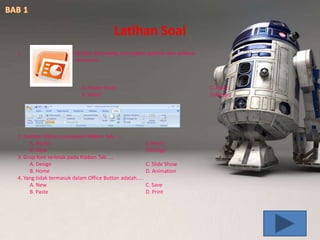
1. Gambar disamping merupakan gambar dari aplikasi
microsoft.....
A. Power Point C. Excel
B. Word D.Access
2. Gambar diatas merupakan Ribbon Tab......
A. Home C.Insert
B. View D.Design
3. Grup font terletak pada Ribbon Tab.....
A. Design C. Slide Show
B. Home D. Animation
4. Yang tidak termasuk dalam Office Button adalah.....
A. New C. Save
B. Paste D. Print
Latihan Soal
1. Gambar disamping merupakan gambar dari aplikasi
microsoft.....
A. Power Point C. Excel
B. Word D.Access
2. Gambar diatas merupakan Ribbon Tab......
A. Home C.Insert
B. View D.Design
3. Grup font terletak pada Ribbon Tab.....
A. Design C. Slide Show
B. Home D. Animation
4. Yang tidak termasuk dalam Office Button adalah.....
A. New C. Save
B. Paste D. Print
Latihan Soal
5. Salah satu cara membuka Powerpoint 2007 dengan melalui....
A. Shortcut C. Office Button
B. Browser D. Windows Tab
6. Yang bukan cara untuk menutup Powerpoint 2007 adalah melalui....
A. Office Button C. Minimize
B. Close D. Alt + F4
7. Cara menebalkan text dalam Powerpoint 2007 menggunakan....
A. Italic C. Text Shadow
B. Bold D. Underline
8. Fitur transisi terdapat pada ribbon tabs.....
A. Home C. View
B. Insert D. Animations
9. Bagaimana cara menambahkan foto di Powerpoint 2007....
A. Clipart C. Chart
B. Picture D. SmartArt
10. Bagaimana menyisipkan sound di Powerpoint 2007.....
A. Movie C. TextBox
B. WordArt D. Sound
5. Salah satu cara membuka Powerpoint 2007 dengan melalui....
A. Shortcut C. Office Button
B. Browser D. Windows Tab
6. Yang bukan cara untuk menutup Powerpoint 2007 adalah melalui....
A. Office Button C. Minimize
B. Close D. Alt + F4
7. Cara menebalkan text dalam Powerpoint 2007 menggunakan....
A. Italic C. Text Shadow
B. Bold D. Underline
8. Fitur transisi terdapat pada ribbon tabs.....
A. Home C. View
B. Insert D. Animations
9. Bagaimana cara menambahkan foto di Powerpoint 2007....
A. Clipart C. Chart
B. Picture D. SmartArt
10. Bagaimana menyisipkan sound di Powerpoint 2007.....
A. Movie C. TextBox
B. WordArt D. Sound
1. A
2. B
3. B
4. B
5. A
6. C
7. B
8. D
9. B
10. D
Kunci Jawaban
Pengertian Power Point
PowerPoint atau Microsoft Office PowerPoint adalah sebuah program komputer untuk presentasi yang
dikembangkan oleh Microsoft di dalam paket aplikasi kantoranmereka, Microsoft Office, selain Microsoft Word, Excel,
Access dan beberapa programlainnya.PowerPoint berjalan di atas komputer PC berbasis sistem operasi Microsoft
Windowsdan juga Apple Macintosh yang menggunakan sistem operasi Apple Mac OS, meskipun pada awalnya aplikasi ini
berjalan di atas sistem operasi Xenix. Aplikasi ini sangat banyak digunakan, apalagi oleh kalangan perkantoran dan pebisnis,
para pendidik, siswa, dan trainer untuk presentasi.PowerPoint dapat menyimpan presentasi dalam beberapa format, yakni
sebagai berikut:
Operasi
Dalam PowerPoint, seperti halnya perangkat lunak pengolah presentasi lainnya,objek teks,grafik ,video,suara,
dan objek-objek lainnya diposisikan dalam beberapa halaman individual yang disebut dengan "slide". Istilah slide dalam
PowerPoint inimemilikianalogi yang sama dengan slide dalam proyektor biasa, yang telah kuno, akibat munculnya perangkat
lunak komputer yang mampu mengolah presentasi semacam PowerPoint dan Impress. Setiap slide dapat dicetak atau
ditampilkan dalamlayar dan dapat dinavigasikan melalui perintah dari si presenter. Slide juga dapatmembentuk dasar
webcast (sebuah siaran di World Wide Web).
PowerPoint menawarkan dua jenis properti pergerakan, yakni Custom Animations dan Transition. Properti
pergerakan Entrance, Emphasis , dan Exit objek dalam sebuah slide dapat diatur oleh Custom Animation, sementara
Transition mengatur pergerakan dari satu slide ke slide lainnya. Semuanya dapat dianimasikan dalam banyak cara. Desain
keseluruhan dari sebuah presentasi dapat diatur denganmenggunakan Master Slide, dan struktur keseluruhan dari prsentasi
dapat disuntingdengan menggunakan Primitive Outliner (Outline).
PowerPoint dapat menyimpan presentasi dalam beberapa format, yakni sebagai berikut:
•PPT (PowerPoint Presentation), yang merupakan data biner dan tersedia dalam semua versi PowerPoint
•PPS (PowerPoint Show), yang merupakan data biner dan tersedia dalam semua versi PowerPoint
•POT (PowerPoint Template), yang merupakan data biner dan tersedia dalam semua versi PowerPoint
•PPTX (PowerPoint Presentation), yang yang merupakan data dalam bentuk XML dan hanya tersedia dalam PowerPoint 12.
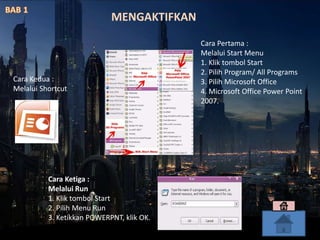
Cara Pertama :
Melalui Start Menu
1. Klik tombol Start
2. Pilih Program/ All Programs
3. Pilih Microsoft Office
4. Microsoft Office Power Point
2007.
Cara Kedua :
Melalui Shortcut
Cara Ketiga :
Melalui Run
1. Klik tombol Start
2. Pilih Menu Run
3. Ketikkan POWERPNT, klik OK.
MENGAKTIFKAN
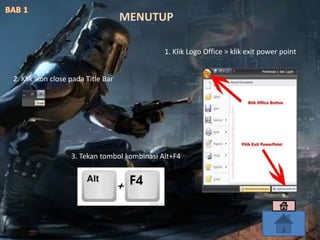
1. Klik Logo Office > klik exit power point
2. Klik ikon close pada Title Bar
3. Tekan tombol kombinasi Alt+F4
MENUTUP
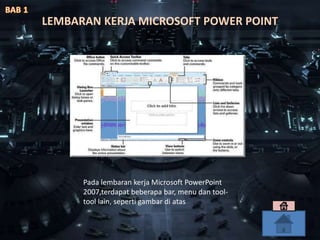
Pada lembaran kerja Microsoft PowerPoint
2007,terdapat beberapa bar, menu dan tool-
tool lain, seperti gambar di atas
LEMBARAN KERJA MICROSOFT POWER POINT
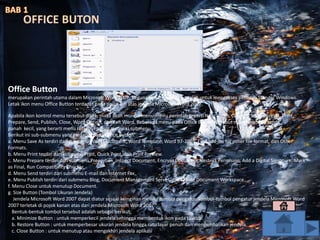
Office Button
merupakan perintah utama dalam Microsoft Word 2007. Kegunaan dari menu ini adalah untuk mengakses perintah Standar Windows.
Letak ikon menu Office Button terdapat pada pojok kiri atas jendela Microsoft Word 2007.
Apabila ikon kontrol menu tersebut diklik, maka akan muncul menu-menu perintah seperti New, Open, Convert, Save, Save As, Print,
Prepare, Send, Publish, Close, Word Option, dan Exit Word. Beberapa menu pada Office Button tersebut masih memiliki tanda
panah kecil, yang berarti menu tersebut masih memiliki submenu.
Berikut ini sub-submenu yang terdapat pada Office Button:
a. Menu Save As terdiri dari submenu Word Document, Word Template, Word 97-2003, Find add-ins for other file format, dan Other
Formats.
b. Menu Print terdiri dari submenu Print, Quick Print, dan Print Preview.
c. Menu Prepare terdiri dari submenu Properties, Inspect Document, Encrypt Document, Restrict Permision, Add a Digital Signature, Mark
as Final, Run Compatibility Checker.
d. Menu Send terdiri dari submenu E-mail dan Internet Fax.
e. Menu Publish terdiri dari submenu Blog, Document Management Server, dan Create Document Workspace.
f. Menu Close untuk menutup Document.
g. Size Button (Tombol Ukuran Jendela)
Jendela Microsoft Word 2007 dapat diatur sesuai keinginan melalui tombol pengatur. Tombol-tombol pengatur jendela Microsoft Word
2007 terletak di pojok kanan atas dari jendela Microsoft Word 2007.
Bentuk-bentuk tombol tersebut adalah sebagai berikut:
a. Minimize Button : untuk memperkecil jendela sehingga membentuk ikon pada taskbar.
b. Restore Button : untuk memperbesar ukuran jendela hingga satu layar penuh dan mengembalikan jendela.
c. Close Button : untuk menutup atau mengakhiri jendela aplikasi
OFFICE BUTON
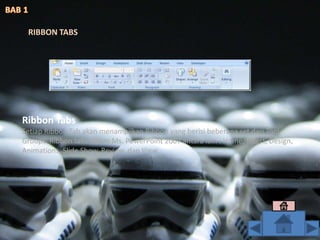
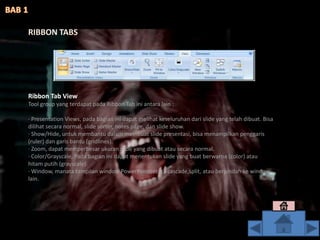
Ribbon Tabs
Setiap Ribbon Tab akan menampilkan Ribbon yang berisi beberapa set dari Tool
Groups. Ribbon tabs dalam Ms. PowerPoint 2007 antara lain : Home, Insert, Design,
Animations, Slide Show, Review, dan View.
RIBBON TABS
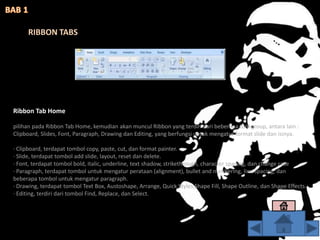
Ribbon Tab Home
pilihan pada Ribbon Tab Home, kemudian akan muncul Ribbon yang terdiri dari beberapa tool group, antara lain :
Clipboard, Slides, Font, Paragraph, Drawing dan Editing, yang berfungsi untuk mengatur format slide dan isinya.
· Clipboard, terdapat tombol copy, paste, cut, dan format painter.
· Slide, terdapat tombol add slide, layout, reset dan delete.
· Font, terdapat tombol bold, italic, underline, text shadow, strikethrough, character spacing, dan change case
· Paragraph, terdapat tombol untuk mengatur perataan (alignment), bullet and numbering, line spacing, dan
beberapa tombol untuk mengatur paragraph.
· Drawing, terdapat tombol Text Box, Austoshape, Arrange, Quick Styles,Shape Fill, Shape Outline, dan Shape Effects.
· Editing, terdiri dari tombol Find, Replace, dan Select.
RIBBON TABS
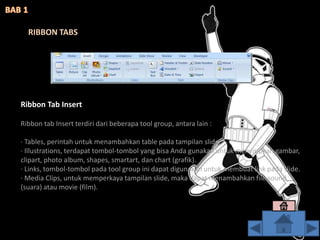
Ribbon Tab Insert
Ribbon tab Insert terdiri dari beberapa tool group, antara lain :
· Tables, perintah untuk menambahkan table pada tampilan slide.
· Illustrations, terdapat tombol-tombol yang bisa Anda gunakan untuk menyisipkan gambar,
clipart, photo album, shapes, smartart, dan chart (grafik).
· Links, tombol-tombol pada tool group ini dapat digunakan untuk membuat link pada slide.
· Media Clips, untuk memperkaya tampilan slide, maka dapat menambahkan file sound
(suara) atau movie (film).
RIBBON TABS
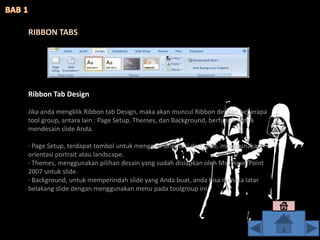
Ribbon Tab Design
Jika anda mengklik Ribbon tab Design, maka akan muncul Ribbon dengan beberapa
tool group, antara lain : Page Setup, Themes, dan Background, berfungsi untuk
mendesain slide Anda.
· Page Setup, terdapat tombol untuk mengatur orientasi dari slide, menggunakan
orientasi portrait atau landscape.
· Themes, menggunakan pilihan desain yang sudah disiapkan oleh Ms. PowerPoint
2007 untuk slide.
· Background, untuk memperindah slide yang Anda buat, anda bisa menata latar
belakang slide dengan menggunakan menu pada toolgroup ini.
RIBBON TABS
RIBBON TABS
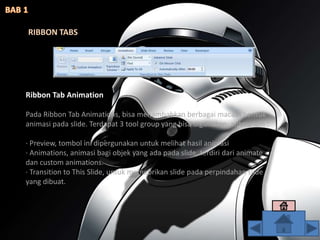
Ribbon Tab Animation
Pada Ribbon Tab Animations, bisa menambahkan berbagai macam bentuk
animasi pada slide. Terdapat 3 tool group yang bisa digunakan, antara lain :
· Preview, tombol ini dipergunakan untuk melihat hasil animasi
· Animations, animasi bagi objek yang ada pada slide, terdiri dari animate
dan custom animations.
· Transition to This Slide, untuk memebrikan slide pada perpindahan slide
yang dibuat.
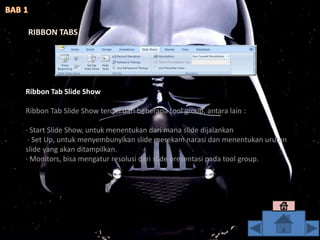
Ribbon Tab Slide Show
Ribbon Tab Slide Show terdiri dari beberapa tool group, antara lain :
· Start Slide Show, untuk menentukan dari mana slide dijalankan
· Set Up, untuk menyembunyikan slide merekam narasi dan menentukan urutan
slide yang akan ditampilkan.
· Monitors, bisa mengatur resolusi dari slide presentasi pada tool group.
RIBBON TABS
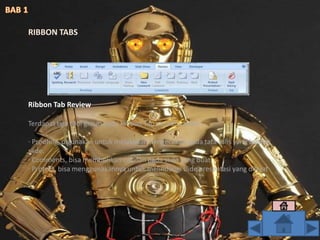
Ribbon Tab Review
Terdapat tiga tool group pada Ribbon Tab ini, antara lain :
· Proofing, digunakan untuk melakukan pengecekan pada tata tulis yang buat di
slide.
· Comments, bisa memberikan catatan pada slide yang buat.
· Protect, bisa menggunakannya untuk melindungi slide presentasi yang dibuat
RIBBON TABS
Ribbon Tab View
Tool group yang terdapat pada Ribbon Tab ini antara lain :
· Presentation Views, pada bagian ini dapat melihat keseluruhan dari slide yang telah dibuat. Bisa
dilihat secara normal, slide sorter, notes page, dan slide show.
· Show/Hide, untuk membantu dalam membuat slide presentasi, bisa menampilkan penggaris
(ruler) dan garis bantu (gridlines).
· Zoom, dapat memperbesar ukuran slide yang dibuat atau secara normal.
· Color/Grayscale, Pada bagian ini dapat menentukan slide yang buat berwarna (color) atau
hitam putih (grayscale).
· Window, manata tampilan window PowerPointsecara cascade,split, atau berpindah ke window
lain.
RIBBON TABS
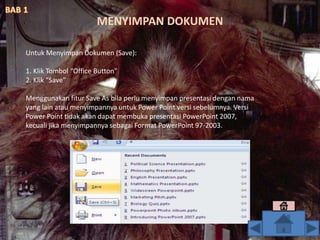
Untuk Menyimpan Dokumen (Save):
1. Klik Tombol “Office Button"
2. Klik "Save"
Menggunakan fitur Save As bila perlu menyimpan presentasi dengan nama
yang lain atau menyimpannya untuk Power Point versi sebelumnya. Versi
Power Point tidak akan dapat membuka presentasi PowerPoint 2007,
kecuali jika menyimpannya sebagai Format PowerPoint 97-2003.
MENYIMPAN DOKUMEN
• Siswa dapat mengaktifkan Ms. Powerpint 2007
• Siswa dapat membuat lembar kerja Ms. Powerpoint 2007
• Siswa dapat mengetahui fungsi tools Ms. Powerpoint 2007
• Siswa dapat menyimpan dokumen dalam Ms. Powerpoint 2007
• Siswa dapat menutup Ms. Powerpoint 2007
INDIKATOR
Mengenal perangkat lunak dan sistem yang digunakan dalam
program presentasi
STANDAR KOMPETENSI
Mengidentifikasi sistem yang digunakan beserta tata cara presentasi
KOMPETENSI DASAR

Bab 1

  • 2.
    A long timeago in a galaxy far, far away. . . .
  • 4.
  • 5.
  • 7.
    1. Gambar disampingmerupakan gambar dari aplikasi microsoft..... A. Power Point C. Excel B. Word D.Access 2. Gambar diatas merupakan Ribbon Tab...... A. Home C.Insert B. View D.Design 3. Grup font terletak pada Ribbon Tab..... A. Design C. Slide Show B. Home D. Animation 4. Yang tidak termasuk dalam Office Button adalah..... A. New C. Save B. Paste D. Print Latihan Soal
  • 9.
    1. Gambar disampingmerupakan gambar dari aplikasi microsoft..... A. Power Point C. Excel B. Word D.Access 2. Gambar diatas merupakan Ribbon Tab...... A. Home C.Insert B. View D.Design 3. Grup font terletak pada Ribbon Tab..... A. Design C. Slide Show B. Home D. Animation 4. Yang tidak termasuk dalam Office Button adalah..... A. New C. Save B. Paste D. Print Latihan Soal
  • 11.
    5. Salah satucara membuka Powerpoint 2007 dengan melalui.... A. Shortcut C. Office Button B. Browser D. Windows Tab 6. Yang bukan cara untuk menutup Powerpoint 2007 adalah melalui.... A. Office Button C. Minimize B. Close D. Alt + F4 7. Cara menebalkan text dalam Powerpoint 2007 menggunakan.... A. Italic C. Text Shadow B. Bold D. Underline 8. Fitur transisi terdapat pada ribbon tabs..... A. Home C. View B. Insert D. Animations 9. Bagaimana cara menambahkan foto di Powerpoint 2007.... A. Clipart C. Chart B. Picture D. SmartArt 10. Bagaimana menyisipkan sound di Powerpoint 2007..... A. Movie C. TextBox B. WordArt D. Sound
  • 13.
    5. Salah satucara membuka Powerpoint 2007 dengan melalui.... A. Shortcut C. Office Button B. Browser D. Windows Tab 6. Yang bukan cara untuk menutup Powerpoint 2007 adalah melalui.... A. Office Button C. Minimize B. Close D. Alt + F4 7. Cara menebalkan text dalam Powerpoint 2007 menggunakan.... A. Italic C. Text Shadow B. Bold D. Underline 8. Fitur transisi terdapat pada ribbon tabs..... A. Home C. View B. Insert D. Animations 9. Bagaimana cara menambahkan foto di Powerpoint 2007.... A. Clipart C. Chart B. Picture D. SmartArt 10. Bagaimana menyisipkan sound di Powerpoint 2007..... A. Movie C. TextBox B. WordArt D. Sound
  • 14.
    1. A 2. B 3.B 4. B 5. A 6. C 7. B 8. D 9. B 10. D Kunci Jawaban
  • 15.
    Pengertian Power Point PowerPointatau Microsoft Office PowerPoint adalah sebuah program komputer untuk presentasi yang dikembangkan oleh Microsoft di dalam paket aplikasi kantoranmereka, Microsoft Office, selain Microsoft Word, Excel, Access dan beberapa programlainnya.PowerPoint berjalan di atas komputer PC berbasis sistem operasi Microsoft Windowsdan juga Apple Macintosh yang menggunakan sistem operasi Apple Mac OS, meskipun pada awalnya aplikasi ini berjalan di atas sistem operasi Xenix. Aplikasi ini sangat banyak digunakan, apalagi oleh kalangan perkantoran dan pebisnis, para pendidik, siswa, dan trainer untuk presentasi.PowerPoint dapat menyimpan presentasi dalam beberapa format, yakni sebagai berikut: Operasi Dalam PowerPoint, seperti halnya perangkat lunak pengolah presentasi lainnya,objek teks,grafik ,video,suara, dan objek-objek lainnya diposisikan dalam beberapa halaman individual yang disebut dengan "slide". Istilah slide dalam PowerPoint inimemilikianalogi yang sama dengan slide dalam proyektor biasa, yang telah kuno, akibat munculnya perangkat lunak komputer yang mampu mengolah presentasi semacam PowerPoint dan Impress. Setiap slide dapat dicetak atau ditampilkan dalamlayar dan dapat dinavigasikan melalui perintah dari si presenter. Slide juga dapatmembentuk dasar webcast (sebuah siaran di World Wide Web). PowerPoint menawarkan dua jenis properti pergerakan, yakni Custom Animations dan Transition. Properti pergerakan Entrance, Emphasis , dan Exit objek dalam sebuah slide dapat diatur oleh Custom Animation, sementara Transition mengatur pergerakan dari satu slide ke slide lainnya. Semuanya dapat dianimasikan dalam banyak cara. Desain keseluruhan dari sebuah presentasi dapat diatur denganmenggunakan Master Slide, dan struktur keseluruhan dari prsentasi dapat disuntingdengan menggunakan Primitive Outliner (Outline). PowerPoint dapat menyimpan presentasi dalam beberapa format, yakni sebagai berikut: •PPT (PowerPoint Presentation), yang merupakan data biner dan tersedia dalam semua versi PowerPoint •PPS (PowerPoint Show), yang merupakan data biner dan tersedia dalam semua versi PowerPoint •POT (PowerPoint Template), yang merupakan data biner dan tersedia dalam semua versi PowerPoint •PPTX (PowerPoint Presentation), yang yang merupakan data dalam bentuk XML dan hanya tersedia dalam PowerPoint 12.
  • 16.
    Cara Pertama : MelaluiStart Menu 1. Klik tombol Start 2. Pilih Program/ All Programs 3. Pilih Microsoft Office 4. Microsoft Office Power Point 2007. Cara Kedua : Melalui Shortcut Cara Ketiga : Melalui Run 1. Klik tombol Start 2. Pilih Menu Run 3. Ketikkan POWERPNT, klik OK. MENGAKTIFKAN
  • 17.
    1. Klik LogoOffice > klik exit power point 2. Klik ikon close pada Title Bar 3. Tekan tombol kombinasi Alt+F4 MENUTUP
  • 18.
    Pada lembaran kerjaMicrosoft PowerPoint 2007,terdapat beberapa bar, menu dan tool- tool lain, seperti gambar di atas LEMBARAN KERJA MICROSOFT POWER POINT
  • 19.
    Office Button merupakan perintahutama dalam Microsoft Word 2007. Kegunaan dari menu ini adalah untuk mengakses perintah Standar Windows. Letak ikon menu Office Button terdapat pada pojok kiri atas jendela Microsoft Word 2007. Apabila ikon kontrol menu tersebut diklik, maka akan muncul menu-menu perintah seperti New, Open, Convert, Save, Save As, Print, Prepare, Send, Publish, Close, Word Option, dan Exit Word. Beberapa menu pada Office Button tersebut masih memiliki tanda panah kecil, yang berarti menu tersebut masih memiliki submenu. Berikut ini sub-submenu yang terdapat pada Office Button: a. Menu Save As terdiri dari submenu Word Document, Word Template, Word 97-2003, Find add-ins for other file format, dan Other Formats. b. Menu Print terdiri dari submenu Print, Quick Print, dan Print Preview. c. Menu Prepare terdiri dari submenu Properties, Inspect Document, Encrypt Document, Restrict Permision, Add a Digital Signature, Mark as Final, Run Compatibility Checker. d. Menu Send terdiri dari submenu E-mail dan Internet Fax. e. Menu Publish terdiri dari submenu Blog, Document Management Server, dan Create Document Workspace. f. Menu Close untuk menutup Document. g. Size Button (Tombol Ukuran Jendela) Jendela Microsoft Word 2007 dapat diatur sesuai keinginan melalui tombol pengatur. Tombol-tombol pengatur jendela Microsoft Word 2007 terletak di pojok kanan atas dari jendela Microsoft Word 2007. Bentuk-bentuk tombol tersebut adalah sebagai berikut: a. Minimize Button : untuk memperkecil jendela sehingga membentuk ikon pada taskbar. b. Restore Button : untuk memperbesar ukuran jendela hingga satu layar penuh dan mengembalikan jendela. c. Close Button : untuk menutup atau mengakhiri jendela aplikasi OFFICE BUTON
  • 20.
    Ribbon Tabs Setiap RibbonTab akan menampilkan Ribbon yang berisi beberapa set dari Tool Groups. Ribbon tabs dalam Ms. PowerPoint 2007 antara lain : Home, Insert, Design, Animations, Slide Show, Review, dan View. RIBBON TABS
  • 21.
    Ribbon Tab Home pilihanpada Ribbon Tab Home, kemudian akan muncul Ribbon yang terdiri dari beberapa tool group, antara lain : Clipboard, Slides, Font, Paragraph, Drawing dan Editing, yang berfungsi untuk mengatur format slide dan isinya. · Clipboard, terdapat tombol copy, paste, cut, dan format painter. · Slide, terdapat tombol add slide, layout, reset dan delete. · Font, terdapat tombol bold, italic, underline, text shadow, strikethrough, character spacing, dan change case · Paragraph, terdapat tombol untuk mengatur perataan (alignment), bullet and numbering, line spacing, dan beberapa tombol untuk mengatur paragraph. · Drawing, terdapat tombol Text Box, Austoshape, Arrange, Quick Styles,Shape Fill, Shape Outline, dan Shape Effects. · Editing, terdiri dari tombol Find, Replace, dan Select. RIBBON TABS
  • 22.
    Ribbon Tab Insert Ribbontab Insert terdiri dari beberapa tool group, antara lain : · Tables, perintah untuk menambahkan table pada tampilan slide. · Illustrations, terdapat tombol-tombol yang bisa Anda gunakan untuk menyisipkan gambar, clipart, photo album, shapes, smartart, dan chart (grafik). · Links, tombol-tombol pada tool group ini dapat digunakan untuk membuat link pada slide. · Media Clips, untuk memperkaya tampilan slide, maka dapat menambahkan file sound (suara) atau movie (film). RIBBON TABS
  • 23.
    Ribbon Tab Design Jikaanda mengklik Ribbon tab Design, maka akan muncul Ribbon dengan beberapa tool group, antara lain : Page Setup, Themes, dan Background, berfungsi untuk mendesain slide Anda. · Page Setup, terdapat tombol untuk mengatur orientasi dari slide, menggunakan orientasi portrait atau landscape. · Themes, menggunakan pilihan desain yang sudah disiapkan oleh Ms. PowerPoint 2007 untuk slide. · Background, untuk memperindah slide yang Anda buat, anda bisa menata latar belakang slide dengan menggunakan menu pada toolgroup ini. RIBBON TABS
  • 24.
    RIBBON TABS Ribbon TabAnimation Pada Ribbon Tab Animations, bisa menambahkan berbagai macam bentuk animasi pada slide. Terdapat 3 tool group yang bisa digunakan, antara lain : · Preview, tombol ini dipergunakan untuk melihat hasil animasi · Animations, animasi bagi objek yang ada pada slide, terdiri dari animate dan custom animations. · Transition to This Slide, untuk memebrikan slide pada perpindahan slide yang dibuat.
  • 25.
    Ribbon Tab SlideShow Ribbon Tab Slide Show terdiri dari beberapa tool group, antara lain : · Start Slide Show, untuk menentukan dari mana slide dijalankan · Set Up, untuk menyembunyikan slide merekam narasi dan menentukan urutan slide yang akan ditampilkan. · Monitors, bisa mengatur resolusi dari slide presentasi pada tool group. RIBBON TABS
  • 26.
    Ribbon Tab Review Terdapattiga tool group pada Ribbon Tab ini, antara lain : · Proofing, digunakan untuk melakukan pengecekan pada tata tulis yang buat di slide. · Comments, bisa memberikan catatan pada slide yang buat. · Protect, bisa menggunakannya untuk melindungi slide presentasi yang dibuat RIBBON TABS
  • 27.
    Ribbon Tab View Toolgroup yang terdapat pada Ribbon Tab ini antara lain : · Presentation Views, pada bagian ini dapat melihat keseluruhan dari slide yang telah dibuat. Bisa dilihat secara normal, slide sorter, notes page, dan slide show. · Show/Hide, untuk membantu dalam membuat slide presentasi, bisa menampilkan penggaris (ruler) dan garis bantu (gridlines). · Zoom, dapat memperbesar ukuran slide yang dibuat atau secara normal. · Color/Grayscale, Pada bagian ini dapat menentukan slide yang buat berwarna (color) atau hitam putih (grayscale). · Window, manata tampilan window PowerPointsecara cascade,split, atau berpindah ke window lain. RIBBON TABS
  • 28.
    Untuk Menyimpan Dokumen(Save): 1. Klik Tombol “Office Button" 2. Klik "Save" Menggunakan fitur Save As bila perlu menyimpan presentasi dengan nama yang lain atau menyimpannya untuk Power Point versi sebelumnya. Versi Power Point tidak akan dapat membuka presentasi PowerPoint 2007, kecuali jika menyimpannya sebagai Format PowerPoint 97-2003. MENYIMPAN DOKUMEN
  • 29.
    • Siswa dapatmengaktifkan Ms. Powerpint 2007 • Siswa dapat membuat lembar kerja Ms. Powerpoint 2007 • Siswa dapat mengetahui fungsi tools Ms. Powerpoint 2007 • Siswa dapat menyimpan dokumen dalam Ms. Powerpoint 2007 • Siswa dapat menutup Ms. Powerpoint 2007 INDIKATOR
  • 30.
    Mengenal perangkat lunakdan sistem yang digunakan dalam program presentasi STANDAR KOMPETENSI
  • 31.
    Mengidentifikasi sistem yangdigunakan beserta tata cara presentasi KOMPETENSI DASAR