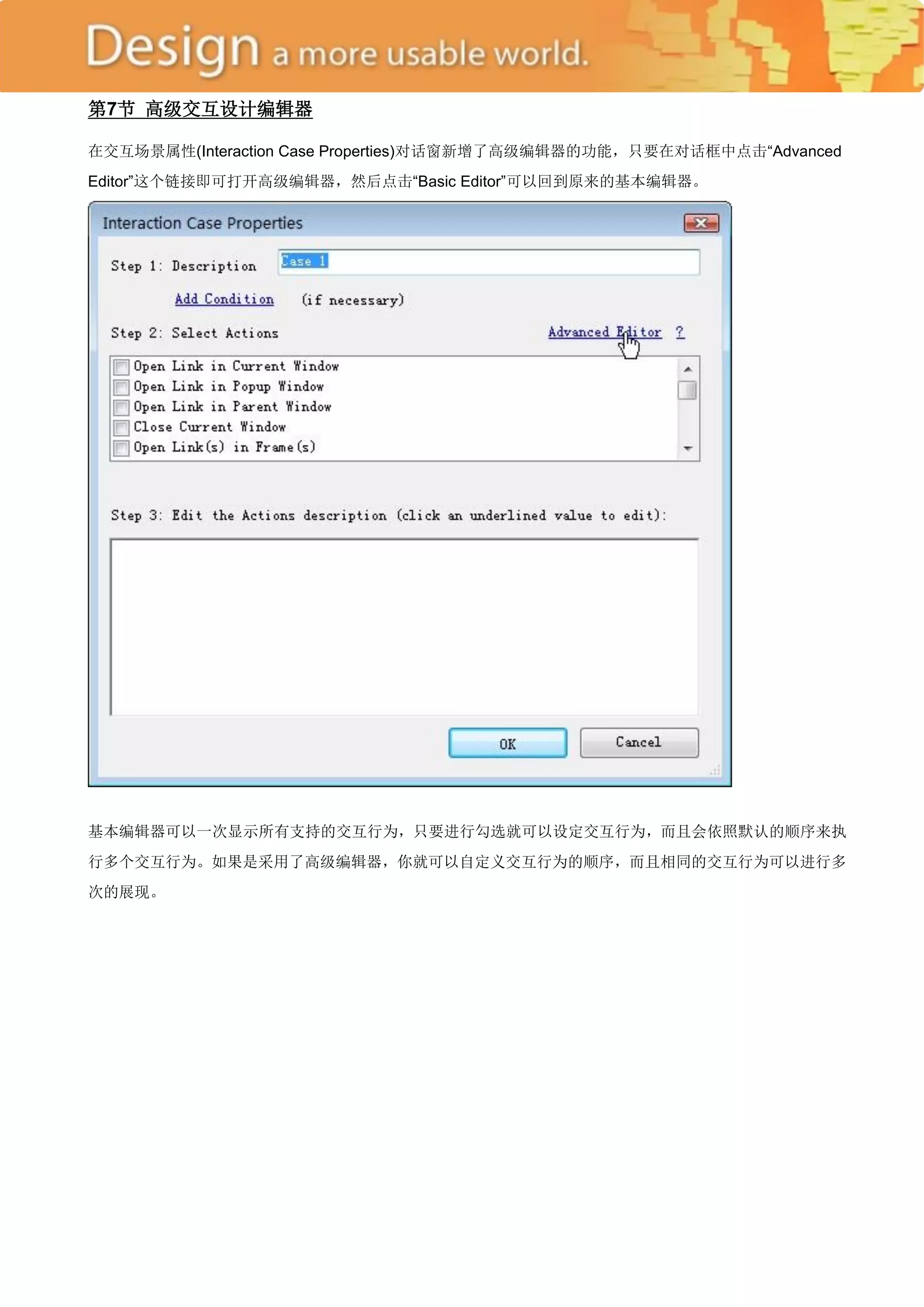
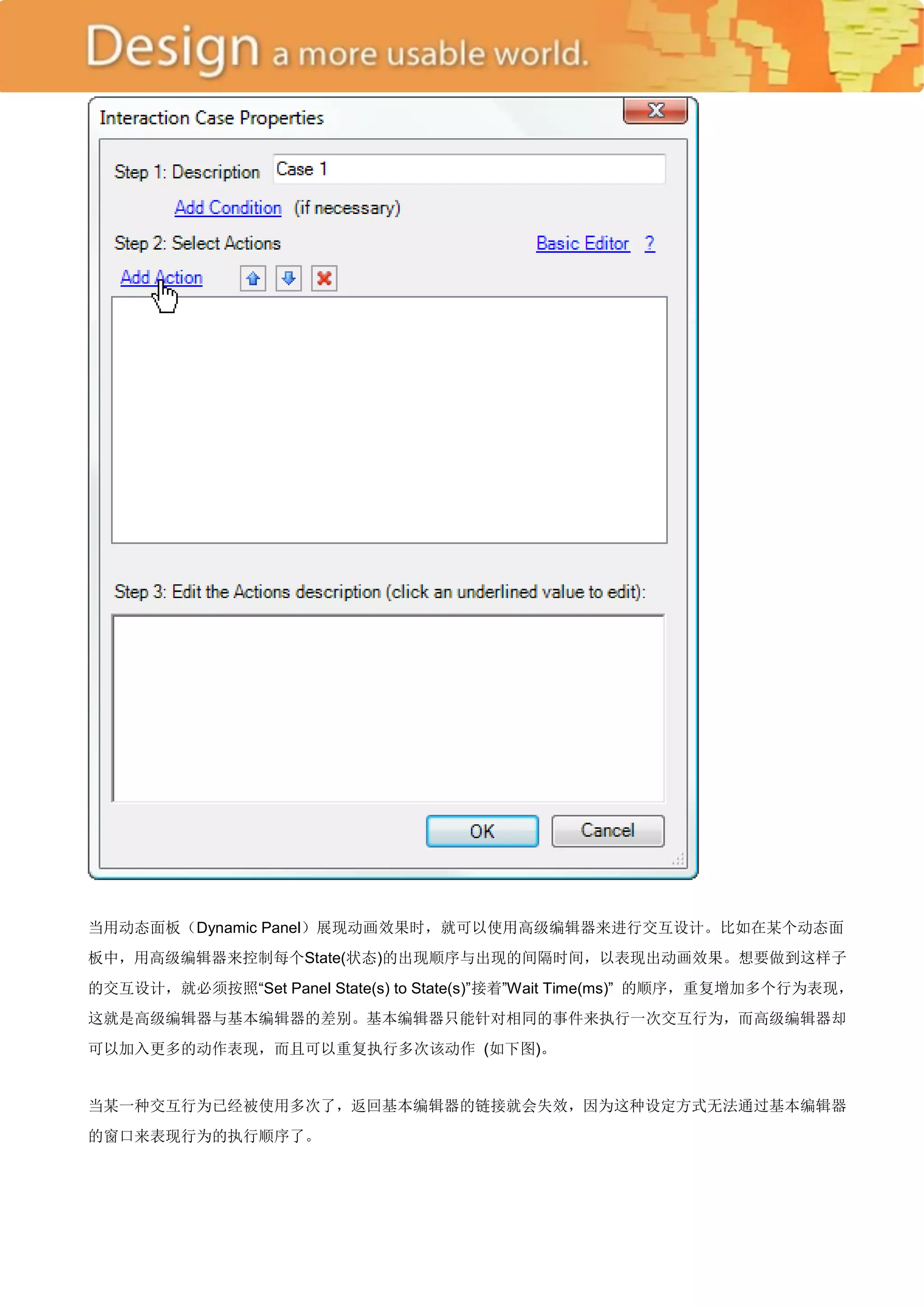
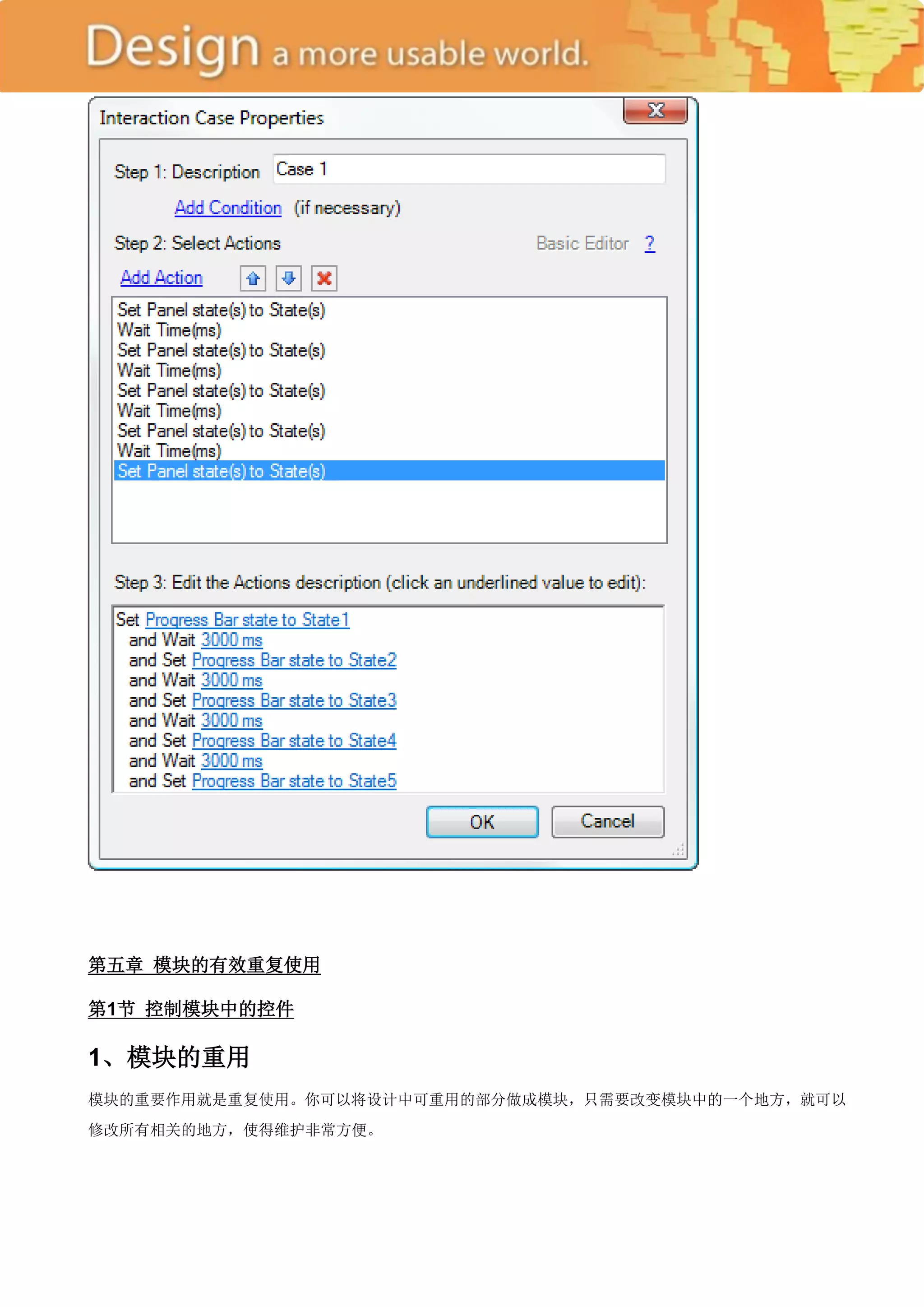
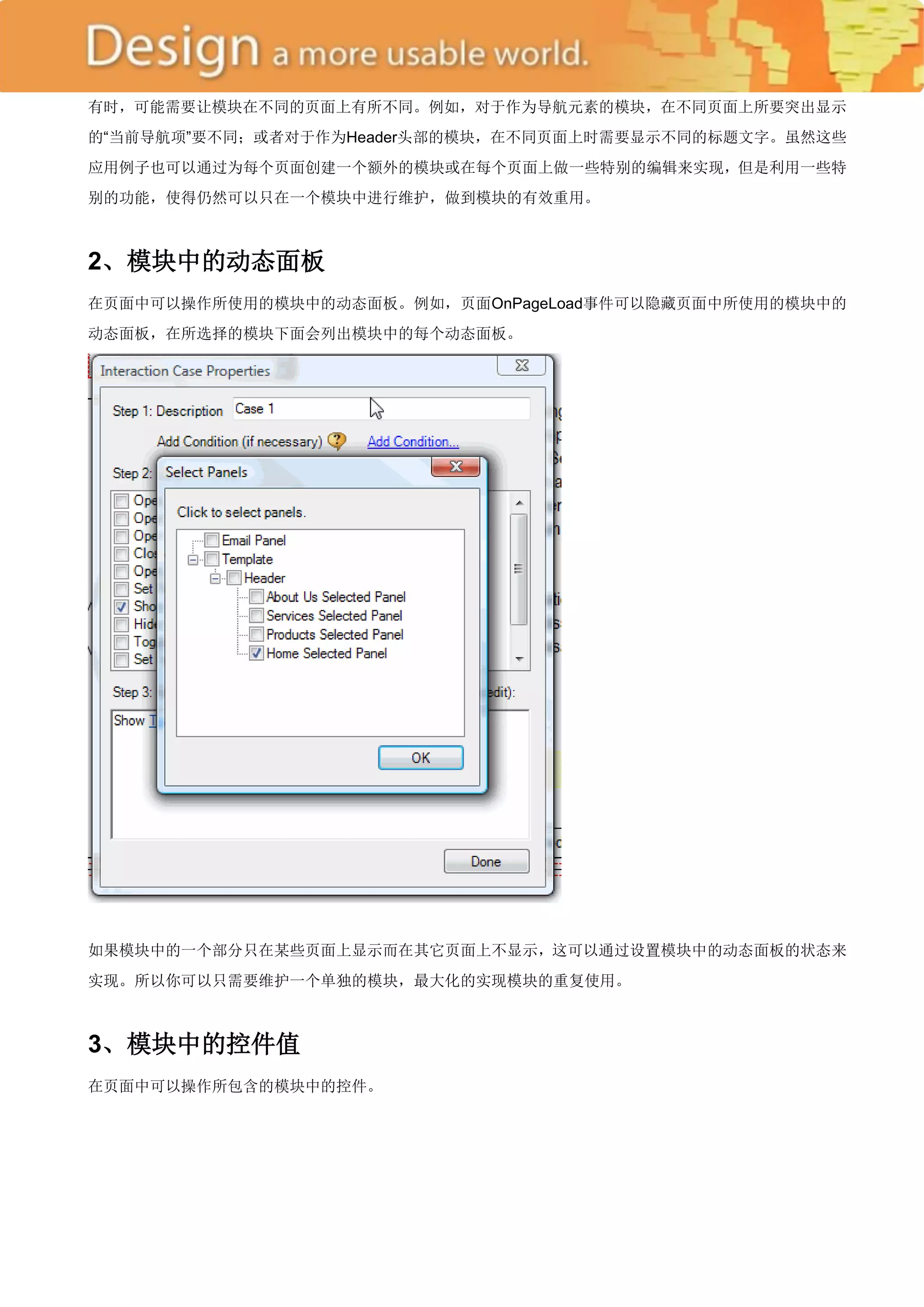
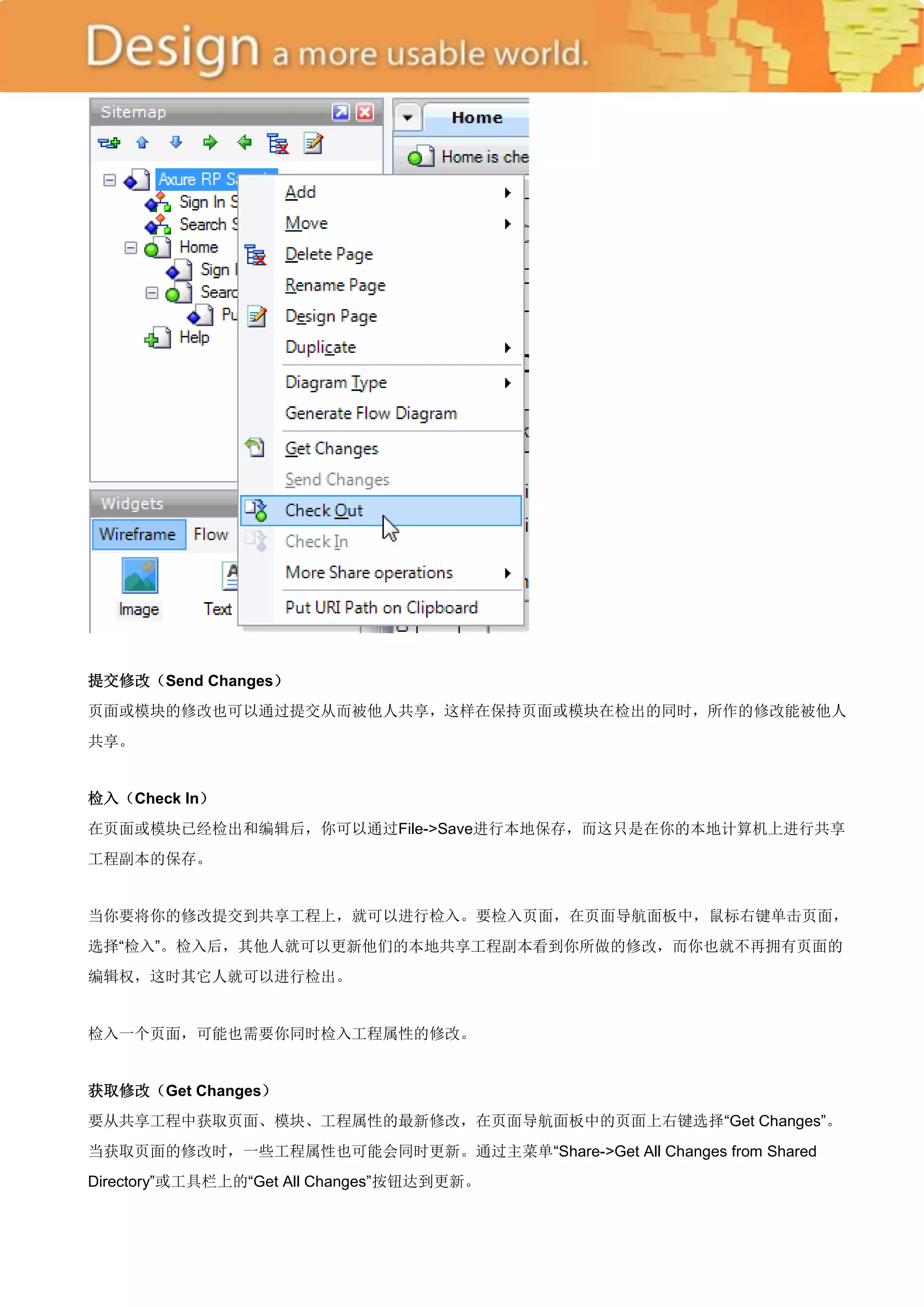
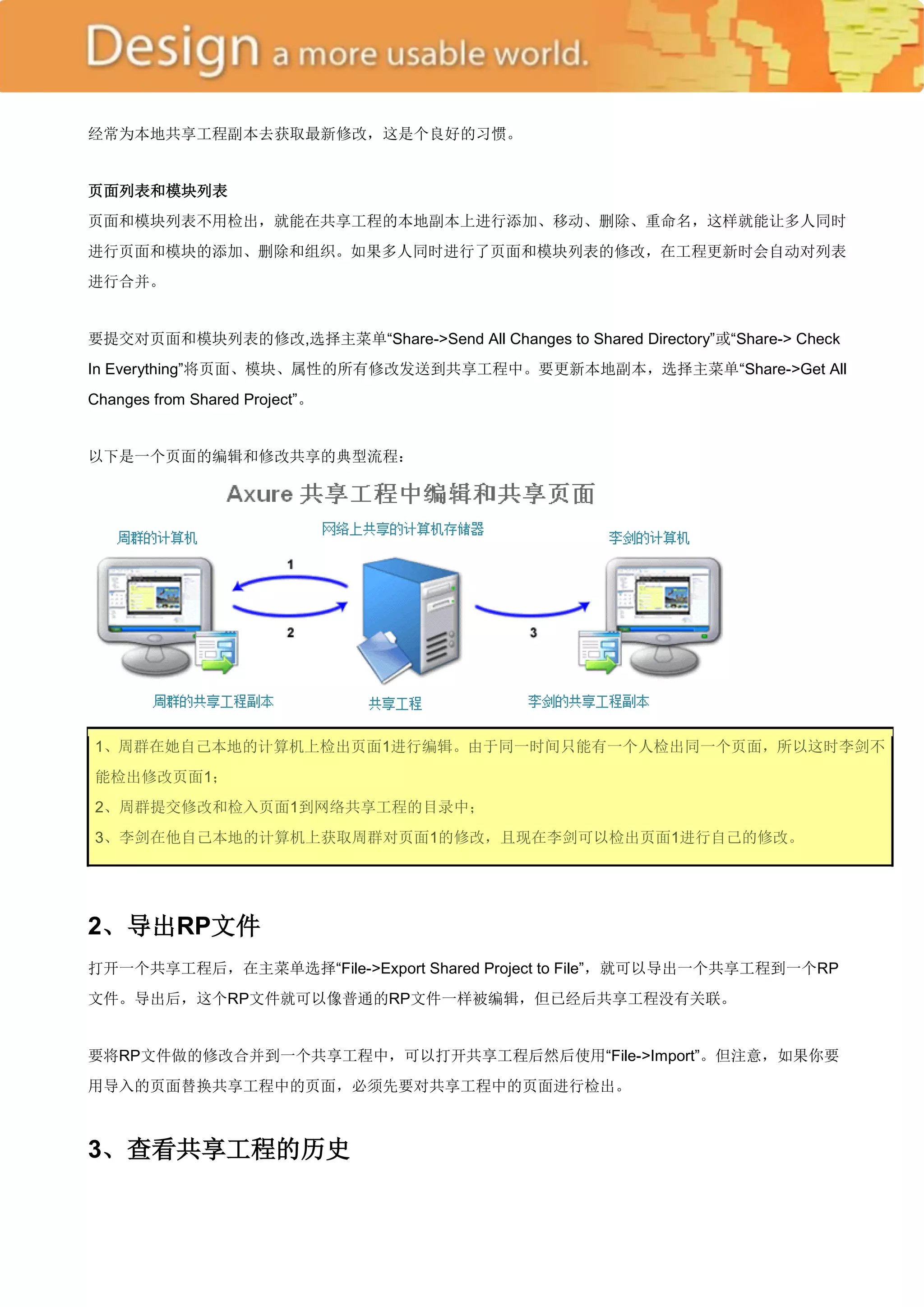
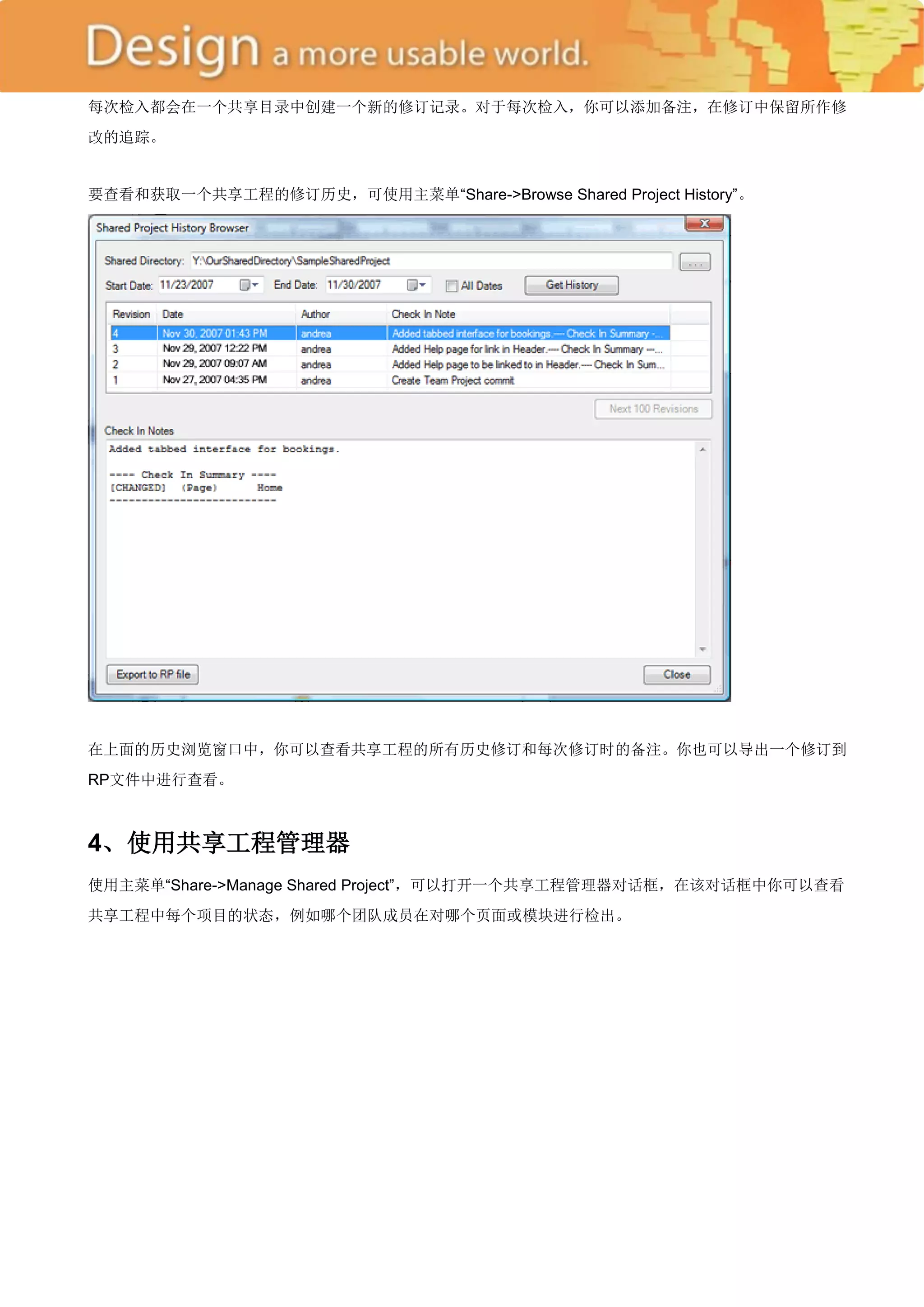
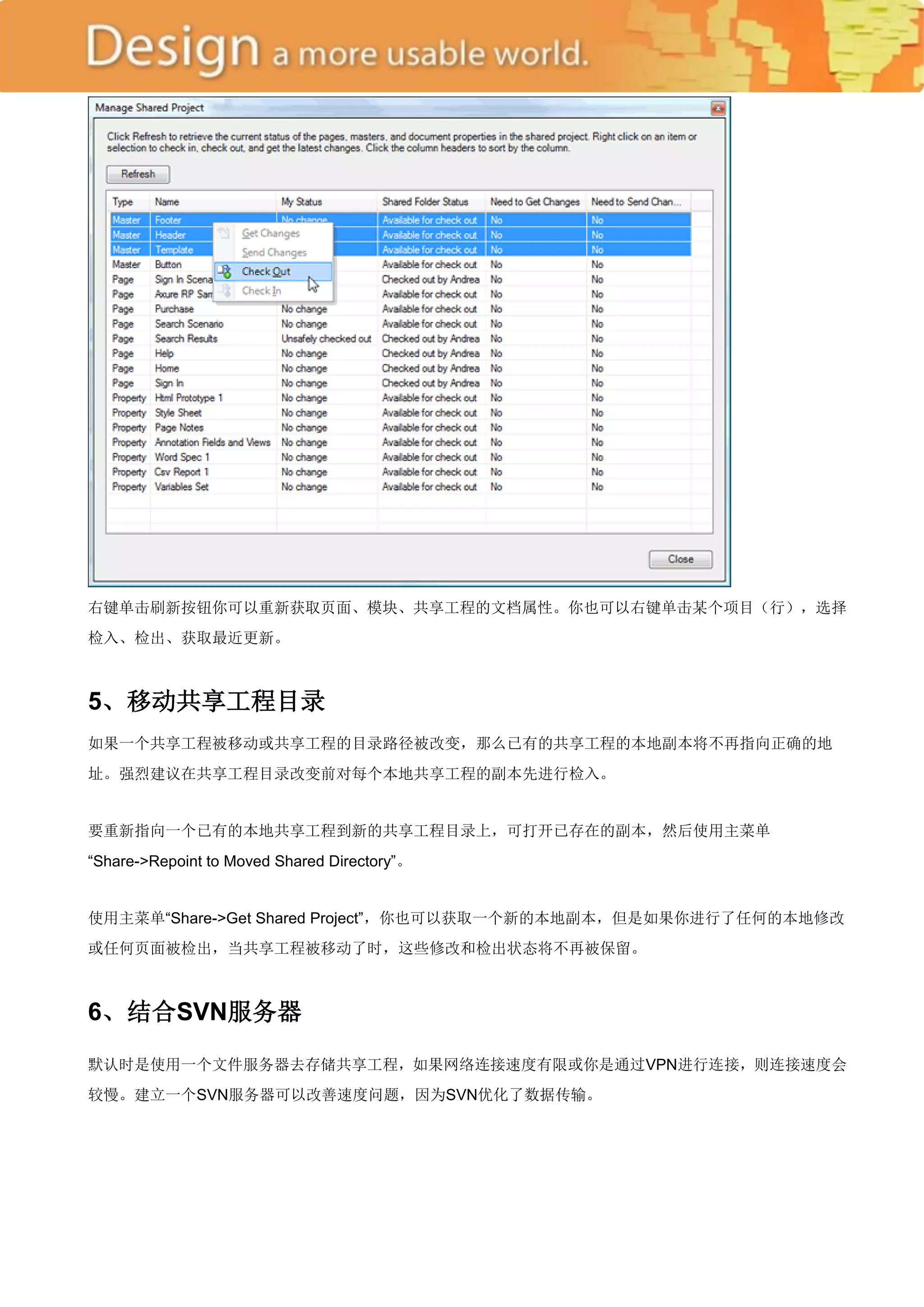
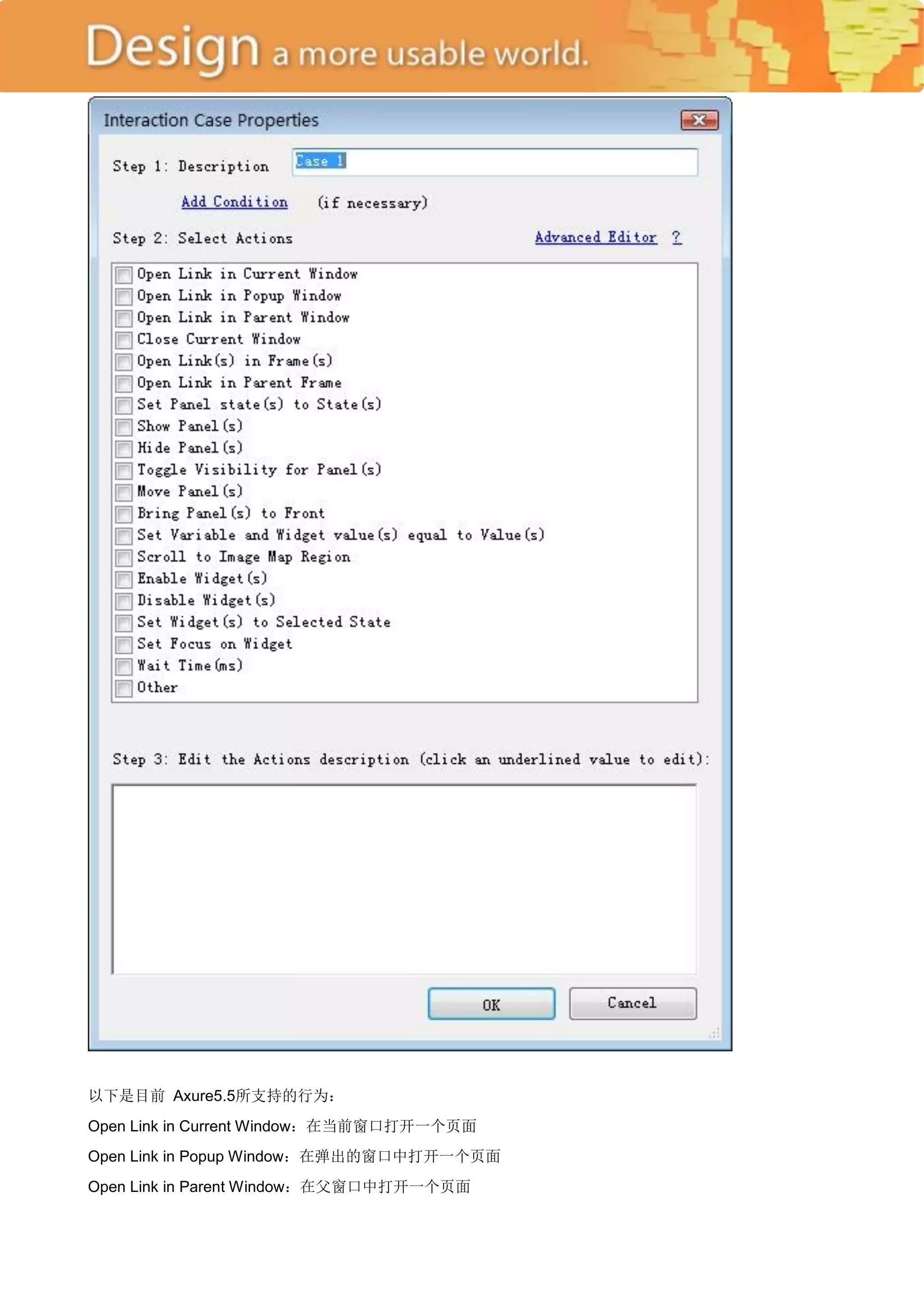
以下是目前 Axure5.5所支持的行为:
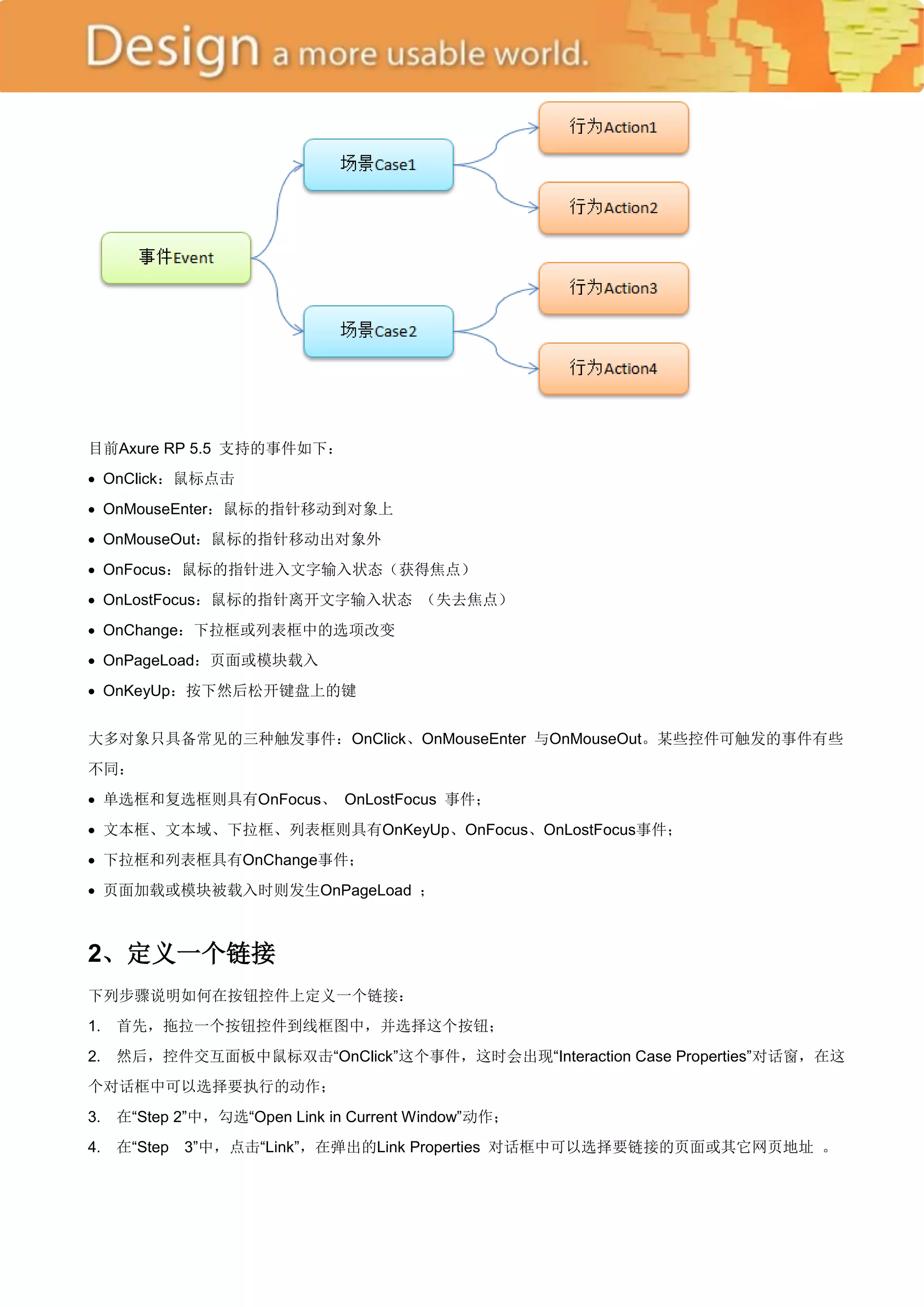
Open Linkin Current Window:在当前窗口打开一个页面
Open Link in Popup Window:在弹出的窗口中打开一个页面
Open Link in Parent Window:在父窗口中打开一个页面
22.
Close Current Window:关闭当前窗口
OpenLink in Frame:在Frame框架内打开一个页面
Open Link in Parent Frame:在父页面的嵌框架中打开一个页面
Set Panel state(s) to State(s):为动态面板设定要显示的状态
Show Panel(s):显示面板
Hide Panel(s):隐藏面板
Toggle Visibility for Panel(s):切换(显示/隐藏)面板的显示状态
Move Panel(s):根据绝对坐标或相对坐标来移动动态面板
Bring Panel(s) to Front:将动态面板移至最上层,让Dynamic Panel能够不被其它图层覆盖
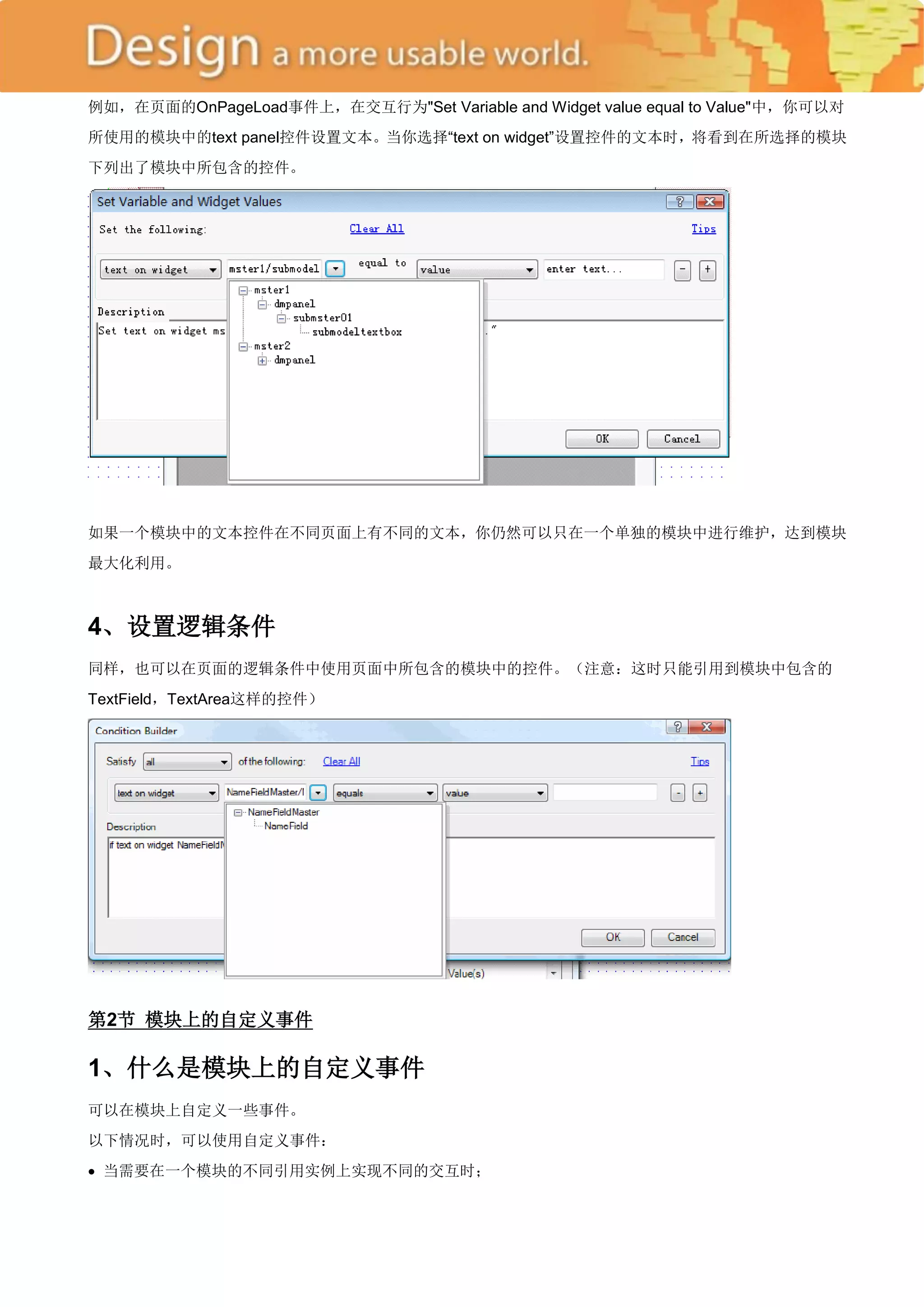
Set Variable and Widget value(s) equal to Value(s):设定变量的值或控件的值
Scroll to Image Map Region:滚动页面到Image Map所在位置
Enable Widget(s):把对象状态变成可用状态
Disable Widget(s):把对象状态变成不可用状态
Set Widget(s) to Selected State:指定控件选择后的样式
Set Focus on Widget:设定焦点在指定的控件上
Wait Time(s):等待多少毫秒(ms)后再进行这个动作
Other:显示动作的文字说明
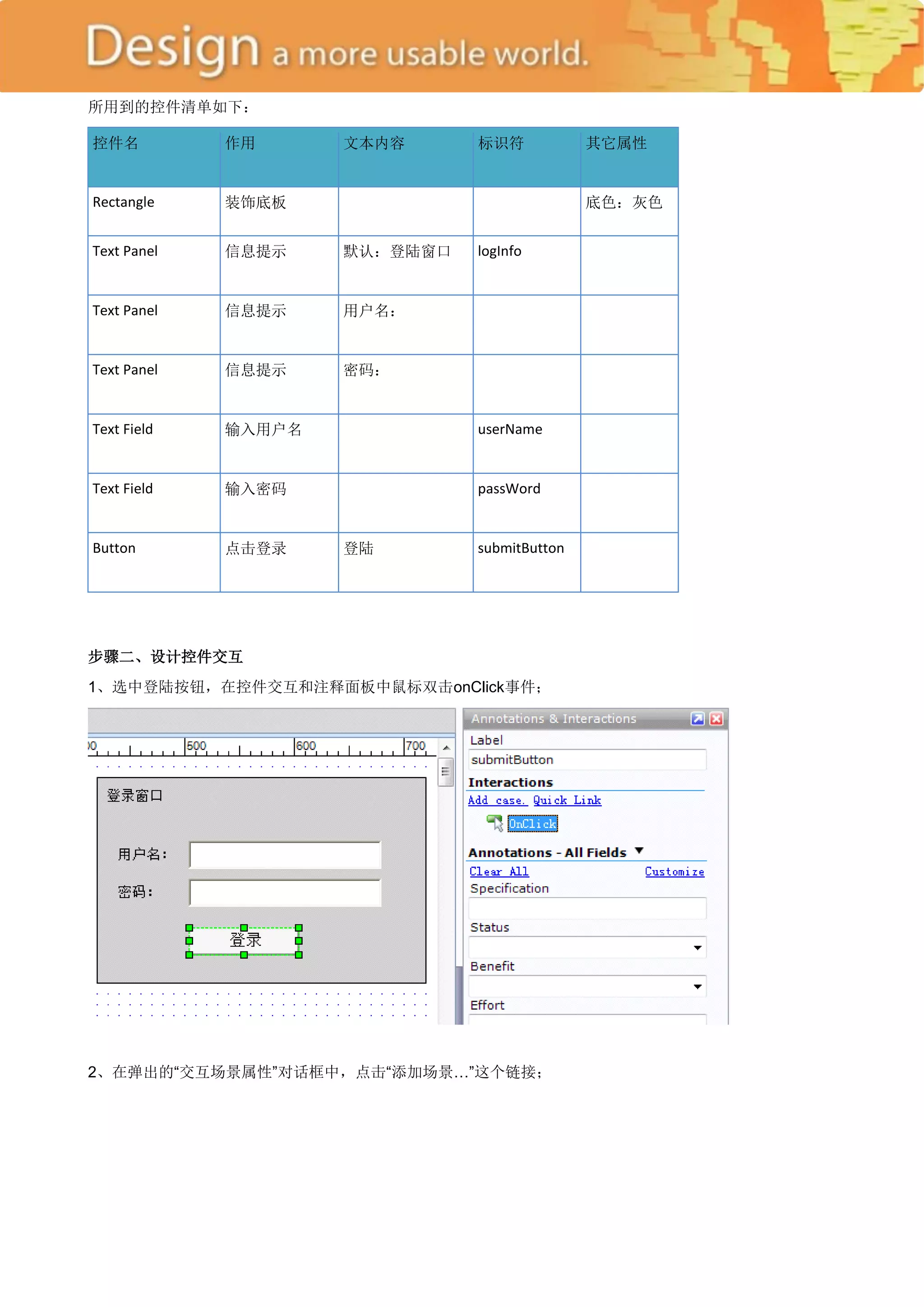
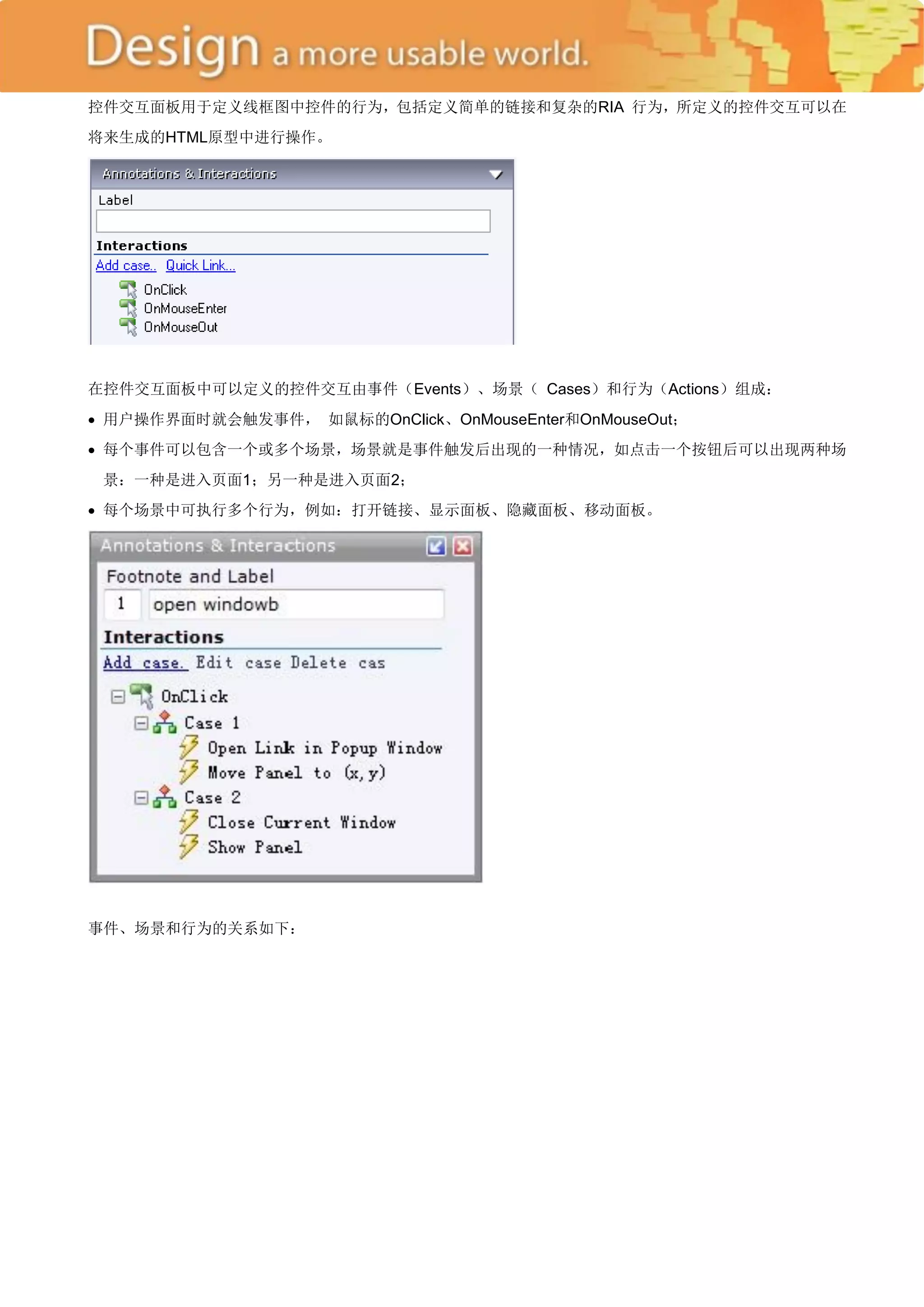
4、定义多个场景(场景说明)
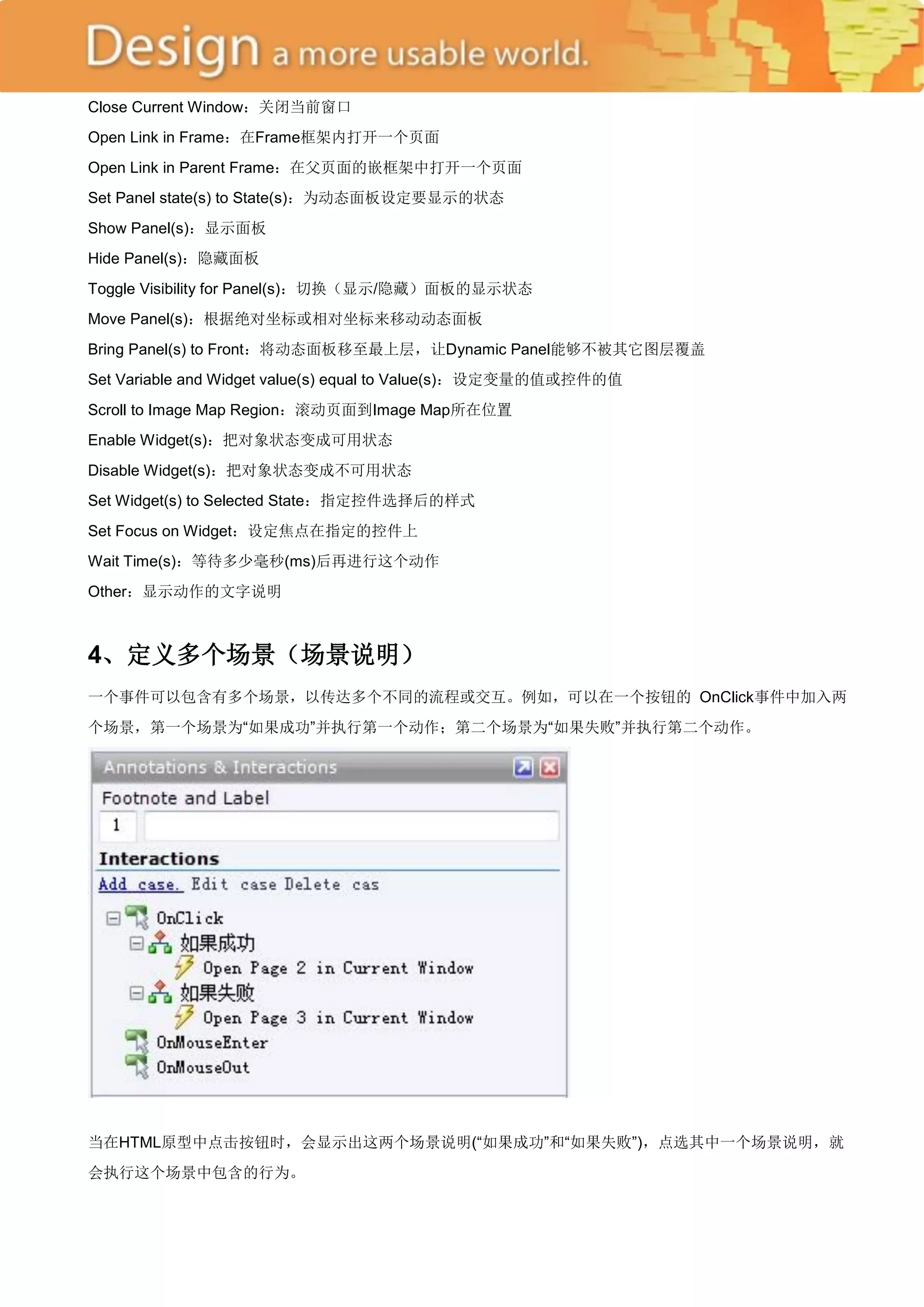
一个事件可以包含有多个场景,以传达多个不同的流程或交互。例如,可以在一个按钮的 OnClick事件中加入两
个场景,第一个场景为―如果成功‖并执行第一个动作;第二个场景为―如果失败‖并执行第二个动作。
当在HTML原型中点击按钮时,会显示出这两个场景说明(―如果成功‖和―如果失败‖),点选其中一个场景说明,就
会执行这个场景中包含的行为。
Axure原型是一些 HTML、Javascript和图像文件,可以在主流的浏览如IE6+、Firefox中进行浏览。所以你的同
事和客户不需要安装 Axure或任何播放器就可以直接浏览原型。
发布Prototype的方式有很多种:
1、发布到web服务器
第一种方式是发布 HTML原型到Web服务器上,只要将网址告诉客户、工作伙伴或其他人,他们就可以在浏
览器上浏览原型。
2、 压缩成ZIP压缩包
第二种方式是将HTML原型压缩成ZIP包,然后将 ZIP压缩包传递给相关人员。其它人通过ZIP压缩包便可以
直接在自己的计算机上浏览 HTML原型。
3、 发布为 CHM文档
第三种方式是发布为CHM文档,就像ZIP 压缩包一样,这种方式是将原型发布为一个单独的文档,不需安装
任何软件就可以访问。CHM 是 Microsoft HTML Help 格式文档,因为大多数的Windows计算机已经安装了
浏览器, 所以使用者只要打开CHM文档就可以浏览原型。
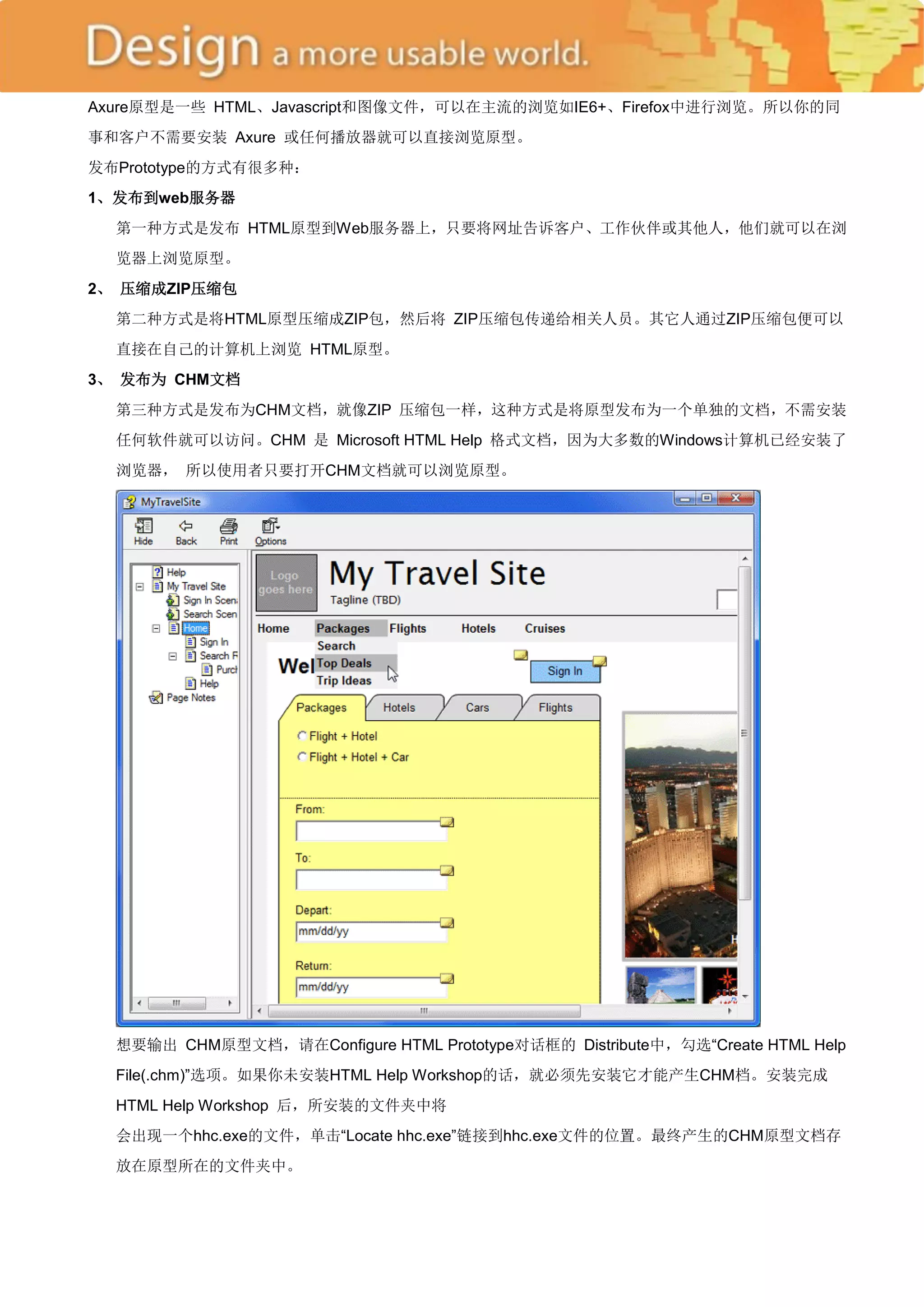
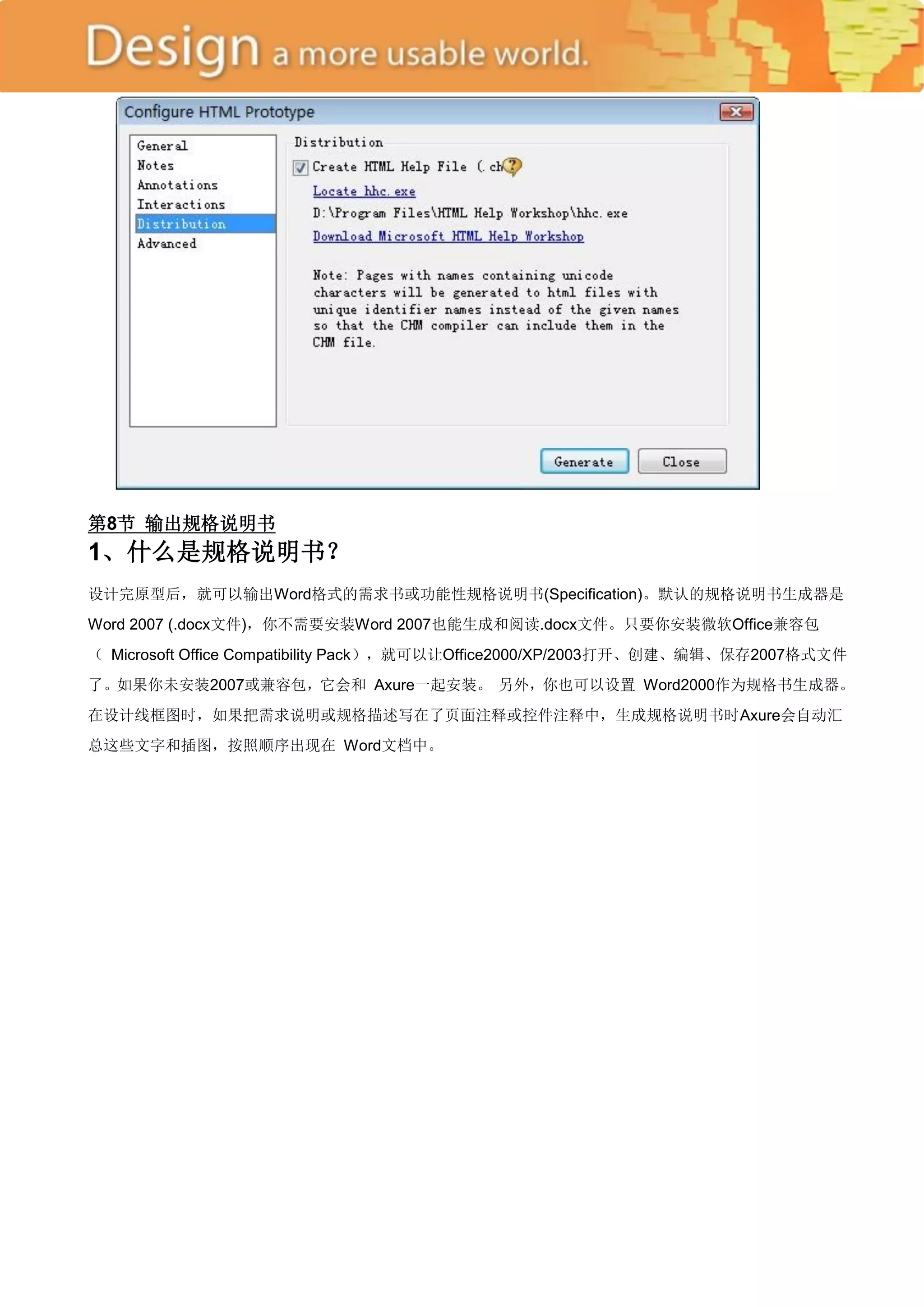
想要输出 CHM原型文档,请在Configure HTML Prototype对话框的 Distribute中,勾选―Create HTML Help
File(.chm)‖选项。如果你未安装HTML Help Workshop的话,就必须先安装它才能产生CHM档。安装完成
HTML Help Workshop 后,所安装的文件夹中将
会出现一个hhc.exe的文件,单击―Locate hhc.exe‖链接到hhc.exe文件的位置。最终产生的CHM原型文档存
放在原型所在的文件夹中。
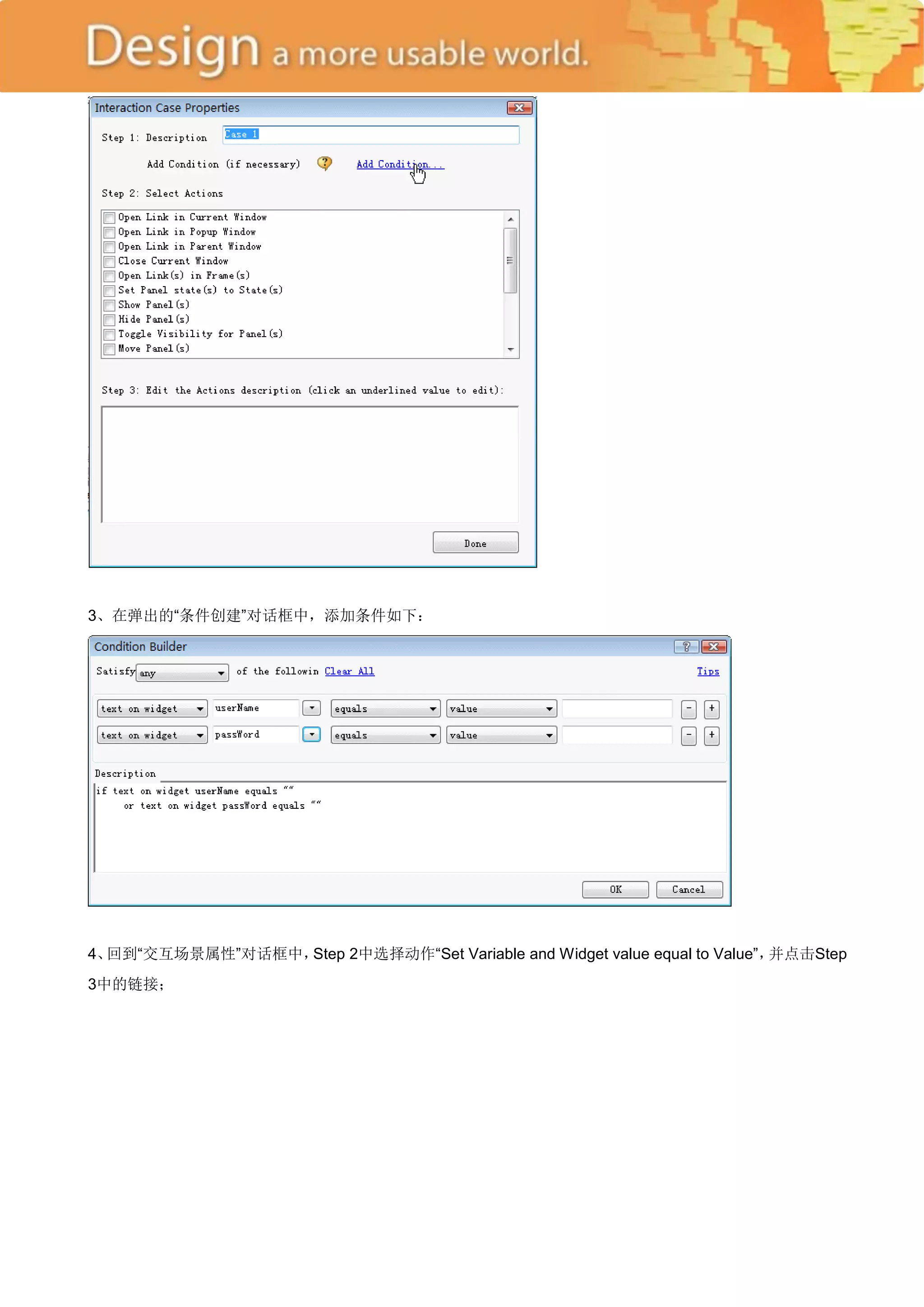
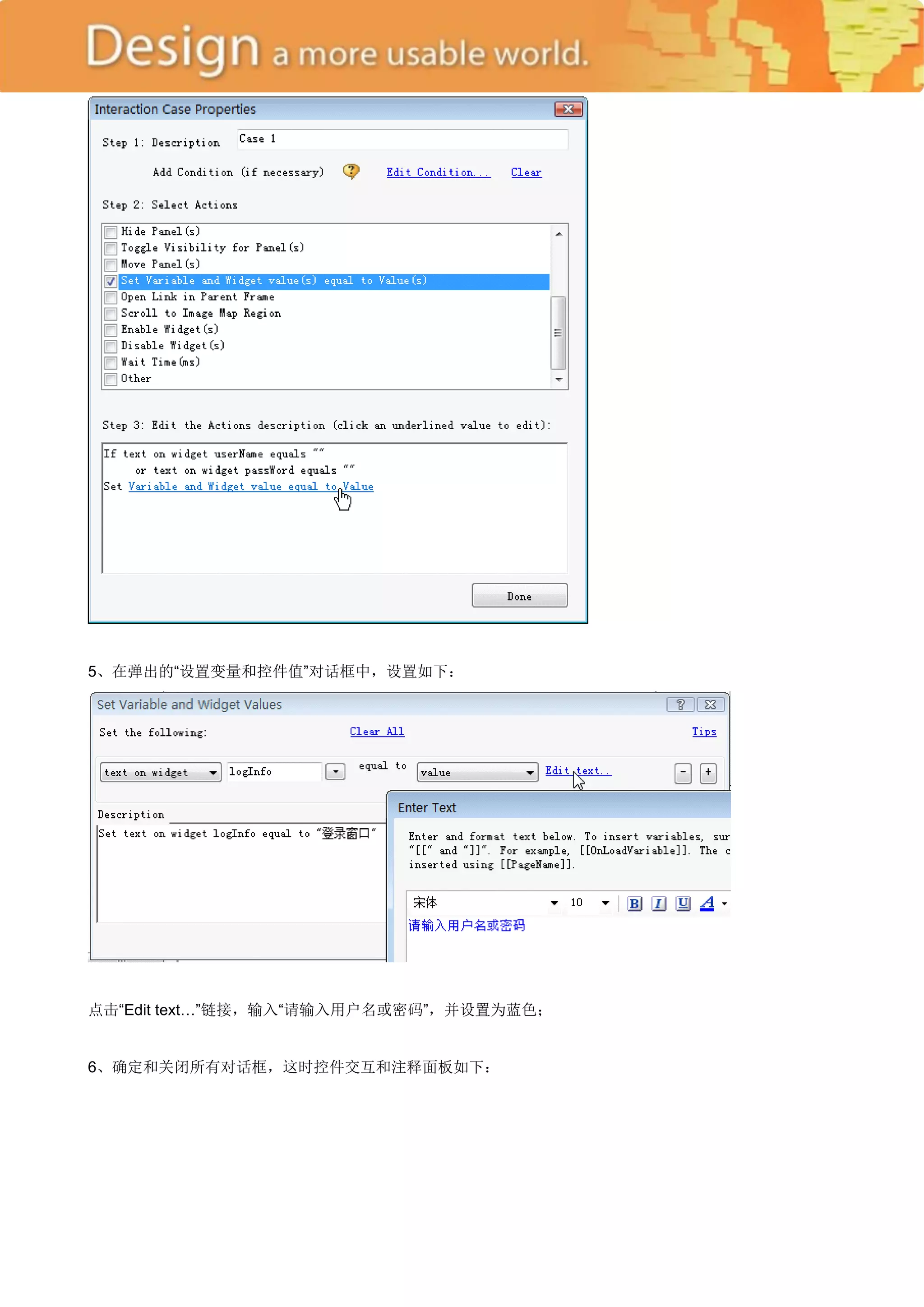
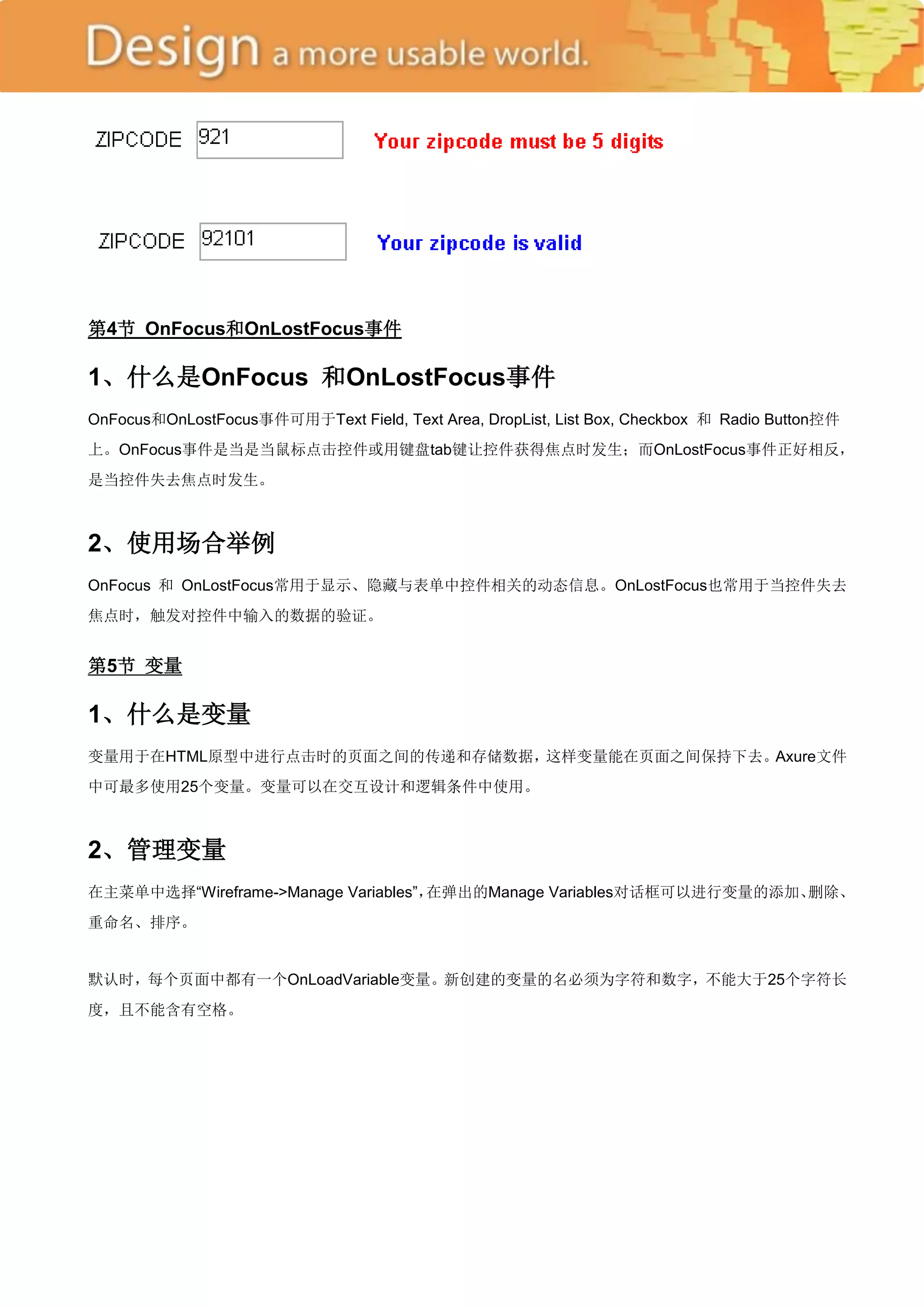
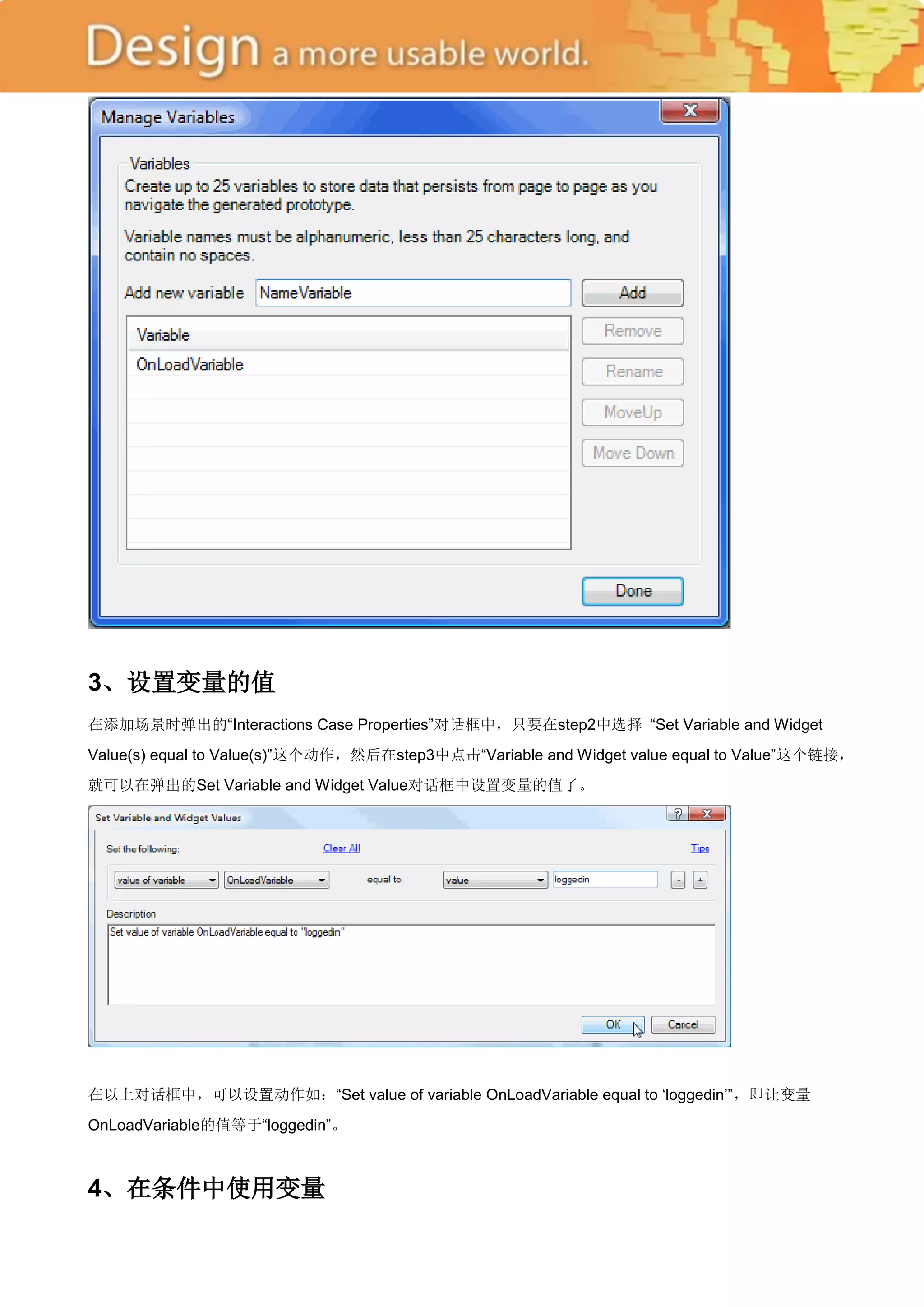
3、设置变量的值
在添加场景时弹出的―Interactions Case Properties‖对话框中,只要在step2中选择―Set Variable and Widget
Value(s) equal to Value(s)‖这个动作,然后在step3中点击―Variable and Widget value equal to Value‖这个链接,
就可以在弹出的Set Variable and Widget Value对话框中设置变量的值了。
在以上对话框中,可以设置动作如:―Set value of variable OnLoadVariable equal to ‗loggedin‘‖,即让变量
OnLoadVariable的值等于―loggedin‖。
4、在条件中使用变量
55.
在Condition Builder对话框中,可以在设定的条件中使用变量,例如―if valueof variable OnLoadVariable equals
‗loggedin‘‖,即如果变量OnLoadVariable的值等于‗loggedin‘时。
5、设置文本时使用变量
当使用动作Set Variable and Widget Value(s) equal to Value(s)设置文本内容时,可以在文本面板中插入变量值。
当在文本类控件中编辑文本时,在Set Variable and Widget Values对话框中你可以用符号―[[ ‖和 ―]]‖包住一个变量
名,就可以在原型中插入变量的值。
例如,可以设置text panel控件的文本为―Welcome, [[NameVariable]]‖。在原型执行时,其中的― [[NameVariable]]‖
会被实际的变量的值代替。

![点击阅读以下规格说明书范例,可以让你快速了解Axure 输出的规格书大概是什么样子(来自
http://userxper.com,是一个台湾的Axure 网站)。
Axure RP Prototype 范例-旅游网站企划书(Word 2000 格式) 1.7 M bytes
Axure RP Prototype 范例-旅游网站企划书(Word 2007 格式) 700 k Bytes
2、配置和生成规格说明书
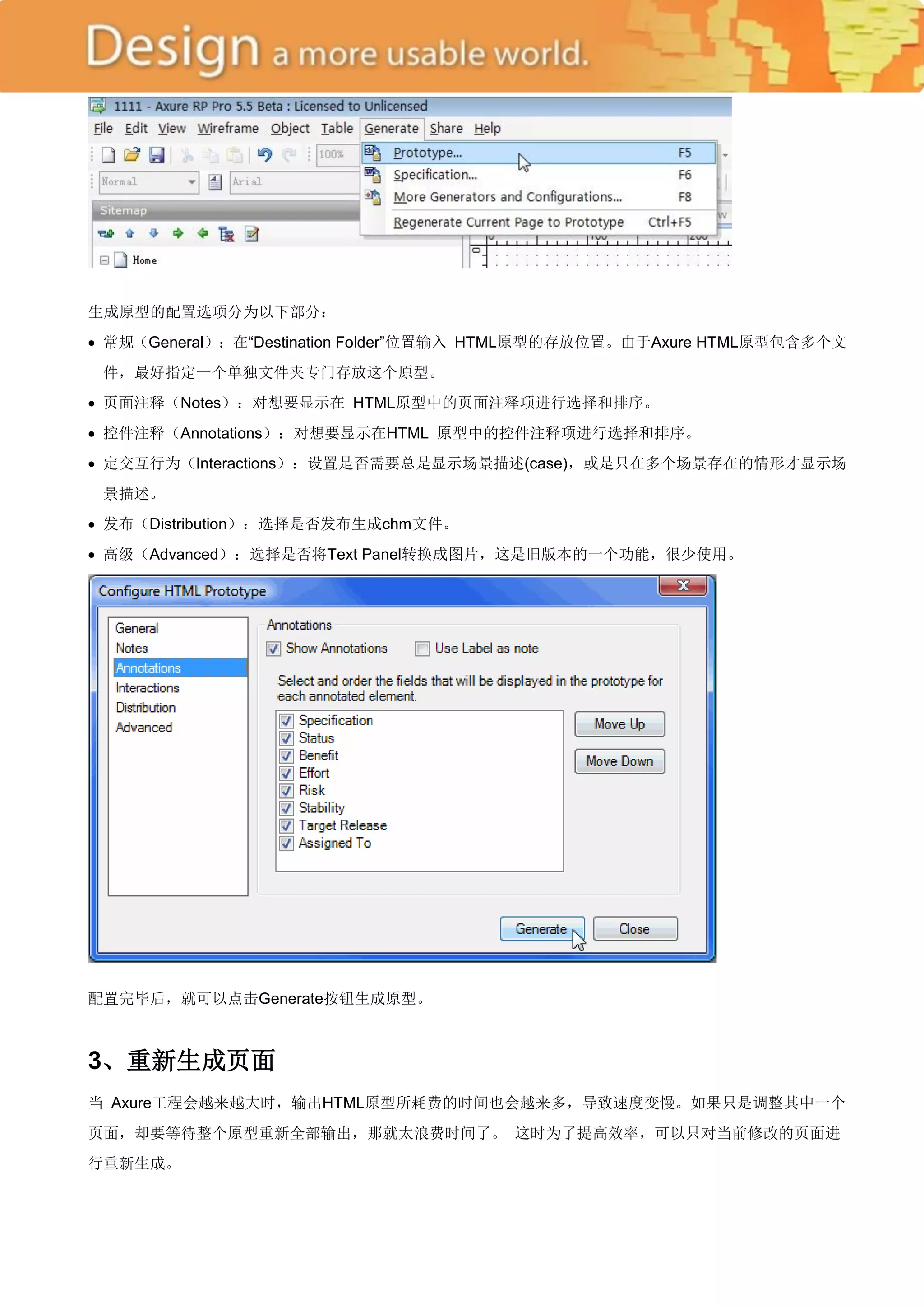
要配置生成的规格说明书,选择主菜单―Generate->Specification(F6)‖或点击工具栏中的―Specification‖按钮,在
Configure Word 2007 Specification 对话框中,可以设置输出的内容和格式:
常规(General) :生成的规格说明书存放的目录;
页面(Pages): 选择要包含哪些页面;
模块(Masters):选择要包含那些模块。可以设置是否将模块显示在页面部分;
页面注释(Notes):选择在规格说明书中显示那些页面注释项和显示的顺序;
界面插图(Screenshot):选择是否显示线框图插图;
控件注释(Annotations):选择显示哪些控件注释项和显示的顺序。点击Add New Table 按钮,可以将控件
注释项分成多个表格,在表格中设置要显示哪些注释项和显示的顺序。
控件(Widgets): 可以设置特定控件的配置。例如,可以设置在说明书中显示下拉列表框,并可以指定要显
示的标题。
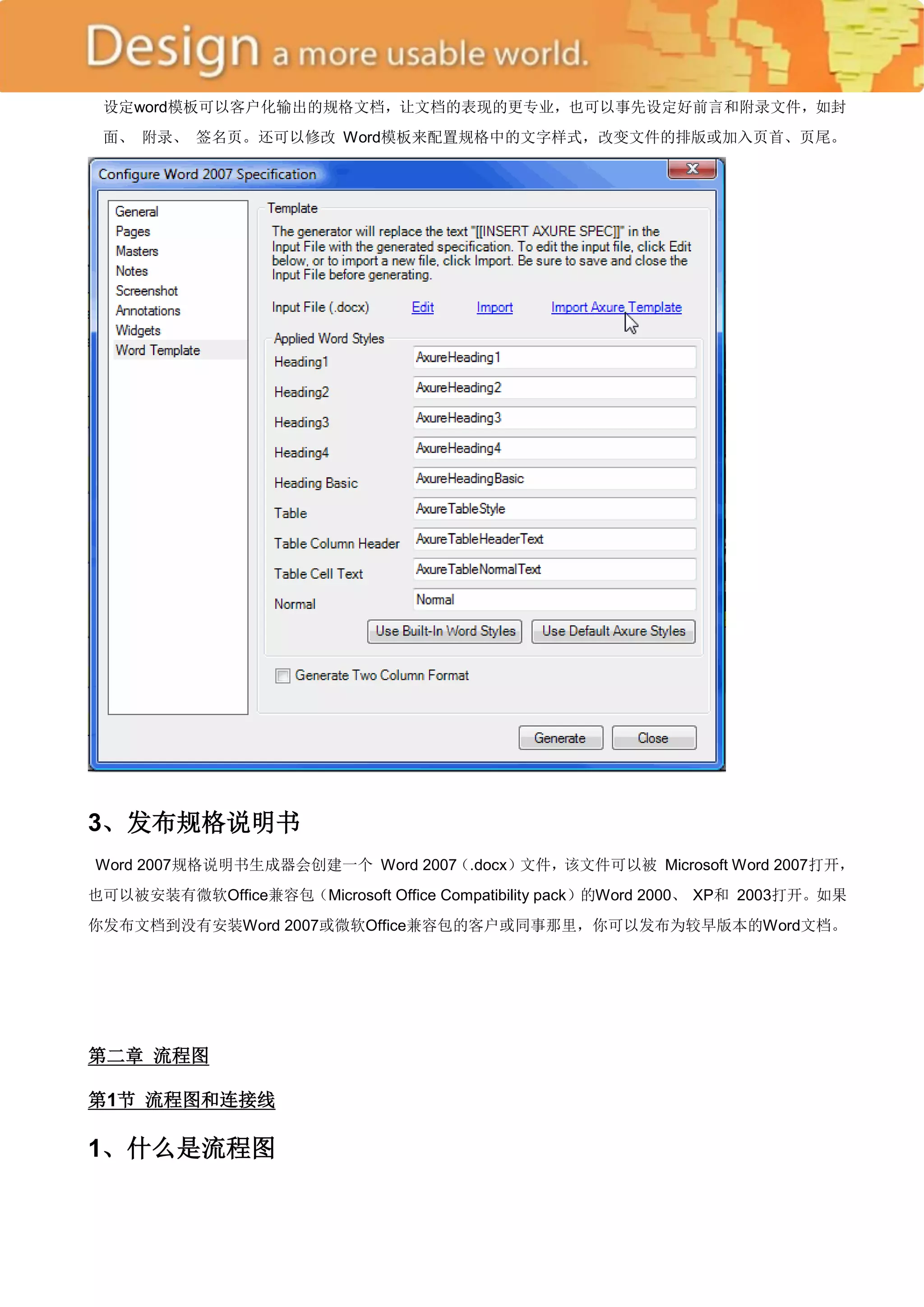
Word 模板(Word Template): 为规格说明书设置文档模板。点击― Import Axure Template‖可以导入预置的
axure中的模板,或点击― import‖导入自己的模板。一个模板是一个标准的.docx 文件,在.docx文件中的
―[[INSERT AXURE SPEC]]‖位置会自动生成规格说明书的内容。另外,还可以设置是两栏布局,还是单栏布局。](https://image.slidesharecdn.com/axure-120818044547-phpapp02/75/Axure-29-2048.jpg)
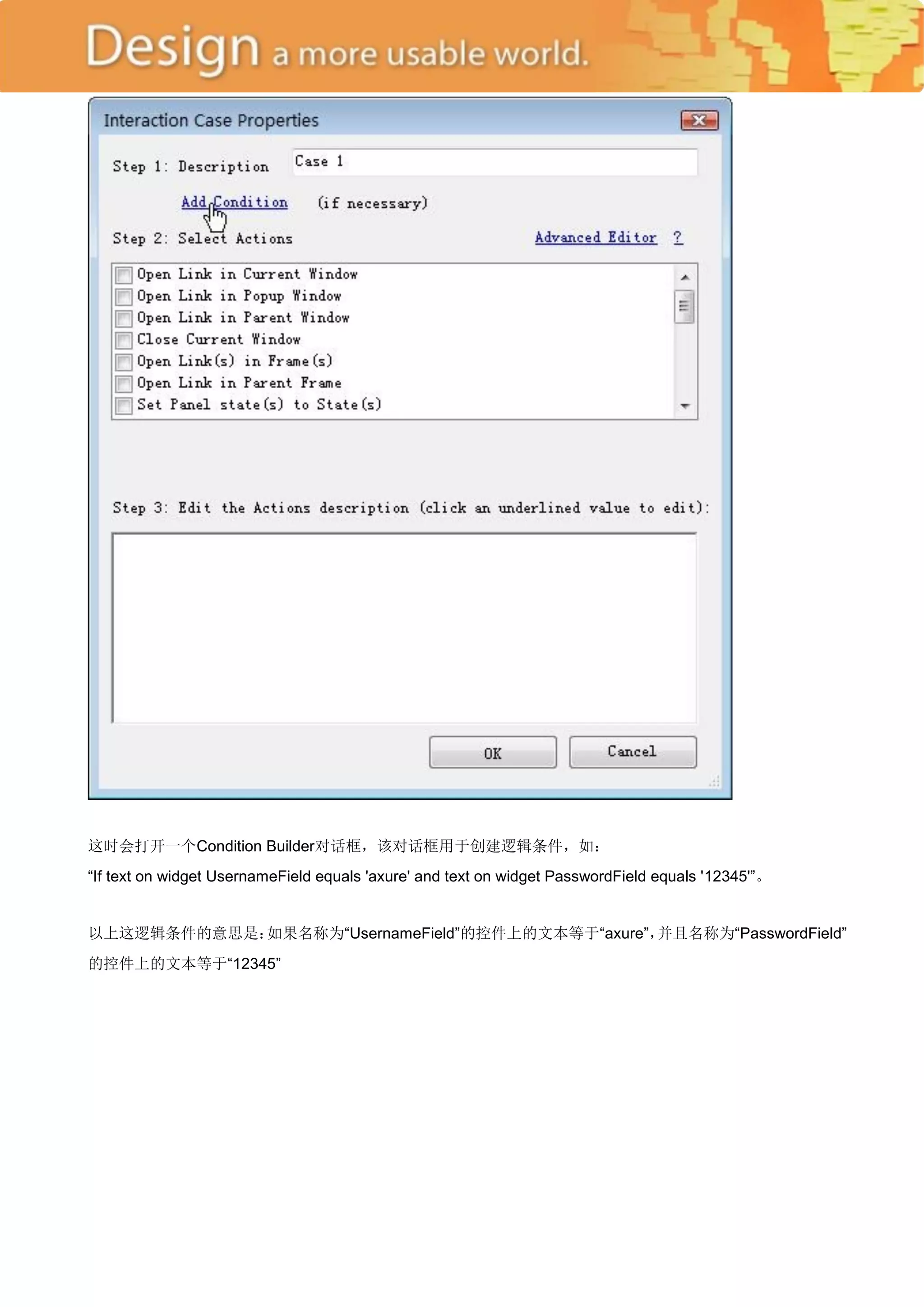
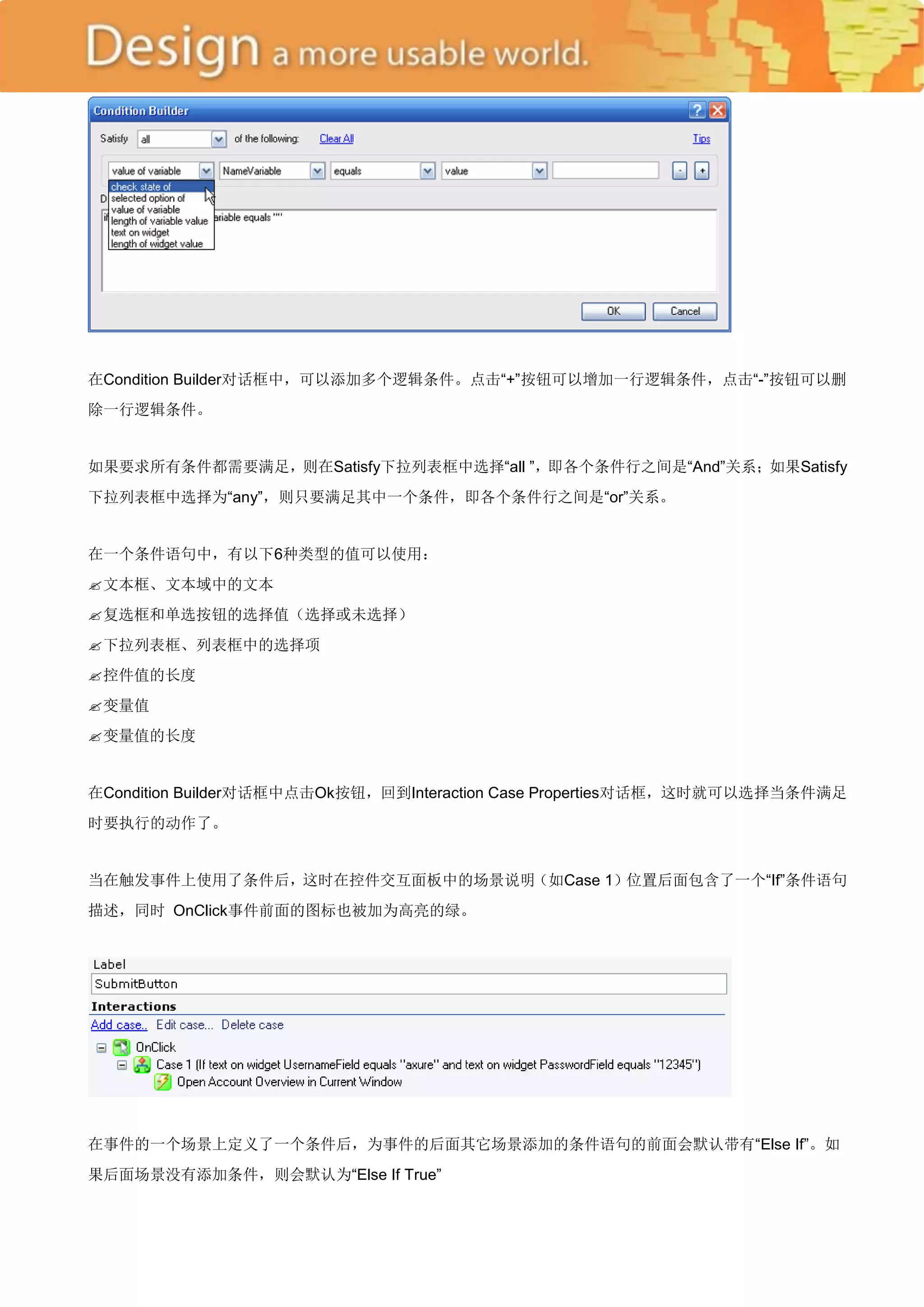
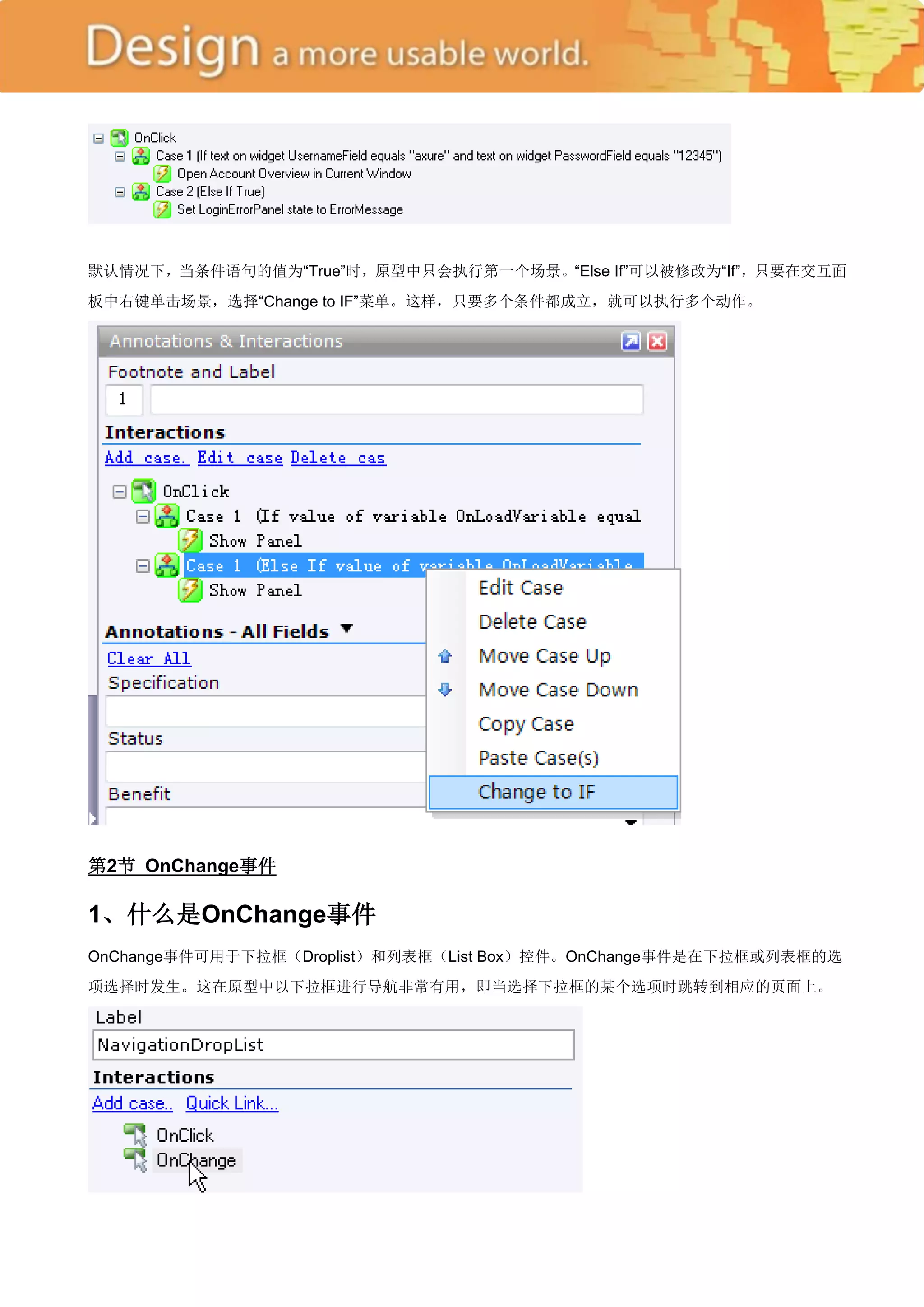
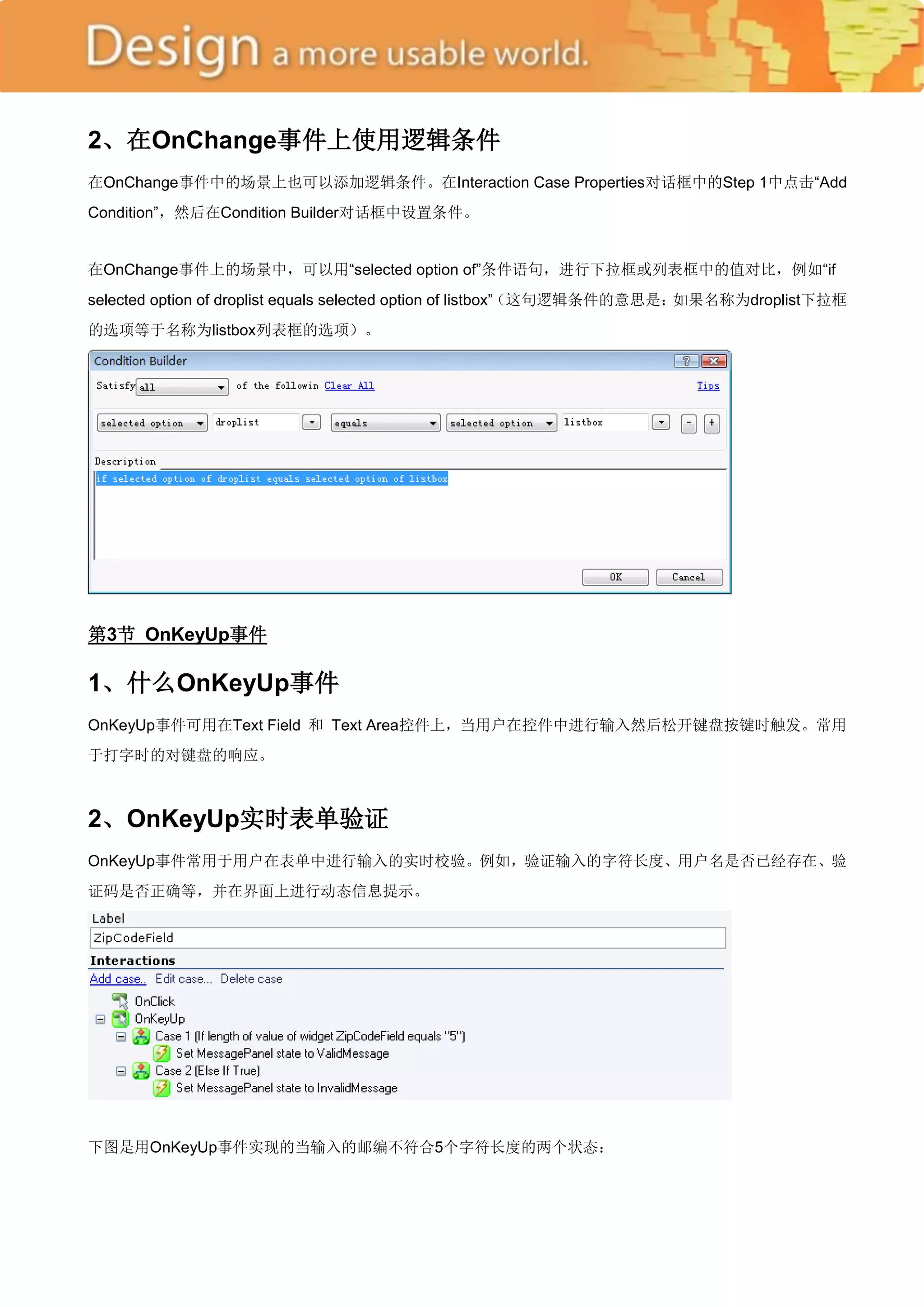
![在Condition Builder对话框中,可以在设定的条件中使用变量,例如―if value of variable OnLoadVariable equals
‗loggedin‘‖,即如果变量OnLoadVariable的值等于‗loggedin‘时。
5、设置文本时使用变量
当使用动作Set Variable and Widget Value(s) equal to Value(s)设置文本内容时,可以在文本面板中插入变量值。
当在文本类控件中编辑文本时,在Set Variable and Widget Values对话框中你可以用符号―[[ ‖和 ―]]‖包住一个变量
名,就可以在原型中插入变量的值。
例如,可以设置text panel控件的文本为―Welcome, [[NameVariable]]‖。在原型执行时,其中的― [[NameVariable]]‖
会被实际的变量的值代替。](https://image.slidesharecdn.com/axure-120818044547-phpapp02/75/Axure-55-2048.jpg)
![第6节 OnPageLoad事件
1、什么是 OnPageLoad事件
原型中加载页面时,会发生OnPageLoad事件。OnPageLoad事件常用于设置动态面板的状态、控件的值、或页
面载入时弹出一个窗口。
模块上也有OnPageLoad事件,当包含模块的页面载入这个模块时,模块上的OnPageLoad事件就会发生。页面
上的OnPageLoad事件触发后才触发模块上的OnPageLoad事件。
OnPageLoad事件是在页面注释和交互区的Interactions区域中进行定义,在OnPageLoad事件上添加场景的方法
和在控件事件上添加场景的方式相同。
2、OnPageLoad事件和变量
OnPageLoad事件常和变量一起使用,以达到在原型中的页面之间传递变量值的目的。
OnPageLoad事件中常有基于变量值的逻辑条件的场景。例如,你可能会根据变量的值去设定页面载入时的动态
面板的状态,显示一个用户是否已经登陆。或者,你可能用存储在变量中的用户名去设置text panel控件中的文本,
如:―Welcome, [[UsernameVariable]]‖,设置页面载入时的对当前用户的欢迎信息。](https://image.slidesharecdn.com/axure-120818044547-phpapp02/75/Axure-56-2048.jpg)