SISTEM OPERASI II 
Komputasi 
12105 55201 11 088 
Arman Djuma
HISTORY
Vector Linux adalah distribusi linux turunan dari slckware sebagai basis dengan tujuan 
untuk menyediakan sistem yang ringan dengan konsep optimasi pada kecepatan, 
kinerja, stabilitas dan mudah digunakan atau speed, performance, stability and ease of 
use. 
Proyek sumber terbuka VECTOR LINUX dimulai oleh pengembang “ROBERT S. 
LANGEDAN DARRELL STAVEM”, sejak tahun 1998 dan menelurkan rilis perdana pada bulan 
juni 1999. 
VECTOR LINUX dirilis dalam 2 versi yaitu standar (gratis) dan deluxe (prabayar). Distro 
ini menggunakan desktop Xfce 4.4.3 sebagai bawaan standarnya. Linux ini masih 
menggunakan bootloader LILO. Versi standar telah mngikutkan sebagian program yang 
diperlukan seperti Firefox, Opera, SUN Java 6, Adobe Flash dan masih banyak lagi. Selain 
itu versi linux ini memiliki package manager bernama Glapt yang mempermudah kita 
untuk menambah aplikasi baru. 
History
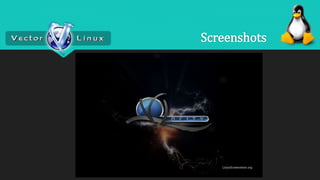
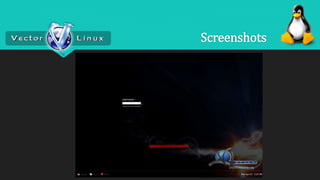
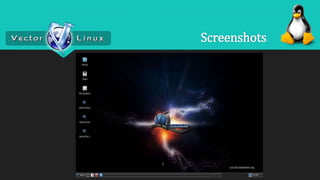
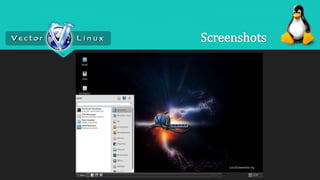
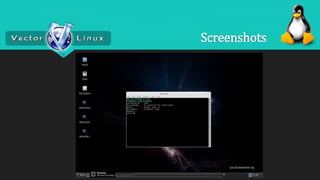
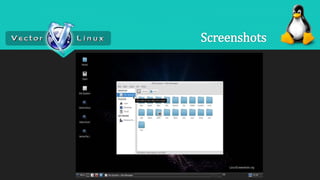
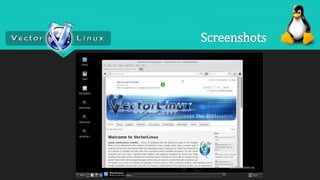
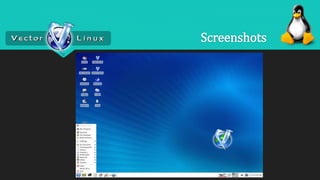
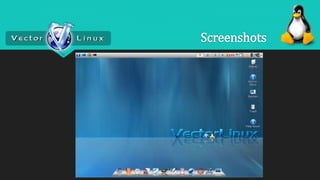
SCREENSHOTS
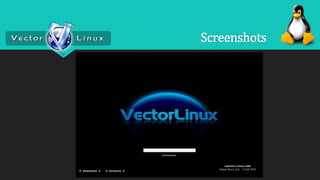
Screenshots
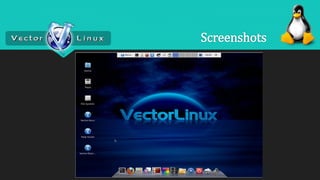
Screenshots
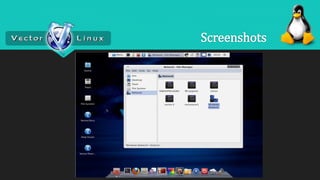
Screenshots
Screenshots
Screenshots
Screenshots
Screenshots
Screenshots
Screenshots
Screenshots
Screenshots
Screenshots
HOW TO GET IT?
http://vectorlinux.com/downloads 
How to get it..?
http://www.heise.de/download/vectorlinux-1163065.html 
How to get it..?
https://www.osdisc.com/products/vector 
How to get it..?
TUTORIAL INSTALLATION
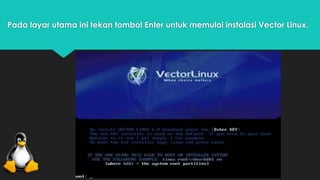
Pada layar utama ini tekan tombol Enter untuk memulai instalasi Vector Linux.
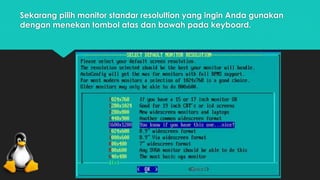
Sekarang pilih monitor standar resolultion yang ingin Anda gunakan 
dengan menekan tombol atas dan bawah pada keyboard.
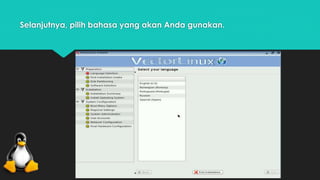
Selanjutnya, pilih bahasa yang akan Anda gunakan.
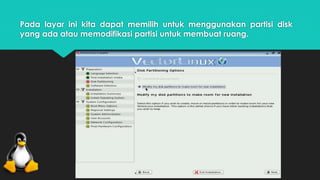
Pada layar ini kita dapat memilih untuk menggunakan partisi disk 
yang ada atau memodifikasi partisi untuk membuat ruang.
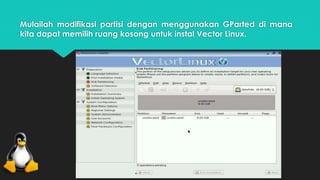
Mulailah modifikasi partisi dengan menggunakan GParted di mana 
kita dapat memilih ruang kosong untuk instal Vector Linux.
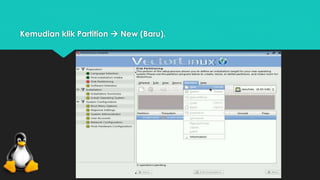
Kemudian klik Partition  New (Baru).
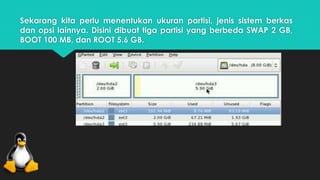
Sekarang kita perlu menentukan ukuran partisi, jenis sistem berkas 
dan opsi lainnya. Disini dibuat tiga partisi yang berbeda SWAP 2 GB, 
BOOT 100 MB, dan ROOT 5.6 GB.
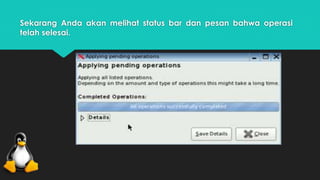
Sekarang Anda akan melihat status bar dan pesan bahwa operasi 
telah selesai.
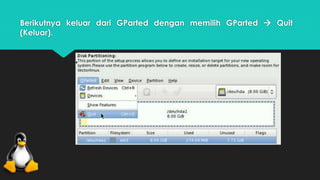
Berikutnya keluar dari GParted dengan memilih GParted  Quit 
(Keluar).
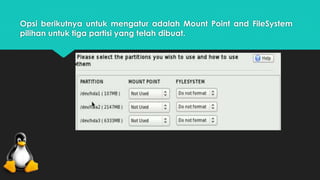
Opsi berikutnya untuk mengatur adalah Mount Point and FileSystem 
pilihan untuk tiga partisi yang telah dibuat.
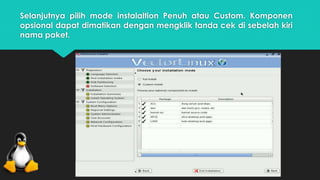
Selanjutnya pilih mode instalaltion Penuh atau Custom. Komponen 
opsional dapat dimatikan dengan mengklik tanda cek di sebelah kiri 
nama paket.
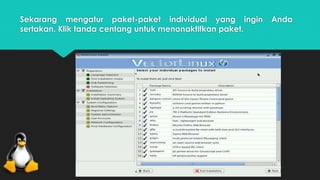
Sekarang mengatur paket-paket individual yang ingin Anda 
sertakan. Klik tanda centang untuk menonaktifkan paket.
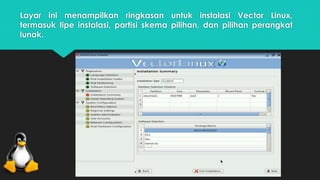
Layar ini menampilkan ringkasan untuk instalasi Vector Linux, 
termasuk tipe instalasi, partisi skema pilihan, dan pilihan perangkat 
lunak.
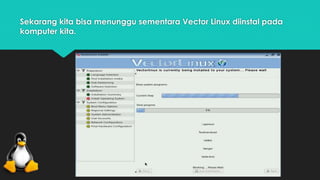
Sekarang kita bisa menunggu sementara Vector Linux diinstal pada 
komputer kita.
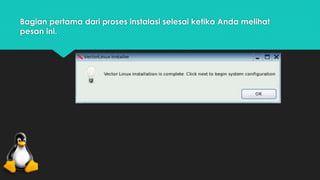
Bagian pertama dari proses instalasi selesai ketika Anda melihat 
pesan ini.
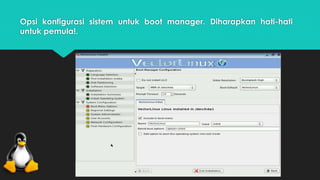
Opsi konfigurasi sistem untuk boot manager. Diharapkan hati-hati 
untuk pemula!.
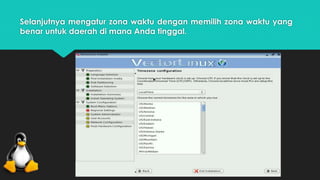
Selanjutnya mengatur zona waktu dengan memilih zona waktu yang 
benar untuk daerah di mana Anda tinggal.
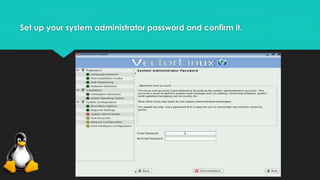
Set up your system administrator password and confirm it.
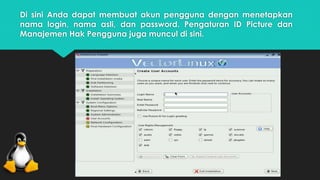
Di sini Anda dapat membuat akun pengguna dengan menetapkan 
nama login, nama asli, dan password. Pengaturan ID Picture dan 
Manajemen Hak Pengguna juga muncul di sini.
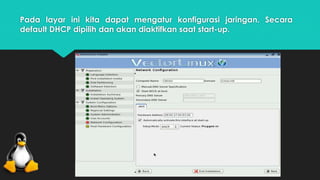
Pada layar ini kita dapat mengatur konfigurasi jaringan. Secara 
default DHCP dipilih dan akan diaktifkan saat start-up.
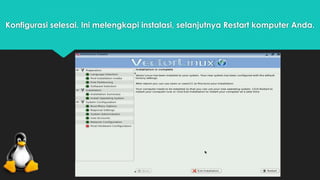
Konfigurasi selesai. Ini melengkapi instalasi, selanjutnya Restart komputer Anda.
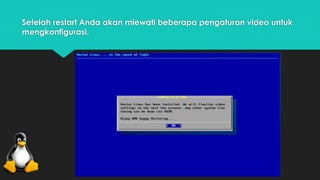
Setelah restart Anda akan mlewati beberapa pengaturan video untuk 
mengkonfigurasi.
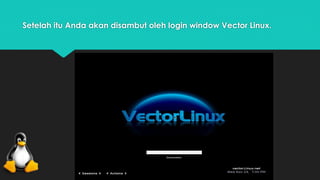
Setelah itu Anda akan disambut oleh login window Vector Linux.
SEKIAN DAN TERIMA KASIH

Arman djuma tugas 1 so ii