START
             CONTINUE


かぶしきがいしゃ SMART DEVICE TECHNOLOGIES


                                     1
START
             CONTINUE


かぶしきがいしゃ SMART DEVICE TECHNOLOGIES


                                     2
アジェンダ

イントロダクション

GOOGLE MAP API V2のじっそう


                         3
アジェンダ

イントロダクション

GOOGLE MAP API V2のじっそう


                         4
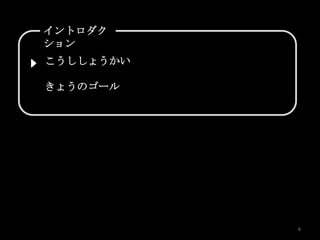
イントロダク
  ション
こうししょうかい

きょうのゴール


           5
イントロダク
ション
こうししょうかい

きょうのゴール


           6
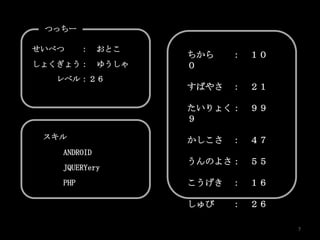
つっちー

せいべつ     :   おとこ
                    ちから   :   10
しょくぎょう:      ゆうしゃ   0
  レベル:26
                    すばやさ :    21

                    たいりょく: 99
                    9

 スキル                かしこさ :    47
   ANDROID
                    うんのよさ: 55
   JQUERYery
   PHP              こうげき :    16

                    しゅび   :   26

                                   7
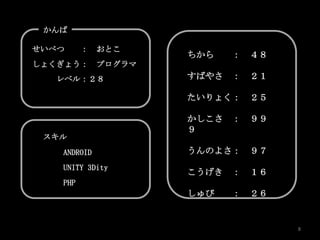
かんば

せいべつ     :   おとこ
                     ちから   :   48
しょくぎょう:      プログラマ
  レベル:28             すばやさ :    21

                     たいりょく: 25

                     かしこさ :    99
                     9
 スキル
   ANDROID           うんのよさ: 97
   UNITY 3Dity
                     こうげき :    16
   PHP
                     しゅび   :   26


                                    8
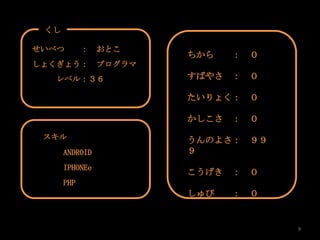
くし

せいべつ        :   おとこ
                        ちから   :   0
しょくぎょう:         プログラマ
  レベル:36                すばやさ :    0

                        たいりょく: 0

                        かしこさ :    0

 スキル                    うんのよさ: 99
      ANDROID           9
      IPHONEe
                        こうげき :    0
      PHP
                        しゅび   :   0


                                      9
イントロダク
ション
こうししょうかい

きょうのゴール


           10
今日のゴール

「... Google Map Android API V2を利用して、
 スライムをタッチした位置へ移動させるアプリを作ってみよう」


                                       11
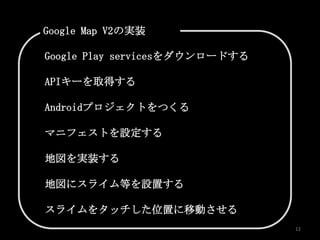
Google Map V2の実装

Google Play servicesをダウンロードする

APIキーを取得する

Androidプロジェクトをつくる

マニフェストを設定する

地図を実装する

地図にスライム等を設置する

スライムをタッチした位置に移動させる
                                12
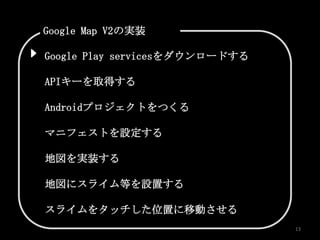
Google Map V2の実装

Google Play servicesをダウンロードする

APIキーを取得する

Androidプロジェクトをつくる

マニフェストを設定する

地図を実装する

地図にスライム等を設置する

スライムをタッチした位置に移動させる
                                13
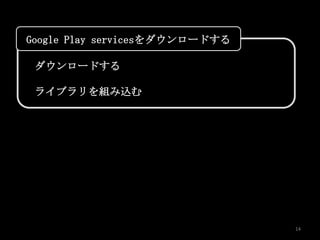
Google Play servicesをダウンロードする

 ダウンロードする

 ライブラリを組み込む


                                14
Google Play servicesをダウンロードする

 ダウンロードする

 ライブラリを組み込む


                                15
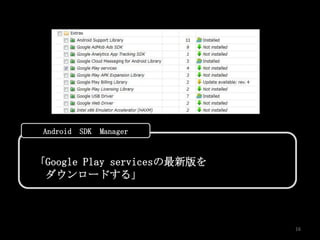
Android   SDK   Manager


「Google Play servicesの最新版を
 ダウンロードする」


                             16
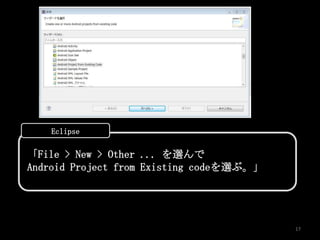
Eclipse

「File > New > Other ... を選んで
Android Project from Existing codeを選ぶ。」


                                          17
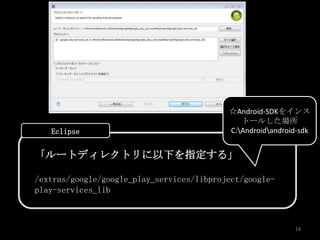
☆Android-SDKをインス
                                              トールした場所
   Eclipse                                 C:Androidandroid-sdk


「ルートディレクトリに以下を指定する」

/extras/google/google_play_services/libproject/google-
play-services_lib


                                                            18
Google Play servicesをダウンロードする

 ダウンロードする

 ライブラリを組み込む


                                19
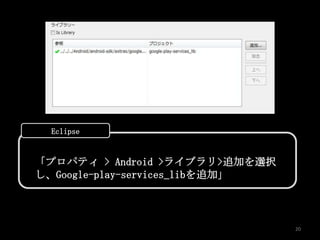
Eclipse


「プロパティ > Android >ライブラリ>追加を選択
し、Google-play-services_libを追加」


                                 20
Google Map v2の実装

Google Play servicesをダウンロードする

APIキーを取得する

Androidプロジェクトをつくる

マニフェストを設定する

地図を実装する

地図にスライム等を設置する

スライムをタッチした位置に移動させる
                                21
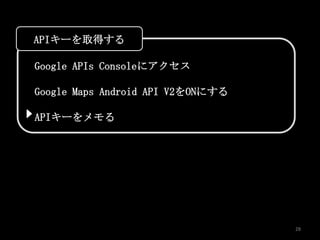
APIキーを取得する

Google APIs Consoleにアクセス

Google Maps Android API V2をONにする

APIキーをメモる


                                   22
APIキーを取得する

Google APIs Consoleにアクセス

Google Maps Android API V2をONにする

APIキーをメモる


                                   23
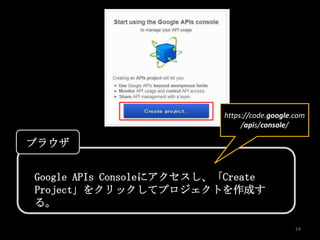
https://code.google.com
                                /apis/console/

ブラウザ


Google APIs Consoleにアクセスし、「Create
Project」をクリックしてプロジェクトを作成す
る。

                                               24
APIキーを取得する

Google APIs Consoleにアクセス

Google Maps Android API V2をONにする

APIキーをメモる


                                   25
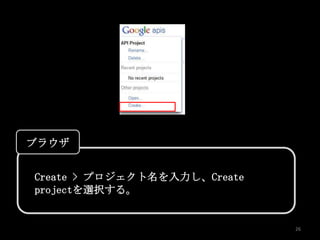
ブラウザ


Create > プロジェクト名を入力し、Create
projectを選択する。


                              26
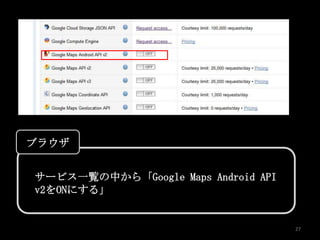
ブラウザ


サービス一覧の中から「Google Maps Android API
v2をONにする」


                                     27
APIキーを取得する

Google APIs Consoleにアクセス

Google Maps Android API V2をONにする

APIキーをメモる


                                   28
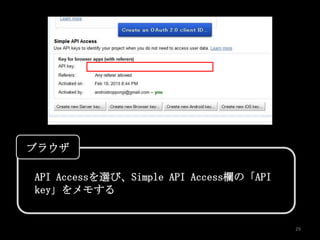
ブラウザ

API Accessを選び、Simple API Access欄の「API
key」をメモする


                                        29
Google Map v2の実装

Google Play servicesをダウンロードする

APIキーを取得する

Androidプロジェクトをつくる

マニフェストを設定する

地図を実装する

地図にスライム等を設置する

スライムをタッチした位置に移動させる
                                30
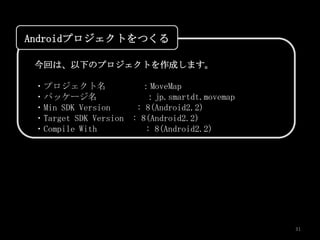
Androidプロジェクトをつくる

 今回は、以下のプロジェクトを作成します。

 ・プロジェクト名              :MoveMap
 ・パッケージ名                :jp.smartdt.movemap
 ・Min SDK Version     : 8(Android2.2)
 ・Target SDK Version : 8(Android2.2)
 ・Compile With          : 8(Android2.2)


                                              31
Google Map v2の実装

Google Play servicesをダウンロードする

APIキーを取得する

Androidプロジェクトをつくる

マニフェストを設定する

地図を実装する

地図にスライム等を設置する

スライムをタッチした位置に移動させる
                                32
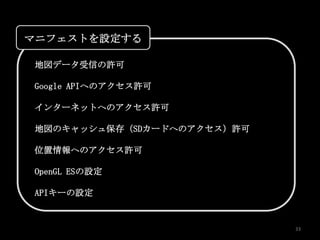
マニフェストを設定する

地図データ受信の許可

Google APIへのアクセス許可

インターネットへのアクセス許可

地図のキャッシュ保存(SDカードへのアクセス)許可

位置情報へのアクセス許可

OpenGL ESの設定

APIキーの設定


                            33
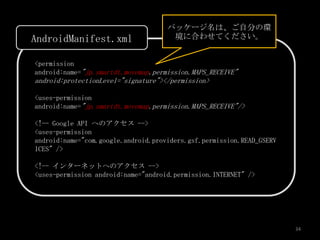
パッケージ名は、ご自分の環
AndroidManifest.xml                   境に合わせてください。


<permission
android:name="jp.smartdt.movemap.permission.MAPS_RECEIVE"
android:protectionLevel="signature"></permission>

<uses-permission
android:name="jp.smartdt.movemap.permission.MAPS_RECEIVE"/>

<!-- Google API へのアクセス -->
<uses-permission
android:name="com.google.android.providers.gsf.permission.READ_GSERV
ICES" />

<!-- インターネットへのアクセス -->
<uses-permission android:name="android.permission.INTERNET" />


                                                                       34
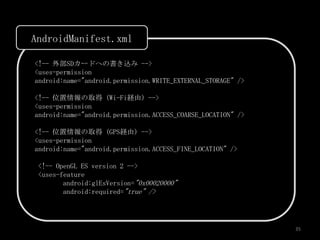
AndroidManifest.xml

<!-- 外部SDカードへの書き込み -->
<uses-permission
android:name="android.permission.WRITE_EXTERNAL_STORAGE" />

<!-- 位置情報の取得 (Wi-Fi経由) -->
<uses-permission
android:name="android.permission.ACCESS_COARSE_LOCATION" />

<!-- 位置情報の取得 (GPS経由) -->
<uses-permission
android:name="android.permission.ACCESS_FINE_LOCATION" />

 <!-- OpenGL ES version 2 -->
 <uses-feature
        android:glEsVersion="0x00020000"
        android:required="true" />


                                                              35
AndroidManifest.xml

Google APIの認証キーを入力する。
(applicationタグの中,Activityタグの外)

<!-- Google API の認証キー -->
<meta-data
android:name="com.google.android.maps.v2.API_KEY"
android:value="your_api_key" />


 ご自分のAPIキーをセット

 今回は、「AIzaSyAAG3hruz7sJH8ST3cx-nUDy14egjUehng」を
 用してください。


                                                    36
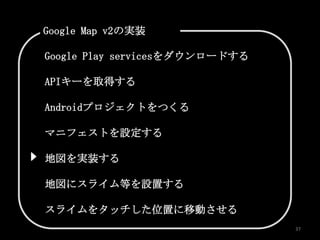
Google Map v2の実装

Google Play servicesをダウンロードする

APIキーを取得する

Androidプロジェクトをつくる

マニフェストを設定する

地図を実装する

地図にスライム等を設置する

スライムをタッチした位置に移動させる
                                37
地図を実装する

画面レイアウトの作成

画面クラスの作成

地図へのアクセス


             38
地図を実装する

画面レイアウトの作成

画面クラスの作成

地図へのアクセス


             39
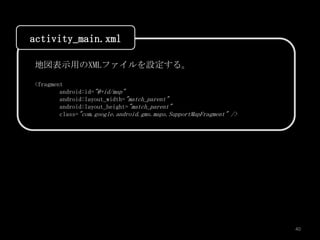
activity_main.xml

地図表示用のXMLファイルを設定する。

<fragment
        android:id="@+id/map"
        android:layout_width="match_parent"
        android:layout_height="match_parent"
        class="com.google.android.gms.maps.SupportMapFragment" />


                                                                    40
地図を実装する

画面レイアウトの作成

画面クラスの作成

地図へのアクセス


             41
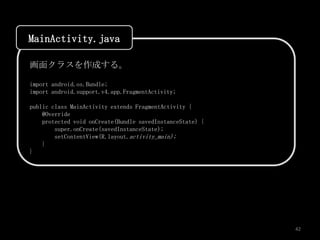
MainActivity.java

画面クラスを作成する。

import android.os.Bundle;
import android.support.v4.app.FragmentActivity;

public class MainActivity extends FragmentActivity {
    @Override
    protected void onCreate(Bundle savedInstanceState) {
        super.onCreate(savedInstanceState);
        setContentView(R.layout.activity_main);
    }
}


                                                           42
Eclipse

「出来たら、RUNボタンを押して、実行してみよう。」


                             43
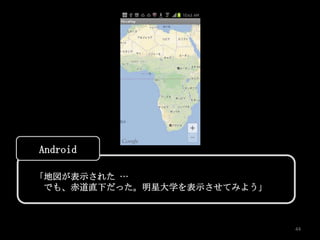
Android

「地図が表示された …
 でも、赤道直下だった。明星大学を表示させてみよう」


                             44
地図を実装する

画面レイアウトの作成

画面クラスの作成

地図へのアクセス


             45
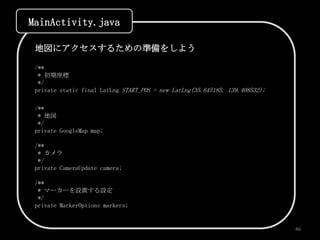
MainActivity.java

 地図にアクセスするための準備をしよう

 /**
  * 初期座標
  */
 private static final LatLng START_POS = new LatLng(35.645185, 139.408532);

 /**
  * 地図
  */
 private GoogleMap map;

 /**
  * カメラ
  */
 private CameraUpdate camera;

 /**
  * マーカーを設置する設定
  */
 private MarkerOptions markers;


                                                                              46
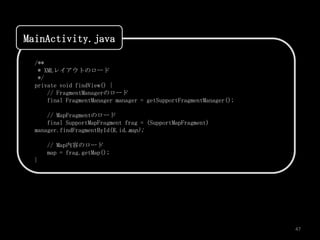
MainActivity.java

  /**
   * XMLレイアウトのロード
   */
  private void findView() {
      // FragmentManagerのロード
      final FragmentManager manager = getSupportFragmentManager();

      // MapFragmentのロード
      final SupportMapFragment frag = (SupportMapFragment)
  manager.findFragmentById(R.id.map);

      // Map内容のロード
      map = frag.getMap();
  }


                                                                     47
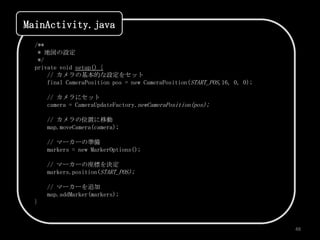
MainActivity.java
  /**
   * 地図の設定
   */
  private void setup() {
      // カメラの基本的な設定をセット
      final CameraPosition pos = new CameraPosition(START_POS,16, 0, 0);

      // カメラにセット
      camera = CameraUpdateFactory.newCameraPosition(pos);

      // カメラの位置に移動
      map.moveCamera(camera);

      // マーカーの準備
      markers = new MarkerOptions();

      // マーカーの座標を決定
      markers.position(START_POS);

      // マーカーを追加
      map.addMarker(markers);
  }


                                                                           48
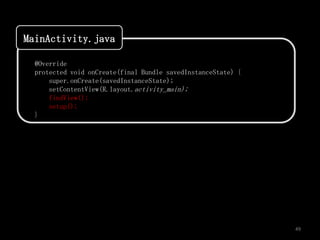
MainActivity.java

  @Override
  protected void onCreate(final Bundle savedInstanceState) {
      super.onCreate(savedInstanceState);
      setContentView(R.layout.activity_main);
      findView();
      setup();
  }


                                                               49
Eclipse

「出来たら、RUNボタンを押して、実行してみよう。」


                             50
Android

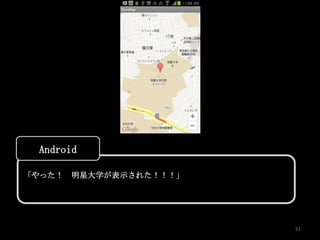
「やった!   明星大学が表示された!!!」


                         51
Google Map v2の実装

Google Play servicesをダウンロードする

APIキーを取得する

Androidプロジェクトをつくる

マニフェストを設定する

地図を実装する

地図にスライム等を設置する

スライムをタッチした位置に移動させる
                                52
地図にスライムを設置する

 関連クラスの作成

 スライムの配置

 お城の配置


               53
地図にスライムを設置する

 関連クラスの作成

 スライムの配置

 お城の配置


               54
講師

スライム用クラス等をつくりましょう。

今回は、時間の都合上、以下のファイルをご自分のプロジェクトへコ
ピーしてください。

【実装ファイル】
・Player.java
・GameObject.java
・Message.java

◆ファイルのコピー先は、
 jp.smartdt.movemapの配下


                                  55
講師

MoveMap/resの配下にdrawableフォルダを作成する。

作成したフォルダに、以下の3ファイルをコピーする

【画像ファイル】
・castle.png
・slime_b.png
・slime.png


                                    56
地図にスライムを設置する

 関連クラスの作成

 スライムの配置

 お城の配置


               57
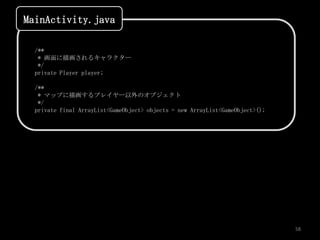
MainActivity.java

  /**
   * 画面に描画されるキャラクター
   */
  private Player player;

  /**
   * マップに描画するプレイヤー以外のオブジェクト
   */
  private final ArrayList<GameObject> objects = new ArrayList<GameObject>();


                                                                               58
MainActivity.java
  /**
   * 地図の設定
   */
  private void setup() {
    ~ 省略 ~

      // マーカーの座標を決定
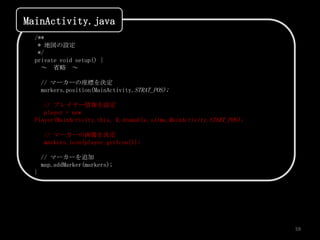
      markers.position(MainActivity.STRAT_POS);

     // プレイヤー情報を設定
     player = new
  Player(MainActivity.this, R.drawable.slime,MainActivity.START_POS);

      // マーカーの画像を決定
      markers.icon(player.getIcon());

      // マーカーを追加
      map.addMarker(markers);
  }


                                                                        59
Eclipse

「出来たら、RUNボタンを押して、実行してみよう。」


                             60
Android

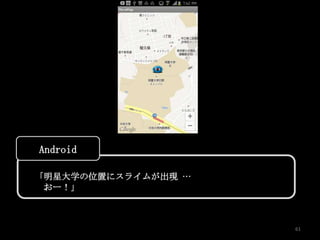
「明星大学の位置にスライムが出現 …
 おー!」


                     61
地図にスライムを設置する

 関連クラスの作成

 スライムの配置

 お城の配置


               62
MainActivity.java

  /**
   * SDT座標
   */
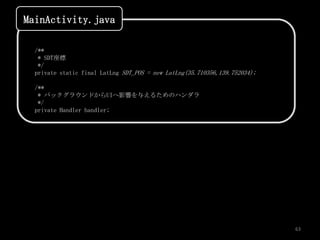
  private static final LatLng SDT_POS = new LatLng(35.710356,139.752034);

  /**
   * バックグラウンドからUIへ影響を与えるためのハンダラ
   */
  private Handler handler;


                                                                            63
MainActivity.java

  /**
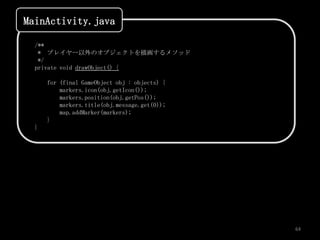
   * プレイヤー以外のオブジェクトを描画するメソッド
   */
  private void drawObject() {

      for (final GameObject obj : objects) {
          markers.icon(obj.getIcon());
          markers.position(obj.getPos());
          markers.title(obj.message.get(0));
          map.addMarker(markers);
      }
  }


                                               64
MainActivity.java

  /**
   * その他のデータをセット
   */
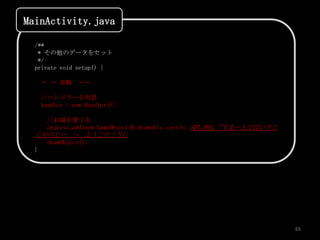
  private void setup() {

      ~ ~ 省略 ~~

      //ハンドラーを用意
      handler = new Handler();

        //お城を建てる
        objects.add(new GameObject(R.drawable.castle, SDT_POS, "すまーとでばいすて
  くのろじー へ ようこそ!"));
        drawObject();
  }


                                                                            65
Eclipse

「出来たら、RUNボタンを押して、実行してみよう。」


                             66
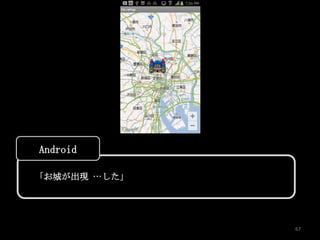
Android

「お城が出現 …した」


              67
Google Map v2の実装

Google Play servicesをダウンロードする

APIキーを取得する

Androidプロジェクトをつくる

マニフェストを設定する

地図を実装する

地図にスライムを設置する

スライムをタッチした位置に移動させる
                                68
スライムをタッチした位置に移動させる

移動するメソッドを実装する

クリックイベントを設定する


                     69
スライムをタッチした位置に移動させる

移動するメソッドを実装する

クリックイベントを設定する


                     70
MainActivity.java

  /**
   * 1フレーム時間
   */
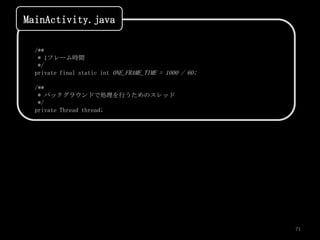
  private final static int ONE_FRAME_TIME = 1000 / 60;

  /**
   * バックグラウンドで処理を行うためのスレッド
   */
  private Thread thread;


                                                         71
MainActivity.java
 /**
  * 移動を行うメソッド
  * @param end 移動先の緯度・経度
  */
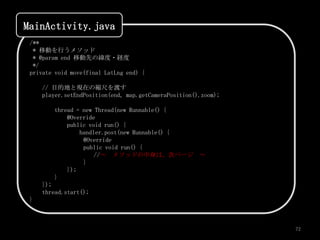
 private void move(final LatLng end) {

     // 目的地と現在の縮尺を渡す
     player.setEndPosition(end, map.getCameraPosition().zoom);

        thread = new Thread(new Runnable() {
            @Override
            public void run() {
                handler.post(new Runnable() {
                 @Override
                 public void run() {
                     //~ メソッドの中身は、次ページ ~
                 }
            });
        }
     });
     thread.start();
 }


                                                                 72
MainActivity.java
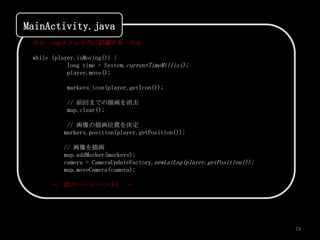
 ☆☆ runメソッド内に記載する ☆☆

 while (player.isMoving()) {
            long time = System.currentTimeMillis();
            player.move();

            markers.icon(player.getIcon());

            // 前回までの描画を消去
            map.clear();

           // 画像の描画位置を決定
          markers.position(player.getPosition());

          // 画像を描画
          map.addMarker(markers);
          camera = CameraUpdateFactory.newLatLng(player.getPosition());
          map.moveCamera(camera);

      ~ 次のページへつづく ~


                                                                          73
MainActivity.java

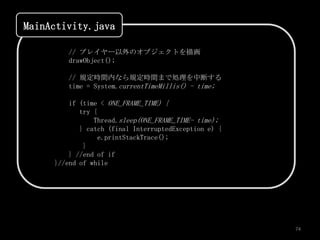
        // プレイヤー以外のオブジェクトを描画
        drawObject();

        // 規定時間内なら規定時間まで処理を中断する
        time = System.currentTimeMillis() - time;

         if (time < ONE_FRAME_TIME) {
            try {
                Thread.sleep(ONE_FRAME_TIME- time);
            } catch (final InterruptedException e) {
                  e.printStackTrace();
             }
         } //end of if
     }//end of while


                                                       74
スライムをタッチした位置に移動させる

クリックイベントを設定する

移動するメソッドを実装する


                     75
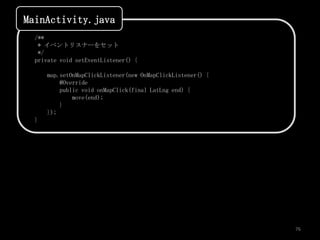
MainActivity.java
  /**
   * イベントリスナーをセット
   */
  private void setEventListener() {

      map.setOnMapClickListener(new OnMapClickListener() {
          @Override
          public void onMapClick(final LatLng end) {
              move(end);
          }
      });
  }


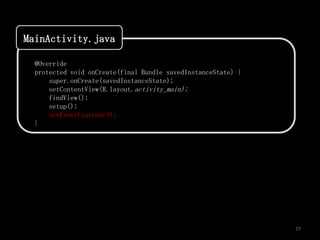
                                                             76
MainActivity.java

  @Override
  protected void onCreate(final Bundle savedInstanceState) {
      super.onCreate(savedInstanceState);
      setContentView(R.layout.activity_main);
      findView();
      setup();
      setEventListener();
  }


                                                               77
MainActivity.java

  「出来たら、RUNボタンを押して、実行してみよう。」


                               78
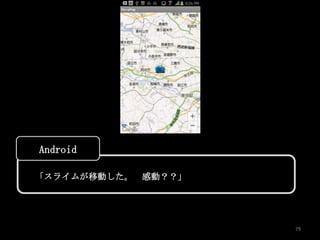
Android

「スライムが移動した。 感動??」


                    79
まとめ

Google Play Serviceは、便利!

他にも、便利なサービスがいっぱい!

 ・プッシュ通知
   Google Cloud Messaging for Android

 ・Youtube連携
    YouTube Data API v3

皆さんも、いろいろチャレンジしてみましょう!


                                        80

日本Androidの会のハンズオンセミナー資料(20130315)