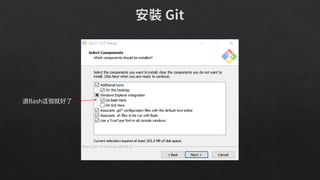
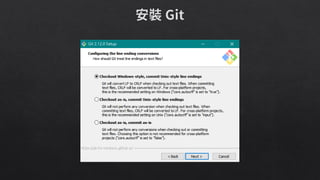
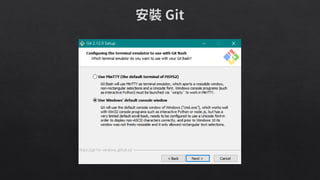
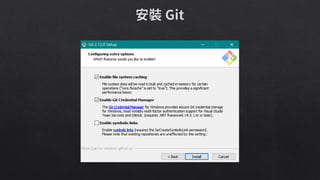
選Bash這個就好了
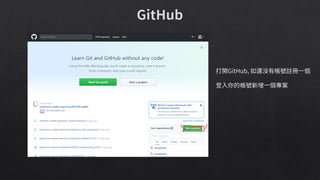
打開GitHub, 如還沒有帳號註冊一個
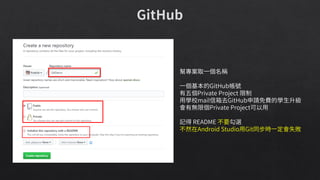
登入你的帳號新增一個專案
幫專案取一個名稱
一個基本的GitHub帳號
有五個Private Project 限制
用學校mail信箱去GitHub申請免費的學生升級
會有無限個Private Project可以用
記得 README 不要勾選
不然在Android Studio用Git同步時一定會失敗
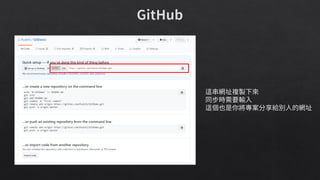
這串網址複製下來
同步時需要輸入
這個也是你將專案分享給別人的網址
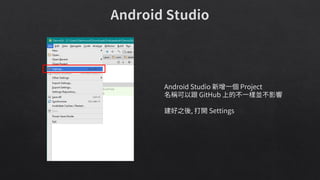
Android Studio 新增一個 Project
名稱可以跟 GitHub 上的不一樣並不影響
建好之後, 打開 Settings
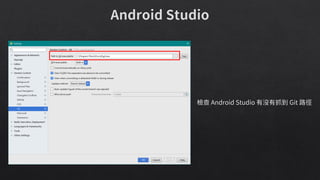
檢查 Android Studio 有沒有抓到 Git 路徑
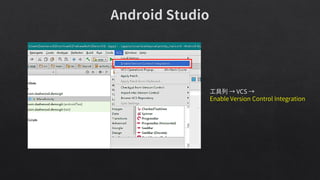
工具列 → VCS →
Enable Version Control Integration
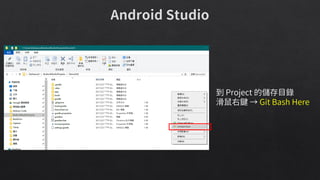
到 Project 的儲存目錄
滑鼠右鍵 → Git Bash Here
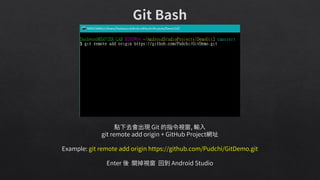
點下去會出現 Git 的指令視窗, 輸入
git remote add origin + GitHub Project網址
Example: git remote add origin https://github.com/Pudchi/GitDemo.git
Enter 後 關掉視窗 回到 Android Studio
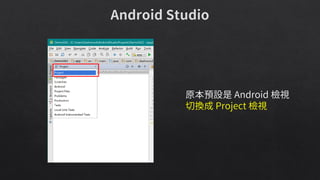
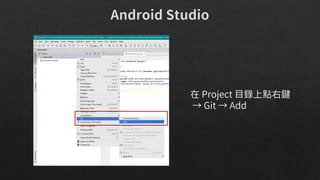
原本預設是 Android 檢視
切換成 Project 檢視
在 Project 目錄上點右鍵
→ Git → Add
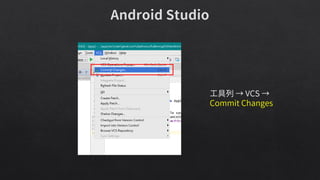
工具列 → VCS →
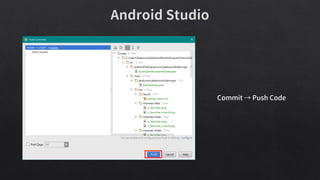
Commit Changes
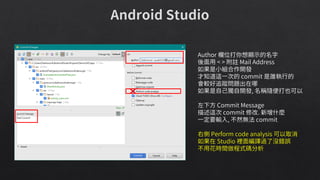
Author 欄位打你想顯示的名字
後面用 < > 附註 Mail Address
如果是小組合作開發
才知道這一次的 commit 是誰執行的
會較好追蹤問題出在哪
如果是自己獨自開發, 名稱隨便打也可以
左下方 Commit Message
描述這次 commit 修改. 新增什麼
一定要輸入, 不然無法 commit
右側 Perform code analysis 可以取消
如果在 Studio 裡面編譯過了沒錯誤
不用花時間做程式碼分析
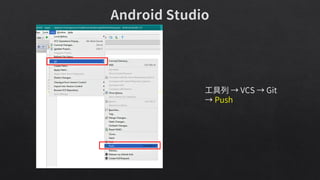
工具列 → VCS → Git
→ Push
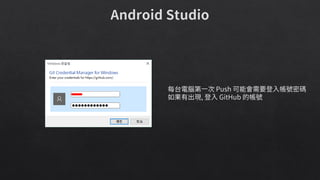
每台電腦第一次 Push 可能會需要登入帳號密碼
如果有出現, 登入 GitHub 的帳號
Commit → Push Code
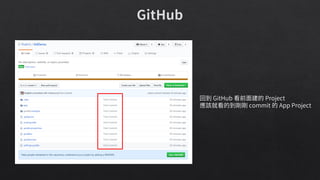
回到 GitHub 看前面建的 Project
應該就看的到剛剛 commit 的 App Project
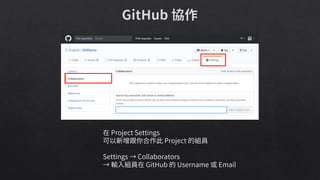
在 Project Settings
可以新增跟你合作此 Project 的組員
Settings → Collaborators
→ 輸入組員在 GitHub 的 Username 或 Email
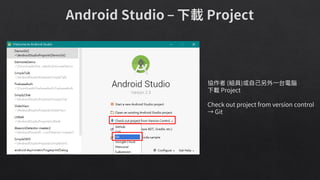
協作者 (組員)或自己另外一台電腦
下載 Project
Check out project from version control
→ Git
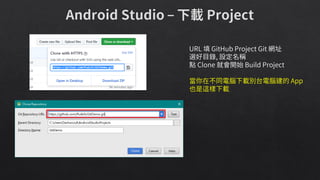
URL 填 GitHub Project Git 網址
選好目錄, 設定名稱
點 Clone 就會開始 Build Project
當你在不同電腦下載別台電腦建的 App
也是這樣下載
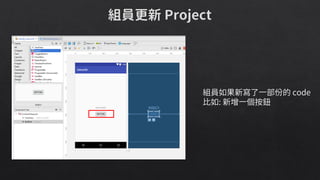
組員如果新寫了一部份的 code
比如: 新增一個按鈕
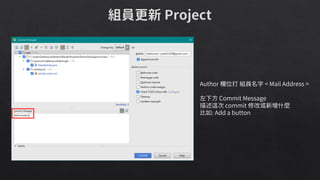
Author 欄位打 組員名字 < Mail Address >
左下方 Commit Message
描述這次 commit 修改或新增什麼
比如: Add a button
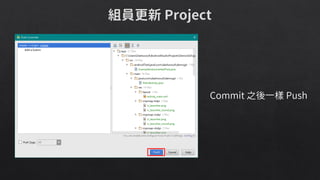
Commit 之後一樣 Push
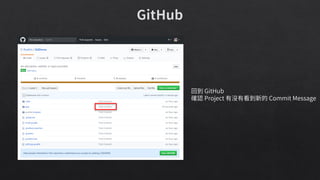
回到 GitHub
確認 Project 有沒有看到新的 Commit Message
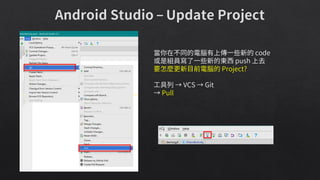
當你在不同的電腦有上傳一些新的 code
或是組員寫了一些新的東西 push 上去
要怎麼更新目前電腦的 Project?
工具列 → VCS → Git
→ Pull

Android studio & Git in Windows