搭建你的Android Studio開發環境
元兒~ 2018.05.15
環境安裝
你需要有Android Studio + Android SDK
建議的作業系統:Unix相關的macOS 或是 Linux
(Ubuntu、Linux Mint、Arch Linux…)
在經驗上比較不會踩到莫名其妙的雷(尤其檔名編碼、
程式碼編碼真的很討厭,還有驅動程式的處理也很麻
煩)
不過嘛...我知道⼤家可能沒什麼意願⽤Linux...

所以環境安裝⽅⾯我還是會以Windows來說明。
Android Studio ≠ Android SDK
Android Studio:
程式碼編輯⼯具、介⾯拖拉⼯具的整合開發環境
Android SDK(必備):
包含Android當前版本所需的函式庫、Google API、模擬器
安裝路徑建議
Windows 中在安裝時不要⽤預設的路徑選項

(如果你的Windows帳號有中⽂名字,⽤預設選項會出錯)
Android Studio建議路徑: C:AndroidAndroid Studio
Android SDK建議路徑: C:AndroidAndroid-SDK
注意!路徑中間不要有中⽂和空格!
macOS/Linux: 照預設即可
Android SDK建議裝在家⽬錄裡⾯的任何路徑,不建議裝在系統資料夾,以免⽇後開發時
缺套件⽽由Android Studio⾃動處理時卡權限問題麻煩。安裝時照預設即可。
從官網下載安裝
https://developer.android.com/studio/
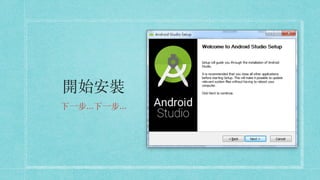
開始安裝
下⼀步…下⼀步…
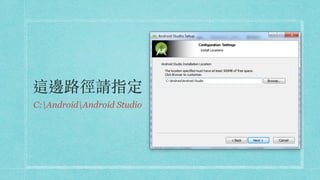
這邊路徑請指定
C:AndroidAndroid Studio
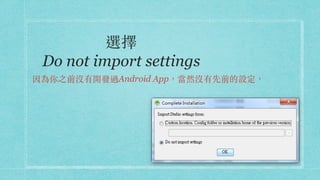
選擇

Do not import settings
因為你之前沒有開發過Android App,當然沒有先前的設定,
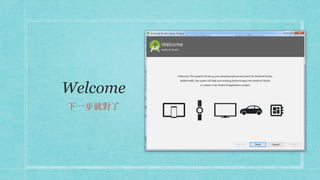
Welcome
下⼀步就對了
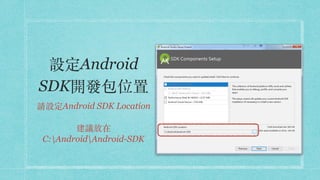
設定Android
SDK開發包位置
請設定Android SDK Location


建議放在

C:AndroidAndroid-SDK
接下來就有得等囉...
設定環境變數
在開發過程中會經常⽤到adb指令查看裝置狀態,建議設定環境變數
會比較⽅便些
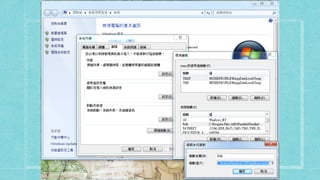
Windows
進控制台→系統及安全性→進階系統設定→進階→環境變數
在Path那邊加入C:AndroidAndroid-SDKplatform-tools
如下⼀張投影⽚
設定環境變數(macOS/Linux)
(非macOS/Linux的可跳過)
開啟 ~/.bashrc 設定檔,然後加入下⾯兩
⾏:
export ANDROID_HOME=~/Library/
Android/sdk
export PATH=${PATH}:
$ANDROID_HOME/tools:
$ANDROID_HOME/platform-tools
檢查環境變數是否⽣效
開啟命令提⽰字元
Windows 8以上版本中:按下win鍵→鍵入
cmd後按Enter
或是按Win+R鍵→鍵入cmd後按Enter
macOS: 在Launchpad的「其他→終端機」
下adb指令
如果有出現如右圖的字樣就OK
準備拿你⾃⼰的Android⼿機當測試機囉
叫出「開發⼈員選項」
Android裝置: 設定→系統→關於⼿機
然後狂按「版本號碼」好幾下,就會說「你
已經是開發⼈員了」
耶~

開發⼈員選項出現了耶~
開啟USB偵錯模式
進入「開發⼈員選項」
開啟「Android偵錯」

(也有可能是「ADB調拭」)
然後拿USB線接上電腦
測試有沒有成功與電腦連接到
接上之後,⼿機那邊應該會出現「允許
USB偵錯嗎︖」當然就是按「確定」
然後在命令提⽰字元中下達adb devices

看看你⼿機有沒有出現
如果沒出現的話,代表驅動程式有缺,
請⾃⾏去你的⼿機品牌官網找驅動
如果出現unauthorized的話,請看看你
⼿機那邊有沒有確實按下允許USB偵錯
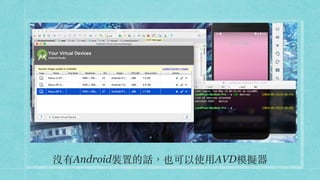
沒有Android裝置的話,也可以使⽤AVD模擬器
adb可以做的事
查看已連線的裝置清單
adb devices
從電腦上的apk檔安裝到⼿機
adb install <apk檔路徑>
傳送檔案到⼿機
adb push <電腦上檔案路徑> <⼿機上要放置的路徑>
進入⼿機的終端機
adb shell
試著建⽴⼀個Hello World專案並丟到⼿
機測試吧
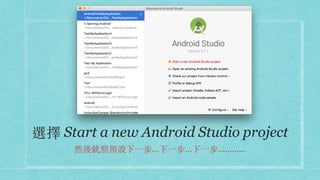
選擇 Start a new Android Studio project
然後就照預設下⼀步...下⼀步...下⼀步............
點選Run ‘app’來測試吧
如果沒出現⾃⼰的⼿機,請回去前幾張投影⽚處理USB偵錯模式的問題
恭喜你!

你的第⼀個App就
出爐了!

搭建你的Android Studio開發環境