PhotoShop CS5 MENÜLER
Öğr.Gör.Ali Osman GÖKCAN Sayfa 1
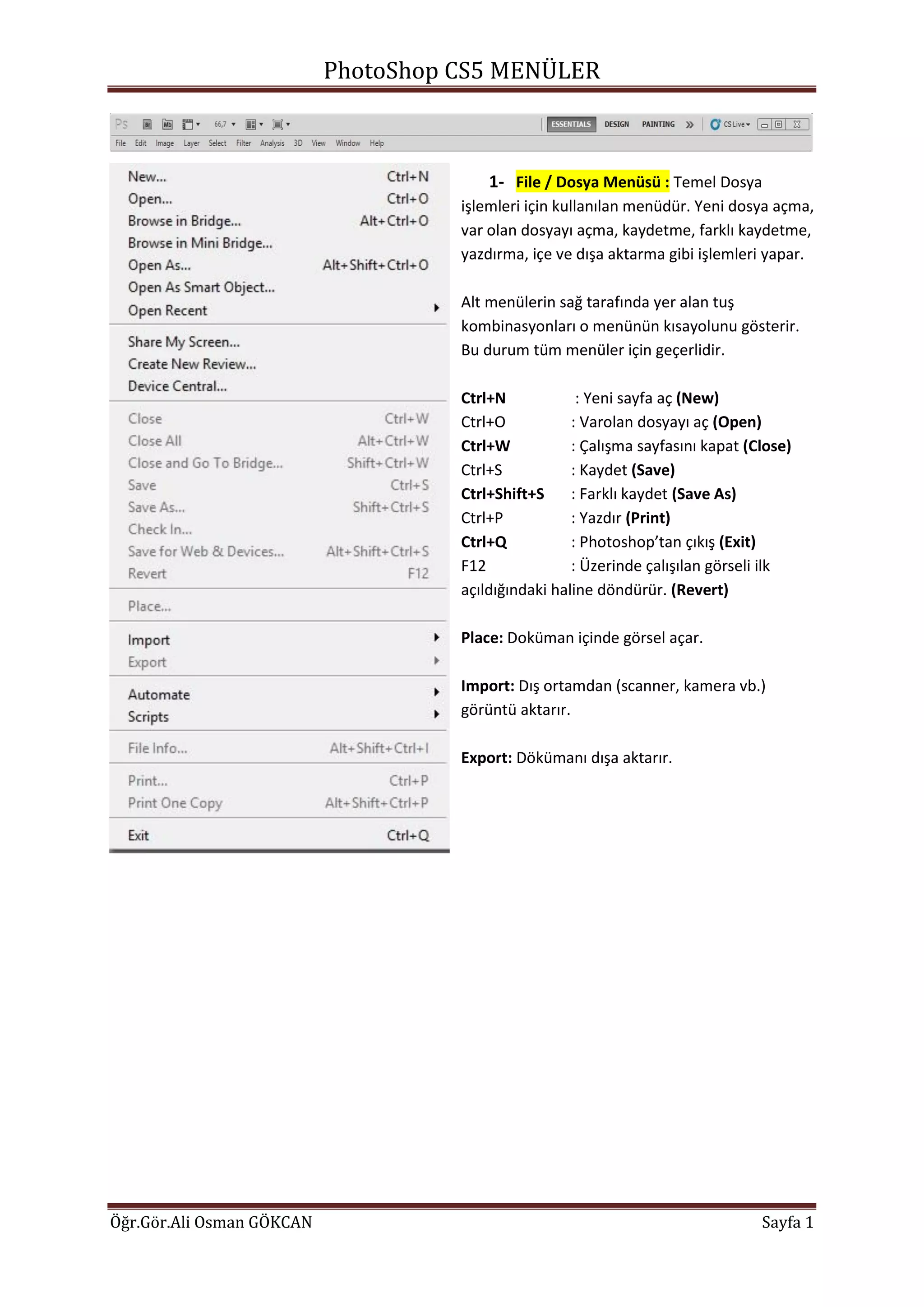
1- File / Dosya Menüsü : Temel Dosya
işlemleri için kullanılan menüdür. Yeni dosya açma,
var olan dosyayı açma, kaydetme, farklı kaydetme,
yazdırma, içe ve dışa aktarma gibi işlemleri yapar.
Alt menülerin sağ tarafında yer alan tuş
kombinasyonları o menünün kısayolunu gösterir.
Bu durum tüm menüler için geçerlidir.
Ctrl+N : Yeni sayfa aç (New)
Ctrl+O : Varolan dosyayı aç (Open)
Ctrl+W : Çalışma sayfasını kapat (Close)
Ctrl+S : Kaydet (Save)
Ctrl+Shift+S : Farklı kaydet (Save As)
Ctrl+P : Yazdır (Print)
Ctrl+Q : Photoshop’tan çıkış (Exit)
F12 : Üzerinde çalışılan görseli ilk
açıldığındaki haline döndürür. (Revert)
Place: Doküman içinde görsel açar.
Import: Dış ortamdan (scanner, kamera vb.)
görüntü aktarır.
Export: Dökümanı dışa aktarır.
PhotoShop CS5 MENÜLER
Öğr.Gör.Ali Osman GÖKCAN Sayfa 2
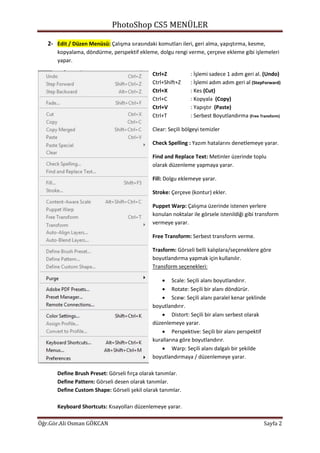
2- Edit / Düzen Menüsü: Çalışma sırasındaki komutları ileri, geri alma, yapıştırma, kesme,
kopyalama, döndürme, perspektif ekleme, dolgu rengi verme, çerçeve ekleme gibi işlemeleri
yapar.
Ctrl+Z : İşlemi sadece 1 adım geri al. (Undo)
Ctrl+Shift+Z : İşlemi adım adım geri al (StepForward)
Ctrl+X : Kes (Cut)
Ctrl+C : Kopyala (Copy)
Ctrl+V : Yapıştır (Paste)
Ctrl+T : Serbest Boyutlandırma (Free Transform)
Clear: Seçili bölgeyi temizler
Check Spelling : Yazım hatalarını denetlemeye yarar.
Find and Replace Text: Metinler üzerinde toplu
olarak düzenleme yapmaya yarar.
Fill: Dolgu eklemeye yarar.
Stroke: Çerçeve (kontur) ekler.
Puppet Warp: Çalışma üzerinde istenen yerlere
konulan noktalar ile görsele istenildiği gibi transform
vermeye yarar.
Free Transform: Serbest transform verme.
Trasform: Görseli belli kalıplara/seçeneklere göre
boyutlandırma yapmak için kullanılır.
Transform seçenekleri:
 Scale: Seçili alanı boyutlandırır.
 Rotate: Seçili bir alanı döndürür.
 Scew: Seçili alanı paralel kenar şeklinde
boyutlandırır.
 Distort: Seçili bir alanı serbest olarak
düzenlemeye yarar.
 Perspektive: Seçili bir alanı perspektif
kurallarına göre boyutlandırır.
 Warp: Seçili alanı dalgalı bir şekilde
boyutlandırmaya / düzenlemeye yarar.
Define Brush Preset: Görseli fırça olarak tanımlar.
Define Pattern: Görseli desen olarak tanımlar.
Define Custom Shape: Görseli şekil olarak tanımlar.
Keyboard Shortcuts: Kısayolları düzenlemeye yarar.
PhotoShop CS5 MENÜLER
Öğr.Gör.Ali Osman GÖKCAN Sayfa 3
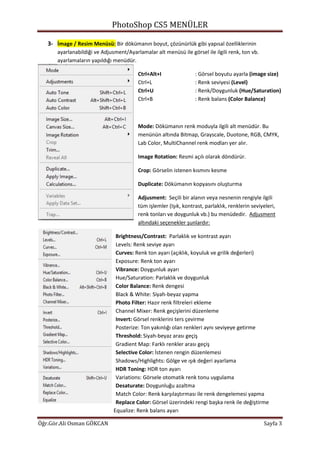
3- İmage / Resim Menüsü: Bir dökümanın boyut, çözünürlük gibi yapısal özelliklerinin
ayarlanabildiği ve Adjusment/Ayarlamalar alt menüsü ile görsel ile ilgili renk, ton vb.
ayarlamaların yapıldığı menüdür.
Ctrl+Alt+I : Görsel boyutu ayarla (image size)
Ctrl+L : Renk seviyesi (Level)
Ctrl+U : Renk/Doygunluk (Hue/Saturation)
Ctrl+B : Renk balans (Color Balance)
Mode: Dökümanın renk moduyla ilgili alt menüdür. Bu
menünün altında Bitmap, Grayscale, Duotone, RGB, CMYK,
Lab Color, MultiChannel renk modları yer alır.
Image Rotation: Resmi açılı olarak döndürür.
Crop: Görselin istenen kısmını kesme
Duplicate: Dökümanın kopyasını oluşturma
Adjusment: Seçili bir alanın veya nesnenin rengiyle ilgili
tüm işlemler (Işık, kontrast, parlaklık, renklerin seviyeleri,
renk tonları ve doygunluk vb.) bu menüdedir. Adjusment
altındaki seçenekler şunlardır:
Brightness/Contrast: Parlaklık ve kontrast ayarı
Levels: Renk seviye ayarı
Curves: Renk ton ayarı (açıklık, koyuluk ve grilik değerleri)
Exposure: Renk ton ayarı
Vibrance: Doygunluk ayarı
Hue/Saturation: Parlaklık ve doygunluk
Color Balance: Renk dengesi
Black & White: Siyah-beyaz yapma
Photo Filter: Hazır renk filtreleri ekleme
Channel Mixer: Renk geçişlerini düzenleme
Invert: Görsel renklerini ters çevirme
Posterize: Ton yakınlığı olan renkleri aynı seviyeye getirme
Threshold: Siyah-beyaz arası geçiş
Gradient Map: Farklı renkler arası geçiş
Selective Color: İstenen rengin düzenlemesi
Shadows/Highlights: Gölge ve ışık değeri ayarlama
HDR Toning: HDR ton ayarı
Variations: Görsele otomatik renk tonu uygulama
Desaturate: Doygunluğu azaltma
Match Color: Renk karşılaştırması ile renk dengelemesi yapma
Replace Color: Görsel üzerindeki rengi başka renk ile değiştirme
Equalize: Renk balans ayarı
PhotoShop CS5 MENÜLER
Öğr.Gör.Ali Osman GÖKCAN Sayfa 4
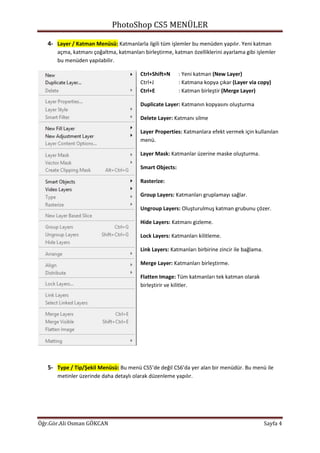
4- Layer / Katman Menüsü: Katmanlarla ilgili tüm işlemler bu menüden yapılır. Yeni katman
açma, katmanı çoğaltma, katmanları birleştirme, katman özelliklerini ayarlama gibi işlemler
bu menüden yapılabilir.
Ctrl+Shift+N : Yeni katman (New Layer)
Ctrl+J : Katmana kopya çıkar (Layer via copy)
Ctrl+E : Katman birleştir (Merge Layer)
Duplicate Layer: Katmanın kopyasını oluşturma
Delete Layer: Katmanı silme
Layer Properties: Katmanlara efekt vermek için kullanılan
menü.
Layer Mask: Katmanlar üzerine maske oluşturma.
Smart Objects:
Rasterize:
Group Layers: Katmanları gruplamayı sağlar.
Ungroup Layers: Oluşturulmuş katman grubunu çözer.
Hide Layers: Katmanı gizleme.
Lock Layers: Katmanları kilitleme.
Link Layers: Katmanları birbirine zincir ile bağlama.
Merge Layer: Katmanları birleştirme.
Flatten Image: Tüm katmanları tek katman olarak
birleştirir ve kilitler.
5- Type / Tip/Şekil Menüsü: Bu menü CS5’de değil CS6’da yer alan bir menüdür. Bu menü ile
metinler üzerinde daha detaylı olarak düzenleme yapılır.
PhotoShop CS5 MENÜLER
Öğr.Gör.Ali Osman GÖKCAN Sayfa 5
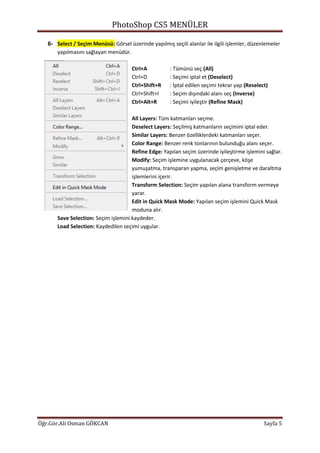
6- Select / Seçim Menüsü: Görsel üzerinde yapılmış seçili alanlar ile ilgili işlemler, düzenlemeler
yapılmasını sağlayan menüdür.
Ctrl+A : Tümünü seç (All)
Ctrl+D : Seçimi iptal et (Deselect)
Ctrl+Shift+R : İptal edilen seçimi tekrar yap (Reselect)
Ctrl+Shift+I : Seçim dışındaki alanı seç (Inverse)
Ctrl+Alt+R : Seçimi iyileştir (Refine Mask)
All Layers: Tüm katmanları seçme.
Deselect Layers: Seçilmiş katmanların seçimini iptal eder.
Similar Layers: Benzer özelliklerdeki katmanları seçer.
Color Range: Benzer renk tonlarının bulunduğu alanı seçer.
Refine Edge: Yapılan seçim üzerinde iyileştirme işlemini sağlar.
Modify: Seçim işlemine uygulanacak çerçeve, köşe
yumuşatma, transparan yapma, seçim genişletme ve daraltma
işlemlerini içerir.
Transform Selection: Seçim yapılan alana transform vermeye
yarar.
Edit in Quick Mask Mode: Yapılan seçim işlemini Quick Mask
moduna alır.
Save Selection: Seçim işlemini kaydeder.
Load Selection: Kaydedilen seçimi uygular.
PhotoShop CS5 MENÜLER
Öğr.Gör.Ali Osman GÖKCAN Sayfa 6
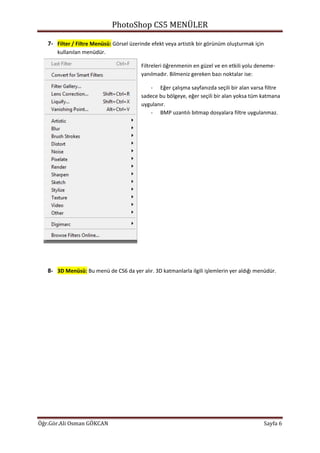
7- Filter / Filtre Menüsü: Görsel üzerinde efekt veya artistik bir görünüm oluşturmak için
kullanılan menüdür.
Filtreleri öğrenmenin en güzel ve en etkili yolu deneme-
yanılmadır. Bilmeniz gereken bazı noktalar ise:
- Eğer çalışma sayfanızda seçili bir alan varsa filtre
sadece bu bölgeye, eğer seçili bir alan yoksa tüm katmana
uygulanır.
- BMP uzantılı bitmap dosyalara filtre uygulanmaz.
8- 3D Menüsü: Bu menü de CS6 da yer alır. 3D katmanlarla ilgili işlemlerin yer aldığı menüdür.
PhotoShop CS5 MENÜLER
Öğr.Gör.Ali Osman GÖKCAN Sayfa 7
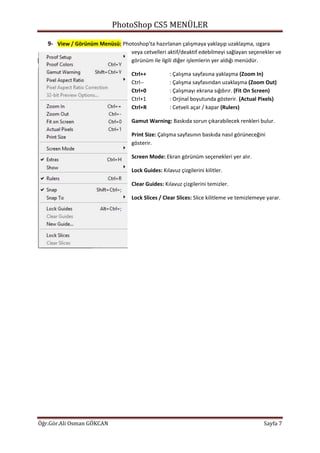
9- View / Görünüm Menüsü: Photoshop’ta hazırlanan çalışmaya yaklaşıp uzaklaşma, ızgara
veya cetvelleri aktif/deaktif edebilmeyi sağlayan seçenekler ve
görünüm ile ilgili diğer işlemlerin yer aldığı menüdür.
Ctrl++ : Çalışma sayfasına yaklaşma (Zoom In)
Ctrl-- : Çalışma sayfasından uzaklaşma (Zoom Out)
Ctrl+0 : Çalışmayı ekrana sığdırır. (Fit On Screen)
Ctrl+1 : Orjinal boyutunda gösterir. (Actual Pixels)
Ctrl+R : Cetveli açar / kapar (Rulers)
Gamut Warning: Baskıda sorun çıkarabilecek renkleri bulur.
Print Size: Çalışma sayfasının baskıda nasıl görüneceğini
gösterir.
Screen Mode: Ekran görünüm seçenekleri yer alır.
Lock Guides: Kılavuz çizgilerini kilitler.
Clear Guides: Kılavuz çizgilerini temizler.
Lock Slices / Clear Slices: Slice kilitleme ve temizlemeye yarar.
PhotoShop CS5 MENÜLER
Öğr.Gör.Ali Osman GÖKCAN Sayfa 8
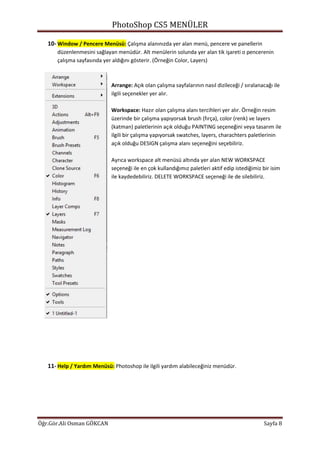
10- Window / Pencere Menüsü: Çalışma alanınızda yer alan menü, pencere ve panellerin
düzenlenmesini sağlayan menüdür. Alt menülerin solunda yer alan tik işareti o pencerenin
çalışma sayfasında yer aldığını gösterir. (Örneğin Color, Layers)
Arrange: Açık olan çalışma sayfalarının nasıl dizileceği / sıralanacağı ile
ilgili seçenekler yer alır.
Workspace: Hazır olan çalışma alanı tercihleri yer alır. Örneğin resim
üzerinde bir çalışma yapıyorsak brush (fırça), color (renk) ve layers
(katman) paletlerinin açık olduğu PAINTING seçeneğini veya tasarım ile
ilgili bir çalışma yapıyorsak swatches, layers, charachters paletlerinin
açık olduğu DESIGN çalışma alanı seçeneğini seçebiliriz.
Ayrıca workspace alt menüsü altında yer alan NEW WORKSPACE
seçeneği ile en çok kullandığımız paletleri aktif edip istediğimiz bir isim
ile kaydedebiliriz. DELETE WORKSPACE seçeneği ile de silebiliriz.
11- Help / Yardım Menüsü: Photoshop ile ilgili yardım alabileceğiniz menüdür.

Ali osman Gökcan_photoshop_menüleri

  • 1.
    PhotoShop CS5 MENÜLER Öğr.Gör.AliOsman GÖKCAN Sayfa 1 1- File / Dosya Menüsü : Temel Dosya işlemleri için kullanılan menüdür. Yeni dosya açma, var olan dosyayı açma, kaydetme, farklı kaydetme, yazdırma, içe ve dışa aktarma gibi işlemleri yapar. Alt menülerin sağ tarafında yer alan tuş kombinasyonları o menünün kısayolunu gösterir. Bu durum tüm menüler için geçerlidir. Ctrl+N : Yeni sayfa aç (New) Ctrl+O : Varolan dosyayı aç (Open) Ctrl+W : Çalışma sayfasını kapat (Close) Ctrl+S : Kaydet (Save) Ctrl+Shift+S : Farklı kaydet (Save As) Ctrl+P : Yazdır (Print) Ctrl+Q : Photoshop’tan çıkış (Exit) F12 : Üzerinde çalışılan görseli ilk açıldığındaki haline döndürür. (Revert) Place: Doküman içinde görsel açar. Import: Dış ortamdan (scanner, kamera vb.) görüntü aktarır. Export: Dökümanı dışa aktarır.
  • 2.
    PhotoShop CS5 MENÜLER Öğr.Gör.AliOsman GÖKCAN Sayfa 2 2- Edit / Düzen Menüsü: Çalışma sırasındaki komutları ileri, geri alma, yapıştırma, kesme, kopyalama, döndürme, perspektif ekleme, dolgu rengi verme, çerçeve ekleme gibi işlemeleri yapar. Ctrl+Z : İşlemi sadece 1 adım geri al. (Undo) Ctrl+Shift+Z : İşlemi adım adım geri al (StepForward) Ctrl+X : Kes (Cut) Ctrl+C : Kopyala (Copy) Ctrl+V : Yapıştır (Paste) Ctrl+T : Serbest Boyutlandırma (Free Transform) Clear: Seçili bölgeyi temizler Check Spelling : Yazım hatalarını denetlemeye yarar. Find and Replace Text: Metinler üzerinde toplu olarak düzenleme yapmaya yarar. Fill: Dolgu eklemeye yarar. Stroke: Çerçeve (kontur) ekler. Puppet Warp: Çalışma üzerinde istenen yerlere konulan noktalar ile görsele istenildiği gibi transform vermeye yarar. Free Transform: Serbest transform verme. Trasform: Görseli belli kalıplara/seçeneklere göre boyutlandırma yapmak için kullanılır. Transform seçenekleri:  Scale: Seçili alanı boyutlandırır.  Rotate: Seçili bir alanı döndürür.  Scew: Seçili alanı paralel kenar şeklinde boyutlandırır.  Distort: Seçili bir alanı serbest olarak düzenlemeye yarar.  Perspektive: Seçili bir alanı perspektif kurallarına göre boyutlandırır.  Warp: Seçili alanı dalgalı bir şekilde boyutlandırmaya / düzenlemeye yarar. Define Brush Preset: Görseli fırça olarak tanımlar. Define Pattern: Görseli desen olarak tanımlar. Define Custom Shape: Görseli şekil olarak tanımlar. Keyboard Shortcuts: Kısayolları düzenlemeye yarar.
  • 3.
    PhotoShop CS5 MENÜLER Öğr.Gör.AliOsman GÖKCAN Sayfa 3 3- İmage / Resim Menüsü: Bir dökümanın boyut, çözünürlük gibi yapısal özelliklerinin ayarlanabildiği ve Adjusment/Ayarlamalar alt menüsü ile görsel ile ilgili renk, ton vb. ayarlamaların yapıldığı menüdür. Ctrl+Alt+I : Görsel boyutu ayarla (image size) Ctrl+L : Renk seviyesi (Level) Ctrl+U : Renk/Doygunluk (Hue/Saturation) Ctrl+B : Renk balans (Color Balance) Mode: Dökümanın renk moduyla ilgili alt menüdür. Bu menünün altında Bitmap, Grayscale, Duotone, RGB, CMYK, Lab Color, MultiChannel renk modları yer alır. Image Rotation: Resmi açılı olarak döndürür. Crop: Görselin istenen kısmını kesme Duplicate: Dökümanın kopyasını oluşturma Adjusment: Seçili bir alanın veya nesnenin rengiyle ilgili tüm işlemler (Işık, kontrast, parlaklık, renklerin seviyeleri, renk tonları ve doygunluk vb.) bu menüdedir. Adjusment altındaki seçenekler şunlardır: Brightness/Contrast: Parlaklık ve kontrast ayarı Levels: Renk seviye ayarı Curves: Renk ton ayarı (açıklık, koyuluk ve grilik değerleri) Exposure: Renk ton ayarı Vibrance: Doygunluk ayarı Hue/Saturation: Parlaklık ve doygunluk Color Balance: Renk dengesi Black & White: Siyah-beyaz yapma Photo Filter: Hazır renk filtreleri ekleme Channel Mixer: Renk geçişlerini düzenleme Invert: Görsel renklerini ters çevirme Posterize: Ton yakınlığı olan renkleri aynı seviyeye getirme Threshold: Siyah-beyaz arası geçiş Gradient Map: Farklı renkler arası geçiş Selective Color: İstenen rengin düzenlemesi Shadows/Highlights: Gölge ve ışık değeri ayarlama HDR Toning: HDR ton ayarı Variations: Görsele otomatik renk tonu uygulama Desaturate: Doygunluğu azaltma Match Color: Renk karşılaştırması ile renk dengelemesi yapma Replace Color: Görsel üzerindeki rengi başka renk ile değiştirme Equalize: Renk balans ayarı
  • 4.
    PhotoShop CS5 MENÜLER Öğr.Gör.AliOsman GÖKCAN Sayfa 4 4- Layer / Katman Menüsü: Katmanlarla ilgili tüm işlemler bu menüden yapılır. Yeni katman açma, katmanı çoğaltma, katmanları birleştirme, katman özelliklerini ayarlama gibi işlemler bu menüden yapılabilir. Ctrl+Shift+N : Yeni katman (New Layer) Ctrl+J : Katmana kopya çıkar (Layer via copy) Ctrl+E : Katman birleştir (Merge Layer) Duplicate Layer: Katmanın kopyasını oluşturma Delete Layer: Katmanı silme Layer Properties: Katmanlara efekt vermek için kullanılan menü. Layer Mask: Katmanlar üzerine maske oluşturma. Smart Objects: Rasterize: Group Layers: Katmanları gruplamayı sağlar. Ungroup Layers: Oluşturulmuş katman grubunu çözer. Hide Layers: Katmanı gizleme. Lock Layers: Katmanları kilitleme. Link Layers: Katmanları birbirine zincir ile bağlama. Merge Layer: Katmanları birleştirme. Flatten Image: Tüm katmanları tek katman olarak birleştirir ve kilitler. 5- Type / Tip/Şekil Menüsü: Bu menü CS5’de değil CS6’da yer alan bir menüdür. Bu menü ile metinler üzerinde daha detaylı olarak düzenleme yapılır.
  • 5.
    PhotoShop CS5 MENÜLER Öğr.Gör.AliOsman GÖKCAN Sayfa 5 6- Select / Seçim Menüsü: Görsel üzerinde yapılmış seçili alanlar ile ilgili işlemler, düzenlemeler yapılmasını sağlayan menüdür. Ctrl+A : Tümünü seç (All) Ctrl+D : Seçimi iptal et (Deselect) Ctrl+Shift+R : İptal edilen seçimi tekrar yap (Reselect) Ctrl+Shift+I : Seçim dışındaki alanı seç (Inverse) Ctrl+Alt+R : Seçimi iyileştir (Refine Mask) All Layers: Tüm katmanları seçme. Deselect Layers: Seçilmiş katmanların seçimini iptal eder. Similar Layers: Benzer özelliklerdeki katmanları seçer. Color Range: Benzer renk tonlarının bulunduğu alanı seçer. Refine Edge: Yapılan seçim üzerinde iyileştirme işlemini sağlar. Modify: Seçim işlemine uygulanacak çerçeve, köşe yumuşatma, transparan yapma, seçim genişletme ve daraltma işlemlerini içerir. Transform Selection: Seçim yapılan alana transform vermeye yarar. Edit in Quick Mask Mode: Yapılan seçim işlemini Quick Mask moduna alır. Save Selection: Seçim işlemini kaydeder. Load Selection: Kaydedilen seçimi uygular.
  • 6.
    PhotoShop CS5 MENÜLER Öğr.Gör.AliOsman GÖKCAN Sayfa 6 7- Filter / Filtre Menüsü: Görsel üzerinde efekt veya artistik bir görünüm oluşturmak için kullanılan menüdür. Filtreleri öğrenmenin en güzel ve en etkili yolu deneme- yanılmadır. Bilmeniz gereken bazı noktalar ise: - Eğer çalışma sayfanızda seçili bir alan varsa filtre sadece bu bölgeye, eğer seçili bir alan yoksa tüm katmana uygulanır. - BMP uzantılı bitmap dosyalara filtre uygulanmaz. 8- 3D Menüsü: Bu menü de CS6 da yer alır. 3D katmanlarla ilgili işlemlerin yer aldığı menüdür.
  • 7.
    PhotoShop CS5 MENÜLER Öğr.Gör.AliOsman GÖKCAN Sayfa 7 9- View / Görünüm Menüsü: Photoshop’ta hazırlanan çalışmaya yaklaşıp uzaklaşma, ızgara veya cetvelleri aktif/deaktif edebilmeyi sağlayan seçenekler ve görünüm ile ilgili diğer işlemlerin yer aldığı menüdür. Ctrl++ : Çalışma sayfasına yaklaşma (Zoom In) Ctrl-- : Çalışma sayfasından uzaklaşma (Zoom Out) Ctrl+0 : Çalışmayı ekrana sığdırır. (Fit On Screen) Ctrl+1 : Orjinal boyutunda gösterir. (Actual Pixels) Ctrl+R : Cetveli açar / kapar (Rulers) Gamut Warning: Baskıda sorun çıkarabilecek renkleri bulur. Print Size: Çalışma sayfasının baskıda nasıl görüneceğini gösterir. Screen Mode: Ekran görünüm seçenekleri yer alır. Lock Guides: Kılavuz çizgilerini kilitler. Clear Guides: Kılavuz çizgilerini temizler. Lock Slices / Clear Slices: Slice kilitleme ve temizlemeye yarar.
  • 8.
    PhotoShop CS5 MENÜLER Öğr.Gör.AliOsman GÖKCAN Sayfa 8 10- Window / Pencere Menüsü: Çalışma alanınızda yer alan menü, pencere ve panellerin düzenlenmesini sağlayan menüdür. Alt menülerin solunda yer alan tik işareti o pencerenin çalışma sayfasında yer aldığını gösterir. (Örneğin Color, Layers) Arrange: Açık olan çalışma sayfalarının nasıl dizileceği / sıralanacağı ile ilgili seçenekler yer alır. Workspace: Hazır olan çalışma alanı tercihleri yer alır. Örneğin resim üzerinde bir çalışma yapıyorsak brush (fırça), color (renk) ve layers (katman) paletlerinin açık olduğu PAINTING seçeneğini veya tasarım ile ilgili bir çalışma yapıyorsak swatches, layers, charachters paletlerinin açık olduğu DESIGN çalışma alanı seçeneğini seçebiliriz. Ayrıca workspace alt menüsü altında yer alan NEW WORKSPACE seçeneği ile en çok kullandığımız paletleri aktif edip istediğimiz bir isim ile kaydedebiliriz. DELETE WORKSPACE seçeneği ile de silebiliriz. 11- Help / Yardım Menüsü: Photoshop ile ilgili yardım alabileceğiniz menüdür.