İçindekiler
Bölüm1 Çalışma AlanınıTanıyalım.................................................................................... 5
Bölüm 2 Temel Fotoğraf Rötuşlama İşlemleri ................................................................ 37
Bölüm 3 Rötuşlama ve Onarma ....................................................................................... 51
Bölüm 4 Seçimlerle Çalışmak........................................................................................... 61
Bölüm 5 Katmanlarla İlgili Temel Bilgiler ....................................................................... 75
Bölüm 6 Maskeler ve Kanallar ......................................................................................... 87
Bölüm 7 Tipografik Tasarım...........................................................................................109
Bölüm 8 Vektör Çizim Teknikleri...................................................................................121
Bölüm 9 Web İçin Dosya Hazırlamak.............................................................................135
2
3.
3
Giriş
Adobe® Photoshop® CS3,dijital görüntüleme konusunda bir standarttır ve
yeni bir güç, hassasiyet ve kontrol seviyesiyle birlikte heyecan verici yeni
özellikler ve yepyeni gelişmeler sunmaktadır. Photoshop CS3 ile birlikte gelen
Adobe Bridge® CS3, görsel bir dosya gezginidir ve günlük verimi arttırırken
yaratıcılığa da katkıda bulunur. Photoshop CS3 dijital resim düzenleme
alanının sınırlarını zorlamakta ve hayallerinizi eskisinden çok daha kolay bir
şekilde birer tasarıma dönüştürmenizi sağlamaktadır.
Adobe Photoshop CS3– Bölüm 1: Çalışma Alanını Tanıyalım
Bölüm1
Çalışma Alanını
Tanıyalım
5
6.
Adobe Photoshop CS3– Bölüm 1: Çalışma Alanını Tanıyalım
Bu Bölümde Neler Var?
• Adobe Photoshop ile çalışmaya başlamak
• Photoshop’u başlatmak ve bir dosyayı açmak
• Bir dosyayı adobe bridge ile açmak
• Araçları kullanmak
• Araç işlemlerini klavye kombinasyonlarıyla birlikte kullanmak
• Seçili bir alanda değişiklik yapmak
• Gezinti paleti ile görüntüyü büyütmek ve kaydırma yapmak
• Araç seçenekleri çubuğunu ve diğer paletleri kullanmak
• Photoshop’ta işlemleri geri almak
• Çalışma alanını özelleştirmek
• Photoshop yardımını kullanmak
• Araç kutusuna genel bakış
Adobe Photoshop İle Çalışmaya Başlamak
Adobe Photoshop çalışma alanı, ekranın üzerindeki komut menüleri ve
resminizi düzenlemek ve öğeler eklemek için çeşitli araç ve paletleri içerir.
Ayrıca eklenti modülleri (plug-in modules) olarak bilinen üçüncü parti yazılım
uygulamalarını yükleyerek, bu menülere yeni komutlar ve filtreler de eklemek
mümkündür.
Photoshop’ta, bitmap haline getirilmiş, dijital resimlerle (yani piksel adı verilen
bir dizi küçük kareye veya resim öğesine dönüştürülmüş sürekli tonlu
resimler) çalışırsınız. Ayrıca Photoshop’ta büyütüldüklerinde netliğini
kaybetmeyen düzgün çizgilerden oluşan çizimler olan vektör tabanlı
grafiklerle de çalışmak mümkündür. Photoshop içinde orijinal çizim
çalışmaları oluşturabilir veya birçok kaynaktan bu programlara resimler ithal
edebilirsiniz. Bu kaynaklardan bazıları şunlardır:
• Bir dijital fotoğraf makinesinden alınan fotoğraflar.
• Dijital resimler içeren ticari CD’ler.
• Fotoğrafların, asetatların, negatiflerin, grafiklerin veya diğer belgelerin
taranmış görüntüleri.
• Video kaydı yaparken yakalanan resimler.
• Çizim programlarında oluşturulan çizim çalışmaları.
6
7.
Adobe Photoshop CS3– Bölüm 1: Çalışma Alanını Tanıyalım
Photoshop’u Başlatmak Ve Bir Dosyayı Açmak
Başlarken, Photoshop uygulamasını çalıştıracak ve varsayılan tercihleri
yeniden yükleyeceksiniz.
Not: Genellikle, kendi kendinize çalışırken varsayılan tercihleri yeniden
yüklemeniz gerekmez. Ancak bu kitapta çalışırken, her defasında varsayılan
tercihleri yeniden yükleyeceksiniz. Böylece ekranda gördükleriniz ve bu
kitaptaki açıklamalar birbirine uyacaktır.
1. Masaüstünde, Adobe Photoshop uygulamasını çalıştırmak için Adobe
Photoshop simgesine çift tıklayın ve hemen ardından Ctrl+Alt+Shift
[Windows] veya Command+Option+Shift [MacOS] tuşlarını basılı
tutarak varsayılan tercihleri yeniden yükleyin.
Masaüstünüzde Photoshop simgesini göremiyorsanız, Başlat > Programlar >
Adobe Web Premium CS3 > Adobe Photoshop CS3 menüsüne [Windows] ya
da Applications klasörüne veya Dock’a [Mac OS] bakın.
2. Adobe Photoshop ayarlar dosyasını (Adobe Photoshop Settings Dosya)
silmek istediğinizi onaylamak için, açılan pencerede Evet düğmesine
tıklayın.
Photoshop çalışma alanı aşağıdaki şekilde gösterildiği gibi görüntülenir.
7
8.
Adobe Photoshop CS3– Bölüm 1: Çalışma Alanını Tanıyalım
1. Menü çubuğu B. Araç seçenekleri çubuğu C. Araç kutusu D. Adobe Bridge düğmesi E. Palet bölmesi F. Paletler
Photoshop’un varsayılan çalışma alanı, ekranın üst kısmında bulunan bir
menü çubuğu, menü çubuğu altındaki araç seçenekleri çubuğu, sol taraftaki
araç kutusu, paletler (panel olarak da adlandırılır) ve ayrı ayrı açılan bir veya
daha fazla resim penceresinden ibarettir. Bu arabirim, Adobe Illustrator®,
Adobe InDesign® ve Flash®’ta gördüğünüz arabirimin aynısıdır, dolayısıyla bir
uygulamadaki araçların ve paletlerin nasıl kullanıldığını öğrendiğinizde
bunları diğer uygulamalarda kullanabilirsiniz.
3. Dosya > Aç komutunu seçin ve makinanızda bulunan bir resim seçin Aç
(Aç) düğmesine tıklayın. Eğer aç penceresi farklı görünüyorsa “İŞ İletişim
Kutusunu Kullan” butonuna basarak değiştirin.
8
9.
Adobe Photoshop CS3– Bölüm 1: Çalışma Alanını Tanıyalım
4. Resim dosyası resim penceresi (image window) olarak adlandırılan kendi
penceresinde açılacaktır.
5. Dosya > Kapat komutunu seçin veya fotoğrafın içinde bulunduğu
pencerenin başlık çubuğundaki kapatma düğmesine tıklayın
(Photoshop uygulamasını kapatmayın).
Bir Dosyayı Adobe Bridge İle Açmak
Bu kitap boyunca resim dosyaları üzerinde bir çok çalışma yapacaksınız.
Yapmış olduğunuz çalışmaları daha sonra adım adım tekrar
gözlenmeyebilmek için bu dosyaların kopyalarını oluşturabilir ve bunları farklı
adlarla ya da farklı konumlara kaydedebilirsiniz.
Daha önce bir dosyayı klasik yöntemle açmıştınız. Şimdi başka bir dosyayı
Adobe Bridge adlı görsel dosya gezginini kullanarak açacaksınız. Bu araç,
gerek duyduğunuz resim dosyalarını bulmanızda size yardımcı olur.
9
10.
Adobe Photoshop CS3– Bölüm 1: Çalışma Alanını Tanıyalım
1. Araç seçenekleri çubuğundaki Bridge’e Git düğmesine ( ) tıklayın.
Bir dizi panel, menü, düğme ve bölme içeren Adobe Bridge açılacaktır.
Not: Adobe Bridge’i, Dosya > Gözat komutunu seçerek de açabilirsiniz.
2. Bridge’in sol üst kısmındaki Sık Kullanılanlar panelini kullanarak ,
Bilgisayarım ‘a tıklayın. Karşınıza sabit diskleriniz ve CD sürücülerinizin
listesi gelicektir. Buradan resimlerinizi bulunduğu klasöre gidiniz.
3. Bu klasörün üzerinde sağ düğme yapıp “Sık Kullanılanlara Ekle”
seçeneğini seçin. Aynı işlemi klasörü ve ardından Dosya > Sık
Kullanılanlara Ekle komutunu seçerek de gerçekleştirebilirsiniz Sık
kullandığınız dosyaları, klasörleri, uygulama simgelerini ve diğer
bileşenleri Sık Kullanılanlar paneline ekleyerek bu öğelere hızlı bir
şekilde erişebilirsiniz.
4. Sık Kullanılanlar panelinde az önce eklediğiniz klasöre iki kez tıklayarak
bu klasörün içine giriniz.
10
11.
Adobe Photoshop CS3– Bölüm 1: Çalışma Alanını Tanıyalım
5. Açmak istediğiniz resme iki kez tıklayarak resmi açınız ya da Bridge
menü çubuğundan Dosya > Aç komutunu seçin.
Adobe Bridge dosyaları açmak için kullanılan kullanışlı bir görsel arabirimden
daha fazlasını sağlar.
Not: Bridge’i bir süre açık tutun, çünkü tasarım yaparken, çalışırken bazı
dosyaların yerini belirlemeniz ve açmanız gerekebilir. Bridge sizin dosyalara
daha hızlı ulaşmanızı sağlayacaktır.
Araçları Kullanmak
Photoshop baskı, Web ve mobil görüntüleme amaçlı gelişmiş grafikler
oluşturmak için bütünleşik bir araç grubu sunar. Photoshop’taki araçların
zenginliği ve araç konfigürasyonu yeteneneği sınırsızdır.Bu kitap iyi bir
başvuru kaynağı olabilir ve temellerini sizlere iyi bir şekilde verebilir. Ancak
kitabın asıl amacı tüm araçların, tüm ayarların, tüm alt konfigürasyonların
detaylarını vermek değildir. Bunun yerine, örnek bir projeler üzerinde bazı
araçları yapılandırarak ve kullanarak deneyim kazanmaya başlayacaksınız. Her
çalışmada birçok aracı ve bu araçları kullanma yöntemlerini öğreneceksiniz.
11
12.
Adobe Photoshop CS3– Bölüm 1: Çalışma Alanını Tanıyalım
Çalışmayı bitirdiğiniz de, Photoshop araçlarının gelişmiş özelliklerini de
keşfetmenizi sağlayacak sağlam bir temel edinmiş olacaksınız.
Araç Kutusundaki Araçları Seçmek Ve Kullanmak
Araç kutusu (çalışma alanının en solundaki uzun, ince palet) seçim araçlarını,
boyama ve düzenleme araçlarını, ön plan ve arka plan renk seçimi kutularını
ve görüntüleme araçlarını içerir.
İşe, Illustrator ve InDesign ve Acrobat da dâhil olmak üzere diğer birçok
Adobe uygulamasında da bulunan Yakınlaştırma aracını kullanmakla
başlayacaksınız.
1. Resim penceresinin sol tarafında tek bir sütun olarak görünen araç
çubuğuna dikkat edin.
Araç kutusunun hemen üzerinde yer alan çift ok düğmesine tıklayarak çift
sütunlu görünüme geçin. Oka tekrar tıklayarak tek sütunlu araç kutusu
görünümüne geçin; bu şekilde ekranınızdaki alanı daha verimli
kullanabilirsiniz.
12
13.
Adobe Photoshop CS3– Bölüm 1: Çalışma Alanını Tanıyalım
2. Resim penceresinin altındaki durum çubuğunu inceleyin ve en solda
listelenen yüzde oranına dikkat edin. Bu, resmin geçerli büyütme
oranını veya yakınlaştırma seviyesini gösterir.
A.Yakınlaştırma seviyesi B. Durum çubuğu
Not: Windows’ta, durum çubuğu çalışma alanının alt kısmında görünebilir.
İmleci araç kutusunun üzerine getirin ve aracın adını ve klavye kısayolunu
içeren bir ipucu görüntülenene kadar küçük büyüteç simgesinin üzerinde
dolaştırın.
3. Araç kutusundaki Yakınlaştırma aracı düğmesine ( ) tıklayarak veya
Yakınlaştırma aracının klavye kısayolu olan Z tuşuna basarak
Yakınlaştırma aracını seçin.
4. İmleci resim penceresinin üzerine getirin. Şimdi imlecin, ortasında bir
artı işareti (+) bulunan küçük bir büyüteç gibi göründüğüne dikkat edin.
5. Resim penceresinde herhangi bir yere tıklayın.
13
14.
Adobe Photoshop CS3– Bölüm 1: Çalışma Alanını Tanıyalım
Durum çubuğundaki değer yenilenecek ve resim önceden ayarlanmış bu
değer oranında büyüyecektir. Yakınlaştırma aracını kullanırken tıkladığınız
konum, büyütülen resmin merkezi haline gelir. Tekrar tıklarsanız, büyütme
oranı bir sonraki ön ayara gider ve bu değer Windows’ta maksimum % 3200,
Macintosh’ta da % 1600’dür.
6. Alt [Windows] veya Option [Mac OS] tuşuna basın ve büyüteç
simgesinin ortasında eksi işaretinin (-) görüntülenmesini sağlayın,
ardından resmin içinde herhangi bir yere tıklayın. Sonra da Alt veya
Option tuşunu bırakın.
Resmin görüntüsü küçülerek daha düşük bir büyütme değerine (ön ayar)
geçilecektir. Fotoğrafı ve ortada yer alan paraları inceleyin.
Not: Görüntüyü büyütmek ya da küçültmek için başka yöntemlerden de
faydalanabilirsiniz. Örneğin Yakınlaştırma aracının seçenekler çubuğu
üzerinde Yakınlaştır ( ) veya Uzaklaştır ( ) araç modunu seçebilirsiniz.
Görünüm > Yakınlaştır ya da Görünüm > Uzaklaştır komutunu seçebilirsiniz.
Ya da durum çubuğuna daha düşük veya büyük bir yüzde oranı yazıp Enter
[Windows] veya Return [Mac OS] tuşuna basabilirsiniz.
Yakınlaştırma aracını kullanarak, resimde yakınlaşmak, uzaklaşmak istediğiniz
bölgenin bulunduğu alanı çevreleyen bir dikdörtgen çizin.
Resim, dikdörtgenle çevrelediğiniz alan tüm resim penceresini kaplayacak
şekilde büyüyecektir.
Burada Yakınlaştırma aracını kullanarak resim penceresinin büyütme oranını
değiştirmek için üç farklı yolu denediniz: Tıklamak, tıklarken klavyedeki bir
değiştirici tuşu basılı tutmak ve bir büyütme alanı tanımlamak için tıklayıp
14
15.
Adobe Photoshop CS3– Bölüm 1: Çalışma Alanını Tanıyalım
imleci sürüklemek. Araç çubuğundaki diğer araçların çoğu, klavye
kombinasyonlarıyla birlikte kullanılabilir.
Gizli Bir Aracı Seçmek Ve Kullanmak
Photoshop resim dosyalarını düzenlemek için birçok araç içerir. Ancak siz her
seferinde bunlardan sadece birkaç tanesiyle çalışacaksınız. Araç kutusunda
araçlardan bazıları gruplar halinde düzenlenmiş olup, bunlardan sadece bir
tanesi görüntülenir. Gruptaki diğer araçlar bu aracın altına gizlenmiştir.
Bir düğmenin sağ alt kısmında görüntülenen küçük üçgen, o aracın altında
gizli başka araçların bulunduğunu gösterir.
1. İmleci, araç kutusu sütununda en üstten ikinci aracın üzerine getirin ve
araç ipucu belirene kadar bekleyin, bu araç ipucu aracın Dörtgen
İşaretleme Aracı (Dikdörtgen çerçeve) aracı ( ) olduğunu ve klavye
kısayolunu [M] gösterecektir. Bu aracı seçin.
2. Aşağıdaki yöntemlerden birini kullanarak, Dörtgen İşaretleme aracının
arkasında gizlenen Oval Seçim (Eliptik çerçeve) aracını ( ) seçin:
a. Dörtgen İşaretleme aracının üzerindeyken farenin düğmesini
basılı tutarak gizli araçların açılır listesini görüntüleyin ve Oval
Seçim aracını seçin.
b. Alt [Windows] veya Option [Mac OS] aracını basılı tutup araç
kutusunda aracın düğmesine tek tek tıklayarak, Oval Seçim
15
16.
Adobe Photoshop CS3– Bölüm 1: Çalışma Alanını Tanıyalım
aracını seçene kadar gizli seçim çerçevesi araçları arasında
dolaşın.
c. Shift tuşunu basılı tutup M tuşuna tek tek basarak Dörtgen
İşaretleme ve Oval Seçim araçları arasında geçiş yapın.
3. İmleci resim penceresinin üzerine getirerek artı işaretli simgenin
görünmesini sağlayın Oval Seçim alanı oluşturmak istediğiniz alanın sol
üstüne götürün.
4. İmleci bir elips çizmek için aşağıya ve sağa doğru sürükleyin, ardından
farenin düğmesini bırakın.
Hareketli bir kesikli çizgi, içindeki alanın seçili durumda olduğunu belirtir. Bir
alanı seçtiğinizde, bu seçilen kısım resmin düzenlenebilir tek alanı olur.
Seçimin dışındaki alan korunur
5. İmleci, oluşturduğunuz elips şeklindeki seçimin içine getirin. İmleç
küçük bir dikdörtgen içeren bir ok simgesine ( ) dönüşecektir.
6. Seçimi eliptik seçim alanı oluşturmak istediğiniz alanın üzerinde tam
ortalanacak şekilde sürükleyin.
Seçimi sürüklediğinizde, resim içindeki pikseller değil, sadece seçim kenarlığı
hareket eder.
Resmi oluşturan pikselleri taşımak isterseniz farklı bir teknik kullanmanız
gerekir. Bu daha sonra gösterilecektir.
Araç İşlemlerini Klavye Kombinasyonlarıyla Birlikte Kullanmak
Araçların çoğu belirli kısıtlamalarla kullanılabilir. Bu modları genellikle, aracı
fareyle hareket ettirirken belirli tuş kombinasyonlarını basılı tutarak
16
17.
Adobe Photoshop CS3– Bölüm 1: Çalışma Alanını Tanıyalım
etkinleştirirsiniz. Bazı araçlar, araç seçenekleri çubuğunu kullanarak
seçebileceğiniz bazı modlara sahiptir.
Şimdi elips şeklindeki seçimi kısıtlayarak kusursuz bir daire oluşturan bir
klavye kombinasyonunu kullanacak ve bu daireyi dıştan içe doğru çizmek
yerine, merkezden dışa doğru çizeceksiniz.
1. Geçerli seçim alanını kaldırmak.Herhangi bir seçim aracı seçili olması
gerekmektedir.
a. Resim penceresinde, seçili alanın dışında herhangi bir yere
tıklayın.
b. Seç > Seçimden Çıkar komutunu seçin.
c. Ctrl+D [Windows] veya Command+D [Mac OS] klavye kısayolunu
kullanın.
2. Seçim yaparken tıklanılan konum merkezli seçim
a. Alt+Shift [Windows] ya da Option+Shift [Mac OS] tuşlarını basılı
tutun ve imlecimerkezinden dışarıya doğru, seçmek istediğiniz
dairesel alanı tamamen çevreleyene kadar sürükleyin.
3. Büyütme oranını % 100 yapmak için, araç kutusundaki Yakınlaştırma
aracına çift tıklayın. Eğer resmin tamamı pencereye sığmazsa, araç
seçenekleri çubuğundaki Ekrana Sığdır düğmesine tıklayın.
Yakınlaştırma aracını kullandıktan sonra seçimin hâlâ etkin durumda
olduğuna dikkat edin.
Seçili Bir Alanda Değişiklik Yapmak
Şimdi bir eliptik seçim yapacağız ve bu seçimi spot ışığı uygulamak için,
geçerli seçimin içini değil resmin geri kalanını koyulaştırmak istiyorsunuz.
Normalde, seçimin içinde kalan alanı değiştirirsiniz.
Bu alanı korumak için seçimi tersine çevirir, resmin geri kalanını etkin duruma
getirir ve değişikliğin merkezdeki parayı etkilemesini engellersiniz.
1. Seçmek istediğiniz dairesel alanı seçin ve Seç > Ters komutunu seçerek
seçimi tersine çevirin.Her ne kadar seçtiğiniz dairesel alanın etrafındaki
hareketli seçim kenarlığı aynı görünse de, resmin kenarlarının etrafında
benzer bir kenarlığın görüntülendiğine dikkat edin. Şimdi görüntünün
geri kalan kısmı seçili durumdadır ve düzenlenebilir, ancak dairenin
içindeki kısım seçili durumda değildir ve seçim etkinken değiştirilemez.
17
18.
Adobe Photoshop CS3– Bölüm 1: Çalışma Alanını Tanıyalım
A.Seçilen (düzenlenebilir) alan B.Seçilmeyen (korumalı) alan
2. Görüntü > Ayarlamalar > Eğriler komutunu seçin.
Not: Bu komutun klavye kısayolu olan Ctrl+M [Windows] veya Command+M
[Mac OS], Ayarlamalar alt menüsündeki komut adının yanında görünür. Daha
sonra Eğriler iletişim kutusunu açmak için sadece bu klavye tuşu
kombinasyonunu kullanabilirsiniz.
3. Eğriler iletişim kutusunda, Önizleme seçeneğinin işaretli olduğundan
emin olun. Gerekiyorsa, iletişim kutusunu kenara kaydırarak resim
penceresinin daha büyük bir kısmının görünmesini sağlayın.Önizleme
seçeneği resim penceresinde yaptığınız seçimlerin etkisini görüntüler,
bu yüzden siz değerleri ayarlarken resim, yaptığınız bu ayarlara göre
değişir. Dolayısıyla, farklı seçenekleri denerken iletişim kutularını tekrar
tekrar açıp kapama zorunluluğundan kurtulursunuz.
4. Grafiğin sağ üst köşesindeki kontrol noktasını, Çıktı seçeneğinde
gösterilen değer yaklaşık 150 olana kadar aşağı doğru sürükleyin (Girdi
değeri değişmeden kalacaktır).
Siz noktayı sürüklerken, resmin seçili alanındaki parlak bölümler
azalacaktır.
18
19.
Adobe Photoshop CS3– Bölüm 1: Çalışma Alanını Tanıyalım
5. Resim penceresinde sonuçları inceleyin ve ardından Çıktı değerini
sonuçlardan memnun kalana kadar yukarıya veya aşağıya doğru
oynatarak ayarlayın.
6. OK düğmesine tıklayarak Eğriler iletişim kutusunu kapatın.
7. Yaptığınız seçimi iptal etmek için Seç > Seçimden Çıkar komutunu
seçin. Çerçeve kaybolacaktır.
8. Şu işlemlerden birini yapın:
• Yaptığınız değişikleri kaydetmek isterseniz Dosya > Kaydet
komutunu ve ardından Dosya > Kapat komutunu seçin.
• Dosyanın önceki, yani açıldığındaki haline dönmek istiyorsanız
Dosya > Kapat komutunu seçin ve ardından yaptığınız
değişiklikleri kaydedip kaydetmeyeceğiniz sorulduğunda Hayır
düğmesine tıklayın.
• Yukarıdaki işlemlerin ikisini de yapmak için Dosya > Farklı Kaydet
komutunu seçin ve dosyaya farklı bir ad verin veya
bilgisayarınızdaki farklı bir klasöre kaydederek OK düğmesine
19
20.
Adobe Photoshop CS3– Bölüm 1: Çalışma Alanını Tanıyalım
Seçimi iptal etmenize gerek yoktur, çünkü dosyayı kapattığınızda,
yapılan seçim iptal olur.
Tebrikler! Böylece ilk Photoshop projenizi tamamladınız. Eğriler iletişim
kutusu aslında bir resmi düzenlemek için kullanılan daha karmaşık
yöntemlerinden biridir. Ancak, gördüğünüz gibi, bu iletişim kutusunu
kullanmak zor değildir.
Gezinti Paleti İle Görüntüyü Büyütmek Ve Kaydırma Yapmak
Gezinti paletini kullanmak, büyütme oranında ciddi ölçüde değişiklik
yapmanın diğer bir hızlı yöntemidir. Özellikle büyütme oranının tam değeri
sizin için önemli değilse bu paleti kullanabilirsiniz. Bu, aynı zamanda bir
resmin farklı bölümlerini görüntülemek üzere kaydırma yapmak için de
kullanabileceğiniz mükemmel bir yöntemdir.
Araç Seçenekleri Çubuğunu Ve Diğer Paletleri Kullanmak
Araç seçenekleri çubuğunu kullanma konusunda daha önce az da olsa
deneyim kazanmıştınız. Önceki uygulamada, araç seçenekleri çubuğunda
Yakınlaştırma aracına ait bazı seçeneklerin bulunduğunu ve bunların geçerli
resim penceresinin görünümünü değiştirdiğini gördünüz. Şimdi araç
seçenekleri çubuğundaki araç özelliklerini ayarlamayı, paletleri ve palet
menülerini kullanmayı öğreneceksiniz.
Araç Seçenekleri Çubuğunda Araç Özelliklerini Ayarlamak
1. Araç kutusundan Yatay Yazım aracını ( ) seçin.Araç seçenekleri
çubuğunda Yazım aracıyla ilgili seçenekleri gösteren düğmeler ve
menüler belirecektir.
20
21.
Adobe Photoshop CS3– Bölüm 1: Çalışma Alanını Tanıyalım
2. Araç seçenekleri çubuğunda, ilk açılır menüden bir yazı tipi seçin.
3. Yazı tipi boyutunu istediğiniz bir büyüklükte ayarlayın. Bunu doğrudan
yazı tipi boyutu metin kutusuna girip Enter ya da Return tuşuna basarak
veya yazı tipi boyutuna ait menü etiketini kullanarak ayarlayabilirsiniz.
Ayrıca yazı tipi boyutu açılır menüsünden standart bir yazı tipi boyutu
da seçebilirsiniz.
4. Resmin istediğiniz bir yerine “Photoshop Öğreniyorum” yazın. Metin,
seçtiğiniz yazı tipi ve yazı tipi boyu kullanılarak görünecektir.Yazıyı
onaylamak için araç seçenekleri kutusundaki ( ) işaretine basın.
Onaylama işlemini Ctrl-Enter ilede yapabilirsiniz.
5. Yazınızı yeniden konumlandırmak isterseniz araç kutusunda, soldaki
sütunun en üstünde yer alan Taşıma aracını ( ) seçin ve metni
dilediğiniz bir konuma taşıyınız.
Paletleri Ve Palet Menülerini Kullanmak
1. Resminizdeki metnin rengi araç kutusundaki varsayılan ön plan rengiyle
aynıdır ve bu renk varsayılan durumda siyahtır. Bu bölümde metni, önce
metnin kendisini ve ardından başka bir rengi seçerek
renklendireceksiniz.
2. Yatay Yazım aracını( ) metnin bir ucundan diğerine doğru sürükleyerek
tüm kelimeleri seçin.
3. Renk paleti grubunda, Renk Örnekleri paletine ait sekmeyi seçerek bu
paleti etkinleştirin.
4. Herhangi bir numuneyi seçin. Seçtiğiniz renk üç yerde görünecektir:
Araç kutusundaki ön plan rengi olarak, araç seçenekleri çubuğundaki
metin rengi numunesinde ve resim penceresinde yazdığınız metinde.
21
22.
Adobe Photoshop CS3– Bölüm 1: Çalışma Alanını Tanıyalım
İmleci numunelerin üzerine getirdiğinizde imleç geçici olarak bir göz
damlalığı simgesine dönüşür. Damlalık simgesinin ucunu istediğiniz
numunenin üzerine getirin ve o rengi seçmek için tıklayın. Renk
Örnekleri paletinin sağ üst köşesindeki ok simgesine ( ) tıklayarak palet
menüsünü açın ve Küçük Liste komutunu seçin. Bu şekilde renklerin
isimlerini görebilirsiniz. Renk belirleme işlenizi bitirdikten sonra araç
kutusundaki el aracına basarak metin aracı seçimini iptal edin.
5. Renkleri siyah ve beyaz’a döndürmek için Varsayılan Önplan ve
Arkaplan Renkleri düğmesine ( ) tıklayın. Varsayılan renkleri başlangıç
ayarlarına döndürmek metnin rengini değiştirmez, çünkü metin artık
seçili durumda değildir.
Photoshop’ta İşlemleri Geri Almak
Mükemmel bir dünyada hiçbir zaman hata yapmazsınız. Asla yanlış öğeye
tıklamazsınız. Daima belirli işlemlerin tasarım fikirlerinizi tam olarak
gerçekleştirecek şekilde kusursuz olarak gerçekleşmesini beklersiniz.
Photoshop size geri adım atma ve işlemleri geri alarak diğer seçenekleri
deneme şansını sunmaktadır.
Bu proje aynı zamanda Photoshop’un en temel ve en güçlü özelliklerinden
biri olan katmanlar konusuna giriş niteliği taşımaktadır. Photoshop’ta, bazıları
resim, metin ve düz renkler içeren ve bazıları sadece altlarındaki katmanlarla
etkileşimde bulunan birçok katman türü mevcuttur. Katmanlarla ilgili ayrıntılı
bilgileri ileri konularda öğreneceksiniz.
Tek Bir İşlemi Geri Almak
Başlangıç seviyesindeki bilgisayar kullanıcıları bile yakından tanıdığımız Geri
Al komutunu kullanmayı çabucak öğrenir ve bu özelliğin önemini kavrar. Her
projeye başlarken yaptığımız gibi, burada da işe sonuç dosyasını
görüntüleyerek başlayacağız.
1. Bridge’e Git düğmesine tıklayın ve makinanızdan bir resim dosyasını
açın.
2. Katmanlar paletinde yeni bir katman oluşturun. Bunu yapmak için ( )
işaretine tıklayın. Katmanı “Yeni katmanım” olarak isimlendirmek için
katmanın isminin yazılı olduğu yere tıklayınız.
22
23.
Adobe Photoshop CS3– Bölüm 1: Çalışma Alanını Tanıyalım
3. Yapıcağımız çizim için kendimizi bir katman oluşturduk. Katmanlar
hakkındaki bilgiyi ileride daha detaylı bir şekilde görebilirsiniz.
Katmanın katmanlar panelinde seçili olduğundan emin olunuz ve
Dörtgen İşaretleme aracı ile dikdörtgen şeklinde bir seçim alanı
oluşturun.
4. Araç kutusundan Fırça aracını ( ) seçin veya B klavye kısayolunu
kullanarak bu aracı seçin.
5. Fırça aracının seçenekler çubuğunda fırça boyutu seçeneğine tıklayarak
Fırçalar paletini görüntüleyin. Fırça listesini aşağıya kaydırın ve Yumuşak
Yuvarlak 65-pixel fırçasını seçin. (İmleci bir fırçanın üzerinde tutarsanız,
fırçanın adı bir araç ipucu olarak görünecektir.)
6. İmleci resmin üzerine getirerek oluşturmul olduğunuz seçim alanın
içinde bir şerit çizin. Çizgilerin içinde kalma konusunda
23
24.
Adobe Photoshop CS3– Bölüm 1: Çalışma Alanını Tanıyalım
endişelenmenize gerek yok, çünkü fırça, sadece seçili alan içerisinde
boyama yapıcaktır.
7. Eğer yapmış olduğunuz çizimden mennun değil iseniz Fırça aracıyla
uyguladığınız işlemi geri almak için Düzen > Geri Al komutunu seçin
veya Ctrl+Z [Windows] ya da Command+Z [Mac OS] tuşlarına basın.
Birden Fazla İşlemi Geri Almak
Geri Al komutu sadece bir adımı geri alır. Bu pratik bir çözümdür, çünkü
Photoshop dosyaları çok büyük olabilir ve birden fazla geri alma işlemi
uygulamak, belleği ciddi ölçüde zorlayarak performansı düşürebilir. Ancak
Geçmişi Gizle paleti sayesinde birden fazla işlemi geri almanız mümkündür.
1. Fırça aracını yeniden alın. Araç çubuğundaki renk seçeneklerinden farklı
bir renk belirleyin ve daha önce yapmış olduğunuz gibi ek çizimler
yapınız. Bu işlemi bir kaç kez tekrarlayın.
2. Pencerenin sağ tarafında yer alan palet bölmesindeki Geçmişi Gizle
paletinin simgesine ( ) tıklayın. Böylece palet genişleyecek ve içeriği
görüntülenecektir.
3. Geçmişi Gizle paleti resim üzerinde gerçekleştirdiğiniz en son işlemleri
kaydeder. Geçerli durum, listenin en altında seçili durumdadır.
24
25.
Adobe Photoshop CS3– Bölüm 1: Çalışma Alanını Tanıyalım
4. Geçmişi Gizle paletinde önceki işlemlerden birine tıklayın ve bunun
resim penceresinde yol açtığı değişiklikleri gözleyin: Önceki birkaç işlem
geri alınacaktır. Geri dönmek istediğiniz adımı belirledikten sonra
yeniden Fırça aracını alınız. Çizimlerinize bu adımdan devam
edebilirsiniz.
Not: Varsayılan olarak Photoshop Geçmişi Gizle paleti sadece son 20 işlemi
tutar. Bu aynı zamanda esneklik ve performans arasında dengeyi sağlayan bir
ayardır. Düzen > Tercihler > Performans [Windows] veya Photoshop >
Tercihler > Performans [Mac OS] komutunu seçerek ve Geçmiş Durumları
alanına farklı bir sayı yazarak Geçmişi Gizle paletindeki seviye sayısını
değiştirebilirsiniz.
Bağlam Menülerini Kullanmak
Bağlam menüleri, çalışma alanındaki belirli öğeler için kullanılabilen kısa
menülerdir. Bağlam menüleri bazen sağ tıklama menüleri veya kısayol
menüleri olarak da adlandırılır. Genellikle bir bağlam menüsündeki komutlar
kullanıcı arabiriminin başka bölümlerinde de mevcuttur, ancak bağlam
menüsünü kullanmak zaman kazandırabilir.
1. Fırça aracı araç kutusunda seçili değilse, şimdi bu aracı seçin.
2. Resim penceresinde herhangi bir yere sağ tıklayarak [Windows] veya
Command tuşunu basılı tutup tıklayarak [Mac OS] Fırça aracının bağlam
menüsünü açın.
25
26.
Adobe Photoshop CS3– Bölüm 1: Çalışma Alanını Tanıyalım
3. Bağlam menüleri içeriklerine göre değişiklik gösterebilir. Bu yüzden
farklı bağlam menülerini açtığınızda komutlardan oluşan bir menü veya
buradaki gibi palete benzeyen bir seçenek grubuyla karşılaşabilirsiniz.
4. Çalışma alanında herhangi bir yere tıkladığınızda bağlam menüsü
kapanır.
Paletler Ve Palet Konumlarıyla İlgili Ayrıntılar
1. Photoshop paletleri güçlü ve çeşitlilik gösteren araçlardır. Paletlerin
tamamının aynı anda görüntülenmesini gerektiren bir projeyle nadiren
karşılaşırsınız. Bu yüzden bunlar palet grupları içinde yer alır ve
varsayılan olarak bazı paletler açık değildir.
2. Paletlerin tam listesi Pencere menüsü altında görüntülenir. Kendi palet
gruplarında açık durumda olan paletlerin adlarının yanında birer onay
işareti bulunur. Pencere menüsünde palet adını seçerek kapalı bir paleti
açabilir ya da açık bir paleti kapatabilirsiniz.
3. Tab tuşuna basarak bütün paletleri (araç seçenekleri çubuğu ve araç
kutusu da dâhil olmak üzere) aynı anda kapatabilirsiniz. Bunları yeniden
açmak için Tab tuşuna yeniden basın.Paletler gizlendiğinde belgenin
kenarında ince, yarı saydam bir şerit belirir. İmleci bu şeridin üzerinde
tuttuğunuzda şeridin içeriği görüntülenir.
4. Paletleri palet gözünün içine veya onun içinden dışarıya taşıyabilirsiniz.
Bu özellik, hacimli paletler veya ara sıra kullandığınız ve el altında
tutmak istediğiniz paletler için kullanışlıdır.
Paletleri düzenlemek için kullanabileceğiniz diğer işlemler şunlardır:
26
27.
Adobe Photoshop CS3– Bölüm 1: Çalışma Alanını Tanıyalım
• Bütün bir palet grubunu taşımak için, başlık çubuğunu çalışma
alanında başka bir konuma sürükleyin.
• Bir paleti başka bir gruba taşımak için, palet sekmesini
sürükleyerek bu palet grubunun içine getirin ve grubun içinde
siyah bir vurgu görününce farenin düğmesini bırakın.
Araç Kutusu Ve Araç Seçenekleri Çubuğu Hakkında Özel Notlar
Araç kutusu ve araç seçenekleri çubuğu diğer paletlerle benzer bazı özelliklere
sahiptir:
• Araç kutusunu başlık çubuğundan tutup sürükleyerek çalışma
alanındaki farklı bir alana götürebilirsiniz. Araç seçenekleri çubuğunu,
paletin en sol kısmındaki kavrama çubuğunu tutup sürükleyerek başka
bir konuma taşıyabilirsiniz.
• Araç kutusunu ve araç seçenekleri çubuğunu gizleyebilirsiniz.
Ancak aşağıdaki gibi, bazı palet özellikleri araç kutusu ve araç seçenekleri
çubuğunda bulunmaz veya bunlara uygulanamaz:
• Araç kutusunu ve araç seçenekleri çubuğunu diğer paletlerle
gruplayamazsınız.
• Araç kutusunu ve araç seçenekleri çubuğunu yeniden
boyutlandıramazsınız.
• Araç kutusunu palet bölmesine kenetleyemezsiniz. (Aynı şey araç
seçenekleri çubuğu için de geçerlidir. Çünkü palet bölmesi araç
seçenekleri çubuğunun içinde görünür.)
• Araç kutusu ve araç seçenekleri çubuğunda palet menüsü gibi bir menü
yoktur.
27
28.
Adobe Photoshop CS3– Bölüm 1: Çalışma Alanını Tanıyalım
Çalışma Alanını Özelleştirmek
Photoshop’un, araç seçenekleri çubuğunun ve paletlerin görüntülenmesini ve
konumunu kontrol etmek için birçok yol sunması güzel bir özelliktir, fakat
belirli projeler için bazı paletleri, başka projeler için de farklı bazı paletleri
görüntülemek üzere paletleri ekranda sürüklemek zaman alabilir. Neyse ki,
Photoshop ne zaman hangi paletlerin, araçların ve menülerin kullanılabilir
durumda olduğunu kontrol ederek çalışma alanınızı özelleştirmenize imkân
verir. Aslında Photoshop uygulaması ton ve renk düzeltme, boyama ve
rötuşlama gibi farklı iş akışları için uygun hazır bazı çalışma alanları ile birlikte
gelir. Şimdi bunlarla birkaç deneme yapalım.
1. Pencere > ÇalışmaAlanı > Web Tasarım komutunu seçin. Onay istenirse,
çalışma alanını uygulamak için Evet’e tıklayın.
Paletleri açma, kapatma ve taşıma konusunda denemeler yaparken,
Photoshop’un paletleri çalışma alanının sağ kenarı boyunca sıraladığını
göreceksiniz.
Aksi takdirde, çalışma alanında hiçbir değişiklik olmamış gibi
görünebilir. Ancak, sizin de göreceğiniz gibi, Photoshop renk ve ton
düzeltmeleri için yaygın bir şekilde kullanılan menü komutlarının büyük
bir kısmını renklendirmiştir.
2. Pencere menüsüne tıklayın ve imleci diğer menülerin üzerinden
geçirerek sürükleyin. Renk ve ton düzeltme komutları mor olarak
görüntülenecektir.
28
29.
Adobe Photoshop CS3– Bölüm 1: Çalışma Alanını Tanıyalım
3. Hazır çalışma alanı seçenekleri sizin için uygun değilse, çalışma alanınızı
ihtiyaçlarınıza göre özelleştirebilirsiniz. Örneğin, Web tasarımı ile
uğraştığınızı ve dijital video çalışmalarıyla ilgilenmediğinizi düşünelim.
4. Görüntü menüsüne tıklayın ve imleci aşağıya doğru sürükleyerek Pixel
Boyut Oranı (Piksel En-Boy Oranı) alt komutlarını görüntüleyin. Bu alt
komutlar birçok baskı ve Web tasarımcısının kullanma ihtiyacı
duymadığı çeşitli dijital video formatları içerir.
29
30.
Adobe Photoshop CS3– Bölüm 1: Çalışma Alanını Tanıyalım
5. Pencere > ÇalışmaAlanı > Klavye Kısayolları ve Menüler komutunu
seçin. Klavye Kısayolları ve Menüler iletişim kutusu, uygulama ve palet
menüsü komutlarının kullanılabilirlik durumunu kontrol edebilmenizin
yanında menüler, paletler ve araçlar için özel klavye kısayolları
oluşturmanıza da imkân sağlar. Örneğin nadiren kullandığınız komutları
gizleyebilir veya sık kullandığınız komutları vurgulayarak bunların daha
kolay bir şekilde görünmelerini sağlayabilirsiniz.
6. Klavye Kısayolları ve Menüler iletişim kutusunun Menüler sekmesinde,
Menü: açılır listesinden Uygulama Menülerini seçin.Sağ tarafı gösteren
üçgen simgesine tıklayarak Görüntü menü komutunu seçin.Bu seçenek
açıldığında, Mod (Mod), Ayarlamalar (Ayarlar) ve Çoğalt gibi Görüntü
menüsü komutlarını ve alt komutlarını göreceksiniz.Aşağıya inerek Pixel
Boyut Oranı (Piksel En-Boy Oranı) seçeneğine gelin bu özelliği
kapatmak için göz simgesine tıklayın. Artık bu menü photoshop’da
gösterilmeyecektir.
30
31.
Adobe Photoshop CS3– Bölüm 1: Çalışma Alanını Tanıyalım
7. Pencere > ÇalışmaAlanı > Çalışma Uzayını Kaydet komutunu seçerek bu
çalışma alanını kaydedebilirsiniz. Çalışma Uzayını Kaydet iletişim
kutusunu kullanarak çalışma alanınıza bir isim verin, Menüler, Palet
Konumları ve Klavye Kısa Yolları onay kutularının işaretli olduğundan
emin olun ve ardından Kaydet düğmesine tıklayın. Özel çalışma alanınız
daha sonra Pencere > ÇalışmaAlanı alt menüsünde listelenecektir.
8. Şimdilik varsayılan çalışma alanı konfigürasyonuna geri dönün.
9. Pencere > ÇalışmaAlanı > Varsayılan Çalışma Uzayı komutunu seçin.
İşlemi onaylayıp onaylamadığınız sorulduğunda, Hayır düğmesine
tıklayarak seçerek menü dosyasındaki değişiklikleri kaydetmeyin.
Photoshop Yardımını Kullanmak
Paletleri, araçları ve diğer uygulama özelliklerini kullanma konularıyla ilgili her
türlü bilgi için Photoshop Yardım bölümüne başvurabilirsiniz. Photoshop
31
32.
Adobe Photoshop CS3– Bölüm 1: Çalışma Alanını Tanıyalım
Yardım , Photoshop programı ile birlikte verilen Adobe Photoshop CS3 User
Guide kitabının içinde yer alan tüm konuları ve fazlasını içerir. Photoshop
Yardım bölümünde klavye kısayollarının tam bir listesi, uygulamayla ilgili
çeşitli ipuçları, eğitici uygulamalar , Photoshop ve Adobe Bridge kavramlarının
açıklamaları ile özelliklerin açıklamaları verilmiştir.
Photoshop Yardım’ı kullanmak kolaydır, çünkü konuları farklı yollarla
arayabilirsiniz:
• İçindekiler listesinden tarayarak.
• Anahtar kelimelerle arama yaparak.
• Dizini (Index) kullanarak.
• Metin bağlantıları aracılığıyla ilgili konulara geçerek.
32
33.
Adobe Photoshop CS3– Bölüm 1: Çalışma Alanını Tanıyalım
Araç Kutusuna Genel Bakış
Seçim çerçevesi
araçları dikdörtgen,
elips, tek satır veya tek
sütun şeklinde
seçimler yapar.
Taşıma araçları
katmanları ve
kılavuzları taşır.
Kement araçları
serbest biçimde, çok
köşeli (düz kenarlı) ve
manyetik
(kenetlenmeli)
seçimler yapar.
Hızlı seçim aracı
ayarlanabilir yuvarlak
bir fırça ucunu
kullanarak “boyama”
yöntemine benzer
şekilde seçim
yapmanızı sağlar.
Sihirli değnek aracı
benzer renkli alanları
seçer.
Kırpma aracı resimleri
kırpar.
Dilim aracı dilimler
oluşturur.
Dilim seçimi aracı
dilimleri seçer.
Nokta düzeltme
fırçası aracı arka planı
tekbiçimli (üniform)
olan fotoğraflardaki
hataları ve kusurları
hızlı bir şekilde yok
eder.
Düzeltme fırçası
aracı resimdeki
kusurları düzeltmek
için bir örnek veya
desenle boyama
yapar.
Yama aracı resmin
seçili bir alanındaki
kusurları bir örnek
veya desen kullanarak
giderir.
Kırmızı göz aracı
flaşla çekilen
fotoğraflardaki kırmızı
göz kusurunu tek
tıklamayla siler.
33
34.
Adobe Photoshop CS3– Bölüm 1: Çalışma Alanını Tanıyalım
Renk değiştirme
aracı bir rengi başka
bir renkle değiştirir.
Fırça aracı fırça
darbeleriyle boyama
yapar.
Kurşun kalem aracı
sert kenarlı çizgiler
çizer.
Klonalama damga
aracı resimden
örneklenen belirli bir
alanın görüntüsüyle
boyama yapar.
Desen damgası aracı
resmin belirli bir
bölümünü desen
olarak kullanarak
boyama yapar.
Gerçmişi dönme
fırçası aracı seçilen
durumun veya
enstantanenin (anlık
görüntü) bir kopyasını
kullanarak geçerli
resim penceresinde
boyama yapar
Gerçmişe dönme
fırçası aracı seçilen
bir durumu veya
enstantaneyi
kullanarak farklı
boyama stillerinin
görüntüsünü taklit
eden stilize darbelerle
boyama yapar
Silgi aracı pikselleri
siler ve resmin belirli
kısımlarını önceden
kaydedilmiş bir
duruma geri
döndürür.
Sihirli silgi aracı düz
renkli alanları tek bir
tıklamayla silerek
saydam hale getirir
Arkaplan silgisi aracı
imlecin üzerinde
sürüklendiği alanları
silerek saydam hale
getirir.
Degrade aracı renkler
arasında düz çizgili,
radyal, açılı, yansıtmalı
ve baklava dilimi
şeklinde harmanlar
yaratır.
Boya kovası aracı
benzer renkli alanları
ön plan rengiyle
doldurur.
34
35.
Adobe Photoshop CS3– Bölüm 1: Çalışma Alanını Tanıyalım
Bulanıklaştırma aracı
resimdeki net
kenarları
bulanıklaştırır.
Keskinleştirme aracı
resimdeki yumuşak
kenarları netleştirir.
Leke aracı resimde
ıslak boyanın
dağılması etkisini
oluşturur (bulaşma
görüntüsü yaratır).
Soldurma aracı
resimdeki belirli
alanların rengini açar.
Yakma aracı
resimdeki belirli
alanların rengini
koyulaştırır.
Sünger aracı resmin
belirli bir alanının renk
doygunluğunu
değiştirir
Yol seçim araçları
bağlantı noktalarını,
yön çizgilerini ve yön
noktalarını gösteren
şekil ve parça
seçimleri yapar.
Metin (Yazı) araçları
resimde yazı
oluşturmak için
kullanılır.
Yazım maskesi
araçları yazı şeklinde
seçimler oluşturur..
Kalem araçları
düzgün kenarlı yollar
çizer.
Şekil araçları ve Line
(Çizgi) aracı normal bir
katmanda veya şekil
katmanında şekiller ve
çizgiler çizmek için
kullanılır.
Özel şekil aracı özel
bir şekil listesinden
seçim yaparak özel
şekiller oluşturmayı
sağlar.
35
36.
Adobe Photoshop CS3– Bölüm 1: Çalışma Alanını Tanıyalım
Not araçları resme
iliştirilebilen notlar ve
sesli açıklamalar
oluşturur.
Cetvel aracı mesafe,
konum ve açı ölçümleri
yapmak için kullanılır.
Renk örnekleyici aracı
resmin belirli
alanlarından (en fazla 4
alan) örnekleme yapar
Damlalık aracı resimdeki
renkleri örnekler.
El aracı resmi, kendi
penceresinin içinde
hareket ettirir.
Yakınlaştırma aracı
resmin görüntüsünü
büyütür ve küçültür.
Photoshop CS3 Araç Kutusu
Eng - TR
Move (V) : Taşı
Dörtgen İşaretleme (M) :
Dikdörtgen Seçim Çerçevesi
Lasso (L) : Kement
MagicWand (W) : Sihirli Değ.
Crop (C) : Kırp
Slice (K) : Dilim
Spot Healing Brush (J)
Fırça (B) : Fırça
Clone Stamp (S) : Klonlama
History Brush (Y) : Tarih Fırçası
Eraser (E) : Silgi
Gradient (G) : Degrade
Blur (R) : Bulanıklaştırma
Dodge (O)
Pen (P) : Kalem
Yatay Yazım (T) : Yatay Ya.
Path Selection (A) : Yol seçimi
Rectangle (U) : Dikdörtgen
Notes (N) : Notlar
Ruler (I) : Cetvel
Hand (H) : El
Yakınlaştırma (Z) : Yakın/ Uzak
36
37.
Adobe Photoshop CS3– Bölüm 2: Temel Fotoğraf Rötuşlama İşlemleri
Bölüm 2
Temel Fotoğraf
Rötuşlama İşlemleri
37
38.
Adobe Photoshop CS3– Bölüm 2: Temel Fotoğraf Rötuşlama İşlemleri
Bu Bölümde Neler Var?
• Rötuşlama stratejisi
• Bir resmi doğrultmak ve kırpmak
• Otomatik ayarlar yapmak
• Bir resimdeki renkleri değiştirmek
• Soldurma aracıyla aydınlığı ayarlamak
• Sünger aracıyla doygunluğu ayarlamak
• Keskinliği azaltma filtresi uygulamak
Rötuşlama Stratejisi
Adobe Photoshop resimlerin renklerini ve tonlarını ayarlayabilmeniz için
kapsamlı bir renk düzeltme araç seti sunar. Örneğin fotoğrafı çekerken ya da
resim tarama sırasında oluşan renk kalitesi ve ton aralığı sorunlarını
düzeltebilir, kompozisyondaki sorunları giderebilir ve resmi genel olarak
netleştirebilirsiniz.
Etkin Bir Görev Sırası Oluşturmak
Rötuşlamada çoğunlukla aşağıdaki sekiz genel adım izlenir:
• Orijinal resmi veya taranan resmi çoğaltmak. (Her zaman resmin bir
kopyasını oluşturarak bunun üzerinde çalışın. Böylece, daha sonra
gerektiğinde resmin orijinal haline geri dönebilirsiniz.)
• Tarama kalitesini kontrol etmek ve çözünürlüğün, resmin kullanım şekli
için uygun olduğundan emin olmak.
• Resmi kırparak nihai boyutunu ve yönünü ayarlamak.
• Hasarlı fotoğraflardaki kusurları düzeltmek (kesikler, toz veya lekeler
gibi).
• Resmin genel kontrastını ve ton aralığını ayarlamak.
• Renk dengesizliklerini gidermek.
• Resmin belirli kısımlarında renk ve ton ayarı yaparak parlak alanları, ara
tonları, gölgeleri ve doygunluğu giderilmiş renkleri ortaya çıkarmak.
• Resmin genel görüntüsünü netleştirmek.
• Genellikle, bu işlemleri yukarıda listelendiği sıralamayla tamamlamanız
gerekir. Aksi takdirde, bir işlemin sonucu resmin diğer özelliklerinde
istenmeyen değişikliklere yol açarak çalışmanızın bir kısmını
tekrarlamanızı gerektirebilir.
38
39.
Adobe Photoshop CS3– Bölüm 2: Temel Fotoğraf Rötuşlama İşlemleri
Not: İlerleyen bölümlerinde, orijinal resme zarar vermeden farklı düzeltme
ayarlarını deneyebilmeniz için mükemmel bir esneklik sunan ayarlama
katmanlarını kullanacaksınız.
Uygulanacak İşlemi Kullanım Amacına Göre Ayarlamak
Bir resme uyguladığınız rötuşlama teknikleri, resmi hangi amaçla
kullanacağınıza bağlıdır. Bir resmin siyah beyaz olarak yayınlanmak üzere
gazete kâğıdına basılacak olması ya da tam renkli olarak İnternet üzerinden
yayınlanacak olması, başlangıçtaki taramada kullanılacak çözünürlükten,
resimde kullanılacak ton aralığının ve renk düzeltme tekniğinin tipine kadar
her şeyi etkiler. Photoshop bir resmi proses renkleriyle basmak üzere
hazırlarken kullanılan CMYK renk modunu, ayrıca Web tasarımı ve mobil
uygulamalara yönelik tasarım için kullanılan RGB ve diğer renk modlarını da
destekler.
Çözünürlük Ve Resim Boyutu
Bir fotoğrafı Photoshop’ta rötuşlarken gerçekleştirilmesi gereken ilk adım
resmin doğru çözünürlükte olduğundan emin olmaktır. Çözünürlük terimi bir
resmi tanımlayan ve detaylarını oluşturan piksel adındaki küçük karelerin
sayısını belirtir. Çözünürlük, piksel boyutları ile ya da bir resmin genişliği ve
yüksekliği boyunca yer alan piksel sayısıyla belirlenir.
Bilgisayar grafiklerinde farklı çözünürlük tipleri kullanılmaktadır:
39
40.
Adobe Photoshop CS3– Bölüm 2: Temel Fotoğraf Rötuşlama İşlemleri
Bir resmin uzunluk birimi boyunca yer alan piksellerin sayısı resim
çözünürlüğü olarak adlandırılır ve genellikle inç başına düşen piksel sayısı
(ppi) ile ölçülür. Yüksek çözünürlükte bir resimde, aynı boyutlara sahip daha
düşük çözünürlükteki bir resme göre daha fazla piksel bulunur, bu yüzden
dosya boyutu diğerine göre daha büyüktür. Photoshop’ta yüksek
çözünürlükle (300 ppi veya daha yüksek) düşük çözünürlük (72 ppi veya 96
ppi) arasında çeşitlilik gösteren resimler kullanılabilir.
Bir monitörün uzunluk birimi boyunca yer alan piksellerin sayısı monitör
çözünürlüğü (monitor resolution) olarak ifade edilir ve bu da genellikle inç
başına düşen piksel sayısı (ppi) ile ölçülür. Resim pikselleri doğrudan monitör
piksellerine dönüştürülür. Photoshop’ta, eğer resim çözünürlüğü monitör
çözünürlüğünden büyükse, resim ekran üzerinde, belirtilen baskı ölçülerinden
daha büyük görünür. Örneğin, 1 inç x 1 inç’lik 144 ppi çözünürlüklü bir resmi
72 ppi’lık bir monitörde görüntülediğinizde resim ekranın 2 inç x 2 inç’lik bir
alanını doldurur.
Not: Ekranda çalışırken “% 100 görüntü” ifadesinin anlamını bilmek önemlidir.
% 100 görüntüde, 1 resim pikseli = 1 monitör pikseli’dir. Resminiz monitörle
tamamen aynı çözünürlüğe sahip olmadığı sürece, resmin ekrandaki boyutu
(örneğin inç olarak) baskıdaki boyutundan daha büyük veya daha küçük
olabilir.
Bir lazer yazıcı ya da baskı makinesi tarafından üretilen inç başına nokta sayısı
(dpi), yazıcı çözünürlüğü (printer resolution) veya çıktı çözünürlüğü (output
resolution) olarak adlandırılır. Tabii ki daha yüksek çözünürlüklü yazıcılarla
basılan yüksek çözünürlüklü resim çıktıları genelde en iyi kaliteyi sağlar. Basılı
bir resim için uygun çözünürlük, hem yazıcı çözünürlüğü hem de ekran
frekansı (screen frequency) ya da resimleri oluşturmak için kullanılan tram
(halftone screen) tekniğindeki inç başına satır (lpi) değeri ile belirlenir.
Unutmayın ki, resim çözünürlüğü ne kadar yüksek olursa, dosya boyutu o
kadar büyük olur ve dosyanın Web üzerinden indirilmesi o kadar uzun sürer.
Bir Resmi Doğrultmak Ve Kırpmak
Bir resmi kırpmak için Kırpma aracını veya Kırpma komutunu kullanabilirsiniz.
Her iki yöntemde de kırpma işlemi için oluşturulan seçim alanının dışındaki
tüm pikseller kalıcı olarak silinir
40
41.
Adobe Photoshop CS3– Bölüm 2: Temel Fotoğraf Rötuşlama İşlemleri
1. Araç kutusundan Kırpma aracını ( ) seçin. Ardından araç seçenekleri
çubuğunda (çalışma alanının en üstünde yer alır) tamamlanmış resmin
boyutlarını (cm olarak) girin: Genişlik alanına 20 cm ve Yükseklik alanına
30 cm yazın.
2. Resmin etrafına bir kırpma çerçevesi çizin. Resmin tamamı dâhil
olmazsa endişelenmeyin; çünkü çerçeveyi daha sonra ayarlayacaksınız.
Siz imleci sürüklerken çerçeve hedef boyut (20x30 cm) için belirttiğiniz
boyut değerlerinin oranını korur. Farenin düğmesini bıraktığınızda,
kırpma işlemi için yapılan seçimin dışındaki alanı bir kırpma kalkanı
41
42.
Adobe Photoshop CS3– Bölüm 2: Temel Fotoğraf Rötuşlama İşlemleri
(Koruyucu Alan) kaplar ve araç seçenekleri çubuğunda kırpma
kalkanıyla ilgili seçenekler görüntülenir.
3. Araç seçenekleri çubuğunda, Perspektif onay kutusunun işaretli
durumda olmadığından emin olun.
4. Resim penceresinde, imleci kırpma çerçevesinin dışına taşıyın ve imlecin
çift yönlü kavisli bir ok simgesine ( ) dönüşmesini sağlayın. Çerçeveyi,
resim penceresinin kenarlarıyla paralel hale gelene kadar saat yönünde
sürükleyerek döndürün.
5. İmleci kırpma çerçevesinin içine yerleştirin ve çerçeveyi, sanatsal açıdan
tatmin edici bir sonuç oluşturmak üzere, resmin görüntülemek
istediğiniz bütün kısımlarını kapsayana kadar sürükleyin. Eğer
çerçevenin büyüklüğünü ayarlamanız gerekirse, köşe tutamaçlarından
birini tutup sürükleyin. Ayrıca ok tuşlarını kullanarak çerçeveyi 1
piksellik artımlarla da ayarlayabilirsiniz.
6. Dosyayı Dosya>Kaydet as komutu ile PSD olarak sabit diskinize kayıt
ediniz.
42
43.
Adobe Photoshop CS3– Bölüm 2: Temel Fotoğraf Rötuşlama İşlemleri
Not: Görüntü > Kesim... komutunu kullanarak saydamlığı ya da kenar
rengini temel alarak resmin kenarlarının etrafında yer alan kenarlık
alanını silebilirsiniz.
Otomatik Ayarlar Yapmak
Photoshop, çok az bir çabayla resimleri düzeltmenizi sağlayan oldukça etkin
bazı otomatik özelliklere sahiptir. Belirli işlemleri sadece bu özellikleri
kullanarak gerçekleştirebilirsiniz. Bununla birlikte, daha ayrıntılı kontrollere
ihtiyaç duyarsanız, Photoshop’ta bulunan daha teknik özellik ve
seçeneklerden yararlanabilirsiniz.
Simdi bir resim dosyasındaki renkleri canlandırmak için otomatik ayarları
kullanacaksınız. Ardından resmin başka bir kopyası üzerinde manuel kontrol
araçlarını kullanarak bazı ayarlamalar yapacaksınız.
1. Görüntü > Ayarlamalar > Otomatik Renk komutunu seçin.
2. Görüntü > Ayarlamalar > Gölgele/Vurgula komutunu seçin.
43
44.
Adobe Photoshop CS3– Bölüm 2: Temel Fotoğraf Rötuşlama İşlemleri
3. Gölgele/Vurgula iletişim kutusunda, Açık Tonlar ve Gölgeler sürgülerini
resim size göre düzgün bir şekilde görününceye kadar kaydırın.
Çalışırken resme uyguladığınız değişiklikleri görebilmek için Önizleme
onay kutusunun işaretli olduğundan emin olun
4. OK düğmesine tıklayarak iletişim kutusunu kapatın ve ardından Dosya >
Farklı Kaydet komutunu farklı bir şekilde kayıt edin.
Bir Resimdeki Renkleri Değiştirmek
Renk Değiştir komutunu kullanarak, belirli renkleri temel alan geçici maskeler
oluşturabilir ve ardından bu renkleri değiştirebilirsiniz. (Maske [mask], resmin
belirli bir alanını yalıtarak değişikliklerin sadece seçilen alanı etkilemesini ve
resmin geri kalanını etkilememesini sağlar.) Renk Değiştir iletişim kutusu
seçimin ton, doygunluk ve açıklık bileşenlerini ayarlamak için kullanılan bazı
seçenekler içerir. Ton rengi, Doygunluk rengin saflığını ve Açıklık resimde ne
kadar siyah veya beyaz olduğunu belirtir.
Renk Değiştir komutunu kullanarak düzeltme işlemleri uyguladığınız
resimdeki renkleri değiştireceksiniz.
1. Dörtgen İşaretleme (Dikdörtgen Seçim Çerçevesi) aracını ( ) seçin ve
resmin üzerinde renk değişikliği yapmak istediğiniz konum etrafında bir
seçim çerçevesi oluşturun. Mükemmel bir seçim yapma konusunda
endişelenmeyin, ama değiştirmek istediğiniz renk bu seçim alanının
içinde olsun.
44
45.
Adobe Photoshop CS3– Bölüm 2: Temel Fotoğraf Rötuşlama İşlemleri
2. Görüntü > Ayarlamalar > Renk Değiştir komutunu seçin.Renk Değiştir
iletişim kutusu açılacak ve varsayılan olarak Seçim alanında geçerli
seçimi temsil eden siyah bir dikdörtgen görüntülenecektir. Renk
Değiştir iletişim kutusundaki üç damlalık aracına dikkat edin. Birincisi
tek bir rengi seçer; ikincisi renk seçimine bir renk ekler; üçüncüsü ise
renk seçiminden bir rengi çıkarır.
3. İletişim kutusundaki ilk damlalık aracıyla ( ), resim penceresinde hedef
resim elemanının bulunduğu herhangi bir yere tıklayarak bu rengi
örnekleyin.
45
46.
Adobe Photoshop CS3– Bölüm 2: Temel Fotoğraf Rötuşlama İşlemleri
4. Ardından ikinci damlalık aracını (Örneğe ekle) ( ) kullanarak bu aracı
bütün rengini değiştirmek istedeğiniz alan seçilene ve Renk Değiştir
iletişim kutusundaki maske görüntüsünde vurgulanana kadar diğer
alanlarında renk örneklemesi yapın.
5. Tolerans düzeyini biraz arttırmak için Belirsizlik sürgüsünü kaydırarak 45
değerine getirin.Belirsizlik, maskede bulunan ilişkili renk aralığını
kontrol eder.
46
47.
Adobe Photoshop CS3– Bölüm 2: Temel Fotoğraf Rötuşlama İşlemleri
6. Eğer maske görüntüsü nesnenin bir parçası olmayan herhangi bir beyaz
alanı içeriyorsa şimdi bunlardan kurtulacaksınız: Örnekten çıkar ( )
damlalığını seçin ve resim penceresinde veya Renk Değiştir maske
görünümünde bu alanlara tıklayarak bu dağınık pikselleri temizleyin.
(Seçimde birkaç küçük beyaz piksel kalıntısı kalırsa bunu dert etmeyin.)
7. Renk Değiştir iletişim kutusunun Değiştirme alanında, Ton sürgüsünü ,
Doygunluk sürgüsünü değerine getirin ve Açıklık sürgüsünü istediğiniz
renkleri elde etmek için değiştirin. Hedef rengi daha kolay bir şekilde
belirlemek için rengin önizlemesini içeren kutunun üzerine tıklayın.
8. Değişiklikleri uygulamak için OK düğmesine tıklayın.
9. Önce Seç > Seçimden Çıkar komutunu, sonra da Dosya > Kaydet
komutunu seçin.
Soldurma Aracıyla Aydınlığı Ayarlamak
Soldurma aracını kullanarak parlak alanları aydınlatacak ve resimdeki
ayrıntılarını belirgin hale getireceksiniz. Soldurma aracı fotoğrafçıların
kullandığı ve pozlandırma sırasında resmin bir bölümünün arka ışığa tutularak
aydınlatılması şeklinde tanımlanabilen klasik bir yöntemi temel almaktadır.
47
48.
Adobe Photoshop CS3– Bölüm 2: Temel Fotoğraf Rötuşlama İşlemleri
1. Araç kutusundan Soldurma aracını ( ) seçin.
2. Araç seçenekleri çubuğunda şu işlemleri uygulayın:
a. Fırça açılır paletinden oldukça büyük bir fırça seçin (örneğin 27
piksellik bir fırça). Ardından paletin dışında bir yere tıklayarak
paleti kapatın.
b. Range menüsünden Açık Tonlars’ı seçin.
c. Pozlama değerini % 15 olarak ayarlayın. Bu değer ne kadar ışık
eklemek istediğinizi belirtmektedir.
3. Düşey fırça darbeleri kullanarak, Soldurma aracını resmin üzerinde
sürükleyerek ayrıntıları meydana çıkarın ve resmin donukluğunu
ortadan kaldırın. Eğer bir hata yapar veya ortaya çıkan sonucu
beğenmezseniz Düzen > Geri Al komutunu seçin ve sonuçtan memnun
olana kadar aynı işlemi tekrarlayın.
Farkı görebilmeniz için işlem yoğun bir şekilde uygulanmıştır.
Sünger Aracıyla Doygunluğu Ayarlamak
Bu bölümde Sünger aracını kullanarak rengi doygunlaştıracaksınız. Bir rengin
doygunluğunu değiştirdiğinizde, aslında o rengin gücünü ya da saflığını
ayarlamış olursunuz. Sünger aracı resmin belirli alanlarında ince doygunluk
değişiklikleri yapmak için faydalıdır.
1. Soldurma aracının ( ) altında gizlenen Sünger aracını ( ) seçin.
2. Araç seçenekleri çubuğunda şu işlemleri uygulayın:
48
49.
Adobe Photoshop CS3– Bölüm 2: Temel Fotoğraf Rötuşlama İşlemleri
a. Fırça açılır paletinden yine büyük, tüylü bir fırça seçin (örneğin 27
piksellik bir fırça seçebilirsiniz).
b. Mod açılır menüsünden Doygunlaştır’ı seçin.
c. Akış alanındaki değeri % 90 olarak ayarlayın (bu seçenek
doygunluk efektinin yoğunluğunu ayarlar).
3. Sünger aracını ilgili alan üzerinde ileri geri hareket ettirerek sürükleyin.
İmleci bir alanın üzerinde ne kadar çok sürüklerseniz, bu alandaki renk o
oranda doygunlaşır.
Keskinliği Azaltma Filtresi Uygulamak
Bir fotoğrafı rötuşlarken yapabileceğiniz son işlem Keskinliği Azaltma filtresi
uygulamaktır. Bu filtre kenar detaylarının kontrastını ayarlar ve resmin daha
net görünmesini sağlar.
1. Filtre > Keskinleştir > Keskinliği Azaltma komutunu seçin.
2. Keskinliği Azaltma iletişim kutusunda, Önizleme onay kutusunun işaretli
olduğundan emin olun. Böylece sonuçları resim penceresinde takip
edebilirsiniz.
3. İletişim kutusundaki önizleme penceresinde sürükleyerek resmin farklı
bölümlerini görebilir ya da temsili resmin altındaki artı ( ) ve eksi ( )
tuşlarına basarak resmin görüntüsünü büyütebilir veya küçültebilirsiniz.
4. Resmi netleştirmek için Miktar sürgüsünü gözünüze uygun değerine
getirin. Farklı ayarları denerken Önizleme onay kutusunu işaretleyip
buradaki işareti kaldırarak yaptığınız değişikliklerin resmi nasıl
etkilediğine bakın. Veya iletişim kutusundaki temsili resim
önizlemesinin üzerindeyken tıklayıp farenin düğmesini basılı tutarak
filtreyi geçici olarak kapatabilirsiniz.
5. Yarıçap sürgüsünü kaydırarak netliği etkileyen kenar piksellerini
çevreleyen piksel sayısını belirleyin. Çözünürlük ne kadar yüksek olursa,
Yarıçap ayarı o kadar yüksek olmalıdır. (İsteğe bağlı) Eşik sürgüsünü
49
50.
Adobe Photoshop CS3– Bölüm 2: Temel Fotoğraf Rötuşlama İşlemleri
ayarlayın. Bu işlem, netleştirilen piksellerin kenar pikseli olarak
değerlendirilmeden ve daha sonra Keskinliği Azaltma filtresiyle
netleştirilmeden önce kendilerini çevreleyen alandan ne kadar farklı
olacağını belirler.
6. Sonuçlardan memnun olduğunuzda, OK düğmesine tıklayın.
50
51.
Adobe Photoshop CS3– Bölüm 3: Rötuşlama ve Onarma
Bölüm 3
Rötuşlama ve Onarma
51
52.
Adobe Photoshop CS3– Bölüm 3: Rötuşlama ve Onarma
Bu Bölümde Neler Var?
• Klonlama damga aracıyla belirli alanları onarmak
• Nokta düzeltme fırçası aracını kullanmak
• Düzeltme fırçası ve yama araçlarını kullanmak
• Anlık görüntüler ve geçmişi gizle paletinin durumları
• Seçerek yeniden düzenlemek için geçmişi dönme fırçası aracını
kullanmak
Klonlama Damga Aracıyla Belirli Alanları Onarmak
Klonlama Damga aracı, resmin belirli bir alanındaki pikselleri, aynı resmin
başka bir alanındaki piksellerle değiştirmek için kullanır. Bu aracı kullanarak
sadece resminizdeki istenmeyen nesneleri silmekle kalmazsınız, ayrıca hasar
görmüş orijinal fotoğraflardaki eksik alanları da doldurabilirsiniz.
1. Araç kutusundan Klonlama Damga aracını ( ) seçin.
2. Araç seçenekleri çubuğunda Fırça açılır menüsünü açın ve yumuşak
kenarlı büyük boy bir fırça seçin. Ardından araç seçenekleri çubuğunda
Hizalı seçeneğinin işaretli olduğundan emin olun.
3. Klonlama Damga aracı imlecini değiştirmek istediğiniz alananın üst
kenarıyla aynı seviyeye getirin. Ardından Alt [Windows] veya Option
[Mac OS] tuşunu basılı tutarak imlecin ince bir artı işareti biçiminde
görünmesini sağlayın ve tıklayarak resmin bu kısmında örnekleme
işlemine başlayın.
4. Fotoğrafın değiştirmek istediğiniz alananın üst kenarından başlayarak
Klonlama Damga aracını resmin yırtık kısmının üzerindeki küçük bir
alanın üzerine sürükleyin.
52
53.
Adobe Photoshop CS3– Bölüm 3: Rötuşlama ve Onarma
5. Resim penceresinde Klonlama Damga aracının sağ tarafında görünen
artı işaretine dikkat edin. Artı işareti, Klonlama Damga aracının
sürüklerken yeniden oluşturduğu kaynak resim alanını belirtir.
6. Farenin düğmesini bırakın ve imleci eksik köşenin başka bir alanına
götürün; ardından tekrar sürüklemeye başlayın.
Not: Hizalı seçeneği işaretlenmediğinde ve birden fazla fırça darbesi
uyguladığınızda, artı imleci ve fırça, orijinal örnekleme alanının
konumundan bağımsız olarak, siz ilk fırça darbesini uygulamaya
başladığınızda sahip oldukları aynı uzamsal ilişkiyi (mesafe ve yön)
korur.
Nokta Düzeltme Fırçası Aracını Kullanmak
Nokta Düzeltme Fırçası aracı fotoğraflardaki hataları ve diğer kusurları hızlı bir
şekilde ortadan kaldırır. Düzeltme Fırçası aracına benzer şekilde çalışır: Bir
resim veya desenden örneklenen piksellerle boyama yapar ve bunların doku,
ışık, şeffaflık ve gölgelerini değiştirilecek olan piksellere uydurur.Bu noktada
Klonlama Damga aracından farklılık gösterir. Klonlama Damga aracı pikselleri
birebir kopyalar ancak doku, ışık, şeffaflık ve gölgelerini değiştirilecek olan
piksellere uydurmaz. Düzeltme Fırçası aracından farklı olarak, Nokta Düzeltme
Fırçası aracı örnek bir nokta belirlemenizi gerektirmez. Otomatik olarak
rötuşlanan alanın etrafından örnekleme yapar.Nokta Düzeltme Brush aracı
portrelerdeki hataları rötuşlamak için mükemmel bir araçtır.
1. Araç kutusundan Nokta Düzeltme Fırçası aracını ( ) seçin.
2. Araç seçenekleri çubuğunda, Fırça açılır menüsüne tıklayın ve fırçayı
büyük bir fırça olarak seçin.
53
54.
Adobe Photoshop CS3– Bölüm 3: Rötuşlama ve Onarma
3. Nokta Düzeltme Fırçası aracını resim penceresinde değiştirmek
istediğiniz alanlar üzerinde sürükleyin. Tek ya da arka arkaya birden
fazla darbe uygulayabilirsiniz; sonuç sizi memnun edene kadar boyama
işlemin devam edin. Siz sürükleme işlemini uygularken fırça darbesi ilk
başta koyu gri görünür, fakat farenin düğmesini bıraktığınızda boyanan
alan “iyileşir.”
Düzeltme Fırçası ve Yama Araçlarını Kullanmak
Düzeltme Fırçası ve Yama araçları, Klonlama Damga ve Nokta Düzeltme Fırçası
araçlarının özelliklerini bir adım öteye taşımaktadır. Bu araçların bir alandaki
pikselleri eşzamanlı olarak başka bir alana uygulama ve harmanlama özelliği,
renk ya da doku açısından üniform olmayan alanlarda yapılan düzeltmelerin
doğal görünmesini sağlamaktadır.
Bazen değiştirmek istediğiniz alanın rengi, dokusu ve aydınlatması farklılıklar
içerdiğinden, buradaki değiştirmek istenilen alanları rötuşlamak üzere
Klonlama Damga aracını başarılı bir şekilde kullanmak pek kolay olmayacak.
Düzeltme Fırçası ve Yama araçları bu işlemi kolaylaştırmaktadır.
1. Araç kutusunda, Nokta Düzeltme Fırçası aracının altında gizlenen
Düzeltme Fırçası aracını ( ) seçin.
2. Araç seçenekleri çubuğunda Fırça paletini açın ve çap değerini azaltarak
10 piksel yapın. Ardından paleti kapatın ve araç seçenekleri
çubuğundaki diğer seçeneklerin varsayılan değerlerde olduğundan
emin olun: Mod seçeneği Normal olarak ayarlanmış durumda, Kaynak
alanında Örneklendi işaretli ve Hizalı seçeneği işaretli değil.
54
55.
Adobe Photoshop CS3– Bölüm 3: Rötuşlama ve Onarma
3. Alt [Windows] veya Option [Mac OS] tuşunu basılı tutun ve resimde
değiştirmek istediğiniz alanın hemen üzerine tıklayarak resmin bu
kısmını örnekleyin. Daha sonra Alt veya Option tuşunu bırakın.
4. Kısa bir fırça darbesi kullanarak imleci değiştirmek istenilen alandan
aşağıya doğru sürükleyin. Siz imleci sürüklerken fırçanın kapladığı
alanın geçici olarak alttaki resimle iyi bir renk uyumuna sahip değilmiş
gibi göründüğüne dikkat edin. Fakat farenin düğmesini bıraktığınızda,
fırça darbesinin oluşturduğu görüntü değiştirmek istenilen alanın geri
kalan kısmıyla güzel bir şekilde harmanlanacaktır.
Anlık Görüntüler ve Geçmişi Gizle Paletinin Durumları
Rötuşlama işlemi yaparken düzenleme işleminin ucunu kolayca kaçırabilir ve
resmin artık doğal görünmemesine sebep olabilirsiniz. Çalışmanızın ara
aşamalarını kaydetmek için alabileceğiniz önlemlerden biri, ilerlerken farklı
noktalarda Photoshop’un anlık görüntü özelliğini kullanarak resmin o an nasıl
göründüğünü gösteren resimler oluşturmaktır.
55
56.
Adobe Photoshop CS3– Bölüm 3: Rötuşlama ve Onarma
Siz bir Photoshop dosyası üzerinde çalışırken yaptığınız işlemler Geçmişi Gizle
paleti tarafından otomatik olarak kaydedilir. Geçmişi Gizle paletinin
durumlarını, resmi önceki hallerine döndürmek için çoklu bir Geri Al komutu
olarak kullanabilirsiniz. Örneğin en son yapılan altı işlemi geri almak için
Geçmişi Gizle paletindeki geçerli durumun üzerinde yer alan altıncı öğeye
tıklamanız yeterli olacaktır. En son duruma dönmek isterseniz, Geçmişi Gizle
paletini tekrar aşağıya kaydırın ve listede en alt konumda bulunan durumu
seçin. Geçmişi Gizle paletinde kaydedilen öğelerin sayısı bir Tercihler ayarıyla
belirlenir. Varsayılan ayarda sadece en son 20 işlem kaydedilir. Siz resim
dosyasında değişiklikler yaparken Geçmişi Gizle paletine yeni durumlar
eklendikçe en eski durumlar silinir.
Bununla birlikte, eğer çalışmanızın önceki durumlarından birini seçer ve yeni
bir değişiklik yaparsanız, seçili durumdan sonra görünen tüm durumlar
kaybolacak ve yerlerini yeni durum alacaktır.
Anlık Görüntüler sayesinde farklı teknikleri deneyebilir ve daha sonra bunların
arasından seçim yapabilirsiniz. Genel bir yaklaşım olarak çalışmanızın belirli bir
aşamasını kaybetmemek, en azından bir temel nokta olarak saklamak üzere
bir Anlık Görüntü alabilirsiniz.
Not: Önceki birçok durumun ve Anlık Görüntülerin kaydedilmesi RAM’e yük
bindirir. Çok sayıda katman içeren resimler gibi büyük ya da karmaşık
resimlerle çalışırken bu tekniği kullanmanızı tavsiye etmeyiz, çünkü
performansı düşürür. Maksimum seviyede RAM kullanımı gerektiren karmaşık
resimlerle yoğun olarak çalışıyorsanız, Photoshop’un tercih (Tercihler)
ayarlarını kullanarak Geçmişi Gizle paletinde kaydedilen durum sayısını
azaltabilirsiniz.
Deneme işlemlerini tamamladıktan sonra, Geçmişi Gizle paletini yukarıya
doğru kaydırarak enstantanelerin listelendiği en üst kısma gidebilirsiniz.
Ardından sırayla final Anlık Görüntülerini tek tek seçerek sonuçları
karşılaştırabilirsiniz.
En çok hoşunuza giden Anlık Görüntü’yü belirledikten sonra bunu seçebilir ve
ardından dosyanızı kaydederek kapatabilirsiniz. Bu aşamada Anlık
Görüntüler’iniz ve Geçmişi Gizle paletindeki listeleriniz kalıcı olarak silinir.
56
57.
Adobe Photoshop CS3– Bölüm 3: Rötuşlama ve Onarma
Bir Anlık Görüntü Almak
1. Geçmişi Gizle paletini genişletin, böylece burada olabildiğince fazla öğe
görebileceksiniz. Eğer gerekiyorsa, resimde yaptığınız en son değişikliği
görmek üzere Geçmişi Gizle paletini aşağıya doğru kaydırarak paletin
en altına inin.
2. Geçmişi Gizle paletindeki en yeni durum seçili haldeyken, geçerli
durumun yeni bir Anlık Görüntü’sünü oluşturmak için paletin en altında
yer alan Yeni Anlık Görüntü Oluştur düğmesine ( ) tıklayın.
3. Geçmişi Gizle paletini yukarıya doğru kaydırarak en üst kısmına gidin.
Paletin en üstünde Anlık Görüntü 1 adıyla yeni bir Anlık Görüntü
belirecektir
Not: Geçerli çalışma oturumunuzun daha önceki aşamalarının da Anlık
Görüntü’lerini alabilirsiniz. Bunun için, Geçmişi Gizle paletinde ilgili
öğeye gelin, bu öğeyi seçin ve paletin en altında yer alan Yeni Anlık
Görüntü Oluştur düğmesine tıklayın. Anlık Görüntü’yü yeniden
adlandırdıktan sonra, devam etmek istediğiniz durumu yeniden seçin.
4. Daha sonra resim üzerinde 20 kereden fazla değişiklik yapın ve Geçmişi
Gizle panelindeki eski kayıtların silindiğini gözlemleyin. Hata yaptığınız
düşünün ve yaptıpınız hatanın başlangıcı 25 işlem önceydi. Photoshop
20 işlemi hafızasında tuttuğu için Geri Al ile geri dönemezsiniz. Resmin
bir önceki değişikliklerden sonra beğendiğiniz haline dönmek için
Geçmişi Gizle panelinden yatamış olduğunuz enstantaneye tıklayın.
57
58.
Adobe Photoshop CS3– Bölüm 3: Rötuşlama ve Onarma
Yama Aracını Kullanmak
Yama aracı, Kement aracının seçim davranışı ile Düzeltme Fırçası aracının renk
harmanlama özelliklerini birleştirir. Yama aracını kullanarak kaynak alanı
(düzeltilecek alan) veya hedef alanı (düzeltme işlemi için faydalanılacak alan)
seçebilirsiniz. Ardından Yama aracının çerçevesini resmin başka bir kısmına
sürükleyebilirsiniz. Farenin düğmesini bıraktığınızda Yama aracı görevini
yerine getirecektir. Çerçeve, düzeltilen alanın üzerinde etkin durumda
kalacaktır ve düzeltilmesi gereken başka bir alana (eğer Hedef seçiliyse) ya da
başka bir örnekleme alanına (eğer Kaynak seçiliyse) sürüklenmeye hazır
durumdadır.
Seçerek Yeniden Düzenlemek İçin Geçmişi Dönme Fırçası
Aracını Kullanmak
Fotoğrafları tamamen doğal bir görünüme sahip olacak şekilde en iyi araçları
kullanarak rötuşlamak bile bir sanattır ve biraz deneyim gerektirir. Düzeltme
Fırçası ya da Yama araçlarıyla yaptığınız çalışmanın herhangi bir kısmının çok
üniform ya da düz olup olmadığını ve bu yüzden söz konusu alanların artık
gerçekçi görünüp görünmediğini kontrol etmek için dağcı resmini bu gözle
inceleyin. Eğer öyleyse, bu alanları başka bir araçla düzeltebilirsiniz.
Geçmişi Dönme Fırçası aracı Klonlama Damga aracına benzer. Aralarındaki
fark, Geçmişi Dönme Fırçası aracının kaynak olarak resmin tanımlanmış bir
alanı yerine (Klonlama Damga aracının yaptığı gibi), Geçmişi Gizle paletine ait
daha önceki bir durumu kullanmasıdır.
Geçmişi Dönme Fırçası aracının sağladığı avantaj, resmin sınırlanmış alanlarını
yeniden kullanmanızı sağlamasıdır. Bu sayede, resmin belirli alanlarında
yaptığınız bazı başarılı rötuşlama efektlerini saklayabilir ve çok iyi
rötuşlanmayan alanlarını önceki durumlarına döndürerek ikinci bir deneme
yapabilirsiniz.
1. Yeni bir resim açın ve bu resim üzerinde onarma araçlarını kullanarak
resmi onarın. Şimdi duvar üzerindeki çatlağın belli bir kısmını geri
getireceğiz.
58
59.
Adobe Photoshop CS3– Bölüm 3: Rötuşlama ve Onarma
2. Araç kutusunda Geçmişi Dönme Fırçası ( ) seçin.
3. Geçmişi Gizle paletinin en üstüne gidin ve duvarın çatlaklı Anlık
Görüntü’sünün yanındaki boş kutuya tıklayarak Geçmişi Dönme Fırçası
aracının boyamada kullanacağı kaynak durumunu ayarlayın.
4. Geçmişi Dönme Fırçası aracını, düzenleme işleminden rotüş yapılmış
alanın üzerine sürükleyerek resmin bu kısmını önceki durumuna
döndürün. Siz araçla üzerinden geçerken rotüş önceki hal belirecektir.
5. Araç seçenekleri çubuğunu kullanarak Geçmişi Dönme Fırçası aracının
Opaklık ve Mod gibi farklı ayarlarıyla denemeler yapın
6. Eğer herhangi bir denemenin sonuçlarını beğenmezseniz, Düzen > Geri
Al komutunu seçin ya da Geçmişi Gizle paletinin alt kısmında, dönmek
istediğiniz daha önceki işlemlerden birine tıklayın.
59
Adobe Photoshop CS3– Bölüm 4: Seçimlerle Çalışmak
Bölüm 4
Seçimlerle Çalışmak
61
62.
Adobe Photoshop CS3– Bölüm 4: Seçimlerle Çalışmak
Bu Bölümde Neler Var?
• Seçme işlemi ve seçim araçları hakkında
• Sihirli değnek aracıyla seçim yapmak
• Seçili bir alanı taşımak
• Oval ve dairesel seçimlerle çalışmak
• Seçimi taşımak ve aynı anda çoğaltmak
• Seçimleri veya katmanları kopyalamak
• Kement araçlarıyla seçim yapmak
• Bir hızlı seçim oluşturmak
• Seçimleri kayıt etmek
Seçme İşlemi ve Seçim Araçları Hakkında
Photoshop’ta resimdeki belirli bir alanı seçmek ve üzerinde değişiklikler
yapmak iki aşamalı bir işlemdir: Önce seçim araçlarından biriyle resmin
düzenlemek istediğiniz kısmını seçersiniz. Ardından da, başka bir araç
kullanarak seçili durumdaki pikselleri başka bir alana taşımak ya da seçimin
içindeki pikselleri silmek gibi değişiklikler yapabilirsiniz. Şu dört temel seçim
aracıyla büyüklüğe, şekle ve renge dayanan seçimler yapabilirsiniz: İşaretleme,
Kement, Sihirli Değnek ve Hızlı Seçim araçları. Seçim işlemi, değişiklikleri
seçilen alanın içiyle sınırlar. Diğer alanlar bundan etkilenmez.
A. Taşıma aracı B. Dikdörtgen seçim çerçevesi aracı C. Kement aracı D. Sihirli Değnek aracı
Belirli bir alan için en iyi seçim aracı genellikle bu alanın renk veya şekil gibi
karakteristiklerine bağlıdır. Üç seçim şekli vardır:
62
63.
Adobe Photoshop CS3– Bölüm 4: Seçimlerle Çalışmak
Geometrik seçimler: Dörtgen İşaretleme aracı (( ) resimde dikdörtgen
şeklinde alanları seçmek için kullanılır. Dörtgen İşaretleme aracının altında
gizli durumda bulunan Oval Seçim aracı ( ) elips şeklinde alanlar seçer. Tek
Satır İşaretleme aracı ( ) ve Tek Şütün İşaretleme araçları ( ) sırasıyla 1 piksel
yüksekliğindeki bir satırı veya 1 piksel genişliğindeki bir sütunu seçmek için
kullanılır.
Serbest seçimler: Kement (Kement) aracını ( ) belirli bir alanın etrafında
sürükleyerek serbest bir seçim yapabilirsiniz. Çokgen Kement aracıyla ( ) bir
alanın etrafında çeşitli bağlantı noktaları tanımlayarak tıklayarak düz çizgi
segmentleri şeklinde bir seçim oluşturabilirsiniz. Mıknatıslı Kement aracı, diğer
iki Kement aracının bir kombinasyonu gibi kullanılır ve seçmek istediğiniz
alanla onun çevresi arasında iyi bir kontrast varsa çok daha kullanışlıdır.
Renk tabanlı seçimler: Sihirli Değnek aracı ( ) resmin parçalarını, bitişik
piksellerin renklerinin benzerliğini temel alarak seçer. Bu araç belirli bir renk
aralığını paylaşan sıradışı şekillere sahip alanları seçerken faydalıdır. Hızlı
Seçim aracı ( ), resimde tanımlanmış kenarları otomatik olarak bulup takip
ederek “boyama” tekniğiyle hızlı bir şekilde seçim yapmanızı sağlar.
Sihirli Değnek Aracıyla Seçim Yapmak
Sihirli Değnek (Sihirli değnek) aracı seçim yapmak için en kolay yöntemlerden
biridir. Bu araçla resimdeki belirli bir renkli noktaya tıklayarak bu rengi içeren
alanları seçebilirsiniz. Bu, farklı renkli alanlarla çevrelenen ve birbirine yakın
renklerden oluşan bir alanı seçme konusunda için en başarılı yöntemdir.
Başlangıç seçimini yaptıktan sonra, Sihirli Değnek aracıyla birlikte belirli klavye
kombinasyonlarını kullanarak çeşitli alanları ekleyebilir veya çıkarabilirsiniz.
Tolerans seçeneği Sihirli Değnek aracının hassasiyetini ayarlar. Bu, piksel
benzerliği aralığını sınırlar veya genişletir, örneğin 32 değeri (varsayılan
tolerans ayarı), tıkladığınız renkle birlikte bu renge ait 32 derece açık ve 32
derece koyu tonları seçer. İdeal tolerans düzeyi resimdeki renk aralıklarına ve
değişimlerine bağlıdır.
Renkli Bir Alanı Seçmek İçin Sihirli Değnek Aracını Kullanmak
1. Hızlı Seçim aracının altında gizlenen Sihirli Değnek aracını ( ) seçin.
2. Araç seçenekleri çubuğunda Tolerans metnine tıklayıp açılan minik
okları sürükleyerek veya Tolerans metin kutusuna bir değer yazarak
seçilecek olan benzer tonların sayısını arttırın. Bu değerin uygun olarak
63
64.
Adobe Photoshop CS3– Bölüm 4: Seçimlerle Çalışmak
seçilmesi tecrübe gerektirir. Deneme yapılma yolu ile uygun bir rakam
atamaya çalışın.
3. Sihirli Değnek aracını kullanarak, seçmek istediğiniz alan üzerine
tıklayın. Eğer istediğiniz alanı bir kerede seçemediyseniz geri kalan
kısmını seçmek için Shift tuşunu basılı tutarak Sihirli Değnek imlecinin
yanında bir artı işaretinin belirmesini sağlayın. Bu işaret, tıkladığınız
alanların geçerli seçime ekleneceğini gösterir ve yeni alanları eklemek
için tıklayın.
Not: İşaretleme araçlarıı ve Kement aracı gibi diğer seçim araçlarıyla da Shift
tuşunu kullanabilir ve seçime ekleme yapabilirsiniz.
4. İstediğiniz alanın tamamı seçilene kadar seçime ekleme yapmaya
devam edin. Eğer yanlışlıkla bu alan dışındaki bir alanı seçerseniz,
Düzen > Geri Al komutunu seçerek en son işlemi geri alın ve yeniden
deneyin.
Seçili Bir Alanı Taşımak
Resmin bir alanını seçtikten sonra, yaptığınız bütün değişiklikler sadece bu
seçim çerçevesinin içindeki piksellere uygulanır. Resmin geri kalanı bu
değişikliklerden etkilenmez.
Seçili resim alanını kompozisyonun başka bir kısmına taşımak istediğinizde,
Taşıma aracını kullanırız. Bunun gibi tek katmanlı bir resimde, taşınan
pikseller alttaki piksellerin yerini alır. Bu değişiklik, taşınan pikselleri seçimden
çıkarana kadar kalıcı hale gelmez, bu yüzden kesin bir karar vermeden önce
taşıdığınız seçim çerçevesi için farklı konumları deneyebilirsiniz.
64
65.
Adobe Photoshop CS3– Bölüm 4: Seçimlerle Çalışmak
1. Taşımak istediğiniz alanı seçim araçları ile seçiniz.
2. Taşıma aracını ( ) seçin.
3. Resmin seçili kısmını diğer pencerede açık bulunan resmin üzerine
sürükleyip bırakın.
4. Seç > Seçimden Çıkar komutunu ile seçimi iptal edin.
Photoshop’ta yanlışlıkla seçimden çıkmak kolay değildir. Bir seçim aracı etkin
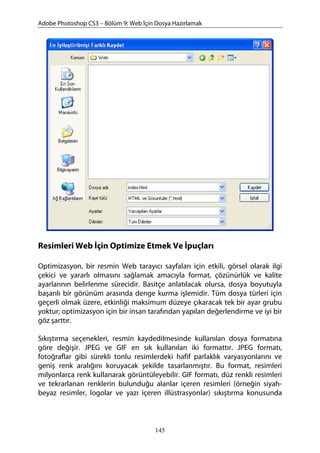
olmadığı sürece, resim üzerinde yanlışlıkla gerçekleştirilen tıklamalar etkin
alanı seçimden çıkarmaz. İlgili alanı kasten seçimden çıkarmak için şu üç
yöntemden birini kullanabilirsiniz: Seç > Seçimden Çıkar komutunu seçmek,
Ctrl+D [Windows] veya Command+D [Mac OS] tuşlarına basmak veya farklı bir
seçim işlemine başlamak için seçim araçlarından biriyle seçimin dışında bir
yere tıklamak.
Seçim Araçlarını Diğer Seçim Araçlarıyla Birlikte Kullanmak
Eğer seçmek istediğiniz çok renkli bir alan farklı renkli bir arka planın
üzerindeyse, alanın kendisi yerine arka planı seçmek çok daha kolay olabilir.
Sıradaki uygulamada, bu akıllıca tekniği deneyeceksiniz.
1. Dörtgen İşaretleme (Dikdörtgen seçim çerçevesi) aracını ( ) seçin.
2. Seçmek istenilen alanın etrafında bir seçim çerçevesi oluşturun. Seçim
çerçevesinin seçmek istediğiniz alanın biraz dışında oluşturulduğundan
emin olun.
65
66.
Adobe Photoshop CS3– Bölüm 4: Seçimlerle Çalışmak
3. Bu noktada, hedeflediğiniz nesne ve bunun dışında kalan noktalar
seçilmiş durumdadır.
4. Sihirli Değnek aracını seçin; ardından araç seçenekleri çubuğunda
Tolerans değerini uygun olarak ayarlayarak seçilecek renk aralığını
azaltın.
5. Alt [Windows] veya Option [Mac OS] tuşunu basılı tutun, böylece Sihirli
Değnek imlecinin yanında bir eksi işareti görünecektir. Ardından seçim
çerçevesi içindeki beyaz arka plan alanına tıklayın.
6. Artık bütün beyaz pikseller seçimden çıkarılmış ve marul mükemmel bir
şekilde seçilmiş durumdadır.
Oval ve Dairesel Seçimlerle Çalışmak
Dörtgen İşaretleme aracını daha önce dörtgensel alanları seçmek için
kullanmıştınız. Şimdi farklı bir İşaretleme aracı kullanacaksınız ve size
zamandan tasarruf etmenizi, elle yapılan hareketleri azaltmanızı sağlayan bazı
klavye kısayollarını tanıyacaksınız.
66
67.
Adobe Photoshop CS3– Bölüm 4: Seçimlerle Çalışmak
Bir Seçim Çerçevesini Oluştururken Konumunu Değiştirmek Ve Taşımak
Oval şekilleri ve daireleri seçmek ustalık gerektirebilir. Sürüklemeye nereden
başlayacağınız her zaman belli değildir, bu yüzden bazen seçim merkezin
dışında kalır veya genişlik ve yükseklik oranı seçmek istediğiniz alanla
uyuşmaz. Bu uygulamada bu problemlerin üstesinden gelmek için bazı
teknikler deneyecek, Photoshop’la çalışmanızı kolaylaştıran iki önemli klavye-
fare kombinasyonunu öğreneceksiniz.
Bu uygulamayı gerçekleştirirken, farenin düğmesini ve klavyedeki belirli
tuşları basılı olarak tutmayla ilgili talimatlara dikkat edin. Eğer kazara farenin
düğmesini yanlış bir zamanda bırakırsanız, ilk adıma dönerek işlemlere
yeniden başlayın.
1. Yakınlaştırma aracını ( ) seçin ve resim penceresinde seçmek
istediğiniz şekili görünceye kadar yakılaşın. Dörtgen İşaretleme aracının
altında gizlenen Oval Seçim aracını ( ) seçin.
2. İmleci çizimin üzerine getirin ve bir seçim oluşturmak üzere oval çizim
boyunca çapraz olarak sürükleyin, fakat farenin düğmesini bırakmayın.
Eğer seçiminiz henüz zeytin tabağının şekline uymuyorsa
endişelenmeyin. Merkez noktasından seçim yapmak için seçim
yaparken ALT tuşunu kullanın. Eğer tam bir daire şeklinde seçim
yapmak istiyorsanız SHIFT tuşunuda kullanabilirsiniz. ALT ve SHIFT tuşu
beraber aynı anda kullanılabilinir.
3. Eğer farenin düğmesini yanlışlıkla bırakırsanız, seçimi yeniden
oluşturun. Genellikle (burada da) yeni seçim öncekinin yerini alır.
4. Farenin düğmesini basılı tutarken, klavyedeki boşluk tuşuna basın ve
seçimi sürüklemeye devam edin. Siz sürüklerken sınır hareket eder.
5. Klavyenizdeki boşluk tuşunu (farenin düğmesini değil) dikkatlice bırakın
ve sürüklemeye devam ederek seçimin boyutlarını ve şeklini, seçmek
istediğiniz alana mümkün olduğu uydurmaya çalışın. Gerekirse, boşluk
tuşunu tekrar basılı tutun ve yeniden konumlandırın. Seçilecek alanın
67
68.
Adobe Photoshop CS3– Bölüm 4: Seçimlerle Çalışmak
tamamını dâhil etmeniz gerekmez, ancak seçiminizin şeklinin alanıyla
aynı oranlara sahip olduğundan emin olun.
6. Seçim sınırının boyutları ve konumu doğru bir şekilde ayarlandığında
farenin düğmesini bırakın.
7. Ctrl [Windows] veya Command [Mac OS] tuşunu basılı tutarak Oval
Seçim aracının imlecini seçimin içinde taşıyın. İmlecin simgesinde bir
makas simgesi ( ) görüntülenecektir. Bu simge seçimin kesilerek
geçerli durumda bulunduğu konumdan çıkarılacağını belirtir.
8. Resmi artık taşıyabilirsiniz. Taşıma işlemini tamamlandıktan sonra
yeniden konumlandırmak için Taşıma aracını aldıktan sonra fare yada
klavye tuşunu kullanınız.
Seçimi Taşımak ve Aynı Anda Çoğaltmak
Bir seçimi aynı anda hem taşımak hem de çoğaltmak için
1. Taşıma aracı ( ) seçili durumdayken, imleci lseçiminin içine
yerleştirirken Alt [Windows] veya Option [Mac OS] tuşunu basılı tutun.
68
69.
Adobe Photoshop CS3– Bölüm 4: Seçimlerle Çalışmak
İmleç çift yönlü bir ok simgesine dönüşecektir. Bu imleç, seçimi
taşıdığınızda bir kopyasının oluşturulacağını gösterir.
2. Alt veya Option tuşunu basılı tutmaya devam edin ve imleci aşağıya ve
sağa doğru sürükleyerek seçilmiş çizimin bir kopyasını oluşturun.
3. Eğer boyutlarında yada açısında değişiklik yapmak istiyorsanız seçimi
bırakmadan Düzen > Dönüştür > Ölçek komutunu seçin. Değişiklikleri
yapın ve Enter tuşuna basarak onaylayın.
Seçimleri veya Katmanları Kopyalamak
Taşıma aracını kullanarak seçimleri bir resmin içinde ya da farklı resimler
arasında sürüklerken kopyalayabilir ya da Kopyala, Birleşmişleri Kopyala, Kes
ve Yapıştır komutlarını kullanarak seçimleri kopyalayabilir ve taşıyabilirsiniz.
Taşıma aracıyla sürüklemek belleği yormaz, çünkü pano , Kes ve Yapıştır
araçlarında olduğu gibi kullanılmaz.
Photoshop çeşitli kopyalama ve yapıştırma komutları içerir:
• Kopyala komutu, etkin katmandaki seçili alanı kopyalar.
• Birleşmişleri Kopyala komutu, seçili alandaki tüm görünen katmanların
birleşik bir kopyasını oluşturur.
• Yapıştır komutu, kesilmiş veya kopyalanmış bir seçimi resmin başka bir
alanına veya başka bir resme yeni bir katman olarak kopyalar.
• İçine Yapıştır komutu, kesilmiş veya kopyalanmış bir seçimi aynı
resimdeki veya farklı bir resimdeki başka bir seçimin içine yapıştırır.
Kaynak seçim yeni bir katmana yapıştırılır ve hedef seçim sınırı bir
katman maskesine dönüştürülür.
Bir seçim veya katmana farklı çözünürlüklerdeki resimler arasında yapıştırma
işlemi uygulandığında, yapıştırılan veriler piksel boyutlarını konur. Bu,
yapıştırılan kısmın yeni resme göre orantısız görünmesine neden olur. Kaynak
69
70.
Adobe Photoshop CS3– Bölüm 4: Seçimlerle Çalışmak
ve hedef resimlerin kopyalama ve yapıştırma işlemlerinden önceki
çözünürlüklerini eşitlemek için Ölçü Ölçeği komutunu kullanın
Kement Araçlarıyla Seçim Yapmak
Kement Aracıyla ile Seçim Yapmak
Kement araçlarını kullanarak hem serbest çizimler hem de düz çizgiler
gerektiren seçimler yapabilirsiniz. Düz çizgili ve serbest seçimler arasında
geçiş yapmak için Kement araçlarını kullanmak biraz alıştırma yapmayı
gerektirir
1. Kement aracını ( ) seçin. Resmin sol alt kısmından başlayarak imleci
çizimin etrafında sürükleyin ve şekli mümkün olduğu kadar hatasız bir
biçimde izlemeye çalışın. Başlangıç noktasına geldiğinizde tuşu bırakın
ve seçimi sonlandırın.
Mıknatıslı Kement Aracıyla Seçim Yapmak
Mıknatıslı Kement aracını kullanarak yüksek kontrastlı kenarlara sahip
alanlarda serbest seçimler yapabilirsiniz. Mıknatıslı Kement aracını
sürükleyerek seçim yaptığınızda, sınır otomatik olarak kontrastlı alanların
arasındaki sınırlara kenetlenir. Ayrıca seçim yolunu, fareyle ara sıra tıklayıp
seçim sınırının üzerine bağlantı noktaları yerleştirerek de kontrol edebilirsiniz.
1. Kement aracının ( ) altında gizlenen Mıknatıslı Kement aracını ( )
seçin.
70
71.
Adobe Photoshop CS3– Bölüm 4: Seçimlerle Çalışmak
2. Resmin sol kenarı boyunca bir kere tıklayın ve Mıknatıslı Kement
imlecini resmin dış hattı etrafında taşıyarak resmin dış hattını izlemeye
başlayın. Hareket ederken resmin kenarına oldukça yakın olmaya çalışın
3. Aracın kenarı yeterince yakından izlemediğini düşünüyorsanız (düşük
kontrastlı alanlarda olduğu gibi), farenin düğmesiyle tıklayarak sınıra
kendi bağlama noktalarınızı ekleyebilirsiniz. Gerekli olduğunu
düşündüğünüz kadar bağlama noktası ekleyebilirsiniz. Ayrıca silmek
istediğiniz her bağlantı noktası için Sil tuşuna basarak, en son bağlama
noktalarını silebilirsiniz. Ardından fareyi geri kalan en son bağlama
noktasının üzerine taşıyın ve seçmeye devam edin.
4. Resmin sol tarafına yeniden ulaştığınızda fareyle çift tıklayarak Mıknatıslı
Kement aracının başlangıç noktasına dönmesini sağlayın ve seçimi
kapatın
Bir Hızlı Seçim Oluşturmak
1. Araç kutusundan Hızlı Seçim aracını ( ) seçin.
2. Araç seçenekleri çubuğunda, Fırça paletini geçici olarak açmak için palet
gözündeki Fırçalar sekmesine tıklayın. Fırça boyutu çapını istediğiniz bir
değer olarak ayarlayın. Sadece seçilen değil, görünür durumdaki tüm
katmanlarda örnekleme yapabilmek için Tüm Katmanları Örnekle
seçeneğini işaretleyin.
71
72.
Adobe Photoshop CS3– Bölüm 4: Seçimlerle Çalışmak
3. İmleci resmin üst kısmına yerleştirin ve seçmek istediğiniz alanın
merkezi boyunca ucuna kadar sürükleyin. Siz imleci sürüklerken seçim
büyüyecek ve resmin tanımlanmış kenarlarını otomatik olarak bulacak
ve kaplayacaktır.
Seçimleri Kayıt Etmek
Bazı durumlarda yapmış olduğunuz seçimleri kayıt etmek ve gerektiğinde
seçim işlemini yeniden yapmak yerine seçimleri yüklemeyi tercih ederiz.
Seçimleri çalıştığınız dosyanın içinde kayıt edebilirsiniz. Bu sayede seçimlere
daha sonra dosyanızı açarak hızlı bir şekilde kullanabilirsiniz.
72
73.
Adobe Photoshop CS3– Bölüm 4: Seçimlerle Çalışmak
1. Resim üzerinde bir seçim alanı oluşturun.
2. Seç > Seçimi Kaydet
3. Dosyanızı PSD uzantısı ile kayıt edin ve kapatıp tekrar açın.
4. Seç > Seçimi Yükle komutu ile seçim alanızı yükleyin
73
Adobe Photoshop CS3– Bölüm 5: Katmanlarla İlgili Temel Bilgiler
Bölüm 5
Katmanlarla İlgili Temel
Bilgiler
75
76.
Adobe Photoshop CS3– Bölüm 5: Katmanlarla İlgili Temel Bilgiler
Bu Bölümde Neler Var?
• Katmanlar hakkında
• Katmanlar paletini kullanmak
• Bir katmanı yeniden adlandırmak ve kopyalamak
• Katmanların sırasını yeniden düzenlemek
• Bir katman stili uygulamak
• Dosyaları düzleştirmek ve kaydetmek
Katmanlar Hakkında
Her Photoshop dosyası bir veya daha fazla katman içerir. Yeni dosyalar
genellikle arka plan katmanı ile birlikte oluşturulur ve bu arka plan daha sonra
eklenen katmanların saydam alanları üzerinden görünebilen bir renk ya da
resim içerir. Bir resimdeki bütün yeni katmanlar siz metin veya çizim (piksel
değerleri) ekleyene kadar saydamdır.
Katmanlarla çalışmak bir çizimin belirli kısımlarını asetat sayfalarına
yerleştirmeye benzer. Asetat sayfaları, diğer sayfalar etkilenmeden ayrı ayrı
düzenlenebilir, konumları değiştirilebilir ve silinebilir. Sayfalar üst üste
getirildiğinde kompozisyonun tamamı görüntülenir.
Katmanlar Paletini Kullanmak
Katmanlar paleti bütün katmanları, adları ve bu katmanlardaki çizimlerin
temsili resimleriyle görüntüler birlikte. Katmanlar paletini kullanarak
katmanları gizleyebilir, görüntüleyebilir, konumlarını ayarlayabilir, silebilir,
yeniden adlandırabilir ve birleştirebilirsiniz. Siz katmanları düzenlerken
paletteki temsili resimler otomatik olarak güncellenir.
76
77.
Adobe Photoshop CS3– Bölüm 5: Katmanlarla İlgili Temel Bilgiler
Eğer çalışma alanında Katmanlar paleti görünür durumda değilse, Pencere >
Katmanlar komutu seçilerek Katman penceresi açık hale getirilir
• Kilit simgesi ( ) katmanın korunduğunu belirtir.
• Göz simgesi ( ) katmanın resim penceresinde görünür durumda
olduğunu belirtir. Eğer bu göze tıklarsanız, bu katman resim
penceresinde görünmez hale gelir.
• Katman temsili resmini gizlemek veya yeniden boyutlandırmak için
bağlam menüsünü kullanın. Bunun için Katmanlar paletinde bir temsili
resme sağ tıklayarak [Windows] veya Control tuşunu basılı tutup
tıklayarak [MacOS] bağlam menüsünü açabilir ve ardından Minik Resim
Yok, Küçük Minik Resim, Ortaboy Minik Resim veya Büyük Minik Resim
seçeneklerinden birini seçebilirsiniz.
Arka Plan Katmanı Hakkında
Beyaz veya renkli bir arka plana sahip yeni bir resim oluşturduğunuzda,
Katmanlar paletinde en alttaki katman Arka Plan olarak adlandırılır. Bir resmin
sadece bir tane arka planı olabilir. Bir arka planın yığın sırasını, harmanlama
modunu veya opaklığını (ışık geçirmezliğini) değiştiremezsiniz. Ancak, bir arka
planı önce normal bir katmana dönüştürebilirsiniz.
Saydam içerikli yeni bir resim oluşturduğunuzda, resmin bir arka plan katmanı
olmaz. En alttaki katman arka plan katmanı gibi kısıtlanmamıştır; bunu
Katmanlar paletinde istediğiniz yere taşıyabilir, opaklığını ve harmanlama
modunu değiştirebilirsiniz.
77
78.
Adobe Photoshop CS3– Bölüm 5: Katmanlarla İlgili Temel Bilgiler
Bir arka planı katmana dönüştürmek için:
1. Katmanlar paletinde Background katmanının adına çift tıklayın veya
Katman > Yeni > Arkaplandan Katman komutunu seçin.
2. Katmanın adı da dahil olmak üzere katman seçeneklerini dilediğiniz gibi
ayarlayın.
3. OK düğmesine tıklayın.
Bir katmanı arka plana dönüştürmek için:
1. Katmanlar paletinde bir katman seçin.
2. Katman > Yeni > Katmandan Arka Plan komutunu seçin.
Not: Normal bir katmandan arka plan oluşturmak için bu komutu
kullanmanız gerekir. Sadece normal bir katmanı Arka Plan olarak
adlandırarak arka plan oluşturamazsınız.
Bir Katmanı Yeniden Adlandırmak ve Kopyalamak
Yeni bir katman oluşturmak, imleçle ilgili katmanı bir dosyadan başka bir
dosyanın resim penceresine sürüklemek şeklinde gayet kolay bir şekilde
gerçekleştirilebilir. Orijinal dosyanın resim penceresinden ya da Katmanlar
paletinden sürüklerken, hedef dosyada sadece etkin katman yeniden
oluşturulur.
Katmanı yeniden adlandırmak için:
1. Katmanlar paletinde, herhangibir katman’ çift tıklayın, ismini yeniden
yazın ve ardından Enter [Windows] veya Return [Mac OS] tuşuna basın.
Katmanı seçili durumda bırakın.
Katmanları taşımak için:
1. Taşımak istediğiniz resim penceresini ve hedef resim penceresini aynı
anda görmek için pencereleri yeniden konumlandırın. Araç kutusunda
Taşıma aracını ( ) seçin ve katmanı bir resimden diğer resme
sürükleyin.
2. Resmi bir dosyadan diğerine doğru sürüklerken Shift tuşunu basılı
tutarsanız, sürüklenen resim otomatik olarak hedef resim penceresinde
ortalanır.
78
79.
Adobe Photoshop CS3– Bölüm 5: Katmanlarla İlgili Temel Bilgiler
Bir Katmanda Bazı Pikselleri Seçmek ve Silmek
Resimlerin bazı alanlarında bazen silmek istediğiniz tek düze alanlar olabilir.Bu
alanları silmek için:
1. Pikselleri silmek istediğiniz katmanın seçin. Bu katmandaki opak alanları
daha belirgin hale getirmek için, Alt [Windows] veya Option [Mac OS]
tuşunu basılı tutarak ve ilgili katmanının yanındaki göz simgesine ( )
tıklayarak ilgili katmanın dışındaki tüm katmanları gizleyin.
2. Silgi aracının ( ) altında gizlenen Sihirli Silgi aracını ( ) seçin. Şimdi
Sihirli Silgi aracının tolerans değerini ayarlamalısınız. Eğer tolerans
değeri çok düşükse, Sihirli Silgi aracı fotoğrafın etrafında silmek
istediğiniz rengin kalıntılarını bırakacaktır. Tolerans değeri çok yüksekse,
Sihirli Silgi aracı fotoğraf resminin bir kısmını silecektir.
1. Resim üzerinde silmek istediğiniz alanın üzerine tıklayın ve silinmesini
sağlayın.
79
80.
Adobe Photoshop CS3– Bölüm 5: Katmanlarla İlgili Temel Bilgiler
Katmanların Sırasını Yeniden Düzenlemek
Bir resmin katmanlarının organize edildiği sıralamaya yığın adı verilir.
Katmanların yığın sırası resmin nasıl görüntüleneceğini belirler. Sıralamayı
değiştirerek resmin belirli kısımlarının diğer kısımların önünde veya arkasında
görünmesini sağlayabilirsiniz.
1. Sıralamasını değiştirmek istediğiniz katmanı seçin. Katmanı sürükle
bırak ile yukarı yada aşağıya taşıyarak yeni konumuna götürün ve fareyi
bırakın.
2. Ayrıca Katman halindeki resimlerin yığın sırasını değiştirmek için bunları
Katmanlar paletinden seçebilir ve Katman > Sırala alt komutlarını
kullanabilirsiniz. Bu komutlar şunlardır: En Öne Getir, Öne Getir, En
Arkaya Gönder, Arkaya Gönder
80
81.
Adobe Photoshop CS3– Bölüm 5: Katmanlarla İlgili Temel Bilgiler
Bir Katmanın Opaklığını ve Modunu Değiştirmek
Herhangi bir katmanın opaklığını azaltarak alttaki diğer katmanların bunun
içinden görünmesini sağlayabilirsiniz. Aynı zamanda katmana farklı
harmanlama modları da uygulayabilirsiniz. Harmanlama modları, opak
resimdeki renk piksellerinin alttaki katmanlarda bulunan piksellerle nasıl
harmanlanacağını etkiler. (Yeni bir katman oluşturulmasında harmanlama
modu Normal’dir.)
Katmanları Birbirine Bağlamak
Bazen katmanlarla etkili bir biçimde çalışabilmek için iki veya daha fazla
katmanı bağlamak gerekebilir. Katmanları birbirine bağlayarak, bunları aynı
anda taşıyabilir, dönüşüm uygulayabilir ve bu sayede birbirlerine göre bağıl
hizalarını da koruyabilirsiniz.
1. Çalışmanızda bulunan katmanlardan ikisini SHIFT tuşuna basarak seçin.
Bu her iki katmanında aynı anda seçilmesini sağlayacaktır.
2. Katmanlar paletinin sağ üst köşesindeki simgeye ( ) tıklayın ve palet
menüsünü açın, ardından Katmanları Bağla seçeneğini seçin veya
paletin en altında yer alan Katmanları Bağla düğmesine tıklayın.
81
82.
Adobe Photoshop CS3– Bölüm 5: Katmanlarla İlgili Temel Bilgiler
Katmanlar paletinde her iki katman adının yanında bir bağlantı simgesi ( )
belirecektir. Bu simge katmanların bağlantılı olduğunu gösterir.
Artık birlerini linklemiş olduğunuz bu katmanlara aynı anda işlem
uygulayabilirsiniz.
Bir Katman Stili Uygulamak
Otomatik veya düzenlenebilir bir katman stilleri koleksiyonundan Gölgeler,
Işıma, Eğim Ver, Kabart veya başka özel efektler ekleyerek katmanları daha da
geliştirebilirsiniz. Bu stillerin uygulanması kolaydır ve doğrudan sizin
belirteceğiniz katmana bağlanırlar.
Katman stillerini de katmanlar gibi, Katmanlar paletindeki göz simgelerine ( )
tıklayarak gizleyebilirsiniz. Bir katman stilinin efektini bir hedef katmanın
üzerine sürükleyerek ilgili katman stilinin bir kopyasını başka bir katmana
uygulayabilirsiniz.
1. Katmanlar paletinin en alt kısmında yer alan Katman Stili Ekle
düğmesine ( ) tıklayıp ardından açılan menüden Eğim Ver ve Kabart
gibi bir katman stilini seçerek Katman Stili iletişim kutusunu açınız.
2. Katman Stili iletişim kutusunda, Önizleme onay kutusunun işaretli
olduğundan emin olun ve ardından iletişim kutusunu gerektiği kadar
kenara kaydırarak hem resmi hemde iletişim kutusunu aynı anda
görecek şekle geliniz.
3. Yapı alanında Style seçeneğinin İç Eğim ve Teknik seçeneğinin de
Düzgünleştir olarak ayarlandığından emin olun. Ardından Derinlik
82
83.
Adobe Photoshop CS3– Bölüm 5: Katmanlarla İlgili Temel Bilgiler
değeri, Boyut değeri ve Yumuşat değeri ile oynayarak resmin
istediğiniz gibi görünmesini sağlayın. Yön alanında Yukarı veya Aşağı
değerlerinden birini işaretleyin.
4. Bir katmana aynı anda birden fazla efekt ekleyebilmek mümkündür.
Katman Stili iletişim kutusunun sol bölmesinde, Stiller listesinin en
üstünde yer alan Alt Gölge kategorisine tıklayın. Photoshop otomatik
olarak Alt Gölge kutusunu işaretleyecek ve Alt Gölge katman stili
seçeneklerini görüntüleyecektir. Buradaki ayarları dilediğiniz gibi
değiştirin ve istediğini görüntüyü yakalamaya çalışın.
83
84.
Adobe Photoshop CS3– Bölüm 5: Katmanlarla İlgili Temel Bilgiler
5. Tamam düğmesine basarak iletişim penceresini kapatın.
6. Aşağıda gösterilen katman penceresindeki 1 nolu alana tıklayarak
efektlerin hepsini geçici olarak kapatabilir. 2 nolu alana tıklayarak kısmı
olarak kapatabilir. 3 nolu alana tıklayarak efektleri katman penceresinde
saklayabilir veya listelenmesini sağlayabilirsiniz.
Not: Katman efektleri, katman üzerinde değişiklik yaptığınızda otomatik
olarak güncelleştirilir. Örneğin bir metine katman efekti uygulanmış ise metin
alanının içeriği değiştirildiğinde efekt yeni metnede aynen uygulanır.
Dosyaları Düzleştirmek ve Kaydetmek
Resminizdeki tüm katmanları düzenlemeyi bitirdiğinizde, dosya boyutunu
küçültmek için katmanları birleştirebilir veya düzleştirebilirsiniz. Düzleştirme
işleminde, bütün katmanlar tek bir arka plan halinde birleştirilir.
Ancak bir resmi, tasarımla ilgili tüm kararlarınızdan emin olana kadar
düzleştirmemelisiniz. Orijinal PSD dosyalarını düzleştirmek yerine, katmanları
bozmadan bu dosyanın bir kopyasını kaydetmek iyi bir fikirdir. Daha sonra bir
katmanı düzenlemeniz gerekebilir.
Düzleştirmenin ne işe yaradığını anlamak için resim penceresinin altındaki
dosya boyutunu belirten iki sayıya dikkat edin.
84
85.
Adobe Photoshop CS3– Bölüm 5: Katmanlarla İlgili Temel Bilgiler
Not: Eğer durum çubuğunda boyut değerleri görünmüyorsa, durum
çubuğunun açılır menüsüne ait oka tıklayın ve Göster > Belge Boyutları
komutunu seçin.
İlk sayı, resmi düzleştirdiğinizde dosya boyutunun ne kadar olacağını gösterir.
İkinci sayı ise dosyanın boyutunun düzleştirme işlemi uygulanmadan ne kadar
olduğunu gösterir.
1. Dosyaları düzleştirmek için Katmanlar paletinin bağlan menüsünden
Görüntüyü Düzleştir’i seçin.
2. Dosya > Kaydet komutunu seçin. Farklı Kaydet yerine Kaydet komutunu
seçmenize rağmen Farklı Kaydet iletişim kutusu açılacaktır. Dosyanın iki
sürümünü kaydettiniz: Tek katmanlı düzleştirilmiş bir kopya ve tüm
katmanların korunduğu orijinal dosya.
Not: Eğer bir dosyadaki katmanların sadece bir kısmını düzleştirmek
isterseniz, düzleştirmek istemediğiniz katmanların göz simgelerine tıklayarak
85
86.
Adobe Photoshop CS3– Bölüm 5: Katmanlarla İlgili Temel Bilgiler
86
bu katmanları gizleyin ve ardından Katmanlar paletinin menüsünden
Görüneni Birleştir komutunu seçin.
87.
Adobe Photoshop CS3– Bölüm 6: Maskeler ve Kanallar
Bölüm 6
Maskeler ve Kanallar
87
88.
Adobe Photoshop CS3– Bölüm 6: Maskeler ve Kanallar
Bu Bölümde Neler Var?
• Maskeler ve kanallarla çalışmak
• Bir hızlı maske oluşturmak
• Bir seçimi maske olarak kaydetmek
• Alfa kanalları
• Maskelemeyle ilgili ipuçları ve kısayollar
• Bir seçimi maske olarak yüklemek
• Kısayolları kullanarak bir seçimi belirli bir resme yüklemek
• Bir degrade maskesi kullanarak efekt uygulamak
• Çıkart komutu ile dekupe etmek
• Belgeler arasında katmanları taşımak
• Bir ayarlama katmanıyla renklendirmek
• Katmanları gruplamak
• Bir yazıyı maske olarak kullanmak
• Maskeler ve maskeleme ile ilgili ipuçları
Maskeler Ve Kanallarla Çalışmak
Photoshop maskeleri, bir boyacının pencere camını veya çerçevesini
boyamasını önlemek için maskeleme bandı kullanılmasına benzer bir şekilde
bir resmin belirli kısımlarını yalıtır ve korur. Bir seçime dayanan bir maske
oluşturduğunuzda, seçilmeyen alan maskelenir ve düzenlenemez. Maskelerle
normalde uzun süren seçimleri kolayca oluşturabilir ve kaydedebilir, daha
sonra bunları yeniden kullanabilirsiniz.
Aynı zamanda maskeleri başka karmaşık düzenleme işlemleri için, örneğin bir
resme renk değişiklikleri ya da filtre efektleri uygulamak amacıyla
kullanabilirsiniz.
Adobe Photoshop’ta, hızlı maske adı verilen geçici maskeler oluşturabilir ya
da kalıcı maskeler oluşturarak bunları alfa kanalları adı verilen özel gri tonlu
kanallar olarak saklayabilirsiniz. Photoshop’ta ayrıca bir resmin renk bilgilerini
ve spot renk hakkındaki bilgileri saklamak için de kanallar kullanılır.
Kanallardan farklı olarak kanallar yazdırılamaz. Alfa kanallarını görüntülemek
ve bunlarla çalışmak için Kanallar paletini kullanabilirsiniz.
Maskelemede temel bir kavramı şu şekilde özetleyebiliriz: siyah gizler, beyaz
gösterir. Gerçek yaşamda olduğu gibi, bir şey nadiren siyah ve beyazdır.
Dolayısıyla, grinin tonları, gri seviyesi değerine bağlı olarak (255 siyaha eşittir
(gizlenir), 0 da beyaza (görünür)) kısmen gizler.
88
89.
Adobe Photoshop CS3– Bölüm 6: Maskeler ve Kanallar
Bir Hızlı Maske Oluşturmak
Seçim alanları kolaylıkla geçici bir maskeye dönüştürülür. Bunu yapabilmek
için Hızlı Maske modunu kullanarız. Daha sonra bu geçici hızlı maskeyi tekrar
bir seçim kenarlığına dönüştürebilirsiniz. Bir hızlı maskeyi kalıcı bir alfa kanalı
maskesi olarak kaydetmediğiniz sürece, geçici maske bir seçime
dönüştürüldükten sonra silinecektir.
1. Resmin üzerindeki bir alanı Sihirli Değnek aracı ile seçin. Seçimi
yaparken tam bir seçim yapmayın. Bazı alanların dışarıda kalmasına izin
verin. Normalde seçilmesi gereken bu alanları hızlı maskeleri kullanarak
tamamlayacağız.
2. Araç kutusundaki Hızlı Maske Modunda Düzenle düğmesine ( )
tıklayın. (Varsayılan durumda Standard modunda çalışırsınız.)
3. Hızlı Maske modunda bir seçim yaptığınızda, seçimin dışında kalan alanı
maskeleyen ve koruyan kırmızı renkli bir tabaka (eski fotoğraf
stüdyolarında resimleri maskelemek için kullanılan kırmızı asetata
benzer) belirir. Sadece görünür ve seçili durumdaki korumasız alan
üzerinde değişiklik yapabilirsiniz. Seçilen katmanın Katmanlar paletinde
gri renkle gösterildiğine dikkat edin, bu, Hızlı Maske modunda
olduğunuzu gösterir.
89
90.
Adobe Photoshop CS3– Bölüm 6: Maskeler ve Kanallar
4. Araç kutusundan Fırça aracını ( ) seçin. Seçim içerisinde eksik olan
kısımları beyaz rengi kullanarak fırcanız ile boyayın.
5. Hızlı Maske modunda, Photoshop otomatik olarak ön plan renginin
siyah, arka plan renginin de beyaz olduğu Grayscale moduna geçer.
Hızlı Maske modunda bir boyama ya da düzenleme aracı kullanırken şu
prensipleri aklınızdan çıkarmayın:
A. Siyahla boyamak, maske alanını (kırmızı tabaka) büyütür ve
seçilen alanı küçültür.
B. Beyazla boyamak, maske alanını (kırmızı tabaka) siler ve seçilen
alanı büyütür.
C. Griyle boyamak, maskeyi kısmen büyütür.
6. Katmanlar palet grubunda Kanallar sekmesine tıklayarak veya Pencere >
Kanallar komutunu seçerek bu paleti etkinleştirin. Eğer gerekiyorsa,
paleti sağ alt köşesinden sürükleyerek tümüyle görebileceğiniz şekilde
büyütün.
7. Kanallar paletinde, bu hızlı maskenin HızlıMaske adında yeni bir alfa
kanalı olarak belirdiğine dikkat edin. Siz bir seçim olarak kaydedene
kadar bu kanalın geçici bir öğe olarak kalacağını unutmayın; siz
seçimden çıkardığınızda hızlı maske kaybolacaktır.
90
91.
Adobe Photoshop CS3– Bölüm 6: Maskeler ve Kanallar
8. Hızlı Maske modundan çıkın ve seçim alanınızın değiştiğini gözlemleyin
Bir Seçimi Maske Olarak Kaydetmek
Hızlı maskeler geçici öğelerdir. Siz seçimden çıkardığınızda bu maskeler
ortadan kaybolur. Bununla birlikte, bir seçimi alfa kanalı maskesi olarak
kaydederek, üzerinde uzun zaman harcadığınız çalışmanızın kaybolmasını
önleyebilir ve aynı seçimi bu veya daha sonraki bir oturumda tekrar
kullanabilirsiniz. Hatta alfa kanallarını diğer Photoshop resim dosyalarında da
kullanmanız mümkündür.
Kanalları ve katmanları karıştırmamak için, kanalların resmin renk ve seçim
bilgilerini içerdiğini, katmanların da boyama ve efektleri içerdiğini düşünün.
91
92.
Adobe Photoshop CS3– Bölüm 6: Maskeler ve Kanallar
Not: Eğer bir dosyayı Hızlı Maske modundayken kaydeder ve kapatırsanız,
dosyayı bir sonraki seferde açtığınızda hızlı maske kendi kanalında
görünecektir. Ancak dosyayı Standart moddayken kaydeder ve kapatırsanız,
dosyayı bir sonraki seferde açtığınızda hızlı maske kaybolacaktır.
1. Nesneniz resim penceresinde seçili iken Kanallar paletinin en alt
kısmında yer alan Save Selection As Channel düğmesine ( ) tıklayın.
2. Kanallar paletinin en altında yeni bir kanal belirecektir. Bu kanalın
üzerine tıklayın ve kanalı “benimsecimkanalim” olarak belirleyin.
92
93.
Adobe Photoshop CS3– Bölüm 6: Maskeler ve Kanallar
Alfa kanalları:
• Bir resim tüm renk ve alfa kanallarıyla birlikte maksimum 56 kanal
içerebilir.
• Tüm kanallar 8-bit’lik gri tonlu resimler olup grinin 256 seviyesini
görüntüleyebilir.
• Her kanal için bir isim, renk, maske seçeneği ve opaklık değeri
tanımlayabilirsiniz. (Opaklık, kanalın önizleme görüntüsünü etkiler,
resmi değil.)
• Bütün yeni kanallar orijinal resimle aynı boyutlara ve piksel sayısına
sahiptir.
• Bir alfa kanalındaki maskeyi boyama araçlarını, düzenleme araçlarını ve
filtreleri kullanarak düzenleyebilirsiniz.
• Alfa kanallarını spot renk kanallarına dönüştürebilirsiniz.
Maskelemeyle İlgili İpuçları Ve Kısayollar
• Maskeler herhangi bir zarar vermez, yani daha sonra geri dönüp
maskeleri altında gizlenen pikselleri kaybetmeden tekrar
düzenleyebilirsiniz.
• Bir maskeyi düzenlerken, araç kutusunda seçili olan renge dikkat edin.
Siyah gizler, beyaz ortaya çıkarır ve gri tonları kısmen gizler ya da ortaya
çıkarır. Grinin tonu ne kadar koyuysa, maske içinde bulunan öğeler o
oranda daha fazla gizlenir.
• Bir katmanın içeriğini herhangi bir maskeleme efekti kullanmadan
ortaya çıkarmak için, Shift tuşunu basılı tutarak katman maskesine ait
temsili resme tıklayın ya da Katman > Katman Maskesi > Devre Dışı
Bırak komutunu seçin. Maske devre dışı bırakıldığında Katmanlar
paletindeki maskeye ait temsili resmin üzerinde kırmızı bir X işareti
belirir.
• Bir katman maskesini tekrar etkinleştirmek için Katmanlar paletinde
üzerinde kırmızı X işareti bulunan katman maskesi temsili resmine Shift
tuşunu basılı tutarak tıklayın veya Katman > Layer Mask > Enable
komutunu seçin. Eğer maske Katmanlar paletinde görünmezse, Katman
> Katman Maskesi > Seçimi Göster komutunu seçerek maskeyi
görüntüleyin.
• Katmanların ve maskelerin arasındaki bağı kopararak bu iki öğeyi
birbirinden bağımsız olarak taşıyabilir ve maskenin sınırlarını
katmandan ayrı olarak kaydırabilirsiniz. Bir katman ya da grupla kendi
katman maskesi ya da vektör maskesi arasındaki bağı koparmak için
93
94.
Adobe Photoshop CS3– Bölüm 6: Maskeler ve Kanallar
Katmanlar paletinde ilgili temsili resimlerin arasında yer alan bağlantı
simgesine tıklayın. Bu öğeleri yeniden birbirine bağlamak için ilgili
temsili resimlerin arasındaki boş alana tıklayın.
• Bir vektör maskesini katman maskesine dönüştürmek için, dönüştürmek
istediğiniz vektör maskesinin bulunduğu katmanı seçin ve ardından
Katman > Rasterleştir > Vektör Mask komutunu seçin. Bir vektör
maskesini bitmap haline dönüştürdüğünüzde (rasterize) bunu tekrar
vektör tabanlı bir nesneye dönüştüremezsiniz.
Bir Seçimi Maske Olarak Yüklemek
Kanal maskelerini bir seçim olarak yükleyebilirsiniz. Ve daha sonra da bunu bir
katman maskesine dönüştürebilirsiniz. Katman maskesi, katmanı seçime bağlı
olarak düzenlemenizi sağlar.
1. Katmanlar paletinde seçim alanını yüklemek istediğiniz katmanı seçin.
2. Seç > Seçimi Yükle komutunu seçin. Kanal alanındaki açılır menüden
daha önce oluşturmuş olduğunuz kanal maskesini seçin.
3. Resimde bir seçim çerçevesi belirecektir.
4. Seçim etkin durumdayken, seçimi maskelemek için Katmanlar paletinin
en alt kısmında yer alan Katman Maskesi Ekle düğmesine ( ) tıklayın.
94
95.
Adobe Photoshop CS3– Bölüm 6: Maskeler ve Kanallar
5. Kanallar paletinde “katman ismi + Mask” adında yeni bir kanalın
görüntülendiğine dikkat edin. Bu katman seçili olduğu müddetçe,
Kanallar paletinde bu katmana ait maske görüntülenmeye devam
edecektir.
6. Katmanlar paletinde, resme ait temsili resimle maskeye ait temsili
resmin arasındaki bağlantı simgesine ( ) tıklayarak ikisinin arasındaki
bağı koparın.
7. Resmine tıklayarak resmi etkinleştirin.
8. Burada, resmimizi maskenin içinde konum değişikliği yapmasını
istiyoruz.Araç kutusundan Taşıma aracını seçin. Seçim etkin
durumdayken, resmi, maskenin içinde sürükleyerek konumu değiştirinç
95
96.
Adobe Photoshop CS3– Bölüm 6: Maskeler ve Kanallar
9. Resmin maske içindeki görünümünden memnunsanız, Katmanlar
paletinde resme ait temsili resimle katman maskesine ait temsili resmin
arasındaki alana tıklayarak ikisini tekrar birbirine bağlayın.
Kısayolları Kullanarak Bir Seçimi Belirli Bir Resme Yüklemek
Daha önceden kaydedilmiş bir seçimi bir resme yükleyerek tekrar
kullanabilirsiniz. Kaydedilmiş bir seçimi kısayolları kullanarak yüklemek için
Kanallar paletinde şu işlemlerden birini yapın:
• Alfa kanalını seçin, paletin en alt kısmında yer alan Kanalı Seçim Olarak
Yükle düğmesine tıklayın ve ardından paletin üst kısmına yakın bir
konumda bulunan kompozit renk kanalına tıklayın.
• Yüklemek istediğiniz seçimi içeren kanalı Kanalı Seçim Olarak Yükle
düğmesinin üzerine sürükleyin.
• Yüklemek istediğiniz seçimi içeren kanala Ctrl tuşunu [Windows] veya
Command tuşunu [Mac OS] basılı tutarak tıklayın.
• Maskeyi mevcut bir seçime eklemek için, Ctrl+Shift [Windows] veya
Command+Shift [Mac OS] tuşlarını basılı tutun ve kanala tıklayın.
• Maskeyi mevcut bir seçimden çıkarmak için, Ctrl+Alt [Windows] veya
Command+Option
• [Mac OS] tuşlarını basılı tutun ve kanala tıklayın.
• Kaydedilen seçimle mevcut bir seçimin kesişimini yüklemek için,
Ctrl+Alt+Shift [Windows] veya Command+Option+Shift [Mac OS]
tuşlarını basılı tutun ve kanalı seçin.
Bir Degrade Maskesi Kullanarak Efekt Uygulamak
Gizlenen öğeleri göstermek için siyah ve seçilen öğeleri göstermek için beyaz
kullanmaya ek olarak kısmi saydamlığı göstermek üzere grinin tonlarını
kullanabilirsiniz. Örneğin, bir maskenin içinde beyazla siyah arasındaki
mesafenin en az ortasında bulunan bir gri tonuyla boyama yaptığınızda, altta
bulunan resim kısmen (% 50’si ya da daha fazlası) görünür duruma gelir.
96
97.
Adobe Photoshop CS3– Bölüm 6: Maskeler ve Kanallar
1. Resimde degrade maskesi uygulamak istediğiniz alanı seçin.
2. Katman seçili iken seçimi maskelemek için Katmanlar paletinin en alt
kısmında yer alan Katman Maskesi Ekle düğmesine ( ) tıklayın. Layer
paletiniz aşağıdaki gibi görünecektir.
3. Katmanı seçin ve Kanallar penceresindeki az önce oluşturmuş
olduğunuz alanı CTRL tuşuna basarak seçiniz. Bu bu kanalın seçim
olarak katmanda belirmesini sağlayacaktır. Daha sonra Katman
paletindeki maskeyi seçin. Maskenin etrafında beyaz bir dikdörtgen
oluştuğundan emin olunuz.
97
98.
Adobe Photoshop CS3– Bölüm 6: Maskeler ve Kanallar
4. Araç kutusunda, Gradient aracını ( ) üzerine tıklayarak seçin. Araç
seçenekleri çubuğunda en üstte, varsayılan degrade seçeneğinin Linear
Gradient olduğundan ve White to Black seçeneğinin işaretlendiğinden
emin olun. Bu degrade, resmi yavaş yavaş ortaya çıkaracak (maskenin
beyaz olduğu yer) ve yavaş yavaş gizleyecektir (maskenin siyah olduğu
yer). Azalarak 255’ten (siyah) 0’a doğru (beyaz) inen degrade piksel
değerleri, maskenin altındaki görüntünün daha büyük bir kısmını yavaş
yavaş ortaya çıkaracaktır. Seçim alanı içerisinde Gradient aracını ile bir
degrade alan oluşturun.
5. Seçimi iptal edin.
98
99.
Adobe Photoshop CS3– Bölüm 6: Maskeler ve Kanallar
Çıkart Komutu ile Dekupe Etmek
Çıkart komutu, ön planda yer alan bir nesneyi arka planından ayırmak için
gelişmiş bir yöntem sunar. Bu yöntemle ince, karmaşık ya da tanımlanamayan
kenarlara sahip nesneler bile küçük bir çalışmayla kırpılarak arka planlarından
ayrılabilir. Çıkart komutunu kullanabilmek için bir katmanın üzerinde çalışıyor
olmanız gerekir. Burada, resmin hiçbir katmanı olmadığı, yani sadece bir arka
planı olduğu için Çıkart filtresi Arka Plan katmanını yeni bir katmanla
değiştirecektir.
1. Filtre > Çıkart komutunu seçin. Çıkart iletişim kutusu açılacak ve iletişim
kutusunun sol üst kısmında Kenar Vurgulama aracı ( ) seçili durumda
olacaktır. Çıkart iletişim kutusu, ilgili nesnenin kenarlarını
vurgulamanızı, nesnenin iç kısmını tanımlamanızı ve dekupe edilecek
kısmı önizlemenizi sağlar. Dekupe edilecek kısmın üzerinde istediğiniz
kadar ince ayar yapabilir ve önizleyebilirsiniz.
1. Öncelikle belirlenecek alanın detaylarının karmaşıklığına göre uygun bir
fırça seçimi yapınız. Kenar Vurgulama aracını kullanarak fırçayı, fosforlu
boya ile resim de ayırmak istediğiniz alanı belirleyiniz. Yukarıdaki
örnekte ağacları ve ağaçların önündeki manzarayı arkaplandan ayırmak
99
100.
Adobe Photoshop CS3– Bölüm 6: Maskeler ve Kanallar
istiyoruz. O yüzden agaçların çevresinde bir alan oluşturacağım. Ayrıca
bazı ağaçların içlerinde de silinmesi gereken boşlıklar bulunmakta. Bu
yerlerinide Kenar Vurgulama aracını ile işaretliyorum.
2. Kenar Vurgulama aracının altında yer alan Dolgu aracını ( ) seçin ve
kenarları vurgulanan yeşil çizgilerin altındaki alana tıklayarak iç kısmını
doldurun. Bu istediğimiz alanı belirlemeye yaramaktadır. (Dekupe
edilecek kısmı önizleyebilmeniz için önce nesnenin iç kısmını
tanımlamanız gerekir.)
100
101.
Adobe Photoshop CS3– Bölüm 6: Maskeler ve Kanallar
3. Dekupe işlemini uygulamak için OK düğmesine tıklayın. Katmanlar
paletinde Background katmanının yerine geçen Katman 0 adında bir
katman belirecektir.
101
102.
Adobe Photoshop CS3– Bölüm 6: Maskeler ve Kanallar
Belgeler Arasında Katmanları Taşımak
Çalışırken bir Photoshop belgesindeki katmanı diğer bir belgeye taşımanız
gerekebilir. Bunu yapmak çok kolaydır.
1. Taşımak istediğiniz katmanı resimde seçin ve bu katmanı diğer
pencerede bulunan resim üzerine sürükleyin.
102
103.
Adobe Photoshop CS3– Bölüm 6: Maskeler ve Kanallar
Bir Ayarlama Katmanıyla Renklendirmek
Katmanların renkleri photoshop’da katmanlara zarar vermeden
değiştirebilinir.
Bir ayarlama katmanı oluşturmak için Katmanlar paletinin en alt kısmında yer
alan Yeni Bir Dolgu veya Ayar Katmanı Oluştur düğmesine ( ) tıklayın. Açılır
menüden Ton/Doygunluk komutunu seçin.
2. Karşınıza çıkan pencere de Ton, Doygunluk ve Açıklık değerleri ile
değişiklikler yapın. Uygun tonu elde edince OK tuşuna basarak
uygulayın.
103
104.
Adobe Photoshop CS3– Bölüm 6: Maskeler ve Kanallar
3. Alt [Windows] veya Option [Mac OS] tuşunu basılı tutun ve imleci
Ton/Doygunluk ayarlama katmanıyla hedef katmanının arasına
yerleştirerek çift yuvarlaklı simgenin ( ) görüntülenmesini sağlayın.
Ardından tıklayarak bir kırpma katmanı oluşturun. Katmanlar paletinde
Ton/Doygunluk katmanı girintilenecek ve burada, alttaki katmanı
gösteren bir ok belirecektir. Bu, hedef katmanın ayarlama katmanına
göre kırpıldığını, yani efektin sadece bu katmana uygulanacağını
gösterir. Bu işlem yapılmazda ayarlama katmanları aşağısındaki tüm
katmanlar ayarlama katmanından etkilenirler.
104
105.
Adobe Photoshop CS3– Bölüm 6: Maskeler ve Kanallar
Katmanları Gruplamak
Katmanları gruplamak bize katman paleti ile çalışmamızda büyük kolaylıklar
sağlar. Örneğin katmanlarımız belli özelliklerine göre gruplayıp katman
paletimize daha iyi hakim olabilir. Resimleri ayrı bir katman grubuna,
düğmeleri ayrı bir katman grubuna , metinleride ayrı bir katman grubuna
almak dosyamızın daha düzenli olmasınıda sağlayacaktır.
1. Yeni bir katman grubu oluşturmak için katman paletinin altındaki Yeni
Bir Grup Oluştur ( ) ikonuna tıklayın.
2. Bu katman grubuna eklemek istediğiniz katmanları sürükle bırak ile
katman panelinde oluşmuş klasör üzerine bırakın.
Bir Yazıyı Maske Olarak Kullanmak
Seçimlerle yaptığınız gibi yazıyla da maskeleme yapabilirsiniz.
1. Type aracıyla “Photoshop” yazın.
105
106.
Adobe Photoshop CS3– Bölüm 6: Maskeler ve Kanallar
2. Maskelemek istediğiniz katmanı seçin. Bu katmanı biraz önce oluşmuş
olan ve “Photoshop” metnini içeren katmanın üzerine sürükleyiniz.
3. Resim katmanını metin katmanına göre kırpmak için, imleci iki katmanın
arasına yerleştirin ve Alt [Windows] ya da Option [Mac OS] tuşunu basılı
tutarak çift yuvarlaklı kırpma katmanı simgesinin görüntülenmesini
sağlayın ( ); bu simge belirince tıklayın.
Maskeler Ve Maskeleme İle İlgili İpuçları
Alfa kanalları, kanal maskeleri, kırpma maskeleri, katman maskeleri, vektör
maskeleri; peki bunların birbirinden ne farkı var? Bazı durumlarda bunları
birbirinin yerine kullanabilirsiniz; bir kanal maskesi katman maskesine, bir
katman maskesi vektör maskesine dönüştürülebilir, bunun tersi de
mümkündür.Burada, her bir bileşeni anlatan kısa birer açıklama verilmiştir. Bu
bileşenlerin ortak yanı, hepsinin seçimleri saklamaları ve resimleri zarar
vermeden düzenlemenizi ve istediğiniz zaman orijinal resme dönmenizi
sağlamalarıdır
106
107.
Adobe Photoshop CS3– Bölüm 6: Maskeler ve Kanallar
107
• Alfa kanalı (maske ya da seçim olarak da adlandırılır), resme eklenen ve
seçimleri gri tonlu resimler olarak saklayan ekstra bir kanaldır. Maskeler
oluşturmak ve bunları saklamak için alfa kanalları ekleyebilirsiniz.
• Katman maskesi alfa kanalına benzer, ancak belirli bir katmana eklenir.
Bir katman maskesi, belirli bir katmanın hangi kısmının ortaya
çıkarılacağını ya da gizleneceğini belirlemenizi sağlar Bir katman
maskesi, Katmanlar paletinde ilgili katmana ait temsili resmin yanında
boş bir temsili resim olarak görüntülenir; maskenin seçili durumda
olduğunu göstermek için siyah bir dış çizgi kullanılır.
• Vektör maskesi, aslında vektörlerden oluşmuş (piksellerden değil) bir
katman maskesidir. Vektör maskeleri, çözünürlükten bağımsız olarak
net kenarlara sahiptir ve kalem (pen) ya da şekil (shape) araçlarıyla
oluşturulur. Saydamlığı desteklemezler, dolayısıyla kenarlarına
feathering uygulanamaz. Temsili resimleri, katman maskelerine ait
temsili resimler gibi görünür.
• Kırpma maskesi bir katmana uygulanır. Bir efektin etkisini belirli
katmanlarla sınırlamanızı sağlar (efekt, katman yığınındaki katmanın
altında yer alan her şeye uygulanmaz). Bir kırpma maskesi
kullandığınızda katmanlar kırpılarak bir temel katmana indirgenir:
sadece bu temel katman etkilenir. Kırpılmış katmanların temsili
resimleri, alttaki katmanı gösteren dik açılı bir ok kullanılarak girintilenir.
Kırpmayla oluşturulan temel katmanın altı çizilir.
Adobe Photoshop CS3– Bölüm 7: Tipografik Tasarım
Bölüm 7
Tipografik Tasarım
109
110.
Adobe Photoshop CS3– Bölüm 7: Tipografik Tasarım
Bu Bölümde Neler Var?
• Yazı hakkında
• Etkileşimli biçimlendirme denetimlerini kullanmak
• Noktasal metne çarpıtılmış metin efekti uygulamak
• Paragraf tipinde bir yazı tasarlamak
• Düşey yazı eklemek
• Katmanları bir akıllı nesne şeklinde gruplandırmak
• Karmaşık bir yola metin uygulamak
Yazı Hakkında
Photoshop’ta yazı, bir yazı tipinin harflerini, rakamlarını ve sembollerini
belirten matematiksel olarak tanımlanmış şekillerden oluşur. Birden fazla
formatta çok sayıda yazı tipi mevcuttur. Bunlardan en yaygınları Type 1 veya
PostScript fontlar, TrueType ve OpenType’tır
Photoshop’ta bir resme yazı eklediğinizde bu yazının karakterleri piksellerden
oluşur ve resim dosyasıyla aynı çözünürlüğe sahip olur; karakterlerin
görüntüsünü büyüttüğünüzde (Yakınlaştırma) kenarlar tırtıklı olarak görünür.
Bununla birlikte, Photoshop vektör tabanlı yazıların dış çizgilerini korur ve siz
yazıları ölçeklerken ya da yeniden boyutlandırırken, bir PDF ya da EPS
dosyasını kaydederken ya da ilgili resmi bir PostScript yazıcıda yazdırırken
bunları kullanır. Sonuç olarak net, çözünürlükten bağımsız kenarlara sahip
yazılar oluşturabilir yazılara efektler ve stiller uygulayabilir ve yazıların
şekillerine ve boyutlarına dönüşüm işlemleri uygulayabilirsiniz.
Etkileşimli Biçimlendirme Denetimlerini Kullanmak
Photoshop’taki Karakter paleti güzel bir yazı oluşturmanızı sağlayan çok
sayıda seçenek içerir, ancak seçeneklerin ve denetimlerin hepsi kolayca
anlaşılmaz (karakter aralığı değerini belirlemek için Tracking simgesini
sürüklemede olduğu gibi).
1. Katmanlar paletinde boş bir alana tıklayarak eğer var ise bütün
katmanları seçimden çıkarın.
2. Yatay Yazım aracını ( ) seçin. Araç seçenekleri çubuğunda şu işlemleri
yapın:
• Metni Ortala düğmesine tıklayın.
• Renk kutusuna tıklayarak parlak kırmızı bir renk seçin. Renk
seçiciyi kapatmak için OK düğmesine tıklayın.
110
111.
Adobe Photoshop CS3– Bölüm 7: Tipografik Tasarım
3. Şimdilik, kullanmakta olduğunuz yazı tipiyle ilgili bir değişiklik
yapmayacaksınız. İmlecin çevresinde noktalı bir çizgi ( )
göründüğünden emin olun. Bu, yazarken yeni bir metin katmanı
oluşturacağınız anlamına gelir. Sayfa üzerinde istediğiniz yere tıklayın.
4. Yazmak istediğiniz metini yazın.Photoshop, metni, önceden belirtilen
yazı tipini ve boyutunu kullanarak yazar. Peki ya farklı bir yazı tipi
kullanmak isterseniz? Ya da hangi yazı tipini kullanmak istediğinizden
emin değilseniz?
5. Resim penceresinde yazmış olduğunuz metnini seçin ve ardından
Karakter paletinde( ) Font Family açılır menüsüne tıklayın. Yazı tipi adı
vurgulu hale gelecektir.
6. Yukarı veya aşağı ok tuşuna basarak mevcut yazı tiplerini inceleyin.
Photoshop’un vurgulu olarak gösterilen metninizin harfleri aracılığıyla
her bir yazı tipini etkileşimli olarak görüntülediğine dikkat edin.
Ardından Tab tuşunu kullanarak Font Stili kutusuna geçin. Yine yukarı
ve aşağı ok tuşlarını kullanarak mevcut stiller arasında geçiş yaparak
(eğer mevcutsa) birini seçin ve stillerin önizleme görüntüsünü resim
penceresinde etkileşimli olarak inceleyin. Tab tuşuyla Boyut kutusuna
geçin ve aşağı veya yukarı ok tuşlarını kullanarak yazı tipini dilediğiniz
punto olarak ayarlayın. Yukarı ve aşağı ok tuşlarını kullanırken Shift
tuşunu basılı tutarak Boyut kutusundaki değerlerin her bir adımda 10
punto artmasını veya azalmasını sağlayabilirsiniz.Tab tuşuyla Tracking
alanına geçin ve iki karakter arasındaki boşluğu ayarla değerini
istediğiniz bir değer olarak ayarlayın. Bunun için değeri doğrudan
yazabilir, yukarı ok tuşunu kullanabilir (Her adımda değerleri yüzer
yüzer arttırmak için ok tuşuna basarken Shift tuşunu basılı tutun) veya
sürgüyü kaydırabilirsiniz.
111
112.
Adobe Photoshop CS3– Bölüm 7: Tipografik Tasarım
Noktasal Metne Çarpıtılmış Metin Efekti Uygulamak
Çarpıtılmış Metin Efekti uygulamak bir yazıyı yay ya da dalga gibi birtakım
şekillere uyacak şekilde çarpıtmanızı sağlar. Seçtiğiniz Çarpıt stili yazı
katmanının bir niteliğidir. Çarpıtmanın genel şeklini ayarlamak için bir
katmanın Çarpıt stilini dilediğiniz zaman değiştirebilirsiniz. Metni Çarpıt
seçenekleri, Çarpıtılmış Metin Efektinin yönü ve perspektifi üzerinde tam bir
kontrol imkânı sağlar.
1. Katmanlar paletindeki boş bir alana tıklayarak tüm katmanları seçimden
çıkarın.
2. Yatay Yazım aracını seçin ve Karakter paletinde yazı tipi, yazı
buüyüklüğü, tracking ve renk ayarlarını yapın.
3. İmleçle tıklayıp sürükleme yöntemiyle istediğiniz alan üstünde bir metin
kutusu oluşturun ve “Photoshop” yazın. Ardından araç seçenekleri
çubuğundaki Geçerli Düzenlemelerin hepsini teslim et düğmesine ( )
tıklayın.
4. Katmanlar paletindeki oluşturmuş olduğunuz metin katmanına sağ
tıklayın [Windows] veya Control tuşunu basılı tutarak tıklayın [Mac OS]
ve bağlam menüsünden Çarpıtılmış Metin Oluştur’u seçin
Metni Çarpıt iletişim kutusunda bulunan stillerden beğendiğiniz bir tanesini
seçin ve Horizontal ve Vertical radyo düğmesine tıklayın.
112
113.
Adobe Photoshop CS3– Bölüm 7: Tipografik Tasarım
Paragraf Tipinde Bir Yazı Tasarlamak
Birçok tasarımda paragraflardan oluşan metin parçaları kullanmak gerekebilir.
Bir paragrafı tümüyle Photoshop’ta tasarlayabilirsiniz; gelişmiş paragraf
denetimleri için özel sayfa düzeni uygulamalarına geçmenize gerek yoktur.
Yerleştirme için Kılavuzları Kullanmak
1. Yerleştirme kılavuzlarını kullanmadan önce penceremizde cetval yardım
aracını Görünüm>Cetvel aracılığı ile açın. Cetvel biriminiz piksel değilse
Düzen>Tercihler>Birimler ve Cetveller penceresinden cetvel birimini
piksel olarak değiştiriniz. Yeni bir belge oluşturun, yükseklik ve genişlik
değerlerini 400px olarak belirleyin.
2. Sol kenar cetvelinden sürükle bırakla iki tane kılavuz oluşturun ve
bunları sırası ile 100px ve 300px konumlarına taşıyın. Aynı şekilde üst
kenar cetvelinden de iki tane kılavuzu sürükle bırak ile oluşturun. Bu
kılvazularıda 100px ve 300px konumuna yerleştirin. Yaratmış
olduğunuz 200px’lik kare alan içerisine metin alanımızı paragraf tipinde
oluşturacağız.
3. Katmanlar paletinde hiçbir katmanın seçilmediğinden emin olun.
4. Yatay Yazım aracını seçin ( ) ve Karakter paletindeki gerekli ayarlamaları
yapın. Paragraf sekmesine tıklayarak Paragraf paletini etkinleştirin ve
Tümünü Blokla düğmesine ( ) tıklayın.
5. Metin aracını ekranın üzerinde tıklayıp sürükleyerek önceki alıştırmada
yerleştirdiğiniz kılavuzlara uygun bir metin kutusu oluşturun. Metin,
resim penceresinde ayarladığınız stillere uygun şekilde görüntülenir ve
sınırlayıcı kutunun boyutlarına uyacak şekilde yerleştirilir. Eğer sınırlayıcı
kutuyu yeniden boyutlandırırsanız, metin, boyutları ayarlanan
dikdörtgenin içinde akacak şekilde yeniden düzenlenecektir.
113
114.
Adobe Photoshop CS3– Bölüm 7: Tipografik Tasarım
Düşey Yazı Eklemek
1. Katmanlar paletindeki tüm katmanların seçimini kaldırın. Ardından
Yatay Yazım aracına tıklayın ve farenin düğmesini basılı tutarak Yatay
Yazım aracının altında gizlenen Dikey Metin aracını ( ) seçin.
2. Resim alanında sürükle bırak ile yukarıdan aşağıya doğru bir alan
oluşturun. Karakter paletindeki ayarlarmaları yaptıktan sonra yazınızı
yazın ve tama işaretine basarak onaylayınız.
Katmanları Bir Akıllı Nesne Şeklinde Gruplandırmak
Akıllı Nesne (Akıllı Nesne) oluşturmak katmanların gruplanmasına benzerler
ancak bu şekilde oluşturulan öğeler photoshop içerisinde hızlı bir şekilde
değiştirebilinir ve aynı akıllı nesnenin kullanıldığı her alana değişiklik
uygulanır
1. Katman panelinde akıllı nesne olarak gruplamak istediğiniz katmanları
Shidt tuşunun yardımı ile seçiniz. Katmanların seçiminden sonra katman
paletinin bağlam menüsünden “Akıllı Nesneye Dönüştür” seçeneğini
seçin.
114
115.
Adobe Photoshop CS3– Bölüm 7: Tipografik Tasarım
Ayrıca bu işlemi şu şekilde de yapabilirsiniz. Katmanları Birleştir ve Akıllı
Nesneye Dönüştür komutlarını içeren bağlam menüsünü görüntülemek
için katmanlara sağ tıklayın [Windows] veya Control tuşunu basılı
tutarak tıklayın [Mac OS].
2. Photoshop, seçilen katmanları tek bir Akıllı Nesne katmanında
gruplandırır.
115
116.
Adobe Photoshop CS3– Bölüm 7: Tipografik Tasarım
3. Daha sonra yapılabilecek değişiklerin nasıl etki ediceğini görmemiz
açısından bu akıllı nesneye Düzen > Dönüştür > Çarpıt komutu ile
Çarpıt uygulayalım. Çarpıt ayarlarını dilediğiniz gibi yapınız.
4. Katman paletindeki akıllı nesnenizin üstüne iki kez tıklayın. Bu bu akıllı
nesnenin farklı bir pencerede sanki yeni bir photoshop dosyası gibi
açılmasını sağlayacaktır. Yeni bir metin katmanı oluşturun ve yazınızı
ekleyin. İşlemini bittiksen sonra pencerenin köşesindeki çarpı işaretine
basarak pencereyi kapatın. Dosyayı kayot edip etmek istemediğinizi
116
117.
Adobe Photoshop CS3– Bölüm 7: Tipografik Tasarım
sorucaktır. Bu soruya evet diyerek dosyayı kayıt edin. Akıllı nesnenizde
yapmış olduğunuz değişikliğin resme aynen uygulandığın gözlemleyin.
Karmaşık Bir Yola Metin Uygulamak
Photoshop’da karmaşık bir yola metin uygulamak gayet kolaydır. Bunun için
bir yol oluşturmamız ve metnimizi bu yolun üstüne yerleştirmemiz
gerekmektedir. Önce metni ektrafına sarmak istediğimiz nesnenin etrafında
bir seçim alanı oluşturacağız. Daha sonra bunu bir yola dönüştüreceğiz.
Ardından ilgili metni yola uygulayacağız.
1. Düz renkli arka plan, Sihirli Değnek aracının bu resimde iyi bir seçim
aracı olarak kullanılabilmesine imkân verir.Bu yüzden bu tür bir resim
seçiniz. Yazıyı sarmak istediğiniz nesnenin dışında kalan tüm alanları
Sihirli Değnek aracı ile seçiniz. Hatırlarsanız Sihirli Değnek ile daha önce
seçilmiş seçim alanlarına shift tuşu ile bir daha Sihirli Değnek aracının
117
118.
Adobe Photoshop CS3– Bölüm 7: Tipografik Tasarım
uygulanması ile seçim alanınıza yeni alanlar katmaktaydınız. Seçimi
tamamladıktan sonra Seç>Ters ile seçimin tersini seçiniz.
2. Yollar paleti bağlam menüsünden menüsünden İş Yolu Yap komutunu
seçerek seçimi bir yola dönüştürün. İş Yolu Yap iletişim kutusunda
Tolerans değerini 1.0 olarak ayarlayın ve OK düğmesine tıklayın.
Tolerans ne kadar düşük olursa, yol üzerindeki ayrıntılar ve kontrol
noktaları o kadar fazla olur. Bu karmaşık bir yol olduğu için, yeterince
ayrıntı bulunduğundan emin olmak istiyoruz.
3. Metin aracını alın ve oluşan bu yolun üzerine tıklayın. Metninizi yazın ve
onaylayın.
118
119.
Adobe Photoshop CS3– Bölüm 7: Tipografik Tasarım
4. Yolu tekrar gizlemek için path panelindeki oluşturmuş olduğunuz yola
CTRL tuşu ile tıklayın. Bu yoldan bir seçim oluşturacaktır. CTRL-D tuşu ile
şeçimi iptal edin.
119
Adobe Photoshop CS3– Bölüm 8: Vektör Çizim Teknikleri
Bölüm 8
Vektör Çizim Teknikleri
121
122.
Adobe Photoshop CS3– Bölüm 8: Vektör Çizim Teknikleri
Bu Bölümde Neler Var?
• Bitmap ve vektör tabanlı resimler
• Yollar ve kalem aracı
• Yolları çizimlerle birlikte kullanmak
• Kalem aracıyla yollar oluşturmak
• Seçimleri yollara dönüştürmek
• Yolları seçimlere dönüştürmek
• Vektörel tabanlı nesneler oluşturmak
• Tanımlanmış özel şekillerle çalışmak
Bitmap ve Vektör Tabanlı Resimler Hakkında
Vektör tabanlı şekiller ve vektör yollarıyla çalışmaya başlamadan önce, iki ana
bilgisayar grafiği kategorisi olan bitmap tabanlı resimler ve vektör bitmap
grafikler arasındaki temel farkları anlamak önemlidir. Photoshop’u kullanarak
her iki grafik tipini de düzenleyebilirsiniz; ayrıca bitmap ve vektör verilerini
ayrı bir Photoshop resim dosyasında birleştirebilirsiniz.
Bitmap resimleri teknik olarak raster resimler olarak adlandırılır. Bu resimler
piksel olarak bilinen renk ızgaralarını temel alır. Her piksele belirli bir konum
ve renk değeri atanır. Bitmap tabanlı resimlerle çalışırken, nesne veya şekiller
yerine piksel gruplarını düzenlersiniz. Bitmap tabanlı grafikler küçük renk ve
gölge geçişlerini gösterebildiği için, fotoğraflar veya resim programlarında
oluşturulan çalışmalar gibi sürekli tonlu resimler için uygundur. Bitmap
tabanlı grafiklerin bir dezavantajı, içerdikleri piksel sayısının sabit olmasıdır.
Sonuç olarak, ekranda büyütüldükleri zaman veya hazırlandıkları
çözünürlükten daha düşük bir çözünürlükte basıldıkları zaman ayrıntılar
kaybolabilir ve tırtıklı bir şekilde görünebilirler.
Vektör tabanlı grafikler vektör (vector) adı verilen matematiksel nesneler
tarafından tanımlanan çizgiler ve eğrilerden oluşur. Bu grafikler
taşındıklarında, yeniden boyutlandırıldıklarında veya renk değişikliğine
uğradıklarında net görünümlerini muhafaza ederler. Vektör tabanlı grafikler;
illüstrasyonlar, yazılar ve ölçeklenerek farklı boyutlarda kullanabilen logolar
gibi grafikler için uygundur.
122
123.
Adobe Photoshop CS3– Bölüm 8: Vektör Çizim Teknikleri
Vektör olarak oluşturulan logo
Bitmap tabanlı resim olarak oluşturulan logo
Yollar Ve Kalem Aracı Hakkında
Photoshop’ta vektör tabanlı bir şeklin dış çizgisi yol (path) olarak adlandırılır.
Yol; Kalem aracı, Mıknatıslı Kalem aracı ya da Serbest Kalem aracı ile çizdiğiniz
kavisli veya düz herhangi bir çizgi kısmıdır. Bu araçlar arasında en doğru
çizimleri Kalem aracıyla yaparsınız. Mıknatıslı Kalem aracı ve Serbest Kalem
aracı, yolları, bir kalemle kâğıt üzerine çizim yapar gibi çizmenizi sağlar.
Yollar açık ya da kapalı olabilir. Açık yollar (dalgalı bir çizgi gibi) iki farklı uç
noktaya sahiptir. Kapalı yollar (daire gibi) süreklidir. Çizdiğiniz yolun tipi, bu
yolun nasıl seçileceğini ve ayarlanacağını belirler.
İçi doldurulmayan ya da kenarlıkları boyanmayan yollar, çalışmanızı
yazdırdığınız zaman baskıda görünmez. Çünkü yollar, Kurşun Kalem aracıyla
123
124.
Adobe Photoshop CS3– Bölüm 8: Vektör Çizim Teknikleri
veya diğer araçlarla çizilen Bitmap tabanlı şekillerden farklı olarak piksel
içermeyen vektör tabanlı nesnelerdir.
Yolları Çizimlerle Birlikte Kullanmak
Kalem aracını kullanarak serbest bir yol çizerken, istediğiniz şekli oluşturmak
için mümkün oldukça az sayıda nokta kullanın. Ne kadar az nokta
kullanırsanız, eğriler o kadar yumuşak olur ve çalışmanız o kadar verimli olur.
Yukarıdaki sol tarafta bulunan şekilde doğru yol sayısı varken. Sağ tarafta
bulunan şekilde bu eğriyi oluştururken kullanılması gerekenden daha fazla
nokta oluşturulmuştur.
Kalem Aracıyla Yollar Oluşturmak
Düz veya kavisli, açık veya kapalı yollar oluşturmak için Kalem aracını
kullanabilirsiniz. Kalem aracını daha önce kullanmadıysanız, ilk defa
kullanırken biraz karmaşık görünebilir. Bir yolun öğelerini ve bunların Kalem
aracıyla nasıl oluşturulduğunu anlamak, yolların çizimi çok daha kolay
gelecektir.
Düz bir yol oluşturmak için, farenin düğmesiyle tıklayın. İlk tıkladığınızda
başlangıç noktasını ayarlarsınız. Bundan sonraki her tıklamada, önceki
noktayla geçerli nokta arasında düz bir çizgi oluşturulur. Kalem aracıyla
karmaşık düz parçalı yollar çizmek için noktalar eklemeye devam edin.
Kavisli bir yol oluşturmak için, tıklayarak bir bağlantı noktası ekleyin. Bu nokta
için bir yön çizgisi oluşturmak için imleci sürükleyin ve ardından sonraki
124
125.
Adobe Photoshop CS3– Bölüm 8: Vektör Çizim Teknikleri
bağlantı noktasını oluşturmak için tekrar tıklayın. Her yön çizgisi iki yön
noktası ile son bulur, yön çizgilerinin ve noktaların konumları kavisli kısmın
boyutunu ve şeklini belirler. Yön çizgilerini ve noktaları taşımak bir yolun
üzerindeki kavislerin şeklini değiştirir.
Yumuşak kavisler, yumuşak noktalar adı verilen bağlantı noktalarıyla
birbirlerine bağlanırlar. Keskin kavisli yollar köşe noktalarıyla bağlanır. Bir yön
çizgisini bir yumuşak noktanın üzerinde taşıdığınızda, noktanın her iki
tarafındaki kavisli segmentler aynı anda ayarlanır. Ancak bir köşe noktasının
üzerindeki bir yön çizgisini taşıdığınızda sadece noktanın yön çizgisiyle aynı
tarafındaki kavis ayarlanır.
Yol segmentleri ve bağlantı noktaları çizildikten sonra teker teker veya grup
olarak taşınabilir. Bir yol birden fazla parça içeriyorsa, yolun ayrı ayrı
parçalarını ayarlamak için belirli bağlantı noktalarını tek tek sürükleyebilir veya
yoldaki tüm bağlantı noktalarını seçerek yolun tamamını düzenleyebilirsiniz.
Bir bağlantı noktasını, bir yol parçasını veya bütün bir yolu seçmek ve
ayarlamak için Doğrudan Seçin aracını ( ) kullanın.
Kapalı bir yol oluşturmak, yolu sonlandırma yöntemi açısından açık yol
oluşturmaktan farklıdır. Açık bir yolu sonlandırmak için araç kutusundaki
Kalem aracına ( ) tıklayın. Kapalı bir yol oluşturmak için, Kalem aracı imlecini
başlangıç noktasının üzerine getirin ve tıklayın. Bir yolu kapatmak otomatik
olarak yolu sonlandırır. Yol kapandıktan sonra, Kalem aracı imleci küçük bir x
işaretiyle birlikte görüntülenir. Bu işaret, sonraki tıklamanızın yeni bir yolu
başlatacağını belirtir.
Siz yolları çizerken, Yollar paletinde Çalışma Yolu adı verilen geçici bir
depolama alanı belirir. Çalışma yollarını kaydetmek iyi bir fikirdir ve bu
yöntem, aynı resim dosyasında birden fazla farklı yol kullanıyorsanız
gereklidir. Yollar paletinde mevcut bir Çalışma Yolu’nu seçimden çıkarıp
çizime yeniden başlarsanız, yeni bir çalışma yolu, orijinal olanın yerini alır,
orijinal çalışma yolu kaybolur. Bir çalışma yolunu kaydetmek için, Yollar
paletinin içine çift tıklayın, Yolu Kaydet iletişim kutusunda ilgili alana bir isim
yazın ve yolu yeniden adlandırmak ve kaydetmek için OK düğmesine tıklayın.
Yol, Yollar paletinde seçili durumda kalacaktır.
125
126.
Adobe Photoshop CS3– Bölüm 8: Vektör Çizim Teknikleri
Şeklin Ana Hatlarını Çizmek
1. Araç kutusunda Kalem aracını ( ) seçin.
• Araç seçenekleri çubuğunda aşağıdaki seçenekleri ayarlayın veya
kontrol edin:
• Yollar düğmesine ( ) tıklayın.
• Geometri Seçenekleri okuna tıklayın ve Kalem Seçenekleri açılır
paletinde Lastin Band onay kutusunun işaretli olmadığından
emin olun.
• Otomatik Ekle/Sil seçeneğinin işaretli olduğundan emin olun.
• Yol Alanına Ekle düğmesine ( ) tıklayın.
2. Yollar sekmesine tıklayarak paleti Katmanlar palet grubunda
etkinleştirin. Yollar paleti çizdiğiniz yolların temsili önizlemelerini
görüntüler.
126
127.
Adobe Photoshop CS3– Bölüm 8: Vektör Çizim Teknikleri
Yukarıdaki yollar söyle oluşturulmuştur. Adımları takip ederken resimdeki
noktaları inceleyiniz.
3. A noktasına tıklayın. B noktasınına tıklayın ve fareyi basılı tutup ok
yönünde çekip bırakınız
4. C noktasınına tıklayın ve fareyi basılı tutup ok yönünde çekip bırakınız.
5. C ve D noktası arasında düz bir yol çizmek istiyoruz. Şu an işleme devam
ederseniz C noktasına bir eğri ile ulaştığımız için C ve D arasında bir eğri
oluşturulucaktır. C noktasının üzerine gelip CTRL tuşuna basın imleç
şeklini alınca tıklayın.
127
128.
Adobe Photoshop CS3– Bölüm 8: Vektör Çizim Teknikleri
6. D noktasına tıklayıp bırakın.
7. E noktasınına tıklayın ve fareyi basılı tutup ok yönünde çekip bırakınız
8. F noktasınına tıklayın ve fareyi basılı tutup ok yönünde çekip bırakınız
9. F ve G noktası arasında düz bir yol çizmek istiyoruz. Şu an işleme devam
ederseniz F noktasına bir eğri ile ulaştığımız için F ve G arasında bir eğri
oluşturulucaktır. F noktasının üzerine gelip CTRL tuşuna basın imleç
şeklini alınca tıklayın.
10.G noktasına tıklayıp bırakın
11.H noktasınına tıklayın ve fareyi basılı tutup ok yönünde çekip bırakınız
12.I noktasınına tıklayın ve fareyi basılı tutup ok yönünde çekip bırakınız
13.I ve A noktası arasında düz bir yol çizmek istiyoruz. Şu an işleme devam
ederseniz I noktasına bir eğri ile ulaştığımız için I ve A arasında bir eğri
oluşturulucaktır. I noktasının üzerine gelip CTRL tuşuna basın mleç
şeklini alınca tıklayın.
14.A noktasına tıklayıp bırakın.
15.Oluşturduğunuz yolun Yollar paletinde üzerine iki kez tıklayarak
isimlendirin ve yolun kayot edilmesini sağlayın.
Şu an kırmızı ile belirtiş bir yolu çizdiniz. Yeşil ile belirtilen yolu çeşitli
işlemlerde kullanmak için yarı bir yol olarak çizeceğiz. Yolları mümkün
olduğunca ayrı yol katmanları olarak çizmek bizlere çalışma esnekliği
verecektir. Yollar paletindeki ( ) işaretine tıklayarak yeni bir palet
oluşturun.
16.1 noktasına tıklayın. 2 noktasınına tıklayın ve fareyi basılı tutup ok
yönünde çekip bırakınız
17.3 noktasınına tıklayın ve fareyi basılı tutup ok yönünde çekip bırakınız.
18.4 noktasınına tıklayın ve fareyi basılı tutup ok yönünde çekip bırakınız
19.4 noktasınına tıklayın ve fareyi basılı tutup ok yönünde çekip bırakınız
20.4 ve 5 noktası arasında düz bir yol çizmek istiyoruz. Şu an işleme devam
ederseniz 4 noktasına bir eğri ile ulaştığımız için 4 ve 5 arasında bir eğri
oluşturulucaktır. 3noktasının üzerine gelip CTRL tuşuna basın imleç
şeklini alınca tıklayın.
21.5 noktasına tıklayıp bırakın.
128
129.
Adobe Photoshop CS3– Bölüm 8: Vektör Çizim Teknikleri
Seçimleri Yollara Dönüştürmek
1. Sihirli Değnek aracı yada başka bir seçim aracı alarak bir seçim alanı
oluşturun
2. Yollar sekmesine tıklayarak Yollar paletini etkinleştirin. Ardından, paletin
en altında yer alan İş Yolu Yap From Selection düğmesine ( ) tıklayın.
3. Yeni oluşturulan yolun yazısına çift tıklayın ve bu yolun adını değiştirin;
ardından yolu kaydetmek için OK düğmesine tıklayın.
Yolları Seçimlere Dönüştürmek
Seçim sınırlarınızı yollara dönüştürdüğünüz gibi, yolları da seçimlere
dönüştürebilirsiniz. Yollar, düzgün dış çizgileriyle hatasız seçimler yapmanıza
imkân verir. Bu işlem için lütfen kitabı dikkatli takip ediniz. Yukarıdaki bardak
yolu ile kulpiçi yolu kullanılacak ve bunlar yollar birbirinden çıkarılarak sadece
bardağın olduğu bir seçim alanı oluşturulacak.
129
130.
Adobe Photoshop CS3– Bölüm 8: Vektör Çizim Teknikleri
1. Yollar paletindeki Bardak yolu seçilmeli ve daha sonra paletin altındaki
Yolu Seçim Olarak Yükle( ) düğmesinin üzerine sürüklenip
bırakılmalıdır. Bu tüm bardak yolunun seçim olarak seçilmesini sağlar.
2. Bu seçim alanından kulpiçi yolu seçim olarak çıkarılmalıdır. Kulpiçi yolu
seçilir ve Yolu Seçim Olarak Yükle( ) düğmesi CTRL ile tıklanır.
3. Seçim Yap iletişim kutusunun İşlem alanında Seçimden Çıkart
seçeneğini işaretlenir ve ok tuşuna tıklanır. Bu seçenek mevut seçim
alanından bu seçim alanını çıkaracaktır.
4. Artık seçim oluşturulmuştur.
130
131.
Adobe Photoshop CS3– Bölüm 8: Vektör Çizim Teknikleri
Yapmış olduğunuz bu seçimi bir katmana dönüştürmek istiyorsak önce
bardağın olduğu katmanı seçmeli daha sonrada Katman > Yeni > Kopya
Yoluyla Katman komutunu seçilmelidir.
Vektörel Tabanlı Nesneler Oluşturmak
Posterlerin birçoğu, (büyütmek veya küçültmek üzere) ölçeklenebilir şekilde
tasarlanır ve yeniden ölçeklendirildiklerinde netliklerini kaybetmezler. Bu,
vektör tabanlı şekiller için iyi bir kullanım alanıdır. Yolları kullanarak vektör
tabanlı şekiller oluşturabilirsiniz. Bu tür çizimler vektör oldukları için, şekiller
kalite veya ayrıntı kaybı olmadan gelecekteki tasarım revizyonları için yeniden
ölçeklenebilir.
1. Araç kutusunda Kalem aracını ( ) seçin. Ardından, araç seçenekleri
çubuğunda, Şekil Katmanları düğmesinin seçili olduğundan emin olun.
131
132.
Adobe Photoshop CS3– Bölüm 8: Vektör Çizim Teknikleri
2. Daha önce oluşturmuş olduğunuz gibi yolu oluşturun. Ancak Şekil
Katmanları seçeneği seçildiğinden vektörel bir şekil oluşturacaksınız.
Şekil Katmanları Hakkında
Bir şekil katmanı iki bileşene sahiptir: bir dolgu ve bir şekil. Dolgu özellikleri
katmanın rengini (veya renklerini), desenini ve saydamlığını belirler. Şekil,
dolgunun görülebildiği ve dolgunun gizlendiği alanları tanımlayan bir katman
maskesidir.
Yeni oluşturduğunuz katmanda dolgu beyazdır. Dolgu rengi, çizdiğiniz şeklin
içinde görünür ancak resmin geri kalan kısmında görünmez. Bu yüzden
çevresindeki resmin arka planı görülebilir.
Şekil katmanında katman adıyla birlikte üç öğe bulunmaktadır: İki temsili
resim ve bunların arasında bir bağlantı simgesi.
A. Dolgu temsili resmi B. Katman maskesi bağlantı simgesi C. Maske temsili resmi
Soldaki temsili resim, tüm katmanın beyaz ön plan rengiyle doldurulduğunu
gösterir. Temsili resmin altındaki küçük sürgü herhangi bir fonksiyona sahip
olmayıp sadece katmanın düzenlenebilir olduğunu belirtmektedir.
Sağdaki Mask temsili resmi katmanın vektör maskesini gösterir. Bu temsili
resimde, beyaz kısım resmin görüntülendiği alanı, gri kısım ise resmin bloke
edildiği alanları belirtmektedir.
İki temsili resmin arasındaki simge, katmanın ve vektör maskesinin bağlı
olduğunu belirtir.
Bir Şekil Katmanından Belirli Şekilleri Çıkarmak
Bir şekil katmanı (vektör tabanlı grafik) oluşturduktan sonra, vektör tabanlı
grafikten yeni şekilleri çıkarmak için gerekli seçenekleri ayarlayabilirsiniz. Aynı
zamanda, Yol Seçim aracını ve Doğrudan Seçin aracını kullanarak şekilleri
taşıyabilir, yeniden boyutlandırabilir ve düzenleyebilirsiniz.
1. Resim üzerinde vektörel bir şekil oluşturun.
132
133.
Adobe Photoshop CS3– Bölüm 8: Vektör Çizim Teknikleri
2. Araç kutusunda Dikdörtgen aracını ( ) veya altında gizlenmiş durumda
bulunan araçlardan birini seçin ve araç özellikleri panelinden Yol
Alanından Çıkar düğmesine ( ) tıklayın. (Dilerseniz bu seçeneği tire ya
da eksi tuşuna basarak da seçebilirsiniz.) İmleç şimdi küçük bir eksi
simgesi içeren bir artı ( ) şeklinde görünecektir.
3. Vektörel şekilin bulunduğu katmanı, katman panelinden seçin.
4. Çıkarmak istediğiniz alanı resim üzerinde oluşturun.
Tanımlanmış Özel Şekillerle Çalışmak
133
134.
Adobe Photoshop CS3– Bölüm 8: Vektör Çizim Teknikleri
Çalışmanızda şekilleri kullanmanın başka bir yolu da özel veya hazır bir şekli
kullanmaktır. Bunun için Özel Şekil aracını seçmeniz, Özel Şekil seçicisinden bir
şekil seçmeniz ve resim penceresinde bu şekli çizmeniz yeterli olacaktır.
1. Araç kutusunda Çokgen ( ) aracının altında gizlenen Özel Şekil aracını
( ) seçin.
2. Özel şekil seçiciyi açmak için araç seçenekleri çubuğunda Şekil
seçeneğinin yanındaki oka tıklayın. Bu alandan dilediğiniz bir şekli seçin
3. Araç seçenekleri çubuğunda, Pikselleri Doldur düğmesine tıklayın ve
resim üzerinde istediğiniz alana uygulayın.
134
135.
Adobe Photoshop CS3– Bölüm 9: Web İçin Dosya Hazırlamak
Bölüm 9
Web İçin Dosya
Hazırlamak
135
136.
Adobe Photoshop CS3– Bölüm 9: Web İçin Dosya Hazırlamak
Bu Bölümde Neler Var?
• Web sayfasının temeli dilimler
• Bir web tasarım çalışma alanı oluşturmak
• Dilimler oluşturmak
• Html ve resimleri ihraç etmek
• Resimleri web için optimize etmek ve ipuçları
Web Sayfasının Temeli Dilimler
Dilimler , bir resimde katmanları, kılavuzları ya da hassas seçimleri temel alarak
ya da Dilim aracını kullanarak tanımladığınız dikdörtgen şeklindeki alanlardır.
Bir resimde dilimler tanımladığınızda, Photoshop bu dilimleri içerecek ve
hizalayacak bir HTML tablosu ya da Basamaklı Stil Sayfası oluşturur. İsterseniz
tabloyla ya da Basamaklı Stil Sayfasıyla birlikte dilimli resmi içeren bir HTML
dosyası üretebilir ve bunu önizleyebilirsiniz.
Resimleri hipermetin linkleri eklemeniz de mümkündür. Böylece Web sitesinin
ziyaretçileri resme tıklayarak bağlı bir sayfayı açabilirler. Her zaman
dikdörtgen şeklinde olan dilimlerden farklı olarak resimler herhangi bir şekilde
olabilir.
Bir Web Tasarım Çalışma Alanı Oluşturmak
Web siteleri için resim hazırlama konusunda lider uygulama olarak Photoshop
aynı zamanda bazı temel, yerleşik HTML oluşturma araçları da içerir.
Photoshop’taki önceden tanımlanmış çalışma alanlarından birini kullanarak
paletlerin, araç çubuklarının ve pencerelerin varsayılan düzenini
özelleştirebilir, böylece Web tasarım işleriniz için bu araçlara daha kolay
ulaşma olanağını elde edebilirsiniz.
Pencere > ÇalışmaAlanı > Web Tasarım komutunu seçin. Değişikliklerin menü
ve klavye kısayollarını etkileyeceğini belirten uyarı iletişim kutusunda E
düğmesine tıklayın.
Ana menüde farklı menü öğelerine tıklayarak bunların seçeneklerini inceleyin
ve mor renkler vurgulanmış olan seçenekleri görüntüleyin. Bunlar tipik olarak
Web Tasarım modunda kullanacağınız seçeneklerdir.
136
137.
Adobe Photoshop CS3– Bölüm 9: Web İçin Dosya Hazırlamak
Dilimler Oluşturmak
Bir resimde dikdörtgen şeklindeki bir alanı dilim olarak tanımladığınızda,
Photoshop dilimi içerecek ve hizalayacak bir HTML tablosu oluşturur. Bir dilim
oluşturduktan sonra dilimleri düğmelere dönüştürebilir ve bu düğmeleri Web
sayfasının çalışmasını sağlayacak şekilde programlayabilirsiniz.
Resmin tamamını kapsayan bir dilim oluşturmadığınız takdirde (ki bu pek bir
işe yaramaz) tek bir dilim oluşturmanız mümkün değildir. Bir resmin içinde
oluşturduğunuz her yeni dilim (kullanıcı dilimi), otomatik olarak resmin
kullanıcı diliminin dışında kalan alanının tamamını kaplayan başka dilimler
(otomatik dilimler) oluşturur.
137
138.
Adobe Photoshop CS3– Bölüm 9: Web İçin Dosya Hazırlamak
Dilim Sembolleri
Photoshop resim penceresindeki ve Web ve Aygıtlar İçin Kaydet iletişim
kutusundaki mavi ve gri semboller (ya da etiketler), onları nasıl
yorumlayacağınızı öğrenirseniz hatırlatıcı olarak işinizi kolaylaştırabilirler. Her
dilim uygun sayıda etiket içerebilir. Belirtilen koşullarda aşağıdaki etiketler
görünür
( ) Dilimin numarası. Numaralar resimde soldan sağa ve yukarıdan aşağıya
sırayla gider.
( ) Dilimde resim içeriği var.
( ) Dilimde resim içeriği yok.
( ) Dilim katman tabanlı; yani bir katmandan oluşturulmuş.
( ) Dilim başka dilimlere bağlanmış (optimizasyon amacıyla).
Bir Tasarımı Dilimlemek
Web sitesinin tasarımını hazırladınız ve artık tasarımın HTML formatına
dönüştürülmesini istiyorsunuz. Normal bir web projesi akışında tasarım işlemi
bittikten sonra tasarım bir HTML dosyasına aktarılır ve bu HTML dosyası
oluşturacağınız web sayfaları için bir şablon oluşturur. Bu dersimizde web
sayfamızın navigasyonunu HTML olarak ihraç edeceğiz.
Bir tasarım dilimlenirken ilk adım kafanızda dilimleri nasıl oluşturacağınızı
planlamaktır. Bu adımı tamamladıktan sonra tasarımı dilimlemi işleminiz daha
kısa sürecektir. Dilimlemedeki temel noktamız öncelikle kullanıcıların
tıklayabileceği yerleri belirlemektir. Bu anasayfamıza linki olucak logomuz ,
yada navigasyon için hazırlamış olduğumuz menü olabilir. Bu dilimlemeleri
yaptıktan sonra Photoshop bizim dilimlemediğimiz alanları otomatik olarak
kendisi dilimleyecektir.
Yukarıdaki örneği inceleyelim. Bu örnekte dilimlememiz gereken ilk yer logo
olucaktır.
138
139.
Adobe Photoshop CS3– Bölüm 9: Web İçin Dosya Hazırlamak
1. Araçlar panelinden Dilim aracını( ) alın. Bu araç ile tasarımlarımızı
dilimleyebiliriz. ElmaAğacı ve Bilgi Paylaşım Portalı’nı kapsayacak
şekilde bir alan oluşturup farenizi bırakın.
2. Tasarım üzerinde 5 tane dörtgen alan oluştu. Unutmayın dilimler
sadece dikdörtgen ve kare şeklinde olabilirler. Bunlardan mavi renkli
icon (3 nolu dilim) kullanıcı tarafından oluşturulmuş bir dilimdir. Diğer
1,2,4,5 nolu dilimler PhotoShop tarafından oluşturuldular.
3. Yukarıdaki resimde kırmızı alan sitemizin navigasyon menüsüdür.
Buradaki Anasayfa, Dersler, Makaleler, Animasyonlar ve İletişim alanları
buton görevinde olup kullanıcıların başka sayfalara gitmesini
sağlayacaktır. Bu kırmızı alanı kapsayacak şekilde bir dilim oluşturun.
3. Şimdi son oluşturduğumuz dilimi ek parçalara bölmek istiyoruz. Bu
işlem için öncelikle bu dilimi Dilim Seçimi Aracı( ) ile seçmemiz
gerekmektedir. Araç kutusunda Dilim aracının altında gizli durumda
bulunan Dilim Seçimi Aracını ( ) seçin.
4. Dilim Seçimi Aracı ile son dilimlenen alan üzerine tıklayıp bu dilimi
seçiyor ve daha sonra araç özellikleri paletinden divide seçeneğine
tıklıyoruz. Bu özellik ile dilimleri belli aralıklara yada eşit aralıklarla yatay
ve dikey olarak küçük dilimlere rahatça bölebilirsiniz.
4. Menüde 5 tane eleman olduğu için “Dikey Olarak Nelere Böl” seçeneğini
seçip aşağıdaki gibi ayarları yapıyoruz.
139
140.
Adobe Photoshop CS3– Bölüm 9: Web İçin Dosya Hazırlamak
5. Dikkat ederseniz oluşturulmuş dilimler eşit aralıklı olarak yaratıldılar.
Ancak bu bazı düğmelerimiz için elverlisli olmadı. Dilim Seçimi aracı
seçili iken 6,7,8,9,10 nolu dilimlerin kenarlarından sürükleyerek
istediğiniz dilimleri şıkıştırıp genişletebiliriz.
Katmanları Temel Alarak Dilimler Oluşturmak
Dilim aracını kullanmak yerine katmanları temel alarak da dilimler
oluşturabilirsiniz. Dilimler için katmanları kullanmanın avantajı, Photoshop’un
dilimi katmanın boyutlarını temel alarak oluşturması ve bunun tüm piksel
verilerini dahil etmesidir. Katmanı düzenlediğinizde, taşıdığınızda ya da buna
bir katman efekti uyguladığınızda, katman tabanlı dilim yeni pikselleri
kapsayacak şekilde ayarlanacaktır.
1. Elmanın bulunduğu katmanı katman paletinden seçiyoruz ve Katman >
Yeni Katman Temelli Dilim komutunu çalıştıralım.
2. Bu işlem sonrasında katman temelli bir dilim oluşturduk.
140
141.
Adobe Photoshop CS3– Bölüm 9: Web İçin Dosya Hazırlamak
Oluşturulan Dilimlere Linklerin Atanması
Tasarımlarda dilimlerin oluşturulmasından sonra bunlarun kullanıcılar ile
etkileşimi sağlamak için linklerinin atanması gerekmektedir. Bir dilim’e link
atanması ile aslında o dilime bir düğme görevi atamaktayız. Oluşturduğumuz
mavi numaraları dilimlere şimdi linkleri atıyalım.
1. Araç kutusunda Dilim aracının altında gizli durumda bulunan Dilim
Seçimi aracını ( ) seçin.
2. Link atamak istediğiniz dilim üzerine iki kez tıklayıp dilim seçeneklerini
açın. Bu pencerede Ad kısmına diliminiz için anlamlı bir isim. URL
kısmına hedef web sayfasının adresi, Hedef kısmına hedefe gidilirken
hangi pencerede gidileceğini ( _blank = yeni pencere, _self = kendi
üstünde) belirtiniz. Bu işlemi link vermek istediğiniz tüm dilimler için
gerçekleştiriniz.
141
142.
Adobe Photoshop CS3– Bölüm 9: Web İçin Dosya Hazırlamak
Dilim Oluşturma Ve İpuçları
Dilimleme konusundaki yeteneklerinizi geliştirmek için aşağıdaki yöntemleri
kendi kendinize deneyiniz.
• Görüntü Yok dilimleri oluşturabilir, sonra da bunlara metin ya da HTML
kaynak kodu ekleyebilirsiniz. No Image dilimlerinde arka plan rengi
bulunabilir ve bunlar HTML dosyasının bir parçası olarak kaydedilir. Metin için
No Image dilimlerini kullanmanın en büyük avantajı, metnin herhangi bir
HTML editöründe düzenlenebilmesidir. Bu da sizi metni düzenlemek için
Photoshop’a geri dönme zorunluluğundan kurtarır. Bununla birlikte, metin
dilim için çok büyük hale gelirse HTML tablosundan taşar ve istenmeyen
boşluklara neden olur.
• Tasarım çalışmanızda özel kılavuzlar kullanırsanız, Dilim aracı seçenekler
çubuğunda bulunan Kılavuzlardan Gelen Dilimler düğmesini kullanarak
resmin tamamını anında dilimlere bölebilirsiniz. Ama bu tekniği kullanırken
dikkatli olmalısınız, çünkü bunu kullandığınızda daha önce oluşturduğunuz
tüm dilimler ve bu dilimlerle ilgili tüm seçenekler yok olur. Ayrıca, bu teknik
yalnızca kullanıcı dilimleri oluşturur; bu kadar çok kullanıcı dilimine ihtiyacınız
olmayabilir.
• Aynı boyutlarda, eşit aralıklı ve hizalı dilimler oluşturmak istiyorsanız, alanın
tümünü tam olarak kapsayan tek bir kullanıcı dilimi oluşturmayı deneyin.
Sonra Dilim Seçimi araç seçenekleri çubuğundaki Böl düğmesini kullanarak
orijinal dilimi gereken sayıda düşey ya da yatay satıra bölün.
• Katman tabanlı bir dilimle katmanı arasındaki bağlantıyı koparmak
istiyorsanız bunu bir kullanıcı dilimine dönüştürebilirsiniz. Bunun için Dilim
Seçimi aracıyla dilime çift tıklamanız ve ilgili seçenekleri ayarlamanız yeterlidir.
HTML Ve Resimleri İhraç Etmek
Tıpkı son kesme işleminden önce tahta parçasına çentik atan bir marangoz
gibi, son dilimlerinizi oluşturmaya, linklerinizi tanımlamaya ve dosyanızı
dilimlerinizin tümünü tek bir birim olarak görüntüleyecek bir HTML sayfası
oluşturacak şekilde ihraç etmeye hazırsınız.
Web sayfalarının hızlı bir şekilde açılabilmesi için Web grafiklerinin
boyutlarının mümkün olduğunca küçük tutulması önemlidir. Photoshop, her
dilimi resim kalitesinden ödün vermeden ne kadar küçük bir boyutta ihraç
etmeniz gerektiğini belirlemenize yardımcı olan yerleşik araçlar içerir. Pratik
bir kural olarak; fotografik, sürekli tonlu resimler için JPEG sıkıştırması, diğer
alanlar içinde GIF sıkıştırması kullanılır.
142
143.
Adobe Photoshop CS3– Bölüm 9: Web İçin Dosya Hazırlamak
1. Dosya > Web ve Aygıtlar İçin Kaydet komutunu seçin.
2. Web ve Aygıtlar İçin Kaydet iletişim kutusunda, en üst kısımda 2 Kat
sekmesini seçin.
3. İletişim kutusunda Dilim Seçimi aracını ( ) seçin, sıkıştırma yöntemini
belirlemek istediğiniz dilimi işaretleyin ve ayarlarını sağ taraftaki
pencereden yapın.
4. Aynı anda bir çok dilim seçebilir ve bunlar için toplu halde sıkıştırılma
yöntemini belirleyebilirsiniz. 2 Kat seçeneğinin yardımı ile resmin
sıkıştırımadan önceki görünümünü yukarıdaki pencereden, sıkıştırılma
sonrasındaki görünümünü aşağıdaki pencereden takip ediniz.
Amacımız orjinal görüntüyü çıktı görüntüsü üzerinde yakalamaya
çalışmak ve dosya boyutlarını mümküm olduğunca küçültmek.
5. Ayrıca bu pencere sayesinde orjinal dosya büyüklüğümüz ile çıktı
büyüklüğümüzü kıyaslayabilir ve hangi oranda başarılı olduğumuzu
anlayabiliriz.
143
144.
Adobe Photoshop CS3– Bölüm 9: Web İçin Dosya Hazırlamak
6. Kaydet düğmesine tıklayın ve çıktınız için gerekli ayarları yapın. Çıktı
alırken “Tüm Dilimler” ve “HTML ve Görüntüler” seçeneklerinin seçili
olması gerekmektedir. Bu şeçeneklerin seçili olduğunu kontrol ediniz ve
işlemi tamamlayınız.
144
145.
Adobe Photoshop CS3– Bölüm 9: Web İçin Dosya Hazırlamak
Resimleri Web İçin Optimize Etmek Ve İpuçları
Optimizasyon, bir resmin Web tarayıcı sayfaları için etkili, görsel olarak ilgi
çekici ve yararlı olmasını sağlamak amacıyla format, çözünürlük ve kalite
ayarlarının belirlenme sürecidir. Basitçe anlatılacak olursa, dosya boyutuyla
başarılı bir görünüm arasında denge kurma işlemidir. Tüm dosya türleri için
geçerli olmak üzere, etkinliği maksimum düzeye çıkaracak tek bir ayar grubu
yoktur; optimizasyon için bir insan tarafından yapılan değerlendirme ve iyi bir
göz şarttır.
Sıkıştırma seçenekleri, resmin kaydedilmesinde kullanılan dosya formatına
göre değişir. JPEG ve GIF en sık kullanılan iki formattır. JPEG formatı,
fotoğraflar gibi sürekli tonlu resimlerdeki hafif parlaklık varyasyonlarını ve
geniş renk aralığını koruyacak şekilde tasarlanmıştır. Bu format, resimleri
milyonlarca renk kullanarak görüntüleyebilir. GIF formatı, düz renkli resimleri
ve tekrarlanan renklerin bulunduğu alanlar içeren resimleri (örneğin siyah-
beyaz resimler, logolar ve yazı içeren illüstrasyonlar) sıkıştırma konusunda
145
146.
Adobe Photoshop CS3– Bölüm 9: Web İçin Dosya Hazırlamak
146
etkilidir. Resmi görüntülemek için 256 renkten oluşan bir palet kullanır ve arka
plan saydamlığını destekler.
Photoshop, ekranda görüntülenme kalitesini optimize ederken resmin dosya
boyutunun sıkıştırılmasını sağlayan bir dizi kontrol sunar. Genellikle resimleri
bir HTML dosyasının içinde kaydetmeden önce optimize edersiniz. Web ve
Aygıtlar İçin Kaydet iletişim kutusunu kullanarak orijinal resmi bir ya da daha
fazla sıkıştırılmış alternatifle karşılaştırabilir ve karşılaştırırken ayarları
yapabilirsiniz.
1. Photoshop’ta bir JPEG ya da GIF dosyası açık durumdayken Dosya >
Web ve Aygıtlar İçin Kaydet komutunu seçin.
2. Web ve Aygıtlar İçin Kaydet iletişim kutusunda 4 Kat sekmesine tıklayın.
Son üst kısımdaki önizleme orijinal resmi gösterecektir. Photoshop üç
alternatifi otomatik olarak render edecektir: yüksek, orta ve düşük
kaliteli JPEG önizlemesi, ya da üç GIF seçeneği.
3. Kalite ve boyut farklarını karşılaştırın, sonra da herhangi bir optimize
edilmiş versiyona tıklayarak format ve kalite ayarlarıyla denemeler yapın
ve boyut-kalite karşılaştırması yapmaya devam edin.
4. Ayarları istediğiniz şekilde yaptıktan sonra ya İptal düğmesine tıklayın,
ya da dosyayı adlandırmak ve kaydetmek için Kaydet düğmesine
tıklayın.




![Adobe Photoshop CS3 – Bölüm 1: Çalışma Alanını Tanıyalım
Photoshop’u Başlatmak Ve Bir Dosyayı Açmak
Başlarken, Photoshop uygulamasını çalıştıracak ve varsayılan tercihleri
yeniden yükleyeceksiniz.
Not: Genellikle, kendi kendinize çalışırken varsayılan tercihleri yeniden
yüklemeniz gerekmez. Ancak bu kitapta çalışırken, her defasında varsayılan
tercihleri yeniden yükleyeceksiniz. Böylece ekranda gördükleriniz ve bu
kitaptaki açıklamalar birbirine uyacaktır.
1. Masaüstünde, Adobe Photoshop uygulamasını çalıştırmak için Adobe
Photoshop simgesine çift tıklayın ve hemen ardından Ctrl+Alt+Shift
[Windows] veya Command+Option+Shift [MacOS] tuşlarını basılı
tutarak varsayılan tercihleri yeniden yükleyin.
Masaüstünüzde Photoshop simgesini göremiyorsanız, Başlat > Programlar >
Adobe Web Premium CS3 > Adobe Photoshop CS3 menüsüne [Windows] ya
da Applications klasörüne veya Dock’a [Mac OS] bakın.
2. Adobe Photoshop ayarlar dosyasını (Adobe Photoshop Settings Dosya)
silmek istediğinizi onaylamak için, açılan pencerede Evet düğmesine
tıklayın.
Photoshop çalışma alanı aşağıdaki şekilde gösterildiği gibi görüntülenir.
7](https://image.slidesharecdn.com/adobephotoshopcs3tr-130514130631-phpapp02/85/Adobe-photoshop-cs3-tr-7-320.jpg)

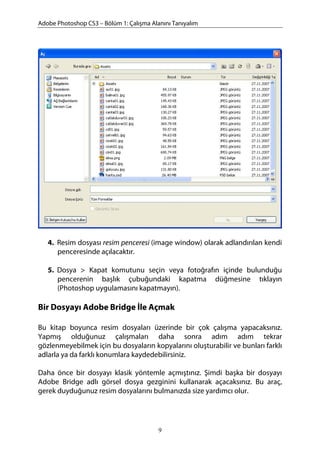
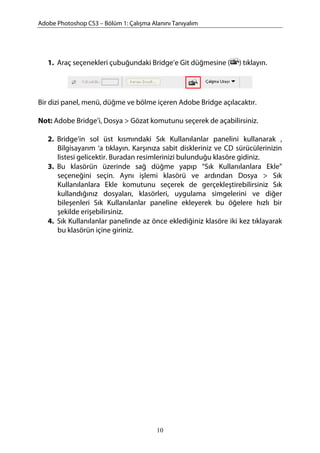


![Adobe Photoshop CS3 – Bölüm 1: Çalışma Alanını Tanıyalım
Durum çubuğundaki değer yenilenecek ve resim önceden ayarlanmış bu
değer oranında büyüyecektir. Yakınlaştırma aracını kullanırken tıkladığınız
konum, büyütülen resmin merkezi haline gelir. Tekrar tıklarsanız, büyütme
oranı bir sonraki ön ayara gider ve bu değer Windows’ta maksimum % 3200,
Macintosh’ta da % 1600’dür.
6. Alt [Windows] veya Option [Mac OS] tuşuna basın ve büyüteç
simgesinin ortasında eksi işaretinin (-) görüntülenmesini sağlayın,
ardından resmin içinde herhangi bir yere tıklayın. Sonra da Alt veya
Option tuşunu bırakın.
Resmin görüntüsü küçülerek daha düşük bir büyütme değerine (ön ayar)
geçilecektir. Fotoğrafı ve ortada yer alan paraları inceleyin.
Not: Görüntüyü büyütmek ya da küçültmek için başka yöntemlerden de
faydalanabilirsiniz. Örneğin Yakınlaştırma aracının seçenekler çubuğu
üzerinde Yakınlaştır ( ) veya Uzaklaştır ( ) araç modunu seçebilirsiniz.
Görünüm > Yakınlaştır ya da Görünüm > Uzaklaştır komutunu seçebilirsiniz.
Ya da durum çubuğuna daha düşük veya büyük bir yüzde oranı yazıp Enter
[Windows] veya Return [Mac OS] tuşuna basabilirsiniz.
Yakınlaştırma aracını kullanarak, resimde yakınlaşmak, uzaklaşmak istediğiniz
bölgenin bulunduğu alanı çevreleyen bir dikdörtgen çizin.
Resim, dikdörtgenle çevrelediğiniz alan tüm resim penceresini kaplayacak
şekilde büyüyecektir.
Burada Yakınlaştırma aracını kullanarak resim penceresinin büyütme oranını
değiştirmek için üç farklı yolu denediniz: Tıklamak, tıklarken klavyedeki bir
değiştirici tuşu basılı tutmak ve bir büyütme alanı tanımlamak için tıklayıp
14](https://image.slidesharecdn.com/adobephotoshopcs3tr-130514130631-phpapp02/85/Adobe-photoshop-cs3-tr-14-320.jpg)
![Adobe Photoshop CS3 – Bölüm 1: Çalışma Alanını Tanıyalım
imleci sürüklemek. Araç çubuğundaki diğer araçların çoğu, klavye
kombinasyonlarıyla birlikte kullanılabilir.
Gizli Bir Aracı Seçmek Ve Kullanmak
Photoshop resim dosyalarını düzenlemek için birçok araç içerir. Ancak siz her
seferinde bunlardan sadece birkaç tanesiyle çalışacaksınız. Araç kutusunda
araçlardan bazıları gruplar halinde düzenlenmiş olup, bunlardan sadece bir
tanesi görüntülenir. Gruptaki diğer araçlar bu aracın altına gizlenmiştir.
Bir düğmenin sağ alt kısmında görüntülenen küçük üçgen, o aracın altında
gizli başka araçların bulunduğunu gösterir.
1. İmleci, araç kutusu sütununda en üstten ikinci aracın üzerine getirin ve
araç ipucu belirene kadar bekleyin, bu araç ipucu aracın Dörtgen
İşaretleme Aracı (Dikdörtgen çerçeve) aracı ( ) olduğunu ve klavye
kısayolunu [M] gösterecektir. Bu aracı seçin.
2. Aşağıdaki yöntemlerden birini kullanarak, Dörtgen İşaretleme aracının
arkasında gizlenen Oval Seçim (Eliptik çerçeve) aracını ( ) seçin:
a. Dörtgen İşaretleme aracının üzerindeyken farenin düğmesini
basılı tutarak gizli araçların açılır listesini görüntüleyin ve Oval
Seçim aracını seçin.
b. Alt [Windows] veya Option [Mac OS] aracını basılı tutup araç
kutusunda aracın düğmesine tek tek tıklayarak, Oval Seçim
15](https://image.slidesharecdn.com/adobephotoshopcs3tr-130514130631-phpapp02/85/Adobe-photoshop-cs3-tr-15-320.jpg)

![Adobe Photoshop CS3 – Bölüm 1: Çalışma Alanını Tanıyalım
etkinleştirirsiniz. Bazı araçlar, araç seçenekleri çubuğunu kullanarak
seçebileceğiniz bazı modlara sahiptir.
Şimdi elips şeklindeki seçimi kısıtlayarak kusursuz bir daire oluşturan bir
klavye kombinasyonunu kullanacak ve bu daireyi dıştan içe doğru çizmek
yerine, merkezden dışa doğru çizeceksiniz.
1. Geçerli seçim alanını kaldırmak.Herhangi bir seçim aracı seçili olması
gerekmektedir.
a. Resim penceresinde, seçili alanın dışında herhangi bir yere
tıklayın.
b. Seç > Seçimden Çıkar komutunu seçin.
c. Ctrl+D [Windows] veya Command+D [Mac OS] klavye kısayolunu
kullanın.
2. Seçim yaparken tıklanılan konum merkezli seçim
a. Alt+Shift [Windows] ya da Option+Shift [Mac OS] tuşlarını basılı
tutun ve imlecimerkezinden dışarıya doğru, seçmek istediğiniz
dairesel alanı tamamen çevreleyene kadar sürükleyin.
3. Büyütme oranını % 100 yapmak için, araç kutusundaki Yakınlaştırma
aracına çift tıklayın. Eğer resmin tamamı pencereye sığmazsa, araç
seçenekleri çubuğundaki Ekrana Sığdır düğmesine tıklayın.
Yakınlaştırma aracını kullandıktan sonra seçimin hâlâ etkin durumda
olduğuna dikkat edin.
Seçili Bir Alanda Değişiklik Yapmak
Şimdi bir eliptik seçim yapacağız ve bu seçimi spot ışığı uygulamak için,
geçerli seçimin içini değil resmin geri kalanını koyulaştırmak istiyorsunuz.
Normalde, seçimin içinde kalan alanı değiştirirsiniz.
Bu alanı korumak için seçimi tersine çevirir, resmin geri kalanını etkin duruma
getirir ve değişikliğin merkezdeki parayı etkilemesini engellersiniz.
1. Seçmek istediğiniz dairesel alanı seçin ve Seç > Ters komutunu seçerek
seçimi tersine çevirin.Her ne kadar seçtiğiniz dairesel alanın etrafındaki
hareketli seçim kenarlığı aynı görünse de, resmin kenarlarının etrafında
benzer bir kenarlığın görüntülendiğine dikkat edin. Şimdi görüntünün
geri kalan kısmı seçili durumdadır ve düzenlenebilir, ancak dairenin
içindeki kısım seçili durumda değildir ve seçim etkinken değiştirilemez.
17](https://image.slidesharecdn.com/adobephotoshopcs3tr-130514130631-phpapp02/85/Adobe-photoshop-cs3-tr-17-320.jpg)
![Adobe Photoshop CS3 – Bölüm 1: Çalışma Alanını Tanıyalım
A.Seçilen (düzenlenebilir) alan B.Seçilmeyen (korumalı) alan
2. Görüntü > Ayarlamalar > Eğriler komutunu seçin.
Not: Bu komutun klavye kısayolu olan Ctrl+M [Windows] veya Command+M
[Mac OS], Ayarlamalar alt menüsündeki komut adının yanında görünür. Daha
sonra Eğriler iletişim kutusunu açmak için sadece bu klavye tuşu
kombinasyonunu kullanabilirsiniz.
3. Eğriler iletişim kutusunda, Önizleme seçeneğinin işaretli olduğundan
emin olun. Gerekiyorsa, iletişim kutusunu kenara kaydırarak resim
penceresinin daha büyük bir kısmının görünmesini sağlayın.Önizleme
seçeneği resim penceresinde yaptığınız seçimlerin etkisini görüntüler,
bu yüzden siz değerleri ayarlarken resim, yaptığınız bu ayarlara göre
değişir. Dolayısıyla, farklı seçenekleri denerken iletişim kutularını tekrar
tekrar açıp kapama zorunluluğundan kurtulursunuz.
4. Grafiğin sağ üst köşesindeki kontrol noktasını, Çıktı seçeneğinde
gösterilen değer yaklaşık 150 olana kadar aşağı doğru sürükleyin (Girdi
değeri değişmeden kalacaktır).
Siz noktayı sürüklerken, resmin seçili alanındaki parlak bölümler
azalacaktır.
18](https://image.slidesharecdn.com/adobephotoshopcs3tr-130514130631-phpapp02/85/Adobe-photoshop-cs3-tr-18-320.jpg)


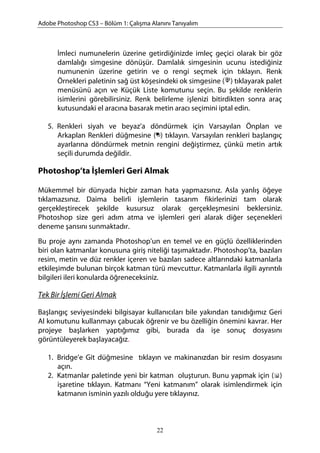

![Adobe Photoshop CS3 – Bölüm 1: Çalışma Alanını Tanıyalım
endişelenmenize gerek yok, çünkü fırça, sadece seçili alan içerisinde
boyama yapıcaktır.
7. Eğer yapmış olduğunuz çizimden mennun değil iseniz Fırça aracıyla
uyguladığınız işlemi geri almak için Düzen > Geri Al komutunu seçin
veya Ctrl+Z [Windows] ya da Command+Z [Mac OS] tuşlarına basın.
Birden Fazla İşlemi Geri Almak
Geri Al komutu sadece bir adımı geri alır. Bu pratik bir çözümdür, çünkü
Photoshop dosyaları çok büyük olabilir ve birden fazla geri alma işlemi
uygulamak, belleği ciddi ölçüde zorlayarak performansı düşürebilir. Ancak
Geçmişi Gizle paleti sayesinde birden fazla işlemi geri almanız mümkündür.
1. Fırça aracını yeniden alın. Araç çubuğundaki renk seçeneklerinden farklı
bir renk belirleyin ve daha önce yapmış olduğunuz gibi ek çizimler
yapınız. Bu işlemi bir kaç kez tekrarlayın.
2. Pencerenin sağ tarafında yer alan palet bölmesindeki Geçmişi Gizle
paletinin simgesine ( ) tıklayın. Böylece palet genişleyecek ve içeriği
görüntülenecektir.
3. Geçmişi Gizle paleti resim üzerinde gerçekleştirdiğiniz en son işlemleri
kaydeder. Geçerli durum, listenin en altında seçili durumdadır.
24](https://image.slidesharecdn.com/adobephotoshopcs3tr-130514130631-phpapp02/85/Adobe-photoshop-cs3-tr-24-320.jpg)
![Adobe Photoshop CS3 – Bölüm 1: Çalışma Alanını Tanıyalım
4. Geçmişi Gizle paletinde önceki işlemlerden birine tıklayın ve bunun
resim penceresinde yol açtığı değişiklikleri gözleyin: Önceki birkaç işlem
geri alınacaktır. Geri dönmek istediğiniz adımı belirledikten sonra
yeniden Fırça aracını alınız. Çizimlerinize bu adımdan devam
edebilirsiniz.
Not: Varsayılan olarak Photoshop Geçmişi Gizle paleti sadece son 20 işlemi
tutar. Bu aynı zamanda esneklik ve performans arasında dengeyi sağlayan bir
ayardır. Düzen > Tercihler > Performans [Windows] veya Photoshop >
Tercihler > Performans [Mac OS] komutunu seçerek ve Geçmiş Durumları
alanına farklı bir sayı yazarak Geçmişi Gizle paletindeki seviye sayısını
değiştirebilirsiniz.
Bağlam Menülerini Kullanmak
Bağlam menüleri, çalışma alanındaki belirli öğeler için kullanılabilen kısa
menülerdir. Bağlam menüleri bazen sağ tıklama menüleri veya kısayol
menüleri olarak da adlandırılır. Genellikle bir bağlam menüsündeki komutlar
kullanıcı arabiriminin başka bölümlerinde de mevcuttur, ancak bağlam
menüsünü kullanmak zaman kazandırabilir.
1. Fırça aracı araç kutusunda seçili değilse, şimdi bu aracı seçin.
2. Resim penceresinde herhangi bir yere sağ tıklayarak [Windows] veya
Command tuşunu basılı tutup tıklayarak [Mac OS] Fırça aracının bağlam
menüsünü açın.
25](https://image.slidesharecdn.com/adobephotoshopcs3tr-130514130631-phpapp02/85/Adobe-photoshop-cs3-tr-25-320.jpg)

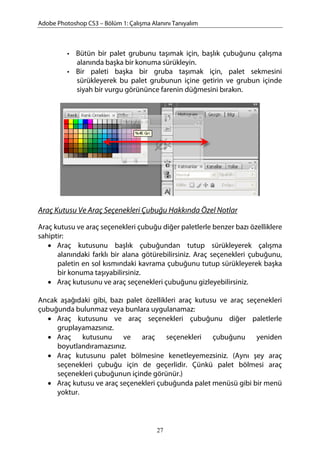


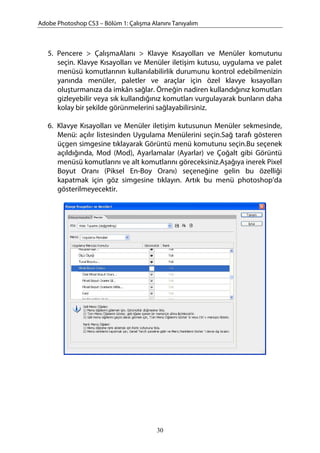
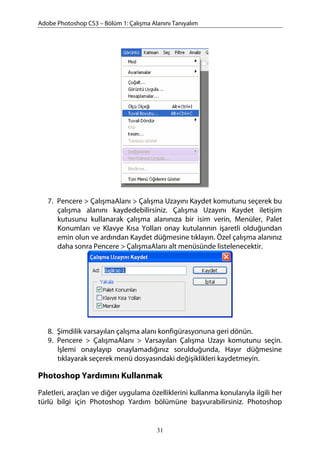

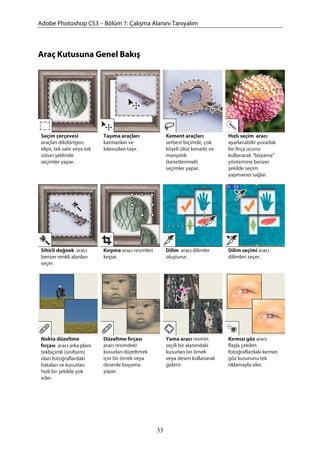


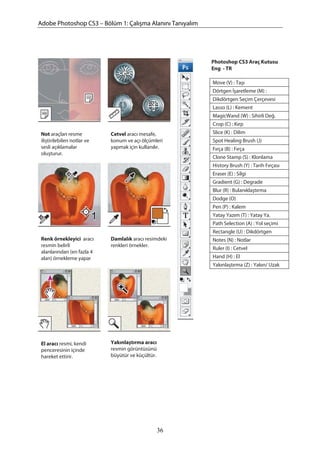


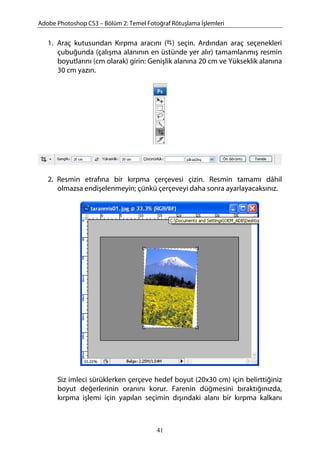


![Adobe Photoshop CS3 – Bölüm 2: Temel Fotoğraf Rötuşlama İşlemleri
3. Gölgele/Vurgula iletişim kutusunda, Açık Tonlar ve Gölgeler sürgülerini
resim size göre düzgün bir şekilde görününceye kadar kaydırın.
Çalışırken resme uyguladığınız değişiklikleri görebilmek için Önizleme
onay kutusunun işaretli olduğundan emin olun
4. OK düğmesine tıklayarak iletişim kutusunu kapatın ve ardından Dosya >
Farklı Kaydet komutunu farklı bir şekilde kayıt edin.
Bir Resimdeki Renkleri Değiştirmek
Renk Değiştir komutunu kullanarak, belirli renkleri temel alan geçici maskeler
oluşturabilir ve ardından bu renkleri değiştirebilirsiniz. (Maske [mask], resmin
belirli bir alanını yalıtarak değişikliklerin sadece seçilen alanı etkilemesini ve
resmin geri kalanını etkilememesini sağlar.) Renk Değiştir iletişim kutusu
seçimin ton, doygunluk ve açıklık bileşenlerini ayarlamak için kullanılan bazı
seçenekler içerir. Ton rengi, Doygunluk rengin saflığını ve Açıklık resimde ne
kadar siyah veya beyaz olduğunu belirtir.
Renk Değiştir komutunu kullanarak düzeltme işlemleri uyguladığınız
resimdeki renkleri değiştireceksiniz.
1. Dörtgen İşaretleme (Dikdörtgen Seçim Çerçevesi) aracını ( ) seçin ve
resmin üzerinde renk değişikliği yapmak istediğiniz konum etrafında bir
seçim çerçevesi oluşturun. Mükemmel bir seçim yapma konusunda
endişelenmeyin, ama değiştirmek istediğiniz renk bu seçim alanının
içinde olsun.
44](https://image.slidesharecdn.com/adobephotoshopcs3tr-130514130631-phpapp02/85/Adobe-photoshop-cs3-tr-44-320.jpg)



![Adobe Photoshop CS3 – Bölüm 3: Rötuşlama ve Onarma
Bu Bölümde Neler Var?
• Klonlama damga aracıyla belirli alanları onarmak
• Nokta düzeltme fırçası aracını kullanmak
• Düzeltme fırçası ve yama araçlarını kullanmak
• Anlık görüntüler ve geçmişi gizle paletinin durumları
• Seçerek yeniden düzenlemek için geçmişi dönme fırçası aracını
kullanmak
Klonlama Damga Aracıyla Belirli Alanları Onarmak
Klonlama Damga aracı, resmin belirli bir alanındaki pikselleri, aynı resmin
başka bir alanındaki piksellerle değiştirmek için kullanır. Bu aracı kullanarak
sadece resminizdeki istenmeyen nesneleri silmekle kalmazsınız, ayrıca hasar
görmüş orijinal fotoğraflardaki eksik alanları da doldurabilirsiniz.
1. Araç kutusundan Klonlama Damga aracını ( ) seçin.
2. Araç seçenekleri çubuğunda Fırça açılır menüsünü açın ve yumuşak
kenarlı büyük boy bir fırça seçin. Ardından araç seçenekleri çubuğunda
Hizalı seçeneğinin işaretli olduğundan emin olun.
3. Klonlama Damga aracı imlecini değiştirmek istediğiniz alananın üst
kenarıyla aynı seviyeye getirin. Ardından Alt [Windows] veya Option
[Mac OS] tuşunu basılı tutarak imlecin ince bir artı işareti biçiminde
görünmesini sağlayın ve tıklayarak resmin bu kısmında örnekleme
işlemine başlayın.
4. Fotoğrafın değiştirmek istediğiniz alananın üst kenarından başlayarak
Klonlama Damga aracını resmin yırtık kısmının üzerindeki küçük bir
alanın üzerine sürükleyin.
52](https://image.slidesharecdn.com/adobephotoshopcs3tr-130514130631-phpapp02/85/Adobe-photoshop-cs3-tr-52-320.jpg)


![Adobe Photoshop CS3 – Bölüm 3: Rötuşlama ve Onarma
3. Alt [Windows] veya Option [Mac OS] tuşunu basılı tutun ve resimde
değiştirmek istediğiniz alanın hemen üzerine tıklayarak resmin bu
kısmını örnekleyin. Daha sonra Alt veya Option tuşunu bırakın.
4. Kısa bir fırça darbesi kullanarak imleci değiştirmek istenilen alandan
aşağıya doğru sürükleyin. Siz imleci sürüklerken fırçanın kapladığı
alanın geçici olarak alttaki resimle iyi bir renk uyumuna sahip değilmiş
gibi göründüğüne dikkat edin. Fakat farenin düğmesini bıraktığınızda,
fırça darbesinin oluşturduğu görüntü değiştirmek istenilen alanın geri
kalan kısmıyla güzel bir şekilde harmanlanacaktır.
Anlık Görüntüler ve Geçmişi Gizle Paletinin Durumları
Rötuşlama işlemi yaparken düzenleme işleminin ucunu kolayca kaçırabilir ve
resmin artık doğal görünmemesine sebep olabilirsiniz. Çalışmanızın ara
aşamalarını kaydetmek için alabileceğiniz önlemlerden biri, ilerlerken farklı
noktalarda Photoshop’un anlık görüntü özelliğini kullanarak resmin o an nasıl
göründüğünü gösteren resimler oluşturmaktır.
55](https://image.slidesharecdn.com/adobephotoshopcs3tr-130514130631-phpapp02/85/Adobe-photoshop-cs3-tr-55-320.jpg)





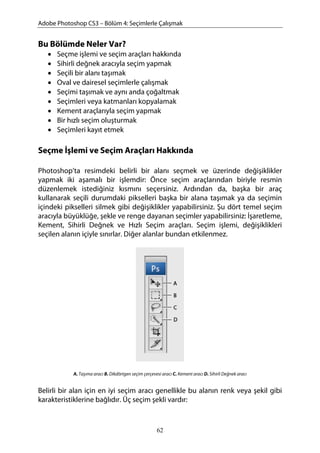
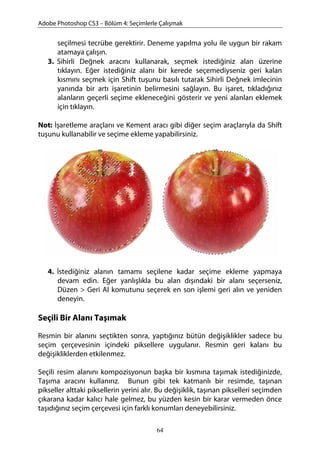
![Adobe Photoshop CS3 – Bölüm 4: Seçimlerle Çalışmak
1. Taşımak istediğiniz alanı seçim araçları ile seçiniz.
2. Taşıma aracını ( ) seçin.
3. Resmin seçili kısmını diğer pencerede açık bulunan resmin üzerine
sürükleyip bırakın.
4. Seç > Seçimden Çıkar komutunu ile seçimi iptal edin.
Photoshop’ta yanlışlıkla seçimden çıkmak kolay değildir. Bir seçim aracı etkin
olmadığı sürece, resim üzerinde yanlışlıkla gerçekleştirilen tıklamalar etkin
alanı seçimden çıkarmaz. İlgili alanı kasten seçimden çıkarmak için şu üç
yöntemden birini kullanabilirsiniz: Seç > Seçimden Çıkar komutunu seçmek,
Ctrl+D [Windows] veya Command+D [Mac OS] tuşlarına basmak veya farklı bir
seçim işlemine başlamak için seçim araçlarından biriyle seçimin dışında bir
yere tıklamak.
Seçim Araçlarını Diğer Seçim Araçlarıyla Birlikte Kullanmak
Eğer seçmek istediğiniz çok renkli bir alan farklı renkli bir arka planın
üzerindeyse, alanın kendisi yerine arka planı seçmek çok daha kolay olabilir.
Sıradaki uygulamada, bu akıllıca tekniği deneyeceksiniz.
1. Dörtgen İşaretleme (Dikdörtgen seçim çerçevesi) aracını ( ) seçin.
2. Seçmek istenilen alanın etrafında bir seçim çerçevesi oluşturun. Seçim
çerçevesinin seçmek istediğiniz alanın biraz dışında oluşturulduğundan
emin olun.
65](https://image.slidesharecdn.com/adobephotoshopcs3tr-130514130631-phpapp02/85/Adobe-photoshop-cs3-tr-65-320.jpg)
![Adobe Photoshop CS3 – Bölüm 4: Seçimlerle Çalışmak
3. Bu noktada, hedeflediğiniz nesne ve bunun dışında kalan noktalar
seçilmiş durumdadır.
4. Sihirli Değnek aracını seçin; ardından araç seçenekleri çubuğunda
Tolerans değerini uygun olarak ayarlayarak seçilecek renk aralığını
azaltın.
5. Alt [Windows] veya Option [Mac OS] tuşunu basılı tutun, böylece Sihirli
Değnek imlecinin yanında bir eksi işareti görünecektir. Ardından seçim
çerçevesi içindeki beyaz arka plan alanına tıklayın.
6. Artık bütün beyaz pikseller seçimden çıkarılmış ve marul mükemmel bir
şekilde seçilmiş durumdadır.
Oval ve Dairesel Seçimlerle Çalışmak
Dörtgen İşaretleme aracını daha önce dörtgensel alanları seçmek için
kullanmıştınız. Şimdi farklı bir İşaretleme aracı kullanacaksınız ve size
zamandan tasarruf etmenizi, elle yapılan hareketleri azaltmanızı sağlayan bazı
klavye kısayollarını tanıyacaksınız.
66](https://image.slidesharecdn.com/adobephotoshopcs3tr-130514130631-phpapp02/85/Adobe-photoshop-cs3-tr-66-320.jpg)

![Adobe Photoshop CS3 – Bölüm 4: Seçimlerle Çalışmak
tamamını dâhil etmeniz gerekmez, ancak seçiminizin şeklinin alanıyla
aynı oranlara sahip olduğundan emin olun.
6. Seçim sınırının boyutları ve konumu doğru bir şekilde ayarlandığında
farenin düğmesini bırakın.
7. Ctrl [Windows] veya Command [Mac OS] tuşunu basılı tutarak Oval
Seçim aracının imlecini seçimin içinde taşıyın. İmlecin simgesinde bir
makas simgesi ( ) görüntülenecektir. Bu simge seçimin kesilerek
geçerli durumda bulunduğu konumdan çıkarılacağını belirtir.
8. Resmi artık taşıyabilirsiniz. Taşıma işlemini tamamlandıktan sonra
yeniden konumlandırmak için Taşıma aracını aldıktan sonra fare yada
klavye tuşunu kullanınız.
Seçimi Taşımak ve Aynı Anda Çoğaltmak
Bir seçimi aynı anda hem taşımak hem de çoğaltmak için
1. Taşıma aracı ( ) seçili durumdayken, imleci lseçiminin içine
yerleştirirken Alt [Windows] veya Option [Mac OS] tuşunu basılı tutun.
68](https://image.slidesharecdn.com/adobephotoshopcs3tr-130514130631-phpapp02/85/Adobe-photoshop-cs3-tr-68-320.jpg)
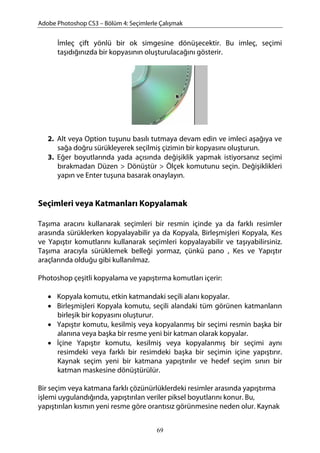
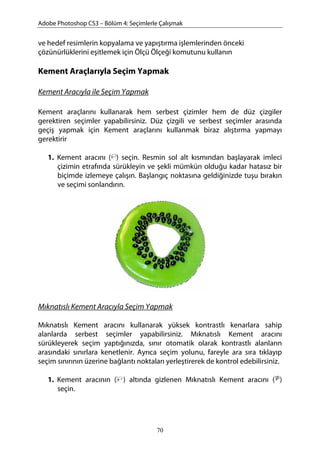
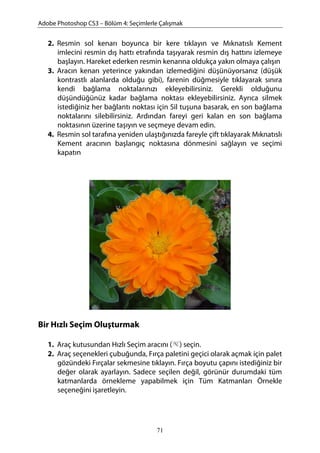
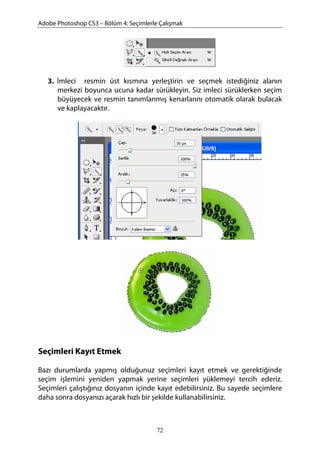
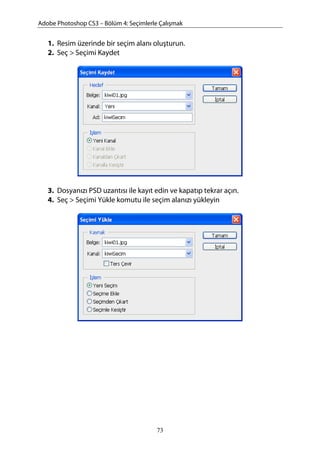


![Adobe Photoshop CS3 – Bölüm 5: Katmanlarla İlgili Temel Bilgiler
Eğer çalışma alanında Katmanlar paleti görünür durumda değilse, Pencere >
Katmanlar komutu seçilerek Katman penceresi açık hale getirilir
• Kilit simgesi ( ) katmanın korunduğunu belirtir.
• Göz simgesi ( ) katmanın resim penceresinde görünür durumda
olduğunu belirtir. Eğer bu göze tıklarsanız, bu katman resim
penceresinde görünmez hale gelir.
• Katman temsili resmini gizlemek veya yeniden boyutlandırmak için
bağlam menüsünü kullanın. Bunun için Katmanlar paletinde bir temsili
resme sağ tıklayarak [Windows] veya Control tuşunu basılı tutup
tıklayarak [MacOS] bağlam menüsünü açabilir ve ardından Minik Resim
Yok, Küçük Minik Resim, Ortaboy Minik Resim veya Büyük Minik Resim
seçeneklerinden birini seçebilirsiniz.
Arka Plan Katmanı Hakkında
Beyaz veya renkli bir arka plana sahip yeni bir resim oluşturduğunuzda,
Katmanlar paletinde en alttaki katman Arka Plan olarak adlandırılır. Bir resmin
sadece bir tane arka planı olabilir. Bir arka planın yığın sırasını, harmanlama
modunu veya opaklığını (ışık geçirmezliğini) değiştiremezsiniz. Ancak, bir arka
planı önce normal bir katmana dönüştürebilirsiniz.
Saydam içerikli yeni bir resim oluşturduğunuzda, resmin bir arka plan katmanı
olmaz. En alttaki katman arka plan katmanı gibi kısıtlanmamıştır; bunu
Katmanlar paletinde istediğiniz yere taşıyabilir, opaklığını ve harmanlama
modunu değiştirebilirsiniz.
77](https://image.slidesharecdn.com/adobephotoshopcs3tr-130514130631-phpapp02/85/Adobe-photoshop-cs3-tr-77-320.jpg)
![Adobe Photoshop CS3 – Bölüm 5: Katmanlarla İlgili Temel Bilgiler
Bir arka planı katmana dönüştürmek için:
1. Katmanlar paletinde Background katmanının adına çift tıklayın veya
Katman > Yeni > Arkaplandan Katman komutunu seçin.
2. Katmanın adı da dahil olmak üzere katman seçeneklerini dilediğiniz gibi
ayarlayın.
3. OK düğmesine tıklayın.
Bir katmanı arka plana dönüştürmek için:
1. Katmanlar paletinde bir katman seçin.
2. Katman > Yeni > Katmandan Arka Plan komutunu seçin.
Not: Normal bir katmandan arka plan oluşturmak için bu komutu
kullanmanız gerekir. Sadece normal bir katmanı Arka Plan olarak
adlandırarak arka plan oluşturamazsınız.
Bir Katmanı Yeniden Adlandırmak ve Kopyalamak
Yeni bir katman oluşturmak, imleçle ilgili katmanı bir dosyadan başka bir
dosyanın resim penceresine sürüklemek şeklinde gayet kolay bir şekilde
gerçekleştirilebilir. Orijinal dosyanın resim penceresinden ya da Katmanlar
paletinden sürüklerken, hedef dosyada sadece etkin katman yeniden
oluşturulur.
Katmanı yeniden adlandırmak için:
1. Katmanlar paletinde, herhangibir katman’ çift tıklayın, ismini yeniden
yazın ve ardından Enter [Windows] veya Return [Mac OS] tuşuna basın.
Katmanı seçili durumda bırakın.
Katmanları taşımak için:
1. Taşımak istediğiniz resim penceresini ve hedef resim penceresini aynı
anda görmek için pencereleri yeniden konumlandırın. Araç kutusunda
Taşıma aracını ( ) seçin ve katmanı bir resimden diğer resme
sürükleyin.
2. Resmi bir dosyadan diğerine doğru sürüklerken Shift tuşunu basılı
tutarsanız, sürüklenen resim otomatik olarak hedef resim penceresinde
ortalanır.
78](https://image.slidesharecdn.com/adobephotoshopcs3tr-130514130631-phpapp02/85/Adobe-photoshop-cs3-tr-78-320.jpg)
![Adobe Photoshop CS3 – Bölüm 5: Katmanlarla İlgili Temel Bilgiler
Bir Katmanda Bazı Pikselleri Seçmek ve Silmek
Resimlerin bazı alanlarında bazen silmek istediğiniz tek düze alanlar olabilir.Bu
alanları silmek için:
1. Pikselleri silmek istediğiniz katmanın seçin. Bu katmandaki opak alanları
daha belirgin hale getirmek için, Alt [Windows] veya Option [Mac OS]
tuşunu basılı tutarak ve ilgili katmanının yanındaki göz simgesine ( )
tıklayarak ilgili katmanın dışındaki tüm katmanları gizleyin.
2. Silgi aracının ( ) altında gizlenen Sihirli Silgi aracını ( ) seçin. Şimdi
Sihirli Silgi aracının tolerans değerini ayarlamalısınız. Eğer tolerans
değeri çok düşükse, Sihirli Silgi aracı fotoğrafın etrafında silmek
istediğiniz rengin kalıntılarını bırakacaktır. Tolerans değeri çok yüksekse,
Sihirli Silgi aracı fotoğraf resminin bir kısmını silecektir.
1. Resim üzerinde silmek istediğiniz alanın üzerine tıklayın ve silinmesini
sağlayın.
79](https://image.slidesharecdn.com/adobephotoshopcs3tr-130514130631-phpapp02/85/Adobe-photoshop-cs3-tr-79-320.jpg)
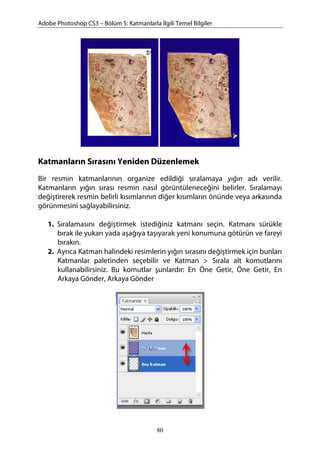

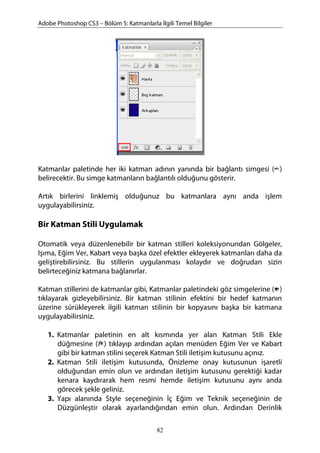
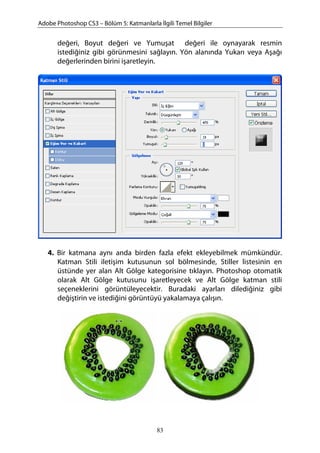





![Adobe Photoshop CS3 – Bölüm 6: Maskeler ve Kanallar
9. Resmin maske içindeki görünümünden memnunsanız, Katmanlar
paletinde resme ait temsili resimle katman maskesine ait temsili resmin
arasındaki alana tıklayarak ikisini tekrar birbirine bağlayın.
Kısayolları Kullanarak Bir Seçimi Belirli Bir Resme Yüklemek
Daha önceden kaydedilmiş bir seçimi bir resme yükleyerek tekrar
kullanabilirsiniz. Kaydedilmiş bir seçimi kısayolları kullanarak yüklemek için
Kanallar paletinde şu işlemlerden birini yapın:
• Alfa kanalını seçin, paletin en alt kısmında yer alan Kanalı Seçim Olarak
Yükle düğmesine tıklayın ve ardından paletin üst kısmına yakın bir
konumda bulunan kompozit renk kanalına tıklayın.
• Yüklemek istediğiniz seçimi içeren kanalı Kanalı Seçim Olarak Yükle
düğmesinin üzerine sürükleyin.
• Yüklemek istediğiniz seçimi içeren kanala Ctrl tuşunu [Windows] veya
Command tuşunu [Mac OS] basılı tutarak tıklayın.
• Maskeyi mevcut bir seçime eklemek için, Ctrl+Shift [Windows] veya
Command+Shift [Mac OS] tuşlarını basılı tutun ve kanala tıklayın.
• Maskeyi mevcut bir seçimden çıkarmak için, Ctrl+Alt [Windows] veya
Command+Option
• [Mac OS] tuşlarını basılı tutun ve kanala tıklayın.
• Kaydedilen seçimle mevcut bir seçimin kesişimini yüklemek için,
Ctrl+Alt+Shift [Windows] veya Command+Option+Shift [Mac OS]
tuşlarını basılı tutun ve kanalı seçin.
Bir Degrade Maskesi Kullanarak Efekt Uygulamak
Gizlenen öğeleri göstermek için siyah ve seçilen öğeleri göstermek için beyaz
kullanmaya ek olarak kısmi saydamlığı göstermek üzere grinin tonlarını
kullanabilirsiniz. Örneğin, bir maskenin içinde beyazla siyah arasındaki
mesafenin en az ortasında bulunan bir gri tonuyla boyama yaptığınızda, altta
bulunan resim kısmen (% 50’si ya da daha fazlası) görünür duruma gelir.
96](https://image.slidesharecdn.com/adobephotoshopcs3tr-130514130631-phpapp02/85/Adobe-photoshop-cs3-tr-96-320.jpg)
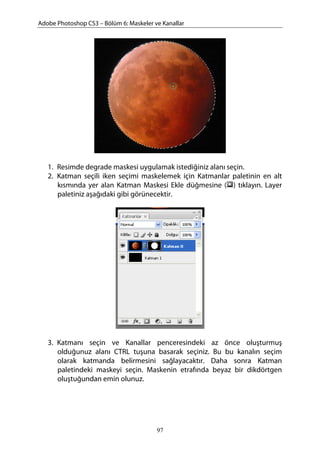


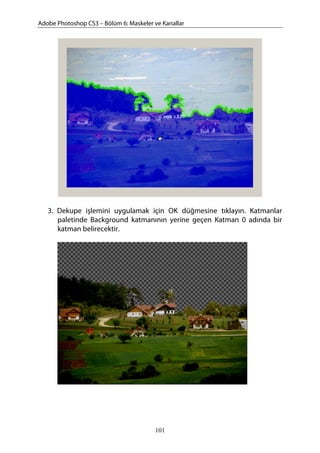
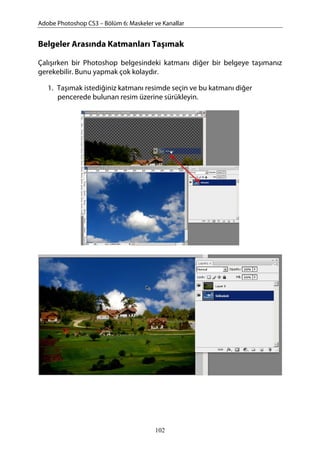
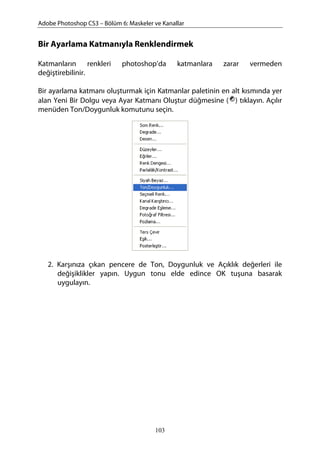
![Adobe Photoshop CS3 – Bölüm 6: Maskeler ve Kanallar
3. Alt [Windows] veya Option [Mac OS] tuşunu basılı tutun ve imleci
Ton/Doygunluk ayarlama katmanıyla hedef katmanının arasına
yerleştirerek çift yuvarlaklı simgenin ( ) görüntülenmesini sağlayın.
Ardından tıklayarak bir kırpma katmanı oluşturun. Katmanlar paletinde
Ton/Doygunluk katmanı girintilenecek ve burada, alttaki katmanı
gösteren bir ok belirecektir. Bu, hedef katmanın ayarlama katmanına
göre kırpıldığını, yani efektin sadece bu katmana uygulanacağını
gösterir. Bu işlem yapılmazda ayarlama katmanları aşağısındaki tüm
katmanlar ayarlama katmanından etkilenirler.
104](https://image.slidesharecdn.com/adobephotoshopcs3tr-130514130631-phpapp02/85/Adobe-photoshop-cs3-tr-104-320.jpg)
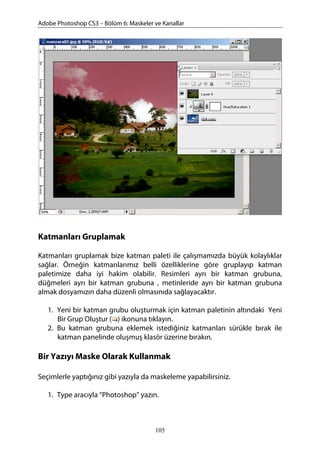
![Adobe Photoshop CS3 – Bölüm 6: Maskeler ve Kanallar
2. Maskelemek istediğiniz katmanı seçin. Bu katmanı biraz önce oluşmuş
olan ve “Photoshop” metnini içeren katmanın üzerine sürükleyiniz.
3. Resim katmanını metin katmanına göre kırpmak için, imleci iki katmanın
arasına yerleştirin ve Alt [Windows] ya da Option [Mac OS] tuşunu basılı
tutarak çift yuvarlaklı kırpma katmanı simgesinin görüntülenmesini
sağlayın ( ); bu simge belirince tıklayın.
Maskeler Ve Maskeleme İle İlgili İpuçları
Alfa kanalları, kanal maskeleri, kırpma maskeleri, katman maskeleri, vektör
maskeleri; peki bunların birbirinden ne farkı var? Bazı durumlarda bunları
birbirinin yerine kullanabilirsiniz; bir kanal maskesi katman maskesine, bir
katman maskesi vektör maskesine dönüştürülebilir, bunun tersi de
mümkündür.Burada, her bir bileşeni anlatan kısa birer açıklama verilmiştir. Bu
bileşenlerin ortak yanı, hepsinin seçimleri saklamaları ve resimleri zarar
vermeden düzenlemenizi ve istediğiniz zaman orijinal resme dönmenizi
sağlamalarıdır
106](https://image.slidesharecdn.com/adobephotoshopcs3tr-130514130631-phpapp02/85/Adobe-photoshop-cs3-tr-106-320.jpg)



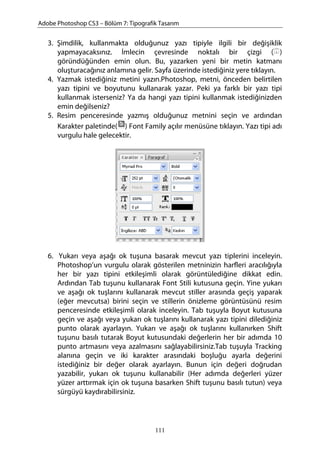
![Adobe Photoshop CS3 – Bölüm 7: Tipografik Tasarım
Noktasal Metne Çarpıtılmış Metin Efekti Uygulamak
Çarpıtılmış Metin Efekti uygulamak bir yazıyı yay ya da dalga gibi birtakım
şekillere uyacak şekilde çarpıtmanızı sağlar. Seçtiğiniz Çarpıt stili yazı
katmanının bir niteliğidir. Çarpıtmanın genel şeklini ayarlamak için bir
katmanın Çarpıt stilini dilediğiniz zaman değiştirebilirsiniz. Metni Çarpıt
seçenekleri, Çarpıtılmış Metin Efektinin yönü ve perspektifi üzerinde tam bir
kontrol imkânı sağlar.
1. Katmanlar paletindeki boş bir alana tıklayarak tüm katmanları seçimden
çıkarın.
2. Yatay Yazım aracını seçin ve Karakter paletinde yazı tipi, yazı
buüyüklüğü, tracking ve renk ayarlarını yapın.
3. İmleçle tıklayıp sürükleme yöntemiyle istediğiniz alan üstünde bir metin
kutusu oluşturun ve “Photoshop” yazın. Ardından araç seçenekleri
çubuğundaki Geçerli Düzenlemelerin hepsini teslim et düğmesine ( )
tıklayın.
4. Katmanlar paletindeki oluşturmuş olduğunuz metin katmanına sağ
tıklayın [Windows] veya Control tuşunu basılı tutarak tıklayın [Mac OS]
ve bağlam menüsünden Çarpıtılmış Metin Oluştur’u seçin
Metni Çarpıt iletişim kutusunda bulunan stillerden beğendiğiniz bir tanesini
seçin ve Horizontal ve Vertical radyo düğmesine tıklayın.
112](https://image.slidesharecdn.com/adobephotoshopcs3tr-130514130631-phpapp02/85/Adobe-photoshop-cs3-tr-112-320.jpg)

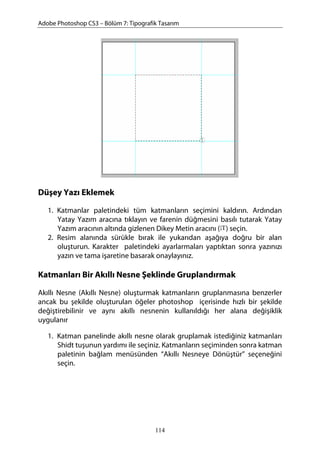
![Adobe Photoshop CS3 – Bölüm 7: Tipografik Tasarım
Ayrıca bu işlemi şu şekilde de yapabilirsiniz. Katmanları Birleştir ve Akıllı
Nesneye Dönüştür komutlarını içeren bağlam menüsünü görüntülemek
için katmanlara sağ tıklayın [Windows] veya Control tuşunu basılı
tutarak tıklayın [Mac OS].
2. Photoshop, seçilen katmanları tek bir Akıllı Nesne katmanında
gruplandırır.
115](https://image.slidesharecdn.com/adobephotoshopcs3tr-130514130631-phpapp02/85/Adobe-photoshop-cs3-tr-115-320.jpg)