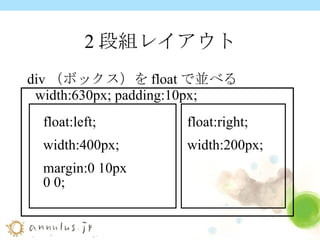
More Related Content
Viewers also liked

PPT

PPS

PPT

XLS
Practica De Funciones Condicionales 
PDF
Água e Agropecuária Contaminação e Exaustão 
PPT

PPT
Twitter - Getting Started 
PPT

PPT

PDF
Aplicar Productos Bituminosos 
PPT

PPS
INTRODUÇÃO A EDUCAÇÃO DIGITAL - JOSÉ WALFRIDO 
PPT
![Accidente Impresionante[1]...](https://cdn.slidesharecdn.com/ss_thumbnails/accidenteimpresionante1-1221879529049835-8-thumbnail.jpg?width=640&height=640&fit=bounds)
PPS
Accidente Impresionante[1]... 
PPS

PPS

PPS

PPT

PPS

PDF
Similar to it研修講座 aki

PPT

PPT

PDF

PPT

PDF

PDF

PPTX

PDF

PPTX

PDF
芸術情報演習デザイン(web) 第2回:HTML入門 
PDF

PDF

PDF

PDF

PPTX

PPTX

PDF

PDF

PDF

KEY
Webapp startup example_to_dolist it研修講座 aki
- 1.
- 2.
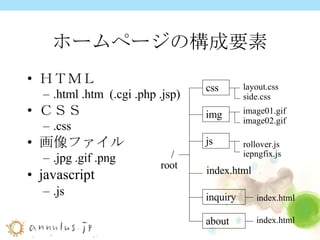
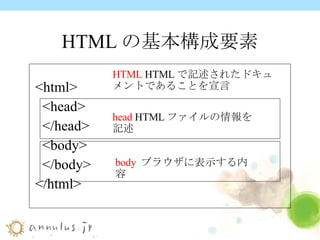
ホームページの構成要素 HTML .html.htm (.cgi .php .jsp) CSS .css 画像ファイル .jpg .gif .png javascript .js css img js index.html layout.css side.css image01.gif image02.gif rollover.js iepngfix.js / inquiry about index.html index.html root - 3.
- 4.
- 5.
- 6.
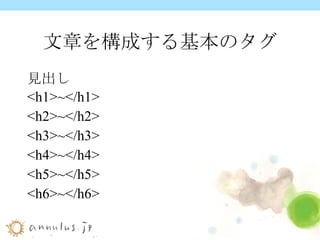
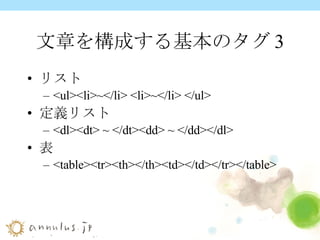
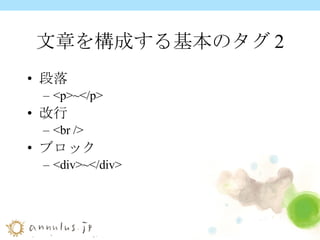
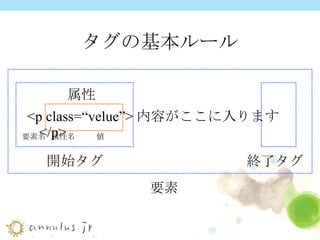
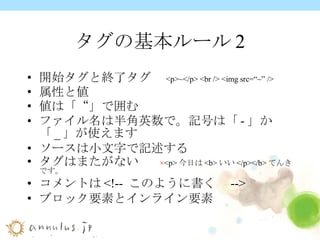
タグの基本ルール2 開始タグと終了タグ <p>~</p><br /> <img src=“~” /> 属性と値 値は「“」で囲む ファイル名は半角英数で。記号は「 - 」か「 _ 」が使えます ソースは小文字で記述する タグはまたがない × <p> 今日は <b> いい </p></b> てんきです。 コメントは <!-- このように書く --> ブロック要素とインライン要素 - 7.
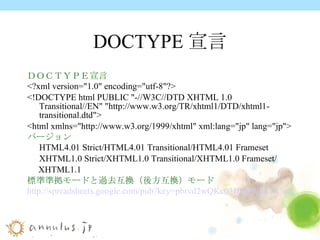
DOCTYPE宣言 DOCTYPE宣言 <?xmlversion="1.0" encoding="utf-8"?> <!DOCTYPE html PUBLIC "-//W3C//DTD XHTML 1.0 Transitional//EN" "http://www.w3.org/TR/xhtml1/DTD/xhtml1-transitional.dtd"> <html xmlns="http://www.w3.org/1999/xhtml" xml:lang="jp" lang="jp"> バージョン HTML4.01 Strict/HTML4.01 Transitional/HTML4.01 Frameset XHTML1.0 Strict/XHTML1.0 Transitional/XHTML1.0 Frameset/ XHTML1.1 標準準拠モードと過去互換(後方互換)モード http://spreadsheets.google.com/pub?key=pbrvd2wQKc03fJ5QWgYr-Cw&gid=3 タイトル <title> ~ </title> <meta http-equiv="Content-Type" content="text/html; charset=utf-8" /> キーワード <meta name=“keywords” content=“ ー , ー , ー” /> <meta name=“description” content=“ ~ " /> - 8.
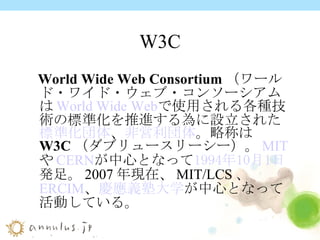
W3C World WideWeb Consortium (ワールド・ワイド・ウェブ・コンソーシアムは World Wide Web で使用される各種技術の標準化を推進する為に設立された 標準化団体 、 非営利団体 。略称は W3C (ダブリュースリーシー)。 MIT や CERN が中心となって 1994年 10月1日 発足。2007年現在、MIT/LCS、 ERCIM 、 慶應義塾大学 が中心となって活動している。 - 9.
XHTMLとは 2000 年1 月 26 日に W3C の勧告となった XHTML ( Extensible HyperText Markup Language ) [XHTML10] は、素朴な文書構造記述言語として発展してきた(あるいは混乱してきた) HTML に、 XML[XML1] の持つ柔軟性、拡張性を取り入れたものです。 HTML は SGML の実装の一つで、書式にそれなりに自由度がありましたが、 XHTML は XML の実装であるため、書式が厳密になっています( XML は、 SGML の書法をシンプルで厳密なものにすることで、アプリケーションの開発や互換性をとりやすくした)。 - 10.
- 11.
- 12.
- 13.
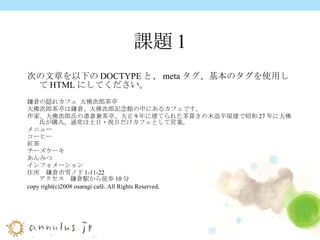
課題1 次の文章を以下の DOCTYPEと、 meta タグ、基本のタグを使用して HTML にしてください。 鎌倉の隠れカフェ 大佛次郎茶亭 大佛次郎茶亭は鎌倉、大佛次郎記念館の中にあるカフェです。 作家、大佛次郎氏の書斎兼茶亭、大正 9 年に建てられた茅葺きの木造平屋建で昭和 27 年に大佛氏が購入。通常は土日・祝日だけカフェとして営業。 メニュー コーヒー 紅茶 チーズケーキ あんみつ インフォメーション 住所 鎌倉市雪ノ下 1-11-22 アクセス 鎌倉駅から徒歩 10 分 copy right(c)2008 osaragi café. All Rights Reserved. - 14.
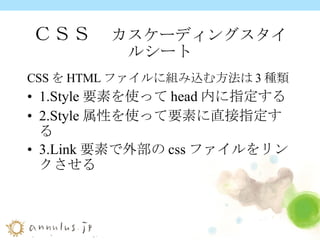
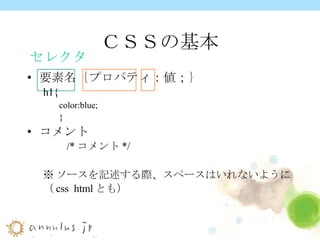
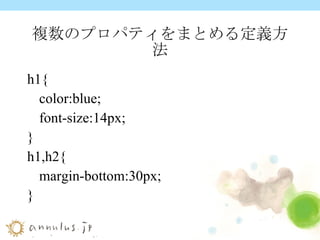
CSS カスケーディングスタイルシート CSSを HTML ファイルに組み込む方法は 3 種類 1.Style 要素を使って head 内に指定する 2.Style 属性を使って要素に直接指定する 3.Link 要素で外部の css ファイルをリンクさせる - 15.
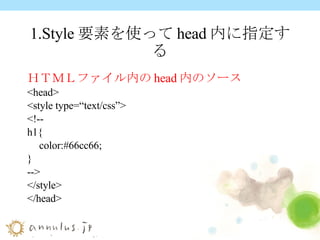
1.Style 要素を使って head内に指定する HTMLファイル内の head 内のソース <head> <style type=“text/css”> <!-- h1{ color:#66cc66; } --> </style> </head> - 16.
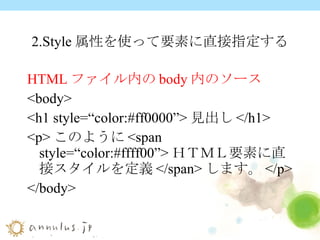
2.Style 属性を使って要素に直接指定する HTMLファイル内の body 内のソース <body> <h1 style=“color:#ff0000”>見出し</h1> <p>このように<span style=“color:#ffff00”>HTML要素に直接スタイルを定義</span>します。</p> </body> - 17.
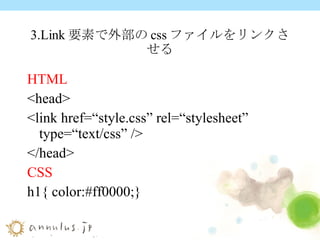
3.Link 要素で外部の cssファイルをリンクさせる HTML <head> <link href=“style.css” rel=“stylesheet” type=“text/css” /> </head> CSS h1{ color:#ff0000;} - 18.
- 19.
- 20.
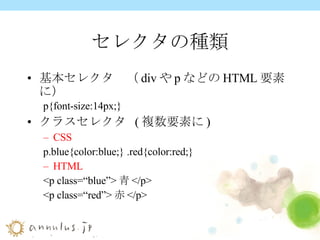
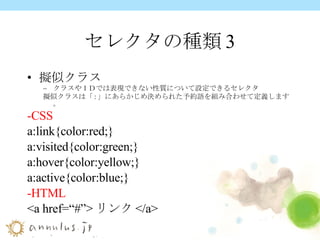
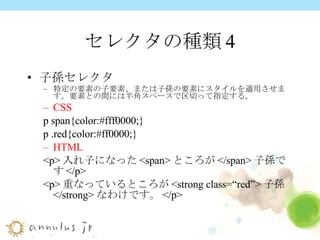
セレクタの種類 基本セレクタ ( divや p などの HTML 要素に) p{font-size:14px;} クラスセレクタ ( 複数要素に ) CSS p.blue{color:blue;} .red{color:red;} HTML <p class=“blue”> 青 </p> <p class=“red”> 赤 </p> - 21.
- 22.
- 23.
- 24.
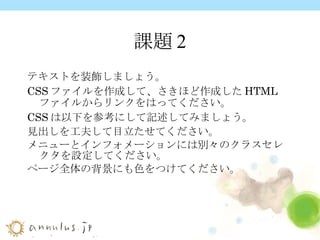
課題2 テキストを装飾しましょう。 CSSファイルを作成して、さきほど作成した HTML ファイルからリンクをはってください。 CSS は以下を参考にして記述してみましょう。 見出しを工夫して目立たせてください。 メニューとインフォメーションには別々のクラスセレクタを設定してください。 ページ全体の背景にも色をつけてください。 - 25.
- 26.
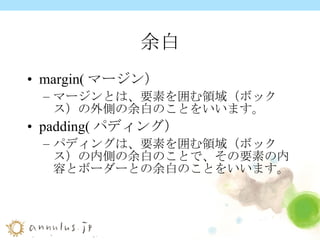
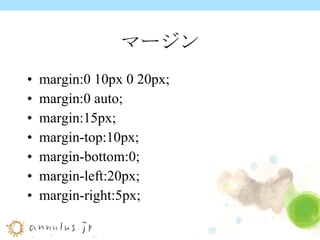
マージン margin:0 10px0 20px; margin:0 auto; margin:15px; margin-top:10px; margin-bottom:0; margin-left:20px; margin-right:5px; - 27.
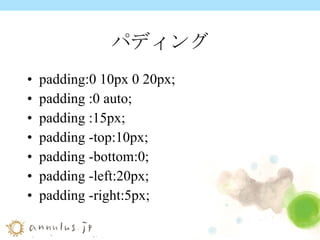
パディング padding:0 10px0 20px; padding :0 auto; padding :15px; padding -top:10px; padding -bottom:0; padding -left:20px; padding -right:5px; - 28.
- 29.
- 30.
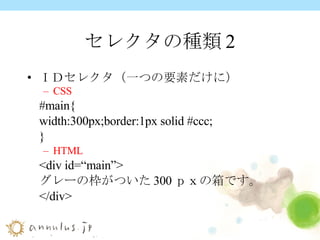
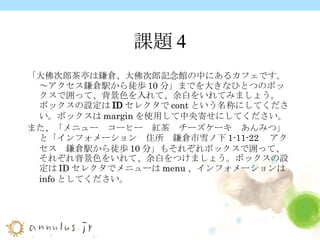
課題4 「大佛次郎茶亭は鎌倉、大佛次郎記念館の中にあるカフェです。~アクセス鎌倉駅から徒歩 10分」までを大きな ひとつのボックスで囲って、背景色を入れて、余白をいれてみましょう。 ボックスの設定は ID セレクタ で cont という名称にしてください。ボックスは margin を使用して中央寄せにしてください。 また、「メニュー コーヒー 紅茶 チーズケーキ あんみつ」と「インフォメーション 住所 鎌倉市雪ノ下 1-11-22 アクセス 鎌倉駅から徒歩 10 分」もそれぞれボックスで囲って、それぞれ背景色をいれて、余白をつけましょう。ボックスの設定は ID セレクタでメニューは menu 、インフォメーションは info としてください。 - 31.
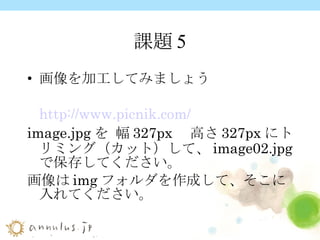
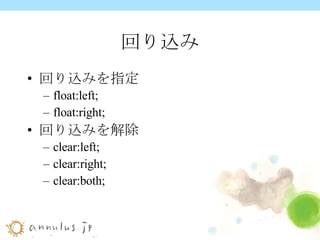
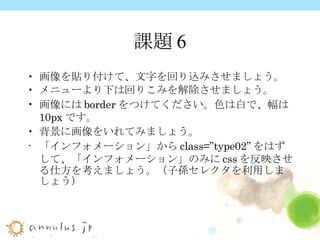
課題5 画像を加工してみましょう http://www.picnik.com / image.jpg を 幅 327px 高さ 327px にトリミング(カット)して、 image02.jpg で保存してください。 画像は img フォルダを作成して、そこに入れてください。 - 32.
- 33.
- 34.
- 35.
- 36.
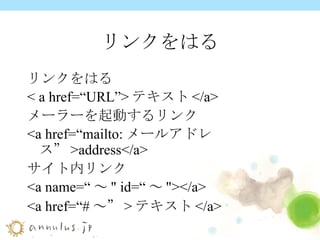
リンクをはる リンクをはる <a href=“URL”> テキスト </a> メーラーを起動するリンク <a href=“mailto: メールアドレス” >address</a> サイト内リンク <a name=“ ~ " id=“ ~ "></a> <a href=“# ~” > テキスト </a> - 37.
- 38.
- 39.
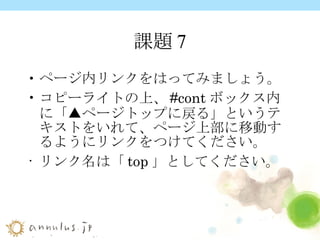
課題8 課題 7で使用した 最終デザイン .jpg のようなページを作成しましょう。

![XHTMLとは 2000 年 1 月 26 日に W3C の勧告となった XHTML ( Extensible HyperText Markup Language ) [XHTML10] は、素朴な文書構造記述言語として発展してきた(あるいは混乱してきた) HTML に、 XML[XML1] の持つ柔軟性、拡張性を取り入れたものです。 HTML は SGML の実装の一つで、書式にそれなりに自由度がありましたが、 XHTML は XML の実装であるため、書式が厳密になっています( XML は、 SGML の書法をシンプルで厳密なものにすることで、アプリケーションの開発や互換性をとりやすくした)。](https://image.slidesharecdn.com/ss-1221877850115854-8/85/aki-9-320.jpg)