ACTIVITAT INICIAL TINKERCAD I TUTORIAL INTERFÍCIE.pdf
1.
Generalitat de Catalunya
Departamentd'Educació
i Formació Professional
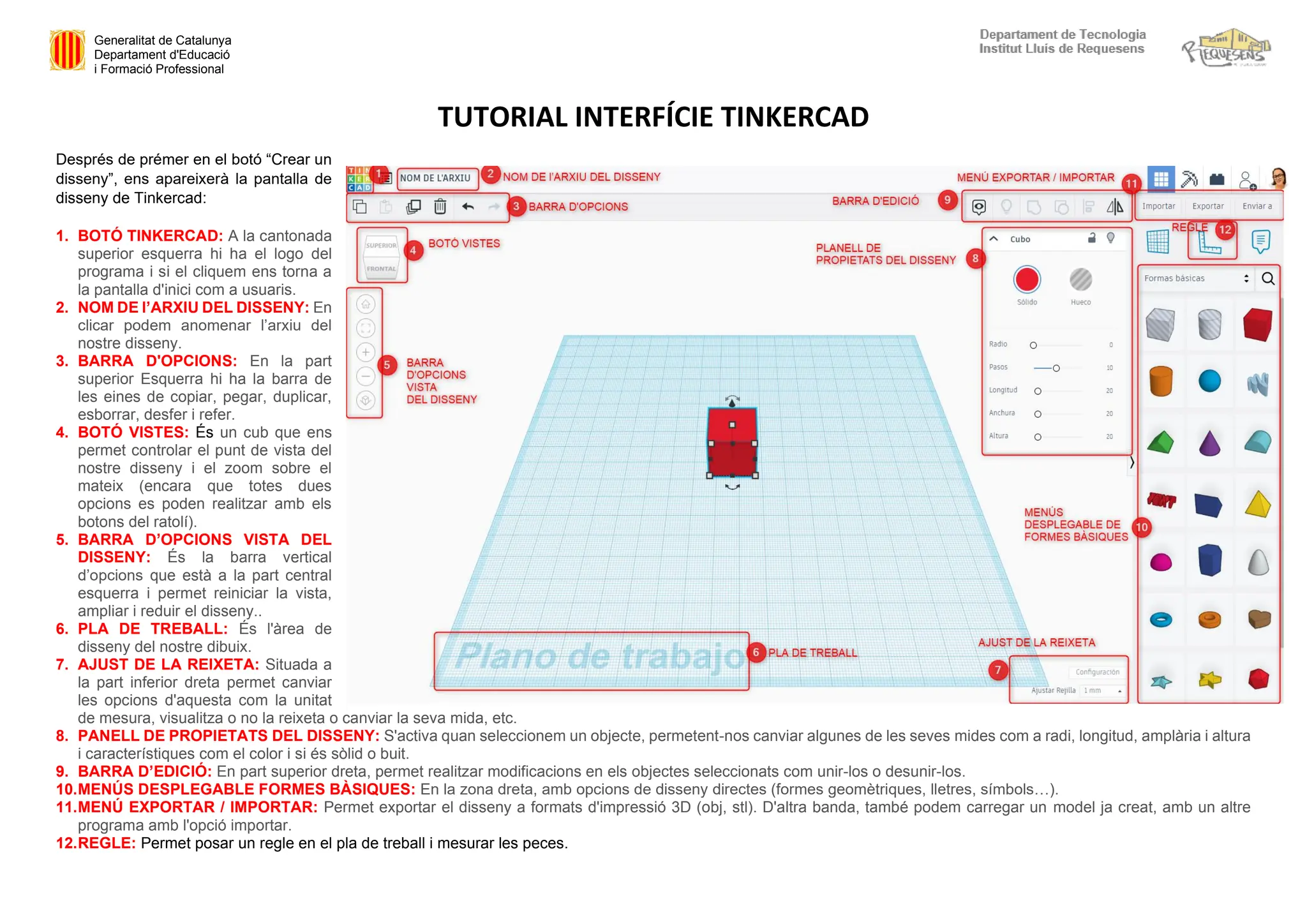
TUTORIAL INTERFÍCIE TINKERCAD
Després de prémer en el botó “Crear un
disseny”, ens apareixerà la pantalla de
disseny de Tinkercad:
1. BOTÓ TINKERCAD: A la cantonada
superior esquerra hi ha el logo del
programa i si el cliquem ens torna a
la pantalla d'inici com a usuaris.
2. NOM DE l’ARXIU DEL DISSENY: En
clicar podem anomenar l’arxiu del
nostre disseny.
3. BARRA D'OPCIONS: En la part
superior Esquerra hi ha la barra de
les eines de copiar, pegar, duplicar,
esborrar, desfer i refer.
4. BOTÓ VISTES: És un cub que ens
permet controlar el punt de vista del
nostre disseny i el zoom sobre el
mateix (encara que totes dues
opcions es poden realitzar amb els
botons del ratolí).
5. BARRA D’OPCIONS VISTA DEL
DISSENY: És la barra vertical
d’opcions que està a la part central
esquerra i permet reiniciar la vista,
ampliar i reduir el disseny..
6. PLA DE TREBALL: És l'àrea de
disseny del nostre dibuix.
7. AJUST DE LA REIXETA: Situada a
la part inferior dreta permet canviar
les opcions d'aquesta com la unitat
de mesura, visualitza o no la reixeta o canviar la seva mida, etc.
8. PANELL DE PROPIETATS DEL DISSENY: S'activa quan seleccionem un objecte, permetent-nos canviar algunes de les seves mides com a radi, longitud, amplària i altura
i característiques com el color i si és sòlid o buit.
9. BARRA D’EDICIÓ: En part superior dreta, permet realitzar modificacions en els objectes seleccionats com unir-los o desunir-los.
10.MENÚS DESPLEGABLE FORMES BÀSIQUES: En la zona dreta, amb opcions de disseny directes (formes geomètriques, lletres, símbols…).
11.MENÚ EXPORTAR / IMPORTAR: Permet exportar el disseny a formats d'impressió 3D (obj, stl). D'altra banda, també podem carregar un model ja creat, amb un altre
programa amb l'opció importar.
12.REGLE: Permet posar un regle en el pla de treball i mesurar les peces.
2.
Generalitat de Catalunya
Departamentd'Educació
i Formació Professional
ACTIVITAT INICIAL TINKERCAD: CREA EL TEU PRIMER PARAL·LELEPÍPEDE EN 3D
A continuació tens els passos per crear el teu primer disseny a Tinkercad: un paral·lelepípede.
Els botons indicats corresponen al “TUTORIAL INTERFÍCIE TINKERCAD“:
1. Accedeix a la classe de Tinkercad amb l’enllaç que trobaràs a la tasca del Classroom,
utilitzant l’“APODO o ALIAS” que t’ha donat la professora.
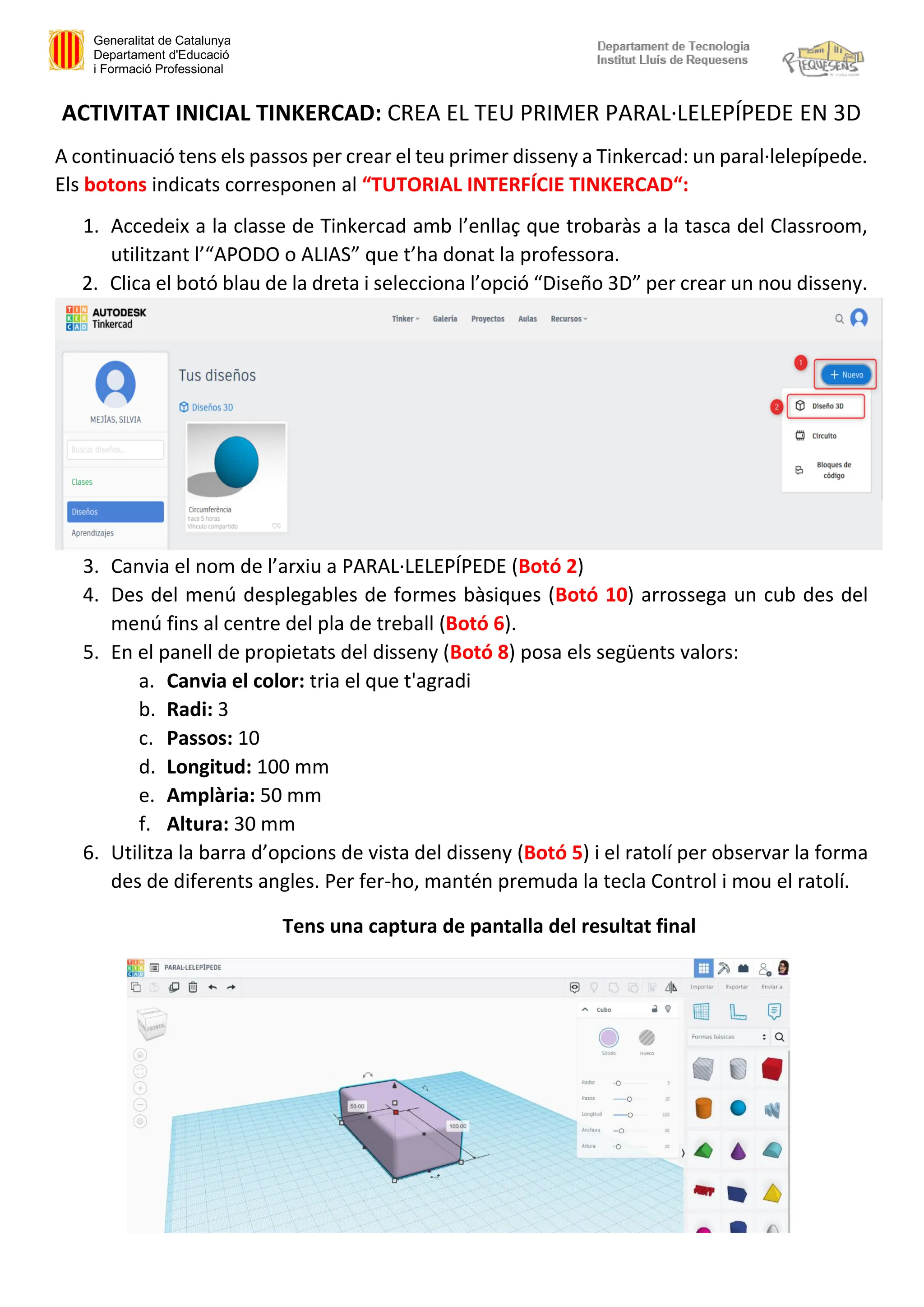
2. Clica el botó blau de la dreta i selecciona l’opció “Diseño 3D” per crear un nou disseny.
3. Canvia el nom de l’arxiu a PARAL·LELEPÍPEDE (Botó 2)
4. Des del menú desplegables de formes bàsiques (Botó 10) arrossega un cub des del
menú fins al centre del pla de treball (Botó 6).
5. En el panell de propietats del disseny (Botó 8) posa els següents valors:
a. Canvia el color: tria el que t'agradi
b. Radi: 3
c. Passos: 10
d. Longitud: 100 mm
e. Amplària: 50 mm
f. Altura: 30 mm
6. Utilitza la barra d’opcions de vista del disseny (Botó 5) i el ratolí per observar la forma
des de diferents angles. Per fer-ho, mantén premuda la tecla Control i mou el ratolí.
Tens una captura de pantalla del resultat final