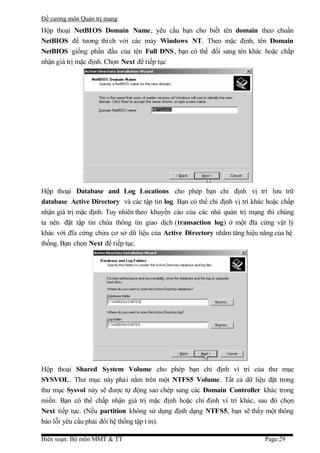
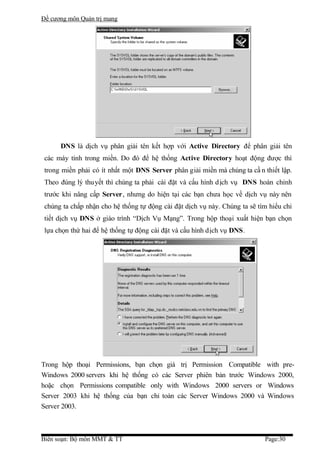
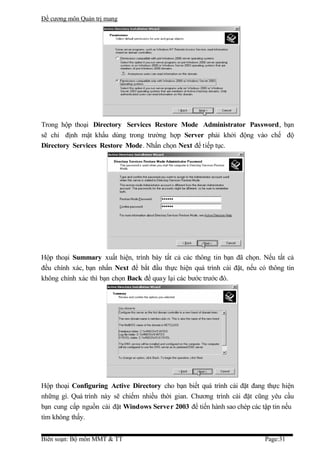
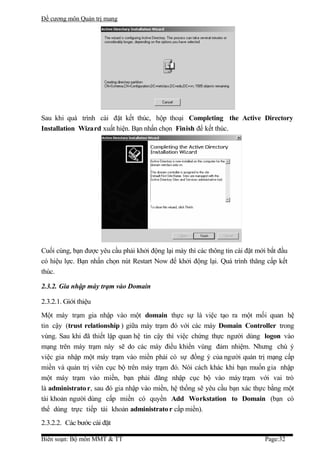
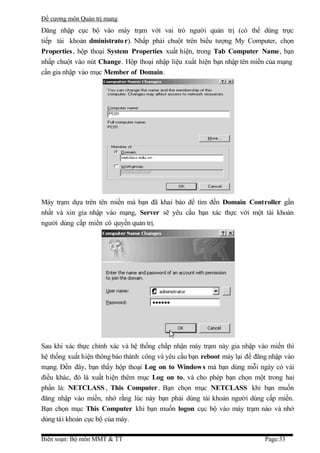
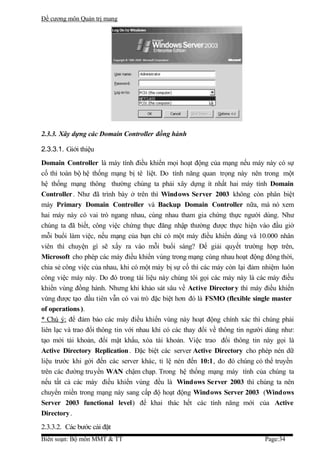
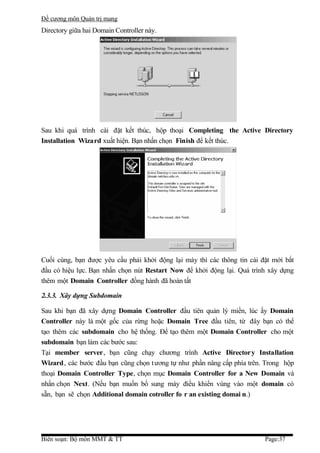
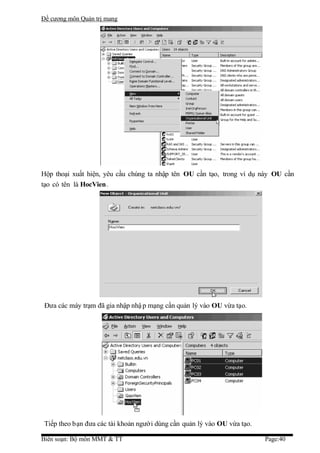
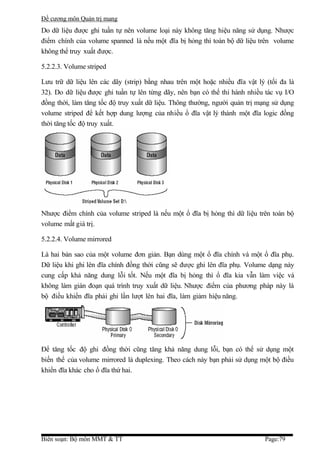
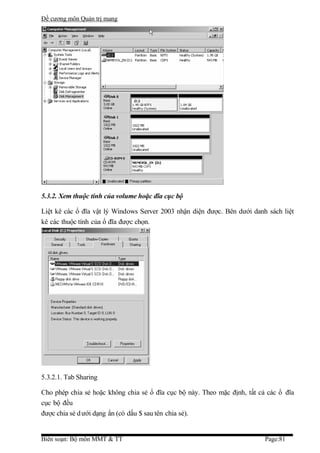
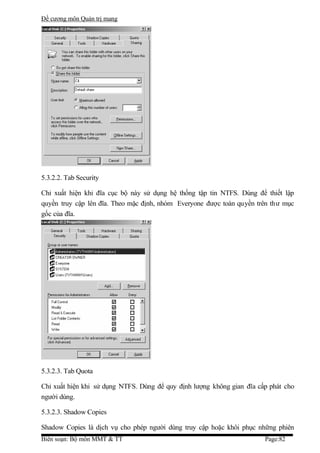
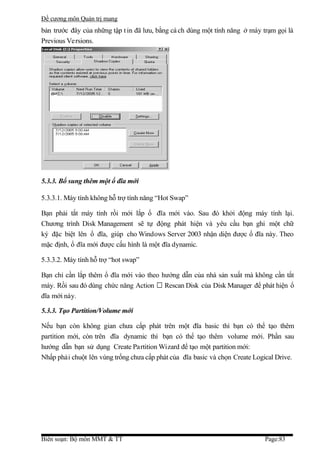
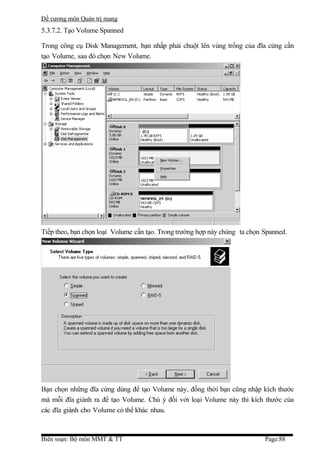
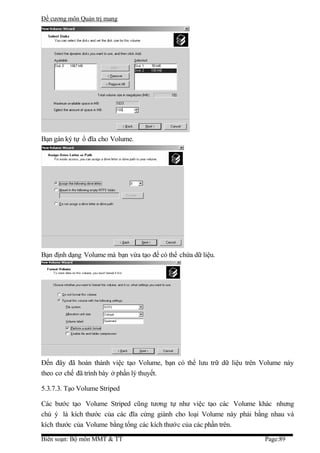
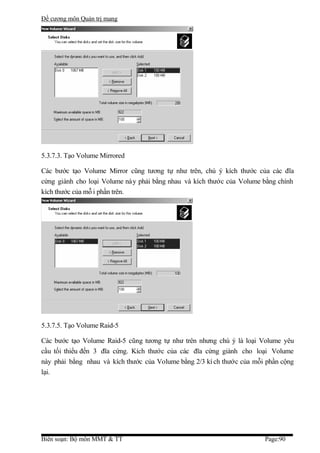
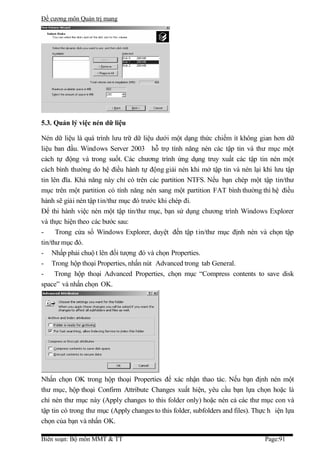
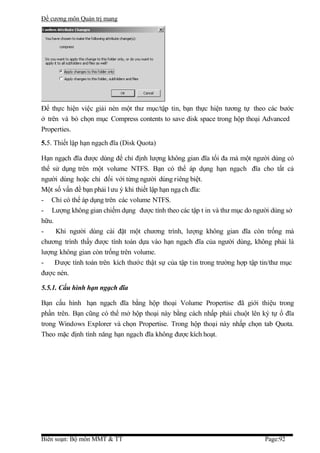
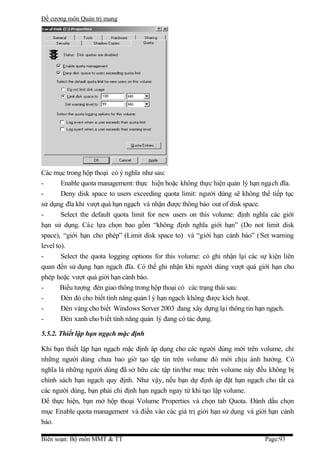
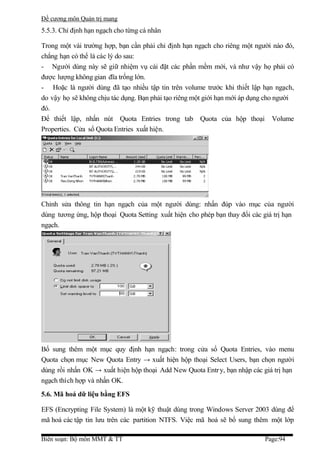
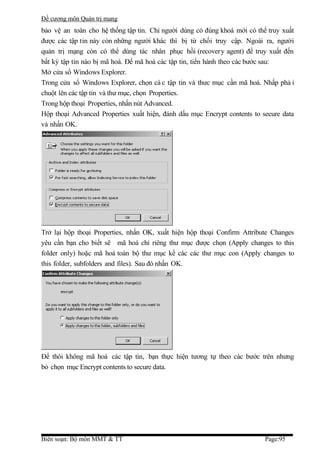
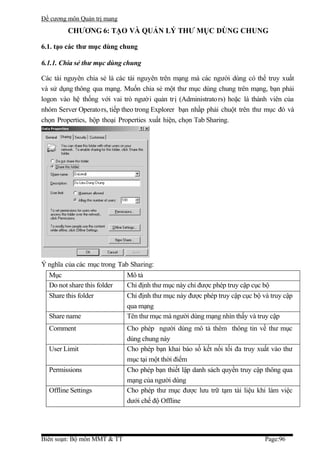
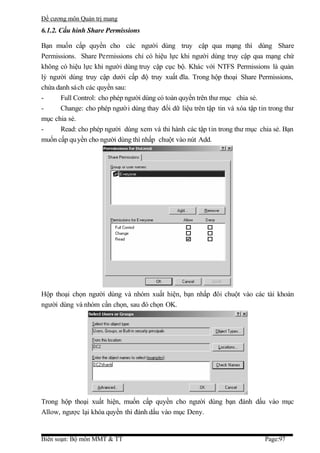
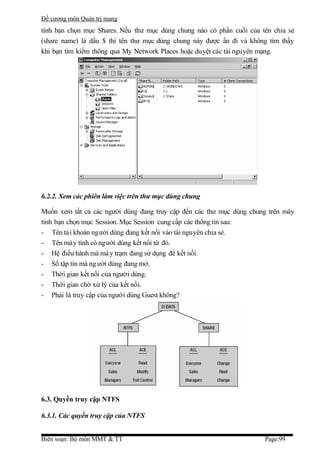
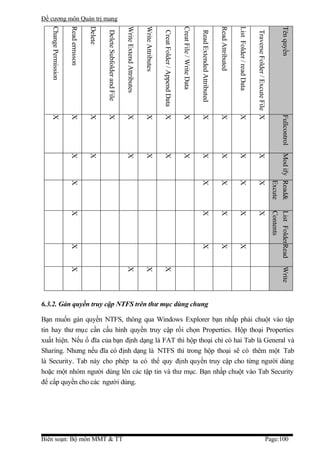
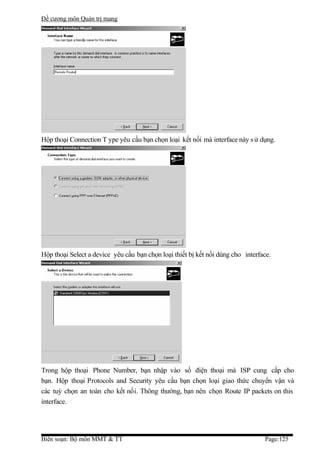
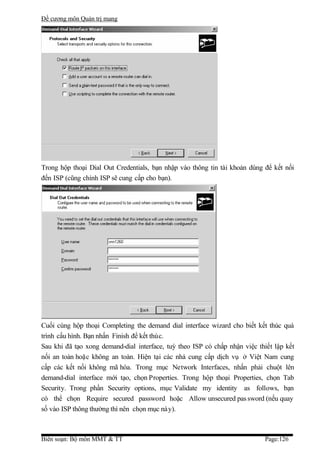
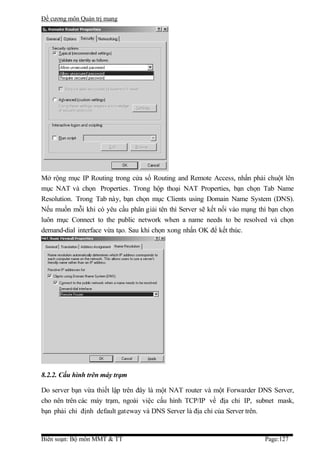
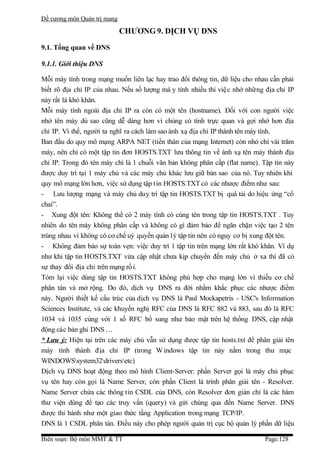
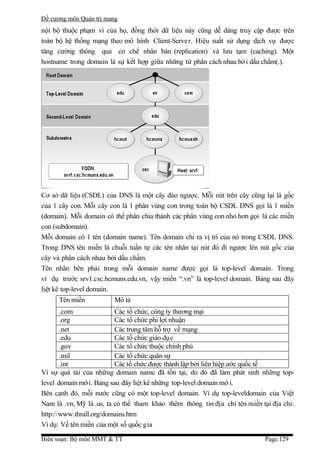
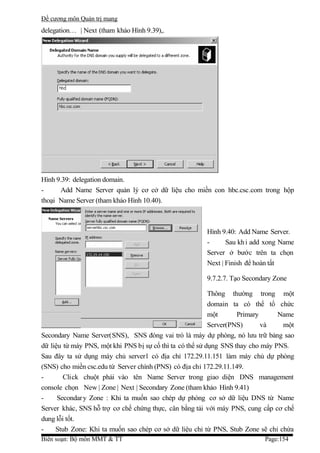
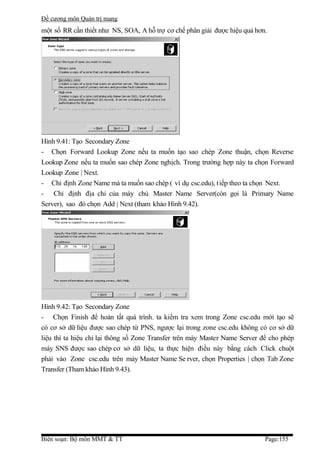
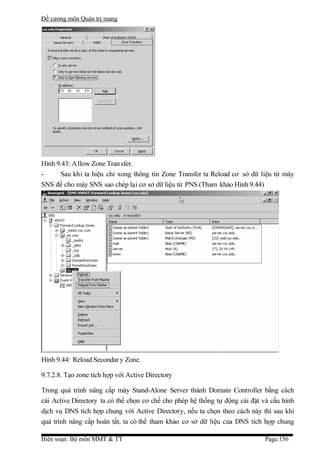
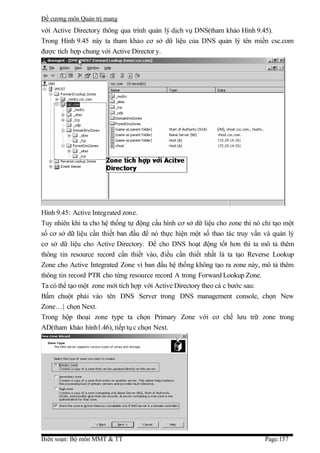
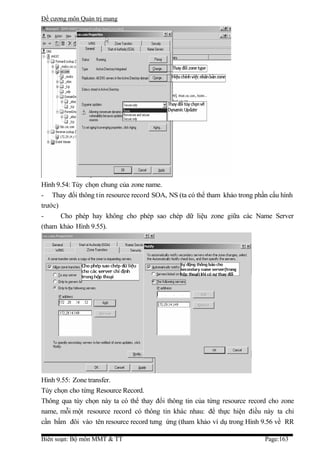
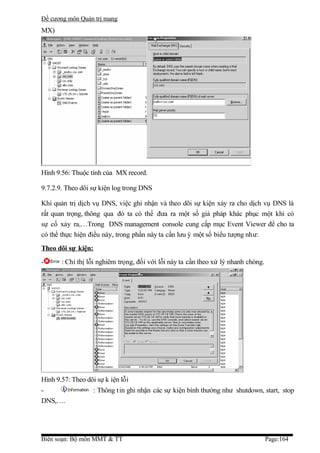
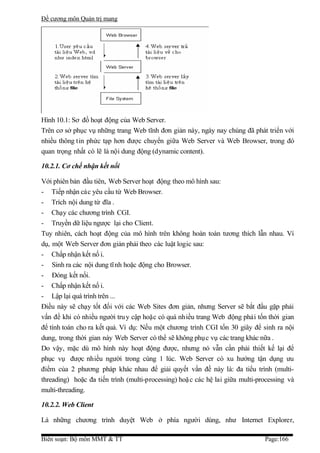
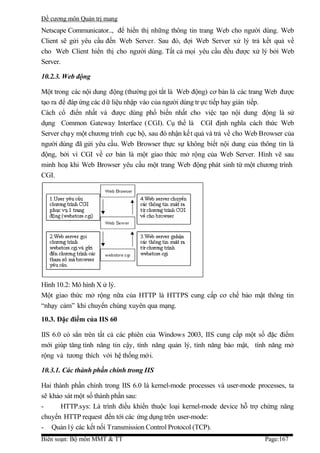
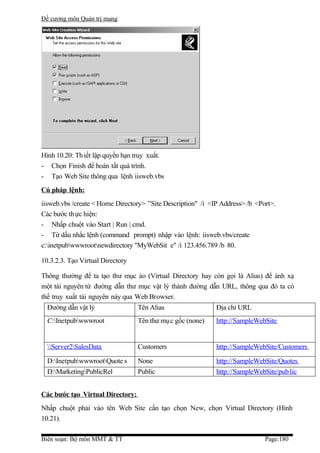
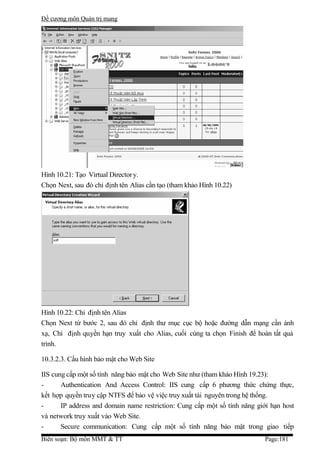
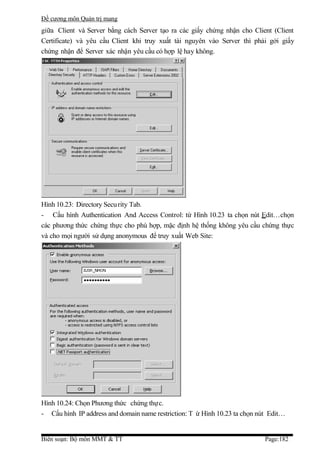
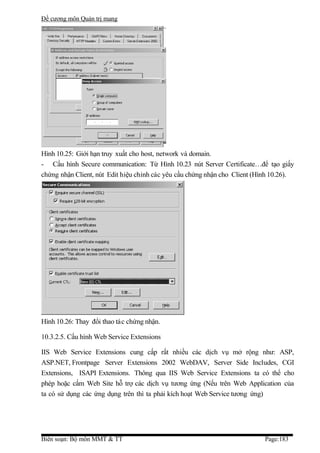
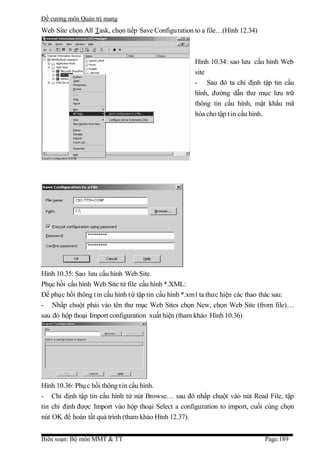
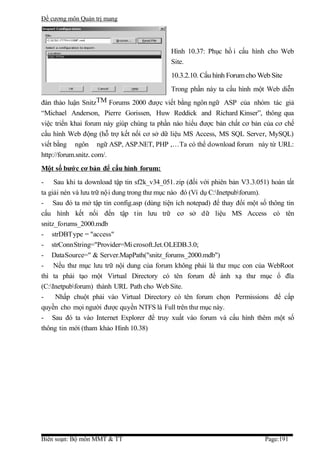
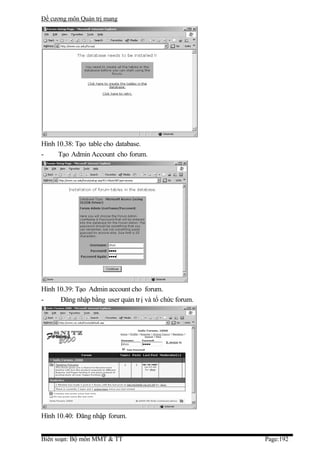
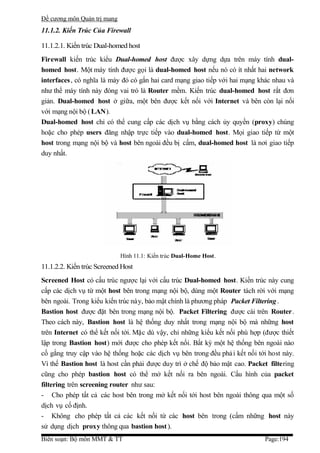
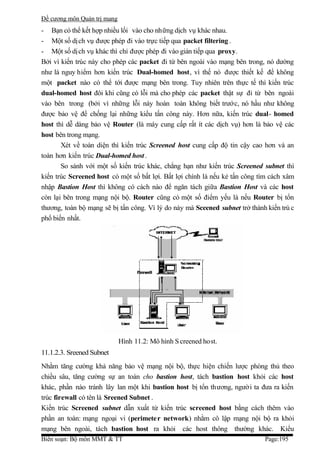
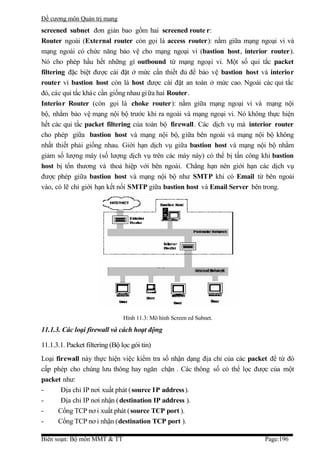
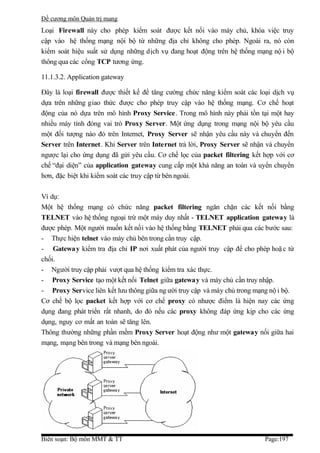
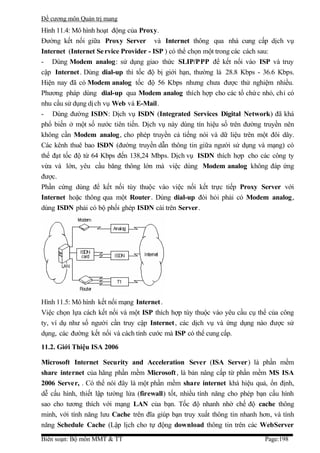
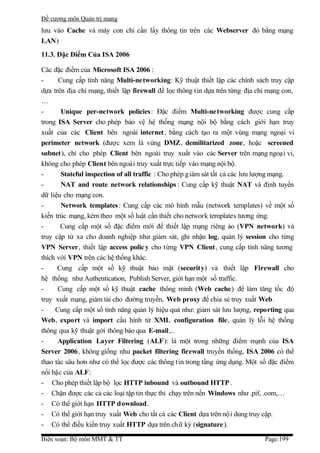
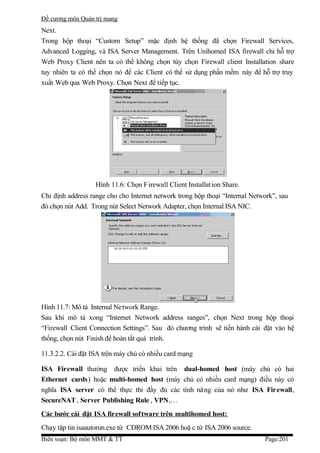
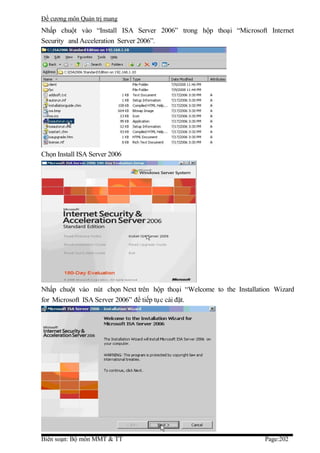
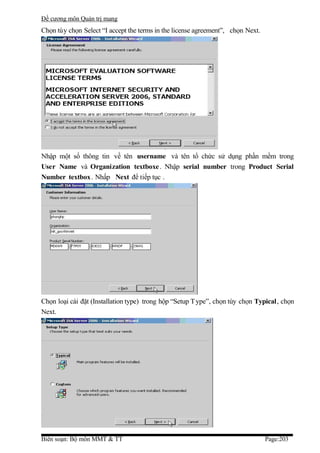
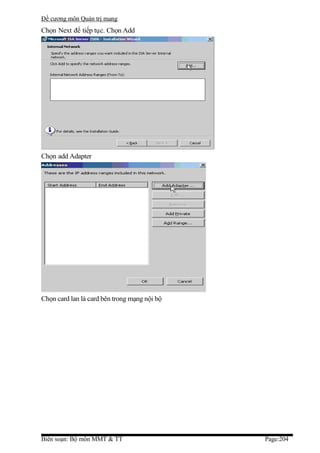
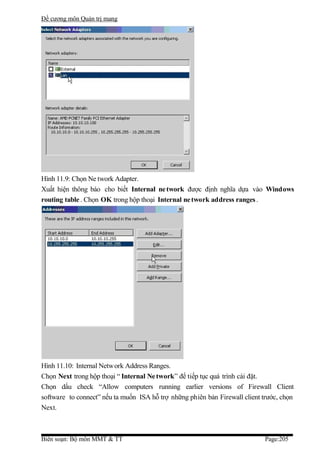
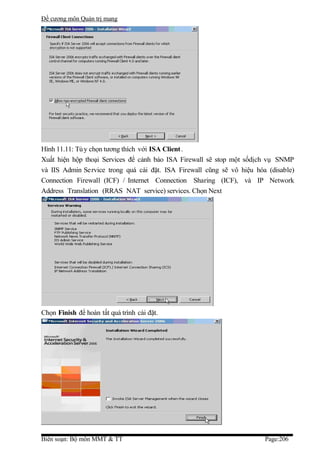
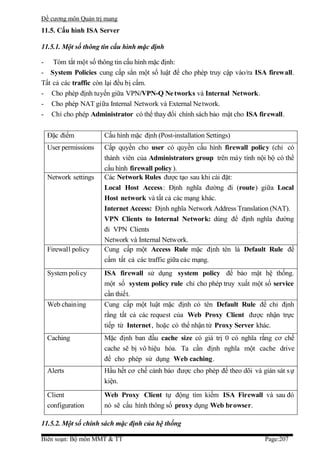
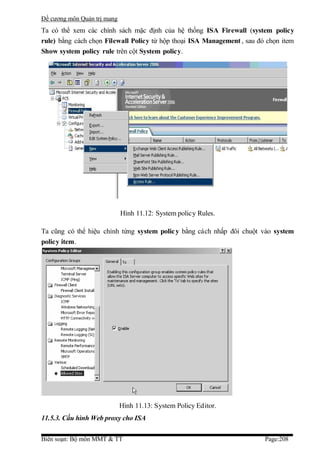
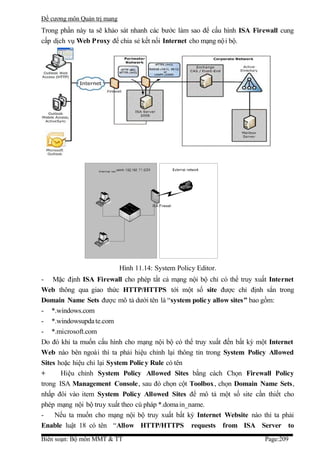
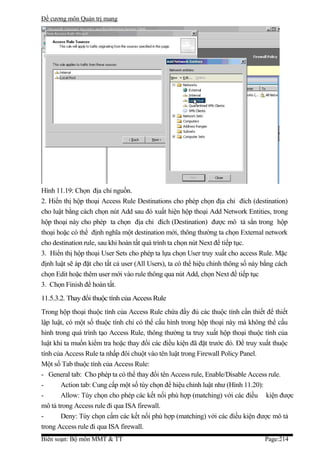
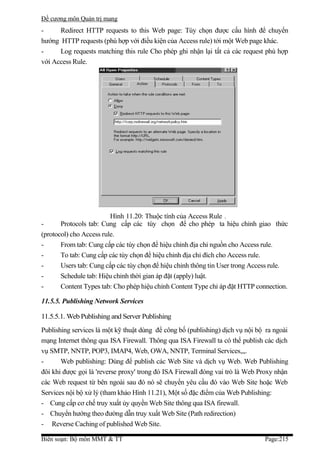
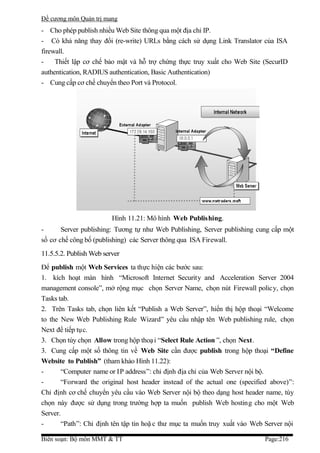
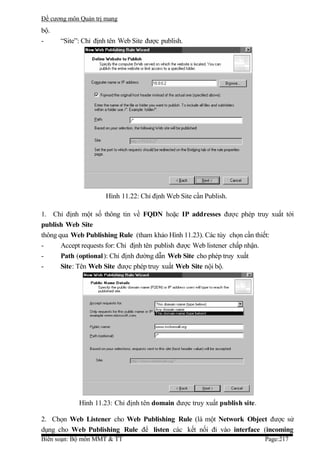
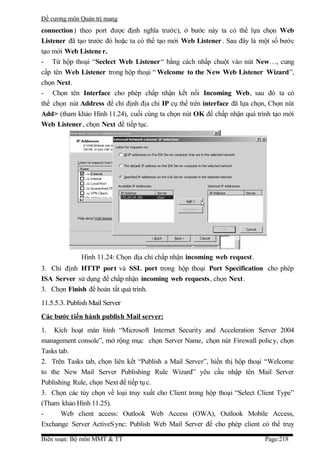
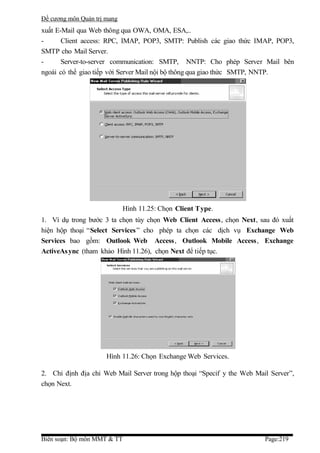
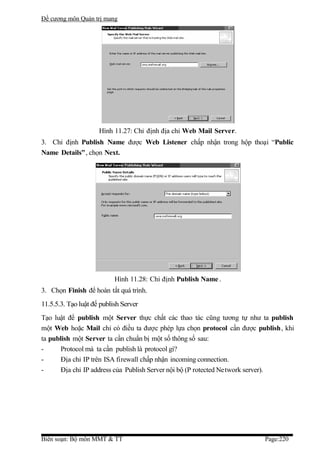
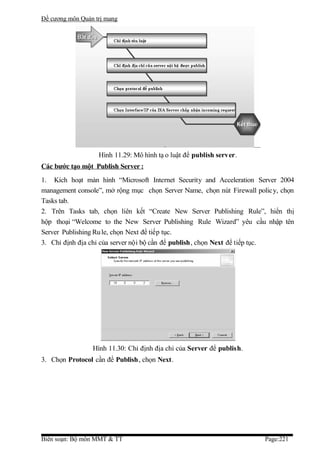
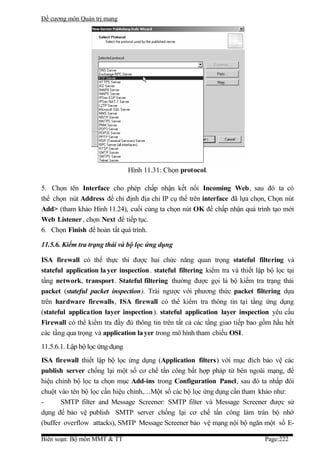
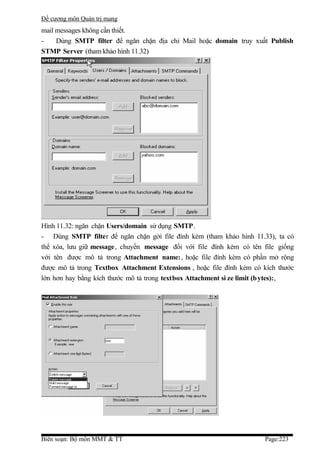
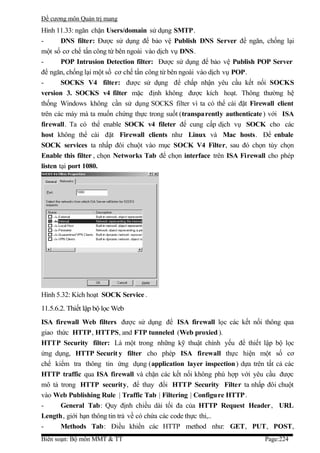
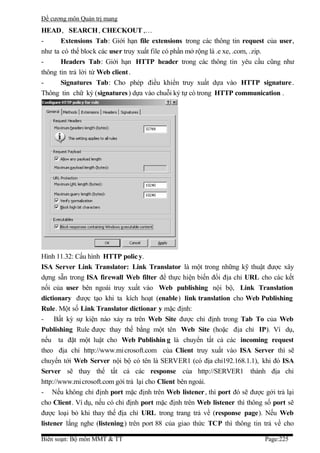
Đề cương môn Quản trị mang

                                                                                 Mục lục

MỤC LỤC........................................................................................................................1

CHƯƠNG 1: GIỚI THIỆU VÀ CÀI ĐẶT WINDOWS SERVER 2003...............................7
1.1. Tổng quan về họ hệ điều hành windows server 2003................................................................................................7

1.2. Chuẩn bị cài đặt windows server 2003........................................................................................................................8
   1.2.1. Yêu cầu phần cứng............................................................................................................................................9
   .....................................................................................................................................................................................9
   1.2.3. Phân chia ổ đĩa...............................................................................................................................................10
   1.2.5. Chọn hệ thống tập tin.....................................................................................................................................11
   1.2.6. Chọn chế độ sử dụng giấy phép.....................................................................................................................11
   1.2.7. Chọn phương án kết nối mạng.......................................................................................................................11
        1.2.7.1. Các giao thức kết nối mạng....................................................................................................................11
        1.2.7.2 Thành viên trong Workgroup hoặc Domain............................................................................................12

1.3. Cài đặt windows server 2003.....................................................................................................................................12
   1.3.1. Giai đoạn Preinstallation................................................................................................................................12
      1.3.1.1. Cài đặt từ hệ điều hành khác..................................................................................................................12
      1.3.1.2. Cài đặt trực tiếp từ đĩa CD Windows 2003............................................................................................12
      1.3.1.3. Cài đặt Windows 2003 Server từ mạng..................................................................................................13
   1.3.2. Giai đoạn Text-Based Setup............................................................................................................................13


CHƯƠNG 2: ACTIVE DIRECTORY..............................................................................19
2.1. Các mô hình mạng trong môi trường microsoft......................................................................................................19
   2.1.1. Mô hình Workgroup.......................................................................................................................................19
   2.1.2. Mô hình Domain:............................................................................................................................................19
   2.2. Active Directory................................................................................................................................................20
      2.2.1. Giới thiệu Active Directory.......................................................................................................................20
   2.2.2. Chức năng của Active Directory.....................................................................................................................20
   2.2.3. Directory Services..........................................................................................................................................21
      2.2.3.1. Giới thiệu Directory Services.................................................................................................................21
      Directory Services (dịch vụ danh bạ) là hệ thống thông tin chứa trong NTDS.DIT và các chương trình quản lý,
      khai thác tập tin này. Dịch vụ danh bạ là một dịch vụ cơ sở làm nền tảng để hình thành một hệ thống Active
      Directory. Một hệ thống với những tính năng vượt trội của Microsoft................................................................21
      2.2.3.2. Các thành phần trong Directory Services...............................................................................................21
   2.2.3. Kiến trúc của Active Directory......................................................................................................................22

2.3. cài đặt và cấu hình active directory..........................................................................................................................26
   2.3.1. Nâng cấp Server thành Domain Controller....................................................................................................26
      2.3.1.1. Giới thiệu................................................................................................................................................26
   2.3.2. Gia nhập máy trạm vào Domain......................................................................................................................32
      2.3.2.1. Giới thiệu.................................................................................................................................................32
      2.3.2.2. Các bước cài đặt......................................................................................................................................32
   2.3.3. Xây dựng các Domain Controller đồng hành..................................................................................................34
      2.3.3.1. Giới thiệu.................................................................................................................................................34
      2.3.3.2. Các bước cài đặt......................................................................................................................................34
   2.3.3. Xây dựng Subdomain......................................................................................................................................37
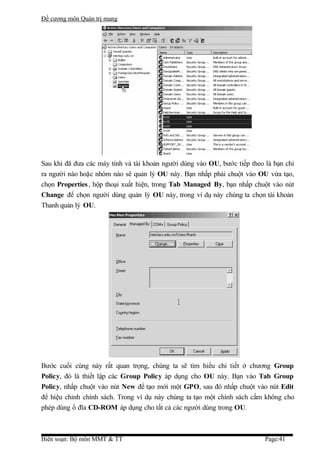
   2.3.5. Xây dựng Organizational Unit........................................................................................................................39
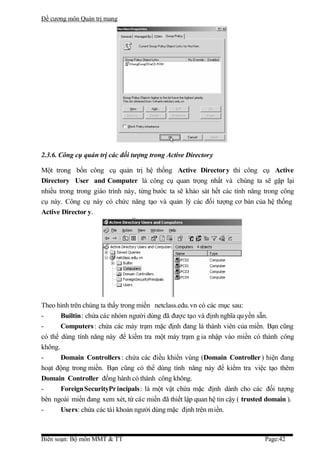
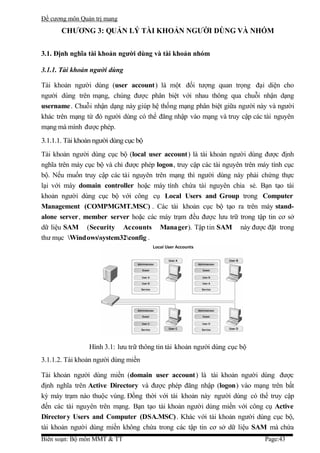
   2.3.6. Công cụ quản trị các đối tượng trong Active Directory..................................................................................42


CHƯƠNG 3: QUẢN LÝ TÀI KHOẢN NGƯỜI DÙNG VÀ NHÓM..................................43
3.1. Định nghĩa tài khoản người dùng và tài khoản nhóm ...........................................................................................43
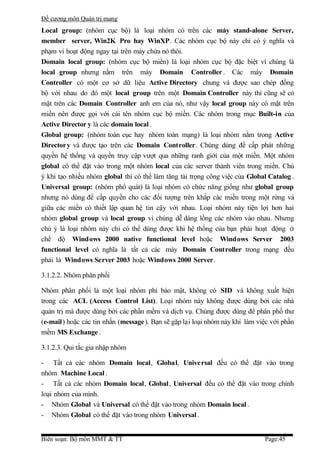
   3.1.1. Tài khoản người dùng.....................................................................................................................................43
      3.1.1.1. Tài khoản người dùng cục bộ..................................................................................................................43
      3.1.1.2. Tài khoản người dùng miền ...................................................................................................................43
      3.1.1.3. Yêu cầu về tài khoản người dùng ..........................................................................................................44

Biên soạn: Bộ môn MMT & TT                                                                                                                                         Page:1
Đề cương môn Quản trị mang
    3.1.2. Tài khoản nhóm .............................................................................................................................................44
       3.1.2.1. Nhóm bảo mật .......................................................................................................................................44
       3.1.2.2. Nhóm phân phối ....................................................................................................................................45
       3.1.2.3. Qui tắc gia nhập nhóm ...........................................................................................................................45

3.2. Chứng thực và kiểm soát truy cập ...........................................................................................................................46
   3.2.1 Các giao thức chứng thực ..............................................................................................................................46
   3.2.2. Số nhận diện bảo mật SID ..............................................................................................................................46
   3.2.3. Kiểm soát hoạt động truy cập của đối tượng .................................................................................................47

3.3. Các tài khoản tạo sẵn .................................................................................................................................................47
   3.3.1. Tài khoản người dùng tạo sẵn ........................................................................................................................47
   3.3.2 Tài khoản nhóm Domain Local tạo sẵn ..........................................................................................................48
   3.3.3 Tài khoản nhóm Global tạo sẵn ......................................................................................................................50
   3.3.3. Các nhóm tạo sẵn đặc biệt .............................................................................................................................50

3.3. Quản lý tài khoản người dùng và nhóm cục bộ ....................................................................................................51
   3.3.1. Công cụ quản lý tài khoản người dùng cục bộ ...............................................................................................51
   3.3.2. Các thao tác cơ bản trên tài khoản người dùng cục bộ ..................................................................................52
      3.3.2.1. Tạo tài khoản mới ..................................................................................................................................52
      3.3.2.2. Xóa tài khoản .........................................................................................................................................53
      3.3.2.3. Khóa tài khoản ........................................................................................................................................53
      3.3.2.3. Đổi tên tài khoản ...................................................................................................................................54
      3.3.2.5. Thay đổi mật khẩu ..................................................................................................................................54

3.5. Quản lý tài khoản người dùng và nhóm trên active directory ............................................................................54
   3.5.1. Tạo mới tài khoản người dùng ......................................................................................................................54
   3.5.2. Các thuộc tính của tài khoản người dùng ......................................................................................................56
      3.5.2.1. Các thông tin mở rộng của người dùng .................................................................................................56
      3.5.2.2. Tab Account ..........................................................................................................................................58
      3.5.2.3. Tab Profile .............................................................................................................................................60
      3.5.2.3. Tab Member Of .....................................................................................................................................63
      3.5.2.5. Tab Dial-in .............................................................................................................................................64
   3.5.3. Tạo mới tài khoản nhóm ...............................................................................................................................64
   3.5.3. Các tiện ích dòng lệnh quản lý tài khoản người dùng ....................................................................................65
   3.5.5. Tài khoản nhóm .............................................................................................................................................65
      3.5.5.1. Lệnh net user: ........................................................................................................................................65
      3.5.5.2. Lệnh net group.........................................................................................................................................67
      3.5.5.3. Lệnh net localgroup ...............................................................................................................................67
      3.5.5.3. Các lệnh hỗ trợ dịch vụ AD trong môi trường Windows Server 2003 ...................................................68


CHƯƠNG 4. CHÍNH SÁCH NHÓM...............................................................................69
4..1 Giới thiệu .....................................................................................................................................................................69
   4..1.1. So sánh giữa System Policy và Group Policy ..............................................................................................69
   4..1.2. Chức năng của Group Policy ........................................................................................................................69

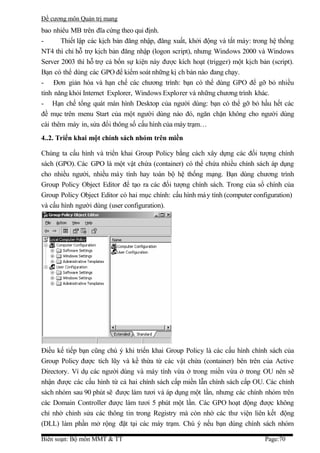
4..2. Triển khai một chính sách nhóm trên miền ...........................................................................................................70
   4..2.1. Xem chính sách cục bộ của một máy tính ở xa ............................................................................................71
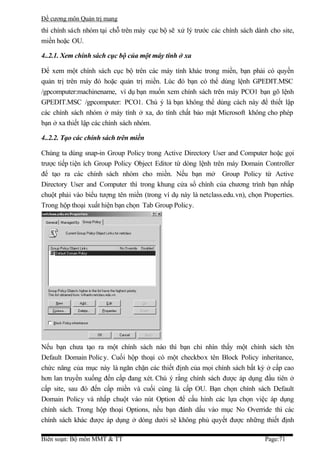
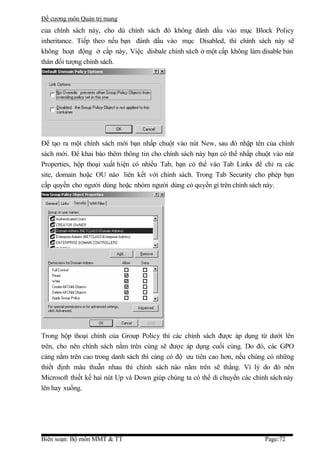
   4..2.2. Tạo các chính sách trên miền .......................................................................................................................71

5.3. Một số minh họa GPO trên người dùng và cấu hình máy ....................................................................................73
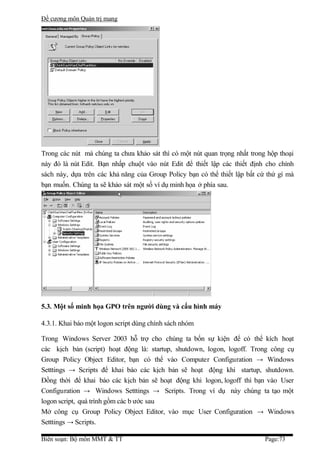
      4.3.1. Khai báo một logon script dùng chính sách nhóm ...................................................................................73
   4.3.2. Hạn chế chức năng của Internet Explorer .....................................................................................................75
   4.3.3. Chỉ cho phép một số ứng dụng được thi hành ...............................................................................................76


CHƯƠNG 5.QUẢN LÝ ĐĨA...........................................................................................77
5.1. Cấu hình hệ thống tập tin ..........................................................................................................................................77

5.2. Cấu hình đĩa lưu trữ ..................................................................................................................................................77
   5.2.1. Basic storage .................................................................................................................................................77
   5.2.2. Dynamic storage .............................................................................................................................................78

Biên soạn: Bộ môn MMT & TT                                                                                                                                       Page:2
Đề cương môn Quản trị mang
         5.2.2.1. Volume simple .......................................................................................................................................78
         5.2.2.2. Volume spanned ....................................................................................................................................78
         5.2.2.3. Volume striped .......................................................................................................................................79
         5.2.2.4. Volume mirrored ....................................................................................................................................79
         5.2.2.5. Volume RAID-5 .....................................................................................................................................80

5.3. Sử dụng chương trình disk Manager ......................................................................................................................80
   5.3.1. Xem thuộc tính của đĩa ..................................................................................................................................80
   5.3.2. Xem thuộc tính của volume hoặc đĩa cục bộ ................................................................................................81
      5.3.2.1. Tab Sharing ...........................................................................................................................................81
      5.3.2.2. Tab Security ............................................................................................................................................82
      5.3.2.3. Tab Quota ..............................................................................................................................................82
      5.3.2.3. Shadow Copies ......................................................................................................................................82
   5.3.3. Bổ sung thêm một ổ đĩa mới .........................................................................................................................83
      5.3.3.1. Máy tính không hỗ trợ tính năng “Hot Swap” .......................................................................................83
      5.3.3.2. Máy tính hỗ trợ “hot swap” ...................................................................................................................83
   5.3.3. Tạo Partition/Volume mới .............................................................................................................................83
   5.3.5. Thay đổi ký tự ổ đĩa hoặc đường dẫn ............................................................................................................86
   5.3.6. Xoá Partition/Volume ...................................................................................................................................86
   5.3.7. Cấu hình Dynamic Storage ...........................................................................................................................87
      5.3.7.1. Chuyển chế độ lưu trữ ...........................................................................................................................87
      5.3.7.2. Tạo Volume Spanned ............................................................................................................................88
      5.3.7.3. Tạo Volume Striped ..............................................................................................................................89
      5.3.7.3. Tạo Volume Mirrored..............................................................................................................................90
      5.3.7.5. Tạo Volume Raid-5 ...............................................................................................................................90

5.3. Quản lý việc nén dữ liệu ............................................................................................................................................91

5.5. Thiết lập hạn ngạch đĩa (Disk Quota) .....................................................................................................................92
   5.5.1. Cấu hình hạn ngạch đĩa .................................................................................................................................92
   5.5.2. Thiết lập hạn ngạch mặc định .......................................................................................................................93
      5.5.3. Chỉ định hạn ngạch cho từng cá nhân .......................................................................................................94

5.6. Mã hoá dữ liệu bằng EFS ..........................................................................................................................................94


CHƯƠNG 6: TẠO VÀ QUẢN LÝ THƯ MỤC DÙNG CHUNG.......................................96
6.1. tạo các thư mục dùng chung .....................................................................................................................................96
   6.1.1. Chia sẻ thư mục dùng chung .........................................................................................................................96
   6.1.2. Cấu hình Share Permissions ..........................................................................................................................97
   6.1.3. Chia sẻ thư mục dùng lệnh netshare ..............................................................................................................98

6.2. Quản lý các thư mục dùng chung .............................................................................................................................98
   6.2.1. Xem các thư mục dùng chung .......................................................................................................................98
   6.2.2. Xem các phiên làm việc trên thư mục dùng chung .......................................................................................99

6.3. Quyền truy cập NTFS ................................................................................................................................................99
   6.3.1. Các quyền truy cập của NTFS .......................................................................................................................99
   6.3.2. Gán quyền truy cập NTFS trên thư mục dùng chung ..................................................................................100
   6.3.3. Kế thừa và thay thế quyền của đối tượng con .............................................................................................102
   6.3.5. Thay đổi quyền khi di chuyển thư mục và tập tin .......................................................................................103
   6.3.6. Giám sát người dùng truy cập thư mục .......................................................................................................103
   6.3.7. Thay đổi người sở hữu thư mục ..................................................................................................................104

6.3. DFS ..............................................................................................................................................................................104
   6.3.1. So sánh hai loại DFS ...................................................................................................................................104
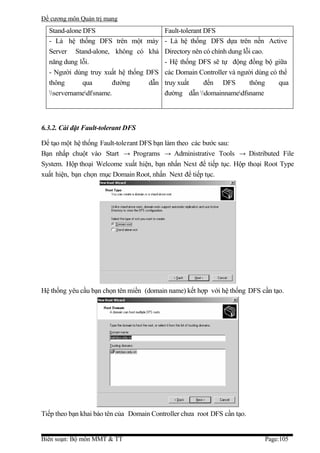
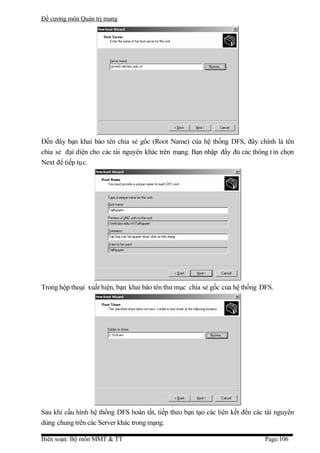
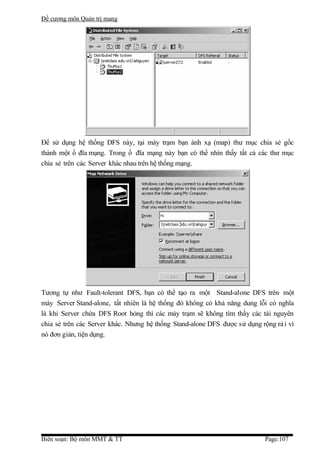
   6.3.2. Cài đặt Fault-tolerant DFS ..........................................................................................................................105


 CHƯƠNG 7: DỊCH VỤ DHCP....................................................................................108
7.1. giới thiệu dịch vụ DHCP .........................................................................................................................................108
   7.2. Hoạt động của giao thức DHCP .....................................................................................................................108
   7.3. Cài đặt dịch vụ DHCP .....................................................................................................................................109

Biên soạn: Bộ môn MMT & TT                                                                                                                                          Page:3
Đề cương môn Quản trị mang
7.3. Chứng thực dịch vụ dhcp trong Active Directory ................................................................................................110

7.5. Cấu hình dịch vụ DHCP .........................................................................................................................................110

7.6. Cấu hình các tuỳ chọn DHCP .................................................................................................................................114

7.7. Cấu hình dành riêng địa chỉ ....................................................................................................................................115


CHƯƠNG 8. DỊCH VỤ TRUY CẬP TỪ XA.................................................................117
8.1. Xây dựng một remote Access Server ......................................................................................................................117
   8.1.1. Cấu hình RAS server ...................................................................................................................................117
   8.1.2. Cấu hình RAS client ....................................................................................................................................122

8.2. Xây dựng một internet Connection Server ............................................................................................................123
   8.2.1. Cấu hình trên server ....................................................................................................................................124
   8.2.2. Cấu hình trên máy trạm ................................................................................................................................127


CHƯƠNG 9. DỊCH VỤ DNS........................................................................................128
9.1. Tổng quan về DNS ...................................................................................................................................................128
   9.1.1. Giới thiệu DNS ............................................................................................................................................128
   9.1.2. Đặc điểm của DNS trong Windows 2003 ....................................................................................................130

9.2. Cách phân bổ dữ liệu quản lý Domain Name .......................................................................................................130

9.3. Cơ chế phân giải tên ................................................................................................................................................130
   9.3.1. Phân giải tên thành IP ..................................................................................................................................130
   9.3.2. Phân giải IP thành tên máy tính ..................................................................................................................132

9.3. Một số Khái niệm cơ bản ........................................................................................................................................133
   9.3.1. Domain name và zone .................................................................................................................................133
   9.3.2. Fully Qualified Domain Name (FQDN) .....................................................................................................133
   9.3.3. Sự ủy quyền(Delegation) .............................................................................................................................134
   9.3.3. Forwarders ...................................................................................................................................................134
   9.3.5. Stub zone .....................................................................................................................................................135
   9.3.6. Dynamic DNS ..............................................................................................................................................135
   9.3.7. Active Directory-integrated zone ................................................................................................................136

9.5. Phân loại Domain Name Server .............................................................................................................................137
   9.5.1 Primary Name Server ....................................................................................................................................137
   9.5.2 Secondary Name Server ...............................................................................................................................137
   9.5.3 Caching Name Server ...................................................................................................................................138

9.6. Resource Record (RR) .............................................................................................................................................138
   9.6.1. SOA(Start of Authority) ..............................................................................................................................139
   9.6.2. NS (Name Server) ........................................................................................................................................140
   9.6.3 A (Address) và CNAME (Canonical Name) ................................................................................................140
   9.6.4 AAAA ...........................................................................................................................................................140
   9.6.5 SRV ..............................................................................................................................................................140
   9.6.6 MX (Mail Exchange) ...................................................................................................................................141
   9.6.7 PTR (Pointer) ...............................................................................................................................................142

9.7. Cài đặt và cấu hình dịch vụ DNS ...........................................................................................................................142
   9.7.1.Các bước cài đặt dịch vụ DNS ......................................................................................................................142
   9.7.2. Cấu hình dịch vụ DNS .................................................................................................................................143
      9.7.2.1. Tạo Forward Lookup Zones ................................................................................................................143
      9.7.2.2. Tạo Reverse Lookup Zone ..................................................................................................................145
      9.7.2.3. Tạo Resource Record(RR) ...................................................................................................................146
      9.7.2.3. Kiểm tra hoạt động dịch vụ DNS ........................................................................................................150
      9.7.2.5. Tạo miền con(Subdomain) ..................................................................................................................153
      9.7.2.6. Ủy quyền cho miền con .......................................................................................................................153
      9.7.2.7. Tạo Secondary Zone ............................................................................................................................154

Biên soạn: Bộ môn MMT & TT                                                                                                                               Page:4
Đề cương môn Quản trị mang
         9.7.2.8. Tạo zone tích hợp với Active Directory ..............................................................................................156
         9.7.2.9. Thay đổi một số tùy chọn trên Name Server ........................................................................................159
         9.7.2.9. Theo dõi sự kiện log trong DNS ...........................................................................................................164


CHƯƠNG 10. DỊCH VỤ WEB.....................................................................................165
10.1. Giao thức HTTP ......................................................................................................................................................165

10.2. Nguyên tắc hoạt động của Web Server ...............................................................................................................165
   10.2.1. Cơ chế nhận kết nối ...................................................................................................................................166
   10.2.2. Web Client ..................................................................................................................................................166
   10.2.3. Web động ..................................................................................................................................................167

10.3. Đặc điểm của IIS 60 ...............................................................................................................................................167
   10.3.1. Các thành phần chính trong IIS .................................................................................................................167
   10.3.2. IIS Isolation mode .....................................................................................................................................168
   10.3.3. Chế độ Worker process isolation ..............................................................................................................168
      10.3.3.1. IIS 50 Isolation Mode ........................................................................................................................169
      10.3.3.2. So sánh các chức năng trong IIS 60 mode ..........................................................................................170
   10.3.3. Nâng cao tính năng bảo mật ......................................................................................................................171
   10.3.5. Hỗ trợ ứng dụng và các công cụ quản trị ...................................................................................................171

10.3. Cài đặt và cấu hình IIS 60 ....................................................................................................................................172
   10.3.1. Cài đặt IIS 60 Web Service ........................................................................................................................172
   10.3.2. Cấu hình IIS 60 Web service .....................................................................................................................175
      10.3.2.1. Một số thuộc tính cơ bản ...................................................................................................................176
      10.3.2.2. Tạo mới một Web site .......................................................................................................................178
      10.3.2.3. Tạo Virtual Directory ........................................................................................................................180
      10.3.2.3. Cấu hình bảo mật cho Web Site .........................................................................................................181
      10.3.2.5. Cấu hình Web Service Extensions .....................................................................................................183
      10.3.2.6. Cấu hình Web Hosting ......................................................................................................................184
      10.3.2.7. Cấu hình IIS qua mạng (Web Interface for Remote Administration) ...............................................186
      10.3.2.8. Quản lý Web site bằng dòng lệnh ......................................................................................................188
      10.3.2.9. Sao lưu và phục hồi cấu hình Web Site .............................................................................................188
      10.3.2.10. Cấu hình Forum cho Web Site ........................................................................................................191


 CHƯƠNG 11: DỊCH VỤ PROXY................................................................................193
11.1. Firewall......................................................................................................................................................................193
   11.1.1. Giới thiệu về Firewall ................................................................................................................................193
   11.1.2. Kiến Trúc Của Firewall...............................................................................................................................194
      11.1.2.1. Kiến trúc Dual-homed host.................................................................................................................194
      11.1.2.2. Kiến trúc Screened Host ....................................................................................................................194
      11.1.2.3. Sreened Subnet ..................................................................................................................................195
   11.1.3. Các loại firewall và cách hoạt động ...........................................................................................................196
      11.1.3.1. Packet filtering (Bộ lọc gói tin) ..........................................................................................................196
      11.1.3.2. Application gateway ..........................................................................................................................197

11.2. Giới Thiệu ISA 2006................................................................................................................................................198

11.3. Đặc Điểm Của ISA 2006..........................................................................................................................................199

11.3. Cài Đặt ISA 2006......................................................................................................................................................200
   11.3.1. Yêu cầu cài đặt ..........................................................................................................................................200
   11.3.2. Quá trình cài đặt ISA 2006..........................................................................................................................200
      11.3.2.1. Cài đặt ISA trên máy chủ 1 card mạng ...............................................................................................200
      11.3.2.2. Cài đặt ISA trên máy chủ có nhiều card mạng ...................................................................................201

11.5. Cấu hình ISA Server ..............................................................................................................................................207
   11.5.1. Một số thông tin cấu hình mặc định ..........................................................................................................207
   11.5.2. Một số chính sách mặc định của hệ thống .................................................................................................207
   11.5.3. Cấu hình Web proxy cho ISA ...................................................................................................................208
   11.5.3. Tạo Và Sử Dụng Firewall Access Policy ...................................................................................................211

Biên soạn: Bộ môn MMT & TT                                                                                                                                       Page:5
Đề cương môn Quản trị mang
     11.5.3.1. Tạo một Access Rule .........................................................................................................................212
     11.5.3.2. Thay đổi thuộc tính của Access Rule .................................................................................................214
  11.5.5. Publishing Network Services .....................................................................................................................215
     11.5.5.1. Web Publishing and Server Publishing ..............................................................................................215
     11.5.5.2. Publish Web server .............................................................................................................................216
     11.5.5.3. Publish Mail Server ...........................................................................................................................218
     11.5.5.3. Tạo luật để publish Server ..................................................................................................................220
  11.5.6. Kiểm tra trạng thái và bộ lọc ứng dụng .....................................................................................................222
     11.5.6.1. Lập bộ lọc ứng dụng ...........................................................................................................................222
     11.5.6.2. Thiết lập bộ lọc Web .........................................................................................................................224
     11.5.6.3. Phát Hiện Và Ngăn Ngừa Tấn Công .................................................................................................226
  11.5.7. Một số công cụ bảo mật .............................................................................................................................229
     11.5.7.1. Download Security .............................................................................................................................229
     11.5.7.2. Surfcontrol Web Filter ........................................................................................................................231
  11.5.8. Thiết lập Network Rule ..............................................................................................................................232
     11.5.8.1. Thay đổi thuộc tính của một Network Rule .......................................................................................232
      11.5.8.2. Tạo Network Rule ............................................................................................................................232
  11.5.9. Thiết lập Cache, quản lý và theo dõi traffic ..............................................................................................233
     11.5.9.1. Thiết lập Cache ..................................................................................................................................233
     11.5.9.2. Thay đổi tùy chọn về vùng Cache .....................................................................................................234
     11.5.9.3. Tạo Cache Rule ..................................................................................................................................234
     11.5.9.3. Quản lý và theo dõi traffic .................................................................................................................237


Biên soạn: Bộ môn MMT & TT                                                                                                                      Page:6
Đề cương môn Quản trị mang
CHƯƠNG 1: GIỚI THIỆU VÀ CÀI ĐẶT WINDOWS SERVER 2003


1.1. Tổng quan về họ hệ điều hành windows server 2003

Như chúng ta đã biết họ hệ điều hành Windows 2000 Server có 3 phiên bản chính là:
Windows 2000 Server, Windows 2000 Advanced Server, Windows 2000 Datacenter
Server. Với mỗi phiên bản Microsoft bổ sung các tính năng mở rộng cho từng loại dịch vụ.
Đến khi họ Server 2003 ra đời thì Mircosoft cũng dựa trên tính năng của từng phiên bản
để phân loại do đó có rất nhiều phiên bản của họ Server 2003 được tung ra thị trường.
Nhưng 4 phiên bản được sử dụng rộng rãi nhất là: Windows Server 2003 Standard Edition,
Enterprise Edition, Datacenter Edition, Web Edition. So với các phiên bản 2000 thì họ hệ
điều hành Server phiên bản 2003 có những đặc tính mới sau:
- Khả năng kết chùm các Server để san sẻ tải (Network Load Balancing Clusters) và cài
đặt nóng RAM (hot swap).
- Windows Server 2003 hỗ trợ hệ điều hành WinXP tốt hơn như: hiểu được chính sách
nhóm (group policy) được thiết lập trong WinXP, có bộ công cụ quản trị mạng đầy đủ các
tính năng chạy trên WinXP.
- Tính năng cơ bản của Mail Server được tính hợp sẵn: đối với các công ty nhỏ không đủ
chi phí để mua Exchange để xây dựng Mail Server thì có thể sử dụng dịch vụ POP3 và
SMTP đã tích hợp sẵn vào Windows Server 2003 để làm một hệ thống mail đơn giản phục
vụ cho công ty.
- Cung cấp miễn phí hệ cơ sở dữ liệu thu gọn MSDE (Mircosoft Database Engine) được
cắt xén từ SQL Server 2000.Tuy MSDE không có công cụ quản trị nhưng nó cũng giúp ích
cho các công ty nhỏ triển khai được các ứng dụng liên quan đến cơ sở dữ liệu mà không
phải tốn chi phí nhiều để mua bản SQL Server.
- NAT Traversal hỗ trợ IPSec đó là một cải tiến mới trên môi trường 2003 này, nó cho
phép các máy bên trong mạng nội bộ thực hiện các kết nối peer-to-peer đến các máy bên
ngoài Internet, đặt biệt là các thông tin được truyền giữa các máy này có thể được mã hóa
hoàn toàn.
- Bổ sung thêm tính năng NetBIOS over TCP/IP cho dịch vụ RRAS (Routing
and Remote Access). Tính năng này cho phép bạn duyệt các máy tính trong mạng ở xa
thông qua công cụ Network Neighborhood.
- Phiên bản Active Directory 1.1 ra đời cho phép chúng ta ủy quyền giữa các gốc rừng
với nhau đồng thời việc backup dữ liệu của Active Directory cũng dễ dàng hơn.
- Hỗ trợ tốt hơn công tác quản trị từ xa do Windows 2003 cải tiến RDP (Remote
Desktop Protocol) có thể truyền trên đường truyền 40Kbps. Web Admin cũng ra đời
giúp người dùng quản trị Server từ xa thông qua một dịch vụ Web một cách trực quan và
dễ dàng.
- Hỗ trợ môi trường quản trị Server thông qua dòng lệnh phong phú hơn
Biên soạn: Bộ môn MMT & TT                                                     Page:7
tru hay không. Trước khi cài đặt, bạn phải biết được những gì cần có để có thể cài đặt
                                                                                                                                                                                                                                                             thành công và bạn đã có được tất cả những thông tin cần thiết để cung cấp cho quá trình
                                                                                                                                                                                                                                                             Hoạch định và chuẩn bị đầy đủ là yếu tố quan trọng quyết định quá trình cài đặt có trơn


                                                                                                                                                                                                                                                             cài đặt. Để lên kế hoạch cho việc nâng cấp hoặc cài mới các Server bạn nên tham
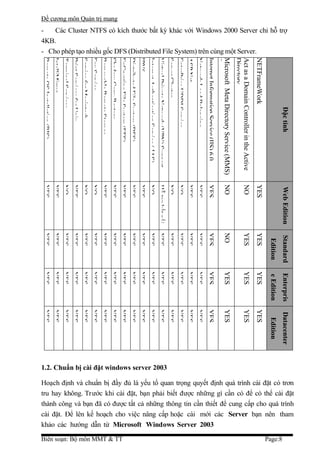
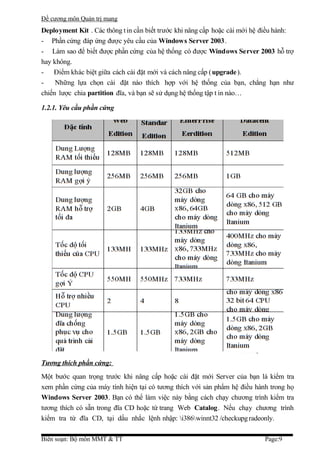
                                                                                                                                  Đặc tính                  Web Edition      Standard   Enterpris   Datacenter
                                 Các Cluster NTFS có kích thước bất kỳ khác với Windows 2000 Server chỉ hỗ trợ


                                                                                                                                                                                                                                                                                                                                                       Page:8
                                                                                                                                                                              Edition   e Edition    Edition
                                                                                                                 NETFrameWork                               YES              YES        YES         YES
                             - Cho phép tạo nhiều gốc DFS (Distributed File System) trên cùng một Server.


                                                                                                                 Act as a Domain Controller in the Active   NO               YES        YES         YES
                                                                                                                 Directory
                                                                                                                 Microsoft Meta Directory Service (MMS)     NO               NO         YES         YES
                                                                                                                 Support
                                                                                                                 Internet Information Service (IIS) 6.0     YES              YES        YES         YES


                                                                                                                                                                                                                                                             khảo các hướng dẫn từ Microsoft Windows Server 2003
                                                                                                                 Network Load Balancing                     YES              YES        YES         YES
                                                                                                                 ASP.Net                                    YES              YES        YES         YES
                                                                                                                 EnterPrise UDDI Service                    NO               YES        YES         YES
                                                                                                                 Server Cluster                             NO               YES        YES         YES


                                                                                                                                                                                                                 1.2. Chuẩn bị cài đặt windows server 2003
                                                                                                                 Virtual Private Network (VPN) Support      Hỗ trợ kết nối   YES        YES         YES
                                                                                                                 Internet Authentication Service ( IAS)     NO               YES        YES         YES
                                                                                                                 IPV6                                       YES              YES        YES         YES
                                                                                                                 Distributed File System (DFS)              YES              YES        YES         YES
                                                                                                                 EnCrypting File System (EFS)               YES              YES        YES         YES


                                                                                                                                                                                                                                                                                                                                                       Biên soạn: Bộ môn MMT & TT
                                                                                                                 Shadow Copy Restore                        YES              YES        YES         YES
Đề cương môn Quản trị mang


                                                                                                                 Removable Remote Storage                   YES              YES        YES         YES
                                                                                                                 Fax Service                                NO               YES        YES         YES
                                                                                                                 Service for Macintosh                      NO               YES        YES         YES
                                                                                                                 Print Services for Unix                    YES              YES        YES         YES
                                                                                                                 Terminal Services                          NO               YES        YES         YES
                                                                                                                 IntelliMirror                              YES              YES        YES         YES
                             4KB.                                                                                Remote OS Installation (RIS)               YES              YES        YES         YES
                             -
Đề cương môn Quản trị mang
Deployment Kit . Các thông t in cần biết trước khi nâng cấp hoặc cài mới hệ điều hành:
- Phần cứng đáp ứng được yêu cầu của Windows Server 2003.
- Làm sao để biết được phần cứng của hệ thống có được Windows Server 2003 hỗ trợ
hay không.
- Điểm khác biệt giữa cách cài đặt mới và cách nâng cấp ( upgrade).
-    Những lựa chọn cài đặt nào thích hợp với hệ thống của bạn, chẳng hạn như
chiến lược chia partition đĩa, và bạn sẽ sử dụng hệ thống tập t in nào…

1.2.1. Yêu cầu phần cứng


Tương thích phần cứng:
Một bước quan trọng trước khi nâng cấp hoặc cài đặt mới Server của bạn là kiểm tra
xem phần cứng của máy tính hiện tại có tương thích với sản phẩm hệ điều hành trong họ
Windows Server 2003. Bạn có thể làm việc này bằng cách chạy chương trình kiểm tra
tương thích có sẵn trong đĩa CD hoặc từ trang Web Catalog. Nếu chạy chương trình
kiểm tra từ đĩa CD, tại dấu nhắc lệnh nhập: i386winnt32 /checkupg radeonly.

Biên soạn: Bộ môn MMT & TT                                                  Page:9
Đề cương môn Quản trị mang
Cài đặt mới hoặc nâng cấp:
Trong một số trường hợp hệ thống Server chúng ta đang hoạt động tốt, các ứng dụng và
dữ liệu quan trọng đều lưu trữ trên Server này, nhưng theo yêu cầu chúng ta phải nâng
cấp hệ điều hành Server hiện tại thành Windows Server 2003. Chúng ta cần xem xét
nên nâng cấp hệ điều hành đồng thời giữ lại các ứng dùng và dữ liệu hay cài đặt mới hệ
điều hành rồi sau cấu hình và cài đặt ứng dụng lại. Đây là vấn đề cần xem xét và lựa
chọn cho hợp lý.
* Các điểm cần xem xét khi nâng cấp:
- Với nâng cấp (upgrade) thì việc cấu hình Server đơn giản, các thông tin của bạn
được giữ lại như: người dùng (users), cấu hình (settings), nhóm (groups), quyền hệ
thống (rights), và quyền truy cập (permissions )…
- Với nâng cấp bạn không cần cài lại các ứng dụng, nhưng nếu có sự thay đổi lớn về
đĩa cứng thì bạn cần backup dữ liệu trước khi nâng cấp.
- Trước khi nâng cấp bạn cần xem hệ điều hành hiện tại có nằm trong danh sách các
hệ điều hành hỗ trợ nâng cấp thành Windows Server 2003 không ?
- Trong một số trường hợp đặc biệt như bạn cần nâng cấp một máy tính đang làm
chức năng Domain Controller hoặc nâng cấp một máy tính đang có các phần mềm
quan trọng thì bạn nên tham khảo thêm thông tin hướng dẫn của Microsoft chứa
trong thư mục Docs trên đĩa CD Windows Server 2003 Enterp rise.
Các hệ điều hành cho phép nâng cấp thành Windows Server 2003 Enterprise Editio n:
-      Windows NT Server 3. 0 với Service Pack 5 hoặc lớn hơn.
-      Windows NT Server 3. 0, Terminal Server Edition, với Service Pack 5 -
       Windows NT Server 3. 0, Enterprise Edition , với Service Pack 5 hoặc lớn hơn.
-      Windows 2000 Server.
-      Windows 2000 Advanced Se rver.
-      Windows Server 2003, Standard Edition.

1.2.3. Phân chia ổ đĩa

Đây là việc phân chia ổ đĩa vật lý thành các partition logic. Khi chia partition, bạn
phải quan tâm các yếu tố sau:
- Lượng không gian cần cấp phát: bạn phải biết được không gian chiếm dụng bởi hệ
điều hành, các chương trình ứng dụng, các d ữ liệu đã có và sắp phát sinh.
- Partition system và boot: khi cài đặt Windows 2003 Server sẽ được lưu ở hai vị trí
là partition system và partition boot. Partition system là nơi chứa các tập tin
giúp cho việc khởi động Windows 2003 Server. Các tập tin này không chiếm
nhiều không gian đĩa. Theo mặc định, partition active của máy tính sẽ được chọn
làm partition system, vốn thường là ổ đĩa C:. Partition boot là nơi chứa các tập tin
của hệ điều hành. Theo mặc định các tập tin này lưu trong thư mục WINDOWS . Tuy
nhiên bạn có thể chỉ định thư mục khác trong quá trình cài đặt. Microsoft đề nghị
Biên soạn: Bộ môn MMT & TT                                                  Page:10
Đề cương môn Quản trị mang
partition này nhỏ nhất là 1,5 GB.
- Cấu hình đĩa đặc biệt: Windows 2003 Server hỗ trợ nhiều cấu hình đĩa khác nhau.
Các lựa chọn có thể là volume simple , spanned , striped, mirrored hoặc là RAID-5.
- Tiện ích phân chia partition: nếu bạn định chia partition trước khi cài đặt, bạn có
thể sử dụng nhiều chương trình tiện ích khác nhau, chẳng hạn như FDISK hoặc
PowerQuest Partition Magic. Có thể ban đầu bạn chỉ cần tạo một partition để cài đặt
Windows 2003 Server, sau đó sử dụng công cụ Disk Management để tạo thêm các
partition khác.

1.2.5. Chọn hệ thống tập tin.

Bạn có thể chọn sử dụ ng một trong ba loại hệ thống tập tin sau:
-      FAT16 (file allocation table): là hệ thống được sử dụng phổ biến trên các hệ
điều hành DOS và Windows 3.x. Có nhược điểm là partition bị giới hạn ở kích
thước 2GB và không có các tính năng bảo mật như NTFS.
-      FAT32: được đưa ra năm 1996 theo bản Windows 95 OEM Service Release 2
(OSR2). Có nhiều ưu điểm hơn FAT16 như: hỗ trợ partition lớn đến 2TB; có các
tính năng dung lỗi và sử dụng không gian đĩa cứng hiệu quả hơn do giảm kích thước
cluster. Tuy nhiên FAT32 lại có nhược điểm là không cung cấp các tính năng bảo mật
như NTFS.
-      NTFS: là hệ thống tập tin được sử dụng trên các hệ điều hành Windows NT,
Windows 2000, Windows 2003. Windows 2000, Windows 2003 sử dụng NTFS
phiên bản 5. Có các đặc điểm sau: chỉ định khả năng an toàn cho từng tập tin, thư mục;
nén dữ liệu, tăng không gian lưu trữ; có thể chỉ định hạn ngạch sử dụng đĩa cho từng
người dùng; có thể mã hoá các tập tin, nâng cao khả năng bảo mật.

1.2.6. Chọn chế độ sử dụng giấy phép.

Bạn chọn một trong hai chế độ giấy phép sau đây:
-       Per server licensing: là lựa chọn tốt nhất trong trường hợp mạng chỉ có một Server
và phục cho một số lượng Client nhất định. Khi chọn chế độ giấy phép này, chúng ta phải
xác định số lượng giấy phép tại thời điểm cài đặt hệ điều hành. Số lượng giấy phép tùy
thuộc vào số kết nối đồng thời của các Client đến Server. Tuy nhiên, trong quá trình sử
dụng chúng ta có thể thay đổi số lượng kết nối đồng thời cho phù hợp với tình hình hiện
tại của mạng.
-       Per Seat licensing: là lựa chọn tốt nhất trong trường hợp mạng có nhiều Server.
Trong chế độ giấy phép này thì mỗi Client chỉ cần một giấy phép duy nhất để truy xuất
đến tất cả các Server và không giới hạn số lượng kết nối đồng thời đến Server.

1.2.7. Chọn phương án kết nối mạng

1.2.7.1. Các giao thức kết nối mạng
Biên soạn: Bộ môn MMT & TT                                                       Page:11
Đề cương môn Quản trị mang
Windows 2003 mặc định chỉ cài một giao thức TCP/IP, còn những giao thức còn
lại như IPX, AppleTalk là những tùy chọn có thể cài đặt sau nếu cần thiết. Riêng giao
thức NetBEUI, Windows 2003 không đưa vào trong các tùy chọn cài đặt mà chỉ
cung cấp kèm theo đĩa CD-ROM cài đặt Windows 2003 và được lưu trong thư mục
VALUEADDMSFTNETNETB EUI.
1.2.7.2 Thành viên trong Workgroup hoặc Domain.
Nếu máy tính của bạn nằm trong một mạng nhỏ, phân tán hoặ c các máy tính không được
nối mạng với nhau, bạn có thể chọn cho máy tính làm thành viên của workgroup , đơn
giản bạn chỉ cần cho biết tên workgroup là xong. Nếu hệ thống mạng của bạn làm việc
theo cơ chế quản lý tập trung, trên mạng đã có một vài máy Windows 2000 Server
hoặc Windows 2003 Server sử dụng Active Directory thì bạn có thể chọn cho máy
tính tham gia domain này. Trong trường hợp này, bạn phải cho biết tên chính xác
của domain cùng với tài khoản (gồm có username và password) của một người dùng
có quyền bổ sung thêm má y tính vào domain. Ví dụ như tài khoản của người quản trị
mạng (Administrator ). Các thiết lập về ngôn ngữ và các giá trị cục bộ. Windows 2000
Server hỗ trợ rất nhiều ngôn ngữ, bạn có thể chọn ngôn ngữ của mình nếu được hỗ trợ.
Các giá trị local gồm có hệ thống số, đơn vị tiền tệ, cách h iển thị thời gian, ngày tháng.
1.3. Cài đặt windows server 2003

1.3.1. Giai đoạn Preinstallation.

Sau khi kiểm tra và chắc chắn rằng máy của mình đã hội đủ các điều kiện để cài đặt
Windows 2003 Server, bạn phải chọn một trong các cá ch sau đây để bắt đầu quá trình
cài đặt.
1.3.1.1. Cài đặt từ hệ điều hành khác.
Nếu máy tính của bạn đã có một hệ điều hành và bạn muốn nâng cấp lên Windows 2003
Server hoặc là bạn muốn khởi động kép, đầu tiên bạn cho máy tính khởi động bằng hệ
điều hành có sẵn này, sau đó tiến hành quá trình cài đặt Windows 2003 Server. Tuỳ theo
hệ điều hành đang sử dụng là gì, bạn có thể sử dụng ha i lệnh sau trong thư mục I386:
  - WINNT32.E XE nếu là Windows 9 x hoặc Windows NT.
 - WINNT.EXE nếu là hệ điều hành khác.

1.3.1.2. Cài đặt trực tiếp từ đĩa CD Windows 2003.
Nếu máy tính của bạn hỗ trợ tính năng khởi động từ đĩa CD, bạn chỉ cần đặt đĩa CD vào
ổ đĩa và khởi động lại máy tính. Lưu ý là bạn phải cấu hình CMOS Setup, chỉ định thiết
bị khởi động đầu tiên là ổ đĩa CDROM. Khi máy tính khởi động lên thì quá trình cài
đặt tự động thi hành, sau đó làm theo những hướng dẫn trên màn hình để cài đặt
Windows 2003.

Biên soạn: Bộ môn MMT & TT                                                      Page:12
Đề cương môn Quản trị mang
1.3.1.3. Cài đặt Windows 2003 Server từ mạng.
Để có thể cài đặt theo kiểu này, bạn phải có một Server phân phối tập tin, chứa bộ
nguồn cài đặt Windows 2003 Serve r và đã chia sẻ thư mụ c này. Sau đó tiến hành theo
các bước sau:
  - Khởi động máy tính định cài đặt.
 -   Kết nối vào máy Server và truy cập vào thư mục chia sẻ chứa bộ nguồn cài đặt.
 - Thi hành lệnh WINNT.EXE hoặc WINNT32.EX E tuỳ theo hệ điều hành đang sử
 dụng trên má y.
 -   Thực hiện theo hướng dẫn của chương trình cài đặt.

1.3.2. Giai đoạn Text-Based Setup

Trong qúa trình cài đặt nên chú ý đến các thông tin hướng dẫn ở thanh trạng thái. Giai
đoạn Text-based setup diễn ra một số bước như sau:
(1) Cấu hình BIOS của máy tính để có thể khởi động từ ổ đĩa CD-ROM.
(2) Đưa đĩa cài đặt Windows 2003 Se rver vào ổ đĩa CD-ROM khởi động lại máy.
(3) Khi máy khởi động từ đĩa CD-ROM sẽ xuất hiện một thông báo “Press any key
to continue…”
* Yêu cầu nhấn một phím bất kỳ để bắt đầu quá trình cài đặt.
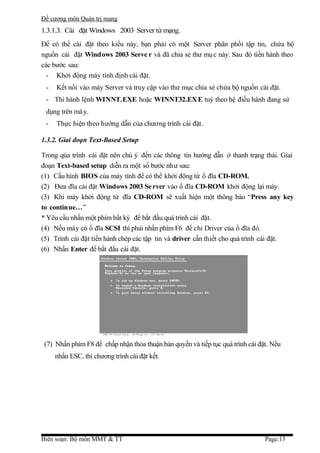
(4) Nếu máy có ổ đĩa SCSI thì phải nhấn phím F6 để chỉ Driver của ổ đĩa đó.
(5) Trình cài đặt tiến hành chép các tập tin và driver cần thiết cho quá trình cài đặt.
(6) Nhấn Enter để bắt đầu cài đặt.


 (7) Nhấn phím F8 để chấp nhận thỏa thuận bản quyền và tiếp tục quá trình cài đặt. Nếu
     nhấn ESC, thì chương trình cài đặt kết.


Biên soạn: Bộ môn MMT & TT                                                      Page:13
Đề cương môn Quản trị mang


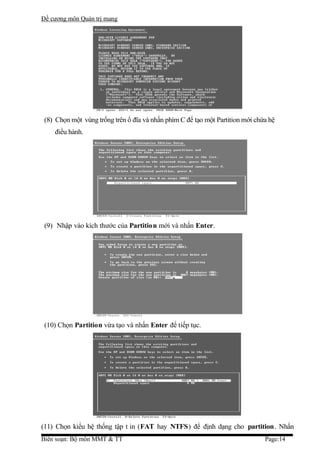
 (8) Chọn một vùng trống trên ổ đĩa và nhấn phím C để tạo một Partition mới chứa hệ
    điều hành.


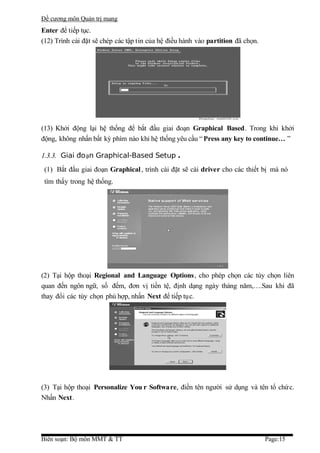
 (9) Nhập vào kích thước của Partition mới và nhấn Enter.


 (10) Chọn Partition vừa tạo và nhấn Enter để tiếp tục.


(11) Chọn kiểu hệ thống tập t in (FAT hay NTFS) để định dạng cho partition. Nhấn
Biên soạn: Bộ môn MMT & TT                                                     Page:14
Đề cương môn Quản trị mang
Enter để tiếp tục.
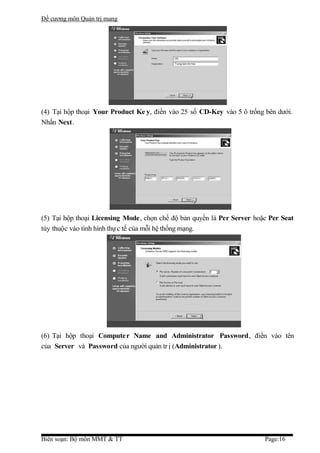
(12) Trình cài đặt sẽ chép các tập tin của hệ điều hành vào partition đã chọn.


(13) Khởi động lại hệ thống để bắt đầu giai đoạn Graphical Based. Trong khi khởi
động, không nhấn bất kỳ phím nào khi hệ thống yêu cầu “ Press any key to continue… ”

1.3.3. Giai đoạn Graphical-Based Setup .
 (1) Bắt đầu giai đoạn Graphical , trình cài đặt sẽ cài driver cho các thiết bị mà nó
 tìm thấy trong hệ thống.


(2) Tại hộp thoại Regional and Language Options, cho phép chọn các tùy chọn liên
quan đến ngôn ngữ, số đếm, đơn vị tiền tệ, định dạng ngày tháng năm,….Sau khi đã
thay đổi các tùy chọn phù hợp, nhấn Next để tiếp tục.


(3) Tại hộp thoại Personalize You r Software, điền tên người sử dụng và tên tổ chứ c.
Nhấn Next.


Biên soạn: Bộ môn MMT & TT                                                       Page:15
Đề cương môn Quản trị mang


(4) Tại hộp thoại Your Product Ke y, điền vào 25 số CD-Key vào 5 ô trống bên dưới.
Nhấn Next.


(5) Tại hộp thoại Licensing Mode, chọn chế độ bản quyền là Per Server hoặc Per Seat
tùy thuộc vào tình hình thự c tế của mỗi hệ thống mạng.


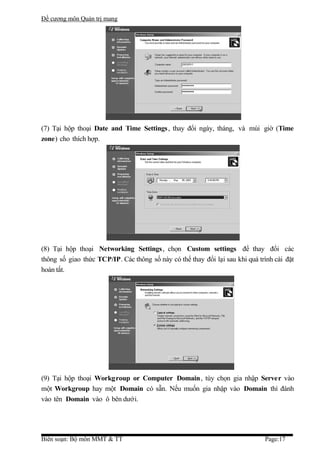
(6) Tại hộp thoại Compute r Name and Administrator Password, điền vào tên
của Server và Password của người quản tr ị (Administrator ).


Biên soạn: Bộ môn MMT & TT                                               Page:16
Đề cương môn Quản trị mang


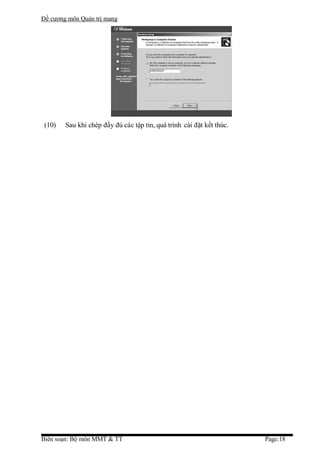
(7) Tại hộp thoại Date and Time Settings , thay đổi ngày, tháng, và múi giờ (Time
zone) cho thích hợp.


(8) Tại hộp thoại Networking Settings , chọn Custom settings để thay đổi các
thông số giao thức TCP/IP. Các thông số này có thể thay đổi lại sau khi quá trình cài đặt
hoàn tất.


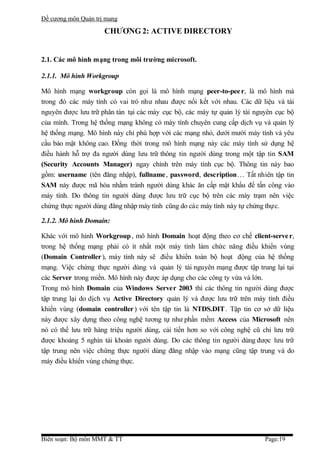
(9) Tại hộp thoại Workgroup or Computer Domain, tùy chọn gia nhập Server vào
một Workgroup hay một Domain có sẵn. Nếu muốn gia nhập vào Domain thì đánh
vào tên Domain vào ô bên dưới.


Biên soạn: Bộ môn MMT & TT                                                    Page:17
Đề cương môn Quản trị mang


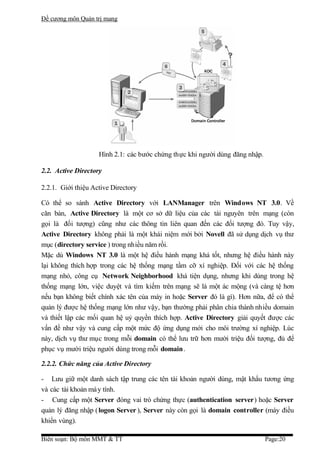
 (10)   Sau khi chép đầy đủ các tập tin, quá trình cài đặt kết thúc.


Biên soạn: Bộ môn MMT & TT                                             Page:18
Đề cương môn Quản trị mang

                     CHƯƠNG 2: ACTIVE DIRECTORY


2.1. Các mô hình mạng trong môi trường microsoft.

2.1.1. Mô hình Workgroup

Mô hình mạng workgroup còn gọi là mô hình mạng peer-to-pee r, là mô hình mà
trong đó các máy tính có vai trò như nhau được nối kết với nhau. Các dữ liệu và tài
nguyên được lưu trữ phân tán tại các máy cục bộ, các máy tự quản lý tài nguyên cục bộ
của mình. Trong hệ thống mạng không có máy tính chuyên cung cấp dịch vụ và quản lý
hệ thống mạng. Mô hình này chỉ phù hợp với các mạng nhỏ, dưới mười máy tính và yêu
cầu bảo mật không cao. Đồng thời trong mô hình mạng này các máy tính sử dụng hệ
điều hành hỗ trợ đa người dùng lưu trữ thông tin người dùng trong một tập tin SAM
(Security Accounts Manager) ngay chính trên máy tính cục bộ. Thông tin này bao
gồm: username (tên đăng nhập), fullname , password, description… Tất nhiên tập tin
SAM này được mã hóa nhằm tránh người dùng khác ăn cấp mật khẩu để tấn công vào
máy tính. Do thông tin người dùng được lưu trữ cục bộ trên các máy trạm nên việc
chứng thực người dùng đăng nhập máy tính cũng do các máy tính này tự chứng thực.

2.1.2. Mô hình Domain:

Khác với mô hình Workgroup , mô hình Domain hoạt động theo cơ chế client-serve r,
trong hệ thống mạng phải có ít nhất một máy tính làm chức năng điều khiển vùng
(Domain Controller ), máy tính này sẽ điều khiển toàn bộ hoạt động của hệ thống
mạng. Việc chứng thực người dùng và quản lý tài nguyên mạng được tập trung lại tại
các Server trong miền. Mô hình này được áp dụng cho các công ty vừa và lớn.
Trong mô hình Domain của Windows Server 2003 thì các thông tin người dùng được
tập trung lại do dịch vụ Active Directory quản lý và được lưu trữ trên máy tính điều
khiển vùng (domain controller ) với tên tập tin là NTDS.DIT . Tập tin cơ sở dữ liệu
này được xây dựng theo công nghệ tương tự như phần mềm Access của Microsoft nên
nó có thể lưu trữ hàng triệu người dùng, cải tiến hơn so với công nghệ cũ chỉ lưu trữ
được khoảng 5 nghìn tài khoản người dùng. Do các thông tin người dùng được lưu trữ
tập trung nên việc chứng thực người dùng đăng nhập vào mạng cũng tập trung và do
máy điều khiển vùng chứng thực.


Biên soạn: Bộ môn MMT & TT                                                 Page:19
Đề cương môn Quản trị mang


                    Hình 2.1: các bước chứng thực khi người dùng đăng nhập.

2.2. Active Directory

2.2.1. Giới thiệu Active Directory

Có thể so sánh Active Directory với LANManager trên Windows NT 3.0. Về
căn bản, Active Directory là một cơ sở dữ liệu của các tài nguyên trên mạng (còn
gọi là đối tượng) cũng như các thông tin liên quan đến các đối tượng đó. Tuy vậy,
Active Directory không phải là một khái niệm mới bởi Novell đã sử dụng dịch vụ thư
mục (directory service ) trong nhiều năm rồi.
Mặc dù Windows NT 3.0 là một hệ điều hành mạng khá tốt, nhưng hệ điều hành này
lại không thích hợp trong các hệ thống mạng tầm cỡ xí nghiệp. Đối với các hệ thống
mạng nhỏ, công cụ Network Neighborhood khá tiện dụng, nhưng khi dùng trong hệ
thống mạng lớn, việc duyệt và tìm kiếm trên mạng sẽ là một ác mộng (và càng tệ hơn
nếu bạn không biết chính xác tên của máy in hoặc Server đó là gì). Hơn nữa, để có thể
quản lý được hệ thống mạng lớn như vậy, bạn thường phải phân chia thành nhiều domain
và thiết lập các mối quan hệ uỷ quyền thích hợp. Active Directory giải quyết được các
vấn đề như vậy và cung cấp một mức độ ứng dụng mới cho môi trường xí nghiệp. Lúc
này, dịch vụ thư mục trong mỗi domain có thể lưu trữ hơn mười triệu đối tượng, đủ để
phục vụ mười triệu người dùng trong mỗi domain.

2.2.2. Chức năng của Active Directory

- Lưu giữ một danh sách tập trung các tên tài khoản người dùng, mật khẩu tương ứng
và các tài khoản má y tính.
- Cung cấp một Server đóng vai trò chứng thực (authentication server) hoặc Server
quản lý đăng nhập ( logon Server ), Server này còn gọi là domain controller (máy điều
khiển vùng).

Biên soạn: Bộ môn MMT & TT                                                    Page:20
Đề cương môn Quản trị mang
-      Duy trì một bảng hướng dẫn hoặc một bảng chỉ mục (index) giúp các máy tính
trong mạng có thể dò tìm nhanh một tài ngu yên nào đó trên các máy tính khác trong vùng.
-      Cho phép chúng ta tạo ra những tài khoản người dùng với những mức độ quyền
(rights) khác nhau như: toàn quyền trên hệ thống mạng, chỉ có quyền backup dữ liệu
hay shutdown Server từ xa…
-      Cho phép chúng ta chia nhỏ miền của mình ra thành các miền con (subdomain )
hay các đơn vị tổ chức OU (Organizational Unit). Sau đó chúng ta có thể ủy quyền
cho các quản trị viên bộ phận quản lý từng bộ phận nhỏ.

2.2.3. Directory Services

2.2.3.1. Giới thiệu Directory Services

Directory Services (dịch vụ danh bạ) là hệ thống thông tin chứa trong NTDS.DIT và các
chương trình quản lý, khai thác tập tin này. Dịch vụ danh bạ là một dịch vụ cơ sở làm nền
tảng để hình thành một hệ thống Active Directory. Một hệ thống với những tính năng vượt
trội của Microsoft .

2.2.3.2. Các thành phần trong Directory Services

Đầu tiên, bạn phải biết được những thành phần cấu tạo nên dịch vụ danh bạ là gì? Bạn có
thể so sánh dịch vụ danh bạ với một quyển sổ lưu số điện thoại. Cả hai đều chứa danh
sách của nhiều đối tượng khác nhau cũng như các thông tin và thuộc tính liên quan đến
các đối tượng đó.
a.     Object (đối tượng).
Trong hệ thống cơ sở dữ liệu, đối tượng bao gồm các máy in, người dùng mạng, các
server, các máy trạm, các thư mục dùng chung, dịch vụ mạng, … Đối tượng chính là
thành tố căn bản nhất của dịch vụ danh bạ.
b.     Attribute (thuộc tính).
Một thuộc tính mô tả một đối tượng. Ví dụ, mật khẩu và tên là thuộc tính của đối
tượng người dùng mạng. Các đối tượng khác nhau có danh sách thuộc tính khác nhau,
tuy nhiên, các đối tượng khác nhau cũng có thể có một số thuộc tính giống nhau. Lấy ví
dụ như một máy in và một máy trạm cả hai đều có một thuộc tính là địa chỉ IP.
c.     Schema (cấu trúc tổ chức).
Một schema định nghĩa danh sách các thuộc tính dùng để mô tả một loại đối tượng nào
đó. Ví dụ, cho rằng tất cả các đối tượng máy in đều được định nghĩa bằng các thuộc
tính tên, loại PDL và tốc độ. Danh sách các đối tượng này hình thành nên schema cho
lớp đối tượng “máy in”. Schema có đặc tính là tuỳ biến được, nghĩa là các thuộc tính
dùng để định nghĩa một lớp đối tượng có thể sửa đổi được. Nói tóm lại Schema có thể
xem là một danh bạ của cái danh bạ Active Directory .
d.     Container (vật chứa).

Biên soạn: Bộ môn MMT & TT                                                      Page:21
Đề cương môn Quản trị mang
Vật chứa tương tự với khái niệm thư mục trong Windows. Một thư mục có thể chứa các
tập tin và các thư mục khác. Trong Active Directory, một vật chứa có thể chứa các đối
tượng và các vật chứa khác. Vật chứa cũng có các thuộc tính như đối tượng mặc dù vật
chứa không thể hiện một thực thể thật sự nào đó như đối tượng. Có ba loại vật ch ứa là:
-       Domain: khái niệm này được trình bày chi tiết ở phần sau.
-       Site: một site là một vị trí. Site được dùng để phân biệt giữa các vị trí cục bộ và
các vị trí xa xôi. Ví dụ, công ty XYZ có tổng hành dinh đặt ở San Fransisco , một chi
nhánh đặt ở Denver và một văn phòng đại diện đặt ở Portland kết nối về tổng hành
dinh bằng Dialup Networking. Như vậy hệ thống mạng này có ba site.
-       OU (Organizational Unit): là một loại vật chứa mà bạn có thể đưa vào đó
người dùng, nhóm, máy tính và những OU khác. Một OU không thể chứa các đối tượng
nằm trong domain khác. Nhờ việc một OU có thể chứa các OU khác, bạn có thể xây
dựng một mô hình thứ bậc của các vật chứa để mô hình hoá cấu trúc của một tổ chức
bên trong một domain. Bạn nên sử dụng OU để giảm thiểu số lượng domain cần phải
thiết lập trên hệ thống.
      e.        Global Catalog.
- Dịch vụ Global Catalog dùng để xác định vị trí của một đối tượng mà người dùng
được cấp quyền tru y cập. Việc tìm kiếm được thực hiện xa hơn những gì đã có trong
Windows NT và không chỉ có thể định vị được đối tượng bằng tên mà có thể bằng cả
những thuộc tính của đối tượng.
-    Giả sử bạn phải in một tài liệu dày 50 trang thành 1000 bản, chắc chắn bạn sẽ
không dùng một máy in HP Laserjet 4L. Bạn sẽ phải tìm một máy in chuyên dụng, in
với tốc độ 100ppm và có khả năng đóng tài liệu thành quyển. Nhờ Global Catalog, bạn
tìm kiếm trên mạng một máy in với các thuộc tính như vậy và tìm thấy được một máy
Xerox Docutech 6135. Bạn có thể cài đặt driver cho máy in đó và gửi print job đến
máy in. Nhưng nếu bạn ở Portland và máy in thì ở Seattle thì sao? Global Catalog sẽ
cung cấp thông tin này và bạn có thể gửi email cho chủ nhân của máy in, nhờ họ in giùm.
- Một ví dụ khác, giả sử bạn nhận được một thư thoại từ một người tên Betty Doe ở
bộ phận kế toán. Đoạn thư thoại của cô ta bị cắt xén và bạn không thể biết được số điện
thoại của cô ta. Bạn có thể dùng Global Catalog để tìm thông tin về cô ta nhờ tên, và
nhờ đó bạn có được số điện thoại của cô ta.
- Khi một đối tượng được tạo mới trong Active Directory , đối tượng được gán một
con số phân biệt gọi là GUID (Global Unique Identifier ). GUID của một đối tượng
luôn luôn cố định cho dù bạn có di chuyển đối tượng đi đến khu vực khác.


2.2.3. Kiến trúc của Active Directory


Biên soạn: Bộ môn MMT & TT                                                      Page:22
Đề cương môn Quản trị mang


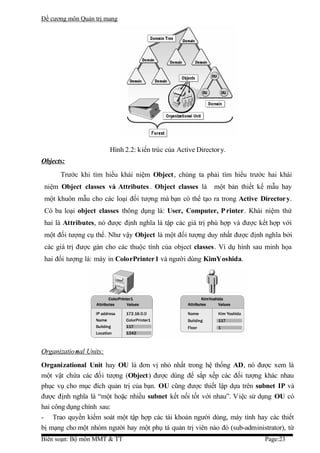
                         Hình 2.2: kiến trúc của Active Director y.
Objects:
      Trước khi tìm hiểu khái niệm Object, chúng ta phải tìm hiểu trước hai khái
 niệm Object classes và Attributes . Object classes là        một bản thiết kế mẫu hay
 một khuôn mẫu cho các loại đối tượng mà bạn có thể tạo ra trong Active Director y.
 Có ba loại object classes thông dụng là: User, Computer, P rinter. Khái niệm thứ
 hai là Attributes, nó được định nghĩa là tập các giá trị phù hợp và được kết hợp với
 một đối tượng cụ thể. Như vậy Object là một đối tượng duy nhất được định nghĩa bởi
 các giá trị được gán cho các thuộc tính của object classes. Ví dụ hình sau minh họa
 hai đối tượng là: máy in ColorPrinter1 và người dùng KimYoshida.


Organizatio nal Units:
Organizational Unit hay OU là đơn vị nhỏ nhất trong hệ thống AD, nó được xem là
một vật chứa các đối tượng (Object) được dùng để sắp xếp các đối tượng khác nhau
phục vụ cho mục đích quản trị của bạn. OU cũng được thiết lập dựa trên subnet IP và
được định nghĩa là “một hoặc nhiều subnet kết nối tốt với nhau”. Việc sử dụng OU có
hai công dụng chính sau:
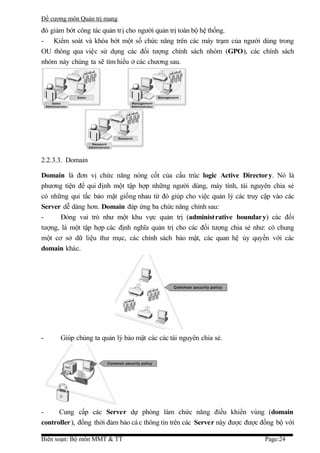
- Trao quyền kiếm soát một tập hợp các tài khoản người dùng, máy tính hay các thiết
bị mạng cho một nhóm người hay một phụ tá quản trị viên nào đó (sub-administrator), từ
Biên soạn: Bộ môn MMT & TT                                                   Page:23
Đề cương môn Quản trị mang
đó giảm bớt công tác quản trị cho người quản trị toàn bộ hệ thống.
- Kiểm soát và khóa bớt một số chức năng trên các máy trạm của người dùng trong
OU thông qua việc sử dụng các đối tượng chính sách nhóm (GPO), các chính sách
nhóm này chúng ta sẽ tìm hiểu ở các chương sau.


2.2.3.3. Domain

Domain là đơn vị chức năng nòng cốt của cấu trúc logic Active Director y. Nó là
phương tiện để qui định một tập hợp những người dùng, máy tính, tài nguyên chia sẻ
có những qui tắc bảo mật giống nhau từ đó giúp cho việc quản lý các truy cập vào các
Server dễ dàng hơn. Domain đáp ứng ba chức năng chính sau:
-      Đóng vai trò như một khu vực quản trị (administrative boundar y) các đối
tượng, là một tập hợp các định nghĩa quản trị cho các đối tượng chia sẻ như: có chung
một cơ sở dữ liệu thư mục, các chính sách bảo mật, các quan hệ ủy quyền với các
domain khác.


-     Giúp chúng ta quản lý bảo mật các các tài nguyên chia sẻ.


-     Cung cấp các Server dự phòng làm chức năng điều khiển vùng (domain
controller ), đồng thời đảm bảo cá c thông tin trên các Server này được được đồng bộ với

Biên soạn: Bộ môn MMT & TT                                                   Page:24
Đề cương môn Quản trị mang
nhau.


Domain Tree:
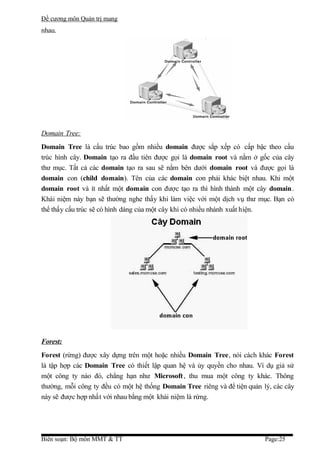
Domain Tree là cấu trúc bao gồm nhiều domain được sắp xếp có cấp bậc theo cấu
trúc hình cây. Domain tạo ra đầu tiên được gọi là domain root và nằm ở gốc của cây
thư mục. Tất cả các domain tạo ra sau sẽ nằm bên dưới domain root và được gọi là
domain con (child domain). Tên của các domain con phải khác biệt nhau. Khi một
domain root và ít nhất một domain con được tạo ra thì hình thành một cây domain.
Khái niệm này bạn sẽ thường nghe thấy khi làm việc với một dịch vụ thư mục. Bạn có
thể thấy cấu trúc sẽ có hình dáng của một cây khi có nhiều nhánh xuất hiện.


Forest:
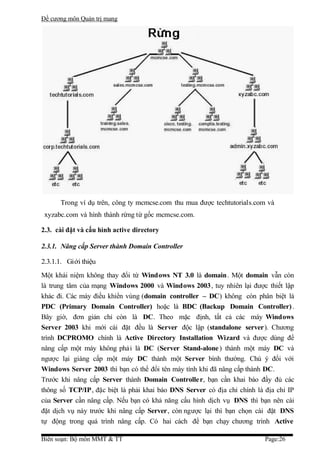
Forest (rừng) được xây dựng trên một hoặc nhiều Domain Tree, nói cách khác Forest
là tập hợp các Domain Tree có thiết lập quan hệ và ủy quyền cho nhau. Ví dụ giả sử
một công ty nào đó, chẳng hạn như Microsoft , thu mua một công ty khác. Thông
thường, mỗi công ty đều có một hệ thống Domain Tree riêng và để tiện quản lý, các cây
này sẽ được hợp nhất với nhau bằng một khái niệm là rừng.


Biên soạn: Bộ môn MMT & TT                                                 Page:25
Đề cương môn Quản trị mang


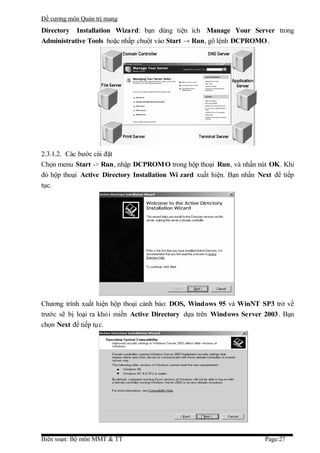
      Trong ví dụ trên, công ty mcmcse.com thu mua được techtutorials.com và
 xyzabc.com và hình thành rừng từ gốc mcmcse.com.

2.3. cài đặt và cấu hình active directory

2.3.1. Nâng cấp Server thành Domain Controller

2.3.1.1. Giới thiệu
Một khái niệm không thay đổi từ Windows NT 3.0 là domain. Một domain vẫn còn
là trung tâm của mạng Windows 2000 và Windows 2003, tuy nhiên lại được thiết lập
khác đi. Các máy điều khiển vùng (domain controller – DC) không còn phân biệt là
PDC (Primary Domain Controller) hoặc là BDC (Backup Domain Controller) .
Bây giờ, đơn giản chỉ còn là DC. Theo mặc định, tất cả các máy Windows
Server 2003 khi mới cài đặt đều là Server độc lập (standalone server). Chương
trình DCPROMO chính là Active Directory Installation Wizard và được dùng để
nâng cấp một máy không phải là DC (Server Stand-alone ) thành một máy DC và
ngược lại giáng cấp một máy DC thành một Server bình thường. Chú ý đối với
Windows Server 2003 thì bạn có thể đổi tên máy tính khi đã nâng cấp thành DC.
Trước khi nâng cấp Server thành Domain Controlle r, bạn cần khai báo đầy đủ các
thông số TCP/IP, đặc biệt là phải khai báo DNS Server có địa chỉ chính là địa chỉ IP
của Server cần nâng cấp. Nếu bạn có khả năng cấu hình dịch vụ DNS thì bạn nên cài
đặt dịch vụ này trước khi nâng cấp Server, còn ngược lại thì bạn chọn cài đặt DNS
tự động trong quá trình nâng cấp. Có hai cách để bạn chạy chương trình Active

Biên soạn: Bộ môn MMT & TT                                                Page:26
Đề cương môn Quản trị mang
Directory Installation Wizard: bạn dùng tiện ích Manage Your Server trong
Administrative Tools hoặc nhấp chuột vào Start → Run, gõ lệnh DCPROMO .


2.3.1.2. Các bước cài đặt
Chọn menu Start -> Run, nhập DCPROM O trong hộp thoại Run, và nhấn nút OK. Khi
đó hộp thoại Active Directory Installation Wi zard xuất hiện. Bạn nhấn Next để tiếp
tục.


Chương trình xuất hiện hộp thoại cảnh báo: DOS, Windows 95 và WinNT SP3 trở về
trước sẽ bị loại ra khỏi miền Active Directory dựa trên Windows Server 2003. Bạn
chọn Next để tiếp tục.


Biên soạn: Bộ môn MMT & TT                                               Page:27
Đề cương môn Quản trị mang
      Trong hộp thoại Domain Controller Type, chọn mục Domain Controller for
 a New Domain và nhấn chọn Next. (Nếu bạn muốn bổ sung máy điều khiển vùng
 vào một domain có sẵn, bạn sẽ chọn Additional domain cotroller fo r an existing
 domain.)


      Đến đây chương trình cho phép bạn chọn một trong ba lựa chọn sau: chọn
 Domain in new forest nếu bạn muốn tạo domain đầu tiên trong một rừng mới, chọn
 Child domain in an existing domain tree nếu bạn muốn tạo ra một domain con
 dựa trên một cây domain có sẵn, chọn Domain tree in an existing fo rest nếu bạn
 muốn tạo ra một cây domain mới trong một rừng đã có sẵn.


Hộp thoại New Domain Name yêu cầu bạn tên DNS đầy đủ của domain mà bạn cần xây
dựng


Biên soạn: Bộ môn MMT & TT                                             Page:28
Đề cương môn Quản trị mang
Hộp thoại NetBIOS Domain Name, yêu cầu bạn cho biết tên domain theo chuẩn
NetBIOS để tương thích với các máy Windows NT. Theo mặc định, tên Domain
NetBIOS giống phần đầu của tên Full DNS , bạn có thể đổi sang tên khác hoặc chấp
nhận giá trị mặc định. Chọn Next để tiếp tục


Hộp thoại Database and Log Locations cho phép bạn chỉ định vị trí lưu trữ
database Active Directory và các tập tin log. Bạn có thể chỉ định vị trí khác hoặc chấp
nhận giá trị mặc định. Tuy nhiên theo khuyến cáo của các nhà quản trị mạng thì chúng
ta nên đặt tập tin chứa thông tin giao dịch (transaction log) ở một đĩa cứng vật lý
khác với đĩa cứng chứa cơ sở dữ liệu của Active Directory nhằm tăng hiệu năng của hệ
thống. Bạn chọn Next để tiếp tục.


Hộp thoại Shared System Volume cho phép bạn chỉ định ví trí của thư mục
SYSVOL . Thư mục này phải nằm trên một NTFS5 Volume. Tất cả dữ liệu đặt trong
thư mục Sysvol này sẽ được tự động sao chép sang các Domain Controller khác trong
miền. Bạn có thể chấp nhận giá trị mặc định hoặc chỉ định ví trí khác, sau đó chọn
Next tiếp tục. (Nếu partition không sử dụng định dạng NTFS5, bạn sẽ thấy một thông
báo lỗi yêu cầu phải đổi hệ thống tập t in).

Biên soạn: Bộ môn MMT & TT                                                   Page:29
Đề cương môn Quản trị mang


      DNS là dịch vụ phân giải tên kết hợp với Active Directory để phân giải tên
 các máy tính trong miền. Do đó để hệ thống Active Directory hoạt động được thì
 trong miền phải có ít nhất một DNS Server phân giải miền mà chúng ta cầ n thiết lập.
 Theo đúng lý thuyết thì chúng ta phải cài đặt và cấu hình dịch vụ DNS hoàn chỉnh
 trước khi nâng cấp Server, nhưng do hiện tại các bạn chưa học về dịch vụ này nên
 chúng ta chấp nhận cho hệ thống tự động cài đặt dịch vụ này. Chúng ta sẽ tìm hiểu chi
 tiết dịch vụ DNS ở giáo trình “Dịch Vụ Mạng”. Trong hộp thoại xuất hiện bạn chọn
 lựa chọn thứ hai để hệ thống tự động cài đặt và cấu hình dịch vụ DNS.


Trong hộp thoại Permissions, bạn chọn giá trị Permission Compatible with pre-
Windows 2000 servers khi hệ thống có các Server phiên bản trước Windows 2000,
hoặc chọn Permissions compatible only with Windows 2000 servers or Windows
Server 2003 khi hệ thống của bạn chỉ toàn các Server Windows 2000 và Windows
Server 2003.


Biên soạn: Bộ môn MMT & TT                                                  Page:30
Đề cương môn Quản trị mang


Trong hộp thoại Directory Services Restore Mode Administrator Password, bạn
sẽ chỉ định mật khẩu dùng trong trường hợp Server phải khởi động vào chế độ
Directory Services Restore Mode. Nhấn chọn Next để tiếp tục.


Hộp thoại Summary xuất hiện, trình bày tất cả các thông tin bạn đã chọn. Nếu tất cả
đều chính xác, bạn nhấn Next để bắt đầu thực hiện quá trình cài đặt, nếu có thông tin
không chính xác thì bạn chọn Back để quay lại các bước trước đó.


Hộp thoại Configuring Active Directory cho bạn biết quá trình cài đặt đang thực hiện
những gì. Quá trình này sẽ chiếm nhiều thời gian. Chương trình cài đặt cũng yêu cầu
bạn cung cấp nguồn cài đặt Windows Server 2003 để tiến hành sao chép các tập tin nếu
tìm không thấy.


Biên soạn: Bộ môn MMT & TT                                                 Page:31
Đề cương môn Quản trị mang


Sau khi quá trình cài đặt kết thúc, hộp thoại Completing the Active Directory
Installation Wizard xuất hiện. Bạn nhấn chọn Finish để kết thúc.


Cuối cùng, bạn được yêu cầu phải khởi động lại máy thì các thông tin cài đặt mới bắt đầu
có hiệu lực. Bạn nhấn chọn nút Restart Now để khởi động lại. Quá trình thăng cấp kết
thúc.

2.3.2. Gia nhập máy trạm vào Domain

2.3.2.1. Giới thiệu
Một máy trạm gia nhập vào một domain thực sự là việc tạo ra một mối quan hệ
tin cậy (trust relationship ) giữa máy trạm đó với các máy Domain Controller trong
vùng. Sau khi đã thiết lập quan hệ tin cậy thì việc chứng thực người dùng logon vào
mạng trên máy trạm này sẽ do các máy điều khiển vùng đảm nhiệm. Nhưng chú ý
việc gia nhập một máy trạm vào miền phải có sự đồng ý của người quản trị mạng cấp
miền và quản trị viên cục bộ trên máy trạm đó. Nói cách khác khi bạn muốn gia nhập
một máy trạm vào miền, bạn phải đăng nhập cục bộ vào máy trạm với vai trò
là administrato r, sau đó gia nhập vào miền, hệ thống sẽ yêu cầu bạn xác thực bằng một
tài khoản người dùng cấp miền có quyền Add Workstation to Domain (bạn có
thể dùng trực tiếp tài khoản administrato r cấp miền).
2.3.2.2. Các bước cài đặt

Biên soạn: Bộ môn MMT & TT                                                     Page:32
Đề cương môn Quản trị mang
Đăng nhập cục bộ vào máy trạm với vai trò người quản trị (có thể dùng trực
tiếp tài khoản dministrato r). Nhấp phải chuột trên biểu tượng My Computer, chọn
Properties, hộp thoại System Properties xuất hiện, trong Tab Computer Name, bạn
nhấp chuột vào nút Change. Hộp thoại nhập liệu xuất hiện bạn nhập tên miền của mạng
cần gia nhập vào mục Member of Domain.


Máy trạm dựa trên tên miền mà bạn đã khai báo để tìm đến Domain Controller gần
nhất và xin gia nhập vào mạng, Server sẽ yêu cầu bạn xác thực với một tài khoản
người dùng cấp miền có quyền quản trị.


Sau khi xác thực chính xác và hệ thống chấp nhận máy trạm này gia nhập vào miền thì
hệ thống xuất hiện thông báo thành công và yêu cầu bạn reboot máy lại để đăng nhập vào
mạng. Đến đây, bạn thấy hộp thoại Log on to Windows mà bạn dùng mỗi ngày có vài
điều khác, đó là xuất hiện thêm mục Log on to, và cho phép bạn chọn một trong hai
phần là: NETCLASS , This Computer . Bạn chọn mục NETCLASS khi bạn muốn
đăng nhập vào miền, nhớ rằng lúc này bạn phải dùng tài khoản người dùng cấp miền.
Bạn chọn mục This Computer khi bạn muốn logon cục bộ vào máy trạm nào và nhớ
dùng tài khoản cục bộ của máy.

Biên soạn: Bộ môn MMT & TT                                                  Page:33
Đề cương môn Quản trị mang


2.3.3. Xây dựng các Domain Controller đồng hành

2.3.3.1. Giới thiệu
Domain Controller là máy tính điều khiển mọi hoạt động của mạng nếu máy này có sự
cố thì toàn bộ hệ thống mạng bị tê liệt. Do tính năng quan trọng này nên trong một
hệ thống mạng thông thường chúng ta phải xây dựng ít nhất hai máy tính Domain
Controller . Như đã trình bày ở trên thì Windows Server 2003 không còn phân biệt
máy Primary Domain Controller và Backup Domain Controller nữa, mà nó xem
hai máy này có vai trò ngang nhau, cùng nhau tham gia chứng thực người dùng. Như
chúng ta đã biết, công việc chứng thực đăng nhập thường được thực hiện vào đầu giờ
mỗi buổi làm việc, nếu mạng của bạn chỉ có một máy điều khiển dùng và 10.000 nhân
viên thì chuyện gì sẽ xẩy ra vào mỗi buổi sáng? Để giải quyết trường hợp trên,
Microsoft cho phép các máy điều khiển vùng trong mạng cùng nhau hoạt động đông thời,
chia sẻ công việc của nhau, khi có một máy bị sự cố thì các máy còn lại đảm nhiệm luôn
công việc máy này. Do đó trong tài liệu này chúng tôi gọi các máy này là các máy điều
khiển vùng đồng hành. Nhưng khi khảo sát sâu về Active Directory thì máy điều khiển
vùng được tạo đầu tiên vẫn có vai trò đặc biệt hơn đó là FSMO (flexible single master
of operations ).
* Chú ý: để đảm bảo các máy điều khiển vùng này hoạt động chính xác thì chúng phải
liên lạc và trao đổi thông tin với nhau khi có các thay đổi về thông tin người dùng như:
tạo mới tài khoản, đổi mật khẩu, xóa tài khoản. Việc trao đổi thông tin này gọi là
Active Directory Replication . Đặc biệt các server Active Directory cho phép nén dữ
liệu trước khi gởi đến các server khác, tỉ lệ nén đến 10:1, đo đó chúng có thể truyền
trên các đường truyền WAN chậm chạp. Trong hệ thống mạng máy tính của chúng ta
nếu tất cả các máy điều khiển vùng đều là Windows Server 2003 thì chúng ta nên
chuyển miền trong mạng này sang cấp độ hoạt động Windows Server 2003 (Windows
Server 2003 functional level) để khai thác hết các tính năng mới của Active
Directory .
2.3.3.2. Các bước cài đặt
Biên soạn: Bộ môn MMT & TT                                                   Page:34
Đề cương môn Quản trị mang
Chọn menu Start → Run, nhập DCPROM O trong hộp thoại Run, và nhấn nút OK. Khi
đó hộp thoại Active Directory Installation Wi zard xuất hiện. Bạn nhấn Next để tiếp
tục.


Chương trình xuất hiện hộp thoại cảnh báo: DOS, Windows 95 và WinNT SP3 trở về
trước sẽ bị loại ra khỏi miền Active Directory dựa trên Windows Server 2003. Bạn
chọn Next để tiếp tục.


Trong hộp thoại Domain Controller Type, chọn mục Additional domain cotroller
for an existing domain và nhấn chọn Next, vì chúng ta muốn bổ sung thêm máy điều
khiển vùng vào một domain có sẵn.


Tiếp theo hệ thống yêu cầu bạn xác thực bạn phải người quản trị cấp miền thì mới có

Biên soạn: Bộ môn MMT & TT                                               Page:35
Đề cương môn Quản trị mang
quyền tạo các Domain Controller . Bạn nhập tà i khoản người dùng có quyền quản tr ị vào
hộp thoại này.


      Chương trình yêu cầu bạn nhập Full DNS Name của miền mà bạn cần tạo thêm
Domain Controller


Tương tự như quá trình nâng cấp Server thành Domain Controller đã trình bày ở trên,
các bước tiếp theo chúng ta chỉ định thư mục chứa cơ sở dữ liệu của Active
Directory, Transaction Log và thư mục Sysvol. Hộp thoại Summary xuất hiện, trình
bày tất cả các thông tin bạn đã chọn. Nếu tất cả đều chính xác, bạn nhấn Next để bắt
đầu thực hiện quá trình cài đặt, nếu có thông tin không chính xác thì bạn chọn Back để
quay lại các bước trước đó.


Đến đây hệ thống sẽ xây dựng một Domain Controller mới và đồng bộ dữ liệu Active

Biên soạn: Bộ môn MMT & TT                                                  Page:36
Đề cương môn Quản trị mang
Directory giữa hai Domain Controller này.


Sau khi quá trình cài đặt kết thúc, hộp thoại Completing the Active Directory
Installation Wizard xuất hiện. Bạn nhấn chọn Finish để kết thúc.


Cuối cùng, bạn được yêu cầu phải khởi động lại máy thì các thông tin cài đặt mới bắt
đầu có hiệu lực. Bạn nhấn chọn nút Restart Now để khởi động lại. Quá trình xây dựng
thêm một Domain Controller đồng hành đã hoàn tất

2.3.3. Xây dựng Subdomain

Sau khi bạn đã xây dựng Domain Controller đầu tiên quản lý miền, lúc ấy Domain
Controller này là một gốc của rừng hoặc Domain Tree đầu tiên, từ đây bạn có thể
tạo thêm các subdomain cho hệ thống. Để tạo thêm một Domain Controller cho một
subdomain bạn làm các bước sau:
Tại member server, bạn cũng chạy chương trình Active Director y Installation
Wizard, các bước đầu bạn cũng chọn t ương tự như phần nâng cấp phía trên. Trong hộp
thoại Domain Controller Type, chọn mục Domain Controller for a New Domain và
nhấn chọn Next. (Nếu bạn muốn bổ sung máy điều khiển vùng vào một domain có
sẵn, bạn sẽ chọn Additional domain cotroller fo r an existing domai n.)


Biên soạn: Bộ môn MMT & TT                                                Page:37
Đề cương môn Quản trị mang


Đến đây chương trình cho phép bạn chọn một trong ba lựa chọn sau: chọn Domain in
new forest nếu bạn muốn tạo domain đầu tiên trong một rừng mới, chọn Child
domain in an existing domain tree nếu bạn muốn tạo ra một domain con dựa trên
một cây domain có sẵn, chọn Domain tree in an existing forest nếu bạn muốn tạo
ra một cây domain mới trong một rừng đã có sẵn. Trong trường hợp này bạn cần tạo
một Domain Controller cho một Child domain, nên bạn đánh dấu vào mục lựa chọn
thứ hai.


Để tạo một child domain trong một domain tree có sẵn, hệ thống yêu cầu bạn phải xác
nhận bạn là người quản trị cấp domain tree. Trong hộp thoại này bạn nhập tài khoản và
mật khẩu của người quản trị cấp rừng và tên của domain tree hiện tại.


Biên soạn: Bộ môn MMT & TT                                                 Page:38
Đề cương môn Quản trị mang
Tiếp theo bạn nhập tên của domain tree hiện đang có và tên của child domain cần tạo.


Các quá trình t iếp theo tương t ự như quá trình tạo Domain Cont roller của phần trên.
Cuối cùng bạn có thể kiểm tra cây DNS của hệ thống trên Server quản lý gốc rừng có
tạo thêm một child domain không, đồng thời bạn có thể cấu hinh thêm chi dịch vụ
DNS nhằm phục vụ tốt hơn cho hệ thống.


2.3.5. Xây dựng Organizational Unit

Như đã trình bày ở phần lý thuyết thì OU là một nhóm tài khoản người dùng, máy tính
và tài nguyên mạng được tạo ra nhằm mục đích dễ dàng quản lý hơn và ủy quyền cho
các quản trị viên địa phương giải quyết các công việc đơn giản. Đặc biệt hơn là thông
qua OU chúng ta có thể áp đặt các giới hạn phần mềm và giới hạn phần cứng thông qua
các Group Policy. Muốn xây dựng một OU bạn làm theo các bước sau:
Chọn menu Start → Programs → Administrative Tools → Active Directory User and
Computer, để mở chương trình Active Directory User and Computer. Chương trình mở ra,
bạn nhấp phải chuột trên tên m iền và chọn New-Organizational Unit .


Biên soạn: Bộ môn MMT & TT                                                  Page:39
Đề cương môn Quản trị mang


Hộp thoại xuất hiện, yêu cầu chúng ta nhập tên OU cần tạo, trong ví dụ này OU cần
tạo có tên là HocVien.


 Đưa các máy trạm đã gia nhập nhậ p mạng cần quản lý vào OU vừa tạo.


 Tiếp theo bạn đưa các tài khoản người dùng cần quản lý vào OU vừa tạo.

Biên soạn: Bộ môn MMT & TT                                                Page:40
Đề cương môn Quản trị mang


Sau khi đã đưa các máy tính và tài khoản người dùng vào OU, bước tiếp theo là bạn chỉ
ra người nào hoặc nhóm nào sẽ quản lý OU này. Bạn nhấp phải chuột vào OU vừa tạo,
chọn Properties , hộp thoại xuất hiện, trong Tab Managed By, bạn nhấp chuột vào nút
Change để chọn người dùng quản lý OU này, trong ví dụ này chúng ta chọn tài khoản
Thanh quản lý OU.


Bước cuối cùng này rất quan trọng, chúng ta sẽ tìm hiểu chi tiết ở chương Group
Policy, đó là thiết lập các Group Policy áp dụng cho OU này. Bạn vào Tab Group
Policy, nhấp chuột vào nút New để tạo mới một GPO, sau đó nhấp chuột vào nút Edit
để hiệu chỉnh chính sách. Trong ví dụ này chúng ta tạo một chính sách cấm không cho
phép dùng ổ đĩa CD-ROM áp dụng cho tất cả các người dùng trong OU.


Biên soạn: Bộ môn MMT & TT                                                 Page:41
Đề cương môn Quản trị mang


2.3.6. Công cụ quản trị các đối tượng trong Active Directory

Một trong bốn công cụ quản trị hệ thống Active Director y thì công cụ Active
Directory User and Computer là công cụ quan trọng nhất và chúng ta sẽ gặp lại
nhiều trong trong giáo trình này, từng bước ta sẽ khảo sát hết các tính năng trong công
cụ này. Công cụ này có chức năng tạo và quản lý các đối tượng cơ bản của hệ thống
Active Director y.


Theo hình trên chúng ta thấy trong miền netclass.edu. vn có các mục sau:
-      Builtin: chứa các nhóm người dùng đã được tạo và định nghĩa qu yền sẵn.
-      Computers : chứa các máy trạm mặc định đang là thành viên của miền. Bạn cũng
có thể dùng tính năng này để kiểm tra một máy trạm g ia nhập vào miền có thành công
không.
-      Domain Controllers : chứa các điều khiển vùng (Domain Controller ) hiện đang
hoạt động trong miền. Bạn cũng có thể dùng tính năng này để kiểm tra việc tạo thêm
Domain Controller đồng hành có thành công không.
-      ForeignSecurityPr incipals: là một vật chứa mặc định dành cho các đối tượng
bên ngoài miền đang xem xét, từ các miền đã thiết lập quan hệ tin cậy ( trusted domain ).
-      Users: chứa các tài khoản người dùng mặc định trên miền.


Biên soạn: Bộ môn MMT & TT                                                    Page:42
Đề cương môn Quản trị mang
       CHƯƠNG 3: QUẢN LÝ TÀI KHOẢN NGƯỜI DÙNG VÀ NHÓM


3.1. Định nghĩa tài khoản người dùng và tài khoản nhóm

3.1.1. Tài khoản người dùng

Tài khoản người dùng (user account) là một đối tượng quan trọng đại diện cho
người dùng trên mạng, chúng được phân biệt với nhau thông qua chuỗi nhận dạng
username . Chuỗi nhận dạng này giúp hệ thống mạng phân biệt giữa người này và người
khác trên mạng từ đó người dùng có thể đăng nhập vào mạng và truy cập các tài nguyên
mạng mà mình được phép.
3.1.1.1. Tài khoản người dùng cục bộ
Tài khoản người dùng cục bộ (local user account) là tài khoản người dùng được định
nghĩa trên máy cục bộ và chỉ được phép logon, truy cập các tài nguyên trên máy tính cục
bộ. Nếu muốn truy cập các tài nguyên trên mạng thì người dùng này phải chứng thực
lại với máy domain controller hoặc máy tính chứa tài nguyên chia sẻ. Bạn tạo tài
khoản người dùng cục bộ với công cụ Local Users and Group trong Computer
Management (COMPMGMT.MSC) . Các tài khoản cục bộ tạo ra trên máy stand-
alone server, member server hoặc các máy trạm đều được lưu trữ trong tập tin cơ sở
dữ liệu SAM (Security Accounts Manager). Tập tin SAM này được đặt trong
thư mục Windowssystem32config .


                Hình 3.1: lưu trữ thông tin tài khoản người dùng cục bộ
3.1.1.2. Tài khoản người dùng miền

Tài khoản người dùng miền (domain user account) là tài khoản người dùng được
định nghĩa trên Active Directory và được phép đăng nhập (logon) vào mạng trên bất
kỳ máy trạm nào thuộc vùng. Đồng thời với tài khoản này người dùng có thể truy cập
đến các tài nguyên trên mạng. Bạn tạo tài khoản người dùng miền với công cụ Active
Directory Users and Computer (DSA.MSC) . Khác với tài khoản người dùng cục bộ,
tài khoản người dùng miền không chứa trong các tập tin cơ sở dữ liệu SAM mà chứa
Biên soạn: Bộ môn MMT & TT                                                  Page:43
Đề cương môn Quản trị mang
trong tập tin NTDS.DIT , theo mặc định thì tập tin nà y chứa trong th ư mục
WindowsNTDS .


                 Hình 3.2: lưu trữ thông tin tài khoản người dùng miền.
3.1.1.3. Yêu cầu về tài khoản người dùng

- Mỗi username phải từ 1 đến 20 ký tự (trên Windows Server 2003 thì tên đăng
nhập có thể dài đến 104 ký tự, tuy nhiên khi đăng nhập từ các máy cài hệ điều hành
Windows NT 3.0 về trước thì mặc định chỉ hiểu 20 ký tự).
- Mỗi username là chuỗi duy nhất của mỗi người dùng có nghĩa là tất cả tên của
người dùng và nhóm không được trùng nhau.
- Username không chứa các ký tự sau: “ /  [ ] : ; | = , + * ? < >
-   Trong một username có thể chứa các ký tự đặc biệt bao gồm: dấu chấm câu,
khoảng trắng, dấu gạch ngang, dấu gạch dưới. Tuy nhiên, nên tránh các khoảng trắng vì
những tên như thế phải đặt trong dấu ngoặc kh i dùng các kịch bản hay dòng lệnh.

3.1.2. Tài khoản nhóm

Tài khoản nhóm (group account) là một đối tượng đại diện cho một nhóm người nào
đó, dùng cho việc quản lý chung các đối tượng người dùng. Việc phân bổ các người
dùng vào nhóm giúp chúng ta dễ dàng cấp quyền trên các tài nguyên mạng như thư mục
chia sẻ, máy in. Chú ý là tài khoản người dùng có thể đăng nhập vào mạng nhưng tài
khoản nhóm không được phép đăng nhập mà chỉ dùng để quản lý. Tài khoản nhóm được
chia làm hai loại: nhóm bảo mật (security group) và nhóm phân phố (distribution
group).

3.1.2.1. Nhóm bảo mật

Nhóm bảo mật là loại nhóm được dùng để cấp phát các quyền hệ thống (rights) và
quyền truy cập:
(permission ): Giống như các tài khoản người dùng, các nhóm bảo mật đều được chỉ định
các SID. Có ba loại nhóm bảo mật chính là: local, global và universal . Tuy nhiên nếu
chúng ta khảo sát kỹ thì có thể phân thành bốn loạ i như sau: local, domain local, global
và universal .
Biên soạn: Bộ môn MMT & TT                                                    Page:44
Đề cương môn Quản trị mang
Local group: (nhóm cục bộ) là loại nhóm có trên các máy stand-alone Server,
member server, Win2K Pro hay WinXP. Các nhóm cục bộ này chỉ có ý nghĩa và
phạm vi hoạt động ngay tại trên máy chứa nó thôi.
Domain local group: (nhóm cục bộ miền) là loại nhóm cục bộ đặc biệt vì chúng là
local group nhưng nằm trên máy Domain Controller . Các máy Domain
Controller có một cơ sở dữ liệu Active Directory chung và được sao chép đồng
bộ với nhau do đó một local group trên một Domain Controller này thì cũng sẽ có
mặt trên các Domain Controller anh em của nó, như vậy local group này có mặt trên
miền nên được gọi với cái tên nhóm cục bộ miền. Các nhóm trong mục Built-in của
Active Director y là các domain local .
Global group: (nhóm toàn cục hay nhóm toàn mạng) là loại nhóm nằm trong Active
Directory và được tạo trên các Domain Controller. Chúng dùng để cấp phát những
quyền hệ thống và quyền truy cập vượt qua những ranh giới của một miền. Một nhóm
global có thể đặt vào trong một nhóm local của các server thành viên trong miền. Chú
ý khi tạo nhiều nhóm global thì có thể làm tăng tải trọng công việc của Global Catalog .
Universal group: (nhóm phổ quát) là loại nhóm có chức năng giống như global group
nhưng nó dùng để cấp quyền cho các đối tượng trên khắp các miền trong một rừng và
giữa các miền có thiết lập quan hệ tin cậy với nhau. Loại nhóm này tiện lợi hơn hai
nhóm global group và local group vì chúng dễ dàng lồng các nhóm vào nhau. Nhưng
chú ý là loại nhóm này chỉ có thể dùng được khi hệ thống của bạn phải hoạt động ở
chế độ Windows 2000 native functional level hoặc Windows Server 2003
functional level có nghĩa là tất cả các máy Domain Controller trong mạng đều
phải là Windows Server 2003 hoặc Windows 2000 Server.

3.1.2.2. Nhóm phân phối

Nhóm phân phối là một loại nhóm phi bảo mật, không có SID và không xuất hiện
trong các ACL (Access Control List). Loại nhóm này không được dùng bởi các nhà
quản trị mà được dùng bởi các phần mềm và dịch vụ. Chúng được dùng để phân phố thư
(e-mail) hoặc các tin nhắn (message ). Bạn sẽ gặp lại loại nhóm này khi làm việc với phần
mềm MS Exchange .

3.1.2.3. Qui tắc gia nhập nhóm

- Tất cả các nhóm Domain local, Global, Universal đều có thể đặt vào trong
nhóm Machine Local .
- Tất cả các nhóm Domain local, Global, Universal đều có thể đặt vào trong chính
loại nhóm của mình.
- Nhóm Global và Universal có thể đặt vào trong nhóm Domain local .
- Nhóm Global có thể đặt vào trong nhóm Universal .


Biên soạn: Bộ môn MMT & TT                                                    Page:45
Đề cương môn Quản trị mang


                    Hình 3.3: khả năng gia nhập của các loại nhóm.
3.2. Chứng thực và kiểm soát truy cập

3.2.1 Các giao thức chứng thực

Chứng thực trong Windows Server 2003 là quy trình gồm hai giai đoạn: đăng
nhập tương tác và chứng thực mạng. Khi người dùng đăng nhập vùng bằng tên và mật
mã, quy trình đăng nhập tương tác sẽ phê chuẩn yêu cầu truy cập của người dùng. Với
tài khoản cục bộ, thông tin đăng nhập được chứng thực cục bộ và người dùng được cấp
quyền truy cập máy tính cục bộ. Với tài khoản miền, thông t in đăng nhập được chứng
thực trên Active Director y và người dùng có quyền truy cập các tài nguyên trên mạng.
Như vậy với tài khoản người dùng miền ta có thể chứng thực trên bất kỳ máy tính nào
trong miền. Windows 2003 hỗ trợ nhiều giao thức chứng thực mạng, nổi bật nhất là:
-      Kerberos V5 : là giao thức chuẩn Internet dùng để chứng thực ng ười dùng và hệ
thống.
-      NT LAN Manager (NTLM): là giao thức chứng thực chính của Windows NT.
-      Secure Socket Layer/Transport Layer Security (SSL/TLS ): là cơ chế chứng
thực chính được dùng khi tru y cập vào máy phụ c vụ Web an toàn.

3.2.2. Số nhận diện bảo mật SID

Tuy hệ thống Windows Server 2003 dựa vào tài khoản người dùng (user account)
để mô tả các quyền hệ thống (rights) và quyền truy cập (permission ) nhưng thực sự
bên trong hệ thống mỗi tài khoản được đặc trưng bởi một con số nhận dạng bảo mật SID
(Security Identifier) . SID là thành phần nhận dạng không trùng lặp, được hệ thống tạo
ra đồng thời với tài khoản và dùng riêng cho hệ thống xử lý, người dùng không quan tâm
đến các giá trị này. SID bao gồm phần SID vùng cộng thêm với một RID của người
dùng không trùng lặp. SID có dạng chuẩn “S-1-5-21-D1-D2-D3-RID ”, khi đó tất cả các
SID trong miền đều có cùng giá trị D1, D2, D3, nhưng giá trị RID là khác nhau. Hai
mục đích chính của việc hệ thống sử dụng SID là:
- Dễ dàng thay đổi tên tài khoản người dùng mà các quyền hệ thống và quyền truy cập
không thay đổi.
- Khi xóa một tài khoản thì SID của tài khoản đó không còn giá trị nữa, nếu chúng ta

Biên soạn: Bộ môn MMT & TT                                                  Page:46
Đề cương môn Quản trị mang
có tạo một tài khoản mới cùng tên với tài khoản vừa xóa thì các quyền cũ cũng không
sử dụng được bởi vì khi tạo tài khoản mới thì g iá trị SID của tài khoản này là một giá trị
mới.

3.2.3. Kiểm soát hoạt động truy cập của đối tượng

Active Director y là dịch vụ hoạt động dựa trên các đối tượng, có nghĩa là người
dùng, nhóm, máy tính, các tài nguyên mạng đều được định nghĩa dưới dạng đối tượng và
được kiểm soát hoạt động truy cập dựa vào bộ mô tả bảo mật ACE. Chức năng của bộ mô
tả bảo mật bao gồm:
-      Liệt kê người dùng và nhóm nào được cấp quyền truy cập đối tượng.
-      Định rõ quyền truy cập cho người dùng và nhóm.
-      Theo dõi các sự kiện xảy ra trên đối tượng.
-      Định rõ quyền sở hữu của đối tượng.
Các thông tin của một đối tượng Active Directory trong bộ mô tả bảo mật được xem là
mục kiểm soát hoạt động truy cập ACE (Access Control Entry). Một ACL (Access
Control List) chứa nhiều ACE, nó là danh sách tất cả người dùng và nhóm có quyền
truy cập đến đối tượng. ACL có đặc tính kế thừa, có nghĩa là thành viên của một nhóm thì
được thừa hưởng các quyền truy cập đã cấp cho nhóm nà y.
3.3. Các tài khoản tạo sẵn

3.3.1. Tài khoản người dùng tạo sẵn

Tài khoản người dùng tạo sẵn (Built-in) là những tài khoản người dùng mà khi ta cài
đặt Windows Server 2003 thì mặc định được tạo ra. Tài khoản này là hệ thống nên
chúng ta không có quyền xóa đi nhưng vẫn có quyền đổi tên (chú ý thao tác đổi tên trên
những tài khoản hệ thống phức tạp một chút so với việc đổi tên một tài khoản bình
thường do nhà quản trị tạo ra). Tất cả các tài khoản người dùng tạo sẵn này đều nằng
trong Container Use rs của công cụ Active Directory User and Computer . Sau đây là
bảng mô tả các tài khoản người dùng được tạo sẵn:


 TÊN TÀI KHOẢN               MÔ TẢ
 ADMINISTRATOR               Administrator là một tài khoản đặc biệt, có toàn quyền
                             trên máy tính hiện tại. bạn có thể đặt mật khẩu cho tài
                             khoản này trong lúc cài đặt windows server 2003. tài khoản
                             này có thể thi hành tất cả các tác vụ như tạo tài khoản người
                             dùng, nhóm, quản lý các tập tin hệ thống và cấu hình máy
Biên soạn: Bộ môn MMT & TT                                                      Page:47
Đề cương môn Quản trị mang
                             in…
GUEST                        Tài khoản Guest cho phép người dùng truy cập vào các máy
                             tính nếu họ không sử dụng, nếu được sử dụng thì thông
                             thường nó bị giới hạn về quyền, ví dụ như là chỉ được truy
                             cập Internet hoặc in ấn.
ILS_Anonymous_ User          Là tài khoản đặc biệt được dùng cho dịch vụ ILS. ILS hỗ trợ
                             cho các ứng dụng điện thoại có các đặc tính như: caller
                             ID, video conferencing, conference calling, và faxing.
                             Muốn sử dụng ILS thì dịch vụ IIS phải được cài đặt.
IUSR_computer- name          Là tài khoản đặc biệt được dùng trong các truy cập giấu tên
                             trong dịch vụ IIS trên máy tính có cài IIS
                             Là tài khoản đặc biệt được dùng cho IIS khởi động các tiến
                             trình của các ứng dụng trên máy có cài IIS.
Krbtgt                       Là tài khoản đặc biệt được dùng cho dịch vụ trung tâm phân
                             phối khóa (Key Distribution Center )
TSInternetUser               Là tài khoản đặc biệt được dùng cho Terminal Services.


3.3.2 Tài khoản nhóm Domain Local tạo sẵn

Nhưng chúng ta đã thấy trong công cụ Active Directory User and Computers ,
container Users chứa nhóm universal, nhóm domain local và nhóm global là do hệ
thống đã mặc định quy định trước. Nhưng một số nhóm domain local đặc biệt được
đặt trong container Built-in, các nhóm này không được di chuyển sang các OU khác,
đồng thời nó cũng được gán một số quyền cố định trước nhằm phục vụ cho công tác
quản trị. Bạn cũng chú ý rằng là không có quyền xóa các nhóm đặc biệt này.


  Tên nhóm                    Mô Tả
  Administrators              Nhóm này mặc định được ấn định sẵn tất cả các quyền hạn
                              cho nên thành viên của nhóm này có toàn quyền trên hệ
                              thống mạng. Nhóm Domain Admins và Enterprise
                              Admins là thành          viên mặc định của nhóm
                              Administrators
      Account Operators       Thành viên của nhóm này có thể thêm, xóa, sửa được các
                              tài khoản người dùng, tài khoản máy và tài khoản nhóm.
                              Tuy nhiên họ không có quyền xóa, sửa các nhóm trong
                              container Built-in và OU
      Domain Control lers     Nhóm này chỉ có trên các Domain Controller và mặc
                              định không có thành viên nào, thành viên của nhóm có thể
                              đăng nhập cục bộ vào các Domain Controller nhưng
                              không có quyền quản trị các chính sách bảo mật
      Backup Operators        Thành viên của nhóm này có quyền lưu trữ dự phòng

Biên soạn: Bộ môn MMT & TT                                                    Page:48
Đề cương môn Quản trị mang
                               (Backup) và phục hồi (Retore) hệ thống tập tin. Trong
                               trường hợp hệ thống tập tin là NTFS và họ không được
                               gán quyền trên hệ thống tập tin thì thành viên của nhóm
                               này chỉ có thể truy cập hệ thống tập tin thông qua công
                               cụ Backup. Nếu muốn truy cập trực tiếp thì họ phải được
                               gán quyền
      Guests                   Là nhóm bị hạn chế quyền truy cập các tài nguyên trên
                               mạng. Các thành viên nhóm này là người dùng vãng lai
                               không phải là thành viên của mạng. Mặc định các tài khoản
                               Guest bị khóa
  Print Operator               Thành viên của nhóm này có quyền tạo ra, quản lý và
                               xóa bỏ các đối tượng máy in dùng chung trong A ctive
                               Directory
  Server Operators             Thành viên của nhóm này có thể quản trị các máy server
                               trong miền như: cài đặt, quản lý máy in, tạo và quản lý
                               thư mục dùng chung, backup dữ liệu, định dạng đĩa, thay
                               đổi giờ…
  ueser                        Mặc định mọi người dùng được tạo đều thuộc nhóm
                               này, nhóm này có quyền tối thiểu của một người dùng nên
                               việc truy cập rất hạn chế
  Replicator                   Nhóm này được dùng để hỗ trợ việc sao chép danh bạ
                               trong Directory Services , nhóm này không có thành viên
                               mặc định
  Incoming Forest Trust        Thành viên nhóm này có thể tạo ra các quan hệ tin cậy
  Builders                     hướng đến, một chiều vào các rừng. Nhóm này không có
                               thành viên mặc định.
  Network Configuration        Thành viên nhóm này có quyền sửa đổi các thông số TCP/IP
  Operators                    trên các máy Domain Controller trong miền
  Pre-Windows       2000       Nhóm này có quyền truy cập đến tất cả các tài khoản người
  Compatible Access            dùng và tài khoản nhóm trong miền, nhằm hỗ trợ cho các hệ
                               thống WinNT cũ.
  Remote Desktop User          Thành viên nhóm này có thể đăng nhập từ xa vào các
                               Domain Controller trong miền, nhóm này không có thành
                               viên mặc định.

  Performace Log Users         Thành viên nhóm này có quyền truy cập từ xa để ghi nhận
                               lại những giá trị về hiệu năng của các máy Domain
                               Controller, nhóm này cũng không có thành viên mặc định
  Performace         Monitor   Thành viên nhóm này có khả năng giám sát
  Users                         từ xa các máy Domain Controller

Ngoài ra còn một số nhóm khác như DHCP Users, DHCP Administrators, DNS
Biên soạn: Bộ môn MMT & TT                                                    Page:49
Đề cương môn Quản trị mang
Administrators … các nhóm này phục vụ chủ yếu cho các dịch vụ, chúng ta sẽ tìm hiểu
cụ thể trong từng dịch vụ ở giáo trình “Dịch Vụ Mạng”. Chú ý theo mặc định hai
nhóm Domain Computers và Domain Controllers được dành riêng cho tài khoản
máy tính, nhưng bạn vẫn có thể đưa tài khoản người dùng vào hai nhóm nà y.

3.3.3 Tài khoản nhóm Global tạo sẵn

      Tên Nhóm                                     Mô Tả
 Domain Admins          Thành viên của nhóm này có thể toàn quyền quản trị các máy
                        tính trong miền vì mặc định khi gia nhập vào miền các member
                        server và các máy trạm (Win2K Pro, WinXP) đã đưa nhóm
                        Domain Admins là thành viên của nhóm cục bộ Administrators
                        trên các máy này.
 Domain Users           Theo mặc định mọi tài khoản người dùng trên miền đều là
                        thành viên của nhóm này. Mặc định nhóm này là thành viên
                        của nhóm cục bộ Users trên các máy server thành viên và máy
                        trạm.
 Group Policy Creator   Thành viên nhóm này có quyền sửa đổi chính sách nhóm của
 Owners                 miền, theo mặc định tài khoản administrator miền là thành viên
                        của nhóm này
 Enterprise Admins      Đây là một nhóm universal, thành viên của nhóm này có toàn
                        quyền trên tất cả các miền trong rừng đang xét. Nhóm này chỉ
                        xuất hiện trong miền gốc của rừng thôi. Mặc định nhóm này là
                        thành viên của nhóm administrators trên các Domain Controller
                        trong rừng.
 Schema Admins          Nhóm universal này cũng chỉ xuất hiện trong miền gốc của rừng,
                        thành viên của nhóm này có thể chỉnh sửa cấu trúc tổ chức
                        (schema) của Active Directory

3.3.3. Các nhóm tạo sẵn đặc biệt

Ngoài các nhóm tạo sẵn đã trình bày ở trên, hệ thống Windows Server 2003 còn có một
số nhóm tạo sẵn đặt biệt, chúng không xuất hiện trên cửa sổ của công cụ Active
Directory User and Computer , mà chúng chỉ xuất hiện trên các ACL của các tài
nguyên và đối tượng. Ý nghĩa của nhóm đặc biệt này là:
-      Interactive : đại diện cho những người dùng đang sử dụng máy tại chỗ.
-      Network: đại diện cho tất cả những người dùng đang nối kết mạng đến một má y
tính khác.
-      Everyone: đại diện cho tất cả mọi ngườ i dùng.
-      System: đại diện cho hệ điều hành.
-      Creator owner: đại diện cho những người tạo ra, những người sở hữa một tài

Biên soạn: Bộ môn MMT & TT                                                  Page:50
Đề cương môn Quản trị mang
nguyên nào đó như: thư mục, tập tin, tác vụ in ấn (print job)…
-      Authenticated users: đại diện cho những người dùng đã được hệ thống xác
thực, nhóm này
được dùng như một giải pháp thay thế an toàn hơn cho nhóm everyone .
-      Anonymous logon: đại diện cho một người dùng đã đăng nhập vào hệ thống một
cách nặc danh, chẳng hạn một ng ười sử dụng dịch vụ FTP.
-      Service: đại diện cho một tài khoản mà đã đăng nhập với tư cách nh ư một dịch vụ.
-      Dialup: đại diện cho những người đang truy cập hệ thống thông qua Dial-up
Networking .
3.3. Quản lý tài khoản người dùng và nhóm cục bộ

3.3.1. Công cụ quản lý tài khoản người dùng cục bộ

Muốn tổ chức và quản lý người dùng cục bộ, ta dùng công cụ Local Users and
Groups. Với công cụ này bạn có thể tạo, xóa, sửa các tài khoản người dùng, cũng như
thay đổi mật mã. Có hai phương thức truy cập đến công cụ Local Users and Groups:
- Dùng như một MMC (Microsoft Management Console) snap-in.
-     Dùng thông qua công cụ Computer Management.
Các bước dùng để chèn Local Use rs and Groups snap-in vào trong MMC:
Chọn Start → Run, nhập vào hộp thoại MMC và ấn phím Enter để mở cửa sổ MMC.


Chọn Console → Add/Remove Snap-in để mở hộp thoại Add/Remove Snap-in.
Nhấp chuột vào nút Add để mở hộp thoại Add Standalone Snap-in. Chọn Local Users and
Groups và nhấp chuột vào nút Add.
Hộp thoại Choose Target Machine xuất hiện, ta chọn Local Computer và nhấp chuột vào
nút Finish để trở lạ i hộp thoại Add Standalone Snap-in. Nhấp chuột vào nút Close để trở
lại hộp thoại Add/Remove Snap-in. Nhấp chuột vào nút OK, ta sẽ nhìn thấy Local Users
and Groups snap-in đã chèn vào MMC như hình sau.


Biên soạn: Bộ môn MMT & TT                                                   Page:51
Đề cương môn Quản trị mang


Lưu Console bằng cách chọn Console → Save, sau đó ta nhập đường dẫn và tên file cần
lưu trữ. Để tiện lợi cho việc quản trị sau nà y ta có thể lưu console ngay trên Desktop.
Nếu máy tính của bạn không có cấu hình MMC thì cách nhanh nhất để truy cập công cụ
Local Users and Groups thông qua công cụ Computer Management . Nhầp phải chuột
vào My Computer và chọn Manage từ pop-up menu và mở cửa sổ Computer
Management . Trong mục System Tools, ta sẽ nhìn thấy mục Local Users and Groups


Cách khác để truy cập đến công cụ Local Users and Groups là vào Start →
Programs → Administrative Tools → Computer Management

3.3.2. Các thao tác cơ bản trên tài khoản người dùng cục bộ

3.3.2.1. Tạo tài khoản mới

Trong công cụ Local Users and Groups, ta nhấp phải chuột vào Users và chọn New
User, hộp thoại New User hiển thị bạn nhập các thông tin cần thiết vào, nhưng quan
trọng nhất và bắt buộc phải có là mục Username .


Biên soạn: Bộ môn MMT & TT                                                   Page:52
Đề cương môn Quản trị mang


3.3.2.2. Xóa tài khoản

Bạn nên xóa tài khoản người dùng, nếu bạn chắc rằng tài khoản này không bao giờ cần
dùng lại nữa. Muốn xóa tài khoản người dùng bạn mở công cụ Local Users and
Groups, chọn tài khoản người dùng cần xóa, nhấp phải chuột và chọn Delete hoặc vào
thực đơn Action → Delete.


* Chú ý: khi chọn Delete thì hệ thống xuất hiện hộp thoại hỏi bạn muốn xóa thật sự
không vì tránh trường hợp bạn xóa nhầm. Bởi vì khi đã xóa thì tài khoản người dùng này
không thể phục hồi được.

3.3.2.3. Khóa tài khoản

Khi một tài khoản không sử dụng trong thời gian dài bạn nên khóa lại vì lý do bảo mật
và an toàn hệ thống. Nếu bạn xóa tài khoản này đi thì không thể phục hồi lại được do đó
ta chỉ tạm khóa. Trong công cụ Local Users and Groups , nhấp đôi chuột vào người
dùng cần khóa, hộp thoại Properties của tài khoản xuất hiện.


Biên soạn: Bộ môn MMT & TT                                                   Page:53
Đề cương môn Quản trị mang


Trong Tab General , đánh dấu vào mục Account is disabled .

3.3.2.3. Đổi tên tài khoản

Bạn có thể đổi tên bất kỳ một tài khoản người dùng nào, đồng thời bạn cũng có thể
điều chỉnh các thông tin của tài khoản người dùng thông qua chức năng này. Chức năng
này có ưu điểm là khi bạn thay đổi tên người dùng nhưng SID của tài khoản vẫn
không thay đổi. Muốn thay đổi tên tài khoản người dùng bạn mở công cụ Local Users
and Groups , chọn tài khoản người dùng cần thay đổi tên, nhấp phả i chuột và chọn
Rename .

3.3.2.5. Thay đổi mật khẩu

Muốn đổi mật mã của người dùng bạn mở công cụ Local Users and Groups, chọn tài
khoản người dùng cần thay đổi mật mã, nhấp phải chuột và chọn Reset password.
3.5. Quản lý tài khoản người dùng và nhóm trên active directory

3.5.1. Tạo mới tài khoản người dùng

Bạn có thể dùng công cụ            Active Directory User and Computers trong
Administ rative Tools ngay trên máy Domain Controller để tạo các tài khoản người
dùng miền. Công cụ này cho phép bạn quản lý tài khoản người dùng từ xa thậm chí trên
các máy trạm không phải dùng hệ điều hành Server như WinXP, Win2K Pro. Muốn
thế trên các máy trạm này phải cài thêm bộ công cụ Admin Pack. Bộ công cụ này nằm
trên Server trong thư mục Windowssystem32ADMIN PAK.MSI. Tạo một tài
khoản người dùng trên Active Directory , ta làm các bước sau:
Chọn Start → Programs → Administrative Tools → Active Directory Users and
Computers.
Cửa sổ Active Directory Users and Computers xuất hiện, bạn nhấp phải chuột vào
mục Users, chọn New → User.
Hộp thoại New Object-User xuất hiện như hình sau, bạn nhập tên mô tả người dùng,

Biên soạn: Bộ môn MMT & TT                                                Page:54
Đề cương môn Quản trị mang
tên tài khoản logon vào mạng. Giá trị Full Name sẽ tự động phát sinh khi bạn nhập
giá trị First Name và Last Name , nhưng bạn vẫn có thể thay đổi được. Chú ý: giá
trị quan trọng nhất và bắt buộc phải có là logon name (username ). Chuỗi này là duy
nhất cho một tài khoản người dùng theo như định nghĩa trên phần lý thuyết. Trong môi
trường Windows 2000 và 2003, Microsoft đưa thêm một khái niệm hậu tố UPN
(Universal Principal Name ), trong ví dụ này là “@netclass.edu.vn” . Hậu tố UPN này
gắn vào sau chuỗi username dùng để tạo thành một tên username đầy đủ dùng để
chứng thực ở cấp rừng hoặc chứng thực ở một miền khác có quan hệ tin cậy với miền
của người dùng đó, trong ví dụ này thì tên username đầy đủ là
“tuan@netclass.edu.vn ”. Ngoài ra trong hộp thoại này cũng cho phép chúng ta đặt tên
username của tài khoản người dùng phục vụ cho hệ thống cũ (pre-Window s 2000). Sau
khi việc nhập các thông tin hoàn thành bạn nhấp chuột vào nút Next để tiếp tục.


Hộp thoại thứ hai xuất hiện, cho phép bạn nhập vào mật khẩu (password) của tài khoản
người dùng và đánh dấu vào các lựa chọn liên quan đến tài khoản như: cho phép đổi
mật khẩu, yêu cầu phải đổi mật khẩu lần đăng nhập đầu tiên hay khóa tài khoản. Các lựa
chọn này chúng ta sẽ tìm hiểu chi tiết ở phần tiếp theo.
Hộp thoại cuối cùng xuất hiện và nó hiển thị các thông tin đã cấu hình cho người dùng.
Nếu tất cả các thông tin đã chính xác thì bạn nhấp chuột vào nút Finish để hoàn thành,
còn nếu cần chỉnh sửa lại thì nhấp chuột vào nút Back để trở về các hộp thoại trướ c.


Biên soạn: Bộ môn MMT & TT                                                  Page:55
Đề cương môn Quản trị mang


3.5.2. Các thuộc tính của tài khoản người dùng

Muốn quản lý các thuộc tính của các tài khoản người ta dùng công cụ Active
Directory   Users   and Computers       (bằng cách chọn Start → Programs →
Administrative Tools → Active Directory Users and Computers ), sau đó chọn thư
mục Users và nhấp đôi chuột vào tài khoản người dùng cần khảo sát. Hộp thoại
Properties xuất hiện, trong hộp thoại này chứa 12 Tab chính, ta sẽ lần lượt khảo sát
các Tab này. Ngoài ra bạn có thể gom nhóm (dùng hai phím Shift, Ctrl) và hiệu
chỉnh thông tin của nhiều tài khoản người dùng cùng một lúc.

3.5.2.1. Các thông tin mở rộng của người dùng

Tab General chứa các thông tin chung của người dùng trên mạng mà bạn đã nhập trong
lúc tạo người dùng mới. Đồng thời bạn có thể nhập thêm một số thông tin như: số điện
thoại, địa chỉ mail và trang địa chỉ trang Web cá nhân…


Biên soạn: Bộ môn MMT & TT                                                Page:56
Đề cương môn Quản trị mang
Tab Address cho phép bạn có thể khai báo chi tiết các thông tin liên quan đến địa chỉ
của tài khoản người dùng như: địa chỉ đường, thành phố, mã vùng, quốc gia…


Tab Telephones cho phép bạn kha i báo chi tiết các số điện thoại của tài khoản người
dùng.


Tab Organization cho phép bạn khai báo các thông tin người dùng về: chức năng của
công ty, tên phòng ban trự c thuộc, tên công ty …


Biên soạn: Bộ môn MMT & TT                                                 Page:57
Đề cương môn Quản trị mang


3.5.2.2. Tab Account

Tab Account cho phép bạn khai báo lại username, quy định giờ logon vào mạng cho
người dùng, quy định máy trạm mà người dùng có thể sử dụng để vào mạng, quy định
các chính sách tài khoản cho người dùng, quy định thời điểm hết hạn của tài khoản…


Điều khiển giờ logon vào mạng: bạn nhấp chuột vào nút Logon Hours, hộp thoại
Logon Hours xuất hiện. Mặc định tất cả mọi người dùng đều được phép truy cập vào
mạng 24 giờ mỗi ngày, trong tất cả 7 ngày của tuần. Khi một người dùng logon vào
mạng thì hệ thống sẽ kiểm tra xem thời điểm này có nằm trong khoảng thời gian cho
phép truy cập không, nếu không phù hợp thì hệ thống sẽ không cho vào mạng và thông
báo lỗi Unable to log you on because of an account restriction . Bạn có thể thay đổi

Biên soạn: Bộ môn MMT & TT                                                Page:58
Đề cương môn Quản trị mang
quy định giờ logon bằng cách chọn vùng thời gian cần thay đổi và nhấp chuột vào nút
lựa chọn Logon Permitted , nếu ngược lại không cho phép thì nhấp chuột vào nút lựa
chọn Logon Denied. Sau đây là hình ví dụ chỉ cho phép người dùng làm việc từ 7h sáng
đến 5h chiều, từ thứ 2 đến thứ 6. Chú ý: mặc định người dùng không bị logoff tự động
khi hết giờ đăng nhập nhưng bạn có thể điều chỉnh điều này tại mục Automaticall y
Log Off Users When Logon Hours Expire trong Group Policy phần Computer
Configuration Windows SettingsSecurity Settings Local Policies Security
Option. Ngoài ra bạn cũng có cách khác để điều chỉnh thông tin logoff này bằng cách
dùng công cụ Domain Securit y Policy hoặc Local Securit y Policy tùy theo bố i cảnh.


Chọn lựa máy trạm được truy cập vào mạng: bạn nhấp chuột vào nút Log On To, bạn
sẽ thấy hộp thoại Logon Workstations xuất hiện. Hộp thoại này cho phép bạn chỉ định
người dùng có thể logon từ tất cả các máy tính trong mạng hoặc giới hạn người dùng chỉ
được phép logon từ một số máy tính trong mạng. Ví dụ như người quản trị mạng làm
việc trong môi trường bảo mật nên tài khoản người dùng này chỉ được chỉ định logon
vào mạng từ một số máy tránh tình trạng người dùng giả dạng quản trị để tấn công mạng.
Muốn chỉ định máy tính mà người dùng được phép logon vào mạng, bạn nhập tên má y
tính đó vào mục Computer Name và sau đó nhấp chuột vào nút Add.


Bảng mô tả chi tiết các tùy chọn liên quan đến tài khoản người dùng:
          Tùy Chọn                                   Ý Nghĩa

Biên soạn: Bộ môn MMT & TT                                                  Page:59
Đề cương môn Quản trị mang
  User must change password Người dùng phải thay đổi mật khẩu lần đăng nhập kế
  at next logon                 tiếp, sau đó mục này sẽ tự động bỏ chọn
  User cannot change            Nếu được chọn thì ngăn không cho người dùng tùy ý
  password                      thay đổi mật khẩu
  Password never expires        Nếu được chọn thì mật khẩu của tài khoản này không
                                bao giờ hết hạn
  Store   password      using   Chỉ áp dụng tùy chọn này đối với người dùng đăng
  reversible encryption         nhập từ các máy Apple
  Account is disabled           Nếu được chọn thì tài khoản này tạm thời bị khóa,
                                không sử dụng được
  Smart card is required for    Tùy chọn này được dùng khi người dùng đăng nhập vào
  interactive login             mạng thông qua một thẻ thông minh (smart card), lúc
                                đó người dùng không nhập username và password mà
                                chỉ cần nhập vào một số PIN
  Account is trusted for        Chỉ áp dụng cho các tài khoản dịch vụ nào cần giành
  delegation                    được quyền truy cập vào tài nguyên với vai trò những
                                tài khoản người dùng khác
  Account is sensitive and      Dùng tùy chọn này trên một tài khoản khách vãng
  cannot be delegated           lai hoặc tạm để đảm bảo rằng tài khoản đó sẽ không
                                được đại diện bởi một tài khoản khác
  Use DES encryption types      Nếu được chọn thì hệ thống sẽ hỗ trợ Data
  for this account              Encryption Standard (DES) với nhiều mức độ khác
                                nhau
  Do not require Kerberos       Nếu được chọn hệ thống sẽ cho phép tài khoản này
  preauthentication             dùng một kiểu thực hiện giao thức Kerberos khác với
                                kiểu của Windows Server 2003

Mục cuối cùng trong Tab này là quy định thời gian hết hạn của một tài khoản người
dùng. Trong mục Account Expires, nếu ta chọn Never thì tài khoản này không bị
hết hạn, nếu chọn End of: ngày tháng hết hạn thì đến ngày nà y tài khoản này bị tạm
khóa.

3.5.2.3. Tab Profile

Tab Profile cho phép bạn khai báo đường dẫn đến Profile của tài khoản người dùng hiện
tại, khai báo tập tin logon script được tự động thi hành khi người dùng đăng nhập hay
khai báo home folder. Chú ý các tùy chọn trong Tab Profile này chủ yếu phục vụ cho
các máy trạm trước Windows 2000, còn đối với các máy trạm từ Win2K trở về sau
như: Win2K Pro, WinXP, Windows Server 2003 thì chúng ta có thể cấu hình các lựa

Biên soạn: Bộ môn MMT & TT                                                   Page:60
Đề cương môn Quản trị mang
chọn này trong Group Polic y.


Trước tiên chúng ta hãy tìm hiểu khái niệm Profile. User Profiles là một thư mục chứa
các thông tin về môi trường của Windows Server 2003 cho từng người dùng mạng.
Profile chứa các qui định về màn hình Desktop, nội dung của menu Start, kiểu cách
phối màu sắc, vị trí sắp xếp các icon, biểu tượng chuộ t…
Mặc định khi người dùng đăng nhập vào mạng, một profile sẽ được mở cho người
dùng đó. Nếu là lần đăng nhập lần đầu tiên thì họ sẽ nhận được một profile chuẩn. Một
thư mục có tên giống như tên của người dùng đăng nhập sẽ được tạo trong thư mục
Documents and Settings. Thư mục profile người dùng được tạo chứa một tập tin
ntuser.dat , tập tin này được xem như là một thư mục con chứa các liên kết thư mục đến
các biểu tượng nền của người dùng. Trong Windows Server 2003 có ba loại Profile:
Local Profile : là profile của người dùng được lưu trên máy cục bộ và họ tự cấu hình trên
profile đó. Roaming Profile: là loại Profile được chứa trên mạng và người quản trị
mạng thêm thông tin đường dẫn user profile vào trong thông tin tài khoản người
dùng, để tự động duy trì một bản sao của tài khoản người dùng trên mạng.
Mandatory Profile: người quản trị mạng thêm thông tin đường dẫn user profile vào
trong thông tin tài khoản người dùng, sau đó chép một profile đã cấu hình sẵn vào
đường dẫn đó. Lúc đó các người dùng dùng chung profile này và không được quyền
thay đổi profi le đó.
Kịch bản đăng nhập (logon script hay login script) là những tập tin chương trình được
thi hành mỗi khi người dùng đăng nhập vào hệ thống, với chức năng là cấu hình môi
trường làm việc của người dùng và phân phát cho họ những tài nguyên mạng như ổ đĩa,
máy in (được ánh xa từ Server). Bạn có thể dùng nhiều ngôn ngữ kịch bản để tạo ra
logon script như: lệnh shell của DOS/NT/Windows, Windows Scripting Host
(WSH), VBScript, Jsc ript…
Đối với Windows Server 2003 thì có hai cách để khai báo logon script là: khai báo
trong thuộc tính của tài khoản người dùng thông qua công cụ Active Directory User

Biên soạn: Bộ môn MMT & TT                                                    Page:61
Đề cương môn Quản trị mang
and Compute rs, khai báo thông qua Group Policy. Nhưng chú ý trong cả hai cách, các
tập tin script và mọi tập tin cần thiết khác phải được đặt trong thư mục chia sẻ
SYSVOL, nằm trong Window sSYSVOLsysvol, nếu các tập tin script nà y phục vụ cho
các máy tiền Win2K thì phải       đặt             trong       thư            mục
WindowsSysvolsysvoldomainnamescripts . Để các tập tin script thi hành được
bạn nhớ cấp quyền cho các người dùng mạng có quyền Read và Excute trên các tập tin
này. Sau đây là một ví dụ về một tập tin logon script .
         @echo off

        rem Taodia.bat Version 1.0
        rem neu nguoi dung logon ngay tai
        server thi khong lam gi ca. ff
        %computername%.== tvthanh. goto
        END
        rem xoa cac o dia
        ánh xạ đang tồn tai
        net use h: /delete
        >nul
        net use
        j: /delete
        >nul rem
        anh xa o
        dia h va j
        net use h:
        tvthanhusers /yes
        >nul net use
        j: 
        tvthanhapps /yes
        >nul rem dong bo
        thoi gian voi Server
        net
        time 
        tvthanh /set /yes

        :END


Biên soạn: Bộ môn MMT & TT                                               Page:62
Đề cương môn Quản trị mang
      Thư mục cá nhân (home folder hay home directory) là thư mục dành riêng
 cho mỗi tài khoản người dùng, giúp người dùng có thể lưu trữ các tài liệu và tập tin
 riêng, đồng thời đây cũng là thư mục mặc định tại dấu nhắc lệnh. Muốn tạo một thư
 mục nhân cho người dùng thì trong mục Connect bạn chọn ổ đĩa hiển thị trên máy
 trạm và đường dẫn mà đĩa này cần ánh xạ đến (chú ý là các thư mục dùng chung
 đảm bảo đã chia sẻ). Trong ví dụ này bạn chỉ thư mục cá nhân cho tài khoản
 Tuan là

 “servertuan”, nhưng bạn có thể thay thế tên tài khoản bằng biến môi trường
 người dùng như: “server%username%”.

3.5.2.3. Tab Member Of

Tab Member Of cho phép bạn xem và cấu hình tài khoản người dùng hiện tại là thành
viên của những nhóm nào. Một tài khoản người dùng có thể là thành viên của nhiều
nhóm khác nhau và nó được thừa hưởng quyền của tất cả các nhóm này. Muốn gia nhập
vào nhóm nào bạn nhấp chuột vào nút Add, hộp thoại chọn nhóm sẽ hiện ra.


Trong hộp thoại chọn nhóm, nếu bạn nhớ tên nhóm thì có thể nhập trực tiếp tên nhóm
vào và sau đó nhấp chuột vào nút Check Names để kiểm tra có chính xác không, bạn
có thể nhập gần đúng để hệ thống tìm các tên nhóm có liên quan. Đây là tính năng mới
của Windows Server 2003 tránh tình trạng tìm kiếm và hiển thị hết tất cả các nhóm hiện
có trong hệ thống. Nếu bạn không nhớ tên nhóm thì chấp nhận nhấp chuột vào nút
Advanced và Find Now để tìm hết tất cả các nhóm.


Biên soạn: Bộ môn MMT & TT                                                  Page:63
Đề cương môn Quản trị mang


Nếu bạn muốn tài khoản người dùng hiện tại thoát ra khỏi một nhóm nào đó thì bạn chọn
nhóm sau đó nhấp chuột vào nút Remove .

3.5.2.5. Tab Dial-in

Tab Dial-in cho phép bạn cấu hình quyền truy cập từ xa của người dùng cho kết nối dial-
in hoặc VPN, chúng ta sẽ khảo sát chi tiết ở chương Routing and Remote Access .


3.5.3. Tạo mới tài khoản nhóm

Bạn tạo và quản lý tài khoản nhóm trên Active Directory thông qua công cụ Active
Directory Users and Computers . Trước khi tạo nhóm bạn phải xác định loại nhóm
cần tạo, phạm vi hoạt động của nhóm nh ư thế nào. Sau khi chuẩn bị đầy đủ các thông tin
Biên soạn: Bộ môn MMT & TT                                                   Page:64
Đề cương môn Quản trị mang
bạn thực hiện các bước sau:
Chọn Start → Programs → Administrative Tools → Active Directory Users and
Computers để mở công cụ Active Directory Use rs and Computers lên.
Nhấp phải chuột vào mục Users, chọn New trên pop-up menu và chọn Group.
Hộp thoại New Object – Group xuất hiện, bạn nhập tên nhóm vào mục Group
name, trường tên nhóm cho các hệ điều hành trước Windows 2000 (pre-Windows
2000) tự động phát sinh, bạn có thể hiệu chỉnh lại cho phù hợp.


Nhấp chuột vào nút OK để hoàn tất và đóng hộp thoại.

3.5.3. Các tiện ích dòng lệnh quản lý tài khoản người dùng

So với Windows 2000 Server thì Windows Server 2003 cung cấp thêm nhiều
công cụ dòng lệnh mạnh mẽ, có thể được dùng trong các tập tin xử lý theo lô (batch)
hoặc các tập tin kịch bản (script) để quản lý tài khoản người dùng như thêm, xóa, sửa.
Windows 2003 còn hỗ trợ việc nhập và xuất các đối tượng từ Active Director y. Hai tiện
ích dsadd.exe và admod.exe với đối số user cho phép chúng ta thêm và chỉnh sửa tài
khoản người dùng trong Active Director y. Tiện ích csvde.exe được dùng để nhập hoặc
xuất dữ liệu đối tượng thông qua các tập tin kiểu CSV (comma-separated values).
Đồng thời hệ thống mớ i này vẫn còn sử dụng hai lệnh net user và net group của
Windows 2000.

3.5.5. Tài khoản nhóm

3.5.5.1. Lệnh net user:
Chức năng: Tạo thêm, hiệu chỉnh và hiển thị thông t in của các tài khoản người dùng . Cú
pháp:
net user [username [password | *] [options]] [/domain]
net user username {password | *} /add [options] [/domain]
net user username [/delete] [/domain]
Ý nghĩa các tham số:
-      Không tham số: dùng để hiển thị danh sách của tất cả cá c tài khoản người dùng trên
máy tính
Biên soạn: Bộ môn MMT & TT                                                     Page:65
Đề cương môn Quản trị mang
- [Username]: chỉ ra tên tài khoản người dùng cần thêm, xóa, hiệu chỉnh hoặc hiển
thị. Tên của tài khoản người dùng có thể dài đến 20 ký tự.
- [Password]: ấn định hoặc thay đổi mật mã của tài khoàn người dùng. Một mật mã
phải có chiều dài tối thiểu bằng với chiều dài quy định trong chính sách tài khoản người
dùng. Trong Windows 2000 thì chiều dài của mật mã có thể dài đến 127 ký tự, nhưng
trên hệ thống Win9X thì chỉ hiểu được 14 ký tự, do đó nếu bạn đặt mật mã dài hơn 14
ký tự thì có thể tài khoản này không thể logon vào mạng từ máy trạm dùng Win9X.
- [/domain]: các tác vụ sẽ thực hiện trên máy điều khiển vùng. Tham số này chỉ
áp dụng cho Windows 2000 Server là primary domain controller hoặc Windows
2000 Professional là thành viên của máy Windows 2000 Se rver domain .
- [/add]: thêm một tài khoản người dùng vào trong cơ sở d ữ liệu tài khoản người dùng.
- [/delete]: xóa một tài khoản người dùng khỏi cơ sở dữ liệu tài khoản người dùng.
-     [/active:{no | yes}]: cho phép hoặc tạm khóa tài khoản người dùng. Nếu tài
khoản bị khóa thì người dùng không thể truy cập các tài nguyên trên máy tính. Mặc định
là cho phép ( active).
- [/comment:"text" ]: cung cấp mô tả về tài khoản người dùng, mô tả này có thể dài
đến 48 ký tự.
- [/countrycode:nnn]: chỉ định mã quốc g ia và mã vùng.
- [/expires:{date | neve r}]: quy định ngày hết hiệ u lực của tài khoản người dùng.
- [/fullname:"name" ]: khai báo tên đầy đủ của người dùng.
- [/homedir:path ]: khai báo đường dẫn thư mục cá nhân của tài khoản, chú ý đường
dẫn này đã tồn tại.
- [/passwordchg:{yes | no}]: chỉ định người dùng có thể thay đổi mật mã của
mình không, mặc định là có thể.
- [/passwordreq:{yes | no}]: chỉ định một tài khoản người dùng phải có một mật mã,
mặc định là có mật mã.
-    [/profilepath:[path] ]: khai báo đường dẫn Profile của người dùng, nếu không hệ
thống sẽ tự tạo một profile chuẩn cho người dùng lần logon đầu tiên.
- [/scriptpath:path ]: khai báo đường dẫn và tập tin logon script. Đường dẫn này có
thể là đường dẫn tuyệt đối hoặc đường dẫn tương đối (ví dụ: %systemroot
%System32ReplImportScripts).
- [/times:{times | all}]: quy định giờ cho phép người dùng logon vào mạng hay máy
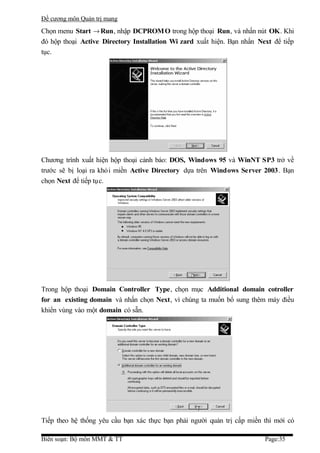
tính cục bộ. Các thứ trong tuần được đại diện bởi ký tự : M, T, W, Th, F, Sa, Su. Giờ ta
dùng AM, PM để phân biệt buổi sáng hoặc chiều. Ví dụ sau chỉ cho phép người dùng
làm việc trong giờ hành chính từ thứ 2 đến thứ 6: “M,7AM-5PM; T,7AM-5PM; W,7AM-
5PM; Th,7AM-5PM; F,7AM-5PM;”
- [/workstati ons:{compute rname[,...] | *}]: chỉ định các máy tính mà người dùng
này có thể sử dụng để logon vào mạng. Nếu /workstations không có danh sách hoặc
danh sách là ký tự ‘*’ thì người dùng có thể sử dụng bất k ỳ máy nào để vào mạng.
Biên soạn: Bộ môn MMT & TT                                                   Page:66
Đề cương môn Quản trị mang
3.5.5.2. Lệnh net group

Chức năng: tạo mới thêm, hiển thị hoặc hiệu chỉnh nhóm toàn cục trên Windows
2000 Server domains , lệnh này chỉ có hiệu lự c khi dùng trên máy Windows 2000
Server Domain Controllers .
Cú pháp:
net group [groupna me [/comment:"text"]] [/domain]
net group groupname {/add [/comment:"te xt"] | /delete} [/domain]
net group groupname username[ ...] {/add | /delete} [/domain]
Ý nghĩa các tham số:
- Không tham số: dùng để hiển thị tên của Server và tên của các nhóm trên Ser ver đó.
-    [Groupname ]: chỉ định tên nhón cần thêm, mở rộng hoặc xóa.
- [/comment:"text" ]: thêm thông tin mô tả cho một nhóm mới hoặc có sẵn, nội dung
này có thể dài đến 48 k ý tự.
- [/domain]: các tác vụ sẽ thực hiện trên máy điều khiển vùng. Tham số này chỉ
áp dụng cho Windows 2000 Server là primary domain controller hoặc Windows
2000 Professional là thành viên của máy Windows 2000 Se rver domain .
- [username[ ...]]: danh sách một hoặc nhiều người dùng cần thêm hoặc xóa ra khỏi
nhóm, các tên này cách nhau bởi khoảng trắng.
- [/add]: thêm một nhóm hoặ c thêm một người dùng vào nhóm.
- [/delete]: xóa một nhóm hoặc xóa một người dùng khỏi nhóm.

3.5.5.3. Lệnh net localgroup

Chức năng: thêm, hiển thị hoặ c hiệu chỉnh nhóm cục bộ.
Cú pháp:
net localgroup [groupname [/comment:"text"]] [/domain]
net localgroup groupname {/add [/comment:"text"] | /delete} [/domain]
net localgroup groupname name [ ...] {/add | /delete} [/domain]
Ý nghĩa các tham số:
- Không tham số: dùng hiển th ị tên server và tên các nhóm cục bộ trên má y tính hiện tạ i.
- [Groupname ]: chỉ định tên nhón cần thêm, mở rộng hoặc xóa.
- [/comment:"text" ]: thêm thông tin mô tả cho một nhóm mới hoặc có sẵn, nội dung
này có thể dài đến 48 k ý tự.
- [/domain]: các tác vụ sẽ thực hiện trên máy điều khiển vùng. Tham số này chỉ
áp dụng cho Windows 2000 Server là primary domain controller hoặc Windows
2000 Professional là thành viên của máy Windows 2000 Se rver domain .

- [name [ ...]]: danh sách một hoặc nhiều tên người dùng hoặc tên nhóm cần thêm
vào hoặc xóa khỏi nhóm cục bộ. Cá c tên này cách nhau bởi khoảng trắng.

Biên soạn: Bộ môn MMT & TT                                                      Page:67
Đề cương môn Quản trị mang
-   [/add]: thêm tên một nhóm toàn cục hoặc tên ngườ i dùng vào nhóm cục bộ.
-   [/delete]: xóa tên một nhóm toàn cục hoặc tên người dùng khỏi nhóm cụ c bộ.

3.5.5.3. Các lệnh hỗ trợ dịch vụ AD trong môi trường Windows Server 2003

Trên hệ thống Windows Server 2003, Microsoft phát triển thêm một số lệnh nhằm hỗ
trợ tốt hơn cho dịch vụ Director y như: dsadd, dsrm, dsmove, dsget, dsmod,
dsquery. Các lệnh này thao tác chủ yếu trên các đối tượng computer, contact, group,
ou, user, quota .
-      Dsadd: cho phép bạn thêm một computer, contact, group, ou hoặc user
vào trong dịch vụ Directory.
-      Dsrm: xóa một đối tượng trong dịch vụ Directory .
-      Dsmove: di chuyển một đối tượng từ vị trí này đến vị trí khác trong dịch vụ
Directory .
-      Dsget: hiển thị các thông tin lựa chọn của một đối tượng computer , contact,
group, ou, server hoặc user trong một dịch vụ Director y.
-      Dsmod: chỉnh sửa các thông tin của computer , contact, group, ou hoặc user
trong một dịch vụ Directory.
-      Dsquery: truy vấn các thành phần trong dịch vụ Directory .
Ví dụ:
-    Tạo một user mới: dsadd user “CN=hv10, CN=Users, DC=netclass, DC=edu,
DC=vn” –samid hv10 –pwd 123
- Xóa một user: dsrm “CN=hv10, CN=Users, DC=netclass, DC=edu, DC=vn”
- Xem các user trong hệ thống: dsquery user
- Gia nhập user mới vào nhóm: dsmod group “CN=hs, CN=Users, DC=netclass,
DC=edu, DC=vn” –addmbr “CN=hv10, CN=U sers, DC=netclass, DC=edu, DC=vn”


Biên soạn: Bộ môn MMT & TT                                                    Page:68
Đề cương môn Quản trị mang
                       CHƯƠNG 4. CHÍNH SÁCH NHÓM


4..1 Giới thiệu

4..1.1. So sánh giữa System Policy và Group Policy

       Chương trước, chúng ta đã tìm hiểu về chính sách hệ thống (System Policy),
tiếp theo chúng ta sẽ tìm hiểu về chính sách nhóm (Group Policy). Vậy hai chính sách
này khác nhau như thế nào.
-       Chính sách nhóm chỉ xuất hiện trên miền Active Directory , nó không tồn tại trên
miền NT3.
-      Chính sách nhóm làm được nhiều điều hơn chính sách hệ thống. Tất nhiên chính
sách nhóm chứa tất cả các chức năng của chính sách hệ thống và hơn thế nữa, bạn có thể
dùng chính sách nhóm để tr iển khai một phần mềm cho một hoặc nhiều máy một cách tự
động.
-      Chính sách nhóm tự động hủy bỏ tác dụng khi được gỡ bỏ, không giống như các
chính sách hệ thống.
-      Chính sách nhóm được áp dụng thường xuyên hơn chính sách hệ thống. Các chính
sách hệ thống chỉ được áp dụng khi máy tính đăng nhập vào mạng thôi. Các chính sách
nhóm thì được áp dụng khi bạn bật máy lên, khi đăng nhập vào một cách tự động vào
những thời điểm ngẫu nhiên trong suốt ngày làm việc.
-      Bạn có nhiều mức độ để gán chính sách nhóm này cho người từng nhóm người
hoặc từng nhóm đối tượng.
-      Chính sách nhóm tuy có nhiều ưu điểm nhưng chỉ áp dụng được trên máy
Win2K, WinXP và Windows Server 2003.

4..1.2. Chức năng của Group Policy

-      Triển khai phần mềm ứng dụng: bạn có thể gom tất cả các tập tin cần thiết để cài
đặt một phần mềm nào đó vào trong một gói (package), đặt nó lên Server, rồi dùng
chính sách nhóm hướng một hoặc nhiều máy trạm đến gói phần mềm đó. Hệ thống sẽ tự
động cài đặt phần mềm này đến tất cả các máy trạm mà không cần sự can thiệp nào của
người dùng.
-      Gán các quyền hệ thống cho người dùng: chức năng này tương tự với chức năng
của chính sách hệ thống. Nó có thể cấp cho một hoặc một nhóm người nào đó có quyền
tắt máy server, đổi giờ hệ thống hay backup dữ liệu…
-      Giới hạn những ứng dụng mà người dùng được phép thi hành: chúng ta có thể
kiểm soát máy trạm của một người dùng nào đó và cho phép người dùng này chỉ chạy
được một vài ứng dụng nào đó thôi như: Outlook Express, Word hay Internet Explorer.
-      Kiểm soát các thiết lập hệ thống: bạn có thể dùng chính sách nhóm để qui định
hạn ngạch đĩa cho một người dùng nào đó. Người dùng này chỉ được phép lưu trữ tối đa
Biên soạn: Bộ môn MMT & TT                                                   Page:69
Đề cương môn Quản trị mang
bao nhiêu MB trên đĩa cứng theo qui định.
-      Thiết lập các kịch bản đăng nhập, đăng xuất, khởi động và tắt máy: trong hệ thống
NT4 thì chỉ hỗ trợ kịch bản đăng nhập (logon script), nhưng Windows 2000 và Windows
Server 2003 thì hỗ trợ cả bốn sự kiện này được kích hoạt (trigger) một kịch bản (script).
Bạn có thể dùng các GPO để kiểm soát những kị ch bản nào đang chạy.
- Đơn giản hóa và hạn chế các chương trình: bạn có thể dùng GPO để gỡ bỏ nhiều
tính năng khỏi Internet Explorer, Windows Explorer và những chương trình khác.
- Hạn chế tổng quát màn hình Desktop của người dùng: bạn có thể gỡ bỏ hầu hết các
đề mục trên menu Start của một người dùng nào đó, ngăn chặn không cho người dùng
cài thêm máy in, sửa đổi thông số cấu hình của máy trạm…
4..2. Triển khai một chính sách nhóm trên miền

Chúng ta cấu hình và triển khai Group Policy bằng cách xây dựng các đối tượng chính
sách (GPO). Các GPO là một vật chứa (container) có thể chứa nhiều chính sách áp dụng
cho nhiều người, nhiều máy tính hay toàn bộ hệ thống mạng. Bạn dùng chương trình
Group Policy Object Editor để tạo ra các đối tượng chính sách. Trong của sổ chính của
Group Policy Object Editor có hai mục chính: cấu hình má y tính (computer configuration)
và cấu hình người dùng (user configuration).


Điều kế tiếp bạn cũng chú ý khi triển khai Group Policy là các cấu hình chính sách của
Group Policy được tích lũy và kề thừa từ các vật chứa (container) bên trên của Active
Directory. Ví dụ các người dùng và máy tính vừa ở trong miền vừa ở trong OU nên sẽ
nhận được các cấu hình từ cả hai chính sách cấp miền lẫn chính sách cấp OU. Các chính
sách nhóm sau 90 phút sẽ được làm tươi và áp dụng một lần, nhưng các chính nhóm trên
các Domain Controller được làm tươi 5 phút một lần. Các GPO hoạt động được không
chỉ nhờ chỉnh sửa các thông tin trong Registry mà còn nhờ các thư viện liên kết động
(DLL) làm phần mở rộng đặt tại các máy trạm. Chú ý nếu bạn dùng chính sách nhóm

Biên soạn: Bộ môn MMT & TT                                                    Page:70
Đề cương môn Quản trị mang
thì chính sách nhóm tại chỗ trên máy cục bộ sẽ xử lý trước các chính sách dành cho site,
miền hoặc OU.

4..2.1. Xem chính sách cục bộ của một máy tính ở xa

Để xem một chính sách cục bộ trên các máy tính khác trong miền, bạn phải có quyền
quản trị trên máy đó hoặc quản trị miền. Lúc đó bạn có thể dùng lệnh GPEDIT.MSC
/gpcomputer:machinename, ví dụ bạn muốn xem chính sách trên máy PCO1 bạn gõ lệnh
GPEDIT.MSC /gpcomputer: PCO1. Chú ý là bạn không thể dùng cách này để thiết lập
các chính sách nhóm ở máy tính ở xa, do tính chất bảo mật Microsoft không cho phép
bạn ở xa thiết lập các chính sách nhóm.

4..2.2. Tạo các chính sách trên miền

Chúng ta dùng snap-in Group Policy trong Active Directory User and Computer hoặc gọi
trược tiếp tiện ích Group Policy Object Editor từ dòng lệnh trên máy Domain Controller
để tạo ra các chính sách nhóm cho miền. Nếu bạn mở Group Policy từ Active
Directory User and Computer thì trong khung cửa sổ chính của chương trình bạn nhấp
chuột phải vào biểu tượng tên miền (trong ví dụ này là netclass.edu.vn), chọn Properties.
Trong hộp thoại xuất hiện bạn chọn Tab Group Policy.


Nếu bạn chưa tạo ra một chính sách nào thì bạn chỉ nhìn thấy một chính sách tên
Default Domain Polic y. Cuối hộp thoại có một checkbox tên Block Policy inheritance,
chức năng của mục này là ngăn chặn các thiết định của mọi chính sách bất kỳ ở cấp cao
hơn lan truyền xuống đến cấp đang xét. Chú ý rằng chính sách được áp dụng đầu tiên ở
cấp site, sau đó đến cấp miền và cuối cùng là cấp OU. Bạn chọn chính sách Default
Domain Policy và nhấp chuột vào nút Option để cấu hình các lựa chọn việc áp dụng
chính sách. Trong hộp thoại Options, nếu bạn đánh dấu vào mục No Override thì các
chính sách khác được áp dụng ở dòng dưới sẽ không phủ quyết được những thiết định

Biên soạn: Bộ môn MMT & TT                                                    Page:71
Đề cương môn Quản trị mang
của chính sách này, cho dù chính sách đó không đánh dấu vào mục Block Policy
inheritance. Tiếp theo nếu bạn đánh dấu vào mục Disabled, thì chính sách này sẽ
không hoạt động ở cấp này, Việc disbale chính sách ở một cấp không làm disable bản
thân đối tượng chính sách.


Để tạo ra một chính sách mới bạn nhấp chuột vào nút New, sau đó nhập tên của chính
sách mới. Để khai báo thêm thông tin cho chính sách này bạn có thể nhấp chuột vào nút
Properties, hộp thoại xuất hiện có nhiều Tab, bạn có thể vào Tab Links để chỉ ra các
site, domain hoặc OU nào liên kết với chinh sách. Trong Tab Security cho phép bạn
cấp quyền cho người dùng hoặc nhóm người dùng có quyền gì trên chính sách này.


Trong hộp thoại chính của Group Policy thì các chính sách được áp dụng từ dưới lên
trên, cho nên chính sách nằm trên cùng sẽ được áp dụng cuối cùng. Do đó, các GPO
càng nằm trên cao trong danh sách thì càng có độ ưu tiên cao hơn, nếu chúng có những
thiết định mâu thuẫn nhau thì chính sách nào nằm trên sẽ thắng. Vì lý do đó nên
Microsoft thiết kế hai nút Up và Down giúp chúng ta có thể di chuyển các chính sách này
lên hay xuống.


Biên soạn: Bộ môn MMT & TT                                                   Page:72
Đề cương môn Quản trị mang


Trong các nút mà chúng ta chưa khảo sát thì có một nút quan trọng nhất trong hộp thoại
này đó là nút Edit. Bạn nhấp chuột vào nút Edit để thiết lập các thiết định cho chính
sách này, dựa trên các khả năng của Group Policy bạn có thể thiết lập bất cứ thứ gì mà
bạn muốn. Chúng ta sẽ khảo sát một số ví dụ minh họa ở phía sau.


5.3. Một số minh họa GPO trên người dùng và cấu hình máy

4.3.1. Khai báo một logon script dùng chính sách nhóm

Trong Windows Server 2003 hỗ trợ cho chúng ta bốn sự kiện để có thể kích hoạt
các kịch bản (script) hoạt động là: startup, shutdown, logon, logoff. Trong công cụ
Group Policy Object Editor, bạn có thể vào Computer Configuration → Windows
Setttings → Scripts để khai báo các kịch bản sẽ hoạt động khi startup, shutdown.
Đồng thời để khai báo các kịch bản sẽ hoạt động khi logon, logoff thì bạn vào User
Configuration → Windows Setttings → Scripts. Trong ví dụ này chúng ta tạo một
logon script, quá trình gồm các b ước sau
Mở công cụ Group Policy Object Editor, vào mục User Configuration → Windows
Setttings → Scripts.

Biên soạn: Bộ môn MMT & TT                                                  Page:73
Đề cương môn Quản trị mang


Nhấp đúp chuột vào mục Logon bên của sổ bên phải, hộp thoại xuất hiện, bạn nhấp chuột
tiếp vào nút Add để khai báo tên tập tin kịch bản cần thi hành khi đăng nhập. Chú ý tập
tin kịch bản này phải được chứa trong thư mục c:windowssystem32
grouppolicyuserscriptlogon. Thư mục này có thể thay đổi, tốt nhất bạn nên nhấp chuột
vào nút Show Files phía dưới hộp thoại để xem thư mục cụ thể chứa các tập tin kịch bản
này. Nội dung tập tin kịch bản có thể thay đổi tùy theo yêu cầu của bạn, bạn có thể tham
khảo tập tin kị ch bản ở chương tr ước.


Tiếp theo để kiểm soát quá trình thi hành của tập tin kịch bản, bạn cần hiệu chỉnh
chính sách Run logon scripts visible ở trạng thái Enable. Trạng thái này giúp bạn có thể
phát hiện ra các lỗi phát sinh khi tập tin kịch bản thi hành từ đó chúng ta có thể sửa
chữa. Để thay đổi chính sách này bạn nhấp chuột vào mục User Configuration 
Administrative Templates  System  Scripts, sau đó nhấp đúp chuột vào mục Run
logon scripts visible để thay đổi trạng thái.


Biên soạn: Bộ môn MMT & TT                                                   Page:74
Đề cương môn Quản trị mang


4.3.2. Hạn chế chức năng của Internet Explorer

Trong ví dụ này chúng ta muốn các người dùng dưới máy trạm không được phép thay
đổi bất kì thông số nào trong Tab Security, Connection và Advanced trong hộp thoại
Internet Options của công cụ Internet Explorer. Để làm việc này, trong công cụ
Group Policy Object     Editor, bạn vào    User Configuration       Administrative
Templates  Windows Components  Internet Explorer  Internet Control Panel,
chương trình sẽ hiện ra các mục chức năng của IE có thể giới hạn, bạn chọn khóa các
chức năng cần thiết.


Biên soạn: Bộ môn MMT & TT                                               Page:75
Đề cương môn Quản trị mang

4.3.3. Chỉ cho phép một số ứng dụng được thi hành

Để cấu hình Group Policy chỉ cho phép các người dùng dưới máy trạm chỉ sử dụng được
một vài ứng dụng nào đó, trong công cụ Group Policy Object Editor, bạn vào
       User Configuration  Administrative Templates. Sau đó nhấp đúp chuột
vào mục Run only allowed windows applications để chỉ định các phần mềm được
phép thi hành.


Biên soạn: Bộ môn MMT & TT                                               Page:76
Đề cương môn Quản trị mang

                             CHƯƠNG 5.QUẢN LÝ ĐĨA

5.1. Cấu hình hệ thống tập tin

Hệ thống tập tin quản lý việc lưu trữ và định vị các tập tin trên đĩa cứng. Windows
Server 2003 hỗ trợ ba hệ thống tập tin khác nhau: FAT16, FAT32 và NTFS5. Bạn nên
chọn FAT16 hoặc FAT32 khi máy tính sử dụng nhiều hệ điều hành khác nhau. Nếu bạn
định sử dụng các tính năng như bảo mật cục bộ, nén và mã hoá các tập tin thì bạn nên
dùng NTFS5. Bảng sau trình bày khả năng của từng hệ thống tập t in trên Windows
Server 2003:
 Khả năng                    Fat 16            Fat 32                 NTSF
 Hệ điều hành hỗ trợ         Hầu hết các hệ Windows 95 OSR2, Windows              2000,
                             điều hành       Windows98,       2003
                                             Windows    2000,
                                             2003
 Hỗ trợ tên tập tin dài      256 ký       tự 256 ký tự        256 ký tự
                             trên Window s,
                             8.3 trên Dos
 Sử dụng hiệu quả đĩa        Không             Có                     Có
 Hỗ trợ nén đĩa              Không             Không                  Có
 Hỗ trợ hạn ngạch            Không             Không                  Có
 Hỗ trợ mã hoá               Không             Không                  Có
 Hỗ trợ bảo mật cục bộ       Không             Không                  Có
 Hỗ trợ bảo mật trên Có                        Có                     Có
 mạng
 Kích thước Volume tối 4GB                     32GB                   1024GB
 đa được hỗ trợ


Trên Windows Se rver 2003/Windows 2000/NT, bạn có thể sử dụng lệnh CONVERT để
chuyển đổi hệ thống tập tin từ FAT16, FAT32 thành NTFS. Cú pháp của lệnh như sau:
CONVERT [ổ đĩa:] /fs:ntfs
5.2. Cấu hình đĩa lưu trữ

      Windows Server 2003 hỗ trợ hai loại đĩa lưu trữ: basic và dynamic.

5.2.1. Basic storage

Bao gồm các partition primary và extended. Partition tạo ra đầu tiên trên đĩa được gọi là
partition primary và toàn bộ không gian cấp cho partition được sử dụng trọn vẹn. Mỗi ổ
đĩa vật lý có tối đa bốn partition. Bạn có thể tạo ba partition primary và một partition
extended. Với partition extended, bạn có thể tạo ra nhiều partition logical.

Biên soạn: Bộ môn MMT & TT                                                     Page:77
Đề cương môn Quản trị mang
5.2.2. Dynamic storage

Đây là một tính năng mới của Windows Server 2003. Đĩa lưu trữ dynamic chia thành
các volume dynamic. Volume dynamic không chứa partition hoặc ổ đĩa logic, và chỉ
có thể truy cập bằng Windows Server 2003 và Windows 2000. Windows Server
2003/ Windows 2000 hỗ trợ năm loại volume dynamic: simple, spanned, striped,
mirrored và RAID-5. Ưu điểm của công nghệ Dynamic storage so với công nghệ Basic
storage:
-      Cho phép ghép nhiều ổ đĩa vật lý để tạo thành các ổ đĩa logic (Volume).
-      Cho phép ghép nhiều vùng trống không l iên tục trên nhiều đĩa cứng vật lý để tạo ổ
đĩa logic.
-     Có thể tạo ra các ổ đĩa logic có khả năng dung lỗ i cao và tăng tốc độ truy xuất…

5.2.2.1. Volume simple

Chứa không gian lấy từ một đĩa dynamic duy nhất. Không gian đĩa này có thể liên tục
hoặc không liên tục. Hình sau minh hoạ một đĩa vật lý được chia thành hai volume đơn
giản.


5.2.2.2. Volume spanned

Bao gồm một hoặc nhiều đĩa dynamic (tối đa là 32 đĩa). Sử dụng khi bạn muốn
tăng kích cỡ của volume. Dữ liệu ghi lên volume theo thứ tự, hết đĩa này đến đĩa khác.
Thông thường người quản trị sử dụng volume spanned khi ổ đĩa đang sử dụng trong
volume sắp bị đầy và muốn tăng kích thước của volume bằng cá ch bổ sung thêm một đĩa
khác.


Biên soạn: Bộ môn MMT & TT                                                    Page:78
Đề cương môn Quản trị mang
Do dữ liệu được ghi tuần tự nên volume loại này không tăng hiệu năng sử dụng. Nhược
điểm chính của volume spanned là nếu một đĩa bị hỏng thì toàn bộ dữ liệu trên volume
không thể truy xuất được.

5.2.2.3. Volume striped

Lưu trữ dữ liệu lên các dãy (strip) bằng nhau trên một hoặc nhiều đĩa vật lý (tối đa là
32). Do dữ liệu được ghi tuần tự lên từng dãy, nên bạn có thể thi hành nhiều tác vụ I/O
đồng thời, làm tăng tốc độ truy xuất dữ liệu. Thông thường, người quản trị mạng sử dụng
volume striped để kết hợp dung lượng của nhiều ổ đĩa vật lý thành một đĩa logic đồng
thời tăng tốc độ truy xuất.


Nhược điểm chính của volume striped là nếu một ổ đĩa bị hỏng thì dữ liệu trên toàn bộ
volume mất giá trị.

5.2.2.4. Volume mirrored

Là hai bản sao của một volume đơn giản. Bạn dùng một ổ đĩa chính và một ổ đĩa phụ.
Dữ liệu khi ghi lên đĩa chính đồng thời cũng sẽ được ghi lên đĩa phụ. Volume dạng này
cung cấp khả năng dung lỗi tốt. Nếu một đĩa bị hỏng thì ổ đĩa kia vẫn làm việc và
không làm gián đoạn quá trình truy xuất dữ liệu. Nhược điểm của phương pháp này là
bộ điều khiển đĩa phải ghi lần lượt lên hai đĩa, làm giảm hiệu năng.


Để tăng tốc độ ghi đồng thời cũng tăng khả năng dung lỗi, bạn có thể sử dụng một
biến thể của volume mirrored là duplexing. Theo cách này bạn phải sử dụng một bộ điều
khiển đĩa khác cho ổ đĩa thứ hai.


Biên soạn: Bộ môn MMT & TT                                                   Page:79
Đề cương môn Quản trị mang


Nhược điểm chính của phương pháp này là chi phí cao. Để có một volume 4GB bạn
phải tốn đến 8GB cho hai ổ đĩa.

5.2.2.5. Volume RAID-5

Tương tự như volume striped nhưng RAID-5 lại dùng thêm một dãy (strip) ghi thông
tin kiểm lỗi parity. Nếu một đĩa của volume bị hỏng thì thông tin parity ghi trên đĩa
khác sẽ giúp phục hồi lại dữ liệu trên đĩa hỏng. Volume RAID-5 sử dụng ít nhất ba ổ đĩa
(tối đa là 32).


Ưu điểm chính của kỹ thuật này là khả năng dung lỗi cao và tốc độ truy xuất cao bởi
sử dụng nhiều kênh I/O.
5.3. Sử dụng chương trình disk Manager

5.3.1. Xem thuộc tính của đĩa

Disk Manager là một tiện ích giao diện đồ hoạ phục vụ việc quản lý đĩa và volume trên
môi trường Windows 2000 và Windows Server 2003. Để có thể sử dụng được hết các
chức năng của chương trình, bạn phải đăng nhập vào máy bằng tài khoản
Administrator. Vào menu Start  Programs  Administrative Tools  Computer
Management. Sau đó mở rộng mục Storage và chọn Disk Management. C ửa sổ Disk
Management xuất hiện như sau:


Biên soạn: Bộ môn MMT & TT                                                  Page:80
Đề cương môn Quản trị mang


5.3.2. Xem thuộc tính của volume hoặc đĩa cục bộ

Liệt kê các ổ đĩa vật lý Windows Server 2003 nhận diện được. Bên dưới danh sách liệt
kê các thuộc tính của ổ đĩa được chọn.


5.3.2.1. Tab Sharing

Cho phép chia sẻ hoặc không chia sẻ ổ đĩa cục bộ này. Theo mặc định, tất cả các ổ đĩa
cục bộ đều
được chia sẻ d ưới dạng ẩn (có dấu $ sau tên chia sẻ).


Biên soạn: Bộ môn MMT & TT                                                 Page:81
Đề cương môn Quản trị mang


5.3.2.2. Tab Security

Chỉ xuất hiện khi đĩa cục bộ này sử dụng hệ thống tập tin NTFS. Dùng để thiết lập
quyền truy cập lên đĩa. Theo mặc định, nhóm Everyone được toàn quyền trên thư mục
gốc của đĩa.


5.3.2.3. Tab Quota

Chỉ xuất hiện khi sử dụng NTFS. Dùng để quy định lượng không gian đĩa cấp phát cho
người dùng.

5.3.2.3. Shadow Copies

Shadow Copies là dịch vụ cho phép người dùng truy cập hoặc khôi phục những phiên
Biên soạn: Bộ môn MMT & TT                                              Page:82
Đề cương môn Quản trị mang
bản trước đây của những tập t in đã lưu, bằng cá ch dùng một tính năng ở máy trạm gọi là
Previous Versions.


5.3.3. Bổ sung thêm một ổ đĩa mới

5.3.3.1. Máy tính không hỗ trợ tính năng “Hot Swap”

Bạn phải tắt máy tính rồi mới lắp ổ đĩa mới vào. Sau đó khởi động máy tính lại.
Chương trình Disk Management sẽ tự động phát hiện và yêu cầu bạn ghi một chữ
ký đặc biệt lên ổ đĩa, giúp cho Windows Server 2003 nhận diện được ổ đĩa này. Theo
mặc định, ổ đĩa mới được cấu hình là một đĩa dynamic.

5.3.3.2. Máy tính hỗ trợ “hot swap”

Bạn chỉ cần lắp thêm ổ đĩa mới vào theo hướng dẫn của nhà sản xuất mà không cần tắt
máy. Rồi sau đó dùng chức năng Action  Rescan Disk của Disk Manager để phát hiện ổ
đĩa mới này.

5.3.3. Tạo Partition/Volume mới

Nếu bạn còn không gian chưa cấp phát trên một đĩa basic thì bạn có thể tạo thêm
partition mới, còn trên đĩa dynamic thì bạn có thể tạo thêm volume mới. Phần sau
hướng dẫn bạn sử dụng Create Partition Wizard để tạo một partition mới:
Nhấp phải chuột lên vùng trống chưa cấp phát của đĩa basic và chọn Create Logical Drive.


Biên soạn: Bộ môn MMT & TT                                                    Page:83
Đề cương môn Quản trị mang


Xuất hiện hộp thoại Create Partition Wizard. Nhấn nút Next trong hộp thoại nà y.


Trong hộp thoại Select Partition Type, chọn loại partition mà bạn định tạo. Chỉ có những
loại còn khả năng tạo mới được phép chọn (tuỳ thuộc vào ổ đĩa vật lý của bạn). Sau khi
chọn loại partition xong nhấn Next để tiếp tục.


Tiếp theo, hộp thoại Specify Partition Size yêu cầu bạn cho biết dung lượng định cấp
phát. Sau khi chỉ định xong, nhấn Next.

Biên soạn: Bộ môn MMT & TT                                                     Page:84
Đề cương môn Quản trị mang


Trong hộp thoại Assign Drive Letter or Path, bạn có thể đặt cho partition này một ký tự
ổ đĩa, hoặc gắn (mount) vào một thư mục rỗng, hoặc không làm đặt gì hết. Khi bạn
chọn kiểu gắn vào một thư mục rỗng thì bạn có thể tạo ra vô số partition mớ i. Sau khi đã
quyết định xong, nhấn Next để tiếp tục.


Hộp thoại Format Partition yêu cầu bạn quyết định có định dạng partition này không. Nếu
có thì dùng hệ thống tập tin là gì? đơn vị cấp phát là bao nhiêu? nhãn của partition
(volume label) là gì? có định dạng nhanh không? Có nén tập tin và thư mục không? Sau
khi đã chọn xong, nhấn Next để tiếp tục.


Hộp thoại Completing the Create Partition Wizard tóm tắt lại các thao tác sẽ thực
hiện, bạn phải kiểm tra lại xem đã chính xác chưa, sau đó nhấn Finish để bắt đầu thực
hiện.

Biên soạn: Bộ môn MMT & TT                                                    Page:85
Đề cương môn Quản trị mang


5.3.5. Thay đổi ký tự ổ đĩa hoặc đường dẫn

Muốn thay đổi ký tự ổ đĩa cho partition/volume nào, bạn nhấp phải chuột lên
volume đó và chọn Change Drive Letter and Path. Hộp thoại Change Drive Lette r and
Path xuất hiện.


Trong hộp thoại này, nhấn nút Edit để mở tiếp hộp thoại Edit Drive Letter and Path, mở
danh sách Assign a drive letter và chọn một ký tự ổ đĩa mới định đặt cho
partition/volume này. Cuối cùng đồng ý xác nhận các thay đổi đã thực hiện.


5.3.6. Xoá Partition/Volume

Để tổ chức lại một ổ đĩa hoặc huỷ các dữ liệu có trên một partition/volume, bạn có thể xoá
nó đi. Để thực hiện, trong cửa sổ Disk Manager, bạn nhấp phải chuột lên partition/volume
muốn xoá và chọn Delete Partition (hoặc Delete Volume). Một hộp thoại cảnh báo xuất
hiện, thông báo dữ liệu trên partition hoặc volume sẽ bị xoá và yêu cầu bạn xác nhận lại
lần nữa thao tác này.

Biên soạn: Bộ môn MMT & TT                                                       Page:86
Đề cương môn Quản trị mang


5.3.7. Cấu hình Dynamic Storage

5.3.7.1. Chuyển chế độ lưu trữ

Để sử dụng được cơ chế lưu trữ Dynamic, bạn phải chuyển đổi các đĩa cứng vật lý trong
hệ thống thành Dynamic Disk. Trong công cụ Computer Management                   Disk
Management, bạn nhấp phải chuột trên các ổ đĩa bên của sổ bên phải và chọn Convert to
Dynamic Disk…. Sau đó đánh dấu vào tất cả các đĩa cứng vật lý cần chuyển đổi chế độ
lưu trữ và chọn OK để hệ thống chuyển đổi. Sau khi chuyển đổi xong hệ thống sẽ yêu cầu
bạn restart máy để áp dụng chế độ lưu trữ mới.


Các loại Volume mà chúng ta sẽ tạo ở phần sau:


Biên soạn: Bộ môn MMT & TT                                                    Page:87
Đề cương môn Quản trị mang
5.3.7.2. Tạo Volume Spanned

Trong công cụ Disk Management, bạn nhấp phải chuột lên vùng trống của đĩa cứng cần
tạo Volume, sau đó chọn New Volume.


Tiếp theo, bạn chọn loại Volume cần tạo. Trong trường hợp này chúng ta chọn Spanned.


Bạn chọn những đĩa cứng dùng để tạo Volume này, đồng thời bạn cũng nhập kích thước
mà mỗi đĩa giành ra để tạo Volume. Chú ý đối với loại Volume này thì kích thước của
các đĩa giành cho Volume có thể khác nhau.


Biên soạn: Bộ môn MMT & TT                                                  Page:88
Đề cương môn Quản trị mang


Bạn gán ký tự ổ đĩa cho Volume.


Bạn định dạng Volume mà bạn vừa tạo để có thể chứa dữ liệu.


Đến đây đã hoàn thành việc tạo Volume, bạn có thể lưu trữ dữ liệu trên Volume này
theo cơ chế đã trình bày ở phần lý thuyết.

5.3.7.3. Tạo Volume Striped

Các bước tạo Volume Striped cũng tương tự như việc tạo các Volume khác nhưng
chú ý là kích thước của các đĩa cứng giành cho loại Volume này phải bằng nhau và
kích thước của Volume bằng tổng các kích thước của các phần trên.

Biên soạn: Bộ môn MMT & TT                                             Page:89
Đề cương môn Quản trị mang


5.3.7.3. Tạo Volume Mirrored

Các bước tạo Volume Mirror cũng tương tự như trên, chú ý kích thước của các đĩa
cứng giành cho loại Volume này phải bằng nhau và kích thước của Volume bằng chính
kích thước của mỗ i phần trên.


5.3.7.5. Tạo Volume Raid-5

Các bước tạo Volume Raid-5 cũng tương tự như trên nhưng chú ý là loại Volume yêu
cầu tối thiểu đến 3 đĩa cứng. Kích thước của các đĩa cứng giành cho loại Volume
này phải bằng nhau và kích thước của Volume bằng 2/3 kí ch thước của mỗi phần cộng
lại.


Biên soạn: Bộ môn MMT & TT                                              Page:90
Đề cương môn Quản trị mang


5.3. Quản lý việc nén dữ liệu

Nén dữ liệu là quá trình lưu trữ dữ liệu dưới một dạng thức chiếm ít không gian hơn dữ
liệu ban đầu. Windows Server 2003 hỗ trợ tính năng nén các tập tin và thư mục một
cách tự động và trong suốt. Các chương trình ứng dụng truy xuất các tập tin nén một
cách bình thường do hệ điều hành tự động giải nén khi mở tập tin và nén lại khi lưu tập
tin lên đĩa. Khả năng này chỉ có trên các partition NTFS. Nếu bạn chép một tập tin/thư
mục trên một partition có tính năng nén sang một partition FAT bình thường thì hệ điều
hành sẽ giải nén tập tin/thư mục đó trước khi chép đi.
Để thi hành việc nén một tập tin/thư mục, bạn sử dụng chương trình Windows Explorer
và thực hiện theo các bước sau:
-     Trong cửa sổ Windows Explorer, duyệt đến tập tin/thư mục định nén và chọn tập
tin/thư mục đó.
- Nhấp phải chuộ t lên đối tượng đó và chọn Properties.
- Trong hộp thoại Properties, nhấn nút Advanced trong tab General.
-     Trong hộp thoại Advanced Properties, chọn mục “Compress contents to save disk
space” và nhấn chọn OK.


Nhấn chọn OK trong hộp thoại Properties để xác nhận thao tác. Nếu bạn định nén một
thư mục, hộp thoại Confirm Attribute Changes xuất hiện, yêu cầu bạn lựa chọn hoặc là
chỉ nén thư mục này (Apply changes to this folder only) hoặc nén cả các thư mục con và
tập tin có trong thư mục (Apply changes to this folder, subfolders and files). Thực h iện lựa
chọn của bạn và nhấn OK.

Biên soạn: Bộ môn MMT & TT                                                        Page:91
Đề cương môn Quản trị mang


Để thực hiện việc giải nén một thư mục/tập tin, bạn thực hiện tương tự theo các bước
ở trên và bỏ chọn mục Compress contents to save disk space trong hộp thoại Advanced
Properties.
5.5. Thiết lập hạn ngạch đĩa (Disk Quota)

Hạn ngạch đĩa được dùng để chỉ định lượng không gian đĩa tối đa mà một người dùng có
thể sử dụng trên một volume NTFS. Bạn có thể áp dụng hạn ngạch đĩa cho tất cả
người dùng hoặc chỉ đối với từng người dùng riêng biệt.
Một số vấn đề bạn phải l ưu ý khi thiết lập hạn ngạ ch đĩa:
- Chỉ có thể áp dụng trên các volume NTFS.
- Lượng không gian chiếm dụng được tính theo các tập t in và thư mục do người dùng sở
hữu.
-    Khi người dùng cài đặt một chương trình, lượng không gian đĩa còn trống mà
chương trình thấy được tính toán dựa vào hạn ngạch đĩa của người dùng, không phải là
lượng không gian còn trống trên volume.
-    Được tính toán trên kích thước thật sự của tập tin trong trường hợp tập tin/thư mục
được nén.

5.5.1. Cấu hình hạn ngạch đĩa

Bạn cấu hình hạn ngạch đĩa bằng hộp thoại Volume Propertise đã giới thiệu trong
phần trên. Bạn cũng có thể mở hộp thoại này bằng cách nhấp phải chuột lên ký tự ổ đĩa
trong Windows Explorer và chọn Propertise. Trong hộp thoại này nhấp chọn tab Quota.
Theo mặc định tính năng hạn ngạch đĩa không được kích hoạt.


Biên soạn: Bộ môn MMT & TT                                                   Page:92
Đề cương môn Quản trị mang


Các mục trong hộp thoại có ý nghĩa như sau:
-       Enable quota management: thực hiện hoặc không thực hiện quản lý hạn ngạch đĩa.
-       Deny disk space to users exceeding quota limit: người dùng sẽ không thể tiếp tục
sử dụng đĩa khi vượt quá hạn ngạch và nhận được thông báo out of disk space.
-       Select the default quota limit for new users on this volume: định nghĩa các giới
hạn sử dụng. Các lựa chọn bao gồm “không định nghĩa giới hạn” (Do not limit disk
space), “giới hạn cho phép” (Limit disk space to) và “giới hạn cảnh báo” ( Set warning
level to).
-       Select the quota logging options for this volume: có ghi nhận lại các sự kiện liên
quan đến sử dụng hạn ngạch đĩa. Có thể ghi nhận khi người dùng vượt quá giới hạn cho
phép hoặc vượt quá giới hạn cảnh báo.
-       Biểu tượng đèn giao thông trong hộp thoại có các trạng thái sau:
-       Đèn đỏ cho biết tính năng quản l ý hạn ngạch không được kích hoạt.
-       Đèn vàng cho biết Windows Server 2003 đang xây dựng lại thông tin hạn ngạch.
-       Đèn xanh cho biết tính năng quản lý đang có tác dụng.

5.5.2. Thiết lập hạn ngạch mặc định

Khi bạn thiết lập hạn ngạch mặc định áp dụng cho các người dùng mới trên volume, chỉ
những người dùng chưa bao giờ tạo tập tin trên volume đó mới chịu ảnh hưởng. Có
nghĩa là những người dùng đã sở hữu các tập tin/thư mục trên volume này đều không bị
chính sách hạn ngạch quy định. Như vậy, nếu bạn dự định áp đặt hạn ngạch cho tất cả
các người dùng, bạn phải chỉ định hạn ngạch ngay từ khi tạo lập volume.
Để thực hiện, bạn mở hộp thoại Volume Properties và chọn tab Quota. Đánh dấu chọn
mục Enable quota management và điền vào các giá trị giới hạn sử dụng và giới hạn cảnh
báo.

Biên soạn: Bộ môn MMT & TT                                                     Page:93
Đề cương môn Quản trị mang
5.5.3. Chỉ định hạn ngạch cho từng cá nhân

Trong một vài trường hợp, bạn cần phải chỉ định hạn ngạch cho riêng một người nào đó,
chẳng hạn có thể là các lý do sau:
- Người dùng này sẽ giữ nhiệm vụ cài đặt các phần mềm mới, và như vậy họ phải có
được lượng không gian đĩa trống lớn.
- Hoặc là người dùng đã tạo nhiều tập tin trên volume trước khi thiết lập hạn ngạch,
do vậy họ sẽ không chịu tác dụng. Bạn phải tạo riêng một giới hạn mới áp dụng cho người
đó.
Để thiết lập, nhấn nút Quota Entries trong tab Quota của hộp thoại Volume
Properties. Cửa sổ Quota Entries xuất hiện.


Chỉnh sửa thông tin hạn ngạch của một người dùng: nhấn đúp vào mục của người
dùng tương ứng, hộp thoại Quota Setting xuất hiện cho phép bạn thay đổi các giá trị hạn
ngạch.


Bổ sung thêm một mục quy định hạn ngạch: trong cửa sổ Quota Entries, vào menu
Quota chọn mục New Quota Entry → xuất hiện hộp thoại Select Users, bạn chọn người
dùng rồi nhấn OK → xuất hiện hộp thoại Add New Quota Entr y, bạn nhập các giá trị hạn
ngạch thích hợp và nhấn OK.
5.6. Mã hoá dữ liệu bằng EFS

EFS (Encrypting File System) là một kỹ thuật dùng trong Windows Server 2003 dùng để
mã hoá các tập tin lưu trên các partition NTFS. Việc mã hoá sẽ bổ sung thêm một lớp

Biên soạn: Bộ môn MMT & TT                                                   Page:94
Đề cương môn Quản trị mang
bảo vệ an toàn cho hệ thống tập tin. Chỉ người dùng có đúng khoá mới có thể truy xuất
được các tập tin này còn những người khác thì bị từ chối truy cập. Ngoài ra, người
quản trị mạng còn có thể dùng tác nhân phục hồi (recovery agent) để truy xuất đến
bất kỳ tập tin nào bị mã hoá. Để mã hoá các tập tin, tiến hành theo các bước sau:
Mở cửa sổ Windows Explorer.
Trong cửa sổ Windows Explorer, chọn cá c tập tin và thưc mục cần mã hoá. Nhấp phả i
chuột lên các tập tin và thư mục, chọn Properties.
Trong hộp thoại Properties, nhấn nút Advanced.
Hộp thoại Advanced Properties xuất hiện, đánh dấu mục Encrypt contents to secure data
và nhấn OK.


Trở lại hộp thoại Properties, nhấn OK, xuất hiện hộp thoại Confirm Attribute Changes
yêu cần bạn cho biết sẽ mã hoá chỉ riêng thư mục được chọn (Apply changes to this
folder only) hoặc mã hoá toàn bộ thư mục kể các các thư mục con (Apply changes to
this folder, subfolders and files). Sau đó nhấn OK.


Để thôi không mã hoá các tập tin, bạn thực hiện tương tự theo các bước trên nhưng
bỏ chọn mục Encrypt contents to secure data.


Biên soạn: Bộ môn MMT & TT                                                 Page:95
Đề cương môn Quản trị mang
         CHƯƠNG 6: TẠO VÀ QUẢN LÝ THƯ MỤC DÙNG CHUNG

6.1. tạo các thư mục dùng chung

6.1.1. Chia sẻ thư mục dùng chung

Các tài nguyên chia sẻ là các tài nguyên trên mạng mà các người dùng có thể truy xuất
và sử dụng thông qua mạng. Muốn chia sẻ một thư mục dùng chung trên mạng, bạn phải
logon vào hệ thống với vai trò người quản trị (Administrato rs) hoặc là thành viên của
nhóm Server Operators, tiếp theo trong Explorer bạn nhầp phải chuột trên thư mục đó và
chọn Properties, hộp thoại Properties xuất hiện, chọn Tab Sharing.


Ý nghĩa của các mục trong Tab Sharing:
  Mục                        Mô tả
  Do not share this folder   Chỉ định thư mục này chỉ được phép truy cập cục bộ
  Share this folder          Chỉ định thư mục này được phép truy cập cục bộ và truy cập
                             qua mạng
  Share name                 Tên thư mục mà người dùng mạng nhìn thấy và truy cập
  Comment                    Cho phép người dùng mô tả thêm thông tin về thư mục
                             dùng chung này
  User Limit                 Cho phép bạn khai báo số kết nối tối đa truy xuất vào thư
                             mục tại một thời điểm
  Permissions                Cho phép bạn thiết lập danh sách quyền truy cập thông qua
                             mạng của người dùng
  Offline Settings           Cho phép thư mục được lưu trữ tạm tài liệu khi làm việc
                             dưới chế độ Offline


Biên soạn: Bộ môn MMT & TT                                                   Page:96
Đề cương môn Quản trị mang
6.1.2. Cấu hình Share Permissions

Bạn muốn cấp quyền cho các người dùng truy cập qua mạng thì dùng Share
Permissions. Share Permissions chỉ có hiệu lực khi người dùng truy cập qua mạng chứ
không có hiệu lực khi người dùng truy cập cục bộ. Khác với NTFS Permissions là quản
lý người dùng truy cập dưới cấp độ truy xuất đĩa. Trong hộp thoại Share Permissions,
chứa danh sách các quyền sau:
-     Full Control: cho phép người dùng có toàn quyền trên thư mục chia sẻ.
-     Change: cho phép ngườ i dùng thay đổi dữ liệu trên tập tin và xóa tập tin trong thư
mục chia sẻ.
-     Read: cho phép người dùng xem và thi hành các tập tin trong thư mục chia sẻ. Bạn
muốn cấp qu yền cho người dùng thì nhấp chuột vào nút Add.


Hộp thoại chọn người dùng và nhóm xuất hiện, bạn nhấp đôi chuột vào các tài khoản
người dùng và nhóm cần chọn, sau đó chọn OK.


Trong hộp thoại xuất hiện, muốn cấp quyền cho người dùng bạn đánh dấu vào mục
Allow, ngược lại khóa quyền thì đánh dấu vào mục Deny.


Biên soạn: Bộ môn MMT & TT                                                    Page:97
Đề cương môn Quản trị mang


6.1.3. Chia sẻ thư mục dùng lệnh netshare

Chức năng: tạo, xóa và hiển thị các tài nguyên chia sẻ.
Cú pháp:
net share sharename
net share sharename=drive:path [/users:number | /unlim ited] [/remark:"text"]
net share sharename [/users:number | unlimited] [/remark:"text"]
net share {sharename | drive:path} /de lete
Ý nghĩa các tham số:
-        [Không tham số]: hiển th ị thông tin về tất cả các tài nguyên chia sẻ trên máy tính
cục bộ
-     [Sharename]: tên trên mạng của tài nguyên chia sẻ, nếu dùng lệnh net share với
một tham số sharename thì hệ thống sẽ hiển thị thông tin về tài nguyên dùng chung nà y.
-      [drive:path]: chỉ định đường dẫn tuyệt đối của thư mục cần chia sẻ.
-      [/users:number]: đặt số lượng người dùng lớn nhất có thể truy cập vào tài nguyên
dùng chung này.
- [/unlimited]: không g iới hạn số lượng người dùng có thể truy cập vào tài nguyên dùng
chung này.
-      [/remark:"text"]: thêm thông t in mô tả về tài nguyên này.
-        /delete: xóa thuộc tính chia sẻ của thư mục hiện tại.
6.2. Quản lý các thư mục dùng chung

6.2.1. Xem các thư mục dùng chung

Mục Shared Folde rs trong công cụ Computer Management cho phép bạn tạo và quản lý
các thư mục dùng chung trên máy tính. Muốn xem các thư mục dùng chung trên máy
Biên soạn: Bộ môn MMT & TT                                                       Page:98
Đề cương môn Quản trị mang
tính bạn chọn mục Shares. Nếu thư mục dùng chung nào có phần cuối của tên chia sẻ
(share name) là dấu $ thì tên thư mục dùng chung này được ẩn đi và không tìm thấy
khi bạn tìm kiếm thông qua My Network Places hoặc duyệt các tài nguyên mạng.


6.2.2. Xem các phiên làm việc trên thư mục dùng chung

Muốn xem tất cả các người dùng đang truy cập đến các thư mục dùng chung trên máy
tính bạn chọn mục Session. Mục Session cung cấp các thông tin sau:
- Tên tài khoản người dùng đang kết nối vào tài nguyên chia sẻ.
- Tên máy tính có người dùng kết nối từ đó.
- Hệ điều hành mà má y trạm đang sử dụng để kết nối.
- Số tập tin mà ng ười dùng đang mở.
- Thời gian kết nối của người dùng.
- Thời gian chờ xử lý của kết nối.
- Phải là truy cập của người dùng Guest không?


6.3. Quyền truy cập NTFS

6.3.1. Các quyền truy cập của NTFS


Biên soạn: Bộ môn MMT & TT                                             Page:99
Đề cương môn Quản trị mang


   Change Permission

                       Read ermsson

                                      Delete


                                                                           Write Extend Attributes

                                                                                                     Write Attributes


                                                                                                                                                     Creat File / Write Data


                                                                                                                                                                                                          Read Attributed

                                                                                                                                                                                                                            List Folder / read Data


                                                                                                                                                                                                                                                                                                Tên quyền
                                               Delete Subfolder and File


                                                                                                                                                                                                                                                      Traverse Folder / Excute File X
                                                                                                                        Creat Folder / Append Data


                                                                                                                                                                               Read Extended Attributed
   X

                       X

                                      X

                                               X

                                                                           X

                                                                                                     X

                                                                                                                        X

                                                                                                                                                     X

                                                                                                                                                                               X

                                                                                                                                                                                                          X

                                                                                                                                                                                                                            X


                                                                                                                                                                                                                                                                                                Fullcontrol
                       X

                                      X


                                                                           X

                                                                                                     X

                                                                                                                        X

                                                                                                                                                     X

                                                                                                                                                                               X

                                                                                                                                                                                                          X

                                                                                                                                                                                                                            X

                                                                                                                                                                                                                                                      X


                                                                                                                                                                                                                                                                                        Mod ify Read&
                       X


                                                                                                                                                                               X

                                                                                                                                                                                                          X

                                                                                                                                                                                                                            X

                                                                                                                                                                                                                                                      X
                                                                                                                                                                                                                                                                                                Excute
                       X


                                                                                                                                                                               X

                                                                                                                                                                                                          X

                                                                                                                                                                                                                            X

                                                                                                                                                                                                                                                      X
                                                                                                                                                                                                                                                                                        Contents
                                                                                                                                                                                                                                                                                        List FolderRead
                       X


                                                                                                                                                                               X

                                                                                                                                                                                                          X

                                                                                                                                                                                                                            X
                       X


                                                                           X

                                                                                                     X

                                                                                                                        X


                                                                                                                                                                                                                                                                                                Write


6.3.2. Gán quyền truy cập NTFS trên thư mục dùng chung

Bạn muốn gán quyền NTFS, thông qua Windows Explorer bạn nhấp phải chuột vào tập
tin hay thư mục cần cấu hình quyền truy cập rồi chọn Properties. Hộp thoại Properties
xuất hiện. Nếu ổ đĩa của bạn định dạng là FAT thì hộp thoại chỉ có hai Tab là General và
Sharing. Nhưng nếu đĩa có định dạng là NTFS thì trong hộp thoại sẽ có thêm một Tab
là Security. Tab này cho phép ta có thể quy định quyền truy cập cho từng người dùng
hoặc một nhóm người dùng lên các tập tin và thư mục. Bạn nhầp chuột vào Tab Security
để cấp quyền cho các người dùng.


Biên soạn: Bộ môn MMT & TT                                                                                                                                                                                                                                                       Page:100
Đề cương môn Quản trị mang


Muốn cấp quyền truy cập cho một người dùng, bạn nhấp chuột vào nút Add, hộp thoại
chọn lựa người dùng và nhóm xuất hiện, bạn chọn người dùng và nhóm cần cấp quyền,
nhấp chuột vào nút Add để thêm vào danh sách, sau đó nhấp chuột vào nút OK để trở lại
hộp thoại chính.


Hộp thoại chính sẽ xuất hiện các người dùng và nhóm mà bạn mới thêm vào, sau đó chọn
người dùng và nhóm để cấp quyền. Trong hộp thoại đã hiện sẵn danh sách quyền, bạn
muốn cho người dùng đó có quyền gì thì bạn đánh dấu vào phần Allow, còn ngược lại
muốn cấm quyền đó thì đánh dấu vào mục Deny.


Biên soạn: Bộ môn MMT & TT                                                 Page:101
Đề cương môn Quản trị mang
6.3.3. Kế thừa và thay thế quyền của đối tượng con

Trong hộp thoại chính trên, chúng ta có thể nhấp chuột vào nút Advanced để cấu hình chi
tiết hơn cho các quyền truy cập của người dùng. Khi nhấp chuột vào nút Advanced, hộp
thoại Advanced Security Settings xuất hiện, trong hộp thoại, nếu bạn đánh dấu vào mục
Allow inheritable permissions from parent to propagate to this object and child objects thì
thư mục hiện tại được thừa hưởng danh sách quyền truy cập từ thư mục cha, bạn muốn xóa
những quyền thừa hưởng từ thư mục cha bạn phải bỏ đánh dấu này. Nếu danh sách quyền
truy cập của thư mục cha thay đổi thì danh sách quyền truy cập của thư mục hiện tại cũng
thay đổi theo. Ngoài ra nếu bạn đánh dấu vào mục Replace permission entries on all
child objects with entries shown here that apply to child objects thì danh sách quyền
truy cập của thư mục hiện tại sẽ được áp dụng xuống các tập tin và thư mục con có nghĩa
là các tập tin và thư mục con sẽ được thay thế quyền truy cấp giống như các quyền đang
hiển thị trong hộp thoại.


Trong hộp thoại này, Windows Server 2003 cũng cho phép chúng ta kiểm tra và cấu
hình lại chi tiết các quyền của người dùng và nhóm, để thực hiện, bạn chọn nhóm hay
người dùng cần thao tác, sau đó nhấp chuột vào nút Edit.


Biên soạn: Bộ môn MMT & TT                                                        Page:102
Đề cương môn Quản trị mang


6.3.5. Thay đổi quyền khi di chuyển thư mục và tập tin

Khi chúng ta sao chép (copy) một tập tin hay thư mục sang một vị trí mới thì quyền truy
cập trên tập tin hay thư mục này sẽ thay đổi theo quyền trên thư mục cha chứa chúng,
nhưng ngược lại nếu chúng ta di chuyển (move) một tập tin hay thư mục sang bất kì vị trí
nào thì các quyền trên chúng vẫn được giữ nguyên.

6.3.6. Giám sát người dùng truy cập thư mục

Bạn muốn giám sát và ghi nhận lại các người dùng thao tác trên thư mục hiện tại,
trong hộp thoại Advanced Security Settings, chọn Tab Auditing, nhấp chuột vào nút
Add để chọn người dùng cần giám sát, sau đó bạn muốn giám sát việc truy xuất thành
công thì đánh dấu vào mục Successful, ng ược lại giám sát việc truy xuất không thành
công thì đánh dấu vào mục Failed.


Biên soạn: Bộ môn MMT & TT                                                   Page:103
Đề cương môn Quản trị mang
6.3.7. Thay đổi người sở hữu thư mục

Bạn muốn xem tài khoản người và nhóm người dùng sở hữa thư mục hiện tại,
trong hộp thoại Advanced Security Settings, chọn Tab Owner. Đồng thời bạn cũng có
thể thay đổi người và nhóm người sở hữu thư mục này bằng cách nhấp chuột vào nút
Other Users or Groups.


6.3. DFS

DFS (Distributed File System) là hệ thống tổ chức sắp xếp các thư mục, tập tin dùng
chung trên mạng mà Server quản lý, ở đó bạn có thể tập hợp các thư mục dùng chung
nằm trên nhiều Server khác nhau trên mạng với một tên chia sẻ duy nhất. Nhờ hệ
thống này mà người dùng dễ dàng tìm kiếm một tài nguyên dùng chung nào đó trên
mạng… DFS có hai loại root: domain root là hệ thống root gắn kết vào Active
Directory được chứa trên tất cả Domain Controller, Stand-alone root chỉ chứa thông tin
ngay tại máy được cấu hình. Chú ý DFS không phải là một File Server mà nó là chỉ là
một “bảng mục lục” chỉ đến các thư mục đã được tạo và chia sẻ sẵn trên các Server. Để
triển khai một hệ thống DFS trước tiên bạn phải hiểu các khái niệm sau:
- Gốc DFS (DFS root) là một thư mục chia sẻ đại diện cho chung cho các thư mục
chia sẻ khác trên các Server.
- Liên kết DFS (DFS link) là một thư mục nằm trong DFS root, nó ánh xạ đến một tài
nguyên chia sẻ các Server khác.

6.3.1. So sánh hai loại DFS

Biên soạn: Bộ môn MMT & TT                                                  Page:104
Đề cương môn Quản trị mang
  Stand-alone DFS                          Fault-tolerant DFS
  - Là hệ thống DFS trên một        máy    - Là hệ thống DFS dựa trên nền Active
  Server Stand-alone, không có      khả    Directory nên có chính dung lỗi cao.
  năng dung lỗi.                           - Hệ thống DFS sẽ tự động đồng bộ giữa
  - Người dùng truy xuất hệ thống   DFS    các Domain Controller và người dùng có thể
  thông       qua       đường        dẫn   truy xuất      đến DFS        thông    qua
  servernamedfsname.                    đường dẫn domainnamedfsname


6.3.2. Cài đặt Fault-tolerant DFS

Để tạo một hệ thống Fault-tolerant DFS bạn làm theo các bước sau:
Bạn nhấp chuột vào Start → Programs → Administrative Tools → Distributed File
System. Hộp thoại Welcome xuất hiện, bạn nhấn Next để tiếp tục. Hộp thoại Root Type
xuất hiện, bạn chọn mục Domain Root, nhấn Next để tiếp tục.


Hệ thống yêu cầu bạn chọn tên miền (domain name) kết hợp với hệ thống DFS cần tạo.


Tiếp theo bạn khai báo tên của Domain Controller chưa root DFS cần tạo.


Biên soạn: Bộ môn MMT & TT                                                   Page:105
Đề cương môn Quản trị mang


Đến đây bạn khai báo tên chia sẻ gốc (Root Name) của hệ thống DFS, đây chính là tên
chia sẻ đại diện cho các tài nguyên khác trên mạng. Bạn nhập đầy đủ các thông t in chọn
Next để tiếp tục.


Trong hộp thoại xuất hiện, bạn khai báo tên thư mục chia sẻ gốc của hệ thống DFS.


Sau khi cấu hình hệ thống DFS hoàn tất, tiếp theo bạn tạo các liên kết đến các tài nguyên
dùng chung trên các Server khác trong mạng.

Biên soạn: Bộ môn MMT & TT                                                    Page:106
Đề cương môn Quản trị mang


Để sử dụng hệ thống DFS này, tại máy trạm bạn ánh xạ (map) thư mục chia sẻ gốc
thành một ổ đĩa mạng. Trong ổ đĩa mạng này bạn có thể nhìn thấy tất cả các thư mục
chia sẻ trên các Server khác nhau trên hệ thống mạng.


Tương tự như Fault-tolerant DFS, bạn có thể tạo ra một Stand-alone DFS trên một
máy Server Stand-alone, tất nhiên là hệ thống đó không có khả năng dung lỗi có nghĩa
là khi Server chứa DFS Root hỏng thì các máy trạm sẽ không tìm thấy các tài nguyên
chia sẻ trên các Server khác. Nhưng hệ thống Stand-alone DFS được sử dụng rộng rả i vì
nó đơn giản, tiện dụng.


Biên soạn: Bộ môn MMT & TT                                                  Page:107
Đề cương môn Quản trị mang
                             CHƯƠNG 7: DỊCH VỤ DHCP


7.1. giới thiệu dịch vụ DHCP

Mỗi thiết bị trên mạng có dùng bộ giao thức TCP/IP đều phải có một địa chỉ IP hợp lệ,
phân biệt. Để hỗ trợ cho vấn đề theo dõi và cấp phát các địa chỉ IP được chính
xác, tổ chức IETF (Internet Enginee ring Task Force) đã phát triển ra giao thức DHCP
(Dynamic Host Configuration Protocol). Giao thức này được mô tả trong các RFC 1533,
1534, 1541 và 1542. Bạn có thể tìm thấy các RFC này tại địa chỉ
http://www.ietf.org/rfc.html. Để có thể làm một DHCP Server, máy tính Windows
Server 2003 phải đáp ứng các điều kiện sau:
-       Đã cài dịch vụ DHCP.
-      Mỗi interface phải được cấu hình bằng một địa chỉ IP tĩnh.
-       Đã chuẩn bị sẵn danh sách các địa chỉ IP định cấp phát cho các máy client.
Dịch vụ DHCP này cho phép chúng ta cấp động các thông số cấu hình mạng cho
các máy trạm (client). Các hệ điều hành của Microsoft và các hệ điều hành khác như
Unix hoặc Macintosh đều hỗ trợ cơ chế nhận các thông số động, có nghĩa là trên các hệ
điều hành này phải có một DHCP Client. Cơ chế sử dụng các thông số mạng được cấp
phát động có ưu điểm hơn so với cơ chế khai báo tĩnh các thông số mạng như:
-      Khắc phục được tình trạng đụng địa chỉ IP và giảm chi phí quản trị cho hệ thống
mạng.
-      Giúp cho các nhà cung cấp dịch vụ (ISP) tiết kiệm được số lượng địa chỉ IP thật
(Public IP).
-      Phù hợp cho các máy tính thường xuyên di chuyển qua lại giữa các mạng.
- Kết hợp với hệ thống mạng không dây (Wireless) cung cấp các điểm Hotspot như:
nhà ga, sân bay, trường học…

7.2. Hoạt động của giao thức DHCP

Giao thức DHCP làm việc theo mô hình client/server. Theo đó, quá trình tương tác giữa
DHCP client và server diễn ra theo các bước sau:
- Khi máy client khởi động, máy sẽ gửi broadcast gói tin DHCPDISCOVER, yêu cầu
một server phục vụ mình. Gói tin này cũng chứa địa chỉ MAC của máy client.
- Các máy Server trên mạng khi nhận được gói tin yêu cầu đó, nếu còn khả năng cung
cấp địa chỉ IP, đều gửi lại cho máy Client gói tin DHCPOFFER, đề nghị cho thuê một
địa chỉ IP trong một khoản thời gian nhất định, kèm theo là một subnet mask và địa chỉ
của Server. Server sẽ không cấp phát địa chỉ IP vừa đề nghị cho những Client khác trong
suốt quá trình thương thuyết.
-     Máy Client sẽ lựa chọn một trong những lời đề nghị (DHCPOFFER) và gửi
broadcast lại gói tin DHCPREQUEST chấp nhận lời đề nghị đó. Điều này cho phép các
Biên soạn: Bộ môn MMT & TT                                                  Page:108
Đề cương môn Quản trị mang
lời đề nghị không được chấp nhận sẽ được các Serve r rút lại và dùng đề cấp phát cho
Client khác.
- Máy Server được Client chấp nhận sẽ gửi ngược lại một gói tin DHCPACK như là
một lời xác nhận, cho biết là địa chỉ IP đó, subnet mask đó và thời hạn cho sử dụng đó
sẽ chính thức được áp dụng. Ngoài ra Server còn gửi kèm theo những thông tin cấu
hình bổ sung như địa chỉ của gateway mặc định, địa chỉ DNS Server, …

7.3. Cài đặt dịch vụ DHCP

Thực hiện theo các bước sau:
Chọn menu Start → Settings → Control Panel.
Trong cửa sổ Control Panel, nhấp đôi chuột vào mục Add/Remove Programs.
Trong hộp thoại Add/Remove Programs, nhấp chọn mục Add/Remove Wind ows
Components. Trong hộp thoại Windows Components Wi zard, tô sáng Networking
Services và nhấn nút Details.


Trong hộp thoại Networking Services, nhấn chọn mục Dynamic Host Configuration
Protocol (DHCP) và nhấn nút OK.


Trở lại hộp thoại Windows Components Wizard, nhấn chọn Next. Windows 2003 sẽ cấu
hình các thành phần và cài đặt dịch vụ DHCP

Biên soạn: Bộ môn MMT & TT                                                  Page:109
Đề cương môn Quản trị mang


Cuối cùng, trong hộp thoại Completing the Windows Components Wizard, nhấn chọn
Finish để kết thúc.
7.3. Chứng thực dịch vụ dhcp trong Active Directory

 Nếu máy tính Windows Server 2003 chạy dịch vụ DHCP trên đó lại làm việc trong một
domain (có thể là một Server thành viên bình thường hoặc là một máy điều khiển
vùng), dịch vụ muốn có thể hoạt động bình thường thì phải được chứng thực bằng
Active Director y.
Mục đích của việc chứng thực này là để không cho các Server không được chứng
thực làm ảnh hưởng đến hoạt động mạng. Chỉ có những Windows 2003 DHCP seRver
được chứng thực mới được phép hoạt động trên mạng. Giả sử có một nhân viên nào đó
cài đặt dịch vụ DHCP và cấp những thông tin TCP/IP không chính xác. DHCP Server
của nhân viên này không thể hoạt động được (do không được quản trị mạng cho phép)
và do đó không ảnh hưởng đến hoạt động trên mạng. Chỉ có Windows 2003 DHCP
Server mới cần được chứng thực trong Active Directory. Còn các DHCP server chạy
trên các hệ điều hành khác như Windows NT, UNIX, … thì không cần phải chứng thự c.
Trong trường hợp máy Windows Server 2003 làm DHCP Server không nằm trong một
domain thì cũng không cần phải chứng thực trong Active Directory. Bạn có thể sử dụng
công cụ quản trị DHCP để t iến hành việc chứng thực một DHCP Server. Cá c bướ c thực
hiện như sau:
Chọn menu Start → Administrative Tools → DHCP.
Trong ô bên trái của cửa sổ DHCP, tô sáng Server bạn định chứng thực. Chọn
menu Action → Authorize. Đợi một hoặc ha i phút sau, chọn lại menu Action → Refresh.
Lúc này DHCP đã được chứng thực, bạn để ý biểu tượng kế bên tên Server là một mũi
tên màu xanh hướng lên (thay vì là mũi tên màu đỏ hướng xuống).
7.5. Cấu hình dịch vụ DHCP

Sau khi đã cài đặt dịch vụ DHCP, bạn sẽ thấy biểu tượng DHCP trong menu
Administrative Tools. Thực hiện theo các bước sau để tạo một scope cấp phát địa chỉ:

Biên soạn: Bộ môn MMT & TT                                                Page:110
Đề cương môn Quản trị mang
Chọn menu Start → Programs → Administrative Tools → DHCP.
Trong cửa sổ DHCP, nhấp phải chuột lên biểu tượng Server của bạn và chọn mục New
Scope trong popup menu.


Hộp thoại New Scope Wizard xuất hiện. Nhấn chọn Next.
Trong hộp thoại Scope Name, bạn nhập vào tên và chú thích, giúp cho việc nhận diện ra
scope này. Sau đó nhấn chọn Next.


Hộp thoại IP Address Range xuất hiện. Bạn nhập vào địa chỉ bắt đầu và kết thúc của
danh sách địa chỉ cấp phát. Sau đó bạn chỉ định subnet mask bằng cách cho biết số bit 1
hoặc hoặc nhập vào chuỗi số. Nhấn chọn Next.


Biên soạn: Bộ môn MMT & TT                                                  Page:111
Đề cương môn Quản trị mang


Trong hộp thoại Add Exclusions, bạn cho biết những địa chỉ nào sẽ được loại ra khỏi
nhóm địa chỉ đã chỉ định ở trên. Các địa chỉ loại ra này được dùng để đặt cho các máy
tính dùng địa chỉ tĩnh hoặc dùng để dành cho mục đích nào đó. Để loại một địa chỉ duy
nhất, bạn chỉ cần cho biết địa chỉ trong ô Start IP Address và nhấn Add. Để loại một
nhóm các địa chỉ, bạn cho biết địa chỉ bắt đầu và kết thúc của nhóm đó trong Start IP
Address và Stop IP Address, sau đó nhấn Add. Nút Remove dùng để huỷ một hoặc một
nhóm các địa chỉ ra khỏi danh sách trên. Sau khi đã cấu hình xong, bạn nhấn nút Next
để tiếp tục.


Trong hộp thoại Lease Duration tiếp theo, bạn cho biết thời gian các máy trạm có thể sử
dụng địa chỉ này. Theo mặc định, một máy Client sẽ cố làm mới lại địa chỉ khi đã sử
dụng được phân nửa thời gian cho phép. Lượng thời gian cho phép mặc định là 8 ngày.
Bạn có thể chỉ định lượng thời gian khác tuỳ theo nhu cầu. Sau khi đã cấu hình xong,
nhấn Next để tiếp tục.

Biên soạn: Bộ môn MMT & TT                                                   Page:112
Đề cương môn Quản trị mang


Hộp thoại Configure DHCP Options xuất hiện. Bạn có thể đồng ý để cấu hình các tuỳ
chọn phổ biến (chọn Yes, I want to configure these options now) hoặc không đồng ý,
để việc thiết lập này thực hiện sau (chọn No, I will configure these options later).
Bạn để mục chọn đồng ý và nhấn chọn Next.


Trong hộp thoại Router (Default Gateway), bạn cho biết địa chỉ IP của default gateway
mà các máy DHCP Client sẽ sử dụng và nhấn Add. Sau đó nhấn Next.


Biên soạn: Bộ môn MMT & TT                                                 Page:113
Đề cương môn Quản trị mang
Trong hộp thoại Domain Name and DNS Server, bạn sẽ cho biết tên domain mà các
máy DHCP client sẽ sử dụng, đồng thời cũng cho biết địa chỉ IP của DNS Server dùng
phân giải tên. Sau khi đã cấu hình xong, nhấn Next để tiếp tục.


Trong hộp thoại WINS SERVER tiếp theo, bạn có thể cho biết địa chỉ của của WINS
Server chính và phụ dùng phân giải các tên NetBIOS thành địa chỉ IP. Sau đó nhấn chọn
Next. (Hiện nay dịch vụ WINS ít được sử dụng, do đó bạn có thể bỏ qua bướ c này, không
nhập thông t in gì hết.)
Tiếp theo, hộp thoại Activate Scope xuất hiện, hỏi bạn có muốn kích hoạt scope này
hay không. Scope chỉ có thể cấp địa chỉ cho các máy Client khi được kích hoạt. Nếu bạn
định cấu hình thêm các thông tin tuỳ chọn cho scope thì chưa nên kích hoạt bây giờ.
Sau khi đã lựa chọn xong, nhấn chọn Next.


Trong hộp thoại Complete the N ew Scope Wizard, nhấn chọn Finish để kết thúc.
7.6. Cấu hình các tuỳ chọn DHCP
Biên soạn: Bộ môn MMT & TT                                                  Page:114
Đề cương môn Quản trị mang
Các tuỳ chọn DHCP là các thông tin phụ gửi kèm theo địa chỉ IP khi cấp phát cho các
máy Client. Bạn có thể chỉ định các tuỳ chọn ở hai mức độ: scope và Server. Các tuỳ
chọn mức scope chỉ áp dụng cho riêng scope đó, còn các tuỳ chọn mức Server sẽ áp đặt
cho tất cả các scope trên toàn Server. Tuỳ chọn mức scope sẽ che phủ tuỳ chọn mức
server cùng loại nếu có.
Các bước th ực hiện:
Chọn menu Start → Programs → Administrative Tools → DHCP.
Trong cửa sổ DHCP, ở ô bên trái, mở rộng mục Server để tìm Server Options hoặc
mở rộng một scope nào đó để tìm Scope Options.
Nhấn phải chuột lên mục tuỳ chọn tương ứng và chọn Configure Options.
Hộp thoại cấu hình các tuỳ chọn xuất hiện (mức Server hoặc scope đều giống nhau).
Trong mục Available Options, chọn loại tuỳ chọn bạn định cấp phát và nhập các thông
cấu hình kèm theo. Sau khi đã chọn xong hoặc chỉnh sửa các tuỳ chọn xong, nhấn OK để
kết thúc.


Trong cửa sổ DHCP, mục tuỳ chọn tương ứng sẽ xuất hiện các thông tin định cấp phát.


7.7. Cấu hình dành riêng địa chỉ

Giả sử hệ thống mạng của bạn sử dụng việc cấp phát địa chỉ động, tuy nhiên trong đó có

Biên soạn: Bộ môn MMT & TT                                                  Page:115
Đề cương môn Quản trị mang
một số máy tính bắt buộc phải sử dụng một địa chỉ IP cố định trong một thời gian dài.
Bạn có thể thực hiện được điều này bằng cách dành một địa chỉ IP cho riêng máy đó.
Việc cấu hình này được thực hiện trên từng scope r iêng biệt.
Các bước th ực hiện:
Chọn menu Start → Programs → Administrative Tools → DHCP.
Trong ô bên trái của cửa sổ DHCP, mở rộng đến scope bạn định cấu hình, chọn mục
Reservation, chọn menu Action → New Reservation.
Xuất hiện hộp thoại New Reservation. Đặt tên cho mục này dành riêng này trong ô
Reservation Name, có thể là tên của máy tính được cấp địa chỉ đó. Trong mục IP
Address, nhập vào địa chỉ IP định cấp cho máy đó. Tiếp theo, trong mục MAC Address,
nhập vào địa chỉ MAC của máy tính đó (là một chuỗi liên tục 12 ký số thập lục
phân). Bạn có thể ghi một dòng mô tả về địa chỉ vào mục Descriptio n. Supported
Types có ý nghĩa:
- DHCP only: chỉ cho phép máy client DHCP yêu cầu địa chỉ này bằng cách sử dụng giao
thức DHCP.
- BOOTP only: chỉ cho phép máy client DHCP yêu cầu địa chỉ này bằng cách sử
dụng giao thức
- BOOTP (là tiền thân của giao thức DHCP).
- Both: máy client DHCP có thể dùng g iao thức DHCP hoặc BOOTP để yêu cầu địa chỉ
này.


Lặp lại thao tác trên cho các địa chỉ dành riêng khác. Cuối cùng nhấn chọn Close.


Biên soạn: Bộ môn MMT & TT                                                     Page:116
Đề cương môn Quản trị mang
                   CHƯƠNG 8. DỊCH VỤ TRUY CẬP TỪ XA

8.1. Xây dựng một remote Access Server

Giả sử bạn định xây dựng một hệ thống mạng cho phép các người dùng di động (mobile
user) hoặc các văn phòng chi nhánh ở xa kết nối về. Để đáp ứng được nhu cầu
trên bạn phải thiết lập một Remote Access Server (RAS). Khi máy tính Client kết nối
thành công vào RAS, máy tính này có thể truy xuất đến toàn bộ hệ thống mạng phía sau
RAS, nếu được cho phép, và thực hiện các thao tác như thể máy đó đang kết nối trự c
tiếp vào hệ thống mạng.


8.1.1. Cấu hình RAS server

Sau đây là các bước xây dựng một RAS Server dùng các kết nối quay số.
Đầu tiên, bạn phải đảm bảo đã cài driver cho các modem định dùng để nhận các cuộc
gọi vào. Để kiểm tra, bạn vào Start  Settings  Control Panel  Phone and Modem
Options, trong hộp thoại Phone and Modem Options, bạn chọn Modem cần kiểm tra và
nhấp chuột vào nút Properties. Tại hộp thoại Properties, bạn chọn Tab Diagnostics và
nhấp chuột vào nút Query Modem để hệ thống kiểm tra Modem hiện tại, nếu có lỗi thì hệ
thống sẽ thông báo.


Biên soạn: Bộ môn MMT & TT                                                 Page:117
Đề cương môn Quản trị mang
Tiếp theo bạn cần kích hoạt dịch vụ Routing and Remote Access trên Windows Server
2003. Bạn nhấp chuột vào Start  Programs  Administrative Tools  Routing and
Remote Access, hộp thoại mở ra bạn nhấp phải chuột lên biểu tượng server của bạn,
chọn Configure and Enable Routing and Remote Access. Chương trình sẽ xuất hiện hộp
thoại Welcome to the Routing and Remote Access Server Setup Wi zard. Nhấn Next để
tiếp tục. Trong hộp thoại t iếp theo, Configuration, bạn chọn Custom configuration và chọn
Next.


Tiếp theo hộp thoại Custom Configuration xuất hiện, bạn chọn mục Dial-up access vì
chúng ta cần xây dựng một Server cho phép các máy tính ở xa truy cập vào. Sau đó bạn
nhấp chuột vào nút Next để tiếp tục. Hộp thoại Completing the Routing and Remote
Access Server Setup Wizard xuất hiện, chọn Finish để kết thúc.


Một hộp thoại cảnh báo xuất hiện, yêu cầu bạn cho biết có khởi động dịch vụ này lên
hay không? Bạn chọn Yes để khởi động dịch vụ

Biên soạn: Bộ môn MMT & TT                                                     Page:118
Đề cương môn Quản trị mang


.
Trong cửa sổ chính của chương trình, bạn cấu hình cho phép hệ thống dùng modem
để nhận các cuộc gọi. Nhấp phải chuột lên mục Ports, chọn Properties. Hộp thoại
Ports Properties xuất hiện. Trong hộp thoại nà y, chọn một th iết bị Modem và nhấn
Configure để cấu hình.


Xuất hiện hộp thoại Configure Device. Trong hộp thoại này, chọn vào mục
Remote access connections (inbound onl y), chỉ chấp nhận các cuộ c gọi hướng vào. Sau
đó nhấn nút OK.


Biên soạn: Bộ môn MMT & TT                                                 Page:119
Đề cương môn Quản trị mang
Lặp lại bước (7) cho các thiết bị modem khác. Sau khi đã thực hiện xong, nhấn nút OK
để đóng hộp thoại Ports Properties lại. Tiếp theo, bạn sẽ cấu hình để Server thực hiện
chức năng RAS. Nhấn phải chuột lên biểu tượng Server và chọn Properties


Hộp thoại Server Properties xuất hiện. Trong Tab General, bạn chọn các mục Router,
LAN and dial-demand routing và mục Remote access server.


Tiếp theo, bạn chọn Tab IP. Tab này chỉ xuất hiện khi hệ thống mạng của bạn có sử dụng
bộ giao thức TCP/IP. Phần IP address assignment chỉ định cách cấp phát địa chỉ IP cho
các RAS Client khi quay số vào. Nếu hệ thống mạng đã thiết lập một DHCP Server thì
bạn có thể nhờ DHCP Server này cấp phát địa chỉ cho các RAS Client (chọn mục
Dynamic Host Configuration Protocol). Nếu không có, bạn phải chỉ định danh sách các
địa chỉ sẽ cấp phát (chọn mục Static address pool). Trong ví dụ này, bạn sẽ nhập vào danh
sách địa chỉ IP.


Biên soạn: Bộ môn MMT & TT                                                    Page:120
Đề cương môn Quản trị mang


Để bổ sung danh sách địa chỉ, chọn mục Static address pool và nhấn Add. Xuất hiện hộp
thoại New Address Range. Trong hộp thoại này, bạn nhập vào địa chỉ bắt đầu và địa chỉ
kết thúc của danh sách. Các địa chỉ này nên lấy từ đường mạng của RAS Server. Nếu
bạn sử dụng đường mạng khác, bạn phải đặt các đường đi tĩnh cho từng đường mạng
mới đó. Sau đó nhấn OK để đồng ý tạo.


Các Tab khác chúng ta để mặc định, sau khi đã cấu hình xong, nhấn OK để đóng hộp
thoại Server Properties lại.
Bước tiếp theo là cấu hình các tài khoản dùng để quay số. Bạn có thể tạo trong
local security database nếu RAS Server nằm trong workgroup hoặc tạo trên Active
Directory database nếu là thành viên của một domain. Kích hoạt chương trình Local
User and Group (hoặc Active Directory Users and Computers tuỳ theo ví trị tạo tài
khoản), nhấp phải chuột lên tài khoản định cấu hình và chọn Properties.
Hộp thoại User Properties xuất hiện. Bạn chọn Tab Dial-in và chọn mục Allow Access
để cho phép người dùng này được phép truy cập từ xa thông qua quay số. Ngoài ra
trong hộp thoại này cũng cho phép bạn chọn chế độ quay số, nếu chọn mặc định (No
Callback) thì phía máy trạm sẽ trả phí điện thoại, nhưng nếu bạn chọn chế độ Callback
thì phía Server sẽ trả chi phí điện thoại trong quá trình quay số để truyền dữ liệu. Sau
đó nhấn OK để đóng hộp thoại lại.

Biên soạn: Bộ môn MMT & TT                                                   Page:121
Đề cương môn Quản trị mang


Như vậy là bạn đã cấu hình xong một RAS Server. Người dùng có thể bắt đầu dùng tài
khoản đã cấp thực hiện kết nối từ xa qua đường quay số, truy xuất vào hệ thống mạng ở
cơ quan.

8.1.2. Cấu hình RAS client

Tiếp theo chúng ta tạo một network connection trên máy trạm để quay số đến một RAS
Server. Máy trạm có thể sử dụng hệ điều hành Win98, WinME, Win2000, WinXP…
Để kết nối đến một RAS Server, bạn cần tối thiểu ba thông tin như: số điện thoại của
RAS Server, username và passwork do RAS Server cấp. Trong ví dụ này chúng ta dùng
máy Windows Server 2003 Stand-alone để minh họa, các bước thự c hiện như sau:
Mở menu Start → Settings → Network and Dial-up Connections. Trong cửa sổ Network
and Dial- up Connections, nhấp đôi chuột vào Make New Connection. Xuất hiện hộp
thoại Welcome to the Network Connection Wiza rd, bạn nhấn Next để tiếp tục.
Trong hộp thoại Network Connection Type, bạn chọn mục Connect to the
network at my workplace vì ở đây chúng ta kết nối với RAS Server nội bộ của công ty,
không kết nối Internet. Sau đó nhấn nút Next để tiếp tục.


Tiếp theo bạn chọn loại kết nối là Dial-up hay VPN, ở đây chúng ta chọn kết nối kiểu

Biên soạn: Bộ môn MMT & TT                                                 Page:122
Đề cương môn Quản trị mang
quay số dùng Modem.


Theo hướng dẫn của chương trình, bạn sẽ nhập tên của kết nối này, số điện thoại cần
gọi đến của RAS Server, kết nố i này chỉ dùng cho ngườ i dùng hiện tại hay cho mọi người.
Cuối cùng, hộp thoại Completing the Network Connection Wizard xuất hiện bạn nhấn
nút Finish để hoàn thành quá trình tạo kết nối.
Khi muốn thiết lập kết nối, bạn kích hoạt biểu tượng của Connection mới tạo, hộp thoại
Connect xuất hiện, bạn nhập vào username và password đã được tạo ra trên RAS Server
(hay nói cách khác là đã được quản trị RAS Server cấp phát), kiểm tra lại số điện thoại
của RAS Server và nhấn nút Dial.


8.2. Xây dựng một internet Connection Server

Bạn đang quản lý một hệ thống mạng nhỏ, sử dụng giao thức TCP/IP và bạn định
thiết lập kết nối Internet cho hệ thống mạng của mình. Thông thường, các hệ thống
mạng như vậy sử dụng địa chỉ riêng (private address). Để các máy tính bên trong mạng
có thể truy xuất ra mạng Internet, bạn cần phải có một máy tính đóng vai trò như một
Router hỗ trợ NAT (Network Address Translation).


Biên soạn: Bộ môn MMT & TT                                                    Page:123
Đề cương môn Quản trị mang


8.2.1. Cấu hình trên server

Bạn có thể sử dụng dịch vụ Routing and Remote Access để xây dựng một Internet
Connection Se rver hỗ trợ NAT, phục vụ cho mục đích trên. Cách thực hiện như sau:
Đầu tiên, bạn phải đảm bảo đã cài driver cho các modem. Thực hiện kiểm tra như
hướng dẫn trong phần trên. Cấu hình để các Modem này chấp nhận các cuộc gọi ra
ngoài khi có nhu cầu (demand- dial). Thực hiện theo các bước như trong mục trên
nhưng đến hộp thoại Configuration, bạn chọn trong Network address translation (NAT).


Tiếp theo hộp thoại NAT Internet Connection xuất hiện, bạn để mặc định vì chúng ta
cần tạo một demand-dial inte rface. Bạn nhấn Next để chương trình tiếp tục.
Hộp thoại Interface Name yêu cầu bạn đặt cho interface mới này một cái tên. Thông
thường bạn nên đặt tên của Router ở xa để dễ quản lý.


Biên soạn: Bộ môn MMT & TT                                                Page:124
Đề cương môn Quản trị mang


Hộp thoại Connection T ype yêu cầu bạn chọn loại kết nối mà interface này s ử dụng.


Hộp thoại Select a device yêu cầu bạn chọn loại thiết bị kết nối dùng cho interface.


Trong hộp thoại Phone Number, bạn nhập vào số điện thoại mà ISP cung cấp cho
bạn. Hộp thoại Protocols and Security yêu cầu bạn chọn loại giao thức chuyển vận và
các tuỳ chọn an toàn cho kết nối. Thông thường, bạn nên chọn Route IP packets on this
interface.


Biên soạn: Bộ môn MMT & TT                                                       Page:125
Đề cương môn Quản trị mang


Trong hộp thoại Dial Out Credentials, bạn nhập vào thông tin tài khoản dùng để kết nối
đến ISP (cũng chính ISP sẽ cung cấp cho bạn).


Cuối cùng hộp thoại Completing the demand dial interface wizard cho biết kết thúc quá
trình cấu hình. Bạn nhấn Finish để kết thúc.
Sau khi đã tạo xong demand-dial interface, tuỳ theo ISP có chấp nhận việc thiết lập kết
nối an toàn hoặc không an toàn. Hiện tại các nhà cung cấp dịch vụ ở Việt Nam cung
cấp các kết nối không mã hóa. Trong mục Network Interfaces, nhấn phải chuột lên
demand-dial interface mới tạo, chọn Properties. Trong hộp thoại Properties, chọn Tab
Security. Trong phần Security options, mục Validate my identity as follows, bạn
có thể chọn Require secured password hoặc Allow unsecured pas sword (nếu quay
số vào ISP thông thường thì nên chọn mục này).


Biên soạn: Bộ môn MMT & TT                                                  Page:126
Đề cương môn Quản trị mang


Mở rộng mục IP Routing trong cửa sổ Routing and Remote Access, nhấn phải chuột lên
mục NAT và chọn Properties. Trong hộp thoại NAT Properties, bạn chọn Tab Name
Resolution. Trong Tab này, bạn chọn mục Clients using Domain Name System (DNS).
Nếu muốn mỗi khi có yêu cầu phân giải tên thì Server sẽ kết nối vào mạng thì bạn chọn
luôn mục Connect to the public network when a name needs to be resolved và chọn
demand-dial interface vừa tạo. Sau khi chọn xong nhấn OK để kết thúc.


8.2.2. Cấu hình trên máy trạm

Do server bạn vừa thiết lập trên đây là một NAT router và một Forwarder DNS Server,
cho nên trên các máy trạm, ngoài việc cấu hình TCP/IP về địa chỉ IP, subnet mask,
bạn phải chỉ định default gateway và DNS Server là địa chỉ của Server trên.


Biên soạn: Bộ môn MMT & TT                                                 Page:127
Đề cương môn Quản trị mang

                             CHƯƠNG 9. DỊCH VỤ DNS

9.1. Tổng quan về DNS

9.1.1. Giới thiệu DNS

Mỗi máy tính trong mạng muốn liên lạc hay trao đổi thông tin, dữ liệu cho nhau cần phải
biết rõ địa chỉ IP của nhau. Nếu số lượng má y tính nhiều thì việ c nhớ những địa chỉ IP
này rất là khó khăn.
Mỗi máy tính ngoài địa chỉ IP ra còn có một tên (hostname). Đối với con người việc
nhớ tên máy dù sao cũng dễ dàng hơn vì chúng có tính trực quan và gợi nhớ hơn địa
chỉ IP. Vì thế, người ta nghĩ ra cách làm sao ánh xạ địa chỉ IP thành tên máy tính.
Ban đầu do quy mô mạng ARPA NET (tiền thân của mạng Internet) còn nhỏ chỉ vài trăm
máy, nên chỉ có một tập tin đơn HOSTS.TXT lưu thông tin về ánh xạ tên máy thành địa
chỉ IP. Trong đó tên máy chỉ là 1 chuỗi văn bản không phân cấp (flat name). Tập tin này
được duy trì tại 1 máy chủ và các máy chủ khác lưu giữ bản sao của nó. Tuy nhiên khi
quy mô mạng lớn hơn, việc sử dụng tập t in HOSTS.TXT có các nhược điểm như sau:
- Lưu lượng mạng và máy chủ duy trì tập tin HOSTS.TXT bị quá tải do hiệu ứng “cổ
chai”.
- Xung đột tên: Không thể có 2 máy tính có cùng tên trong tập tin HOSTS.TXT . Tuy
nhiên do tên máy không phân cấp và không có gì đảm bảo để ngăn chặn việc tạo 2 tên
trùng nhau vì không có cơ chế uỷ quyền quản lý tập tin nên có nguy cơ bị xung đột tên.
- Không đảm bảo sự toàn vẹn: việc duy trì 1 tập tin trên mạng lớn rất khó khăn. Ví dụ
như khi tập tin HOSTS.TXT vừa cập nhật chưa kịp chuyển đến máy chủ ở xa thì đã có
sự thay đổi địa chỉ trên mạng rồ i.
Tóm lại việc dùng tập tin HOSTS.TXT không phù hợp cho mạng lớn vì thiếu cơ chế
phân tán và mở rộng. Do đó, dịch vụ DNS ra đời nhằm khắc phục các nhược điểm
này. Người thiết kế cấu trúc của dịch vụ DNS là Paul Mockapetris - USC's Information
Sciences Institute, và các khuyến nghị RFC của DNS là RFC 882 và 883, sau đó là RFC
1034 và 1035 cùng với 1 số RFC bổ sung như bảo mật trên hệ thống DNS, cập nhật
động các bản ghi DNS …
* Lưu ý: Hiện tại trên các máy chủ vẫn sử dụng được tập tin hosts.txt để phân giải tên
máy tính thành địa chỉ IP (trong W indows tập tin này nằm trong thư mục
WINDOWSsystem32driversetc)
Dịch vụ DNS hoạt động theo mô hình Client-Server: phần Server gọi là máy chủ phục
vụ tên hay còn gọi là Name Server, còn phần Client là trình phân giải tên - Resolver.
Name Server chứa các thông tin CSDL của DNS, còn Resolver đơn giản chỉ là các hàm
thư viện dùng để tạo các truy vấn (query) và gửi chúng qua đến Name Server. DNS
được thi hành như một giao thức tầng Application trong mạng TCP/IP.
DNS là 1 CSDL phân tán. Điều này cho phép người quản trị cục bộ quản lý phần dữ liệu

Biên soạn: Bộ môn MMT & TT                                                   Page:128
Đề cương môn Quản trị mang
nội bộ thuộc phạm vi của họ, đồng thời dữ liệu này cũng dễ dàng truy cập được trên
toàn bộ hệ thống mạng theo mô hình Client-Serve r. Hiệu suất sử dụng dịch vụ được
tăng cường thông qua cơ chế nhân bản (replication) và lưu tạm (caching). Một
hostname trong domain là sự kết hợp giữa những từ phân cách nhau bở i dấu chấm(.).


Cơ sở dữ liệu (CSDL) của DNS là một cây đảo ngược. Mỗi nút trên cây cũng lại là gốc
của 1 cây con. Mỗi cây con là 1 phân vùng con trong toàn bộ CSDL DNS gọi là 1 miền
(domain). Mỗi domain có thể phân chia thành các phân vùng con nhỏ hơn gọi là các miền
con (subdomain).
Mỗi domain có 1 tên (domain name). Tên domain chỉ ra vị trí của nó trong CSDL DNS.
Trong DNS tên miền là chuỗi tuần tự các tên nhãn tại nút đó đi ngược lên nút gốc của
cây và phân cách nhau bởi dấu chấm.
Tên nhãn bên phải trong mỗi domain name được gọi là top-level domain. Trong
ví dụ trước srv1.csc.hcmuns.edu.vn, vậy miền “.vn” là top-level domain. Bảng sau đây
liệt kê top-level domain.
      Tên miền           Mô tả
       .com               Các tổ chức, công ty thương mại
       .org               Các tổ chức phi lợi nhuận
       .net               Các trung tâm hỗ trợ về mạng
       .edu               Các tổ chức giáo dụ c
       .gov               Các tổ chức thuộc chính phủ
       .mil               Các tổ chức quân sự
       .int               Các tổ chức được thành lập bởi liên hiệp ước quốc tế
Vì sự quá tải của những domain name đã tồn tại, do đó đã làm phát sinh những top-
level domain mới. Bảng sau đây liệt kê những top-level domain mớ i.
Bên cạnh đó, mỗi nước cũng có một top-level domain. Ví dụ top-leveldomain của Việt
Nam là .vn, Mỹ là .us, ta có thể tham khảo thêm thông tin địa chỉ tên miền tại địa chỉ:
http://www.thrall.org/domains.htm
Ví dụ: Về tên miền của một số quốc gia

Biên soạn: Bộ môn MMT & TT                                                  Page:129
Đề cương môn Quản trị mang
9.1.2. Đặc điểm của DNS trong Windows 2003

- Conditional forwarder: Cho phép Name Server chuyển các yêu cầu phân giải dựa
theo tên domain trong yêu cầu truy vấn.
- Stub zone: hỗ trợ cơ chế phân g iải hiệu quả hơn.
- Đồng bộ các DNS zone trong Active Directory (DNS zone replication in Active
Directory).
- Cung cấp một số cơ chế bảo mật tốt hơn trong cá c hệ thống Windows trước đây.
- Luân chuyển (Round robin) tất cả các loại RR.
- Cung cấp nhiêu cơ chế ghi nhận và theo dõi sự cố lỗi trên DNS
- Hỗ trợ giao thức DNS Security Extensions (DNSSEC) để cung cấp các tính năng
bảo mật cho việc lưu trữ và nhân bản (replicate) zone.
- Cung cấp tính năng EDNS0 (Extension Mechanisms for DNS) để cho phép DNS
Requestor quản bá những zone transfer packet có kích thước lớn hơn 512 byte.
9.2. Cách phân bổ dữ liệu quản lý Domain Name

Những root name server (.) quản lý những top-level domain trên Internet. Tên máy và
địa chỉ IP của những name server này được công bố cho mọi người biết và chúng được
liệt kê trong bảng sau. Những name server nà y cũng có thể đặt khắp nơi trên thế giới.
Thông thường một tổ chức được đăng ký một hay nhiều domain name. Sau đó, mỗi tổ
chức sẽ cài đặt một hay nhiều name server và duy trì cơ sở dữ liệu cho tất cả những máy
tính trong domain. Những name server của tổ chức được đăng ký trên Internet. Một
trong những name server này được biết như là Primary Name Server. Nhiều
Secondary Name Server được dùng để làm backup cho Primary Name Server. Trong
trường hợp Primary bị lỗi, Secondary được sử dụng để phân giả i tên. Primary Name
Server có thể tạo ra những subdomain và ủy quyền những subdomain này cho những
Name Server khác.
9.3. Cơ chế phân giải tên

9.3.1. Phân giải tên thành IP

Root name server : Là máy chủ quản lý các name server ở mức top-level domain. Khi
có truy vấn về một tên miền nào đó thì Root Name Server phải cung cấp tên và địa chỉ
IP của name server quản lý top-level domain (Thực tế là hầu hết các root server cũng
chính là máy chủ quản lý top-level domain) và đến lượt các name server của top-level
domain cung cấp danh sách các name server có quyền trên các second-level domain mà
tên miền này thuộc vào. Cứ như thế đến khi nào tìm được máy quản lý tên miền cần truy
vấn.
Qua trên cho thấy vai trò rất quan trọng của root name server trong quá trình phân giải
tên miền. Nếu mọi root name server trên mạng Internet không liên lạc được thì mọi yêu

Biên soạn: Bộ môn MMT & TT                                                  Page:130
Đề cương môn Quản trị mang
cầu phân giải đều không thực hiện được.
Hình vẽ dưới mô tả quá trình phân giải grig iri.gbrmpa.gov.au trên mạng Internet


Hình 9.3: Phân giải hostname thành địa IP.
Client sẽ gửi yêu cầu cần phân giải địa chỉ               IP của máy tính có tên
girigiri.gbrmpa.go v.au đến name server cục bộ. Khi nhận yêu cầu từ Resolver, Name
Server cục bộ sẽ phân tích tên này và xét xem tên miền này có do mình quản lý hay
không. Nếu như tên miền do Server cục bộ quản lý, nó sẽ trả lời địa chỉ IP của tên máy
đó ngay cho Resolver. Ngược lại, server cục bộ sẽ truy vấn đến một Root Name
Server gần nhất mà nó biết được. Root Name Server sẽ trả lời địa chỉ IP của Name
Server quản lý miền au. Máy chủ name server cục bộ lại hỏi tiếp name server quản lý
miền au và được tham chiếu đến máy chủ quản lý miền gov.au. Máy chủ quản lý
gov.au chỉ dẫn máy name server cục bộ tham chiếu đến máy chủ quản lý miền
gbrmpa.gov.au. Cuối cùng máy name server cục bộ truy vấn máy chủ quản lý miền
gbrmpa.gov.au và nhận được câu trả lời.
Các loại truy vấn : Truy vấn có thể ở 2 dạng :
- Truy vấn đệ quy (recursive query) : khi name server nhận được truy vấn dạng này,
nó bắt buộc phải trả về kết quả tìm được hoặc thông báo lỗi nếu như truy vấn này
không phân giải được. Name server không thể tham chiếu truy vấn đến một name server
khác. Name server có thể gửi truy vấn dạng đệ quy hoặc tương tác đến name server
khác nhưng phải thực hiện cho đến khi nào có kết quả mới thô i.


Biên soạn: Bộ môn MMT & TT                                                     Page:131
Đề cương môn Quản trị mang


Hình 9.4: Recursive quer y.
- Truy vấn tương tác (Iteractive query): khi name server nhận được truy vấn dạng này,
nó trả lời cho Resolver với thông tin tốt nhất mà nó có được vào thời điểm lúc đó. Bản
thân name server không thực hiện bất cứ một truy vấn nào thêm. Thông tin tốt nhất trả
về có thể lấy từ dữ liệu cục bộ (kể cả cache). Trong trường hợp name server không tìm
thấy trong dữ liệu cục bộ nó sẽ trả về tên miền và địa chỉ IP của name server gần nhất mà
nó biết.


Hình 9.5: Iteractivquery

9.3.2. Phân giải IP thành tên máy tính

Ánh xạ địa chỉ IP thành tên máy tính được dùng để diễn dịch các tập tin log cho dễ đọc
hơn. Nó còn dùng trong một số trường hợp chứng thực trên hệ thống UNIX (kiểm
tra các tập tin .rhost hay host.equiv). Trong không gian tên miền đã nói ở trên dữ liệu
-bao gồm cả địa chỉ IP- được lập chỉ mục theo tên m iền. Do đó với một tên m iền đã cho
việc tìm ra địa chỉ IP khá dễ dàng.
Để có thể phân giải tên máy tính của một địa chỉ IP, trong không gian tên miền người ta
bổ sung thêm một nhánh tên miền mà được lập chỉ mục theo địa chỉ IP. Phần không
gian này có tên miền là in- addr.arpa.
Mỗi nút trong miền in-addr.arpa có một tên nhãn là chỉ số thập phân của địa chỉ IP. Ví
dụ miền in- addr.arpa có thể có 256 subdomain, tương ứng với 256 giá trị từ 0 đến 255
của byte đầu tiên trong địa chỉ IP. Trong mỗi subdomain lại có 256 subdomain con nữa

Biên soạn: Bộ môn MMT & TT                                                    Page:132
Đề cương môn Quản trị mang
ứng với byte thứ hai. Cứ như thế và đến byte thứ tư có các bản ghi cho biết tên miền đầy
đủ của các máy tính hoặc các mạng có địa chỉ IP tương ứng.


Hình 9.6: Reverse Lookup Zone.
- Lưu ý khi đọc tên miền địa chỉ IP sẽ xuất hiện theo thứ tự ngược. Ví dụ nếu địa
chỉ IP của máy winnie.corp.hp.com là 15.16.192.152, khi ánh xạ vào miền in-
addr.arpa sẽ là 152.192.16.15.in- addr.arpa.
9.3. Một số Khái niệm cơ bản

9.3.1. Domain name và zone

Một miền gồm nhiều thực thể nhỏ hơn gọi là miền con (subdomain). Ví dụ, miền ca
bao gồm nhiều miền con như ab.ca, on.ca, qc.ca,...(như Hình 9.7). Bạn có thể ủy quyền
một số miền con cho những DNS Server khác quản lý. Những miền và miền con mà
DNS Server được quyền quản lý gọi là zone. Như vậy, một Zone có thể gồm một miền,
một hay nhiều miền con. Hình sau mô tả sự khác nhau giữa zone và domain.


Hình 9.7: Zone và Domain
Các loại zone:
-      Primary zone : Cho phép đọc và ghi cơ sở dữ liệu.
-      Secondary zone : Cho phép đọc bản sao cơ sở dữ liệu.
-      Stub zone : chứa bản sao cơ sở dữ liệu của zone nào đó, nó chỉ chứa chỉ một vài
RR.

9.3.2. Fully Qualified Domain Name (FQDN)
Biên soạn: Bộ môn MMT & TT                                                   Page:133
Đề cương môn Quản trị mang
Mỗi nút trên cây có một tên gọi(không chứa dấu chấm) dài tối đa 63 ký tự. Tên rỗng
dành riêng cho gốc (root) cao nhất và biểu diễn bởi dấu chấm. Một tên miền đầy đủ của
một nút chính là chuỗi tuần tự các tên gọi của nút hiện tại đi ngược lên nút gốc, mỗi tên
gọi cách nhau bởi dấu chấm. Tên miền có xuất hiện dấu chấm sau cùng được gọi là tên
tuyệt đối (absolute) khác với tên tương đối là tên không kết thúc bằng dấu chấm. Tên
tuyệt đối cũng được xem là tên miền đầy đủ đã được chứng nhận (Fully Qualified
Domain Name – FQDN ).

9.3.3. Sự ủy quyền(Delegation)

Một trong các mục tiêu khi thiết kế hệ thống DNS là khả năng quản lý phân tán thông
qua cơ chế uỷ quyền (delegation). Trong một miền có thể tổ chức thành nhiều miền con,
mỗi miền con có thể được uỷ quyền cho một tổ chức khác và tổ chức đó chịu trách nhiệm
duy trì thông tin trong miền con này. Khi đó, miền cha chỉ cần một con trỏ trỏ đến miền
con này để tham chiếu khi có các truy vấn.
Không phải một miền luôn luôn tổ chức miền con và uỷ quyền toàn bộ cho các miền con
này, có thể chỉ có vài miền con được ủy quyền. Ví dụ miền utehy.edu.vn của Trường
ĐHSPHT HY chia một số miền con như csc.utehy.edu.vn (Trung Tâm Tin Học),
fit.utehy.edu.vn (Khoa CNTT) hay math.utehy.edu. vn (Khoa Toán), nhưng các máy
chủ phục vụ cho toàn trường thì vẫn thuộc vào miền hcmuns.edu.vn.

9.3.3. Forwarders

Là kỹ thuật cho phép Name Server nội bộ chuyển yêu cầu truy vấn cho các Name
Server khác để phân giải các miền bên ngoài.
Ví dụ:
Trong Hình 9.8, ta thấy khi Internal DNS Servers nhận yêu cầu truy vấn của máy trạm nó
kiểm tra xem có thể phân giải được yêu cầu này hay không, nếu không thì nó sẽ
chuyển yêu cầu này lên Forwarder DNS server (multihomed) để nhờ name server này
phân giải dùm, sau khi xem xét xong thì Forwarder DNS server (multihomed) sẽ trả lời
yêu cầu này cho Internal DNS Servers hoặc nó sẽ tiếp tục forward lên các name server
ngoài Internet.


Biên soạn: Bộ môn MMT & TT                                                    Page:134
Đề cương môn Quản trị mang


Hình 9.8: Forward DNS queries.

9.3.5. Stub zone

Là zone chứa bảng sao cơ sở dữ liệu DNS từ master name server, Stub zone chỉ
chứa các resource record cần thiết như : A, SOA, NS, một hoặc vài địa chỉ của master
name server hỗ trợ cơ chế cập nhật Stub zone, chế chứng thực name server trong zone
và cung cấp cơ chế phân giải tên miền được hiệu quả hơn, đơn giản hóa công tác quản trị
(Tham khảo Hình 1.9).


Hình 9.9: Stub zone.

9.3.6. Dynamic DNS

Dynamic DNS là phương thức ánh xạ tên miền tới địa chỉ IP có tần xuất thay đổi cao.
Dịch vụ DNS động (Dynamic DNS) cung cấp một chương trình đặc biệt chạy trên máy
tính của người sử dụng dịch vụ dynamic DNS gọi là Dynamic Dns Client. Chương
trình này giám sát sự thay đổi địa chỉ IP tại host và liên hệ với hệ thống DNS mỗi khi
địa chỉ IP của host thay đổi và sau đó update thông tin vào cơ sở dữ liệu DNS về sự thay
đổi địa chỉ đó.
DNS Client đăng ký và cập nhật resource record của nó bằng cách gởi dynamic update.


Biên soạn: Bộ môn MMT & TT                                                   Page:135
Đề cương môn Quản trị mang


Hình 9.10: Dynamic update.
Các bước DHCP Server đăng ký và cập nhật resource record cho Client.


Hình 9.11: DHCP server cập nhật d ynamic update

9.3.7. Active Directory-integrated zone

Sử dụng Active Director y-integrated zone có một số thuận lợi sau:
- DNS zone lưu trữ trong trong AD, nhờ cơ chế này mà dữ liệu được bảo mật hơn.
- Sử dụng cơ chế nhân bản của AD để cập nhận và sao chép cơ sở dữ liệu DNS.
- Sử dụng secure dynamic update.
- Sử dụng nhiều master name server để quản lý tên miền thay vì sử dụng một
master name server. Mô hình Active Directory-integrated zone sử dụng secure dynamic
update.


Biên soạn: Bộ môn MMT & TT                                               Page:136
Đề cương môn Quản trị mang


Hình 9.12: Secure dynamic update
9.5. Phân loại Domain Name Server

Có nhiều loại Domain Name Server được tổ chức trên Internet. Sự phân loại này tùy
thuộc vào nhiệm vụ mà chúng sẽ đảm nhận. Tiếp theo sau đây mô tả những loại Domain
Name Server.

9.5.1 Primary Name Server

Mỗi miền phải có một Primary Name Server. Server này được đăng kí trên Internet để
quản lý miền. Mọi người trên Internet đều biết tên máy tình và địa chỉ IP của Server này.
Người quản trị DNS sẽ tổ chức những tập tin CSDL trên Primary Name Server. Server
này có nhiệm vụ phân giải tất cả các máy trong miền hay zone.

9.5.2 Secondary Name Server

Mỗi miền có một Primary Name Server để quản lý CSDL của miền. Nếu như Server
này tạm ngưng hoạt động vì một lý do nào đó thì việc phân giải tên máy tính thành địa
chỉ IP và ngược lại xem như bị gián đoạn. Việc gián đoạn này làm ảnh hưởng rất lớn đến
những tổ chức có nhu cầu trao đổi thông tin ra ngoài Internet cao. Nhằm khắc phục
nhược điểm này, những nhà thiết kế đã đưa ra một Server dự phòng gọi là
Secondary(hay Slave) Name Server. Server này có nhiệm vụ sao lưu tất cả những dữ
liệu trên Primary Name Server và khi Primary Name Server bị gián đoạn thì nó sẽ
đảm nhận việc phân giải tên máy tính thành địa chỉ IP và ngược lại. Trong một
miền có thể có một hay nhiều Secondar y Name Server. Theo một chu kỳ, Secondary
sẽ sao chép và cập nhật CSDL từ Primary Name Server. Tên và địa chỉ IP của
Secondary Name Server cũng được mọi người trên Internet biết đến.


Biên soạn: Bộ môn MMT & TT                                                    Page:137
Đề cương môn Quản trị mang


Hình 9.13: Zone tranf ser

9.5.3 Caching Name Server

Caching Name Server không có bất kỳ tập tin CSDL nào. Nó có chức năng phân giải
tên máy trên những mạng ở xa thông qua những Name Server khác. Nó lưu giữ lại
những tên máy đã được phân giải trước đó và được sử dụng lại những thông t in này
nhằm mục đích:
- Làm tăng tốc độ phân giải bằng cách sử dụng cache.
- Giảm bớt gánh nặng phân giả i tên máy cho các Name Server.
- Giảm việc lưu thông trên nh ững mạng lớn.


Hình .9.14: Bảng cache
9.6. Resource Record (RR)

RR là mẫu thông tin dùng để mô tả các thông tin về cơ sở dữ liệu DNS, các mẫu tin
này được lưu trong các file cơ sở dữ liệu DNS (systemroots ystem32dns


Biên soạn: Bộ môn MMT & TT                                             Page:138
Đề cương môn Quản trị mang


Hình 9.15: cơ sở dữ liệu

9.6.1. SOA(Start of Authority)

Trong mỗi tập tin CSDL phải có một và chỉ một record SOA (start of authority). Record
SOA chỉ ra rằng máy chủ Name Server là nơi cung cấp thông tin tin cậy từ
dữ liệu có trong zone.
Cú pháp của record SOA:
[tên-miền] IN SOA [tên-server-dns] [địa-chỉ-emai l] (serial number; refresh number;
retry number; experi number; Time-to-live number)
-       Serial : Áp dụng cho mọi dữ liệu trong zone và là 1 số nguyên. Trong ví dụ, giá
trị này bắt đầu từ 1 nhưng thông thường người ta sử dụng theo định dạng thời gian như
1997102301. Định dạng này theo kiều YYYYMMDDNN, trong đó YYYY là năm, MM
là tháng, DD là ngày và NN số lần sửa đổi dữ liệu zone trong ngày. Bất kể là theo định
dạng nào, luôn luôn phải tăng số này lên mỗi lần sửa đổi dữ liệu zone. Khi máy máy chủ
Secondary liên lạc với máy chủ Primary, trước tiên nó sẽ hỏi số serial. Nếu số serial của
máy Secondary nhỏ hơn số serial của máy Primary tức là dữ liệu zone trên Secondary đã
cũ và sau đó máy Secondary sẽ sao chép dữ liệu mới từ máy Primary thay cho dữ liệu
đang có hiện hành.
-       Refresh: Chỉ ra khoảng thời gian máy chủ Secondary kiểm tra dữ liệu zone trên
máy Primary để cập nhật nếu cần. Trong ví dụ trên thì cứ mỗi 3 giờ máy chủ Secondary
sẽ liên lạc với máy chủ Primary để cập nhật dữ liệu nếu có. Giá trị này thay đổi tuỳ
theo tần suất thay đổi dữ liệu trong zone.
-       Retry: nếu máy chủ Secondary không kết nối được với máy chủ Primary theo
thời hạn mô tả trong refresh (ví dụ máy chủ Primary bị shutdown vào lúc đó thì máy
chủ Secondary phải tìm cách kết nối lại với máy chủ Primary theo một chu kỳ thời gian
mô tả trong retry. Thông thường giá trị nà y nhỏ hơn giá trị refresh.
-       Expire: Nếu sau khoảng thời gian này mà máy chủ Secondary không kết nối
được với máy chủ Primary thì dữ liệu zone trên máy Secondary sẽ bị quá hạn. Một khi
dữ liệu trên Secondary bị quá hạn thì máy chủ này sẽ không trả lời mọi truy vấn về
zone này nữa. Giá trị expire này phải lớn hơn g iá trị refresh và giá trị retry.

Biên soạn: Bộ môn MMT & TT                                                    Page:139
Đề cương môn Quản trị mang
-       TTL: Viết tắt của time to live. Giá trị này áp dụng cho mọi record trong zone và
được đính kèm trong thông tin trả lời một truy vấn. Mục đích của nó là chỉ ra thời
gian mà các máy chủ Name Server khác cache lại thông tin trả lời. Việc cache thông
tin trả lời giúp giảm lưu lượng truy vấn DNS trên mạng.

9.6.2. NS (Name Server)

Record tiếp theo cần có trong zone là NS (name server) record. Mỗi Name Server cho
zone sẽ có một NS record.
Cú pháp:
[domain_name] IN NS [DNS-Server_name]
Ví dụ 2: Record N S sau:
vm.com. IN NS dnsserver. vm.com. vm .com. IN NS server. vm.com.
chỉ ra 2 name ser vers cho miền vm.com

9.6.3 A (Address) và CNAME (Canonical Name)

Record A (Address) ánh xạ tên máy (hostname) vào địa chỉ IP. Record CNAME
(canonical name) tạo tên bí danh alias trỏ vào một tên canonical. Tên canonical là tên
host trong record A hoặc lại trỏ vào 1 tên canonical khá c.
Cú pháp record A:
[tên-máy-tín h] IN A [địa-chỉ-IP]
Ví dụ 1:
 record A trong tập tin db.vm server.vm.com. IN A    172.29.11.1       diehard.vm.com.
        IN A 172.29.11.4
// Multi-homed hosts
server. vm.com.       IN A 172.29.11.1
server. vm.com.       IN A 192.253.253.1

9.6.4 AAAA

Ánh xạ tên máy (hostname) vào địa chỉ IP version 6
Cú pháp:
       [tên-máy-tính] IN AAAA [địa-chỉ-IPv6]
Ví dụ: Server IN AAAA 1243:123:456:789:1:2:3:456ab

9.6.5 SRV

Cung cấp cơ chế định vị dịch vụ, Active Directory sử dụng Resource Record này
để xác định domain controllers, global catalog servers, Lightweight Directory
Access Protocol (LDAP) servers.
Các field trong SVR:
Biên soạn: Bộ môn MMT & TT                                                   Page:140
Đề cương môn Quản trị mang
- Tên dịch vụ service.
- Giao thức sử dụng.
- Tên miền (domain name).
- TTL và class.
- Priority.
- Weight (hỗ trợ load balancing).
- Port của dịch vụ.
- Target chỉ định FQDN cho host hỗ trợ d ịch vụ.
Ví dụ:
_ftp._tcp.somecompany.com. IN SRV 0 0 21 ftps vr1.somecompany. com.
         _ftp ._tcp.somecompany.com. IN SRV 10 0 21 ftps vr2.somecompany.com.(Tham
khảo hình 1.16)


Hình 9.16: Thông t in về RR SRV

9.6.6 MX (Mail Exchange)

DNS dùng record MX trong việc chuyển mail trên mạng Internet. Ban đầu chức năng
chuyển mail dựa trên 2 record: record MD (mail destination) và record MF (mail
forwarder) records. MD chỉ ra đích cuối cùng của một thông điệp mail có tên miền cụ
thể. MF chỉ ra máy chủ trung gian sẽ chuyển tiếp mail đến được máy chủ đích cuối
cùng. Tuy nhiên, việc tổ chức này hoạt động không tốt. Do đó, chúng được tích hợp lại
thành một record là MX. Khi nhận được mail, trình chuyển mail (mailer) sẽ dựa vào
record MX để quyết định đường đi của mail. Record MX chỉ ra một mail exchanger cho

Biên soạn: Bộ môn MMT & TT                                                 Page:141
Đề cương môn Quản trị mang
một miền - mail exchanger là một máy chủ xử lý (chuyển mail đến mailbox cục bộ
hay làm gateway chuyền sang một giao thức chuyển mail khác như UUCP) hoặc
chuyển tiếp mail đến một mail exchanger khác (trung gian) gần với mình nhất để đến
tới máy chủ đích cuối cùng hơn dùng giao thức SMTP (Simple Mail Transfer Protocol).
Để tránh việc gửi mail bị lặp lại, record MX có thêm 1 giá trị bổ sung ngoài tên
miền của mail exchanger là 1 số thứ tự tham chiếu. Đây là giá trị nguyên không dấu 16-
bit (0-65535) chỉ ra thứ tự ưu tiên của các mail exchanger.
Cú pháp record MX:
[domain_name] IN MX [priority] [mail-host]
Ví dụ record MX sau :
vm.com. IN MX 10 mailserver.vm.com.
Chỉ ra máy chủ mailserver.vm.com là một mail exchanger cho miền vm.com với số
thứ tự tham chiếu 9.
* Chú ý: các giá trị này chỉ có ý nghĩa so sánh với nhau. Ví dụ khai báo 2 record MX:
vm.com. IN MX 1 listo.vm.com. vm .com. IN MX 2 hep.vm.com.
Trình chuyển thư mailer sẽ thử phân phát thư đến mail exchanger có số thứ tự tham
chiếu nhỏ nhất trước. Nếu không chuyển thư được thì mail exchanger với giá trị kế sau
sẽ được chọn. Trong trường hợp có nhiều mail exchanger có cùng số tham chiếu thì
mailer sẽ chọn ngẫu nhiên giữa chúng.

9.6.7 PTR (Pointer)

Record PTR (pointer) dùng để ánh xạ địa chỉ IP thành Hostname.
Cú pháp:
[Host-ID.{Reverse_Lookup_Zone}] IN PTR [tên-máy-tính
Ví dụ: Các record PTR cho các host trong mạng 192.249.249:
.11.29.172.in-addr.arpa.IN PTR server.vm.com
9.7. Cài đặt và cấu hình dịch vụ DNS

Có nhiều cách cài đặt dịch vụ DNS trên môi trường Windows như: Ta có thể cài đặt
DNS khi ta nâng cấp máy chủ lên domain controllers hoặc cài đặt DNS trên máy stand-
alone Windows 2003 Server từ tùy chọn Networking services trong thành phần
Add/Remove Program.

9.7.1.Các bước cài đặt dịch vụ DNS

Khi cài đặt dịch vụ DNS trên Windows 2003 Server đòi hỏi máy này phải được cung
cấp địa chỉ IP tĩnh, sau đây là một số bước cơ bản nhất để cài đặt dịch vụ DNS trên
Windows 2003 stand-alone Se rver.
Chọn Start | Control Panel | Add/Remove Programs.

Biên soạn: Bộ môn MMT & TT                                                  Page:142
Đề cương môn Quản trị mang
Chọn Add or Remove Wind ows Components trong hộp thoại Windows components.
Từ hộp thoại ở bướ c 2 ta chọn Network Services sau đó chọn nút Details.

9.7.2. Cấu hình dịch vụ DNS

Sau khi ta cài đặt thành công dịch vụ DNS, ta có thể tham khảo trình quản lý dịch vụ này
như sau:
Ta chọn Start | Programs | Administrative Tools | DNS. Nếu ta không cài DNS cùng với
quá trình cài đặt Active Directory thì không có zone nào được cấu hình mặc định. Một
số thành phần cần tham khảo trong DNS Console (Tham khảo hình 1.19)


Hình 9.19: DNS console
-      Event Viewer: Đây trình theo dõi sự kiện nhật ký dịch vụ DNS, nó sẽ lưu trữ
các thông tin về: cảnh giác ( alert), cảnh báo (warnings), lỗi (errors).
-      Forward Lookup Zones: Chứa tất cả các zone thuận của dịch vụ DNS, zone này
được lưu tại máy DNS Server.
-      Reverse Lookup Zones: Chứa tất cả các zone nghịch của dịch vụ DNS, zone này
được lưu tại máy DNS Server.

9.7.2.1. Tạo Forward Lookup Zones

Forward Lookup Zone để phân giải địa chỉ Tên máy (hostname) thành địa chỉ IP. Để tạo
zone này ta thực hiện các bước sau:
Chọn nút Start | Administrative Tools | DNS.
Chọn tên DNS server, sau đó Click chuột phải chọn New Zone. Chọn Next trên hộp thoại
Welcome to N ew Zone Wizard.
Biên soạn: Bộ môn MMT & TT                                                   Page:143
Đề cương môn Quản trị mang
Chọn Zone Type là Primary Zone | Next.


Hình 9.20: Hộp thoại ZoneT ype
Chọn Forward Lookup Zone | Next.
Chỉ định Zone Name để khai báo tên Zone (Ví dụ: csc.com), chọn Next.


Hình 9.21: Chỉ định tên zone
Từ hộp thoại Zone File, ta có thể tạo file lưu trữ cơ sở dữ liệu cho Zone(zonename.dns)
hay ta có thể chỉ định Zone File đã tồn tại sẳn (tất cả các file này được lưu trữ tại
%systemroot%system32dns), t iếp tục chọn Next.
Hộp thoại Dynamic Update để chỉ định zone chấp nhận Secure Update, nonsecure
Update hay chọn không sử dụng Dynamic Update, chọn Next.


Biên soạn: Bộ môn MMT & TT                                                   Page:144
Đề cương môn Quản trị mang


Hình 9.22: Chỉ định Dynamic Update.
Chọn Finish để hoàn tất.

9.7.2.2. Tạo Reverse Lookup Zone

Sau khi ta hoàn tất quá trình tạo Zone thuận ta sẽ tạo Zone nghịch (Reverse Lookup
Zone) để hỗ trợ cơ chế phân g iải địa chỉ IP thành tên má y(hostname).
Để tạo Reverse Lookup Zone ta t hực hiện trình tự các bước sau: Chọn Start | Programs |
Administrative Tools | DNS.
Chọn tên của DNS server, Click chuột phải chọn New Zone.
Chọn Next trên hộp thoại Welcome to N ew Zone Wizard. Chọn Zone Type là Primary
Zone | Next.
Chọn Reverse Lookup Zon e | Next.
Gõ phần địa chỉ mạng(NetID) của địa chỉ IP trên Name Server | Next.


Hình 9.23: Chỉ định zone ngược.
Tạo mới hay s ử dụng tập tin lưu trữ cơ sở dữ liệu cho zone ngược, sau đó chọn Next.


Biên soạn: Bộ môn MMT & TT                                                     Page:145
Đề cương môn Quản trị mang


Hình 9.24: Chỉ định zone file.
Hộp thoại Dynamic Update để chỉ định zone chấp nhận Secure Update, nonsecure
Update hay chọn không sử dụng Dynamic Update, chọn Next.
Chọn Finish để hoàn tất.

9.7.2.3. Tạo Resource Record(RR)

Sau khi ta tạo zone thuận và zone nghịch, mặc định hệ thống sẽ tạo ra hai resource
record NS và SOA.
Tạo RR A:
Để tạo RR A để ánh xạ hostname thành tên máy, để làm việc này ta Click chuột
Forward Lookup Zone, sau đó Click chuột phải vào tên Zone | New Host (tham khảo
Hình 15), sau đó ta cung cấp một số thông tin về Name, Ip address, sau đó chọn Add
Host.
Chọn Create associated pointer (PTR) record để tạo RR PTR trong zone nghịch
Hình 9.25 ta tạo hostname là server có địa chỉ IP là 172.29.11.149).


Hình 9.25: Tạo Resource record A.
Tạo RR CNAME:
Trong trường hợp ta muốn máy chủ DNS Server vừa có tên server.csc.com vừa có tên
Biên soạn: Bộ môn MMT & TT                                              Page:146
Đề cương môn Quản trị mang
ftp.csc.com để phản ánh đúng chức năng là một DNS Server, FTP server,…Để tạo RR
Alias ta thực hiện như sau:
-     Click chuột Forward Lookup Zone, sau đó Click chuột phải vào tên Zone | New
Alias (CNAME) (tham khảo Hình 9.26), sau đó ta cung cấp một số thông tin về:
-       Alias Name: Chỉ định tên Alias (ví dụ ftp).
-       Full qualified domain name(FQDN) for target host: chỉ định tên host muốn tạo
Alias(ta có thể gõ tên host vào mụ c này hoặc ta chọn nút Browse sau đó chọn tên host).


Hình 9.26: Tạo RR CNAME
Tạo RR MX (Mail Exchanger):
Trong trường hợp ta tổ chức máy chủ Mail hỗ trợ việc cung cấp hệ thống thư điện tử cho
miền cục bộ, ta phải chỉ định rõ địa chỉ của Mail Server cho tất cả các miền bên ngoài
biết được địa chỉ này thông qua việc khai báo RR MX. Mục đích chính của RR này là
giúp cho hệ thống bên ngoài có thể chuyển thư vào bên trong miền nội bộ. Để tạo RR
này ta thực hiện như sau:
- Click chuột Forward Lookup Zone, sau đó Click chuột phải vào tên Zone | New Mail
Exchanger (MX) … (tham khảo hình 3), sau đó ta cung cấp một số thông t in về:
-       Host or child domain: Chỉ định tên máy hoặc địa chỉ miền con mà Mail Server
quản lý, thông thường nếu ta tạo MX cho miền hiện tạ i thì ta không sử dụng thông số này.
-       Full qualified domain name(FQDN) of mail server: Chỉ định tên của máy chủ
Mail Server quản lý mail cho miền nội bộ hoặc miền con.
-       Mail server priority: Chỉ định độ ưu tiên của Mail Server (Chỉ định máy nào ưu
tiên xử lý mail trước máy nào).
-       Trong Hình 9.27 ta tạo một RR MX để khai báo máy chủ mailsvr.csc.com là
máy chủ quản lý mail cho miền csc.com.
Biên soạn: Bộ môn MMT & TT                                                    Page:147
Đề cương môn Quản trị mang


Hình 9.27: Tạo RR MX
Thay đổi thông tin về RR SOA và NS:
Hai RR NS và SOA được tạo mặc định khi ta tạo mới một Zone, nếu như ta cài đặt
DNS cùng với Active Directory thì ta thường không thay đổi thông tin về hai RR này,
tuy nhiên khi ta cấu hình DNS Server trên stand-alone server thì ta phải thay đổi một số
thông tin về hai RR này để đảm bảo tính đúng đắn, không bị lỗi. Để thay đổi thông t in
này ta thực h iện như sau:
- Click chuột Forward Lookup Zone, sau đó Click vào tên zone sẽ hiển thị danh sách
các RR, Click đôi vào RR SOA (tham khảo Hình 9.28).
-       Serial number:       Chỉ    định chỉ số thay            đổi thao        cú pháp
(năm_tháng_ngày_số lầnthayđổitrongngày)
-       Primary server: Chỉ định tên FQDN cho máy chủ Name Server(ta có thể click và
nút Browse… để chỉ định tên của Name Server tồn tại sẳn trong zone).
-       Responsible person: Chỉ định địa chỉ email của người quản trị hệ thống DNS.


Biên soạn: Bộ môn MMT & TT                                                   Page:148
Đề cương môn Quản trị mang


Hình 9.28: Thay đổi thông tin về RR SOA.
- Từ hộp thoại (ở Hình 9.28) ta chọn Tab Name Servers | Edit để thay đổi thông
tin về RR NS (Tham khảo Hình 9.29).
-       Server Full qualified domain name(FQDN): Chỉ định tên đầy đủ của Name
Server, ta có thể chọn nút Browser để chọn tên của Name Server tồn tại trong zone
file(khi đó ta không cần cung cấp thông tin về địa chỉ IP cho server này).
-       IP address: Chỉ định địa chỉ IP của máy chủ Name Server, sau đó chọn nút Add.


Hình 9.29: Thay đổi thông t in về RR NS
- Thay đổi thông tin về RR SOA và NS trong zone nghịch (Reverse Lookup Zone)
ta thực hiện tương tự nh ư ta đã làm trong zone nghịch.


Biên soạn: Bộ môn MMT & TT                                                 Page:149
Đề cương môn Quản trị mang
9.7.2.3. Kiểm tra hoạt động dịch vụ DNS

Sau khi ta hoàn tất quá trình tạo zone thuận, zone nghịch, và mô tả một số RR cần thiết
(tham khảo Hình 9.30).


Hình 9.30: Một số cơ sở dữ liệu cơ bản của dịch vụ DNS.
Muốn kiểm tra quá trình hoạt động của dịch vụ DNS ta thực hiện các bước sau: Khai báo
Resolver:
- Để chỉ định rõ cho DNS Client biết địa chỉ máy chủ DNS Server hỗ trợ việc phân giải
tên miền.
- Để thực hiện khai báo Resolver ta chọn Start | Settings | Network Connections
| Chọn Properties của Local Area Connection | Chọn Properties của Internet Control
(TCP/IP) (ta tham khảo Hình 9.31), sau đó chỉ định hai thông số .
- Referenced DNS server: Địa chỉ của máy chủ Primary DNS Server.
- Alternate DNS server: Địa chỉ của máy chủ DNS dự phòng hoặc máy chủ DNS thứ
hai.


Hình 9.31: Kha i báo Resolver cho máy trạm.

Biên soạn: Bộ môn MMT & TT                                                   Page:150
Đề cương môn Quản trị mang
Kiểm tra hoạt động:
Ta có thể dùng công cụ nslookup để kiểm tra quá trình hoạt động của dịch vụ
DNS, phân giải resource record hoặc phân giải tên miền. để sử dụng được công cụ
nslookup ta vào Start | Run | nslookup.


Hình 9.32: Kiểm tra DNS.
Cần tìm hiểu một vài tập lệnh của công cụ nslookup.
set type=<RR_T ype>
Trong đó <RR_Type> là loại RR mà ta muốn kiểm tra, sau đó gõ tên của RR hoặc tên
miền cần kiểm tra
set type=any: Để xem mọi thông tin về RR trong miền, sau đó ta gõ <domain name> để
xem thông tin về các RR như A, NS, SOA, MX của miền này.


Hình 9.33: Ví dụ về nslookup.

Biên soạn: Bộ môn MMT & TT                                              Page:151
Đề cương môn Quản trị mang


Hình 9.34: Xem RR MX.


Hình 9.35: Xem địa chỉ IP của một hostname.


Hình 9.36: Kiểm tra phân giải ngượ c.

Biên soạn: Bộ môn MMT & TT                    Page:152
Đề cương môn Quản trị mang
Một số thông số cấu hình cần thiết cho DNS Client:


Hình 9.37: Một số thông tin cấu hình khá c.

9.7.2.5. Tạo miền con(Subdomain)

Trong miền có thể có nhiều miền con, việc tạo miền con giúp cho người quản trị cung cấp
tên miền cho các tổ chức, các bộ phận con trong miền của mình thông qua đó nó cho
phép người quản trị có thể phân loại và tổ chức hệ thống dễ dàng hơn. Để tạo miền con
ta chọn Forward Lookup Zone, sau đó ta click chuột phải vào tên Zone chọn New
Domain…(tham khảo Hình 9.38)


Hình 9.38: Tạo miền con.

9.7.2.6. Ủy quyền cho miền con

Giả sử ta ủy quyền tên miền subdomain hbc.csc.com cho server serverhbc có
địa chỉ 172.29.11.150 quản lý, ta thực h iện các thao tác sau:
- Tạo resource record A cho serverhbc trong miền csc.com(tham khảo trong phần tạo
RR A).
- Chọn Forward Lookup Zone, sau đó Click chuột phải vào tên Zone chọn New
Biên soạn: Bộ môn MMT & TT                                                  Page:153
Đề cương môn Quản trị mang
delegation… | Next (tham khảo Hình 9.39),.


Hình 9.39: delegation domain.
-     Add Name Server quản lý cơ cở dữ liệu cho miền con hbc.csc.com trong hộp
thoại Name Server (tham khảo Hình 10.40).


                                                       Hình 9.40: Add Name Server.
                                                       -      Sau kh i add xong Name
                                                       Server ở bước trên ta chọn
                                                       Next | Finish để hoàn tất

                                                       9.7.2.7. Tạo Secondary Zone

                                                           Thông thường trong một
                                                           domain ta có thể tổ chức
                                                           một      Primary      Name
                                                           Server(PNS)      và    một
Secondary Name Server(SNS), SNS đóng vai trò là máy dự phòng, nó lưu trữ bảng sao
dữ liệu từ máy PNS, một khi PNS bị sự cố thì ta có thể sử dụng SNS thay cho máy PNS.
Sau đây ta sử dụng máy chủ server1 có địa chỉ 172.29.11.151 làm máy chủ dự phòng
(SNS) cho miền csc.edu từ Server chính (PNS) có địa chỉ 172.29.11.149.
-       Click chuột phải vào tên Name Server trong giao diện DNS management
console chọn New | Zone | Next | Secondary Zone (tham khảo Hình 9.41)
-     Secondar y Zone : Khi ta muốn sao chép dự phòng cơ sở dữ liệu DNS từ Name
Server khác, SNS hỗ trợ cơ chế chứng thực, cân bằng tải với máy PNS, cung cấp cơ chế
dung lỗi tốt.
-    Stub Zone: Khi ta muốn sao chép cơ sở dữ liệu chỉ từ PNS, Stub Zone sẽ chỉ chứa
Biên soạn: Bộ môn MMT & TT                                                 Page:154
Đề cương môn Quản trị mang
một số RR cần thiết như NS, SOA, A hỗ trợ cơ chế phân giải được hiệu quả hơn.


Hình 9.41: Tạo Secondary Zone
- Chọn Forward Lookup Zone nếu ta muốn tạo sao chép Zone thuận, chọn Reverse
Lookup Zone nếu ta muốn sao chép Zone nghịch. Trong trường hợp này ta chọn Forward
Lookup Zone | Next.
- Chỉ định Zone Name mà ta muốn sao chép ( ví dụ csc.edu), tiếp theo ta chọn Next.
- Chỉ định địa chỉ của máy chủ Master Name Server(còn gọi là Primary Name
Server), sao đó chọn Add | Next (tham khảo Hình 9.42).


Hình 9.42: Tạo Secondary Zone
- Chọn Finish để hoàn tất quá trình. ta kiểm tra xem trong Zone csc.edu mới tạo sẽ
có cơ sở dữ liệu được sao chép từ PNS, ngược lại trong zone csc.edu không có cơ sở dữ
liệu thì ta hiệu chỉ lại thông số Zone Transfer trên máy Master Name Server để cho phép
máy SNS được sao chép cơ sở dữ liệu, ta thực hiện điều này bằng cách Click chuột
phải vào Zone csc.edu trên máy Master Name Se rver, chọn Properties | chọn Tab Zone
Transfer (Tham khảo Hình 9.43).


Biên soạn: Bộ môn MMT & TT                                                   Page:155
Đề cương môn Quản trị mang


Hình 9.43: A llow Zone Tran sfer.
-     Sau khi ta hiệu chỉ xong thông tin Zone Transfer ta Reload cơ sở dữ liệu từ máy
SNS để cho máy SNS sao chép lại cơ sở dữ liệu từ PNS (Tham khảo Hình 9.44)


Hình 9.44: Reload Secondar y Zone.

9.7.2.8. Tạo zone tích hợp với Active Directory

Trong quá trình nâng cấp máy Stand-Alone Server thành Domain Controller bằng cách
cài Active Directory ta có thể chọn cơ chế cho phép hệ thống tự động cài đặt và cấu hình
dịch vụ DNS tích hợp chung với Active Directory, nếu ta chọn theo cách này thì sau khi
quá trình nâng cấp hoàn tất, ta có thể tham khảo cơ sở dữ liệu của DNS tích hợp chung

Biên soạn: Bộ môn MMT & TT                                                   Page:156
Đề cương môn Quản trị mang
với Active Directory thông qua trình quản lý dịch vụ DNS(tham khảo Hình 9.45).
Trong Hình 9.45 này ta tham khảo cơ sở dữ liệu của DNS quản lý tên miền csc.com
được tích hợp chung với Active Director y.


Hình 9.45: Active Integrated zone.
Tuy nhiên khi ta cho hệ thống tự động cấu hình cơ sở dữ liệu cho zone thì nó chỉ tạo một
số cơ sở dữ liệu cần thiết ban đầu để nó thực hiện một số thao tác truy vấn và quản lý
cơ sở dữ liệu cho Active Directory. Để cho DNS hoạt động tốt hơn thì ta mô tả thêm
thông tin resource record cần thiết vào, điều cần thiết nhất là ta tạo Reverse Lookup
Zone cho Active Integrated Zone vì ban đầu hệ thống không tạo ra zone này, mô tả thêm
thông tin record PTR cho từng resource record A trong Forward Lookup Zone.
Ta có thể tạo một zone mới tích hợp với Active Directory theo cá c bước sau:
Bấm chuột phải vào tên DNS Server trong DNS management console, chọn New
Zone…| chọn Next.
Trong hộp thoại zone type ta chọn Primary Zone với cơ chế lưu trữ zone trong
AD(tham khảo hình1.46), tiếp tụ c chọn Next.


Biên soạn: Bộ môn MMT & TT                                                   Page:157
Đề cương môn Quản trị mang
Hình 9.46: Chọn zone type
Chọn cơ chế nhân bản dữ liệu tới tất cả các Domain Controller trong Active Directory
Zone | Next (tham khảo Hình 9.47)


Hình 9.47: Nhân bản dữ liệu cho zone.
Chọn tạo zone thuận (Fo rward Lookup Zone) | Next. Chỉ định tên zone (Zone Name) |
Next.
Chỉ định Dynamic Update trong trường hợp ta muốn tạo DDNS cho zone này (tham
khảo Hình 9.48), trong trườ ng hợp này ta chọn Allow both nonsecure and secure dynamic
updates | Next.


Hình 9.48: Dynamic update
Chọn Finish để hoàn tất quá trình, sau khi hoàn thành ta có thể mô tả resource record cho
zone này, tạo thêm Reverse Lookup Zone trong trường hợp ta muốn hỗ trợ phân giả i
nghịch.


Biên soạn: Bộ môn MMT & TT                                                    Page:158
Đề cương môn Quản trị mang


Hình 9.49: Cơ sở dữ liệu zone.

9.7.2.9. Thay đổi một số tùy chọn trên Name Server

Trong phần này ta khảo sát một vài tùy chọn cần thiết để tạo hiệu chỉnh thông tin cấu
hình cho DNS. Thông thường có ba phần chính trong việc thay đổi tùy chọn.
- Tùy chọn cho Name Server.
- Tùy chọn cho từng zone name.
- Tùy chọn cho từng RR trong zone name. Tùy chọn cho Name Server.
Cho phép thay đổi một số tùy chọn chính của Name Server bao gồm: Cấu hình
Forwarder, Cấu hình Root hints, đặt một số tùy chọn cho phép theo dõi log (Event
Logging), quản lý các truy vấn (Monitoring quer y), debug logging,... và một số hiệu
chỉnh khác.
Để sử dụng tùy chọn này ta chọn Properties của tên server trong DNS management
console (tham khảo Hình 9.50).


Hình 9.50: Name server prope rties.
-     Cấu hình Forwader: Chọn Tab Forwarders từ màn hình properties của Name
Server (tham khảo Hình 10.51).


Biên soạn: Bộ môn MMT & TT                                                 Page:159
Đề cương môn Quản trị mang


Biên soạn: Bộ môn MMT & TT   Page:160
Đề cương môn Quản trị mang


                                           Hình 9.51: Cấu hình Forwarder.
                                           -     Cấu hình Root hints: Ta có thể
                                           tham khảo danh sách các Root name
                                           server quản lý các Top- Level domain,
                                           thông qua hộp thoại này ta có thể
                                           thêm, xóa, hiệu chỉnh địa chỉ của Root
                                           hints, thông thường các địa chỉ này hệ
                                           thống có thể tự nhận biết (tham khảo
                                           Hình 9.52).


Hình 9.52: Root Name Server.
- Hiệu chỉnh một số thông số cấu hình nâng cao nh ư (tham khảo Hình 9.53):
-    Disable recursion: bỏ cơ chế truy vấn đệ qui, nếu ta chọn tùy chọn này thì
Forwarder cũng bị disable.

Biên soạn: Bộ môn MMT & TT                                             Page:161
Đề cương môn Quản trị mang
- BIND secondaries: Cho phép secondary là Name server trên môi trường Unix.
- Fail on load if bad zone data : Nếu zone data bị lỗi thì không cho name server load dữ
liệu.
- Enable round robin: Cho phép cơ chế luân chuyển giữa các server trong quá trình
phân giải tên miền.
- Enable netmask ordering: Cho phép client dựa vào local subnet để nó lựa chọn host
gần với client nhất (một khi client nhận được câu trả lời truy vấn ánh xạ một hostname
có nhiều địa chỉ IP)
- Secure cache agianst pollution: Bảo mật vùng nhớ tạm lưu trữ các RR đã phân giả i
trước.


Hình 9.53: Tù y chọn nâng cao.
Tùy chọn cho từng Zone:
Để sử dụng tùy chọn này ta chọn Properties của tên zone trong DNS management console.
- Trong phần này ta có thể :
- Thay đổi Zone Type, cho phép zone hỗ trợ hay không hỗ trợ Dynamic update
(DDNS) (tham khảo Hình 1.54)


Biên soạn: Bộ môn MMT & TT                                                   Page:162
Đề cương môn Quản trị mang


Hình 9.54: Tùy chọn chung của zone name.
- Thay đổi thông t in resource record SOA, NS (ta có thể tham khảo trong phần cấu hình
trước)
-      Cho phép hay không cho phép sao chép dữ liệu zone giữa các Name Server
(tham khảo Hình 9.55).


Hình 9.55: Zone transfer.
Tùy chọn cho từng Resource Record.
Thông qua tùy chọn này ta có thể thay đổi thông tin của từng resource record cho zone
name, mỗi một resource record có thông tin khác nhau: để thực hiện điều này ta chỉ
cần bấm đôi vào tên resource record tưng ứng (tham khảo ví dụ trong Hình 9.56 về RR

Biên soạn: Bộ môn MMT & TT                                                  Page:163
Đề cương môn Quản trị mang
MX)


Hình 9.56: Thuộc tính của MX record.

9.7.2.9. Theo dõi sự kiện log trong DNS

Khi quản trị dịch vụ DNS, việc ghi nhận và theo dõi sự kiện xảy ra cho dịch vụ DNS là
rất quan trọng, thông qua đó ta có thể đưa ra một số giả pháp khác phục một khi có
sự cố xảy ra,…Trong DNS management console cung cấp mục Event Viewer để cho ta
có thể thực hiện điều này, trong phần này ta cần lưu ý một số biểu tượng như:
Theo dõi sự kiện:
-      : Chỉ thị lỗi nghiêm trọng, đối với lỗi này ta cần theo xử lý nhanh chóng.


Hình 9.57: Theo dõi sự k iện lỗi
-                  : Thông t in ghi nhận các sự kiện bình thường như shutdown, start, stop
DNS,….


Biên soạn: Bộ môn MMT & TT                                                          Page:164
Đề cương môn Quản trị mang
                             CHƯƠNG 10. DỊCH VỤ WEB

10.1. Giao thức HTTP

HTTP là một giao thức cho phép Web Browser và Web Server có thể giao tiếp với
nhau. HTTP bắt đầu là 1 giao thức đơn giản giống như với các giao thức chuẩn khác trên
Internet, thông tin điều khiển được truyền dưới dạng văn bản thô thông qua kết nối TCP.
Do đó, kết nối HTTP có thể thay thế bằng cách dùng lệnh telnet chuẩn.
Ví dụ:
      -> telnet www.extropia 80
GET /index.html HTTP/1.0
    <- Có thể cần thêm ký tự xuống dòng
Để đáp ứng lệnh HTTP GET , Web server trả về cho Client trang "index.html" thông
qua phiên làm việc telnet này, và sau đó đóng kết nối chỉ ra kết thúc tài liệu.
Thông tin gởi trả về dưới dạng:
<HTML>
<HEAD>
<TITLE>eXtropia Homepage</TITLE>
[...]
</HEAD>
</HTML>
Giao thức đơn giản yêu-cầu/đáp-ứ ng (request/response) này đã phát triển nhanh chóng và
được định nghĩa lại thành một giao thức phức tạp (phiên bản hiện tại HTTP/1.1) . Một
trong các thay đổi lớn nhất trong HTTP/1.1 là nó hỗ trợ kết nối lâu dài (persistent
connection).
Trong HTTP/1.0, một kết nối phải được thiết lập đến Server cho mỗi đối tượng mà
Browser muốn download. Nhiều trang Web có rất nhiều hình ảnh, ngoài việc tải trang
HTML cơ bản, Browser phải lấy về một số lượng hình ảnh. Nhiều cái trong chúng
thường là nhỏ hoặc chỉ đơn thuần là để trang trí cho phần còn lại của trang HTML.
10.2. Nguyên tắc hoạt động của Web Server

Ban đầu Web Server chỉ phục vụ các tài liệu HTML và hình ảnh đơn giản. Tuy nhiên, đến
thời điểm hiện tại nó có thể làm nhiều hơn thế.
Đầu tiên xét Web Server ở mức độ cơ bản, nó chỉ phục vụ các nội dung tĩnh. Nghĩa là khi
Web Server nhận 1 yêu cầu từ Web Browser, nó sẽ ánh xạ đường dẫn này URL (ví dụ:
http://www.utehy.edu.vn/index.html) thành một tập tin cục bộ trên máy Web Server.
Máy chủ sau đó sẽ nạp tập tin này từ đĩa và gởi tập tin đó qua mạng đến Web
Browser của người dùng. Web Browser và Web Server sử dụng giao thức HTTP trong
quá trình trao đổi dữ liệu.


Biên soạn: Bộ môn MMT & TT                                                   Page:165
Đề cương môn Quản trị mang


Hình 10.1: Sơ đồ hoạt động của Web Server.
Trên cơ sở phục vụ những trang Web tĩnh đơn giản này, ngày nay chúng đã phát triển với
nhiều thông tin phức tạp hơn được chuyển giữa Web Server và Web Browser, trong đó
quan trọng nhất có lẽ là nội dung động (dynamic content).

10.2.1. Cơ chế nhận kết nối

Với phiên bản đầu tiên, Web Server hoạt động theo mô hình sau:
- Tiếp nhận các yêu cầu từ Web Browser.
- Trích nội dung từ đĩa .
- Chạy các chương trình CGI.
- Truyền dữ liệu ngược lại cho Client.
Tuy nhiên, cách hoạt động của mô hình trên không hoàn toàn tương thích lẫn nhau. Ví
dụ, một Web Server đơn giản phải theo các luật logic sau:
- Chấp nhận kết nố i.
- Sinh ra các nội dung tĩ nh hoặc động cho Browser.
- Đóng kết nối.
- Chấp nhận kết nố i.
- Lập lại quá trình trên ...
Điều này sẽ chạy tốt đối với các Web Sites đơn giản, nhưng Server sẽ bắt đầu gặp phải
vấn đề khi có nhiều người tru y cập hoặc có quá nhiều trang Web động phải tốn thời gian
để tính toán cho ra kết quả. Ví dụ: Nếu một chương trình CGI tốn 30 giây để sinh ra nội
dung, trong thời gian này Web Server có thể sẽ không phụ c vụ các trang khác nữa .
Do vậy, mặc dù mô hình này hoạt động được, nhưng nó vẫn cần phải thiết kế lại để
phục vụ được nhiều người trong cùng 1 lúc. Web Server có xu hướng tận dụng ưu
điểm của 2 phương pháp khác nhau để giải quyết vấn đề này là: đa tiểu trình (multi-
threading) hoặc đa tiến trình (multi-processing) hoặ c các hệ lai giữa multi-processing và
multi-threading.

10.2.2. Web Client

Là những chương trình duyệt Web ở phía người dùng, như Internet Explorer,

Biên soạn: Bộ môn MMT & TT                                                     Page:166
Đề cương môn Quản trị mang
Netscape Communicator.., để hiển thị những thông tin trang Web cho người dùng. Web
Client sẽ gửi yêu cầu đến Web Server. Sau đó, đợi Web Server xử lý trả kết quả về
cho Web Client hiển thị cho người dùng. Tất cả mọi yêu cầu đều được xử lý bởi Web
Server.

10.2.3. Web động

Một trong các nội dung động (thường gọi tắt là Web động) cơ bản là các trang Web được
tạo ra để đáp ứng các d ữ liệu nhập vào của người dùng tr ực tiếp hay gián tiếp.
Cách cổ điển nhất và được dùng phổ biến nhất cho việc tạo nội dung động là sử
dụng Common Gateway Interface ( CGI). Cụ thể là CGI định nghĩa cách thức Web
Server chạy một chương trình cục bộ, sau đó nhận kết quả và trả về cho Web Browser của
người dùng đã gửi yêu cầu. Web Browser thực sự không biết nội dung của thông tin là
động, bởi vì CGI về cơ bản là một giao thức mở rộng của Web Server. Hình vẽ sau
minh hoạ khi Web Browser yêu cầu một trang Web động phát sinh từ một chương trình
CGI.


Hình 10.2: Mô hình X ử lý.
Một giao thức mở rộng nữa của HTTP là HTTPS cung cấp cơ chế bảo mật thông tin
“nhạy cảm” khi chuyển chúng xuyên qua mạng.
10.3. Đặc điểm của IIS 60

IIS 6.0 có sẳn trên tất cả các phiên của Windows 2003, IIS cung cấp một số đặc điểm
mới giúp tăng tính năng tin cậy, tính năng quản lý, tính năng bảo mật, tính năng mở
rộng và tương thích với hệ thống mớ i.

10.3.1. Các thành phần chính trong IIS

Hai thành phần chính trong IIS 6.0 là kernel-mode processes và user-mode processes, ta
sẽ khảo sát một số thành phần sau:
-      HTTP.sys: Là trình điều khiển thuộc loại kernel-mode device hỗ trợ chứng năng
chuyển HTTP request đến tới các ứng dụng trên user-mode:
- Quản lý các kết nối Transmission Control Protocol (TCP).
Biên soạn: Bộ môn MMT & TT                                                  Page:167
Đề cương môn Quản trị mang
-      Định tuyến các HTTP requests đến đúng hàng đợi xử lý yêu cầu (correct request
queue).
- Lưu giữ các response vào vùng nhớ (Caching of responses in kernel mode).
-    Ghi nhận nhật ký cho dịch vụ WWW (Performing all text-based logging for the
WWW service).
Thực thi các chức năng về Quality of Service (QoS) bao gồm: connection limits,
connection time-outs, queue-length l imits, bandwidth throttling.
-      WWW Service Administration and Monitoring Component: cung cấp cơ chế cấu
hình dịch vụ WWW và quản lý worker process.
-      Worker process: Là bộ xử lý các yêu cầu (request) cho ứng dụng Web, worker
process có thể xử lý các yêu cầu và gởi trả kết quả dưới dạng trang Web tĩnh, gọi các
ISAPI Extensions, kích hoạt các CGI handler, tập tin thực thi của worker process có tên
là W3wp.exe. Worker process chạy trong user-mode.
-      Inetinfo.exe là một thành phần trong user-mode, nó có thể nạp (host) các dịch vụ
trong IIS 6.0, các dịch vụ này bao gồm: File Transfer Protocol service (FTP service),
Simple Mail Transfer Protocol service (SMTP service), Network News Transfer
Protocol service (NNTP service), IIS metabase.

10.3.2. IIS Isolation mode

Trong IIS có hai chế độ hoạt động tách biệt là worker process isolation mode và IIS
5.0 isolation mode . Cả hai chế độ này đều dựa vào đối tượng HTTP Listener, tuy nhiên
nguyên tắc hoạt động bên trong của hai chế độ này hoạt về cơ bản là khác nhau.

10.3.3. Chế độ Worker process isolation

- Trong chế độ này mọi thành phần chính trong dịch vụ Web được tách thành các
tiến trình xử lý riêng biệt (gọi là các Worker process) để bảo vệ sự tác động của các
ứng dụng khác trong IIS, đây là chế độ cung cấp tính năng bảo mật ứng dụng rất cao vì
hệ thống nhận diện mỗi ứng dụng chạy trên Worker process được xem là một network
service trong khi đó các ứng dụng chạy trên IIS 5.0 được xem là LocalSystem và nó có
thể truy xuất và thay đổi hầu hết các tài nguyên được cung cấp trên hệ thống nộ i bộ.
- Sử dụng worker process isolation mode cho phép tích hợp thêm các tínhnăng mới
như : application pooling, recycling và health detection, các tính năng này không được
hỗ trợ trên IIS 5.0.
- Mô hình xử lý của Worker process Isolation mod e:


Biên soạn: Bộ môn MMT & TT                                                  Page:168
Đề cương môn Quản trị mang


Hình 10.3: Kiến trúc của IIS 6.0 chạy trên chế độ Worker Process Isolation.
Trong Hình 10.3, ta thấy các đoạn mã xử lý cho từng ứng dụng đặc biệt như ASP,
ASP.NET được nạp vào bộ xử lý tiến trình (Worker process) bởi vì các bộ xử lý định
thời(run-time engine) của ngôn ngữ lập trình này được thực thi như một Internet server
API (ISAPI)
Các bước minh họa cho một yêu cầu xử lý trong worker process:
Yêu cầu của Client được chuyển đến đối tượng HTTP Listener (HTTP.s ys)
HTTP.sys xác định yêu cầu có hợp lệ không?. Nếu yêu cầu không hợp lệ HTTP.sys sẽ
gởi đoạn mã báo lỗi về cho Client.
Nếu yêu cầu hợp lệ HTTP.sys sẽ kiểm tra xem response của request này có trong
kernel-mode cache không, nếu có thì nó sẽ đọc response này và gởi về cho Client.
Nếu response không có trong cache thì HTTP.sys xác định request queue phù hợp và đặt
request vào trong request queue.
Nếu hàng đợi (request queue) không được cung cấp một worker processes thì HTTP.sys
báo hiệu cho WWW service khởi tạo worker processes cho hành đợi (request queue). Sau
đó worker process xử lý các request và gởi trả kết quả về cho HTTP.sys.
HTTP.sys gởi kết quả về cho Client và log lại các yêu cầu này.

10.3.3.1. IIS 50 Isolation Mode

IIS 5.0 Isolation mode đảm bảo tính tương thích cho ứng dụng được phát triển từ phiên
bản IIS 5.0.


Biên soạn: Bộ môn MMT & TT                                                  Page:169
Đề cương môn Quản trị mang


Hình 10.4: IIS chạy trên IIS 5.0 Isolation mode.

10.3.3.2. So sánh các chức năng trong IIS 60 mode

Bảng mô tả vai trò của IIS 6.0 khi chạy trong IIS 5.0 isolation mode và worker
process isolation mode.
  Các chức năng của IIS      IIS 5.0 Isolation Mode       Worker Process Isolation Mode
                             Host/Component               Host/Component
  Management                                              Svchost.exe (WWW service
  Worker process                                          W3wp.exe (Worker proce ss)
  Running in-process         Inetinfo.exe                 W3wp.exe
  ISAPI extensions
  Running out-of-process     DLLHost.exe                  N/A (all of I SAPI extensions are
  ISAPI extensions                                        in-process)
  Running ISAPI filters      Inetinfo.exe                 W3wp.exe
  HTTP.sys                   Svchost.exe/WWW              Svchost.exe/WWW service
  configuration              service
  HTTP protocol support      Windows ernel/HTTP.sys       Windows kernel/HTTP.sys
  IIS metabase               Inetinfo.exe                 Inetinfo.exe
  FTP                        Inetinfo.exe                 Inetinfo.exe
  NNTP                       Inetinfo.exe                 Inetinfo.exe
  SMTP                       Inetinfo.exe                 Inetinfo.exe
Các Isolat ion mode mặc định:
 Loại cài đặt                                         Isolation mode

Biên soạn: Bộ môn MMT & TT                                                      Page:170
Đề cương môn Quản trị mang
 Cài đặt mới IIS 6.0                                 Worker process isolation mode
 Nâng cấp từ các phiên bản trước lên IIS 6.0         Vẫn giữ nguyên Isolation mode cũ
 Nâng cấp từ II S 5.0                                IIS 5.0 isolation mode
 Nâng cấp từ II S 3.0                                IIS 5.0 isolation mode


10.3.3. Nâng cao tính năng bảo mật

-       IIS 6.0 không được cài đặt mặc định trên Windows 2003, người quản trị phải cài
đặt IIS và các dịch vụ liên quan tới IIS.
-       IIS 6.0 được cài trong secure mode do đó mặc định ban đầu khi cài đặt xong IIS chỉ
cung cấp một số tính năng cơ bản nhất, các tính năng khác như Active Server Pages
(ASP), ASP.NET, WebDAV publishing, FrontPage Server Extensions người quản trị phải
kích hoạt khi cần thiết.
-      Hỗ trợ nhiều tính năng chứng thực:
-       Anonymous authentication cho phép mọi người có thể truy xuất mà không
cần yêu cầu username và password.
-       Basic authentication: Yêu cầu người dùng khi truy xuất tài nguyên phải cung cấp
username và mật khẩu thông tin này được Client cung cấp và gởi đến Server khi Client
truy xuất tài nguyên. Username và password không được mã hóa khi qua mạng.
-       Digest authentication: Hoạt        động giống như phương thức                Basic
authentication, nhưng username và mật khẩu trước khi gởi đến Server thì nó phải được mã
hóa và sau đó Client gởi thông tin này dưới một giá trị của băm (hash value). Digest
authentication chỉ sử dụng trên Windows domain controller.
-       Advanced Digest authentication: Phương thức này giống như Digest authentication
nhưng tính năng bảo mật cao hơn. Advanced Digest dùng MD5 hash thông tin nhận diện
cho mỗi Client và lưu trữ trong Windows Server 2003 domain controller.
-       Integrated Windows authentication: Phương thức này sử dụng kỹ thuật băm để xác
nhận thông tin của users mà không cần phải yêu cầu gởi mật khẩu qua mạng.
-       Certificates: Sử dụng thẻ chứng thực điện tử để thiết lập kết nối Secure Sockets
Layer (SSL).
-       .NET Passport Authentication: là một dịch vụ chứng thực người dùng cho phép
người dùng tạo sign-in name và password để người dùng có thể truy xuất vào các dịch vụ
và ứng dụng Web trên nền .NET.
- IIS sử dụng account (network service) có quyền ưu tiên thấp để tăng tính năng bảo mật
cho hệ thống.
- Nhận dạng các phần mở rộng của file qua đó IIS chỉ chấp nhận một số định dạng mở
rộng của một số tập tin, người quản trị phải chỉ định cho IIS các định dạng mới khi cần
thiết.

10.3.5. Hỗ trợ ứng dụng và các công cụ quản trị
Biên soạn: Bộ môn MMT & TT                                                       Page:171
Đề cương môn Quản trị mang
IIS 6.0 có hỗ trợ nhiều ứng dụng mới như Application Pool, ASP.NET.
-       Application Pool: là một nhóm các ứng dụng cùng chia sẻ một worker process
(W3wp.exe).
-       worker process (W3wp.exe) cho mỗi pool được phân cách với worker process
(W3wp.exe) trong pool khác.
-       Một ứng dụng nào đó trong một pool bị lỗi (fail) thì nó không ảnh hưởng tới ứng
dụng đang chạy trong pool khác.
- Thông qua Application Pool giúp ta có thể hiệu chỉnh cơ chế tái sử dụng vùng nhớ ảo,
tái sử dụng worker process, hiệu chỉnh performance (về request queue, CPU), health,
Identity cho application pool.
-       ASP.NET: là một Web Application platform cung cấp các dịch vụ cần thiết để xây
dựng và phân phối ứng dụng Web và dịch vụ XML Web.
IIS 6.0 cung cấp một số công cụ cần thiết để hỗ trợ và quản lý Web như:
-       IIS Manager: Hỗ trợ quản lý và cấu hình IIS 6.0
-       Remote Administration (HTML) Tool: Cho phép người quản trị sử dụng Web
Browser để quản trị Web từ xa.
-       Command –line administration scipts: Cung cấp các scipts hỗ trợ cho công tác quản
trị Web, các tập tin này lưu trữ trong thư mục %systemroot%System32.
10.3. Cài đặt và cấu hình IIS 60

10.3.1. Cài đặt IIS 60 Web Service

IIS 6.0 không được cài đặt mặc định trong Windows 2003 server, để cài đặt IIS 6.0 ta
thực hiện các bước như sau:
Chọn Start | Programs | Administrative Tools | Manage Your Server.


Hình 10.5: Manage Your Server Roles.
Từ Hình 10.6 ta chọn biểu tượng Add or remove a role, chọn Next trong hợp thoại
Preliminitary Steps Chọn Application server (II S, ASP.NET) trong hộp thoại server role,
sau đó chọn Next.


Biên soạn: Bộ môn MMT & TT                                                      Page:172
Đề cương môn Quản trị mang


Hình 10.6: Chọn loại Server.
Chọn hai mục cài đặt FrontPage Server Extentions và Enable ASP.NET, sau đó chọn
Next, chọn Next trong hộp thoại t iếp theo.


Hình 10.7: lựa chọn tùy chọn cho Server.
Sau đó hệ thống sẽ tìm kiếm I386 source để cài đặt IIS, nếu không tìm được xuất hiện
yêu cầu chỉ định đường dẫn chứa bộ nguồn I386, sau đó ta chọn Ok trong hộp thoại Hình
10.8.


Biên soạn: Bộ môn MMT & TT                                                 Page:173
Đề cương môn Quản trị mang


Hình 10.8: Chỉ định I386 source.
Chọn Finish để hoàn tất quá trình.
Tuy nhiên ta cũng có thể cài đặt IIS 6.0 trong Add or Remove Programs trong Control
Panel bằng cách thực hiện một số bước điển hình sau:
Mở cửa sổ Control Panel | Add or Remove Programs | Add/Remove Wind ows
Components.


Hình 10.9: Chọn Application Server.
Chọn Application Se rver, sau đó chọn nút Details…
Chọn Internet Information Services, sau đó chọn nút Details…


                        Hình 10.10: Chọn IIS subcomponents.

Biên soạn: Bộ môn MMT & TT                                               Page:174
Đề cương môn Quản trị mang
Chọn mục Wo rld Wide Web service, sau đó chọn nút Details…


Hình 10.11: Chọn WWW service.
Sau đó ta chọn tất cả các Subcomponents trong Web Service


Hình 10.12: Chọn các thành phần trong WWW service.

10.3.2. Cấu hình IIS 60 Web service

Sau khi ta cài đặt hoàn tất, ta chọn Administrative Tools | Information Service (IIS)
Manager, sau đó chọn tên Server (local computer)
Trong hộp thoại IIS Manager có xuất hiện 3 thư mục:
-     Application Pools: Chứa các ứng dụng sử dụng worker process xử lý các yêu
cầu của HTTP request.
-     Web Sites: Chứa danh sách các Web Site đã được tạo trên IIS.
-     Web Service Extensions: Chứa danh sách các Web Services để cho phép hay
không cho phép Web Server có thể thực thi được một số ứng dụng Web như: ASP,
ASP.NET, CGI, WebDAV,…


Biên soạn: Bộ môn MMT & TT                                                 Page:175
Đề cương môn Quản trị mang


Hình 10.13: IIS Manager.
Trong thư mục Web Sites ta có ba Web Site thành v iên bao gồm:
-      Default Web Site: Web Site mặc định được hệ thống tạo sẳn.
-      Microsoft SharePoint Administration: Đây là Web Site được tạo cho
FrontPage Server
-      Administration: Web Site hỗ trợ một số thao tác quản trị hệ thống qua Web.
Khi ta cấu hình Web Site thì ta không nên sử dụng Default Web Site để tổ chức mà chỉ
dựa Web Site này để tham khảo một số thuộc tính cần thiết do hệ thống cung cấp để
cấu hình Web Site mới của mình.

10.3.2.1. Một số thuộc tính cơ bản

Trước khi cấu hình Web Site mới trên Web Server ta cần tham khảo một số thông tin
cấu hình do hệ thống gán sẳn cho Default Web Site. Để tham khảo thông tin cấu hình
này ta nhấp chuột phải vào Default Web Site chọn Properties.


Hình 10.14: Thuộc tính Web Site.
-     Tab Web Site: mô tả một số thông tin chung về dịch vụ Web như:
Biên soạn: Bộ môn MMT & TT                                                Page:176
Đề cương môn Quản trị mang
-     TCP port: chỉ định cổng hoạt động cho dị ch vụ Web, mặc định giá trị này là 80.
-     SSL Port: Chỉ định port cho https, mặc định https hoạt động trên port 443. https
cung cấp một số tính năng bảo mật cho ứng dụng Web cao hơn http.
-     Connection timeout : Chỉ định thời gian duy trì một http session.
-     Cho phép sử dụng HTTP Keep-Alives.
-     Cho phép ghi nhận nhật ký (Enable logging)
-     Performance Tab: cho phép đặt giới hạn băng thông, g iới hạn connection cho Web
site.
-     Home Directory Tab: Cho phép ta thay đổi Home Directory cho Web Site, giới
hạn quyền truy xuất, đặt một số quyền hạn thực thi script cho ứng dụng Web (
như ta đặt các thông số: Application name, Execute permission, Application pool)


Hình 10.15: Home Director y Tab.
- Từ Hình 10.15 ta chọn nút Configuration… để có thể cấu hình các extensions về
.asp, .aspx, .asa, … cho Web Application (tham khảo Hình 10.16)


Hình 10.16: Cấu hình Script cho Web Application.
-     Documents Tab: Để thêm hoặc thay đổi trang Web mặc định cho Web Site
(tham khảo Hình 10.17).
Biên soạn: Bộ môn MMT & TT                                                  Page:177
Đề cương môn Quản trị mang


Hình 10.17: Chỉ định trang Web mặc định cho Web Site.
-       Directory Security Tab: Đặt một số phương thức bảo mật cho IIS (tham khảo chi
tiết trong mục “bảo mật cho dịch vụ Web”)

10.3.2.2. Tạo mới một Web site

IIS cung cấp hai phương thức tạo mới Web Site:
- Tạo Web Site thông qua Creation Wizard của IIS manager.
- Tạo Web Site thông qua lệnh iisweb.vbs.
- Tạo Web Site thông qua “Web Site Creation Wizard” của IIS manager.
- Nhấp chuột phải vào thư mục Web Sites | New | Web Site | Next.
- Ta cung cấp tên Web Site trong hộp thoại Description | Next.
- Chỉ định các thông số về (Tham khảo Hình 10.18):
- “Enter the IP address to use for this Web site”: Chỉ định địa chỉ sử dụng cho Web
Site, nếu ta chỉ định “All Unassigned” có nghĩa là HTTP được hoạt động trên tất cả các
địa chỉ của Server.
- “TCP port this Web site should use”: Chỉ định cổng hoạt động cho dị ch vụ.
- “Host Header for this Web site (Default:None)”: Thông số này để nhận diện tên Web
Site khi ta muốn tạo nhiều Web Site cùng sử dụng chung một địa chỉ IP thì ta thường
dùng thông số này để mô tả tên các Web Site đó, do đó khi ta chỉ tổ chức một Web Site
tương ứng với 1 địa chỉ IP thì ta có thể không cần sử dụng thông số này.


Biên soạn: Bộ môn MMT & TT                                                  Page:178
Đề cương môn Quản trị mang


Hình 10.18: Chỉ định IP Address và Port.
- Trong hộp thoại “Web Site Home Directory” để chỉ định thư mục home của Web
Site (thư mục lưu trữ nội dung của Web Site) và chỉ định Anonymous có được quyền
truy xuất Web Site hay không (tham khảo Hình 10.19)


Hình 10.19: Chỉ định Home Directory cho Web.
-     Chỉ định quyền hạn truy xuất cho Web Site (tham khảo Hình 10.20):
-      Read: Quyền được truy xuất nội dung thư mục.
-      Run scripts (such as ASP): Quyền được thực thi các trang ASP.
-      Execute (such as ISAPI Application for CGI): Qu yền được thực thi các ứng dụng
ISAPI.
-      Write: Quyền ghi và cập nhật dữ liệu của Web Site.
-      Browse: Quyền liệt kê nội dung thư mục (khi không tìm được trang chủ mặc định)


Biên soạn: Bộ môn MMT & TT                                                 Page:179
Đề cương môn Quản trị mang


Hình 10.20: Th iết lập quyền hạn truy xuất.
- Chọn Finish để hoàn tất quá trình.
- Tạo Web Site thông qua lệnh iisweb.vbs
Cú pháp lệnh:
iisweb.vbs /create < Home Directory> ”Site Description" /i <IP Address> /b <Port>.
Các bước th ực hiện:
- Nhấp chuột vào Start | Run | cmd.
- Từ dấu nhắc lệnh (command prompt) nhập vào lệnh: iisweb.vbs/create
c:inetpubwwwrootnewdirectory "MyWebSit e" /i 123.456.789 /b 80.

10.3.2.3. Tạo Virtual Directory

Thông thường để ta tạo thư mục ảo (Virtual Directory hay còn gọi là Alias) để ánh xạ
một tài nguyên từ đường dẫn thư mục vật lý thành đường dẫn URL, thông qua đó ta có
thể truy xuất tài nguyên này qua Web Browser.
  Đường dẫn vật lý                Tên Alias                  Địa chỉ URL
  C:Inetpubwwwroot              Tên thư mụ c gốc (none)    http://SampleWebSite


  Server2SalesData             Customers                  http://SampleWebSite/Customers

  D:InetpubwwwrootQuote s      None                       http://SampleWebSite/Quotes
  D:MarketingPublicRel          Public                     http://SampleWebSite/pub lic


Các bước tạo Virtual Directory:
Nhấp chuột phải vào tên Web Site cần tạo chọn New, chọn Virtual Directory (Hình
10.21).

Biên soạn: Bộ môn MMT & TT                                                    Page:180
Đề cương môn Quản trị mang


Hình 10.21: Tạo Virtual Director y.
Chọn Next, sau đó chỉ định tên Alias cần tạo (tham khảo Hình 10.22)


Hình 10.22: Chỉ định tên Alias
Chọn Next từ bước 2, sau đó chỉ định thư mục cục bộ hoặc đường dẫn mạng cần ánh
xạ, Chỉ định quyền hạn truy xuất cho Alias, cuối cùng ta chọn Finish để hoàn tất quá
trình.

10.3.2.3. Cấu hình bảo mật cho Web Site

IIS cung cấp một số tính năng bảo mật cho Web Site như (tham khảo Hình 19.23):
-      Authentication And Access Control: IIS cung cấp 6 phương thức chứng thực,
kết hợp quyền truy cập NTFS để bảo vệ việc truy xuất tài nguyên trong hệ thống.
-      IP address and domain name restriction: Cung cấp một số tính năng giới hạn host
và network truy xuất vào Web Site.
-      Secure communication: Cung cấp một số tính năng bảo mật trong giao tiếp
Biên soạn: Bộ môn MMT & TT                                                  Page:181
Đề cương môn Quản trị mang
giữa Client và Server bằng cách Server tạo ra các giấy chứng nhận cho Client (Client
Certificate) và yêu cầu Client khi truy xuất tài nguyên vào Server thì phải gởi giấy
chứng nhận để Server xác nhận yêu cầu có hợp lệ hay không.


Hình 10.23: Directory Secu rity Tab.
- Cấu hình Authentication And Access Control: từ Hình 10.23 ta chọn nút Edit…chọn
các phương thức chứng thực cho phù hợp, mặc định hệ thống không yêu cầu chứng thực
và cho mọi người sử dụng anonymous để truy xuất Web Site:


Hình 10.24: Chọn Phương thức chứng thực.
- Cấu hình IP address and domain name restriction: T ừ Hình 10.23 ta chọn nút Edit…


Biên soạn: Bộ môn MMT & TT                                                  Page:182
Đề cương môn Quản trị mang


Hình 10.25: Giới hạn truy xuất cho host, network và domain.
- Cấu hình Secure communication: Từ Hình 10.23 nút Server Certificate…để tạo giấy
chứng nhận Client, nút Edit hiệu chỉnh các yêu cầu chứng nhận cho Client (Hình 10.26).


Hình 10.26: Thay đổi thao tác chứng nhận.

10.3.2.5. Cấu hình Web Service Extensions

IIS Web Service Extensions cung cấp rất nhiều các dịch vụ mở rộng như: ASP,
ASP.NET, Frontpage Server Extensions 2002 WebDAV, Server Side Includes, CGI
Extensions, ISAPI Extensions. Thông qua IIS Web Service Extensions ta có thể cho
phép hoặc cấm Web Site hỗ trợ các dịch vụ tương ứng (Nếu trên Web Application của
ta có sử dụng các ứng dụng trên thì ta phải kích hoạt Web Service tương ứng)


Biên soạn: Bộ môn MMT & TT                                                  Page:183
Đề cương môn Quản trị mang


Hình 10.27: Cấu hình Web service extensions.

10.3.2.6. Cấu hình Web Hosting

IIS cho phép ta tạo nhiều Web Site trên một Web Server, kỹ thuật này còn gọi là Web
Hosting. Để nhận diện được từng Web Site Server phải dựa vào các thông số như host
header name, địa chỉ IP và số hiệu cổng Port.
Tạo nhiều Web Site dựa vào Host Header Names:
Đây là phương thức tạo nhiều Web Site dựa vào tên host , có nghĩa rằng ta chỉ cần một
địa chỉ IP để đại diện cho tất cả các host name.
Các bước tạo:
-     Dùng DNS để tạo tên (hostname) cho Web Site.
- Nhấp chuột phải vào thư mục Web Sites trong IIS Manager chọn New, chọn Web
Site, tiếp theo chọn Next, mô tả tên (Descriptions) chọn Web Site.
- Cung cấp host name (Ví dụ ta nhập tên: www.csc.utehy.edu.vn) cho Web Site cần
tạo trong Textbox Host Header Name của hộp thoại “IP Address And Port Settings”
(tham khảo Hình 10.28).
Hình 10.28: Tạo Host Header Name.
-     Sau đó ta thực hiện các thao tác chọn Home Directory, đặt quyền hạn cho Web
Site…Cuối cùng chọn Finish để hoàn tất quá trình.
Tạo nhiều Web Site dựa vào địa chỉ IP:
Đối với phương thức này tương ứng một tên Web Site ta phải cung cấp một địa chỉ IP.
Do đó nếu như ta tạo n Web Site thì ta phải tạo n địa chỉ, chính vì lẽ này nên phương thức
này ít sử dụng hơn phương thứ c 1.
Các bước tạo:
Biên soạn: Bộ môn MMT & TT                                                     Page:184
Đề cương môn Quản trị mang
- Ta phải thêm một hoặc nhiều địa chỉ IP cho card mạng.
- Dùng DNS tạo một hostname tươ ng ứng với IP mới vừa tạo.
-    Nhấp chuột phải vào thư mục Web Sites trong IIS Manager chọn New, chọn -
Web Site, tiếp theo chọn Next, mô tả tên (Descriptions) chọn Web Site.
- Chọn một địa chỉ IP cụ thể cho Web Site cần tạo trong tùy chọn “Enter the IP address
to use for this Web site” của hộp thoại “IP Address And Po rt Settings” (Hình 10.29).


Hình 10.29: Chọn địa chỉ IP cho Web site.
-     Sau đó ta thực hiện các thao tác chọn Home Directory, đặt quyền hạn cho Web
Site…Cuối cùng chọn Finish để hoàn tất quá trình.
Tạo nhiều Web Site dựa vào Port:
Mặc định HTTP port hoạt động trên port 80 và HTTPS hoạt động trên port 443, thay vì
mọi Web Site điều hoạt động trên cổng 80 hoặc 443 thì ta sẽ đổi Web Site hoạt động
trên cổng (port) khác (ví dụ như 8080), vì thế ta chỉ cần dùng một địa chỉ IP để cung cấp
cho tất cả các Web Site. Do đó khi ta truy xuất vào Web         Site    thì    ta    phải
chỉ định cổng hoạt          động cho dịch vụ (http://www.csc.utehy.edu.vn:8080). Các
cấu hình:
- Dùng DNS tạo một hostname tươ ng ứng cho từng Web Site ánh xạ về cùng một địa
chỉ IP.
- Nhấp chuột phải vào thư mục Web Sites trong IIS Manager chọn New, chọn Web
Site, tiếp theo chọn Next, mô tả tên (Descriptions) chọn Web Site.
- Ta chỉ định thông số Port (ví dụ: 8080) trong Textbox có tên “TCP port for this Web
site should use” của hộp thoại “IP Address And Port Settings” (Hình 10.30).


Biên soạn: Bộ môn MMT & TT                                                    Page:185
Đề cương môn Quản trị mang


Hình 10.30: Chọn địa chỉ IP cho Web Site.
-   Sau đó ta thực hiện các thao tác chọn Home Directory, đặt quyền hạn cho Web
Site…Cuối cùng chọn Finish để hoàn tất quá trình.

10.3.2.7. Cấu hình IIS qua mạng (Web Interface for Remote Administration)

IIS cung cấp cơ chế quản trị dịch Web và quản trị một số tính năng cơ bản của hệ thống
qua mạng, để sử dụng công cụ này ta phải cài thêm công cụ Remote Administration
(HTML)


Hình 10.31: Cài đặt công cụ quản trị.
Truy cập vào Administration Web Server qua trình duyệt (Web Browser) thông qua
địa chỉ URL: http://<Web Server>:8099 (Hình 10.32), sau chỉ định username, password
để truy xuất vào Server.


Biên soạn: Bộ môn MMT & TT                                                  Page:186
Đề cương môn Quản trị mang


Hình 10.32: Truy xuất vào Administration Web Server.
Sau khi đăng nhập thành công, g iao diện Server Administration hiển thị (Hình 10.33):


Hình 10.33: G iao diện quản trị hệ thống qua Web.
Một số chức năng chính được cung cấp trong Administration Serve r.
       Tên Tab           Chức năng
       Welcome           Cho phép hiển thị lời chào, thay đổi mật khẩu của
                         administrator, thay đổi tên máy,….

       Status            Theo dõi trạng thái của hệ thống
       Sites             Quản lý các Web Site cấu hình
       Web Server        Thay đổi thông tin cấu hình cho Web Service và FTP Service
       Network           Thay đổi thông tin cấu hình mạng cho Server
       Users             Quản lý user
       Maintenance       Cung cấp một số thao tác để duy trì và sửa lỗi cho hệ thống
       Help              Cung cấp các trợ giúp về cấu hình


Biên soạn: Bộ môn MMT & TT                                                      Page:187
Đề cương môn Quản trị mang
10.3.2.8. Quản lý Web site bằng dòng lệnh
Tạo Web Site:
Ta dùng lệnh iisweb.vbs (file scripte này được lưu trữ trong thư mục
systemrootSystem32) để tạo một Web site mới trên máy nội bộ hoặc trên máy khác là
Windows 2003 member server chạy IIS 6.0.
Cú pháp lệnh:
Iisweb.vbs /create Path SiteName [/b Port] [/I IPAddress] [/d HostHeader] [/dontstart] [/s
Computer] [/u [Domain]User [/p pas sword] ] Danh sách tham số:
    Tên tham số        Ý nghĩa
    Path               Chỉ định vị trí đường dẫn ổ đĩa lưu trữ nội dung Web site
    SiteName           Mô tả tên Web site.
    /b Port            Chỉ định TCP Port cho Web Site
    /I IPAddress       Chỉ định địa chỉ ip cho Web Site.
    /d HostHeader      Chỉ định hostheader name cho Web Site.
    /dontstart         Chỉ định cho Web Site không khởi tạo tự động khi tạo.
    /s Computer        Chỉ định tên máy hoặc địa chỉ IP trên máy ở xa (sử dụng
                       trong trường hợp tạo mới một Web Site trên máy tính ở xa
    /u [Domain]User   Chạy script lệnh với username được chỉ định, account này phải
                       là thành viên của nhóm Administrators, mặc định chay script
                       với username hiện hành
    /p password        Chỉ định mật khẩu cho account chỉ định trong tham số /u

Ví dụ:
iisweb /create C:Rome "My Vacatio ns" /d www.reskit.com /dontstart
Hoặc dùng lệnh:
iisweb /create C:New InitiativesMarketi ngHTMFiles "Marketing" /i 172.30.163.244 /s
SVR01 /u Admin6 /p A76QVJ32#
- Xóa Web Site. Cú pháp lệnh
iisweb /delete WebSite [WebSite...] [/s Computer [/u [Domain]User/p Password]]
Ví dụ:
iisweb /delete "My First Novel"
10.3.2.9. Sao lưu và phục hồi cấu   hình Web Site
IIS lưu trữ thông tin cấu hình theo định dạng Extensible Markup Language
(XML) có tên MetaBase.xml và                MBSchema.xml, các tập               tin   này
thường lưu trữ trong thư mục systemrootSystem32Inetsr v. Do đó người quản
trị có thao tác trực tiếp vào hai tập tin này để thay đổi thông t in cấu hình về IIS.
Lưu thông tin cấu hình:
-       Để sao lưu (backup) thông tin cấu hình cho Web Site ta nhấp chuột phải vào tên

Biên soạn: Bộ môn MMT & TT                                                     Page:188
Đề cương môn Quản trị mang
Web Site chọn All Task, chọn tiếp Save Configu ration to a file…(Hình 12.34)


                                                       Hình 10.34: sao lưu cấu hình Web
                                                       site
                                                       - Sau đó ta chỉ định tập tin cấu
                                                       hình, đường dẫn thư mục lưu trữ
                                                       thông tin cấu hình, mật khẩu mã
                                                       hóa cho tập t in cấu hình.


Hình 10.35: Sao lưu cấu hình Web Site.
Phục hồi cấu hình Web Site từ file cấu hình *.XML:
Để phục hồi thông t in cấu hình t ừ tập tin cấu hình *.xm l ta thưc hiện các thao thác sau:
- Nhấp chuột phải vào tên thư mục Web Sites chọn New, chọn Web Site (from file)…
sau đó hộp thoại Import configuration xuất hiện (tham khảo Hình 10.36)


Hình 10.36: Phụ c hồi thông t in cấu hình.
- Chỉ định tập tin cấu hình từ nút Browse… sau đó nhấp chuột vào nút Read File, tập
tin chỉ định được Import vào hộp thoại Select a configuration to import, cuối cùng chọn
nút OK để hoàn tất quá trình (tham khảo Hình 12.37).


Biên soạn: Bộ môn MMT & TT                                                      Page:189
Đề cương môn Quản trị mang


Biên soạn: Bộ môn MMT & TT   Page:190
Đề cương môn Quản trị mang


                                            Hình 10.37: Phục hồ i cấu hình cho Web
                                            Site.
                                            10.3.2.10. Cấu hình Forum cho Web Site
                                            Trong phần này ta cấu hình một Web diễn
đàn thảo luận SnitzTM Forums 2000 được viết bằng ngôn ngữ ASP của nhóm tác giả
“Michael Anderson, Pierre Gorissen, Huw Reddick and Richard Kinser”, thông qua
việc triển khai forum này giúp chúng ta phần nào hiểu được bản chất cơ bản của cơ chế
cấu hình Web động (hỗ trợ kết nối cơ sở dữ liệu MS Access, MS SQL Server, MySQL)
viết bằng ngôn ngữ ASP, ASP.NET, PHP ,…Ta có thể download forum này từ URL:
http://forum.snitz. com/.
Một số bướ c cơ bản để cấu hình forum:
- Sau khi ta download tập tin sf2k_v34_051. zip (đối với phiên bản V3.3.051) hoàn tất
ta giải nén và lưu trữ nội dung trong thư mục nào đó (Ví dụ C:Inetpubforum).
- Sau đó ta mở tập tin config.asp (dùng tiện ích notepad) để thay đổi một số thông tin
cấu hình kết nối đến tập tin lưu trữ cơ sở dữ liệu MS Access có tên
snitz_forums_2000.mdb
- strDBType = "access"
- strConnString="Provider=Mi crosoft.Jet.OLEDB.3.0;
- DataSource=" & Server.MapPath("snitz_forums_2000.mdb")
- Nếu thư mục lưu trữ nội dung của forum không phải là thư mục con của WebRoot
thì ta phải tạo một Virtual Directory có tên forum để ánh xạ thư mục ổ đĩa
(C:Inetpubforum) thành URL Path cho Web Site.
-     Nhấp chuột phải vào Virtual Directory có tên forum chọn Permissions để cấp
quyền cho mọi người được quyền NTFS là Full trên thư mục này.
- Sau đó ta vào Internet Explorer để truy xuất vào forum và cấu hình thêm một số
thông tin mới (tham khảo Hình 10.38)


Biên soạn: Bộ môn MMT & TT                                                  Page:191
Đề cương môn Quản trị mang


Hình 10.38: Tạo table cho database.
-     Tạo Admin Account cho forum.


Hình 10.39: Tạo Admin account cho forum.
-     Đăng nhập bằng user quản tr ị và tổ chức forum.


Hình 10.40: Đăng nhập forum.


Biên soạn: Bộ môn MMT & TT                              Page:192
Đề cương môn Quản trị mang
                          CHƯƠNG 11: DỊCH VỤ PROXY


11.1. Firewall

Internet là một hệ thống mở, đó là điểm mạnh và cũng là điểm yếu của nó. Chính
điểm yếu này làm giảm khả năng bảo mật thông tin nội bộ của hệ thống. Nếu chỉ là
mạng LAN thì không có vấn đề gì, nhưng khi đã kết nối Internet thì phát sinh những
vấn đề hết sức quan trọng trong việc quản lý các tài nguyên quý giá - nguồn thông tin -
như chế độ bảo vệ chống việc truy cập bất hợp pháp trong khi vẫn cho phép người được
ủy nhiệm sử dụng các nguồn thông tin mà họ được cấp quyền, và phương pháp chống rò
rỉ thông tin trên các mạng truyền dữ liệu công cộng ( Public Data Communication
Network).

11.1.1. Giới thiệu về Firewall

Thuật ngữ firewall có nguồn gốc từ một kỹ thuật thiết kế trong xây dựng để ngăn chặn,
hạn chế hỏa hoạn. Trong công nghệ thông tin, firewall là một kỹ thuật được tích hợp
vào hệ thống mạng để chống lại việc truy cập trái phép, bảo vệ các nguồn tài nguyên
cũng như hạn chế sự xâm nhập vào hệ thống của một số thông tin khác không mong
muốn. Cụ thể hơn, có thể hiểu firewall là một cơ chế bảo vệ giữa mạng tin tưởng
(trusted network), ví dụ mạng intranet nội bộ, với các mạng không tin tưởng mà thông
thường là Internet . Về mặt vật lý, firewall bao gồm một hoặc nhiều hệ thống máy chủ
kết nối với bộ định tuyến ( Router) hoặc có chức năng Router. Về mặt chức năng,
firewall có nhiệm vụ:
- Tất cả các trao đổi dữ liệu từ trong ra ngoài và ngược lại đều phải thự c hiện thông qua
firewall.
- Chỉ có những trao đổi được cho phép bởi hệ thống mạng nội bộ (trusted
network) mới được quyền l ưu thông qua firewall.
- Các phần mềm quản lý an ninh chạy trên hệ thống máy chủ bao gồm :
Quản lý xác thực (Authentication ): có chức năng ngăn cản truy cập trái phép vào hệ
thống mạng nội bộ. Mỗi người sử dụng muốn truy cập hợp lệ phải có một tài khoản
(account) bao gồm một tên người dùng (username ) và mật khẩu (password).
Quản lý cấp quyền (Authorization): cho phép xác định quyền sử dụng tài nguyên cũng
như các nguồn thông t in trên mạng theo từng người, từng nhóm người sử dụng.
Quản lý kiểm toán (Accounting Management ): cho phép ghi nhận tất cả các sự kiện
xảy ra liên quan đến việc truy cập và sử dụng nguồn tài nguyên trên mạng theo từng thời
điểm (ngày/giờ) và thời gian truy cập đối với vùng tài nguyên nào đã được sử dụng hoặc
thay đổi bổ sung …


Biên soạn: Bộ môn MMT & TT                                                     Page:193
Đề cương môn Quản trị mang
11.1.2. Kiến Trúc Của Firewall

11.1.2.1. Kiến trúc Dual-homed host
Firewall kiến trúc kiểu Dual-homed host được xây dựng dựa trên máy tính dual-
homed host. Một máy tính được gọi là dual-homed host nếu nó có ít nhất hai network
interfaces , có nghĩa là máy đó có gắn hai card mạng giao tiếp với hai mạng khác nhau và
như thế máy tính này đóng vai trò là Router mềm. Kiến trúc dual-homed host rất đơn
giản. Dual-homed host ở giữa, một bên được kết nối với Internet và bên còn lại nối
với mạng nội bộ ( LAN).
Dual-homed host chỉ có thể cung cấp các dịch vụ bằng cách ủy quyền (proxy) chúng
hoặc cho phép users đăng nhập trực tiếp vào dual-homed host. Mọi giao tiếp từ một
host trong mạng nội bộ và host bên ngoài đều bị cấm, dual-homed host là nơi giao tiếp
duy nhất.


                             Hình 11.1: Kiến trúc Dual-Home Host.
11.1.2.2. Kiến trúc Screened Host
Screened Host có cấu trúc ngược lại với cấu trúc Dual-homed host. Kiến trúc này cung
cấp các dịch vụ từ một host bên trong mạng nội bộ, dùng một Router tách rời với mạng
bên ngoài. Trong kiểu kiến trúc này, bảo mật chính là phương pháp Packet Filtering .
Bastion host được đặt bên trong mạng nội bộ. Packet Filtering được cài trên Router.
Theo cách này, Bastion host là hệ thống duy nhất trong mạng nội bộ mà những host
trên Internet có thể kết nối tới. Mặc dù vậy, chỉ những kiểu kết nối phù hợp (được thiết
lập trong Bastion host) mới được cho phép kết nối. Bất kỳ một hệ thống bên ngoài nào
cố gắng truy cập vào hệ thống hoặc các dịch vụ bên trong đều phả i kết nối tới host này.
Vì thế Bastion host là host cần phải được duy trì ở chế độ bảo mật cao. Packet filtering
cũng cho phép bastion host có thể mở kết nối ra bên ngoài. Cấu hình của packet
filtering trên screening router như sau:
- Cho phép tất cả các host bên trong mở kết nối tới host bên ngoài thông qua một số
dịch vụ cố định.
- Không cho phép tất cả các kết nối từ các host bên trong (cấm những host này
sử dụng dịch proxy thông qua bastion host ).
Biên soạn: Bộ môn MMT & TT                                                   Page:194
Đề cương môn Quản trị mang
- Bạn có thể kết hợp nhiều lối vào cho những dịch vụ khác nhau.
- Một số dị ch vụ được phép đi vào trực tiếp qua packet filtering .
- Một số dị ch vụ khác thì chỉ được phép đi vào gián tiếp qua proxy.
Bởi vì kiến trúc này cho phép các packet đi từ bên ngoài vào mạng bên trong, nó dường
như là nguy hiểm hơn kiến trúc Dual-homed host, vì thế nó được thiết kế để không
một packet nào có thể tới được mạng bên trong. Tuy nhiên trên thực tế thì kiến trúc
dual-homed host đôi khi cũng có lỗi mà cho phép các packet thật sự đi từ bên ngoài
vào bên trong (bởi vì những lỗi này hoàn toàn không biết trước, nó hầu như không
được bảo vệ để chống lại những kiểu tấn công này. Hơn nữa, kiến trúc dual- homed
host thì dễ dàng bảo vệ Router (là máy cung cấp rất ít các dịch vụ) hơn là bảo vệ các
host bên trong mạng.
       Xét về toàn diện thì kiến trúc Screened host cung cấp độ tin cậy cao hơn và an
toàn hơn kiến trúc Dual-homed host .
       So sánh với một số kiến trúc khác, chẳng hạn như kiến trúc Screened subnet thì
kiến trúc Screened host có một số bất lợi. Bất lợi chính là nếu kẻ tấn công tìm cách xâm
nhập Bastion Host thì không có cách nào để ngăn tách giữa Bastion Host và các host
còn lại bên trong mạng nội bộ. Router cũng có một số điểm yếu là nếu Router bị tổn
thương, toàn bộ mạng sẽ bị tấn công. Vì lý do này mà Sceened subnet trở thành kiến trú c
phổ biến nhất.


                             Hình 11.2: Mô hình S creened host.
11.1.2.3. Sreened Subnet
Nhằm tăng cường khả năng bảo vệ mạng nội bộ, thực hiện chiến lược phòng thủ theo
chiều sâu, tăng cường sự an toàn cho bastion host, tách bastion host khỏi các host
khác, phần nào tránh lây lan một khi bastion host bị tổn thương, người ta đưa ra kiến
trúc firewall có tên là Sreened Subnet .
Kiến trúc Screened subnet dẫn xuất từ kiến trúc screened host bằng cách thêm vào
phần an toàn: mạng ngoại vi (perimete r network) nhằm cô lập mạng nội bộ ra khỏi
mạng bên ngoài, tách bastion host ra khỏi các host thông thường khác. Kiểu
Biên soạn: Bộ môn MMT & TT                                                   Page:195
Đề cương môn Quản trị mang
screened subnet đơn giản bao gồm hai screened route r:
Router ngoài (External router còn gọi là access router): nằm giữa mạng ngoại vi và
mạng ngoài có chức năng bảo vệ cho mạng ngoại vi (bastion host, interior router).
Nó cho phép hầu hết những gì outbound từ mạng ngoại vi. Một số qui tắc packet
filtering đặc biệt được cài đặt ở mức cần thiết đủ để bảo vệ bastion host và interior
router vì bastion host còn là host được cài đặt an toàn ở mức cao. Ngoài các qui tắc
đó, các qui tắc khác cần giống nhau gi ữa hai Router.
Interior Router (còn gọi là choke router): nằm giữa mạng ngoại vi và mạng nội
bộ, nhằm bảo vệ mạng nội bộ trước khi ra ngoài và mạng ngoại vi. Nó không thực hiện
hết các qui tắc packet filtering của toàn bộ firewall. Các dịch vụ mà interior router
cho phép giữa bastion host và mạng nội bộ, giữa bên ngoài và mạng nội bộ không
nhất thiết phải giống nhau. Giới hạn dịch vụ giữa bastion host và mạng nội bộ nhằm
giảm số lượng máy (số lượng dịch vụ trên các máy này) có thể bị tấn công khi bastion
host bị tổn thương và thoả hiệp với bên ngoài. Chẳng hạn nên giới hạn các dịch vụ
được phép giữa bastion host và mạng nội bộ như SMTP khi có Email từ bên ngoài
vào, có lẽ chỉ giới hạn kết nối SMTP giữa bastion host và Email Server bên trong.


                                Hình 11.3: Mô hình Screen ed Subnet.

11.1.3. Các loại firewall và cách hoạt động

11.1.3.1. Packet filtering (Bộ lọc gói tin)
Loại firewall này thực hiện việc kiểm tra số nhận dạng địa chỉ của các packet để từ đó
cấp phép cho chúng lưu thông hay ngăn chặn . Các thông số có thể lọc được của một
packet như:
-      Địa chỉ IP nơi xuất phát (source IP address).
-      Địa chỉ IP nơi nhận ( destination IP address ).
-     Cổng TCP nơ i xuất phát (source TCP port ).
-     Cổng TCP nơ i nhận (destination TCP port ).

Biên soạn: Bộ môn MMT & TT                                                  Page:196
Đề cương môn Quản trị mang
Loại Firewall này cho phép kiểm soát được kết nối vào máy chủ, khóa việc truy
cập vào hệ thống mạng nội bộ từ những địa chỉ không cho phép. Ngoài ra, nó còn
kiểm soát hiệu suất sử dụng những dịch vụ đang hoạt động trên hệ thống mạng nộ i bộ
thông qua các cổng TCP tương ứng.

11.1.3.2. Application gateway

Đây là loại firewall được thiết kế để tăng cường chức năng kiểm soát các loại dịch vụ
dựa trên những giao thức được cho phép truy cập vào hệ thống mạng. Cơ chế hoạt
động của nó dựa trên mô hình Proxy Service. Trong mô hình này phải tồn tại một hay
nhiều máy tính đóng vai trò Proxy Server. Một ứng dụng trong mạng nội bộ yêu cầu
một đối tượng nào đó trên Internet, Proxy Server sẽ nhận yêu cầu này và chuyển đến
Server trên Internet . Khi Server trên Internet trả lời, Proxy Server sẽ nhận và chuyển
ngược lại cho ứng dụng đã gửi yêu cầu. Cơ chế lọc của packet filtering kết hợp với cơ
chế “đại diện” của application gateway cung cấp một khả năng an toàn và uyển chuyển
hơn, đặc biệt khi kiểm soát các truy cập từ bên ngoài.

Ví dụ:
Một hệ thống mạng có chức năng packet filtering ngăn chặn các kết nối bằng
TELNET vào hệ thống ngoại trừ một máy duy nhất - TELNET application gateway là
được phép. Một người muốn kết nối vào hệ thống bằng TELNET phải qua các bước sau:
- Thực hiện telnet vào máy chủ bên trong cần truy cập.
- Gateway kiểm tra địa chỉ IP nơi xuất phát của người truy cập để cho phép hoặ c từ
chối.
- Người truy cập phải vượt qua hệ thống kiểm tra xác thực.
- Proxy Service tạo một kết nối Telnet giữa gateway và máy chủ cần truy nhập.
- Proxy Service liên kết lưu thông giữa ng ười truy cập và máy chủ trong mạng nộ i bộ.
Cơ chế bộ lọc packet kết hợp với cơ chế proxy có nhược điểm là hiện nay các ứng
dụng đang phát triển rất nhanh, do đó nếu các proxy không đáp ứng kịp cho các ứng
dụng, nguy cơ mất an toàn sẽ tăng lên.
Thông thường những phần mềm Proxy Server hoạt động như một gateway nối giữa hai
mạng, mạng bên trong và mạng bên ngoài.


Biên soạn: Bộ môn MMT & TT                                                  Page:197
Đề cương môn Quản trị mang
Hình 11.4: Mô hình hoạt động của Proxy.
Đường kết nối giữa Proxy Server và Internet thông qua nhà cung cấp dịch vụ
Internet (Internet Se rvice Provider - ISP ) có thể chọn một trong các cách sau:
- Dùng Modem analog: sử dụng giao thức SLIP/PPP để kết nối vào ISP và truy
cập Internet . Dùng dial-up thì tốc độ bị giới hạn, thường là 28.8 Kbps - 36.6 Kbps.
Hiện nay đã có Modem analog tốc độ 56 Kbps nhưng chưa được thử nghiệm nhiều.
Phương pháp dùng dial-up qua Modem analog thích hợp cho các tổ chứ c nhỏ, chỉ có
nhu cầu sử dụng dị ch vụ Web và E-Mail.
- Dùng đường ISDN: Dịch vụ ISDN (Integrated Services Digital Network) đã khá
phổ biến ở một số nước tiên tiến. Dịch vụ này dùng tín hiệu số trên đường truyền nên
không cần Modem analog, cho phép truyền cả tiếng nói và dữ liệu trên một đôi dây.
Các kênh thuê bao ISDN (đường truyền dẫn thông tin giữa người sử dụng và mạng) có
thể đạt tốc độ từ 64 Kbps đến 138,24 Mbps. Dịch vụ ISDN thích hợp cho các công ty
vừa và lớn, yêu cầu băng thông lớn mà việc dùng Modem analog không đáp ứng
được.
Phần cứng dùng để kết nối tùy thuộc vào việc nối kết trực tiếp Proxy Server với
Internet hoặc thông qua một Router. Dùng dial-up đòi hỏi phải có Modem analog,
dùng ISDN phải có bộ phối ghép ISDN cài trên Server.


Hình 11.5: Mô hình kết nối mạng Internet .
Việc chọn lựa cách kết nối và một ISP thích hợp tùy thuộc vào yêu cầu cụ thể của công
ty, ví dụ như số người cần truy cập Internet , các dịch vụ và ứng dụng nào được sử
dụng, các đường kết nối và cách tính cước mà ISP có thể cung cấp.
11.2. Giới Thiệu ISA 2006

Microsoft Internet Security and Acceleration Sever (ISA Server) là phần mềm
share internet của hãng phần mềm Microsoft , là bản nâng cấp từ phần mềm MS ISA
2006 Server, . Có thể nói đây là một phần mềm share internet khá hiệu quả, ổn định,
dễ cấu hình, thiết lập tường lửa (firewall) tốt, nhiều tính năng cho phép bạn cấu hình
sao cho tương thích với mạng LAN của bạn. Tốc độ nhanh nhờ chế độ cache thông
minh, với tính năng lưu Cache trên đĩa giúp bạn truy xuất thông tin nhanh hơn, và tính
năng Schedule Cache (Lập lịch cho tự động download thông tin trên các WebServer

Biên soạn: Bộ môn MMT & TT                                                  Page:198
Đề cương môn Quản trị mang
lưu vào Cache và máy con chỉ cần lấy thông tin trên các Webserver đó bằng mạng
LAN)
11.3. Đặc Điểm Của ISA 2006

Các đặc điểm của Microsoft ISA 2006 :
-     Cung cấp tính năng Multi-networking: Kỹ thuật thiết lập các chính sách truy cập
dựa trên địa chỉ mạng, thiết lập firewall để lọc thông t in dựa trên từng địa chỉ mạng con,
…
-      Unique per-network policies: Đặc điểm Multi-networking được cung cấp
trong ISA Server cho phép bảo vệ hệ thống mạng nội bộ bằng cách giới hạn truy
xuất của các Client bên ngoài internet , bằng cách tạo ra một vùng mạng ngoại vi
perimeter network (được xem là vùng DMZ, demilitarized zone, hoặc screened
subnet), chỉ cho phép Client bên ngoài truy xuất vào các Server trên mạng ngoại vi,
không cho phép Client bên ngoài truy xuất trực tiếp vào mạng nội bộ.
-      Stateful inspection of all traffic : Cho phép g iám sát tất cả các lưu lượng mạng.
-      NAT and route network relationships : Cung cấp kỹ thuật NAT và định tuyến
dữ liệu cho mạng con.
-      Network templates : Cung cấp các mô hình mẫu (network templates) về một số
kiến trúc mạng, kèm theo một số luật cần thiết cho network templates tương ứng.
-      Cung cấp một số đặc điểm mới để thiết lập mạng riêng ảo (VPN network) và
truy cập từ xa cho doanh nghiệp như giám sát, ghi nhận log, quản lý session cho từng
VPN Server, thiết lập access polic y cho từng VPN Client, cung cấp tính năng tương
thích với VPN trên các hệ thống khác.
-     Cung cấp một số kỹ thuật bảo mật (security) và thiết lập Firewall cho
hệ thống như Authentication, Publish Server, giới hạn một số traffic.
-     Cung cấp một số kỹ thuật cache thông minh (Web cache) để làm tăng tốc độ
truy xuất mạng, giảm tải cho đường truyền, Web proxy để chia sẻ truy xuất Web.
-    Cung cấp một số tính năng quản lý hiệu quả như: giám sát lưu lượng, reporting qua
Web, export và import cấu hình từ XML configuration file, quản lý lỗi hệ thống
thông qua kỹ thuật gởi thông báo qua E-mail,..
-     Application Layer Filtering (ALF): là một trong những điểm mạnh của ISA
Server 2006, không giống như packet filtering firewall truyền thống, ISA 2006 có thể
thao tác sâu hơn như có thể lọc được các thông tin trong tầng ứng dụng. Một số đặc điểm
nổi bậc của ALF:
- Cho phép thiết lập bộ lọc HTTP inbound và outbound HTTP .
- Chặn được các cả các loại tập tin thực thi chạy trên nền Windows như .pif, .com,…
- Có thể giới hạn HTTP download.
- Có thể giới hạn truy xuất Web cho tất cả các Client dựa trên nộ i dung truy cập.
- Có thể điều kiển truy xuất HTTP dựa trên chữ ký (signature ).

Biên soạn: Bộ môn MMT & TT                                                      Page:199
Đề cương môn Quản trị mang
-    Điều khiển một số phương thứ c truy xuất của HTTP.
11.3. Cài Đặt ISA 2006

11.3.1. Yêu cầu cài đặt

    Thành phần                    Yêu cầu đề nghị
    Bộ xử lý (CPU)                Intel hoặc AMD 500Mhz trở lên.
    Hệ điều hành (O S)            Windows 2003 hoặc Windows 2000 (Service pack 4).
                                  256 (MB) hoặc 512 MB cho hệ thống không sử dụng
    Bộ nhớ (Memory)
                                  Web caching, 1GB cho Web-caching ISA fir ewalls.
                                  ổ đĩa cài đặt ISA thuộc loại NTFS file system, ít
    không gian đĩa (Disk space)
                                  nhất còn 150 MB dành cho ISA.
                                  Ít nhất phải có một card mạng (khuyến cáo phải có 2
    NIC
                                  NIC)

11.3.2. Quá trình cài đặt ISA 2006

11.3.2.1. Cài đặt ISA trên máy chủ 1 card mạng
Khi ta cài đặt ISA trên máy Server chỉ có một card mạng (còn gọi là Unihomed ISA
Firewall), chỉ hỗ trợ HTTP, HTTPS, HTTP-tunneled (Web proxied ) FTP. ISA
không hỗ trợ một số chức năng:
-      SecureNAT cl ient.
-      Firewall Client.
-      Server Publishing Ru le.
-      Remote Access VPN.
-      Site-to-Site VPN.
-      Multi-networking.
-      Application-layer in spection ( trừ giao thức HTT P)
Các bước cài đặt ISA firewall trên máy chủ chỉ có một NIC:
Chạy tập tin isaautorun.exe từ CDROM ISA 2006 hoặ c từ ISA 2006 source.
Nhấp chuột vào “Install ISA Server 2006” trong hộp thoại “Microsoft Internet
Security and Acceleration Server 2006”.
Nhấp chuột vào nút Next trên hộp thoại “Welcome to the Installation Wizard for
Microsoft ISA Server 2006” để tiếp tục cài đặt.
Chọn tùy chọn Select “I accept” trong hộp thoại “ License Agreement”, chọn Next
Nhập một số thông tin về tên username và tên tổ chức sử dụng phần mềm trong
User Name và Organization textboxe. Nhập serial number trong Product Serial Number
textbox. Nhấp Next để tiếp tục .
Chọn loại cài đặt (Installation t ype) trong hộp “Setup T ype”, chọn tùy chọn Custom, chọn

Biên soạn: Bộ môn MMT & TT                                                     Page:200
Đề cương môn Quản trị mang
Next.
Trong hộp thoại “Custom Setup” mặc định hệ thống đã chọn Firewall Services,
Advanced Logging, và ISA Server Management. Trên Unihomed ISA firewall chỉ hỗ trợ
Web Proxy Client nên ta có thể không chọn tùy chọn Firewall client Installation share
tuy nhiên ta có thể chọn nó để các Client có thể sử dụng phần mềm này để hỗ trợ truy
xuất Web qua Web Proxy. Chọn Next để tiếp tục.


                   Hình 11.6: Chọn F irewall Client Installation Share.
Chỉ định address range cho cho Internet network trong hộp thoại “Internal Network”, sau
đó chọn nút Add. Trong nút Select Network Adapter, chọn Internal ISA NIC.


Hình 11.7: Mô tả Internal Network Range.
Sau khi mô tả xong “Internet Network address ranges”, chọn Next trong hộp thoại
“Firewall Client Connection Settings”. Sau đó chương trình sẽ tiến hành cài đặt vào hệ
thống, chọn nút Finish để hoàn tất quá trình.

11.3.2.2. Cài đặt ISA trên máy chủ có nhiều card mạng

ISA Firewall thường được triển khai trên dual-homed host (máy chủ có hai
Ethernet cards) hoặc multi-homed host (máy chủ có nhiều card mạng) điều này có
nghĩa ISA server có thể thực thi đầy đủ các tính năng của nó như ISA Firewall,
SecureNAT , Server Publishing Rule , VPN,…
Các bước cài đặt ISA fir ewall sof tware trên multihomed host:
Chạy tập tin isaautorun.exe từ CDROM ISA 2006 hoặ c từ ISA 2006 source.
Biên soạn: Bộ môn MMT & TT                                                    Page:201
Đề cương môn Quản trị mang
Nhấp chuột vào “Install ISA Server 2006” trong hộp thoại “Microsoft Internet
Security and Acceleration Server 2006”.


Chọn Install ISA Server 2006


Nhấp chuột vào nút chọn Next trên hộp thoại “Welcome to the Installation Wizard
for Microsoft ISA Server 2006” để tiếp tục cài đặt.


Biên soạn: Bộ môn MMT & TT                                           Page:202
Đề cương môn Quản trị mang
Chọn tùy chọn Select “I accept the terms in the license agreement”, chọn Next.


Nhập một số thông tin về tên username và tên tổ chức sử dụng phần mềm trong
User Name và Organization textboxe . Nhập serial number trong Product Serial
Number textbox. Nhấp Next để tiếp tục .


Chọn loại cài đặt (Installation type) trong hộp “Setup T ype”, chọn tùy chọn Typical, chọn
Next.


Biên soạn: Bộ môn MMT & TT                                                       Page:203
Đề cương môn Quản trị mang
Chọn Next để tiếp tục. Chọn Add


Chọn add Adapter


Chọn card lan là card bên trong mạng nội bộ


Biên soạn: Bộ môn MMT & TT                    Page:204
Đề cương môn Quản trị mang


Hình 11.9: Chọn Ne twork Adapter.
Xuất hiện thông báo cho biết Internal ne twork được định nghĩa dựa vào Windows
routing table . Chọn OK trong hộp thoại Internal ne twork address ranges .


Hình 11.10: Internal Network Address Ranges.
Chọn Next trong hộp thoại “ Internal Ne twork” để tiếp tục quá trình cài đặt.
Chọn dấu check “Allow computers running earlier versions of Firewall Client
software to connect” nếu ta muốn ISA hỗ trợ những phiên bản Firewall client trước, chọn
Next.


Biên soạn: Bộ môn MMT & TT                                                   Page:205
Đề cương môn Quản trị mang


Hình 11.11: Tù y chọn tương thích với ISA Client .
Xuất hiện hộp thoại Services để cảnh báo ISA Firewall sẽ stop một sốdịch vụ SNMP
và IIS Admin Service trong quá cài đặt. ISA Firewall cũng sẽ vô hiệu hóa (disable)
Connection Firewall (ICF) / Internet Connection Sharing (ICF), và IP Network
Address Translation (RRAS NAT service) services. Chọn Next


Chọn Finish để hoàn tất quá trình cài đặt.


Biên soạn: Bộ môn MMT & TT                                              Page:206
Đề cương môn Quản trị mang
11.5. Cấu hình ISA Server

11.5.1. Một số thông tin cấu hình mặc định

- Tóm tắt một số thông tin cấu hình mặc định:
- System Policies cung cấp sẳn một số luật để cho phép truy cập vào/ra ISA firewall.
Tất cả các traffic còn lại đều bị cấm.
- Cho phép định tuyến giữa VPN/VPN-Q Ne tworks và Internal Network.
- Cho phép NAT giữa Internal Network và External Network.
- Chỉ cho phép Administrator có thể thay đổi chính sách bảo mật cho ISA firewall.


  Đặc điểm           Cấu hình mặc định (Post-installation Settings)
  User permissions   Cấp quyền cho user có quyền cấu hình firewall policy (chỉ có
                     thành viên của Administrators group trên máy tính nội bộ có thể
                     cấu hình firewall policy ).
  Network settings   Các Network Rules được tạo sau khi cài đặt:
                     Local Host Access: Định nghĩa đường đi (route) giữa Local
                     Host network và tất cả các mạng khác.
                     Internet Access: Định nghĩa Network Address Translation (NAT).
                     VPN Clients to Internal Network: dùng để định nghĩa đường
                     đi VPN Clients
                     Network và Internal Network.
  Firewall policy    Cung cấp một Access Rule mặc định tên là Default Rule để
                     cấm tất cả các traffic giữa các mạng.
  System policy      ISA firewall sử dụng system policy để bảo mật hệ thống.
                     một số system policy rule chỉ cho phép truy xuất một số service
                     cần thiết.
  Web chaining       Cung cấp một luật mặc định có tên Default Rule để chỉ định
                     rằng tất cả các request của Web Proxy Client được nhận trực
                     tiếp từ Internet , hoặc có thể nhận từ Proxy Server khác.
  Caching            Mặc định ban đầu cache size có giá trị 0 có nghĩa rằng cơ chế
                     cache sẽ bị vô hiệu hóa. Ta cần định nghĩa một cache drive
                     để cho phép sử dụng Web caching.
  Alerts             Hầu hết cơ chế cảnh báo được cho phép để theo dõi và gián sát s ự
                     kiện.
  Client             Web Proxy Client tự động tìm kiếm ISA Firewall và sau đó
  configuration      nó sẽ cấu hình thông số proxy dụng Web browser.

11.5.2. Một số chính sách mặc định của hệ thống

Biên soạn: Bộ môn MMT & TT                                                  Page:207
Đề cương môn Quản trị mang
Ta có thể xem các chính sách mặc định của hệ thống ISA Firewall (system policy
rule) bằng cách chọn Filewall Policy từ hộp thoại ISA Management , sau đó chọn item
Show system policy rule trên cột System policy.


                             Hình 11.12: System policy Rules.

Ta cũng có thể hiệu chỉnh từng system polic y bằng cách nhấp đôi chuột vào system
policy item.


                             Hình 11.13: System Policy Editor.
11.5.3. Cấu hình Web proxy cho ISA

Biên soạn: Bộ môn MMT & TT                                               Page:208
Đề cương môn Quản trị mang
Trong phần này ta sẽ khảo sát nhanh các bước làm sao để cấu hình ISA Firewall cung
cấp dịch vụ Web Proxy để chia sẻ kết nối Internet cho mạng nộ i bộ.


                             Hình 11.14: System Policy Editor.
- Mặc định ISA Firewall cho phép tất cả mạng nội bộ chỉ có thể truy xuất Internet
Web thông qua giao thức HTTP/HTTPS tới một số site được chỉ định sẳn trong
Domain Name Sets được mô tả dưới tên là “system polic y allow sites” bao gồm:
- *.windows.com
- *.windowsupda te.com
- *.microsoft.com
Do đó khi ta muốn cấu hình cho mạng nội bộ có thể truy xuất đến bất kỳ một Internet
Web nào bên ngoài thì ta phải hiệu chỉnh lại thông tin trong System Policy Allowed
Sites hoặc hiệu chỉ lại System Polic y Rule có tên
+      Hiệu chỉnh System Policy Allowed Sites bằng cách Chọn Firewall Policy
trong ISA Management Console, sau đó chọn cột Toolbox, chọn Domain Name Sets,
nhấp đôi vào item System Policy Allowed Sites để mô tả một số site cần thiết cho
phép mạng nội bộ truy xuất theo cú pháp *.doma in_name.
-    Nếu ta muốn cho mạng nội bộ truy xuất bất kỳ Internet Website nào thì ta phải
Enable luật 18 có tên “Allow HTTP/HTTPS requests from ISA Server to
Biên soạn: Bộ môn MMT & TT                                               Page:209
Đề cương môn Quản trị mang
selected servers for connectivity verifie rs” (tham khảo Hình 11.15) , sau đó ta chọn
nút Apply trong Firewall Policy pannel để áp đặt sự thay đổi vào hệ thống.


Hình 11.15: Mô tả System Polic y Sites.
Chú ý:
- Nếu ISA Firewall kết nối trực tiếp Internet thì ta chỉ cần cấu hình một số thông số
trên, ngược lại nếu ISA Firewall còn phải thông qua một hệ thống ISA Firewall hoặc
Proxy khác thì ta cần phải mô tả thêm tham số Uptream Server để chuyển yêu cầu truy
xuất lên Proxy cha để nhờ Proxy cha lấ y thông tin từ Internet Web Server.
+      Để cấu hình Uptream Server cho ISA Server nội bộ ta chọn Configuration panel
từ ISA Management Console, sau đó chọn item Network , chọn Web Chaining Tab,
Nhấp đôi vào Rule Set có tên Last default rule, chọn Action Tab, chọn tùy chọn
Redirecting them to specified upstream server, chọn tiếp nút Settings…Chỉ định địa
chỉ của upstream server.


                         Hình 11.16: Chỉ định Upstream server.

+     Ta cần chỉ định DNS Server cho ISA Server để khi ISA có thể phân giải
Internet Site khi có yêu cầu, ta có thể sử dụng DNS Server nội bộ hoặc Internet DNS
Server, tuy nhiên ta cần lưu ý rằng phải cấu hình ISA Firewall để cho phép DNS
Biên soạn: Bộ môn MMT & TT                                                 Page:210
Đề cương môn Quản trị mang
request và DNS reply .
- Để cho phép Client có thể sử dụng Web Proxy ta cấu hình Proxy Server có địa chỉ
là địa chỉ của Internal interface của ISA Firewall trong trình duyệt Web cho từng
Client, hoặc ta cài ISA Client Sha re trên từng Client để Client đóng vai trò lài ISA
Firewall Client .
- Chỉ định địa chỉ của Web Proxy trong textbox Address.
- Chỉ Web Prox y Port trong Textbox Port là 8080.


                  Hình 11.16: Chỉ định Client sử dụng Proxy Server.
11.5.3. Tạo Và Sử Dụng Firewall Access Policy

-      Access Policy của ISA Firewall bao gồm các tính năng như: Web Publishing
Rules, Server Publishing Rules và Access Rules.
+      Web Publishing Rules và Server Publishing Rules được sử dụng để cho phép
inbound access.
o      Access rules dùng để điều khiển outbound access.
-      ISA Firewall kiểm tra Access Rules trong Access Policy theo cơ chế top down
(Lưu ý rằng System Policy được kiểm tra trước Access Policy do user định nghĩa), nếu
packet phù hợp với một luật nào đó thì ISA Firewall thì ISA Firewall sẽ thực thi action
(permit/deny) tùy theo luật, sau đó ISA Firewall sẽ bỏ qua tất cả các luật còn lại. Nếu
packet không phù hợp với bất kỳ System Access Policy và User-Defined Policy thì ISA
Firewall deny packet này.
- Một số tham số mà Access Rule sẽ kiểm tra trong connection request:
+ Protocol: Giao thức sử dụng.
+ From: Địa chỉ nguồn.
+ Schedule: Thời gian thực thi luật.
+ To: Địa chỉ đích.
+ Users: Người dùng truy xuất.
+ Content type: Loại nội dung cho HTTP connection.


Biên soạn: Bộ môn MMT & TT                                                    Page:211
Đề cương môn Quản trị mang
11.5.3.1. Tạo một Access Rule
Access Rules trên ISA Firewall luôn luôn áp đặt luật theo hướng ra (outbound ).
Ngược lại, Web Publishing Rules, Server Publishing Rules áp đặt theo hướng vào
(inbound). Access Rules điều khiển truy xuất từ source tới destination sử dụng
outbound protocol . Một số bước tạo Access Rule :
1. Kích hoạt Microsoft Internet Security and Acceleration Server 2006 management
console, mở rộng server name, nhấp chuột vào Firewall Policy panel, chọn Tasks tab
trong Task Pane, nhấp chuột vào liên kết Create New Access Rule.
2. Hiển thị hộp thoại “Welcome to the New Access Rule Wizard” . Điền vào tên
Access Rule name , nhấp chuột vào nút Next để tiếp tục.
3. Hiển thị hộp thoại Rule Action có hai tùy chọn: Allow hoặc Deny. Tùy chọn Deny
được đặt mặc định, tùy vào loại Rule ta cần mô tả mà chọn Allow hoặc Deny cho phù
hợp, chọn Next để tiếp tục.
3. Hiển thị hộp thoại “Protocols” (tham khảo Hình 5.17). Ta sẽ chọn giao thức
(protocol) để cho phép/cấm outbound traffic từ source đến destination . Ta có thể
chọn ba tùy chọn trong danh sách This rule applies to.
-       All outbound traffic: Để cho phép tất cả các protocols outbound . Tầm ảnh
hưởng của tùy chọn này phụ thuộc vào loại Client (client type) sử dụng để truy xuất
luật. đối với Firewall clients, thì tùy chọn này cho phép tất cả các Protocol ra ngoài
(outbound ), bao gồm cả secondary protocols đã được định nghĩa hoặc chưa được
định trong ISA firewall. Tuy nhiên đối với SecureNAT client kết nối ISA Firewall
thì outbound access chỉ cho phép các protocol mà đã được định nghĩa trong
Protocols list của ISA firewall, nếu SecureNAT client không thể truy xuất tài nguyên
nào đó bên ngoài bằng một protocol nào đó thì ta phải mô tả protocol vào Protocol
Panel được cung cấp trên ISA firew all để nó có thể hỗ trợ kết nối cho SecureNAT
client.
-       Selected protocols : Tùy chọn này cho phép ta có thể lựa chọn từng protocols để
áp đặt vào luật (rule). Ta có thể lựa chọn một số protocol có sẵn trong hộp thoại
hoặc có thể tạo mới một Protocol Definition .
-       All outbound traffic except selected: Tùy chọn này cho phép tất cả các
protocol cho luật mà không được định nghĩa trong hộp thoại.


Biên soạn: Bộ môn MMT & TT                                                  Page:212
Đề cương môn Quản trị mang


                  Hình 11.17: Lựa chọn protocol để mô tả cho Rule.
Nếu ta chọn tùy chọn Selected Protocols ta sẽ chọn danh sách các protocol cần mô tả cho
luật (tham khảo Hình 11.18).


                  Hình 11.18: Lựa chọn protocol để mô tả cho Rule.
1. Hiển thị hộp thoại Access Rule Sources, chọn địa chỉ nguồn (source location) để
áp đặt vào luật bằng cách chọn nút Add, hiển thị hộp thoại Add Network Entities , sau
đó ta có thể chọn địa chỉ nguồn từ hộp thoạ i này (tham khảo hình), chọn Next để thực
hiện bước t iếp theo.


Biên soạn: Bộ môn MMT & TT                                                    Page:213
Đề cương môn Quản trị mang


Hình 11.19: Chọn địa chỉ nguồn.
2. Hiển thị hộp thoại Access Rule Destinations cho phép chọn địa chỉ đích (destination)
cho luật bằng cách chọn nút Add sau đó xuất hiện hộp thoại Add Network Entities, trong
hộp thoại này cho phép ta chọn địa chỉ đích (Destination) được mô tả sẳn trong hộp
thoại hoặc có thể định nghĩa một destination mới, thông thường ta chọn External network
cho destination rule, sau khi hoàn tất quá trình ta chọn nút Next để tiếp tục.
3. Hiển thị hộp thoại User Sets cho phép ta lựa chọn User truy xuất cho access Rule. Mặc
định luật sẽ áp đặt cho tất cả user (All Users), ta có thể hiệu chỉnh thông số này bằng cách
chọn Edit hoặc thêm user mới vào rule thông qua nút Add, chọn Next để tiếp tục
3. Chọn Finish để hoàn tất.
11.5.3.2. Thay đổi thuộc tính của Access Rule
Trong hộp thoại thuộc tính của Access Rule chứa đầy đủ các thuộc tính cần thiết để thiết
lập luật, có một số thuộc tính chỉ có thể cấu hình trong hộp thoại này mà không thể cấu
hình trong quá trình tạo Access Rule, thông thường ta truy xuất hộp thoại thuộc tính của
luật khi ta muốn kiểm tra hoặc thay đổi các điều kiện đã đặt trước đó. Để truy xuất thuộc
tính của Access Rule ta nhấp đôi chuột vào tên luật trong Firewall Policy Panel.
Một số Tab thuộc tính của Access Rule:
- General tab: Cho phép ta có thể thay đổi tên Access rule, Enable/Disable Access rule.
-      Action tab: Cung cấp một số tùy chọn để hiệu chỉnh luật như (Hình 11.20):
-      Allow: Tùy chọn cho phép các kết nối phù hợp (matching) với các điều kiện được
mô tả trong Access rule đi qua ISA firewall.
-      Deny: Tùy chọn cấm các kết nối phù hợp (matching) với các điều kiện được mô tả
trong Access rule đi qua ISA firewall.
Biên soạn: Bộ môn MMT & TT                                                         Page:214
Đề cương môn Quản trị mang
-     Redirect HTTP requests to this Web page: Tùy chọn được cấu hình để chuyển
hướng HTTP requests (phù hợp với điều kiện của Access rule) tới một Web page khác.
-     Log requests matching this rule Cho phép ghi nhận lại tất cả các request phù hợp
với Access Rule.


                         Hình 11.20: Thuộc tính của Access Rule .
-      Protocols tab: Cung cấp các tùy chọn để cho phép ta hiệu chỉnh giao thức
(protocol) cho Access rule.
-      From tab: Cung cấp các tùy chọn để hiệu chỉnh địa chỉ nguồn cho Access rule.
-      To tab: Cung cấp các tùy chọn để hiệu chỉnh địa chỉ đích cho Access rule.
-      Users tab: Cung cấp các tùy chọn để hiệu chỉnh thông tin User trong Access rule.
-      Schedule tab: Hiệu chỉnh thời gian áp đặt (apply) luật.
-      Content Types tab: Cho phép hiệu chỉnh Content Type chỉ áp đặt HTTP connection.

11.5.5. Publishing Network Services

11.5.5.1. Web Publishing and Server Publishing
Publishing services là một kỹ thuật dùng để công bố (publishing) dịch vụ nội bộ ra ngoài
mạng Internet thông qua ISA Firewall. Thông qua ISA Firewall ta có thể publish các dịch
vụ SMTP, NNTP, POP3, IMAP4, Web, OWA, NNTP, Terminal Services,,,.
-      Web publishing: Dùng để publish các Web Site và dịch vụ Web. Web Publishing
đôi khi được gọi là 'reverse proxy' trong đó ISA Firewall đóng vai trò là Web Proxy nhận
các Web request từ bên ngoài sau đó nó sẽ chuyển yêu cầu đó vào Web Site hoặc Web
Services nội bộ xử lý (tham khảo Hình 11.21), Một số đặc điểm của Web Publishing:
- Cung cấp cơ chế truy xuất ủy quyền Web Site thông qua ISA firewall.
- Chuyển hướng theo đường dẫn truy xuất Web Site (Path redirection)
- Reverse Caching of published Web Site.

Biên soạn: Bộ môn MMT & TT                                                     Page:215
Đề cương môn Quản trị mang
- Cho phép publish nhiều Web Site thông qua một địa chỉ IP.
- Có khả năng thay đổi (re-write) URLs bằng cách sử dụng Link Translator của ISA
firewall.
-    Thiết lập cơ chế bảo mật và hỗ trợ chứng thực truy xuất cho Web Site (SecurID
authentication, RADIUS authentication, Basic Authentication)
- Cung cấp cơ chế chuyển theo Port và Protocol.


                         Hình 11.21: Mô hình Web Publishing.
-      Server publishing: Tương tự như Web Publishing, Server publishing cung cấp một
số cơ chế công bố (publishing) các Server thông qua ISA Firewall.
11.5.5.2. Publish Web server
Để publish một Web Services ta thực hiện các bước sau:
1. kích hoạt màn hình “Microsoft Internet Security and Acceleration Server 2004
management console”, mở rộng mục chọn Server Name, chọn nút Firewall policy, chọn
Tasks tab.
2. Trên Tasks tab, chọn liên kết “Publish a Web Server”, hiển thị hộp thoại “Welcome
to the New Web Publishing Rule Wizard” yêu cầu nhập tên Web publishing rule, chọn
Next để tiếp tục.
3. Chọn tùy chọn Allow trong hộp thoạ i “Select Rule Action ”, chọn Next.
3. Cung cấp một số thông tin về Web Site cần được publish trong hộp thoại “Define
Website to Publish” (tham khảo Hình 11.22):
-      “Computer name or IP address”: chỉ định địa chỉ của Web Server nội bộ.
-      “Forward the original host header instead of the actual one (specified above)”:
Chỉ định cơ chế chuyển yêu cầu vào Web Server nội bộ theo dạng host header name, tùy
chọn này được sử dụng trong trường hợp ta muốn publish Web hosting cho một Web
Server.
-      “Path”: Chỉ định tên tập tin hoặ c thư mục ta muốn truy xuất vào Web Server nội

Biên soạn: Bộ môn MMT & TT                                                  Page:216
Đề cương môn Quản trị mang
bộ.
-     “Site”: Chỉ định tên Web Site được publish.


                      Hình 11.22: Chỉ định Web Site cần Publish.

1. Chỉ định một số thông tin về FQDN hoặc IP addresses được phép truy xuất tới
publish Web Site
thông qua Web Publishing Rule (tham khảo Hình 11.23). Các tùy chọn cần thiết:
-      Accept requests for: Chỉ định tên publish được Web listener chấp nhận.
-      Path (optional ): Chỉ định đường dẫn Web Site cho phép truy xuất
-      Site: Tên Web Site được phép truy xuất Web Site nội bộ.


            Hình 11.23: Chỉ định tên domain được truy xuất publish site.

2. Chọn Web Listener cho Web Publishing Rule (là một Network Object được sử
dụng cho Web Publishing Rule để listen các kết nối đi vào interface (incoming
Biên soạn: Bộ môn MMT & TT                                                 Page:217
Đề cương môn Quản trị mang
connection ) theo port được định nghĩa trước), ở bước này ta có thể lựa chọn Web
Listener đã tạo trước đó hoặc ta có thể tạo mới Web Listener . Sau đây là một số bước
tạo mới Web Listene r.
- Từ hộp thoại “Seclect Web Listener “ bằng cách nhấp chuột vào nút New…, cung
cấp tên Web Listener trong hộp thoại “ Welcome to the New Web Listener Wizard”,
chọn Next.
- Chọn tên Interface cho phép chấp nhận kết nối Incoming Web, sau đó ta có
thể chọn nút Address để chỉ định địa chỉ IP cụ thể trên interface đã lựa chọn, Chọn nút
Add> (tham khảo Hình 11.24), cuối cùng ta chọn nút OK để chấp nhận quá trình tạo mới
Web Listener , chọn Next để tiếp tục.


              Hình 11.24: Chọn địa chỉ chấp nhận incoming web request.
3. Chỉ định HTTP port và SSL port trong hộp thoại Port Specification cho phép
ISA Server sử dụng để chấp nhận incoming web requests , chọn Next.
3. Chọn Finish để hoàn tất quá trình.
11.5.5.3. Publish Mail Server
Các bước t iến hành publis h Mail server:
1. Kích hoạt màn hình “Microsoft Internet Security and Acceleration Server 2004
management console”, mở rộng mục chọn Server Name, chọn nút Firewall policy, chọn
Tasks tab.
2. Trên Tasks tab, chọn liên kết “Publish a Mail Server”, hiển thị hộp thoại “Welcome
to the New Mail Server Publishing Rule Wizard” yêu cầu nhập tên Mail Server
Publishing Rule, chọn Next để tiếp tụ c.
3. Chọn các tùy chọn về loại truy xuất cho Client trong hộp thoại “Select Client Type”
(Tham khảo Hình 11.25).
-      Web client access: Outlook Web Access (OWA), Outlook Mobile Access,
Exchange Server ActiveSync: Publish Web Mail Server để cho phép client có thể truy

Biên soạn: Bộ môn MMT & TT                                                  Page:218
Đề cương môn Quản trị mang
xuất E-Mail qua Web thông qua OWA, OMA, ESA,..
-      Client access: RPC, IMAP, POP3, SMTP: Publish các giao thức IMAP, POP3,
SMTP cho Mail Server.
-      Server-to-server communication: SMTP, NNTP: Cho phép Server Mail bên
ngoài có thể giao tiếp với Server Mail nội bộ thông qua giao thức SMTP, NNTP.


                             Hình 11.25: Chọn Client Type.
1. Ví dụ trong bước 3 ta chọn tùy chọn Web Client Access, chọn Next, sau đó xuất
hiện hộp thoại “Select Services ” cho phép ta chọn các dịch vụ Exchange Web
Services bao gồm: Outlook Web Access, Outlook Mobile Access, Exchange
ActiveAs ync (tham khảo Hình 11.26), chọn Next để tiếp tục.


                      Hình 11.26: Chọn Exchange Web Services.

2. Chỉ định địa chỉ Web Mail Server trong hộp thoại “Specif y the Web Mail Server”,
chọn Next.


Biên soạn: Bộ môn MMT & TT                                               Page:219
Đề cương môn Quản trị mang


                     Hình 11.27: Chỉ định địa chỉ Web Mail Server.
3. Chỉ định Publish Name được Web Listener chấp nhận trong hộp thoại “Public
Name Details”, chọn Next.


                           Hình 11.28: Chỉ định Publish Name .
3. Chọn Finish để hoàn tất quá trình.
11.5.5.3. Tạo luật để publish Server
Tạo luật để publish một Server thực chất các thao tác cũng tương tự như ta publish
một Web hoặc Mail chỉ có điều ta được phép lựa chọn protocol cần được publish, khi
ta publish một Server ta cần chuẩn bị một số thông số sau:
-      Protocol mà ta cần publish là protocol gì?
-      Địa chỉ IP trên ISA firewall chấp nhận incoming connection.
-      Địa chỉ IP address của Publish Server nội bộ (P rotected Network server).


Biên soạn: Bộ môn MMT & TT                                              Page:220
Đề cương môn Quản trị mang


                   Hình 11.29: Mô hình tạ o luật để publish server.
Các bước tạo một Publish Server :
1. Kích hoạt màn hình “Microsoft Internet Security and Acceleration Server 2004
management console”, mở rộng mục chọn Server Name, chọn nút Firewall policy, chọn
Tasks tab.
2. Trên Tasks tab, chọn liên kết “Create New Server Publishing Rule”, hiển thị
hộp thoại “Welcome to the New Server Publishing Rule Wizard” yêu cầu nhập tên
Server Publishing Ru le, chọn Next để tiếp tục.
3. Chỉ định địa chỉ của server nội bộ cần để publish, chọn Next để tiếp tục.


                 Hình 11.30: Chỉ định địa chỉ của Server để publish.
3. Chọn Protocol cần để Publish, chọn Next.


Biên soạn: Bộ môn MMT & TT                                             Page:221
Đề cương môn Quản trị mang


                                Hình 11.31: Chọn protocol.

5. Chọn tên Interface cho phép chấp nhận kết nối Incoming Web, sau đó ta có
thể chọn nút Address để chỉ định địa chỉ IP cụ thể trên interface đã lựa chọn, Chọn nút
Add> (tham khảo Hình 11.24), cuối cùng ta chọn nút OK để chấp nhận quá trình tạo mới
Web Listener , chọn Next để tiếp tục.
6. Chọn Finish để hoàn tất quá trình.

11.5.6. Kiểm tra trạng thái và bộ lọc ứng dụng

ISA firewall có thể thực thi được hai chức năng quan trọng stateful filtering và
stateful application la yer inspection . stateful filtering kiểm tra và thiết lập bộ lọc tại
tầng network, transport. Stateful filtering thường được gọi là bộ kiểm tra trạng thái
packet (stateful packet inspection). Trái ngược với phương thức packet filtering dựa
trên hardware firewalls, ISA firewall có thể kiểm tra thông tin tại tầng ứng dụng
(stateful application layer inspection ). stateful application layer inspection yêu cầu
Firewall có thể kiểm tra đầy đủ thông tin trên tất cả các tầng giao tiếp bao gồm hầu hết
các tầng qua trọng và application la yer trong mô hình tham chiếu OSI.
11.5.6.1. Lập bộ lọc ứng dụng
ISA firewall thiết lập bộ lọc ứng dụng (Application filters) với mục đích bảo vệ các
publish server chống lại một số cơ chế tấn công bất hợp pháp từ bên ngoài mạng, để
hiệu chỉnh bộ lọc ta chọn mục Add-ins trong Configuration Panel, sau đó ta nhấp đôi
chuột vào tên bộ lọc cần hiệu chỉnh,…Một số các bộ lọc ứng dụng cần tham khảo như:
-      SMTP filter and Message Screener: SMTP filter và Message Screener được sử
dụng để bảo vệ publish SMTP server chống lại cơ chế tấn công làm tràn bộ nhớ
(buffer overflow attacks), SMTP Message Screener bảo vệ mạng nội bộ ngăn một số E-

Biên soạn: Bộ môn MMT & TT                                                       Page:222
Đề cương môn Quản trị mang
mail messages không cần thiết.
-    Dùng SMTP filter để ngăn chặn địa chỉ Mail hoặc domain truy xuất Publish
STMP Server (tham khảo hình 11.32)


Hình 11.32: ngăn chặn Users/domain sử dụng SMTP.
- Dùng SMTP filter để ngăn chặn gởi file đính kèm (tham khảo hình 11.33), ta có
thể xóa, lưu giữ message, chuyển message đối với file đính kèm có tên file giống
với tên được mô tả trong Attachment name:, hoặc file đính kèm có phần mở rộng
được mô tả trong Textbox Attachment Extensions , hoặc file đính kèm có kích thước
lớn hơn hay bằng kích thước mô tả trong textbox Attachment si ze limit (bytes):,


Biên soạn: Bộ môn MMT & TT                                             Page:223
Đề cương môn Quản trị mang
Hình 11.33: ngăn chặn Users/domain sử dụng SMTP.
-       DNS filter: Được sử dụng để bảo vệ Publish DNS Server để ngăn, chống lại
một số cơ chế tấn công từ bên ngoài vào dịch vụ DNS.
-       POP Intrusion Detection filter: Được sử dụng để bảo vệ Publish POP Server
để ngăn, chống lại một số cơ chế tấn công từ bên ngoài vào dịch vụ POP.
-       SOCKS V4 filter: được sử dụng để chấp nhận yêu cầu kết nối SOCKS
version 3. SOCKS v4 filter mặc định không được kích hoạt. Thông thường hệ
thống Windows không cần sử dụng SOCKS filter vì ta có thể cài đặt Firewall client
trên các máy mà ta muốn chứng thực trong suốt (transparently authenticate ) với ISA
firewall. Ta có thể enable SOCK v4 fileter để cung cấp dịch vụ SOCK cho các
host không thể cài đặt Firewall clients như Linux và Mac hosts. Để enbale
SOCK services ta nhấp đôi chuột vào mục SOCK V4 Filter, sau đó chọn tùy chọn
Enable this filter , chọn Networks Tab để chọn interface trên ISA Firewall cho phép
listen tại port 1080.


Hình 5.32: Kích hoạt SOCK Service .
11.5.6.2. Thiết lập bộ lọc Web
ISA firewall Web filters được sử dụng để ISA firewall lọc các kết nối thông qua
giao thức HTTP, HTTPS, and FTP tunneled (Web proxied ).
HTTP Security filter: Là một trong những kỹ thuật chính yếu để thiết lập bộ lọc
ứng dụng, HTTP Securit y filter cho phép ISA firewall thực hiện một số cơ
chế kiểm tra thông tin ứng dụng (application layer inspection ) dựa trên tất cả các
HTTP traffic qua ISA firewall và chặn các kết nối không phù hợp với yêu cầu được
mô tả trong HTTP security, để thay đổi HTTP Security Filter ta nhấp đôi chuột
vào Web Publishing Rule | Traffic Tab | Filtering | Configure HTTP .
-      General Tab: Quy định chiều dài tối đa của HTTP Request Header, URL
Length, giới hạn thông tin trả về có chứa các code thực thi,..
-      Methods Tab: Điều khiển các HTTP method như: GET, PUT, POST,
Biên soạn: Bộ môn MMT & TT                                               Page:224
Đề cương môn Quản trị mang
HEAD, SEARCH, CHECKOUT ,…
-      Extensions Tab: Giới hạn file extensions trong các thông tin request của user,
như ta có thể block các user truy xuất file có phần mở rộng là .e xe, .com, .zip.
-      Headers Tab: Giới hạn HTTP header trong các thông tin yêu cầu cũng như
thông tin trả lời từ Web client .
-      Signatures Tab: Cho phép điều khiển truy xuất dựa vào HTTP signature .
Thông tin chữ ký (signatures ) dựa vào chuỗi ký tự có trong HTTP communication .


Hình 11.32: Cấu hình HTTP polic y.
ISA Server Link Translator: Link Translator là một trong những kỹ thuật được xây
dựng sẵn trong ISA firewall Web filter để thực hiện biến đổi địa chỉ URL cho các kết
nối của user bên ngoài truy xuất vào Web publishing nội bộ, Link Translation
dictionary được tạo khi ta kích hoạt (enable) link translation cho Web Publishing
Rule. Một số Link Translator dictionar y mặc định:
- Bất kỳ sự kiện nào xảy ra trên Web Site được chỉ định trong Tab To của Web
Publishing Rule được thay thế bằng một tên Web Site (hoặc địa chỉ IP). Ví dụ,
nếu ta đặt một luật cho Web Publishin g là chuyển tất cả các incoming request
theo địa chỉ http://www.mi crosoft.com của Client truy xuất vào ISA Server thì sẽ
chuyển tới Web Server nội bộ có tên là SERVER1 (có địa chỉ192.168.1.1), khi đó ISA
Server sẽ thay thế tất cả các response của http://SERVER1 thành địa chỉ
http://www.mi crosoft.com gởi trả lại cho Client bên ngoài.
- Nếu không chỉ định port mặc định trên Web listener, thì port đó sẽ được gởi trả lại
cho Client. Ví dụ, nếu có chỉ định port mặc định trên Web listener thì thông số port sẽ
được loại bỏ khi thay thế địa chỉ URL trong trang trả về (response page). Nếu Web
listener lắng nghe (listening ) trên port 88 của giao thức TCP thì thông tin trả về cho

Biên soạn: Bộ môn MMT & TT                                                  Page:225
Đề cương môn Quản trị mang
Web Client có chứa giá trị port 88 của giao thức TCP.
- Nếu Client sử dụng HTTPS gởi yêu cầu đến ISA firewall thì firewall sẽ thay
thế HTTP thành HTTPS gởi trả về Client.
- Ví dụ: Giả sử ISA firewall publish một site trên máy có tên là SERVER1. ISA
firewall publish site sử dụng tên chính (public name) là www.msfirewall.org/doc s.
External Web client gởi một request với thông tin “GET /docs HTTP/1.1Host:
www.msfirewall.org” Khi Internet Information Services (IIS) Server nhận request
thì nó sẽ tự động trả về mã số 302 response với header được mô tả là
http://SERVER1/docs/, đây là tên nội bộ (Internal Name) Web server. Link
Translato r của ISA firewall sẽ thay đổi (translates ) header trả lời (response header)
với giá trị là http://www.msfirewall.org/do cs/. Trong ví dụ trên thì một số thông tin
(entries) sẽ tự động thêm vào Link Translation dictionar y:
http://SERVER1 --> http://www.msfi rewall.org
http://SERVER1:80 --> http://www.msfirewall.org
https://SERVER1 --> https://www.msfire wall.org
https://SERVER1:443 --> https://www.msfire wall.org

- Nếu ISA firewall publish một site sử dụng Web listener không phải trên
port mặc định (nondefault ports) (ví dụ: 85 cho HTTP và 885 cho SSL),thì địa chỉ
URL sẽ được thay đổi như sau theo các mục ánh xạ địa chỉ URL nh ư sau:
http://SERVER1 --> http://www.msfirewall.org:85
http://SERVER1:80 --> http://www.m sfirewall.org:85
https://SERVER1 --> https://www.msf irewall.org:885
https://SERVER1:443 --> https://www.msfirewall.org:885
11.5.6.3. Phát Hiện Và Ngăn Ngừa Tấn Công
Một số phương thức tấn công thông dụng:
Denial-of-Service Attacks: Là kiểu tấn công rất lợi hại, với kiểu tấn công này ,bạn chỉ
cần 1 máy tính kết nối đến internet là đã có thể thực hiện việc tấn công đối phương. thực
chất của DoS là attacker sẽ chiếm dụng 1 lượng lớn tài nguyên trên Server làm cho
Server không thể nào đáp ứng yêu cầu của người dùng khác và Server có thể nhanh
chóng bị ngừng hoạt động hay bị treo. Attacker làm tràn ngập hệ thống có thể là
bằng tin nhắn, tiến trình, hay gửi những yêu cầu đến hệ thống mạng từ đó buộc hệ
thống mạng sẽ sử dụng tấ t cả thời gian để khứ hồi tin nhắn và yêu cầu. nhiều lúc dẫn đến
việc bị tràn bộ nhớ. Khi sự làm tràn ngập dữ liệu là cách đơn giản và thông thường nhất
để phủ nhận dịch vụ thì 1 attacker không ngoan hơn sẽ có thể tắt dịch vụ, định hướng
lại và thay thế theo chiều hướng có lợi cho attacker.

SYN Attack/LAND Attack: bằng cách lợi dụng cơ chế bắt tay đối với một số dịch vụ
Biên soạn: Bộ môn MMT & TT                                                    Page:226
Đề cương môn Quản trị mang
dựa trên chuẩn giao thức TCP, Client tấn công theo kiểu SYN attack bằng cách gởi
một loạt SYN packets mà có địa chỉ nguồn giả, điều này Client có thể làm tràn ngập
(flooded) hàng đợi ACK của gói SYN/ACK gởi cho Client từ Server, đến một lúc nào
đó Server sẽ bị quá tải.
Ngoài ra còn có một số phương thức tấn công khác như: Ping of Death, Teardrop, Ping
Flood (ICMP Flood), SMURF Attack, UDP Bomb, UDP Snork Attack, WinNuke
(Windows Out-of-Band Attack), Mail Bomb Attack, Scanning and Spoofing, Port Scan.

Để cho phép ISA Firewall có thể dectect và ngăn một số phương thức tấn công trên ta
truy xuất vào hộp thoại Intrusion Detection bằng cách mở giao diện
“Microsoft Internet      Security    and Acceleration Server 2004 management
console”, chọn nút Configuration . Chọn nút General, sau đó ta nhấp chuột vào liên
kết “Enable Intrusion Detection and DNS Attack Detection ” (tham khảo hình 11.33)


Hình 11.33: Phát hiện mộ t số cơ chế tấn công.
Chọn DNS Attacks Tab để hiệu chỉnh một số phương thức ngăn, ngừa tấn công theo
dịch vụ DNS (tham khảo hình 11.34 ).


Hình 11.34: Phát hiện và ngăn tấn công DNS.
-     IP option filtering.

Biên soạn: Bộ môn MMT & TT                                               Page:227
Đề cương môn Quản trị mang
Ta có thể thiết lập một số bộ lọc cho giao thức IP để chống lại một số cơ chế tấn công
dựa vào một số tùy chọn của giao thức này. Để cấu hình ta chọn liên kết Define
IP preferences trong nút Configuration (tham khảo hình 11.35).


Biên soạn: Bộ môn MMT & TT                                                  Page:228
Đề cương môn Quản trị mang


                                              Hình 5.35: I P option filtering.

                                              11.5.7. Một số công cụ bảo mật

                                              11.5.7.1. Download Security
                                               DownloadSecurity là một công cụ tích
                                              hợp với ISA được tổ chức GFI
                                              Software     LtdGFI      phát     triển.
                                              DownloadSecurity được thiết kế để tăng
                                              cường khả năng kiểm soát và quản lý
                                              thông tin download từ Internet . Một số
chức năng về DownloadSecurit y:
- Scan viruses cho tất cả các tập tin được download từ internet .
- Tự động cập nhật Anti-virus signatu re.
- Tự động kiểm tra một số loại file nguy hiểm như *.e xe, *.doc,…
- Cung cấp cơ chế cảnh báo an ninh cho người quản trị.
- Được tích hợp với ISA Firewall, dễ quản lý và cấu hình.
- Tính hiệu quả cao trong việc thực hiện một số chức năng như lọc nội dung, chống
virus, kiểm soát truy xuất internet.
- Cung cấp cơ chế cảnh báo user hoặc trình duyệt chặn một số ActiveX Control và
Java applet nguy hiểm.
- Phân tích các đoạn code thực thi nguy hiểm để chống Trojans.
- Cấu hình ISA Web Filtering.
Mặc định sau khi ta cài phần mềm DownloadSecurity, DownloadSecurity sẽ tự động
được kích hoạt để hỗ trợ thiết lập bộ lọc Web Filters. Để hiệu chỉnh bộ lọc ta chọn
Configuration | Add-ins | Web Filters | GFI D ownloadSecurity Filter | Configuration Tab
(tham khảo Hình 11.36).
-    Do not scan these URLs: Chỉ định danh sách địa chỉ URL không cần kiểm tra nộ i
dung và virus.
- Scan these Content types: Chỉ định loại nội dung cần kiểm tra bao gồm các đoạn
code có thể thực thi, Java applets , ActiveX Control .


Biên soạn: Bộ môn MMT & TT                                                       Page:229
Đề cương môn Quản trị mang


Hình 11.36: Download security Web Filter.
Thiết lập chính sách kiểm tra download để giới hạn hoặc cô lập loại file, dung lượng file
download,… để thay đổi luật download mặc định trong hệ thống bằng cách
chọn      Start |     Programs | GFI DownloadSecurity | DownloadSecurit y
Configuration | Download Checkin g, Nhấp đôi chuột vào rule có tên “Default
Attachment D ownload Checking Rule” (tham khảo hình 11.37)
-      General Tab: Cho phép lựa chọn một số chế độ cấm download, cấm
download các tập tin có dung lượng lớn hơn dung lượng định nghĩa.
-      Actions Tab: Hiệu chỉnh các Action khi cấm như thông báo Mail, quản lý thông
báo qua mail, ghi nhận nhật k ý,…
-      Users/Folders Tab: Chọn User hoặc thư mục cần thiết để thiết lập luật.


Hình 5.37: Thay đổi thuộ c tính của Download checking rule .
Cấu hình kiểm tra Virus, chống Trojans:
Biên soạn: Bộ môn MMT & TT                                                    Page:230
Đề cương môn Quản trị mang
DownloadSecurity tích hợp sẵn các chương trình kiểm tra và quét virus cho các file
download, các chương trình này được cập nhận thường xuyên để có thể ngăn chặn sự
tấn công của các loại Virus mới. Ngoài ra DownloadSecurit y còn tích hợp một số
scanners để scan và kiểm tra Trojans, đoạn mã thực thi nguy hiểm ( Executable )
Để thay đổi hiệu chỉnh một số bộ kiểm tra Virus (Virus Engine) ta chọn Start |
Programs | GFI DownloadSecurity | DownloadSecurity Configuration | Virus Scanning
Engines, Nhấp đôi chuột vào một engine cụ thể (Hình 11.38)


               hình 5.38: Hiệu chỉnh thuộc tính của Virus Control Engine
11.5.7.2. Surfcontrol Web Filter
SurfControl Web Filter giúp nâng cao tính năng bảo mật, tối ưu hóa băng thông
của hệ thống. SurfControl Web Filter thiết sẵn một group các đối tượng để cho phép
ta quản lý và thiết lập luật để giới hạn truy xuất Internet dễ dàng hơn.
Một số công cụ hỗ trợ trong SurfControl Web F ilter:
-      Monitor : Cung cấp một số cách theo dõi và giám sát traffic của các user trong
mạng, thông tin về giám sát hoạt động của user được lưu trong SurfControl database ,
chúng được hiển thị trong cửa sổ the Monitor window.
-      Real Time Monitor: Giám sát và hiển thị traffic mạng theo thời gian thực.
-      Rules Administ rator: Cho phép ta có thể tạo luật để điều khiển truy xuất
internet.
-      Scheduler: Cho phép thiết lập lịch biểu để theo dõi sự kiện hệ thống.
-      Virtual Control Agent (VCA) : Phân loại Web site theo nội dung truy xuất.
-      Report Central : là công cụ mạng hỗ trợ tạo report để thống kê traffic.
-      Remote Administration: Cho phép điều khiển từ xa SurfControl Web Filter.
Database của chương trình SurfControl Web Filter được lưu trên một hệ quản trị cơ
sở dữ liệu, có thể là MS SQL Server, msde2000 , do đó trước khi cài đặt SurfControl
Web Filter ta cần phải cài đặt một trong hai hệ quản trị cơ sở dữ liệu trên.


Biên soạn: Bộ môn MMT & TT                                                 Page:231
Đề cương môn Quản trị mang
11.5.8. Thiết lập Network Rule

Mặc định hệ thống tạo ra các Network rule để cho phép thiết lập một số cơ chế
như định tuyến (Route) giữa hai mạng (tham khảo hình 11.39), thay đổi đĩa chỉ (NAT).
Mặc định hệ thống tạo ra một số Network rule sau:
-     Local Host Access : Định tuyến traffic localhost đến mạng nội bộ.
-     VPN Client to Internal Ne twork: Định tuyến từ VPN Client đến Internal network.
-     Internet Access: NAT Internal netwo rk ra ngoài mạng internet.
11.5.8.1. Thay đổi thuộc tính của một Network Rule
Để thay đổi thuộc tính của Network Rule ta nhấp đôi chuột vào tên luật trong
Network Rules tab (tham khảo hình 11.39).


Hình 11.39: Thay đổi thuộc tính cho Network Rule.
11.5.8.2. Tạo Network Rule
Để tạo Network Rul e ta thực hiện các bước sau:
1. Chọn nút Configuratio n, chọn Network, chọn Network Rules tab, Create a New
Network Rule trong Task Panel, chỉ định tên Network Rule, chọn Next.
2. Chỉ định địa chỉ nguồn trong hộp thoại Network Traffic Source.


Hình 11.40: Chỉ định địa chỉ nguồn.
3. Chỉ định địa chỉ đích trong hộp thoại Network Traffic Destination .


Biên soạn: Bộ môn MMT & TT                                                 Page:232
Đề cương môn Quản trị mang


Hình 11.41: Chỉ định địa chỉ đích cho Network Rule.
3. Chọn phương thức đặt Network Rule theo NAT (khi ta muốn NAT cho mạng nội bộ
ra ngoài mạng Internet ) hay Route (khi ta muốn định tuyến mạng nội bộ ra ngoà i mạng
khác)


Hình 11.42: Chỉ định Network Relationship .
5. Chọn Finish để hoàn tất quá trình.

11.5.9. Thiết lập Cache, quản lý và theo dõi traffic

11.5.9.1. Thiết lập Cache
-     Để cấu hình Cache ta chọn nút Configuration -> Cache của trình quản lý ISA
management :
-   Nhấp chuột phải vào nút Cache chọn Define Cache Drives, hoặc ta có thể nhấp
chuột vào Cache Rules sau đó chọn Define Cache Drives (enable caching) từ Tasks
Biên soạn: Bộ môn MMT & TT                                                 Page:233
Đề cương môn Quản trị mang
panel.
- Trong hộp thoại “Define Cache Drives” chọn một ổ địa định dạng NTFS và chỉ
định kích thước cache Maximum cache si ze , chọn nút Set (Hình 11.39).


                        Hình 11.43: Chỉ định dung lượng Cache.
11.5.9.2. Thay đổi tùy chọn về vùng Cache
-      Để cấu hình Cache ta chọn nút Configuration -> Cache của trình quản lý
ISA management , nhấp chuột phải vào nút Cache chọn liên kết Configure Cache
Settings từ Tasks panel, chọn Active Caching tab, chọn Enable active caching (tham
khảo hình 11.44) .


Hình 11.44: Enable cache .
11.5.9.3. Tạo Cache Rule
Tạo Cache Rule để cho phép ta có thể đặt một số luật quy định đối tượng (Object)
Biên soạn: Bộ môn MMT & TT                                              Page:234
Đề cương môn Quản trị mang
cần cache, thời gian lưu trữ cache, kích thước của từng đối tượng cache, … Các bước
tạo cache rule như sau:
1. Nhấp chuột phải vào nút Cache, chọn New, chọn Cache Rule…
2. Chỉ định tên cache rule trong hộp thoại “Welcome to the N ew Cache Rule Wirzard”,
chọn Next.
3. Chọn nút Add để chỉ Distination cho Cache Rule (tham khảo hình), chọn Next.


                              Hình 11.45: Destination cache.
3. Chỉ định loại Object nào được nhận cho một request cụ thể nào đó trong hộp
thoại Cache ret rieval. Một số tùy chọn cần lưu ý:
+      “Only if a valid version of the object exists in the cache if no valid object exists,
the request will be routed to the Web server”: Cho phép nhận những Object hợp lệ
(Valid Object) trong cache ngược lại tồn tại hoặc không tồn tại Object hợp lệ thì request
sẽ được chuyển đến Web Server để nhận các Object cần thiết.
+      “If any version of the object exists in the cache it will be returned from cache
If no version exists route request server” : Cho phép request có thể nhận Valid Object
hoặc Invalid Object trong cache, nếu không có Object nào trong cache thì Server sẽ
chuyển request tới server.
+      “If any version of the object exists in cache if no exists the request will be
dropped” Nếu request yêu cầu một Object nào đó không tồn tại trong cache thì nó sẽ bị
ngăn chặn (Drop)
5. Trong hộp thoại Cache Content , chỉ định nội dung cần lưu trong cache(tham
khảo hình 11.41), chọn Next.


Biên soạn: Bộ môn MMT & TT                                                       Page:235
Đề cương môn Quản trị mang


                             Hình 11.46: cache content.
6. Trong hộp thoại Cache Advanced Configuration , định giới hạn kích thước của
các object cần được cache trong textbox “Do not cache objects larger than”
(tham khảo hình 11.42), chọn Next.


                Hình 11.47: Giới hạn kích thước cho đối tượng cache.
7. Chỉ định thời gian lưu trữ HTTP Object trong cache, chọn Next.


                    Hình 5.48: Chỉ định TTL cho HTTP Object .

8. Chỉ định thời gian lưu trữ FTP Object trong cache, chọn Next.


Biên soạn: Bộ môn MMT & TT                                             Page:236
Đề cương môn Quản trị mang


                            Hình 5.49: TTL của HTTP Object.

9. Chọn Finish để hoàn tất quá trình.
11.5.9.3. Quản lý và theo dõi traffic
Một trong những chức năng qua trong của Firewall là khả năng giám sát
(monitoring) và thống kê (reporting) sự kiện xảy ra trong hệ thống, nó giúp cho Người
quản trị mạng (Network administrato r) có thể theo dõi sự xâm nhập (attempted
intrusions) và tấn công từ bên ngoài.
ISA Server 2006 bao gồm một số công cụ như: giám sát hoạt động của hệ thống
(monitor ISA Server activities ), tạo và cấu hình cơ chế cảnh báo, thống kê thông
tin hệ thống, giám sát thông suất (performance ) của ISA Server. Tất cả các công cụ
này đề được đặt tại Monitoring node của trình quản lý “ISA Server 2006
management console” (tham khảo hình 11.44).


Biên soạn: Bộ môn MMT & TT                                                 Page:237
Đề cương môn Quản trị mang


                          Hình 11.50: Dashboard theo dõi log.
Thiết lập một số cảnh báo ( alert ) cho hệ thống:
      Chọn Tab Alerts, chọn liên kết Configure Alert Definitions trên Task panel, chọn
nút Add từ hộp thoại Alert properties, chỉ định tên Alerts, chọn Next (Hình 11.45 ).


                        Hình 11.51: Lập cảnh báo cho hệ thống.
+     Chọn loại sự kiện để lập cảnh báo cho hệ thống, chọn Next.


Biên soạn: Bộ môn MMT & TT                                                  Page:238
Đề cương môn Quản trị mang


                    Hình 11.52: Chọn loại cảnh báo cho hệ thống.
+      Chỉ định loại cảnh báo (Alert) và mức độ kiểm soát (lỗi, cảnh báo, thông báo)
trong hộp thoại Category and Severit y, chọn Next.
+      Chỉ định các action để thực hiện cơ chế cảnh báo cho hệ thống, có thể cảnh báo
qua Mail, chương trình, …(tham khảo hình 11.46)


                             Hình 5.53: Chọn cơ chế cảnh báo.
+     Chỉ định địa chỉ Email sẽ nhận cảnh báo của hệ thống, chọn Next.


                             Hình 5.54: Chọn cơ chế cảnh báo.

Biên soạn: Bộ môn MMT & TT                                                 Page:239
Đề cương môn Quản trị mang
+     Chọn dịch vụ sẽ bị stop khi Alert gặp sự cố, chọn Next.
+     Chọn Finish để hoàn tất quá trình.
Theo dõi thông t in truy xuất Web trong mạng nội bộ:
Để theo dõi từng máy tình hoặc từng host trong mạng nội bộ truy xuất internet ta chọn
Logging Tab từ màn hình chính của Monitoring node (tham khảo hình 11.47).


                       Hình 11.55: Theo dõi log truy xuất Web


Biên soạn: Bộ môn MMT & TT                                                 Page:240

86050460 de-cuong-bai-giang-quan-tri-mang

  • 1.
    Đề cương mônQuản trị mang Mục lục MỤC LỤC........................................................................................................................1 CHƯƠNG 1: GIỚI THIỆU VÀ CÀI ĐẶT WINDOWS SERVER 2003...............................7 1.1. Tổng quan về họ hệ điều hành windows server 2003................................................................................................7 1.2. Chuẩn bị cài đặt windows server 2003........................................................................................................................8 1.2.1. Yêu cầu phần cứng............................................................................................................................................9 .....................................................................................................................................................................................9 1.2.3. Phân chia ổ đĩa...............................................................................................................................................10 1.2.5. Chọn hệ thống tập tin.....................................................................................................................................11 1.2.6. Chọn chế độ sử dụng giấy phép.....................................................................................................................11 1.2.7. Chọn phương án kết nối mạng.......................................................................................................................11 1.2.7.1. Các giao thức kết nối mạng....................................................................................................................11 1.2.7.2 Thành viên trong Workgroup hoặc Domain............................................................................................12 1.3. Cài đặt windows server 2003.....................................................................................................................................12 1.3.1. Giai đoạn Preinstallation................................................................................................................................12 1.3.1.1. Cài đặt từ hệ điều hành khác..................................................................................................................12 1.3.1.2. Cài đặt trực tiếp từ đĩa CD Windows 2003............................................................................................12 1.3.1.3. Cài đặt Windows 2003 Server từ mạng..................................................................................................13 1.3.2. Giai đoạn Text-Based Setup............................................................................................................................13 CHƯƠNG 2: ACTIVE DIRECTORY..............................................................................19 2.1. Các mô hình mạng trong môi trường microsoft......................................................................................................19 2.1.1. Mô hình Workgroup.......................................................................................................................................19 2.1.2. Mô hình Domain:............................................................................................................................................19 2.2. Active Directory................................................................................................................................................20 2.2.1. Giới thiệu Active Directory.......................................................................................................................20 2.2.2. Chức năng của Active Directory.....................................................................................................................20 2.2.3. Directory Services..........................................................................................................................................21 2.2.3.1. Giới thiệu Directory Services.................................................................................................................21 Directory Services (dịch vụ danh bạ) là hệ thống thông tin chứa trong NTDS.DIT và các chương trình quản lý, khai thác tập tin này. Dịch vụ danh bạ là một dịch vụ cơ sở làm nền tảng để hình thành một hệ thống Active Directory. Một hệ thống với những tính năng vượt trội của Microsoft................................................................21 2.2.3.2. Các thành phần trong Directory Services...............................................................................................21 2.2.3. Kiến trúc của Active Directory......................................................................................................................22 2.3. cài đặt và cấu hình active directory..........................................................................................................................26 2.3.1. Nâng cấp Server thành Domain Controller....................................................................................................26 2.3.1.1. Giới thiệu................................................................................................................................................26 2.3.2. Gia nhập máy trạm vào Domain......................................................................................................................32 2.3.2.1. Giới thiệu.................................................................................................................................................32 2.3.2.2. Các bước cài đặt......................................................................................................................................32 2.3.3. Xây dựng các Domain Controller đồng hành..................................................................................................34 2.3.3.1. Giới thiệu.................................................................................................................................................34 2.3.3.2. Các bước cài đặt......................................................................................................................................34 2.3.3. Xây dựng Subdomain......................................................................................................................................37 2.3.5. Xây dựng Organizational Unit........................................................................................................................39 2.3.6. Công cụ quản trị các đối tượng trong Active Directory..................................................................................42 CHƯƠNG 3: QUẢN LÝ TÀI KHOẢN NGƯỜI DÙNG VÀ NHÓM..................................43 3.1. Định nghĩa tài khoản người dùng và tài khoản nhóm ...........................................................................................43 3.1.1. Tài khoản người dùng.....................................................................................................................................43 3.1.1.1. Tài khoản người dùng cục bộ..................................................................................................................43 3.1.1.2. Tài khoản người dùng miền ...................................................................................................................43 3.1.1.3. Yêu cầu về tài khoản người dùng ..........................................................................................................44 Biên soạn: Bộ môn MMT & TT Page:1
  • 2.
    Đề cương mônQuản trị mang 3.1.2. Tài khoản nhóm .............................................................................................................................................44 3.1.2.1. Nhóm bảo mật .......................................................................................................................................44 3.1.2.2. Nhóm phân phối ....................................................................................................................................45 3.1.2.3. Qui tắc gia nhập nhóm ...........................................................................................................................45 3.2. Chứng thực và kiểm soát truy cập ...........................................................................................................................46 3.2.1 Các giao thức chứng thực ..............................................................................................................................46 3.2.2. Số nhận diện bảo mật SID ..............................................................................................................................46 3.2.3. Kiểm soát hoạt động truy cập của đối tượng .................................................................................................47 3.3. Các tài khoản tạo sẵn .................................................................................................................................................47 3.3.1. Tài khoản người dùng tạo sẵn ........................................................................................................................47 3.3.2 Tài khoản nhóm Domain Local tạo sẵn ..........................................................................................................48 3.3.3 Tài khoản nhóm Global tạo sẵn ......................................................................................................................50 3.3.3. Các nhóm tạo sẵn đặc biệt .............................................................................................................................50 3.3. Quản lý tài khoản người dùng và nhóm cục bộ ....................................................................................................51 3.3.1. Công cụ quản lý tài khoản người dùng cục bộ ...............................................................................................51 3.3.2. Các thao tác cơ bản trên tài khoản người dùng cục bộ ..................................................................................52 3.3.2.1. Tạo tài khoản mới ..................................................................................................................................52 3.3.2.2. Xóa tài khoản .........................................................................................................................................53 3.3.2.3. Khóa tài khoản ........................................................................................................................................53 3.3.2.3. Đổi tên tài khoản ...................................................................................................................................54 3.3.2.5. Thay đổi mật khẩu ..................................................................................................................................54 3.5. Quản lý tài khoản người dùng và nhóm trên active directory ............................................................................54 3.5.1. Tạo mới tài khoản người dùng ......................................................................................................................54 3.5.2. Các thuộc tính của tài khoản người dùng ......................................................................................................56 3.5.2.1. Các thông tin mở rộng của người dùng .................................................................................................56 3.5.2.2. Tab Account ..........................................................................................................................................58 3.5.2.3. Tab Profile .............................................................................................................................................60 3.5.2.3. Tab Member Of .....................................................................................................................................63 3.5.2.5. Tab Dial-in .............................................................................................................................................64 3.5.3. Tạo mới tài khoản nhóm ...............................................................................................................................64 3.5.3. Các tiện ích dòng lệnh quản lý tài khoản người dùng ....................................................................................65 3.5.5. Tài khoản nhóm .............................................................................................................................................65 3.5.5.1. Lệnh net user: ........................................................................................................................................65 3.5.5.2. Lệnh net group.........................................................................................................................................67 3.5.5.3. Lệnh net localgroup ...............................................................................................................................67 3.5.5.3. Các lệnh hỗ trợ dịch vụ AD trong môi trường Windows Server 2003 ...................................................68 CHƯƠNG 4. CHÍNH SÁCH NHÓM...............................................................................69 4..1 Giới thiệu .....................................................................................................................................................................69 4..1.1. So sánh giữa System Policy và Group Policy ..............................................................................................69 4..1.2. Chức năng của Group Policy ........................................................................................................................69 4..2. Triển khai một chính sách nhóm trên miền ...........................................................................................................70 4..2.1. Xem chính sách cục bộ của một máy tính ở xa ............................................................................................71 4..2.2. Tạo các chính sách trên miền .......................................................................................................................71 5.3. Một số minh họa GPO trên người dùng và cấu hình máy ....................................................................................73 4.3.1. Khai báo một logon script dùng chính sách nhóm ...................................................................................73 4.3.2. Hạn chế chức năng của Internet Explorer .....................................................................................................75 4.3.3. Chỉ cho phép một số ứng dụng được thi hành ...............................................................................................76 CHƯƠNG 5.QUẢN LÝ ĐĨA...........................................................................................77 5.1. Cấu hình hệ thống tập tin ..........................................................................................................................................77 5.2. Cấu hình đĩa lưu trữ ..................................................................................................................................................77 5.2.1. Basic storage .................................................................................................................................................77 5.2.2. Dynamic storage .............................................................................................................................................78 Biên soạn: Bộ môn MMT & TT Page:2
  • 3.
    Đề cương mônQuản trị mang 5.2.2.1. Volume simple .......................................................................................................................................78 5.2.2.2. Volume spanned ....................................................................................................................................78 5.2.2.3. Volume striped .......................................................................................................................................79 5.2.2.4. Volume mirrored ....................................................................................................................................79 5.2.2.5. Volume RAID-5 .....................................................................................................................................80 5.3. Sử dụng chương trình disk Manager ......................................................................................................................80 5.3.1. Xem thuộc tính của đĩa ..................................................................................................................................80 5.3.2. Xem thuộc tính của volume hoặc đĩa cục bộ ................................................................................................81 5.3.2.1. Tab Sharing ...........................................................................................................................................81 5.3.2.2. Tab Security ............................................................................................................................................82 5.3.2.3. Tab Quota ..............................................................................................................................................82 5.3.2.3. Shadow Copies ......................................................................................................................................82 5.3.3. Bổ sung thêm một ổ đĩa mới .........................................................................................................................83 5.3.3.1. Máy tính không hỗ trợ tính năng “Hot Swap” .......................................................................................83 5.3.3.2. Máy tính hỗ trợ “hot swap” ...................................................................................................................83 5.3.3. Tạo Partition/Volume mới .............................................................................................................................83 5.3.5. Thay đổi ký tự ổ đĩa hoặc đường dẫn ............................................................................................................86 5.3.6. Xoá Partition/Volume ...................................................................................................................................86 5.3.7. Cấu hình Dynamic Storage ...........................................................................................................................87 5.3.7.1. Chuyển chế độ lưu trữ ...........................................................................................................................87 5.3.7.2. Tạo Volume Spanned ............................................................................................................................88 5.3.7.3. Tạo Volume Striped ..............................................................................................................................89 5.3.7.3. Tạo Volume Mirrored..............................................................................................................................90 5.3.7.5. Tạo Volume Raid-5 ...............................................................................................................................90 5.3. Quản lý việc nén dữ liệu ............................................................................................................................................91 5.5. Thiết lập hạn ngạch đĩa (Disk Quota) .....................................................................................................................92 5.5.1. Cấu hình hạn ngạch đĩa .................................................................................................................................92 5.5.2. Thiết lập hạn ngạch mặc định .......................................................................................................................93 5.5.3. Chỉ định hạn ngạch cho từng cá nhân .......................................................................................................94 5.6. Mã hoá dữ liệu bằng EFS ..........................................................................................................................................94 CHƯƠNG 6: TẠO VÀ QUẢN LÝ THƯ MỤC DÙNG CHUNG.......................................96 6.1. tạo các thư mục dùng chung .....................................................................................................................................96 6.1.1. Chia sẻ thư mục dùng chung .........................................................................................................................96 6.1.2. Cấu hình Share Permissions ..........................................................................................................................97 6.1.3. Chia sẻ thư mục dùng lệnh netshare ..............................................................................................................98 6.2. Quản lý các thư mục dùng chung .............................................................................................................................98 6.2.1. Xem các thư mục dùng chung .......................................................................................................................98 6.2.2. Xem các phiên làm việc trên thư mục dùng chung .......................................................................................99 6.3. Quyền truy cập NTFS ................................................................................................................................................99 6.3.1. Các quyền truy cập của NTFS .......................................................................................................................99 6.3.2. Gán quyền truy cập NTFS trên thư mục dùng chung ..................................................................................100 6.3.3. Kế thừa và thay thế quyền của đối tượng con .............................................................................................102 6.3.5. Thay đổi quyền khi di chuyển thư mục và tập tin .......................................................................................103 6.3.6. Giám sát người dùng truy cập thư mục .......................................................................................................103 6.3.7. Thay đổi người sở hữu thư mục ..................................................................................................................104 6.3. DFS ..............................................................................................................................................................................104 6.3.1. So sánh hai loại DFS ...................................................................................................................................104 6.3.2. Cài đặt Fault-tolerant DFS ..........................................................................................................................105 CHƯƠNG 7: DỊCH VỤ DHCP....................................................................................108 7.1. giới thiệu dịch vụ DHCP .........................................................................................................................................108 7.2. Hoạt động của giao thức DHCP .....................................................................................................................108 7.3. Cài đặt dịch vụ DHCP .....................................................................................................................................109 Biên soạn: Bộ môn MMT & TT Page:3
  • 4.
    Đề cương mônQuản trị mang 7.3. Chứng thực dịch vụ dhcp trong Active Directory ................................................................................................110 7.5. Cấu hình dịch vụ DHCP .........................................................................................................................................110 7.6. Cấu hình các tuỳ chọn DHCP .................................................................................................................................114 7.7. Cấu hình dành riêng địa chỉ ....................................................................................................................................115 CHƯƠNG 8. DỊCH VỤ TRUY CẬP TỪ XA.................................................................117 8.1. Xây dựng một remote Access Server ......................................................................................................................117 8.1.1. Cấu hình RAS server ...................................................................................................................................117 8.1.2. Cấu hình RAS client ....................................................................................................................................122 8.2. Xây dựng một internet Connection Server ............................................................................................................123 8.2.1. Cấu hình trên server ....................................................................................................................................124 8.2.2. Cấu hình trên máy trạm ................................................................................................................................127 CHƯƠNG 9. DỊCH VỤ DNS........................................................................................128 9.1. Tổng quan về DNS ...................................................................................................................................................128 9.1.1. Giới thiệu DNS ............................................................................................................................................128 9.1.2. Đặc điểm của DNS trong Windows 2003 ....................................................................................................130 9.2. Cách phân bổ dữ liệu quản lý Domain Name .......................................................................................................130 9.3. Cơ chế phân giải tên ................................................................................................................................................130 9.3.1. Phân giải tên thành IP ..................................................................................................................................130 9.3.2. Phân giải IP thành tên máy tính ..................................................................................................................132 9.3. Một số Khái niệm cơ bản ........................................................................................................................................133 9.3.1. Domain name và zone .................................................................................................................................133 9.3.2. Fully Qualified Domain Name (FQDN) .....................................................................................................133 9.3.3. Sự ủy quyền(Delegation) .............................................................................................................................134 9.3.3. Forwarders ...................................................................................................................................................134 9.3.5. Stub zone .....................................................................................................................................................135 9.3.6. Dynamic DNS ..............................................................................................................................................135 9.3.7. Active Directory-integrated zone ................................................................................................................136 9.5. Phân loại Domain Name Server .............................................................................................................................137 9.5.1 Primary Name Server ....................................................................................................................................137 9.5.2 Secondary Name Server ...............................................................................................................................137 9.5.3 Caching Name Server ...................................................................................................................................138 9.6. Resource Record (RR) .............................................................................................................................................138 9.6.1. SOA(Start of Authority) ..............................................................................................................................139 9.6.2. NS (Name Server) ........................................................................................................................................140 9.6.3 A (Address) và CNAME (Canonical Name) ................................................................................................140 9.6.4 AAAA ...........................................................................................................................................................140 9.6.5 SRV ..............................................................................................................................................................140 9.6.6 MX (Mail Exchange) ...................................................................................................................................141 9.6.7 PTR (Pointer) ...............................................................................................................................................142 9.7. Cài đặt và cấu hình dịch vụ DNS ...........................................................................................................................142 9.7.1.Các bước cài đặt dịch vụ DNS ......................................................................................................................142 9.7.2. Cấu hình dịch vụ DNS .................................................................................................................................143 9.7.2.1. Tạo Forward Lookup Zones ................................................................................................................143 9.7.2.2. Tạo Reverse Lookup Zone ..................................................................................................................145 9.7.2.3. Tạo Resource Record(RR) ...................................................................................................................146 9.7.2.3. Kiểm tra hoạt động dịch vụ DNS ........................................................................................................150 9.7.2.5. Tạo miền con(Subdomain) ..................................................................................................................153 9.7.2.6. Ủy quyền cho miền con .......................................................................................................................153 9.7.2.7. Tạo Secondary Zone ............................................................................................................................154 Biên soạn: Bộ môn MMT & TT Page:4
  • 5.
    Đề cương mônQuản trị mang 9.7.2.8. Tạo zone tích hợp với Active Directory ..............................................................................................156 9.7.2.9. Thay đổi một số tùy chọn trên Name Server ........................................................................................159 9.7.2.9. Theo dõi sự kiện log trong DNS ...........................................................................................................164 CHƯƠNG 10. DỊCH VỤ WEB.....................................................................................165 10.1. Giao thức HTTP ......................................................................................................................................................165 10.2. Nguyên tắc hoạt động của Web Server ...............................................................................................................165 10.2.1. Cơ chế nhận kết nối ...................................................................................................................................166 10.2.2. Web Client ..................................................................................................................................................166 10.2.3. Web động ..................................................................................................................................................167 10.3. Đặc điểm của IIS 60 ...............................................................................................................................................167 10.3.1. Các thành phần chính trong IIS .................................................................................................................167 10.3.2. IIS Isolation mode .....................................................................................................................................168 10.3.3. Chế độ Worker process isolation ..............................................................................................................168 10.3.3.1. IIS 50 Isolation Mode ........................................................................................................................169 10.3.3.2. So sánh các chức năng trong IIS 60 mode ..........................................................................................170 10.3.3. Nâng cao tính năng bảo mật ......................................................................................................................171 10.3.5. Hỗ trợ ứng dụng và các công cụ quản trị ...................................................................................................171 10.3. Cài đặt và cấu hình IIS 60 ....................................................................................................................................172 10.3.1. Cài đặt IIS 60 Web Service ........................................................................................................................172 10.3.2. Cấu hình IIS 60 Web service .....................................................................................................................175 10.3.2.1. Một số thuộc tính cơ bản ...................................................................................................................176 10.3.2.2. Tạo mới một Web site .......................................................................................................................178 10.3.2.3. Tạo Virtual Directory ........................................................................................................................180 10.3.2.3. Cấu hình bảo mật cho Web Site .........................................................................................................181 10.3.2.5. Cấu hình Web Service Extensions .....................................................................................................183 10.3.2.6. Cấu hình Web Hosting ......................................................................................................................184 10.3.2.7. Cấu hình IIS qua mạng (Web Interface for Remote Administration) ...............................................186 10.3.2.8. Quản lý Web site bằng dòng lệnh ......................................................................................................188 10.3.2.9. Sao lưu và phục hồi cấu hình Web Site .............................................................................................188 10.3.2.10. Cấu hình Forum cho Web Site ........................................................................................................191 CHƯƠNG 11: DỊCH VỤ PROXY................................................................................193 11.1. Firewall......................................................................................................................................................................193 11.1.1. Giới thiệu về Firewall ................................................................................................................................193 11.1.2. Kiến Trúc Của Firewall...............................................................................................................................194 11.1.2.1. Kiến trúc Dual-homed host.................................................................................................................194 11.1.2.2. Kiến trúc Screened Host ....................................................................................................................194 11.1.2.3. Sreened Subnet ..................................................................................................................................195 11.1.3. Các loại firewall và cách hoạt động ...........................................................................................................196 11.1.3.1. Packet filtering (Bộ lọc gói tin) ..........................................................................................................196 11.1.3.2. Application gateway ..........................................................................................................................197 11.2. Giới Thiệu ISA 2006................................................................................................................................................198 11.3. Đặc Điểm Của ISA 2006..........................................................................................................................................199 11.3. Cài Đặt ISA 2006......................................................................................................................................................200 11.3.1. Yêu cầu cài đặt ..........................................................................................................................................200 11.3.2. Quá trình cài đặt ISA 2006..........................................................................................................................200 11.3.2.1. Cài đặt ISA trên máy chủ 1 card mạng ...............................................................................................200 11.3.2.2. Cài đặt ISA trên máy chủ có nhiều card mạng ...................................................................................201 11.5. Cấu hình ISA Server ..............................................................................................................................................207 11.5.1. Một số thông tin cấu hình mặc định ..........................................................................................................207 11.5.2. Một số chính sách mặc định của hệ thống .................................................................................................207 11.5.3. Cấu hình Web proxy cho ISA ...................................................................................................................208 11.5.3. Tạo Và Sử Dụng Firewall Access Policy ...................................................................................................211 Biên soạn: Bộ môn MMT & TT Page:5
  • 6.
    Đề cương mônQuản trị mang 11.5.3.1. Tạo một Access Rule .........................................................................................................................212 11.5.3.2. Thay đổi thuộc tính của Access Rule .................................................................................................214 11.5.5. Publishing Network Services .....................................................................................................................215 11.5.5.1. Web Publishing and Server Publishing ..............................................................................................215 11.5.5.2. Publish Web server .............................................................................................................................216 11.5.5.3. Publish Mail Server ...........................................................................................................................218 11.5.5.3. Tạo luật để publish Server ..................................................................................................................220 11.5.6. Kiểm tra trạng thái và bộ lọc ứng dụng .....................................................................................................222 11.5.6.1. Lập bộ lọc ứng dụng ...........................................................................................................................222 11.5.6.2. Thiết lập bộ lọc Web .........................................................................................................................224 11.5.6.3. Phát Hiện Và Ngăn Ngừa Tấn Công .................................................................................................226 11.5.7. Một số công cụ bảo mật .............................................................................................................................229 11.5.7.1. Download Security .............................................................................................................................229 11.5.7.2. Surfcontrol Web Filter ........................................................................................................................231 11.5.8. Thiết lập Network Rule ..............................................................................................................................232 11.5.8.1. Thay đổi thuộc tính của một Network Rule .......................................................................................232 11.5.8.2. Tạo Network Rule ............................................................................................................................232 11.5.9. Thiết lập Cache, quản lý và theo dõi traffic ..............................................................................................233 11.5.9.1. Thiết lập Cache ..................................................................................................................................233 11.5.9.2. Thay đổi tùy chọn về vùng Cache .....................................................................................................234 11.5.9.3. Tạo Cache Rule ..................................................................................................................................234 11.5.9.3. Quản lý và theo dõi traffic .................................................................................................................237 Biên soạn: Bộ môn MMT & TT Page:6
  • 7.
    Đề cương mônQuản trị mang CHƯƠNG 1: GIỚI THIỆU VÀ CÀI ĐẶT WINDOWS SERVER 2003 1.1. Tổng quan về họ hệ điều hành windows server 2003 Như chúng ta đã biết họ hệ điều hành Windows 2000 Server có 3 phiên bản chính là: Windows 2000 Server, Windows 2000 Advanced Server, Windows 2000 Datacenter Server. Với mỗi phiên bản Microsoft bổ sung các tính năng mở rộng cho từng loại dịch vụ. Đến khi họ Server 2003 ra đời thì Mircosoft cũng dựa trên tính năng của từng phiên bản để phân loại do đó có rất nhiều phiên bản của họ Server 2003 được tung ra thị trường. Nhưng 4 phiên bản được sử dụng rộng rãi nhất là: Windows Server 2003 Standard Edition, Enterprise Edition, Datacenter Edition, Web Edition. So với các phiên bản 2000 thì họ hệ điều hành Server phiên bản 2003 có những đặc tính mới sau: - Khả năng kết chùm các Server để san sẻ tải (Network Load Balancing Clusters) và cài đặt nóng RAM (hot swap). - Windows Server 2003 hỗ trợ hệ điều hành WinXP tốt hơn như: hiểu được chính sách nhóm (group policy) được thiết lập trong WinXP, có bộ công cụ quản trị mạng đầy đủ các tính năng chạy trên WinXP. - Tính năng cơ bản của Mail Server được tính hợp sẵn: đối với các công ty nhỏ không đủ chi phí để mua Exchange để xây dựng Mail Server thì có thể sử dụng dịch vụ POP3 và SMTP đã tích hợp sẵn vào Windows Server 2003 để làm một hệ thống mail đơn giản phục vụ cho công ty. - Cung cấp miễn phí hệ cơ sở dữ liệu thu gọn MSDE (Mircosoft Database Engine) được cắt xén từ SQL Server 2000.Tuy MSDE không có công cụ quản trị nhưng nó cũng giúp ích cho các công ty nhỏ triển khai được các ứng dụng liên quan đến cơ sở dữ liệu mà không phải tốn chi phí nhiều để mua bản SQL Server. - NAT Traversal hỗ trợ IPSec đó là một cải tiến mới trên môi trường 2003 này, nó cho phép các máy bên trong mạng nội bộ thực hiện các kết nối peer-to-peer đến các máy bên ngoài Internet, đặt biệt là các thông tin được truyền giữa các máy này có thể được mã hóa hoàn toàn. - Bổ sung thêm tính năng NetBIOS over TCP/IP cho dịch vụ RRAS (Routing and Remote Access). Tính năng này cho phép bạn duyệt các máy tính trong mạng ở xa thông qua công cụ Network Neighborhood. - Phiên bản Active Directory 1.1 ra đời cho phép chúng ta ủy quyền giữa các gốc rừng với nhau đồng thời việc backup dữ liệu của Active Directory cũng dễ dàng hơn. - Hỗ trợ tốt hơn công tác quản trị từ xa do Windows 2003 cải tiến RDP (Remote Desktop Protocol) có thể truyền trên đường truyền 40Kbps. Web Admin cũng ra đời giúp người dùng quản trị Server từ xa thông qua một dịch vụ Web một cách trực quan và dễ dàng. - Hỗ trợ môi trường quản trị Server thông qua dòng lệnh phong phú hơn Biên soạn: Bộ môn MMT & TT Page:7
  • 8.
    tru hay không.Trước khi cài đặt, bạn phải biết được những gì cần có để có thể cài đặt thành công và bạn đã có được tất cả những thông tin cần thiết để cung cấp cho quá trình Hoạch định và chuẩn bị đầy đủ là yếu tố quan trọng quyết định quá trình cài đặt có trơn cài đặt. Để lên kế hoạch cho việc nâng cấp hoặc cài mới các Server bạn nên tham Đặc tính Web Edition Standard Enterpris Datacenter Các Cluster NTFS có kích thước bất kỳ khác với Windows 2000 Server chỉ hỗ trợ Page:8 Edition e Edition Edition NETFrameWork YES YES YES YES - Cho phép tạo nhiều gốc DFS (Distributed File System) trên cùng một Server. Act as a Domain Controller in the Active NO YES YES YES Directory Microsoft Meta Directory Service (MMS) NO NO YES YES Support Internet Information Service (IIS) 6.0 YES YES YES YES khảo các hướng dẫn từ Microsoft Windows Server 2003 Network Load Balancing YES YES YES YES ASP.Net YES YES YES YES EnterPrise UDDI Service NO YES YES YES Server Cluster NO YES YES YES 1.2. Chuẩn bị cài đặt windows server 2003 Virtual Private Network (VPN) Support Hỗ trợ kết nối YES YES YES Internet Authentication Service ( IAS) NO YES YES YES IPV6 YES YES YES YES Distributed File System (DFS) YES YES YES YES EnCrypting File System (EFS) YES YES YES YES Biên soạn: Bộ môn MMT & TT Shadow Copy Restore YES YES YES YES Đề cương môn Quản trị mang Removable Remote Storage YES YES YES YES Fax Service NO YES YES YES Service for Macintosh NO YES YES YES Print Services for Unix YES YES YES YES Terminal Services NO YES YES YES IntelliMirror YES YES YES YES 4KB. Remote OS Installation (RIS) YES YES YES YES -
  • 9.
    Đề cương mônQuản trị mang Deployment Kit . Các thông t in cần biết trước khi nâng cấp hoặc cài mới hệ điều hành: - Phần cứng đáp ứng được yêu cầu của Windows Server 2003. - Làm sao để biết được phần cứng của hệ thống có được Windows Server 2003 hỗ trợ hay không. - Điểm khác biệt giữa cách cài đặt mới và cách nâng cấp ( upgrade). - Những lựa chọn cài đặt nào thích hợp với hệ thống của bạn, chẳng hạn như chiến lược chia partition đĩa, và bạn sẽ sử dụng hệ thống tập t in nào… 1.2.1. Yêu cầu phần cứng Tương thích phần cứng: Một bước quan trọng trước khi nâng cấp hoặc cài đặt mới Server của bạn là kiểm tra xem phần cứng của máy tính hiện tại có tương thích với sản phẩm hệ điều hành trong họ Windows Server 2003. Bạn có thể làm việc này bằng cách chạy chương trình kiểm tra tương thích có sẵn trong đĩa CD hoặc từ trang Web Catalog. Nếu chạy chương trình kiểm tra từ đĩa CD, tại dấu nhắc lệnh nhập: i386winnt32 /checkupg radeonly. Biên soạn: Bộ môn MMT & TT Page:9
  • 10.
    Đề cương mônQuản trị mang Cài đặt mới hoặc nâng cấp: Trong một số trường hợp hệ thống Server chúng ta đang hoạt động tốt, các ứng dụng và dữ liệu quan trọng đều lưu trữ trên Server này, nhưng theo yêu cầu chúng ta phải nâng cấp hệ điều hành Server hiện tại thành Windows Server 2003. Chúng ta cần xem xét nên nâng cấp hệ điều hành đồng thời giữ lại các ứng dùng và dữ liệu hay cài đặt mới hệ điều hành rồi sau cấu hình và cài đặt ứng dụng lại. Đây là vấn đề cần xem xét và lựa chọn cho hợp lý. * Các điểm cần xem xét khi nâng cấp: - Với nâng cấp (upgrade) thì việc cấu hình Server đơn giản, các thông tin của bạn được giữ lại như: người dùng (users), cấu hình (settings), nhóm (groups), quyền hệ thống (rights), và quyền truy cập (permissions )… - Với nâng cấp bạn không cần cài lại các ứng dụng, nhưng nếu có sự thay đổi lớn về đĩa cứng thì bạn cần backup dữ liệu trước khi nâng cấp. - Trước khi nâng cấp bạn cần xem hệ điều hành hiện tại có nằm trong danh sách các hệ điều hành hỗ trợ nâng cấp thành Windows Server 2003 không ? - Trong một số trường hợp đặc biệt như bạn cần nâng cấp một máy tính đang làm chức năng Domain Controller hoặc nâng cấp một máy tính đang có các phần mềm quan trọng thì bạn nên tham khảo thêm thông tin hướng dẫn của Microsoft chứa trong thư mục Docs trên đĩa CD Windows Server 2003 Enterp rise. Các hệ điều hành cho phép nâng cấp thành Windows Server 2003 Enterprise Editio n: - Windows NT Server 3. 0 với Service Pack 5 hoặc lớn hơn. - Windows NT Server 3. 0, Terminal Server Edition, với Service Pack 5 - Windows NT Server 3. 0, Enterprise Edition , với Service Pack 5 hoặc lớn hơn. - Windows 2000 Server. - Windows 2000 Advanced Se rver. - Windows Server 2003, Standard Edition. 1.2.3. Phân chia ổ đĩa Đây là việc phân chia ổ đĩa vật lý thành các partition logic. Khi chia partition, bạn phải quan tâm các yếu tố sau: - Lượng không gian cần cấp phát: bạn phải biết được không gian chiếm dụng bởi hệ điều hành, các chương trình ứng dụng, các d ữ liệu đã có và sắp phát sinh. - Partition system và boot: khi cài đặt Windows 2003 Server sẽ được lưu ở hai vị trí là partition system và partition boot. Partition system là nơi chứa các tập tin giúp cho việc khởi động Windows 2003 Server. Các tập tin này không chiếm nhiều không gian đĩa. Theo mặc định, partition active của máy tính sẽ được chọn làm partition system, vốn thường là ổ đĩa C:. Partition boot là nơi chứa các tập tin của hệ điều hành. Theo mặc định các tập tin này lưu trong thư mục WINDOWS . Tuy nhiên bạn có thể chỉ định thư mục khác trong quá trình cài đặt. Microsoft đề nghị Biên soạn: Bộ môn MMT & TT Page:10
  • 11.
    Đề cương mônQuản trị mang partition này nhỏ nhất là 1,5 GB. - Cấu hình đĩa đặc biệt: Windows 2003 Server hỗ trợ nhiều cấu hình đĩa khác nhau. Các lựa chọn có thể là volume simple , spanned , striped, mirrored hoặc là RAID-5. - Tiện ích phân chia partition: nếu bạn định chia partition trước khi cài đặt, bạn có thể sử dụng nhiều chương trình tiện ích khác nhau, chẳng hạn như FDISK hoặc PowerQuest Partition Magic. Có thể ban đầu bạn chỉ cần tạo một partition để cài đặt Windows 2003 Server, sau đó sử dụng công cụ Disk Management để tạo thêm các partition khác. 1.2.5. Chọn hệ thống tập tin. Bạn có thể chọn sử dụ ng một trong ba loại hệ thống tập tin sau: - FAT16 (file allocation table): là hệ thống được sử dụng phổ biến trên các hệ điều hành DOS và Windows 3.x. Có nhược điểm là partition bị giới hạn ở kích thước 2GB và không có các tính năng bảo mật như NTFS. - FAT32: được đưa ra năm 1996 theo bản Windows 95 OEM Service Release 2 (OSR2). Có nhiều ưu điểm hơn FAT16 như: hỗ trợ partition lớn đến 2TB; có các tính năng dung lỗi và sử dụng không gian đĩa cứng hiệu quả hơn do giảm kích thước cluster. Tuy nhiên FAT32 lại có nhược điểm là không cung cấp các tính năng bảo mật như NTFS. - NTFS: là hệ thống tập tin được sử dụng trên các hệ điều hành Windows NT, Windows 2000, Windows 2003. Windows 2000, Windows 2003 sử dụng NTFS phiên bản 5. Có các đặc điểm sau: chỉ định khả năng an toàn cho từng tập tin, thư mục; nén dữ liệu, tăng không gian lưu trữ; có thể chỉ định hạn ngạch sử dụng đĩa cho từng người dùng; có thể mã hoá các tập tin, nâng cao khả năng bảo mật. 1.2.6. Chọn chế độ sử dụng giấy phép. Bạn chọn một trong hai chế độ giấy phép sau đây: - Per server licensing: là lựa chọn tốt nhất trong trường hợp mạng chỉ có một Server và phục cho một số lượng Client nhất định. Khi chọn chế độ giấy phép này, chúng ta phải xác định số lượng giấy phép tại thời điểm cài đặt hệ điều hành. Số lượng giấy phép tùy thuộc vào số kết nối đồng thời của các Client đến Server. Tuy nhiên, trong quá trình sử dụng chúng ta có thể thay đổi số lượng kết nối đồng thời cho phù hợp với tình hình hiện tại của mạng. - Per Seat licensing: là lựa chọn tốt nhất trong trường hợp mạng có nhiều Server. Trong chế độ giấy phép này thì mỗi Client chỉ cần một giấy phép duy nhất để truy xuất đến tất cả các Server và không giới hạn số lượng kết nối đồng thời đến Server. 1.2.7. Chọn phương án kết nối mạng 1.2.7.1. Các giao thức kết nối mạng Biên soạn: Bộ môn MMT & TT Page:11
  • 12.
    Đề cương mônQuản trị mang Windows 2003 mặc định chỉ cài một giao thức TCP/IP, còn những giao thức còn lại như IPX, AppleTalk là những tùy chọn có thể cài đặt sau nếu cần thiết. Riêng giao thức NetBEUI, Windows 2003 không đưa vào trong các tùy chọn cài đặt mà chỉ cung cấp kèm theo đĩa CD-ROM cài đặt Windows 2003 và được lưu trong thư mục VALUEADDMSFTNETNETB EUI. 1.2.7.2 Thành viên trong Workgroup hoặc Domain. Nếu máy tính của bạn nằm trong một mạng nhỏ, phân tán hoặ c các máy tính không được nối mạng với nhau, bạn có thể chọn cho máy tính làm thành viên của workgroup , đơn giản bạn chỉ cần cho biết tên workgroup là xong. Nếu hệ thống mạng của bạn làm việc theo cơ chế quản lý tập trung, trên mạng đã có một vài máy Windows 2000 Server hoặc Windows 2003 Server sử dụng Active Directory thì bạn có thể chọn cho máy tính tham gia domain này. Trong trường hợp này, bạn phải cho biết tên chính xác của domain cùng với tài khoản (gồm có username và password) của một người dùng có quyền bổ sung thêm má y tính vào domain. Ví dụ như tài khoản của người quản trị mạng (Administrator ). Các thiết lập về ngôn ngữ và các giá trị cục bộ. Windows 2000 Server hỗ trợ rất nhiều ngôn ngữ, bạn có thể chọn ngôn ngữ của mình nếu được hỗ trợ. Các giá trị local gồm có hệ thống số, đơn vị tiền tệ, cách h iển thị thời gian, ngày tháng. 1.3. Cài đặt windows server 2003 1.3.1. Giai đoạn Preinstallation. Sau khi kiểm tra và chắc chắn rằng máy của mình đã hội đủ các điều kiện để cài đặt Windows 2003 Server, bạn phải chọn một trong các cá ch sau đây để bắt đầu quá trình cài đặt. 1.3.1.1. Cài đặt từ hệ điều hành khác. Nếu máy tính của bạn đã có một hệ điều hành và bạn muốn nâng cấp lên Windows 2003 Server hoặc là bạn muốn khởi động kép, đầu tiên bạn cho máy tính khởi động bằng hệ điều hành có sẵn này, sau đó tiến hành quá trình cài đặt Windows 2003 Server. Tuỳ theo hệ điều hành đang sử dụng là gì, bạn có thể sử dụng ha i lệnh sau trong thư mục I386: - WINNT32.E XE nếu là Windows 9 x hoặc Windows NT. - WINNT.EXE nếu là hệ điều hành khác. 1.3.1.2. Cài đặt trực tiếp từ đĩa CD Windows 2003. Nếu máy tính của bạn hỗ trợ tính năng khởi động từ đĩa CD, bạn chỉ cần đặt đĩa CD vào ổ đĩa và khởi động lại máy tính. Lưu ý là bạn phải cấu hình CMOS Setup, chỉ định thiết bị khởi động đầu tiên là ổ đĩa CDROM. Khi máy tính khởi động lên thì quá trình cài đặt tự động thi hành, sau đó làm theo những hướng dẫn trên màn hình để cài đặt Windows 2003. Biên soạn: Bộ môn MMT & TT Page:12
  • 13.
    Đề cương mônQuản trị mang 1.3.1.3. Cài đặt Windows 2003 Server từ mạng. Để có thể cài đặt theo kiểu này, bạn phải có một Server phân phối tập tin, chứa bộ nguồn cài đặt Windows 2003 Serve r và đã chia sẻ thư mụ c này. Sau đó tiến hành theo các bước sau: - Khởi động máy tính định cài đặt. - Kết nối vào máy Server và truy cập vào thư mục chia sẻ chứa bộ nguồn cài đặt. - Thi hành lệnh WINNT.EXE hoặc WINNT32.EX E tuỳ theo hệ điều hành đang sử dụng trên má y. - Thực hiện theo hướng dẫn của chương trình cài đặt. 1.3.2. Giai đoạn Text-Based Setup Trong qúa trình cài đặt nên chú ý đến các thông tin hướng dẫn ở thanh trạng thái. Giai đoạn Text-based setup diễn ra một số bước như sau: (1) Cấu hình BIOS của máy tính để có thể khởi động từ ổ đĩa CD-ROM. (2) Đưa đĩa cài đặt Windows 2003 Se rver vào ổ đĩa CD-ROM khởi động lại máy. (3) Khi máy khởi động từ đĩa CD-ROM sẽ xuất hiện một thông báo “Press any key to continue…” * Yêu cầu nhấn một phím bất kỳ để bắt đầu quá trình cài đặt. (4) Nếu máy có ổ đĩa SCSI thì phải nhấn phím F6 để chỉ Driver của ổ đĩa đó. (5) Trình cài đặt tiến hành chép các tập tin và driver cần thiết cho quá trình cài đặt. (6) Nhấn Enter để bắt đầu cài đặt. (7) Nhấn phím F8 để chấp nhận thỏa thuận bản quyền và tiếp tục quá trình cài đặt. Nếu nhấn ESC, thì chương trình cài đặt kết. Biên soạn: Bộ môn MMT & TT Page:13
  • 14.
    Đề cương mônQuản trị mang (8) Chọn một vùng trống trên ổ đĩa và nhấn phím C để tạo một Partition mới chứa hệ điều hành. (9) Nhập vào kích thước của Partition mới và nhấn Enter. (10) Chọn Partition vừa tạo và nhấn Enter để tiếp tục. (11) Chọn kiểu hệ thống tập t in (FAT hay NTFS) để định dạng cho partition. Nhấn Biên soạn: Bộ môn MMT & TT Page:14
  • 15.
    Đề cương mônQuản trị mang Enter để tiếp tục. (12) Trình cài đặt sẽ chép các tập tin của hệ điều hành vào partition đã chọn. (13) Khởi động lại hệ thống để bắt đầu giai đoạn Graphical Based. Trong khi khởi động, không nhấn bất kỳ phím nào khi hệ thống yêu cầu “ Press any key to continue… ” 1.3.3. Giai đoạn Graphical-Based Setup . (1) Bắt đầu giai đoạn Graphical , trình cài đặt sẽ cài driver cho các thiết bị mà nó tìm thấy trong hệ thống. (2) Tại hộp thoại Regional and Language Options, cho phép chọn các tùy chọn liên quan đến ngôn ngữ, số đếm, đơn vị tiền tệ, định dạng ngày tháng năm,….Sau khi đã thay đổi các tùy chọn phù hợp, nhấn Next để tiếp tục. (3) Tại hộp thoại Personalize You r Software, điền tên người sử dụng và tên tổ chứ c. Nhấn Next. Biên soạn: Bộ môn MMT & TT Page:15
  • 16.
    Đề cương mônQuản trị mang (4) Tại hộp thoại Your Product Ke y, điền vào 25 số CD-Key vào 5 ô trống bên dưới. Nhấn Next. (5) Tại hộp thoại Licensing Mode, chọn chế độ bản quyền là Per Server hoặc Per Seat tùy thuộc vào tình hình thự c tế của mỗi hệ thống mạng. (6) Tại hộp thoại Compute r Name and Administrator Password, điền vào tên của Server và Password của người quản tr ị (Administrator ). Biên soạn: Bộ môn MMT & TT Page:16
  • 17.
    Đề cương mônQuản trị mang (7) Tại hộp thoại Date and Time Settings , thay đổi ngày, tháng, và múi giờ (Time zone) cho thích hợp. (8) Tại hộp thoại Networking Settings , chọn Custom settings để thay đổi các thông số giao thức TCP/IP. Các thông số này có thể thay đổi lại sau khi quá trình cài đặt hoàn tất. (9) Tại hộp thoại Workgroup or Computer Domain, tùy chọn gia nhập Server vào một Workgroup hay một Domain có sẵn. Nếu muốn gia nhập vào Domain thì đánh vào tên Domain vào ô bên dưới. Biên soạn: Bộ môn MMT & TT Page:17
  • 18.
    Đề cương mônQuản trị mang (10) Sau khi chép đầy đủ các tập tin, quá trình cài đặt kết thúc. Biên soạn: Bộ môn MMT & TT Page:18
  • 19.
    Đề cương mônQuản trị mang CHƯƠNG 2: ACTIVE DIRECTORY 2.1. Các mô hình mạng trong môi trường microsoft. 2.1.1. Mô hình Workgroup Mô hình mạng workgroup còn gọi là mô hình mạng peer-to-pee r, là mô hình mà trong đó các máy tính có vai trò như nhau được nối kết với nhau. Các dữ liệu và tài nguyên được lưu trữ phân tán tại các máy cục bộ, các máy tự quản lý tài nguyên cục bộ của mình. Trong hệ thống mạng không có máy tính chuyên cung cấp dịch vụ và quản lý hệ thống mạng. Mô hình này chỉ phù hợp với các mạng nhỏ, dưới mười máy tính và yêu cầu bảo mật không cao. Đồng thời trong mô hình mạng này các máy tính sử dụng hệ điều hành hỗ trợ đa người dùng lưu trữ thông tin người dùng trong một tập tin SAM (Security Accounts Manager) ngay chính trên máy tính cục bộ. Thông tin này bao gồm: username (tên đăng nhập), fullname , password, description… Tất nhiên tập tin SAM này được mã hóa nhằm tránh người dùng khác ăn cấp mật khẩu để tấn công vào máy tính. Do thông tin người dùng được lưu trữ cục bộ trên các máy trạm nên việc chứng thực người dùng đăng nhập máy tính cũng do các máy tính này tự chứng thực. 2.1.2. Mô hình Domain: Khác với mô hình Workgroup , mô hình Domain hoạt động theo cơ chế client-serve r, trong hệ thống mạng phải có ít nhất một máy tính làm chức năng điều khiển vùng (Domain Controller ), máy tính này sẽ điều khiển toàn bộ hoạt động của hệ thống mạng. Việc chứng thực người dùng và quản lý tài nguyên mạng được tập trung lại tại các Server trong miền. Mô hình này được áp dụng cho các công ty vừa và lớn. Trong mô hình Domain của Windows Server 2003 thì các thông tin người dùng được tập trung lại do dịch vụ Active Directory quản lý và được lưu trữ trên máy tính điều khiển vùng (domain controller ) với tên tập tin là NTDS.DIT . Tập tin cơ sở dữ liệu này được xây dựng theo công nghệ tương tự như phần mềm Access của Microsoft nên nó có thể lưu trữ hàng triệu người dùng, cải tiến hơn so với công nghệ cũ chỉ lưu trữ được khoảng 5 nghìn tài khoản người dùng. Do các thông tin người dùng được lưu trữ tập trung nên việc chứng thực người dùng đăng nhập vào mạng cũng tập trung và do máy điều khiển vùng chứng thực. Biên soạn: Bộ môn MMT & TT Page:19
  • 20.
    Đề cương mônQuản trị mang Hình 2.1: các bước chứng thực khi người dùng đăng nhập. 2.2. Active Directory 2.2.1. Giới thiệu Active Directory Có thể so sánh Active Directory với LANManager trên Windows NT 3.0. Về căn bản, Active Directory là một cơ sở dữ liệu của các tài nguyên trên mạng (còn gọi là đối tượng) cũng như các thông tin liên quan đến các đối tượng đó. Tuy vậy, Active Directory không phải là một khái niệm mới bởi Novell đã sử dụng dịch vụ thư mục (directory service ) trong nhiều năm rồi. Mặc dù Windows NT 3.0 là một hệ điều hành mạng khá tốt, nhưng hệ điều hành này lại không thích hợp trong các hệ thống mạng tầm cỡ xí nghiệp. Đối với các hệ thống mạng nhỏ, công cụ Network Neighborhood khá tiện dụng, nhưng khi dùng trong hệ thống mạng lớn, việc duyệt và tìm kiếm trên mạng sẽ là một ác mộng (và càng tệ hơn nếu bạn không biết chính xác tên của máy in hoặc Server đó là gì). Hơn nữa, để có thể quản lý được hệ thống mạng lớn như vậy, bạn thường phải phân chia thành nhiều domain và thiết lập các mối quan hệ uỷ quyền thích hợp. Active Directory giải quyết được các vấn đề như vậy và cung cấp một mức độ ứng dụng mới cho môi trường xí nghiệp. Lúc này, dịch vụ thư mục trong mỗi domain có thể lưu trữ hơn mười triệu đối tượng, đủ để phục vụ mười triệu người dùng trong mỗi domain. 2.2.2. Chức năng của Active Directory - Lưu giữ một danh sách tập trung các tên tài khoản người dùng, mật khẩu tương ứng và các tài khoản má y tính. - Cung cấp một Server đóng vai trò chứng thực (authentication server) hoặc Server quản lý đăng nhập ( logon Server ), Server này còn gọi là domain controller (máy điều khiển vùng). Biên soạn: Bộ môn MMT & TT Page:20
  • 21.
    Đề cương mônQuản trị mang - Duy trì một bảng hướng dẫn hoặc một bảng chỉ mục (index) giúp các máy tính trong mạng có thể dò tìm nhanh một tài ngu yên nào đó trên các máy tính khác trong vùng. - Cho phép chúng ta tạo ra những tài khoản người dùng với những mức độ quyền (rights) khác nhau như: toàn quyền trên hệ thống mạng, chỉ có quyền backup dữ liệu hay shutdown Server từ xa… - Cho phép chúng ta chia nhỏ miền của mình ra thành các miền con (subdomain ) hay các đơn vị tổ chức OU (Organizational Unit). Sau đó chúng ta có thể ủy quyền cho các quản trị viên bộ phận quản lý từng bộ phận nhỏ. 2.2.3. Directory Services 2.2.3.1. Giới thiệu Directory Services Directory Services (dịch vụ danh bạ) là hệ thống thông tin chứa trong NTDS.DIT và các chương trình quản lý, khai thác tập tin này. Dịch vụ danh bạ là một dịch vụ cơ sở làm nền tảng để hình thành một hệ thống Active Directory. Một hệ thống với những tính năng vượt trội của Microsoft . 2.2.3.2. Các thành phần trong Directory Services Đầu tiên, bạn phải biết được những thành phần cấu tạo nên dịch vụ danh bạ là gì? Bạn có thể so sánh dịch vụ danh bạ với một quyển sổ lưu số điện thoại. Cả hai đều chứa danh sách của nhiều đối tượng khác nhau cũng như các thông tin và thuộc tính liên quan đến các đối tượng đó. a. Object (đối tượng). Trong hệ thống cơ sở dữ liệu, đối tượng bao gồm các máy in, người dùng mạng, các server, các máy trạm, các thư mục dùng chung, dịch vụ mạng, … Đối tượng chính là thành tố căn bản nhất của dịch vụ danh bạ. b. Attribute (thuộc tính). Một thuộc tính mô tả một đối tượng. Ví dụ, mật khẩu và tên là thuộc tính của đối tượng người dùng mạng. Các đối tượng khác nhau có danh sách thuộc tính khác nhau, tuy nhiên, các đối tượng khác nhau cũng có thể có một số thuộc tính giống nhau. Lấy ví dụ như một máy in và một máy trạm cả hai đều có một thuộc tính là địa chỉ IP. c. Schema (cấu trúc tổ chức). Một schema định nghĩa danh sách các thuộc tính dùng để mô tả một loại đối tượng nào đó. Ví dụ, cho rằng tất cả các đối tượng máy in đều được định nghĩa bằng các thuộc tính tên, loại PDL và tốc độ. Danh sách các đối tượng này hình thành nên schema cho lớp đối tượng “máy in”. Schema có đặc tính là tuỳ biến được, nghĩa là các thuộc tính dùng để định nghĩa một lớp đối tượng có thể sửa đổi được. Nói tóm lại Schema có thể xem là một danh bạ của cái danh bạ Active Directory . d. Container (vật chứa). Biên soạn: Bộ môn MMT & TT Page:21
  • 22.
    Đề cương mônQuản trị mang Vật chứa tương tự với khái niệm thư mục trong Windows. Một thư mục có thể chứa các tập tin và các thư mục khác. Trong Active Directory, một vật chứa có thể chứa các đối tượng và các vật chứa khác. Vật chứa cũng có các thuộc tính như đối tượng mặc dù vật chứa không thể hiện một thực thể thật sự nào đó như đối tượng. Có ba loại vật ch ứa là: - Domain: khái niệm này được trình bày chi tiết ở phần sau. - Site: một site là một vị trí. Site được dùng để phân biệt giữa các vị trí cục bộ và các vị trí xa xôi. Ví dụ, công ty XYZ có tổng hành dinh đặt ở San Fransisco , một chi nhánh đặt ở Denver và một văn phòng đại diện đặt ở Portland kết nối về tổng hành dinh bằng Dialup Networking. Như vậy hệ thống mạng này có ba site. - OU (Organizational Unit): là một loại vật chứa mà bạn có thể đưa vào đó người dùng, nhóm, máy tính và những OU khác. Một OU không thể chứa các đối tượng nằm trong domain khác. Nhờ việc một OU có thể chứa các OU khác, bạn có thể xây dựng một mô hình thứ bậc của các vật chứa để mô hình hoá cấu trúc của một tổ chức bên trong một domain. Bạn nên sử dụng OU để giảm thiểu số lượng domain cần phải thiết lập trên hệ thống. e. Global Catalog. - Dịch vụ Global Catalog dùng để xác định vị trí của một đối tượng mà người dùng được cấp quyền tru y cập. Việc tìm kiếm được thực hiện xa hơn những gì đã có trong Windows NT và không chỉ có thể định vị được đối tượng bằng tên mà có thể bằng cả những thuộc tính của đối tượng. - Giả sử bạn phải in một tài liệu dày 50 trang thành 1000 bản, chắc chắn bạn sẽ không dùng một máy in HP Laserjet 4L. Bạn sẽ phải tìm một máy in chuyên dụng, in với tốc độ 100ppm và có khả năng đóng tài liệu thành quyển. Nhờ Global Catalog, bạn tìm kiếm trên mạng một máy in với các thuộc tính như vậy và tìm thấy được một máy Xerox Docutech 6135. Bạn có thể cài đặt driver cho máy in đó và gửi print job đến máy in. Nhưng nếu bạn ở Portland và máy in thì ở Seattle thì sao? Global Catalog sẽ cung cấp thông tin này và bạn có thể gửi email cho chủ nhân của máy in, nhờ họ in giùm. - Một ví dụ khác, giả sử bạn nhận được một thư thoại từ một người tên Betty Doe ở bộ phận kế toán. Đoạn thư thoại của cô ta bị cắt xén và bạn không thể biết được số điện thoại của cô ta. Bạn có thể dùng Global Catalog để tìm thông tin về cô ta nhờ tên, và nhờ đó bạn có được số điện thoại của cô ta. - Khi một đối tượng được tạo mới trong Active Directory , đối tượng được gán một con số phân biệt gọi là GUID (Global Unique Identifier ). GUID của một đối tượng luôn luôn cố định cho dù bạn có di chuyển đối tượng đi đến khu vực khác. 2.2.3. Kiến trúc của Active Directory Biên soạn: Bộ môn MMT & TT Page:22
  • 23.
    Đề cương mônQuản trị mang Hình 2.2: kiến trúc của Active Director y. Objects: Trước khi tìm hiểu khái niệm Object, chúng ta phải tìm hiểu trước hai khái niệm Object classes và Attributes . Object classes là một bản thiết kế mẫu hay một khuôn mẫu cho các loại đối tượng mà bạn có thể tạo ra trong Active Director y. Có ba loại object classes thông dụng là: User, Computer, P rinter. Khái niệm thứ hai là Attributes, nó được định nghĩa là tập các giá trị phù hợp và được kết hợp với một đối tượng cụ thể. Như vậy Object là một đối tượng duy nhất được định nghĩa bởi các giá trị được gán cho các thuộc tính của object classes. Ví dụ hình sau minh họa hai đối tượng là: máy in ColorPrinter1 và người dùng KimYoshida. Organizatio nal Units: Organizational Unit hay OU là đơn vị nhỏ nhất trong hệ thống AD, nó được xem là một vật chứa các đối tượng (Object) được dùng để sắp xếp các đối tượng khác nhau phục vụ cho mục đích quản trị của bạn. OU cũng được thiết lập dựa trên subnet IP và được định nghĩa là “một hoặc nhiều subnet kết nối tốt với nhau”. Việc sử dụng OU có hai công dụng chính sau: - Trao quyền kiếm soát một tập hợp các tài khoản người dùng, máy tính hay các thiết bị mạng cho một nhóm người hay một phụ tá quản trị viên nào đó (sub-administrator), từ Biên soạn: Bộ môn MMT & TT Page:23
  • 24.
    Đề cương mônQuản trị mang đó giảm bớt công tác quản trị cho người quản trị toàn bộ hệ thống. - Kiểm soát và khóa bớt một số chức năng trên các máy trạm của người dùng trong OU thông qua việc sử dụng các đối tượng chính sách nhóm (GPO), các chính sách nhóm này chúng ta sẽ tìm hiểu ở các chương sau. 2.2.3.3. Domain Domain là đơn vị chức năng nòng cốt của cấu trúc logic Active Director y. Nó là phương tiện để qui định một tập hợp những người dùng, máy tính, tài nguyên chia sẻ có những qui tắc bảo mật giống nhau từ đó giúp cho việc quản lý các truy cập vào các Server dễ dàng hơn. Domain đáp ứng ba chức năng chính sau: - Đóng vai trò như một khu vực quản trị (administrative boundar y) các đối tượng, là một tập hợp các định nghĩa quản trị cho các đối tượng chia sẻ như: có chung một cơ sở dữ liệu thư mục, các chính sách bảo mật, các quan hệ ủy quyền với các domain khác. - Giúp chúng ta quản lý bảo mật các các tài nguyên chia sẻ. - Cung cấp các Server dự phòng làm chức năng điều khiển vùng (domain controller ), đồng thời đảm bảo cá c thông tin trên các Server này được được đồng bộ với Biên soạn: Bộ môn MMT & TT Page:24
  • 25.
    Đề cương mônQuản trị mang nhau. Domain Tree: Domain Tree là cấu trúc bao gồm nhiều domain được sắp xếp có cấp bậc theo cấu trúc hình cây. Domain tạo ra đầu tiên được gọi là domain root và nằm ở gốc của cây thư mục. Tất cả các domain tạo ra sau sẽ nằm bên dưới domain root và được gọi là domain con (child domain). Tên của các domain con phải khác biệt nhau. Khi một domain root và ít nhất một domain con được tạo ra thì hình thành một cây domain. Khái niệm này bạn sẽ thường nghe thấy khi làm việc với một dịch vụ thư mục. Bạn có thể thấy cấu trúc sẽ có hình dáng của một cây khi có nhiều nhánh xuất hiện. Forest: Forest (rừng) được xây dựng trên một hoặc nhiều Domain Tree, nói cách khác Forest là tập hợp các Domain Tree có thiết lập quan hệ và ủy quyền cho nhau. Ví dụ giả sử một công ty nào đó, chẳng hạn như Microsoft , thu mua một công ty khác. Thông thường, mỗi công ty đều có một hệ thống Domain Tree riêng và để tiện quản lý, các cây này sẽ được hợp nhất với nhau bằng một khái niệm là rừng. Biên soạn: Bộ môn MMT & TT Page:25
  • 26.
    Đề cương mônQuản trị mang Trong ví dụ trên, công ty mcmcse.com thu mua được techtutorials.com và xyzabc.com và hình thành rừng từ gốc mcmcse.com. 2.3. cài đặt và cấu hình active directory 2.3.1. Nâng cấp Server thành Domain Controller 2.3.1.1. Giới thiệu Một khái niệm không thay đổi từ Windows NT 3.0 là domain. Một domain vẫn còn là trung tâm của mạng Windows 2000 và Windows 2003, tuy nhiên lại được thiết lập khác đi. Các máy điều khiển vùng (domain controller – DC) không còn phân biệt là PDC (Primary Domain Controller) hoặc là BDC (Backup Domain Controller) . Bây giờ, đơn giản chỉ còn là DC. Theo mặc định, tất cả các máy Windows Server 2003 khi mới cài đặt đều là Server độc lập (standalone server). Chương trình DCPROMO chính là Active Directory Installation Wizard và được dùng để nâng cấp một máy không phải là DC (Server Stand-alone ) thành một máy DC và ngược lại giáng cấp một máy DC thành một Server bình thường. Chú ý đối với Windows Server 2003 thì bạn có thể đổi tên máy tính khi đã nâng cấp thành DC. Trước khi nâng cấp Server thành Domain Controlle r, bạn cần khai báo đầy đủ các thông số TCP/IP, đặc biệt là phải khai báo DNS Server có địa chỉ chính là địa chỉ IP của Server cần nâng cấp. Nếu bạn có khả năng cấu hình dịch vụ DNS thì bạn nên cài đặt dịch vụ này trước khi nâng cấp Server, còn ngược lại thì bạn chọn cài đặt DNS tự động trong quá trình nâng cấp. Có hai cách để bạn chạy chương trình Active Biên soạn: Bộ môn MMT & TT Page:26
  • 27.
    Đề cương mônQuản trị mang Directory Installation Wizard: bạn dùng tiện ích Manage Your Server trong Administrative Tools hoặc nhấp chuột vào Start → Run, gõ lệnh DCPROMO . 2.3.1.2. Các bước cài đặt Chọn menu Start -> Run, nhập DCPROM O trong hộp thoại Run, và nhấn nút OK. Khi đó hộp thoại Active Directory Installation Wi zard xuất hiện. Bạn nhấn Next để tiếp tục. Chương trình xuất hiện hộp thoại cảnh báo: DOS, Windows 95 và WinNT SP3 trở về trước sẽ bị loại ra khỏi miền Active Directory dựa trên Windows Server 2003. Bạn chọn Next để tiếp tục. Biên soạn: Bộ môn MMT & TT Page:27
  • 28.
    Đề cương mônQuản trị mang Trong hộp thoại Domain Controller Type, chọn mục Domain Controller for a New Domain và nhấn chọn Next. (Nếu bạn muốn bổ sung máy điều khiển vùng vào một domain có sẵn, bạn sẽ chọn Additional domain cotroller fo r an existing domain.) Đến đây chương trình cho phép bạn chọn một trong ba lựa chọn sau: chọn Domain in new forest nếu bạn muốn tạo domain đầu tiên trong một rừng mới, chọn Child domain in an existing domain tree nếu bạn muốn tạo ra một domain con dựa trên một cây domain có sẵn, chọn Domain tree in an existing fo rest nếu bạn muốn tạo ra một cây domain mới trong một rừng đã có sẵn. Hộp thoại New Domain Name yêu cầu bạn tên DNS đầy đủ của domain mà bạn cần xây dựng Biên soạn: Bộ môn MMT & TT Page:28
  • 29.
    Đề cương mônQuản trị mang Hộp thoại NetBIOS Domain Name, yêu cầu bạn cho biết tên domain theo chuẩn NetBIOS để tương thích với các máy Windows NT. Theo mặc định, tên Domain NetBIOS giống phần đầu của tên Full DNS , bạn có thể đổi sang tên khác hoặc chấp nhận giá trị mặc định. Chọn Next để tiếp tục Hộp thoại Database and Log Locations cho phép bạn chỉ định vị trí lưu trữ database Active Directory và các tập tin log. Bạn có thể chỉ định vị trí khác hoặc chấp nhận giá trị mặc định. Tuy nhiên theo khuyến cáo của các nhà quản trị mạng thì chúng ta nên đặt tập tin chứa thông tin giao dịch (transaction log) ở một đĩa cứng vật lý khác với đĩa cứng chứa cơ sở dữ liệu của Active Directory nhằm tăng hiệu năng của hệ thống. Bạn chọn Next để tiếp tục. Hộp thoại Shared System Volume cho phép bạn chỉ định ví trí của thư mục SYSVOL . Thư mục này phải nằm trên một NTFS5 Volume. Tất cả dữ liệu đặt trong thư mục Sysvol này sẽ được tự động sao chép sang các Domain Controller khác trong miền. Bạn có thể chấp nhận giá trị mặc định hoặc chỉ định ví trí khác, sau đó chọn Next tiếp tục. (Nếu partition không sử dụng định dạng NTFS5, bạn sẽ thấy một thông báo lỗi yêu cầu phải đổi hệ thống tập t in). Biên soạn: Bộ môn MMT & TT Page:29
  • 30.
    Đề cương mônQuản trị mang DNS là dịch vụ phân giải tên kết hợp với Active Directory để phân giải tên các máy tính trong miền. Do đó để hệ thống Active Directory hoạt động được thì trong miền phải có ít nhất một DNS Server phân giải miền mà chúng ta cầ n thiết lập. Theo đúng lý thuyết thì chúng ta phải cài đặt và cấu hình dịch vụ DNS hoàn chỉnh trước khi nâng cấp Server, nhưng do hiện tại các bạn chưa học về dịch vụ này nên chúng ta chấp nhận cho hệ thống tự động cài đặt dịch vụ này. Chúng ta sẽ tìm hiểu chi tiết dịch vụ DNS ở giáo trình “Dịch Vụ Mạng”. Trong hộp thoại xuất hiện bạn chọn lựa chọn thứ hai để hệ thống tự động cài đặt và cấu hình dịch vụ DNS. Trong hộp thoại Permissions, bạn chọn giá trị Permission Compatible with pre- Windows 2000 servers khi hệ thống có các Server phiên bản trước Windows 2000, hoặc chọn Permissions compatible only with Windows 2000 servers or Windows Server 2003 khi hệ thống của bạn chỉ toàn các Server Windows 2000 và Windows Server 2003. Biên soạn: Bộ môn MMT & TT Page:30
  • 31.
    Đề cương mônQuản trị mang Trong hộp thoại Directory Services Restore Mode Administrator Password, bạn sẽ chỉ định mật khẩu dùng trong trường hợp Server phải khởi động vào chế độ Directory Services Restore Mode. Nhấn chọn Next để tiếp tục. Hộp thoại Summary xuất hiện, trình bày tất cả các thông tin bạn đã chọn. Nếu tất cả đều chính xác, bạn nhấn Next để bắt đầu thực hiện quá trình cài đặt, nếu có thông tin không chính xác thì bạn chọn Back để quay lại các bước trước đó. Hộp thoại Configuring Active Directory cho bạn biết quá trình cài đặt đang thực hiện những gì. Quá trình này sẽ chiếm nhiều thời gian. Chương trình cài đặt cũng yêu cầu bạn cung cấp nguồn cài đặt Windows Server 2003 để tiến hành sao chép các tập tin nếu tìm không thấy. Biên soạn: Bộ môn MMT & TT Page:31
  • 32.
    Đề cương mônQuản trị mang Sau khi quá trình cài đặt kết thúc, hộp thoại Completing the Active Directory Installation Wizard xuất hiện. Bạn nhấn chọn Finish để kết thúc. Cuối cùng, bạn được yêu cầu phải khởi động lại máy thì các thông tin cài đặt mới bắt đầu có hiệu lực. Bạn nhấn chọn nút Restart Now để khởi động lại. Quá trình thăng cấp kết thúc. 2.3.2. Gia nhập máy trạm vào Domain 2.3.2.1. Giới thiệu Một máy trạm gia nhập vào một domain thực sự là việc tạo ra một mối quan hệ tin cậy (trust relationship ) giữa máy trạm đó với các máy Domain Controller trong vùng. Sau khi đã thiết lập quan hệ tin cậy thì việc chứng thực người dùng logon vào mạng trên máy trạm này sẽ do các máy điều khiển vùng đảm nhiệm. Nhưng chú ý việc gia nhập một máy trạm vào miền phải có sự đồng ý của người quản trị mạng cấp miền và quản trị viên cục bộ trên máy trạm đó. Nói cách khác khi bạn muốn gia nhập một máy trạm vào miền, bạn phải đăng nhập cục bộ vào máy trạm với vai trò là administrato r, sau đó gia nhập vào miền, hệ thống sẽ yêu cầu bạn xác thực bằng một tài khoản người dùng cấp miền có quyền Add Workstation to Domain (bạn có thể dùng trực tiếp tài khoản administrato r cấp miền). 2.3.2.2. Các bước cài đặt Biên soạn: Bộ môn MMT & TT Page:32
  • 33.
    Đề cương mônQuản trị mang Đăng nhập cục bộ vào máy trạm với vai trò người quản trị (có thể dùng trực tiếp tài khoản dministrato r). Nhấp phải chuột trên biểu tượng My Computer, chọn Properties, hộp thoại System Properties xuất hiện, trong Tab Computer Name, bạn nhấp chuột vào nút Change. Hộp thoại nhập liệu xuất hiện bạn nhập tên miền của mạng cần gia nhập vào mục Member of Domain. Máy trạm dựa trên tên miền mà bạn đã khai báo để tìm đến Domain Controller gần nhất và xin gia nhập vào mạng, Server sẽ yêu cầu bạn xác thực với một tài khoản người dùng cấp miền có quyền quản trị. Sau khi xác thực chính xác và hệ thống chấp nhận máy trạm này gia nhập vào miền thì hệ thống xuất hiện thông báo thành công và yêu cầu bạn reboot máy lại để đăng nhập vào mạng. Đến đây, bạn thấy hộp thoại Log on to Windows mà bạn dùng mỗi ngày có vài điều khác, đó là xuất hiện thêm mục Log on to, và cho phép bạn chọn một trong hai phần là: NETCLASS , This Computer . Bạn chọn mục NETCLASS khi bạn muốn đăng nhập vào miền, nhớ rằng lúc này bạn phải dùng tài khoản người dùng cấp miền. Bạn chọn mục This Computer khi bạn muốn logon cục bộ vào máy trạm nào và nhớ dùng tài khoản cục bộ của máy. Biên soạn: Bộ môn MMT & TT Page:33
  • 34.
    Đề cương mônQuản trị mang 2.3.3. Xây dựng các Domain Controller đồng hành 2.3.3.1. Giới thiệu Domain Controller là máy tính điều khiển mọi hoạt động của mạng nếu máy này có sự cố thì toàn bộ hệ thống mạng bị tê liệt. Do tính năng quan trọng này nên trong một hệ thống mạng thông thường chúng ta phải xây dựng ít nhất hai máy tính Domain Controller . Như đã trình bày ở trên thì Windows Server 2003 không còn phân biệt máy Primary Domain Controller và Backup Domain Controller nữa, mà nó xem hai máy này có vai trò ngang nhau, cùng nhau tham gia chứng thực người dùng. Như chúng ta đã biết, công việc chứng thực đăng nhập thường được thực hiện vào đầu giờ mỗi buổi làm việc, nếu mạng của bạn chỉ có một máy điều khiển dùng và 10.000 nhân viên thì chuyện gì sẽ xẩy ra vào mỗi buổi sáng? Để giải quyết trường hợp trên, Microsoft cho phép các máy điều khiển vùng trong mạng cùng nhau hoạt động đông thời, chia sẻ công việc của nhau, khi có một máy bị sự cố thì các máy còn lại đảm nhiệm luôn công việc máy này. Do đó trong tài liệu này chúng tôi gọi các máy này là các máy điều khiển vùng đồng hành. Nhưng khi khảo sát sâu về Active Directory thì máy điều khiển vùng được tạo đầu tiên vẫn có vai trò đặc biệt hơn đó là FSMO (flexible single master of operations ). * Chú ý: để đảm bảo các máy điều khiển vùng này hoạt động chính xác thì chúng phải liên lạc và trao đổi thông tin với nhau khi có các thay đổi về thông tin người dùng như: tạo mới tài khoản, đổi mật khẩu, xóa tài khoản. Việc trao đổi thông tin này gọi là Active Directory Replication . Đặc biệt các server Active Directory cho phép nén dữ liệu trước khi gởi đến các server khác, tỉ lệ nén đến 10:1, đo đó chúng có thể truyền trên các đường truyền WAN chậm chạp. Trong hệ thống mạng máy tính của chúng ta nếu tất cả các máy điều khiển vùng đều là Windows Server 2003 thì chúng ta nên chuyển miền trong mạng này sang cấp độ hoạt động Windows Server 2003 (Windows Server 2003 functional level) để khai thác hết các tính năng mới của Active Directory . 2.3.3.2. Các bước cài đặt Biên soạn: Bộ môn MMT & TT Page:34
  • 35.
    Đề cương mônQuản trị mang Chọn menu Start → Run, nhập DCPROM O trong hộp thoại Run, và nhấn nút OK. Khi đó hộp thoại Active Directory Installation Wi zard xuất hiện. Bạn nhấn Next để tiếp tục. Chương trình xuất hiện hộp thoại cảnh báo: DOS, Windows 95 và WinNT SP3 trở về trước sẽ bị loại ra khỏi miền Active Directory dựa trên Windows Server 2003. Bạn chọn Next để tiếp tục. Trong hộp thoại Domain Controller Type, chọn mục Additional domain cotroller for an existing domain và nhấn chọn Next, vì chúng ta muốn bổ sung thêm máy điều khiển vùng vào một domain có sẵn. Tiếp theo hệ thống yêu cầu bạn xác thực bạn phải người quản trị cấp miền thì mới có Biên soạn: Bộ môn MMT & TT Page:35
  • 36.
    Đề cương mônQuản trị mang quyền tạo các Domain Controller . Bạn nhập tà i khoản người dùng có quyền quản tr ị vào hộp thoại này. Chương trình yêu cầu bạn nhập Full DNS Name của miền mà bạn cần tạo thêm Domain Controller Tương tự như quá trình nâng cấp Server thành Domain Controller đã trình bày ở trên, các bước tiếp theo chúng ta chỉ định thư mục chứa cơ sở dữ liệu của Active Directory, Transaction Log và thư mục Sysvol. Hộp thoại Summary xuất hiện, trình bày tất cả các thông tin bạn đã chọn. Nếu tất cả đều chính xác, bạn nhấn Next để bắt đầu thực hiện quá trình cài đặt, nếu có thông tin không chính xác thì bạn chọn Back để quay lại các bước trước đó. Đến đây hệ thống sẽ xây dựng một Domain Controller mới và đồng bộ dữ liệu Active Biên soạn: Bộ môn MMT & TT Page:36
  • 37.
    Đề cương mônQuản trị mang Directory giữa hai Domain Controller này. Sau khi quá trình cài đặt kết thúc, hộp thoại Completing the Active Directory Installation Wizard xuất hiện. Bạn nhấn chọn Finish để kết thúc. Cuối cùng, bạn được yêu cầu phải khởi động lại máy thì các thông tin cài đặt mới bắt đầu có hiệu lực. Bạn nhấn chọn nút Restart Now để khởi động lại. Quá trình xây dựng thêm một Domain Controller đồng hành đã hoàn tất 2.3.3. Xây dựng Subdomain Sau khi bạn đã xây dựng Domain Controller đầu tiên quản lý miền, lúc ấy Domain Controller này là một gốc của rừng hoặc Domain Tree đầu tiên, từ đây bạn có thể tạo thêm các subdomain cho hệ thống. Để tạo thêm một Domain Controller cho một subdomain bạn làm các bước sau: Tại member server, bạn cũng chạy chương trình Active Director y Installation Wizard, các bước đầu bạn cũng chọn t ương tự như phần nâng cấp phía trên. Trong hộp thoại Domain Controller Type, chọn mục Domain Controller for a New Domain và nhấn chọn Next. (Nếu bạn muốn bổ sung máy điều khiển vùng vào một domain có sẵn, bạn sẽ chọn Additional domain cotroller fo r an existing domai n.) Biên soạn: Bộ môn MMT & TT Page:37
  • 38.
    Đề cương mônQuản trị mang Đến đây chương trình cho phép bạn chọn một trong ba lựa chọn sau: chọn Domain in new forest nếu bạn muốn tạo domain đầu tiên trong một rừng mới, chọn Child domain in an existing domain tree nếu bạn muốn tạo ra một domain con dựa trên một cây domain có sẵn, chọn Domain tree in an existing forest nếu bạn muốn tạo ra một cây domain mới trong một rừng đã có sẵn. Trong trường hợp này bạn cần tạo một Domain Controller cho một Child domain, nên bạn đánh dấu vào mục lựa chọn thứ hai. Để tạo một child domain trong một domain tree có sẵn, hệ thống yêu cầu bạn phải xác nhận bạn là người quản trị cấp domain tree. Trong hộp thoại này bạn nhập tài khoản và mật khẩu của người quản trị cấp rừng và tên của domain tree hiện tại. Biên soạn: Bộ môn MMT & TT Page:38
  • 39.
    Đề cương mônQuản trị mang Tiếp theo bạn nhập tên của domain tree hiện đang có và tên của child domain cần tạo. Các quá trình t iếp theo tương t ự như quá trình tạo Domain Cont roller của phần trên. Cuối cùng bạn có thể kiểm tra cây DNS của hệ thống trên Server quản lý gốc rừng có tạo thêm một child domain không, đồng thời bạn có thể cấu hinh thêm chi dịch vụ DNS nhằm phục vụ tốt hơn cho hệ thống. 2.3.5. Xây dựng Organizational Unit Như đã trình bày ở phần lý thuyết thì OU là một nhóm tài khoản người dùng, máy tính và tài nguyên mạng được tạo ra nhằm mục đích dễ dàng quản lý hơn và ủy quyền cho các quản trị viên địa phương giải quyết các công việc đơn giản. Đặc biệt hơn là thông qua OU chúng ta có thể áp đặt các giới hạn phần mềm và giới hạn phần cứng thông qua các Group Policy. Muốn xây dựng một OU bạn làm theo các bước sau: Chọn menu Start → Programs → Administrative Tools → Active Directory User and Computer, để mở chương trình Active Directory User and Computer. Chương trình mở ra, bạn nhấp phải chuột trên tên m iền và chọn New-Organizational Unit . Biên soạn: Bộ môn MMT & TT Page:39
  • 40.
    Đề cương mônQuản trị mang Hộp thoại xuất hiện, yêu cầu chúng ta nhập tên OU cần tạo, trong ví dụ này OU cần tạo có tên là HocVien. Đưa các máy trạm đã gia nhập nhậ p mạng cần quản lý vào OU vừa tạo. Tiếp theo bạn đưa các tài khoản người dùng cần quản lý vào OU vừa tạo. Biên soạn: Bộ môn MMT & TT Page:40
  • 41.
    Đề cương mônQuản trị mang Sau khi đã đưa các máy tính và tài khoản người dùng vào OU, bước tiếp theo là bạn chỉ ra người nào hoặc nhóm nào sẽ quản lý OU này. Bạn nhấp phải chuột vào OU vừa tạo, chọn Properties , hộp thoại xuất hiện, trong Tab Managed By, bạn nhấp chuột vào nút Change để chọn người dùng quản lý OU này, trong ví dụ này chúng ta chọn tài khoản Thanh quản lý OU. Bước cuối cùng này rất quan trọng, chúng ta sẽ tìm hiểu chi tiết ở chương Group Policy, đó là thiết lập các Group Policy áp dụng cho OU này. Bạn vào Tab Group Policy, nhấp chuột vào nút New để tạo mới một GPO, sau đó nhấp chuột vào nút Edit để hiệu chỉnh chính sách. Trong ví dụ này chúng ta tạo một chính sách cấm không cho phép dùng ổ đĩa CD-ROM áp dụng cho tất cả các người dùng trong OU. Biên soạn: Bộ môn MMT & TT Page:41
  • 42.
    Đề cương mônQuản trị mang 2.3.6. Công cụ quản trị các đối tượng trong Active Directory Một trong bốn công cụ quản trị hệ thống Active Director y thì công cụ Active Directory User and Computer là công cụ quan trọng nhất và chúng ta sẽ gặp lại nhiều trong trong giáo trình này, từng bước ta sẽ khảo sát hết các tính năng trong công cụ này. Công cụ này có chức năng tạo và quản lý các đối tượng cơ bản của hệ thống Active Director y. Theo hình trên chúng ta thấy trong miền netclass.edu. vn có các mục sau: - Builtin: chứa các nhóm người dùng đã được tạo và định nghĩa qu yền sẵn. - Computers : chứa các máy trạm mặc định đang là thành viên của miền. Bạn cũng có thể dùng tính năng này để kiểm tra một máy trạm g ia nhập vào miền có thành công không. - Domain Controllers : chứa các điều khiển vùng (Domain Controller ) hiện đang hoạt động trong miền. Bạn cũng có thể dùng tính năng này để kiểm tra việc tạo thêm Domain Controller đồng hành có thành công không. - ForeignSecurityPr incipals: là một vật chứa mặc định dành cho các đối tượng bên ngoài miền đang xem xét, từ các miền đã thiết lập quan hệ tin cậy ( trusted domain ). - Users: chứa các tài khoản người dùng mặc định trên miền. Biên soạn: Bộ môn MMT & TT Page:42
  • 43.
    Đề cương mônQuản trị mang CHƯƠNG 3: QUẢN LÝ TÀI KHOẢN NGƯỜI DÙNG VÀ NHÓM 3.1. Định nghĩa tài khoản người dùng và tài khoản nhóm 3.1.1. Tài khoản người dùng Tài khoản người dùng (user account) là một đối tượng quan trọng đại diện cho người dùng trên mạng, chúng được phân biệt với nhau thông qua chuỗi nhận dạng username . Chuỗi nhận dạng này giúp hệ thống mạng phân biệt giữa người này và người khác trên mạng từ đó người dùng có thể đăng nhập vào mạng và truy cập các tài nguyên mạng mà mình được phép. 3.1.1.1. Tài khoản người dùng cục bộ Tài khoản người dùng cục bộ (local user account) là tài khoản người dùng được định nghĩa trên máy cục bộ và chỉ được phép logon, truy cập các tài nguyên trên máy tính cục bộ. Nếu muốn truy cập các tài nguyên trên mạng thì người dùng này phải chứng thực lại với máy domain controller hoặc máy tính chứa tài nguyên chia sẻ. Bạn tạo tài khoản người dùng cục bộ với công cụ Local Users and Group trong Computer Management (COMPMGMT.MSC) . Các tài khoản cục bộ tạo ra trên máy stand- alone server, member server hoặc các máy trạm đều được lưu trữ trong tập tin cơ sở dữ liệu SAM (Security Accounts Manager). Tập tin SAM này được đặt trong thư mục Windowssystem32config . Hình 3.1: lưu trữ thông tin tài khoản người dùng cục bộ 3.1.1.2. Tài khoản người dùng miền Tài khoản người dùng miền (domain user account) là tài khoản người dùng được định nghĩa trên Active Directory và được phép đăng nhập (logon) vào mạng trên bất kỳ máy trạm nào thuộc vùng. Đồng thời với tài khoản này người dùng có thể truy cập đến các tài nguyên trên mạng. Bạn tạo tài khoản người dùng miền với công cụ Active Directory Users and Computer (DSA.MSC) . Khác với tài khoản người dùng cục bộ, tài khoản người dùng miền không chứa trong các tập tin cơ sở dữ liệu SAM mà chứa Biên soạn: Bộ môn MMT & TT Page:43
  • 44.
    Đề cương mônQuản trị mang trong tập tin NTDS.DIT , theo mặc định thì tập tin nà y chứa trong th ư mục WindowsNTDS . Hình 3.2: lưu trữ thông tin tài khoản người dùng miền. 3.1.1.3. Yêu cầu về tài khoản người dùng - Mỗi username phải từ 1 đến 20 ký tự (trên Windows Server 2003 thì tên đăng nhập có thể dài đến 104 ký tự, tuy nhiên khi đăng nhập từ các máy cài hệ điều hành Windows NT 3.0 về trước thì mặc định chỉ hiểu 20 ký tự). - Mỗi username là chuỗi duy nhất của mỗi người dùng có nghĩa là tất cả tên của người dùng và nhóm không được trùng nhau. - Username không chứa các ký tự sau: “ / [ ] : ; | = , + * ? < > - Trong một username có thể chứa các ký tự đặc biệt bao gồm: dấu chấm câu, khoảng trắng, dấu gạch ngang, dấu gạch dưới. Tuy nhiên, nên tránh các khoảng trắng vì những tên như thế phải đặt trong dấu ngoặc kh i dùng các kịch bản hay dòng lệnh. 3.1.2. Tài khoản nhóm Tài khoản nhóm (group account) là một đối tượng đại diện cho một nhóm người nào đó, dùng cho việc quản lý chung các đối tượng người dùng. Việc phân bổ các người dùng vào nhóm giúp chúng ta dễ dàng cấp quyền trên các tài nguyên mạng như thư mục chia sẻ, máy in. Chú ý là tài khoản người dùng có thể đăng nhập vào mạng nhưng tài khoản nhóm không được phép đăng nhập mà chỉ dùng để quản lý. Tài khoản nhóm được chia làm hai loại: nhóm bảo mật (security group) và nhóm phân phố (distribution group). 3.1.2.1. Nhóm bảo mật Nhóm bảo mật là loại nhóm được dùng để cấp phát các quyền hệ thống (rights) và quyền truy cập: (permission ): Giống như các tài khoản người dùng, các nhóm bảo mật đều được chỉ định các SID. Có ba loại nhóm bảo mật chính là: local, global và universal . Tuy nhiên nếu chúng ta khảo sát kỹ thì có thể phân thành bốn loạ i như sau: local, domain local, global và universal . Biên soạn: Bộ môn MMT & TT Page:44
  • 45.
    Đề cương mônQuản trị mang Local group: (nhóm cục bộ) là loại nhóm có trên các máy stand-alone Server, member server, Win2K Pro hay WinXP. Các nhóm cục bộ này chỉ có ý nghĩa và phạm vi hoạt động ngay tại trên máy chứa nó thôi. Domain local group: (nhóm cục bộ miền) là loại nhóm cục bộ đặc biệt vì chúng là local group nhưng nằm trên máy Domain Controller . Các máy Domain Controller có một cơ sở dữ liệu Active Directory chung và được sao chép đồng bộ với nhau do đó một local group trên một Domain Controller này thì cũng sẽ có mặt trên các Domain Controller anh em của nó, như vậy local group này có mặt trên miền nên được gọi với cái tên nhóm cục bộ miền. Các nhóm trong mục Built-in của Active Director y là các domain local . Global group: (nhóm toàn cục hay nhóm toàn mạng) là loại nhóm nằm trong Active Directory và được tạo trên các Domain Controller. Chúng dùng để cấp phát những quyền hệ thống và quyền truy cập vượt qua những ranh giới của một miền. Một nhóm global có thể đặt vào trong một nhóm local của các server thành viên trong miền. Chú ý khi tạo nhiều nhóm global thì có thể làm tăng tải trọng công việc của Global Catalog . Universal group: (nhóm phổ quát) là loại nhóm có chức năng giống như global group nhưng nó dùng để cấp quyền cho các đối tượng trên khắp các miền trong một rừng và giữa các miền có thiết lập quan hệ tin cậy với nhau. Loại nhóm này tiện lợi hơn hai nhóm global group và local group vì chúng dễ dàng lồng các nhóm vào nhau. Nhưng chú ý là loại nhóm này chỉ có thể dùng được khi hệ thống của bạn phải hoạt động ở chế độ Windows 2000 native functional level hoặc Windows Server 2003 functional level có nghĩa là tất cả các máy Domain Controller trong mạng đều phải là Windows Server 2003 hoặc Windows 2000 Server. 3.1.2.2. Nhóm phân phối Nhóm phân phối là một loại nhóm phi bảo mật, không có SID và không xuất hiện trong các ACL (Access Control List). Loại nhóm này không được dùng bởi các nhà quản trị mà được dùng bởi các phần mềm và dịch vụ. Chúng được dùng để phân phố thư (e-mail) hoặc các tin nhắn (message ). Bạn sẽ gặp lại loại nhóm này khi làm việc với phần mềm MS Exchange . 3.1.2.3. Qui tắc gia nhập nhóm - Tất cả các nhóm Domain local, Global, Universal đều có thể đặt vào trong nhóm Machine Local . - Tất cả các nhóm Domain local, Global, Universal đều có thể đặt vào trong chính loại nhóm của mình. - Nhóm Global và Universal có thể đặt vào trong nhóm Domain local . - Nhóm Global có thể đặt vào trong nhóm Universal . Biên soạn: Bộ môn MMT & TT Page:45
  • 46.
    Đề cương mônQuản trị mang Hình 3.3: khả năng gia nhập của các loại nhóm. 3.2. Chứng thực và kiểm soát truy cập 3.2.1 Các giao thức chứng thực Chứng thực trong Windows Server 2003 là quy trình gồm hai giai đoạn: đăng nhập tương tác và chứng thực mạng. Khi người dùng đăng nhập vùng bằng tên và mật mã, quy trình đăng nhập tương tác sẽ phê chuẩn yêu cầu truy cập của người dùng. Với tài khoản cục bộ, thông tin đăng nhập được chứng thực cục bộ và người dùng được cấp quyền truy cập máy tính cục bộ. Với tài khoản miền, thông t in đăng nhập được chứng thực trên Active Director y và người dùng có quyền truy cập các tài nguyên trên mạng. Như vậy với tài khoản người dùng miền ta có thể chứng thực trên bất kỳ máy tính nào trong miền. Windows 2003 hỗ trợ nhiều giao thức chứng thực mạng, nổi bật nhất là: - Kerberos V5 : là giao thức chuẩn Internet dùng để chứng thực ng ười dùng và hệ thống. - NT LAN Manager (NTLM): là giao thức chứng thực chính của Windows NT. - Secure Socket Layer/Transport Layer Security (SSL/TLS ): là cơ chế chứng thực chính được dùng khi tru y cập vào máy phụ c vụ Web an toàn. 3.2.2. Số nhận diện bảo mật SID Tuy hệ thống Windows Server 2003 dựa vào tài khoản người dùng (user account) để mô tả các quyền hệ thống (rights) và quyền truy cập (permission ) nhưng thực sự bên trong hệ thống mỗi tài khoản được đặc trưng bởi một con số nhận dạng bảo mật SID (Security Identifier) . SID là thành phần nhận dạng không trùng lặp, được hệ thống tạo ra đồng thời với tài khoản và dùng riêng cho hệ thống xử lý, người dùng không quan tâm đến các giá trị này. SID bao gồm phần SID vùng cộng thêm với một RID của người dùng không trùng lặp. SID có dạng chuẩn “S-1-5-21-D1-D2-D3-RID ”, khi đó tất cả các SID trong miền đều có cùng giá trị D1, D2, D3, nhưng giá trị RID là khác nhau. Hai mục đích chính của việc hệ thống sử dụng SID là: - Dễ dàng thay đổi tên tài khoản người dùng mà các quyền hệ thống và quyền truy cập không thay đổi. - Khi xóa một tài khoản thì SID của tài khoản đó không còn giá trị nữa, nếu chúng ta Biên soạn: Bộ môn MMT & TT Page:46
  • 47.
    Đề cương mônQuản trị mang có tạo một tài khoản mới cùng tên với tài khoản vừa xóa thì các quyền cũ cũng không sử dụng được bởi vì khi tạo tài khoản mới thì g iá trị SID của tài khoản này là một giá trị mới. 3.2.3. Kiểm soát hoạt động truy cập của đối tượng Active Director y là dịch vụ hoạt động dựa trên các đối tượng, có nghĩa là người dùng, nhóm, máy tính, các tài nguyên mạng đều được định nghĩa dưới dạng đối tượng và được kiểm soát hoạt động truy cập dựa vào bộ mô tả bảo mật ACE. Chức năng của bộ mô tả bảo mật bao gồm: - Liệt kê người dùng và nhóm nào được cấp quyền truy cập đối tượng. - Định rõ quyền truy cập cho người dùng và nhóm. - Theo dõi các sự kiện xảy ra trên đối tượng. - Định rõ quyền sở hữu của đối tượng. Các thông tin của một đối tượng Active Directory trong bộ mô tả bảo mật được xem là mục kiểm soát hoạt động truy cập ACE (Access Control Entry). Một ACL (Access Control List) chứa nhiều ACE, nó là danh sách tất cả người dùng và nhóm có quyền truy cập đến đối tượng. ACL có đặc tính kế thừa, có nghĩa là thành viên của một nhóm thì được thừa hưởng các quyền truy cập đã cấp cho nhóm nà y. 3.3. Các tài khoản tạo sẵn 3.3.1. Tài khoản người dùng tạo sẵn Tài khoản người dùng tạo sẵn (Built-in) là những tài khoản người dùng mà khi ta cài đặt Windows Server 2003 thì mặc định được tạo ra. Tài khoản này là hệ thống nên chúng ta không có quyền xóa đi nhưng vẫn có quyền đổi tên (chú ý thao tác đổi tên trên những tài khoản hệ thống phức tạp một chút so với việc đổi tên một tài khoản bình thường do nhà quản trị tạo ra). Tất cả các tài khoản người dùng tạo sẵn này đều nằng trong Container Use rs của công cụ Active Directory User and Computer . Sau đây là bảng mô tả các tài khoản người dùng được tạo sẵn: TÊN TÀI KHOẢN MÔ TẢ ADMINISTRATOR Administrator là một tài khoản đặc biệt, có toàn quyền trên máy tính hiện tại. bạn có thể đặt mật khẩu cho tài khoản này trong lúc cài đặt windows server 2003. tài khoản này có thể thi hành tất cả các tác vụ như tạo tài khoản người dùng, nhóm, quản lý các tập tin hệ thống và cấu hình máy Biên soạn: Bộ môn MMT & TT Page:47
  • 48.
    Đề cương mônQuản trị mang in… GUEST Tài khoản Guest cho phép người dùng truy cập vào các máy tính nếu họ không sử dụng, nếu được sử dụng thì thông thường nó bị giới hạn về quyền, ví dụ như là chỉ được truy cập Internet hoặc in ấn. ILS_Anonymous_ User Là tài khoản đặc biệt được dùng cho dịch vụ ILS. ILS hỗ trợ cho các ứng dụng điện thoại có các đặc tính như: caller ID, video conferencing, conference calling, và faxing. Muốn sử dụng ILS thì dịch vụ IIS phải được cài đặt. IUSR_computer- name Là tài khoản đặc biệt được dùng trong các truy cập giấu tên trong dịch vụ IIS trên máy tính có cài IIS Là tài khoản đặc biệt được dùng cho IIS khởi động các tiến trình của các ứng dụng trên máy có cài IIS. Krbtgt Là tài khoản đặc biệt được dùng cho dịch vụ trung tâm phân phối khóa (Key Distribution Center ) TSInternetUser Là tài khoản đặc biệt được dùng cho Terminal Services. 3.3.2 Tài khoản nhóm Domain Local tạo sẵn Nhưng chúng ta đã thấy trong công cụ Active Directory User and Computers , container Users chứa nhóm universal, nhóm domain local và nhóm global là do hệ thống đã mặc định quy định trước. Nhưng một số nhóm domain local đặc biệt được đặt trong container Built-in, các nhóm này không được di chuyển sang các OU khác, đồng thời nó cũng được gán một số quyền cố định trước nhằm phục vụ cho công tác quản trị. Bạn cũng chú ý rằng là không có quyền xóa các nhóm đặc biệt này. Tên nhóm Mô Tả Administrators Nhóm này mặc định được ấn định sẵn tất cả các quyền hạn cho nên thành viên của nhóm này có toàn quyền trên hệ thống mạng. Nhóm Domain Admins và Enterprise Admins là thành viên mặc định của nhóm Administrators Account Operators Thành viên của nhóm này có thể thêm, xóa, sửa được các tài khoản người dùng, tài khoản máy và tài khoản nhóm. Tuy nhiên họ không có quyền xóa, sửa các nhóm trong container Built-in và OU Domain Control lers Nhóm này chỉ có trên các Domain Controller và mặc định không có thành viên nào, thành viên của nhóm có thể đăng nhập cục bộ vào các Domain Controller nhưng không có quyền quản trị các chính sách bảo mật Backup Operators Thành viên của nhóm này có quyền lưu trữ dự phòng Biên soạn: Bộ môn MMT & TT Page:48
  • 49.
    Đề cương mônQuản trị mang (Backup) và phục hồi (Retore) hệ thống tập tin. Trong trường hợp hệ thống tập tin là NTFS và họ không được gán quyền trên hệ thống tập tin thì thành viên của nhóm này chỉ có thể truy cập hệ thống tập tin thông qua công cụ Backup. Nếu muốn truy cập trực tiếp thì họ phải được gán quyền Guests Là nhóm bị hạn chế quyền truy cập các tài nguyên trên mạng. Các thành viên nhóm này là người dùng vãng lai không phải là thành viên của mạng. Mặc định các tài khoản Guest bị khóa Print Operator Thành viên của nhóm này có quyền tạo ra, quản lý và xóa bỏ các đối tượng máy in dùng chung trong A ctive Directory Server Operators Thành viên của nhóm này có thể quản trị các máy server trong miền như: cài đặt, quản lý máy in, tạo và quản lý thư mục dùng chung, backup dữ liệu, định dạng đĩa, thay đổi giờ… ueser Mặc định mọi người dùng được tạo đều thuộc nhóm này, nhóm này có quyền tối thiểu của một người dùng nên việc truy cập rất hạn chế Replicator Nhóm này được dùng để hỗ trợ việc sao chép danh bạ trong Directory Services , nhóm này không có thành viên mặc định Incoming Forest Trust Thành viên nhóm này có thể tạo ra các quan hệ tin cậy Builders hướng đến, một chiều vào các rừng. Nhóm này không có thành viên mặc định. Network Configuration Thành viên nhóm này có quyền sửa đổi các thông số TCP/IP Operators trên các máy Domain Controller trong miền Pre-Windows 2000 Nhóm này có quyền truy cập đến tất cả các tài khoản người Compatible Access dùng và tài khoản nhóm trong miền, nhằm hỗ trợ cho các hệ thống WinNT cũ. Remote Desktop User Thành viên nhóm này có thể đăng nhập từ xa vào các Domain Controller trong miền, nhóm này không có thành viên mặc định. Performace Log Users Thành viên nhóm này có quyền truy cập từ xa để ghi nhận lại những giá trị về hiệu năng của các máy Domain Controller, nhóm này cũng không có thành viên mặc định Performace Monitor Thành viên nhóm này có khả năng giám sát Users từ xa các máy Domain Controller Ngoài ra còn một số nhóm khác như DHCP Users, DHCP Administrators, DNS Biên soạn: Bộ môn MMT & TT Page:49
  • 50.
    Đề cương mônQuản trị mang Administrators … các nhóm này phục vụ chủ yếu cho các dịch vụ, chúng ta sẽ tìm hiểu cụ thể trong từng dịch vụ ở giáo trình “Dịch Vụ Mạng”. Chú ý theo mặc định hai nhóm Domain Computers và Domain Controllers được dành riêng cho tài khoản máy tính, nhưng bạn vẫn có thể đưa tài khoản người dùng vào hai nhóm nà y. 3.3.3 Tài khoản nhóm Global tạo sẵn Tên Nhóm Mô Tả Domain Admins Thành viên của nhóm này có thể toàn quyền quản trị các máy tính trong miền vì mặc định khi gia nhập vào miền các member server và các máy trạm (Win2K Pro, WinXP) đã đưa nhóm Domain Admins là thành viên của nhóm cục bộ Administrators trên các máy này. Domain Users Theo mặc định mọi tài khoản người dùng trên miền đều là thành viên của nhóm này. Mặc định nhóm này là thành viên của nhóm cục bộ Users trên các máy server thành viên và máy trạm. Group Policy Creator Thành viên nhóm này có quyền sửa đổi chính sách nhóm của Owners miền, theo mặc định tài khoản administrator miền là thành viên của nhóm này Enterprise Admins Đây là một nhóm universal, thành viên của nhóm này có toàn quyền trên tất cả các miền trong rừng đang xét. Nhóm này chỉ xuất hiện trong miền gốc của rừng thôi. Mặc định nhóm này là thành viên của nhóm administrators trên các Domain Controller trong rừng. Schema Admins Nhóm universal này cũng chỉ xuất hiện trong miền gốc của rừng, thành viên của nhóm này có thể chỉnh sửa cấu trúc tổ chức (schema) của Active Directory 3.3.3. Các nhóm tạo sẵn đặc biệt Ngoài các nhóm tạo sẵn đã trình bày ở trên, hệ thống Windows Server 2003 còn có một số nhóm tạo sẵn đặt biệt, chúng không xuất hiện trên cửa sổ của công cụ Active Directory User and Computer , mà chúng chỉ xuất hiện trên các ACL của các tài nguyên và đối tượng. Ý nghĩa của nhóm đặc biệt này là: - Interactive : đại diện cho những người dùng đang sử dụng máy tại chỗ. - Network: đại diện cho tất cả những người dùng đang nối kết mạng đến một má y tính khác. - Everyone: đại diện cho tất cả mọi ngườ i dùng. - System: đại diện cho hệ điều hành. - Creator owner: đại diện cho những người tạo ra, những người sở hữa một tài Biên soạn: Bộ môn MMT & TT Page:50
  • 51.
    Đề cương mônQuản trị mang nguyên nào đó như: thư mục, tập tin, tác vụ in ấn (print job)… - Authenticated users: đại diện cho những người dùng đã được hệ thống xác thực, nhóm này được dùng như một giải pháp thay thế an toàn hơn cho nhóm everyone . - Anonymous logon: đại diện cho một người dùng đã đăng nhập vào hệ thống một cách nặc danh, chẳng hạn một ng ười sử dụng dịch vụ FTP. - Service: đại diện cho một tài khoản mà đã đăng nhập với tư cách nh ư một dịch vụ. - Dialup: đại diện cho những người đang truy cập hệ thống thông qua Dial-up Networking . 3.3. Quản lý tài khoản người dùng và nhóm cục bộ 3.3.1. Công cụ quản lý tài khoản người dùng cục bộ Muốn tổ chức và quản lý người dùng cục bộ, ta dùng công cụ Local Users and Groups. Với công cụ này bạn có thể tạo, xóa, sửa các tài khoản người dùng, cũng như thay đổi mật mã. Có hai phương thức truy cập đến công cụ Local Users and Groups: - Dùng như một MMC (Microsoft Management Console) snap-in. - Dùng thông qua công cụ Computer Management. Các bước dùng để chèn Local Use rs and Groups snap-in vào trong MMC: Chọn Start → Run, nhập vào hộp thoại MMC và ấn phím Enter để mở cửa sổ MMC. Chọn Console → Add/Remove Snap-in để mở hộp thoại Add/Remove Snap-in. Nhấp chuột vào nút Add để mở hộp thoại Add Standalone Snap-in. Chọn Local Users and Groups và nhấp chuột vào nút Add. Hộp thoại Choose Target Machine xuất hiện, ta chọn Local Computer và nhấp chuột vào nút Finish để trở lạ i hộp thoại Add Standalone Snap-in. Nhấp chuột vào nút Close để trở lại hộp thoại Add/Remove Snap-in. Nhấp chuột vào nút OK, ta sẽ nhìn thấy Local Users and Groups snap-in đã chèn vào MMC như hình sau. Biên soạn: Bộ môn MMT & TT Page:51
  • 52.
    Đề cương mônQuản trị mang Lưu Console bằng cách chọn Console → Save, sau đó ta nhập đường dẫn và tên file cần lưu trữ. Để tiện lợi cho việc quản trị sau nà y ta có thể lưu console ngay trên Desktop. Nếu máy tính của bạn không có cấu hình MMC thì cách nhanh nhất để truy cập công cụ Local Users and Groups thông qua công cụ Computer Management . Nhầp phải chuột vào My Computer và chọn Manage từ pop-up menu và mở cửa sổ Computer Management . Trong mục System Tools, ta sẽ nhìn thấy mục Local Users and Groups Cách khác để truy cập đến công cụ Local Users and Groups là vào Start → Programs → Administrative Tools → Computer Management 3.3.2. Các thao tác cơ bản trên tài khoản người dùng cục bộ 3.3.2.1. Tạo tài khoản mới Trong công cụ Local Users and Groups, ta nhấp phải chuột vào Users và chọn New User, hộp thoại New User hiển thị bạn nhập các thông tin cần thiết vào, nhưng quan trọng nhất và bắt buộc phải có là mục Username . Biên soạn: Bộ môn MMT & TT Page:52
  • 53.
    Đề cương mônQuản trị mang 3.3.2.2. Xóa tài khoản Bạn nên xóa tài khoản người dùng, nếu bạn chắc rằng tài khoản này không bao giờ cần dùng lại nữa. Muốn xóa tài khoản người dùng bạn mở công cụ Local Users and Groups, chọn tài khoản người dùng cần xóa, nhấp phải chuột và chọn Delete hoặc vào thực đơn Action → Delete. * Chú ý: khi chọn Delete thì hệ thống xuất hiện hộp thoại hỏi bạn muốn xóa thật sự không vì tránh trường hợp bạn xóa nhầm. Bởi vì khi đã xóa thì tài khoản người dùng này không thể phục hồi được. 3.3.2.3. Khóa tài khoản Khi một tài khoản không sử dụng trong thời gian dài bạn nên khóa lại vì lý do bảo mật và an toàn hệ thống. Nếu bạn xóa tài khoản này đi thì không thể phục hồi lại được do đó ta chỉ tạm khóa. Trong công cụ Local Users and Groups , nhấp đôi chuột vào người dùng cần khóa, hộp thoại Properties của tài khoản xuất hiện. Biên soạn: Bộ môn MMT & TT Page:53
  • 54.
    Đề cương mônQuản trị mang Trong Tab General , đánh dấu vào mục Account is disabled . 3.3.2.3. Đổi tên tài khoản Bạn có thể đổi tên bất kỳ một tài khoản người dùng nào, đồng thời bạn cũng có thể điều chỉnh các thông tin của tài khoản người dùng thông qua chức năng này. Chức năng này có ưu điểm là khi bạn thay đổi tên người dùng nhưng SID của tài khoản vẫn không thay đổi. Muốn thay đổi tên tài khoản người dùng bạn mở công cụ Local Users and Groups , chọn tài khoản người dùng cần thay đổi tên, nhấp phả i chuột và chọn Rename . 3.3.2.5. Thay đổi mật khẩu Muốn đổi mật mã của người dùng bạn mở công cụ Local Users and Groups, chọn tài khoản người dùng cần thay đổi mật mã, nhấp phải chuột và chọn Reset password. 3.5. Quản lý tài khoản người dùng và nhóm trên active directory 3.5.1. Tạo mới tài khoản người dùng Bạn có thể dùng công cụ Active Directory User and Computers trong Administ rative Tools ngay trên máy Domain Controller để tạo các tài khoản người dùng miền. Công cụ này cho phép bạn quản lý tài khoản người dùng từ xa thậm chí trên các máy trạm không phải dùng hệ điều hành Server như WinXP, Win2K Pro. Muốn thế trên các máy trạm này phải cài thêm bộ công cụ Admin Pack. Bộ công cụ này nằm trên Server trong thư mục Windowssystem32ADMIN PAK.MSI. Tạo một tài khoản người dùng trên Active Directory , ta làm các bước sau: Chọn Start → Programs → Administrative Tools → Active Directory Users and Computers. Cửa sổ Active Directory Users and Computers xuất hiện, bạn nhấp phải chuột vào mục Users, chọn New → User. Hộp thoại New Object-User xuất hiện như hình sau, bạn nhập tên mô tả người dùng, Biên soạn: Bộ môn MMT & TT Page:54
  • 55.
    Đề cương mônQuản trị mang tên tài khoản logon vào mạng. Giá trị Full Name sẽ tự động phát sinh khi bạn nhập giá trị First Name và Last Name , nhưng bạn vẫn có thể thay đổi được. Chú ý: giá trị quan trọng nhất và bắt buộc phải có là logon name (username ). Chuỗi này là duy nhất cho một tài khoản người dùng theo như định nghĩa trên phần lý thuyết. Trong môi trường Windows 2000 và 2003, Microsoft đưa thêm một khái niệm hậu tố UPN (Universal Principal Name ), trong ví dụ này là “@netclass.edu.vn” . Hậu tố UPN này gắn vào sau chuỗi username dùng để tạo thành một tên username đầy đủ dùng để chứng thực ở cấp rừng hoặc chứng thực ở một miền khác có quan hệ tin cậy với miền của người dùng đó, trong ví dụ này thì tên username đầy đủ là “tuan@netclass.edu.vn ”. Ngoài ra trong hộp thoại này cũng cho phép chúng ta đặt tên username của tài khoản người dùng phục vụ cho hệ thống cũ (pre-Window s 2000). Sau khi việc nhập các thông tin hoàn thành bạn nhấp chuột vào nút Next để tiếp tục. Hộp thoại thứ hai xuất hiện, cho phép bạn nhập vào mật khẩu (password) của tài khoản người dùng và đánh dấu vào các lựa chọn liên quan đến tài khoản như: cho phép đổi mật khẩu, yêu cầu phải đổi mật khẩu lần đăng nhập đầu tiên hay khóa tài khoản. Các lựa chọn này chúng ta sẽ tìm hiểu chi tiết ở phần tiếp theo. Hộp thoại cuối cùng xuất hiện và nó hiển thị các thông tin đã cấu hình cho người dùng. Nếu tất cả các thông tin đã chính xác thì bạn nhấp chuột vào nút Finish để hoàn thành, còn nếu cần chỉnh sửa lại thì nhấp chuột vào nút Back để trở về các hộp thoại trướ c. Biên soạn: Bộ môn MMT & TT Page:55
  • 56.
    Đề cương mônQuản trị mang 3.5.2. Các thuộc tính của tài khoản người dùng Muốn quản lý các thuộc tính của các tài khoản người ta dùng công cụ Active Directory Users and Computers (bằng cách chọn Start → Programs → Administrative Tools → Active Directory Users and Computers ), sau đó chọn thư mục Users và nhấp đôi chuột vào tài khoản người dùng cần khảo sát. Hộp thoại Properties xuất hiện, trong hộp thoại này chứa 12 Tab chính, ta sẽ lần lượt khảo sát các Tab này. Ngoài ra bạn có thể gom nhóm (dùng hai phím Shift, Ctrl) và hiệu chỉnh thông tin của nhiều tài khoản người dùng cùng một lúc. 3.5.2.1. Các thông tin mở rộng của người dùng Tab General chứa các thông tin chung của người dùng trên mạng mà bạn đã nhập trong lúc tạo người dùng mới. Đồng thời bạn có thể nhập thêm một số thông tin như: số điện thoại, địa chỉ mail và trang địa chỉ trang Web cá nhân… Biên soạn: Bộ môn MMT & TT Page:56
  • 57.
    Đề cương mônQuản trị mang Tab Address cho phép bạn có thể khai báo chi tiết các thông tin liên quan đến địa chỉ của tài khoản người dùng như: địa chỉ đường, thành phố, mã vùng, quốc gia… Tab Telephones cho phép bạn kha i báo chi tiết các số điện thoại của tài khoản người dùng. Tab Organization cho phép bạn khai báo các thông tin người dùng về: chức năng của công ty, tên phòng ban trự c thuộc, tên công ty … Biên soạn: Bộ môn MMT & TT Page:57
  • 58.
    Đề cương mônQuản trị mang 3.5.2.2. Tab Account Tab Account cho phép bạn khai báo lại username, quy định giờ logon vào mạng cho người dùng, quy định máy trạm mà người dùng có thể sử dụng để vào mạng, quy định các chính sách tài khoản cho người dùng, quy định thời điểm hết hạn của tài khoản… Điều khiển giờ logon vào mạng: bạn nhấp chuột vào nút Logon Hours, hộp thoại Logon Hours xuất hiện. Mặc định tất cả mọi người dùng đều được phép truy cập vào mạng 24 giờ mỗi ngày, trong tất cả 7 ngày của tuần. Khi một người dùng logon vào mạng thì hệ thống sẽ kiểm tra xem thời điểm này có nằm trong khoảng thời gian cho phép truy cập không, nếu không phù hợp thì hệ thống sẽ không cho vào mạng và thông báo lỗi Unable to log you on because of an account restriction . Bạn có thể thay đổi Biên soạn: Bộ môn MMT & TT Page:58
  • 59.
    Đề cương mônQuản trị mang quy định giờ logon bằng cách chọn vùng thời gian cần thay đổi và nhấp chuột vào nút lựa chọn Logon Permitted , nếu ngược lại không cho phép thì nhấp chuột vào nút lựa chọn Logon Denied. Sau đây là hình ví dụ chỉ cho phép người dùng làm việc từ 7h sáng đến 5h chiều, từ thứ 2 đến thứ 6. Chú ý: mặc định người dùng không bị logoff tự động khi hết giờ đăng nhập nhưng bạn có thể điều chỉnh điều này tại mục Automaticall y Log Off Users When Logon Hours Expire trong Group Policy phần Computer Configuration Windows SettingsSecurity Settings Local Policies Security Option. Ngoài ra bạn cũng có cách khác để điều chỉnh thông tin logoff này bằng cách dùng công cụ Domain Securit y Policy hoặc Local Securit y Policy tùy theo bố i cảnh. Chọn lựa máy trạm được truy cập vào mạng: bạn nhấp chuột vào nút Log On To, bạn sẽ thấy hộp thoại Logon Workstations xuất hiện. Hộp thoại này cho phép bạn chỉ định người dùng có thể logon từ tất cả các máy tính trong mạng hoặc giới hạn người dùng chỉ được phép logon từ một số máy tính trong mạng. Ví dụ như người quản trị mạng làm việc trong môi trường bảo mật nên tài khoản người dùng này chỉ được chỉ định logon vào mạng từ một số máy tránh tình trạng người dùng giả dạng quản trị để tấn công mạng. Muốn chỉ định máy tính mà người dùng được phép logon vào mạng, bạn nhập tên má y tính đó vào mục Computer Name và sau đó nhấp chuột vào nút Add. Bảng mô tả chi tiết các tùy chọn liên quan đến tài khoản người dùng: Tùy Chọn Ý Nghĩa Biên soạn: Bộ môn MMT & TT Page:59
  • 60.
    Đề cương mônQuản trị mang User must change password Người dùng phải thay đổi mật khẩu lần đăng nhập kế at next logon tiếp, sau đó mục này sẽ tự động bỏ chọn User cannot change Nếu được chọn thì ngăn không cho người dùng tùy ý password thay đổi mật khẩu Password never expires Nếu được chọn thì mật khẩu của tài khoản này không bao giờ hết hạn Store password using Chỉ áp dụng tùy chọn này đối với người dùng đăng reversible encryption nhập từ các máy Apple Account is disabled Nếu được chọn thì tài khoản này tạm thời bị khóa, không sử dụng được Smart card is required for Tùy chọn này được dùng khi người dùng đăng nhập vào interactive login mạng thông qua một thẻ thông minh (smart card), lúc đó người dùng không nhập username và password mà chỉ cần nhập vào một số PIN Account is trusted for Chỉ áp dụng cho các tài khoản dịch vụ nào cần giành delegation được quyền truy cập vào tài nguyên với vai trò những tài khoản người dùng khác Account is sensitive and Dùng tùy chọn này trên một tài khoản khách vãng cannot be delegated lai hoặc tạm để đảm bảo rằng tài khoản đó sẽ không được đại diện bởi một tài khoản khác Use DES encryption types Nếu được chọn thì hệ thống sẽ hỗ trợ Data for this account Encryption Standard (DES) với nhiều mức độ khác nhau Do not require Kerberos Nếu được chọn hệ thống sẽ cho phép tài khoản này preauthentication dùng một kiểu thực hiện giao thức Kerberos khác với kiểu của Windows Server 2003 Mục cuối cùng trong Tab này là quy định thời gian hết hạn của một tài khoản người dùng. Trong mục Account Expires, nếu ta chọn Never thì tài khoản này không bị hết hạn, nếu chọn End of: ngày tháng hết hạn thì đến ngày nà y tài khoản này bị tạm khóa. 3.5.2.3. Tab Profile Tab Profile cho phép bạn khai báo đường dẫn đến Profile của tài khoản người dùng hiện tại, khai báo tập tin logon script được tự động thi hành khi người dùng đăng nhập hay khai báo home folder. Chú ý các tùy chọn trong Tab Profile này chủ yếu phục vụ cho các máy trạm trước Windows 2000, còn đối với các máy trạm từ Win2K trở về sau như: Win2K Pro, WinXP, Windows Server 2003 thì chúng ta có thể cấu hình các lựa Biên soạn: Bộ môn MMT & TT Page:60
  • 61.
    Đề cương mônQuản trị mang chọn này trong Group Polic y. Trước tiên chúng ta hãy tìm hiểu khái niệm Profile. User Profiles là một thư mục chứa các thông tin về môi trường của Windows Server 2003 cho từng người dùng mạng. Profile chứa các qui định về màn hình Desktop, nội dung của menu Start, kiểu cách phối màu sắc, vị trí sắp xếp các icon, biểu tượng chuộ t… Mặc định khi người dùng đăng nhập vào mạng, một profile sẽ được mở cho người dùng đó. Nếu là lần đăng nhập lần đầu tiên thì họ sẽ nhận được một profile chuẩn. Một thư mục có tên giống như tên của người dùng đăng nhập sẽ được tạo trong thư mục Documents and Settings. Thư mục profile người dùng được tạo chứa một tập tin ntuser.dat , tập tin này được xem như là một thư mục con chứa các liên kết thư mục đến các biểu tượng nền của người dùng. Trong Windows Server 2003 có ba loại Profile: Local Profile : là profile của người dùng được lưu trên máy cục bộ và họ tự cấu hình trên profile đó. Roaming Profile: là loại Profile được chứa trên mạng và người quản trị mạng thêm thông tin đường dẫn user profile vào trong thông tin tài khoản người dùng, để tự động duy trì một bản sao của tài khoản người dùng trên mạng. Mandatory Profile: người quản trị mạng thêm thông tin đường dẫn user profile vào trong thông tin tài khoản người dùng, sau đó chép một profile đã cấu hình sẵn vào đường dẫn đó. Lúc đó các người dùng dùng chung profile này và không được quyền thay đổi profi le đó. Kịch bản đăng nhập (logon script hay login script) là những tập tin chương trình được thi hành mỗi khi người dùng đăng nhập vào hệ thống, với chức năng là cấu hình môi trường làm việc của người dùng và phân phát cho họ những tài nguyên mạng như ổ đĩa, máy in (được ánh xa từ Server). Bạn có thể dùng nhiều ngôn ngữ kịch bản để tạo ra logon script như: lệnh shell của DOS/NT/Windows, Windows Scripting Host (WSH), VBScript, Jsc ript… Đối với Windows Server 2003 thì có hai cách để khai báo logon script là: khai báo trong thuộc tính của tài khoản người dùng thông qua công cụ Active Directory User Biên soạn: Bộ môn MMT & TT Page:61
  • 62.
    Đề cương mônQuản trị mang and Compute rs, khai báo thông qua Group Policy. Nhưng chú ý trong cả hai cách, các tập tin script và mọi tập tin cần thiết khác phải được đặt trong thư mục chia sẻ SYSVOL, nằm trong Window sSYSVOLsysvol, nếu các tập tin script nà y phục vụ cho các máy tiền Win2K thì phải đặt trong thư mục WindowsSysvolsysvoldomainnamescripts . Để các tập tin script thi hành được bạn nhớ cấp quyền cho các người dùng mạng có quyền Read và Excute trên các tập tin này. Sau đây là một ví dụ về một tập tin logon script . @echo off rem Taodia.bat Version 1.0 rem neu nguoi dung logon ngay tai server thi khong lam gi ca. ff %computername%.== tvthanh. goto END rem xoa cac o dia ánh xạ đang tồn tai net use h: /delete >nul net use j: /delete >nul rem anh xa o dia h va j net use h: tvthanhusers /yes >nul net use j: tvthanhapps /yes >nul rem dong bo thoi gian voi Server net time tvthanh /set /yes :END Biên soạn: Bộ môn MMT & TT Page:62
  • 63.
    Đề cương mônQuản trị mang Thư mục cá nhân (home folder hay home directory) là thư mục dành riêng cho mỗi tài khoản người dùng, giúp người dùng có thể lưu trữ các tài liệu và tập tin riêng, đồng thời đây cũng là thư mục mặc định tại dấu nhắc lệnh. Muốn tạo một thư mục nhân cho người dùng thì trong mục Connect bạn chọn ổ đĩa hiển thị trên máy trạm và đường dẫn mà đĩa này cần ánh xạ đến (chú ý là các thư mục dùng chung đảm bảo đã chia sẻ). Trong ví dụ này bạn chỉ thư mục cá nhân cho tài khoản Tuan là “servertuan”, nhưng bạn có thể thay thế tên tài khoản bằng biến môi trường người dùng như: “server%username%”. 3.5.2.3. Tab Member Of Tab Member Of cho phép bạn xem và cấu hình tài khoản người dùng hiện tại là thành viên của những nhóm nào. Một tài khoản người dùng có thể là thành viên của nhiều nhóm khác nhau và nó được thừa hưởng quyền của tất cả các nhóm này. Muốn gia nhập vào nhóm nào bạn nhấp chuột vào nút Add, hộp thoại chọn nhóm sẽ hiện ra. Trong hộp thoại chọn nhóm, nếu bạn nhớ tên nhóm thì có thể nhập trực tiếp tên nhóm vào và sau đó nhấp chuột vào nút Check Names để kiểm tra có chính xác không, bạn có thể nhập gần đúng để hệ thống tìm các tên nhóm có liên quan. Đây là tính năng mới của Windows Server 2003 tránh tình trạng tìm kiếm và hiển thị hết tất cả các nhóm hiện có trong hệ thống. Nếu bạn không nhớ tên nhóm thì chấp nhận nhấp chuột vào nút Advanced và Find Now để tìm hết tất cả các nhóm. Biên soạn: Bộ môn MMT & TT Page:63
  • 64.
    Đề cương mônQuản trị mang Nếu bạn muốn tài khoản người dùng hiện tại thoát ra khỏi một nhóm nào đó thì bạn chọn nhóm sau đó nhấp chuột vào nút Remove . 3.5.2.5. Tab Dial-in Tab Dial-in cho phép bạn cấu hình quyền truy cập từ xa của người dùng cho kết nối dial- in hoặc VPN, chúng ta sẽ khảo sát chi tiết ở chương Routing and Remote Access . 3.5.3. Tạo mới tài khoản nhóm Bạn tạo và quản lý tài khoản nhóm trên Active Directory thông qua công cụ Active Directory Users and Computers . Trước khi tạo nhóm bạn phải xác định loại nhóm cần tạo, phạm vi hoạt động của nhóm nh ư thế nào. Sau khi chuẩn bị đầy đủ các thông tin Biên soạn: Bộ môn MMT & TT Page:64
  • 65.
    Đề cương mônQuản trị mang bạn thực hiện các bước sau: Chọn Start → Programs → Administrative Tools → Active Directory Users and Computers để mở công cụ Active Directory Use rs and Computers lên. Nhấp phải chuột vào mục Users, chọn New trên pop-up menu và chọn Group. Hộp thoại New Object – Group xuất hiện, bạn nhập tên nhóm vào mục Group name, trường tên nhóm cho các hệ điều hành trước Windows 2000 (pre-Windows 2000) tự động phát sinh, bạn có thể hiệu chỉnh lại cho phù hợp. Nhấp chuột vào nút OK để hoàn tất và đóng hộp thoại. 3.5.3. Các tiện ích dòng lệnh quản lý tài khoản người dùng So với Windows 2000 Server thì Windows Server 2003 cung cấp thêm nhiều công cụ dòng lệnh mạnh mẽ, có thể được dùng trong các tập tin xử lý theo lô (batch) hoặc các tập tin kịch bản (script) để quản lý tài khoản người dùng như thêm, xóa, sửa. Windows 2003 còn hỗ trợ việc nhập và xuất các đối tượng từ Active Director y. Hai tiện ích dsadd.exe và admod.exe với đối số user cho phép chúng ta thêm và chỉnh sửa tài khoản người dùng trong Active Director y. Tiện ích csvde.exe được dùng để nhập hoặc xuất dữ liệu đối tượng thông qua các tập tin kiểu CSV (comma-separated values). Đồng thời hệ thống mớ i này vẫn còn sử dụng hai lệnh net user và net group của Windows 2000. 3.5.5. Tài khoản nhóm 3.5.5.1. Lệnh net user: Chức năng: Tạo thêm, hiệu chỉnh và hiển thị thông t in của các tài khoản người dùng . Cú pháp: net user [username [password | *] [options]] [/domain] net user username {password | *} /add [options] [/domain] net user username [/delete] [/domain] Ý nghĩa các tham số: - Không tham số: dùng để hiển thị danh sách của tất cả cá c tài khoản người dùng trên máy tính Biên soạn: Bộ môn MMT & TT Page:65
  • 66.
    Đề cương mônQuản trị mang - [Username]: chỉ ra tên tài khoản người dùng cần thêm, xóa, hiệu chỉnh hoặc hiển thị. Tên của tài khoản người dùng có thể dài đến 20 ký tự. - [Password]: ấn định hoặc thay đổi mật mã của tài khoàn người dùng. Một mật mã phải có chiều dài tối thiểu bằng với chiều dài quy định trong chính sách tài khoản người dùng. Trong Windows 2000 thì chiều dài của mật mã có thể dài đến 127 ký tự, nhưng trên hệ thống Win9X thì chỉ hiểu được 14 ký tự, do đó nếu bạn đặt mật mã dài hơn 14 ký tự thì có thể tài khoản này không thể logon vào mạng từ máy trạm dùng Win9X. - [/domain]: các tác vụ sẽ thực hiện trên máy điều khiển vùng. Tham số này chỉ áp dụng cho Windows 2000 Server là primary domain controller hoặc Windows 2000 Professional là thành viên của máy Windows 2000 Se rver domain . - [/add]: thêm một tài khoản người dùng vào trong cơ sở d ữ liệu tài khoản người dùng. - [/delete]: xóa một tài khoản người dùng khỏi cơ sở dữ liệu tài khoản người dùng. - [/active:{no | yes}]: cho phép hoặc tạm khóa tài khoản người dùng. Nếu tài khoản bị khóa thì người dùng không thể truy cập các tài nguyên trên máy tính. Mặc định là cho phép ( active). - [/comment:"text" ]: cung cấp mô tả về tài khoản người dùng, mô tả này có thể dài đến 48 ký tự. - [/countrycode:nnn]: chỉ định mã quốc g ia và mã vùng. - [/expires:{date | neve r}]: quy định ngày hết hiệ u lực của tài khoản người dùng. - [/fullname:"name" ]: khai báo tên đầy đủ của người dùng. - [/homedir:path ]: khai báo đường dẫn thư mục cá nhân của tài khoản, chú ý đường dẫn này đã tồn tại. - [/passwordchg:{yes | no}]: chỉ định người dùng có thể thay đổi mật mã của mình không, mặc định là có thể. - [/passwordreq:{yes | no}]: chỉ định một tài khoản người dùng phải có một mật mã, mặc định là có mật mã. - [/profilepath:[path] ]: khai báo đường dẫn Profile của người dùng, nếu không hệ thống sẽ tự tạo một profile chuẩn cho người dùng lần logon đầu tiên. - [/scriptpath:path ]: khai báo đường dẫn và tập tin logon script. Đường dẫn này có thể là đường dẫn tuyệt đối hoặc đường dẫn tương đối (ví dụ: %systemroot %System32ReplImportScripts). - [/times:{times | all}]: quy định giờ cho phép người dùng logon vào mạng hay máy tính cục bộ. Các thứ trong tuần được đại diện bởi ký tự : M, T, W, Th, F, Sa, Su. Giờ ta dùng AM, PM để phân biệt buổi sáng hoặc chiều. Ví dụ sau chỉ cho phép người dùng làm việc trong giờ hành chính từ thứ 2 đến thứ 6: “M,7AM-5PM; T,7AM-5PM; W,7AM- 5PM; Th,7AM-5PM; F,7AM-5PM;” - [/workstati ons:{compute rname[,...] | *}]: chỉ định các máy tính mà người dùng này có thể sử dụng để logon vào mạng. Nếu /workstations không có danh sách hoặc danh sách là ký tự ‘*’ thì người dùng có thể sử dụng bất k ỳ máy nào để vào mạng. Biên soạn: Bộ môn MMT & TT Page:66
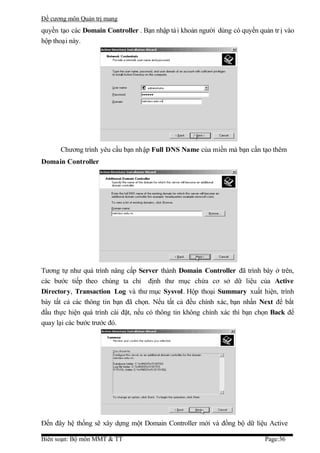
  • 67.
    Đề cương mônQuản trị mang 3.5.5.2. Lệnh net group Chức năng: tạo mới thêm, hiển thị hoặc hiệu chỉnh nhóm toàn cục trên Windows 2000 Server domains , lệnh này chỉ có hiệu lự c khi dùng trên máy Windows 2000 Server Domain Controllers . Cú pháp: net group [groupna me [/comment:"text"]] [/domain] net group groupname {/add [/comment:"te xt"] | /delete} [/domain] net group groupname username[ ...] {/add | /delete} [/domain] Ý nghĩa các tham số: - Không tham số: dùng để hiển thị tên của Server và tên của các nhóm trên Ser ver đó. - [Groupname ]: chỉ định tên nhón cần thêm, mở rộng hoặc xóa. - [/comment:"text" ]: thêm thông tin mô tả cho một nhóm mới hoặc có sẵn, nội dung này có thể dài đến 48 k ý tự. - [/domain]: các tác vụ sẽ thực hiện trên máy điều khiển vùng. Tham số này chỉ áp dụng cho Windows 2000 Server là primary domain controller hoặc Windows 2000 Professional là thành viên của máy Windows 2000 Se rver domain . - [username[ ...]]: danh sách một hoặc nhiều người dùng cần thêm hoặc xóa ra khỏi nhóm, các tên này cách nhau bởi khoảng trắng. - [/add]: thêm một nhóm hoặ c thêm một người dùng vào nhóm. - [/delete]: xóa một nhóm hoặc xóa một người dùng khỏi nhóm. 3.5.5.3. Lệnh net localgroup Chức năng: thêm, hiển thị hoặ c hiệu chỉnh nhóm cục bộ. Cú pháp: net localgroup [groupname [/comment:"text"]] [/domain] net localgroup groupname {/add [/comment:"text"] | /delete} [/domain] net localgroup groupname name [ ...] {/add | /delete} [/domain] Ý nghĩa các tham số: - Không tham số: dùng hiển th ị tên server và tên các nhóm cục bộ trên má y tính hiện tạ i. - [Groupname ]: chỉ định tên nhón cần thêm, mở rộng hoặc xóa. - [/comment:"text" ]: thêm thông tin mô tả cho một nhóm mới hoặc có sẵn, nội dung này có thể dài đến 48 k ý tự. - [/domain]: các tác vụ sẽ thực hiện trên máy điều khiển vùng. Tham số này chỉ áp dụng cho Windows 2000 Server là primary domain controller hoặc Windows 2000 Professional là thành viên của máy Windows 2000 Se rver domain . - [name [ ...]]: danh sách một hoặc nhiều tên người dùng hoặc tên nhóm cần thêm vào hoặc xóa khỏi nhóm cục bộ. Cá c tên này cách nhau bởi khoảng trắng. Biên soạn: Bộ môn MMT & TT Page:67
  • 68.
    Đề cương mônQuản trị mang - [/add]: thêm tên một nhóm toàn cục hoặc tên ngườ i dùng vào nhóm cục bộ. - [/delete]: xóa tên một nhóm toàn cục hoặc tên người dùng khỏi nhóm cụ c bộ. 3.5.5.3. Các lệnh hỗ trợ dịch vụ AD trong môi trường Windows Server 2003 Trên hệ thống Windows Server 2003, Microsoft phát triển thêm một số lệnh nhằm hỗ trợ tốt hơn cho dịch vụ Director y như: dsadd, dsrm, dsmove, dsget, dsmod, dsquery. Các lệnh này thao tác chủ yếu trên các đối tượng computer, contact, group, ou, user, quota . - Dsadd: cho phép bạn thêm một computer, contact, group, ou hoặc user vào trong dịch vụ Directory. - Dsrm: xóa một đối tượng trong dịch vụ Directory . - Dsmove: di chuyển một đối tượng từ vị trí này đến vị trí khác trong dịch vụ Directory . - Dsget: hiển thị các thông tin lựa chọn của một đối tượng computer , contact, group, ou, server hoặc user trong một dịch vụ Director y. - Dsmod: chỉnh sửa các thông tin của computer , contact, group, ou hoặc user trong một dịch vụ Directory. - Dsquery: truy vấn các thành phần trong dịch vụ Directory . Ví dụ: - Tạo một user mới: dsadd user “CN=hv10, CN=Users, DC=netclass, DC=edu, DC=vn” –samid hv10 –pwd 123 - Xóa một user: dsrm “CN=hv10, CN=Users, DC=netclass, DC=edu, DC=vn” - Xem các user trong hệ thống: dsquery user - Gia nhập user mới vào nhóm: dsmod group “CN=hs, CN=Users, DC=netclass, DC=edu, DC=vn” –addmbr “CN=hv10, CN=U sers, DC=netclass, DC=edu, DC=vn” Biên soạn: Bộ môn MMT & TT Page:68
  • 69.
    Đề cương mônQuản trị mang CHƯƠNG 4. CHÍNH SÁCH NHÓM 4..1 Giới thiệu 4..1.1. So sánh giữa System Policy và Group Policy Chương trước, chúng ta đã tìm hiểu về chính sách hệ thống (System Policy), tiếp theo chúng ta sẽ tìm hiểu về chính sách nhóm (Group Policy). Vậy hai chính sách này khác nhau như thế nào. - Chính sách nhóm chỉ xuất hiện trên miền Active Directory , nó không tồn tại trên miền NT3. - Chính sách nhóm làm được nhiều điều hơn chính sách hệ thống. Tất nhiên chính sách nhóm chứa tất cả các chức năng của chính sách hệ thống và hơn thế nữa, bạn có thể dùng chính sách nhóm để tr iển khai một phần mềm cho một hoặc nhiều máy một cách tự động. - Chính sách nhóm tự động hủy bỏ tác dụng khi được gỡ bỏ, không giống như các chính sách hệ thống. - Chính sách nhóm được áp dụng thường xuyên hơn chính sách hệ thống. Các chính sách hệ thống chỉ được áp dụng khi máy tính đăng nhập vào mạng thôi. Các chính sách nhóm thì được áp dụng khi bạn bật máy lên, khi đăng nhập vào một cách tự động vào những thời điểm ngẫu nhiên trong suốt ngày làm việc. - Bạn có nhiều mức độ để gán chính sách nhóm này cho người từng nhóm người hoặc từng nhóm đối tượng. - Chính sách nhóm tuy có nhiều ưu điểm nhưng chỉ áp dụng được trên máy Win2K, WinXP và Windows Server 2003. 4..1.2. Chức năng của Group Policy - Triển khai phần mềm ứng dụng: bạn có thể gom tất cả các tập tin cần thiết để cài đặt một phần mềm nào đó vào trong một gói (package), đặt nó lên Server, rồi dùng chính sách nhóm hướng một hoặc nhiều máy trạm đến gói phần mềm đó. Hệ thống sẽ tự động cài đặt phần mềm này đến tất cả các máy trạm mà không cần sự can thiệp nào của người dùng. - Gán các quyền hệ thống cho người dùng: chức năng này tương tự với chức năng của chính sách hệ thống. Nó có thể cấp cho một hoặc một nhóm người nào đó có quyền tắt máy server, đổi giờ hệ thống hay backup dữ liệu… - Giới hạn những ứng dụng mà người dùng được phép thi hành: chúng ta có thể kiểm soát máy trạm của một người dùng nào đó và cho phép người dùng này chỉ chạy được một vài ứng dụng nào đó thôi như: Outlook Express, Word hay Internet Explorer. - Kiểm soát các thiết lập hệ thống: bạn có thể dùng chính sách nhóm để qui định hạn ngạch đĩa cho một người dùng nào đó. Người dùng này chỉ được phép lưu trữ tối đa Biên soạn: Bộ môn MMT & TT Page:69
  • 70.
    Đề cương mônQuản trị mang bao nhiêu MB trên đĩa cứng theo qui định. - Thiết lập các kịch bản đăng nhập, đăng xuất, khởi động và tắt máy: trong hệ thống NT4 thì chỉ hỗ trợ kịch bản đăng nhập (logon script), nhưng Windows 2000 và Windows Server 2003 thì hỗ trợ cả bốn sự kiện này được kích hoạt (trigger) một kịch bản (script). Bạn có thể dùng các GPO để kiểm soát những kị ch bản nào đang chạy. - Đơn giản hóa và hạn chế các chương trình: bạn có thể dùng GPO để gỡ bỏ nhiều tính năng khỏi Internet Explorer, Windows Explorer và những chương trình khác. - Hạn chế tổng quát màn hình Desktop của người dùng: bạn có thể gỡ bỏ hầu hết các đề mục trên menu Start của một người dùng nào đó, ngăn chặn không cho người dùng cài thêm máy in, sửa đổi thông số cấu hình của máy trạm… 4..2. Triển khai một chính sách nhóm trên miền Chúng ta cấu hình và triển khai Group Policy bằng cách xây dựng các đối tượng chính sách (GPO). Các GPO là một vật chứa (container) có thể chứa nhiều chính sách áp dụng cho nhiều người, nhiều máy tính hay toàn bộ hệ thống mạng. Bạn dùng chương trình Group Policy Object Editor để tạo ra các đối tượng chính sách. Trong của sổ chính của Group Policy Object Editor có hai mục chính: cấu hình má y tính (computer configuration) và cấu hình người dùng (user configuration). Điều kế tiếp bạn cũng chú ý khi triển khai Group Policy là các cấu hình chính sách của Group Policy được tích lũy và kề thừa từ các vật chứa (container) bên trên của Active Directory. Ví dụ các người dùng và máy tính vừa ở trong miền vừa ở trong OU nên sẽ nhận được các cấu hình từ cả hai chính sách cấp miền lẫn chính sách cấp OU. Các chính sách nhóm sau 90 phút sẽ được làm tươi và áp dụng một lần, nhưng các chính nhóm trên các Domain Controller được làm tươi 5 phút một lần. Các GPO hoạt động được không chỉ nhờ chỉnh sửa các thông tin trong Registry mà còn nhờ các thư viện liên kết động (DLL) làm phần mở rộng đặt tại các máy trạm. Chú ý nếu bạn dùng chính sách nhóm Biên soạn: Bộ môn MMT & TT Page:70
  • 71.
    Đề cương mônQuản trị mang thì chính sách nhóm tại chỗ trên máy cục bộ sẽ xử lý trước các chính sách dành cho site, miền hoặc OU. 4..2.1. Xem chính sách cục bộ của một máy tính ở xa Để xem một chính sách cục bộ trên các máy tính khác trong miền, bạn phải có quyền quản trị trên máy đó hoặc quản trị miền. Lúc đó bạn có thể dùng lệnh GPEDIT.MSC /gpcomputer:machinename, ví dụ bạn muốn xem chính sách trên máy PCO1 bạn gõ lệnh GPEDIT.MSC /gpcomputer: PCO1. Chú ý là bạn không thể dùng cách này để thiết lập các chính sách nhóm ở máy tính ở xa, do tính chất bảo mật Microsoft không cho phép bạn ở xa thiết lập các chính sách nhóm. 4..2.2. Tạo các chính sách trên miền Chúng ta dùng snap-in Group Policy trong Active Directory User and Computer hoặc gọi trược tiếp tiện ích Group Policy Object Editor từ dòng lệnh trên máy Domain Controller để tạo ra các chính sách nhóm cho miền. Nếu bạn mở Group Policy từ Active Directory User and Computer thì trong khung cửa sổ chính của chương trình bạn nhấp chuột phải vào biểu tượng tên miền (trong ví dụ này là netclass.edu.vn), chọn Properties. Trong hộp thoại xuất hiện bạn chọn Tab Group Policy. Nếu bạn chưa tạo ra một chính sách nào thì bạn chỉ nhìn thấy một chính sách tên Default Domain Polic y. Cuối hộp thoại có một checkbox tên Block Policy inheritance, chức năng của mục này là ngăn chặn các thiết định của mọi chính sách bất kỳ ở cấp cao hơn lan truyền xuống đến cấp đang xét. Chú ý rằng chính sách được áp dụng đầu tiên ở cấp site, sau đó đến cấp miền và cuối cùng là cấp OU. Bạn chọn chính sách Default Domain Policy và nhấp chuột vào nút Option để cấu hình các lựa chọn việc áp dụng chính sách. Trong hộp thoại Options, nếu bạn đánh dấu vào mục No Override thì các chính sách khác được áp dụng ở dòng dưới sẽ không phủ quyết được những thiết định Biên soạn: Bộ môn MMT & TT Page:71
  • 72.
    Đề cương mônQuản trị mang của chính sách này, cho dù chính sách đó không đánh dấu vào mục Block Policy inheritance. Tiếp theo nếu bạn đánh dấu vào mục Disabled, thì chính sách này sẽ không hoạt động ở cấp này, Việc disbale chính sách ở một cấp không làm disable bản thân đối tượng chính sách. Để tạo ra một chính sách mới bạn nhấp chuột vào nút New, sau đó nhập tên của chính sách mới. Để khai báo thêm thông tin cho chính sách này bạn có thể nhấp chuột vào nút Properties, hộp thoại xuất hiện có nhiều Tab, bạn có thể vào Tab Links để chỉ ra các site, domain hoặc OU nào liên kết với chinh sách. Trong Tab Security cho phép bạn cấp quyền cho người dùng hoặc nhóm người dùng có quyền gì trên chính sách này. Trong hộp thoại chính của Group Policy thì các chính sách được áp dụng từ dưới lên trên, cho nên chính sách nằm trên cùng sẽ được áp dụng cuối cùng. Do đó, các GPO càng nằm trên cao trong danh sách thì càng có độ ưu tiên cao hơn, nếu chúng có những thiết định mâu thuẫn nhau thì chính sách nào nằm trên sẽ thắng. Vì lý do đó nên Microsoft thiết kế hai nút Up và Down giúp chúng ta có thể di chuyển các chính sách này lên hay xuống. Biên soạn: Bộ môn MMT & TT Page:72
  • 73.
    Đề cương mônQuản trị mang Trong các nút mà chúng ta chưa khảo sát thì có một nút quan trọng nhất trong hộp thoại này đó là nút Edit. Bạn nhấp chuột vào nút Edit để thiết lập các thiết định cho chính sách này, dựa trên các khả năng của Group Policy bạn có thể thiết lập bất cứ thứ gì mà bạn muốn. Chúng ta sẽ khảo sát một số ví dụ minh họa ở phía sau. 5.3. Một số minh họa GPO trên người dùng và cấu hình máy 4.3.1. Khai báo một logon script dùng chính sách nhóm Trong Windows Server 2003 hỗ trợ cho chúng ta bốn sự kiện để có thể kích hoạt các kịch bản (script) hoạt động là: startup, shutdown, logon, logoff. Trong công cụ Group Policy Object Editor, bạn có thể vào Computer Configuration → Windows Setttings → Scripts để khai báo các kịch bản sẽ hoạt động khi startup, shutdown. Đồng thời để khai báo các kịch bản sẽ hoạt động khi logon, logoff thì bạn vào User Configuration → Windows Setttings → Scripts. Trong ví dụ này chúng ta tạo một logon script, quá trình gồm các b ước sau Mở công cụ Group Policy Object Editor, vào mục User Configuration → Windows Setttings → Scripts. Biên soạn: Bộ môn MMT & TT Page:73
  • 74.
    Đề cương mônQuản trị mang Nhấp đúp chuột vào mục Logon bên của sổ bên phải, hộp thoại xuất hiện, bạn nhấp chuột tiếp vào nút Add để khai báo tên tập tin kịch bản cần thi hành khi đăng nhập. Chú ý tập tin kịch bản này phải được chứa trong thư mục c:windowssystem32 grouppolicyuserscriptlogon. Thư mục này có thể thay đổi, tốt nhất bạn nên nhấp chuột vào nút Show Files phía dưới hộp thoại để xem thư mục cụ thể chứa các tập tin kịch bản này. Nội dung tập tin kịch bản có thể thay đổi tùy theo yêu cầu của bạn, bạn có thể tham khảo tập tin kị ch bản ở chương tr ước. Tiếp theo để kiểm soát quá trình thi hành của tập tin kịch bản, bạn cần hiệu chỉnh chính sách Run logon scripts visible ở trạng thái Enable. Trạng thái này giúp bạn có thể phát hiện ra các lỗi phát sinh khi tập tin kịch bản thi hành từ đó chúng ta có thể sửa chữa. Để thay đổi chính sách này bạn nhấp chuột vào mục User Configuration  Administrative Templates  System  Scripts, sau đó nhấp đúp chuột vào mục Run logon scripts visible để thay đổi trạng thái. Biên soạn: Bộ môn MMT & TT Page:74
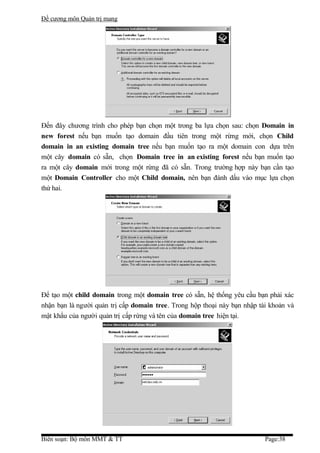
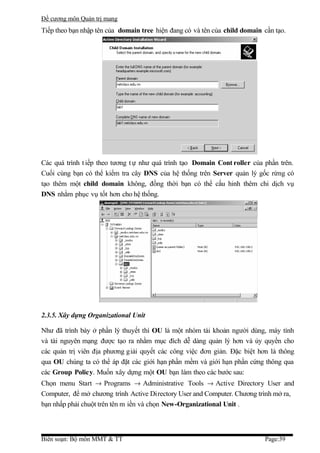
  • 75.
    Đề cương mônQuản trị mang 4.3.2. Hạn chế chức năng của Internet Explorer Trong ví dụ này chúng ta muốn các người dùng dưới máy trạm không được phép thay đổi bất kì thông số nào trong Tab Security, Connection và Advanced trong hộp thoại Internet Options của công cụ Internet Explorer. Để làm việc này, trong công cụ Group Policy Object Editor, bạn vào User Configuration  Administrative Templates  Windows Components  Internet Explorer  Internet Control Panel, chương trình sẽ hiện ra các mục chức năng của IE có thể giới hạn, bạn chọn khóa các chức năng cần thiết. Biên soạn: Bộ môn MMT & TT Page:75
  • 76.
    Đề cương mônQuản trị mang 4.3.3. Chỉ cho phép một số ứng dụng được thi hành Để cấu hình Group Policy chỉ cho phép các người dùng dưới máy trạm chỉ sử dụng được một vài ứng dụng nào đó, trong công cụ Group Policy Object Editor, bạn vào User Configuration  Administrative Templates. Sau đó nhấp đúp chuột vào mục Run only allowed windows applications để chỉ định các phần mềm được phép thi hành. Biên soạn: Bộ môn MMT & TT Page:76
  • 77.
    Đề cương mônQuản trị mang CHƯƠNG 5.QUẢN LÝ ĐĨA 5.1. Cấu hình hệ thống tập tin Hệ thống tập tin quản lý việc lưu trữ và định vị các tập tin trên đĩa cứng. Windows Server 2003 hỗ trợ ba hệ thống tập tin khác nhau: FAT16, FAT32 và NTFS5. Bạn nên chọn FAT16 hoặc FAT32 khi máy tính sử dụng nhiều hệ điều hành khác nhau. Nếu bạn định sử dụng các tính năng như bảo mật cục bộ, nén và mã hoá các tập tin thì bạn nên dùng NTFS5. Bảng sau trình bày khả năng của từng hệ thống tập t in trên Windows Server 2003: Khả năng Fat 16 Fat 32 NTSF Hệ điều hành hỗ trợ Hầu hết các hệ Windows 95 OSR2, Windows 2000, điều hành Windows98, 2003 Windows 2000, 2003 Hỗ trợ tên tập tin dài 256 ký tự 256 ký tự 256 ký tự trên Window s, 8.3 trên Dos Sử dụng hiệu quả đĩa Không Có Có Hỗ trợ nén đĩa Không Không Có Hỗ trợ hạn ngạch Không Không Có Hỗ trợ mã hoá Không Không Có Hỗ trợ bảo mật cục bộ Không Không Có Hỗ trợ bảo mật trên Có Có Có mạng Kích thước Volume tối 4GB 32GB 1024GB đa được hỗ trợ Trên Windows Se rver 2003/Windows 2000/NT, bạn có thể sử dụng lệnh CONVERT để chuyển đổi hệ thống tập tin từ FAT16, FAT32 thành NTFS. Cú pháp của lệnh như sau: CONVERT [ổ đĩa:] /fs:ntfs 5.2. Cấu hình đĩa lưu trữ Windows Server 2003 hỗ trợ hai loại đĩa lưu trữ: basic và dynamic. 5.2.1. Basic storage Bao gồm các partition primary và extended. Partition tạo ra đầu tiên trên đĩa được gọi là partition primary và toàn bộ không gian cấp cho partition được sử dụng trọn vẹn. Mỗi ổ đĩa vật lý có tối đa bốn partition. Bạn có thể tạo ba partition primary và một partition extended. Với partition extended, bạn có thể tạo ra nhiều partition logical. Biên soạn: Bộ môn MMT & TT Page:77
  • 78.
    Đề cương mônQuản trị mang 5.2.2. Dynamic storage Đây là một tính năng mới của Windows Server 2003. Đĩa lưu trữ dynamic chia thành các volume dynamic. Volume dynamic không chứa partition hoặc ổ đĩa logic, và chỉ có thể truy cập bằng Windows Server 2003 và Windows 2000. Windows Server 2003/ Windows 2000 hỗ trợ năm loại volume dynamic: simple, spanned, striped, mirrored và RAID-5. Ưu điểm của công nghệ Dynamic storage so với công nghệ Basic storage: - Cho phép ghép nhiều ổ đĩa vật lý để tạo thành các ổ đĩa logic (Volume). - Cho phép ghép nhiều vùng trống không l iên tục trên nhiều đĩa cứng vật lý để tạo ổ đĩa logic. - Có thể tạo ra các ổ đĩa logic có khả năng dung lỗ i cao và tăng tốc độ truy xuất… 5.2.2.1. Volume simple Chứa không gian lấy từ một đĩa dynamic duy nhất. Không gian đĩa này có thể liên tục hoặc không liên tục. Hình sau minh hoạ một đĩa vật lý được chia thành hai volume đơn giản. 5.2.2.2. Volume spanned Bao gồm một hoặc nhiều đĩa dynamic (tối đa là 32 đĩa). Sử dụng khi bạn muốn tăng kích cỡ của volume. Dữ liệu ghi lên volume theo thứ tự, hết đĩa này đến đĩa khác. Thông thường người quản trị sử dụng volume spanned khi ổ đĩa đang sử dụng trong volume sắp bị đầy và muốn tăng kích thước của volume bằng cá ch bổ sung thêm một đĩa khác. Biên soạn: Bộ môn MMT & TT Page:78
  • 79.
    Đề cương mônQuản trị mang Do dữ liệu được ghi tuần tự nên volume loại này không tăng hiệu năng sử dụng. Nhược điểm chính của volume spanned là nếu một đĩa bị hỏng thì toàn bộ dữ liệu trên volume không thể truy xuất được. 5.2.2.3. Volume striped Lưu trữ dữ liệu lên các dãy (strip) bằng nhau trên một hoặc nhiều đĩa vật lý (tối đa là 32). Do dữ liệu được ghi tuần tự lên từng dãy, nên bạn có thể thi hành nhiều tác vụ I/O đồng thời, làm tăng tốc độ truy xuất dữ liệu. Thông thường, người quản trị mạng sử dụng volume striped để kết hợp dung lượng của nhiều ổ đĩa vật lý thành một đĩa logic đồng thời tăng tốc độ truy xuất. Nhược điểm chính của volume striped là nếu một ổ đĩa bị hỏng thì dữ liệu trên toàn bộ volume mất giá trị. 5.2.2.4. Volume mirrored Là hai bản sao của một volume đơn giản. Bạn dùng một ổ đĩa chính và một ổ đĩa phụ. Dữ liệu khi ghi lên đĩa chính đồng thời cũng sẽ được ghi lên đĩa phụ. Volume dạng này cung cấp khả năng dung lỗi tốt. Nếu một đĩa bị hỏng thì ổ đĩa kia vẫn làm việc và không làm gián đoạn quá trình truy xuất dữ liệu. Nhược điểm của phương pháp này là bộ điều khiển đĩa phải ghi lần lượt lên hai đĩa, làm giảm hiệu năng. Để tăng tốc độ ghi đồng thời cũng tăng khả năng dung lỗi, bạn có thể sử dụng một biến thể của volume mirrored là duplexing. Theo cách này bạn phải sử dụng một bộ điều khiển đĩa khác cho ổ đĩa thứ hai. Biên soạn: Bộ môn MMT & TT Page:79
  • 80.
    Đề cương mônQuản trị mang Nhược điểm chính của phương pháp này là chi phí cao. Để có một volume 4GB bạn phải tốn đến 8GB cho hai ổ đĩa. 5.2.2.5. Volume RAID-5 Tương tự như volume striped nhưng RAID-5 lại dùng thêm một dãy (strip) ghi thông tin kiểm lỗi parity. Nếu một đĩa của volume bị hỏng thì thông tin parity ghi trên đĩa khác sẽ giúp phục hồi lại dữ liệu trên đĩa hỏng. Volume RAID-5 sử dụng ít nhất ba ổ đĩa (tối đa là 32). Ưu điểm chính của kỹ thuật này là khả năng dung lỗi cao và tốc độ truy xuất cao bởi sử dụng nhiều kênh I/O. 5.3. Sử dụng chương trình disk Manager 5.3.1. Xem thuộc tính của đĩa Disk Manager là một tiện ích giao diện đồ hoạ phục vụ việc quản lý đĩa và volume trên môi trường Windows 2000 và Windows Server 2003. Để có thể sử dụng được hết các chức năng của chương trình, bạn phải đăng nhập vào máy bằng tài khoản Administrator. Vào menu Start  Programs  Administrative Tools  Computer Management. Sau đó mở rộng mục Storage và chọn Disk Management. C ửa sổ Disk Management xuất hiện như sau: Biên soạn: Bộ môn MMT & TT Page:80
  • 81.
    Đề cương mônQuản trị mang 5.3.2. Xem thuộc tính của volume hoặc đĩa cục bộ Liệt kê các ổ đĩa vật lý Windows Server 2003 nhận diện được. Bên dưới danh sách liệt kê các thuộc tính của ổ đĩa được chọn. 5.3.2.1. Tab Sharing Cho phép chia sẻ hoặc không chia sẻ ổ đĩa cục bộ này. Theo mặc định, tất cả các ổ đĩa cục bộ đều được chia sẻ d ưới dạng ẩn (có dấu $ sau tên chia sẻ). Biên soạn: Bộ môn MMT & TT Page:81
  • 82.
    Đề cương mônQuản trị mang 5.3.2.2. Tab Security Chỉ xuất hiện khi đĩa cục bộ này sử dụng hệ thống tập tin NTFS. Dùng để thiết lập quyền truy cập lên đĩa. Theo mặc định, nhóm Everyone được toàn quyền trên thư mục gốc của đĩa. 5.3.2.3. Tab Quota Chỉ xuất hiện khi sử dụng NTFS. Dùng để quy định lượng không gian đĩa cấp phát cho người dùng. 5.3.2.3. Shadow Copies Shadow Copies là dịch vụ cho phép người dùng truy cập hoặc khôi phục những phiên Biên soạn: Bộ môn MMT & TT Page:82
  • 83.
    Đề cương mônQuản trị mang bản trước đây của những tập t in đã lưu, bằng cá ch dùng một tính năng ở máy trạm gọi là Previous Versions. 5.3.3. Bổ sung thêm một ổ đĩa mới 5.3.3.1. Máy tính không hỗ trợ tính năng “Hot Swap” Bạn phải tắt máy tính rồi mới lắp ổ đĩa mới vào. Sau đó khởi động máy tính lại. Chương trình Disk Management sẽ tự động phát hiện và yêu cầu bạn ghi một chữ ký đặc biệt lên ổ đĩa, giúp cho Windows Server 2003 nhận diện được ổ đĩa này. Theo mặc định, ổ đĩa mới được cấu hình là một đĩa dynamic. 5.3.3.2. Máy tính hỗ trợ “hot swap” Bạn chỉ cần lắp thêm ổ đĩa mới vào theo hướng dẫn của nhà sản xuất mà không cần tắt máy. Rồi sau đó dùng chức năng Action  Rescan Disk của Disk Manager để phát hiện ổ đĩa mới này. 5.3.3. Tạo Partition/Volume mới Nếu bạn còn không gian chưa cấp phát trên một đĩa basic thì bạn có thể tạo thêm partition mới, còn trên đĩa dynamic thì bạn có thể tạo thêm volume mới. Phần sau hướng dẫn bạn sử dụng Create Partition Wizard để tạo một partition mới: Nhấp phải chuột lên vùng trống chưa cấp phát của đĩa basic và chọn Create Logical Drive. Biên soạn: Bộ môn MMT & TT Page:83
  • 84.
    Đề cương mônQuản trị mang Xuất hiện hộp thoại Create Partition Wizard. Nhấn nút Next trong hộp thoại nà y. Trong hộp thoại Select Partition Type, chọn loại partition mà bạn định tạo. Chỉ có những loại còn khả năng tạo mới được phép chọn (tuỳ thuộc vào ổ đĩa vật lý của bạn). Sau khi chọn loại partition xong nhấn Next để tiếp tục. Tiếp theo, hộp thoại Specify Partition Size yêu cầu bạn cho biết dung lượng định cấp phát. Sau khi chỉ định xong, nhấn Next. Biên soạn: Bộ môn MMT & TT Page:84
  • 85.
    Đề cương mônQuản trị mang Trong hộp thoại Assign Drive Letter or Path, bạn có thể đặt cho partition này một ký tự ổ đĩa, hoặc gắn (mount) vào một thư mục rỗng, hoặc không làm đặt gì hết. Khi bạn chọn kiểu gắn vào một thư mục rỗng thì bạn có thể tạo ra vô số partition mớ i. Sau khi đã quyết định xong, nhấn Next để tiếp tục. Hộp thoại Format Partition yêu cầu bạn quyết định có định dạng partition này không. Nếu có thì dùng hệ thống tập tin là gì? đơn vị cấp phát là bao nhiêu? nhãn của partition (volume label) là gì? có định dạng nhanh không? Có nén tập tin và thư mục không? Sau khi đã chọn xong, nhấn Next để tiếp tục. Hộp thoại Completing the Create Partition Wizard tóm tắt lại các thao tác sẽ thực hiện, bạn phải kiểm tra lại xem đã chính xác chưa, sau đó nhấn Finish để bắt đầu thực hiện. Biên soạn: Bộ môn MMT & TT Page:85
  • 86.
    Đề cương mônQuản trị mang 5.3.5. Thay đổi ký tự ổ đĩa hoặc đường dẫn Muốn thay đổi ký tự ổ đĩa cho partition/volume nào, bạn nhấp phải chuột lên volume đó và chọn Change Drive Letter and Path. Hộp thoại Change Drive Lette r and Path xuất hiện. Trong hộp thoại này, nhấn nút Edit để mở tiếp hộp thoại Edit Drive Letter and Path, mở danh sách Assign a drive letter và chọn một ký tự ổ đĩa mới định đặt cho partition/volume này. Cuối cùng đồng ý xác nhận các thay đổi đã thực hiện. 5.3.6. Xoá Partition/Volume Để tổ chức lại một ổ đĩa hoặc huỷ các dữ liệu có trên một partition/volume, bạn có thể xoá nó đi. Để thực hiện, trong cửa sổ Disk Manager, bạn nhấp phải chuột lên partition/volume muốn xoá và chọn Delete Partition (hoặc Delete Volume). Một hộp thoại cảnh báo xuất hiện, thông báo dữ liệu trên partition hoặc volume sẽ bị xoá và yêu cầu bạn xác nhận lại lần nữa thao tác này. Biên soạn: Bộ môn MMT & TT Page:86
  • 87.
    Đề cương mônQuản trị mang 5.3.7. Cấu hình Dynamic Storage 5.3.7.1. Chuyển chế độ lưu trữ Để sử dụng được cơ chế lưu trữ Dynamic, bạn phải chuyển đổi các đĩa cứng vật lý trong hệ thống thành Dynamic Disk. Trong công cụ Computer Management  Disk Management, bạn nhấp phải chuột trên các ổ đĩa bên của sổ bên phải và chọn Convert to Dynamic Disk…. Sau đó đánh dấu vào tất cả các đĩa cứng vật lý cần chuyển đổi chế độ lưu trữ và chọn OK để hệ thống chuyển đổi. Sau khi chuyển đổi xong hệ thống sẽ yêu cầu bạn restart máy để áp dụng chế độ lưu trữ mới. Các loại Volume mà chúng ta sẽ tạo ở phần sau: Biên soạn: Bộ môn MMT & TT Page:87
  • 88.
    Đề cương mônQuản trị mang 5.3.7.2. Tạo Volume Spanned Trong công cụ Disk Management, bạn nhấp phải chuột lên vùng trống của đĩa cứng cần tạo Volume, sau đó chọn New Volume. Tiếp theo, bạn chọn loại Volume cần tạo. Trong trường hợp này chúng ta chọn Spanned. Bạn chọn những đĩa cứng dùng để tạo Volume này, đồng thời bạn cũng nhập kích thước mà mỗi đĩa giành ra để tạo Volume. Chú ý đối với loại Volume này thì kích thước của các đĩa giành cho Volume có thể khác nhau. Biên soạn: Bộ môn MMT & TT Page:88
  • 89.
    Đề cương mônQuản trị mang Bạn gán ký tự ổ đĩa cho Volume. Bạn định dạng Volume mà bạn vừa tạo để có thể chứa dữ liệu. Đến đây đã hoàn thành việc tạo Volume, bạn có thể lưu trữ dữ liệu trên Volume này theo cơ chế đã trình bày ở phần lý thuyết. 5.3.7.3. Tạo Volume Striped Các bước tạo Volume Striped cũng tương tự như việc tạo các Volume khác nhưng chú ý là kích thước của các đĩa cứng giành cho loại Volume này phải bằng nhau và kích thước của Volume bằng tổng các kích thước của các phần trên. Biên soạn: Bộ môn MMT & TT Page:89
  • 90.
    Đề cương mônQuản trị mang 5.3.7.3. Tạo Volume Mirrored Các bước tạo Volume Mirror cũng tương tự như trên, chú ý kích thước của các đĩa cứng giành cho loại Volume này phải bằng nhau và kích thước của Volume bằng chính kích thước của mỗ i phần trên. 5.3.7.5. Tạo Volume Raid-5 Các bước tạo Volume Raid-5 cũng tương tự như trên nhưng chú ý là loại Volume yêu cầu tối thiểu đến 3 đĩa cứng. Kích thước của các đĩa cứng giành cho loại Volume này phải bằng nhau và kích thước của Volume bằng 2/3 kí ch thước của mỗi phần cộng lại. Biên soạn: Bộ môn MMT & TT Page:90
  • 91.
    Đề cương mônQuản trị mang 5.3. Quản lý việc nén dữ liệu Nén dữ liệu là quá trình lưu trữ dữ liệu dưới một dạng thức chiếm ít không gian hơn dữ liệu ban đầu. Windows Server 2003 hỗ trợ tính năng nén các tập tin và thư mục một cách tự động và trong suốt. Các chương trình ứng dụng truy xuất các tập tin nén một cách bình thường do hệ điều hành tự động giải nén khi mở tập tin và nén lại khi lưu tập tin lên đĩa. Khả năng này chỉ có trên các partition NTFS. Nếu bạn chép một tập tin/thư mục trên một partition có tính năng nén sang một partition FAT bình thường thì hệ điều hành sẽ giải nén tập tin/thư mục đó trước khi chép đi. Để thi hành việc nén một tập tin/thư mục, bạn sử dụng chương trình Windows Explorer và thực hiện theo các bước sau: - Trong cửa sổ Windows Explorer, duyệt đến tập tin/thư mục định nén và chọn tập tin/thư mục đó. - Nhấp phải chuộ t lên đối tượng đó và chọn Properties. - Trong hộp thoại Properties, nhấn nút Advanced trong tab General. - Trong hộp thoại Advanced Properties, chọn mục “Compress contents to save disk space” và nhấn chọn OK. Nhấn chọn OK trong hộp thoại Properties để xác nhận thao tác. Nếu bạn định nén một thư mục, hộp thoại Confirm Attribute Changes xuất hiện, yêu cầu bạn lựa chọn hoặc là chỉ nén thư mục này (Apply changes to this folder only) hoặc nén cả các thư mục con và tập tin có trong thư mục (Apply changes to this folder, subfolders and files). Thực h iện lựa chọn của bạn và nhấn OK. Biên soạn: Bộ môn MMT & TT Page:91
  • 92.
    Đề cương mônQuản trị mang Để thực hiện việc giải nén một thư mục/tập tin, bạn thực hiện tương tự theo các bước ở trên và bỏ chọn mục Compress contents to save disk space trong hộp thoại Advanced Properties. 5.5. Thiết lập hạn ngạch đĩa (Disk Quota) Hạn ngạch đĩa được dùng để chỉ định lượng không gian đĩa tối đa mà một người dùng có thể sử dụng trên một volume NTFS. Bạn có thể áp dụng hạn ngạch đĩa cho tất cả người dùng hoặc chỉ đối với từng người dùng riêng biệt. Một số vấn đề bạn phải l ưu ý khi thiết lập hạn ngạ ch đĩa: - Chỉ có thể áp dụng trên các volume NTFS. - Lượng không gian chiếm dụng được tính theo các tập t in và thư mục do người dùng sở hữu. - Khi người dùng cài đặt một chương trình, lượng không gian đĩa còn trống mà chương trình thấy được tính toán dựa vào hạn ngạch đĩa của người dùng, không phải là lượng không gian còn trống trên volume. - Được tính toán trên kích thước thật sự của tập tin trong trường hợp tập tin/thư mục được nén. 5.5.1. Cấu hình hạn ngạch đĩa Bạn cấu hình hạn ngạch đĩa bằng hộp thoại Volume Propertise đã giới thiệu trong phần trên. Bạn cũng có thể mở hộp thoại này bằng cách nhấp phải chuột lên ký tự ổ đĩa trong Windows Explorer và chọn Propertise. Trong hộp thoại này nhấp chọn tab Quota. Theo mặc định tính năng hạn ngạch đĩa không được kích hoạt. Biên soạn: Bộ môn MMT & TT Page:92
  • 93.
    Đề cương mônQuản trị mang Các mục trong hộp thoại có ý nghĩa như sau: - Enable quota management: thực hiện hoặc không thực hiện quản lý hạn ngạch đĩa. - Deny disk space to users exceeding quota limit: người dùng sẽ không thể tiếp tục sử dụng đĩa khi vượt quá hạn ngạch và nhận được thông báo out of disk space. - Select the default quota limit for new users on this volume: định nghĩa các giới hạn sử dụng. Các lựa chọn bao gồm “không định nghĩa giới hạn” (Do not limit disk space), “giới hạn cho phép” (Limit disk space to) và “giới hạn cảnh báo” ( Set warning level to). - Select the quota logging options for this volume: có ghi nhận lại các sự kiện liên quan đến sử dụng hạn ngạch đĩa. Có thể ghi nhận khi người dùng vượt quá giới hạn cho phép hoặc vượt quá giới hạn cảnh báo. - Biểu tượng đèn giao thông trong hộp thoại có các trạng thái sau: - Đèn đỏ cho biết tính năng quản l ý hạn ngạch không được kích hoạt. - Đèn vàng cho biết Windows Server 2003 đang xây dựng lại thông tin hạn ngạch. - Đèn xanh cho biết tính năng quản lý đang có tác dụng. 5.5.2. Thiết lập hạn ngạch mặc định Khi bạn thiết lập hạn ngạch mặc định áp dụng cho các người dùng mới trên volume, chỉ những người dùng chưa bao giờ tạo tập tin trên volume đó mới chịu ảnh hưởng. Có nghĩa là những người dùng đã sở hữu các tập tin/thư mục trên volume này đều không bị chính sách hạn ngạch quy định. Như vậy, nếu bạn dự định áp đặt hạn ngạch cho tất cả các người dùng, bạn phải chỉ định hạn ngạch ngay từ khi tạo lập volume. Để thực hiện, bạn mở hộp thoại Volume Properties và chọn tab Quota. Đánh dấu chọn mục Enable quota management và điền vào các giá trị giới hạn sử dụng và giới hạn cảnh báo. Biên soạn: Bộ môn MMT & TT Page:93
  • 94.
    Đề cương mônQuản trị mang 5.5.3. Chỉ định hạn ngạch cho từng cá nhân Trong một vài trường hợp, bạn cần phải chỉ định hạn ngạch cho riêng một người nào đó, chẳng hạn có thể là các lý do sau: - Người dùng này sẽ giữ nhiệm vụ cài đặt các phần mềm mới, và như vậy họ phải có được lượng không gian đĩa trống lớn. - Hoặc là người dùng đã tạo nhiều tập tin trên volume trước khi thiết lập hạn ngạch, do vậy họ sẽ không chịu tác dụng. Bạn phải tạo riêng một giới hạn mới áp dụng cho người đó. Để thiết lập, nhấn nút Quota Entries trong tab Quota của hộp thoại Volume Properties. Cửa sổ Quota Entries xuất hiện. Chỉnh sửa thông tin hạn ngạch của một người dùng: nhấn đúp vào mục của người dùng tương ứng, hộp thoại Quota Setting xuất hiện cho phép bạn thay đổi các giá trị hạn ngạch. Bổ sung thêm một mục quy định hạn ngạch: trong cửa sổ Quota Entries, vào menu Quota chọn mục New Quota Entry → xuất hiện hộp thoại Select Users, bạn chọn người dùng rồi nhấn OK → xuất hiện hộp thoại Add New Quota Entr y, bạn nhập các giá trị hạn ngạch thích hợp và nhấn OK. 5.6. Mã hoá dữ liệu bằng EFS EFS (Encrypting File System) là một kỹ thuật dùng trong Windows Server 2003 dùng để mã hoá các tập tin lưu trên các partition NTFS. Việc mã hoá sẽ bổ sung thêm một lớp Biên soạn: Bộ môn MMT & TT Page:94
  • 95.
    Đề cương mônQuản trị mang bảo vệ an toàn cho hệ thống tập tin. Chỉ người dùng có đúng khoá mới có thể truy xuất được các tập tin này còn những người khác thì bị từ chối truy cập. Ngoài ra, người quản trị mạng còn có thể dùng tác nhân phục hồi (recovery agent) để truy xuất đến bất kỳ tập tin nào bị mã hoá. Để mã hoá các tập tin, tiến hành theo các bước sau: Mở cửa sổ Windows Explorer. Trong cửa sổ Windows Explorer, chọn cá c tập tin và thưc mục cần mã hoá. Nhấp phả i chuột lên các tập tin và thư mục, chọn Properties. Trong hộp thoại Properties, nhấn nút Advanced. Hộp thoại Advanced Properties xuất hiện, đánh dấu mục Encrypt contents to secure data và nhấn OK. Trở lại hộp thoại Properties, nhấn OK, xuất hiện hộp thoại Confirm Attribute Changes yêu cần bạn cho biết sẽ mã hoá chỉ riêng thư mục được chọn (Apply changes to this folder only) hoặc mã hoá toàn bộ thư mục kể các các thư mục con (Apply changes to this folder, subfolders and files). Sau đó nhấn OK. Để thôi không mã hoá các tập tin, bạn thực hiện tương tự theo các bước trên nhưng bỏ chọn mục Encrypt contents to secure data. Biên soạn: Bộ môn MMT & TT Page:95
  • 96.
    Đề cương mônQuản trị mang CHƯƠNG 6: TẠO VÀ QUẢN LÝ THƯ MỤC DÙNG CHUNG 6.1. tạo các thư mục dùng chung 6.1.1. Chia sẻ thư mục dùng chung Các tài nguyên chia sẻ là các tài nguyên trên mạng mà các người dùng có thể truy xuất và sử dụng thông qua mạng. Muốn chia sẻ một thư mục dùng chung trên mạng, bạn phải logon vào hệ thống với vai trò người quản trị (Administrato rs) hoặc là thành viên của nhóm Server Operators, tiếp theo trong Explorer bạn nhầp phải chuột trên thư mục đó và chọn Properties, hộp thoại Properties xuất hiện, chọn Tab Sharing. Ý nghĩa của các mục trong Tab Sharing: Mục Mô tả Do not share this folder Chỉ định thư mục này chỉ được phép truy cập cục bộ Share this folder Chỉ định thư mục này được phép truy cập cục bộ và truy cập qua mạng Share name Tên thư mục mà người dùng mạng nhìn thấy và truy cập Comment Cho phép người dùng mô tả thêm thông tin về thư mục dùng chung này User Limit Cho phép bạn khai báo số kết nối tối đa truy xuất vào thư mục tại một thời điểm Permissions Cho phép bạn thiết lập danh sách quyền truy cập thông qua mạng của người dùng Offline Settings Cho phép thư mục được lưu trữ tạm tài liệu khi làm việc dưới chế độ Offline Biên soạn: Bộ môn MMT & TT Page:96
  • 97.
    Đề cương mônQuản trị mang 6.1.2. Cấu hình Share Permissions Bạn muốn cấp quyền cho các người dùng truy cập qua mạng thì dùng Share Permissions. Share Permissions chỉ có hiệu lực khi người dùng truy cập qua mạng chứ không có hiệu lực khi người dùng truy cập cục bộ. Khác với NTFS Permissions là quản lý người dùng truy cập dưới cấp độ truy xuất đĩa. Trong hộp thoại Share Permissions, chứa danh sách các quyền sau: - Full Control: cho phép người dùng có toàn quyền trên thư mục chia sẻ. - Change: cho phép ngườ i dùng thay đổi dữ liệu trên tập tin và xóa tập tin trong thư mục chia sẻ. - Read: cho phép người dùng xem và thi hành các tập tin trong thư mục chia sẻ. Bạn muốn cấp qu yền cho người dùng thì nhấp chuột vào nút Add. Hộp thoại chọn người dùng và nhóm xuất hiện, bạn nhấp đôi chuột vào các tài khoản người dùng và nhóm cần chọn, sau đó chọn OK. Trong hộp thoại xuất hiện, muốn cấp quyền cho người dùng bạn đánh dấu vào mục Allow, ngược lại khóa quyền thì đánh dấu vào mục Deny. Biên soạn: Bộ môn MMT & TT Page:97
  • 98.
    Đề cương mônQuản trị mang 6.1.3. Chia sẻ thư mục dùng lệnh netshare Chức năng: tạo, xóa và hiển thị các tài nguyên chia sẻ. Cú pháp: net share sharename net share sharename=drive:path [/users:number | /unlim ited] [/remark:"text"] net share sharename [/users:number | unlimited] [/remark:"text"] net share {sharename | drive:path} /de lete Ý nghĩa các tham số: - [Không tham số]: hiển th ị thông tin về tất cả các tài nguyên chia sẻ trên máy tính cục bộ - [Sharename]: tên trên mạng của tài nguyên chia sẻ, nếu dùng lệnh net share với một tham số sharename thì hệ thống sẽ hiển thị thông tin về tài nguyên dùng chung nà y. - [drive:path]: chỉ định đường dẫn tuyệt đối của thư mục cần chia sẻ. - [/users:number]: đặt số lượng người dùng lớn nhất có thể truy cập vào tài nguyên dùng chung này. - [/unlimited]: không g iới hạn số lượng người dùng có thể truy cập vào tài nguyên dùng chung này. - [/remark:"text"]: thêm thông t in mô tả về tài nguyên này. - /delete: xóa thuộc tính chia sẻ của thư mục hiện tại. 6.2. Quản lý các thư mục dùng chung 6.2.1. Xem các thư mục dùng chung Mục Shared Folde rs trong công cụ Computer Management cho phép bạn tạo và quản lý các thư mục dùng chung trên máy tính. Muốn xem các thư mục dùng chung trên máy Biên soạn: Bộ môn MMT & TT Page:98
  • 99.
    Đề cương mônQuản trị mang tính bạn chọn mục Shares. Nếu thư mục dùng chung nào có phần cuối của tên chia sẻ (share name) là dấu $ thì tên thư mục dùng chung này được ẩn đi và không tìm thấy khi bạn tìm kiếm thông qua My Network Places hoặc duyệt các tài nguyên mạng. 6.2.2. Xem các phiên làm việc trên thư mục dùng chung Muốn xem tất cả các người dùng đang truy cập đến các thư mục dùng chung trên máy tính bạn chọn mục Session. Mục Session cung cấp các thông tin sau: - Tên tài khoản người dùng đang kết nối vào tài nguyên chia sẻ. - Tên máy tính có người dùng kết nối từ đó. - Hệ điều hành mà má y trạm đang sử dụng để kết nối. - Số tập tin mà ng ười dùng đang mở. - Thời gian kết nối của người dùng. - Thời gian chờ xử lý của kết nối. - Phải là truy cập của người dùng Guest không? 6.3. Quyền truy cập NTFS 6.3.1. Các quyền truy cập của NTFS Biên soạn: Bộ môn MMT & TT Page:99
  • 100.
    Đề cương mônQuản trị mang Change Permission Read ermsson Delete Write Extend Attributes Write Attributes Creat File / Write Data Read Attributed List Folder / read Data Tên quyền Delete Subfolder and File Traverse Folder / Excute File X Creat Folder / Append Data Read Extended Attributed X X X X X X X X X X X Fullcontrol X X X X X X X X X X Mod ify Read& X X X X X Excute X X X X X Contents List FolderRead X X X X X X X X Write 6.3.2. Gán quyền truy cập NTFS trên thư mục dùng chung Bạn muốn gán quyền NTFS, thông qua Windows Explorer bạn nhấp phải chuột vào tập tin hay thư mục cần cấu hình quyền truy cập rồi chọn Properties. Hộp thoại Properties xuất hiện. Nếu ổ đĩa của bạn định dạng là FAT thì hộp thoại chỉ có hai Tab là General và Sharing. Nhưng nếu đĩa có định dạng là NTFS thì trong hộp thoại sẽ có thêm một Tab là Security. Tab này cho phép ta có thể quy định quyền truy cập cho từng người dùng hoặc một nhóm người dùng lên các tập tin và thư mục. Bạn nhầp chuột vào Tab Security để cấp quyền cho các người dùng. Biên soạn: Bộ môn MMT & TT Page:100
  • 101.
    Đề cương mônQuản trị mang Muốn cấp quyền truy cập cho một người dùng, bạn nhấp chuột vào nút Add, hộp thoại chọn lựa người dùng và nhóm xuất hiện, bạn chọn người dùng và nhóm cần cấp quyền, nhấp chuột vào nút Add để thêm vào danh sách, sau đó nhấp chuột vào nút OK để trở lại hộp thoại chính. Hộp thoại chính sẽ xuất hiện các người dùng và nhóm mà bạn mới thêm vào, sau đó chọn người dùng và nhóm để cấp quyền. Trong hộp thoại đã hiện sẵn danh sách quyền, bạn muốn cho người dùng đó có quyền gì thì bạn đánh dấu vào phần Allow, còn ngược lại muốn cấm quyền đó thì đánh dấu vào mục Deny. Biên soạn: Bộ môn MMT & TT Page:101
  • 102.
    Đề cương mônQuản trị mang 6.3.3. Kế thừa và thay thế quyền của đối tượng con Trong hộp thoại chính trên, chúng ta có thể nhấp chuột vào nút Advanced để cấu hình chi tiết hơn cho các quyền truy cập của người dùng. Khi nhấp chuột vào nút Advanced, hộp thoại Advanced Security Settings xuất hiện, trong hộp thoại, nếu bạn đánh dấu vào mục Allow inheritable permissions from parent to propagate to this object and child objects thì thư mục hiện tại được thừa hưởng danh sách quyền truy cập từ thư mục cha, bạn muốn xóa những quyền thừa hưởng từ thư mục cha bạn phải bỏ đánh dấu này. Nếu danh sách quyền truy cập của thư mục cha thay đổi thì danh sách quyền truy cập của thư mục hiện tại cũng thay đổi theo. Ngoài ra nếu bạn đánh dấu vào mục Replace permission entries on all child objects with entries shown here that apply to child objects thì danh sách quyền truy cập của thư mục hiện tại sẽ được áp dụng xuống các tập tin và thư mục con có nghĩa là các tập tin và thư mục con sẽ được thay thế quyền truy cấp giống như các quyền đang hiển thị trong hộp thoại. Trong hộp thoại này, Windows Server 2003 cũng cho phép chúng ta kiểm tra và cấu hình lại chi tiết các quyền của người dùng và nhóm, để thực hiện, bạn chọn nhóm hay người dùng cần thao tác, sau đó nhấp chuột vào nút Edit. Biên soạn: Bộ môn MMT & TT Page:102
  • 103.
    Đề cương mônQuản trị mang 6.3.5. Thay đổi quyền khi di chuyển thư mục và tập tin Khi chúng ta sao chép (copy) một tập tin hay thư mục sang một vị trí mới thì quyền truy cập trên tập tin hay thư mục này sẽ thay đổi theo quyền trên thư mục cha chứa chúng, nhưng ngược lại nếu chúng ta di chuyển (move) một tập tin hay thư mục sang bất kì vị trí nào thì các quyền trên chúng vẫn được giữ nguyên. 6.3.6. Giám sát người dùng truy cập thư mục Bạn muốn giám sát và ghi nhận lại các người dùng thao tác trên thư mục hiện tại, trong hộp thoại Advanced Security Settings, chọn Tab Auditing, nhấp chuột vào nút Add để chọn người dùng cần giám sát, sau đó bạn muốn giám sát việc truy xuất thành công thì đánh dấu vào mục Successful, ng ược lại giám sát việc truy xuất không thành công thì đánh dấu vào mục Failed. Biên soạn: Bộ môn MMT & TT Page:103
  • 104.
    Đề cương mônQuản trị mang 6.3.7. Thay đổi người sở hữu thư mục Bạn muốn xem tài khoản người và nhóm người dùng sở hữa thư mục hiện tại, trong hộp thoại Advanced Security Settings, chọn Tab Owner. Đồng thời bạn cũng có thể thay đổi người và nhóm người sở hữu thư mục này bằng cách nhấp chuột vào nút Other Users or Groups. 6.3. DFS DFS (Distributed File System) là hệ thống tổ chức sắp xếp các thư mục, tập tin dùng chung trên mạng mà Server quản lý, ở đó bạn có thể tập hợp các thư mục dùng chung nằm trên nhiều Server khác nhau trên mạng với một tên chia sẻ duy nhất. Nhờ hệ thống này mà người dùng dễ dàng tìm kiếm một tài nguyên dùng chung nào đó trên mạng… DFS có hai loại root: domain root là hệ thống root gắn kết vào Active Directory được chứa trên tất cả Domain Controller, Stand-alone root chỉ chứa thông tin ngay tại máy được cấu hình. Chú ý DFS không phải là một File Server mà nó là chỉ là một “bảng mục lục” chỉ đến các thư mục đã được tạo và chia sẻ sẵn trên các Server. Để triển khai một hệ thống DFS trước tiên bạn phải hiểu các khái niệm sau: - Gốc DFS (DFS root) là một thư mục chia sẻ đại diện cho chung cho các thư mục chia sẻ khác trên các Server. - Liên kết DFS (DFS link) là một thư mục nằm trong DFS root, nó ánh xạ đến một tài nguyên chia sẻ các Server khác. 6.3.1. So sánh hai loại DFS Biên soạn: Bộ môn MMT & TT Page:104
  • 105.
    Đề cương mônQuản trị mang Stand-alone DFS Fault-tolerant DFS - Là hệ thống DFS trên một máy - Là hệ thống DFS dựa trên nền Active Server Stand-alone, không có khả Directory nên có chính dung lỗi cao. năng dung lỗi. - Hệ thống DFS sẽ tự động đồng bộ giữa - Người dùng truy xuất hệ thống DFS các Domain Controller và người dùng có thể thông qua đường dẫn truy xuất đến DFS thông qua servernamedfsname. đường dẫn domainnamedfsname 6.3.2. Cài đặt Fault-tolerant DFS Để tạo một hệ thống Fault-tolerant DFS bạn làm theo các bước sau: Bạn nhấp chuột vào Start → Programs → Administrative Tools → Distributed File System. Hộp thoại Welcome xuất hiện, bạn nhấn Next để tiếp tục. Hộp thoại Root Type xuất hiện, bạn chọn mục Domain Root, nhấn Next để tiếp tục. Hệ thống yêu cầu bạn chọn tên miền (domain name) kết hợp với hệ thống DFS cần tạo. Tiếp theo bạn khai báo tên của Domain Controller chưa root DFS cần tạo. Biên soạn: Bộ môn MMT & TT Page:105
  • 106.
    Đề cương mônQuản trị mang Đến đây bạn khai báo tên chia sẻ gốc (Root Name) của hệ thống DFS, đây chính là tên chia sẻ đại diện cho các tài nguyên khác trên mạng. Bạn nhập đầy đủ các thông t in chọn Next để tiếp tục. Trong hộp thoại xuất hiện, bạn khai báo tên thư mục chia sẻ gốc của hệ thống DFS. Sau khi cấu hình hệ thống DFS hoàn tất, tiếp theo bạn tạo các liên kết đến các tài nguyên dùng chung trên các Server khác trong mạng. Biên soạn: Bộ môn MMT & TT Page:106
  • 107.
    Đề cương mônQuản trị mang Để sử dụng hệ thống DFS này, tại máy trạm bạn ánh xạ (map) thư mục chia sẻ gốc thành một ổ đĩa mạng. Trong ổ đĩa mạng này bạn có thể nhìn thấy tất cả các thư mục chia sẻ trên các Server khác nhau trên hệ thống mạng. Tương tự như Fault-tolerant DFS, bạn có thể tạo ra một Stand-alone DFS trên một máy Server Stand-alone, tất nhiên là hệ thống đó không có khả năng dung lỗi có nghĩa là khi Server chứa DFS Root hỏng thì các máy trạm sẽ không tìm thấy các tài nguyên chia sẻ trên các Server khác. Nhưng hệ thống Stand-alone DFS được sử dụng rộng rả i vì nó đơn giản, tiện dụng. Biên soạn: Bộ môn MMT & TT Page:107
  • 108.
    Đề cương mônQuản trị mang CHƯƠNG 7: DỊCH VỤ DHCP 7.1. giới thiệu dịch vụ DHCP Mỗi thiết bị trên mạng có dùng bộ giao thức TCP/IP đều phải có một địa chỉ IP hợp lệ, phân biệt. Để hỗ trợ cho vấn đề theo dõi và cấp phát các địa chỉ IP được chính xác, tổ chức IETF (Internet Enginee ring Task Force) đã phát triển ra giao thức DHCP (Dynamic Host Configuration Protocol). Giao thức này được mô tả trong các RFC 1533, 1534, 1541 và 1542. Bạn có thể tìm thấy các RFC này tại địa chỉ http://www.ietf.org/rfc.html. Để có thể làm một DHCP Server, máy tính Windows Server 2003 phải đáp ứng các điều kiện sau: - Đã cài dịch vụ DHCP. - Mỗi interface phải được cấu hình bằng một địa chỉ IP tĩnh. - Đã chuẩn bị sẵn danh sách các địa chỉ IP định cấp phát cho các máy client. Dịch vụ DHCP này cho phép chúng ta cấp động các thông số cấu hình mạng cho các máy trạm (client). Các hệ điều hành của Microsoft và các hệ điều hành khác như Unix hoặc Macintosh đều hỗ trợ cơ chế nhận các thông số động, có nghĩa là trên các hệ điều hành này phải có một DHCP Client. Cơ chế sử dụng các thông số mạng được cấp phát động có ưu điểm hơn so với cơ chế khai báo tĩnh các thông số mạng như: - Khắc phục được tình trạng đụng địa chỉ IP và giảm chi phí quản trị cho hệ thống mạng. - Giúp cho các nhà cung cấp dịch vụ (ISP) tiết kiệm được số lượng địa chỉ IP thật (Public IP). - Phù hợp cho các máy tính thường xuyên di chuyển qua lại giữa các mạng. - Kết hợp với hệ thống mạng không dây (Wireless) cung cấp các điểm Hotspot như: nhà ga, sân bay, trường học… 7.2. Hoạt động của giao thức DHCP Giao thức DHCP làm việc theo mô hình client/server. Theo đó, quá trình tương tác giữa DHCP client và server diễn ra theo các bước sau: - Khi máy client khởi động, máy sẽ gửi broadcast gói tin DHCPDISCOVER, yêu cầu một server phục vụ mình. Gói tin này cũng chứa địa chỉ MAC của máy client. - Các máy Server trên mạng khi nhận được gói tin yêu cầu đó, nếu còn khả năng cung cấp địa chỉ IP, đều gửi lại cho máy Client gói tin DHCPOFFER, đề nghị cho thuê một địa chỉ IP trong một khoản thời gian nhất định, kèm theo là một subnet mask và địa chỉ của Server. Server sẽ không cấp phát địa chỉ IP vừa đề nghị cho những Client khác trong suốt quá trình thương thuyết. - Máy Client sẽ lựa chọn một trong những lời đề nghị (DHCPOFFER) và gửi broadcast lại gói tin DHCPREQUEST chấp nhận lời đề nghị đó. Điều này cho phép các Biên soạn: Bộ môn MMT & TT Page:108
  • 109.
    Đề cương mônQuản trị mang lời đề nghị không được chấp nhận sẽ được các Serve r rút lại và dùng đề cấp phát cho Client khác. - Máy Server được Client chấp nhận sẽ gửi ngược lại một gói tin DHCPACK như là một lời xác nhận, cho biết là địa chỉ IP đó, subnet mask đó và thời hạn cho sử dụng đó sẽ chính thức được áp dụng. Ngoài ra Server còn gửi kèm theo những thông tin cấu hình bổ sung như địa chỉ của gateway mặc định, địa chỉ DNS Server, … 7.3. Cài đặt dịch vụ DHCP Thực hiện theo các bước sau: Chọn menu Start → Settings → Control Panel. Trong cửa sổ Control Panel, nhấp đôi chuột vào mục Add/Remove Programs. Trong hộp thoại Add/Remove Programs, nhấp chọn mục Add/Remove Wind ows Components. Trong hộp thoại Windows Components Wi zard, tô sáng Networking Services và nhấn nút Details. Trong hộp thoại Networking Services, nhấn chọn mục Dynamic Host Configuration Protocol (DHCP) và nhấn nút OK. Trở lại hộp thoại Windows Components Wizard, nhấn chọn Next. Windows 2003 sẽ cấu hình các thành phần và cài đặt dịch vụ DHCP Biên soạn: Bộ môn MMT & TT Page:109
  • 110.
    Đề cương mônQuản trị mang Cuối cùng, trong hộp thoại Completing the Windows Components Wizard, nhấn chọn Finish để kết thúc. 7.3. Chứng thực dịch vụ dhcp trong Active Directory Nếu máy tính Windows Server 2003 chạy dịch vụ DHCP trên đó lại làm việc trong một domain (có thể là một Server thành viên bình thường hoặc là một máy điều khiển vùng), dịch vụ muốn có thể hoạt động bình thường thì phải được chứng thực bằng Active Director y. Mục đích của việc chứng thực này là để không cho các Server không được chứng thực làm ảnh hưởng đến hoạt động mạng. Chỉ có những Windows 2003 DHCP seRver được chứng thực mới được phép hoạt động trên mạng. Giả sử có một nhân viên nào đó cài đặt dịch vụ DHCP và cấp những thông tin TCP/IP không chính xác. DHCP Server của nhân viên này không thể hoạt động được (do không được quản trị mạng cho phép) và do đó không ảnh hưởng đến hoạt động trên mạng. Chỉ có Windows 2003 DHCP Server mới cần được chứng thực trong Active Directory. Còn các DHCP server chạy trên các hệ điều hành khác như Windows NT, UNIX, … thì không cần phải chứng thự c. Trong trường hợp máy Windows Server 2003 làm DHCP Server không nằm trong một domain thì cũng không cần phải chứng thực trong Active Directory. Bạn có thể sử dụng công cụ quản trị DHCP để t iến hành việc chứng thực một DHCP Server. Cá c bướ c thực hiện như sau: Chọn menu Start → Administrative Tools → DHCP. Trong ô bên trái của cửa sổ DHCP, tô sáng Server bạn định chứng thực. Chọn menu Action → Authorize. Đợi một hoặc ha i phút sau, chọn lại menu Action → Refresh. Lúc này DHCP đã được chứng thực, bạn để ý biểu tượng kế bên tên Server là một mũi tên màu xanh hướng lên (thay vì là mũi tên màu đỏ hướng xuống). 7.5. Cấu hình dịch vụ DHCP Sau khi đã cài đặt dịch vụ DHCP, bạn sẽ thấy biểu tượng DHCP trong menu Administrative Tools. Thực hiện theo các bước sau để tạo một scope cấp phát địa chỉ: Biên soạn: Bộ môn MMT & TT Page:110
  • 111.
    Đề cương mônQuản trị mang Chọn menu Start → Programs → Administrative Tools → DHCP. Trong cửa sổ DHCP, nhấp phải chuột lên biểu tượng Server của bạn và chọn mục New Scope trong popup menu. Hộp thoại New Scope Wizard xuất hiện. Nhấn chọn Next. Trong hộp thoại Scope Name, bạn nhập vào tên và chú thích, giúp cho việc nhận diện ra scope này. Sau đó nhấn chọn Next. Hộp thoại IP Address Range xuất hiện. Bạn nhập vào địa chỉ bắt đầu và kết thúc của danh sách địa chỉ cấp phát. Sau đó bạn chỉ định subnet mask bằng cách cho biết số bit 1 hoặc hoặc nhập vào chuỗi số. Nhấn chọn Next. Biên soạn: Bộ môn MMT & TT Page:111
  • 112.
    Đề cương mônQuản trị mang Trong hộp thoại Add Exclusions, bạn cho biết những địa chỉ nào sẽ được loại ra khỏi nhóm địa chỉ đã chỉ định ở trên. Các địa chỉ loại ra này được dùng để đặt cho các máy tính dùng địa chỉ tĩnh hoặc dùng để dành cho mục đích nào đó. Để loại một địa chỉ duy nhất, bạn chỉ cần cho biết địa chỉ trong ô Start IP Address và nhấn Add. Để loại một nhóm các địa chỉ, bạn cho biết địa chỉ bắt đầu và kết thúc của nhóm đó trong Start IP Address và Stop IP Address, sau đó nhấn Add. Nút Remove dùng để huỷ một hoặc một nhóm các địa chỉ ra khỏi danh sách trên. Sau khi đã cấu hình xong, bạn nhấn nút Next để tiếp tục. Trong hộp thoại Lease Duration tiếp theo, bạn cho biết thời gian các máy trạm có thể sử dụng địa chỉ này. Theo mặc định, một máy Client sẽ cố làm mới lại địa chỉ khi đã sử dụng được phân nửa thời gian cho phép. Lượng thời gian cho phép mặc định là 8 ngày. Bạn có thể chỉ định lượng thời gian khác tuỳ theo nhu cầu. Sau khi đã cấu hình xong, nhấn Next để tiếp tục. Biên soạn: Bộ môn MMT & TT Page:112
  • 113.
    Đề cương mônQuản trị mang Hộp thoại Configure DHCP Options xuất hiện. Bạn có thể đồng ý để cấu hình các tuỳ chọn phổ biến (chọn Yes, I want to configure these options now) hoặc không đồng ý, để việc thiết lập này thực hiện sau (chọn No, I will configure these options later). Bạn để mục chọn đồng ý và nhấn chọn Next. Trong hộp thoại Router (Default Gateway), bạn cho biết địa chỉ IP của default gateway mà các máy DHCP Client sẽ sử dụng và nhấn Add. Sau đó nhấn Next. Biên soạn: Bộ môn MMT & TT Page:113
  • 114.
    Đề cương mônQuản trị mang Trong hộp thoại Domain Name and DNS Server, bạn sẽ cho biết tên domain mà các máy DHCP client sẽ sử dụng, đồng thời cũng cho biết địa chỉ IP của DNS Server dùng phân giải tên. Sau khi đã cấu hình xong, nhấn Next để tiếp tục. Trong hộp thoại WINS SERVER tiếp theo, bạn có thể cho biết địa chỉ của của WINS Server chính và phụ dùng phân giải các tên NetBIOS thành địa chỉ IP. Sau đó nhấn chọn Next. (Hiện nay dịch vụ WINS ít được sử dụng, do đó bạn có thể bỏ qua bướ c này, không nhập thông t in gì hết.) Tiếp theo, hộp thoại Activate Scope xuất hiện, hỏi bạn có muốn kích hoạt scope này hay không. Scope chỉ có thể cấp địa chỉ cho các máy Client khi được kích hoạt. Nếu bạn định cấu hình thêm các thông tin tuỳ chọn cho scope thì chưa nên kích hoạt bây giờ. Sau khi đã lựa chọn xong, nhấn chọn Next. Trong hộp thoại Complete the N ew Scope Wizard, nhấn chọn Finish để kết thúc. 7.6. Cấu hình các tuỳ chọn DHCP Biên soạn: Bộ môn MMT & TT Page:114
  • 115.
    Đề cương mônQuản trị mang Các tuỳ chọn DHCP là các thông tin phụ gửi kèm theo địa chỉ IP khi cấp phát cho các máy Client. Bạn có thể chỉ định các tuỳ chọn ở hai mức độ: scope và Server. Các tuỳ chọn mức scope chỉ áp dụng cho riêng scope đó, còn các tuỳ chọn mức Server sẽ áp đặt cho tất cả các scope trên toàn Server. Tuỳ chọn mức scope sẽ che phủ tuỳ chọn mức server cùng loại nếu có. Các bước th ực hiện: Chọn menu Start → Programs → Administrative Tools → DHCP. Trong cửa sổ DHCP, ở ô bên trái, mở rộng mục Server để tìm Server Options hoặc mở rộng một scope nào đó để tìm Scope Options. Nhấn phải chuột lên mục tuỳ chọn tương ứng và chọn Configure Options. Hộp thoại cấu hình các tuỳ chọn xuất hiện (mức Server hoặc scope đều giống nhau). Trong mục Available Options, chọn loại tuỳ chọn bạn định cấp phát và nhập các thông cấu hình kèm theo. Sau khi đã chọn xong hoặc chỉnh sửa các tuỳ chọn xong, nhấn OK để kết thúc. Trong cửa sổ DHCP, mục tuỳ chọn tương ứng sẽ xuất hiện các thông tin định cấp phát. 7.7. Cấu hình dành riêng địa chỉ Giả sử hệ thống mạng của bạn sử dụng việc cấp phát địa chỉ động, tuy nhiên trong đó có Biên soạn: Bộ môn MMT & TT Page:115
  • 116.
    Đề cương mônQuản trị mang một số máy tính bắt buộc phải sử dụng một địa chỉ IP cố định trong một thời gian dài. Bạn có thể thực hiện được điều này bằng cách dành một địa chỉ IP cho riêng máy đó. Việc cấu hình này được thực hiện trên từng scope r iêng biệt. Các bước th ực hiện: Chọn menu Start → Programs → Administrative Tools → DHCP. Trong ô bên trái của cửa sổ DHCP, mở rộng đến scope bạn định cấu hình, chọn mục Reservation, chọn menu Action → New Reservation. Xuất hiện hộp thoại New Reservation. Đặt tên cho mục này dành riêng này trong ô Reservation Name, có thể là tên của máy tính được cấp địa chỉ đó. Trong mục IP Address, nhập vào địa chỉ IP định cấp cho máy đó. Tiếp theo, trong mục MAC Address, nhập vào địa chỉ MAC của máy tính đó (là một chuỗi liên tục 12 ký số thập lục phân). Bạn có thể ghi một dòng mô tả về địa chỉ vào mục Descriptio n. Supported Types có ý nghĩa: - DHCP only: chỉ cho phép máy client DHCP yêu cầu địa chỉ này bằng cách sử dụng giao thức DHCP. - BOOTP only: chỉ cho phép máy client DHCP yêu cầu địa chỉ này bằng cách sử dụng giao thức - BOOTP (là tiền thân của giao thức DHCP). - Both: máy client DHCP có thể dùng g iao thức DHCP hoặc BOOTP để yêu cầu địa chỉ này. Lặp lại thao tác trên cho các địa chỉ dành riêng khác. Cuối cùng nhấn chọn Close. Biên soạn: Bộ môn MMT & TT Page:116
  • 117.
    Đề cương mônQuản trị mang CHƯƠNG 8. DỊCH VỤ TRUY CẬP TỪ XA 8.1. Xây dựng một remote Access Server Giả sử bạn định xây dựng một hệ thống mạng cho phép các người dùng di động (mobile user) hoặc các văn phòng chi nhánh ở xa kết nối về. Để đáp ứng được nhu cầu trên bạn phải thiết lập một Remote Access Server (RAS). Khi máy tính Client kết nối thành công vào RAS, máy tính này có thể truy xuất đến toàn bộ hệ thống mạng phía sau RAS, nếu được cho phép, và thực hiện các thao tác như thể máy đó đang kết nối trự c tiếp vào hệ thống mạng. 8.1.1. Cấu hình RAS server Sau đây là các bước xây dựng một RAS Server dùng các kết nối quay số. Đầu tiên, bạn phải đảm bảo đã cài driver cho các modem định dùng để nhận các cuộc gọi vào. Để kiểm tra, bạn vào Start  Settings  Control Panel  Phone and Modem Options, trong hộp thoại Phone and Modem Options, bạn chọn Modem cần kiểm tra và nhấp chuột vào nút Properties. Tại hộp thoại Properties, bạn chọn Tab Diagnostics và nhấp chuột vào nút Query Modem để hệ thống kiểm tra Modem hiện tại, nếu có lỗi thì hệ thống sẽ thông báo. Biên soạn: Bộ môn MMT & TT Page:117
  • 118.
    Đề cương mônQuản trị mang Tiếp theo bạn cần kích hoạt dịch vụ Routing and Remote Access trên Windows Server 2003. Bạn nhấp chuột vào Start  Programs  Administrative Tools  Routing and Remote Access, hộp thoại mở ra bạn nhấp phải chuột lên biểu tượng server của bạn, chọn Configure and Enable Routing and Remote Access. Chương trình sẽ xuất hiện hộp thoại Welcome to the Routing and Remote Access Server Setup Wi zard. Nhấn Next để tiếp tục. Trong hộp thoại t iếp theo, Configuration, bạn chọn Custom configuration và chọn Next. Tiếp theo hộp thoại Custom Configuration xuất hiện, bạn chọn mục Dial-up access vì chúng ta cần xây dựng một Server cho phép các máy tính ở xa truy cập vào. Sau đó bạn nhấp chuột vào nút Next để tiếp tục. Hộp thoại Completing the Routing and Remote Access Server Setup Wizard xuất hiện, chọn Finish để kết thúc. Một hộp thoại cảnh báo xuất hiện, yêu cầu bạn cho biết có khởi động dịch vụ này lên hay không? Bạn chọn Yes để khởi động dịch vụ Biên soạn: Bộ môn MMT & TT Page:118
  • 119.
    Đề cương mônQuản trị mang . Trong cửa sổ chính của chương trình, bạn cấu hình cho phép hệ thống dùng modem để nhận các cuộc gọi. Nhấp phải chuột lên mục Ports, chọn Properties. Hộp thoại Ports Properties xuất hiện. Trong hộp thoại nà y, chọn một th iết bị Modem và nhấn Configure để cấu hình. Xuất hiện hộp thoại Configure Device. Trong hộp thoại này, chọn vào mục Remote access connections (inbound onl y), chỉ chấp nhận các cuộ c gọi hướng vào. Sau đó nhấn nút OK. Biên soạn: Bộ môn MMT & TT Page:119
  • 120.
    Đề cương mônQuản trị mang Lặp lại bước (7) cho các thiết bị modem khác. Sau khi đã thực hiện xong, nhấn nút OK để đóng hộp thoại Ports Properties lại. Tiếp theo, bạn sẽ cấu hình để Server thực hiện chức năng RAS. Nhấn phải chuột lên biểu tượng Server và chọn Properties Hộp thoại Server Properties xuất hiện. Trong Tab General, bạn chọn các mục Router, LAN and dial-demand routing và mục Remote access server. Tiếp theo, bạn chọn Tab IP. Tab này chỉ xuất hiện khi hệ thống mạng của bạn có sử dụng bộ giao thức TCP/IP. Phần IP address assignment chỉ định cách cấp phát địa chỉ IP cho các RAS Client khi quay số vào. Nếu hệ thống mạng đã thiết lập một DHCP Server thì bạn có thể nhờ DHCP Server này cấp phát địa chỉ cho các RAS Client (chọn mục Dynamic Host Configuration Protocol). Nếu không có, bạn phải chỉ định danh sách các địa chỉ sẽ cấp phát (chọn mục Static address pool). Trong ví dụ này, bạn sẽ nhập vào danh sách địa chỉ IP. Biên soạn: Bộ môn MMT & TT Page:120
  • 121.
    Đề cương mônQuản trị mang Để bổ sung danh sách địa chỉ, chọn mục Static address pool và nhấn Add. Xuất hiện hộp thoại New Address Range. Trong hộp thoại này, bạn nhập vào địa chỉ bắt đầu và địa chỉ kết thúc của danh sách. Các địa chỉ này nên lấy từ đường mạng của RAS Server. Nếu bạn sử dụng đường mạng khác, bạn phải đặt các đường đi tĩnh cho từng đường mạng mới đó. Sau đó nhấn OK để đồng ý tạo. Các Tab khác chúng ta để mặc định, sau khi đã cấu hình xong, nhấn OK để đóng hộp thoại Server Properties lại. Bước tiếp theo là cấu hình các tài khoản dùng để quay số. Bạn có thể tạo trong local security database nếu RAS Server nằm trong workgroup hoặc tạo trên Active Directory database nếu là thành viên của một domain. Kích hoạt chương trình Local User and Group (hoặc Active Directory Users and Computers tuỳ theo ví trị tạo tài khoản), nhấp phải chuột lên tài khoản định cấu hình và chọn Properties. Hộp thoại User Properties xuất hiện. Bạn chọn Tab Dial-in và chọn mục Allow Access để cho phép người dùng này được phép truy cập từ xa thông qua quay số. Ngoài ra trong hộp thoại này cũng cho phép bạn chọn chế độ quay số, nếu chọn mặc định (No Callback) thì phía máy trạm sẽ trả phí điện thoại, nhưng nếu bạn chọn chế độ Callback thì phía Server sẽ trả chi phí điện thoại trong quá trình quay số để truyền dữ liệu. Sau đó nhấn OK để đóng hộp thoại lại. Biên soạn: Bộ môn MMT & TT Page:121
  • 122.
    Đề cương mônQuản trị mang Như vậy là bạn đã cấu hình xong một RAS Server. Người dùng có thể bắt đầu dùng tài khoản đã cấp thực hiện kết nối từ xa qua đường quay số, truy xuất vào hệ thống mạng ở cơ quan. 8.1.2. Cấu hình RAS client Tiếp theo chúng ta tạo một network connection trên máy trạm để quay số đến một RAS Server. Máy trạm có thể sử dụng hệ điều hành Win98, WinME, Win2000, WinXP… Để kết nối đến một RAS Server, bạn cần tối thiểu ba thông tin như: số điện thoại của RAS Server, username và passwork do RAS Server cấp. Trong ví dụ này chúng ta dùng máy Windows Server 2003 Stand-alone để minh họa, các bước thự c hiện như sau: Mở menu Start → Settings → Network and Dial-up Connections. Trong cửa sổ Network and Dial- up Connections, nhấp đôi chuột vào Make New Connection. Xuất hiện hộp thoại Welcome to the Network Connection Wiza rd, bạn nhấn Next để tiếp tục. Trong hộp thoại Network Connection Type, bạn chọn mục Connect to the network at my workplace vì ở đây chúng ta kết nối với RAS Server nội bộ của công ty, không kết nối Internet. Sau đó nhấn nút Next để tiếp tục. Tiếp theo bạn chọn loại kết nối là Dial-up hay VPN, ở đây chúng ta chọn kết nối kiểu Biên soạn: Bộ môn MMT & TT Page:122
  • 123.
    Đề cương mônQuản trị mang quay số dùng Modem. Theo hướng dẫn của chương trình, bạn sẽ nhập tên của kết nối này, số điện thoại cần gọi đến của RAS Server, kết nố i này chỉ dùng cho ngườ i dùng hiện tại hay cho mọi người. Cuối cùng, hộp thoại Completing the Network Connection Wizard xuất hiện bạn nhấn nút Finish để hoàn thành quá trình tạo kết nối. Khi muốn thiết lập kết nối, bạn kích hoạt biểu tượng của Connection mới tạo, hộp thoại Connect xuất hiện, bạn nhập vào username và password đã được tạo ra trên RAS Server (hay nói cách khác là đã được quản trị RAS Server cấp phát), kiểm tra lại số điện thoại của RAS Server và nhấn nút Dial. 8.2. Xây dựng một internet Connection Server Bạn đang quản lý một hệ thống mạng nhỏ, sử dụng giao thức TCP/IP và bạn định thiết lập kết nối Internet cho hệ thống mạng của mình. Thông thường, các hệ thống mạng như vậy sử dụng địa chỉ riêng (private address). Để các máy tính bên trong mạng có thể truy xuất ra mạng Internet, bạn cần phải có một máy tính đóng vai trò như một Router hỗ trợ NAT (Network Address Translation). Biên soạn: Bộ môn MMT & TT Page:123
  • 124.
    Đề cương mônQuản trị mang 8.2.1. Cấu hình trên server Bạn có thể sử dụng dịch vụ Routing and Remote Access để xây dựng một Internet Connection Se rver hỗ trợ NAT, phục vụ cho mục đích trên. Cách thực hiện như sau: Đầu tiên, bạn phải đảm bảo đã cài driver cho các modem. Thực hiện kiểm tra như hướng dẫn trong phần trên. Cấu hình để các Modem này chấp nhận các cuộc gọi ra ngoài khi có nhu cầu (demand- dial). Thực hiện theo các bước như trong mục trên nhưng đến hộp thoại Configuration, bạn chọn trong Network address translation (NAT). Tiếp theo hộp thoại NAT Internet Connection xuất hiện, bạn để mặc định vì chúng ta cần tạo một demand-dial inte rface. Bạn nhấn Next để chương trình tiếp tục. Hộp thoại Interface Name yêu cầu bạn đặt cho interface mới này một cái tên. Thông thường bạn nên đặt tên của Router ở xa để dễ quản lý. Biên soạn: Bộ môn MMT & TT Page:124
  • 125.
    Đề cương mônQuản trị mang Hộp thoại Connection T ype yêu cầu bạn chọn loại kết nối mà interface này s ử dụng. Hộp thoại Select a device yêu cầu bạn chọn loại thiết bị kết nối dùng cho interface. Trong hộp thoại Phone Number, bạn nhập vào số điện thoại mà ISP cung cấp cho bạn. Hộp thoại Protocols and Security yêu cầu bạn chọn loại giao thức chuyển vận và các tuỳ chọn an toàn cho kết nối. Thông thường, bạn nên chọn Route IP packets on this interface. Biên soạn: Bộ môn MMT & TT Page:125
  • 126.
    Đề cương mônQuản trị mang Trong hộp thoại Dial Out Credentials, bạn nhập vào thông tin tài khoản dùng để kết nối đến ISP (cũng chính ISP sẽ cung cấp cho bạn). Cuối cùng hộp thoại Completing the demand dial interface wizard cho biết kết thúc quá trình cấu hình. Bạn nhấn Finish để kết thúc. Sau khi đã tạo xong demand-dial interface, tuỳ theo ISP có chấp nhận việc thiết lập kết nối an toàn hoặc không an toàn. Hiện tại các nhà cung cấp dịch vụ ở Việt Nam cung cấp các kết nối không mã hóa. Trong mục Network Interfaces, nhấn phải chuột lên demand-dial interface mới tạo, chọn Properties. Trong hộp thoại Properties, chọn Tab Security. Trong phần Security options, mục Validate my identity as follows, bạn có thể chọn Require secured password hoặc Allow unsecured pas sword (nếu quay số vào ISP thông thường thì nên chọn mục này). Biên soạn: Bộ môn MMT & TT Page:126
  • 127.
    Đề cương mônQuản trị mang Mở rộng mục IP Routing trong cửa sổ Routing and Remote Access, nhấn phải chuột lên mục NAT và chọn Properties. Trong hộp thoại NAT Properties, bạn chọn Tab Name Resolution. Trong Tab này, bạn chọn mục Clients using Domain Name System (DNS). Nếu muốn mỗi khi có yêu cầu phân giải tên thì Server sẽ kết nối vào mạng thì bạn chọn luôn mục Connect to the public network when a name needs to be resolved và chọn demand-dial interface vừa tạo. Sau khi chọn xong nhấn OK để kết thúc. 8.2.2. Cấu hình trên máy trạm Do server bạn vừa thiết lập trên đây là một NAT router và một Forwarder DNS Server, cho nên trên các máy trạm, ngoài việc cấu hình TCP/IP về địa chỉ IP, subnet mask, bạn phải chỉ định default gateway và DNS Server là địa chỉ của Server trên. Biên soạn: Bộ môn MMT & TT Page:127
  • 128.
    Đề cương mônQuản trị mang CHƯƠNG 9. DỊCH VỤ DNS 9.1. Tổng quan về DNS 9.1.1. Giới thiệu DNS Mỗi máy tính trong mạng muốn liên lạc hay trao đổi thông tin, dữ liệu cho nhau cần phải biết rõ địa chỉ IP của nhau. Nếu số lượng má y tính nhiều thì việ c nhớ những địa chỉ IP này rất là khó khăn. Mỗi máy tính ngoài địa chỉ IP ra còn có một tên (hostname). Đối với con người việc nhớ tên máy dù sao cũng dễ dàng hơn vì chúng có tính trực quan và gợi nhớ hơn địa chỉ IP. Vì thế, người ta nghĩ ra cách làm sao ánh xạ địa chỉ IP thành tên máy tính. Ban đầu do quy mô mạng ARPA NET (tiền thân của mạng Internet) còn nhỏ chỉ vài trăm máy, nên chỉ có một tập tin đơn HOSTS.TXT lưu thông tin về ánh xạ tên máy thành địa chỉ IP. Trong đó tên máy chỉ là 1 chuỗi văn bản không phân cấp (flat name). Tập tin này được duy trì tại 1 máy chủ và các máy chủ khác lưu giữ bản sao của nó. Tuy nhiên khi quy mô mạng lớn hơn, việc sử dụng tập t in HOSTS.TXT có các nhược điểm như sau: - Lưu lượng mạng và máy chủ duy trì tập tin HOSTS.TXT bị quá tải do hiệu ứng “cổ chai”. - Xung đột tên: Không thể có 2 máy tính có cùng tên trong tập tin HOSTS.TXT . Tuy nhiên do tên máy không phân cấp và không có gì đảm bảo để ngăn chặn việc tạo 2 tên trùng nhau vì không có cơ chế uỷ quyền quản lý tập tin nên có nguy cơ bị xung đột tên. - Không đảm bảo sự toàn vẹn: việc duy trì 1 tập tin trên mạng lớn rất khó khăn. Ví dụ như khi tập tin HOSTS.TXT vừa cập nhật chưa kịp chuyển đến máy chủ ở xa thì đã có sự thay đổi địa chỉ trên mạng rồ i. Tóm lại việc dùng tập tin HOSTS.TXT không phù hợp cho mạng lớn vì thiếu cơ chế phân tán và mở rộng. Do đó, dịch vụ DNS ra đời nhằm khắc phục các nhược điểm này. Người thiết kế cấu trúc của dịch vụ DNS là Paul Mockapetris - USC's Information Sciences Institute, và các khuyến nghị RFC của DNS là RFC 882 và 883, sau đó là RFC 1034 và 1035 cùng với 1 số RFC bổ sung như bảo mật trên hệ thống DNS, cập nhật động các bản ghi DNS … * Lưu ý: Hiện tại trên các máy chủ vẫn sử dụng được tập tin hosts.txt để phân giải tên máy tính thành địa chỉ IP (trong W indows tập tin này nằm trong thư mục WINDOWSsystem32driversetc) Dịch vụ DNS hoạt động theo mô hình Client-Server: phần Server gọi là máy chủ phục vụ tên hay còn gọi là Name Server, còn phần Client là trình phân giải tên - Resolver. Name Server chứa các thông tin CSDL của DNS, còn Resolver đơn giản chỉ là các hàm thư viện dùng để tạo các truy vấn (query) và gửi chúng qua đến Name Server. DNS được thi hành như một giao thức tầng Application trong mạng TCP/IP. DNS là 1 CSDL phân tán. Điều này cho phép người quản trị cục bộ quản lý phần dữ liệu Biên soạn: Bộ môn MMT & TT Page:128
  • 129.
    Đề cương mônQuản trị mang nội bộ thuộc phạm vi của họ, đồng thời dữ liệu này cũng dễ dàng truy cập được trên toàn bộ hệ thống mạng theo mô hình Client-Serve r. Hiệu suất sử dụng dịch vụ được tăng cường thông qua cơ chế nhân bản (replication) và lưu tạm (caching). Một hostname trong domain là sự kết hợp giữa những từ phân cách nhau bở i dấu chấm(.). Cơ sở dữ liệu (CSDL) của DNS là một cây đảo ngược. Mỗi nút trên cây cũng lại là gốc của 1 cây con. Mỗi cây con là 1 phân vùng con trong toàn bộ CSDL DNS gọi là 1 miền (domain). Mỗi domain có thể phân chia thành các phân vùng con nhỏ hơn gọi là các miền con (subdomain). Mỗi domain có 1 tên (domain name). Tên domain chỉ ra vị trí của nó trong CSDL DNS. Trong DNS tên miền là chuỗi tuần tự các tên nhãn tại nút đó đi ngược lên nút gốc của cây và phân cách nhau bởi dấu chấm. Tên nhãn bên phải trong mỗi domain name được gọi là top-level domain. Trong ví dụ trước srv1.csc.hcmuns.edu.vn, vậy miền “.vn” là top-level domain. Bảng sau đây liệt kê top-level domain. Tên miền Mô tả .com Các tổ chức, công ty thương mại .org Các tổ chức phi lợi nhuận .net Các trung tâm hỗ trợ về mạng .edu Các tổ chức giáo dụ c .gov Các tổ chức thuộc chính phủ .mil Các tổ chức quân sự .int Các tổ chức được thành lập bởi liên hiệp ước quốc tế Vì sự quá tải của những domain name đã tồn tại, do đó đã làm phát sinh những top- level domain mới. Bảng sau đây liệt kê những top-level domain mớ i. Bên cạnh đó, mỗi nước cũng có một top-level domain. Ví dụ top-leveldomain của Việt Nam là .vn, Mỹ là .us, ta có thể tham khảo thêm thông tin địa chỉ tên miền tại địa chỉ: http://www.thrall.org/domains.htm Ví dụ: Về tên miền của một số quốc gia Biên soạn: Bộ môn MMT & TT Page:129
  • 130.
    Đề cương mônQuản trị mang 9.1.2. Đặc điểm của DNS trong Windows 2003 - Conditional forwarder: Cho phép Name Server chuyển các yêu cầu phân giải dựa theo tên domain trong yêu cầu truy vấn. - Stub zone: hỗ trợ cơ chế phân g iải hiệu quả hơn. - Đồng bộ các DNS zone trong Active Directory (DNS zone replication in Active Directory). - Cung cấp một số cơ chế bảo mật tốt hơn trong cá c hệ thống Windows trước đây. - Luân chuyển (Round robin) tất cả các loại RR. - Cung cấp nhiêu cơ chế ghi nhận và theo dõi sự cố lỗi trên DNS - Hỗ trợ giao thức DNS Security Extensions (DNSSEC) để cung cấp các tính năng bảo mật cho việc lưu trữ và nhân bản (replicate) zone. - Cung cấp tính năng EDNS0 (Extension Mechanisms for DNS) để cho phép DNS Requestor quản bá những zone transfer packet có kích thước lớn hơn 512 byte. 9.2. Cách phân bổ dữ liệu quản lý Domain Name Những root name server (.) quản lý những top-level domain trên Internet. Tên máy và địa chỉ IP của những name server này được công bố cho mọi người biết và chúng được liệt kê trong bảng sau. Những name server nà y cũng có thể đặt khắp nơi trên thế giới. Thông thường một tổ chức được đăng ký một hay nhiều domain name. Sau đó, mỗi tổ chức sẽ cài đặt một hay nhiều name server và duy trì cơ sở dữ liệu cho tất cả những máy tính trong domain. Những name server của tổ chức được đăng ký trên Internet. Một trong những name server này được biết như là Primary Name Server. Nhiều Secondary Name Server được dùng để làm backup cho Primary Name Server. Trong trường hợp Primary bị lỗi, Secondary được sử dụng để phân giả i tên. Primary Name Server có thể tạo ra những subdomain và ủy quyền những subdomain này cho những Name Server khác. 9.3. Cơ chế phân giải tên 9.3.1. Phân giải tên thành IP Root name server : Là máy chủ quản lý các name server ở mức top-level domain. Khi có truy vấn về một tên miền nào đó thì Root Name Server phải cung cấp tên và địa chỉ IP của name server quản lý top-level domain (Thực tế là hầu hết các root server cũng chính là máy chủ quản lý top-level domain) và đến lượt các name server của top-level domain cung cấp danh sách các name server có quyền trên các second-level domain mà tên miền này thuộc vào. Cứ như thế đến khi nào tìm được máy quản lý tên miền cần truy vấn. Qua trên cho thấy vai trò rất quan trọng của root name server trong quá trình phân giải tên miền. Nếu mọi root name server trên mạng Internet không liên lạc được thì mọi yêu Biên soạn: Bộ môn MMT & TT Page:130
  • 131.
    Đề cương mônQuản trị mang cầu phân giải đều không thực hiện được. Hình vẽ dưới mô tả quá trình phân giải grig iri.gbrmpa.gov.au trên mạng Internet Hình 9.3: Phân giải hostname thành địa IP. Client sẽ gửi yêu cầu cần phân giải địa chỉ IP của máy tính có tên girigiri.gbrmpa.go v.au đến name server cục bộ. Khi nhận yêu cầu từ Resolver, Name Server cục bộ sẽ phân tích tên này và xét xem tên miền này có do mình quản lý hay không. Nếu như tên miền do Server cục bộ quản lý, nó sẽ trả lời địa chỉ IP của tên máy đó ngay cho Resolver. Ngược lại, server cục bộ sẽ truy vấn đến một Root Name Server gần nhất mà nó biết được. Root Name Server sẽ trả lời địa chỉ IP của Name Server quản lý miền au. Máy chủ name server cục bộ lại hỏi tiếp name server quản lý miền au và được tham chiếu đến máy chủ quản lý miền gov.au. Máy chủ quản lý gov.au chỉ dẫn máy name server cục bộ tham chiếu đến máy chủ quản lý miền gbrmpa.gov.au. Cuối cùng máy name server cục bộ truy vấn máy chủ quản lý miền gbrmpa.gov.au và nhận được câu trả lời. Các loại truy vấn : Truy vấn có thể ở 2 dạng : - Truy vấn đệ quy (recursive query) : khi name server nhận được truy vấn dạng này, nó bắt buộc phải trả về kết quả tìm được hoặc thông báo lỗi nếu như truy vấn này không phân giải được. Name server không thể tham chiếu truy vấn đến một name server khác. Name server có thể gửi truy vấn dạng đệ quy hoặc tương tác đến name server khác nhưng phải thực hiện cho đến khi nào có kết quả mới thô i. Biên soạn: Bộ môn MMT & TT Page:131
  • 132.
    Đề cương mônQuản trị mang Hình 9.4: Recursive quer y. - Truy vấn tương tác (Iteractive query): khi name server nhận được truy vấn dạng này, nó trả lời cho Resolver với thông tin tốt nhất mà nó có được vào thời điểm lúc đó. Bản thân name server không thực hiện bất cứ một truy vấn nào thêm. Thông tin tốt nhất trả về có thể lấy từ dữ liệu cục bộ (kể cả cache). Trong trường hợp name server không tìm thấy trong dữ liệu cục bộ nó sẽ trả về tên miền và địa chỉ IP của name server gần nhất mà nó biết. Hình 9.5: Iteractivquery 9.3.2. Phân giải IP thành tên máy tính Ánh xạ địa chỉ IP thành tên máy tính được dùng để diễn dịch các tập tin log cho dễ đọc hơn. Nó còn dùng trong một số trường hợp chứng thực trên hệ thống UNIX (kiểm tra các tập tin .rhost hay host.equiv). Trong không gian tên miền đã nói ở trên dữ liệu -bao gồm cả địa chỉ IP- được lập chỉ mục theo tên m iền. Do đó với một tên m iền đã cho việc tìm ra địa chỉ IP khá dễ dàng. Để có thể phân giải tên máy tính của một địa chỉ IP, trong không gian tên miền người ta bổ sung thêm một nhánh tên miền mà được lập chỉ mục theo địa chỉ IP. Phần không gian này có tên miền là in- addr.arpa. Mỗi nút trong miền in-addr.arpa có một tên nhãn là chỉ số thập phân của địa chỉ IP. Ví dụ miền in- addr.arpa có thể có 256 subdomain, tương ứng với 256 giá trị từ 0 đến 255 của byte đầu tiên trong địa chỉ IP. Trong mỗi subdomain lại có 256 subdomain con nữa Biên soạn: Bộ môn MMT & TT Page:132
  • 133.
    Đề cương mônQuản trị mang ứng với byte thứ hai. Cứ như thế và đến byte thứ tư có các bản ghi cho biết tên miền đầy đủ của các máy tính hoặc các mạng có địa chỉ IP tương ứng. Hình 9.6: Reverse Lookup Zone. - Lưu ý khi đọc tên miền địa chỉ IP sẽ xuất hiện theo thứ tự ngược. Ví dụ nếu địa chỉ IP của máy winnie.corp.hp.com là 15.16.192.152, khi ánh xạ vào miền in- addr.arpa sẽ là 152.192.16.15.in- addr.arpa. 9.3. Một số Khái niệm cơ bản 9.3.1. Domain name và zone Một miền gồm nhiều thực thể nhỏ hơn gọi là miền con (subdomain). Ví dụ, miền ca bao gồm nhiều miền con như ab.ca, on.ca, qc.ca,...(như Hình 9.7). Bạn có thể ủy quyền một số miền con cho những DNS Server khác quản lý. Những miền và miền con mà DNS Server được quyền quản lý gọi là zone. Như vậy, một Zone có thể gồm một miền, một hay nhiều miền con. Hình sau mô tả sự khác nhau giữa zone và domain. Hình 9.7: Zone và Domain Các loại zone: - Primary zone : Cho phép đọc và ghi cơ sở dữ liệu. - Secondary zone : Cho phép đọc bản sao cơ sở dữ liệu. - Stub zone : chứa bản sao cơ sở dữ liệu của zone nào đó, nó chỉ chứa chỉ một vài RR. 9.3.2. Fully Qualified Domain Name (FQDN) Biên soạn: Bộ môn MMT & TT Page:133
  • 134.
    Đề cương mônQuản trị mang Mỗi nút trên cây có một tên gọi(không chứa dấu chấm) dài tối đa 63 ký tự. Tên rỗng dành riêng cho gốc (root) cao nhất và biểu diễn bởi dấu chấm. Một tên miền đầy đủ của một nút chính là chuỗi tuần tự các tên gọi của nút hiện tại đi ngược lên nút gốc, mỗi tên gọi cách nhau bởi dấu chấm. Tên miền có xuất hiện dấu chấm sau cùng được gọi là tên tuyệt đối (absolute) khác với tên tương đối là tên không kết thúc bằng dấu chấm. Tên tuyệt đối cũng được xem là tên miền đầy đủ đã được chứng nhận (Fully Qualified Domain Name – FQDN ). 9.3.3. Sự ủy quyền(Delegation) Một trong các mục tiêu khi thiết kế hệ thống DNS là khả năng quản lý phân tán thông qua cơ chế uỷ quyền (delegation). Trong một miền có thể tổ chức thành nhiều miền con, mỗi miền con có thể được uỷ quyền cho một tổ chức khác và tổ chức đó chịu trách nhiệm duy trì thông tin trong miền con này. Khi đó, miền cha chỉ cần một con trỏ trỏ đến miền con này để tham chiếu khi có các truy vấn. Không phải một miền luôn luôn tổ chức miền con và uỷ quyền toàn bộ cho các miền con này, có thể chỉ có vài miền con được ủy quyền. Ví dụ miền utehy.edu.vn của Trường ĐHSPHT HY chia một số miền con như csc.utehy.edu.vn (Trung Tâm Tin Học), fit.utehy.edu.vn (Khoa CNTT) hay math.utehy.edu. vn (Khoa Toán), nhưng các máy chủ phục vụ cho toàn trường thì vẫn thuộc vào miền hcmuns.edu.vn. 9.3.3. Forwarders Là kỹ thuật cho phép Name Server nội bộ chuyển yêu cầu truy vấn cho các Name Server khác để phân giải các miền bên ngoài. Ví dụ: Trong Hình 9.8, ta thấy khi Internal DNS Servers nhận yêu cầu truy vấn của máy trạm nó kiểm tra xem có thể phân giải được yêu cầu này hay không, nếu không thì nó sẽ chuyển yêu cầu này lên Forwarder DNS server (multihomed) để nhờ name server này phân giải dùm, sau khi xem xét xong thì Forwarder DNS server (multihomed) sẽ trả lời yêu cầu này cho Internal DNS Servers hoặc nó sẽ tiếp tục forward lên các name server ngoài Internet. Biên soạn: Bộ môn MMT & TT Page:134
  • 135.
    Đề cương mônQuản trị mang Hình 9.8: Forward DNS queries. 9.3.5. Stub zone Là zone chứa bảng sao cơ sở dữ liệu DNS từ master name server, Stub zone chỉ chứa các resource record cần thiết như : A, SOA, NS, một hoặc vài địa chỉ của master name server hỗ trợ cơ chế cập nhật Stub zone, chế chứng thực name server trong zone và cung cấp cơ chế phân giải tên miền được hiệu quả hơn, đơn giản hóa công tác quản trị (Tham khảo Hình 1.9). Hình 9.9: Stub zone. 9.3.6. Dynamic DNS Dynamic DNS là phương thức ánh xạ tên miền tới địa chỉ IP có tần xuất thay đổi cao. Dịch vụ DNS động (Dynamic DNS) cung cấp một chương trình đặc biệt chạy trên máy tính của người sử dụng dịch vụ dynamic DNS gọi là Dynamic Dns Client. Chương trình này giám sát sự thay đổi địa chỉ IP tại host và liên hệ với hệ thống DNS mỗi khi địa chỉ IP của host thay đổi và sau đó update thông tin vào cơ sở dữ liệu DNS về sự thay đổi địa chỉ đó. DNS Client đăng ký và cập nhật resource record của nó bằng cách gởi dynamic update. Biên soạn: Bộ môn MMT & TT Page:135
  • 136.
    Đề cương mônQuản trị mang Hình 9.10: Dynamic update. Các bước DHCP Server đăng ký và cập nhật resource record cho Client. Hình 9.11: DHCP server cập nhật d ynamic update 9.3.7. Active Directory-integrated zone Sử dụng Active Director y-integrated zone có một số thuận lợi sau: - DNS zone lưu trữ trong trong AD, nhờ cơ chế này mà dữ liệu được bảo mật hơn. - Sử dụng cơ chế nhân bản của AD để cập nhận và sao chép cơ sở dữ liệu DNS. - Sử dụng secure dynamic update. - Sử dụng nhiều master name server để quản lý tên miền thay vì sử dụng một master name server. Mô hình Active Directory-integrated zone sử dụng secure dynamic update. Biên soạn: Bộ môn MMT & TT Page:136
  • 137.
    Đề cương mônQuản trị mang Hình 9.12: Secure dynamic update 9.5. Phân loại Domain Name Server Có nhiều loại Domain Name Server được tổ chức trên Internet. Sự phân loại này tùy thuộc vào nhiệm vụ mà chúng sẽ đảm nhận. Tiếp theo sau đây mô tả những loại Domain Name Server. 9.5.1 Primary Name Server Mỗi miền phải có một Primary Name Server. Server này được đăng kí trên Internet để quản lý miền. Mọi người trên Internet đều biết tên máy tình và địa chỉ IP của Server này. Người quản trị DNS sẽ tổ chức những tập tin CSDL trên Primary Name Server. Server này có nhiệm vụ phân giải tất cả các máy trong miền hay zone. 9.5.2 Secondary Name Server Mỗi miền có một Primary Name Server để quản lý CSDL của miền. Nếu như Server này tạm ngưng hoạt động vì một lý do nào đó thì việc phân giải tên máy tính thành địa chỉ IP và ngược lại xem như bị gián đoạn. Việc gián đoạn này làm ảnh hưởng rất lớn đến những tổ chức có nhu cầu trao đổi thông tin ra ngoài Internet cao. Nhằm khắc phục nhược điểm này, những nhà thiết kế đã đưa ra một Server dự phòng gọi là Secondary(hay Slave) Name Server. Server này có nhiệm vụ sao lưu tất cả những dữ liệu trên Primary Name Server và khi Primary Name Server bị gián đoạn thì nó sẽ đảm nhận việc phân giải tên máy tính thành địa chỉ IP và ngược lại. Trong một miền có thể có một hay nhiều Secondar y Name Server. Theo một chu kỳ, Secondary sẽ sao chép và cập nhật CSDL từ Primary Name Server. Tên và địa chỉ IP của Secondary Name Server cũng được mọi người trên Internet biết đến. Biên soạn: Bộ môn MMT & TT Page:137
  • 138.
    Đề cương mônQuản trị mang Hình 9.13: Zone tranf ser 9.5.3 Caching Name Server Caching Name Server không có bất kỳ tập tin CSDL nào. Nó có chức năng phân giải tên máy trên những mạng ở xa thông qua những Name Server khác. Nó lưu giữ lại những tên máy đã được phân giải trước đó và được sử dụng lại những thông t in này nhằm mục đích: - Làm tăng tốc độ phân giải bằng cách sử dụng cache. - Giảm bớt gánh nặng phân giả i tên máy cho các Name Server. - Giảm việc lưu thông trên nh ững mạng lớn. Hình .9.14: Bảng cache 9.6. Resource Record (RR) RR là mẫu thông tin dùng để mô tả các thông tin về cơ sở dữ liệu DNS, các mẫu tin này được lưu trong các file cơ sở dữ liệu DNS (systemroots ystem32dns Biên soạn: Bộ môn MMT & TT Page:138
  • 139.
    Đề cương mônQuản trị mang Hình 9.15: cơ sở dữ liệu 9.6.1. SOA(Start of Authority) Trong mỗi tập tin CSDL phải có một và chỉ một record SOA (start of authority). Record SOA chỉ ra rằng máy chủ Name Server là nơi cung cấp thông tin tin cậy từ dữ liệu có trong zone. Cú pháp của record SOA: [tên-miền] IN SOA [tên-server-dns] [địa-chỉ-emai l] (serial number; refresh number; retry number; experi number; Time-to-live number) - Serial : Áp dụng cho mọi dữ liệu trong zone và là 1 số nguyên. Trong ví dụ, giá trị này bắt đầu từ 1 nhưng thông thường người ta sử dụng theo định dạng thời gian như 1997102301. Định dạng này theo kiều YYYYMMDDNN, trong đó YYYY là năm, MM là tháng, DD là ngày và NN số lần sửa đổi dữ liệu zone trong ngày. Bất kể là theo định dạng nào, luôn luôn phải tăng số này lên mỗi lần sửa đổi dữ liệu zone. Khi máy máy chủ Secondary liên lạc với máy chủ Primary, trước tiên nó sẽ hỏi số serial. Nếu số serial của máy Secondary nhỏ hơn số serial của máy Primary tức là dữ liệu zone trên Secondary đã cũ và sau đó máy Secondary sẽ sao chép dữ liệu mới từ máy Primary thay cho dữ liệu đang có hiện hành. - Refresh: Chỉ ra khoảng thời gian máy chủ Secondary kiểm tra dữ liệu zone trên máy Primary để cập nhật nếu cần. Trong ví dụ trên thì cứ mỗi 3 giờ máy chủ Secondary sẽ liên lạc với máy chủ Primary để cập nhật dữ liệu nếu có. Giá trị này thay đổi tuỳ theo tần suất thay đổi dữ liệu trong zone. - Retry: nếu máy chủ Secondary không kết nối được với máy chủ Primary theo thời hạn mô tả trong refresh (ví dụ máy chủ Primary bị shutdown vào lúc đó thì máy chủ Secondary phải tìm cách kết nối lại với máy chủ Primary theo một chu kỳ thời gian mô tả trong retry. Thông thường giá trị nà y nhỏ hơn giá trị refresh. - Expire: Nếu sau khoảng thời gian này mà máy chủ Secondary không kết nối được với máy chủ Primary thì dữ liệu zone trên máy Secondary sẽ bị quá hạn. Một khi dữ liệu trên Secondary bị quá hạn thì máy chủ này sẽ không trả lời mọi truy vấn về zone này nữa. Giá trị expire này phải lớn hơn g iá trị refresh và giá trị retry. Biên soạn: Bộ môn MMT & TT Page:139
  • 140.
    Đề cương mônQuản trị mang - TTL: Viết tắt của time to live. Giá trị này áp dụng cho mọi record trong zone và được đính kèm trong thông tin trả lời một truy vấn. Mục đích của nó là chỉ ra thời gian mà các máy chủ Name Server khác cache lại thông tin trả lời. Việc cache thông tin trả lời giúp giảm lưu lượng truy vấn DNS trên mạng. 9.6.2. NS (Name Server) Record tiếp theo cần có trong zone là NS (name server) record. Mỗi Name Server cho zone sẽ có một NS record. Cú pháp: [domain_name] IN NS [DNS-Server_name] Ví dụ 2: Record N S sau: vm.com. IN NS dnsserver. vm.com. vm .com. IN NS server. vm.com. chỉ ra 2 name ser vers cho miền vm.com 9.6.3 A (Address) và CNAME (Canonical Name) Record A (Address) ánh xạ tên máy (hostname) vào địa chỉ IP. Record CNAME (canonical name) tạo tên bí danh alias trỏ vào một tên canonical. Tên canonical là tên host trong record A hoặc lại trỏ vào 1 tên canonical khá c. Cú pháp record A: [tên-máy-tín h] IN A [địa-chỉ-IP] Ví dụ 1: record A trong tập tin db.vm server.vm.com. IN A 172.29.11.1 diehard.vm.com. IN A 172.29.11.4 // Multi-homed hosts server. vm.com. IN A 172.29.11.1 server. vm.com. IN A 192.253.253.1 9.6.4 AAAA Ánh xạ tên máy (hostname) vào địa chỉ IP version 6 Cú pháp: [tên-máy-tính] IN AAAA [địa-chỉ-IPv6] Ví dụ: Server IN AAAA 1243:123:456:789:1:2:3:456ab 9.6.5 SRV Cung cấp cơ chế định vị dịch vụ, Active Directory sử dụng Resource Record này để xác định domain controllers, global catalog servers, Lightweight Directory Access Protocol (LDAP) servers. Các field trong SVR: Biên soạn: Bộ môn MMT & TT Page:140
  • 141.
    Đề cương mônQuản trị mang - Tên dịch vụ service. - Giao thức sử dụng. - Tên miền (domain name). - TTL và class. - Priority. - Weight (hỗ trợ load balancing). - Port của dịch vụ. - Target chỉ định FQDN cho host hỗ trợ d ịch vụ. Ví dụ: _ftp._tcp.somecompany.com. IN SRV 0 0 21 ftps vr1.somecompany. com. _ftp ._tcp.somecompany.com. IN SRV 10 0 21 ftps vr2.somecompany.com.(Tham khảo hình 1.16) Hình 9.16: Thông t in về RR SRV 9.6.6 MX (Mail Exchange) DNS dùng record MX trong việc chuyển mail trên mạng Internet. Ban đầu chức năng chuyển mail dựa trên 2 record: record MD (mail destination) và record MF (mail forwarder) records. MD chỉ ra đích cuối cùng của một thông điệp mail có tên miền cụ thể. MF chỉ ra máy chủ trung gian sẽ chuyển tiếp mail đến được máy chủ đích cuối cùng. Tuy nhiên, việc tổ chức này hoạt động không tốt. Do đó, chúng được tích hợp lại thành một record là MX. Khi nhận được mail, trình chuyển mail (mailer) sẽ dựa vào record MX để quyết định đường đi của mail. Record MX chỉ ra một mail exchanger cho Biên soạn: Bộ môn MMT & TT Page:141
  • 142.
    Đề cương mônQuản trị mang một miền - mail exchanger là một máy chủ xử lý (chuyển mail đến mailbox cục bộ hay làm gateway chuyền sang một giao thức chuyển mail khác như UUCP) hoặc chuyển tiếp mail đến một mail exchanger khác (trung gian) gần với mình nhất để đến tới máy chủ đích cuối cùng hơn dùng giao thức SMTP (Simple Mail Transfer Protocol). Để tránh việc gửi mail bị lặp lại, record MX có thêm 1 giá trị bổ sung ngoài tên miền của mail exchanger là 1 số thứ tự tham chiếu. Đây là giá trị nguyên không dấu 16- bit (0-65535) chỉ ra thứ tự ưu tiên của các mail exchanger. Cú pháp record MX: [domain_name] IN MX [priority] [mail-host] Ví dụ record MX sau : vm.com. IN MX 10 mailserver.vm.com. Chỉ ra máy chủ mailserver.vm.com là một mail exchanger cho miền vm.com với số thứ tự tham chiếu 9. * Chú ý: các giá trị này chỉ có ý nghĩa so sánh với nhau. Ví dụ khai báo 2 record MX: vm.com. IN MX 1 listo.vm.com. vm .com. IN MX 2 hep.vm.com. Trình chuyển thư mailer sẽ thử phân phát thư đến mail exchanger có số thứ tự tham chiếu nhỏ nhất trước. Nếu không chuyển thư được thì mail exchanger với giá trị kế sau sẽ được chọn. Trong trường hợp có nhiều mail exchanger có cùng số tham chiếu thì mailer sẽ chọn ngẫu nhiên giữa chúng. 9.6.7 PTR (Pointer) Record PTR (pointer) dùng để ánh xạ địa chỉ IP thành Hostname. Cú pháp: [Host-ID.{Reverse_Lookup_Zone}] IN PTR [tên-máy-tính Ví dụ: Các record PTR cho các host trong mạng 192.249.249: .11.29.172.in-addr.arpa.IN PTR server.vm.com 9.7. Cài đặt và cấu hình dịch vụ DNS Có nhiều cách cài đặt dịch vụ DNS trên môi trường Windows như: Ta có thể cài đặt DNS khi ta nâng cấp máy chủ lên domain controllers hoặc cài đặt DNS trên máy stand- alone Windows 2003 Server từ tùy chọn Networking services trong thành phần Add/Remove Program. 9.7.1.Các bước cài đặt dịch vụ DNS Khi cài đặt dịch vụ DNS trên Windows 2003 Server đòi hỏi máy này phải được cung cấp địa chỉ IP tĩnh, sau đây là một số bước cơ bản nhất để cài đặt dịch vụ DNS trên Windows 2003 stand-alone Se rver. Chọn Start | Control Panel | Add/Remove Programs. Biên soạn: Bộ môn MMT & TT Page:142
  • 143.
    Đề cương mônQuản trị mang Chọn Add or Remove Wind ows Components trong hộp thoại Windows components. Từ hộp thoại ở bướ c 2 ta chọn Network Services sau đó chọn nút Details. 9.7.2. Cấu hình dịch vụ DNS Sau khi ta cài đặt thành công dịch vụ DNS, ta có thể tham khảo trình quản lý dịch vụ này như sau: Ta chọn Start | Programs | Administrative Tools | DNS. Nếu ta không cài DNS cùng với quá trình cài đặt Active Directory thì không có zone nào được cấu hình mặc định. Một số thành phần cần tham khảo trong DNS Console (Tham khảo hình 1.19) Hình 9.19: DNS console - Event Viewer: Đây trình theo dõi sự kiện nhật ký dịch vụ DNS, nó sẽ lưu trữ các thông tin về: cảnh giác ( alert), cảnh báo (warnings), lỗi (errors). - Forward Lookup Zones: Chứa tất cả các zone thuận của dịch vụ DNS, zone này được lưu tại máy DNS Server. - Reverse Lookup Zones: Chứa tất cả các zone nghịch của dịch vụ DNS, zone này được lưu tại máy DNS Server. 9.7.2.1. Tạo Forward Lookup Zones Forward Lookup Zone để phân giải địa chỉ Tên máy (hostname) thành địa chỉ IP. Để tạo zone này ta thực hiện các bước sau: Chọn nút Start | Administrative Tools | DNS. Chọn tên DNS server, sau đó Click chuột phải chọn New Zone. Chọn Next trên hộp thoại Welcome to N ew Zone Wizard. Biên soạn: Bộ môn MMT & TT Page:143
  • 144.
    Đề cương mônQuản trị mang Chọn Zone Type là Primary Zone | Next. Hình 9.20: Hộp thoại ZoneT ype Chọn Forward Lookup Zone | Next. Chỉ định Zone Name để khai báo tên Zone (Ví dụ: csc.com), chọn Next. Hình 9.21: Chỉ định tên zone Từ hộp thoại Zone File, ta có thể tạo file lưu trữ cơ sở dữ liệu cho Zone(zonename.dns) hay ta có thể chỉ định Zone File đã tồn tại sẳn (tất cả các file này được lưu trữ tại %systemroot%system32dns), t iếp tục chọn Next. Hộp thoại Dynamic Update để chỉ định zone chấp nhận Secure Update, nonsecure Update hay chọn không sử dụng Dynamic Update, chọn Next. Biên soạn: Bộ môn MMT & TT Page:144
  • 145.
    Đề cương mônQuản trị mang Hình 9.22: Chỉ định Dynamic Update. Chọn Finish để hoàn tất. 9.7.2.2. Tạo Reverse Lookup Zone Sau khi ta hoàn tất quá trình tạo Zone thuận ta sẽ tạo Zone nghịch (Reverse Lookup Zone) để hỗ trợ cơ chế phân g iải địa chỉ IP thành tên má y(hostname). Để tạo Reverse Lookup Zone ta t hực hiện trình tự các bước sau: Chọn Start | Programs | Administrative Tools | DNS. Chọn tên của DNS server, Click chuột phải chọn New Zone. Chọn Next trên hộp thoại Welcome to N ew Zone Wizard. Chọn Zone Type là Primary Zone | Next. Chọn Reverse Lookup Zon e | Next. Gõ phần địa chỉ mạng(NetID) của địa chỉ IP trên Name Server | Next. Hình 9.23: Chỉ định zone ngược. Tạo mới hay s ử dụng tập tin lưu trữ cơ sở dữ liệu cho zone ngược, sau đó chọn Next. Biên soạn: Bộ môn MMT & TT Page:145
  • 146.
    Đề cương mônQuản trị mang Hình 9.24: Chỉ định zone file. Hộp thoại Dynamic Update để chỉ định zone chấp nhận Secure Update, nonsecure Update hay chọn không sử dụng Dynamic Update, chọn Next. Chọn Finish để hoàn tất. 9.7.2.3. Tạo Resource Record(RR) Sau khi ta tạo zone thuận và zone nghịch, mặc định hệ thống sẽ tạo ra hai resource record NS và SOA. Tạo RR A: Để tạo RR A để ánh xạ hostname thành tên máy, để làm việc này ta Click chuột Forward Lookup Zone, sau đó Click chuột phải vào tên Zone | New Host (tham khảo Hình 15), sau đó ta cung cấp một số thông tin về Name, Ip address, sau đó chọn Add Host. Chọn Create associated pointer (PTR) record để tạo RR PTR trong zone nghịch Hình 9.25 ta tạo hostname là server có địa chỉ IP là 172.29.11.149). Hình 9.25: Tạo Resource record A. Tạo RR CNAME: Trong trường hợp ta muốn máy chủ DNS Server vừa có tên server.csc.com vừa có tên Biên soạn: Bộ môn MMT & TT Page:146
  • 147.
    Đề cương mônQuản trị mang ftp.csc.com để phản ánh đúng chức năng là một DNS Server, FTP server,…Để tạo RR Alias ta thực hiện như sau: - Click chuột Forward Lookup Zone, sau đó Click chuột phải vào tên Zone | New Alias (CNAME) (tham khảo Hình 9.26), sau đó ta cung cấp một số thông tin về: - Alias Name: Chỉ định tên Alias (ví dụ ftp). - Full qualified domain name(FQDN) for target host: chỉ định tên host muốn tạo Alias(ta có thể gõ tên host vào mụ c này hoặc ta chọn nút Browse sau đó chọn tên host). Hình 9.26: Tạo RR CNAME Tạo RR MX (Mail Exchanger): Trong trường hợp ta tổ chức máy chủ Mail hỗ trợ việc cung cấp hệ thống thư điện tử cho miền cục bộ, ta phải chỉ định rõ địa chỉ của Mail Server cho tất cả các miền bên ngoài biết được địa chỉ này thông qua việc khai báo RR MX. Mục đích chính của RR này là giúp cho hệ thống bên ngoài có thể chuyển thư vào bên trong miền nội bộ. Để tạo RR này ta thực hiện như sau: - Click chuột Forward Lookup Zone, sau đó Click chuột phải vào tên Zone | New Mail Exchanger (MX) … (tham khảo hình 3), sau đó ta cung cấp một số thông t in về: - Host or child domain: Chỉ định tên máy hoặc địa chỉ miền con mà Mail Server quản lý, thông thường nếu ta tạo MX cho miền hiện tạ i thì ta không sử dụng thông số này. - Full qualified domain name(FQDN) of mail server: Chỉ định tên của máy chủ Mail Server quản lý mail cho miền nội bộ hoặc miền con. - Mail server priority: Chỉ định độ ưu tiên của Mail Server (Chỉ định máy nào ưu tiên xử lý mail trước máy nào). - Trong Hình 9.27 ta tạo một RR MX để khai báo máy chủ mailsvr.csc.com là máy chủ quản lý mail cho miền csc.com. Biên soạn: Bộ môn MMT & TT Page:147
  • 148.
    Đề cương mônQuản trị mang Hình 9.27: Tạo RR MX Thay đổi thông tin về RR SOA và NS: Hai RR NS và SOA được tạo mặc định khi ta tạo mới một Zone, nếu như ta cài đặt DNS cùng với Active Directory thì ta thường không thay đổi thông tin về hai RR này, tuy nhiên khi ta cấu hình DNS Server trên stand-alone server thì ta phải thay đổi một số thông tin về hai RR này để đảm bảo tính đúng đắn, không bị lỗi. Để thay đổi thông t in này ta thực h iện như sau: - Click chuột Forward Lookup Zone, sau đó Click vào tên zone sẽ hiển thị danh sách các RR, Click đôi vào RR SOA (tham khảo Hình 9.28). - Serial number: Chỉ định chỉ số thay đổi thao cú pháp (năm_tháng_ngày_số lầnthayđổitrongngày) - Primary server: Chỉ định tên FQDN cho máy chủ Name Server(ta có thể click và nút Browse… để chỉ định tên của Name Server tồn tại sẳn trong zone). - Responsible person: Chỉ định địa chỉ email của người quản trị hệ thống DNS. Biên soạn: Bộ môn MMT & TT Page:148
  • 149.
    Đề cương mônQuản trị mang Hình 9.28: Thay đổi thông tin về RR SOA. - Từ hộp thoại (ở Hình 9.28) ta chọn Tab Name Servers | Edit để thay đổi thông tin về RR NS (Tham khảo Hình 9.29). - Server Full qualified domain name(FQDN): Chỉ định tên đầy đủ của Name Server, ta có thể chọn nút Browser để chọn tên của Name Server tồn tại trong zone file(khi đó ta không cần cung cấp thông tin về địa chỉ IP cho server này). - IP address: Chỉ định địa chỉ IP của máy chủ Name Server, sau đó chọn nút Add. Hình 9.29: Thay đổi thông t in về RR NS - Thay đổi thông tin về RR SOA và NS trong zone nghịch (Reverse Lookup Zone) ta thực hiện tương tự nh ư ta đã làm trong zone nghịch. Biên soạn: Bộ môn MMT & TT Page:149
  • 150.
    Đề cương mônQuản trị mang 9.7.2.3. Kiểm tra hoạt động dịch vụ DNS Sau khi ta hoàn tất quá trình tạo zone thuận, zone nghịch, và mô tả một số RR cần thiết (tham khảo Hình 9.30). Hình 9.30: Một số cơ sở dữ liệu cơ bản của dịch vụ DNS. Muốn kiểm tra quá trình hoạt động của dịch vụ DNS ta thực hiện các bước sau: Khai báo Resolver: - Để chỉ định rõ cho DNS Client biết địa chỉ máy chủ DNS Server hỗ trợ việc phân giải tên miền. - Để thực hiện khai báo Resolver ta chọn Start | Settings | Network Connections | Chọn Properties của Local Area Connection | Chọn Properties của Internet Control (TCP/IP) (ta tham khảo Hình 9.31), sau đó chỉ định hai thông số . - Referenced DNS server: Địa chỉ của máy chủ Primary DNS Server. - Alternate DNS server: Địa chỉ của máy chủ DNS dự phòng hoặc máy chủ DNS thứ hai. Hình 9.31: Kha i báo Resolver cho máy trạm. Biên soạn: Bộ môn MMT & TT Page:150
  • 151.
    Đề cương mônQuản trị mang Kiểm tra hoạt động: Ta có thể dùng công cụ nslookup để kiểm tra quá trình hoạt động của dịch vụ DNS, phân giải resource record hoặc phân giải tên miền. để sử dụng được công cụ nslookup ta vào Start | Run | nslookup. Hình 9.32: Kiểm tra DNS. Cần tìm hiểu một vài tập lệnh của công cụ nslookup. set type=<RR_T ype> Trong đó <RR_Type> là loại RR mà ta muốn kiểm tra, sau đó gõ tên của RR hoặc tên miền cần kiểm tra set type=any: Để xem mọi thông tin về RR trong miền, sau đó ta gõ <domain name> để xem thông tin về các RR như A, NS, SOA, MX của miền này. Hình 9.33: Ví dụ về nslookup. Biên soạn: Bộ môn MMT & TT Page:151
  • 152.
    Đề cương mônQuản trị mang Hình 9.34: Xem RR MX. Hình 9.35: Xem địa chỉ IP của một hostname. Hình 9.36: Kiểm tra phân giải ngượ c. Biên soạn: Bộ môn MMT & TT Page:152
  • 153.
    Đề cương mônQuản trị mang Một số thông số cấu hình cần thiết cho DNS Client: Hình 9.37: Một số thông tin cấu hình khá c. 9.7.2.5. Tạo miền con(Subdomain) Trong miền có thể có nhiều miền con, việc tạo miền con giúp cho người quản trị cung cấp tên miền cho các tổ chức, các bộ phận con trong miền của mình thông qua đó nó cho phép người quản trị có thể phân loại và tổ chức hệ thống dễ dàng hơn. Để tạo miền con ta chọn Forward Lookup Zone, sau đó ta click chuột phải vào tên Zone chọn New Domain…(tham khảo Hình 9.38) Hình 9.38: Tạo miền con. 9.7.2.6. Ủy quyền cho miền con Giả sử ta ủy quyền tên miền subdomain hbc.csc.com cho server serverhbc có địa chỉ 172.29.11.150 quản lý, ta thực h iện các thao tác sau: - Tạo resource record A cho serverhbc trong miền csc.com(tham khảo trong phần tạo RR A). - Chọn Forward Lookup Zone, sau đó Click chuột phải vào tên Zone chọn New Biên soạn: Bộ môn MMT & TT Page:153
  • 154.
    Đề cương mônQuản trị mang delegation… | Next (tham khảo Hình 9.39),. Hình 9.39: delegation domain. - Add Name Server quản lý cơ cở dữ liệu cho miền con hbc.csc.com trong hộp thoại Name Server (tham khảo Hình 10.40). Hình 9.40: Add Name Server. - Sau kh i add xong Name Server ở bước trên ta chọn Next | Finish để hoàn tất 9.7.2.7. Tạo Secondary Zone Thông thường trong một domain ta có thể tổ chức một Primary Name Server(PNS) và một Secondary Name Server(SNS), SNS đóng vai trò là máy dự phòng, nó lưu trữ bảng sao dữ liệu từ máy PNS, một khi PNS bị sự cố thì ta có thể sử dụng SNS thay cho máy PNS. Sau đây ta sử dụng máy chủ server1 có địa chỉ 172.29.11.151 làm máy chủ dự phòng (SNS) cho miền csc.edu từ Server chính (PNS) có địa chỉ 172.29.11.149. - Click chuột phải vào tên Name Server trong giao diện DNS management console chọn New | Zone | Next | Secondary Zone (tham khảo Hình 9.41) - Secondar y Zone : Khi ta muốn sao chép dự phòng cơ sở dữ liệu DNS từ Name Server khác, SNS hỗ trợ cơ chế chứng thực, cân bằng tải với máy PNS, cung cấp cơ chế dung lỗi tốt. - Stub Zone: Khi ta muốn sao chép cơ sở dữ liệu chỉ từ PNS, Stub Zone sẽ chỉ chứa Biên soạn: Bộ môn MMT & TT Page:154
  • 155.
    Đề cương mônQuản trị mang một số RR cần thiết như NS, SOA, A hỗ trợ cơ chế phân giải được hiệu quả hơn. Hình 9.41: Tạo Secondary Zone - Chọn Forward Lookup Zone nếu ta muốn tạo sao chép Zone thuận, chọn Reverse Lookup Zone nếu ta muốn sao chép Zone nghịch. Trong trường hợp này ta chọn Forward Lookup Zone | Next. - Chỉ định Zone Name mà ta muốn sao chép ( ví dụ csc.edu), tiếp theo ta chọn Next. - Chỉ định địa chỉ của máy chủ Master Name Server(còn gọi là Primary Name Server), sao đó chọn Add | Next (tham khảo Hình 9.42). Hình 9.42: Tạo Secondary Zone - Chọn Finish để hoàn tất quá trình. ta kiểm tra xem trong Zone csc.edu mới tạo sẽ có cơ sở dữ liệu được sao chép từ PNS, ngược lại trong zone csc.edu không có cơ sở dữ liệu thì ta hiệu chỉ lại thông số Zone Transfer trên máy Master Name Server để cho phép máy SNS được sao chép cơ sở dữ liệu, ta thực hiện điều này bằng cách Click chuột phải vào Zone csc.edu trên máy Master Name Se rver, chọn Properties | chọn Tab Zone Transfer (Tham khảo Hình 9.43). Biên soạn: Bộ môn MMT & TT Page:155
  • 156.
    Đề cương mônQuản trị mang Hình 9.43: A llow Zone Tran sfer. - Sau khi ta hiệu chỉ xong thông tin Zone Transfer ta Reload cơ sở dữ liệu từ máy SNS để cho máy SNS sao chép lại cơ sở dữ liệu từ PNS (Tham khảo Hình 9.44) Hình 9.44: Reload Secondar y Zone. 9.7.2.8. Tạo zone tích hợp với Active Directory Trong quá trình nâng cấp máy Stand-Alone Server thành Domain Controller bằng cách cài Active Directory ta có thể chọn cơ chế cho phép hệ thống tự động cài đặt và cấu hình dịch vụ DNS tích hợp chung với Active Directory, nếu ta chọn theo cách này thì sau khi quá trình nâng cấp hoàn tất, ta có thể tham khảo cơ sở dữ liệu của DNS tích hợp chung Biên soạn: Bộ môn MMT & TT Page:156
  • 157.
    Đề cương mônQuản trị mang với Active Directory thông qua trình quản lý dịch vụ DNS(tham khảo Hình 9.45). Trong Hình 9.45 này ta tham khảo cơ sở dữ liệu của DNS quản lý tên miền csc.com được tích hợp chung với Active Director y. Hình 9.45: Active Integrated zone. Tuy nhiên khi ta cho hệ thống tự động cấu hình cơ sở dữ liệu cho zone thì nó chỉ tạo một số cơ sở dữ liệu cần thiết ban đầu để nó thực hiện một số thao tác truy vấn và quản lý cơ sở dữ liệu cho Active Directory. Để cho DNS hoạt động tốt hơn thì ta mô tả thêm thông tin resource record cần thiết vào, điều cần thiết nhất là ta tạo Reverse Lookup Zone cho Active Integrated Zone vì ban đầu hệ thống không tạo ra zone này, mô tả thêm thông tin record PTR cho từng resource record A trong Forward Lookup Zone. Ta có thể tạo một zone mới tích hợp với Active Directory theo cá c bước sau: Bấm chuột phải vào tên DNS Server trong DNS management console, chọn New Zone…| chọn Next. Trong hộp thoại zone type ta chọn Primary Zone với cơ chế lưu trữ zone trong AD(tham khảo hình1.46), tiếp tụ c chọn Next. Biên soạn: Bộ môn MMT & TT Page:157
  • 158.
    Đề cương mônQuản trị mang Hình 9.46: Chọn zone type Chọn cơ chế nhân bản dữ liệu tới tất cả các Domain Controller trong Active Directory Zone | Next (tham khảo Hình 9.47) Hình 9.47: Nhân bản dữ liệu cho zone. Chọn tạo zone thuận (Fo rward Lookup Zone) | Next. Chỉ định tên zone (Zone Name) | Next. Chỉ định Dynamic Update trong trường hợp ta muốn tạo DDNS cho zone này (tham khảo Hình 9.48), trong trườ ng hợp này ta chọn Allow both nonsecure and secure dynamic updates | Next. Hình 9.48: Dynamic update Chọn Finish để hoàn tất quá trình, sau khi hoàn thành ta có thể mô tả resource record cho zone này, tạo thêm Reverse Lookup Zone trong trường hợp ta muốn hỗ trợ phân giả i nghịch. Biên soạn: Bộ môn MMT & TT Page:158
  • 159.
    Đề cương mônQuản trị mang Hình 9.49: Cơ sở dữ liệu zone. 9.7.2.9. Thay đổi một số tùy chọn trên Name Server Trong phần này ta khảo sát một vài tùy chọn cần thiết để tạo hiệu chỉnh thông tin cấu hình cho DNS. Thông thường có ba phần chính trong việc thay đổi tùy chọn. - Tùy chọn cho Name Server. - Tùy chọn cho từng zone name. - Tùy chọn cho từng RR trong zone name. Tùy chọn cho Name Server. Cho phép thay đổi một số tùy chọn chính của Name Server bao gồm: Cấu hình Forwarder, Cấu hình Root hints, đặt một số tùy chọn cho phép theo dõi log (Event Logging), quản lý các truy vấn (Monitoring quer y), debug logging,... và một số hiệu chỉnh khác. Để sử dụng tùy chọn này ta chọn Properties của tên server trong DNS management console (tham khảo Hình 9.50). Hình 9.50: Name server prope rties. - Cấu hình Forwader: Chọn Tab Forwarders từ màn hình properties của Name Server (tham khảo Hình 10.51). Biên soạn: Bộ môn MMT & TT Page:159
  • 160.
    Đề cương mônQuản trị mang Biên soạn: Bộ môn MMT & TT Page:160
  • 161.
    Đề cương mônQuản trị mang Hình 9.51: Cấu hình Forwarder. - Cấu hình Root hints: Ta có thể tham khảo danh sách các Root name server quản lý các Top- Level domain, thông qua hộp thoại này ta có thể thêm, xóa, hiệu chỉnh địa chỉ của Root hints, thông thường các địa chỉ này hệ thống có thể tự nhận biết (tham khảo Hình 9.52). Hình 9.52: Root Name Server. - Hiệu chỉnh một số thông số cấu hình nâng cao nh ư (tham khảo Hình 9.53): - Disable recursion: bỏ cơ chế truy vấn đệ qui, nếu ta chọn tùy chọn này thì Forwarder cũng bị disable. Biên soạn: Bộ môn MMT & TT Page:161
  • 162.
    Đề cương mônQuản trị mang - BIND secondaries: Cho phép secondary là Name server trên môi trường Unix. - Fail on load if bad zone data : Nếu zone data bị lỗi thì không cho name server load dữ liệu. - Enable round robin: Cho phép cơ chế luân chuyển giữa các server trong quá trình phân giải tên miền. - Enable netmask ordering: Cho phép client dựa vào local subnet để nó lựa chọn host gần với client nhất (một khi client nhận được câu trả lời truy vấn ánh xạ một hostname có nhiều địa chỉ IP) - Secure cache agianst pollution: Bảo mật vùng nhớ tạm lưu trữ các RR đã phân giả i trước. Hình 9.53: Tù y chọn nâng cao. Tùy chọn cho từng Zone: Để sử dụng tùy chọn này ta chọn Properties của tên zone trong DNS management console. - Trong phần này ta có thể : - Thay đổi Zone Type, cho phép zone hỗ trợ hay không hỗ trợ Dynamic update (DDNS) (tham khảo Hình 1.54) Biên soạn: Bộ môn MMT & TT Page:162
  • 163.
    Đề cương mônQuản trị mang Hình 9.54: Tùy chọn chung của zone name. - Thay đổi thông t in resource record SOA, NS (ta có thể tham khảo trong phần cấu hình trước) - Cho phép hay không cho phép sao chép dữ liệu zone giữa các Name Server (tham khảo Hình 9.55). Hình 9.55: Zone transfer. Tùy chọn cho từng Resource Record. Thông qua tùy chọn này ta có thể thay đổi thông tin của từng resource record cho zone name, mỗi một resource record có thông tin khác nhau: để thực hiện điều này ta chỉ cần bấm đôi vào tên resource record tưng ứng (tham khảo ví dụ trong Hình 9.56 về RR Biên soạn: Bộ môn MMT & TT Page:163
  • 164.
    Đề cương mônQuản trị mang MX) Hình 9.56: Thuộc tính của MX record. 9.7.2.9. Theo dõi sự kiện log trong DNS Khi quản trị dịch vụ DNS, việc ghi nhận và theo dõi sự kiện xảy ra cho dịch vụ DNS là rất quan trọng, thông qua đó ta có thể đưa ra một số giả pháp khác phục một khi có sự cố xảy ra,…Trong DNS management console cung cấp mục Event Viewer để cho ta có thể thực hiện điều này, trong phần này ta cần lưu ý một số biểu tượng như: Theo dõi sự kiện: - : Chỉ thị lỗi nghiêm trọng, đối với lỗi này ta cần theo xử lý nhanh chóng. Hình 9.57: Theo dõi sự k iện lỗi - : Thông t in ghi nhận các sự kiện bình thường như shutdown, start, stop DNS,…. Biên soạn: Bộ môn MMT & TT Page:164
  • 165.
    Đề cương mônQuản trị mang CHƯƠNG 10. DỊCH VỤ WEB 10.1. Giao thức HTTP HTTP là một giao thức cho phép Web Browser và Web Server có thể giao tiếp với nhau. HTTP bắt đầu là 1 giao thức đơn giản giống như với các giao thức chuẩn khác trên Internet, thông tin điều khiển được truyền dưới dạng văn bản thô thông qua kết nối TCP. Do đó, kết nối HTTP có thể thay thế bằng cách dùng lệnh telnet chuẩn. Ví dụ: -> telnet www.extropia 80 GET /index.html HTTP/1.0 <- Có thể cần thêm ký tự xuống dòng Để đáp ứng lệnh HTTP GET , Web server trả về cho Client trang "index.html" thông qua phiên làm việc telnet này, và sau đó đóng kết nối chỉ ra kết thúc tài liệu. Thông tin gởi trả về dưới dạng: <HTML> <HEAD> <TITLE>eXtropia Homepage</TITLE> [...] </HEAD> </HTML> Giao thức đơn giản yêu-cầu/đáp-ứ ng (request/response) này đã phát triển nhanh chóng và được định nghĩa lại thành một giao thức phức tạp (phiên bản hiện tại HTTP/1.1) . Một trong các thay đổi lớn nhất trong HTTP/1.1 là nó hỗ trợ kết nối lâu dài (persistent connection). Trong HTTP/1.0, một kết nối phải được thiết lập đến Server cho mỗi đối tượng mà Browser muốn download. Nhiều trang Web có rất nhiều hình ảnh, ngoài việc tải trang HTML cơ bản, Browser phải lấy về một số lượng hình ảnh. Nhiều cái trong chúng thường là nhỏ hoặc chỉ đơn thuần là để trang trí cho phần còn lại của trang HTML. 10.2. Nguyên tắc hoạt động của Web Server Ban đầu Web Server chỉ phục vụ các tài liệu HTML và hình ảnh đơn giản. Tuy nhiên, đến thời điểm hiện tại nó có thể làm nhiều hơn thế. Đầu tiên xét Web Server ở mức độ cơ bản, nó chỉ phục vụ các nội dung tĩnh. Nghĩa là khi Web Server nhận 1 yêu cầu từ Web Browser, nó sẽ ánh xạ đường dẫn này URL (ví dụ: http://www.utehy.edu.vn/index.html) thành một tập tin cục bộ trên máy Web Server. Máy chủ sau đó sẽ nạp tập tin này từ đĩa và gởi tập tin đó qua mạng đến Web Browser của người dùng. Web Browser và Web Server sử dụng giao thức HTTP trong quá trình trao đổi dữ liệu. Biên soạn: Bộ môn MMT & TT Page:165
  • 166.
    Đề cương mônQuản trị mang Hình 10.1: Sơ đồ hoạt động của Web Server. Trên cơ sở phục vụ những trang Web tĩnh đơn giản này, ngày nay chúng đã phát triển với nhiều thông tin phức tạp hơn được chuyển giữa Web Server và Web Browser, trong đó quan trọng nhất có lẽ là nội dung động (dynamic content). 10.2.1. Cơ chế nhận kết nối Với phiên bản đầu tiên, Web Server hoạt động theo mô hình sau: - Tiếp nhận các yêu cầu từ Web Browser. - Trích nội dung từ đĩa . - Chạy các chương trình CGI. - Truyền dữ liệu ngược lại cho Client. Tuy nhiên, cách hoạt động của mô hình trên không hoàn toàn tương thích lẫn nhau. Ví dụ, một Web Server đơn giản phải theo các luật logic sau: - Chấp nhận kết nố i. - Sinh ra các nội dung tĩ nh hoặc động cho Browser. - Đóng kết nối. - Chấp nhận kết nố i. - Lập lại quá trình trên ... Điều này sẽ chạy tốt đối với các Web Sites đơn giản, nhưng Server sẽ bắt đầu gặp phải vấn đề khi có nhiều người tru y cập hoặc có quá nhiều trang Web động phải tốn thời gian để tính toán cho ra kết quả. Ví dụ: Nếu một chương trình CGI tốn 30 giây để sinh ra nội dung, trong thời gian này Web Server có thể sẽ không phụ c vụ các trang khác nữa . Do vậy, mặc dù mô hình này hoạt động được, nhưng nó vẫn cần phải thiết kế lại để phục vụ được nhiều người trong cùng 1 lúc. Web Server có xu hướng tận dụng ưu điểm của 2 phương pháp khác nhau để giải quyết vấn đề này là: đa tiểu trình (multi- threading) hoặc đa tiến trình (multi-processing) hoặ c các hệ lai giữa multi-processing và multi-threading. 10.2.2. Web Client Là những chương trình duyệt Web ở phía người dùng, như Internet Explorer, Biên soạn: Bộ môn MMT & TT Page:166
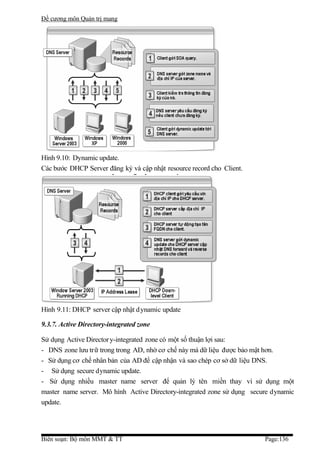
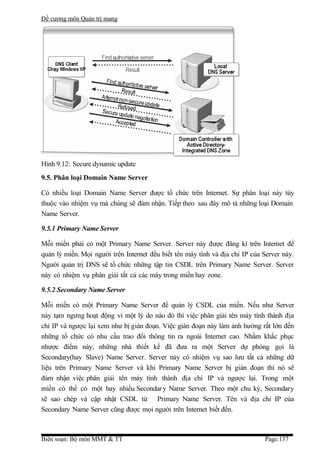
  • 167.
    Đề cương mônQuản trị mang Netscape Communicator.., để hiển thị những thông tin trang Web cho người dùng. Web Client sẽ gửi yêu cầu đến Web Server. Sau đó, đợi Web Server xử lý trả kết quả về cho Web Client hiển thị cho người dùng. Tất cả mọi yêu cầu đều được xử lý bởi Web Server. 10.2.3. Web động Một trong các nội dung động (thường gọi tắt là Web động) cơ bản là các trang Web được tạo ra để đáp ứng các d ữ liệu nhập vào của người dùng tr ực tiếp hay gián tiếp. Cách cổ điển nhất và được dùng phổ biến nhất cho việc tạo nội dung động là sử dụng Common Gateway Interface ( CGI). Cụ thể là CGI định nghĩa cách thức Web Server chạy một chương trình cục bộ, sau đó nhận kết quả và trả về cho Web Browser của người dùng đã gửi yêu cầu. Web Browser thực sự không biết nội dung của thông tin là động, bởi vì CGI về cơ bản là một giao thức mở rộng của Web Server. Hình vẽ sau minh hoạ khi Web Browser yêu cầu một trang Web động phát sinh từ một chương trình CGI. Hình 10.2: Mô hình X ử lý. Một giao thức mở rộng nữa của HTTP là HTTPS cung cấp cơ chế bảo mật thông tin “nhạy cảm” khi chuyển chúng xuyên qua mạng. 10.3. Đặc điểm của IIS 60 IIS 6.0 có sẳn trên tất cả các phiên của Windows 2003, IIS cung cấp một số đặc điểm mới giúp tăng tính năng tin cậy, tính năng quản lý, tính năng bảo mật, tính năng mở rộng và tương thích với hệ thống mớ i. 10.3.1. Các thành phần chính trong IIS Hai thành phần chính trong IIS 6.0 là kernel-mode processes và user-mode processes, ta sẽ khảo sát một số thành phần sau: - HTTP.sys: Là trình điều khiển thuộc loại kernel-mode device hỗ trợ chứng năng chuyển HTTP request đến tới các ứng dụng trên user-mode: - Quản lý các kết nối Transmission Control Protocol (TCP). Biên soạn: Bộ môn MMT & TT Page:167
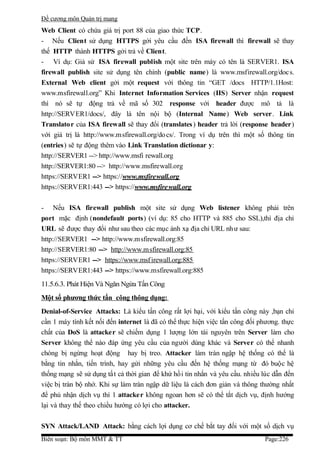
  • 168.
    Đề cương mônQuản trị mang - Định tuyến các HTTP requests đến đúng hàng đợi xử lý yêu cầu (correct request queue). - Lưu giữ các response vào vùng nhớ (Caching of responses in kernel mode). - Ghi nhận nhật ký cho dịch vụ WWW (Performing all text-based logging for the WWW service). Thực thi các chức năng về Quality of Service (QoS) bao gồm: connection limits, connection time-outs, queue-length l imits, bandwidth throttling. - WWW Service Administration and Monitoring Component: cung cấp cơ chế cấu hình dịch vụ WWW và quản lý worker process. - Worker process: Là bộ xử lý các yêu cầu (request) cho ứng dụng Web, worker process có thể xử lý các yêu cầu và gởi trả kết quả dưới dạng trang Web tĩnh, gọi các ISAPI Extensions, kích hoạt các CGI handler, tập tin thực thi của worker process có tên là W3wp.exe. Worker process chạy trong user-mode. - Inetinfo.exe là một thành phần trong user-mode, nó có thể nạp (host) các dịch vụ trong IIS 6.0, các dịch vụ này bao gồm: File Transfer Protocol service (FTP service), Simple Mail Transfer Protocol service (SMTP service), Network News Transfer Protocol service (NNTP service), IIS metabase. 10.3.2. IIS Isolation mode Trong IIS có hai chế độ hoạt động tách biệt là worker process isolation mode và IIS 5.0 isolation mode . Cả hai chế độ này đều dựa vào đối tượng HTTP Listener, tuy nhiên nguyên tắc hoạt động bên trong của hai chế độ này hoạt về cơ bản là khác nhau. 10.3.3. Chế độ Worker process isolation - Trong chế độ này mọi thành phần chính trong dịch vụ Web được tách thành các tiến trình xử lý riêng biệt (gọi là các Worker process) để bảo vệ sự tác động của các ứng dụng khác trong IIS, đây là chế độ cung cấp tính năng bảo mật ứng dụng rất cao vì hệ thống nhận diện mỗi ứng dụng chạy trên Worker process được xem là một network service trong khi đó các ứng dụng chạy trên IIS 5.0 được xem là LocalSystem và nó có thể truy xuất và thay đổi hầu hết các tài nguyên được cung cấp trên hệ thống nộ i bộ. - Sử dụng worker process isolation mode cho phép tích hợp thêm các tínhnăng mới như : application pooling, recycling và health detection, các tính năng này không được hỗ trợ trên IIS 5.0. - Mô hình xử lý của Worker process Isolation mod e: Biên soạn: Bộ môn MMT & TT Page:168
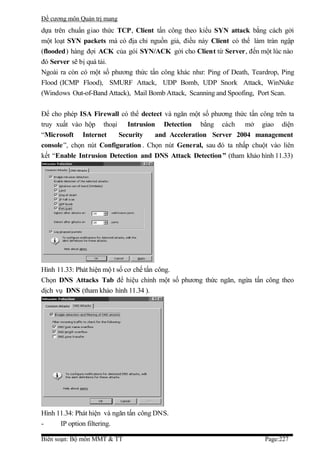
  • 169.
    Đề cương mônQuản trị mang Hình 10.3: Kiến trúc của IIS 6.0 chạy trên chế độ Worker Process Isolation. Trong Hình 10.3, ta thấy các đoạn mã xử lý cho từng ứng dụng đặc biệt như ASP, ASP.NET được nạp vào bộ xử lý tiến trình (Worker process) bởi vì các bộ xử lý định thời(run-time engine) của ngôn ngữ lập trình này được thực thi như một Internet server API (ISAPI) Các bước minh họa cho một yêu cầu xử lý trong worker process: Yêu cầu của Client được chuyển đến đối tượng HTTP Listener (HTTP.s ys) HTTP.sys xác định yêu cầu có hợp lệ không?. Nếu yêu cầu không hợp lệ HTTP.sys sẽ gởi đoạn mã báo lỗi về cho Client. Nếu yêu cầu hợp lệ HTTP.sys sẽ kiểm tra xem response của request này có trong kernel-mode cache không, nếu có thì nó sẽ đọc response này và gởi về cho Client. Nếu response không có trong cache thì HTTP.sys xác định request queue phù hợp và đặt request vào trong request queue. Nếu hàng đợi (request queue) không được cung cấp một worker processes thì HTTP.sys báo hiệu cho WWW service khởi tạo worker processes cho hành đợi (request queue). Sau đó worker process xử lý các request và gởi trả kết quả về cho HTTP.sys. HTTP.sys gởi kết quả về cho Client và log lại các yêu cầu này. 10.3.3.1. IIS 50 Isolation Mode IIS 5.0 Isolation mode đảm bảo tính tương thích cho ứng dụng được phát triển từ phiên bản IIS 5.0. Biên soạn: Bộ môn MMT & TT Page:169
  • 170.
    Đề cương mônQuản trị mang Hình 10.4: IIS chạy trên IIS 5.0 Isolation mode. 10.3.3.2. So sánh các chức năng trong IIS 60 mode Bảng mô tả vai trò của IIS 6.0 khi chạy trong IIS 5.0 isolation mode và worker process isolation mode. Các chức năng của IIS IIS 5.0 Isolation Mode Worker Process Isolation Mode Host/Component Host/Component Management Svchost.exe (WWW service Worker process W3wp.exe (Worker proce ss) Running in-process Inetinfo.exe W3wp.exe ISAPI extensions Running out-of-process DLLHost.exe N/A (all of I SAPI extensions are ISAPI extensions in-process) Running ISAPI filters Inetinfo.exe W3wp.exe HTTP.sys Svchost.exe/WWW Svchost.exe/WWW service configuration service HTTP protocol support Windows ernel/HTTP.sys Windows kernel/HTTP.sys IIS metabase Inetinfo.exe Inetinfo.exe FTP Inetinfo.exe Inetinfo.exe NNTP Inetinfo.exe Inetinfo.exe SMTP Inetinfo.exe Inetinfo.exe Các Isolat ion mode mặc định: Loại cài đặt Isolation mode Biên soạn: Bộ môn MMT & TT Page:170
  • 171.
    Đề cương mônQuản trị mang Cài đặt mới IIS 6.0 Worker process isolation mode Nâng cấp từ các phiên bản trước lên IIS 6.0 Vẫn giữ nguyên Isolation mode cũ Nâng cấp từ II S 5.0 IIS 5.0 isolation mode Nâng cấp từ II S 3.0 IIS 5.0 isolation mode 10.3.3. Nâng cao tính năng bảo mật - IIS 6.0 không được cài đặt mặc định trên Windows 2003, người quản trị phải cài đặt IIS và các dịch vụ liên quan tới IIS. - IIS 6.0 được cài trong secure mode do đó mặc định ban đầu khi cài đặt xong IIS chỉ cung cấp một số tính năng cơ bản nhất, các tính năng khác như Active Server Pages (ASP), ASP.NET, WebDAV publishing, FrontPage Server Extensions người quản trị phải kích hoạt khi cần thiết. - Hỗ trợ nhiều tính năng chứng thực: - Anonymous authentication cho phép mọi người có thể truy xuất mà không cần yêu cầu username và password. - Basic authentication: Yêu cầu người dùng khi truy xuất tài nguyên phải cung cấp username và mật khẩu thông tin này được Client cung cấp và gởi đến Server khi Client truy xuất tài nguyên. Username và password không được mã hóa khi qua mạng. - Digest authentication: Hoạt động giống như phương thức Basic authentication, nhưng username và mật khẩu trước khi gởi đến Server thì nó phải được mã hóa và sau đó Client gởi thông tin này dưới một giá trị của băm (hash value). Digest authentication chỉ sử dụng trên Windows domain controller. - Advanced Digest authentication: Phương thức này giống như Digest authentication nhưng tính năng bảo mật cao hơn. Advanced Digest dùng MD5 hash thông tin nhận diện cho mỗi Client và lưu trữ trong Windows Server 2003 domain controller. - Integrated Windows authentication: Phương thức này sử dụng kỹ thuật băm để xác nhận thông tin của users mà không cần phải yêu cầu gởi mật khẩu qua mạng. - Certificates: Sử dụng thẻ chứng thực điện tử để thiết lập kết nối Secure Sockets Layer (SSL). - .NET Passport Authentication: là một dịch vụ chứng thực người dùng cho phép người dùng tạo sign-in name và password để người dùng có thể truy xuất vào các dịch vụ và ứng dụng Web trên nền .NET. - IIS sử dụng account (network service) có quyền ưu tiên thấp để tăng tính năng bảo mật cho hệ thống. - Nhận dạng các phần mở rộng của file qua đó IIS chỉ chấp nhận một số định dạng mở rộng của một số tập tin, người quản trị phải chỉ định cho IIS các định dạng mới khi cần thiết. 10.3.5. Hỗ trợ ứng dụng và các công cụ quản trị Biên soạn: Bộ môn MMT & TT Page:171
  • 172.
    Đề cương mônQuản trị mang IIS 6.0 có hỗ trợ nhiều ứng dụng mới như Application Pool, ASP.NET. - Application Pool: là một nhóm các ứng dụng cùng chia sẻ một worker process (W3wp.exe). - worker process (W3wp.exe) cho mỗi pool được phân cách với worker process (W3wp.exe) trong pool khác. - Một ứng dụng nào đó trong một pool bị lỗi (fail) thì nó không ảnh hưởng tới ứng dụng đang chạy trong pool khác. - Thông qua Application Pool giúp ta có thể hiệu chỉnh cơ chế tái sử dụng vùng nhớ ảo, tái sử dụng worker process, hiệu chỉnh performance (về request queue, CPU), health, Identity cho application pool. - ASP.NET: là một Web Application platform cung cấp các dịch vụ cần thiết để xây dựng và phân phối ứng dụng Web và dịch vụ XML Web. IIS 6.0 cung cấp một số công cụ cần thiết để hỗ trợ và quản lý Web như: - IIS Manager: Hỗ trợ quản lý và cấu hình IIS 6.0 - Remote Administration (HTML) Tool: Cho phép người quản trị sử dụng Web Browser để quản trị Web từ xa. - Command –line administration scipts: Cung cấp các scipts hỗ trợ cho công tác quản trị Web, các tập tin này lưu trữ trong thư mục %systemroot%System32. 10.3. Cài đặt và cấu hình IIS 60 10.3.1. Cài đặt IIS 60 Web Service IIS 6.0 không được cài đặt mặc định trong Windows 2003 server, để cài đặt IIS 6.0 ta thực hiện các bước như sau: Chọn Start | Programs | Administrative Tools | Manage Your Server. Hình 10.5: Manage Your Server Roles. Từ Hình 10.6 ta chọn biểu tượng Add or remove a role, chọn Next trong hợp thoại Preliminitary Steps Chọn Application server (II S, ASP.NET) trong hộp thoại server role, sau đó chọn Next. Biên soạn: Bộ môn MMT & TT Page:172
  • 173.
    Đề cương mônQuản trị mang Hình 10.6: Chọn loại Server. Chọn hai mục cài đặt FrontPage Server Extentions và Enable ASP.NET, sau đó chọn Next, chọn Next trong hộp thoại t iếp theo. Hình 10.7: lựa chọn tùy chọn cho Server. Sau đó hệ thống sẽ tìm kiếm I386 source để cài đặt IIS, nếu không tìm được xuất hiện yêu cầu chỉ định đường dẫn chứa bộ nguồn I386, sau đó ta chọn Ok trong hộp thoại Hình 10.8. Biên soạn: Bộ môn MMT & TT Page:173
  • 174.
    Đề cương mônQuản trị mang Hình 10.8: Chỉ định I386 source. Chọn Finish để hoàn tất quá trình. Tuy nhiên ta cũng có thể cài đặt IIS 6.0 trong Add or Remove Programs trong Control Panel bằng cách thực hiện một số bước điển hình sau: Mở cửa sổ Control Panel | Add or Remove Programs | Add/Remove Wind ows Components. Hình 10.9: Chọn Application Server. Chọn Application Se rver, sau đó chọn nút Details… Chọn Internet Information Services, sau đó chọn nút Details… Hình 10.10: Chọn IIS subcomponents. Biên soạn: Bộ môn MMT & TT Page:174
  • 175.
    Đề cương mônQuản trị mang Chọn mục Wo rld Wide Web service, sau đó chọn nút Details… Hình 10.11: Chọn WWW service. Sau đó ta chọn tất cả các Subcomponents trong Web Service Hình 10.12: Chọn các thành phần trong WWW service. 10.3.2. Cấu hình IIS 60 Web service Sau khi ta cài đặt hoàn tất, ta chọn Administrative Tools | Information Service (IIS) Manager, sau đó chọn tên Server (local computer) Trong hộp thoại IIS Manager có xuất hiện 3 thư mục: - Application Pools: Chứa các ứng dụng sử dụng worker process xử lý các yêu cầu của HTTP request. - Web Sites: Chứa danh sách các Web Site đã được tạo trên IIS. - Web Service Extensions: Chứa danh sách các Web Services để cho phép hay không cho phép Web Server có thể thực thi được một số ứng dụng Web như: ASP, ASP.NET, CGI, WebDAV,… Biên soạn: Bộ môn MMT & TT Page:175
  • 176.
    Đề cương mônQuản trị mang Hình 10.13: IIS Manager. Trong thư mục Web Sites ta có ba Web Site thành v iên bao gồm: - Default Web Site: Web Site mặc định được hệ thống tạo sẳn. - Microsoft SharePoint Administration: Đây là Web Site được tạo cho FrontPage Server - Administration: Web Site hỗ trợ một số thao tác quản trị hệ thống qua Web. Khi ta cấu hình Web Site thì ta không nên sử dụng Default Web Site để tổ chức mà chỉ dựa Web Site này để tham khảo một số thuộc tính cần thiết do hệ thống cung cấp để cấu hình Web Site mới của mình. 10.3.2.1. Một số thuộc tính cơ bản Trước khi cấu hình Web Site mới trên Web Server ta cần tham khảo một số thông tin cấu hình do hệ thống gán sẳn cho Default Web Site. Để tham khảo thông tin cấu hình này ta nhấp chuột phải vào Default Web Site chọn Properties. Hình 10.14: Thuộc tính Web Site. - Tab Web Site: mô tả một số thông tin chung về dịch vụ Web như: Biên soạn: Bộ môn MMT & TT Page:176
  • 177.
    Đề cương mônQuản trị mang - TCP port: chỉ định cổng hoạt động cho dị ch vụ Web, mặc định giá trị này là 80. - SSL Port: Chỉ định port cho https, mặc định https hoạt động trên port 443. https cung cấp một số tính năng bảo mật cho ứng dụng Web cao hơn http. - Connection timeout : Chỉ định thời gian duy trì một http session. - Cho phép sử dụng HTTP Keep-Alives. - Cho phép ghi nhận nhật ký (Enable logging) - Performance Tab: cho phép đặt giới hạn băng thông, g iới hạn connection cho Web site. - Home Directory Tab: Cho phép ta thay đổi Home Directory cho Web Site, giới hạn quyền truy xuất, đặt một số quyền hạn thực thi script cho ứng dụng Web ( như ta đặt các thông số: Application name, Execute permission, Application pool) Hình 10.15: Home Director y Tab. - Từ Hình 10.15 ta chọn nút Configuration… để có thể cấu hình các extensions về .asp, .aspx, .asa, … cho Web Application (tham khảo Hình 10.16) Hình 10.16: Cấu hình Script cho Web Application. - Documents Tab: Để thêm hoặc thay đổi trang Web mặc định cho Web Site (tham khảo Hình 10.17). Biên soạn: Bộ môn MMT & TT Page:177
  • 178.
    Đề cương mônQuản trị mang Hình 10.17: Chỉ định trang Web mặc định cho Web Site. - Directory Security Tab: Đặt một số phương thức bảo mật cho IIS (tham khảo chi tiết trong mục “bảo mật cho dịch vụ Web”) 10.3.2.2. Tạo mới một Web site IIS cung cấp hai phương thức tạo mới Web Site: - Tạo Web Site thông qua Creation Wizard của IIS manager. - Tạo Web Site thông qua lệnh iisweb.vbs. - Tạo Web Site thông qua “Web Site Creation Wizard” của IIS manager. - Nhấp chuột phải vào thư mục Web Sites | New | Web Site | Next. - Ta cung cấp tên Web Site trong hộp thoại Description | Next. - Chỉ định các thông số về (Tham khảo Hình 10.18): - “Enter the IP address to use for this Web site”: Chỉ định địa chỉ sử dụng cho Web Site, nếu ta chỉ định “All Unassigned” có nghĩa là HTTP được hoạt động trên tất cả các địa chỉ của Server. - “TCP port this Web site should use”: Chỉ định cổng hoạt động cho dị ch vụ. - “Host Header for this Web site (Default:None)”: Thông số này để nhận diện tên Web Site khi ta muốn tạo nhiều Web Site cùng sử dụng chung một địa chỉ IP thì ta thường dùng thông số này để mô tả tên các Web Site đó, do đó khi ta chỉ tổ chức một Web Site tương ứng với 1 địa chỉ IP thì ta có thể không cần sử dụng thông số này. Biên soạn: Bộ môn MMT & TT Page:178
  • 179.
    Đề cương mônQuản trị mang Hình 10.18: Chỉ định IP Address và Port. - Trong hộp thoại “Web Site Home Directory” để chỉ định thư mục home của Web Site (thư mục lưu trữ nội dung của Web Site) và chỉ định Anonymous có được quyền truy xuất Web Site hay không (tham khảo Hình 10.19) Hình 10.19: Chỉ định Home Directory cho Web. - Chỉ định quyền hạn truy xuất cho Web Site (tham khảo Hình 10.20): - Read: Quyền được truy xuất nội dung thư mục. - Run scripts (such as ASP): Quyền được thực thi các trang ASP. - Execute (such as ISAPI Application for CGI): Qu yền được thực thi các ứng dụng ISAPI. - Write: Quyền ghi và cập nhật dữ liệu của Web Site. - Browse: Quyền liệt kê nội dung thư mục (khi không tìm được trang chủ mặc định) Biên soạn: Bộ môn MMT & TT Page:179
  • 180.
    Đề cương mônQuản trị mang Hình 10.20: Th iết lập quyền hạn truy xuất. - Chọn Finish để hoàn tất quá trình. - Tạo Web Site thông qua lệnh iisweb.vbs Cú pháp lệnh: iisweb.vbs /create < Home Directory> ”Site Description" /i <IP Address> /b <Port>. Các bước th ực hiện: - Nhấp chuột vào Start | Run | cmd. - Từ dấu nhắc lệnh (command prompt) nhập vào lệnh: iisweb.vbs/create c:inetpubwwwrootnewdirectory "MyWebSit e" /i 123.456.789 /b 80. 10.3.2.3. Tạo Virtual Directory Thông thường để ta tạo thư mục ảo (Virtual Directory hay còn gọi là Alias) để ánh xạ một tài nguyên từ đường dẫn thư mục vật lý thành đường dẫn URL, thông qua đó ta có thể truy xuất tài nguyên này qua Web Browser. Đường dẫn vật lý Tên Alias Địa chỉ URL C:Inetpubwwwroot Tên thư mụ c gốc (none) http://SampleWebSite Server2SalesData Customers http://SampleWebSite/Customers D:InetpubwwwrootQuote s None http://SampleWebSite/Quotes D:MarketingPublicRel Public http://SampleWebSite/pub lic Các bước tạo Virtual Directory: Nhấp chuột phải vào tên Web Site cần tạo chọn New, chọn Virtual Directory (Hình 10.21). Biên soạn: Bộ môn MMT & TT Page:180
  • 181.
    Đề cương mônQuản trị mang Hình 10.21: Tạo Virtual Director y. Chọn Next, sau đó chỉ định tên Alias cần tạo (tham khảo Hình 10.22) Hình 10.22: Chỉ định tên Alias Chọn Next từ bước 2, sau đó chỉ định thư mục cục bộ hoặc đường dẫn mạng cần ánh xạ, Chỉ định quyền hạn truy xuất cho Alias, cuối cùng ta chọn Finish để hoàn tất quá trình. 10.3.2.3. Cấu hình bảo mật cho Web Site IIS cung cấp một số tính năng bảo mật cho Web Site như (tham khảo Hình 19.23): - Authentication And Access Control: IIS cung cấp 6 phương thức chứng thực, kết hợp quyền truy cập NTFS để bảo vệ việc truy xuất tài nguyên trong hệ thống. - IP address and domain name restriction: Cung cấp một số tính năng giới hạn host và network truy xuất vào Web Site. - Secure communication: Cung cấp một số tính năng bảo mật trong giao tiếp Biên soạn: Bộ môn MMT & TT Page:181
  • 182.
    Đề cương mônQuản trị mang giữa Client và Server bằng cách Server tạo ra các giấy chứng nhận cho Client (Client Certificate) và yêu cầu Client khi truy xuất tài nguyên vào Server thì phải gởi giấy chứng nhận để Server xác nhận yêu cầu có hợp lệ hay không. Hình 10.23: Directory Secu rity Tab. - Cấu hình Authentication And Access Control: từ Hình 10.23 ta chọn nút Edit…chọn các phương thức chứng thực cho phù hợp, mặc định hệ thống không yêu cầu chứng thực và cho mọi người sử dụng anonymous để truy xuất Web Site: Hình 10.24: Chọn Phương thức chứng thực. - Cấu hình IP address and domain name restriction: T ừ Hình 10.23 ta chọn nút Edit… Biên soạn: Bộ môn MMT & TT Page:182
  • 183.
    Đề cương mônQuản trị mang Hình 10.25: Giới hạn truy xuất cho host, network và domain. - Cấu hình Secure communication: Từ Hình 10.23 nút Server Certificate…để tạo giấy chứng nhận Client, nút Edit hiệu chỉnh các yêu cầu chứng nhận cho Client (Hình 10.26). Hình 10.26: Thay đổi thao tác chứng nhận. 10.3.2.5. Cấu hình Web Service Extensions IIS Web Service Extensions cung cấp rất nhiều các dịch vụ mở rộng như: ASP, ASP.NET, Frontpage Server Extensions 2002 WebDAV, Server Side Includes, CGI Extensions, ISAPI Extensions. Thông qua IIS Web Service Extensions ta có thể cho phép hoặc cấm Web Site hỗ trợ các dịch vụ tương ứng (Nếu trên Web Application của ta có sử dụng các ứng dụng trên thì ta phải kích hoạt Web Service tương ứng) Biên soạn: Bộ môn MMT & TT Page:183
  • 184.
    Đề cương mônQuản trị mang Hình 10.27: Cấu hình Web service extensions. 10.3.2.6. Cấu hình Web Hosting IIS cho phép ta tạo nhiều Web Site trên một Web Server, kỹ thuật này còn gọi là Web Hosting. Để nhận diện được từng Web Site Server phải dựa vào các thông số như host header name, địa chỉ IP và số hiệu cổng Port. Tạo nhiều Web Site dựa vào Host Header Names: Đây là phương thức tạo nhiều Web Site dựa vào tên host , có nghĩa rằng ta chỉ cần một địa chỉ IP để đại diện cho tất cả các host name. Các bước tạo: - Dùng DNS để tạo tên (hostname) cho Web Site. - Nhấp chuột phải vào thư mục Web Sites trong IIS Manager chọn New, chọn Web Site, tiếp theo chọn Next, mô tả tên (Descriptions) chọn Web Site. - Cung cấp host name (Ví dụ ta nhập tên: www.csc.utehy.edu.vn) cho Web Site cần tạo trong Textbox Host Header Name của hộp thoại “IP Address And Port Settings” (tham khảo Hình 10.28). Hình 10.28: Tạo Host Header Name. - Sau đó ta thực hiện các thao tác chọn Home Directory, đặt quyền hạn cho Web Site…Cuối cùng chọn Finish để hoàn tất quá trình. Tạo nhiều Web Site dựa vào địa chỉ IP: Đối với phương thức này tương ứng một tên Web Site ta phải cung cấp một địa chỉ IP. Do đó nếu như ta tạo n Web Site thì ta phải tạo n địa chỉ, chính vì lẽ này nên phương thức này ít sử dụng hơn phương thứ c 1. Các bước tạo: Biên soạn: Bộ môn MMT & TT Page:184
  • 185.
    Đề cương mônQuản trị mang - Ta phải thêm một hoặc nhiều địa chỉ IP cho card mạng. - Dùng DNS tạo một hostname tươ ng ứng với IP mới vừa tạo. - Nhấp chuột phải vào thư mục Web Sites trong IIS Manager chọn New, chọn - Web Site, tiếp theo chọn Next, mô tả tên (Descriptions) chọn Web Site. - Chọn một địa chỉ IP cụ thể cho Web Site cần tạo trong tùy chọn “Enter the IP address to use for this Web site” của hộp thoại “IP Address And Po rt Settings” (Hình 10.29). Hình 10.29: Chọn địa chỉ IP cho Web site. - Sau đó ta thực hiện các thao tác chọn Home Directory, đặt quyền hạn cho Web Site…Cuối cùng chọn Finish để hoàn tất quá trình. Tạo nhiều Web Site dựa vào Port: Mặc định HTTP port hoạt động trên port 80 và HTTPS hoạt động trên port 443, thay vì mọi Web Site điều hoạt động trên cổng 80 hoặc 443 thì ta sẽ đổi Web Site hoạt động trên cổng (port) khác (ví dụ như 8080), vì thế ta chỉ cần dùng một địa chỉ IP để cung cấp cho tất cả các Web Site. Do đó khi ta truy xuất vào Web Site thì ta phải chỉ định cổng hoạt động cho dịch vụ (http://www.csc.utehy.edu.vn:8080). Các cấu hình: - Dùng DNS tạo một hostname tươ ng ứng cho từng Web Site ánh xạ về cùng một địa chỉ IP. - Nhấp chuột phải vào thư mục Web Sites trong IIS Manager chọn New, chọn Web Site, tiếp theo chọn Next, mô tả tên (Descriptions) chọn Web Site. - Ta chỉ định thông số Port (ví dụ: 8080) trong Textbox có tên “TCP port for this Web site should use” của hộp thoại “IP Address And Port Settings” (Hình 10.30). Biên soạn: Bộ môn MMT & TT Page:185
  • 186.
    Đề cương mônQuản trị mang Hình 10.30: Chọn địa chỉ IP cho Web Site. - Sau đó ta thực hiện các thao tác chọn Home Directory, đặt quyền hạn cho Web Site…Cuối cùng chọn Finish để hoàn tất quá trình. 10.3.2.7. Cấu hình IIS qua mạng (Web Interface for Remote Administration) IIS cung cấp cơ chế quản trị dịch Web và quản trị một số tính năng cơ bản của hệ thống qua mạng, để sử dụng công cụ này ta phải cài thêm công cụ Remote Administration (HTML) Hình 10.31: Cài đặt công cụ quản trị. Truy cập vào Administration Web Server qua trình duyệt (Web Browser) thông qua địa chỉ URL: http://<Web Server>:8099 (Hình 10.32), sau chỉ định username, password để truy xuất vào Server. Biên soạn: Bộ môn MMT & TT Page:186
  • 187.
    Đề cương mônQuản trị mang Hình 10.32: Truy xuất vào Administration Web Server. Sau khi đăng nhập thành công, g iao diện Server Administration hiển thị (Hình 10.33): Hình 10.33: G iao diện quản trị hệ thống qua Web. Một số chức năng chính được cung cấp trong Administration Serve r. Tên Tab Chức năng Welcome Cho phép hiển thị lời chào, thay đổi mật khẩu của administrator, thay đổi tên máy,…. Status Theo dõi trạng thái của hệ thống Sites Quản lý các Web Site cấu hình Web Server Thay đổi thông tin cấu hình cho Web Service và FTP Service Network Thay đổi thông tin cấu hình mạng cho Server Users Quản lý user Maintenance Cung cấp một số thao tác để duy trì và sửa lỗi cho hệ thống Help Cung cấp các trợ giúp về cấu hình Biên soạn: Bộ môn MMT & TT Page:187
  • 188.
    Đề cương mônQuản trị mang 10.3.2.8. Quản lý Web site bằng dòng lệnh Tạo Web Site: Ta dùng lệnh iisweb.vbs (file scripte này được lưu trữ trong thư mục systemrootSystem32) để tạo một Web site mới trên máy nội bộ hoặc trên máy khác là Windows 2003 member server chạy IIS 6.0. Cú pháp lệnh: Iisweb.vbs /create Path SiteName [/b Port] [/I IPAddress] [/d HostHeader] [/dontstart] [/s Computer] [/u [Domain]User [/p pas sword] ] Danh sách tham số: Tên tham số Ý nghĩa Path Chỉ định vị trí đường dẫn ổ đĩa lưu trữ nội dung Web site SiteName Mô tả tên Web site. /b Port Chỉ định TCP Port cho Web Site /I IPAddress Chỉ định địa chỉ ip cho Web Site. /d HostHeader Chỉ định hostheader name cho Web Site. /dontstart Chỉ định cho Web Site không khởi tạo tự động khi tạo. /s Computer Chỉ định tên máy hoặc địa chỉ IP trên máy ở xa (sử dụng trong trường hợp tạo mới một Web Site trên máy tính ở xa /u [Domain]User Chạy script lệnh với username được chỉ định, account này phải là thành viên của nhóm Administrators, mặc định chay script với username hiện hành /p password Chỉ định mật khẩu cho account chỉ định trong tham số /u Ví dụ: iisweb /create C:Rome "My Vacatio ns" /d www.reskit.com /dontstart Hoặc dùng lệnh: iisweb /create C:New InitiativesMarketi ngHTMFiles "Marketing" /i 172.30.163.244 /s SVR01 /u Admin6 /p A76QVJ32# - Xóa Web Site. Cú pháp lệnh iisweb /delete WebSite [WebSite...] [/s Computer [/u [Domain]User/p Password]] Ví dụ: iisweb /delete "My First Novel" 10.3.2.9. Sao lưu và phục hồi cấu hình Web Site IIS lưu trữ thông tin cấu hình theo định dạng Extensible Markup Language (XML) có tên MetaBase.xml và MBSchema.xml, các tập tin này thường lưu trữ trong thư mục systemrootSystem32Inetsr v. Do đó người quản trị có thao tác trực tiếp vào hai tập tin này để thay đổi thông t in cấu hình về IIS. Lưu thông tin cấu hình: - Để sao lưu (backup) thông tin cấu hình cho Web Site ta nhấp chuột phải vào tên Biên soạn: Bộ môn MMT & TT Page:188
  • 189.
    Đề cương mônQuản trị mang Web Site chọn All Task, chọn tiếp Save Configu ration to a file…(Hình 12.34) Hình 10.34: sao lưu cấu hình Web site - Sau đó ta chỉ định tập tin cấu hình, đường dẫn thư mục lưu trữ thông tin cấu hình, mật khẩu mã hóa cho tập t in cấu hình. Hình 10.35: Sao lưu cấu hình Web Site. Phục hồi cấu hình Web Site từ file cấu hình *.XML: Để phục hồi thông t in cấu hình t ừ tập tin cấu hình *.xm l ta thưc hiện các thao thác sau: - Nhấp chuột phải vào tên thư mục Web Sites chọn New, chọn Web Site (from file)… sau đó hộp thoại Import configuration xuất hiện (tham khảo Hình 10.36) Hình 10.36: Phụ c hồi thông t in cấu hình. - Chỉ định tập tin cấu hình từ nút Browse… sau đó nhấp chuột vào nút Read File, tập tin chỉ định được Import vào hộp thoại Select a configuration to import, cuối cùng chọn nút OK để hoàn tất quá trình (tham khảo Hình 12.37). Biên soạn: Bộ môn MMT & TT Page:189
  • 190.
    Đề cương mônQuản trị mang Biên soạn: Bộ môn MMT & TT Page:190
  • 191.
    Đề cương mônQuản trị mang Hình 10.37: Phục hồ i cấu hình cho Web Site. 10.3.2.10. Cấu hình Forum cho Web Site Trong phần này ta cấu hình một Web diễn đàn thảo luận SnitzTM Forums 2000 được viết bằng ngôn ngữ ASP của nhóm tác giả “Michael Anderson, Pierre Gorissen, Huw Reddick and Richard Kinser”, thông qua việc triển khai forum này giúp chúng ta phần nào hiểu được bản chất cơ bản của cơ chế cấu hình Web động (hỗ trợ kết nối cơ sở dữ liệu MS Access, MS SQL Server, MySQL) viết bằng ngôn ngữ ASP, ASP.NET, PHP ,…Ta có thể download forum này từ URL: http://forum.snitz. com/. Một số bướ c cơ bản để cấu hình forum: - Sau khi ta download tập tin sf2k_v34_051. zip (đối với phiên bản V3.3.051) hoàn tất ta giải nén và lưu trữ nội dung trong thư mục nào đó (Ví dụ C:Inetpubforum). - Sau đó ta mở tập tin config.asp (dùng tiện ích notepad) để thay đổi một số thông tin cấu hình kết nối đến tập tin lưu trữ cơ sở dữ liệu MS Access có tên snitz_forums_2000.mdb - strDBType = "access" - strConnString="Provider=Mi crosoft.Jet.OLEDB.3.0; - DataSource=" & Server.MapPath("snitz_forums_2000.mdb") - Nếu thư mục lưu trữ nội dung của forum không phải là thư mục con của WebRoot thì ta phải tạo một Virtual Directory có tên forum để ánh xạ thư mục ổ đĩa (C:Inetpubforum) thành URL Path cho Web Site. - Nhấp chuột phải vào Virtual Directory có tên forum chọn Permissions để cấp quyền cho mọi người được quyền NTFS là Full trên thư mục này. - Sau đó ta vào Internet Explorer để truy xuất vào forum và cấu hình thêm một số thông tin mới (tham khảo Hình 10.38) Biên soạn: Bộ môn MMT & TT Page:191
  • 192.
    Đề cương mônQuản trị mang Hình 10.38: Tạo table cho database. - Tạo Admin Account cho forum. Hình 10.39: Tạo Admin account cho forum. - Đăng nhập bằng user quản tr ị và tổ chức forum. Hình 10.40: Đăng nhập forum. Biên soạn: Bộ môn MMT & TT Page:192
  • 193.
    Đề cương mônQuản trị mang CHƯƠNG 11: DỊCH VỤ PROXY 11.1. Firewall Internet là một hệ thống mở, đó là điểm mạnh và cũng là điểm yếu của nó. Chính điểm yếu này làm giảm khả năng bảo mật thông tin nội bộ của hệ thống. Nếu chỉ là mạng LAN thì không có vấn đề gì, nhưng khi đã kết nối Internet thì phát sinh những vấn đề hết sức quan trọng trong việc quản lý các tài nguyên quý giá - nguồn thông tin - như chế độ bảo vệ chống việc truy cập bất hợp pháp trong khi vẫn cho phép người được ủy nhiệm sử dụng các nguồn thông tin mà họ được cấp quyền, và phương pháp chống rò rỉ thông tin trên các mạng truyền dữ liệu công cộng ( Public Data Communication Network). 11.1.1. Giới thiệu về Firewall Thuật ngữ firewall có nguồn gốc từ một kỹ thuật thiết kế trong xây dựng để ngăn chặn, hạn chế hỏa hoạn. Trong công nghệ thông tin, firewall là một kỹ thuật được tích hợp vào hệ thống mạng để chống lại việc truy cập trái phép, bảo vệ các nguồn tài nguyên cũng như hạn chế sự xâm nhập vào hệ thống của một số thông tin khác không mong muốn. Cụ thể hơn, có thể hiểu firewall là một cơ chế bảo vệ giữa mạng tin tưởng (trusted network), ví dụ mạng intranet nội bộ, với các mạng không tin tưởng mà thông thường là Internet . Về mặt vật lý, firewall bao gồm một hoặc nhiều hệ thống máy chủ kết nối với bộ định tuyến ( Router) hoặc có chức năng Router. Về mặt chức năng, firewall có nhiệm vụ: - Tất cả các trao đổi dữ liệu từ trong ra ngoài và ngược lại đều phải thự c hiện thông qua firewall. - Chỉ có những trao đổi được cho phép bởi hệ thống mạng nội bộ (trusted network) mới được quyền l ưu thông qua firewall. - Các phần mềm quản lý an ninh chạy trên hệ thống máy chủ bao gồm : Quản lý xác thực (Authentication ): có chức năng ngăn cản truy cập trái phép vào hệ thống mạng nội bộ. Mỗi người sử dụng muốn truy cập hợp lệ phải có một tài khoản (account) bao gồm một tên người dùng (username ) và mật khẩu (password). Quản lý cấp quyền (Authorization): cho phép xác định quyền sử dụng tài nguyên cũng như các nguồn thông t in trên mạng theo từng người, từng nhóm người sử dụng. Quản lý kiểm toán (Accounting Management ): cho phép ghi nhận tất cả các sự kiện xảy ra liên quan đến việc truy cập và sử dụng nguồn tài nguyên trên mạng theo từng thời điểm (ngày/giờ) và thời gian truy cập đối với vùng tài nguyên nào đã được sử dụng hoặc thay đổi bổ sung … Biên soạn: Bộ môn MMT & TT Page:193
  • 194.
    Đề cương mônQuản trị mang 11.1.2. Kiến Trúc Của Firewall 11.1.2.1. Kiến trúc Dual-homed host Firewall kiến trúc kiểu Dual-homed host được xây dựng dựa trên máy tính dual- homed host. Một máy tính được gọi là dual-homed host nếu nó có ít nhất hai network interfaces , có nghĩa là máy đó có gắn hai card mạng giao tiếp với hai mạng khác nhau và như thế máy tính này đóng vai trò là Router mềm. Kiến trúc dual-homed host rất đơn giản. Dual-homed host ở giữa, một bên được kết nối với Internet và bên còn lại nối với mạng nội bộ ( LAN). Dual-homed host chỉ có thể cung cấp các dịch vụ bằng cách ủy quyền (proxy) chúng hoặc cho phép users đăng nhập trực tiếp vào dual-homed host. Mọi giao tiếp từ một host trong mạng nội bộ và host bên ngoài đều bị cấm, dual-homed host là nơi giao tiếp duy nhất. Hình 11.1: Kiến trúc Dual-Home Host. 11.1.2.2. Kiến trúc Screened Host Screened Host có cấu trúc ngược lại với cấu trúc Dual-homed host. Kiến trúc này cung cấp các dịch vụ từ một host bên trong mạng nội bộ, dùng một Router tách rời với mạng bên ngoài. Trong kiểu kiến trúc này, bảo mật chính là phương pháp Packet Filtering . Bastion host được đặt bên trong mạng nội bộ. Packet Filtering được cài trên Router. Theo cách này, Bastion host là hệ thống duy nhất trong mạng nội bộ mà những host trên Internet có thể kết nối tới. Mặc dù vậy, chỉ những kiểu kết nối phù hợp (được thiết lập trong Bastion host) mới được cho phép kết nối. Bất kỳ một hệ thống bên ngoài nào cố gắng truy cập vào hệ thống hoặc các dịch vụ bên trong đều phả i kết nối tới host này. Vì thế Bastion host là host cần phải được duy trì ở chế độ bảo mật cao. Packet filtering cũng cho phép bastion host có thể mở kết nối ra bên ngoài. Cấu hình của packet filtering trên screening router như sau: - Cho phép tất cả các host bên trong mở kết nối tới host bên ngoài thông qua một số dịch vụ cố định. - Không cho phép tất cả các kết nối từ các host bên trong (cấm những host này sử dụng dịch proxy thông qua bastion host ). Biên soạn: Bộ môn MMT & TT Page:194
  • 195.
    Đề cương mônQuản trị mang - Bạn có thể kết hợp nhiều lối vào cho những dịch vụ khác nhau. - Một số dị ch vụ được phép đi vào trực tiếp qua packet filtering . - Một số dị ch vụ khác thì chỉ được phép đi vào gián tiếp qua proxy. Bởi vì kiến trúc này cho phép các packet đi từ bên ngoài vào mạng bên trong, nó dường như là nguy hiểm hơn kiến trúc Dual-homed host, vì thế nó được thiết kế để không một packet nào có thể tới được mạng bên trong. Tuy nhiên trên thực tế thì kiến trúc dual-homed host đôi khi cũng có lỗi mà cho phép các packet thật sự đi từ bên ngoài vào bên trong (bởi vì những lỗi này hoàn toàn không biết trước, nó hầu như không được bảo vệ để chống lại những kiểu tấn công này. Hơn nữa, kiến trúc dual- homed host thì dễ dàng bảo vệ Router (là máy cung cấp rất ít các dịch vụ) hơn là bảo vệ các host bên trong mạng. Xét về toàn diện thì kiến trúc Screened host cung cấp độ tin cậy cao hơn và an toàn hơn kiến trúc Dual-homed host . So sánh với một số kiến trúc khác, chẳng hạn như kiến trúc Screened subnet thì kiến trúc Screened host có một số bất lợi. Bất lợi chính là nếu kẻ tấn công tìm cách xâm nhập Bastion Host thì không có cách nào để ngăn tách giữa Bastion Host và các host còn lại bên trong mạng nội bộ. Router cũng có một số điểm yếu là nếu Router bị tổn thương, toàn bộ mạng sẽ bị tấn công. Vì lý do này mà Sceened subnet trở thành kiến trú c phổ biến nhất. Hình 11.2: Mô hình S creened host. 11.1.2.3. Sreened Subnet Nhằm tăng cường khả năng bảo vệ mạng nội bộ, thực hiện chiến lược phòng thủ theo chiều sâu, tăng cường sự an toàn cho bastion host, tách bastion host khỏi các host khác, phần nào tránh lây lan một khi bastion host bị tổn thương, người ta đưa ra kiến trúc firewall có tên là Sreened Subnet . Kiến trúc Screened subnet dẫn xuất từ kiến trúc screened host bằng cách thêm vào phần an toàn: mạng ngoại vi (perimete r network) nhằm cô lập mạng nội bộ ra khỏi mạng bên ngoài, tách bastion host ra khỏi các host thông thường khác. Kiểu Biên soạn: Bộ môn MMT & TT Page:195
  • 196.
    Đề cương mônQuản trị mang screened subnet đơn giản bao gồm hai screened route r: Router ngoài (External router còn gọi là access router): nằm giữa mạng ngoại vi và mạng ngoài có chức năng bảo vệ cho mạng ngoại vi (bastion host, interior router). Nó cho phép hầu hết những gì outbound từ mạng ngoại vi. Một số qui tắc packet filtering đặc biệt được cài đặt ở mức cần thiết đủ để bảo vệ bastion host và interior router vì bastion host còn là host được cài đặt an toàn ở mức cao. Ngoài các qui tắc đó, các qui tắc khác cần giống nhau gi ữa hai Router. Interior Router (còn gọi là choke router): nằm giữa mạng ngoại vi và mạng nội bộ, nhằm bảo vệ mạng nội bộ trước khi ra ngoài và mạng ngoại vi. Nó không thực hiện hết các qui tắc packet filtering của toàn bộ firewall. Các dịch vụ mà interior router cho phép giữa bastion host và mạng nội bộ, giữa bên ngoài và mạng nội bộ không nhất thiết phải giống nhau. Giới hạn dịch vụ giữa bastion host và mạng nội bộ nhằm giảm số lượng máy (số lượng dịch vụ trên các máy này) có thể bị tấn công khi bastion host bị tổn thương và thoả hiệp với bên ngoài. Chẳng hạn nên giới hạn các dịch vụ được phép giữa bastion host và mạng nội bộ như SMTP khi có Email từ bên ngoài vào, có lẽ chỉ giới hạn kết nối SMTP giữa bastion host và Email Server bên trong. Hình 11.3: Mô hình Screen ed Subnet. 11.1.3. Các loại firewall và cách hoạt động 11.1.3.1. Packet filtering (Bộ lọc gói tin) Loại firewall này thực hiện việc kiểm tra số nhận dạng địa chỉ của các packet để từ đó cấp phép cho chúng lưu thông hay ngăn chặn . Các thông số có thể lọc được của một packet như: - Địa chỉ IP nơi xuất phát (source IP address). - Địa chỉ IP nơi nhận ( destination IP address ). - Cổng TCP nơ i xuất phát (source TCP port ). - Cổng TCP nơ i nhận (destination TCP port ). Biên soạn: Bộ môn MMT & TT Page:196
  • 197.
    Đề cương mônQuản trị mang Loại Firewall này cho phép kiểm soát được kết nối vào máy chủ, khóa việc truy cập vào hệ thống mạng nội bộ từ những địa chỉ không cho phép. Ngoài ra, nó còn kiểm soát hiệu suất sử dụng những dịch vụ đang hoạt động trên hệ thống mạng nộ i bộ thông qua các cổng TCP tương ứng. 11.1.3.2. Application gateway Đây là loại firewall được thiết kế để tăng cường chức năng kiểm soát các loại dịch vụ dựa trên những giao thức được cho phép truy cập vào hệ thống mạng. Cơ chế hoạt động của nó dựa trên mô hình Proxy Service. Trong mô hình này phải tồn tại một hay nhiều máy tính đóng vai trò Proxy Server. Một ứng dụng trong mạng nội bộ yêu cầu một đối tượng nào đó trên Internet, Proxy Server sẽ nhận yêu cầu này và chuyển đến Server trên Internet . Khi Server trên Internet trả lời, Proxy Server sẽ nhận và chuyển ngược lại cho ứng dụng đã gửi yêu cầu. Cơ chế lọc của packet filtering kết hợp với cơ chế “đại diện” của application gateway cung cấp một khả năng an toàn và uyển chuyển hơn, đặc biệt khi kiểm soát các truy cập từ bên ngoài. Ví dụ: Một hệ thống mạng có chức năng packet filtering ngăn chặn các kết nối bằng TELNET vào hệ thống ngoại trừ một máy duy nhất - TELNET application gateway là được phép. Một người muốn kết nối vào hệ thống bằng TELNET phải qua các bước sau: - Thực hiện telnet vào máy chủ bên trong cần truy cập. - Gateway kiểm tra địa chỉ IP nơi xuất phát của người truy cập để cho phép hoặ c từ chối. - Người truy cập phải vượt qua hệ thống kiểm tra xác thực. - Proxy Service tạo một kết nối Telnet giữa gateway và máy chủ cần truy nhập. - Proxy Service liên kết lưu thông giữa ng ười truy cập và máy chủ trong mạng nộ i bộ. Cơ chế bộ lọc packet kết hợp với cơ chế proxy có nhược điểm là hiện nay các ứng dụng đang phát triển rất nhanh, do đó nếu các proxy không đáp ứng kịp cho các ứng dụng, nguy cơ mất an toàn sẽ tăng lên. Thông thường những phần mềm Proxy Server hoạt động như một gateway nối giữa hai mạng, mạng bên trong và mạng bên ngoài. Biên soạn: Bộ môn MMT & TT Page:197
  • 198.
    Đề cương mônQuản trị mang Hình 11.4: Mô hình hoạt động của Proxy. Đường kết nối giữa Proxy Server và Internet thông qua nhà cung cấp dịch vụ Internet (Internet Se rvice Provider - ISP ) có thể chọn một trong các cách sau: - Dùng Modem analog: sử dụng giao thức SLIP/PPP để kết nối vào ISP và truy cập Internet . Dùng dial-up thì tốc độ bị giới hạn, thường là 28.8 Kbps - 36.6 Kbps. Hiện nay đã có Modem analog tốc độ 56 Kbps nhưng chưa được thử nghiệm nhiều. Phương pháp dùng dial-up qua Modem analog thích hợp cho các tổ chứ c nhỏ, chỉ có nhu cầu sử dụng dị ch vụ Web và E-Mail. - Dùng đường ISDN: Dịch vụ ISDN (Integrated Services Digital Network) đã khá phổ biến ở một số nước tiên tiến. Dịch vụ này dùng tín hiệu số trên đường truyền nên không cần Modem analog, cho phép truyền cả tiếng nói và dữ liệu trên một đôi dây. Các kênh thuê bao ISDN (đường truyền dẫn thông tin giữa người sử dụng và mạng) có thể đạt tốc độ từ 64 Kbps đến 138,24 Mbps. Dịch vụ ISDN thích hợp cho các công ty vừa và lớn, yêu cầu băng thông lớn mà việc dùng Modem analog không đáp ứng được. Phần cứng dùng để kết nối tùy thuộc vào việc nối kết trực tiếp Proxy Server với Internet hoặc thông qua một Router. Dùng dial-up đòi hỏi phải có Modem analog, dùng ISDN phải có bộ phối ghép ISDN cài trên Server. Hình 11.5: Mô hình kết nối mạng Internet . Việc chọn lựa cách kết nối và một ISP thích hợp tùy thuộc vào yêu cầu cụ thể của công ty, ví dụ như số người cần truy cập Internet , các dịch vụ và ứng dụng nào được sử dụng, các đường kết nối và cách tính cước mà ISP có thể cung cấp. 11.2. Giới Thiệu ISA 2006 Microsoft Internet Security and Acceleration Sever (ISA Server) là phần mềm share internet của hãng phần mềm Microsoft , là bản nâng cấp từ phần mềm MS ISA 2006 Server, . Có thể nói đây là một phần mềm share internet khá hiệu quả, ổn định, dễ cấu hình, thiết lập tường lửa (firewall) tốt, nhiều tính năng cho phép bạn cấu hình sao cho tương thích với mạng LAN của bạn. Tốc độ nhanh nhờ chế độ cache thông minh, với tính năng lưu Cache trên đĩa giúp bạn truy xuất thông tin nhanh hơn, và tính năng Schedule Cache (Lập lịch cho tự động download thông tin trên các WebServer Biên soạn: Bộ môn MMT & TT Page:198
  • 199.
    Đề cương mônQuản trị mang lưu vào Cache và máy con chỉ cần lấy thông tin trên các Webserver đó bằng mạng LAN) 11.3. Đặc Điểm Của ISA 2006 Các đặc điểm của Microsoft ISA 2006 : - Cung cấp tính năng Multi-networking: Kỹ thuật thiết lập các chính sách truy cập dựa trên địa chỉ mạng, thiết lập firewall để lọc thông t in dựa trên từng địa chỉ mạng con, … - Unique per-network policies: Đặc điểm Multi-networking được cung cấp trong ISA Server cho phép bảo vệ hệ thống mạng nội bộ bằng cách giới hạn truy xuất của các Client bên ngoài internet , bằng cách tạo ra một vùng mạng ngoại vi perimeter network (được xem là vùng DMZ, demilitarized zone, hoặc screened subnet), chỉ cho phép Client bên ngoài truy xuất vào các Server trên mạng ngoại vi, không cho phép Client bên ngoài truy xuất trực tiếp vào mạng nội bộ. - Stateful inspection of all traffic : Cho phép g iám sát tất cả các lưu lượng mạng. - NAT and route network relationships : Cung cấp kỹ thuật NAT và định tuyến dữ liệu cho mạng con. - Network templates : Cung cấp các mô hình mẫu (network templates) về một số kiến trúc mạng, kèm theo một số luật cần thiết cho network templates tương ứng. - Cung cấp một số đặc điểm mới để thiết lập mạng riêng ảo (VPN network) và truy cập từ xa cho doanh nghiệp như giám sát, ghi nhận log, quản lý session cho từng VPN Server, thiết lập access polic y cho từng VPN Client, cung cấp tính năng tương thích với VPN trên các hệ thống khác. - Cung cấp một số kỹ thuật bảo mật (security) và thiết lập Firewall cho hệ thống như Authentication, Publish Server, giới hạn một số traffic. - Cung cấp một số kỹ thuật cache thông minh (Web cache) để làm tăng tốc độ truy xuất mạng, giảm tải cho đường truyền, Web proxy để chia sẻ truy xuất Web. - Cung cấp một số tính năng quản lý hiệu quả như: giám sát lưu lượng, reporting qua Web, export và import cấu hình từ XML configuration file, quản lý lỗi hệ thống thông qua kỹ thuật gởi thông báo qua E-mail,.. - Application Layer Filtering (ALF): là một trong những điểm mạnh của ISA Server 2006, không giống như packet filtering firewall truyền thống, ISA 2006 có thể thao tác sâu hơn như có thể lọc được các thông tin trong tầng ứng dụng. Một số đặc điểm nổi bậc của ALF: - Cho phép thiết lập bộ lọc HTTP inbound và outbound HTTP . - Chặn được các cả các loại tập tin thực thi chạy trên nền Windows như .pif, .com,… - Có thể giới hạn HTTP download. - Có thể giới hạn truy xuất Web cho tất cả các Client dựa trên nộ i dung truy cập. - Có thể điều kiển truy xuất HTTP dựa trên chữ ký (signature ). Biên soạn: Bộ môn MMT & TT Page:199
  • 200.
    Đề cương mônQuản trị mang - Điều khiển một số phương thứ c truy xuất của HTTP. 11.3. Cài Đặt ISA 2006 11.3.1. Yêu cầu cài đặt Thành phần Yêu cầu đề nghị Bộ xử lý (CPU) Intel hoặc AMD 500Mhz trở lên. Hệ điều hành (O S) Windows 2003 hoặc Windows 2000 (Service pack 4). 256 (MB) hoặc 512 MB cho hệ thống không sử dụng Bộ nhớ (Memory) Web caching, 1GB cho Web-caching ISA fir ewalls. ổ đĩa cài đặt ISA thuộc loại NTFS file system, ít không gian đĩa (Disk space) nhất còn 150 MB dành cho ISA. Ít nhất phải có một card mạng (khuyến cáo phải có 2 NIC NIC) 11.3.2. Quá trình cài đặt ISA 2006 11.3.2.1. Cài đặt ISA trên máy chủ 1 card mạng Khi ta cài đặt ISA trên máy Server chỉ có một card mạng (còn gọi là Unihomed ISA Firewall), chỉ hỗ trợ HTTP, HTTPS, HTTP-tunneled (Web proxied ) FTP. ISA không hỗ trợ một số chức năng: - SecureNAT cl ient. - Firewall Client. - Server Publishing Ru le. - Remote Access VPN. - Site-to-Site VPN. - Multi-networking. - Application-layer in spection ( trừ giao thức HTT P) Các bước cài đặt ISA firewall trên máy chủ chỉ có một NIC: Chạy tập tin isaautorun.exe từ CDROM ISA 2006 hoặ c từ ISA 2006 source. Nhấp chuột vào “Install ISA Server 2006” trong hộp thoại “Microsoft Internet Security and Acceleration Server 2006”. Nhấp chuột vào nút Next trên hộp thoại “Welcome to the Installation Wizard for Microsoft ISA Server 2006” để tiếp tục cài đặt. Chọn tùy chọn Select “I accept” trong hộp thoại “ License Agreement”, chọn Next Nhập một số thông tin về tên username và tên tổ chức sử dụng phần mềm trong User Name và Organization textboxe. Nhập serial number trong Product Serial Number textbox. Nhấp Next để tiếp tục . Chọn loại cài đặt (Installation t ype) trong hộp “Setup T ype”, chọn tùy chọn Custom, chọn Biên soạn: Bộ môn MMT & TT Page:200
  • 201.
    Đề cương mônQuản trị mang Next. Trong hộp thoại “Custom Setup” mặc định hệ thống đã chọn Firewall Services, Advanced Logging, và ISA Server Management. Trên Unihomed ISA firewall chỉ hỗ trợ Web Proxy Client nên ta có thể không chọn tùy chọn Firewall client Installation share tuy nhiên ta có thể chọn nó để các Client có thể sử dụng phần mềm này để hỗ trợ truy xuất Web qua Web Proxy. Chọn Next để tiếp tục. Hình 11.6: Chọn F irewall Client Installation Share. Chỉ định address range cho cho Internet network trong hộp thoại “Internal Network”, sau đó chọn nút Add. Trong nút Select Network Adapter, chọn Internal ISA NIC. Hình 11.7: Mô tả Internal Network Range. Sau khi mô tả xong “Internet Network address ranges”, chọn Next trong hộp thoại “Firewall Client Connection Settings”. Sau đó chương trình sẽ tiến hành cài đặt vào hệ thống, chọn nút Finish để hoàn tất quá trình. 11.3.2.2. Cài đặt ISA trên máy chủ có nhiều card mạng ISA Firewall thường được triển khai trên dual-homed host (máy chủ có hai Ethernet cards) hoặc multi-homed host (máy chủ có nhiều card mạng) điều này có nghĩa ISA server có thể thực thi đầy đủ các tính năng của nó như ISA Firewall, SecureNAT , Server Publishing Rule , VPN,… Các bước cài đặt ISA fir ewall sof tware trên multihomed host: Chạy tập tin isaautorun.exe từ CDROM ISA 2006 hoặ c từ ISA 2006 source. Biên soạn: Bộ môn MMT & TT Page:201
  • 202.
    Đề cương mônQuản trị mang Nhấp chuột vào “Install ISA Server 2006” trong hộp thoại “Microsoft Internet Security and Acceleration Server 2006”. Chọn Install ISA Server 2006 Nhấp chuột vào nút chọn Next trên hộp thoại “Welcome to the Installation Wizard for Microsoft ISA Server 2006” để tiếp tục cài đặt. Biên soạn: Bộ môn MMT & TT Page:202
  • 203.
    Đề cương mônQuản trị mang Chọn tùy chọn Select “I accept the terms in the license agreement”, chọn Next. Nhập một số thông tin về tên username và tên tổ chức sử dụng phần mềm trong User Name và Organization textboxe . Nhập serial number trong Product Serial Number textbox. Nhấp Next để tiếp tục . Chọn loại cài đặt (Installation type) trong hộp “Setup T ype”, chọn tùy chọn Typical, chọn Next. Biên soạn: Bộ môn MMT & TT Page:203
  • 204.
    Đề cương mônQuản trị mang Chọn Next để tiếp tục. Chọn Add Chọn add Adapter Chọn card lan là card bên trong mạng nội bộ Biên soạn: Bộ môn MMT & TT Page:204
  • 205.
    Đề cương mônQuản trị mang Hình 11.9: Chọn Ne twork Adapter. Xuất hiện thông báo cho biết Internal ne twork được định nghĩa dựa vào Windows routing table . Chọn OK trong hộp thoại Internal ne twork address ranges . Hình 11.10: Internal Network Address Ranges. Chọn Next trong hộp thoại “ Internal Ne twork” để tiếp tục quá trình cài đặt. Chọn dấu check “Allow computers running earlier versions of Firewall Client software to connect” nếu ta muốn ISA hỗ trợ những phiên bản Firewall client trước, chọn Next. Biên soạn: Bộ môn MMT & TT Page:205
  • 206.
    Đề cương mônQuản trị mang Hình 11.11: Tù y chọn tương thích với ISA Client . Xuất hiện hộp thoại Services để cảnh báo ISA Firewall sẽ stop một sốdịch vụ SNMP và IIS Admin Service trong quá cài đặt. ISA Firewall cũng sẽ vô hiệu hóa (disable) Connection Firewall (ICF) / Internet Connection Sharing (ICF), và IP Network Address Translation (RRAS NAT service) services. Chọn Next Chọn Finish để hoàn tất quá trình cài đặt. Biên soạn: Bộ môn MMT & TT Page:206
  • 207.
    Đề cương mônQuản trị mang 11.5. Cấu hình ISA Server 11.5.1. Một số thông tin cấu hình mặc định - Tóm tắt một số thông tin cấu hình mặc định: - System Policies cung cấp sẳn một số luật để cho phép truy cập vào/ra ISA firewall. Tất cả các traffic còn lại đều bị cấm. - Cho phép định tuyến giữa VPN/VPN-Q Ne tworks và Internal Network. - Cho phép NAT giữa Internal Network và External Network. - Chỉ cho phép Administrator có thể thay đổi chính sách bảo mật cho ISA firewall. Đặc điểm Cấu hình mặc định (Post-installation Settings) User permissions Cấp quyền cho user có quyền cấu hình firewall policy (chỉ có thành viên của Administrators group trên máy tính nội bộ có thể cấu hình firewall policy ). Network settings Các Network Rules được tạo sau khi cài đặt: Local Host Access: Định nghĩa đường đi (route) giữa Local Host network và tất cả các mạng khác. Internet Access: Định nghĩa Network Address Translation (NAT). VPN Clients to Internal Network: dùng để định nghĩa đường đi VPN Clients Network và Internal Network. Firewall policy Cung cấp một Access Rule mặc định tên là Default Rule để cấm tất cả các traffic giữa các mạng. System policy ISA firewall sử dụng system policy để bảo mật hệ thống. một số system policy rule chỉ cho phép truy xuất một số service cần thiết. Web chaining Cung cấp một luật mặc định có tên Default Rule để chỉ định rằng tất cả các request của Web Proxy Client được nhận trực tiếp từ Internet , hoặc có thể nhận từ Proxy Server khác. Caching Mặc định ban đầu cache size có giá trị 0 có nghĩa rằng cơ chế cache sẽ bị vô hiệu hóa. Ta cần định nghĩa một cache drive để cho phép sử dụng Web caching. Alerts Hầu hết cơ chế cảnh báo được cho phép để theo dõi và gián sát s ự kiện. Client Web Proxy Client tự động tìm kiếm ISA Firewall và sau đó configuration nó sẽ cấu hình thông số proxy dụng Web browser. 11.5.2. Một số chính sách mặc định của hệ thống Biên soạn: Bộ môn MMT & TT Page:207
  • 208.
    Đề cương mônQuản trị mang Ta có thể xem các chính sách mặc định của hệ thống ISA Firewall (system policy rule) bằng cách chọn Filewall Policy từ hộp thoại ISA Management , sau đó chọn item Show system policy rule trên cột System policy. Hình 11.12: System policy Rules. Ta cũng có thể hiệu chỉnh từng system polic y bằng cách nhấp đôi chuột vào system policy item. Hình 11.13: System Policy Editor. 11.5.3. Cấu hình Web proxy cho ISA Biên soạn: Bộ môn MMT & TT Page:208
  • 209.
    Đề cương mônQuản trị mang Trong phần này ta sẽ khảo sát nhanh các bước làm sao để cấu hình ISA Firewall cung cấp dịch vụ Web Proxy để chia sẻ kết nối Internet cho mạng nộ i bộ. Hình 11.14: System Policy Editor. - Mặc định ISA Firewall cho phép tất cả mạng nội bộ chỉ có thể truy xuất Internet Web thông qua giao thức HTTP/HTTPS tới một số site được chỉ định sẳn trong Domain Name Sets được mô tả dưới tên là “system polic y allow sites” bao gồm: - *.windows.com - *.windowsupda te.com - *.microsoft.com Do đó khi ta muốn cấu hình cho mạng nội bộ có thể truy xuất đến bất kỳ một Internet Web nào bên ngoài thì ta phải hiệu chỉnh lại thông tin trong System Policy Allowed Sites hoặc hiệu chỉ lại System Polic y Rule có tên + Hiệu chỉnh System Policy Allowed Sites bằng cách Chọn Firewall Policy trong ISA Management Console, sau đó chọn cột Toolbox, chọn Domain Name Sets, nhấp đôi vào item System Policy Allowed Sites để mô tả một số site cần thiết cho phép mạng nội bộ truy xuất theo cú pháp *.doma in_name. - Nếu ta muốn cho mạng nội bộ truy xuất bất kỳ Internet Website nào thì ta phải Enable luật 18 có tên “Allow HTTP/HTTPS requests from ISA Server to Biên soạn: Bộ môn MMT & TT Page:209
  • 210.
    Đề cương mônQuản trị mang selected servers for connectivity verifie rs” (tham khảo Hình 11.15) , sau đó ta chọn nút Apply trong Firewall Policy pannel để áp đặt sự thay đổi vào hệ thống. Hình 11.15: Mô tả System Polic y Sites. Chú ý: - Nếu ISA Firewall kết nối trực tiếp Internet thì ta chỉ cần cấu hình một số thông số trên, ngược lại nếu ISA Firewall còn phải thông qua một hệ thống ISA Firewall hoặc Proxy khác thì ta cần phải mô tả thêm tham số Uptream Server để chuyển yêu cầu truy xuất lên Proxy cha để nhờ Proxy cha lấ y thông tin từ Internet Web Server. + Để cấu hình Uptream Server cho ISA Server nội bộ ta chọn Configuration panel từ ISA Management Console, sau đó chọn item Network , chọn Web Chaining Tab, Nhấp đôi vào Rule Set có tên Last default rule, chọn Action Tab, chọn tùy chọn Redirecting them to specified upstream server, chọn tiếp nút Settings…Chỉ định địa chỉ của upstream server. Hình 11.16: Chỉ định Upstream server. + Ta cần chỉ định DNS Server cho ISA Server để khi ISA có thể phân giải Internet Site khi có yêu cầu, ta có thể sử dụng DNS Server nội bộ hoặc Internet DNS Server, tuy nhiên ta cần lưu ý rằng phải cấu hình ISA Firewall để cho phép DNS Biên soạn: Bộ môn MMT & TT Page:210
  • 211.
    Đề cương mônQuản trị mang request và DNS reply . - Để cho phép Client có thể sử dụng Web Proxy ta cấu hình Proxy Server có địa chỉ là địa chỉ của Internal interface của ISA Firewall trong trình duyệt Web cho từng Client, hoặc ta cài ISA Client Sha re trên từng Client để Client đóng vai trò lài ISA Firewall Client . - Chỉ định địa chỉ của Web Proxy trong textbox Address. - Chỉ Web Prox y Port trong Textbox Port là 8080. Hình 11.16: Chỉ định Client sử dụng Proxy Server. 11.5.3. Tạo Và Sử Dụng Firewall Access Policy - Access Policy của ISA Firewall bao gồm các tính năng như: Web Publishing Rules, Server Publishing Rules và Access Rules. + Web Publishing Rules và Server Publishing Rules được sử dụng để cho phép inbound access. o Access rules dùng để điều khiển outbound access. - ISA Firewall kiểm tra Access Rules trong Access Policy theo cơ chế top down (Lưu ý rằng System Policy được kiểm tra trước Access Policy do user định nghĩa), nếu packet phù hợp với một luật nào đó thì ISA Firewall thì ISA Firewall sẽ thực thi action (permit/deny) tùy theo luật, sau đó ISA Firewall sẽ bỏ qua tất cả các luật còn lại. Nếu packet không phù hợp với bất kỳ System Access Policy và User-Defined Policy thì ISA Firewall deny packet này. - Một số tham số mà Access Rule sẽ kiểm tra trong connection request: + Protocol: Giao thức sử dụng. + From: Địa chỉ nguồn. + Schedule: Thời gian thực thi luật. + To: Địa chỉ đích. + Users: Người dùng truy xuất. + Content type: Loại nội dung cho HTTP connection. Biên soạn: Bộ môn MMT & TT Page:211
  • 212.
    Đề cương mônQuản trị mang 11.5.3.1. Tạo một Access Rule Access Rules trên ISA Firewall luôn luôn áp đặt luật theo hướng ra (outbound ). Ngược lại, Web Publishing Rules, Server Publishing Rules áp đặt theo hướng vào (inbound). Access Rules điều khiển truy xuất từ source tới destination sử dụng outbound protocol . Một số bước tạo Access Rule : 1. Kích hoạt Microsoft Internet Security and Acceleration Server 2006 management console, mở rộng server name, nhấp chuột vào Firewall Policy panel, chọn Tasks tab trong Task Pane, nhấp chuột vào liên kết Create New Access Rule. 2. Hiển thị hộp thoại “Welcome to the New Access Rule Wizard” . Điền vào tên Access Rule name , nhấp chuột vào nút Next để tiếp tục. 3. Hiển thị hộp thoại Rule Action có hai tùy chọn: Allow hoặc Deny. Tùy chọn Deny được đặt mặc định, tùy vào loại Rule ta cần mô tả mà chọn Allow hoặc Deny cho phù hợp, chọn Next để tiếp tục. 3. Hiển thị hộp thoại “Protocols” (tham khảo Hình 5.17). Ta sẽ chọn giao thức (protocol) để cho phép/cấm outbound traffic từ source đến destination . Ta có thể chọn ba tùy chọn trong danh sách This rule applies to. - All outbound traffic: Để cho phép tất cả các protocols outbound . Tầm ảnh hưởng của tùy chọn này phụ thuộc vào loại Client (client type) sử dụng để truy xuất luật. đối với Firewall clients, thì tùy chọn này cho phép tất cả các Protocol ra ngoài (outbound ), bao gồm cả secondary protocols đã được định nghĩa hoặc chưa được định trong ISA firewall. Tuy nhiên đối với SecureNAT client kết nối ISA Firewall thì outbound access chỉ cho phép các protocol mà đã được định nghĩa trong Protocols list của ISA firewall, nếu SecureNAT client không thể truy xuất tài nguyên nào đó bên ngoài bằng một protocol nào đó thì ta phải mô tả protocol vào Protocol Panel được cung cấp trên ISA firew all để nó có thể hỗ trợ kết nối cho SecureNAT client. - Selected protocols : Tùy chọn này cho phép ta có thể lựa chọn từng protocols để áp đặt vào luật (rule). Ta có thể lựa chọn một số protocol có sẵn trong hộp thoại hoặc có thể tạo mới một Protocol Definition . - All outbound traffic except selected: Tùy chọn này cho phép tất cả các protocol cho luật mà không được định nghĩa trong hộp thoại. Biên soạn: Bộ môn MMT & TT Page:212
  • 213.
    Đề cương mônQuản trị mang Hình 11.17: Lựa chọn protocol để mô tả cho Rule. Nếu ta chọn tùy chọn Selected Protocols ta sẽ chọn danh sách các protocol cần mô tả cho luật (tham khảo Hình 11.18). Hình 11.18: Lựa chọn protocol để mô tả cho Rule. 1. Hiển thị hộp thoại Access Rule Sources, chọn địa chỉ nguồn (source location) để áp đặt vào luật bằng cách chọn nút Add, hiển thị hộp thoại Add Network Entities , sau đó ta có thể chọn địa chỉ nguồn từ hộp thoạ i này (tham khảo hình), chọn Next để thực hiện bước t iếp theo. Biên soạn: Bộ môn MMT & TT Page:213
  • 214.
    Đề cương mônQuản trị mang Hình 11.19: Chọn địa chỉ nguồn. 2. Hiển thị hộp thoại Access Rule Destinations cho phép chọn địa chỉ đích (destination) cho luật bằng cách chọn nút Add sau đó xuất hiện hộp thoại Add Network Entities, trong hộp thoại này cho phép ta chọn địa chỉ đích (Destination) được mô tả sẳn trong hộp thoại hoặc có thể định nghĩa một destination mới, thông thường ta chọn External network cho destination rule, sau khi hoàn tất quá trình ta chọn nút Next để tiếp tục. 3. Hiển thị hộp thoại User Sets cho phép ta lựa chọn User truy xuất cho access Rule. Mặc định luật sẽ áp đặt cho tất cả user (All Users), ta có thể hiệu chỉnh thông số này bằng cách chọn Edit hoặc thêm user mới vào rule thông qua nút Add, chọn Next để tiếp tục 3. Chọn Finish để hoàn tất. 11.5.3.2. Thay đổi thuộc tính của Access Rule Trong hộp thoại thuộc tính của Access Rule chứa đầy đủ các thuộc tính cần thiết để thiết lập luật, có một số thuộc tính chỉ có thể cấu hình trong hộp thoại này mà không thể cấu hình trong quá trình tạo Access Rule, thông thường ta truy xuất hộp thoại thuộc tính của luật khi ta muốn kiểm tra hoặc thay đổi các điều kiện đã đặt trước đó. Để truy xuất thuộc tính của Access Rule ta nhấp đôi chuột vào tên luật trong Firewall Policy Panel. Một số Tab thuộc tính của Access Rule: - General tab: Cho phép ta có thể thay đổi tên Access rule, Enable/Disable Access rule. - Action tab: Cung cấp một số tùy chọn để hiệu chỉnh luật như (Hình 11.20): - Allow: Tùy chọn cho phép các kết nối phù hợp (matching) với các điều kiện được mô tả trong Access rule đi qua ISA firewall. - Deny: Tùy chọn cấm các kết nối phù hợp (matching) với các điều kiện được mô tả trong Access rule đi qua ISA firewall. Biên soạn: Bộ môn MMT & TT Page:214
  • 215.
    Đề cương mônQuản trị mang - Redirect HTTP requests to this Web page: Tùy chọn được cấu hình để chuyển hướng HTTP requests (phù hợp với điều kiện của Access rule) tới một Web page khác. - Log requests matching this rule Cho phép ghi nhận lại tất cả các request phù hợp với Access Rule. Hình 11.20: Thuộc tính của Access Rule . - Protocols tab: Cung cấp các tùy chọn để cho phép ta hiệu chỉnh giao thức (protocol) cho Access rule. - From tab: Cung cấp các tùy chọn để hiệu chỉnh địa chỉ nguồn cho Access rule. - To tab: Cung cấp các tùy chọn để hiệu chỉnh địa chỉ đích cho Access rule. - Users tab: Cung cấp các tùy chọn để hiệu chỉnh thông tin User trong Access rule. - Schedule tab: Hiệu chỉnh thời gian áp đặt (apply) luật. - Content Types tab: Cho phép hiệu chỉnh Content Type chỉ áp đặt HTTP connection. 11.5.5. Publishing Network Services 11.5.5.1. Web Publishing and Server Publishing Publishing services là một kỹ thuật dùng để công bố (publishing) dịch vụ nội bộ ra ngoài mạng Internet thông qua ISA Firewall. Thông qua ISA Firewall ta có thể publish các dịch vụ SMTP, NNTP, POP3, IMAP4, Web, OWA, NNTP, Terminal Services,,,. - Web publishing: Dùng để publish các Web Site và dịch vụ Web. Web Publishing đôi khi được gọi là 'reverse proxy' trong đó ISA Firewall đóng vai trò là Web Proxy nhận các Web request từ bên ngoài sau đó nó sẽ chuyển yêu cầu đó vào Web Site hoặc Web Services nội bộ xử lý (tham khảo Hình 11.21), Một số đặc điểm của Web Publishing: - Cung cấp cơ chế truy xuất ủy quyền Web Site thông qua ISA firewall. - Chuyển hướng theo đường dẫn truy xuất Web Site (Path redirection) - Reverse Caching of published Web Site. Biên soạn: Bộ môn MMT & TT Page:215
  • 216.
    Đề cương mônQuản trị mang - Cho phép publish nhiều Web Site thông qua một địa chỉ IP. - Có khả năng thay đổi (re-write) URLs bằng cách sử dụng Link Translator của ISA firewall. - Thiết lập cơ chế bảo mật và hỗ trợ chứng thực truy xuất cho Web Site (SecurID authentication, RADIUS authentication, Basic Authentication) - Cung cấp cơ chế chuyển theo Port và Protocol. Hình 11.21: Mô hình Web Publishing. - Server publishing: Tương tự như Web Publishing, Server publishing cung cấp một số cơ chế công bố (publishing) các Server thông qua ISA Firewall. 11.5.5.2. Publish Web server Để publish một Web Services ta thực hiện các bước sau: 1. kích hoạt màn hình “Microsoft Internet Security and Acceleration Server 2004 management console”, mở rộng mục chọn Server Name, chọn nút Firewall policy, chọn Tasks tab. 2. Trên Tasks tab, chọn liên kết “Publish a Web Server”, hiển thị hộp thoại “Welcome to the New Web Publishing Rule Wizard” yêu cầu nhập tên Web publishing rule, chọn Next để tiếp tục. 3. Chọn tùy chọn Allow trong hộp thoạ i “Select Rule Action ”, chọn Next. 3. Cung cấp một số thông tin về Web Site cần được publish trong hộp thoại “Define Website to Publish” (tham khảo Hình 11.22): - “Computer name or IP address”: chỉ định địa chỉ của Web Server nội bộ. - “Forward the original host header instead of the actual one (specified above)”: Chỉ định cơ chế chuyển yêu cầu vào Web Server nội bộ theo dạng host header name, tùy chọn này được sử dụng trong trường hợp ta muốn publish Web hosting cho một Web Server. - “Path”: Chỉ định tên tập tin hoặ c thư mục ta muốn truy xuất vào Web Server nội Biên soạn: Bộ môn MMT & TT Page:216
  • 217.
    Đề cương mônQuản trị mang bộ. - “Site”: Chỉ định tên Web Site được publish. Hình 11.22: Chỉ định Web Site cần Publish. 1. Chỉ định một số thông tin về FQDN hoặc IP addresses được phép truy xuất tới publish Web Site thông qua Web Publishing Rule (tham khảo Hình 11.23). Các tùy chọn cần thiết: - Accept requests for: Chỉ định tên publish được Web listener chấp nhận. - Path (optional ): Chỉ định đường dẫn Web Site cho phép truy xuất - Site: Tên Web Site được phép truy xuất Web Site nội bộ. Hình 11.23: Chỉ định tên domain được truy xuất publish site. 2. Chọn Web Listener cho Web Publishing Rule (là một Network Object được sử dụng cho Web Publishing Rule để listen các kết nối đi vào interface (incoming Biên soạn: Bộ môn MMT & TT Page:217
  • 218.
    Đề cương mônQuản trị mang connection ) theo port được định nghĩa trước), ở bước này ta có thể lựa chọn Web Listener đã tạo trước đó hoặc ta có thể tạo mới Web Listener . Sau đây là một số bước tạo mới Web Listene r. - Từ hộp thoại “Seclect Web Listener “ bằng cách nhấp chuột vào nút New…, cung cấp tên Web Listener trong hộp thoại “ Welcome to the New Web Listener Wizard”, chọn Next. - Chọn tên Interface cho phép chấp nhận kết nối Incoming Web, sau đó ta có thể chọn nút Address để chỉ định địa chỉ IP cụ thể trên interface đã lựa chọn, Chọn nút Add> (tham khảo Hình 11.24), cuối cùng ta chọn nút OK để chấp nhận quá trình tạo mới Web Listener , chọn Next để tiếp tục. Hình 11.24: Chọn địa chỉ chấp nhận incoming web request. 3. Chỉ định HTTP port và SSL port trong hộp thoại Port Specification cho phép ISA Server sử dụng để chấp nhận incoming web requests , chọn Next. 3. Chọn Finish để hoàn tất quá trình. 11.5.5.3. Publish Mail Server Các bước t iến hành publis h Mail server: 1. Kích hoạt màn hình “Microsoft Internet Security and Acceleration Server 2004 management console”, mở rộng mục chọn Server Name, chọn nút Firewall policy, chọn Tasks tab. 2. Trên Tasks tab, chọn liên kết “Publish a Mail Server”, hiển thị hộp thoại “Welcome to the New Mail Server Publishing Rule Wizard” yêu cầu nhập tên Mail Server Publishing Rule, chọn Next để tiếp tụ c. 3. Chọn các tùy chọn về loại truy xuất cho Client trong hộp thoại “Select Client Type” (Tham khảo Hình 11.25). - Web client access: Outlook Web Access (OWA), Outlook Mobile Access, Exchange Server ActiveSync: Publish Web Mail Server để cho phép client có thể truy Biên soạn: Bộ môn MMT & TT Page:218
  • 219.
    Đề cương mônQuản trị mang xuất E-Mail qua Web thông qua OWA, OMA, ESA,.. - Client access: RPC, IMAP, POP3, SMTP: Publish các giao thức IMAP, POP3, SMTP cho Mail Server. - Server-to-server communication: SMTP, NNTP: Cho phép Server Mail bên ngoài có thể giao tiếp với Server Mail nội bộ thông qua giao thức SMTP, NNTP. Hình 11.25: Chọn Client Type. 1. Ví dụ trong bước 3 ta chọn tùy chọn Web Client Access, chọn Next, sau đó xuất hiện hộp thoại “Select Services ” cho phép ta chọn các dịch vụ Exchange Web Services bao gồm: Outlook Web Access, Outlook Mobile Access, Exchange ActiveAs ync (tham khảo Hình 11.26), chọn Next để tiếp tục. Hình 11.26: Chọn Exchange Web Services. 2. Chỉ định địa chỉ Web Mail Server trong hộp thoại “Specif y the Web Mail Server”, chọn Next. Biên soạn: Bộ môn MMT & TT Page:219
  • 220.
    Đề cương mônQuản trị mang Hình 11.27: Chỉ định địa chỉ Web Mail Server. 3. Chỉ định Publish Name được Web Listener chấp nhận trong hộp thoại “Public Name Details”, chọn Next. Hình 11.28: Chỉ định Publish Name . 3. Chọn Finish để hoàn tất quá trình. 11.5.5.3. Tạo luật để publish Server Tạo luật để publish một Server thực chất các thao tác cũng tương tự như ta publish một Web hoặc Mail chỉ có điều ta được phép lựa chọn protocol cần được publish, khi ta publish một Server ta cần chuẩn bị một số thông số sau: - Protocol mà ta cần publish là protocol gì? - Địa chỉ IP trên ISA firewall chấp nhận incoming connection. - Địa chỉ IP address của Publish Server nội bộ (P rotected Network server). Biên soạn: Bộ môn MMT & TT Page:220
  • 221.
    Đề cương mônQuản trị mang Hình 11.29: Mô hình tạ o luật để publish server. Các bước tạo một Publish Server : 1. Kích hoạt màn hình “Microsoft Internet Security and Acceleration Server 2004 management console”, mở rộng mục chọn Server Name, chọn nút Firewall policy, chọn Tasks tab. 2. Trên Tasks tab, chọn liên kết “Create New Server Publishing Rule”, hiển thị hộp thoại “Welcome to the New Server Publishing Rule Wizard” yêu cầu nhập tên Server Publishing Ru le, chọn Next để tiếp tục. 3. Chỉ định địa chỉ của server nội bộ cần để publish, chọn Next để tiếp tục. Hình 11.30: Chỉ định địa chỉ của Server để publish. 3. Chọn Protocol cần để Publish, chọn Next. Biên soạn: Bộ môn MMT & TT Page:221
  • 222.
    Đề cương mônQuản trị mang Hình 11.31: Chọn protocol. 5. Chọn tên Interface cho phép chấp nhận kết nối Incoming Web, sau đó ta có thể chọn nút Address để chỉ định địa chỉ IP cụ thể trên interface đã lựa chọn, Chọn nút Add> (tham khảo Hình 11.24), cuối cùng ta chọn nút OK để chấp nhận quá trình tạo mới Web Listener , chọn Next để tiếp tục. 6. Chọn Finish để hoàn tất quá trình. 11.5.6. Kiểm tra trạng thái và bộ lọc ứng dụng ISA firewall có thể thực thi được hai chức năng quan trọng stateful filtering và stateful application la yer inspection . stateful filtering kiểm tra và thiết lập bộ lọc tại tầng network, transport. Stateful filtering thường được gọi là bộ kiểm tra trạng thái packet (stateful packet inspection). Trái ngược với phương thức packet filtering dựa trên hardware firewalls, ISA firewall có thể kiểm tra thông tin tại tầng ứng dụng (stateful application layer inspection ). stateful application layer inspection yêu cầu Firewall có thể kiểm tra đầy đủ thông tin trên tất cả các tầng giao tiếp bao gồm hầu hết các tầng qua trọng và application la yer trong mô hình tham chiếu OSI. 11.5.6.1. Lập bộ lọc ứng dụng ISA firewall thiết lập bộ lọc ứng dụng (Application filters) với mục đích bảo vệ các publish server chống lại một số cơ chế tấn công bất hợp pháp từ bên ngoài mạng, để hiệu chỉnh bộ lọc ta chọn mục Add-ins trong Configuration Panel, sau đó ta nhấp đôi chuột vào tên bộ lọc cần hiệu chỉnh,…Một số các bộ lọc ứng dụng cần tham khảo như: - SMTP filter and Message Screener: SMTP filter và Message Screener được sử dụng để bảo vệ publish SMTP server chống lại cơ chế tấn công làm tràn bộ nhớ (buffer overflow attacks), SMTP Message Screener bảo vệ mạng nội bộ ngăn một số E- Biên soạn: Bộ môn MMT & TT Page:222
  • 223.
    Đề cương mônQuản trị mang mail messages không cần thiết. - Dùng SMTP filter để ngăn chặn địa chỉ Mail hoặc domain truy xuất Publish STMP Server (tham khảo hình 11.32) Hình 11.32: ngăn chặn Users/domain sử dụng SMTP. - Dùng SMTP filter để ngăn chặn gởi file đính kèm (tham khảo hình 11.33), ta có thể xóa, lưu giữ message, chuyển message đối với file đính kèm có tên file giống với tên được mô tả trong Attachment name:, hoặc file đính kèm có phần mở rộng được mô tả trong Textbox Attachment Extensions , hoặc file đính kèm có kích thước lớn hơn hay bằng kích thước mô tả trong textbox Attachment si ze limit (bytes):, Biên soạn: Bộ môn MMT & TT Page:223
  • 224.
    Đề cương mônQuản trị mang Hình 11.33: ngăn chặn Users/domain sử dụng SMTP. - DNS filter: Được sử dụng để bảo vệ Publish DNS Server để ngăn, chống lại một số cơ chế tấn công từ bên ngoài vào dịch vụ DNS. - POP Intrusion Detection filter: Được sử dụng để bảo vệ Publish POP Server để ngăn, chống lại một số cơ chế tấn công từ bên ngoài vào dịch vụ POP. - SOCKS V4 filter: được sử dụng để chấp nhận yêu cầu kết nối SOCKS version 3. SOCKS v4 filter mặc định không được kích hoạt. Thông thường hệ thống Windows không cần sử dụng SOCKS filter vì ta có thể cài đặt Firewall client trên các máy mà ta muốn chứng thực trong suốt (transparently authenticate ) với ISA firewall. Ta có thể enable SOCK v4 fileter để cung cấp dịch vụ SOCK cho các host không thể cài đặt Firewall clients như Linux và Mac hosts. Để enbale SOCK services ta nhấp đôi chuột vào mục SOCK V4 Filter, sau đó chọn tùy chọn Enable this filter , chọn Networks Tab để chọn interface trên ISA Firewall cho phép listen tại port 1080. Hình 5.32: Kích hoạt SOCK Service . 11.5.6.2. Thiết lập bộ lọc Web ISA firewall Web filters được sử dụng để ISA firewall lọc các kết nối thông qua giao thức HTTP, HTTPS, and FTP tunneled (Web proxied ). HTTP Security filter: Là một trong những kỹ thuật chính yếu để thiết lập bộ lọc ứng dụng, HTTP Securit y filter cho phép ISA firewall thực hiện một số cơ chế kiểm tra thông tin ứng dụng (application layer inspection ) dựa trên tất cả các HTTP traffic qua ISA firewall và chặn các kết nối không phù hợp với yêu cầu được mô tả trong HTTP security, để thay đổi HTTP Security Filter ta nhấp đôi chuột vào Web Publishing Rule | Traffic Tab | Filtering | Configure HTTP . - General Tab: Quy định chiều dài tối đa của HTTP Request Header, URL Length, giới hạn thông tin trả về có chứa các code thực thi,.. - Methods Tab: Điều khiển các HTTP method như: GET, PUT, POST, Biên soạn: Bộ môn MMT & TT Page:224
  • 225.
    Đề cương mônQuản trị mang HEAD, SEARCH, CHECKOUT ,… - Extensions Tab: Giới hạn file extensions trong các thông tin request của user, như ta có thể block các user truy xuất file có phần mở rộng là .e xe, .com, .zip. - Headers Tab: Giới hạn HTTP header trong các thông tin yêu cầu cũng như thông tin trả lời từ Web client . - Signatures Tab: Cho phép điều khiển truy xuất dựa vào HTTP signature . Thông tin chữ ký (signatures ) dựa vào chuỗi ký tự có trong HTTP communication . Hình 11.32: Cấu hình HTTP polic y. ISA Server Link Translator: Link Translator là một trong những kỹ thuật được xây dựng sẵn trong ISA firewall Web filter để thực hiện biến đổi địa chỉ URL cho các kết nối của user bên ngoài truy xuất vào Web publishing nội bộ, Link Translation dictionary được tạo khi ta kích hoạt (enable) link translation cho Web Publishing Rule. Một số Link Translator dictionar y mặc định: - Bất kỳ sự kiện nào xảy ra trên Web Site được chỉ định trong Tab To của Web Publishing Rule được thay thế bằng một tên Web Site (hoặc địa chỉ IP). Ví dụ, nếu ta đặt một luật cho Web Publishin g là chuyển tất cả các incoming request theo địa chỉ http://www.mi crosoft.com của Client truy xuất vào ISA Server thì sẽ chuyển tới Web Server nội bộ có tên là SERVER1 (có địa chỉ192.168.1.1), khi đó ISA Server sẽ thay thế tất cả các response của http://SERVER1 thành địa chỉ http://www.mi crosoft.com gởi trả lại cho Client bên ngoài. - Nếu không chỉ định port mặc định trên Web listener, thì port đó sẽ được gởi trả lại cho Client. Ví dụ, nếu có chỉ định port mặc định trên Web listener thì thông số port sẽ được loại bỏ khi thay thế địa chỉ URL trong trang trả về (response page). Nếu Web listener lắng nghe (listening ) trên port 88 của giao thức TCP thì thông tin trả về cho Biên soạn: Bộ môn MMT & TT Page:225
  • 226.
    Đề cương mônQuản trị mang Web Client có chứa giá trị port 88 của giao thức TCP. - Nếu Client sử dụng HTTPS gởi yêu cầu đến ISA firewall thì firewall sẽ thay thế HTTP thành HTTPS gởi trả về Client. - Ví dụ: Giả sử ISA firewall publish một site trên máy có tên là SERVER1. ISA firewall publish site sử dụng tên chính (public name) là www.msfirewall.org/doc s. External Web client gởi một request với thông tin “GET /docs HTTP/1.1Host: www.msfirewall.org” Khi Internet Information Services (IIS) Server nhận request thì nó sẽ tự động trả về mã số 302 response với header được mô tả là http://SERVER1/docs/, đây là tên nội bộ (Internal Name) Web server. Link Translato r của ISA firewall sẽ thay đổi (translates ) header trả lời (response header) với giá trị là http://www.msfirewall.org/do cs/. Trong ví dụ trên thì một số thông tin (entries) sẽ tự động thêm vào Link Translation dictionar y: http://SERVER1 --> http://www.msfi rewall.org http://SERVER1:80 --> http://www.msfirewall.org https://SERVER1 --> https://www.msfire wall.org https://SERVER1:443 --> https://www.msfire wall.org - Nếu ISA firewall publish một site sử dụng Web listener không phải trên port mặc định (nondefault ports) (ví dụ: 85 cho HTTP và 885 cho SSL),thì địa chỉ URL sẽ được thay đổi như sau theo các mục ánh xạ địa chỉ URL nh ư sau: http://SERVER1 --> http://www.msfirewall.org:85 http://SERVER1:80 --> http://www.m sfirewall.org:85 https://SERVER1 --> https://www.msf irewall.org:885 https://SERVER1:443 --> https://www.msfirewall.org:885 11.5.6.3. Phát Hiện Và Ngăn Ngừa Tấn Công Một số phương thức tấn công thông dụng: Denial-of-Service Attacks: Là kiểu tấn công rất lợi hại, với kiểu tấn công này ,bạn chỉ cần 1 máy tính kết nối đến internet là đã có thể thực hiện việc tấn công đối phương. thực chất của DoS là attacker sẽ chiếm dụng 1 lượng lớn tài nguyên trên Server làm cho Server không thể nào đáp ứng yêu cầu của người dùng khác và Server có thể nhanh chóng bị ngừng hoạt động hay bị treo. Attacker làm tràn ngập hệ thống có thể là bằng tin nhắn, tiến trình, hay gửi những yêu cầu đến hệ thống mạng từ đó buộc hệ thống mạng sẽ sử dụng tấ t cả thời gian để khứ hồi tin nhắn và yêu cầu. nhiều lúc dẫn đến việc bị tràn bộ nhớ. Khi sự làm tràn ngập dữ liệu là cách đơn giản và thông thường nhất để phủ nhận dịch vụ thì 1 attacker không ngoan hơn sẽ có thể tắt dịch vụ, định hướng lại và thay thế theo chiều hướng có lợi cho attacker. SYN Attack/LAND Attack: bằng cách lợi dụng cơ chế bắt tay đối với một số dịch vụ Biên soạn: Bộ môn MMT & TT Page:226
  • 227.
    Đề cương mônQuản trị mang dựa trên chuẩn giao thức TCP, Client tấn công theo kiểu SYN attack bằng cách gởi một loạt SYN packets mà có địa chỉ nguồn giả, điều này Client có thể làm tràn ngập (flooded) hàng đợi ACK của gói SYN/ACK gởi cho Client từ Server, đến một lúc nào đó Server sẽ bị quá tải. Ngoài ra còn có một số phương thức tấn công khác như: Ping of Death, Teardrop, Ping Flood (ICMP Flood), SMURF Attack, UDP Bomb, UDP Snork Attack, WinNuke (Windows Out-of-Band Attack), Mail Bomb Attack, Scanning and Spoofing, Port Scan. Để cho phép ISA Firewall có thể dectect và ngăn một số phương thức tấn công trên ta truy xuất vào hộp thoại Intrusion Detection bằng cách mở giao diện “Microsoft Internet Security and Acceleration Server 2004 management console”, chọn nút Configuration . Chọn nút General, sau đó ta nhấp chuột vào liên kết “Enable Intrusion Detection and DNS Attack Detection ” (tham khảo hình 11.33) Hình 11.33: Phát hiện mộ t số cơ chế tấn công. Chọn DNS Attacks Tab để hiệu chỉnh một số phương thức ngăn, ngừa tấn công theo dịch vụ DNS (tham khảo hình 11.34 ). Hình 11.34: Phát hiện và ngăn tấn công DNS. - IP option filtering. Biên soạn: Bộ môn MMT & TT Page:227
  • 228.
    Đề cương mônQuản trị mang Ta có thể thiết lập một số bộ lọc cho giao thức IP để chống lại một số cơ chế tấn công dựa vào một số tùy chọn của giao thức này. Để cấu hình ta chọn liên kết Define IP preferences trong nút Configuration (tham khảo hình 11.35). Biên soạn: Bộ môn MMT & TT Page:228
  • 229.
    Đề cương mônQuản trị mang Hình 5.35: I P option filtering. 11.5.7. Một số công cụ bảo mật 11.5.7.1. Download Security DownloadSecurity là một công cụ tích hợp với ISA được tổ chức GFI Software LtdGFI phát triển. DownloadSecurity được thiết kế để tăng cường khả năng kiểm soát và quản lý thông tin download từ Internet . Một số chức năng về DownloadSecurit y: - Scan viruses cho tất cả các tập tin được download từ internet . - Tự động cập nhật Anti-virus signatu re. - Tự động kiểm tra một số loại file nguy hiểm như *.e xe, *.doc,… - Cung cấp cơ chế cảnh báo an ninh cho người quản trị. - Được tích hợp với ISA Firewall, dễ quản lý và cấu hình. - Tính hiệu quả cao trong việc thực hiện một số chức năng như lọc nội dung, chống virus, kiểm soát truy xuất internet. - Cung cấp cơ chế cảnh báo user hoặc trình duyệt chặn một số ActiveX Control và Java applet nguy hiểm. - Phân tích các đoạn code thực thi nguy hiểm để chống Trojans. - Cấu hình ISA Web Filtering. Mặc định sau khi ta cài phần mềm DownloadSecurity, DownloadSecurity sẽ tự động được kích hoạt để hỗ trợ thiết lập bộ lọc Web Filters. Để hiệu chỉnh bộ lọc ta chọn Configuration | Add-ins | Web Filters | GFI D ownloadSecurity Filter | Configuration Tab (tham khảo Hình 11.36). - Do not scan these URLs: Chỉ định danh sách địa chỉ URL không cần kiểm tra nộ i dung và virus. - Scan these Content types: Chỉ định loại nội dung cần kiểm tra bao gồm các đoạn code có thể thực thi, Java applets , ActiveX Control . Biên soạn: Bộ môn MMT & TT Page:229
  • 230.
    Đề cương mônQuản trị mang Hình 11.36: Download security Web Filter. Thiết lập chính sách kiểm tra download để giới hạn hoặc cô lập loại file, dung lượng file download,… để thay đổi luật download mặc định trong hệ thống bằng cách chọn Start | Programs | GFI DownloadSecurity | DownloadSecurit y Configuration | Download Checkin g, Nhấp đôi chuột vào rule có tên “Default Attachment D ownload Checking Rule” (tham khảo hình 11.37) - General Tab: Cho phép lựa chọn một số chế độ cấm download, cấm download các tập tin có dung lượng lớn hơn dung lượng định nghĩa. - Actions Tab: Hiệu chỉnh các Action khi cấm như thông báo Mail, quản lý thông báo qua mail, ghi nhận nhật k ý,… - Users/Folders Tab: Chọn User hoặc thư mục cần thiết để thiết lập luật. Hình 5.37: Thay đổi thuộ c tính của Download checking rule . Cấu hình kiểm tra Virus, chống Trojans: Biên soạn: Bộ môn MMT & TT Page:230
  • 231.
    Đề cương mônQuản trị mang DownloadSecurity tích hợp sẵn các chương trình kiểm tra và quét virus cho các file download, các chương trình này được cập nhận thường xuyên để có thể ngăn chặn sự tấn công của các loại Virus mới. Ngoài ra DownloadSecurit y còn tích hợp một số scanners để scan và kiểm tra Trojans, đoạn mã thực thi nguy hiểm ( Executable ) Để thay đổi hiệu chỉnh một số bộ kiểm tra Virus (Virus Engine) ta chọn Start | Programs | GFI DownloadSecurity | DownloadSecurity Configuration | Virus Scanning Engines, Nhấp đôi chuột vào một engine cụ thể (Hình 11.38) hình 5.38: Hiệu chỉnh thuộc tính của Virus Control Engine 11.5.7.2. Surfcontrol Web Filter SurfControl Web Filter giúp nâng cao tính năng bảo mật, tối ưu hóa băng thông của hệ thống. SurfControl Web Filter thiết sẵn một group các đối tượng để cho phép ta quản lý và thiết lập luật để giới hạn truy xuất Internet dễ dàng hơn. Một số công cụ hỗ trợ trong SurfControl Web F ilter: - Monitor : Cung cấp một số cách theo dõi và giám sát traffic của các user trong mạng, thông tin về giám sát hoạt động của user được lưu trong SurfControl database , chúng được hiển thị trong cửa sổ the Monitor window. - Real Time Monitor: Giám sát và hiển thị traffic mạng theo thời gian thực. - Rules Administ rator: Cho phép ta có thể tạo luật để điều khiển truy xuất internet. - Scheduler: Cho phép thiết lập lịch biểu để theo dõi sự kiện hệ thống. - Virtual Control Agent (VCA) : Phân loại Web site theo nội dung truy xuất. - Report Central : là công cụ mạng hỗ trợ tạo report để thống kê traffic. - Remote Administration: Cho phép điều khiển từ xa SurfControl Web Filter. Database của chương trình SurfControl Web Filter được lưu trên một hệ quản trị cơ sở dữ liệu, có thể là MS SQL Server, msde2000 , do đó trước khi cài đặt SurfControl Web Filter ta cần phải cài đặt một trong hai hệ quản trị cơ sở dữ liệu trên. Biên soạn: Bộ môn MMT & TT Page:231
  • 232.
    Đề cương mônQuản trị mang 11.5.8. Thiết lập Network Rule Mặc định hệ thống tạo ra các Network rule để cho phép thiết lập một số cơ chế như định tuyến (Route) giữa hai mạng (tham khảo hình 11.39), thay đổi đĩa chỉ (NAT). Mặc định hệ thống tạo ra một số Network rule sau: - Local Host Access : Định tuyến traffic localhost đến mạng nội bộ. - VPN Client to Internal Ne twork: Định tuyến từ VPN Client đến Internal network. - Internet Access: NAT Internal netwo rk ra ngoài mạng internet. 11.5.8.1. Thay đổi thuộc tính của một Network Rule Để thay đổi thuộc tính của Network Rule ta nhấp đôi chuột vào tên luật trong Network Rules tab (tham khảo hình 11.39). Hình 11.39: Thay đổi thuộc tính cho Network Rule. 11.5.8.2. Tạo Network Rule Để tạo Network Rul e ta thực hiện các bước sau: 1. Chọn nút Configuratio n, chọn Network, chọn Network Rules tab, Create a New Network Rule trong Task Panel, chỉ định tên Network Rule, chọn Next. 2. Chỉ định địa chỉ nguồn trong hộp thoại Network Traffic Source. Hình 11.40: Chỉ định địa chỉ nguồn. 3. Chỉ định địa chỉ đích trong hộp thoại Network Traffic Destination . Biên soạn: Bộ môn MMT & TT Page:232
  • 233.
    Đề cương mônQuản trị mang Hình 11.41: Chỉ định địa chỉ đích cho Network Rule. 3. Chọn phương thức đặt Network Rule theo NAT (khi ta muốn NAT cho mạng nội bộ ra ngoài mạng Internet ) hay Route (khi ta muốn định tuyến mạng nội bộ ra ngoà i mạng khác) Hình 11.42: Chỉ định Network Relationship . 5. Chọn Finish để hoàn tất quá trình. 11.5.9. Thiết lập Cache, quản lý và theo dõi traffic 11.5.9.1. Thiết lập Cache - Để cấu hình Cache ta chọn nút Configuration -> Cache của trình quản lý ISA management : - Nhấp chuột phải vào nút Cache chọn Define Cache Drives, hoặc ta có thể nhấp chuột vào Cache Rules sau đó chọn Define Cache Drives (enable caching) từ Tasks Biên soạn: Bộ môn MMT & TT Page:233
  • 234.
    Đề cương mônQuản trị mang panel. - Trong hộp thoại “Define Cache Drives” chọn một ổ địa định dạng NTFS và chỉ định kích thước cache Maximum cache si ze , chọn nút Set (Hình 11.39). Hình 11.43: Chỉ định dung lượng Cache. 11.5.9.2. Thay đổi tùy chọn về vùng Cache - Để cấu hình Cache ta chọn nút Configuration -> Cache của trình quản lý ISA management , nhấp chuột phải vào nút Cache chọn liên kết Configure Cache Settings từ Tasks panel, chọn Active Caching tab, chọn Enable active caching (tham khảo hình 11.44) . Hình 11.44: Enable cache . 11.5.9.3. Tạo Cache Rule Tạo Cache Rule để cho phép ta có thể đặt một số luật quy định đối tượng (Object) Biên soạn: Bộ môn MMT & TT Page:234
  • 235.
    Đề cương mônQuản trị mang cần cache, thời gian lưu trữ cache, kích thước của từng đối tượng cache, … Các bước tạo cache rule như sau: 1. Nhấp chuột phải vào nút Cache, chọn New, chọn Cache Rule… 2. Chỉ định tên cache rule trong hộp thoại “Welcome to the N ew Cache Rule Wirzard”, chọn Next. 3. Chọn nút Add để chỉ Distination cho Cache Rule (tham khảo hình), chọn Next. Hình 11.45: Destination cache. 3. Chỉ định loại Object nào được nhận cho một request cụ thể nào đó trong hộp thoại Cache ret rieval. Một số tùy chọn cần lưu ý: + “Only if a valid version of the object exists in the cache if no valid object exists, the request will be routed to the Web server”: Cho phép nhận những Object hợp lệ (Valid Object) trong cache ngược lại tồn tại hoặc không tồn tại Object hợp lệ thì request sẽ được chuyển đến Web Server để nhận các Object cần thiết. + “If any version of the object exists in the cache it will be returned from cache If no version exists route request server” : Cho phép request có thể nhận Valid Object hoặc Invalid Object trong cache, nếu không có Object nào trong cache thì Server sẽ chuyển request tới server. + “If any version of the object exists in cache if no exists the request will be dropped” Nếu request yêu cầu một Object nào đó không tồn tại trong cache thì nó sẽ bị ngăn chặn (Drop) 5. Trong hộp thoại Cache Content , chỉ định nội dung cần lưu trong cache(tham khảo hình 11.41), chọn Next. Biên soạn: Bộ môn MMT & TT Page:235
  • 236.
    Đề cương mônQuản trị mang Hình 11.46: cache content. 6. Trong hộp thoại Cache Advanced Configuration , định giới hạn kích thước của các object cần được cache trong textbox “Do not cache objects larger than” (tham khảo hình 11.42), chọn Next. Hình 11.47: Giới hạn kích thước cho đối tượng cache. 7. Chỉ định thời gian lưu trữ HTTP Object trong cache, chọn Next. Hình 5.48: Chỉ định TTL cho HTTP Object . 8. Chỉ định thời gian lưu trữ FTP Object trong cache, chọn Next. Biên soạn: Bộ môn MMT & TT Page:236
  • 237.
    Đề cương mônQuản trị mang Hình 5.49: TTL của HTTP Object. 9. Chọn Finish để hoàn tất quá trình. 11.5.9.3. Quản lý và theo dõi traffic Một trong những chức năng qua trong của Firewall là khả năng giám sát (monitoring) và thống kê (reporting) sự kiện xảy ra trong hệ thống, nó giúp cho Người quản trị mạng (Network administrato r) có thể theo dõi sự xâm nhập (attempted intrusions) và tấn công từ bên ngoài. ISA Server 2006 bao gồm một số công cụ như: giám sát hoạt động của hệ thống (monitor ISA Server activities ), tạo và cấu hình cơ chế cảnh báo, thống kê thông tin hệ thống, giám sát thông suất (performance ) của ISA Server. Tất cả các công cụ này đề được đặt tại Monitoring node của trình quản lý “ISA Server 2006 management console” (tham khảo hình 11.44). Biên soạn: Bộ môn MMT & TT Page:237
  • 238.
    Đề cương mônQuản trị mang Hình 11.50: Dashboard theo dõi log. Thiết lập một số cảnh báo ( alert ) cho hệ thống: Chọn Tab Alerts, chọn liên kết Configure Alert Definitions trên Task panel, chọn nút Add từ hộp thoại Alert properties, chỉ định tên Alerts, chọn Next (Hình 11.45 ). Hình 11.51: Lập cảnh báo cho hệ thống. + Chọn loại sự kiện để lập cảnh báo cho hệ thống, chọn Next. Biên soạn: Bộ môn MMT & TT Page:238
  • 239.
    Đề cương mônQuản trị mang Hình 11.52: Chọn loại cảnh báo cho hệ thống. + Chỉ định loại cảnh báo (Alert) và mức độ kiểm soát (lỗi, cảnh báo, thông báo) trong hộp thoại Category and Severit y, chọn Next. + Chỉ định các action để thực hiện cơ chế cảnh báo cho hệ thống, có thể cảnh báo qua Mail, chương trình, …(tham khảo hình 11.46) Hình 5.53: Chọn cơ chế cảnh báo. + Chỉ định địa chỉ Email sẽ nhận cảnh báo của hệ thống, chọn Next. Hình 5.54: Chọn cơ chế cảnh báo. Biên soạn: Bộ môn MMT & TT Page:239
  • 240.
    Đề cương mônQuản trị mang + Chọn dịch vụ sẽ bị stop khi Alert gặp sự cố, chọn Next. + Chọn Finish để hoàn tất quá trình. Theo dõi thông t in truy xuất Web trong mạng nội bộ: Để theo dõi từng máy tình hoặc từng host trong mạng nội bộ truy xuất internet ta chọn Logging Tab từ màn hình chính của Monitoring node (tham khảo hình 11.47). Hình 11.55: Theo dõi log truy xuất Web Biên soạn: Bộ môn MMT & TT Page:240