6
За новою програмою
Урок 11Урок 11 Операції над групами
об’єктів:виділення,
копіювання,
переміщення
6
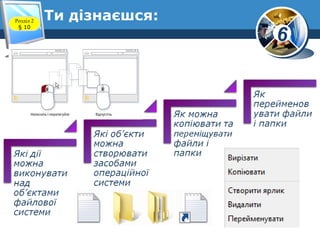
Ти дізнаєшся:Розділ 2
§ 10
6
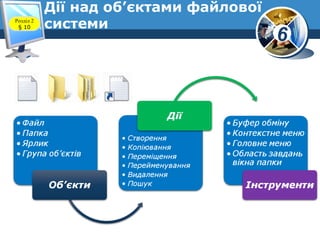
Дії над об’єктами файлової
системиРозділ 2
§ 10
6
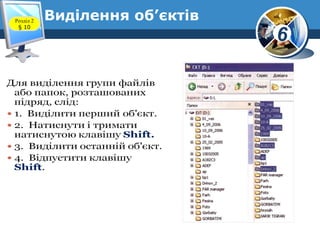
Виділення об’єктівРозділ 2
§ 10
6
Виділення об’єктівРозділ 2
§ 10
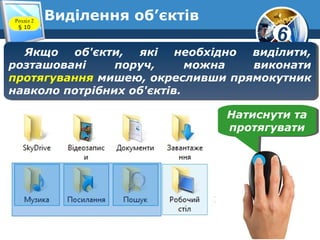
Якщо об'єкти, які необхідно виділити,
розташовані поруч, можна виконати
протягування мишею, окресливши прямокутник
навколо потрібних об'єктів.
Якщо об'єкти, які необхідно виділити,
розташовані поруч, можна виконати
протягування мишею, окресливши прямокутник
навколо потрібних об'єктів.
Натиснути та
протягувати
Натиснути та
протягувати
6
Виділення об’єктівРозділ 2
§ 10
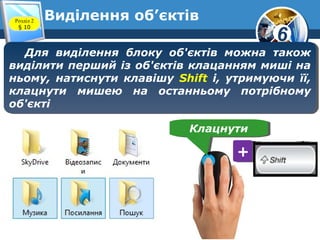
Для виділення блоку об'єктів можна також
виділити перший із об'єктів клацанням миші на
ньому, натиснути клавішу Shift і, утримуючи її,
клацнути мишею на останньому потрібному
об'єкті
Для виділення блоку об'єктів можна також
виділити перший із об'єктів клацанням миші на
ньому, натиснути клавішу Shift і, утримуючи її,
клацнути мишею на останньому потрібному
об'єкті
КлацнутиКлацнути
++
6
Виділення об’єктівРозділ 2
§ 10
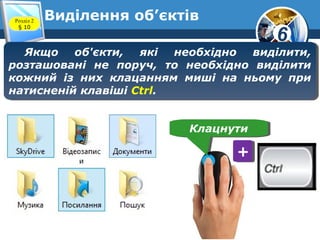
Якщо об'єкти, які необхідно виділити,
розташовані не поруч, то необхідно виділити
кожний із них клацанням миші на ньому при
натисненій клавіші Ctrl.
Якщо об'єкти, які необхідно виділити,
розташовані не поруч, то необхідно виділити
кожний із них клацанням миші на ньому при
натисненій клавіші Ctrl.
КлацнутиКлацнути
++
6
Виділення об’єктівРозділ 2
§ 10
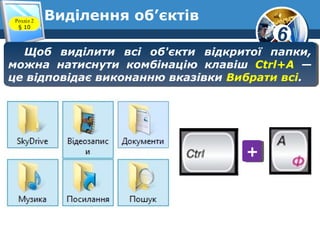
Щоб виділити всі об'єкти відкритої папки,
можна натиснути комбінацію клавіш Ctrl+A —
це відповідає виконанню вказівки Вибрати всі.
Щоб виділити всі об'єкти відкритої папки,
можна натиснути комбінацію клавіш Ctrl+A —
це відповідає виконанню вказівки Вибрати всі.
++
6
Розділ 2
§ 10
Буфер обміну
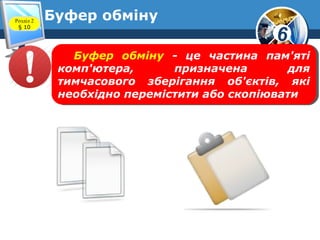
Буфер обміну - це частина пам'яті
комп'ютера, призначена для
тимчасового зберігання об'єктів, які
необхідно перемістити або скопіювати
Буфер обміну - це частина пам'яті
комп'ютера, призначена для
тимчасового зберігання об'єктів, які
необхідно перемістити або скопіювати
6
Копіювання та переміщенняРозділ 2
§ 10
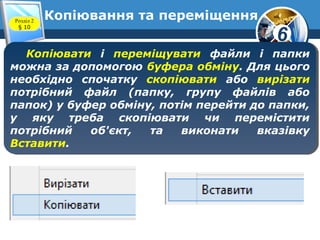
Копіювати і переміщувати файли і папки
можна за допомогою буфера обміну. Для цього
необхідно спочатку скопіювати або вирізати
потрібний файл (папку, групу файлів або
папок) у буфер обміну, потім перейти до папки,
у яку треба скопіювати чи перемістити
потрібний об'єкт, та виконати вказівку
Вставити.
Копіювати і переміщувати файли і папки
можна за допомогою буфера обміну. Для цього
необхідно спочатку скопіювати або вирізати
потрібний файл (папку, групу файлів або
папок) у буфер обміну, потім перейти до папки,
у яку треба скопіювати чи перемістити
потрібний об'єкт, та виконати вказівку
Вставити.
6
Копіювання та переміщенняРозділ 2
§ 10
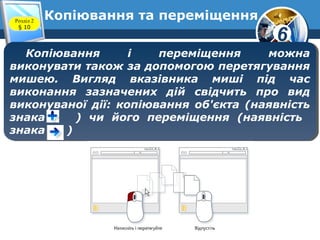
Копіювання і переміщення можна
виконувати також за допомогою перетягування
мишею. Вигляд вказівника миші під час
виконання зазначених дій свідчить про вид
виконуваної дії: копіювання об'єкта (наявність
знака ) чи його переміщення (наявність
знака )
Копіювання і переміщення можна
виконувати також за допомогою перетягування
мишею. Вигляд вказівника миші під час
виконання зазначених дій свідчить про вид
виконуваної дії: копіювання об'єкта (наявність
знака ) чи його переміщення (наявність
знака )
6
Копіювання та переміщенняРозділ 2
§ 10
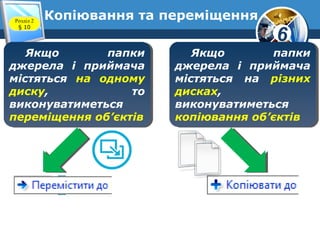
Якщо папки
джерела і приймача
містяться на одному
диску, то
виконуватиметься
переміщення об’єктів
Якщо папки
джерела і приймача
містяться на одному
диску, то
виконуватиметься
переміщення об’єктів
Якщо папки
джерела і приймача
містяться на різних
дисках,
виконуватиметься
копіювання об’єктів
Якщо папки
джерела і приймача
містяться на різних
дисках,
виконуватиметься
копіювання об’єктів
6
Копіювання та переміщенняРозділ 2
§ 10
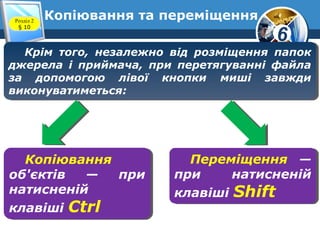
Крім того, незалежно від розміщення папок
джерела і приймача, при перетягуванні файла
за допомогою лівої кнопки миші завжди
виконуватиметься:
Крім того, незалежно від розміщення папок
джерела і приймача, при перетягуванні файла
за допомогою лівої кнопки миші завжди
виконуватиметься:
Копіювання
об'єктів — при
натисненій
клавіші Ctrl
Копіювання
об'єктів — при
натисненій
клавіші Ctrl
Переміщення —
при натисненій
клавіші Shift
Переміщення —
при натисненій
клавіші Shift
6
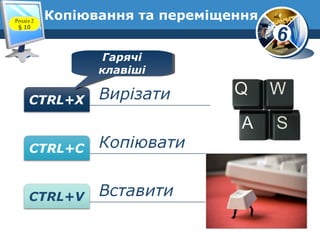
Копіювання та переміщення
Гарячі
клавіші
Гарячі
клавіші
Розділ 2
§ 10
6
Видалення об’єктівРозділ 2
§ 10
6
Відновлення об’єктівРозділ 2
§ 10
6
Обговорення вивченогоРозділ 2
§ 10
Сторінка 79Сторінка 79
6
ПовторюємоРозділ 2
§ 10
6
ФізкультхвилинкаРозділ 2
§ 10
6
Працюємо за комп’ютером
www.teach-inf.at.ua
Розділ 2
§ 10
6
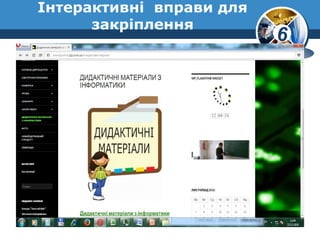
Інтерактивні вправи для
закріплення
6
За новою програмою
Урок 11Урок 11

6 клас урок 11

  • 1.
    6 За новою програмою Урок11Урок 11 Операції над групами об’єктів:виділення, копіювання, переміщення
  • 2.
  • 3.
    6 Дії над об’єктамифайлової системиРозділ 2 § 10
  • 4.
  • 5.
    6 Виділення об’єктівРозділ 2 §10 Якщо об'єкти, які необхідно виділити, розташовані поруч, можна виконати протягування мишею, окресливши прямокутник навколо потрібних об'єктів. Якщо об'єкти, які необхідно виділити, розташовані поруч, можна виконати протягування мишею, окресливши прямокутник навколо потрібних об'єктів. Натиснути та протягувати Натиснути та протягувати
  • 6.
    6 Виділення об’єктівРозділ 2 §10 Для виділення блоку об'єктів можна також виділити перший із об'єктів клацанням миші на ньому, натиснути клавішу Shift і, утримуючи її, клацнути мишею на останньому потрібному об'єкті Для виділення блоку об'єктів можна також виділити перший із об'єктів клацанням миші на ньому, натиснути клавішу Shift і, утримуючи її, клацнути мишею на останньому потрібному об'єкті КлацнутиКлацнути ++
  • 7.
    6 Виділення об’єктівРозділ 2 §10 Якщо об'єкти, які необхідно виділити, розташовані не поруч, то необхідно виділити кожний із них клацанням миші на ньому при натисненій клавіші Ctrl. Якщо об'єкти, які необхідно виділити, розташовані не поруч, то необхідно виділити кожний із них клацанням миші на ньому при натисненій клавіші Ctrl. КлацнутиКлацнути ++
  • 8.
    6 Виділення об’єктівРозділ 2 §10 Щоб виділити всі об'єкти відкритої папки, можна натиснути комбінацію клавіш Ctrl+A — це відповідає виконанню вказівки Вибрати всі. Щоб виділити всі об'єкти відкритої папки, можна натиснути комбінацію клавіш Ctrl+A — це відповідає виконанню вказівки Вибрати всі. ++
  • 9.
    6 Розділ 2 § 10 Буферобміну Буфер обміну - це частина пам'яті комп'ютера, призначена для тимчасового зберігання об'єктів, які необхідно перемістити або скопіювати Буфер обміну - це частина пам'яті комп'ютера, призначена для тимчасового зберігання об'єктів, які необхідно перемістити або скопіювати
  • 10.
    6 Копіювання та переміщенняРозділ2 § 10 Копіювати і переміщувати файли і папки можна за допомогою буфера обміну. Для цього необхідно спочатку скопіювати або вирізати потрібний файл (папку, групу файлів або папок) у буфер обміну, потім перейти до папки, у яку треба скопіювати чи перемістити потрібний об'єкт, та виконати вказівку Вставити. Копіювати і переміщувати файли і папки можна за допомогою буфера обміну. Для цього необхідно спочатку скопіювати або вирізати потрібний файл (папку, групу файлів або папок) у буфер обміну, потім перейти до папки, у яку треба скопіювати чи перемістити потрібний об'єкт, та виконати вказівку Вставити.
  • 11.
    6 Копіювання та переміщенняРозділ2 § 10 Копіювання і переміщення можна виконувати також за допомогою перетягування мишею. Вигляд вказівника миші під час виконання зазначених дій свідчить про вид виконуваної дії: копіювання об'єкта (наявність знака ) чи його переміщення (наявність знака ) Копіювання і переміщення можна виконувати також за допомогою перетягування мишею. Вигляд вказівника миші під час виконання зазначених дій свідчить про вид виконуваної дії: копіювання об'єкта (наявність знака ) чи його переміщення (наявність знака )
  • 12.
    6 Копіювання та переміщенняРозділ2 § 10 Якщо папки джерела і приймача містяться на одному диску, то виконуватиметься переміщення об’єктів Якщо папки джерела і приймача містяться на одному диску, то виконуватиметься переміщення об’єктів Якщо папки джерела і приймача містяться на різних дисках, виконуватиметься копіювання об’єктів Якщо папки джерела і приймача містяться на різних дисках, виконуватиметься копіювання об’єктів
  • 13.
    6 Копіювання та переміщенняРозділ2 § 10 Крім того, незалежно від розміщення папок джерела і приймача, при перетягуванні файла за допомогою лівої кнопки миші завжди виконуватиметься: Крім того, незалежно від розміщення папок джерела і приймача, при перетягуванні файла за допомогою лівої кнопки миші завжди виконуватиметься: Копіювання об'єктів — при натисненій клавіші Ctrl Копіювання об'єктів — при натисненій клавіші Ctrl Переміщення — при натисненій клавіші Shift Переміщення — при натисненій клавіші Shift
  • 14.
  • 15.
  • 16.
  • 17.
    6 Обговорення вивченогоРозділ 2 §10 Сторінка 79Сторінка 79
  • 18.
  • 19.
  • 20.
  • 21.
  • 22.