Modifiche dentro DW
(e qualche ritorno su ID)
 Altra overview di DW
 modifiche:CSS
 modifiche: audio/video
 modifiche: font embeddati
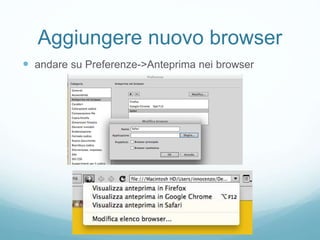
Aggiungere nuovo browser
 andare su Preferenze->Anteprima nei browser
Prima di iniziare
 come fatto con InDesign, per ragioni di brevità nelle
slide Dreamweaver verrà abbreviato in DW
 Non ci sono nuove nozioni di base, si prendono come
riferimento le nozioni apprese nella prima parte del
corso
 background-color
 color
 display
 uso del tag <span>
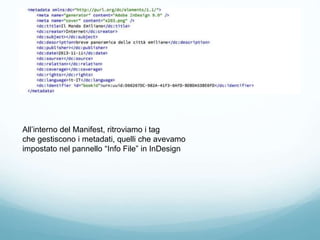
All’interno del Manifest, ritroviamo i tag
che gestiscono i metadati, quelli che avevamo
impostato nel pannello “Info File” in InDesign
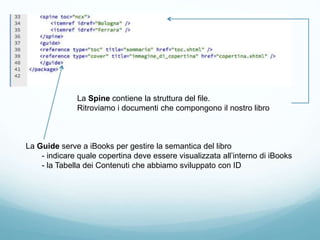
La Spine contiene la struttura del file.
Ritroviamo i documenti che compongono il nostro libro
La Guide serve a iBooks per gestire la semantica del libro
- indicare quale copertina deve essere visualizzata all’interno di iBooks
- la Tabella dei Contenuti che abbiamo sviluppato con ID
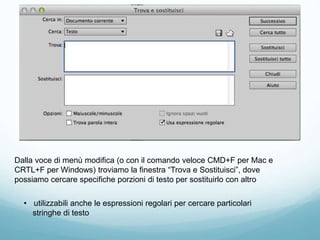
Dalla voce di menù modifica (o con il comando veloce CMD+F per Mac e
CRTL+F per Windows) troviamo la finestra “Trova e Sostituisci”, dove
possiamo cercare specifiche porzioni di testo per sostituirlo con altro
• utilizzabili anche le espressioni regolari per cercare particolari
stringhe di testo
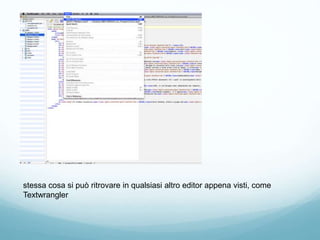
stessa cosa si può ritrovare in qualsiasi altro editor appena visti, come
Textwrangler
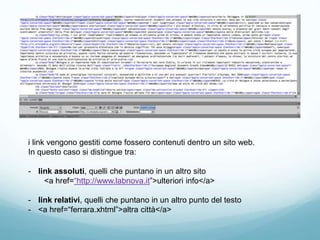
i link vengono gestiti come fossero contenuti dentro un sito web.
In questo caso si distingue tra:
- link assoluti, quelli che puntano in un altro sito
<a href=“http://www.labnova.it”>ulteriori info</a>
- link relativi, quelli che puntano in un altro punto del testo
- <a href=“ferrara.xhtml”>altra città</a>
Modifiche:CSS
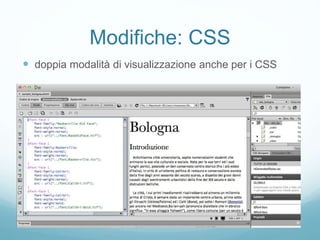
Modifiche: CSS
 doppia modalità di visualizzazione anche per i CSS
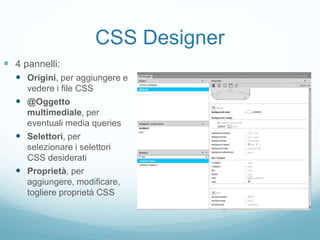
CSS Designer
 4 pannelli:
 Origini, per aggiungere e
vedere i file CSS
 @Oggetto
multimediale, per
eventuali media queries
 Selettori, per
selezionare i selettori
CSS desiderati
 Proprietà, per
aggiungere, modificare,
togliere proprietà CSS
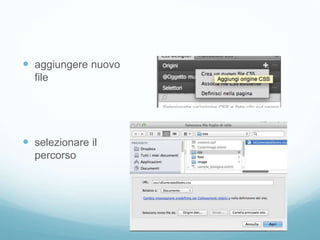
 aggiungere nuovo
file
 selezionare il
percorso
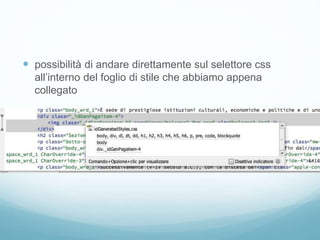
 possibilità di andare direttamente sul selettore css
all’interno del foglio di stile che abbiamo appena
collegato
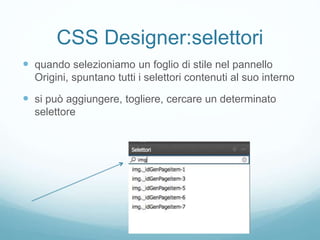
CSS Designer:selettori
 quando selezioniamo un foglio di stile nel pannello
Origini, spuntano tutti i selettori contenuti al suo interno
 si può aggiungere, togliere, cercare un determinato
selettore
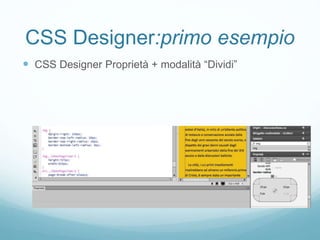
CSS Designer:primo esempio
 CSS Designer Proprietà + modalità “Dividi”
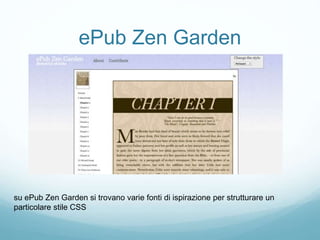
ePub Zen Garden
su ePub Zen Garden si trovano varie fonti di ispirazione per strutturare un
particolare stile CSS
ePub Zen Garden
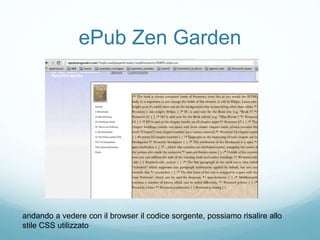
andando a vedere con il browser il codice sorgente, possiamo risalire allo
stile CSS utilizzato
ePub Zen Garden
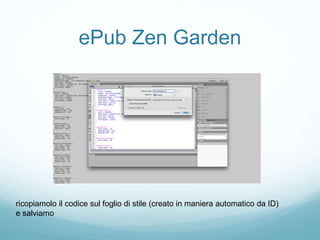
ricopiamolo il codice sul foglio di stile (creato in maniera automatico da ID)
e salviamo
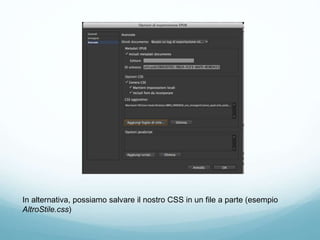
In alternativa, possiamo salvare il nostro CSS in un file a parte (esempio
AltroStile.css)
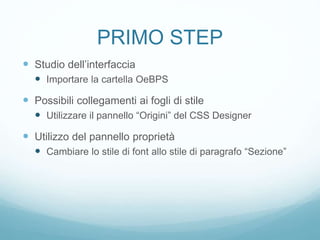
PRIMO STEP
 Studio dell’interfaccia
 Importare la cartella OeBPS
 Possibili collegamenti ai fogli di stile
 Utilizzare il pannello “Origini” del CSS Designer
 Utilizzo del pannello proprietà
 Cambiare lo stile di font allo stile di paragrafo “Sezione”
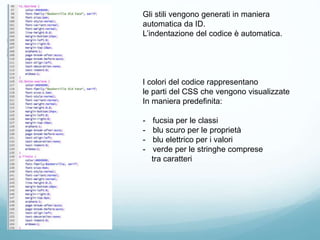
Gli stili vengono generati in maniera
automatica da ID.
L’indentazione del codice è automatica.
I colori del codice rappresentano
le parti del CSS che vengono visualizzate
In maniera predefinita:
- fucsia per le classi
- blu scuro per le proprietà
- blu elettrico per i valori
- verde per le stringhe comprese
tra caratteri
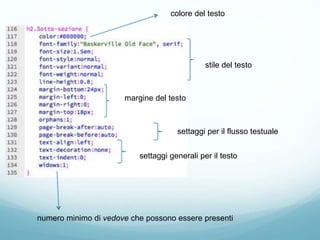
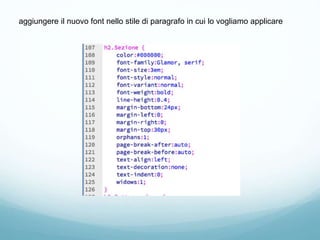
colore del testo
stile del testo
margine del testo
settaggi per il flusso testuale
settaggi generali per il testo
numero minimo di vedove che possono essere presenti
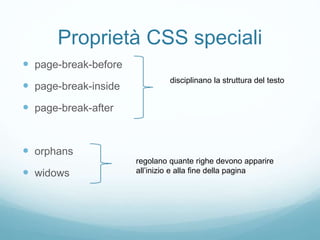
Proprietà CSS speciali
 page-break-before
 page-break-inside
 page-break-after
 orphans
 widows
disciplinano la struttura del testo
regolano quante righe devono apparire
all’inizio e alla fine della pagina
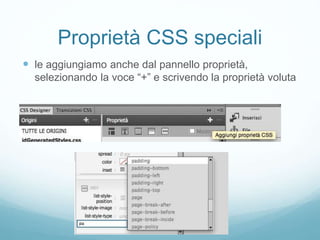
Proprietà CSS speciali
 le aggiungiamo anche dal pannello proprietà,
selezionando la voce “+” e scrivendo la proprietà voluta
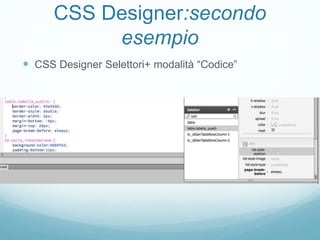
CSS Designer:secondo
esempio
 CSS Designer Selettori+ modalità “Codice”
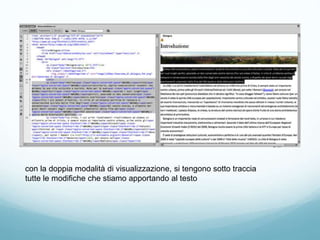
con la doppia modalità di visualizzazione, si tengono sotto traccia
tutte le modifiche che stiamo apportando al testo
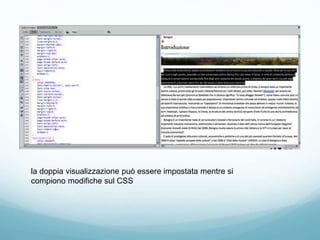
la doppia visualizzazione può essere impostata mentre si
compiono modifiche sul CSS
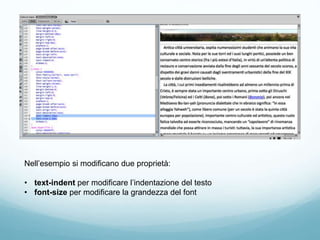
Nell’esempio si modificano due proprietà:
• text-indent per modificare l’indentazione del testo
• font-size per modificare la grandezza del font
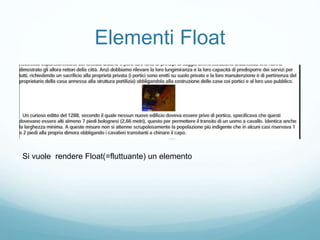
Elementi Float
Si vuole rendere Float(=fluttuante) un elemento
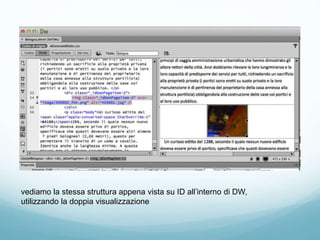
vediamo la stessa struttura appena vista su ID all’interno di DW,
utilizzando la doppia visualizzazione
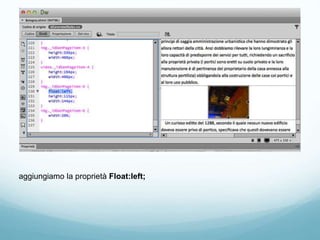
aggiungiamo la proprietà Float:left;
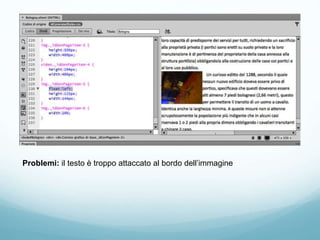
Problemi: il testo è troppo attaccato al bordo dell’immagine
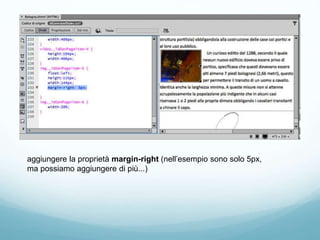
aggiungere la proprietà margin-right (nell’esempio sono solo 5px,
ma possiamo aggiungere di più...)
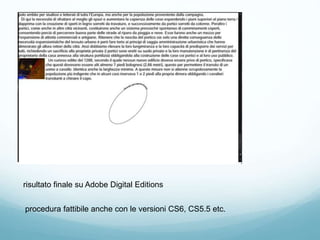
risultato finale su Adobe Digital Editions
procedura fattibile anche con le versioni CS6, CS5.5 etc.
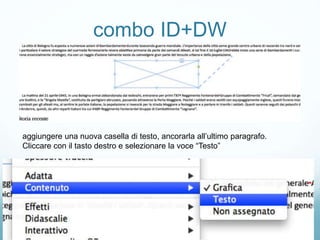
combo ID+DW
aggiungere una nuova casella di testo, ancorarla all’ultimo paragrafo.
Cliccare con il tasto destro e selezionare la voce “Testo”
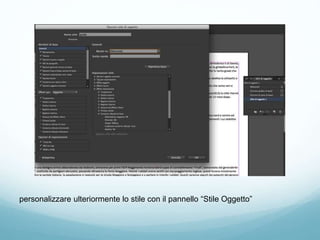
personalizzare ulteriormente lo stile con il pannello “Stile Oggetto”
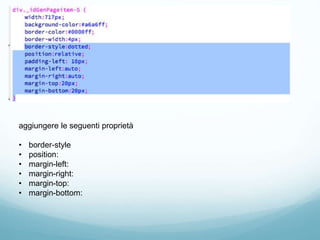
aggiungere le seguenti proprietà
• border-style
• position:
• margin-left:
• margin-right:
• margin-top:
• margin-bottom:
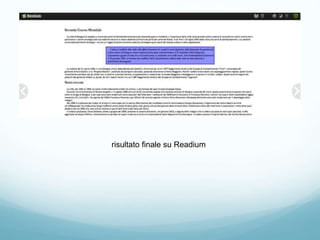
risultato finale su Readium
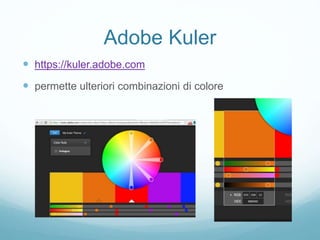
Adobe Kuler
 https://kuler.adobe.com
 permette ulteriori combinazioni di colore
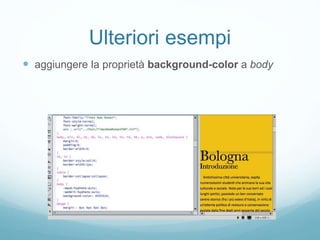
Ulteriori esempi
 aggiungere la proprietà background-color a body
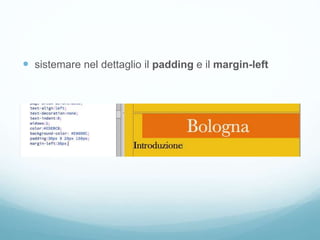
 sistemare nel dettaglio il padding e il margin-left
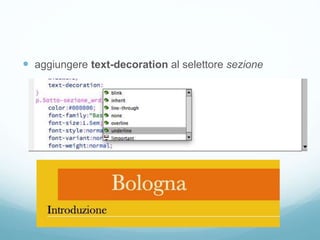
 aggiungere text-decoration al selettore sezione
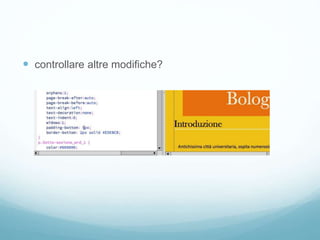
 controllare altre modifiche?
SECONDO STEP
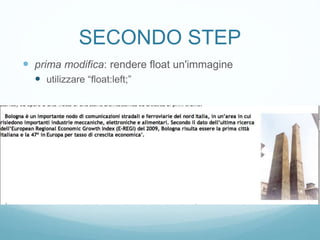
 prima modifica: rendere float un'immagine
 utilizzare “float:left;”
SECONDO STEP
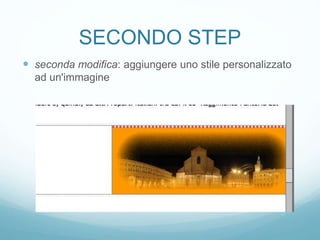
 seconda modifica: aggiungere uno stile personalizzato
ad un'immagine
SECONDO STEP
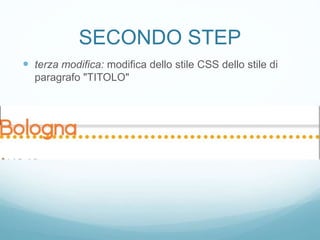
 terza modifica: modifica dello stile CSS dello stile di
paragrafo "TITOLO"
Modifiche:audio/video
 Vediamo due procedure
 Inseriamo un file audio direttamente su DW
 Inseriamo un file video su ID
Inserire elemento audio
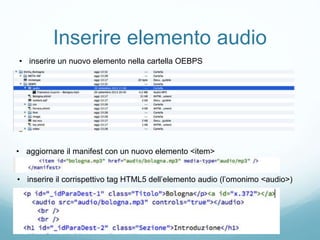
• inserire un nuovo elemento nella cartella OEBPS
• aggiornare il manifest con un nuovo elemento <item>
• inserire il corrispettivo tag HTML5 dell’elemento audio (l’omonimo <audio>)
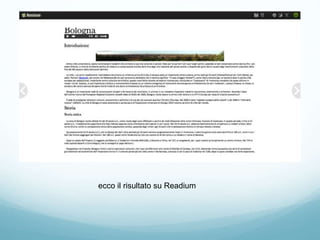
ecco il risultato su Readium
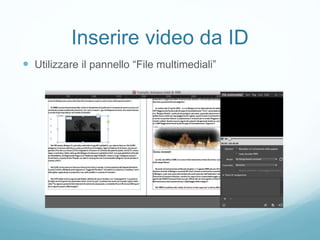
Inserire video da ID
 Utilizzare il pannello “File multimediali”
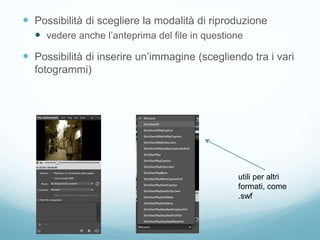
 Possibilità di scegliere la modalità di riproduzione
 vedere anche l’anteprima del file in questione
 Possibilità di inserire un’immagine (scegliendo tra i vari
fotogrammi)
utili per altri
formati, come
.swf
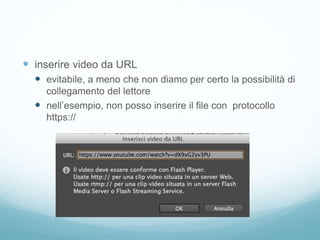
 inserire video da URL
 evitabile, a meno che non diamo per certo la possibilità di
collegamento del lettore
 nell’esempio, non posso inserire il file con protocollo
https://
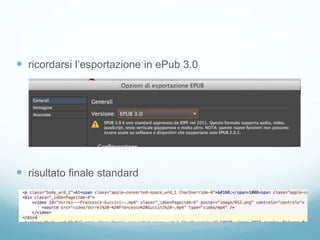
 ricordarsi l’esportazione in ePub 3.0
 risultato finale standard
Problemi file multimediali
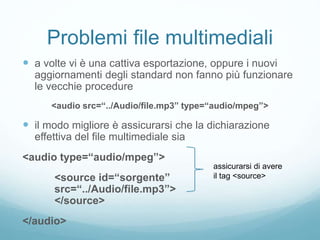
 a volte vi è una cattiva esportazione, oppure i nuovi
aggiornamenti degli standard non fanno più funzionare
le vecchie procedure
<audio src=“../Audio/file.mp3” type=“audio/mpeg”>
 il modo migliore è assicurarsi che la dichiarazione
effettiva del file multimediale sia
<audio type=“audio/mpeg”>
<source id=“sorgente”
src=“../Audio/file.mp3”>
</source>
</audio>
assicurarsi di avere
il tag <source>
Problemi file multimediali
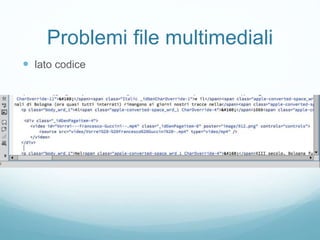
 lato codice
Problemi file multimediali
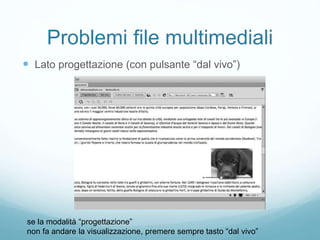
 Lato progettazione (con pulsante “dal vivo”)
se la modalità “progettazione”
non fa andare la visualizzazione, premere sempre tasto “dal vivo”
TERZO STEP
 aggiungere un elemento video dentro InDesign
 aggiungere un elemento video dentro Dreamweaver
 EXTRA: aggiungere uno stile CSS personalizzato
all’elemento video
Modifiche: font
embeddati
Aggiungere un nuovo font
 acquistare e scaricare un nuovo font
 scaricarlo anche gratis, con il consenso del creatore
Da ID...
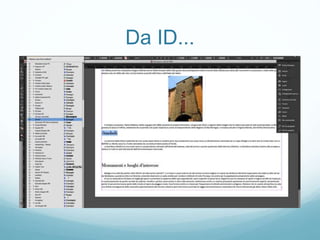
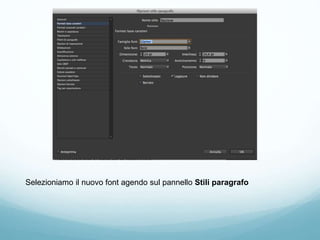
Selezioniamo il nuovo font agendo sul pannello Stili paragrafo
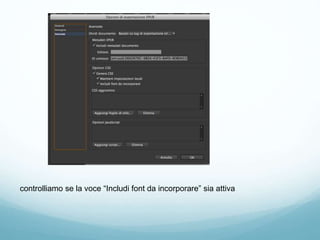
controlliamo se la voce “Includi font da incorporare” sia attiva
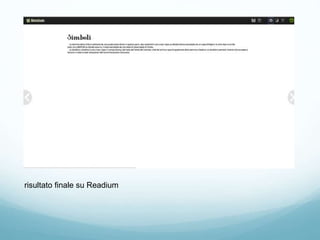
risultato finale su Readium
Alternativa su DW
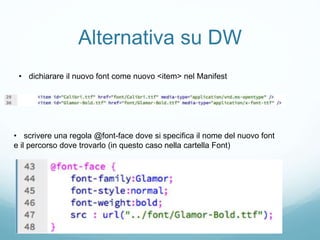
• dichiarare il nuovo font come nuovo <item> nel Manifest
• scrivere una regola @font-face dove si specifica il nome del nuovo font
e il percorso dove trovarlo (in questo caso nella cartella Font)
aggiungere il nuovo font nello stile di paragrafo in cui lo vogliamo applicare
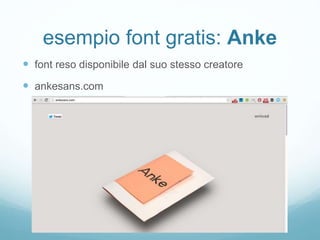
esempio font gratis: Anke
 font reso disponibile dal suo stesso creatore
 ankesans.com
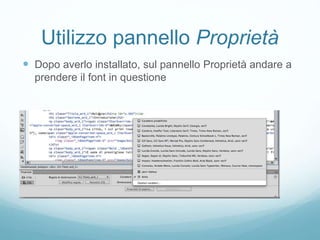
Utilizzo pannello Proprietà
 Dopo averlo installato, sul pannello Proprietà andare a
prendere il font in questione
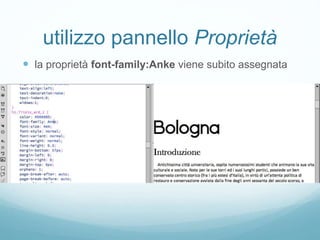
utilizzo pannello Proprietà
 la proprietà font-family:Anke viene subito assegnata
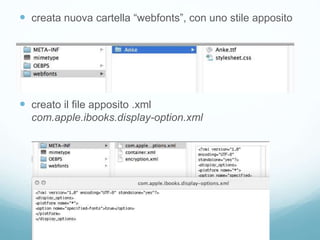
 creata nuova cartella “webfonts”, con uno stile apposito
 creato il file apposito .xml
com.apple.ibooks.display-option.xml
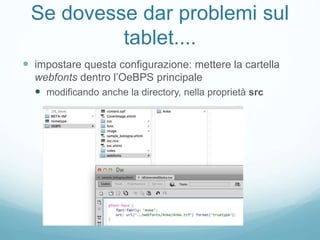
Se dovesse dar problemi sul
tablet....
 impostare questa configurazione: mettere la cartella
webfonts dentro l’OeBPS principale
 modificando anche la directory, nella proprietà src
QUARTO STEP
 Aggiungere un font embeddato con DW
 selezionarlo con il pannello Proprietà
 importarlo con il CSS
 controllare il risultato su Readium
Problemi...
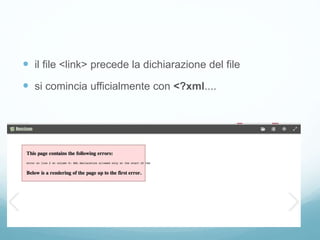
 il file <link> precede la dichiarazione del file
 si comincia ufficialmente con <?xml....
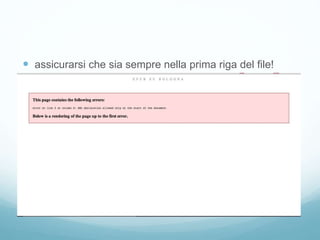
 assicurarsi che sia sempre nella prima riga del file!
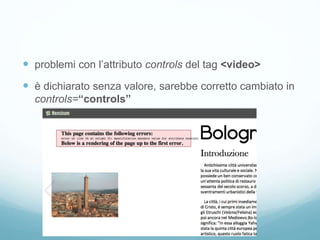
 problemi con l’attributo controls del tag <video>
 è dichiarato senza valore, sarebbe corretto cambiato in
controls=“controls”
Validazione!
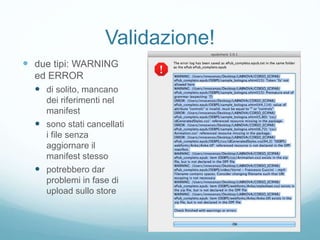
 due tipi: WARNING
ed ERROR
 di solito, mancano
dei riferimenti nel
manifest
 sono stati cancellati
i file senza
aggiornare il
manifest stesso
 potrebbero dar
problemi in fase di
upload sullo store
Per la prossima volta...
 Provare a inserire un video
 Provare ad aggiungere il seguente stile (con CSS
Designer o meno) al video
 fluttuante a destra
 ricordarsi di aggiungere “clear:both;”
 margine di 30px;
 padding di 10px;
 colore di sfondo arancione
 border-top:dotted red 10px;

4 dw parte2-modifiche

  • 1.
    Modifiche dentro DW (equalche ritorno su ID)
  • 2.
     Altra overviewdi DW  modifiche:CSS  modifiche: audio/video  modifiche: font embeddati
  • 3.
    Aggiungere nuovo browser andare su Preferenze->Anteprima nei browser
  • 4.
    Prima di iniziare come fatto con InDesign, per ragioni di brevità nelle slide Dreamweaver verrà abbreviato in DW  Non ci sono nuove nozioni di base, si prendono come riferimento le nozioni apprese nella prima parte del corso  background-color  color  display  uso del tag <span>
  • 5.
    All’interno del Manifest,ritroviamo i tag che gestiscono i metadati, quelli che avevamo impostato nel pannello “Info File” in InDesign
  • 6.
    La Spine contienela struttura del file. Ritroviamo i documenti che compongono il nostro libro La Guide serve a iBooks per gestire la semantica del libro - indicare quale copertina deve essere visualizzata all’interno di iBooks - la Tabella dei Contenuti che abbiamo sviluppato con ID
  • 7.
    Dalla voce dimenù modifica (o con il comando veloce CMD+F per Mac e CRTL+F per Windows) troviamo la finestra “Trova e Sostituisci”, dove possiamo cercare specifiche porzioni di testo per sostituirlo con altro • utilizzabili anche le espressioni regolari per cercare particolari stringhe di testo
  • 8.
    stessa cosa sipuò ritrovare in qualsiasi altro editor appena visti, come Textwrangler
  • 9.
    i link vengonogestiti come fossero contenuti dentro un sito web. In questo caso si distingue tra: - link assoluti, quelli che puntano in un altro sito <a href=“http://www.labnova.it”>ulteriori info</a> - link relativi, quelli che puntano in un altro punto del testo - <a href=“ferrara.xhtml”>altra città</a>
  • 10.
  • 11.
    Modifiche: CSS  doppiamodalità di visualizzazione anche per i CSS
  • 12.
    CSS Designer  4pannelli:  Origini, per aggiungere e vedere i file CSS  @Oggetto multimediale, per eventuali media queries  Selettori, per selezionare i selettori CSS desiderati  Proprietà, per aggiungere, modificare, togliere proprietà CSS
  • 13.
     aggiungere nuovo file selezionare il percorso
  • 14.
     possibilità diandare direttamente sul selettore css all’interno del foglio di stile che abbiamo appena collegato
  • 15.
    CSS Designer:selettori  quandoselezioniamo un foglio di stile nel pannello Origini, spuntano tutti i selettori contenuti al suo interno  si può aggiungere, togliere, cercare un determinato selettore
  • 16.
    CSS Designer:primo esempio CSS Designer Proprietà + modalità “Dividi”
  • 17.
    ePub Zen Garden suePub Zen Garden si trovano varie fonti di ispirazione per strutturare un particolare stile CSS
  • 18.
    ePub Zen Garden andandoa vedere con il browser il codice sorgente, possiamo risalire allo stile CSS utilizzato
  • 19.
    ePub Zen Garden ricopiamoloil codice sul foglio di stile (creato in maniera automatico da ID) e salviamo
  • 20.
    In alternativa, possiamosalvare il nostro CSS in un file a parte (esempio AltroStile.css)
  • 21.
    PRIMO STEP  Studiodell’interfaccia  Importare la cartella OeBPS  Possibili collegamenti ai fogli di stile  Utilizzare il pannello “Origini” del CSS Designer  Utilizzo del pannello proprietà  Cambiare lo stile di font allo stile di paragrafo “Sezione”
  • 22.
    Gli stili vengonogenerati in maniera automatica da ID. L’indentazione del codice è automatica. I colori del codice rappresentano le parti del CSS che vengono visualizzate In maniera predefinita: - fucsia per le classi - blu scuro per le proprietà - blu elettrico per i valori - verde per le stringhe comprese tra caratteri
  • 23.
    colore del testo stiledel testo margine del testo settaggi per il flusso testuale settaggi generali per il testo numero minimo di vedove che possono essere presenti
  • 24.
    Proprietà CSS speciali page-break-before  page-break-inside  page-break-after  orphans  widows disciplinano la struttura del testo regolano quante righe devono apparire all’inizio e alla fine della pagina
  • 25.
    Proprietà CSS speciali le aggiungiamo anche dal pannello proprietà, selezionando la voce “+” e scrivendo la proprietà voluta
  • 26.
    CSS Designer:secondo esempio  CSSDesigner Selettori+ modalità “Codice”
  • 27.
    con la doppiamodalità di visualizzazione, si tengono sotto traccia tutte le modifiche che stiamo apportando al testo
  • 28.
    la doppia visualizzazionepuò essere impostata mentre si compiono modifiche sul CSS
  • 29.
    Nell’esempio si modificanodue proprietà: • text-indent per modificare l’indentazione del testo • font-size per modificare la grandezza del font
  • 30.
    Elementi Float Si vuolerendere Float(=fluttuante) un elemento
  • 31.
    vediamo la stessastruttura appena vista su ID all’interno di DW, utilizzando la doppia visualizzazione
  • 32.
  • 33.
    Problemi: il testoè troppo attaccato al bordo dell’immagine
  • 34.
    aggiungere la proprietàmargin-right (nell’esempio sono solo 5px, ma possiamo aggiungere di più...)
  • 35.
    risultato finale suAdobe Digital Editions procedura fattibile anche con le versioni CS6, CS5.5 etc.
  • 36.
    combo ID+DW aggiungere unanuova casella di testo, ancorarla all’ultimo paragrafo. Cliccare con il tasto destro e selezionare la voce “Testo”
  • 37.
    personalizzare ulteriormente lostile con il pannello “Stile Oggetto”
  • 38.
    aggiungere le seguentiproprietà • border-style • position: • margin-left: • margin-right: • margin-top: • margin-bottom:
  • 39.
  • 40.
    Adobe Kuler  https://kuler.adobe.com permette ulteriori combinazioni di colore
  • 41.
    Ulteriori esempi  aggiungerela proprietà background-color a body
  • 42.
     sistemare neldettaglio il padding e il margin-left
  • 43.
     aggiungere text-decorational selettore sezione
  • 44.
  • 45.
    SECONDO STEP  primamodifica: rendere float un'immagine  utilizzare “float:left;”
  • 46.
    SECONDO STEP  secondamodifica: aggiungere uno stile personalizzato ad un'immagine
  • 47.
    SECONDO STEP  terzamodifica: modifica dello stile CSS dello stile di paragrafo "TITOLO"
  • 48.
  • 49.
    Modifiche:audio/video  Vediamo dueprocedure  Inseriamo un file audio direttamente su DW  Inseriamo un file video su ID
  • 50.
    Inserire elemento audio •inserire un nuovo elemento nella cartella OEBPS • aggiornare il manifest con un nuovo elemento <item> • inserire il corrispettivo tag HTML5 dell’elemento audio (l’omonimo <audio>)
  • 51.
  • 52.
    Inserire video daID  Utilizzare il pannello “File multimediali”
  • 53.
     Possibilità discegliere la modalità di riproduzione  vedere anche l’anteprima del file in questione  Possibilità di inserire un’immagine (scegliendo tra i vari fotogrammi) utili per altri formati, come .swf
  • 54.
     inserire videoda URL  evitabile, a meno che non diamo per certo la possibilità di collegamento del lettore  nell’esempio, non posso inserire il file con protocollo https://
  • 55.
     ricordarsi l’esportazionein ePub 3.0  risultato finale standard
  • 56.
    Problemi file multimediali a volte vi è una cattiva esportazione, oppure i nuovi aggiornamenti degli standard non fanno più funzionare le vecchie procedure <audio src=“../Audio/file.mp3” type=“audio/mpeg”>  il modo migliore è assicurarsi che la dichiarazione effettiva del file multimediale sia <audio type=“audio/mpeg”> <source id=“sorgente” src=“../Audio/file.mp3”> </source> </audio> assicurarsi di avere il tag <source>
  • 57.
  • 58.
    Problemi file multimediali Lato progettazione (con pulsante “dal vivo”) se la modalità “progettazione” non fa andare la visualizzazione, premere sempre tasto “dal vivo”
  • 59.
    TERZO STEP  aggiungereun elemento video dentro InDesign  aggiungere un elemento video dentro Dreamweaver  EXTRA: aggiungere uno stile CSS personalizzato all’elemento video
  • 60.
  • 61.
    Aggiungere un nuovofont  acquistare e scaricare un nuovo font  scaricarlo anche gratis, con il consenso del creatore
  • 62.
  • 63.
    Selezioniamo il nuovofont agendo sul pannello Stili paragrafo
  • 64.
    controlliamo se lavoce “Includi font da incorporare” sia attiva
  • 65.
  • 66.
    Alternativa su DW •dichiarare il nuovo font come nuovo <item> nel Manifest • scrivere una regola @font-face dove si specifica il nome del nuovo font e il percorso dove trovarlo (in questo caso nella cartella Font)
  • 67.
    aggiungere il nuovofont nello stile di paragrafo in cui lo vogliamo applicare
  • 68.
    esempio font gratis:Anke  font reso disponibile dal suo stesso creatore  ankesans.com
  • 69.
    Utilizzo pannello Proprietà Dopo averlo installato, sul pannello Proprietà andare a prendere il font in questione
  • 70.
    utilizzo pannello Proprietà la proprietà font-family:Anke viene subito assegnata
  • 71.
     creata nuovacartella “webfonts”, con uno stile apposito  creato il file apposito .xml com.apple.ibooks.display-option.xml
  • 72.
    Se dovesse darproblemi sul tablet....  impostare questa configurazione: mettere la cartella webfonts dentro l’OeBPS principale  modificando anche la directory, nella proprietà src
  • 73.
    QUARTO STEP  Aggiungereun font embeddato con DW  selezionarlo con il pannello Proprietà  importarlo con il CSS  controllare il risultato su Readium
  • 74.
  • 75.
     il file<link> precede la dichiarazione del file  si comincia ufficialmente con <?xml....
  • 76.
     assicurarsi chesia sempre nella prima riga del file!
  • 77.
     problemi conl’attributo controls del tag <video>  è dichiarato senza valore, sarebbe corretto cambiato in controls=“controls”
  • 78.
    Validazione!  due tipi:WARNING ed ERROR  di solito, mancano dei riferimenti nel manifest  sono stati cancellati i file senza aggiornare il manifest stesso  potrebbero dar problemi in fase di upload sullo store
  • 79.
    Per la prossimavolta...  Provare a inserire un video  Provare ad aggiungere il seguente stile (con CSS Designer o meno) al video  fluttuante a destra  ricordarsi di aggiungere “clear:both;”  margine di 30px;  padding di 10px;  colore di sfondo arancione  border-top:dotted red 10px;