3DCADソフトで
レーザー加工データをデザインする
1
※注意
2019年3月10日のセミナーで使用したときの資料です。
操作方法が今とは一部異なるところがあります。
データ作成参考YouTube動画(公式の英語版) https://youtu.be/7riGolu7BpA
日本語で私(テルえもん)が動画制作したもの:
©Home3Ddo
https://youtu.be/nvTZIRUJFU4
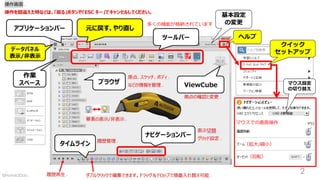
2
クイック
セットアップ
ヘルプ
多くの機能が格納されています
基本設定
の変更
(回転)
(拡大/縮小)
マウスでの画面操作
マウス設定
の切り替え
©Home3Ddo
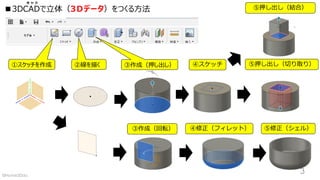
■3DCADで立体(3Dデータ)をつくる方法
①スケッチを作成 ②線を描く ③作成(押し出し)
キ ャ ド
③作成(回転) ④修正(フィレット) ⑤修正(シェル)
④スケッチ
⑤押し出し(結合)
⑤押し出し(切り取り)
3©Home3Ddo
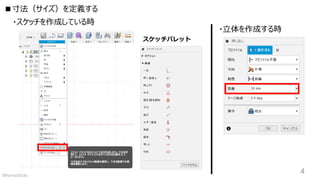
■寸法(サイズ)を定義する
・スケッチを作成している時
・立体を作成する時
スケッチパレット
4©Home3Ddo
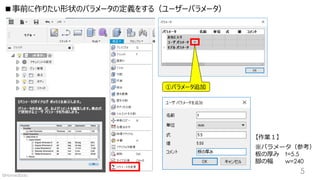
■事前に作りたい形状のパラメータの定義をする(ユーザーパラメータ)
①パラメータ追加
※パラメータ(参考)
板の厚み t=5.5
脚の幅 w=240
【作業1】
5©Home3Ddo
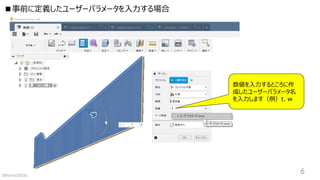
■事前に定義したユーザーパラメータを入力する場合
数値を入力するところに作
成したユーザーパラメータ名
を入力します(例)t、w
6©Home3Ddo
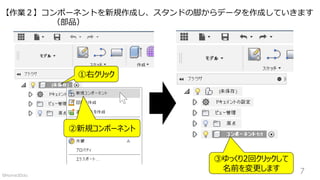
【作業2】コンポーネントを新規作成し、スタンドの脚からデータを作成していきます
①右クリック
②新規コンポーネント
③ゆっくり2回クリックして
名前を変更します
(部品)
7©Home3Ddo
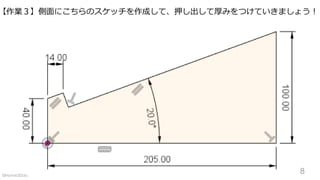
【作業3】側面にこちらのスケッチを作成して、押し出して厚みをつけていきましょう!
8©Home3Ddo
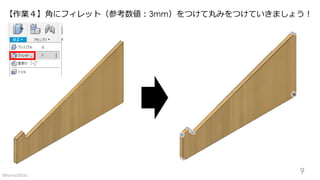
【作業4】角にフィレット(参考数値:3mm)をつけて丸みをつけていきましょう!
9©Home3Ddo
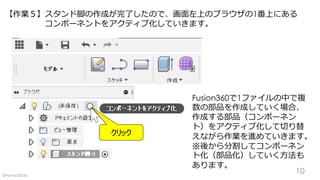
【作業5】スタンド脚の作成が完了したので、画面左上のブラウザの1番上にある
コンポーネントをアクティブ化していきます。
Fusion360で1ファイルの中で複
数の部品を作成していく場合、
作成する部品(コンポーネン
ト)をアクティブ化して切り替
えながら作業を進めていきます。
※後から分割してコンポーネン
ト化(部品化)していく方法も
あります。
クリック
10©Home3Ddo
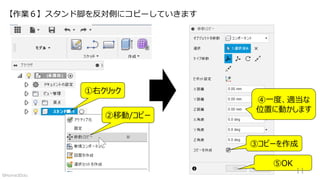
【作業6】スタンド脚を反対側にコピーしていきます
①右クリック
②移動/コピー
③コピーを作成
⑤OK
④一度、適当な
位置に動かします
11©Home3Ddo
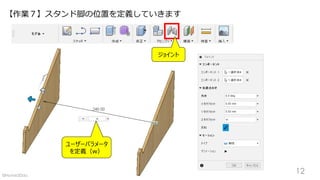
【作業7】スタンド脚の位置を定義していきます
ジョイント
ユーザーパラメータ
を定義(w)
12©Home3Ddo
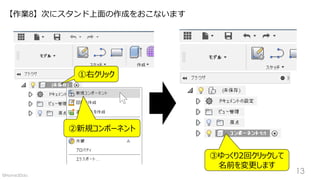
【作業8】次にスタンド上面の作成をおこないます
①右クリック
②新規コンポーネント
③ゆっくり2回クリックして
名前を変更します
13©Home3Ddo
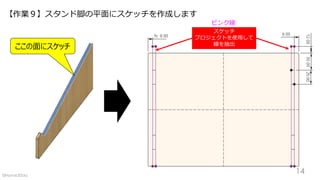
【作業9】スタンド脚の平面にスケッチを作成します
ここの面にスケッチ
14
スケッチ
プロジェクトを使用して
線を抽出
ピンク線
©Home3Ddo
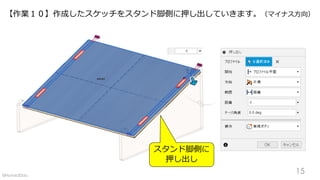
【作業10】作成したスケッチをスタンド脚側に押し出していきます。(マイナス方向)
スタンド脚側に
押し出し
15©Home3Ddo
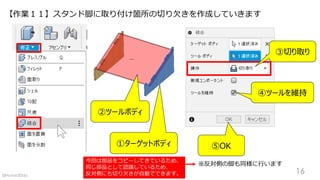
【作業11】スタンド脚に取り付け箇所の切り欠きを作成していきます
①ターゲットボディ
②ツールボディ
③切り取り
⑤OK
※反対側の脚も同様に行います
④ツールを維持
16
今回は部品をコピーしてきているため、
同じ部品として認識しているため、
反対側にも切り欠きが自動でできます。©Home3Ddo
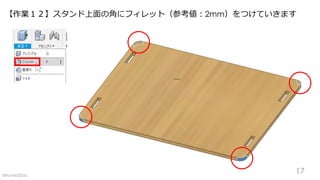
【作業12】スタンド上面の角にフィレット(参考値:2mm)をつけていきます
17©Home3Ddo
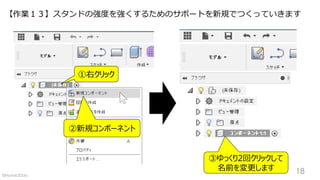
【作業13】スタンドの強度を強くするためのサポートを新規でつくっていきます
①右クリック
②新規コンポーネント
③ゆっくり2回クリックして
名前を変更します 18©Home3Ddo
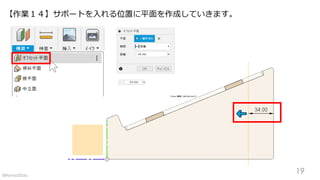
【作業14】サポートを入れる位置に平面を作成していきます。
19©Home3Ddo
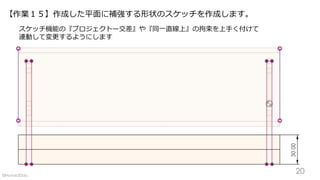
【作業15】作成した平面に補強する形状のスケッチを作成します。
スケッチ機能の『プロジェクトー交差』や『同一直線上』の拘束を上手く付けて
連動して変更するようにします
20©Home3Ddo
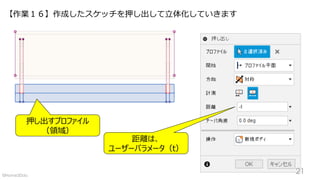
【作業16】作成したスケッチを押し出して立体化していきます
押し出すプロファイル
(領域)
距離は、
ユーザーパラメータ(t)
21©Home3Ddo
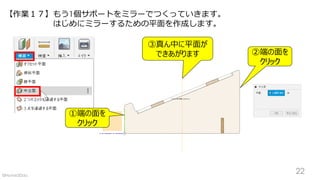
【作業17】もう1個サポートをミラーでつくっていきます。
はじめにミラーするための平面を作成します。
②端の面を
クリック
①端の面を
クリック
③真ん中に平面が
できあがります
22©Home3Ddo
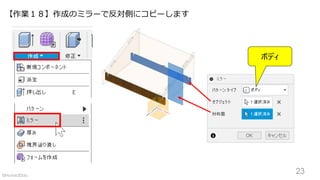
【作業18】作成のミラーで反対側にコピーします
ボディ
23©Home3Ddo
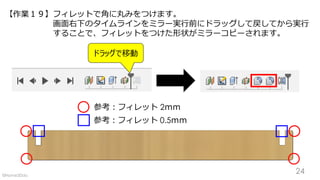
【作業19】フィレットで角に丸みをつけます。
画面右下のタイムラインをミラー実行前にドラッグして戻してから実行
することで、フィレットをつけた形状がミラーコピーされます。
ドラッグで移動
参考:フィレット 2mm
参考:フィレット 0.5mm
24©Home3Ddo
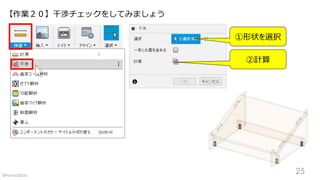
【作業20】干渉チェックをしてみましょう
①形状を選択
②計算
25©Home3Ddo
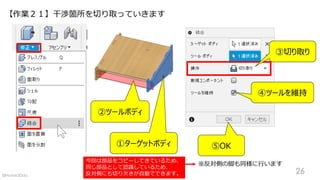
【作業21】干渉箇所を切り取っていきます
①ターゲットボディ
②ツールボディ
③切り取り
⑤OK
※反対側の脚も同様に行います
④ツールを維持
26
今回は部品をコピーしてきているため、
同じ部品として認識しているため、
反対側にも切り欠きが自動でできます。©Home3Ddo
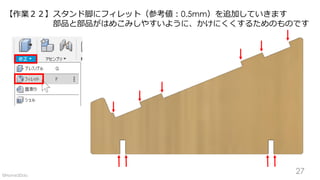
【作業22】スタンド脚にフィレット(参考値:0.5mm)を追加していきます
部品と部品がはめこみしやすいように、かけにくくするためのものです
27©Home3Ddo
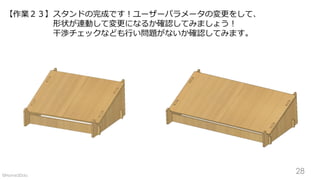
【作業23】スタンドの完成です!ユーザーパラメータの変更をして、
形状が連動して変更になるか確認してみましょう!
干渉チェックなども行い問題がないか確認してみます。
28©Home3Ddo
レーザー加工用にデータ出力
29©Home3Ddo
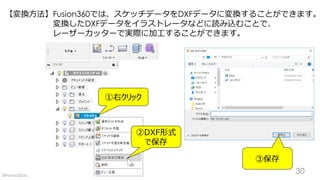
【変換方法】Fusion360では、スケッチデータをDXFデータに変換することができます。
変換したDXFデータをイラストレータなどに読み込むことで、
レーザーカッターで実際に加工することができます。
①右クリック
②DXF形式
で保存
③保存
30©Home3Ddo
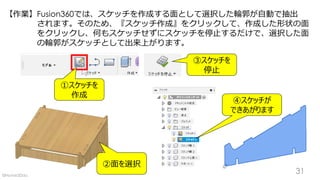
【作業】Fusion360では、スケッチを作成する面として選択した輪郭が自動で抽出
されます。そのため、『スケッチ作成』をクリックして、作成した形状の面
をクリックし、何もスケッチせずにスケッチを停止するだけで、選択した面
の輪郭がスケッチとして出来上がります。
②面を選択
①スケッチを
作成
③スケッチを
停止
④スケッチが
できあがります
31©Home3Ddo
32
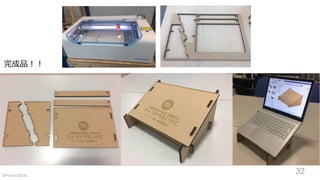
完成品!!
©Home3Ddo
©Home3Ddo
33
お問合せ
https://3ddofactory.com/contact
※ただし、返信に時間がかかる場合がありますので、その辺は御了承ください。
何かお困りごと等がございましたら、ご相談ください。

3DCAD-Fusion360でレーザー加工機用のデータをデザインしよう!~ラップトップパソコンスタンドの製作