できるできるBGP!BGP!
IHANet Meeting 11IHANet Meeting 11
@@うどん県うどん県((小豆島小豆島))でで
VyOSVyOSででpeerpeerしてみたしてみた
~初心者向け~~初心者向け~
2014/07/27 Sun
VyOS Users Meeting
Japan #1
お約束
この発表は個人的な物で
仕事や所属等は全然関係
ありません。
誤記や間違い等あれば
ご指摘頂けると
助かります。
@takatayoshitake
自己紹介
広島を中心に勉強会に出没。
オープンソースカンファレンス
Hiroshima地元実行委員や
広島サーバユーザ友の会(仮称)
を開催しています。
OSC広島出展募集中!
8/4(月)締切
@takatayoshitake
今日は「VyOS Users
Meeting Japan #1」
のために広島から
上京してきました!
・・・と言いたい所ですが
たまたま別件で
東京来たので参加。
ついでですみません。
http://www.vyatta-users.jp/2011/09/vyatta-user-meeting-in.html
2011年10月5日13:00~広島県広島市にて
「Vyatta User Meeting in 広島」開催
会場のみなさんに質問
A. ある。
B. ない。
eBGPで他の人と
IPv6でPeerを
張った事が
全員「A.ある」だったら
LT終了
「B.ない」の方が居られたら
次のページへ続く
IHANet とは?
「eBGP とか広域ルーティング技術って遊
んでなんぼだけど遊び場ないよねー」「
じゃ作ってみようかー」で生まれたネット
ワーク。
とりあえずAS番号でも軽くもらってみよう
か的な気持ちで気楽に参加してみては
いかがでしょうか。
https://sites.google.com/site/internetundertunnels/
IHANet meeting 11 @うどん県(小豆島)
JANOG33の翌日、2014年7月19日(土)に
「IHANet meeting 11」を開催しました。
開催概要
・日時: 2014年7月19日(土)
・参加登録: http://bit.ly/ihanet-11
・本会議会場:
 小豆島海浜センター ますや <小豆島>
・懇親会会場: 適時
https://sites.google.com/site/internetundertunnels/meeting-1/meeting-20140719
今回参加の目標!
前回参加(*)時にAS番号貰っただけで、
その後接続するのを忘れてたので(汗)、
今回はPeer張りたい!
* IHANet meeting 7 @ 倉敷
JANOG30の翌日、2012年7月7日(土) 開催
https://sites.google.com/site/internetundertunnels/meeting-1/meeting-20120707
・・・が、しかし
直前に自宅NOCに
繋がらなくなりました(泣
…途方にくれていた所
他の参加者の方から
「さくらVPSでVyattaうごくよ」
と教えて頂いたので
VyOSで試してみました。
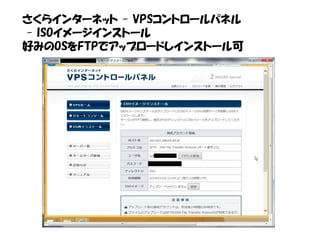
さくらインターネット - VPSコントロールパネル
- ISOイメージインストール
好みのOSをFTPでアップロードしインストール可
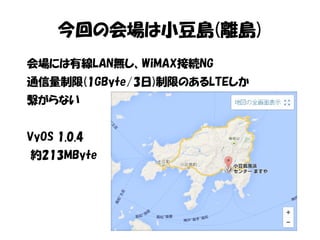
今回の会場は小豆島(離島)
会場には有線LAN無し、WiMAX接続NG
通信量制限(1GByte/3日)制限のあるLTEしか
繋がらない
VyOS 1.0.4
約213MByte
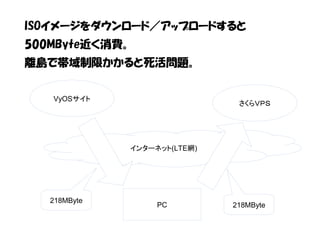
ISOイメージをダウンロード/アップロードすると
500MByte近く消費。
離島で帯域制限かかると死活問題。
VyOSサイト
インターネット(LTE網)
さくらVPS
PC
218MByte
218MByte
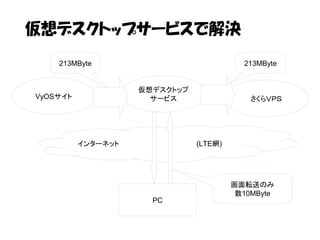
仮想デスクトップサービスで解決
VyOSサイト
インターネット                (LTE網)
さくらVPS
PC
213MByte 213MByte
仮想デスクトップ
サービス
画面転送のみ
数10MByte
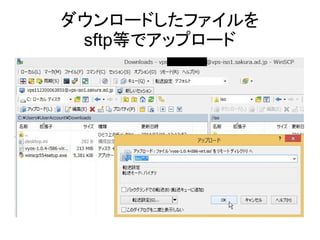
ダウンロードしたファイルを
sftp等でアップロード
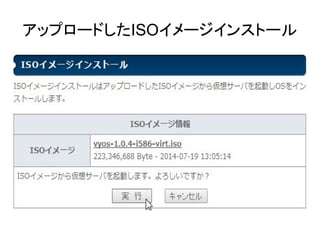
アップロードしたISOイメージインストール
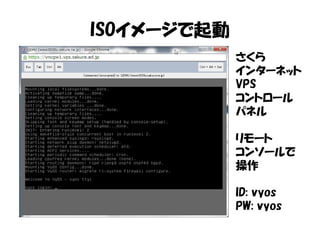
ISOイメージで起動
さくら
インターネット
VPS
コントロール
パネル
リモート
コンソールで
操作
ID: vyos
PW: vyos
インストール例 1
vyos loign: vyos
Password: vyos
$ install image
Would you like to continue? (Yes/No) [Yes]: (Enter)
Partition (Auto/Parted/Skip) [Auto]: (Enter)
Install the image on? [sda]: (Enter)
This will destroy all data on /dev/sda.
Continue? (Yes/No) [No]: Yes(Enter)
Would you like me to keep SSH keys on new install? (Yes/No) [Yes]:
(Enter)
インストール例 2
How big of a root partition should I create? (1000MB – 21474MB)
[21474]MB: (Enter)
※表示されるディスク容量は契約時期等により変わりますがそのまま
What would you like to name this image? [1.0.4]: (Enter)
※インストールするバージョンにより変わりますがそのまま
Which one should I copy to sda? [/config/config.boot]: (Enter)
Enter password for user 'vyos': (新しいパスワードを入力)
Which drive should GRUB modify the boot partition on? [sda]: (Enter)
$ reboot
Proceed with reboot? (Yes/No) [No] Yes(Enter)
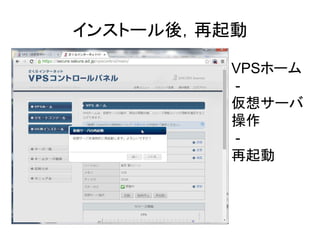
インストール後,再起動
VPSホーム
-
仮想サーバ
操作
-
再起動
VPSサーバのIPアドレス確認
VPSホーム - IPアドレス欄の[詳細]をクリック
- IPアドレス、ゲートウェイ、ネームサーバを確認
VyOS ネットワーク基本設定
$ configure
設定モード
# set interfaces ethernet eth0 address 59.106.176.???/23
IPアドレス,ネットマスクを eth0 に設定
# set system gateway-address 59.106.176.1
ゲートウェイアドレスを設定
# set system name-server 210.188.224.10
# set system name-server 210.188.224.11
ネームサーバを設定(2個)
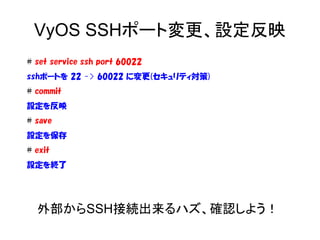
VyOS SSHポート変更、設定反映
# set service ssh port 60022
sshポートを 22 -> 60022 に変更(セキュリティ対策)
# commit
設定を反映
# save
設定を保存
# exit
設定を終了
外部からSSH接続出来るハズ、確認しよう!
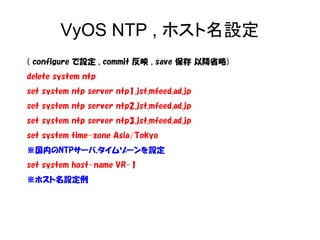
VyOS NTP , ホスト名設定
( configure で設定 , commit 反映 , save 保存 以降省略)
delete system ntp
set system ntp server ntp1.jst.mfeed.ad.jp
set system ntp server ntp2.jst.mfeed.ad.jp
set system ntp server ntp3.jst.mfeed.ad.jp
set system time-zone Asia/Tokyo
※国内のNTPサーバ,タイムゾーンを設定
set system host-name VR-1
※ホスト名設定例
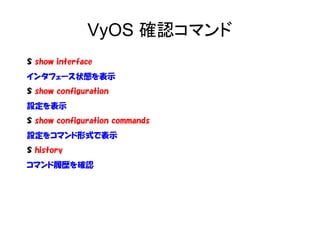
VyOS 確認コマンド
$ show interface
インタフェース状態を表示
$ show configuration
設定を表示
$ show configuration commands
設定をコマンド形式で表示
$ history
コマンド履歴を確認
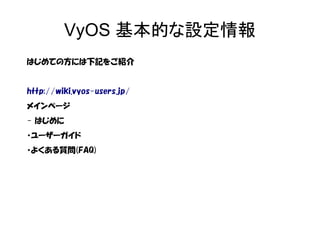
VyOS 基本的な設定情報
はじめての方には下記をご紹介
http://wiki.vyos-users.jp/
メインページ
- はじめに
・ユーザーガイド
・よくある質問(FAQ)
コマンドは
Vyattaと同じ
(たぶん)
Vyatta本
(電子版も
あり)
IHANet 接続手順(前準備)
(手順には書かれていませんが)
・BGP対応のルータを用意する-> VyOSで決まり!
・固定IPで24H365D動作する環境を用意する。
-> 自宅サーバか無い人はVPS, Cloud
今回はさくらVPS
Conohaさんも多分出来ると思うので今度試してみたい
他にもVyOSが動く安くて安定したサービスがあれば教えて下さい。
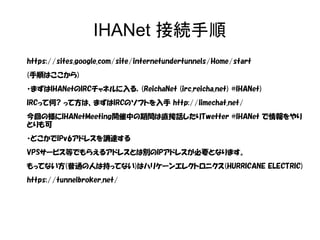
IHANet 接続手順
https://sites.google.com/site/internetundertunnels/Home/start
(手順はここから)
・まずはIHANetのIRCチャネルに入る.(ReichaNet (irc.reicha.net) #IHANet)
IRCって何? って方は、まずはIRCのソフトを入手 http://limechat.net/
今回の様にIHANetMeeting開催中の期間は直接話したりTwetter #IHANet で情報をやり
とりも可
・どこかでIPv6アドレスを調達する
VPSサービス等でもらえるアドレスとは別のIPアドレスが必要となります。
もってない方(普通の人は持ってない)はハリケーンエレクトロニクス(HURRICANE ELECTRIC)
https://tunnelbroker.net/
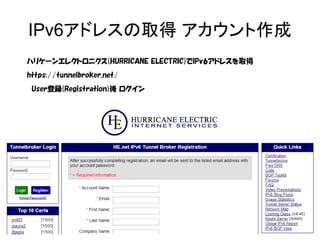
IPv6アドレスの取得 アカウント作成
ハリケーンエレクトロニクス(HURRICANE ELECTRIC)でIPv6アドレスを取得
https://tunnelbroker.net/
 User登録(Registration)後 ログイン
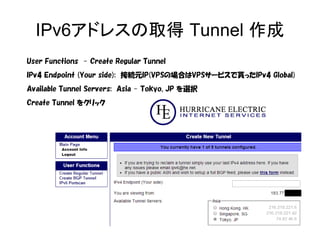
IPv6アドレスの取得 Tunnel 作成
User Functions - Create Regular Tunnel
IPv4 Endpoint (Your side): 接続元IP(VPSの場合はVPSサービスで貰ったIPv4 Global)
Available Tunnel Servers: Asia - Tokyo, JP を選択
Create Tunnel をクリック
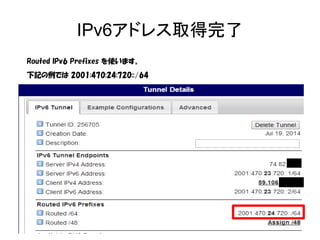
IPv6アドレス取得完了
Routed IPv6 Prefixes を使います。
下記の例では 2001:470:24:720::/64
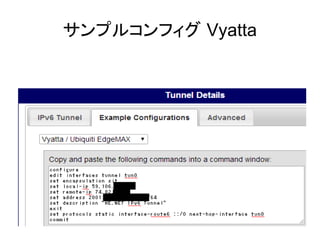
サンプルコンフィグ Vyatta
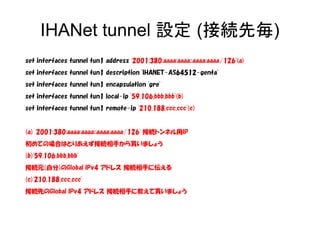
IHANet tunnel 設定 (接続先毎)
set interfaces tunnel tun1 address '2001:380:aaaa:aaaa::aaaa:aaaa/126'(a)
set interfaces tunnel tun1 description 'IHANET-AS64512-genta'
set interfaces tunnel tun1 encapsulation 'gre'
set interfaces tunnel tun1 local-ip '59.106.bbb.bbb'(b)
set interfaces tunnel tun1 remote-ip '210.188.ccc.ccc'(c)
(a) '2001:380:aaaa:aaaa::aaaa:aaaa/126' 接続トンネル用IP
初めての場合はとりあえず接続相手から貰いましょう
(b)'59.106.bbb.bbb'
接続元(自分)のGlobal IPv4 アドレス 接続相手に伝える
(c)'210.188.ccc.ccc'
接続先のGlobal IPv4 アドレス 接続相手に教えて貰いましょう
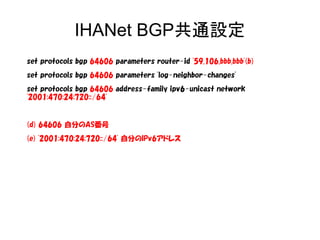
IHANet BGP共通設定
set protocols bgp 64606 parameters router-id '59.106.bbb.bbb'(b)
set protocols bgp 64606 parameters 'log-neighbor-changes'
set protocols bgp 64606 address-family ipv6-unicast network
'2001:470:24:720::/64'
(d) 64606 自分のAS番号
(e) '2001:470:24:720::/64' 自分のIPv6アドレス
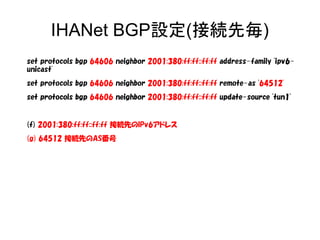
IHANet BGP設定(接続先毎)
set protocols bgp 64606 neighbor 2001:380:ff:ff::ff:ff address-family 'ipv6-
unicast'
set protocols bgp 64606 neighbor 2001:380:ff:ff::ff:ff remote-as '64512'
set protocols bgpset protocols bgp 64606 neighborneighbor 2001:380:ff:ff::ff:ff update-source 'tun1'update-source 'tun1'
(f) 2001:380:ff:ff::ff:ff 接続先のIPv6アドレス
(g) 64512 接続先のAS番号
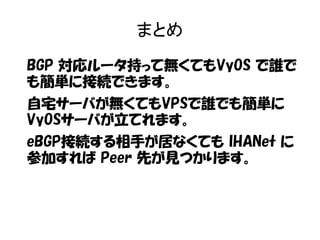
まとめ
BGP 対応ルータ持って無くてもVyOS で誰で
も簡単に接続できます。
自宅サーバが無くてもVPSで誰でも簡単に
VyOSサーバが立てれます。
eBGP接続する相手が居なくても IHANet に
参加すれば Peer 先が見つかります。
VyOSで
BGPを楽しもう!
ご清聴
ありがとう
ございました。

できるBGP! IHANet Meeting 11@うどん県(小豆島)でVyOSでpeerしてみた~初心者向け~