“Мэдээллийн технологи” ай

Е-mail электрон шуудан, файл хавсарган
                илгээх


  Боловсруулсан багш: Х. Энхсаран
        Заах анги: 10-р анги
Электрон шуудан гэж юу вэ?


             Электрон шуудан… Ямар
             учиртай вэ? гэхээр та
         электрон шуудан бол
цаасан бус хэлбэрийн захиа төдий гэж
ойлгож болохгvй нь байна. Тэгээд юу юм бол
оо…?
Электрон шуудан бол – ЦАХИМ
           УУЛЗАЛТ
              Ялангуяа мэйлийн лист буюу
            жагсаалтыг ингэж нэрлэвэл
             зохилтой. Энэхvv жагсаалт нь хамтын
ажиллагааг өргөжvvлэх, нийгэмтэй харилцах,
туршлага мэдлэг солилцох, хэлэлцvvлэг өрнvvлэх
зэрэг хамт олны идэвхтэй байдлын тvгээмэл
хэлбэр юм. Зvйрлэвэл бид дэлхийн өнцөг булан
бvрт байгаа мөртлөө ширээ тойрч суугаад л ярьж
байна гэсэн vг.
Электрон захиа бол - НОТЛОХ
             БАРИМТ
  Нотлох баримт гэж юу вэ? хэмээн хэн
 нэгнээс асуувал
Зураг гэж хариулах хvн олон. Тэгвэл одоо
 электрон шуудан. Яагаад вэ гэвэл, электрон
 шуудан нь текстээр дvрслэгдэж,
 төхөөрөмжинд хадгалагдаж, дамжсан зам нь
 тодорхой байдагтай холбоотой юм. Цаасан
 захиаг урж, шатааж болдог атал электрон
 захиа бол нотолгоо болж заавал vлддэг.
Электрон шуудан бол – СУРАХ VЙЛ
              ЯВЦ
    Электрон шууданг ашиглана гэдэг маань
 интернэт хэрэглэж, ертөнцийн анирыг
 сонсож, өөрөө тvvнд оролцож байна гэсэн vг.
 Тэгэхээр орчин vеийн технологи ашиглаж
 байна, дэлхий дахин дахь мэдээлэл сонсож
 байна, бие биенээсээ бvтээлч, шинэ санаа
 олж, тvvнийгээ хуваалцаж байна. Энэ бvхэн
 сурч байгаа хэрэг биш гэж vv?
Электрон шуудан ашиглах, файл
       хавсарган илгээх.

Зорилго
Зорилт
Шинэ мэдлэг
Бататгах
Дүгнэлт
Хичээлийн зорилго
Электрон шуудан ашиглах, түүний давуу
тал, messenger-ээр дотны хүмүүстэйгээ
холбогдож харьцах, электрон шуудан файл
хавсарган илгээх арга эзэмшүүлэх.


               Буцах
Зорилт

Электрон шуудан ашиглах
шинээр бүртгүүлэх, хаягруугаа орох, гарах
E-mail- бичих, файл хавсарган илгээх
Messenger-ийн давуу тал


                Буцах
Электрон шуудан ашиглах
 Дэлхий дахинд өргөн хэрэглэгддэг yahoo.com
   вэб сайтын e-mail: Электрон шуудангаар
               хичээлээ эхлье

       @yahoo.com
1. Шинээр e- mail хаяг нээх бол
    sign up
2. Хаяг руугаа орох бол Sign in
3. Хаягаас гарахдаа Sign out
www.yahoo.com гэж бичээд site-руу орно.
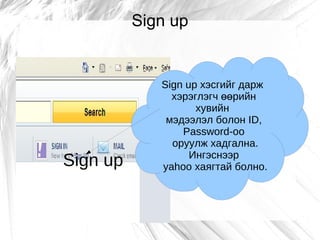
Sign up


             Sign up хэсгийг дарж
               хэрэглэгч өөрийн
                    хувийн
              мэдээлэл болон ID,
                 Password-оо
               оруулж хадгална.
                   Ингэснээр
Sign up      yahoo хаягтай болно.
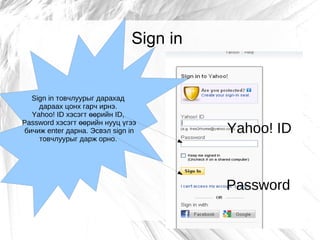
Sign in


  Sign in товчлуурыг дарахад
    дараах цонх гарч ирнэ.
  Yahoo! ID хэсэгт өөрийн ID,
Password хэсэгт өөрийн нууц үгээ
бичиж enter дарна. Эсвэл sign in        Yahoo! ID
    товчлуурыг дарж орно.


                                        Password
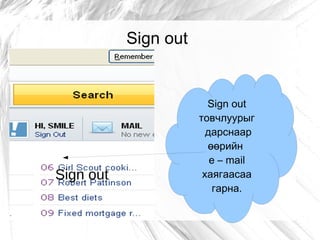
Sign out


                        Sign out
                      товчлуурыг
                        дарснаар
                        өөрийн
                         e – mail
Sign out               хаягаасаа
                          гарна.
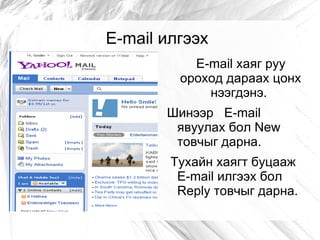
E-mail илгээх
           E-mail хаяг руу
         ороход дараах цонх
             нээгдэнэ.
       Шинээр E-mail
        явуулах бол New
        товчыг дарна.
        Тухайн хаягт буцааж
         E-mail илгээх бол
         Reply товчыг дарна.
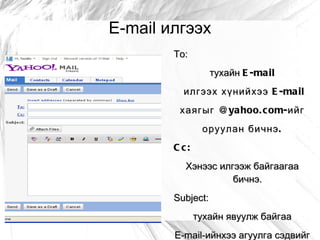
E-mail илгээх
        To:
                   тухайн E -mail
          илгээх хүнийхээ E -ma il
         хаягыг @ya hoo. c om- ийг
                оруулан бичнэ .
        C c:
          Хэнээс илгээж байгаагаа
                    бичнэ.
        Subject:
               тухайн явуулж байгаа
        E-mail-ийнхээ агуулга сэдвийг
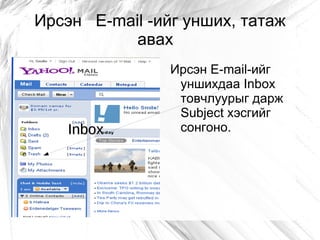
Ирсэн E-mail -ийг унших, татаж
           авах
                Ирсэн E-mail-ийг
                 уншихдаа Inbox
                 товчлуурыг дарж
                 Subject хэсгийг
    Inbox        сонгоно.
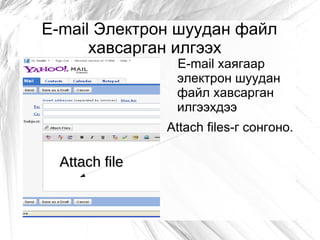
E-mail Электрон шуудан файл
      хавсарган илгээх
                 E-mail хаягаар
                 электрон шуудан
                 файл хавсарган
                 илгээхдээ
                Attach files-г сонгоно.

  Attach file
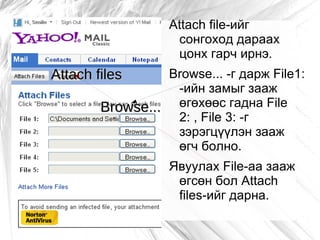
Attach file-ийг
                    сонгоход дараах
                    цонх гарч ирнэ.
Attach files     Browse... -г дарж File1:
                  -ийн замыг зааж
        Browse... өгөхөөс гадна File
                  2: , File 3: -г
                  зэрэгцүүлэн зааж
                  өгч болно.
                   Явуулах File-aa зааж
                    өгсөн бол Attach
                    files-ийг дарна.
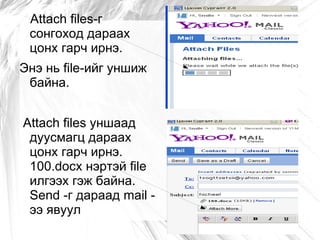
Attach files-г
 сонгоход дараах
 цонх гарч ирнэ.
Энэ нь file-ийг уншиж
 байна.


Attach files уншаад
 дуусмагц дараах
 цонх гарч ирнэ.
 100.docx нэртэй file
 илгээх гэж байна.
 Send -г дараад mail -
 ээ явуул
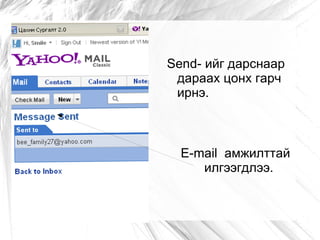
Send- ийг дарснаар
 дараах цонх гарч
 ирнэ.


  E-mail амжилттай
     илгээгдлээ.
Yahoo messenger
        Дотны найз нартайгаа
         цаг хугацаа орон
         зайг үл хамааран
         харилцах боломжыг
         олгодог.
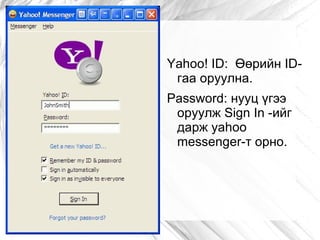
Yahoo! ID: Өөрийн ID-
 гаа оруулна.
Password: нууц үгээ
 оруулж Sign In -ийг
 дарж yahoo
 messenger-т орно.
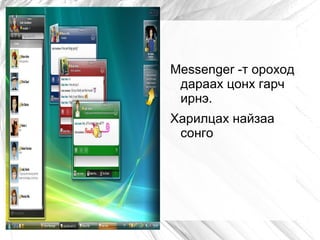
Messenger -т ороход
 дараах цонх гарч
 ирнэ.
Харилцах найзаа
 сонго
Yahoo messenger-ийн давуу тал
Дотны хүмүүстэйгээ message-лэх
Найзуудаа шинээр бүртгэж авч харилцах
Нүүр нүүрээ харж ярих
Зураг явуулах
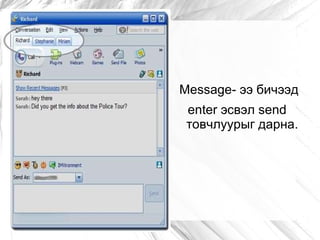
Message- ээ бичээд
 enter эсвэл send
 товчлуурыг дарна.
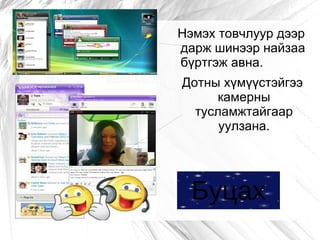
Нэмэх товчлуур дээр
дарж шинээр найзаа
бүртгэж авна.
Дотны хүмүүстэйгээ
     камерны
  тусламжтайгаар
      уулзана.


  Буцах
Бататгах

1. Шинээр хаяг нээх
2. E-mail бичиж хоорондоо харьцах
3. файл хавсарган илгээх
4. yahoo messenger -т орж найзаа бүртгэх
хоорондоо харьцах


               Буцах
Дүгнэлт
    E-mail электрон шуудан гэж юу вэ? Уг
 асуултанд олон талаас харилцан ярилцаж
   дүгнэлт гаргаж мэдлэг олж авсан. E-mail
 ашиглах, электрон шуудан файл хавсарган
илгээх, цаг хугацаа орон зайнаас үл хамаарч
 дотны хүмүүстэйгээ холбогдож харьцах гэх
  мэт интернетийн орчинд ажиллаж сурсан.


              Буцах
Анхааралд тавьсанд баярлалаа

энхсаран цахим2

  • 1.
    “Мэдээллийн технологи” ай Е-mailэлектрон шуудан, файл хавсарган илгээх Боловсруулсан багш: Х. Энхсаран Заах анги: 10-р анги
  • 2.
    Электрон шуудан гэжюу вэ? Электрон шуудан… Ямар учиртай вэ? гэхээр та электрон шуудан бол цаасан бус хэлбэрийн захиа төдий гэж ойлгож болохгvй нь байна. Тэгээд юу юм бол оо…?
  • 3.
    Электрон шуудан бол– ЦАХИМ УУЛЗАЛТ Ялангуяа мэйлийн лист буюу жагсаалтыг ингэж нэрлэвэл зохилтой. Энэхvv жагсаалт нь хамтын ажиллагааг өргөжvvлэх, нийгэмтэй харилцах, туршлага мэдлэг солилцох, хэлэлцvvлэг өрнvvлэх зэрэг хамт олны идэвхтэй байдлын тvгээмэл хэлбэр юм. Зvйрлэвэл бид дэлхийн өнцөг булан бvрт байгаа мөртлөө ширээ тойрч суугаад л ярьж байна гэсэн vг.
  • 4.
    Электрон захиа бол- НОТЛОХ БАРИМТ Нотлох баримт гэж юу вэ? хэмээн хэн нэгнээс асуувал Зураг гэж хариулах хvн олон. Тэгвэл одоо электрон шуудан. Яагаад вэ гэвэл, электрон шуудан нь текстээр дvрслэгдэж, төхөөрөмжинд хадгалагдаж, дамжсан зам нь тодорхой байдагтай холбоотой юм. Цаасан захиаг урж, шатааж болдог атал электрон захиа бол нотолгоо болж заавал vлддэг.
  • 5.
    Электрон шуудан бол– СУРАХ VЙЛ ЯВЦ Электрон шууданг ашиглана гэдэг маань интернэт хэрэглэж, ертөнцийн анирыг сонсож, өөрөө тvvнд оролцож байна гэсэн vг. Тэгэхээр орчин vеийн технологи ашиглаж байна, дэлхий дахин дахь мэдээлэл сонсож байна, бие биенээсээ бvтээлч, шинэ санаа олж, тvvнийгээ хуваалцаж байна. Энэ бvхэн сурч байгаа хэрэг биш гэж vv?
  • 6.
    Электрон шуудан ашиглах,файл хавсарган илгээх. Зорилго Зорилт Шинэ мэдлэг Бататгах Дүгнэлт
  • 7.
    Хичээлийн зорилго Электрон шууданашиглах, түүний давуу тал, messenger-ээр дотны хүмүүстэйгээ холбогдож харьцах, электрон шуудан файл хавсарган илгээх арга эзэмшүүлэх. Буцах
  • 8.
    Зорилт Электрон шуудан ашиглах шинээрбүртгүүлэх, хаягруугаа орох, гарах E-mail- бичих, файл хавсарган илгээх Messenger-ийн давуу тал Буцах
  • 9.
    Электрон шуудан ашиглах Дэлхий дахинд өргөн хэрэглэгддэг yahoo.com вэб сайтын e-mail: Электрон шуудангаар хичээлээ эхлье @yahoo.com 1. Шинээр e- mail хаяг нээх бол sign up 2. Хаяг руугаа орох бол Sign in 3. Хаягаас гарахдаа Sign out www.yahoo.com гэж бичээд site-руу орно.
  • 10.
    Sign up Sign up хэсгийг дарж хэрэглэгч өөрийн хувийн мэдээлэл болон ID, Password-оо оруулж хадгална. Ингэснээр Sign up yahoo хаягтай болно.
  • 11.
    Sign in Sign in товчлуурыг дарахад дараах цонх гарч ирнэ. Yahoo! ID хэсэгт өөрийн ID, Password хэсэгт өөрийн нууц үгээ бичиж enter дарна. Эсвэл sign in Yahoo! ID товчлуурыг дарж орно. Password
  • 12.
    Sign out Sign out товчлуурыг дарснаар өөрийн e – mail Sign out хаягаасаа гарна.
  • 13.
    E-mail илгээх E-mail хаяг руу ороход дараах цонх нээгдэнэ. Шинээр E-mail явуулах бол New товчыг дарна. Тухайн хаягт буцааж E-mail илгээх бол Reply товчыг дарна.
  • 14.
    E-mail илгээх To: тухайн E -mail илгээх хүнийхээ E -ma il хаягыг @ya hoo. c om- ийг оруулан бичнэ . C c: Хэнээс илгээж байгаагаа бичнэ. Subject: тухайн явуулж байгаа E-mail-ийнхээ агуулга сэдвийг
  • 15.
    Ирсэн E-mail -ийгунших, татаж авах Ирсэн E-mail-ийг уншихдаа Inbox товчлуурыг дарж Subject хэсгийг Inbox сонгоно.
  • 16.
    E-mail Электрон шууданфайл хавсарган илгээх E-mail хаягаар электрон шуудан файл хавсарган илгээхдээ Attach files-г сонгоно. Attach file
  • 17.
    Attach file-ийг сонгоход дараах цонх гарч ирнэ. Attach files Browse... -г дарж File1: -ийн замыг зааж Browse... өгөхөөс гадна File 2: , File 3: -г зэрэгцүүлэн зааж өгч болно. Явуулах File-aa зааж өгсөн бол Attach files-ийг дарна.
  • 18.
    Attach files-г сонгоходдараах цонх гарч ирнэ. Энэ нь file-ийг уншиж байна. Attach files уншаад дуусмагц дараах цонх гарч ирнэ. 100.docx нэртэй file илгээх гэж байна. Send -г дараад mail - ээ явуул
  • 19.
    Send- ийг дарснаар дараах цонх гарч ирнэ. E-mail амжилттай илгээгдлээ.
  • 20.
    Yahoo messenger Дотны найз нартайгаа цаг хугацаа орон зайг үл хамааран харилцах боломжыг олгодог.
  • 21.
    Yahoo! ID: ӨөрийнID- гаа оруулна. Password: нууц үгээ оруулж Sign In -ийг дарж yahoo messenger-т орно.
  • 22.
    Messenger -т ороход дараах цонх гарч ирнэ. Харилцах найзаа сонго
  • 23.
    Yahoo messenger-ийн давуутал Дотны хүмүүстэйгээ message-лэх Найзуудаа шинээр бүртгэж авч харилцах Нүүр нүүрээ харж ярих Зураг явуулах
  • 24.
    Message- ээ бичээд enter эсвэл send товчлуурыг дарна.
  • 25.
    Нэмэх товчлуур дээр даржшинээр найзаа бүртгэж авна. Дотны хүмүүстэйгээ камерны тусламжтайгаар уулзана. Буцах
  • 26.
    Бататгах 1. Шинээр хаягнээх 2. E-mail бичиж хоорондоо харьцах 3. файл хавсарган илгээх 4. yahoo messenger -т орж найзаа бүртгэх хоорондоо харьцах Буцах
  • 27.
    Дүгнэлт E-mail электрон шуудан гэж юу вэ? Уг асуултанд олон талаас харилцан ярилцаж дүгнэлт гаргаж мэдлэг олж авсан. E-mail ашиглах, электрон шуудан файл хавсарган илгээх, цаг хугацаа орон зайнаас үл хамаарч дотны хүмүүстэйгээ холбогдож харьцах гэх мэт интернетийн орчинд ажиллаж сурсан. Буцах
  • 28.