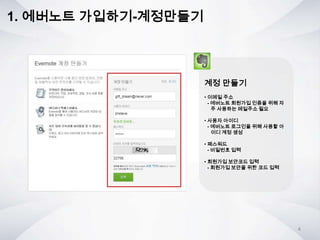
계정 만들기
• 이메일주소
- 에버노트 회원가입 인증을 위해 자
주 사용하는 메일주소 필요
• 사용자 아이디
- 에버노트 로그인을 위해 사용할 아
이디 계정 생성
• 패스워드
- 비밀번호 입력
• 회원가입 보안코드 입력
- 회원가입 보안을 위한 코드 입력
1. 에버노트 가입하기-계정만들기
4
5.
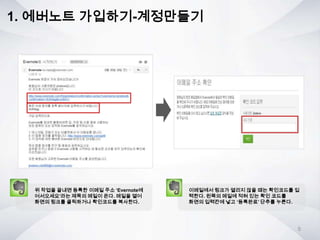
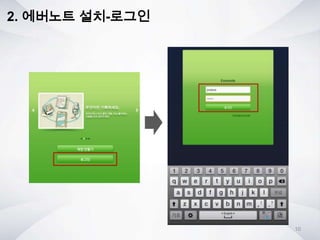
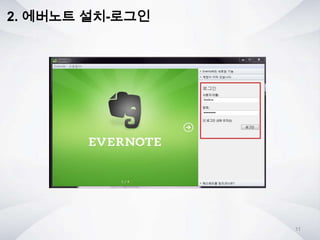
위 작업을 끝내면등록한 이메일 주소 ‘Evernote에
어서오세요’라는 제목의 메일이 온다. 메일을 열어
화면의 링크를 클릭하거나 확인코드를 복사한다.
이메일에서 링크가 열리지 않을 때는 확인코드를 입
력한다. 왼쪽의 메일에 적혀 있는 확인 코드를
화면의 입력칸에 넣고 ‘등록완료’ 단추를 누른다.
1. 에버노트 가입하기-계정만들기
5
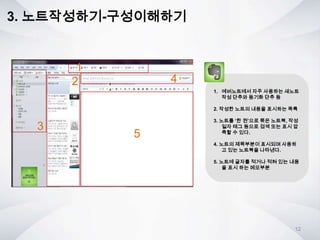
1. 에버노트에서 자주사용하는 새노트
작성 단추와 동기화 단추 등
2. 작성한 노트의 내용을 표시하는 목록
3. 노트를 ‘한 권’으로 묶은 노트북, 작성
일자 태그 등으로 검색 또는 표시 압
축할 수 있다.
4. 노트의 제목부분이 표시되며 사용하
고 있는 노트북을 나타낸다.
5. 노트에 글자를 적거나 적혀 있는 내용
을 표시 하는 메모부분
1
2 4
5
3
3. 노트작성하기-구성이해하기
12
13.
3. 노트작성하기-노트만들기
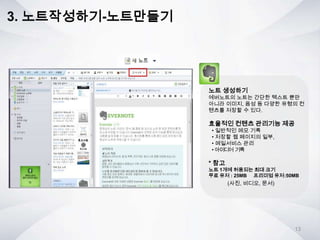
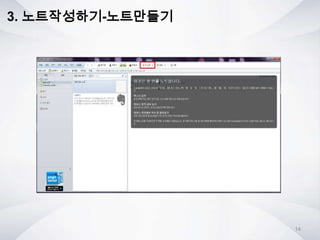
노트 생성하기
에버노트의노트는 간단한 텍스트 뿐만
아니라 이미지, 음성 등 다양한 유형의 컨
텐츠를 저장할 수 있다.
효율적인 컨텐츠 관리기능 제공
• 일반적인 메모 기록
• 저장할 웹 페이지의 일부,
• 메일서비스 관리
• 아이디어 기록
* 참고
노트 1개에 허용되는 최대 크기
무료 유저 : 25MB 프리미엄 유저:50MB
13
(사진, 비디오, 문서)
3. 노트작성하기-문서작성
1 23 4 5 6 7 8 9
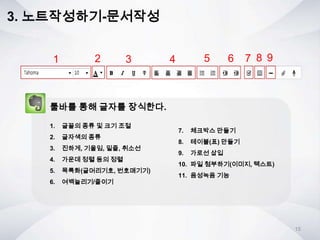
툴바를 통해 글자를 장식한다.
1. 글꼴의 종류 및 크기 조절
2. 글자색의 종류
3. 진하게, 기울임, 밑줄, 취소선
4. 가운데 정렬 등의 정렬
5. 목록화(글머리기호, 번호매기기)
6. 여백늘리기/줄이기
7. 체크박스 만들기
8. 테이블(표) 만들기
9. 가로선 삽입
10. 파일 첨부하기(이미지, 텍스트)
11. 음성녹음 기능
15
16.
3. 노트작성하기-문서작성
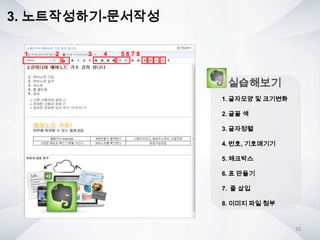
실습해보기
1. 글자모양및 크기변화
2. 글꼴 색
3. 글자정렬
4. 번호, 기호매기기
5. 체크박스
6. 표 만들기
7. 줄 삽입
8. 이미지 파일 첨부
16
1 2 3 4 5 6 7 8
17.
4. 노트공유하기-노트북만들기
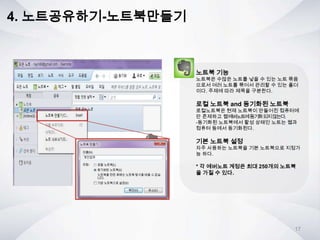
노트북 기능
노트북은수많은 노트를 넣을 수 있는 노트 묶음
으로서 여러 노트를 묶어서 관리할 수 있는 폴더
이다. 주제에 따라 제목을 구분한다.
로컬 노트북 and 동기화된 노트북
로컬노트북은 현재 노트북이 만들어진 컴퓨터에
만 존재하고 웹에버노트에동기화되지않는다.
-동기화된 노트북에서 활성 상태인 노트는 웹과
컴퓨터 등에서 동기화된다.
기본 노트북 설정
자주 사용하는 노트북을 기본 노트북으로 지정가
능 하다.
* 각 에버노트 계정은 최대 250개의 노트북
을 가질 수 있다.
17
18.
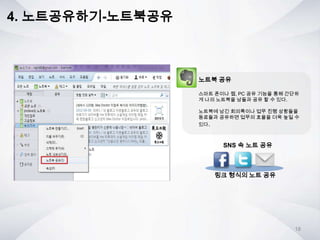
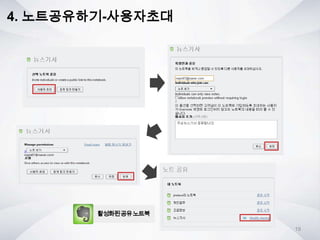
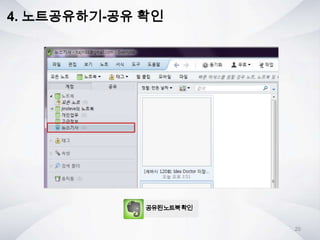
4. 노트공유하기-노트북공유
노트북 공유
스마트폰이나 웹, PC 공유 기능을 통해 간단하
게 나의 노트북을 남들과 공유 할 수 있다.
노트북에 남긴 회의록이나 업무 진행 상황들을
동료들과 공유하면 업무의 효율을 더욱 높일 수
있다.
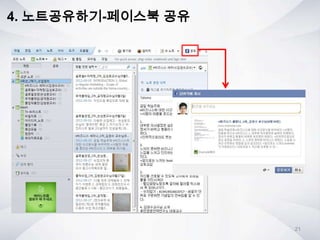
SNS 속 노트 공유
링크 형식의 노트 공유
18
5. 웹 클리핑-인터넷브라우저
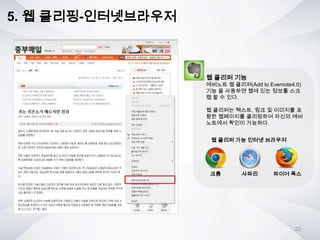
웹클리퍼 기능
에버노트 웹 클리퍼(Add to Evernote4.0)
기능 을 사용하면 웹에 있는 정보를 스크
랩 할 수 있다.
웹 클리퍼는 텍스트, 링크 및 이미지를 포
함한 웹페이지를 클리핑하여 자신의 에버
노트에서 확인이 가능하다.
크롬 사파리 파이어 폭스
웹 클리퍼 가능 인터넷 브라우저
22
23.
5. 웹 클리핑-새클립만들기
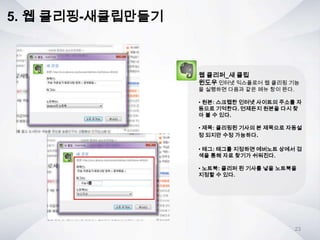
웹클리퍼_새 클립
윈도우 인터넷 익스플로어 웹 클리핑 기능
을 실행하면 다음과 같은 메뉴 창이 뜬다.
• 원본: 스크랩한 인터넷 사이트의 주소를 자
동으로 기억한다. 언제든지 원본을 다시 찾
아 볼 수 있다.
• 제목: 클리핑된 기사의 본 제목으로 자동설
정 되지만 수정 가능하다.
• 태그: 태그를 지정하면 에버노트 상에서 검
색을 통해 자료 찾기가 쉬워진다.
• 노트북: 클리퍼 된 기사를 넣을 노트북을
지정할 수 있다.
23






![[홍순성]에버노트 A to Z, 활용하기](https://cdn.slidesharecdn.com/ss_thumbnails/a-z-140108180508-phpapp02-thumbnail.jpg?width=640&height=640&fit=bounds)


![[홍순성발표자료]에버노트로 두번째 뇌로 활용하기](https://cdn.slidesharecdn.com/ss_thumbnails/random-130214192124-phpapp02-thumbnail.jpg?width=640&height=640&fit=bounds)


![[대구SNS마케팅] 카카오스토리 11.15](https://cdn.slidesharecdn.com/ss_thumbnails/11-141123094421-conversion-gate01-thumbnail.jpg?width=640&height=640&fit=bounds)
![[대구SNS마케팅] 카카오스토리 11.30](https://cdn.slidesharecdn.com/ss_thumbnails/11-141123094412-conversion-gate02-thumbnail.jpg?width=640&height=640&fit=bounds)
![[대구SNS마케팅] 카카오스토리 11.23](https://cdn.slidesharecdn.com/ss_thumbnails/11-141123094406-conversion-gate02-thumbnail.jpg?width=640&height=640&fit=bounds)


![[9.23] 베가스 교육](https://cdn.slidesharecdn.com/ss_thumbnails/9-130923023501-phpapp02-thumbnail.jpg?width=640&height=640&fit=bounds)


![E2festa[final]](https://cdn.slidesharecdn.com/ss_thumbnails/e2festafinal-121103113457-phpapp01-thumbnail.jpg?width=640&height=640&fit=bounds)


