GUI Dengan Swing
 Pengenalan Swing
 Komponen-komponen Swing
 Komponen Layout
 Event Handling
 Swing digunakan untuk
mengimplementasikan pemrograman
window.
 Swing dikemas dalam paket javax.swing
import javax.swing.*;
 JLabel
 JComboBox
 JList
 JPanel
 dll
 JLabel merupakan komponen yang digunakan
untuk menampilkan teks yang pendek.
 JLabel juga digunakan untuk menampilkan
icon (gambar berukuran kecil) atau
menampilkan icon dan teks
 JLabel merupakan sub kelas dari JFrame
 JLabel()
menciptakan objek JLabel tanpa teks dan gambar
 Jlabel(icon gambar)
menciptakan objek Jlabel dengan icon tanpa teks
 JLabel(String teks)
menciptakan objek JLabel dengan teks
 JLabel(String teks, Icon gambar,int pengaturan)
menciptakan objek Jlabel yang melibatkan teks dan
gambar serta diatur secara horisontal
 getText()
untuk memperoleh teks pada label
 setText()
untuk mengubah teks pada label
 SetIcon(icon gambar)
untuk mengubah gambar pada icon
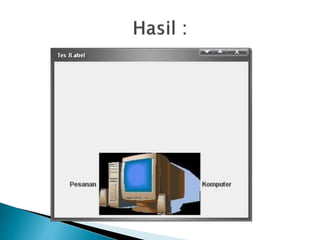
import javax.swing.*;
public class label extends JFrame{
public static void main(String[]args)
{
label lb = new label();
}
public label(){
super("Tes JLabel");
setSize(100,100);
Icon iconkomputer = new ImageIcon("komputer.jpg");
JLabel labelpesanan = new JLabel ("Pesanan");
JLabel labelkomputer = new JLabel ("Komputer",
iconkomputer,SwingConstants.CENTER);
JPanel panellabel = new JPanel();
panellabel.add(labelpesanan);
panellabel.add(labelkomputer);
getContentPane().add(panellabel);
show();
}}
 JButton berguna untuk membuat
objek tombol yg dapat dilengkapi
dengan judul tombol maupun
ikon.
 JButton()
menciptakan sebuah objek JButton tanpa judul
dan ikon
 JButton(Icon ikon)
menciptakan sebuah objek JButton dilengkapi
dgn ikon
 JButton(String teks)
menciptakan sebuah objek JButton dilengkapi
dengan judul
 JButton(String teks, Icon ikon)
menciptakan sebuah objek JButton dengan judul
dan ikon
import javax.swing.*;
public class button extends JFrame{
int lebar = 5;
int tinggi = 5;
public static void main(String[]args)
{
button btn = new button();
}
public button(){
super("Tes Button");
setSize(lebar,tinggi);
Icon iconkomputer = new ImageIcon("komputer.jpg");
JButton tombolkomputer = new JButton ("Komputer",
iconkomputer);
JPanel paneltombol = new JPanel();
paneltombol.add(tombolkomputer);
getContentPane().add(paneltombol);
show();
}
}
 JCheckBox digunakan untuk memilih salah
satu pilihan di antara dua kemungkinan.
 JRadioButton digunakan untuk menampilkan
pilihan
 ButtoGroup digunakan untuk membuat
pemakai hanya bisa memilih salah satu dari
sejumlah tombol radio
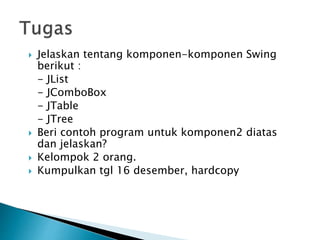
 Jelaskan tentang komponen-komponen Swing
berikut :
- JList
- JComboBox
- JTable
- JTree
 Beri contoh program untuk komponen2 diatas
dan jelaskan?
 Kelompok 2 orang.
 Kumpulkan tgl 16 desember, hardcopy

11 GUI dengan-SWING Java.pptx

  • 1.
  • 2.
     Pengenalan Swing Komponen-komponen Swing  Komponen Layout  Event Handling
  • 3.
     Swing digunakanuntuk mengimplementasikan pemrograman window.  Swing dikemas dalam paket javax.swing import javax.swing.*;
  • 4.
     JLabel  JComboBox JList  JPanel  dll
  • 5.
     JLabel merupakankomponen yang digunakan untuk menampilkan teks yang pendek.  JLabel juga digunakan untuk menampilkan icon (gambar berukuran kecil) atau menampilkan icon dan teks  JLabel merupakan sub kelas dari JFrame
  • 6.
     JLabel() menciptakan objekJLabel tanpa teks dan gambar  Jlabel(icon gambar) menciptakan objek Jlabel dengan icon tanpa teks  JLabel(String teks) menciptakan objek JLabel dengan teks  JLabel(String teks, Icon gambar,int pengaturan) menciptakan objek Jlabel yang melibatkan teks dan gambar serta diatur secara horisontal
  • 7.
     getText() untuk memperolehteks pada label  setText() untuk mengubah teks pada label  SetIcon(icon gambar) untuk mengubah gambar pada icon
  • 8.
    import javax.swing.*; public classlabel extends JFrame{ public static void main(String[]args) { label lb = new label(); } public label(){ super("Tes JLabel"); setSize(100,100); Icon iconkomputer = new ImageIcon("komputer.jpg"); JLabel labelpesanan = new JLabel ("Pesanan"); JLabel labelkomputer = new JLabel ("Komputer", iconkomputer,SwingConstants.CENTER); JPanel panellabel = new JPanel(); panellabel.add(labelpesanan); panellabel.add(labelkomputer); getContentPane().add(panellabel); show(); }}
  • 10.
     JButton bergunauntuk membuat objek tombol yg dapat dilengkapi dengan judul tombol maupun ikon.
  • 11.
     JButton() menciptakan sebuahobjek JButton tanpa judul dan ikon  JButton(Icon ikon) menciptakan sebuah objek JButton dilengkapi dgn ikon  JButton(String teks) menciptakan sebuah objek JButton dilengkapi dengan judul  JButton(String teks, Icon ikon) menciptakan sebuah objek JButton dengan judul dan ikon
  • 12.
    import javax.swing.*; public classbutton extends JFrame{ int lebar = 5; int tinggi = 5; public static void main(String[]args) { button btn = new button(); } public button(){ super("Tes Button"); setSize(lebar,tinggi); Icon iconkomputer = new ImageIcon("komputer.jpg");
  • 13.
    JButton tombolkomputer =new JButton ("Komputer", iconkomputer); JPanel paneltombol = new JPanel(); paneltombol.add(tombolkomputer); getContentPane().add(paneltombol); show(); } }
  • 14.
     JCheckBox digunakanuntuk memilih salah satu pilihan di antara dua kemungkinan.
  • 15.
     JRadioButton digunakanuntuk menampilkan pilihan  ButtoGroup digunakan untuk membuat pemakai hanya bisa memilih salah satu dari sejumlah tombol radio
  • 16.
     Jelaskan tentangkomponen-komponen Swing berikut : - JList - JComboBox - JTable - JTree  Beri contoh program untuk komponen2 diatas dan jelaskan?  Kelompok 2 orang.  Kumpulkan tgl 16 desember, hardcopy