Pemrograman
Berorientasi Objek
By Muhammad Riza Hilmy Khairy
Java Swing
Apa itu JavaSwing?
PBO
Java swing merupakan toolkit GUI pada
Java yang serng dipaka untuk membuat
aplikasi dengan Interface berbasis grafis.
Pengertian
• Button : Tombol
• Label : teks untuk memberikan suatu keterangan
• Text Field : media input text sepanjang 1 baris
• Text Area : media input text dengan ukuran bisa lebih dari 1
baris
• Menu Bar : Bar yang biasanya menu utama suatu aplikasi •
Menu : Menu-menu pada aplikasi
• Table : untuk menampilkan data dalam bentuk table •
Combo box : media input untuk memilih 1 opsi dari bebrapa
opsi
• Radio box : seperti combo box namun semua opsi langsiung
ditampilkan
• Chack Box : media input untuk memilih beberapa opsi dari
opsi yang tersedia
• Tool bar : bar-bar untuk memilih tool-tool yang disediakan
aplikasi dan bisanya ditampilkan dalam bentuk ikon
Langkah-langkah untuk membuat
aplikasi Java Swing menggunakan
NetBeans IDE
Membuat ProJek
Baru
1. Klik "File" di menu atas, pilih "New Project".
2. Pilih kategori "Java" dan jenis proyek "Java
Application", kemudian klik "Next >".
3. Isi nama proyek Anda dan tentukan lokasi
penyimpanan proyek, lalu klik "Finish".
Mendesain
Antarmuka Swing
• Dalam desain frame, Anda dapat
menemukan palet komponen Swing di
sebelah kanan.
• Tarik komponen-komponen seperti JButton,
JLabel, JTextField, dan lain-lain dari palet
ke frame.
• Sesuaikan properti komponen
menggunakan properti editor di sebelah
properti palet.
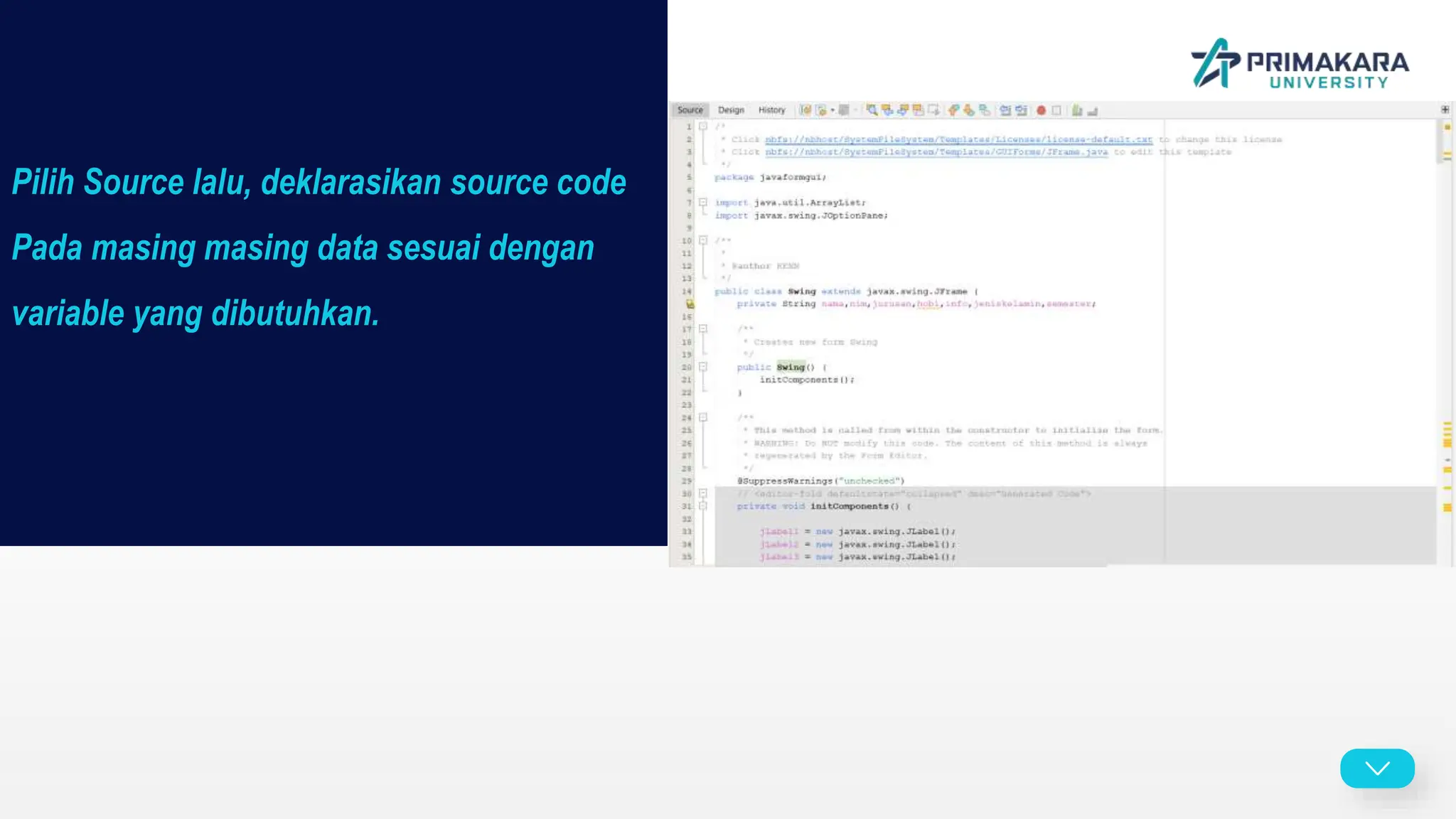
Pilih Source lalu, deklarasikan source code
Pada masing masing data sesuai dengan
variable yang dibutuhkan.
LOREM IPSUM
DOLOR SIT AMET
Kemudian kembali ke Design dan
double klik pada cmdtampil atau
klik kanan, kemudian pilih
Event > Action > actionPerformed.
Masukkan Source
Code berikut pada
ActionPerfomed.
ArrayList<String> selectedHobbies = new ArrayList<String>();
nim = txtnim.getText();
nama = txtnama.getText();
if (cbhobi1.isSelected()) {
selectedHobbies.add("Ngegame");
}
if (cbhobi2.isSelected()) {
selectedHobbies.add("Coding");
}
if (cbhobi3.isSelected()) {
selectedHobbies.add("Nonton Film");
}
if (rdlaki.isSelected())
jeniskelamin = "Laki - Laki";
else
jeniskelamin = "Perempuan";
jurusan = listjurusan.getSelectedValue().toString();
semester = comsemester.getSelectedItem().toString();
String hobi = String.join(", ", selectedHobbies);
info = "Nama : " + nama + "n";
info += "Nim : " + nim + "n";
info += "Jenis Kelamin : " + jeniskelamin + "n";
info += "Jurusan : " + jurusan + "n";
info += "Hobi : " + hobi + "n";
info += "Semester : " + semester + "n";
hasil.setText(info);
JOptionPane.showMessageDialog(null, info);
}
Seperti
Contoh ini
Lakukan Seperti
Sebelumnya,Klik 2 kali pada
tombol bersihkan lalu
deklarasikan source code
untuk bersihkan.
Berikut codenya:
txtnama.setText("");
txtnim.setText("");
cbhobi1.setSelected(false);
cbhobi2.setSelected(false);
cbhobi3.setSelected(false);
hasil.setText("");
}
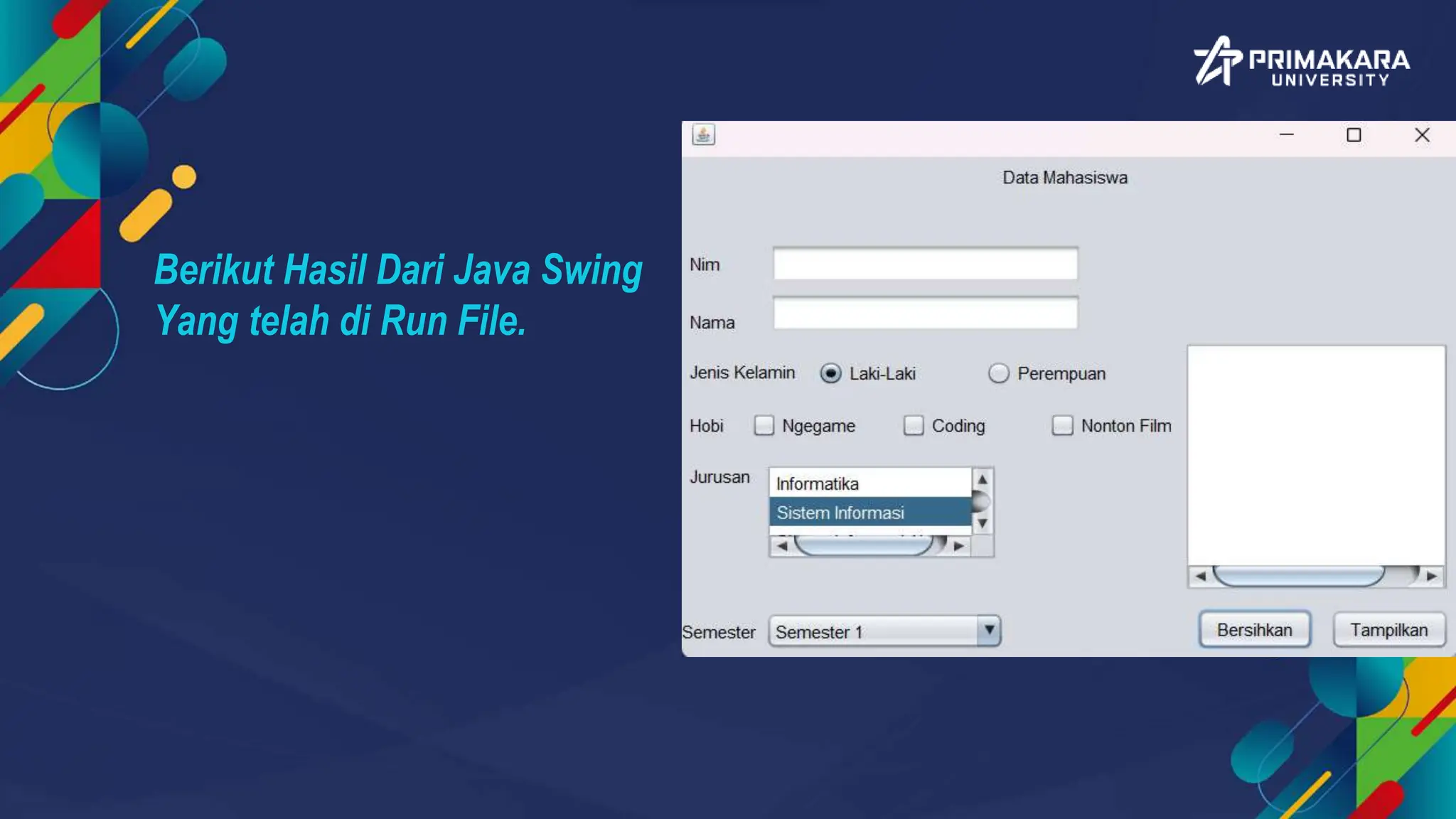
Berikut Hasil Dari Java Swing
Yang telah di Run File.
THANK YOU

PPT PBO JAVASWING.pptx

  • 1.
    Pemrograman Berorientasi Objek By MuhammadRiza Hilmy Khairy Java Swing
  • 2.
  • 3.
    Java swing merupakantoolkit GUI pada Java yang serng dipaka untuk membuat aplikasi dengan Interface berbasis grafis. Pengertian
  • 4.
    • Button :Tombol • Label : teks untuk memberikan suatu keterangan • Text Field : media input text sepanjang 1 baris • Text Area : media input text dengan ukuran bisa lebih dari 1 baris • Menu Bar : Bar yang biasanya menu utama suatu aplikasi • Menu : Menu-menu pada aplikasi • Table : untuk menampilkan data dalam bentuk table • Combo box : media input untuk memilih 1 opsi dari bebrapa opsi • Radio box : seperti combo box namun semua opsi langsiung ditampilkan • Chack Box : media input untuk memilih beberapa opsi dari opsi yang tersedia • Tool bar : bar-bar untuk memilih tool-tool yang disediakan aplikasi dan bisanya ditampilkan dalam bentuk ikon
  • 5.
    Langkah-langkah untuk membuat aplikasiJava Swing menggunakan NetBeans IDE
  • 6.
    Membuat ProJek Baru 1. Klik"File" di menu atas, pilih "New Project". 2. Pilih kategori "Java" dan jenis proyek "Java Application", kemudian klik "Next >". 3. Isi nama proyek Anda dan tentukan lokasi penyimpanan proyek, lalu klik "Finish".
  • 7.
    Mendesain Antarmuka Swing • Dalamdesain frame, Anda dapat menemukan palet komponen Swing di sebelah kanan. • Tarik komponen-komponen seperti JButton, JLabel, JTextField, dan lain-lain dari palet ke frame. • Sesuaikan properti komponen menggunakan properti editor di sebelah properti palet.
  • 8.
    Pilih Source lalu,deklarasikan source code Pada masing masing data sesuai dengan variable yang dibutuhkan.
  • 9.
  • 10.
    Kemudian kembali keDesign dan double klik pada cmdtampil atau klik kanan, kemudian pilih Event > Action > actionPerformed.
  • 11.
    Masukkan Source Code berikutpada ActionPerfomed. ArrayList<String> selectedHobbies = new ArrayList<String>(); nim = txtnim.getText(); nama = txtnama.getText(); if (cbhobi1.isSelected()) { selectedHobbies.add("Ngegame"); } if (cbhobi2.isSelected()) { selectedHobbies.add("Coding"); } if (cbhobi3.isSelected()) { selectedHobbies.add("Nonton Film"); } if (rdlaki.isSelected()) jeniskelamin = "Laki - Laki"; else jeniskelamin = "Perempuan"; jurusan = listjurusan.getSelectedValue().toString(); semester = comsemester.getSelectedItem().toString(); String hobi = String.join(", ", selectedHobbies); info = "Nama : " + nama + "n"; info += "Nim : " + nim + "n"; info += "Jenis Kelamin : " + jeniskelamin + "n"; info += "Jurusan : " + jurusan + "n"; info += "Hobi : " + hobi + "n"; info += "Semester : " + semester + "n"; hasil.setText(info); JOptionPane.showMessageDialog(null, info); }
  • 12.
  • 13.
    Lakukan Seperti Sebelumnya,Klik 2kali pada tombol bersihkan lalu deklarasikan source code untuk bersihkan.
  • 14.
  • 15.
    Berikut Hasil DariJava Swing Yang telah di Run File.
  • 16.

Editor's Notes

  • #9 Digital mindset merupakan kemampuan dan sikap mental yang diperlukan untuk beradaptasi dan berinovasi dalam era digital. Digital mindset mencakup pemahaman dan penerapan teknologi digital dalam berbagai aspek kehidupan, baik dalam pekerjaan, pendidikan, maupun kehidupan sehari-hari.