Таблиці та їхнівластивості
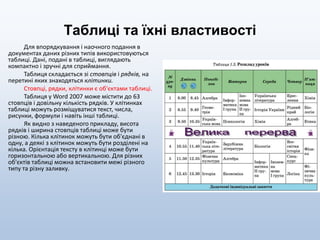
Для впорядкування і наочного подання в
документах даних різних типів використовуються
таблиці. Дані, подані в таблиці, виглядають
компактно і зручні для сприймання.
Таблиця складається зі стовпців і рядків, на
перетині яких знаходяться клітинки.
Стовпці, рядки, клітинки є об'єктами таблиці.
Таблиця у Word 2007 може містити до 63
стовпців і довільну кількість рядків. У клітинках
таблиці можуть розміщуватися текст, числа,
рисунки, формули і навіть інші таблиці.
Як видно з наведеного прикладу, висота
рядків і ширина стовпців таблиці може бути
різною. Кілька клітинок можуть бути об'єднані в
одну, а деякі з клітинок можуть бути розділені на
кілька. Орієнтація тексту в клітинці може бути
горизонтальною або вертикальною. Для різних
об'єктів таблиці можна встановити межі різного
типу та різну заливку.
3.
Властивості таблиці
Таблиця якоб'єкт текстового документа має такі властивості:
• розмір таблиці - задається шириною таблиці в сантиметрах
або у відсотках від ширини сторінки;
• кількість стовпців і рядків у таблиці;
• вирівнювання таблиці на сторінці - може набувати таких
значень: за лівим краєм, за правим краєм, по центру;
• обтікання таблиці текстом - може набувати таких значень:
без обтікання, з обтіканням навколо таблиці;
• межі таблиці - задаються кольором, типом і шириною меж
всієї таблиці або окремих її об'єктів;
• заливка об'єктів таблиці - задається кольором і візерунком
та ін.
4.
Створення таблиці
У Word2007 існує кілька способів
створення таблиці в текстовому додументі:
1) вставити таблицю простої структури;
2) накреслити таблицю довільної структури;
3) вставити таблицю з колекції шаблонів;
4) перетворити фрагмент тексту в таблицю.
5.
Способи створення таблиці
Усікоманди створення таблиць
знаходяться у списку кнопки Таблиця
групи Таблиці вкладки Вставлення.
І спосіб. Вставити в документ
таблицю простої структури можна
так:
1. Вибрати в документі місце,
де потрібно вставити таблицю.
2. Виконати Вставлення =>
Таблиці => Таблиця .
3. Виділити на схемі таблиці
необхідну кількість рядків і стовпців
та клацнути ліву кнопку миші.
Наприклад, на рисунку 1.27, а
виділено частину схеми, що
складається з 3 стовпців і 5 рядків.
У такий спосіб можна створити
таблицю, у якій не більше 10 стовпців
і 8 рядків.
6.
Способи створення таблиці
Якщож потрібно створити більшу таблицю, то її
можна вставити в текстовий документ, виконавши
Вставлення => Таблиці => Таблиця => Вставити
таблицю.
Потім у відповідних полях діалогового вікна
Вставлення таблиці потрібно вказати кількість
стовпців і рядків, спосіб визначення ширини стовпців
нової таблиці та вибрати кнопку ОК.
Для ширини стовпців можна встановити такі
значення:
• постійна - ширина всіх стовпців таблиці
однакова і вказується користувачем у полі з
лічильником;
• за вмістом - попередньо ширина стовпців
автоматично встановлюється мінімальною, а під час
уведення даних у клітинки ширина стовпця
автоматично збільшується;
• за шириною вікна - ширина стовпців
визначається автоматично діленням ширини робочої
області документа на кількість стовпців таблиці.
7.
Способи створення таблиці
ІІспосіб.
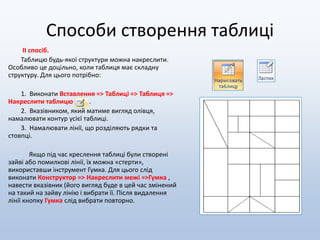
Таблицю будь-якої структури можна накреслити.
Особливо це доцільно, коли таблиця має складну
структуру. Для цього потрібно:
1. Виконати Вставлення => Таблиці => Таблиця =>
Накреслити таблицю .
2. Вказівником, який матиме вигляд олівця,
намалювати контур усієї таблиці.
3. Намалювати лінії, що розділяють рядки та
стовпці.
Якщо під час креслення таблиці були створені
зайві або помилкові лінії, їх можна «стерти»,
використавши інструмент Гумка. Для цього слід
виконати Конструктор => Накреслити межі =>Гумка ,
навести вказівник (його вигляд буде в цей час змінений
на такий на зайву лінію і вибрати її. Після видалення
лінії кнопку Гумка слід вибрати повторно.
8.
Способи створення таблиці
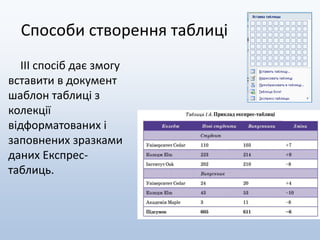
ІІІспосіб дає змогу
вставити в документ
шаблон таблиці з
колекції
відформатованих і
заповнених зразками
даних Експрес-
таблиць.
9.
Способи створення таблиці
Длязастосування зазначеного способу
слід виконати такий алгоритм:
1. Вибрати в документі місце, де потрібно
вставити таблицю.
2. Виконати Вставлення => Таблиці =>
Таблиця => Експрес-таблиці.
3. Вибрати в списку Вбудовані
потрібний шаблон.
Користувач може створити власну
експрес-таблицю, зберегти її у колекції та
використовувати за потреби. Для цього
слід відформатувати вже створену
таблицю за власним бажанням, виділити її
та виконати
Вставлення => Таблиці => Таблиця =>
Експрес-таблиці => Зберегти виділений
фрагмент у колекції експрес-таблиць.
10.
Способи створення таблиці
IVспосіб. Виділений фрагмент тексту можна перетворити в таблицю, використавши
послідовність дій
Вставлення => Таблиці => Таблиця => Перетворити на таблицю.
У діалоговому вікні треба вказати потрібну кількість стовпців і символи, які є
роздільниками клітинок (пропуски, табуляції, розриви абзаців, крапки з комою тощо).
1
2
3
4