Interaction Design 2009


                Protocolli d'interazione
                                            Stefano Corna
                                             Andrea d'Alì
                                           Marco Lombardo
Protocollo d'interazione - Intro
Questo documento funge da libretto di istruzioni del sistema
F.I.F.A. , Infatti in esso tenteremo di descrivere il più
dettagliatamente possibile le funzionalità dei 2 dispositivi del
nostro sistema e come gli utenti hanno la possibilità di
interagire con essi.
Ogni dispositivo verrà trattato sia sotto il punto di vista delle
interazioni che gli utenti possono eseguire, sia dal punto di vista
delle interazioni che può avere con gli altri dispositivi hardware
o software.


                                                                 2
Protocollo d'interazione – Grande schermo Touch
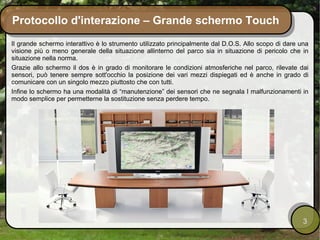
Il grande schermo interattivo è lo strumento utilizzato principalmente dal D.O.S. Allo scopo di dare una
visione più o meno generale della situazione allinterno del parco sia in situazione di pericolo che in
situazione nella norma.
Grazie allo schermo il dos è in grado di monitorare le condizioni atmosferiche nel parco, rilevate dai
sensori, può tenere sempre sott'occhio la posizione dei vari mezzi dispiegati ed è anche in grado di
comunicare con un singolo mezzo piuttosto che con tutti.
Infine lo schermo ha una modalità di “manutenzione” dei sensori che ne segnala I malfunzionamenti in
modo semplice per permetterne la sostituzione senza perdere tempo.


                                                                                                      3
Grande schermo Touch - Frontale

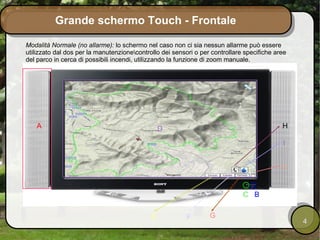
Modalità Normale (no allarme): lo schermo nel caso non ci sia nessun allarme può essere
utilizzato dal dos per la manutenzionecontrollo dei sensori o per controllare specifiche aree
del parco in cerca di possibili incendi, utilizzando la funzione di zoom manuale.


   A                                             D                                          H

                                                                                            I


                                                                                            L


                                                                              C B


                                             E            F       G
                                                                                                 4
Grande schermo Touch - Frontale

                                               Legenda:
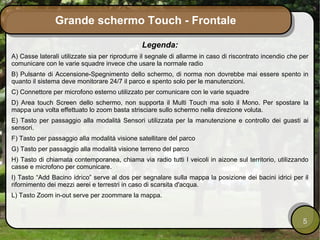
A) Casse laterali utilizzate sia per riprodurre il segnale di allarme in caso di riscontrato incendio che per
comunicare con le varie squadre invece che usare la normale radio
B) Pulsante di Accensione-Spegnimento dello schermo, di norma non dovrebbe mai essere spento in
quanto il sistema deve monitorare 24/7 il parco e spento solo per le manutenzioni.
C) Connettore per microfono esterno utilizzato per comunicare con le varie squadre
D) Area touch Screen dello schermo, non supporta il Multi Touch ma solo il Mono. Per spostare la
mappa una volta effettuato lo zoom basta strisciare sullo schermo nella direzione voluta.
E) Tasto per passaggio alla modalità Sensori utilizzata per la manutenzione e controllo dei guasti ai
sensori.
F) Tasto per passaggio alla modalità visione satellitare del parco
G) Tasto per passaggio alla modalità visione terreno del parco
H) Tasto di chiamata contemporanea, chiama via radio tutti I veicoli in aizone sul territorio, utilizzando
casse e microfono per comunicare.
I) Tasto “Add Bacino idrico” serve al dos per segnalare sulla mappa la posizione dei bacini idrici per il
rifornimento dei mezzi aerei e terrestri in caso di scarsita d'acqua.
L) Tasto Zoom in-out serve per zoommare la mappa.


                                                                                                           5
Grande schermo Touch - Manutenzione


                                                                                         Close popup
 Finestra info


                                                                                        Open popup


                                                                                Torna modalità normale


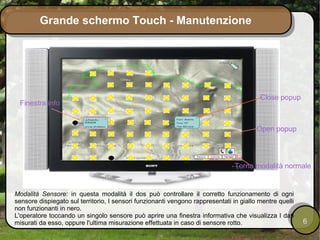
Modalità Sensore: in questa modalità il dos può controllare il corretto funzionamento di ogni
sensore dispiegato sul territorio, I sensori funzionanti vengono rappresentati in giallo mentre quelli
non funzionanti in nero.
L'operatore toccando un singolo sensore può aprire una finestra informativa che visualizza I dati
misurati da esso, oppure l'ultima misurazione effettuata in caso di sensore rotto.                       6
Grande schermo Touch – Allarme - 1


                          Veicolo
                           aereo                        Sensore


                              Veicolo terrestre
                                                     Pericolo


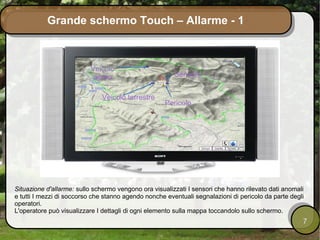
Situazione d'allarme: sullo schermo vengono ora visualizzati I sensori che hanno rilevato dati anomali
e tutti I mezzi di soccorso che stanno agendo nonche eventuali segnalazioni di pericolo da parte degli
operatori.
L'operatore può visualizzare I dettagli di ogni elemento sulla mappa toccandolo sullo schermo.
                                                                                                     7
Grande schermo Touch – Allarme - 2


                                        Info Sensore
                                                                Info Squadra
                                                   Touch                       Chiudi finestra

                                                           Touch
                                                                              Termina
                                                                              chiamata

                     Info Pericolo                       Chiama
                                               Touch


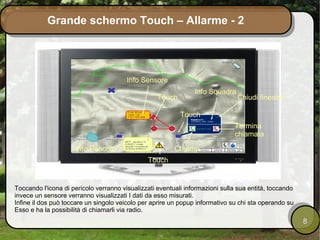
Toccando l'icona di pericolo verranno visualizzati eventuali informazioni sulla sua entità, toccando
invece un sensore verranno visualizzati I dati da esso misurati.
Infine il dos può toccare un singolo veicolo per aprire un popup informativo su chi sta operando su
Esso e ha la possibilità di chiamarli via radio.
                                                                                                       8
Grande schermo Touch – Retro

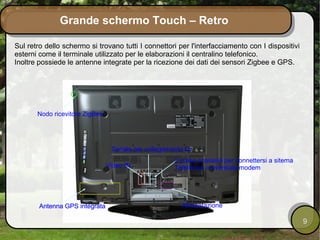
Sul retro dello schermo si trovano tutti I connettori per l'interfacciamento con I dispositivi
esterni come il terminale utilizzato per le elaborazioni il centralino telefonico.
Inoltre possiede le antenne integrate per la ricezione dei dati dei sensori Zigbee e GPS.


       Nodo ricevitore ZigBee


                                 Seriale per collegamento pc
                                                      2 prese coassiali per connettersi a sitema
                                Video IN              Telefonico o eventiale modem


        Antenna GPS integrata                           Alimentazione

                                                                                                   9
Protocolli d'interazione – Dispositivo Mobile

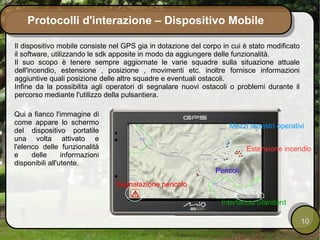
Il dispositivo mobile consiste nel GPS gia in dotazione del corpo in cui è stato modificato
il software, utilizzando le sdk apposite in modo da aggiungere delle funzionalità.
Il suo scopo è tenere sempre aggiornate le varie squadre sulla situazione attuale
dell'incendio, estensione , posizione , movimenti etc. inoltre fornisce informazioni
aggiuntive quali posizione delle altre squadre e eventuali ostacoli.
Infine da la possibilita agli operatori di segnalare nuovi ostacoli o problemi durante il
percorso mediante l'utilizzo della pulsantiera.

Qui a fianco l'immagine di
come appare lo schermo                                              Mezzi terrestri operativi
del dispositivo portatile
una volta attivato e
l'elenco delle funzionalità                                                Estensione incendio
e     delle      informazioni
disponibili all'utente.
                                                                Pericoli
                                Segnalazione pericolo

                                                                 Interfaccia Standard

                                                                                              10
Protocolli d'interazione – Dispositivo Mobile

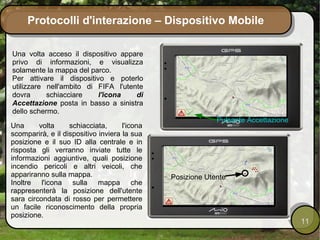
Una volta acceso il dispositivo appare
privo di informazioni, e visualizza
solamente la mappa del parco.
Per attivare il dispositivo e poterlo
utilizzare nell'ambito di FIFA l'utente
dovra      schiacciare    l'icona    di
Accettazione posta in basso a sinistra
dello schermo.
                                                            Pulsante Accettazione
Una      volta     schiacciata,      l'icona
scomparirà, e il dispositivo inviera la sua
posizione e il suo ID alla centrale e in
risposta gli verranno inviate tutte le
informazioni aggiuntive, quali posizione
incendio pericoli e altri veicoli, che
appariranno sulla mappa.                       Posizione Utente
Inoltre l'icona sulla mappa che
rappresenterà la posizione dell'utente
sara circondata di rosso per permettere
un facile riconoscimento della propria
posizione.
                                                                                    11
Protocolli d'interazione – Dispositivo Mobile

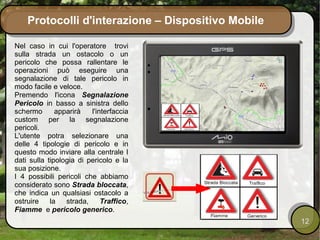
Nel caso in cui l'operatore trovi
sulla strada un ostacolo o un
pericolo che possa rallentare le
operazioni può eseguire una
segnalazione di tale pericolo in
modo facile e veloce.
Premendo l'icona Segnalazione
Pericolo in basso a sinistra dello
schermo       apparirà   l'interfaccia
custom per la segnalazione
pericoli.
L'utente potra selezionare una
delle 4 tipologie di pericolo e in
questo modo inviare alla centrale I
dati sulla tipologia di pericolo e la
sua posizione.
I 4 possibili pericoli che abbiamo
considerato sono Strada bloccata,
che indica un qualsiasi ostacolo a
ostruire    la   strada,     Traffico,
Fiamme e pericolo generico.
                                                    12
Protocolli d'interazione – Dispositivo Mobile 2

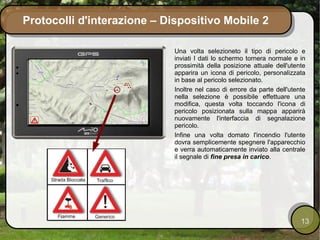
                             Una volta selezioneto il tipo di pericolo e
                             inviati I dati lo schermo tornera normale e in
                             prossimità della posizione attuale dell'utente
                             apparira un icona di pericolo, personalizzata
                             in base al pericolo selezionato.
                             Inoltre nel caso di errore da parte dell'utente
                             nella selezione è possibile effettuare una
                             modifica, questa volta toccando l'icona di
                             pericolo posizionata sulla mappa apparirà
                             nuovamente l'interfaccia di segnalazione
                             pericolo.
                             Infine una volta domato l'incendio l'utente
                             dovra semplicemente spegnere l'apparecchio
                             e verra automaticamente inviato alla centrale
                             il segnale di fine presa in carico.


                                                                          13

05 Protocolli Dinterazione

  • 1.
    Interaction Design 2009 Protocolli d'interazione Stefano Corna Andrea d'Alì Marco Lombardo
  • 2.
    Protocollo d'interazione -Intro Questo documento funge da libretto di istruzioni del sistema F.I.F.A. , Infatti in esso tenteremo di descrivere il più dettagliatamente possibile le funzionalità dei 2 dispositivi del nostro sistema e come gli utenti hanno la possibilità di interagire con essi. Ogni dispositivo verrà trattato sia sotto il punto di vista delle interazioni che gli utenti possono eseguire, sia dal punto di vista delle interazioni che può avere con gli altri dispositivi hardware o software. 2
  • 3.
    Protocollo d'interazione –Grande schermo Touch Il grande schermo interattivo è lo strumento utilizzato principalmente dal D.O.S. Allo scopo di dare una visione più o meno generale della situazione allinterno del parco sia in situazione di pericolo che in situazione nella norma. Grazie allo schermo il dos è in grado di monitorare le condizioni atmosferiche nel parco, rilevate dai sensori, può tenere sempre sott'occhio la posizione dei vari mezzi dispiegati ed è anche in grado di comunicare con un singolo mezzo piuttosto che con tutti. Infine lo schermo ha una modalità di “manutenzione” dei sensori che ne segnala I malfunzionamenti in modo semplice per permetterne la sostituzione senza perdere tempo. 3
  • 4.
    Grande schermo Touch- Frontale Modalità Normale (no allarme): lo schermo nel caso non ci sia nessun allarme può essere utilizzato dal dos per la manutenzionecontrollo dei sensori o per controllare specifiche aree del parco in cerca di possibili incendi, utilizzando la funzione di zoom manuale. A D H I L C B E F G 4
  • 5.
    Grande schermo Touch- Frontale Legenda: A) Casse laterali utilizzate sia per riprodurre il segnale di allarme in caso di riscontrato incendio che per comunicare con le varie squadre invece che usare la normale radio B) Pulsante di Accensione-Spegnimento dello schermo, di norma non dovrebbe mai essere spento in quanto il sistema deve monitorare 24/7 il parco e spento solo per le manutenzioni. C) Connettore per microfono esterno utilizzato per comunicare con le varie squadre D) Area touch Screen dello schermo, non supporta il Multi Touch ma solo il Mono. Per spostare la mappa una volta effettuato lo zoom basta strisciare sullo schermo nella direzione voluta. E) Tasto per passaggio alla modalità Sensori utilizzata per la manutenzione e controllo dei guasti ai sensori. F) Tasto per passaggio alla modalità visione satellitare del parco G) Tasto per passaggio alla modalità visione terreno del parco H) Tasto di chiamata contemporanea, chiama via radio tutti I veicoli in aizone sul territorio, utilizzando casse e microfono per comunicare. I) Tasto “Add Bacino idrico” serve al dos per segnalare sulla mappa la posizione dei bacini idrici per il rifornimento dei mezzi aerei e terrestri in caso di scarsita d'acqua. L) Tasto Zoom in-out serve per zoommare la mappa. 5
  • 6.
    Grande schermo Touch- Manutenzione Close popup Finestra info Open popup Torna modalità normale Modalità Sensore: in questa modalità il dos può controllare il corretto funzionamento di ogni sensore dispiegato sul territorio, I sensori funzionanti vengono rappresentati in giallo mentre quelli non funzionanti in nero. L'operatore toccando un singolo sensore può aprire una finestra informativa che visualizza I dati misurati da esso, oppure l'ultima misurazione effettuata in caso di sensore rotto. 6
  • 7.
    Grande schermo Touch– Allarme - 1 Veicolo aereo Sensore Veicolo terrestre Pericolo Situazione d'allarme: sullo schermo vengono ora visualizzati I sensori che hanno rilevato dati anomali e tutti I mezzi di soccorso che stanno agendo nonche eventuali segnalazioni di pericolo da parte degli operatori. L'operatore può visualizzare I dettagli di ogni elemento sulla mappa toccandolo sullo schermo. 7
  • 8.
    Grande schermo Touch– Allarme - 2 Info Sensore Info Squadra Touch Chiudi finestra Touch Termina chiamata Info Pericolo Chiama Touch Toccando l'icona di pericolo verranno visualizzati eventuali informazioni sulla sua entità, toccando invece un sensore verranno visualizzati I dati da esso misurati. Infine il dos può toccare un singolo veicolo per aprire un popup informativo su chi sta operando su Esso e ha la possibilità di chiamarli via radio. 8
  • 9.
    Grande schermo Touch– Retro Sul retro dello schermo si trovano tutti I connettori per l'interfacciamento con I dispositivi esterni come il terminale utilizzato per le elaborazioni il centralino telefonico. Inoltre possiede le antenne integrate per la ricezione dei dati dei sensori Zigbee e GPS. Nodo ricevitore ZigBee Seriale per collegamento pc 2 prese coassiali per connettersi a sitema Video IN Telefonico o eventiale modem Antenna GPS integrata Alimentazione 9
  • 10.
    Protocolli d'interazione –Dispositivo Mobile Il dispositivo mobile consiste nel GPS gia in dotazione del corpo in cui è stato modificato il software, utilizzando le sdk apposite in modo da aggiungere delle funzionalità. Il suo scopo è tenere sempre aggiornate le varie squadre sulla situazione attuale dell'incendio, estensione , posizione , movimenti etc. inoltre fornisce informazioni aggiuntive quali posizione delle altre squadre e eventuali ostacoli. Infine da la possibilita agli operatori di segnalare nuovi ostacoli o problemi durante il percorso mediante l'utilizzo della pulsantiera. Qui a fianco l'immagine di come appare lo schermo Mezzi terrestri operativi del dispositivo portatile una volta attivato e l'elenco delle funzionalità Estensione incendio e delle informazioni disponibili all'utente. Pericoli Segnalazione pericolo Interfaccia Standard 10
  • 11.
    Protocolli d'interazione –Dispositivo Mobile Una volta acceso il dispositivo appare privo di informazioni, e visualizza solamente la mappa del parco. Per attivare il dispositivo e poterlo utilizzare nell'ambito di FIFA l'utente dovra schiacciare l'icona di Accettazione posta in basso a sinistra dello schermo. Pulsante Accettazione Una volta schiacciata, l'icona scomparirà, e il dispositivo inviera la sua posizione e il suo ID alla centrale e in risposta gli verranno inviate tutte le informazioni aggiuntive, quali posizione incendio pericoli e altri veicoli, che appariranno sulla mappa. Posizione Utente Inoltre l'icona sulla mappa che rappresenterà la posizione dell'utente sara circondata di rosso per permettere un facile riconoscimento della propria posizione. 11
  • 12.
    Protocolli d'interazione –Dispositivo Mobile Nel caso in cui l'operatore trovi sulla strada un ostacolo o un pericolo che possa rallentare le operazioni può eseguire una segnalazione di tale pericolo in modo facile e veloce. Premendo l'icona Segnalazione Pericolo in basso a sinistra dello schermo apparirà l'interfaccia custom per la segnalazione pericoli. L'utente potra selezionare una delle 4 tipologie di pericolo e in questo modo inviare alla centrale I dati sulla tipologia di pericolo e la sua posizione. I 4 possibili pericoli che abbiamo considerato sono Strada bloccata, che indica un qualsiasi ostacolo a ostruire la strada, Traffico, Fiamme e pericolo generico. 12
  • 13.
    Protocolli d'interazione –Dispositivo Mobile 2 Una volta selezioneto il tipo di pericolo e inviati I dati lo schermo tornera normale e in prossimità della posizione attuale dell'utente apparira un icona di pericolo, personalizzata in base al pericolo selezionato. Inoltre nel caso di errore da parte dell'utente nella selezione è possibile effettuare una modifica, questa volta toccando l'icona di pericolo posizionata sulla mappa apparirà nuovamente l'interfaccia di segnalazione pericolo. Infine una volta domato l'incendio l'utente dovra semplicemente spegnere l'apparecchio e verra automaticamente inviato alla centrale il segnale di fine presa in carico. 13