Лекция № 16
31.05.13
Макрос – макрокоманда или набор
макрокоманд , используемые для
автоматического выполнения некоторых
операций.
Макрокоманда - основной компонент
макроса; замкнутая инструкция,
самостоятельно или в комбинации с
другими макрокомандами определяющая
выполняемые в макросе действия.
В других макроязыках макрокоманды иногда
называют просто командами.
1. В окне базы данных нажмите
кнопку Макросы в списке Объекты.
2. На панели инструментов окна базы
данных нажмите кнопку Создать.
3. Добавьте в макрос макрокоманду
а. В окне макроса выберите первую пустую строку в
столбце Макрокоманда.
Чтобы вставить макрокоманду между двумя строками
макрокоманд, выберите область выделения строки
макрокоманды, перед которой требуется вставить
новую макрокоманду, и нажмите кнопку Вставить
строку на панели инструментов.
б. В ячейке столбца Макрокоманда нажмите кнопку
раскрытия списка макрокоманд.
в. Выберите имя макрокоманды.
г. В нижней части окна при необходимости укажите
аргументы макрокоманды.
Для аргументов макрокоманд, значения которых
являются названиями объектов базы данных, эти
значения можно задавать путем перетаскивания
объектов из окна базы данных в ячейку
аргумента Имя объекта.
д. Введите текст комментария к макрокоманде
(необязательный).
4. Чтобы добавить дополнительные
макрокоманды в макрос, перейдите на
другую строку макрокоманды и повторите
шаг 3.
В Microsoft Access макрокоманды
выполняются в порядке их ввода.
Удобно разрабатывать макросы для
автоматизации несложных процессов,
таких как открытие и закрытие форм и
отчетов, вывод на экран или печать
документов и т.д.
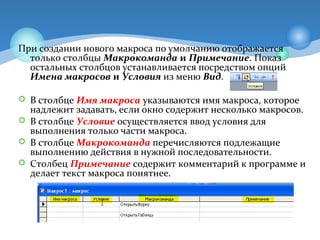
При создании нового макроса по умолчанию отображается
только столбцы Макрокоманда и Примечание. Показ
остальных столбцов устанавливается посредством опций
Имена макросов и Условия из меню Вид.
 В столбце Имя макроса указываются имя макроса, которое
надлежит задавать, если окно содержит несколько макросов.
 В столбце Условие осуществляется ввод условия для
выполнения только части макроса.
 В столбце Макрокоманда перечисляются подлежащие
выполнению действия в нужной последовательности.
 Столбец Примечание содержит комментарий к программе и
делает текст макроса понятнее.
Выполнение каждой макрокоманды зависит от
значений ее аргументов, которые вводятся в
специально отведенные для этого поля,
расположенные в нижней части окна макроса.
Аргументы можно вводить с клавиатуры, однако
лучше выбирать их из списка, чтобы не
допустить ошибки при вводе.
Для того, чтобы объединить несколько
родственных макросов, можно создать группу
макросов. Работать с группой часто оказывается
удобнее, чем с несколькими отдельными макросами.
 В окне базы данных нажмите кнопку Макросы в
списке Объекты.
 На панели инструментов окна базы данных нажмите
кнопку Создать.
 Нажмите кнопку Имена макросов на панели
инструментов, если она еще не выбрана.
 Введите в ячейку столбца Имя макроса имя первого
макроса группы макросов.
 Введите макрокоманды, выполняемые в первом и
последующих макросах.
 При запуске группы макросов Microsoft Access
выполняет каждый макрос, начиная с первой
макрокоманды, до появления макрокоманды
«ОстановитьМакрос», имени другой группы
макросов или выполнения всех макрокоманд в
группе.
 Имя, указанное при сохранении группы макросов,
будет служить именем группы. Это имя будет
выводиться в списке макросов и групп макросов в
окне базы данных. Для ссылок на макросы,
входящие в группу макросов, используется
следующий синтаксис:
имяГруппыМакросов.имяМакроса

0036

  • 1.
  • 2.
    Макрос – макрокомандаили набор макрокоманд , используемые для автоматического выполнения некоторых операций. Макрокоманда - основной компонент макроса; замкнутая инструкция, самостоятельно или в комбинации с другими макрокомандами определяющая выполняемые в макросе действия. В других макроязыках макрокоманды иногда называют просто командами.
  • 3.
    1. В окнебазы данных нажмите кнопку Макросы в списке Объекты. 2. На панели инструментов окна базы данных нажмите кнопку Создать. 3. Добавьте в макрос макрокоманду
  • 4.
    а. В окнемакроса выберите первую пустую строку в столбце Макрокоманда. Чтобы вставить макрокоманду между двумя строками макрокоманд, выберите область выделения строки макрокоманды, перед которой требуется вставить новую макрокоманду, и нажмите кнопку Вставить строку на панели инструментов. б. В ячейке столбца Макрокоманда нажмите кнопку раскрытия списка макрокоманд. в. Выберите имя макрокоманды.
  • 5.
    г. В нижнейчасти окна при необходимости укажите аргументы макрокоманды. Для аргументов макрокоманд, значения которых являются названиями объектов базы данных, эти значения можно задавать путем перетаскивания объектов из окна базы данных в ячейку аргумента Имя объекта. д. Введите текст комментария к макрокоманде (необязательный).
  • 6.
    4. Чтобы добавитьдополнительные макрокоманды в макрос, перейдите на другую строку макрокоманды и повторите шаг 3. В Microsoft Access макрокоманды выполняются в порядке их ввода.
  • 7.
    Удобно разрабатывать макросыдля автоматизации несложных процессов, таких как открытие и закрытие форм и отчетов, вывод на экран или печать документов и т.д.
  • 8.
    При создании новогомакроса по умолчанию отображается только столбцы Макрокоманда и Примечание. Показ остальных столбцов устанавливается посредством опций Имена макросов и Условия из меню Вид.  В столбце Имя макроса указываются имя макроса, которое надлежит задавать, если окно содержит несколько макросов.  В столбце Условие осуществляется ввод условия для выполнения только части макроса.  В столбце Макрокоманда перечисляются подлежащие выполнению действия в нужной последовательности.  Столбец Примечание содержит комментарий к программе и делает текст макроса понятнее.
  • 9.
    Выполнение каждой макрокомандызависит от значений ее аргументов, которые вводятся в специально отведенные для этого поля, расположенные в нижней части окна макроса. Аргументы можно вводить с клавиатуры, однако лучше выбирать их из списка, чтобы не допустить ошибки при вводе.
  • 10.
    Для того, чтобыобъединить несколько родственных макросов, можно создать группу макросов. Работать с группой часто оказывается удобнее, чем с несколькими отдельными макросами.  В окне базы данных нажмите кнопку Макросы в списке Объекты.  На панели инструментов окна базы данных нажмите кнопку Создать.  Нажмите кнопку Имена макросов на панели инструментов, если она еще не выбрана.  Введите в ячейку столбца Имя макроса имя первого макроса группы макросов.  Введите макрокоманды, выполняемые в первом и последующих макросах.
  • 11.
     При запускегруппы макросов Microsoft Access выполняет каждый макрос, начиная с первой макрокоманды, до появления макрокоманды «ОстановитьМакрос», имени другой группы макросов или выполнения всех макрокоманд в группе.  Имя, указанное при сохранении группы макросов, будет служить именем группы. Это имя будет выводиться в списке макросов и групп макросов в окне базы данных. Для ссылок на макросы, входящие в группу макросов, используется следующий синтаксис: имяГруппыМакросов.имяМакроса