Recommended
PDF
stable diffusion web ui comworks abcd.pdf
PDF
stable diffusion wweb ui comworks.jp.pdf
PDF
stable diffusion wweb ui comworks.jp.pdf
PDF
stable diffusion web uipowepointpdf4(2)a
PDF
PDF
CloudStudio User manual (basic edition):
PPTX
cloudstudioアプローチ別営業資料202403_en (1) (2).pptx
PPTX
EF-45NC虹彩認証のご紹介パンフレットになります。システム構成などが記載されております。
PPTX
EF45NC虹彩認証入退室管理システムのご利用例の紹介とご案内(comworks)
PPTX
紹介EF-45NC・設置方法について 虹彩迷彩を使い個人を特定し様々な使い方をする事が出来ます。
PDF
cloudstudio_syarakuko_manualxxxxxxxxxxxxx
PPTX
PPTX
PPTX
PPTX
PPT
PPTX
PDF
PPTX
PPTX
PPTX
PPTX
PPTX
PPTX
PPTX
PPTX
PPTX
PPTX
PDF
SNS_Marketing_Company_ナハトエース会社説明資料_2025/12/10_SlideShare.pdf
PDF
slideshare_ナハトエース会社説明資料_2025/12/11_SlideShare.pdf
More Related Content
PDF
stable diffusion web ui comworks abcd.pdf
PDF
stable diffusion wweb ui comworks.jp.pdf
PDF
stable diffusion wweb ui comworks.jp.pdf
PDF
stable diffusion web uipowepointpdf4(2)a
PDF
PDF
CloudStudio User manual (basic edition):
PPTX
cloudstudioアプローチ別営業資料202403_en (1) (2).pptx
PPTX
EF-45NC虹彩認証のご紹介パンフレットになります。システム構成などが記載されております。
More from comworks
PPTX
EF45NC虹彩認証入退室管理システムのご利用例の紹介とご案内(comworks)
PPTX
紹介EF-45NC・設置方法について 虹彩迷彩を使い個人を特定し様々な使い方をする事が出来ます。
PDF
cloudstudio_syarakuko_manualxxxxxxxxxxxxx
PPTX
PPTX
PPTX
PPTX
PPT
PPTX
PDF
PPTX
PPTX
PPTX
PPTX
PPTX
PPTX
PPTX
PPTX
PPTX
PPTX
Recently uploaded
PDF
SNS_Marketing_Company_ナハトエース会社説明資料_2025/12/10_SlideShare.pdf
PDF
slideshare_ナハトエース会社説明資料_2025/12/11_SlideShare.pdf
PDF
【会社紹介資料】 株式会社カンゲンエージェント [ 11 月 30 日作成資料公開 ].pdf
PDF
1ページでわかるTAPP_20251211________________
PDF
2026magazine tour tabisentsunagu たびせんつなぐ
PDF
Dahua blackbody 1. 2. 3. THERMAL BLACK BODY CAMERA
3
もくじ
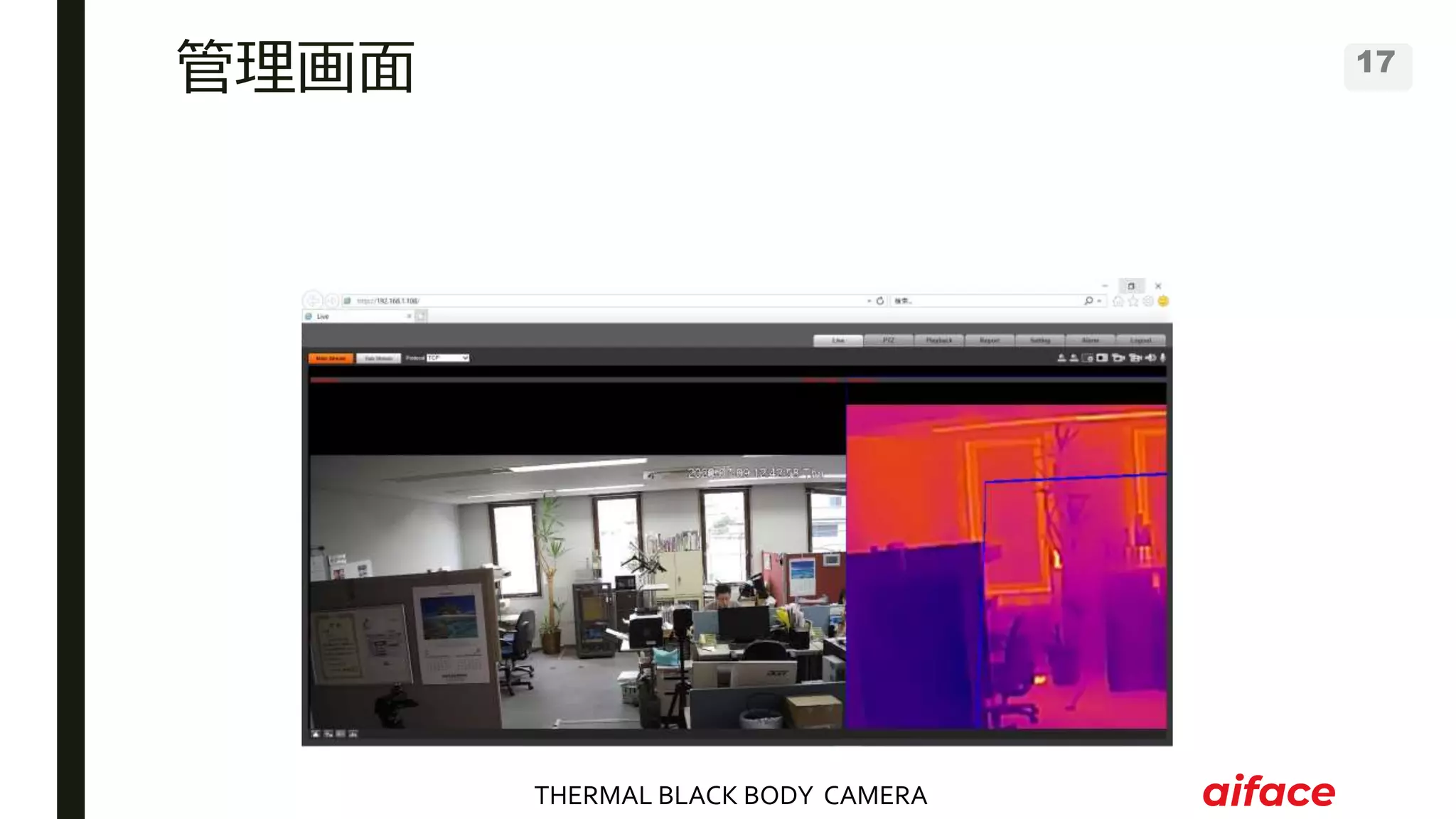
ソフトウェア設置
カメラのアクセス方法
画面の見た目
言語設定
温度の単位の設定
スマートプランの設定
黒体パラメーターの設定
人体温度補正の設定
音声の設定
4. 5. 6. 7. 8. 9. 10. 11. 12. 13. 14. 15. THERMAL BLACK BODY CAMERA
15
カメラのアクセス方法
IEのブラウザ(EDGEやChromeは不可)にカメラIPを入力して(ENTER)押してください
ユーザー名とパスワードを入力して(LOGIN) クリックしてください。
IP=192.168.1.108 / ユーザー名=admin / パスワード=Cw8839629
1
2
3
4
16. THERMAL BLACK BODY CAMERA
16
カメラの設定
“Please click here to download and install the plug-in” のメッセージがあるので、クリックしてダウンロードしてインス
トールしてください
⁂ これは IE(Internet Explorer) にのみインストールできます。
17. 18. THERMAL BLACK BODY CAMERA
18
言語設定
右上の(SETTINGS)クリックして、左メニューの(SYSTEM)クリックして、(GENERAL)クリックしてください
“LANGUAGE“ で言語を選んで下の(SAVE)クリックしてください。
1
2
3
4
5
19. THERMAL BLACK BODY CAMERA
19
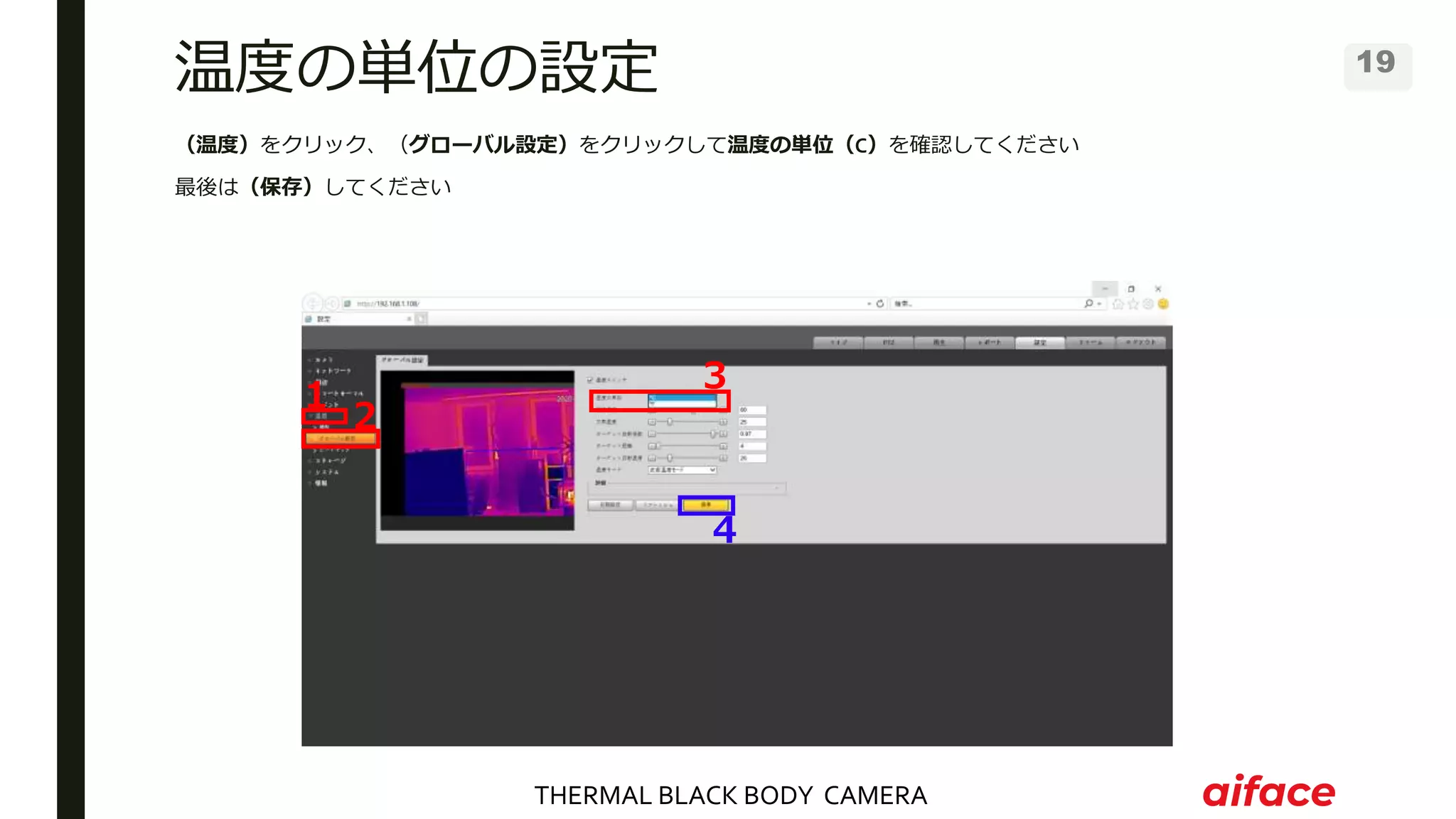
温度の単位の設定
(温度)をクリック、(グローバル設定)をクリックして温度の単位(C)を確認してください
最後は(保存)してください
1
2
3
4
20. THERMAL BLACK BODY CAMERA
20
スマートプランの設定
メニューに(スマートサーマル)クリックして (スマートプラン)クリックしてください
“温度“の(アイコン)クリックしたら”オレンジ色”になるので(保存)クリックしてください。
1
2
3
4
21. THERMAL BLACK BODY CAMERA
21
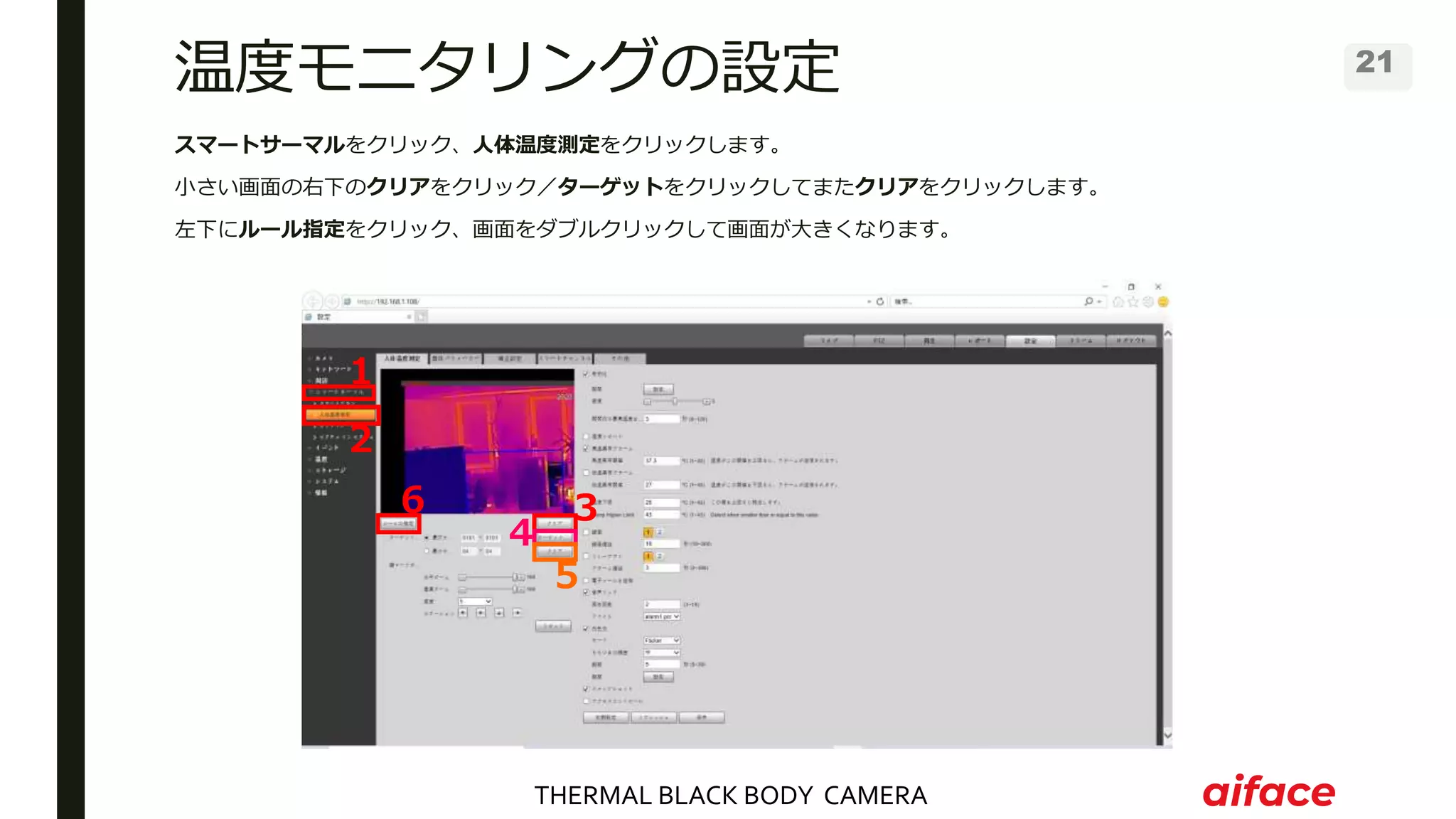
温度モニタリングの設定
スマートサーマルをクリック、人体温度測定をクリックします。
小さい画面の右下のクリアをクリック/ターゲットをクリックしてまたクリアをクリックします。
左下にルール指定をクリック、画面をダブルクリックして画面が大きくなります。
1
2
3
5
4
6
22. THERMAL BLACK BODY CAMERA
22
温度モニタリングの設定
大きくなった場合は、人間の体温を通知したい4つのエッジ領域を描画してください。
* 4つの角度を描画する場合、3番目の角度を描画したら、右クリックすると、自動的に4つの部分が作成されます。
次に、右クリックまたはダブルクリックして画面が戻ります。
1
23
左クリックして
また右クリック
左クリック
ここから1番
までのばして 左クリック
23. THERMAL BLACK BODY CAMERA
23
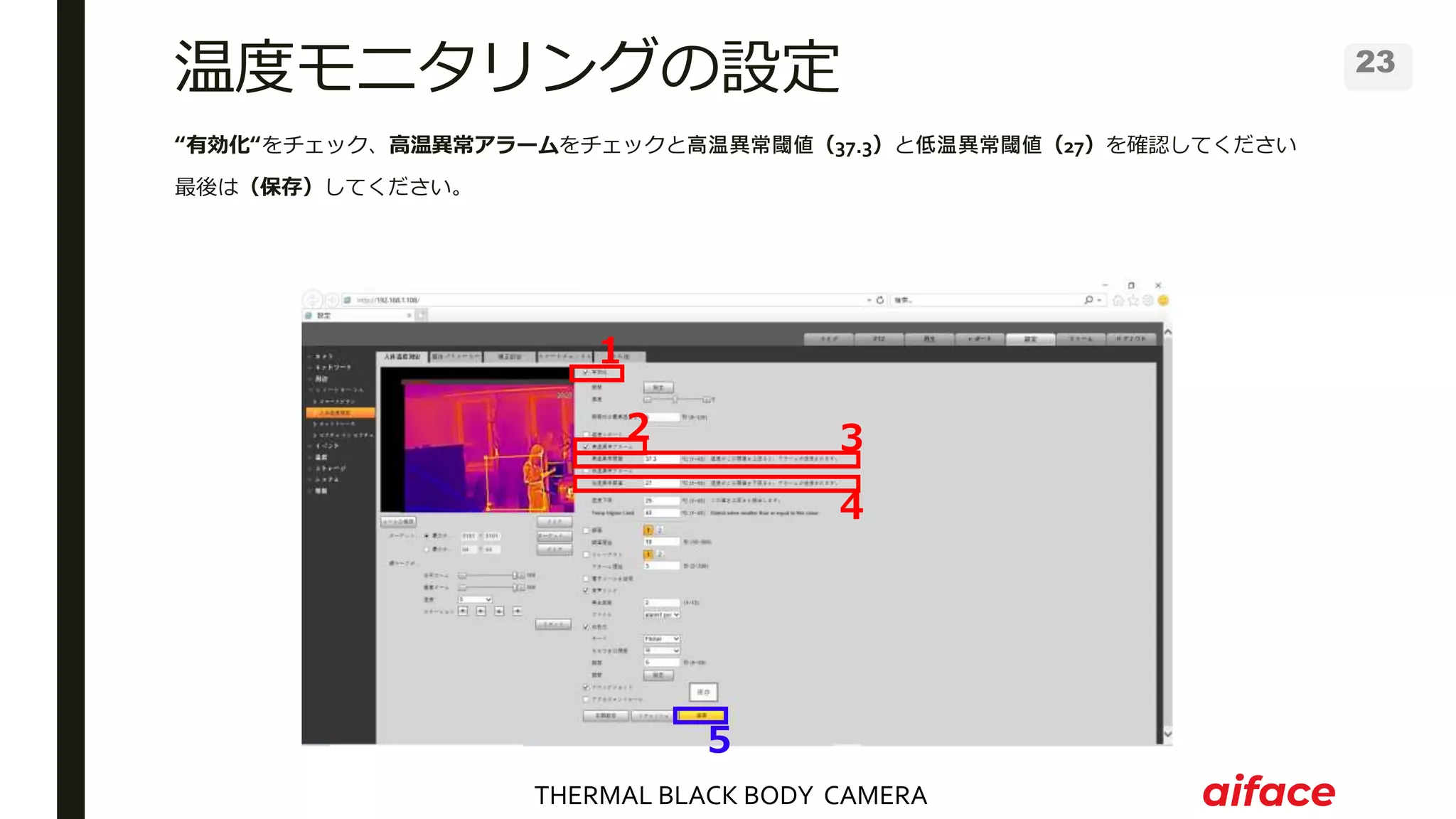
温度モニタリングの設定
“有効化“をチェック、高温異常アラームをチェックと高温異常閾値(37.3)と低温異常閾値(27)を確認してください
最後は(保存)してください。
1
2 3
4
5
24. THERMAL BLACK BODY CAMERA
24
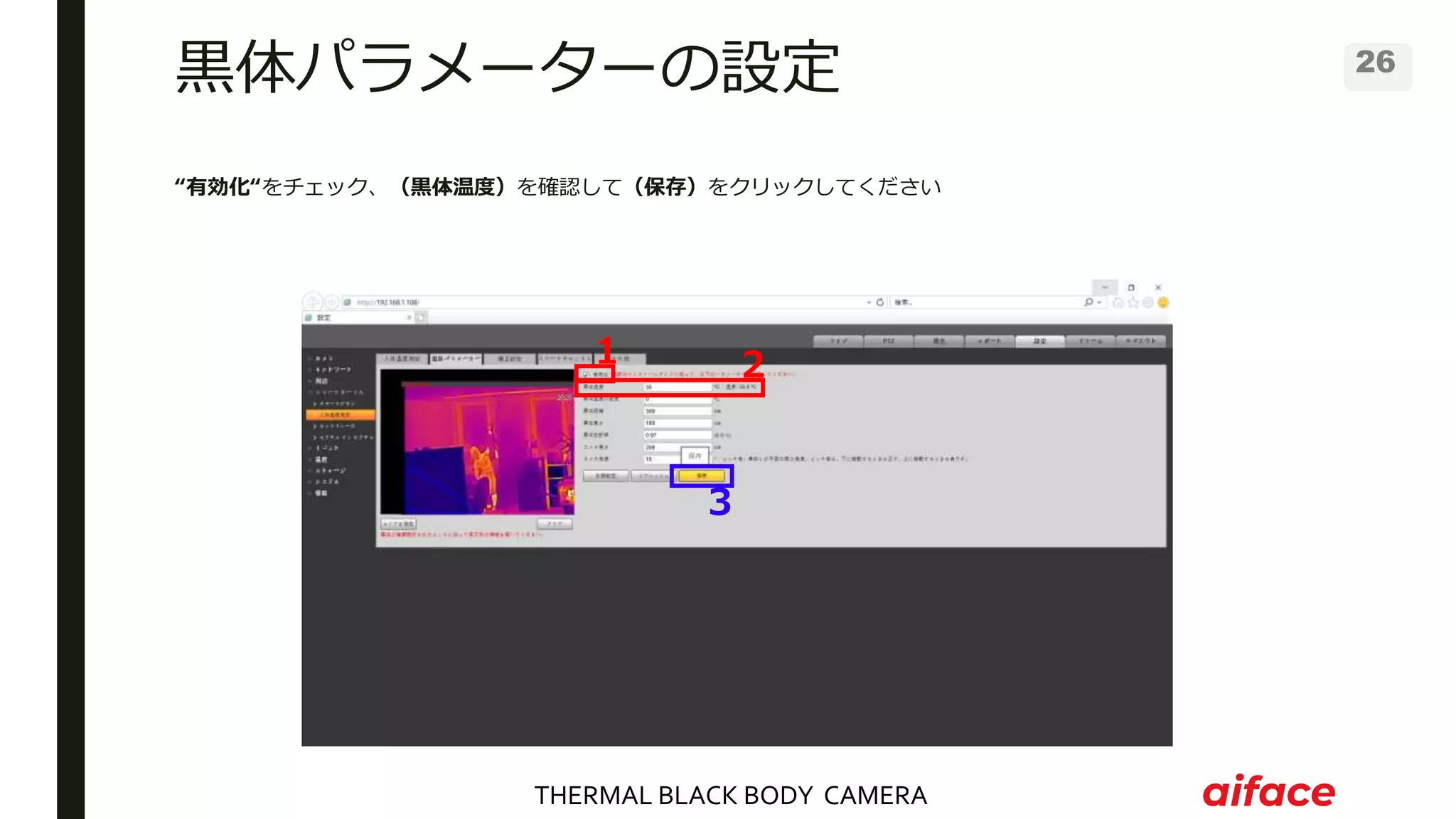
黒体パラメーターの設定
スマートサーマルをクリック、人体温度測定をクリックして人体温度測定のナビゲーションに(黒体パラメーター)
クリックしてください。
小さい画面の右下の(クリア)をクリックして左下の(エリア指定)クリックし、画面をダブルクリックして画面が
大きくなります。
1
2
3
4
25. THERMAL BLACK BODY CAMERA
25
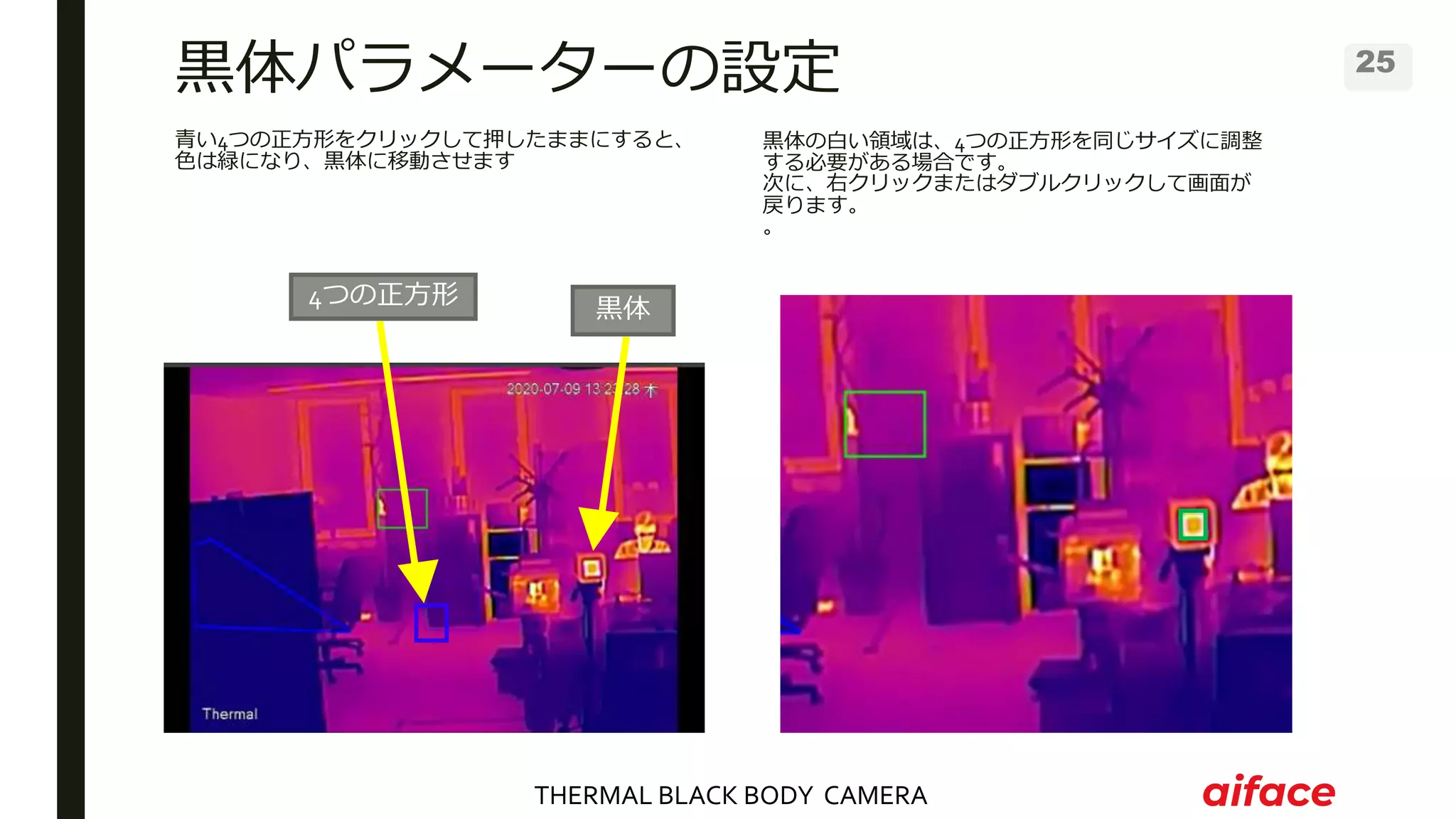
青い4つの正方形をクリックして押したままにすると、
色は緑になり、黒体に移動させます
黒体の白い領域は、4つの正方形を同じサイズに調整
する必要がある場合です。
次に、右クリックまたはダブルクリックして画面が
戻ります。
。
黒体パラメーターの設定
黒体
4つの正方形
26. 27. THERMAL BLACK BODY CAMERA
27
人体温度補正の設定
1
2
3
4
5
(スマートサーマル)をクリック、(人体温度測定)をクリックしてナビゲーションに(補正設定)をクリックして
ください
人体温度補正に入力して(保存)をクリックしてください
28. THERMAL BLACK BODY CAMERA
28
音声と光の設定
2
3
4
5
1
アラーム音が大きすぎる場合は、
(カメラ)をクリック、(音声)をクリックして、スピーカー音量バーで調整する
最後は(保存)してください
29. THERMAL BLACK BODY CAMERA
29
パソコンでアラームが出したい場合、アラームクリック、”IVS”と“アラーム音を再生“をチェックして
ください
最後はトーンパス検索で音声ファイルを指定してください
音声と光の設定
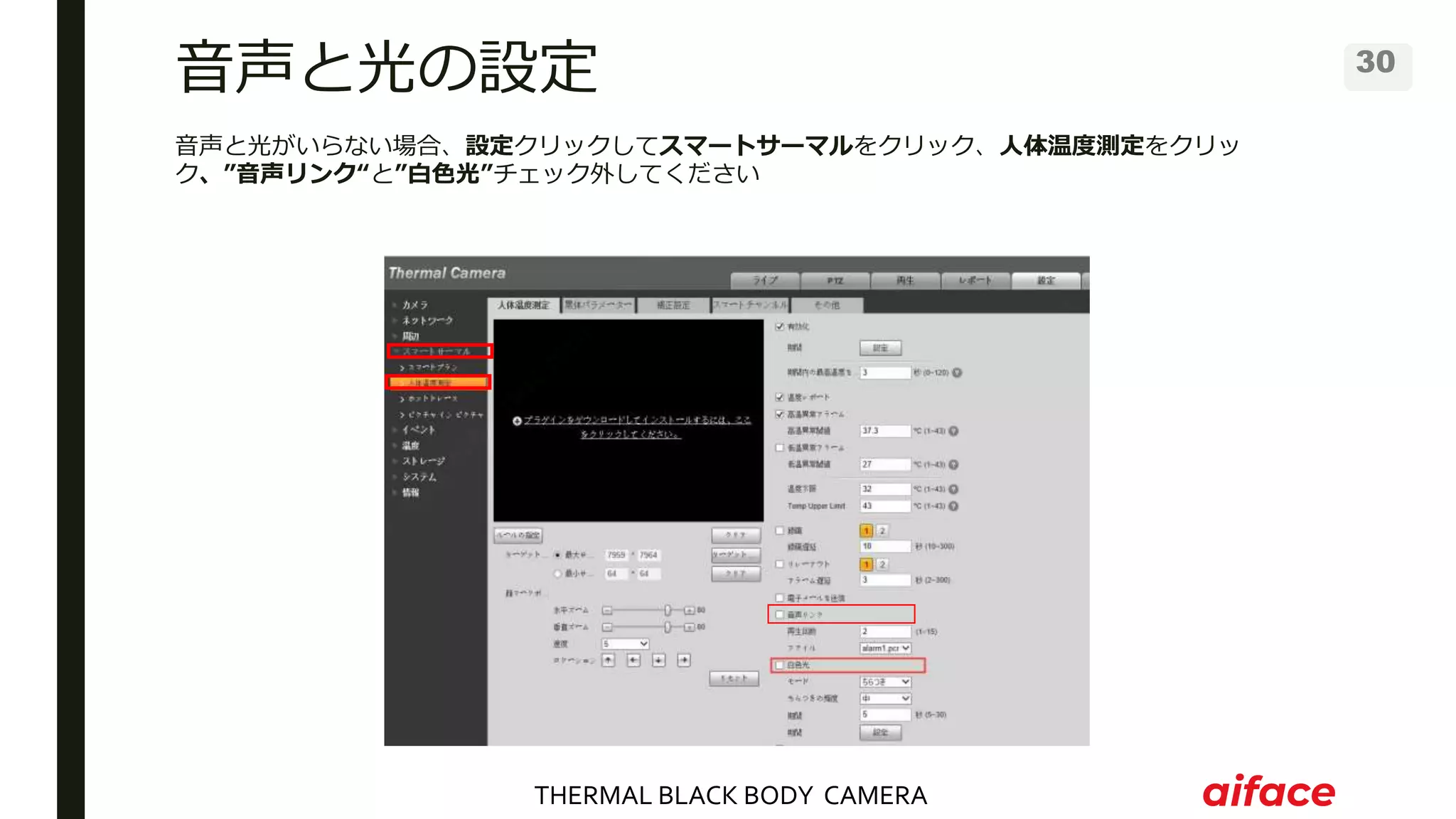
30. THERMAL BLACK BODY CAMERA
30
音声と光がいらない場合、設定クリックしてスマートサーマルをクリック、人体温度測定をクリッ
ク、”音声リンク“と”白色光”チェック外してください
音声と光の設定
31. THERMAL BLACK BODY CAMERA
31
設定後は位置を動かさないでください。
位置を動かしたい場合、まず電源を切ってください。
カメラを設定する前に、黒体が35.0度まで温まる待ててください。
重要な注意点
32. 33. THERMAL BLACK BODY CAMERA
33
詳細な情報についての問い合わせは
https://sharako.com/consultation/cloud_sharako_form/
0120-77-5609
受付時間 9:00-18:00 【土・日・祝日除く】















![【会社紹介資料】 株式会社カンゲンエージェント [ 11 月 30 日作成資料公開 ].pdf](https://cdn.slidesharecdn.com/ss_thumbnails/11-251211095054-61b5c9e6-thumbnail.jpg?width=640&height=640&fit=bounds)


