More Related Content

PDF

PDF
5 年続く 「はてなブックマーク」 アプリを継続開発する技術 
PDF

PDF

PDF

PDF
minneにおけるテスト〜リリース〜リリース後にやっている事の紹介 
PDF
最速でリリースするためのAndroidアプリデザイン 
PDF
DroidKaigi2016 windows環境での効率的なアプリ開発手法 What's hot

PDF
Sansan Tech Meetup Androidエンジニアが振り返る Google I/O 
PDF
Android学ぶを君へ。生き抜くためのナレッジ共有 
PDF
Android Lintを覚えてベテラン開発者に追いつこう #ndsmeetup 
PDF
Android Dev Tools Knowledge 
PPTX
HTML5/JavaScriptで作るAndroidアプリ開発seminar 
PDF

PDF
![[potatotips #18] Android M Developer Preview & Wear 最新トピック](https://cdn.slidesharecdn.com/ss_thumbnails/potatotipskenichikambara20150616-150616104300-lva1-app6892-thumbnail.jpg?width=640&height=640&fit=bounds)
PDF
[potatotips #18] Android M Developer Preview & Wear 最新トピック 
PDF

PDF
Visual Studio 2015 リリース記念 勉強会 universal windows platform app 
PDF

PDF

PDF
potatotips (iOS/Android開発Tips共有会) 第19回 資料 
PDF

PPTX

PDF

PDF
20150425 DroidKaigi つかえるGradleプロジェクトの作り方 
PDF

PDF
Androidのセキュア開発について考えてみた(明日、敗訴しないためのセキュアコーディング.ver2) 
PDF
Front-end package managers Similar to 用途に合わせたアニメーションの実装方法

PDF

PDF

PDF
できるだけUI系のライブラリを用いないアニメーションを盛り込んだサンプル実装まとめ(追加版) 
PDF
できるだけUI系のライブラリを用いないアニメーションを盛り込んだサンプル実装まとめ 
PPTX

PPTX

PDF
第二回Android training4desinger 2 
PPTX

ODP
More from Takao Sumitomo

PDF
アプリを成長させるためのログ取りとログ解析に必要なこと 
PDF
sharedUserIdを使った俺得開発ツールの作り方 
PDF

PDF

PPTX
エンジニアがプロダクト育成を始めるまでにやったこと 
PDF

PDF
高速でトライ&エラーを するために気をつけてること 
PDF
僕は上スワイプでBottomSheetを出したかっただけなんだ 
PDF
Camera API 1と2が混在するプロダクトの開発で 泣いたこととそのワークアラウンド 
PDF

PDF
プロダクトを育てるのにGoogleのサービスが助けてくれること 
PDF

ODP
(beta)アプリを成長させるためのログ取りとログ解析に必要なこと 
PPTX

PDF
CIのビルドを通知する仕組みをAndroidとFirestoreで作った話 
PDF
AdapterToolboxでRecyclerViewを楽にする 
PDF

PDF
Maker Faire Bay Areaに行きたかったのでGoogle I/Oに行ってきた 
PPTX

PDF
Recently uploaded

PDF
第21回 Gen AI 勉強会「NotebookLMで60ページ超の スライドを作成してみた」 
PDF
さくらインターネットの今 法林リージョン:さくらのAIとか GPUとかイベントとか 〜2026年もバク進します!〜 
PPTX

PDF

PDF
2025→2026宙畑ゆく年くる年レポート_100社を超える企業アンケート総まとめ!!_企業まとめ_1229_3版 
PDF
100年後の知財業界-生成AIスライドアドリブプレゼン イーパテントYouTube配信 
PDF
Starlink Direct-to-Cell (D2C) 技術の概要と将来の展望 
PDF
Reiwa 7 IT Strategist Afternoon I Question-1 3C Analysis 
PDF
Reiwa 7 IT Strategist Afternoon I Question-1 Ansoff's Growth Vector 用途に合わせたアニメーションの実装方法
- 1.
- 2.
- 3.
- 4.
- 5.
- 6.
- 7.
- 8.
- 9.
- 10.
- 11.
- 12.
DroidKaigi 2016 @cattaka_net
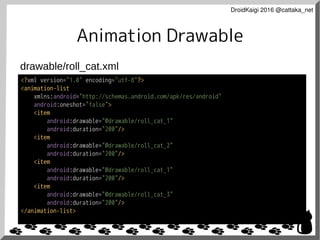
Animation Drawable
<?xml version="1.0"encoding="utf-8"?>
<animation-list
xmlns:android="http://schemas.android.com/apk/res/android"
android:oneshot="false">
<item
android:drawable="@drawable/roll_cat_1"
android:duration="200"/>
<item
android:drawable="@drawable/roll_cat_2"
android:duration="200"/>
<item
android:drawable="@drawable/roll_cat_1"
android:duration="200"/>
<item
android:drawable="@drawable/roll_cat_3"
android:duration="200"/>
</animation-list>
drawable/roll_cat.xml
- 13.
- 14.
- 15.
DroidKaigi 2016 @cattaka_net
Animated Vector Drawable
<?xmlversion="1.0" encoding="utf-8"?>
<vector xmlns:android="http://schemas.android.com/apk/res/android"
android:height="64dp"
android:width="64dp"
android:viewportHeight="600"
android:viewportWidth="600" >
<group android:name="characterGroup">
<path
android:name="character"
android:fillColor="#000000"
android:pathData="M 80,0 24,24 0,80 l 24,56 56, -省略-” />
</group>
<group android:name="feedGroup"
android:translateX="80">
<path
android:fillColor="#000000"
android:pathData="M 72,64 l -8,8 0,16 8,8 16,0 8-省略-” />
/>
</group>
</vector>
これは動きのないただのSVG
- 16.
DroidKaigi 2016 @cattaka_net
Animated Vector Drawable
<?xmlversion="1.0" encoding="utf-8"?>
<animated-vector
xmlns:android="http://schemas.android.com/apk/res/android"
android:drawable="@drawable/vector_drawable" >
<target
android:name="feedGroup"
android:animation="@anim/av_translation" />
<target
android:name="character"
android:animation="@anim/av_path_morph" />
</animated-vector>
android:animationで動きを入れる
- 17.
- 18.
- 19.
DroidKaigi 2016 @cattaka_net
View Animation
<?xml version="1.0"encoding="utf-8"?>
<translate
xmlns:android="http://schemas.android.com/apk/res/android"
android:duration="3000"
android:fromXDelta="0%"
android:fromYDelta="0%"
android:interpolator="@android:anim/bounce_interpolator"
android:toXDelta="100%"
android:toYDelta="100%"/>
Animation anim = AnimationUtils.loadAnimation(this, R.anim.va_move);
mTargetButton.startAnimation(anim);
xmlでアニメーションを定義
コードからアニメーションを実行
- 20.
- 21.
- 22.
- 23.
- 24.
- 25.
- 26.
- 27.
- 28.
- 29.
- 30.
- 31.
DroidKaigi 2016 @cattaka_net
Fragment Animation
Fragment fragment= Fa1Fragment.newInstance();
FragmentTransaction ft = getSupportFragmentManager().beginTransaction();
ft.setCustomAnimations(R.anim.aa_slide_in, R.anim.aa_slide_out);
ft.replace(R.id.layout_fragment, fragment);
ft.commit();
バックキーで戻る時のアニメーションを指定する
引数が4つのものも存在します。
- 32.
- 33.
- 34.
- 35.
- 36.
- 37.
DroidKaigi 2016 @cattaka_net
Transition
Scene scene =Scene.getSceneForLayout(mContainerLayout,
R.layout.activity_ta_child_rb, this);
Transition transition
= TransitionInflater.from(this).inflateTransition(R.transition.ta);
TransitionManager.go(scene, transition);
対象となるViewGroup
遷移後のレイアウト
どのように遷移するか
(次ページ)実行
- 38.
- 39.
- 40.
- 41.
DroidKaigi 2016 @cattaka_net
Activity Transition
ActivityOptions options
=ActivityOptions.makeSceneTransitionAnimation(
this,
new Pair<>(view.findViewById(R.id.image_logo),
“transition:image_logo”)
);
getWindow().setSharedElementEnterTransition(new ChangeBounds());
getWindow().setSharedElementReturnTransition(new ChangeBounds());
getWindow().setEnterTransition(new Fade());
getWindow().setExitTransition(new Explode());
Intent intent = new Intent(this, At2Activity.class);
startActivity(intent, options.toBundle());
遷移の前後で共通の要素を指定
それぞれの動きを指定する
- 42.
DroidKaigi 2016 @cattaka_net
Activity Transition
<?xml version="1.0"encoding="utf-8"?>
<RelativeLayout xmlns:android="http://schemas.android.com/apk/res/android"
android:layout_width="match_parent"
android:layout_height="match_parent"
android:orientation="vertical">
<ImageView
android:id="@+id/image_logo"
android:layout_width="match_parent"
android:layout_height="wrap_content"
android:adjustViewBounds="true"
android:src="@drawable/logo"
android:transitionName=“transition:image_logo”/>
<Button
android:id="@+id/button3"
android:layout_width="wrap_content"
android:layout_height="wrap_content"
android:layout_alignParentBottom="true"
android:layout_centerHorizontal="true"
android:layout_gravity="center_horizontal"
android:text="Button 3"/>
</RelativeLayout>
- 43.
- 44.
DroidKaigi 2016 @cattaka_net
Fragment Transition
Fragment fragment= Ft2Fragment.newInstance();
fragment.setEnterTransition(new Fade(Fade.IN));
fragment.setExitTransition(new Fade(Fade.OUT));
fragment.setSharedElementEnterTransition(new ChangeBounds());
fragment.setSharedElementReturnTransition(new ChangeBounds());
FragmentTransaction ft = getFragmentManager().beginTransaction();
ft.replace(R.id.layout_fragment, fragment);
Fragment currentFragment
= getFragmentManager().findFragmentById(R.id.layout_fragment);
ft.addSharedElement(currentFragment.getView().findViewById(R.id.image_logo),
"transition:image_logo");
ft.addSharedElement( currentFragment.getView().findViewById(R.id.button_a),
"transition:button_a");
ft.addToBackStack(null);
ft.commit();
遷移の前後で共通の要素を指定
それぞれの動きを指定する
- 45.
DroidKaigi 2016 @cattaka_net
Fragment Transition
<?xml version="1.0"encoding="utf-8"?>
<RelativeLayout
xmlns:android="http://schemas.android.com/apk/res/android"
android:layout_width="match_parent"
android:layout_height="match_parent"
android:orientation="vertical">
<!-- 省略 -->
<ImageView
android:id="@+id/image_logo"
~~~~~~
android:transitionName="transition:image_logo"/>
<FrameLayout
~~~~~~
>
<Button
android:id="@+id/button_a"
~~~~~~
android:text="Button A"
android:transitionName="transition:button_a"/>
</FrameLayout>
<!-- 省略 -->
</RelativeLayout>
- 46.
- 47.
- 48.
- 49.
- 50.