Download free for 30 days
Sign in
Upload
Language (EN)
Support
Business
Mobile
Social Media
Marketing
Technology
Art & Photos
Career
Design
Education
Presentations & Public Speaking
Government & Nonprofit
Healthcare
Internet
Law
Leadership & Management
Automotive
Engineering
Software
Recruiting & HR
Retail
Sales
Services
Science
Small Business & Entrepreneurship
Food
Environment
Economy & Finance
Data & Analytics
Investor Relations
Sports
Spiritual
News & Politics
Travel
Self Improvement
Real Estate
Entertainment & Humor
Health & Medicine
Devices & Hardware
Lifestyle
Change Language
Language
English
Español
Português
Français
Deutsche
Cancel
Save
Submit search
EN
Uploaded by
p_yang
PPT, PDF
978 views
3_2_1部落格嵌入Msn聊天視窗,訪客要如何使用
AI-enhanced description
本文档提供了如何将MSN聊天窗口嵌入到Google Blogger中的详细步骤。访客能够通过聊天窗口与设置的MSN帐户进行互动,无需安装MSN软件。文档还介绍了客服和访客之间的对话以及状态显示的方式。
Read more
2
Save
Share
Embed
Embed presentation
Download
Downloaded 12 times
1
/ 39
2
/ 39
3
/ 39
4
/ 39
5
/ 39
6
/ 39
7
/ 39
8
/ 39
9
/ 39
10
/ 39
11
/ 39
12
/ 39
13
/ 39
14
/ 39
15
/ 39
16
/ 39
17
/ 39
18
/ 39
19
/ 39
20
/ 39
21
/ 39
22
/ 39
23
/ 39
24
/ 39
25
/ 39
26
/ 39
27
/ 39
28
/ 39
29
/ 39
30
/ 39
31
/ 39
32
/ 39
33
/ 39
34
/ 39
35
/ 39
36
/ 39
37
/ 39
38
/ 39
39
/ 39
More Related Content
PPT
如何與有Gmail的朋友即時互動 文字交談
by
p_yang
PPT
3_2如何將Msn聊天視窗(即時熱線)嵌入到Google提供的部落格(Blogger)
by
p_yang
PPT
Materiales de construcción
by
Xime Rodriguez
PPT
Floripa
by
guestd61629
PPS
Charles E Camila
by
guestd61629
PPT
Bocelli
by
guestd61629
PPS
U Nphotos Design
by
Sladjana Dimitrovska
PDF
Struts Action
by
Vijay subedar
如何與有Gmail的朋友即時互動 文字交談
by
p_yang
3_2如何將Msn聊天視窗(即時熱線)嵌入到Google提供的部落格(Blogger)
by
p_yang
Materiales de construcción
by
Xime Rodriguez
Floripa
by
guestd61629
Charles E Camila
by
guestd61629
Bocelli
by
guestd61629
U Nphotos Design
by
Sladjana Dimitrovska
Struts Action
by
Vijay subedar
More from p_yang
PDF
Google Meet電腦版(個人版)基本操作-1
by
p_yang
PDF
Google Meet手機版基本操作
by
p_yang
PPT
20120526 -物聯網應用
by
p_yang
PPT
2.google chrome 如何出現[登入帳號並進行同步處理]頁面
by
p_yang
PPT
如何將Google文件當ftp使用((上傳容量大的檔案)
by
p_yang
PPT
Power point2007操作介面
by
p_yang
PPT
如何得知[開始]選單上的選項對應的程式在那一資料夾(以[相關字詞編輯工具]為例)
by
p_yang
PPT
如何申請新浪郵件
by
p_yang
PPT
講義王如何上傳簡報
by
p_yang
PPT
講義王如何加入會員
by
p_yang
PPT
網路行銷操作實務 初步篇
by
p_yang
PPT
如何安裝Youtube downloaderhd程式
by
p_yang
PPT
如何將Google文件內選定的多個檔案移到文件集(資料夾)內
by
p_yang
PPT
Google如何建立新的資料夾(文件集)
by
p_yang
PPT
如何上傳資料夾內所有檔案到Google文件
by
p_yang
PPT
如何操作風行網路播放軟體常用的功能
by
p_yang
PPT
如何在風行網內按類別找影集(以美國電視影集超市特工為例)
by
p_yang
PPT
如何安裝風行網路播放軟體
by
p_yang
PPT
如何下載風行網路播放軟體
by
p_yang
PPT
Facebook個人檔案頁面的相片(被他人標示姓名的相片)如何隱藏
by
p_yang
Google Meet電腦版(個人版)基本操作-1
by
p_yang
Google Meet手機版基本操作
by
p_yang
20120526 -物聯網應用
by
p_yang
2.google chrome 如何出現[登入帳號並進行同步處理]頁面
by
p_yang
如何將Google文件當ftp使用((上傳容量大的檔案)
by
p_yang
Power point2007操作介面
by
p_yang
如何得知[開始]選單上的選項對應的程式在那一資料夾(以[相關字詞編輯工具]為例)
by
p_yang
如何申請新浪郵件
by
p_yang
講義王如何上傳簡報
by
p_yang
講義王如何加入會員
by
p_yang
網路行銷操作實務 初步篇
by
p_yang
如何安裝Youtube downloaderhd程式
by
p_yang
如何將Google文件內選定的多個檔案移到文件集(資料夾)內
by
p_yang
Google如何建立新的資料夾(文件集)
by
p_yang
如何上傳資料夾內所有檔案到Google文件
by
p_yang
如何操作風行網路播放軟體常用的功能
by
p_yang
如何在風行網內按類別找影集(以美國電視影集超市特工為例)
by
p_yang
如何安裝風行網路播放軟體
by
p_yang
如何下載風行網路播放軟體
by
p_yang
Facebook個人檔案頁面的相片(被他人標示姓名的相片)如何隱藏
by
p_yang
3_2_1部落格嵌入Msn聊天視窗,訪客要如何使用
1.
3_2_1 部落格嵌入 MSN
聊天視窗 , 訪客要如何使用 楊乾中 2008 年 1 月 [email_address]
2.
先備知識 3_2 如何將
MSN 聊天視窗 ( 即時熱線 ) 嵌入到 Google 提供的部落格 (Blogger) 其網址為 http://www.slideshare.net/p_yang/32msngoogleblogger 本例設定的 MSN 帳戶為 ycc0429@hotmail.com; 顯示名稱為 cicd21, 但在部落格顯示為 user
3.
觀念 一般人 (
訪客 ) 透過上網 ( 網際網路 ) 看到網站或部落格有 MSN 聊天視窗 , 電腦上不用安裝 MSN 軟體 , 一樣能透過此 MSN 聊天視窗與設定的 MSN 帳戶互動 一般人 ( 訪客 ) 要用何代號與設定的 MSN 帳戶互動 , 由自已選 [Begin a Conversation] 按鈕設定 設定的 MSN 帳戶會以 USER 名稱出現與訪客對話 , 不會出現設定的 MSN 帳戶 ; 所以對談的原始帳號皆不會顯現 此為多 ( 訪客 ) 對 1( 設定的 MSN 帳戶 ) 的方式進行 , 每一個來賓 ( 訪客 ) 與設定的 MSN 帳戶皆會出現獨立的對話視窗來互動 此種方式微軟公司 稱為 「 MSN 即時熱線」 , 方便您做線上客服 , 相關網址為 :http://wowimme.spaces.live.com/ 楊乾中 2008 年 1 月 [email_address]
4.
3_2_1 部落格嵌入 MSN
聊天視窗 , 訪客要如何使用 1. 登入某一已 嵌入 MSN 聊天視窗的 部落格 ( 本例 http://master2super.blogspot.com/ ) 1 , 移動 [ 捲軸 ] 2 到最下方 2. 出現 MSN 聊天視窗 , 選 [Begin a Conversation] 按鈕 3. 出現請您設定對話的顯示名稱 ( 目前內定為 visitor) 4. 在文字方塊內 , 改成自己要顯示的名稱 ( 本例為 lilicoco) 1 , 選 [ok] 2 按鈕 楊乾中 2008 年 1 月 [email_address]
5.
3_2_1 部落格嵌入 MSN
聊天視窗 , 訪客要如何使用 5. 出現圖形文字 (8 個碼 ) 6. 在其下文字方塊對應輸入 8 碼圖形文字 1 , 選 [submit] 2 按鈕 7. 返回 MSN 聊天視窗 8. 輸入內容 ( 本例為有人服務嗎 ?) 1 , 選 [send] 2 按鈕 楊乾中 2008 年 1 月 [email_address]
6.
3_2_1 部落格嵌入 MSN
聊天視窗 , 訪客要如何使用 9. 輸入內容出現在 MSN 聊天視窗上方(顯示訪客代號為 lilicoco ) 10. 此時客服人員的 MSN 視窗多一對話視窗 , 切到此對話視窗 ( 本例為 lilicoco 視窗 ) 1 11. 出現 MSN 聊天視窗 12. 輸入內容 ( 本例為歡迎光臨 ) 1 , 選 [ 傳送 ] 2 按鈕 楊乾中 2008 年 1 月 [email_address]
7.
3_2_1 部落格嵌入 MSN
聊天視窗 , 訪客要如何使用 13. 輸入內容到 MSN 聊天 視窗上方 14. 此時部落格訪客的 MSN 聊天視窗出現對話內容 , 但顯示名稱為 user , 不會出現客服端的 MSN 帳號 ( 本例為 ycc0429@hotmail.com) 15. 當客服繼續輸入內容 ( 本例測試成功 及圖案 ) 1 , 選 [ 傳送 ] 2 按鈕 16. 輸入內容及圖案到 MSN 聊天 視窗上方 楊乾中 2008 年 1 月 [email_address]
8.
3_2_1 部落格嵌入 MSN
聊天視窗 , 訪客要如何使用 17. 此時部落格訪客的 MSN 聊天視窗出現對話內容 , 但是圖案變成設定圖案的代號 ( 本例為 88) 楊乾中 2008 年 1 月 [email_address]
9.
1. 登入某一已 嵌入
MSN 聊天視窗的 部落格 ( 本例 http://master2super.blogspot.com/ ) 1 , 移動 [ 捲軸 ] 2 到最下方 1 2
10.
2. 出現
MSN 聊天視窗 , 選 [Begin a Conversation] 按鈕 MSN 聊天視窗 1 目前客服在線上 (Online)
11.
3. 出現請您設定對話的顯示名稱 (
目前內定為 visitor)
12.
4. 在文字方塊內 ,
改成自己要顯示的名稱 ( 本例為 lilicoco) 1 , 選 [ok] 2 按鈕 1 2
13.
5. 出現 圖形文字
(8 個碼 ) 圖形文字 , 避免用程式 自動對話
14.
6. 在其下文字方塊對應輸入 8
碼圖形文字 1 , 選 [submit] 2 按鈕 1 2
15.
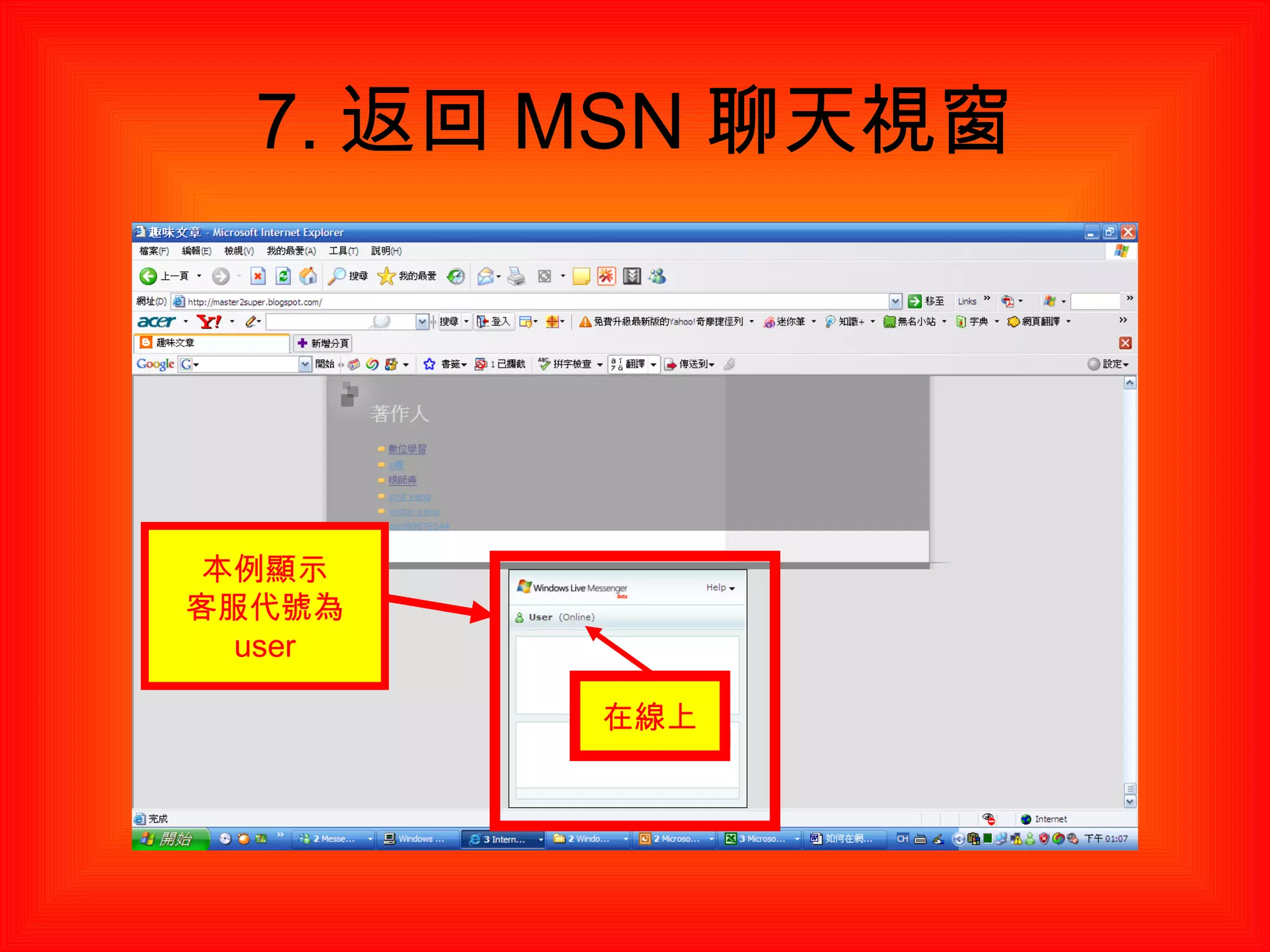
7. 返回 MSN
聊天視窗 本例顯示 客服代號為 user 在線上
16.
8. 輸入內容 (
本例為有人服務嗎 ?) 1 , 選 [send] 2 按鈕 本例顯示 客服代號為 user 1 2
17.
9. 輸入內容出現在 MSN
聊天視窗上方(顯示訪客代號為 lilicoco ) 訪客代號 本例 lilicoco 輸入內容
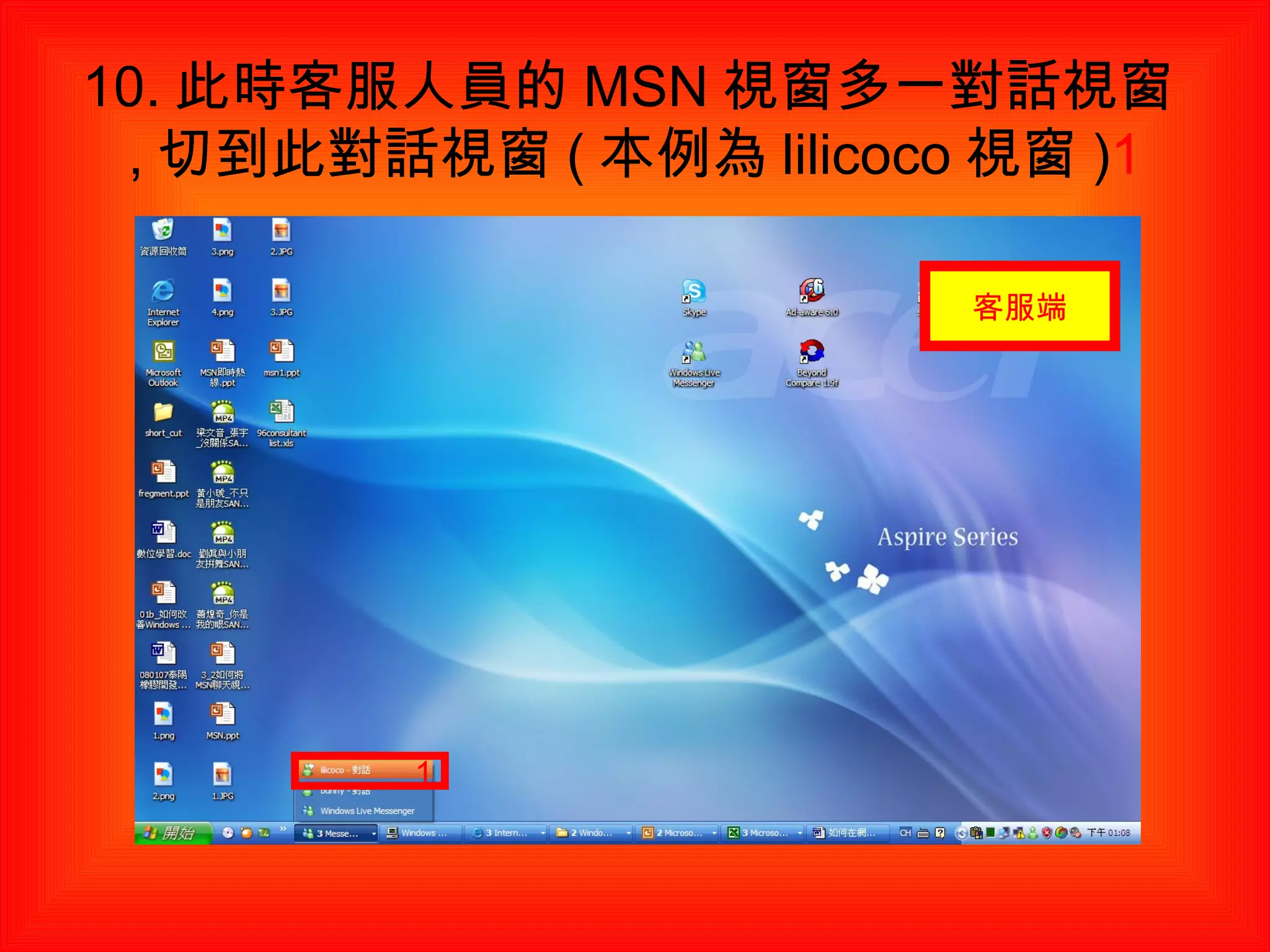
18.
10. 此時客服人員的 MSN
視窗多一對話視窗 , 切到此對話視窗 ( 本例為 lilicoco 視窗 ) 1 1 客服端
19.
11. 出現 MSN
聊天視窗 本例訪客為 lilicoc Lilicoco 輸入的內容 客服端
20.
12. 輸入內容 (
本例為歡迎光臨 ) 1 , 選 [ 傳送 ] 2 按鈕 2 客服端 1
21.
13. 輸入內容到 MSN
聊天 視窗上方 客服端 本例 為 [email_address] 的 MSN 帳號 輸入的內容
22.
14. 此時部落格訪客的 MSN
聊天視窗出現對話內容 , 但顯示名稱為 user , 不會出現客服端的 MSN 帳號 ( 本例為 [email_address] ) 顯示名稱為 user 客服所輸入的內容
23.
15. 當客服繼續輸入內容 (
本例測試成功 及圖案 ) 1 , 選 [ 傳送 ] 2 按鈕 1 2 客服端
24.
16. 輸入內容及圖案到 MSN
聊天 視窗上方 客服端 1 本例客服端 圖案代碼為 88
25.
17. 此時部落格訪客的 MSN
聊天視窗出現對話內容 , 但是圖案變成設定圖案的代號 ( 本例為 88) 圖案代碼 88
26.
補充 1: 線上
(Online) 若客服端設定為 [ 線上 ], 則部落格訪客端出現為 user(online) 如下三張投影片
27.
1. 設成 [
線上 ] 1 1
28.
2. 出現 [
線上 ]
29.
訪客端出現 user(online)
30.
補充 2: 忙碌
(busy) 若客服端設定為線上 , 則部落格訪客端出現為 user(busy) 如下三張投影片
31.
1. 設成 [
忙碌 ] 1 1
32.
2. 出現 [
忙碌 ]
33.
訪客端出現 user(Busy)
34.
補充 3: 外出用餐
(out to lunch) 若客服端設定為線上 , 則部落格訪客端出現為 user(out to lunch) 如下三張投影片
35.
1. 設成 [
外出用餐 ] 1 1
36.
2. 出現 [
外出用餐 ]
37.
訪客端出現 user(out to
lunch)
38.
補充 4 若客服端不在線上
, 則部落格訪客端出現為 offline 如下張投影片 , 此時無法互動
39.
Download
![3_2_1 部落格嵌入 MSN 聊天視窗 , 訪客要如何使用 楊乾中 2008 年 1 月 [email_address]](https://image.slidesharecdn.com/321msn-1200660555483372-3/75/3_2_1-Msn-1-2048.jpg)

![觀念 一般人 ( 訪客 ) 透過上網 ( 網際網路 ) 看到網站或部落格有 MSN 聊天視窗 , 電腦上不用安裝 MSN 軟體 , 一樣能透過此 MSN 聊天視窗與設定的 MSN 帳戶互動 一般人 ( 訪客 ) 要用何代號與設定的 MSN 帳戶互動 , 由自已選 [Begin a Conversation] 按鈕設定 設定的 MSN 帳戶會以 USER 名稱出現與訪客對話 , 不會出現設定的 MSN 帳戶 ; 所以對談的原始帳號皆不會顯現 此為多 ( 訪客 ) 對 1( 設定的 MSN 帳戶 ) 的方式進行 , 每一個來賓 ( 訪客 ) 與設定的 MSN 帳戶皆會出現獨立的對話視窗來互動 此種方式微軟公司 稱為 「 MSN 即時熱線」 , 方便您做線上客服 , 相關網址為 :http://wowimme.spaces.live.com/ 楊乾中 2008 年 1 月 [email_address]](https://image.slidesharecdn.com/321msn-1200660555483372-3/75/3_2_1-Msn-3-2048.jpg)
![3_2_1 部落格嵌入 MSN 聊天視窗 , 訪客要如何使用 1. 登入某一已 嵌入 MSN 聊天視窗的 部落格 ( 本例 http://master2super.blogspot.com/ ) 1 , 移動 [ 捲軸 ] 2 到最下方 2. 出現 MSN 聊天視窗 , 選 [Begin a Conversation] 按鈕 3. 出現請您設定對話的顯示名稱 ( 目前內定為 visitor) 4. 在文字方塊內 , 改成自己要顯示的名稱 ( 本例為 lilicoco) 1 , 選 [ok] 2 按鈕 楊乾中 2008 年 1 月 [email_address]](https://image.slidesharecdn.com/321msn-1200660555483372-3/75/3_2_1-Msn-4-2048.jpg)
![3_2_1 部落格嵌入 MSN 聊天視窗 , 訪客要如何使用 5. 出現圖形文字 (8 個碼 ) 6. 在其下文字方塊對應輸入 8 碼圖形文字 1 , 選 [submit] 2 按鈕 7. 返回 MSN 聊天視窗 8. 輸入內容 ( 本例為有人服務嗎 ?) 1 , 選 [send] 2 按鈕 楊乾中 2008 年 1 月 [email_address]](https://image.slidesharecdn.com/321msn-1200660555483372-3/75/3_2_1-Msn-5-2048.jpg)
![3_2_1 部落格嵌入 MSN 聊天視窗 , 訪客要如何使用 9. 輸入內容出現在 MSN 聊天視窗上方(顯示訪客代號為 lilicoco ) 10. 此時客服人員的 MSN 視窗多一對話視窗 , 切到此對話視窗 ( 本例為 lilicoco 視窗 ) 1 11. 出現 MSN 聊天視窗 12. 輸入內容 ( 本例為歡迎光臨 ) 1 , 選 [ 傳送 ] 2 按鈕 楊乾中 2008 年 1 月 [email_address]](https://image.slidesharecdn.com/321msn-1200660555483372-3/75/3_2_1-Msn-6-2048.jpg)
![3_2_1 部落格嵌入 MSN 聊天視窗 , 訪客要如何使用 13. 輸入內容到 MSN 聊天 視窗上方 14. 此時部落格訪客的 MSN 聊天視窗出現對話內容 , 但顯示名稱為 user , 不會出現客服端的 MSN 帳號 ( 本例為 ycc0429@hotmail.com) 15. 當客服繼續輸入內容 ( 本例測試成功 及圖案 ) 1 , 選 [ 傳送 ] 2 按鈕 16. 輸入內容及圖案到 MSN 聊天 視窗上方 楊乾中 2008 年 1 月 [email_address]](https://image.slidesharecdn.com/321msn-1200660555483372-3/75/3_2_1-Msn-7-2048.jpg)
![3_2_1 部落格嵌入 MSN 聊天視窗 , 訪客要如何使用 17. 此時部落格訪客的 MSN 聊天視窗出現對話內容 , 但是圖案變成設定圖案的代號 ( 本例為 88) 楊乾中 2008 年 1 月 [email_address]](https://image.slidesharecdn.com/321msn-1200660555483372-3/75/3_2_1-Msn-8-2048.jpg)
![1. 登入某一已 嵌入 MSN 聊天視窗的 部落格 ( 本例 http://master2super.blogspot.com/ ) 1 , 移動 [ 捲軸 ] 2 到最下方 1 2](https://image.slidesharecdn.com/321msn-1200660555483372-3/75/3_2_1-Msn-9-2048.jpg)
![2. 出現 MSN 聊天視窗 , 選 [Begin a Conversation] 按鈕 MSN 聊天視窗 1 目前客服在線上 (Online)](https://image.slidesharecdn.com/321msn-1200660555483372-3/75/3_2_1-Msn-10-2048.jpg)

![4. 在文字方塊內 , 改成自己要顯示的名稱 ( 本例為 lilicoco) 1 , 選 [ok] 2 按鈕 1 2](https://image.slidesharecdn.com/321msn-1200660555483372-3/75/3_2_1-Msn-12-2048.jpg)

![6. 在其下文字方塊對應輸入 8 碼圖形文字 1 , 選 [submit] 2 按鈕 1 2](https://image.slidesharecdn.com/321msn-1200660555483372-3/75/3_2_1-Msn-14-2048.jpg)
![8. 輸入內容 ( 本例為有人服務嗎 ?) 1 , 選 [send] 2 按鈕 本例顯示 客服代號為 user 1 2](https://image.slidesharecdn.com/321msn-1200660555483372-3/75/3_2_1-Msn-16-2048.jpg)


![12. 輸入內容 ( 本例為歡迎光臨 ) 1 , 選 [ 傳送 ] 2 按鈕 2 客服端 1](https://image.slidesharecdn.com/321msn-1200660555483372-3/75/3_2_1-Msn-20-2048.jpg)
![13. 輸入內容到 MSN 聊天 視窗上方 客服端 本例 為 [email_address] 的 MSN 帳號 輸入的內容](https://image.slidesharecdn.com/321msn-1200660555483372-3/75/3_2_1-Msn-21-2048.jpg)
![14. 此時部落格訪客的 MSN 聊天視窗出現對話內容 , 但顯示名稱為 user , 不會出現客服端的 MSN 帳號 ( 本例為 [email_address] ) 顯示名稱為 user 客服所輸入的內容](https://image.slidesharecdn.com/321msn-1200660555483372-3/75/3_2_1-Msn-22-2048.jpg)
![15. 當客服繼續輸入內容 ( 本例測試成功 及圖案 ) 1 , 選 [ 傳送 ] 2 按鈕 1 2 客服端](https://image.slidesharecdn.com/321msn-1200660555483372-3/75/3_2_1-Msn-23-2048.jpg)


![補充 1: 線上 (Online) 若客服端設定為 [ 線上 ], 則部落格訪客端出現為 user(online) 如下三張投影片](https://image.slidesharecdn.com/321msn-1200660555483372-3/75/3_2_1-Msn-26-2048.jpg)
![1. 設成 [ 線上 ] 1 1](https://image.slidesharecdn.com/321msn-1200660555483372-3/75/3_2_1-Msn-27-2048.jpg)
![2. 出現 [ 線上 ]](https://image.slidesharecdn.com/321msn-1200660555483372-3/75/3_2_1-Msn-28-2048.jpg)

![1. 設成 [ 忙碌 ] 1 1](https://image.slidesharecdn.com/321msn-1200660555483372-3/75/3_2_1-Msn-31-2048.jpg)
![2. 出現 [ 忙碌 ]](https://image.slidesharecdn.com/321msn-1200660555483372-3/75/3_2_1-Msn-32-2048.jpg)


![1. 設成 [ 外出用餐 ] 1 1](https://image.slidesharecdn.com/321msn-1200660555483372-3/75/3_2_1-Msn-35-2048.jpg)
![2. 出現 [ 外出用餐 ]](https://image.slidesharecdn.com/321msn-1200660555483372-3/75/3_2_1-Msn-36-2048.jpg)


![2.google chrome 如何出現[登入帳號並進行同步處理]頁面](https://cdn.slidesharecdn.com/ss_thumbnails/2-googlechrome-120630230206-phpapp01-thumbnail.jpg?width=640&height=640&fit=bounds)


![如何得知[開始]選單上的選項對應的程式在那一資料夾(以[相關字詞編輯工具]為例)](https://cdn.slidesharecdn.com/ss_thumbnails/random-110622092927-phpapp01-thumbnail.jpg?width=640&height=640&fit=bounds)


