本文档提供了下载 Google 软件集的详细步骤,包括访问特定网址、选择软件、同意下载并保存到桌面等过程。用户可通过多种方式下载软件,包括访问 Google 的主页或使用 iGoogle。每个步骤都详尽说明,以便用户轻松完成下载。
![如何下載 [Google 軟體集 ].ppt 楊乾中 2008 年 3 月 [email_address]](https://image.slidesharecdn.com/23google-1226416489141351-9/75/23-Google-1-2048.jpg)
![如何下載 [Google 軟體集 ].ppt 1. 到 http://www.google.com.tw/intl/zh-TW/options/ 網址 , 出現 [ 更多 Google 產品 ] 視窗 , 移動 [ 捲軸 ] 1 往下 2. 選 [ 軟體集 ]( 免費的實用軟體組合 ) 1 按鈕 3. 轉址到 http://pack.google.com/intl/zh-tw/pack_installer.html?hl=zh-tw&gl=tw&utm_source=zh_tw_TW-et-more&utm_medium=et&utm_campaign=zh_tw_TW 網址 ; 出現 [Google 軟體集 ] 視窗 4. 選未打勾的工具 ( 本例為 [ StarSuite ] 1 ;[ RealPlayer ] 2 ), 選 [ 下載 Google 軟體集 ] 3 按鈕 楊乾中 2008 年 3 月 [email_address]](https://image.slidesharecdn.com/23google-1226416489141351-9/75/23-Google-2-2048.jpg)
![如何下載 [Google 軟體集 ].ppt 5. 出現 [Google 軟體集 安裝您的軟體 ] 視窗 6. 將方行按鈕打勾 1 , 選 [ 同意並下載 ] 2 按鈕 7. 出現 [ 檔案下載 ] 1 視窗 8. 選 [ 儲存 ] 1 按鈕 楊乾中 2008 年 3 月 [email_address]](https://image.slidesharecdn.com/23google-1226416489141351-9/75/23-Google-3-2048.jpg)
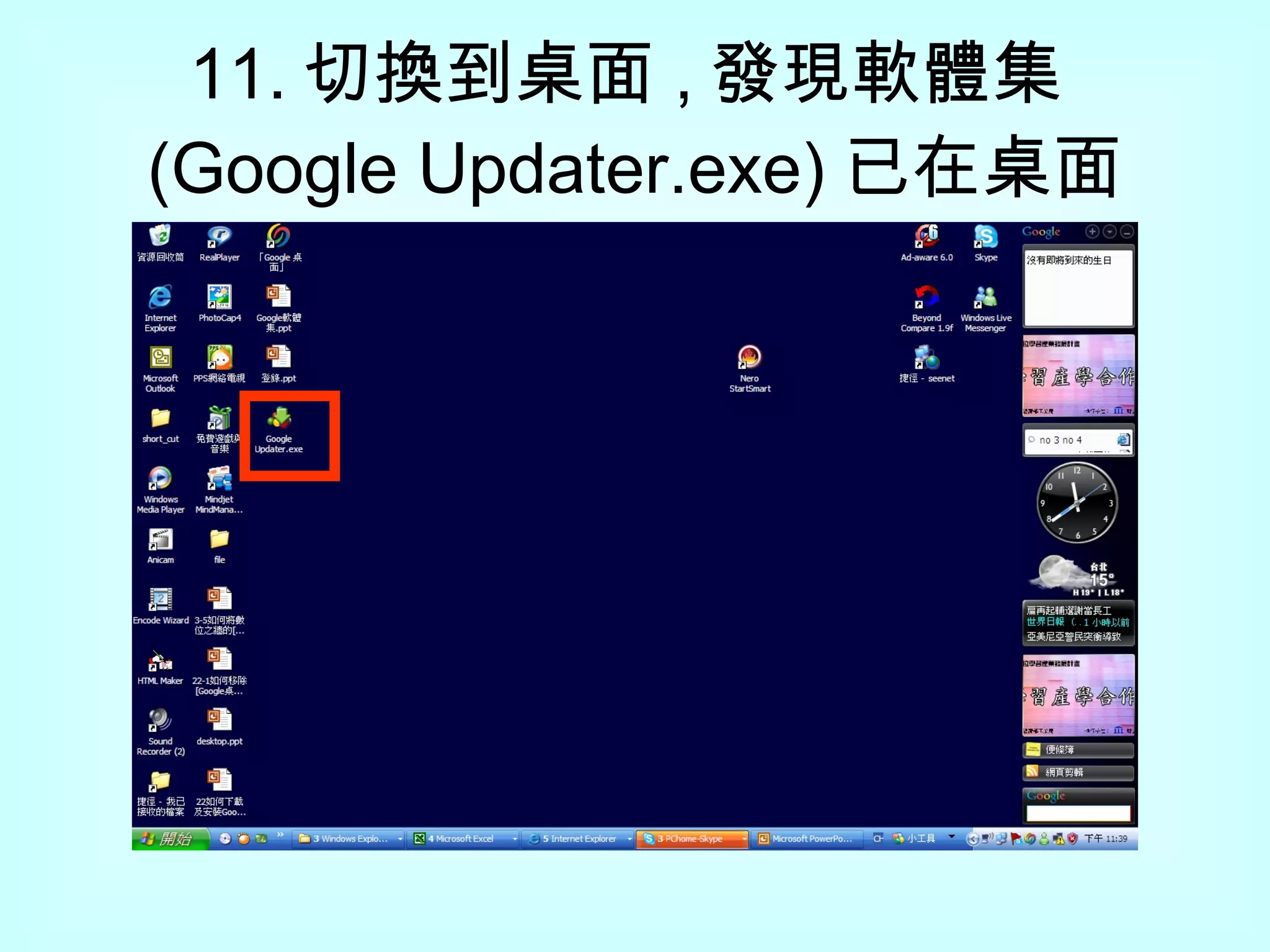
![如何下載 [Google 軟體集 ].ppt 9. 出現 [ 另存新檔 ] 視窗 , 目前在 [ 桌面 ] 資料夾 , 選 [ 儲存 ] 1 按鈕 ( 以 Google Updater.exe 儲存到桌面 ) 10. 下載完成出現 [ 下載完成 ] 視窗 , 選 [ 關閉 ] 1 按鈕 11. 切換到桌面 , 發現軟體集 (Google Updater.exe) 已在桌面 楊乾中 2008 年 3 月 [email_address]](https://image.slidesharecdn.com/23google-1226416489141351-9/75/23-Google-4-2048.jpg)
![1. 到 http://www.google.com.tw/intl/zh-TW/options/ 網址 , 出現 [ 更多 Google 產品 ] 視窗 , 移動 [ 捲軸 ] 1 往下 1](https://image.slidesharecdn.com/23google-1226416489141351-9/75/23-Google-5-2048.jpg)
 1 按鈕 1](https://image.slidesharecdn.com/23google-1226416489141351-9/75/23-Google-6-2048.jpg)
![3. 轉址到 http://pack.google.com/intl/zh-tw/pack_installer.html?hl=zh-tw&gl=tw&utm_source=zh_tw_TW-et-more&utm_medium=et&utm_campaign=zh_tw_TW 網址 ; 出現 [Google 軟體集 ] 視窗 打勾的 表示已選](https://image.slidesharecdn.com/23google-1226416489141351-9/75/23-Google-7-2048.jpg)
![4. 選未打勾的工具 ( 本例為 [ StarSuite ] 1 ;[ RealPlayer ] 2 ), 選 [ 下載 Google 軟體集 ] 3 按鈕 1 2 3](https://image.slidesharecdn.com/23google-1226416489141351-9/75/23-Google-8-2048.jpg)
![5. 出現 [Google 軟體集 安裝您的軟體 ] 視窗](https://image.slidesharecdn.com/23google-1226416489141351-9/75/23-Google-9-2048.jpg)
![6. 將方型按鈕打勾 1 , 選 [ 同意並下載 ] 2 按鈕 1 2](https://image.slidesharecdn.com/23google-1226416489141351-9/75/23-Google-10-2048.jpg)
![7. 出現 [ 檔案下載 ] 1 視窗](https://image.slidesharecdn.com/23google-1226416489141351-9/75/23-Google-11-2048.jpg)
![8. 選 [ 儲存 ] 1 按鈕 1](https://image.slidesharecdn.com/23google-1226416489141351-9/75/23-Google-12-2048.jpg)
![9. 出現 [ 另存新檔 ] 視窗 , 目前在 [ 桌面 ] 資料夾 , 選 [ 儲存 ] 1 按鈕 ( 以 Google Updater.exe 儲存到桌面 ) 1](https://image.slidesharecdn.com/23google-1226416489141351-9/75/23-Google-13-2048.jpg)
![10. 下載完成出現 [ 下載完成 ] 視窗 , 選 [ 關閉 ] 1 按鈕 1](https://image.slidesharecdn.com/23google-1226416489141351-9/75/23-Google-14-2048.jpg)
![補充 1. 由 iGoogle 來下載 [Google 軟體集 ] 到 https://www.google.com.tw/ig( 中文版 ) 或到 https://www.google.com/ig ( 英文版 ); 在 [iGoogle] 視窗上方選 [ 更多 ](more) 右方的 [▼] 符號 , 出現選單選其內 [ 更多 >>](even more>>) 選項 , 將出現 [ 更多 Google 產品 ] 視窗。接續到步驟 1](https://image.slidesharecdn.com/23google-1226416489141351-9/75/23-Google-16-2048.jpg)
![1. 到 https://www.google.com.tw/ig( 中文版 ) 1 , 出現 [iGoogle] 視窗 1](https://image.slidesharecdn.com/23google-1226416489141351-9/75/23-Google-17-2048.jpg)
![2. 選 [ 更多 ] 右方的 [▼] 1 符號 , 出現選單選其內 [ 更多 >>] 2 選項 1 2](https://image.slidesharecdn.com/23google-1226416489141351-9/75/23-Google-18-2048.jpg)
![3. 出現 [ 更多 Google 產品 ] 視窗 , 移動 [ 捲軸 ] 1 往下 1](https://image.slidesharecdn.com/23google-1226416489141351-9/75/23-Google-19-2048.jpg)
![4. 看到 [ 軟體集 ] 按鈕](https://image.slidesharecdn.com/23google-1226416489141351-9/75/23-Google-20-2048.jpg)


![22如何下載及安裝[Google桌面]](https://cdn.slidesharecdn.com/ss_thumbnails/0122google-1228908728114157-1-thumbnail.jpg?width=640&height=640&fit=bounds)

![22 -1如何移除[Google桌面]](https://cdn.slidesharecdn.com/ss_thumbnails/22-1google-1204311382715489-5-thumbnail.jpg?width=640&height=640&fit=bounds)


![2.google chrome 如何出現[登入帳號並進行同步處理]頁面](https://cdn.slidesharecdn.com/ss_thumbnails/2-googlechrome-120630230206-phpapp01-thumbnail.jpg?width=640&height=640&fit=bounds)


![如何得知[開始]選單上的選項對應的程式在那一資料夾(以[相關字詞編輯工具]為例)](https://cdn.slidesharecdn.com/ss_thumbnails/random-110622092927-phpapp01-thumbnail.jpg?width=640&height=640&fit=bounds)


