StarSuite Calc的操作,完全相容於Microsoft Excel, 在其內所建立的內容,儲存時內定為ods副檔名 可用[檔案][另存新檔]選項, 將檔案格式改成[Microsoft Excel 97/2000/xp(.xls)]格式選項儲存, 如此所儲存的檔案就能用Microsoft Excel直接開啟
![如何啟用 Google 軟體集內的 StarSuite Calc 楊乾中 2008 年 3 月 [email_address]](https://image.slidesharecdn.com/232googlestar-suite-calc-1205923049549350-4/75/23-2-Google-Star-Suite-Calc-1-2048.jpg)
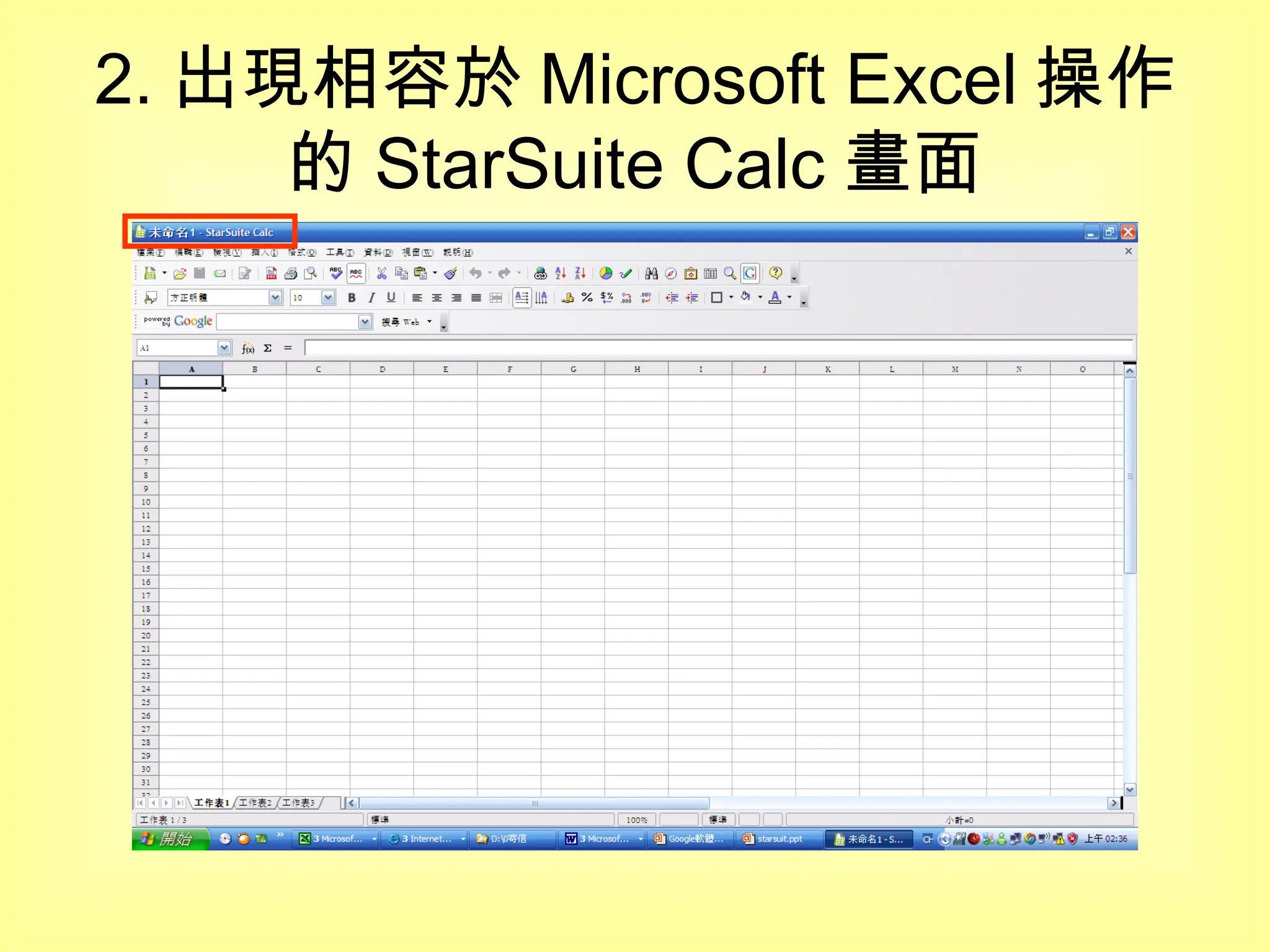
![如何啟用 Google 軟體集內的 StarSuite Calc 1. 選 [ 開始 ] 1 [ 所有程式 ] 2 [StarSuite 8] 3 [StarSuite Calc] 4 選項 2. 出現相容於 Microsoft Excel 操作的 StarSuite Calc 畫面 楊乾中 2008 年 3 月 [email_address]](https://image.slidesharecdn.com/232googlestar-suite-calc-1205923049549350-4/75/23-2-Google-Star-Suite-Calc-2-2048.jpg)
![1. 選 [ 開始 ] 1 [ 所有程式 ] 2 [StarSuite 8] 3 [StarSuite Calc] 4 選項 1 2 3 4](https://image.slidesharecdn.com/232googlestar-suite-calc-1205923049549350-4/75/23-2-Google-Star-Suite-Calc-3-2048.jpg)
![補充 1 StarSuite Calc 的操作 , 完全相容於 Microsoft Excel, 在其內所建立的內容 , 儲存時內定為 ods 副檔名 可用 [ 檔案 ][ 另存新檔 ] 選項 , 將檔案格式改成 [Microsoft Excel 97/2000/xp(.xls)] 格式選項儲存 , 如此所儲存的檔案就能用 Microsoft Excel 直接開啟 操作方式如下 5 張投影片](https://image.slidesharecdn.com/232googlestar-suite-calc-1205923049549350-4/75/23-2-Google-Star-Suite-Calc-5-2048.jpg)
![1. 選 [ 檔案 ] 1 [ 另存新檔 ] 2 選項 1 2](https://image.slidesharecdn.com/232googlestar-suite-calc-1205923049549350-4/75/23-2-Google-Star-Suite-Calc-6-2048.jpg)
![2. 出現 [ 另存新檔 ] 視窗 , 內定為 ods 副檔名 內定為 ods 副檔名](https://image.slidesharecdn.com/232googlestar-suite-calc-1205923049549350-4/75/23-2-Google-Star-Suite-Calc-7-2048.jpg)
![3. 選 [ 吐舌頭 ] 1 按鈕 , 出現選單 , 選 [Microsoft Excel 97/2000/xp(.xls)] 2 選項 1 2](https://image.slidesharecdn.com/232googlestar-suite-calc-1205923049549350-4/75/23-2-Google-Star-Suite-Calc-8-2048.jpg)
![4. 設定成 [Microsoft Excel 97/2000/xp(.xls)] 並反白顯示](https://image.slidesharecdn.com/232googlestar-suite-calc-1205923049549350-4/75/23-2-Google-Star-Suite-Calc-9-2048.jpg)
![5. 在檔名後文字方塊按一下滑鼠左鍵 1 , 出現插入點 , 給定檔名按 [ 儲存 ] 按鈕 , 就能存成與 Excel 相容的檔案 按一下滑鼠左鍵 1, 出現插入點](https://image.slidesharecdn.com/232googlestar-suite-calc-1205923049549350-4/75/23-2-Google-Star-Suite-Calc-10-2048.jpg)


![2.google chrome 如何出現[登入帳號並進行同步處理]頁面](https://cdn.slidesharecdn.com/ss_thumbnails/2-googlechrome-120630230206-phpapp01-thumbnail.jpg?width=640&height=640&fit=bounds)


![如何得知[開始]選單上的選項對應的程式在那一資料夾(以[相關字詞編輯工具]為例)](https://cdn.slidesharecdn.com/ss_thumbnails/random-110622092927-phpapp01-thumbnail.jpg?width=640&height=640&fit=bounds)


