该文档提供了使用 Google 软件包中的 Spyware Doctor 清除间谍软件和木马程序的详细步骤。用户需要按照指示选择程序、进行扫描并修复感染的文件。此外,文档还包括设置完整扫描和启动计算机防护的相关说明。
![23-2 如何使用 Google 軟體集內的 spyware doctor 清除間諜及木馬程式 楊乾中 2008 年 3 月 [email_address]](https://image.slidesharecdn.com/23-2googlespyware-doctor-1204825269282733-4/75/23-2-Google-Spyware-Doctor-1-2048.jpg)
![如何使用 Google 軟體集內的 spyware doctor 清除間諜及木馬程式 1. 選 [ 開始 ] 1 [ 所有程式 ] 2 [spyware doctor] 3 [spyware doctor] 4 選項 2. 出現 [PC Tools Spyware Doctor] 視窗 , 選 [ 立即掃描電腦 ] 按鈕 3. 開始掃瞄 , 同時 [ 啟動掃瞄 ] 按鈕變藍色 4. 掃描並在下方告知已偵測多少檔案被感染 , 選 [ 狀態 ] 1 按鈕 楊乾中 2008 年 3 月 [email_address]](https://image.slidesharecdn.com/23-2googlespyware-doctor-1204825269282733-4/75/23-2-Google-Spyware-Doctor-2-2048.jpg)
![如何使用 Google 軟體集內的 spyware doctor 清除間諜及木馬程式 5. 選視窗右下方檢查結果右方的 [ 感染 ] 1 按鈕 ( 左方數字根據實際偵測結果 , 本例為 5 , 與上一步驟一致 ) 6. 出現 [ 掃描結果 ] 訊息 , 選 [ 修復選定項 ] 1 按鈕 7. 動態出現處理結果 8. 處理結束出現 [ 掃描摘要 ] 訊息 , 選 [ 完成 ] 1 按鈕 楊乾中 2008 年 3 月 [email_address]](https://image.slidesharecdn.com/23-2googlespyware-doctor-1204825269282733-4/75/23-2-Google-Spyware-Doctor-3-2048.jpg)
![如何使用 Google 軟體集內的 spyware doctor 清除間諜及木馬程式 9. 返回 [ 系統掃描 ] 畫面 , 選 X( 關閉 ) 1 圖示 楊乾中 2008 年 3 月 [email_address]](https://image.slidesharecdn.com/23-2googlespyware-doctor-1204825269282733-4/75/23-2-Google-Spyware-Doctor-4-2048.jpg)
![1. 選 [ 開始 ] 1 [ 所有程式 ] 2 [spyware doctor] 3 [spyware doctor] 4 選項 1 2 3 4](https://image.slidesharecdn.com/23-2googlespyware-doctor-1204825269282733-4/75/23-2-Google-Spyware-Doctor-5-2048.jpg)
![2. 出現 [PC Tools Spyware Doctor] 視窗 , 選 [ 立即掃描電腦 ] 按鈕 1](https://image.slidesharecdn.com/23-2googlespyware-doctor-1204825269282733-4/75/23-2-Google-Spyware-Doctor-6-2048.jpg)
![3. 開始掃瞄 , 同時 [ 啟動掃瞄 ] 按鈕變藍色](https://image.slidesharecdn.com/23-2googlespyware-doctor-1204825269282733-4/75/23-2-Google-Spyware-Doctor-7-2048.jpg)
![4. 掃描並在下方告知已偵測多少檔案被感染 , 選 [ 狀態 ] 1 按鈕 1](https://image.slidesharecdn.com/23-2googlespyware-doctor-1204825269282733-4/75/23-2-Google-Spyware-Doctor-8-2048.jpg)
![5. 選視窗右下方檢查結果右方的 [ 感染 ] 1 按鈕 ( 左方數字根據實際偵測結果 , 本例為 5 , 與上一步驟一致 ) 1](https://image.slidesharecdn.com/23-2googlespyware-doctor-1204825269282733-4/75/23-2-Google-Spyware-Doctor-9-2048.jpg)
![6. 出現 [ 掃描結果 ] 訊息 , 選 [ 修復選定項 ] 1 按鈕 1](https://image.slidesharecdn.com/23-2googlespyware-doctor-1204825269282733-4/75/23-2-Google-Spyware-Doctor-10-2048.jpg)
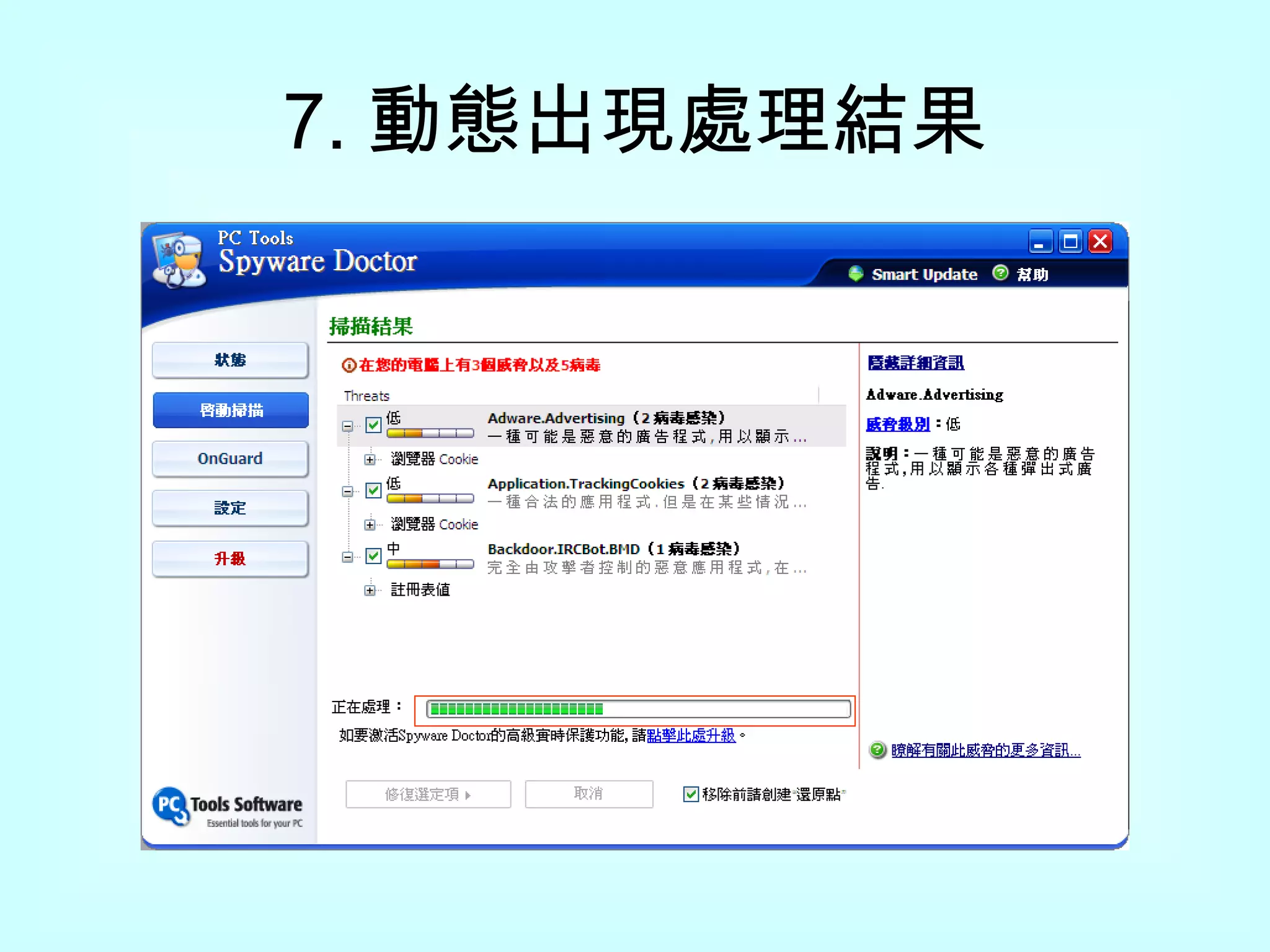
![8. 處理結束出現 [ 掃描摘要 ] 訊息 , 選 [ 完成 ] 1 按鈕 1](https://image.slidesharecdn.com/23-2googlespyware-doctor-1204825269282733-4/75/23-2-Google-Spyware-Doctor-12-2048.jpg)
![9. 返回 [ 系統掃描 ] 畫面 , 選 X( 關閉 ) 1 圖示 1](https://image.slidesharecdn.com/23-2googlespyware-doctor-1204825269282733-4/75/23-2-Google-Spyware-Doctor-13-2048.jpg)
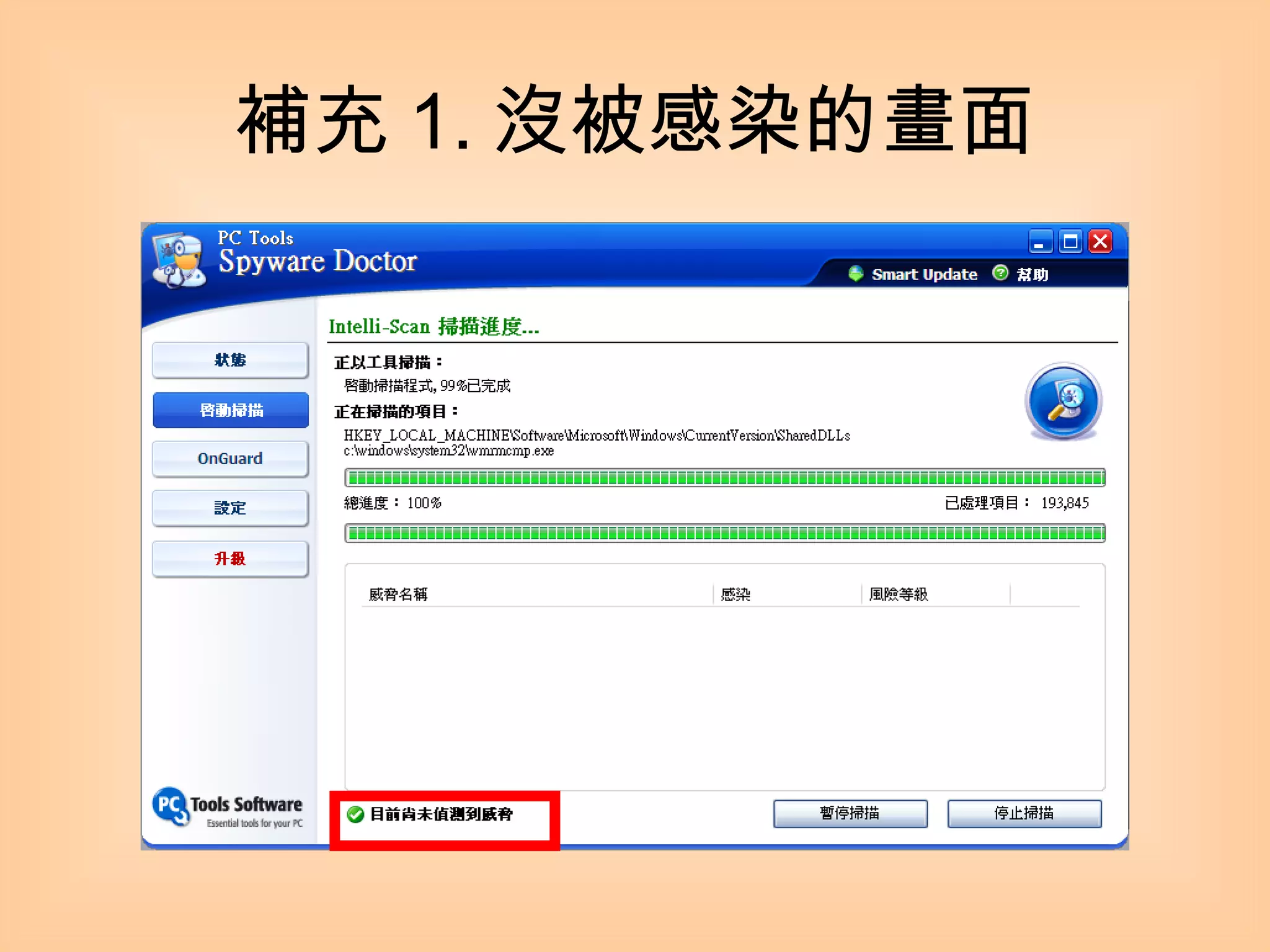
![補充 2. 啟動電腦防禦 選 [OnGuard] 按鈕 , 出現 [OnGuard 保護 ] 訊息 ; 選 [ 點按啟動 OnGuard] 按鈕 ; 啟動以下的功能 ; 所有功能變成黑色顯示](https://image.slidesharecdn.com/23-2googlespyware-doctor-1204825269282733-4/75/23-2-Google-Spyware-Doctor-15-2048.jpg)
![1. 選 [OnGuard] 按鈕 1](https://image.slidesharecdn.com/23-2googlespyware-doctor-1204825269282733-4/75/23-2-Google-Spyware-Doctor-16-2048.jpg)
![2. 出現 [OnGuard 保護 ] 訊息 ; 選 [ 點按啟動 OnGuard] 按鈕 1](https://image.slidesharecdn.com/23-2googlespyware-doctor-1204825269282733-4/75/23-2-Google-Spyware-Doctor-17-2048.jpg)
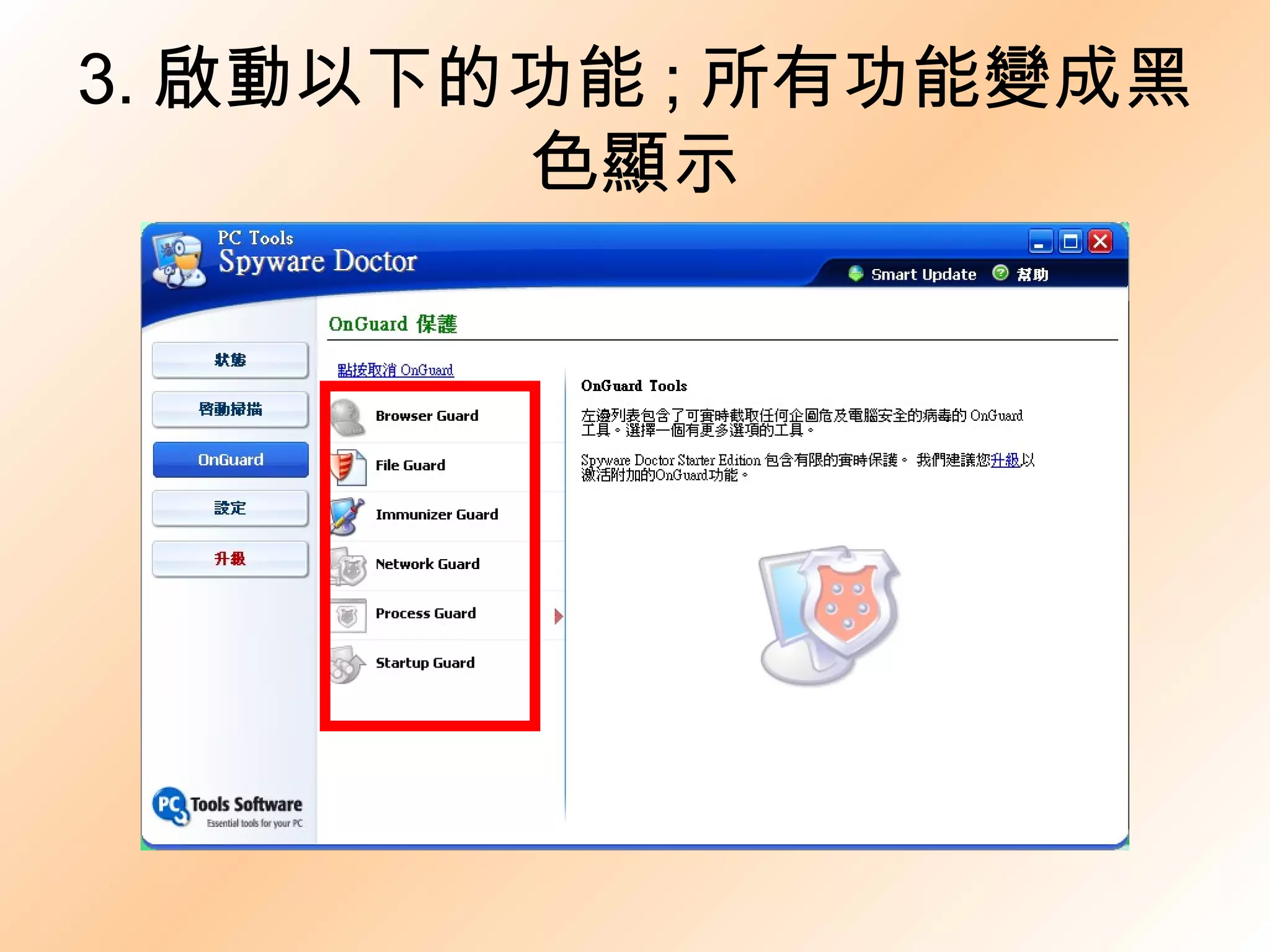
![補充 3. 選 [OnGuard] 1 [File Guide] 2 將此防護啟動 ( 激活 ) 1 2](https://image.slidesharecdn.com/23-2googlespyware-doctor-1204825269282733-4/75/23-2-Google-Spyware-Doctor-19-2048.jpg)
![補充 4. 設定 [ 完整掃描 ] 要設定 [ 完整掃描 ],spyware doctor 才會將所有硬碟都掃一次 選 [ 設定 ] 選項內 [ 一般 ] 標籤 , 出現 [ 一般設定 ] 內容 選 [ 啟動時運行掃描 ] 方型按鈕使其出現勾 , 出現 [intelli-scan] 選項 選 [intelli-scan] 選項右方吐舌頭按鈕 , 出現選單 , 選 [ 完整掃描 ] 選項 , 選 [ 應用 ] 按鈕](https://image.slidesharecdn.com/23-2googlespyware-doctor-1204825269282733-4/75/23-2-Google-Spyware-Doctor-20-2048.jpg)
![1. 選 [ 設定 ] 選項內 [ 一般 ] 標籤 , 出現 [ 一般設定 ] 內容 1 2](https://image.slidesharecdn.com/23-2googlespyware-doctor-1204825269282733-4/75/23-2-Google-Spyware-Doctor-21-2048.jpg)
![2. 選 [ 啟動時運行掃描 ] 方型按鈕使其出現勾 , 出現 [intelli-scan] 選項 1](https://image.slidesharecdn.com/23-2googlespyware-doctor-1204825269282733-4/75/23-2-Google-Spyware-Doctor-22-2048.jpg)
![3. 選 [intelli-scan] 選項右方吐舌頭 1 按鈕 , 出現選單 , 選 [ 完整掃描 ] 2 選項 , 選 [ 應用 ] 3 按鈕 1 2 3](https://image.slidesharecdn.com/23-2googlespyware-doctor-1204825269282733-4/75/23-2-Google-Spyware-Doctor-23-2048.jpg)
![補充 5. 完整掃描 亦可選 [ 啟動掃描 ] [ 全面掃描 ] 圓型按鈕 , 再選 [ 立即掃描 ] 按鈕 ; 來做當次的完整掃描](https://image.slidesharecdn.com/23-2googlespyware-doctor-1204825269282733-4/75/23-2-Google-Spyware-Doctor-24-2048.jpg)
![1. 選 [ 啟動掃描 ] 按鈕 1](https://image.slidesharecdn.com/23-2googlespyware-doctor-1204825269282733-4/75/23-2-Google-Spyware-Doctor-25-2048.jpg)
![2. 選 [ 全面掃描 ] 1 圓型按鈕 , 再選 [ 立即掃描 ] 2 按鈕 1 2](https://image.slidesharecdn.com/23-2googlespyware-doctor-1204825269282733-4/75/23-2-Google-Spyware-Doctor-26-2048.jpg)


![22如何下載及安裝[Google桌面]](https://cdn.slidesharecdn.com/ss_thumbnails/0122google-1228908728114157-1-thumbnail.jpg?width=640&height=640&fit=bounds)
![22 -1如何移除[Google桌面]](https://cdn.slidesharecdn.com/ss_thumbnails/22-1google-1204311382715489-5-thumbnail.jpg?width=640&height=640&fit=bounds)


![2.google chrome 如何出現[登入帳號並進行同步處理]頁面](https://cdn.slidesharecdn.com/ss_thumbnails/2-googlechrome-120630230206-phpapp01-thumbnail.jpg?width=640&height=640&fit=bounds)


![如何得知[開始]選單上的選項對應的程式在那一資料夾(以[相關字詞編輯工具]為例)](https://cdn.slidesharecdn.com/ss_thumbnails/random-110622092927-phpapp01-thumbnail.jpg?width=640&height=640&fit=bounds)


