文档详细介绍了如何快速生成 Gmail、网络相册与部落格的步骤,包括申请 Gmail 帐号、设置密码、创建 Picasa 网络相册和 Blogger 帐户。用户通过提供相关信息及遵循一系列指引,可以完成注册及设置过程。最后还提供了一些相关的补充信息和链接。
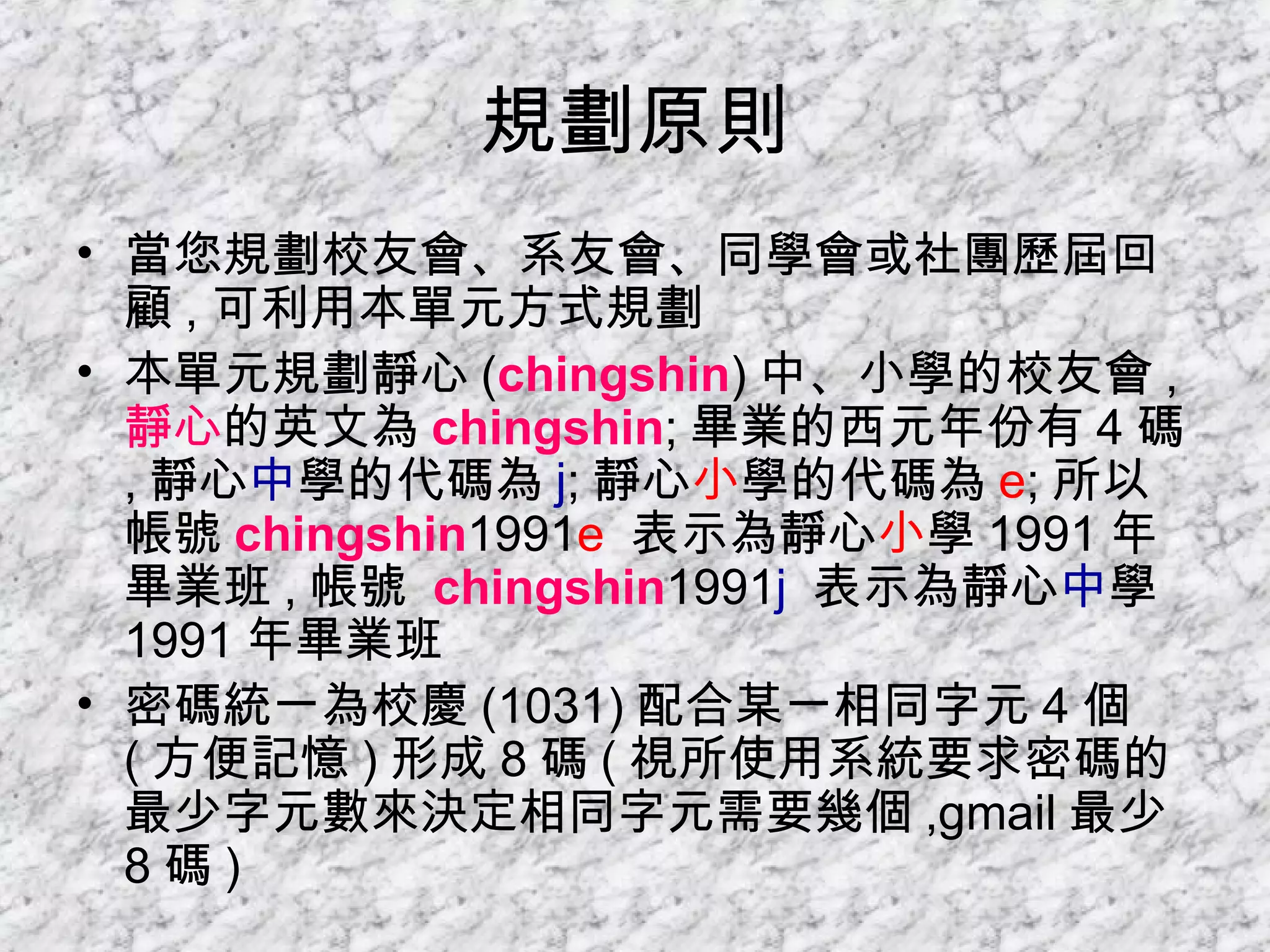
![如何快速產生 Gmail 及網路相簿與部落格的方式 .ppt 1. 登入網址 www.gmail.com ; 出現 [ 歡迎使用 Gmail] 視窗 ; 選 [ 申請使用 Gmail] 1 選項 2. 出現 [Google 帳戶 ] 視窗 3. 輸入姓氏 ( 本例靜心校友會的英文 chingshin ) 1 , 名字 ( 本例為畢業的西元年份 4 碼及代表小學的 e) 2 , 登入的帳號 ( 本例為為姓氏與名字的組合 ) 3 , 按 [ 檢查可用的帳戶名稱 ] 按鈕 4 ( 其下告知名稱可用沒有重覆 ) 楊乾中 2007 年 9 月 [email_address]](https://image.slidesharecdn.com/2-2gmail4077/75/2-2-Gmail-1-2048.jpg)
![如何快速產生 Gmail 及網路相簿與部落格的方式 .ppt 4. 移動捲軸 1 , 輸入密碼 2 , 重新輸入密碼 3 , 選安全問題右方的吐舌頭 4 按鈕 , 選 [ 寫下自己的問題 ] 5 選項 5. 出現寫下自己的問題的文字方塊 6. 寫下內容 ( 本例為校慶 ) 1 , 寫下解答 ( 本例為 1031==== 表示後面尚有 4 碼一樣的字元 ) 2 , 輸入字詞驗證 3 7. 移動捲軸 1 , 選 [ 我接受 , 建立我的帳號 ] 2 按鈕 楊乾中 2007 年 9 月 [email_address]](https://image.slidesharecdn.com/2-2gmail4077/75/2-2-Gmail-2-2048.jpg)
![如何快速產生 Gmail 及網路相簿與部落格的方式 .ppt 8. 出現 [Gmail 簡介 ] 視窗 , 選 [ 我準備好了 , 顯示我的帳戶 ] 1 按鈕 9. 移動捲軸 1 10. 選 [ 太好了 , 前往我的收件匣 ] 1 按鈕 11. 出現 [Gmail 收件匣 ] 視窗 , 選 [ 相片 ] 1 按鈕 12. 出現 [Picasa 網路相簿 ] 1 新視窗 , 電子郵件自動代入 楊乾中 2007 年 9 月 [email_address]](https://image.slidesharecdn.com/2-2gmail4077/75/2-2-Gmail-3-2048.jpg)
![如何快速產生 Gmail 及網路相簿與部落格的方式 .ppt 13. 輸入密碼 1 , 選 [ 登入 ] 2 按鈕 14. 移動捲軸 1 15. 選 [ 我接受 ] 1 按鈕 16. 網路相簿設定完成 , 選 [ 登出 ] 1 按鈕 17. 脫離網路相簿 , 選 [X] 1 按鈕關閉視窗 楊乾中 2007 年 9 月 [email_address]](https://image.slidesharecdn.com/2-2gmail4077/75/2-2-Gmail-4-2048.jpg)
![如何快速產生 Gmail 及網路相簿與部落格的方式 .ppt 18. 返回 [Gmail 收件匣 ] 視窗 , 選 [ 更多 ] 1 按鈕 19. 出現 [ 更多 Google 產品 ] 視窗 , 選 [ 最大化 ] 1 按鈕 20. 選 [Blogger] 1 按鈕 21. 出現 [Blogger- 現在就建立您的 blog] 視窗 22. 輸入使用者名稱 ( 本例為 chingshin1973e ) 1 , 密碼 2 , 選 [ 登入 ] 3 按鈕 楊乾中 2007 年 9 月 [email_address]](https://image.slidesharecdn.com/2-2gmail4077/75/2-2-Gmail-5-2048.jpg)
![如何快速產生 Gmail 及網路相簿與部落格的方式 .ppt 23. 出現 [Blogger- 建立 Blogger 帳戶 ] 視窗 24. 輸入顯示名稱 ( 本例與帳戶 chingshin1973e 一致 ) 1 , 接受條款打勾 2 , 選 [ 繼續 ] 3 按鈕 25. 輸入 Blog 標題 ( 本例為靜心小學 1973 年畢業生 ) 1 , Blog 網址 ( 本例與帳戶 chingshin1973e 一致 ) 2 , 選 [ 繼續 ] 3 按鈕 26. 出現 [Blogger- 選擇範本 ] 視窗 , 移動捲軸 1 楊乾中 2007 年 9 月 [email_address]](https://image.slidesharecdn.com/2-2gmail4077/75/2-2-Gmail-6-2048.jpg)
![如何快速產生 Gmail 及網路相簿與部落格的方式 .ppt 27. 選擇一範本 ( 本例為 Dots 範本 ) 1 , 移動捲軸 2 28. 選 [ 繼續 ] 1 按鈕 29. 部落格建立完成 , 選 [ 開始張貼 ] 1 按鈕 30. 出現 Blog 標題 ( 本例為靜心小學 1973 年畢業生 ), 目前不張貼內容 , 脫離部落格 , 選 [X] 1 按鈕 , 關閉視窗 31. 返回 [Gmail 收件匣 ] 視窗 楊乾中 2007 年 9 月 [email_address]](https://image.slidesharecdn.com/2-2gmail4077/75/2-2-Gmail-7-2048.jpg)
![1. 登入網址 www.gmail.com ; 出現 [ 歡迎使用 Gmail] 視窗 ; 選 [ 申請使用 Gmail] 1 選項 1](https://image.slidesharecdn.com/2-2gmail4077/75/2-2-Gmail-9-2048.jpg)
![2. 出現 [Google 帳戶 ] 視窗](https://image.slidesharecdn.com/2-2gmail4077/75/2-2-Gmail-10-2048.jpg)
![3. 輸入姓氏 ( 本例靜心校友會的英文 chingshin ) 1 , 名字 ( 本例為畢業的西元年份 4 碼及代表小學的 e) 2 , 登入的帳號 ( 本例為為姓氏與名字的組合 ) 3 , 按 [ 檢查可用的帳戶名稱 ] 按鈕 4 ( 其下告知名稱可用沒有重覆 ) 1 2 3 4](https://image.slidesharecdn.com/2-2gmail4077/75/2-2-Gmail-11-2048.jpg)
![4. 移動捲軸 1 , 輸入密碼 2 , 重新輸入密碼 3 , 選安全問題右方的吐舌頭 4 按鈕 , 選 [ 寫下自己的問題 ] 5 選項 2 3 4 5 1](https://image.slidesharecdn.com/2-2gmail4077/75/2-2-Gmail-12-2048.jpg)

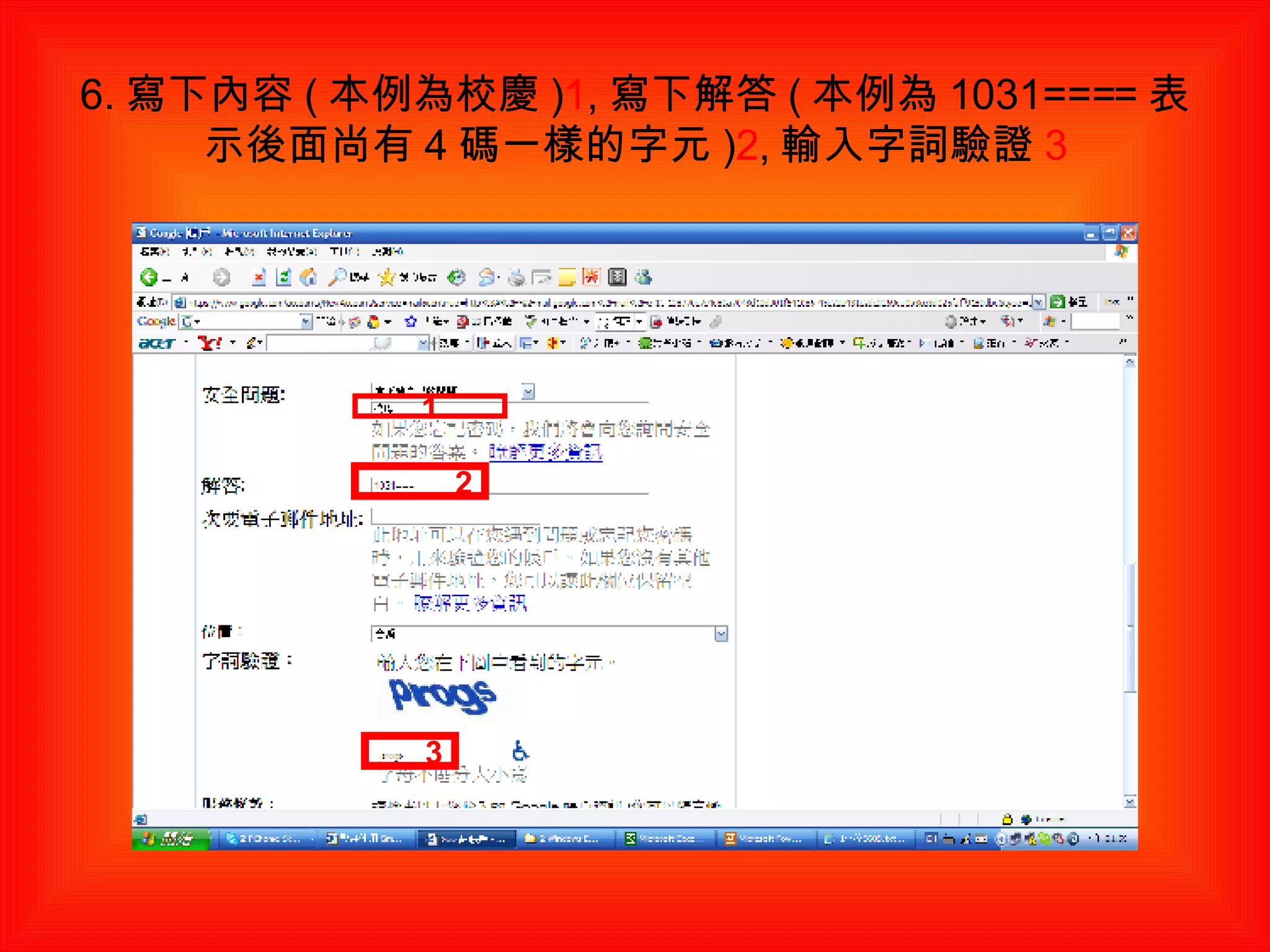
![7. 移動捲軸 1 , 選 [ 我接受 , 建立我的帳號 ] 2 按鈕 1 2](https://image.slidesharecdn.com/2-2gmail4077/75/2-2-Gmail-15-2048.jpg)
![8. 出現 [Gmail 簡介 ] 視窗 , 選 [ 我準備好了 , 顯示我的帳戶 ] 1 按鈕 1](https://image.slidesharecdn.com/2-2gmail4077/75/2-2-Gmail-16-2048.jpg)

![10. 選 [ 太好了 , 前往我的收件匣 ] 1 按鈕 1](https://image.slidesharecdn.com/2-2gmail4077/75/2-2-Gmail-18-2048.jpg)
![11. 出現 [Gmail 收件匣 ] 視窗 , 選 [ 相片 ] 1 按鈕 1](https://image.slidesharecdn.com/2-2gmail4077/75/2-2-Gmail-19-2048.jpg)
![12. 出現 [Picasa 網路相簿 ] 1 新視窗 , 電子郵件自動代入](https://image.slidesharecdn.com/2-2gmail4077/75/2-2-Gmail-20-2048.jpg)
![13. 輸入密碼 1 , 選 [ 登入 ] 2 按鈕 1 2](https://image.slidesharecdn.com/2-2gmail4077/75/2-2-Gmail-21-2048.jpg)
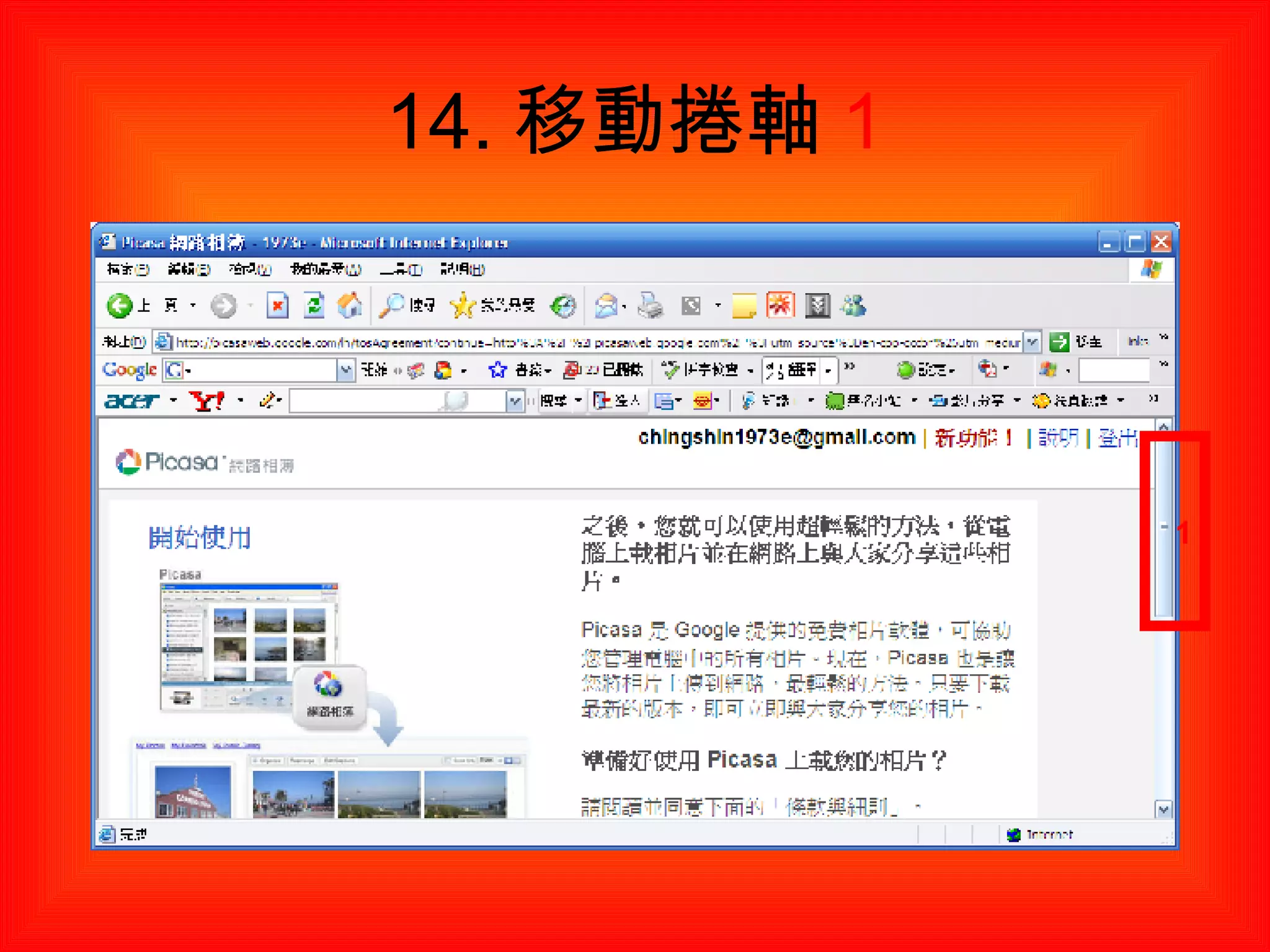
![15. 選 [ 我接受 ] 1 按鈕 1](https://image.slidesharecdn.com/2-2gmail4077/75/2-2-Gmail-23-2048.jpg)
![16. 網路相簿設定完成 , 選 [ 登出 ] 1 按鈕 1](https://image.slidesharecdn.com/2-2gmail4077/75/2-2-Gmail-24-2048.jpg)
![17. 脫離網路相簿 , 選 [X] 1 按鈕關閉視窗 1](https://image.slidesharecdn.com/2-2gmail4077/75/2-2-Gmail-25-2048.jpg)
![18. 返回 [Gmail 收件匣 ] 視窗 , 選 [ 更多 ] 1 按鈕 1](https://image.slidesharecdn.com/2-2gmail4077/75/2-2-Gmail-26-2048.jpg)
![19. 出現 [ 更多 Google 產品 ] 視窗 , 選 [ 最大化 ] 1 按鈕 1](https://image.slidesharecdn.com/2-2gmail4077/75/2-2-Gmail-27-2048.jpg)
![20. 選 [Blogger] 1 按鈕 1](https://image.slidesharecdn.com/2-2gmail4077/75/2-2-Gmail-28-2048.jpg)
![21. 出現 [Blogger- 現在就建立您的 blog] 視窗](https://image.slidesharecdn.com/2-2gmail4077/75/2-2-Gmail-29-2048.jpg)
![22. 輸入使用者名稱 ( 本例為 chingshin1973e ) 1 , 密碼 2 , 選 [ 登入 ] 3 按鈕 1 2 3](https://image.slidesharecdn.com/2-2gmail4077/75/2-2-Gmail-30-2048.jpg)
![23. 出現 [Blogger- 建立 Blogger 帳戶 ] 視窗](https://image.slidesharecdn.com/2-2gmail4077/75/2-2-Gmail-31-2048.jpg)
![24. 輸入顯示名稱 ( 本例與帳戶 chingshin1973e 一致 ) 1 , 接受條款打勾 2 , 選 [ 繼續 ] 3 按鈕 1 2 3](https://image.slidesharecdn.com/2-2gmail4077/75/2-2-Gmail-32-2048.jpg)
![25. 輸入 Blog 標題 ( 本例為靜心小學 1973 年畢業生 ) 1 , Blog 網址 ( 本例與帳戶 chingshin1973e 一致 ) 2 , 選 [ 繼續 ] 3 按鈕 1 2 3](https://image.slidesharecdn.com/2-2gmail4077/75/2-2-Gmail-33-2048.jpg)
![26. 出現 [Blogger- 選擇範本 ] 視窗 , 移動捲軸 1 1](https://image.slidesharecdn.com/2-2gmail4077/75/2-2-Gmail-34-2048.jpg)

![28. 選 [ 繼續 ] 1 按鈕 1](https://image.slidesharecdn.com/2-2gmail4077/75/2-2-Gmail-36-2048.jpg)
![29. 部落格建立完成 , 選 [ 開始張貼 ] 1 按鈕 1](https://image.slidesharecdn.com/2-2gmail4077/75/2-2-Gmail-37-2048.jpg)
![30. 出現 Blog 標題 ( 本例為靜心小學 1973 年畢業生 ), 目前不張貼內容 , 脫離部落格 , 選 [X] 1 按鈕 , 關閉視窗 1](https://image.slidesharecdn.com/2-2gmail4077/75/2-2-Gmail-38-2048.jpg)
![31. 返回 [Gmail 收件匣 ] 視窗](https://image.slidesharecdn.com/2-2gmail4077/75/2-2-Gmail-39-2048.jpg)
![補充 1 相關網址 帳戶 chingshin1973e, 其 e-mail 為 [email_address] , 登入網址為 www.gmail.com 帳戶 chingshin1973e 其網路相簿網址為 http://picasaweb.google.com/chingshin1973e 帳戶 chingshin1973e 其部落格網址為 http://chingshin1973e.blogspot.com](https://image.slidesharecdn.com/2-2gmail4077/75/2-2-Gmail-40-2048.jpg)


![[02]如何在Gmail中啟用對應的部落格(Blogger;網誌)](https://cdn.slidesharecdn.com/ss_thumbnails/gmail611-thumbnail.jpg?width=640&height=640&fit=bounds)


![Gmail[電子郵件]](https://cdn.slidesharecdn.com/ss_thumbnails/1927320-thumbnail.jpg?width=640&height=640&fit=bounds)
![Gmail[電子郵件]](https://cdn.slidesharecdn.com/ss_thumbnails/1927674-thumbnail.jpg?width=640&height=640&fit=bounds)


![2.google chrome 如何出現[登入帳號並進行同步處理]頁面](https://cdn.slidesharecdn.com/ss_thumbnails/2-googlechrome-120630230206-phpapp01-thumbnail.jpg?width=640&height=640&fit=bounds)


![如何得知[開始]選單上的選項對應的程式在那一資料夾(以[相關字詞編輯工具]為例)](https://cdn.slidesharecdn.com/ss_thumbnails/random-110622092927-phpapp01-thumbnail.jpg?width=640&height=640&fit=bounds)


