Recommended
PDF
Unity入門 初心者でもできるスマホアプリ課金ゲーム作り
PDF
初心者でもUnityアプリに広告実装!広告も簡単に導入できる!儲かるアプリ講座【appC cloud school】Unityシリーズ vol.1
PDF
PDF
Unity Ads のいろは 動画広告の紹介とコーディング例
PDF
20121123 アド部定例会 unityアプリに広告を入れる方法
PDF
PDF
20130330 nagoya unityアプリに広告を入れる方法 公開用
PDF
Alfresco Day Barcelona 2016 - Conversaciones con Partners: Spigraph
PDF
PDF
PDF
PDF
PDF
iOSアプリの広告による収益化 ~各アドネットワークの傾向、SmAddによる収益最大化~
PPTX
PDF
動画広告をつかったUnity製アプリのマネタイズ 〜実装篇〜
PDF
【バレンタイン特別企画】メイドさんと学ぶ課金ゲームアプリ開発ハンズオン!
PDF
KEY
PDF
アプリ開発者が動画広告を導入するときに気にすべきいくつかのこと
PDF
PDF
【Unite Tokyo 2019】Unity Monetization SDKでできることと使い方
PDF
Androidアプリの魅力的なインターフェース〜本当にiOSアプリのデザインを流用するだけでいいの?〜
PDF
(デ部発表用抜粋版)プログラマとデザイナが共有すべきUIに関するAndroidの10の機能
KEY
PDF
Unity sdk職人のお仕事〜広告sdk導入のetc〜
PDF
AdStir説明資料ver3(2012年5月7日)
PDF
Adstir説明資料ver3(2012年5月7日)
PDF
Unity 5.3 の In-App Purchase を試してみた
PDF
PDF
More Related Content
PDF
Unity入門 初心者でもできるスマホアプリ課金ゲーム作り
PDF
初心者でもUnityアプリに広告実装!広告も簡単に導入できる!儲かるアプリ講座【appC cloud school】Unityシリーズ vol.1
PDF
PDF
Unity Ads のいろは 動画広告の紹介とコーディング例
PDF
20121123 アド部定例会 unityアプリに広告を入れる方法
PDF
PDF
20130330 nagoya unityアプリに広告を入れる方法 公開用
PDF
Alfresco Day Barcelona 2016 - Conversaciones con Partners: Spigraph
Similar to I mobile for sp アプリunity設定資料
PDF
PDF
PDF
PDF
PDF
iOSアプリの広告による収益化 ~各アドネットワークの傾向、SmAddによる収益最大化~
PPTX
PDF
動画広告をつかったUnity製アプリのマネタイズ 〜実装篇〜
PDF
【バレンタイン特別企画】メイドさんと学ぶ課金ゲームアプリ開発ハンズオン!
PDF
KEY
PDF
アプリ開発者が動画広告を導入するときに気にすべきいくつかのこと
PDF
PDF
【Unite Tokyo 2019】Unity Monetization SDKでできることと使い方
PDF
Androidアプリの魅力的なインターフェース〜本当にiOSアプリのデザインを流用するだけでいいの?〜
PDF
(デ部発表用抜粋版)プログラマとデザイナが共有すべきUIに関するAndroidの10の機能
KEY
PDF
Unity sdk職人のお仕事〜広告sdk導入のetc〜
PDF
AdStir説明資料ver3(2012年5月7日)
PDF
Adstir説明資料ver3(2012年5月7日)
PDF
Unity 5.3 の In-App Purchase を試してみた
More from i-mobile Co.,Ltd
PDF
PDF
PDF
i-mobileメディアパートナー向け概要資料15年4月-6月_ver1.1
PPTX
PDF
PDF
PDF
PDF
PPTX
PDF
PDF
I mobile for sp アプリunity設定資料 1. 2. 目次
1. 概要
2. プラグイン適用手順
2-1 プラグイン適用手順1 (iOS、Android共通)
2-2-a プラグイン適用手順2-a (iOS)
2-2-b プラグイン適用手順2-b (Android)
2-3-a プラグイン適用手順3-a (バナー広告)
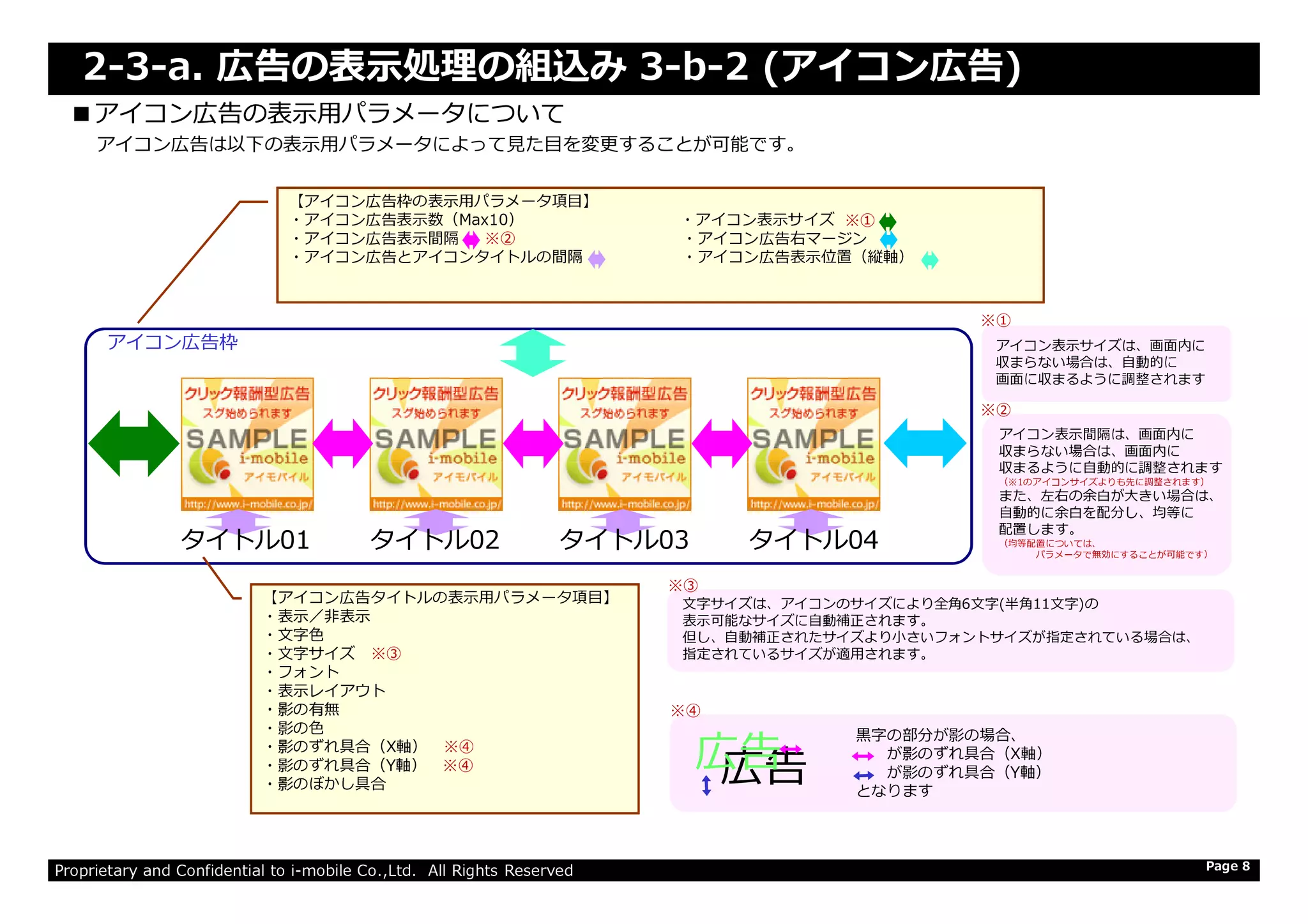
2-3-a プラグイン適用手順3-b-1 (アイコン広告1)
2-3-a プラグイン適用手順3-b-2 (アイコン広告2)
2-3-a プラグイン適用手順3-b-3 (アイコン広告3)
2-3-a プラグイン適用手順3-b-4 (アイコン広告4)
Proprietary and Confidential to i-mobile Co.,Ltd. All Rights Reserved
3. テストモードについて
4.⾼度な広告の表⽰制御 - 広告の非表示/再表⽰処理の組込み (バナー広告、アイコン広告共通)
5. その他
Page 1
3. 1. 概要
• はじめに
この資料はUnityアプリに広告を表示するために必要な、Unity⽤のプラグインの設定⽅法を記載した技術資料です。
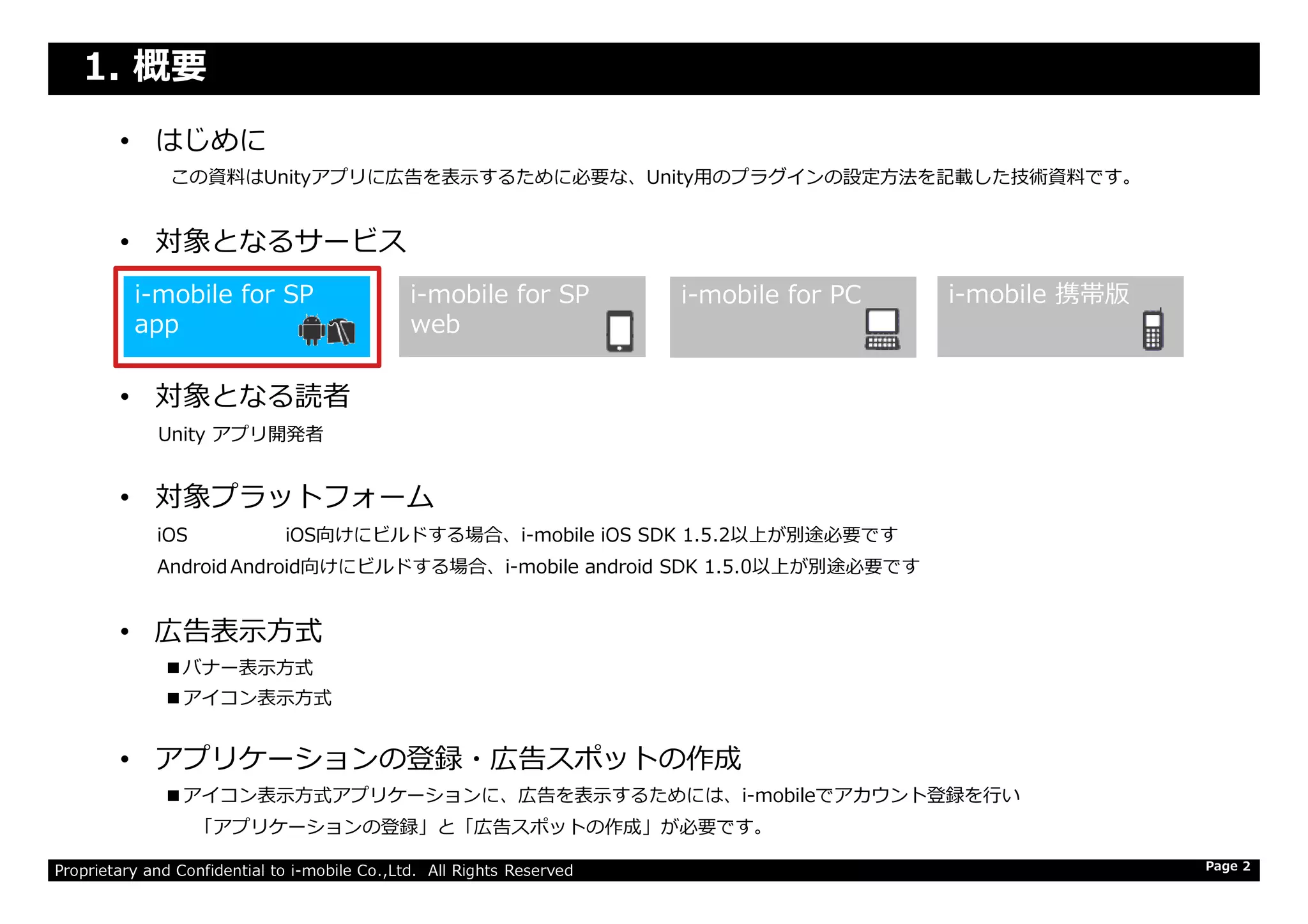
• 対象となるサービス
• 対象となる読者
Unity アプリ開発者
i-mobile for SP
web
i-mobile for SP
app
i-mobile for PC i-mobile 携帯版
Proprietary and Confidential to i-mobile Co.,Ltd. All Rights Reserved
• 対象プラットフォーム
iOS iOS向けにビルドする場合、i-mobile iOS SDK 1.5.2以上が別途必要です
Android Android向けにビルドする場合、i-mobile android SDK 1.5.0以上が別途必要です
• 広告表示方式
■バナー表示方式
■アイコン表示方式
• アプリケーションの登録・広告スポットの作成
■アイコン表示方式アプリケーションに、広告を表示するためには、i-mobileでアカウント登録を⾏い
「アプリケーションの登録」と「広告スポットの作成」が必要です。
Page 2
4. 2-1. プラグイン適用手順 (iOS、Android共通)
プラグインの適用手順について説明します。
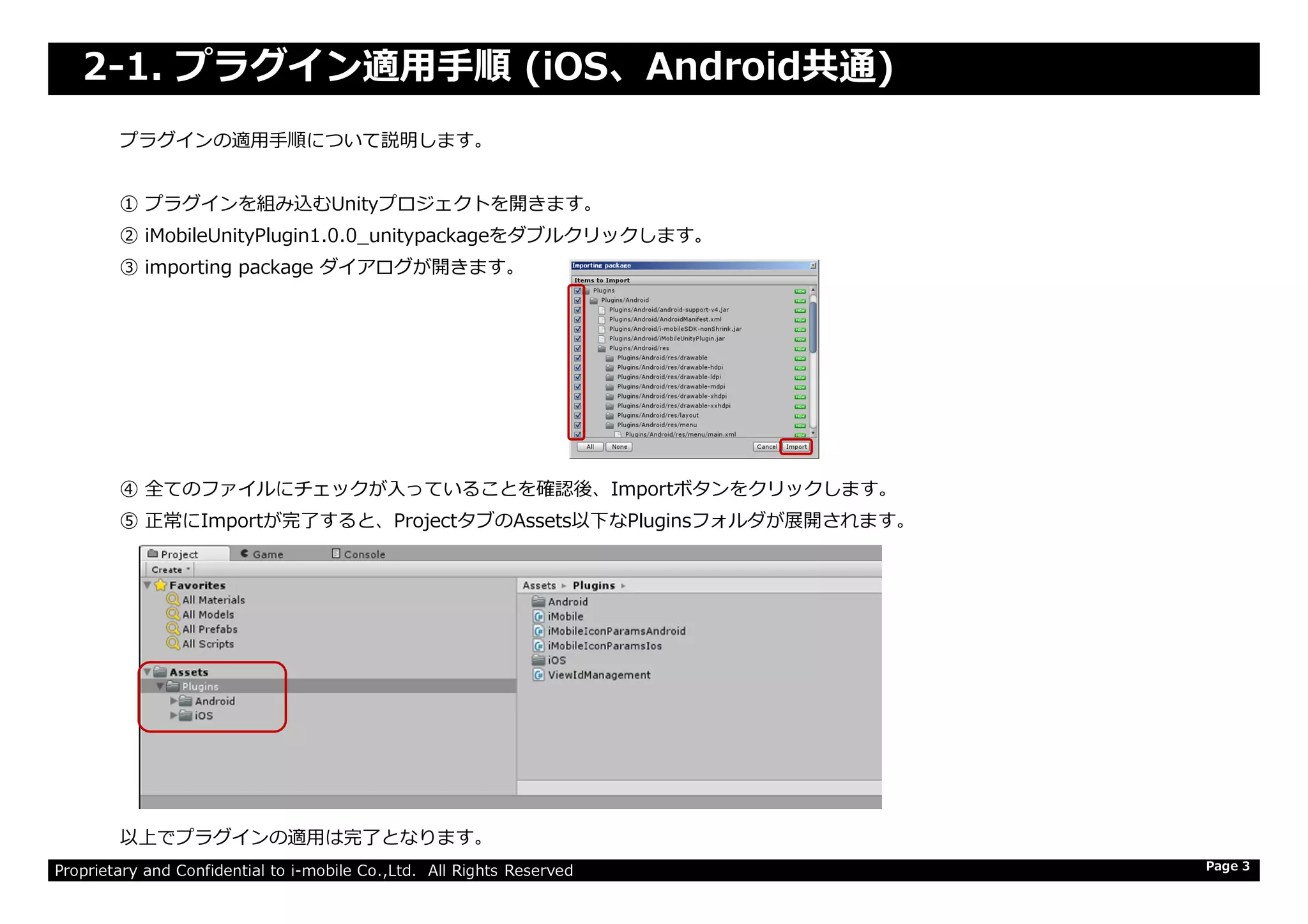
① プラグインを組み込むUnityプロジェクトを開きます。
② iMobileUnityPlugin1.0.0_unitypackageをダブルクリックします。
③ importing package ダイアログが開きます。
Proprietary and Confidential to i-mobile Co.,Ltd. All Rights Reserved Page 3
④ 全てのファイルにチェックが入っていることを確認後、Importボタンをクリックします。
⑤ 正常にImportが完了すると、ProjectタブのAssets以下なPluginsフォルダが展開されます。
以上でプラグインの適⽤は完了となります。
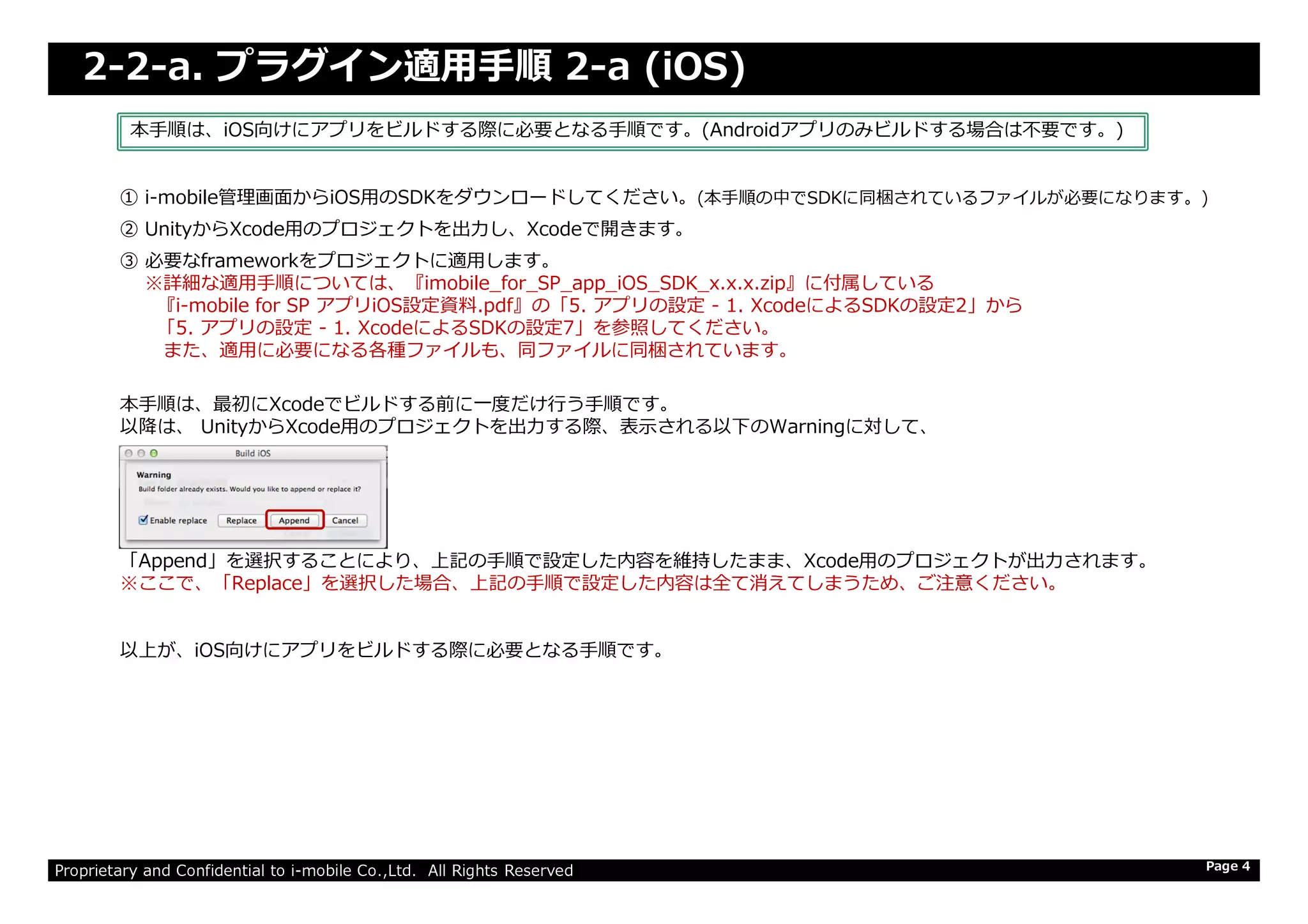
5. 2-2-a. プラグイン適用手順 2-a (iOS)
① i-mobile管理画⾯からiOS用のSDKをダウンロードしてください。(本手順の中でSDKに同梱されているファイルが必要になります。)
② UnityからXcode⽤のプロジェクトを出⼒し、Xcodeで開きます。
③ 必要なframeworkをプロジェクトに適用します。
※詳細な適用手順については、『imobile_for_SP_app_iOS_SDK_x.x.x.zip』に付属している
『i-mobile for SP アプリiOS設定資料.pdf』の「5. アプリの設定 - 1. XcodeによるSDKの設定2」から
「5. アプリの設定 - 1. XcodeによるSDKの設定7」を参照してください。
また、適用に必要になる各種ファイルも、同ファイルに同梱されています。
本手順は、最初にXcodeでビルドする前に⼀度だけ⾏う⼿順です。
以降は、 UnityからXcode⽤のプロジェクトを出⼒する際、表⽰される以下のWarningに対して、
本手順は、iOS向けにアプリをビルドする際に必要となる手順です。(Androidアプリのみビルドする場合は不要です。)
Proprietary and Confidential to i-mobile Co.,Ltd. All Rights Reserved Page 4
「Append」を選択することにより、上記の手順で設定した内容を維持したまま、Xcode⽤のプロジェクトが出⼒されます。
※ここで、「Replace」を選択した場合、上記の手順で設定した内容は全て消えてしまうため、ご注意ください。
以上が、iOS向けにアプリをビルドする際に必要となる手順です。
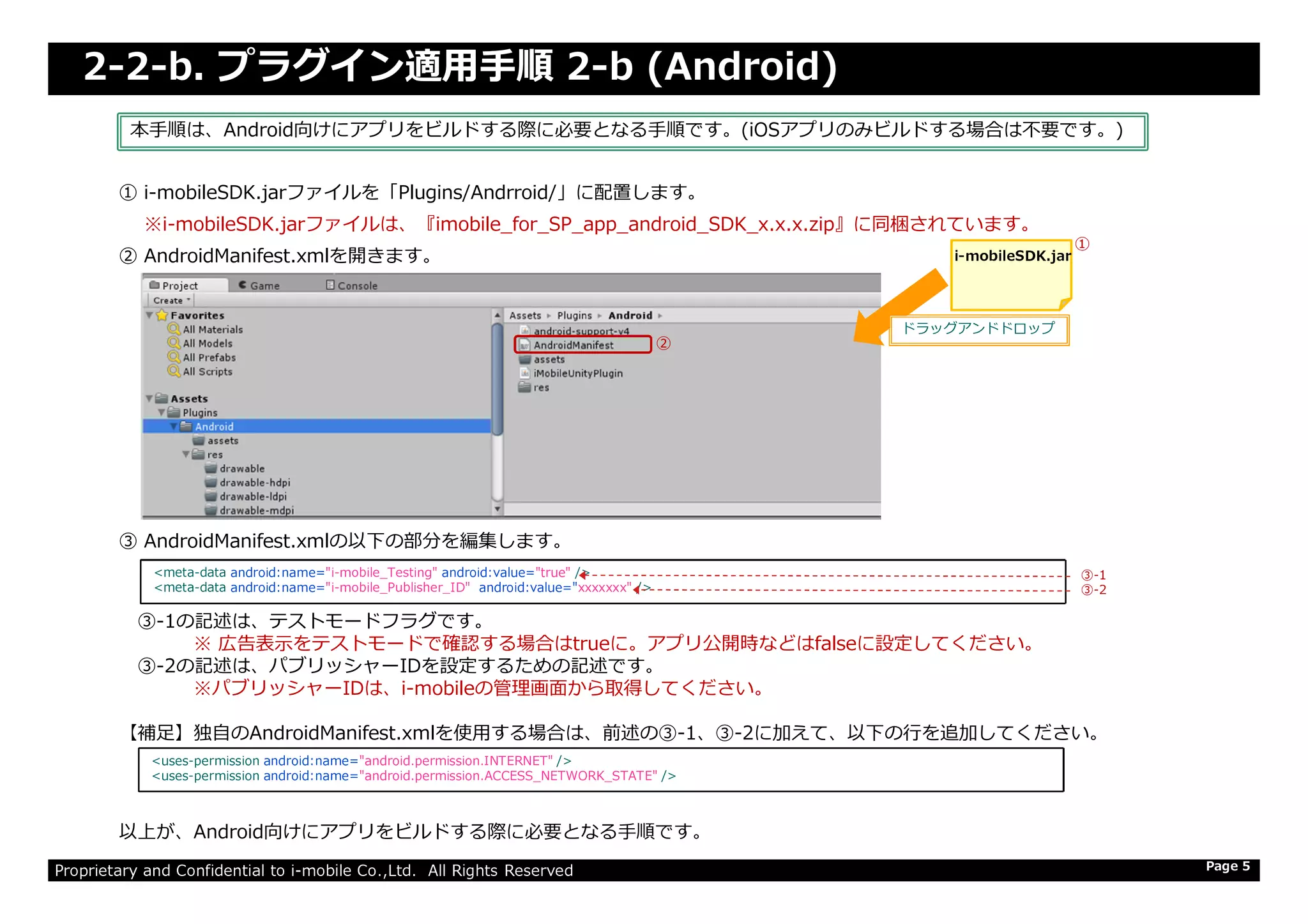
6. 2-2-b. プラグイン適用手順 2-b (Android)
① i-mobileSDK.jarファイルを「Plugins/Andrroid/」に配置します。
※i-mobileSDK.jarファイルは、『imobile_for_SP_app_android_SDK_x.x.x.zip』に同梱されています。
② AndroidManifest.xmlを開きます。
本手順は、Android向けにアプリをビルドする際に必要となる手順です。(iOSアプリのみビルドする場合は不要です。)
i-mobileSDK.jar
②
①
ドラッグアンドドロップ
Proprietary and Confidential to i-mobile Co.,Ltd. All Rights Reserved Page 5
③ AndroidManifest.xmlの以下の部分を編集します。
③-1の記述は、テストモードフラグです。
※ 広告表示をテストモードで確認する場合はtrueに。アプリ公開時などはfalseに設定してください。
③-2の記述は、パブリッシャーIDを設定するための記述です。
※パブリッシャーIDは、i-mobileの管理画⾯から取得してください。
【補足】独自のAndroidManifest.xmlを使用する場合は、前述の③-1、③-2に加えて、以下の⾏を追加してください。
以上が、Android向けにアプリをビルドする際に必要となる手順です。
<meta-data android:name="i-mobile_Testing" android:value="true" />
<meta-data android:name="i-mobile_Publisher_ID" android:value="xxxxxxx" /> ③-2
③-1
<uses-permission android:name="android.permission.INTERNET" />
<uses-permission android:name="android.permission.ACCESS_NETWORK_STATE" />
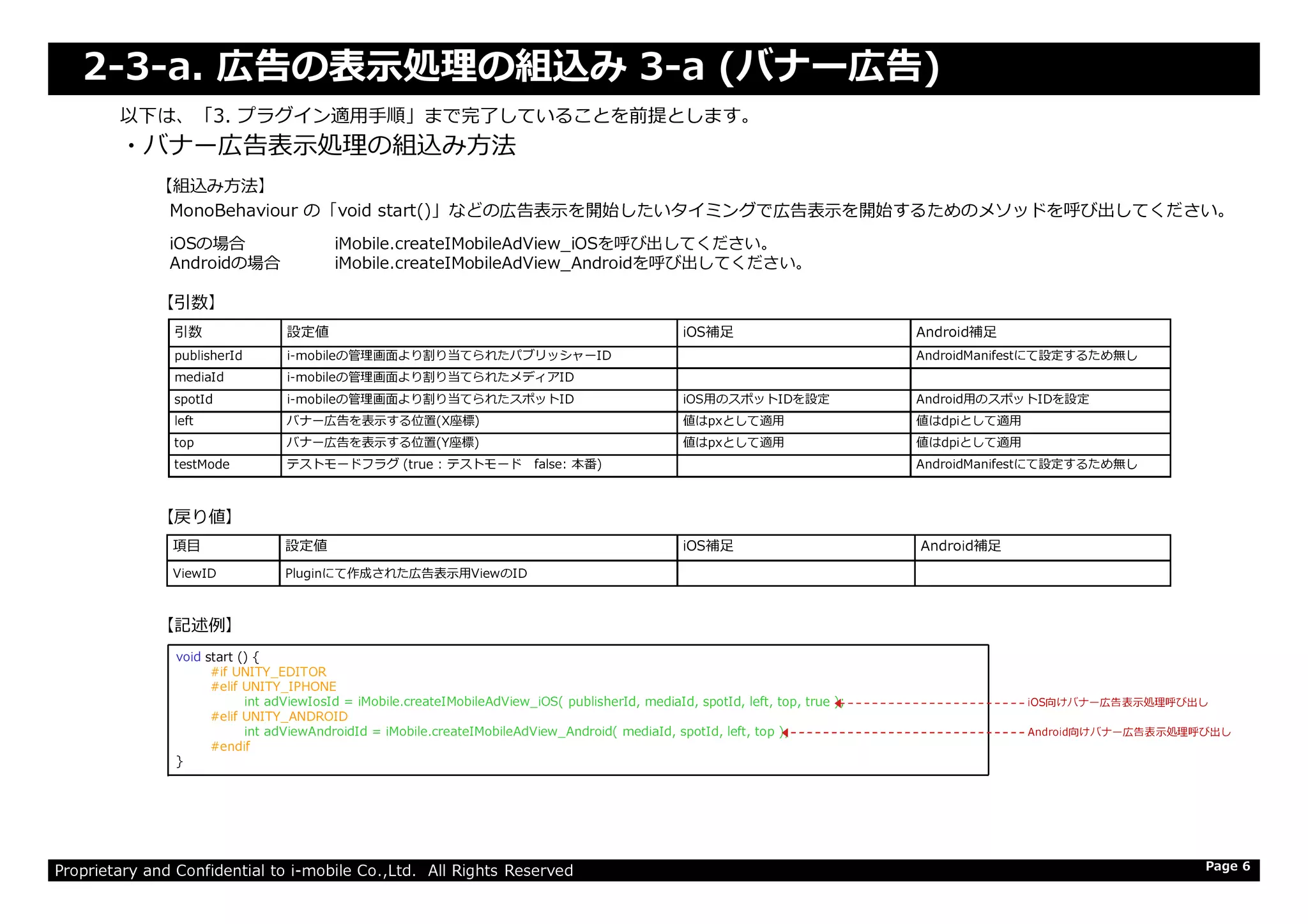
7. 2-3-a. 広告の表⽰処理の組込み 3-a (バナー広告)
・バナー広告表⽰処理の組込み⽅法
以下は、「3. プラグイン適⽤⼿順」まで完了していることを前提とします。
引数 設定値 iOS補足 Android補足
publisherId i-mobileの管理画⾯より割り当てられたパブリッシャーID AndroidManifestにて設定するため無し
mediaId i-mobileの管理画⾯より割り当てられたメディアID
spotId i-mobileの管理画⾯より割り当てられたスポットID iOS用のスポットIDを設定 Android用のスポットIDを設定
left バナー広告を表示する位置(X座標) 値はpxとして適用 値はdpiとして適用
top バナー広告を表示する位置(Y座標) 値はpxとして適用 値はdpiとして適用
testMode テストモードフラグ (true : テストモード false: 本番) AndroidManifestにて設定するため無し
【引数】
【組込み方法】
MonoBehaviour の「void start()」などの広告表示を開始したいタイミングで広告表示を開始するためのメソッドを呼び出してください。
iOSの場合 iMobile.createIMobileAdView_iOSを呼び出してください。
Androidの場合 iMobile.createIMobileAdView_Androidを呼び出してください。
Proprietary and Confidential to i-mobile Co.,Ltd. All Rights Reserved
testMode テストモードフラグ (true : テストモード false: 本番) AndroidManifestにて設定するため無し
Page 6
【記述例】
【戻り値】
項目 設定値 iOS補足 Android補足
ViewID Pluginにて作成された広告表示用ViewのID
void start () {
#if UNITY_EDITOR
#elif UNITY_IPHONE
int adViewIosId = iMobile.createIMobileAdView_iOS( publisherId, mediaId, spotId, left, top, true );
#elif UNITY_ANDROID
int adViewAndroidId = iMobile.createIMobileAdView_Android( mediaId, spotId, left, top );
#endif
}
iOS向けバナー広告表⽰処理呼び出し
Android向けバナー広告表⽰処理呼び出し
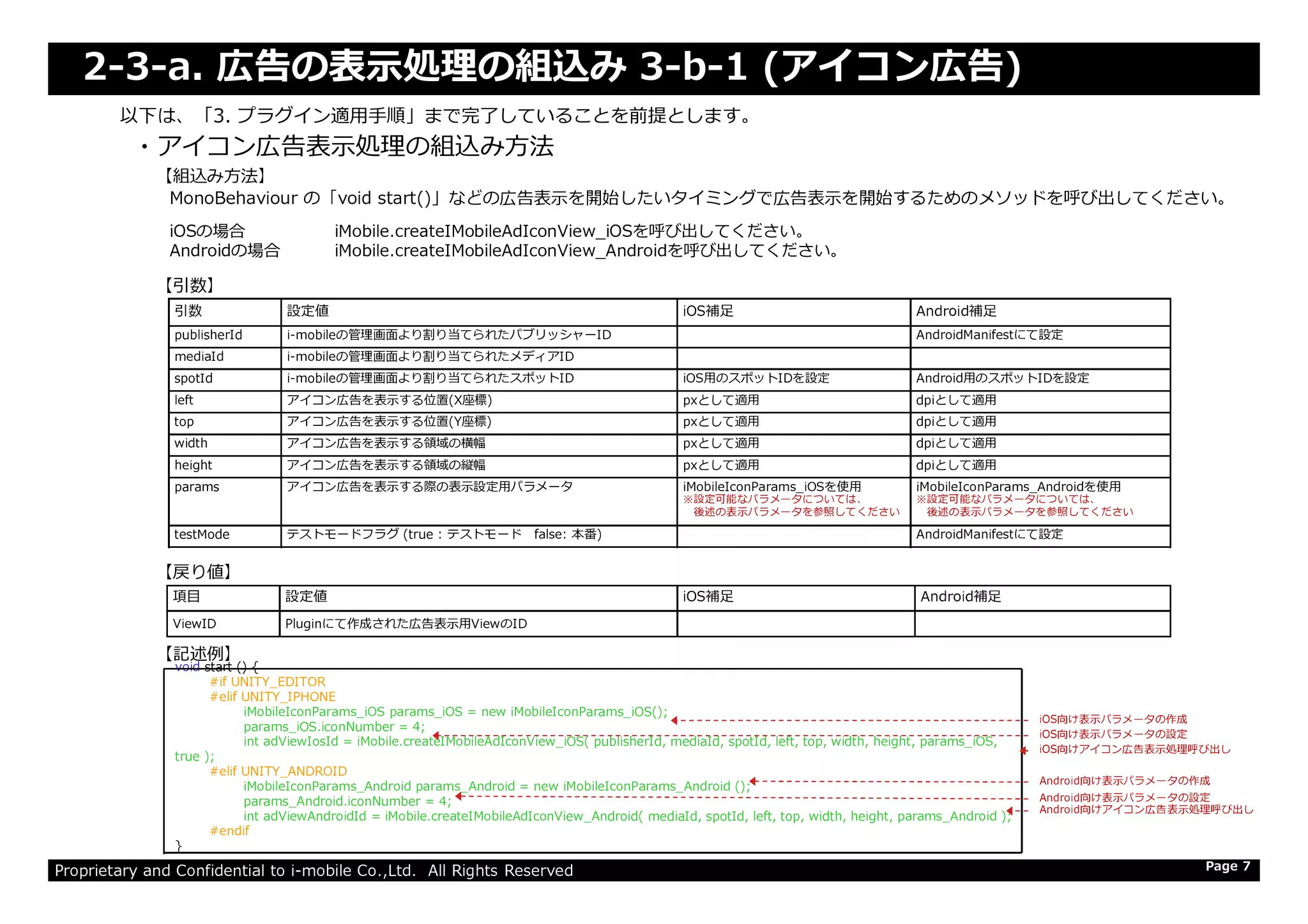
8. 2-3-a. 広告の表⽰処理の組込み 3-b-1 (アイコン広告)
・アイコン広告表⽰処理の組込み⽅法
以下は、「3. プラグイン適⽤⼿順」まで完了していることを前提とします。
引数 設定値 iOS補足 Android補足
publisherId i-mobileの管理画⾯より割り当てられたパブリッシャーID AndroidManifestにて設定
mediaId i-mobileの管理画⾯より割り当てられたメディアID
spotId i-mobileの管理画⾯より割り当てられたスポットID iOS用のスポットIDを設定 Android用のスポットIDを設定
left アイコン広告を表示する位置(X座標) pxとして適用 dpiとして適用
top アイコン広告を表示する位置(Y座標) pxとして適用 dpiとして適用
width アイコン広告を表⽰する領域の横幅 pxとして適用 dpiとして適用
height アイコン広告を表⽰する領域の縦幅 pxとして適用 dpiとして適用
【引数】
【組込み方法】
MonoBehaviour の「void start()」などの広告表示を開始したいタイミングで広告表示を開始するためのメソッドを呼び出してください。
iOSの場合 iMobile.createIMobileAdIconView_iOSを呼び出してください。
Androidの場合 iMobile.createIMobileAdIconView_Androidを呼び出してください。
Proprietary and Confidential to i-mobile Co.,Ltd. All Rights Reserved
height アイコン広告を表⽰する領域の縦幅 pxとして適用 dpiとして適用
params アイコン広告を表示する際の表示設定用パラメータ iMobileIconParams_iOSを使用
※設定可能なパラメータについては、
後述の表示パラメータを参照してください
iMobileIconParams_Androidを使用
※設定可能なパラメータについては、
後述の表示パラメータを参照してください
testMode テストモードフラグ (true : テストモード false: 本番) AndroidManifestにて設定
Page 7
【記述例】
【戻り値】
項目 設定値 iOS補足 Android補足
ViewID Pluginにて作成された広告表示用ViewのID
void start () {
#if UNITY_EDITOR
#elif UNITY_IPHONE
iMobileIconParams_iOS params_iOS = new iMobileIconParams_iOS();
params_iOS.iconNumber = 4;
int adViewIosId = iMobile.createIMobileAdIconView_iOS( publisherId, mediaId, spotId, left, top, width, height, params_iOS,
true );
#elif UNITY_ANDROID
iMobileIconParams_Android params_Android = new iMobileIconParams_Android ();
params_Android.iconNumber = 4;
int adViewAndroidId = iMobile.createIMobileAdIconView_Android( mediaId, spotId, left, top, width, height, params_Android );
#endif
}
iOS向け表示パラメータの作成
iOS向け表示パラメータの設定
iOS向けアイコン広告表⽰処理呼び出し
Android向け表示パラメータの作成
Android向け表示パラメータの設定
Android向けアイコン広告表⽰処理呼び出し
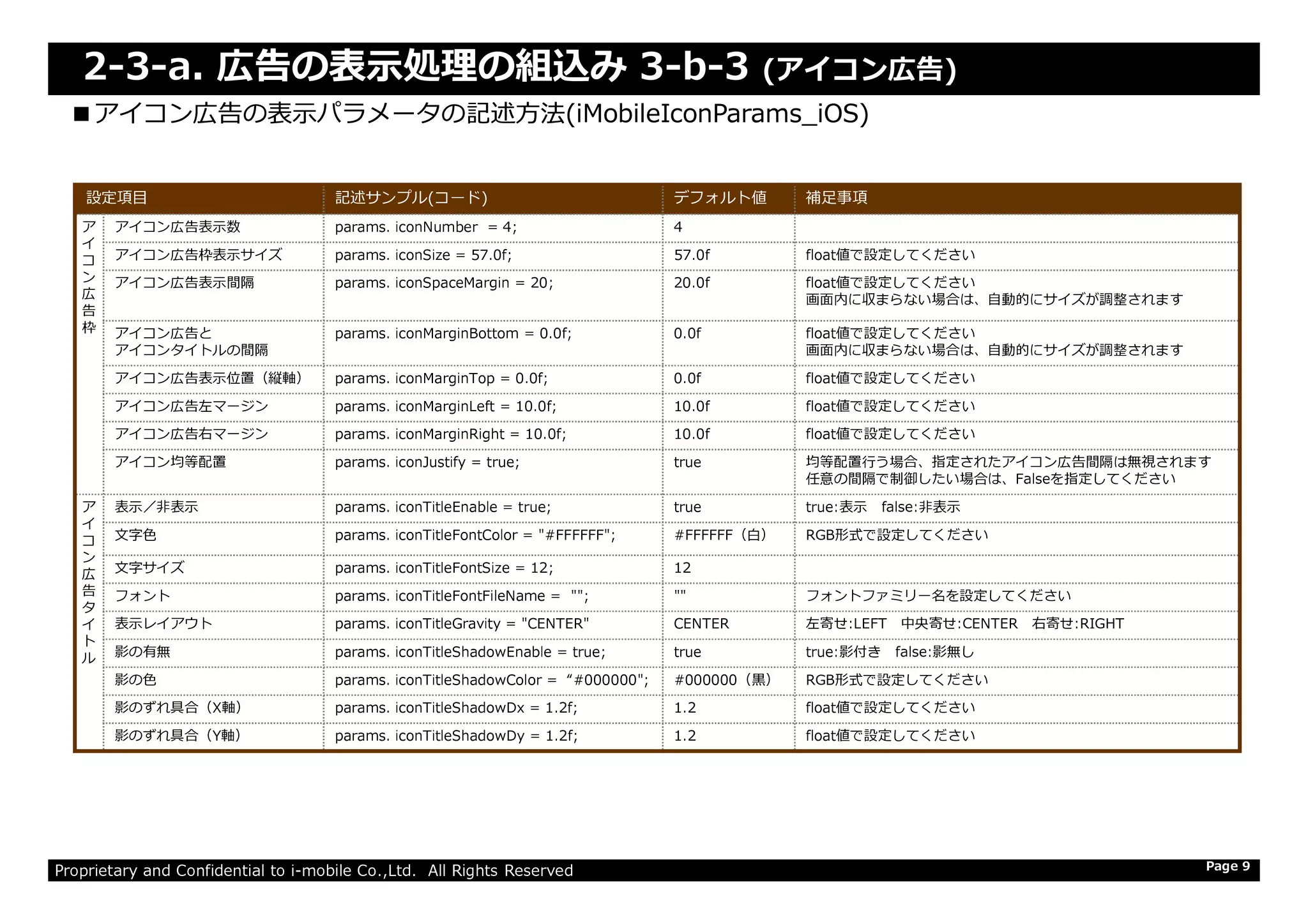
9. 10. 設定項目 記述サンプル(コード) デフォルト値 補足事項
ア
イ
コ
ン
広
告
枠
アイコン広告表示数 params. iconNumber = 4; 4
アイコン広告枠表示サイズ params. iconSize = 57.0f; 57.0f float値で設定してください
アイコン広告表示間隔 params. iconSpaceMargin = 20; 20.0f float値で設定してください
画面内に収まらない場合は、自動的にサイズが調整されます
アイコン広告と
アイコンタイトルの間隔
params. iconMarginBottom = 0.0f; 0.0f float値で設定してください
画面内に収まらない場合は、自動的にサイズが調整されます
アイコン広告表示位置(縦軸) params. iconMarginTop = 0.0f; 0.0f float値で設定してください
アイコン広告左マージン params. iconMarginLeft = 10.0f; 10.0f float値で設定してください
アイコン広告右マージン params. iconMarginRight = 10.0f; 10.0f float値で設定してください
アイコン均等配置 params. iconJustify = true; true 均等配置⾏う場合、指定されたアイコン広告間隔は無視されます
2-3-a. 広告の表⽰処理の組込み 3-b-3 (アイコン広告)
■アイコン広告の表示パラメータの記述方法■アイコン広告の表示パラメータの記述方法((iMobileIconParams_iOSiMobileIconParams_iOS))
Proprietary and Confidential to i-mobile Co.,Ltd. All Rights Reserved Page 9
アイコン均等配置 params. iconJustify = true; true 均等配置⾏う場合、指定されたアイコン広告間隔は無視されます
任意の間隔で制御したい場合は、Falseを指定してください
ア
イ
コ
ン
広
告
タ
イ
ト
ル
表示/非表示 params. iconTitleEnable = true; true true:表示 false:非表示
文字色 params. iconTitleFontColor = "#FFFFFF"; #FFFFFF(白) RGB形式で設定してください
文字サイズ params. iconTitleFontSize = 12; 12
フォント params. iconTitleFontFileName = ""; "" フォントファミリー名を設定してください
表示レイアウト params. iconTitleGravity = "CENTER" CENTER 左寄せ:LEFT 中央寄せ:CENTER 右寄せ:RIGHT
影の有無 params. iconTitleShadowEnable = true; true true:影付き false:影無し
影の色 params. iconTitleShadowColor = “#000000"; #000000(⿊) RGB形式で設定してください
影のずれ具合(X軸) params. iconTitleShadowDx = 1.2f; 1.2 float値で設定してください
影のずれ具合(Y軸) params. iconTitleShadowDy = 1.2f; 1.2 float値で設定してください
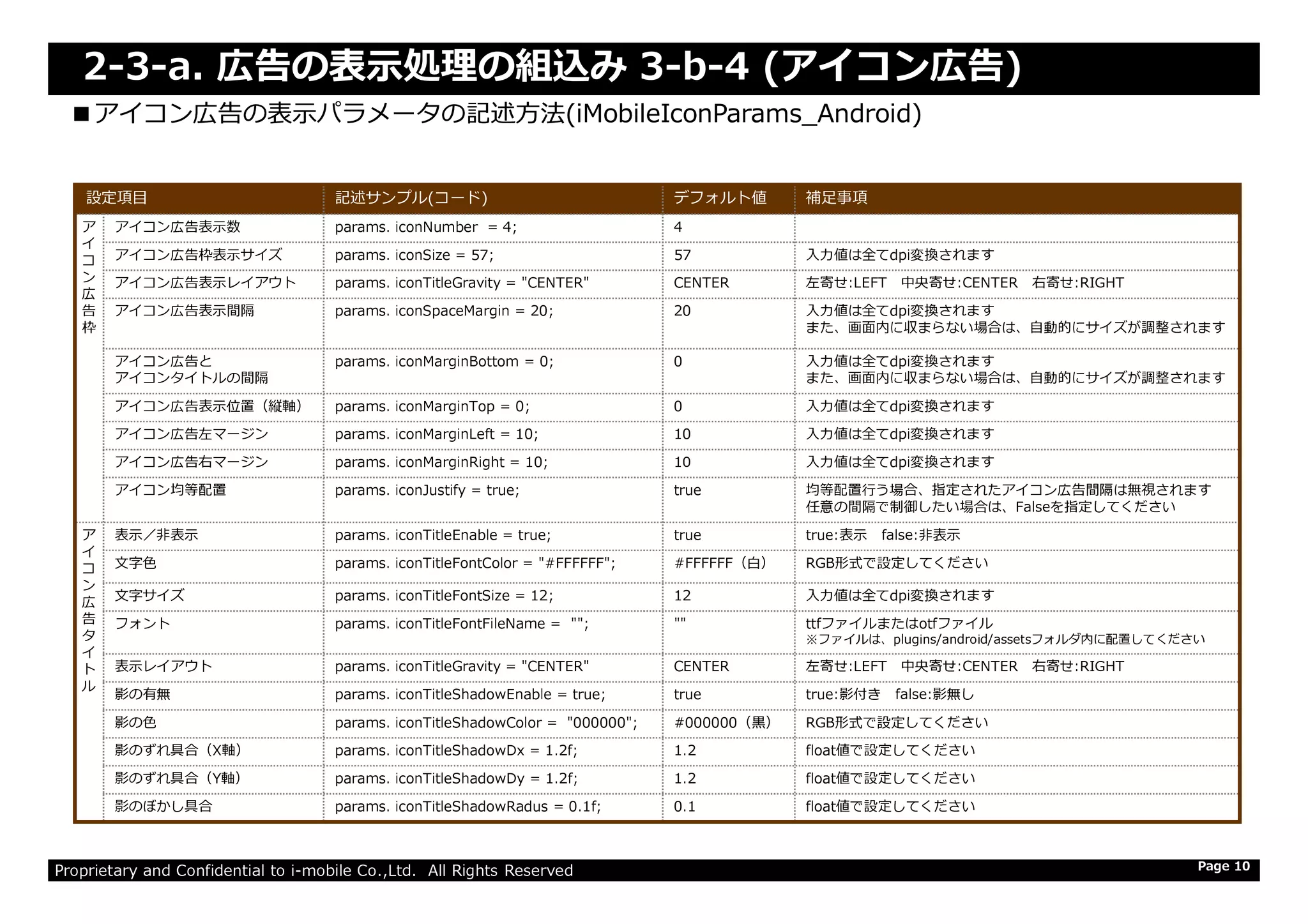
11. 設定項目 記述サンプル(コード) デフォルト値 補足事項
ア
イ
コ
ン
広
告
枠
アイコン広告表示数 params. iconNumber = 4; 4
アイコン広告枠表示サイズ params. iconSize = 57; 57 ⼊⼒値は全てdpi変換されます
アイコン広告表示レイアウト params. iconTitleGravity = "CENTER" CENTER 左寄せ:LEFT 中央寄せ:CENTER 右寄せ:RIGHT
アイコン広告表示間隔 params. iconSpaceMargin = 20; 20 ⼊⼒値は全てdpi変換されます
また、画面内に収まらない場合は、自動的にサイズが調整されます
アイコン広告と
アイコンタイトルの間隔
params. iconMarginBottom = 0; 0 ⼊⼒値は全てdpi変換されます
また、画面内に収まらない場合は、自動的にサイズが調整されます
アイコン広告表示位置(縦軸) params. iconMarginTop = 0; 0 ⼊⼒値は全てdpi変換されます
アイコン広告左マージン params. iconMarginLeft = 10; 10 ⼊⼒値は全てdpi変換されます
アイコン広告右マージン params. iconMarginRight = 10; 10 ⼊⼒値は全てdpi変換されます
2-3-a. 広告の表⽰処理の組込み 3-b-4 (アイコン広告)
■アイコン広告の表示パラメータの記述方法■アイコン広告の表示パラメータの記述方法((iMobileIconParams_AndroidiMobileIconParams_Android))
Proprietary and Confidential to i-mobile Co.,Ltd. All Rights Reserved Page 10
アイコン広告右マージン params. iconMarginRight = 10; 10 ⼊⼒値は全てdpi変換されます
アイコン均等配置 params. iconJustify = true; true 均等配置⾏う場合、指定されたアイコン広告間隔は無視されます
任意の間隔で制御したい場合は、Falseを指定してください
ア
イ
コ
ン
広
告
タ
イ
ト
ル
表示/非表示 params. iconTitleEnable = true; true true:表示 false:非表示
文字色 params. iconTitleFontColor = "#FFFFFF"; #FFFFFF(白) RGB形式で設定してください
文字サイズ params. iconTitleFontSize = 12; 12 ⼊⼒値は全てdpi変換されます
フォント params. iconTitleFontFileName = ""; "" ttfファイルまたはotfファイル
※ファイルは、plugins/android/assetsフォルダ内に配置してください
表示レイアウト params. iconTitleGravity = "CENTER" CENTER 左寄せ:LEFT 中央寄せ:CENTER 右寄せ:RIGHT
影の有無 params. iconTitleShadowEnable = true; true true:影付き false:影無し
影の色 params. iconTitleShadowColor = "000000"; #000000(⿊) RGB形式で設定してください
影のずれ具合(X軸) params. iconTitleShadowDx = 1.2f; 1.2 float値で設定してください
影のずれ具合(Y軸) params. iconTitleShadowDy = 1.2f; 1.2 float値で設定してください
影のぼかし具合 params. iconTitleShadowRadus = 0.1f; 0.1 float値で設定してください
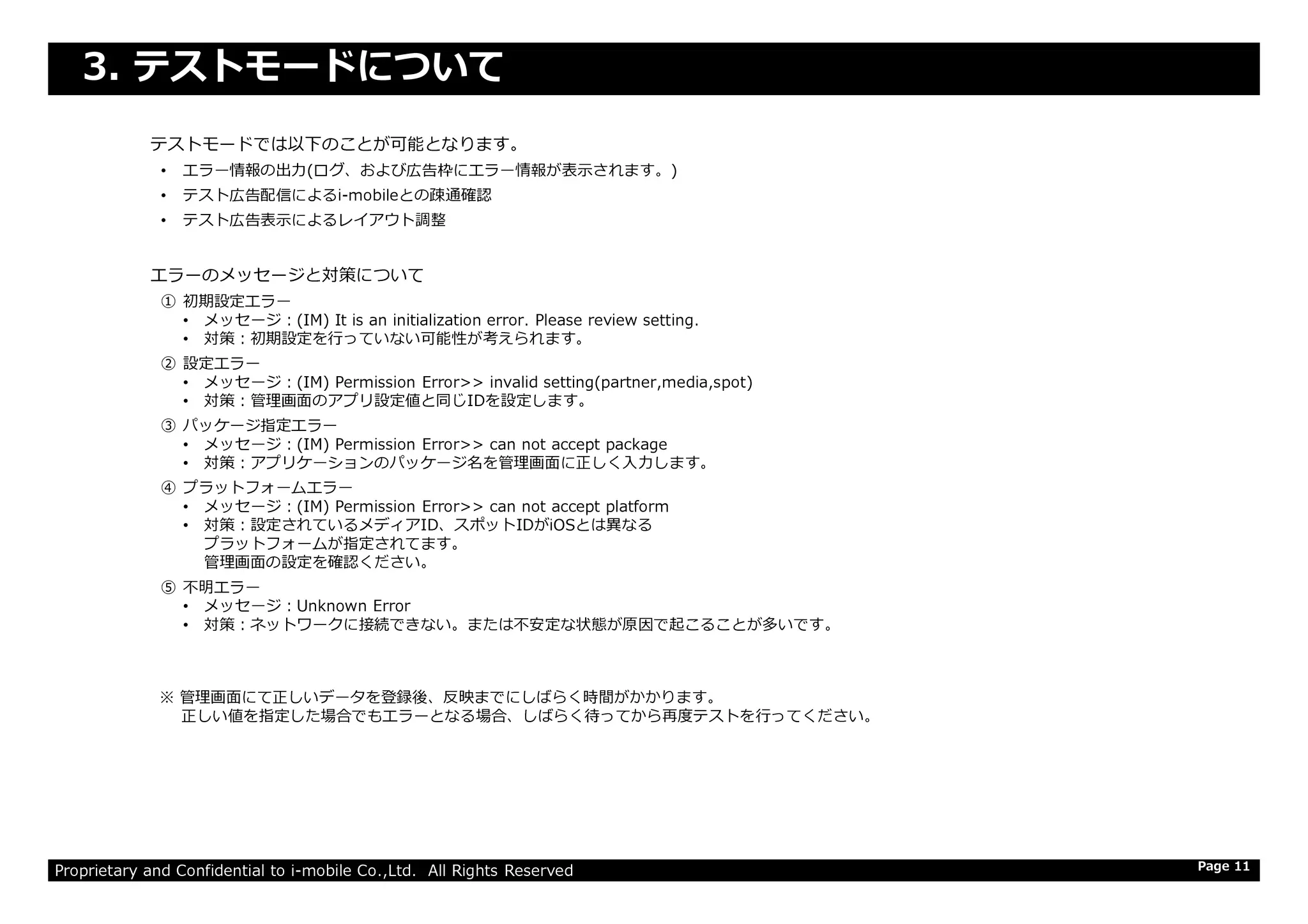
12. テストモードでは以下のことが可能となります。
• エラー情報の出⼒(ログ、および広告枠にエラー情報が表示されます。)
• テスト広告配信によるi-mobileとの疎通確認
• テスト広告表示によるレイアウト調整
エラーのメッセージと対策について
① 初期設定エラー
• メッセージ:(IM) It is an initialization error. Please review setting.
• 対策:初期設定を⾏っていない可能性が考えられます。
② 設定エラー
• メッセージ:(IM) Permission Error>> invalid setting(partner,media,spot)
• 対策:管理画⾯のアプリ設定値と同じIDを設定します。
③ パッケージ指定エラー
• メッセージ:(IM) Permission Error>> can not accept package
• 対策:アプリケーションのパッケージ名を管理画⾯に正しく⼊⼒します。
3. テストモードについて
Proprietary and Confidential to i-mobile Co.,Ltd. All Rights Reserved
• 対策:アプリケーションのパッケージ名を管理画⾯に正しく⼊⼒します。
④ プラットフォームエラー
• メッセージ:(IM) Permission Error>> can not accept platform
• 対策:設定されているメディアID、スポットIDがiOSとは異なる
プラットフォームが指定されてます。
管理画⾯の設定を確認ください。
⑤ 不明エラー
• メッセージ:Unknown Error
• 対策:ネットワークに接続できない。または不安定な状態が原因で起こることが多いです。
※ 管理画⾯にて正しいデータを登録後、反映までにしばらく時間がかかります。
正しい値を指定した場合でもエラーとなる場合、しばらく待ってから再度テストを⾏ってください。
Page 11
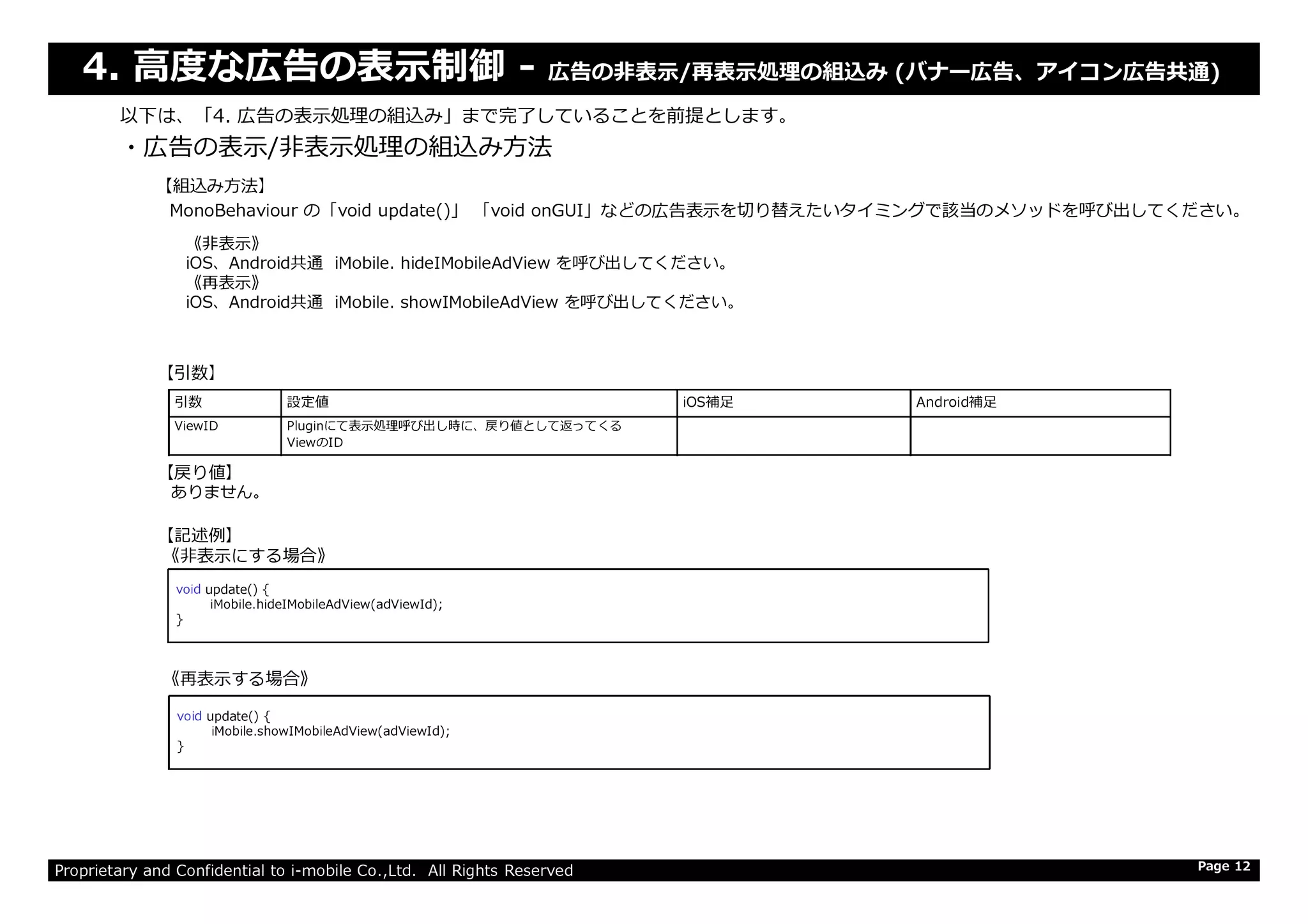
13. 4. ⾼度な広告の表⽰制御 - 広告の非表示/再表⽰処理の組込み (バナー広告、アイコン広告共通)
・広告の表示/非表⽰処理の組込み⽅法
以下は、「4. 広告の表⽰処理の組込み」まで完了していることを前提とします。
引数 設定値 iOS補足 Android補足
ViewID Pluginにて表⽰処理呼び出し時に、戻り値として返ってくる
ViewのID
【引数】
【戻り値】
【組込み方法】
MonoBehaviour の「void update()」 「void onGUI」などの広告表⽰を切り替えたいタイミングで該当のメソッドを呼び出してください。
《非表示》
iOS、Android共通 iMobile. hideIMobileAdView を呼び出してください。
《再表示》
iOS、Android共通 iMobile. showIMobileAdView を呼び出してください。
Proprietary and Confidential to i-mobile Co.,Ltd. All Rights Reserved Page 12
【記述例】
《非表示にする場合》
《再表示する場合》
【戻り値】
void update() {
iMobile.hideIMobileAdView(adViewId);
}
ありません。
void update() {
iMobile.showIMobileAdView(adViewId);
}
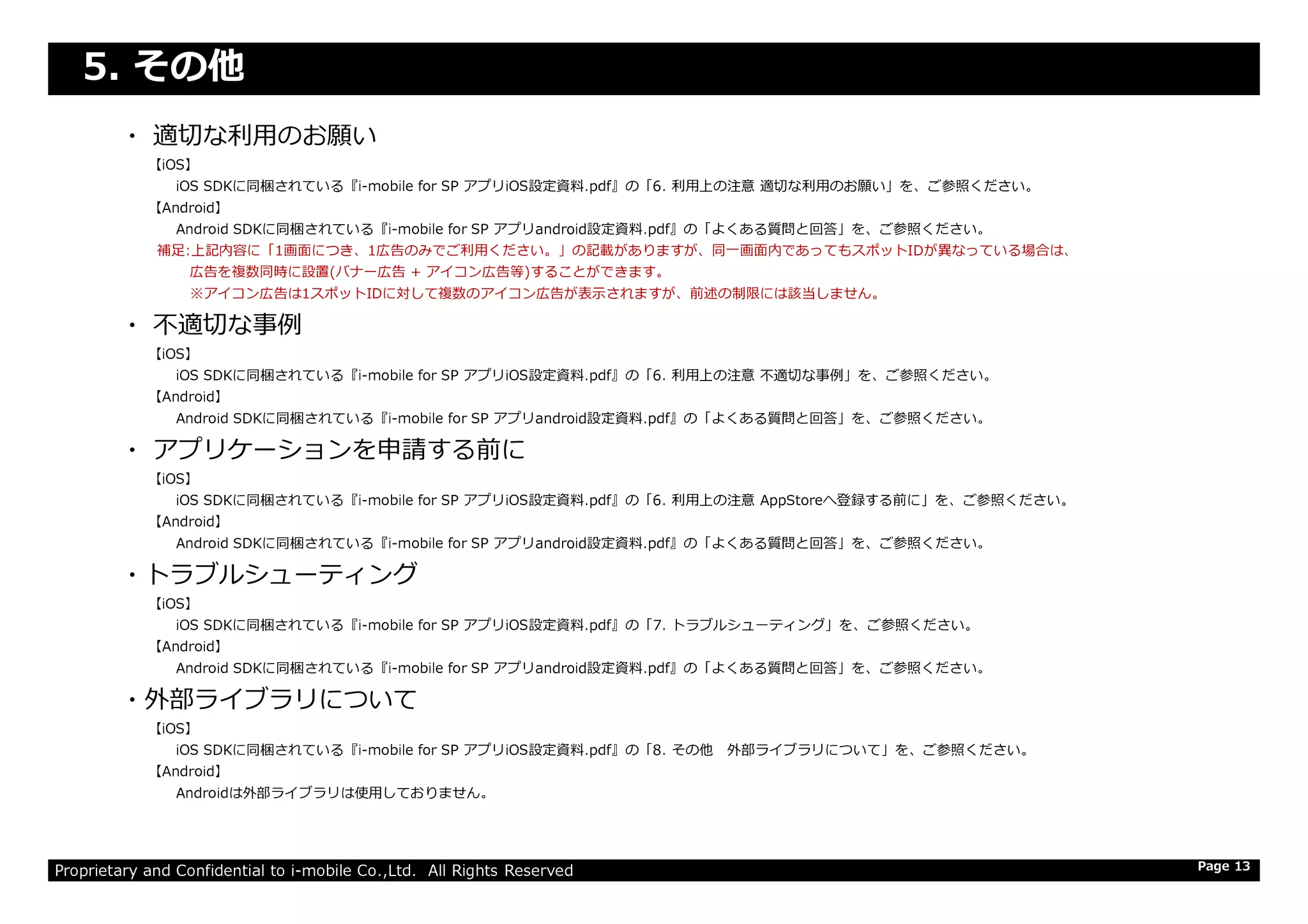
14. 5. その他
・ 適切な利⽤のお願い
【iOS】
iOS SDKに同梱されている『i-mobile for SP アプリiOS設定資料.pdf』の「6. 利⽤上の注意 適切な利⽤のお願い」を、ご参照ください。
【Android】
Android SDKに同梱されている『i-mobile for SP アプリandroid設定資料.pdf』の「よくある質問と回答」を、ご参照ください。
補足:上記内容に「1画面につき、1広告のみでご利⽤ください。」の記載がありますが、同⼀画⾯内であってもスポットIDが異なっている場合は、
広告を複数同時に設置(バナー広告 + アイコン広告等)することができます。
※アイコン広告は1スポットIDに対して複数のアイコン広告が表示されますが、前述の制限には該当しません。
・ 不適切な事例
【iOS】
iOS SDKに同梱されている『i-mobile for SP アプリiOS設定資料.pdf』の「6. 利⽤上の注意 不適切な事例」を、ご参照ください。
【Android】
Android SDKに同梱されている『i-mobile for SP アプリandroid設定資料.pdf』の「よくある質問と回答」を、ご参照ください。
・ アプリケーションを申請する前に
Proprietary and Confidential to i-mobile Co.,Ltd. All Rights Reserved
・ アプリケーションを申請する前に
【iOS】
iOS SDKに同梱されている『i-mobile for SP アプリiOS設定資料.pdf』の「6. 利⽤上の注意 AppStoreへ登録する前に」を、ご参照ください。
【Android】
Android SDKに同梱されている『i-mobile for SP アプリandroid設定資料.pdf』の「よくある質問と回答」を、ご参照ください。
・トラブルシューティング
【iOS】
iOS SDKに同梱されている『i-mobile for SP アプリiOS設定資料.pdf』の「7. トラブルシューティング」を、ご参照ください。
【Android】
Android SDKに同梱されている『i-mobile for SP アプリandroid設定資料.pdf』の「よくある質問と回答」を、ご参照ください。
・外部ライブラリについて
【iOS】
iOS SDKに同梱されている『i-mobile for SP アプリiOS設定資料.pdf』の「8. その他 外部ライブラリについて」を、ご参照ください。
【Android】
Androidは外部ライブラリは使用しておりません。
Page 13