Copyright @ NIFTY Corporation All Rights ReservedCopyright @ NIFTY Corporation All Rights Reserved
【Monaca×mobile backend】
プッシュ通知をカンタン実装!
スピード感ある開発をしよう!
-準備編(iOS)-
前半:Monacaでビルド環境を整えましょう!
後半:Monacaでビルドしましょう!
1
2016/06/06更新
Copyright @ NIFTY Corporation All Rights Reserved
色見本3
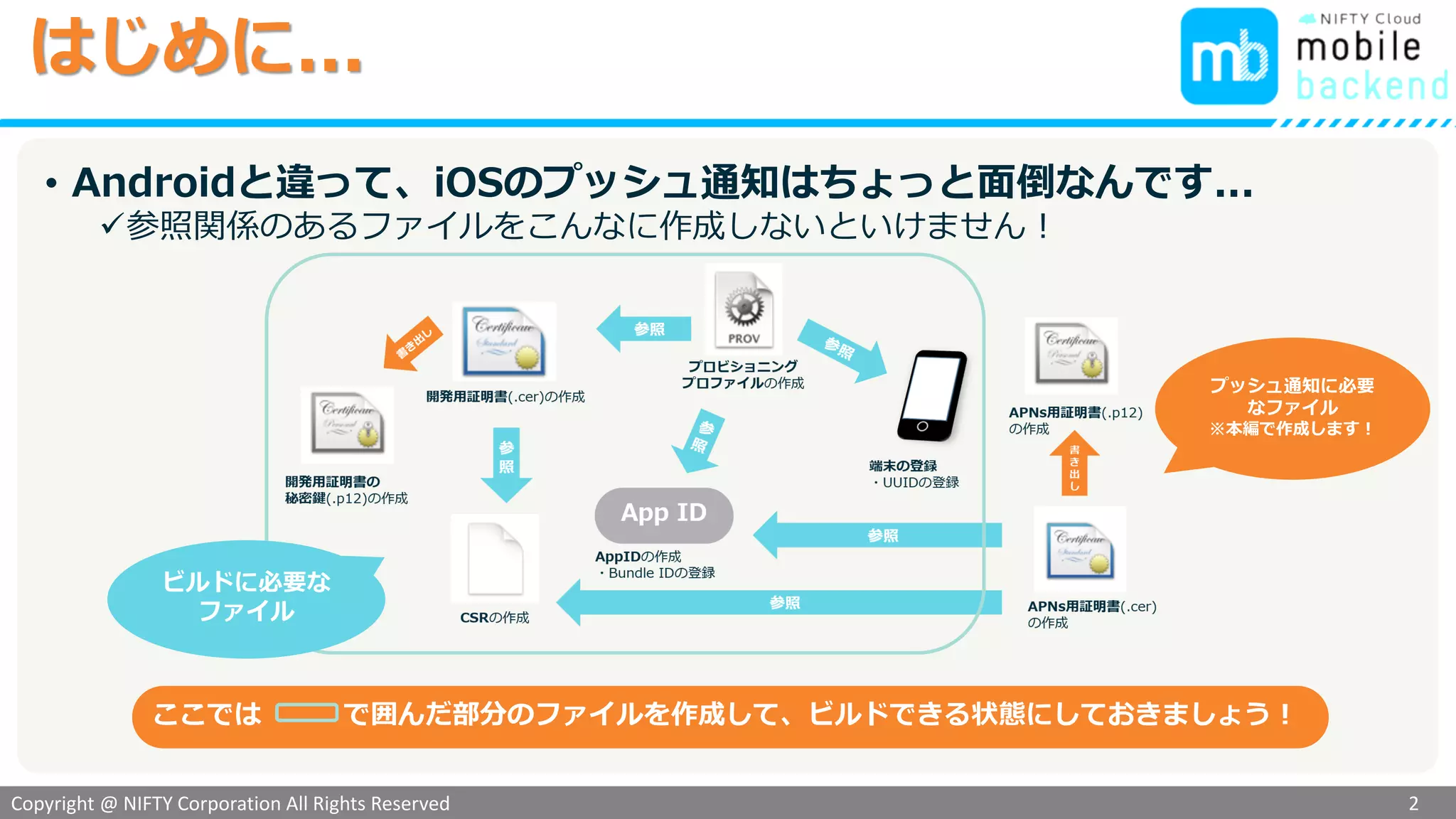
はじめに...
• Androidと違って、iOSのプッシュ通知はちょっと面倒なんです...
参照関係のあるファイルをこんなに作成しないといけません!
2
ここでは で囲んだ部分のファイルを作成して、ビルドできる状態にしておきましょう!
ビルドに必要な
ファイル
プッシュ通知に必要
なファイル
※本編で作成します!
Copyright @ NIFTY Corporation All Rights Reserved
色見本3
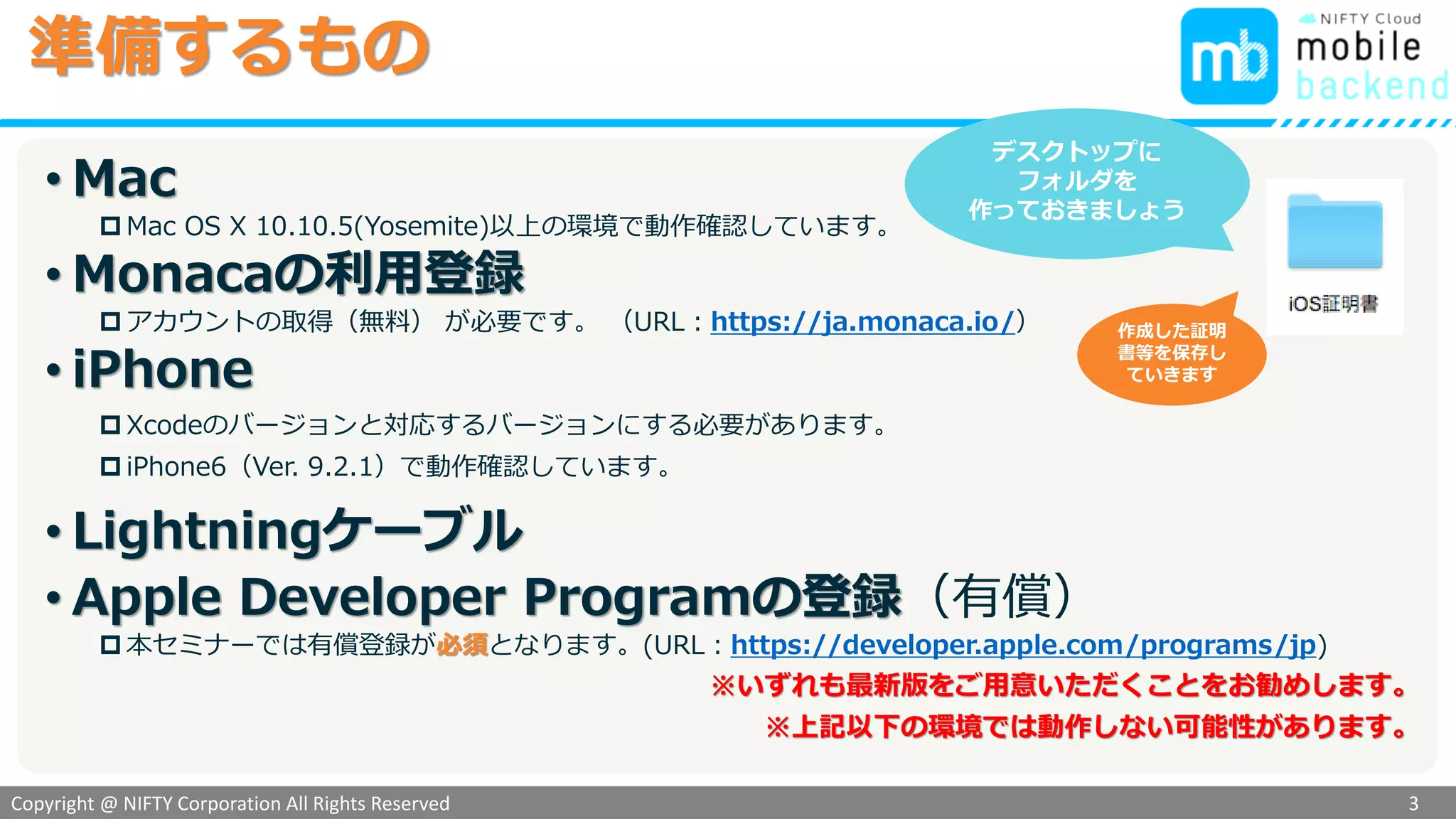
準備するもの
• Mac
 Mac OS X 10.10.5(Yosemite)以上の環境で動作確認しています。
• Monacaの利用登録
 アカウントの取得(無料) が必要です。 (URL:https://ja.monaca.io/)
• iPhone
 Xcodeのバージョンと対応するバージョンにする必要があります。
 iPhone6(Ver. 9.2.1)で動作確認しています。
• Lightningケーブル
• Apple Developer Programの登録(有償)
 本セミナーでは有償登録が必須となります。(URL:https://developer.apple.com/programs/jp)
※いずれも最新版をご用意いただくことをお勧めします。
※上記以下の環境では動作しない可能性があります。
3
デスクトップに
フォルダを
作っておきましょう
作成した証明
書等を保存し
ていきます
Copyright @ NIFTY Corporation All Rights ReservedCopyright @ NIFTY Corporation All Rights Reserved 4
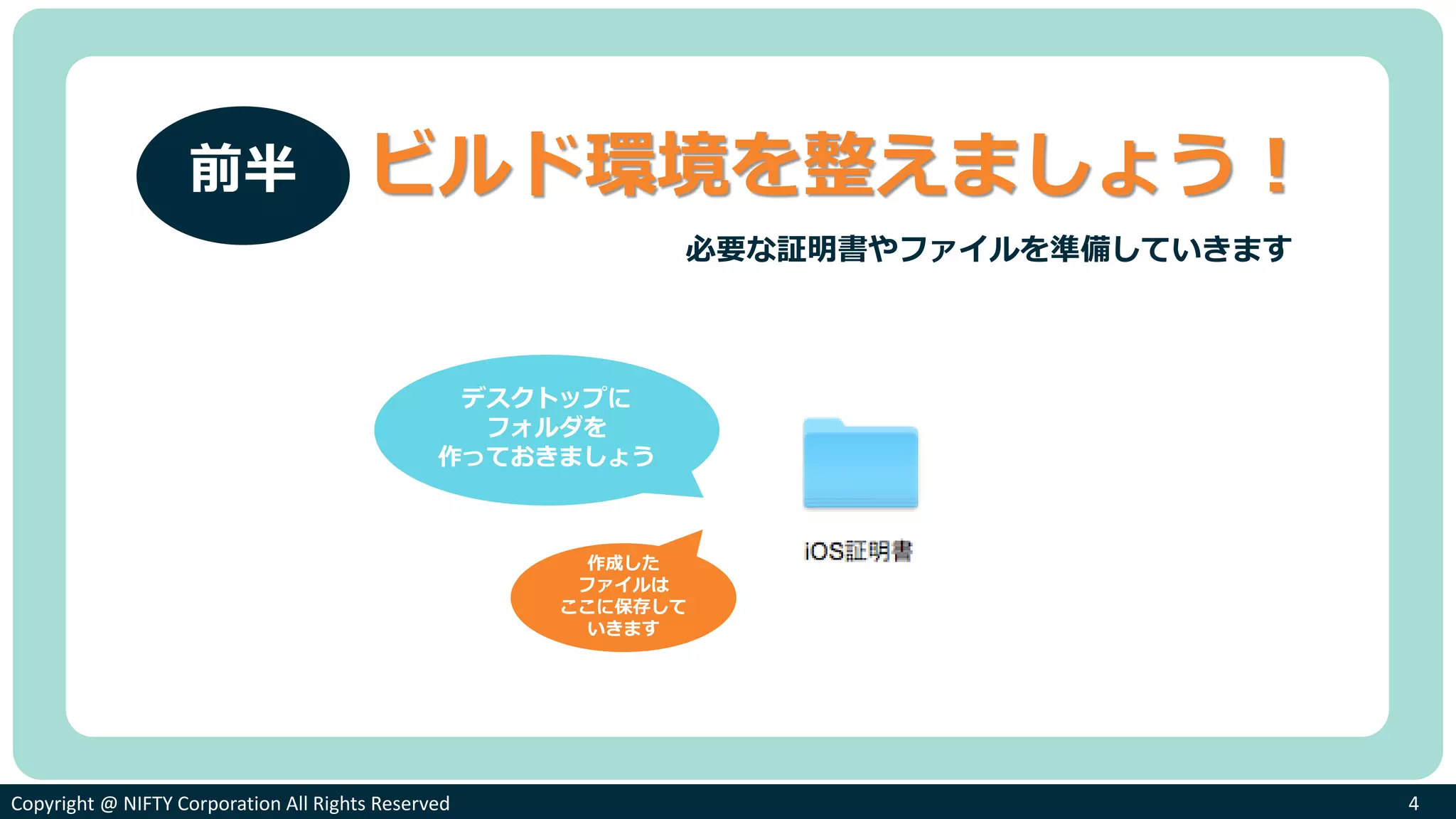
ビルド環境を整えましょう!
必要な証明書やファイルを準備していきます
デスクトップに
フォルダを
作っておきましょう
作成した
ファイルは
ここに保存して
いきます
前半
Copyright @ NIFTY Corporation All Rights Reserved
色見本3
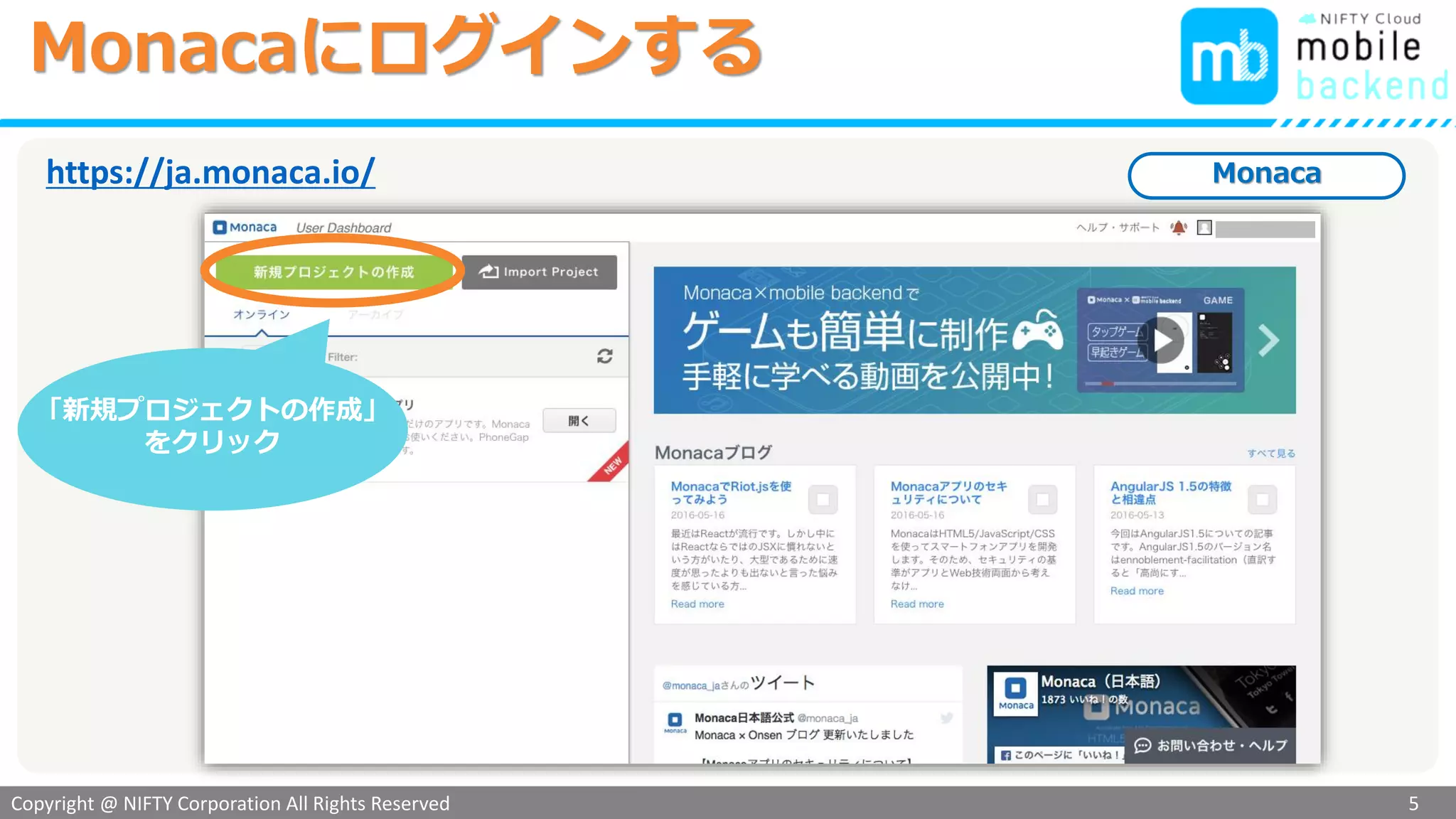
Monacaにログインする
5
https://ja.monaca.io/
「新規プロジェクトの作成」
をクリック
Monaca
Copyright @ NIFTY Corporation All Rights Reserved
色見本3
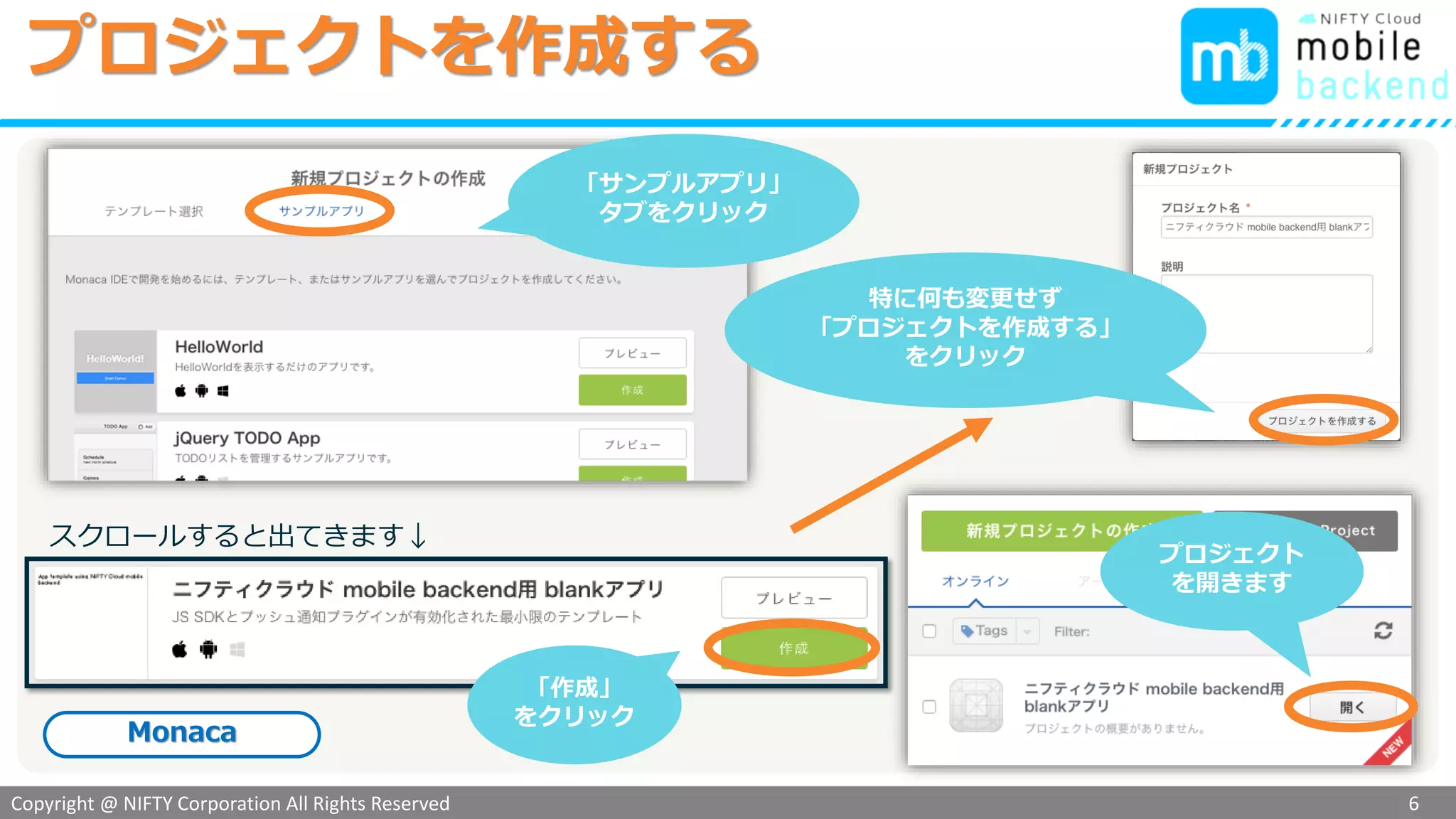
プロジェクトを作成する
6
「サンプルアプリ」
タブをクリック
「作成」
をクリック
スクロールすると出てきます↓
特に何も変更せず
「プロジェクトを作成する」
をクリック
プロジェクト
を開きます
Monaca
Copyright @ NIFTY Corporation All Rights Reserved
色見本3
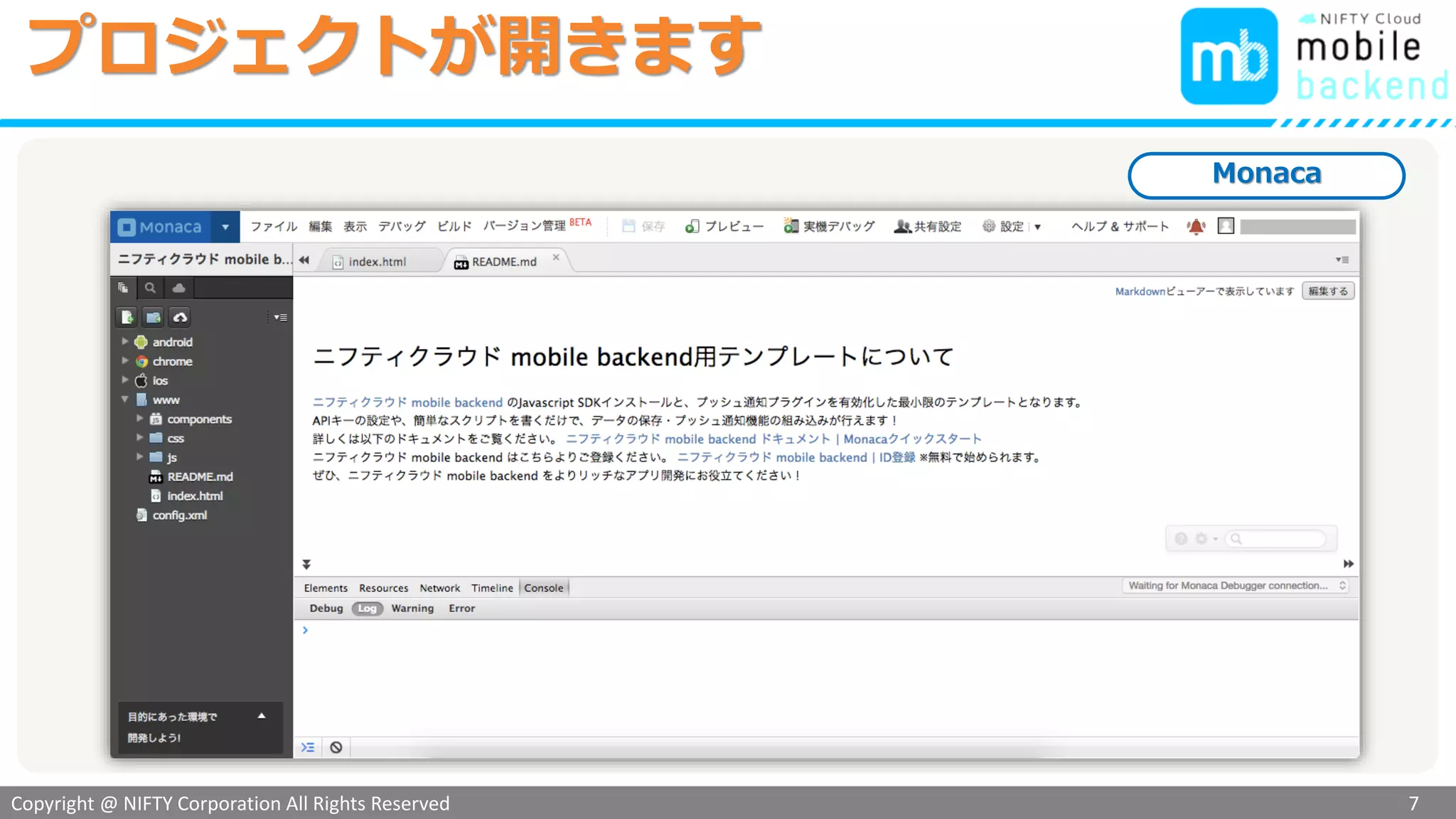
プロジェクトが開きます
7
Monaca
Copyright @ NIFTY Corporation All Rights Reserved
色見本3
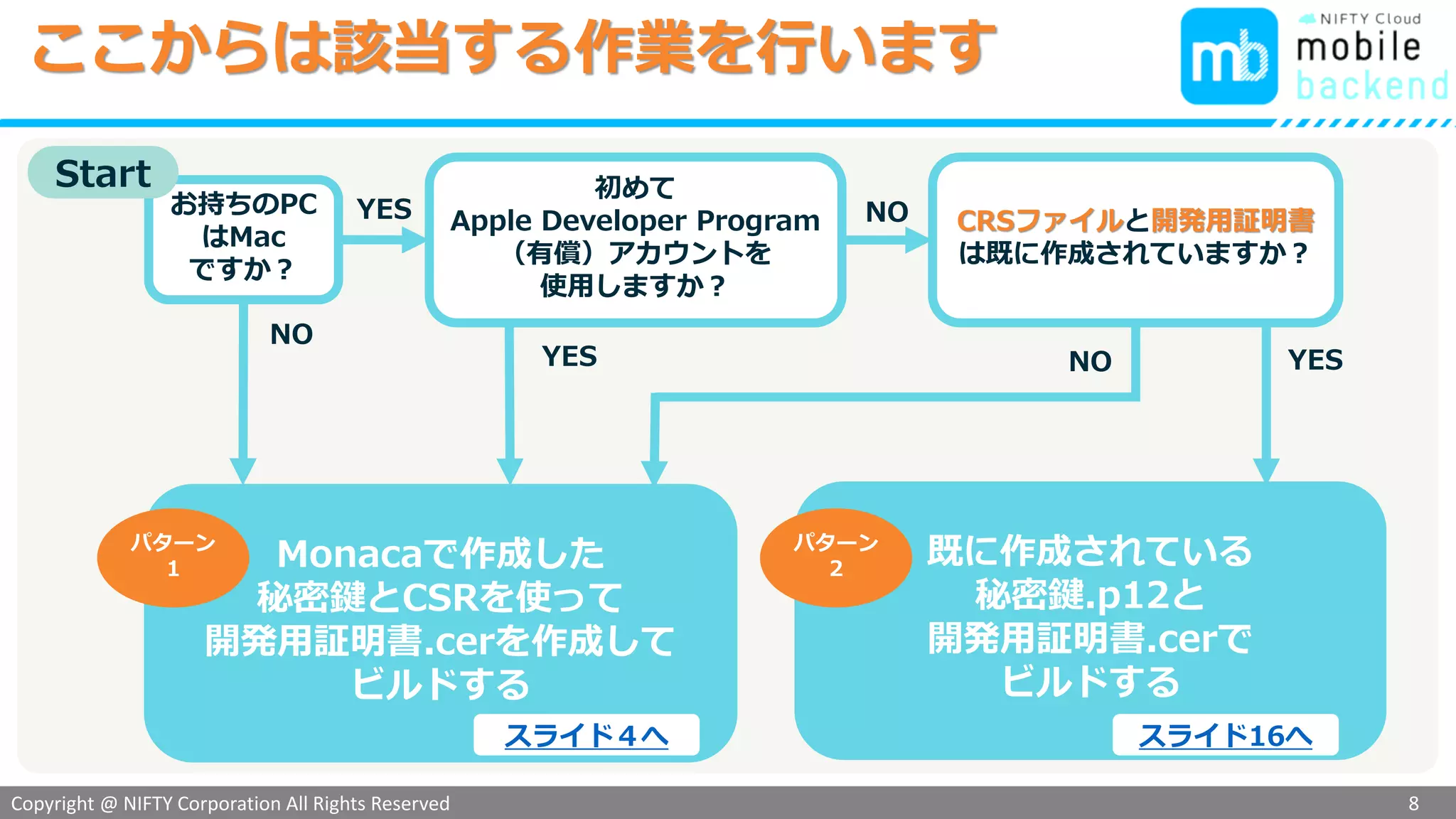
ここからは該当する作業を行います
8
初めて
Apple Developer Program
(有償)アカウントを
使用しますか?
CRSファイルと開発用証明書
は既に作成されていますか?
Monacaで作成した
秘密鍵とCSRを使って
開発用証明書.cerを作成して
ビルドする
既に作成されている
秘密鍵.p12と
開発用証明書.cerで
ビルドする
パターン
1
パターン
2
NO
NOYES YES
スライド16へスライド4へ
お持ちのPC
はMac
ですか?
YES
NO
Start
Copyright @ NIFTY Corporation All Rights ReservedCopyright @ NIFTY Corporation All Rights Reserved 9
Monacaで作成した
秘密鍵とCSRを使って
開発用証明書.cerを作成して
ビルドする
パターン
1
参考:https://docs.monaca.io/ja/manual/build/ios/build_ios/#step-1-configure-ios-app-in-monaca
Copyright @ NIFTY Corporation All Rights Reserved
色見本3
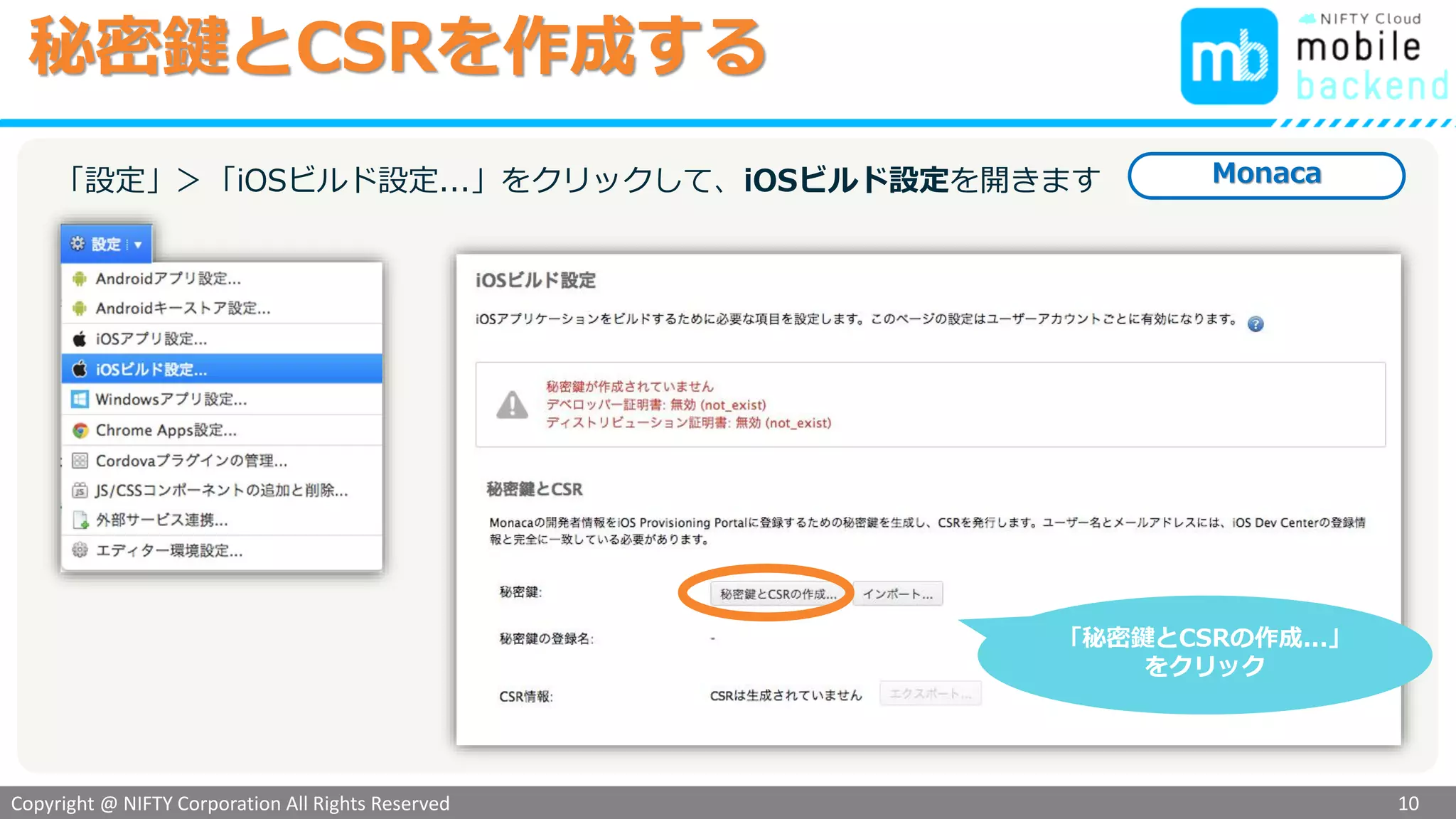
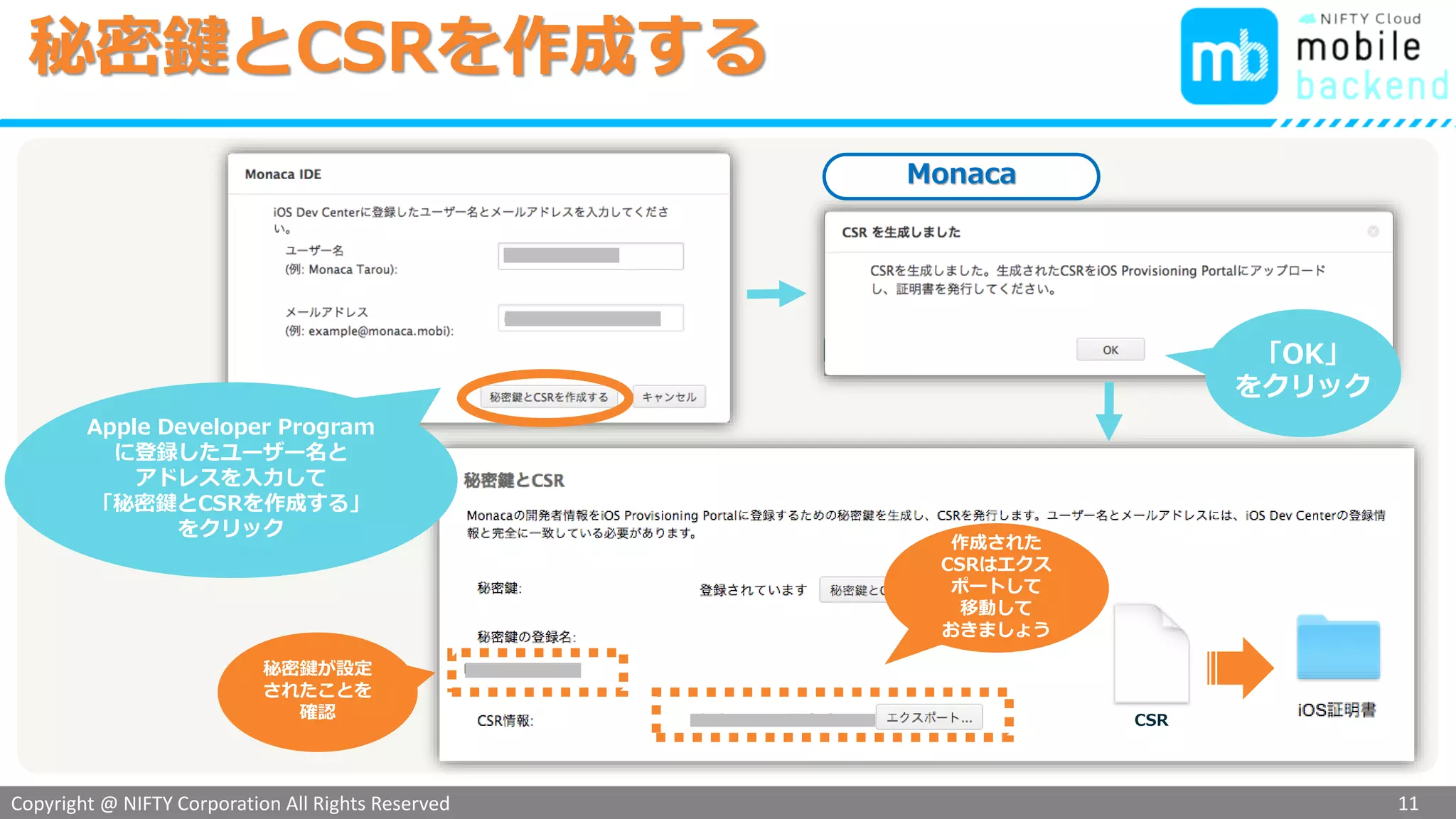
秘密鍵とCSRを作成する
10
「設定」>「iOSビルド設定...」をクリックして、iOSビルド設定を開きます
「秘密鍵とCSRの作成...」
をクリック
Monaca
Copyright @ NIFTY Corporation All Rights Reserved
色見本3
秘密鍵とCSRを作成する
11
Apple Developer Program
に登録したユーザー名と
アドレスを入力して
「秘密鍵とCSRを作成する」
をクリック
「OK」
をクリック
秘密鍵が設定
されたことを
確認 CSR
作成された
CSRはエクス
ポートして
移動して
おきましょう
Monaca
Copyright @ NIFTY Corporation All Rights Reserved
色見本3
開発用証明書.cerを作成する
12
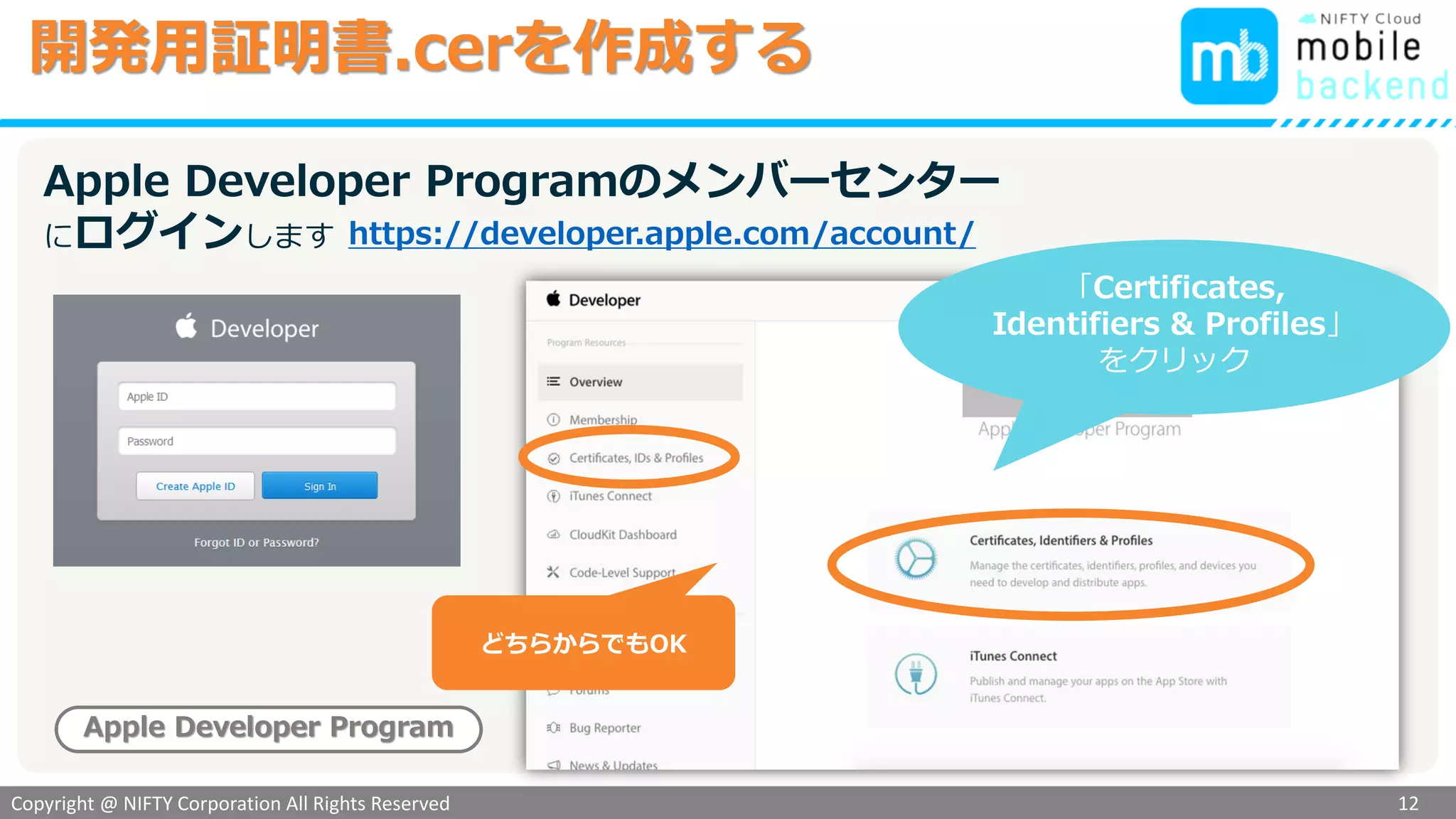
Apple Developer Programのメンバーセンター
にログインします
「Certificates,
Identifiers & Profiles」
をクリック
Apple Developer Program
どちらからでもOK
https://developer.apple.com/account/
Copyright @ NIFTY Corporation All Rights Reserved
色見本3
開発用証明書.cerを作成する
13
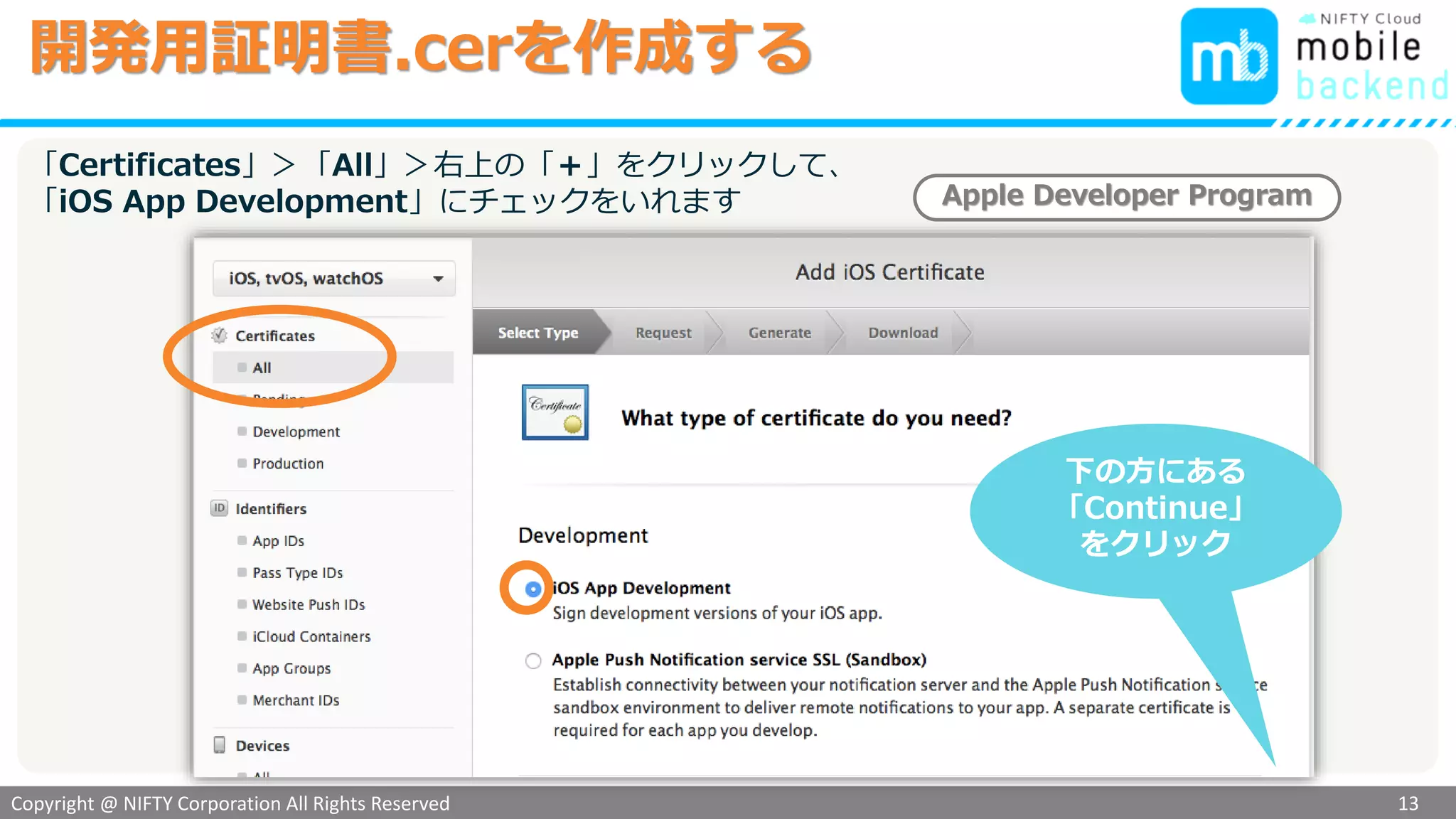
「Certificates」>「All」>右上の「+」をクリックして、
「iOS App Development」にチェックをいれます
下の方にある
「Continue」
をクリック
Apple Developer Program
Copyright @ NIFTY Corporation All Rights Reserved
色見本3
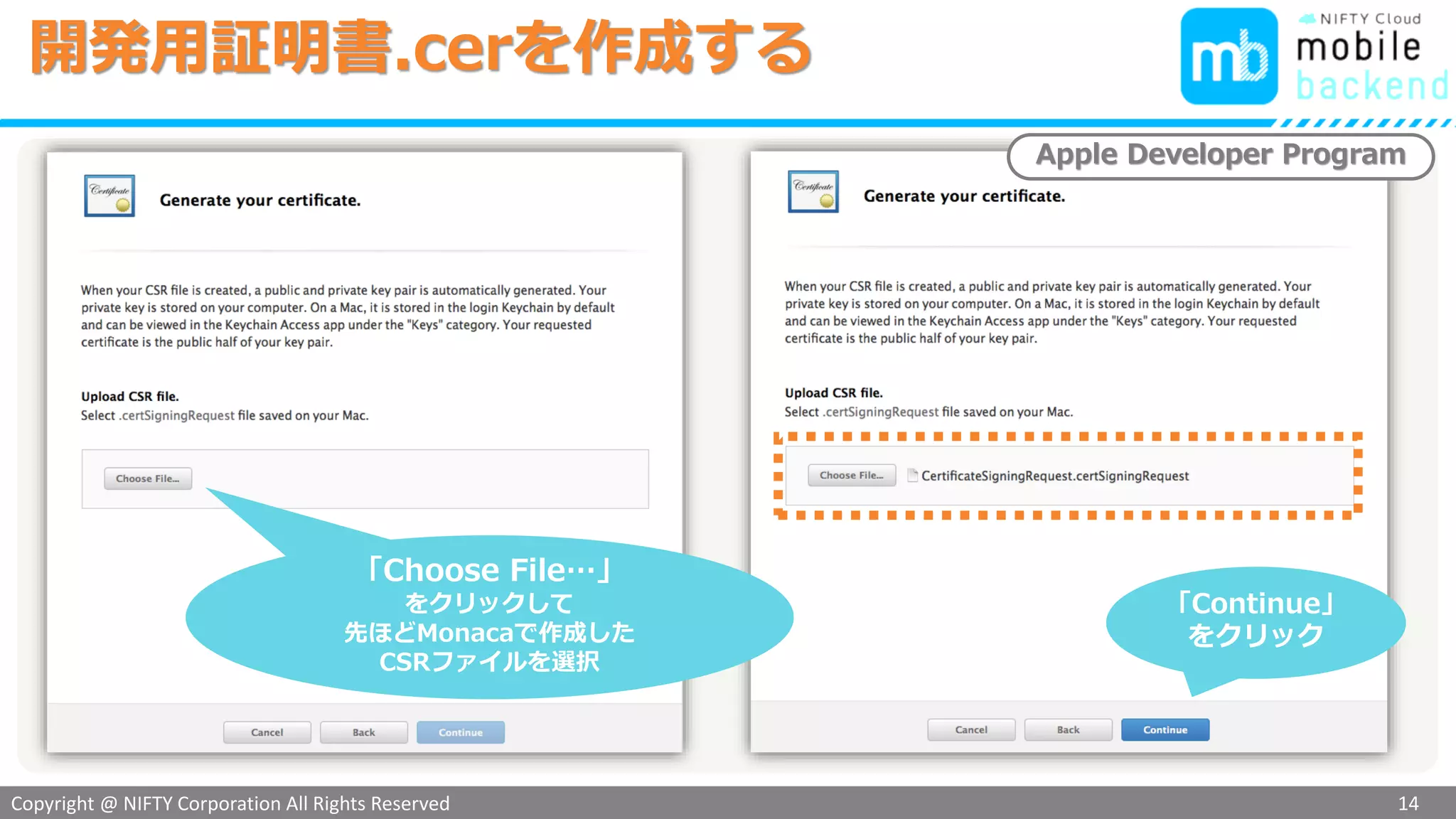
「Choose File…」
をクリックして
先ほどMonacaで作成した
CSRファイルを選択
「Continue」
をクリック
開発用証明書.cerを作成する
14
Apple Developer Program
Copyright @ NIFTY Corporation All Rights Reserved
色見本3
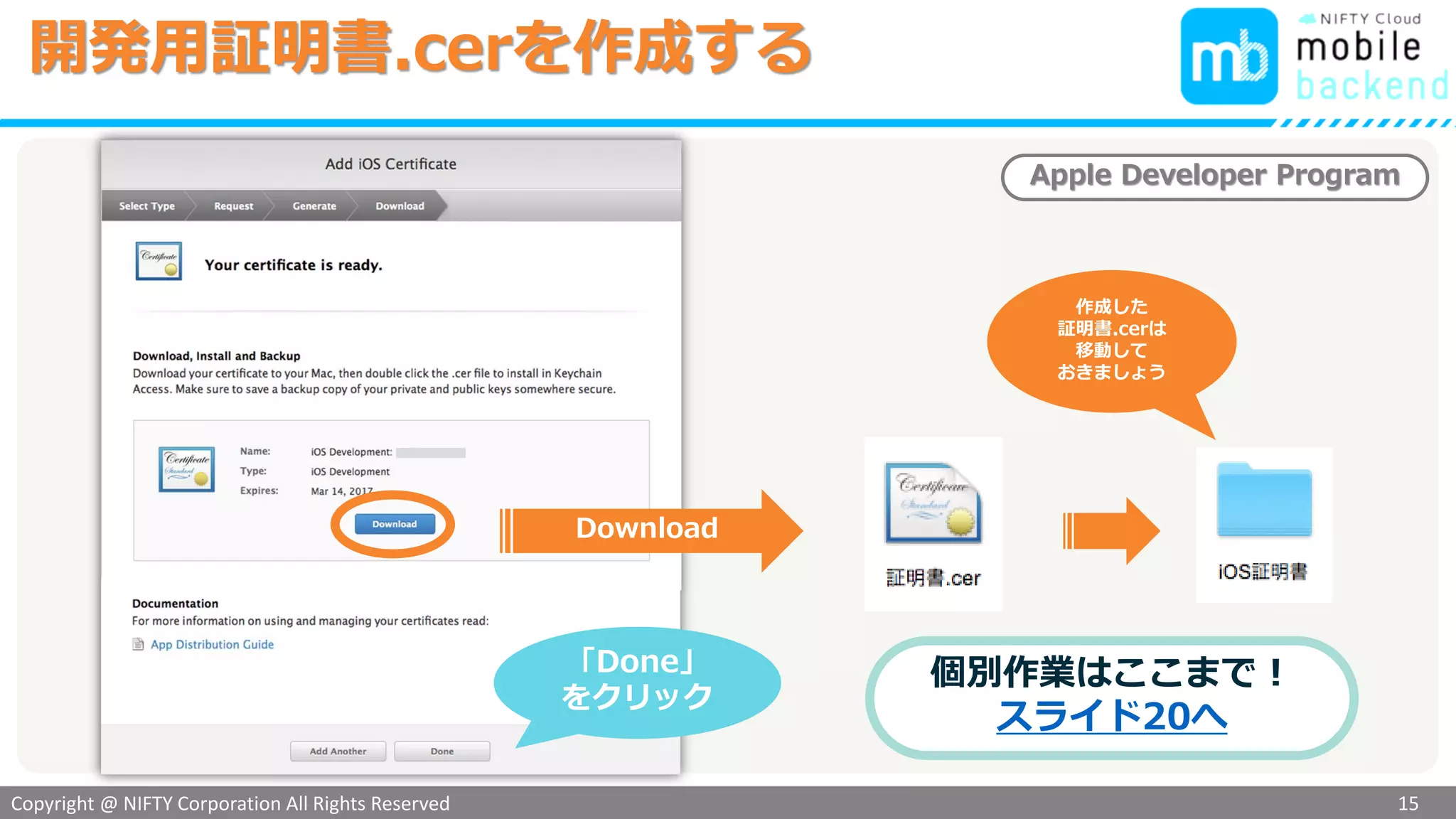
Apple Developer Program
Download
「Done」
をクリック
開発用証明書.cerを作成する
15
作成した
証明書.cerは
移動して
おきましょう
個別作業はここまで!
スライド20へ
Copyright @ NIFTY Corporation All Rights ReservedCopyright @ NIFTY Corporation All Rights Reserved 16
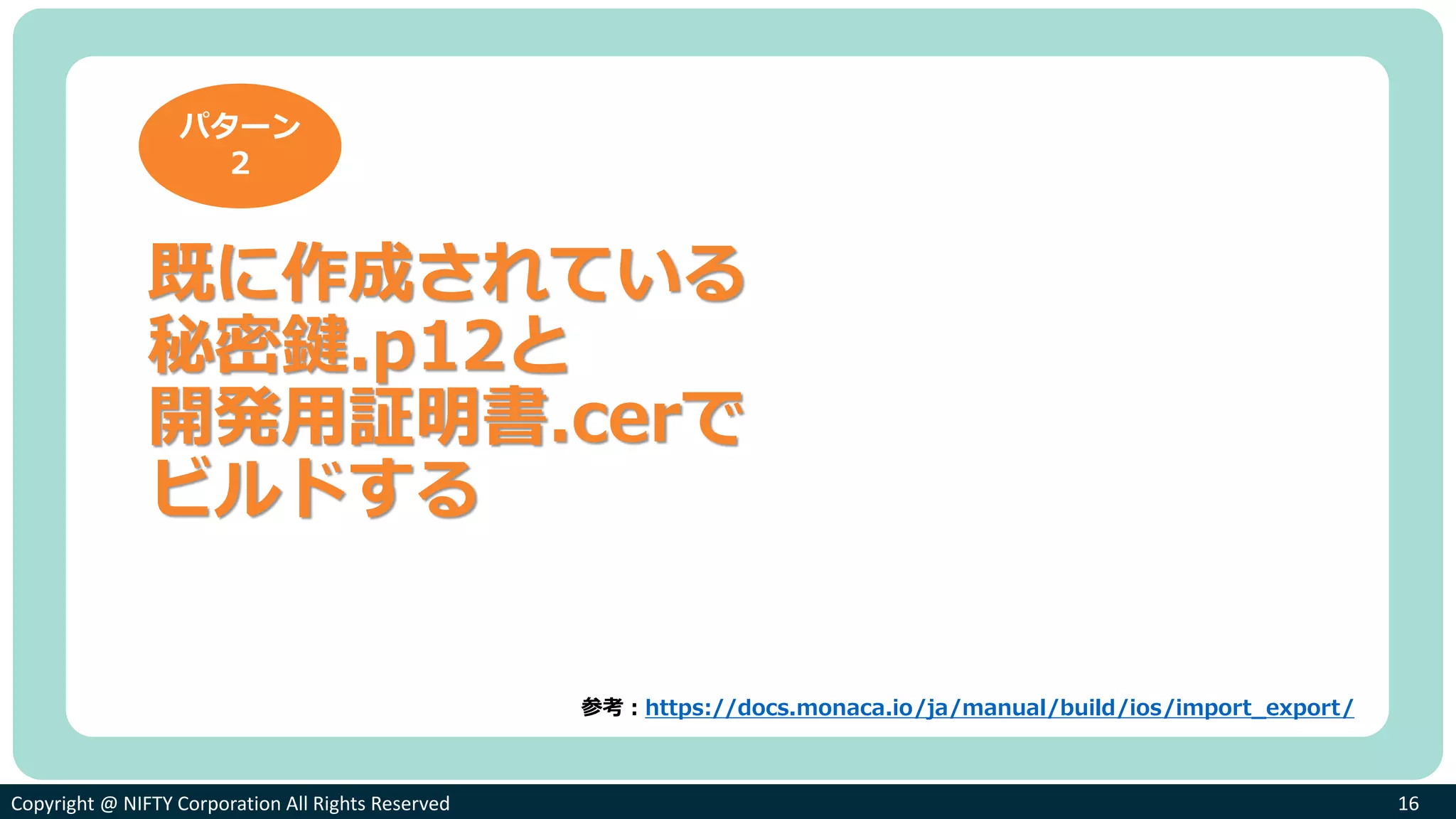
既に作成されている
秘密鍵.p12と
開発用証明書.cerで
ビルドする
パターン
2
参考:https://docs.monaca.io/ja/manual/build/ios/import_export/
Copyright @ NIFTY Corporation All Rights Reserved
色見本3
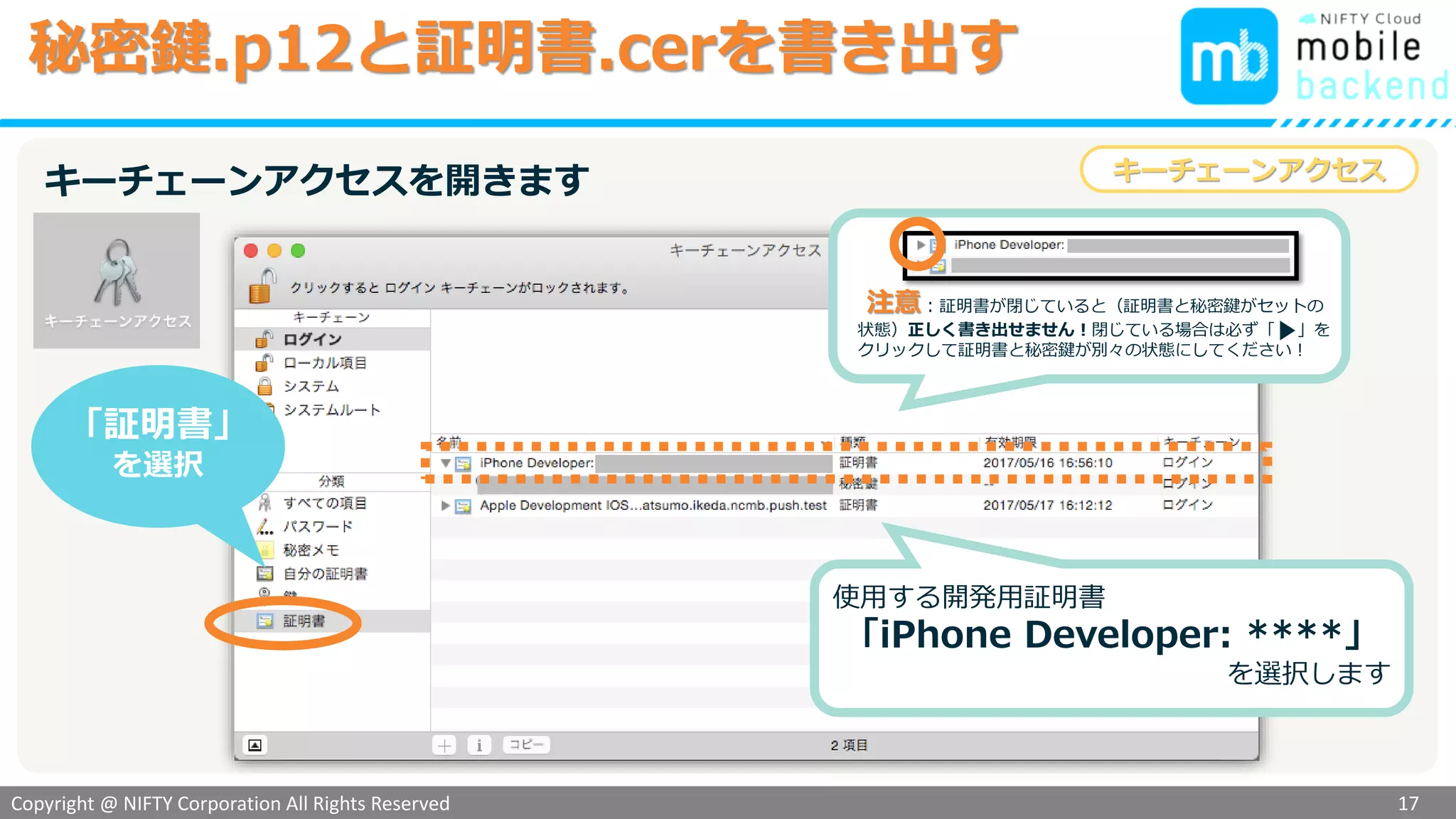
秘密鍵.p12と証明書.cerを書き出す
「証明書」
を選択
使用する開発用証明書
「iPhone Developer: ****」
を選択します
キーチェーンアクセスを開きます キーチェーンアクセス
17
Copyright @ NIFTY Corporation All Rights Reserved
色見本3
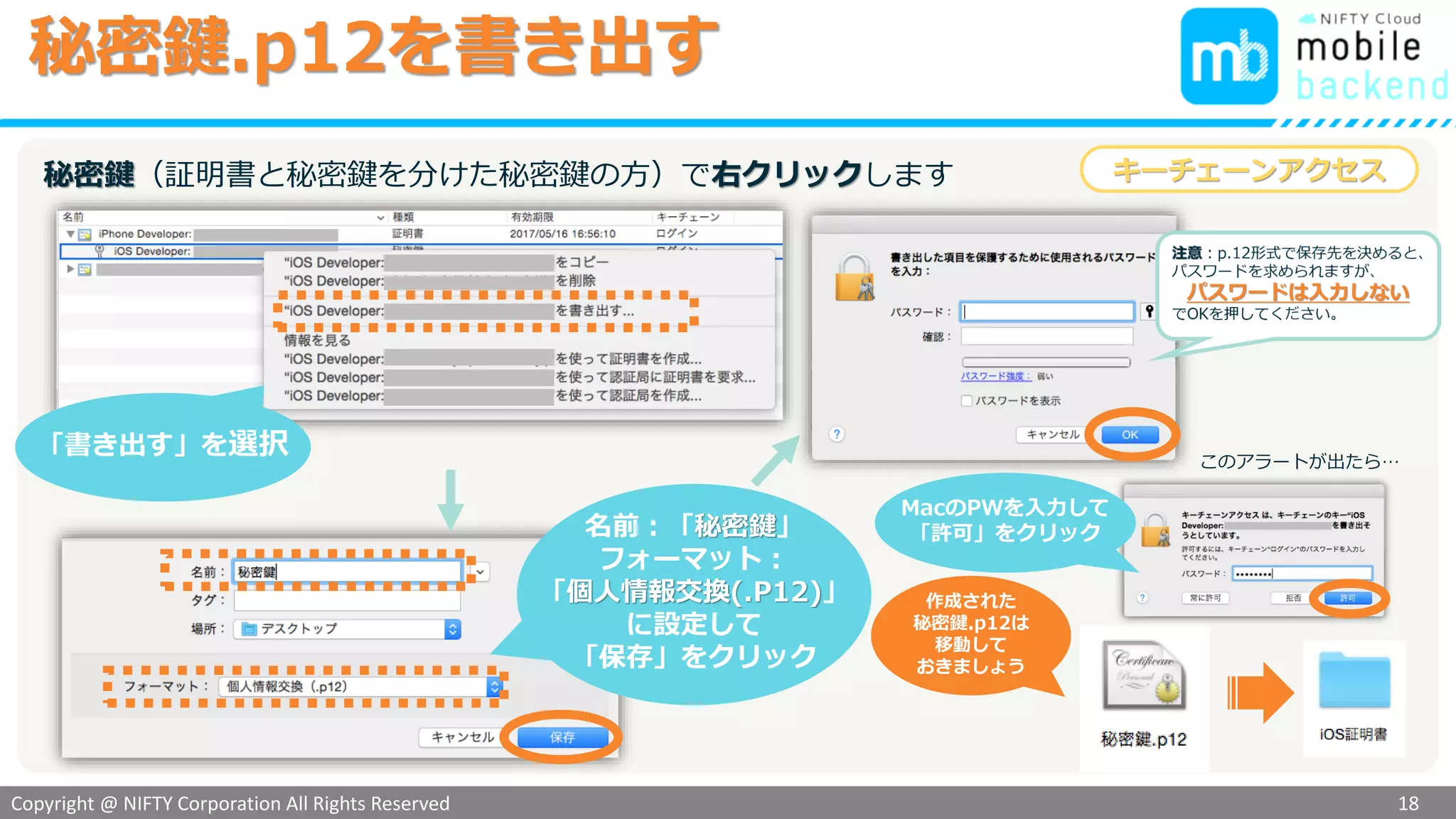
秘密鍵.p12を書き出す
18
選択した開発用証明書で右クリックします
「書き出す」を選択
名前:「秘密鍵」
フォーマット:
「個人情報交換(.P12)」
に設定して
「保存」をクリック
MacのPWを入力して
「許可」をクリック
このアラートが出たら…
作成された
秘密鍵.p12は
移動して
おきましょう
キーチェーンアクセス
Copyright @ NIFTY Corporation All Rights Reserved
色見本3
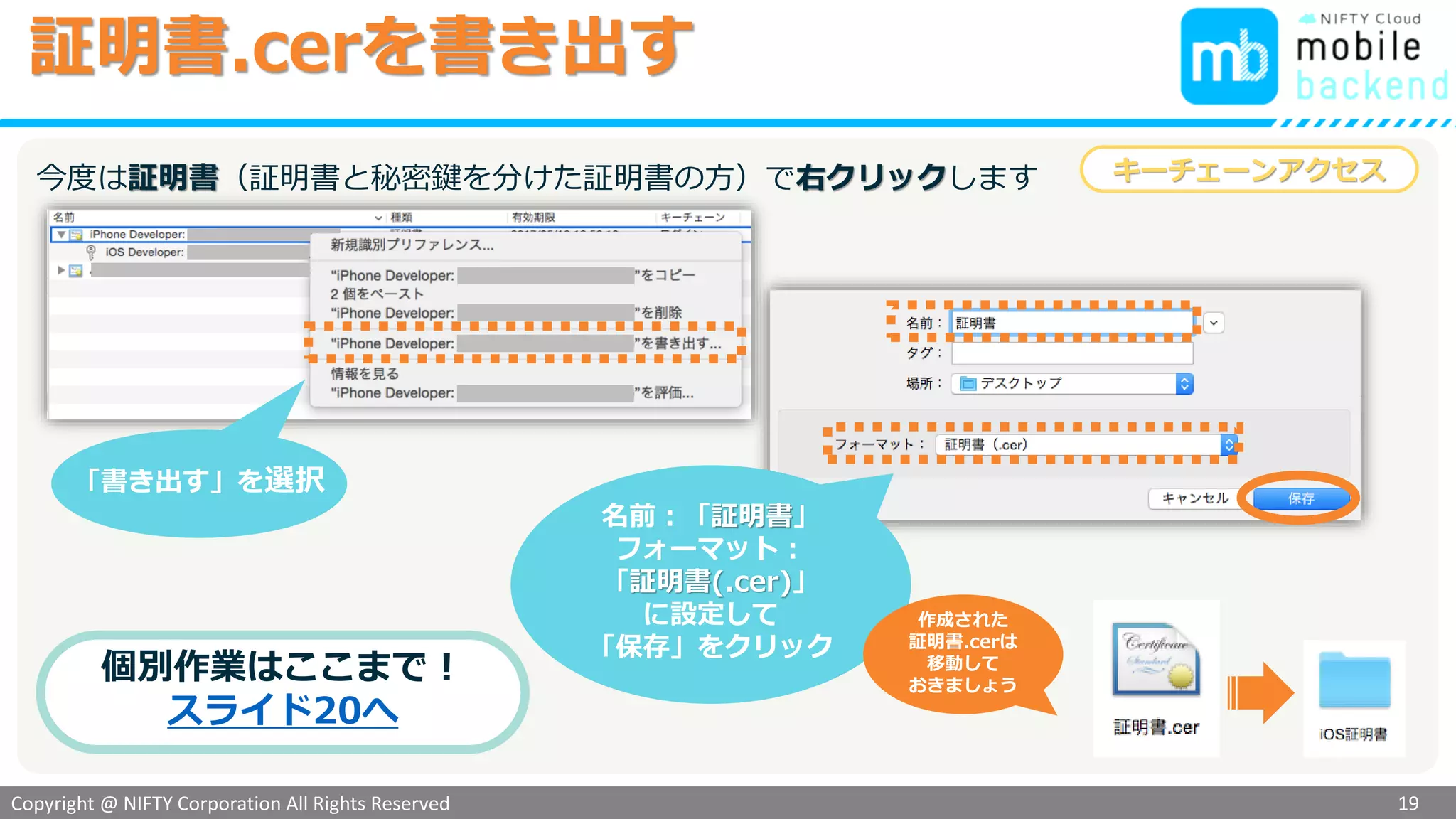
証明書.cerを書き出す
19
名前:「証明書」
フォーマット:
「証明書(.cer)」
に設定して
「保存」をクリック
作成された
証明書.cerは
移動して
おきましょう
キーチェーンアクセス
個別作業はここまで!
スライド20へ
同様に
「書き出す」を選択
先程と同様、開発用証明書で右クリックします
Copyright @ NIFTY Corporation All Rights ReservedCopyright @ NIFTY Corporation All Rights Reserved 20
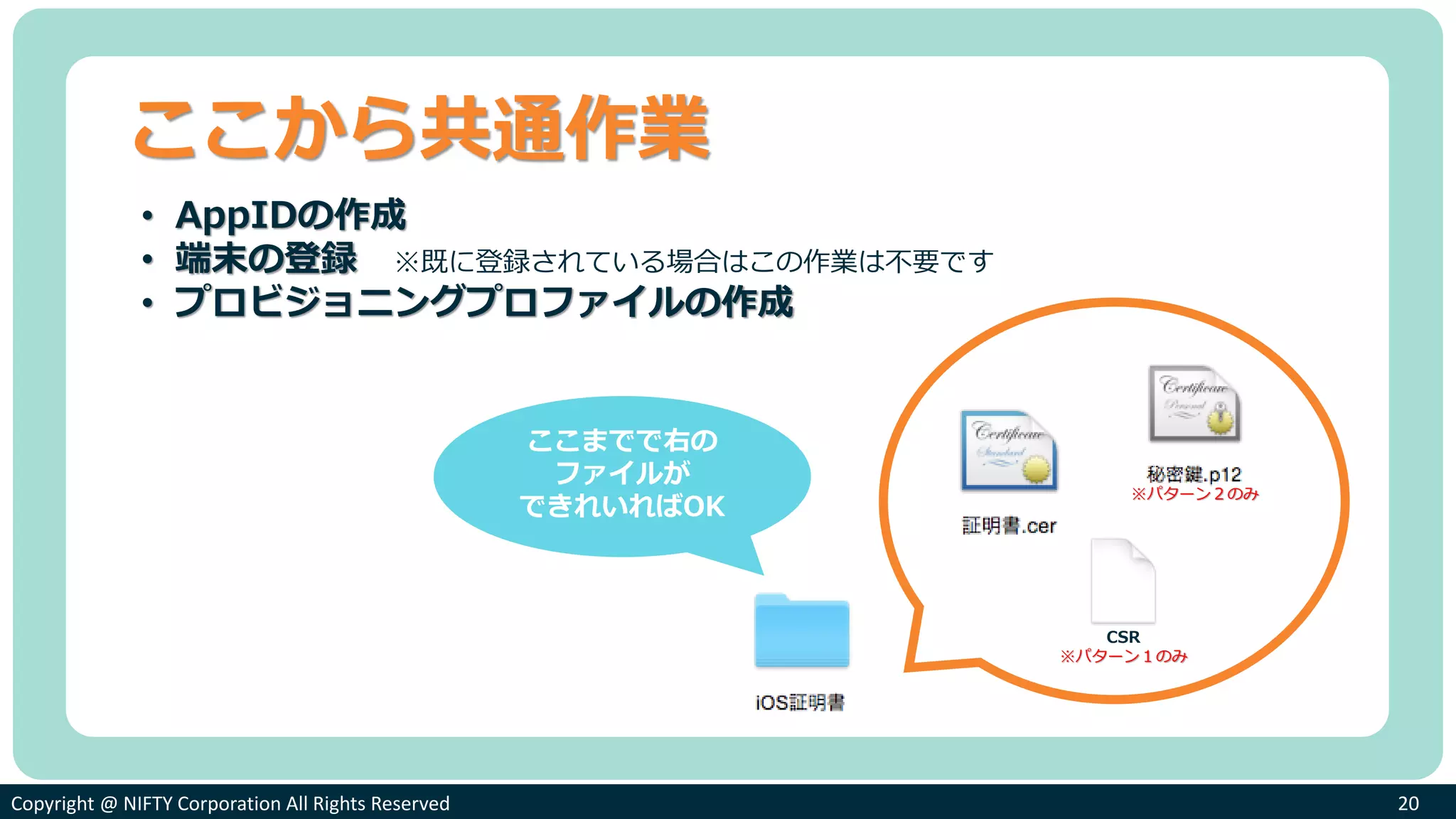
ここから共通作業
ここまでで右の
ファイルが
できれいればOK
• AppIDの作成
• 端末の登録 ※既に登録されている場合はこの作業は不要です
• プロビジョニングプロファイルの作成
CSR
※パターン1のみ
※パターン2のみ
Copyright @ NIFTY Corporation All Rights Reserved
色見本3
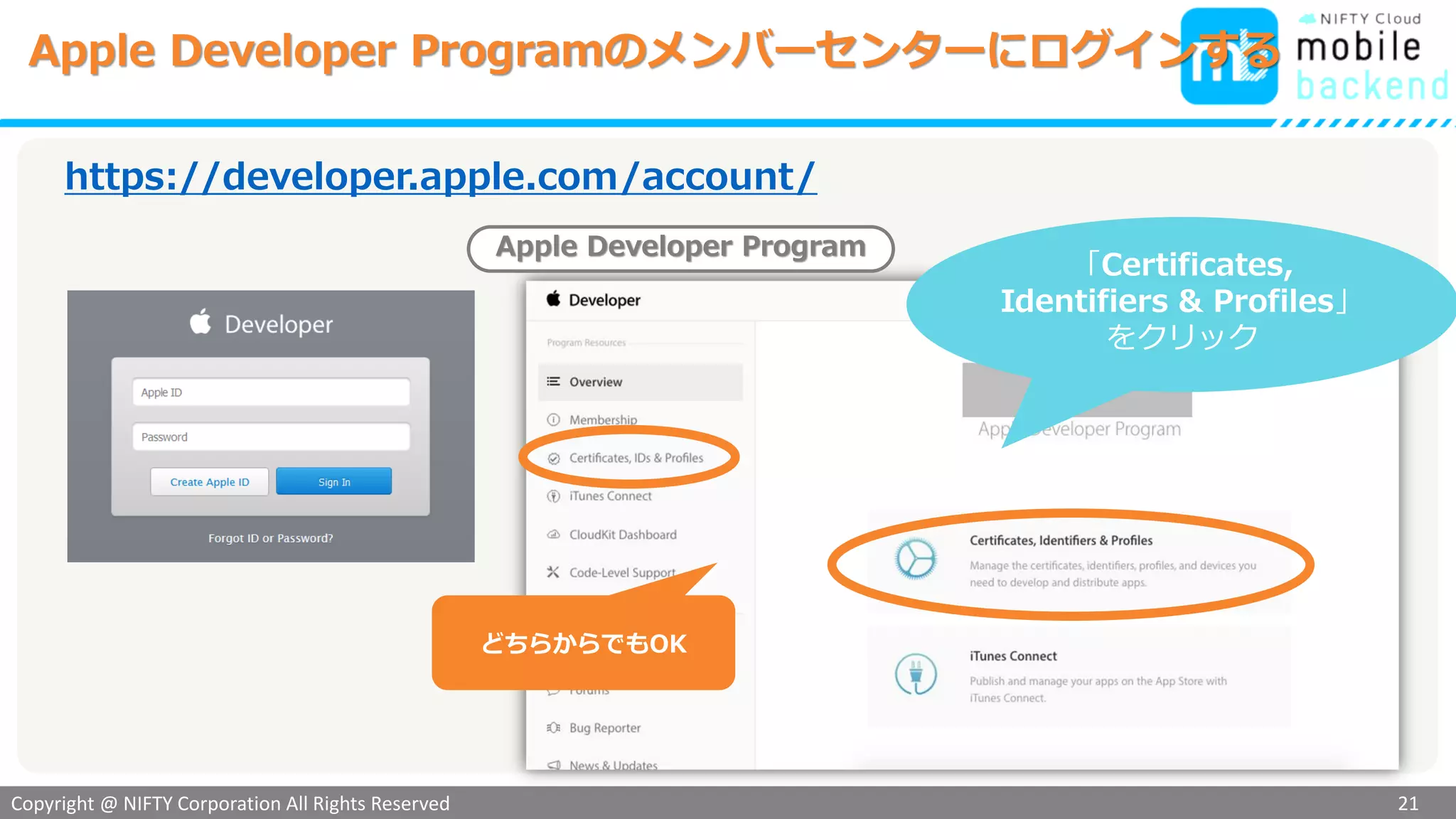
Apple Developer Programのメンバーセンターにログインする
21
「Certificates,
Identifiers & Profiles」
をクリック
Apple Developer Program
どちらからでもOK
https://developer.apple.com/account/
Copyright @ NIFTY Corporation All Rights Reserved
色見本3
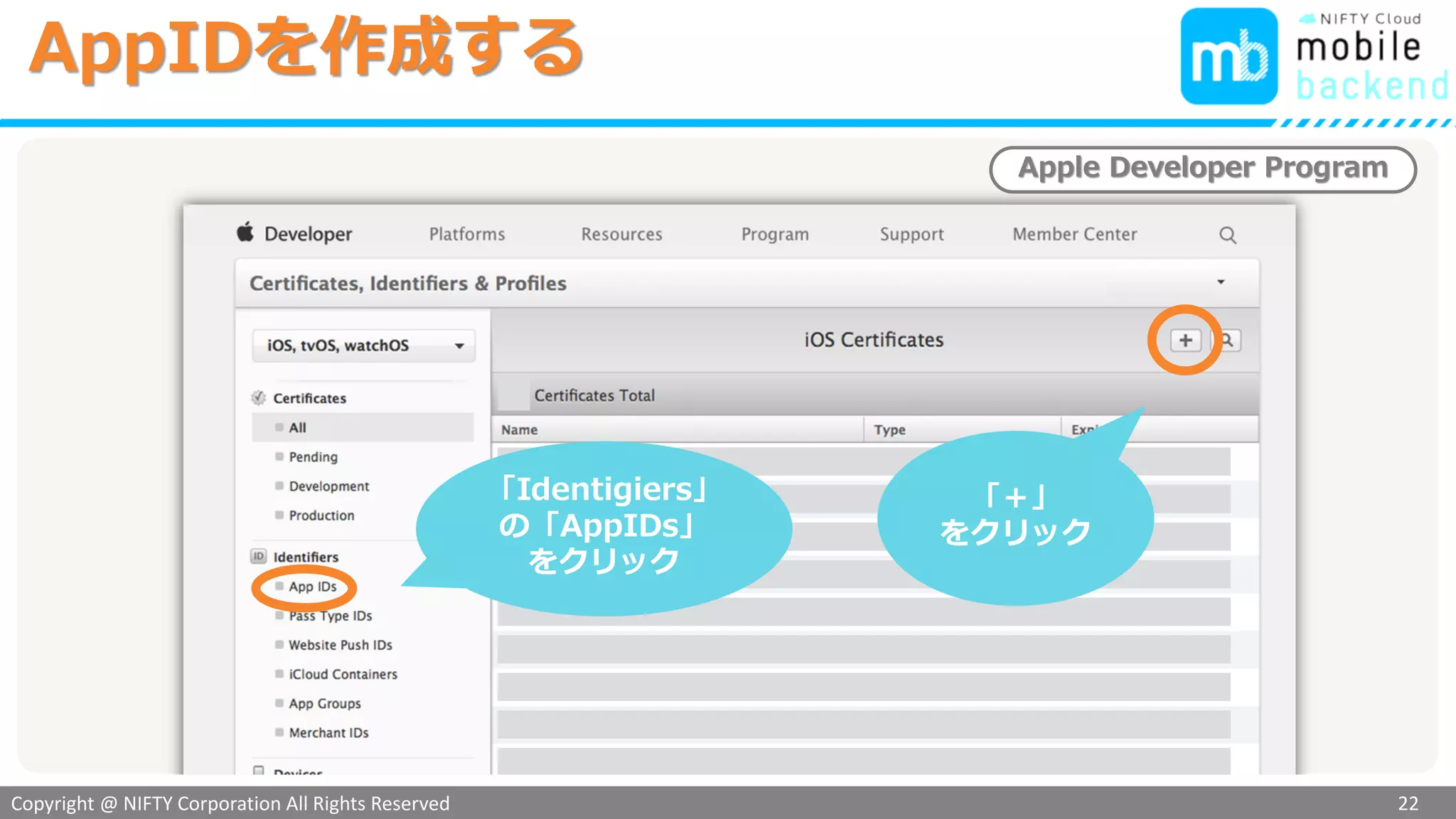
AppIDを作成する
22
「Identigiers」
の「AppIDs」
をクリック
Apple Developer Program
「+」
をクリック
Copyright @ NIFTY Corporation All Rights Reserved
色見本3
AppIDを作成する
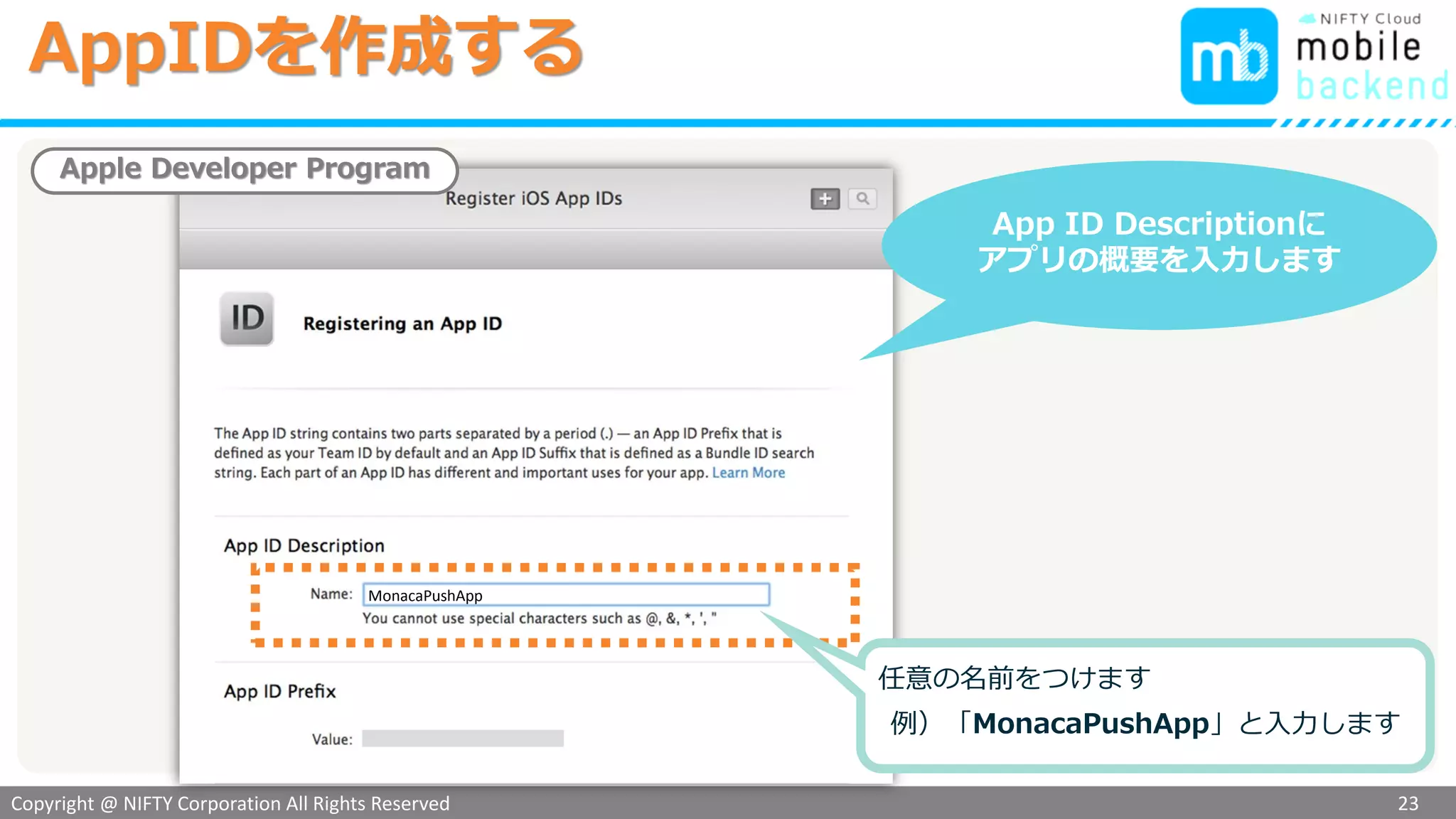
23
App ID Descriptionに
アプリの概要を入力します
Apple Developer Program
任意の名前をつけます
例)「MonacaPushApp」と入力します
MonacaPushApp
Copyright @ NIFTY Corporation All Rights Reserved
色見本3
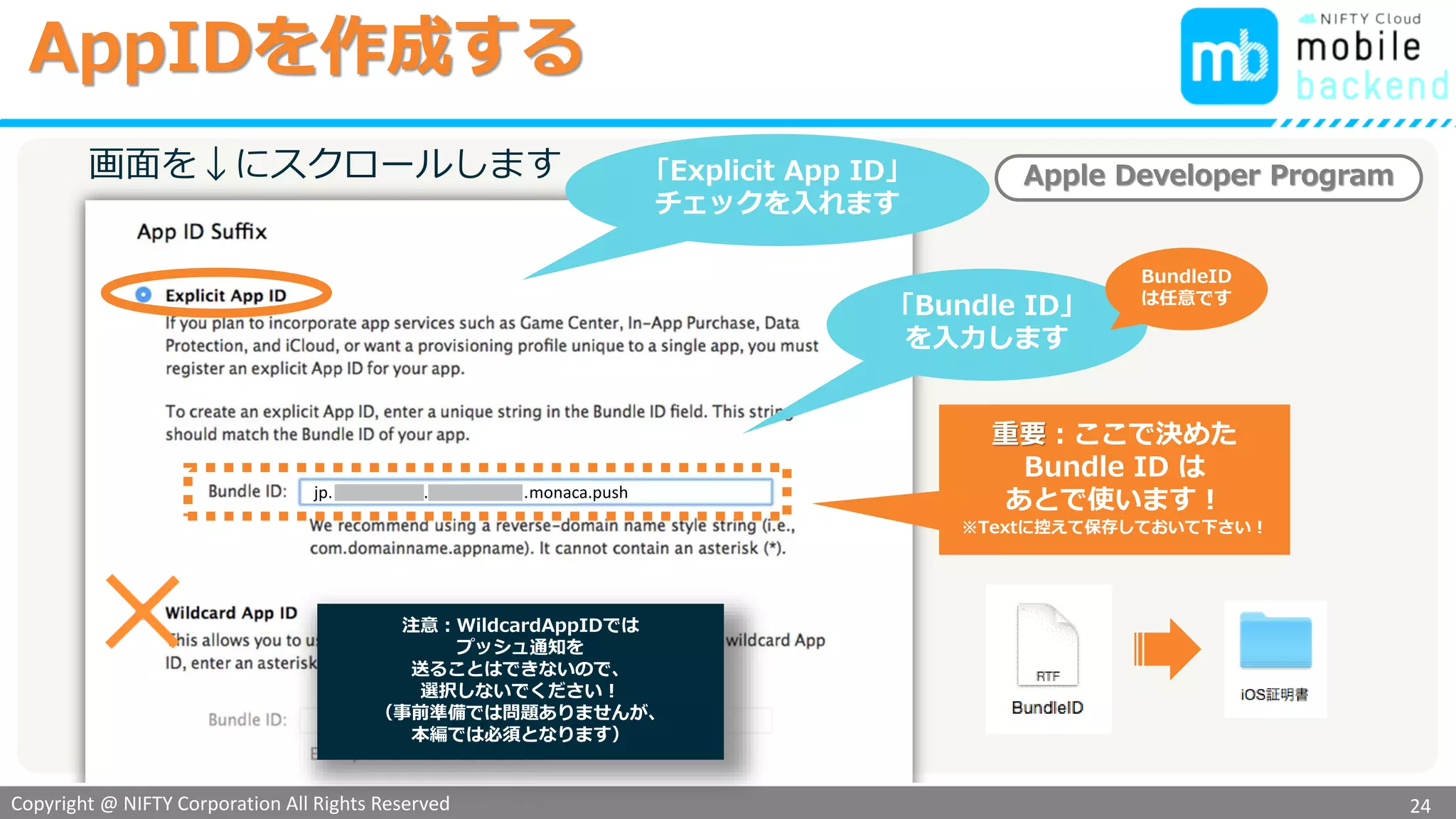
画面を↓にスクロールします 「Explicit App ID」
チェックを入れます
重要:ここで決めた
Bundle ID は
あとで使います!
※Textに控えて保存しておいて下さい!
Apple Developer Program
AppIDを作成する
24
注意:WildcardAppIDでは
プッシュ通知を
送ることはできないので、
選択しないでください!
(事前準備では問題ありませんが、
本編では必須となります)
「Bundle ID」
を入力します
jp. . .monaca.push
BundleID
は任意です
Copyright @ NIFTY Corporation All Rights Reserved
色見本3
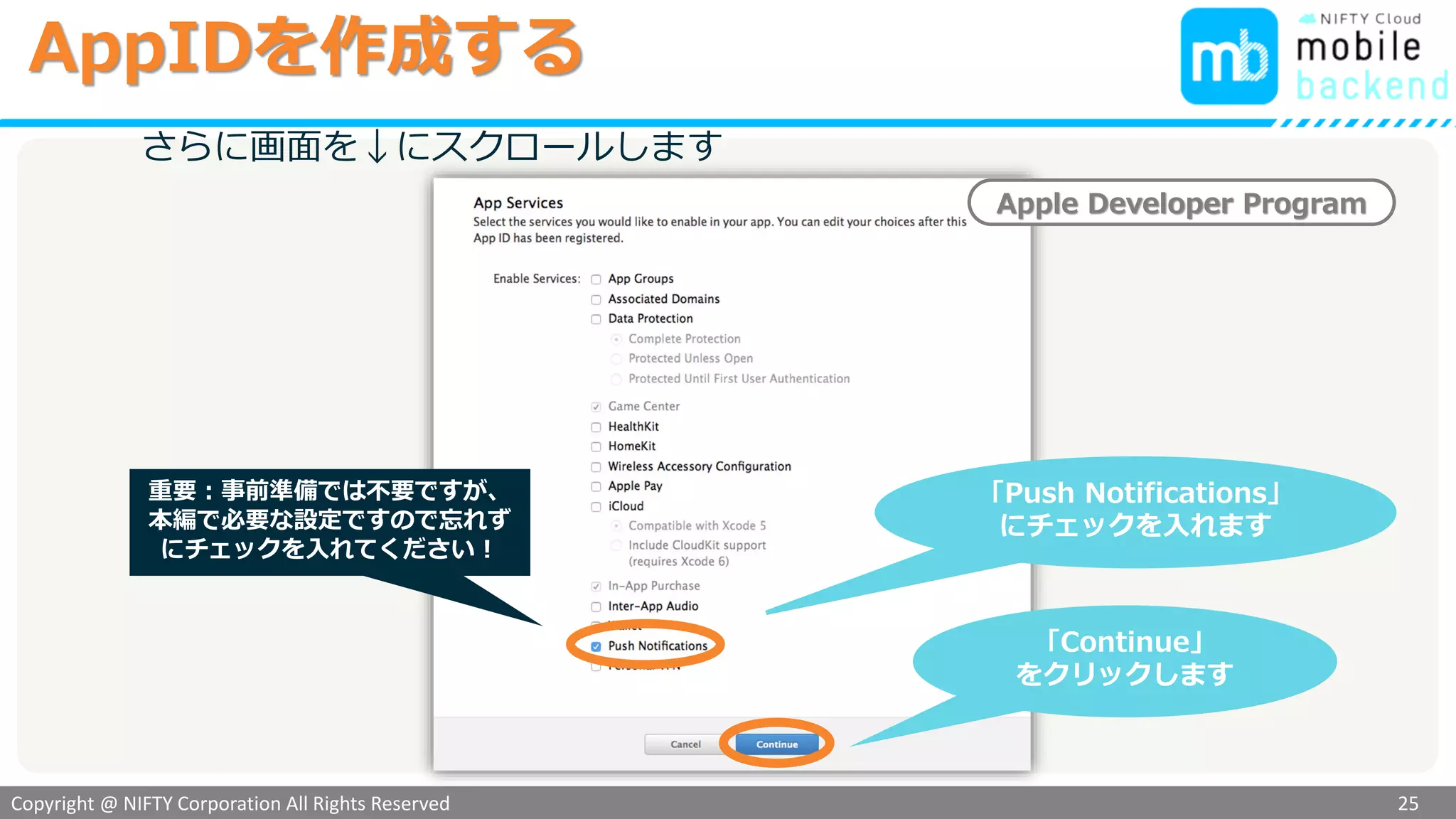
さらに画面を↓にスクロールします
「Continue」
をクリックします
Apple Developer Program
「Push Notifications」
にチェックを入れます
AppIDを作成する
25
重要:事前準備では不要ですが、
本編で必要な設定ですので忘れず
にチェックを入れてください!
Copyright @ NIFTY Corporation All Rights Reserved
色見本3
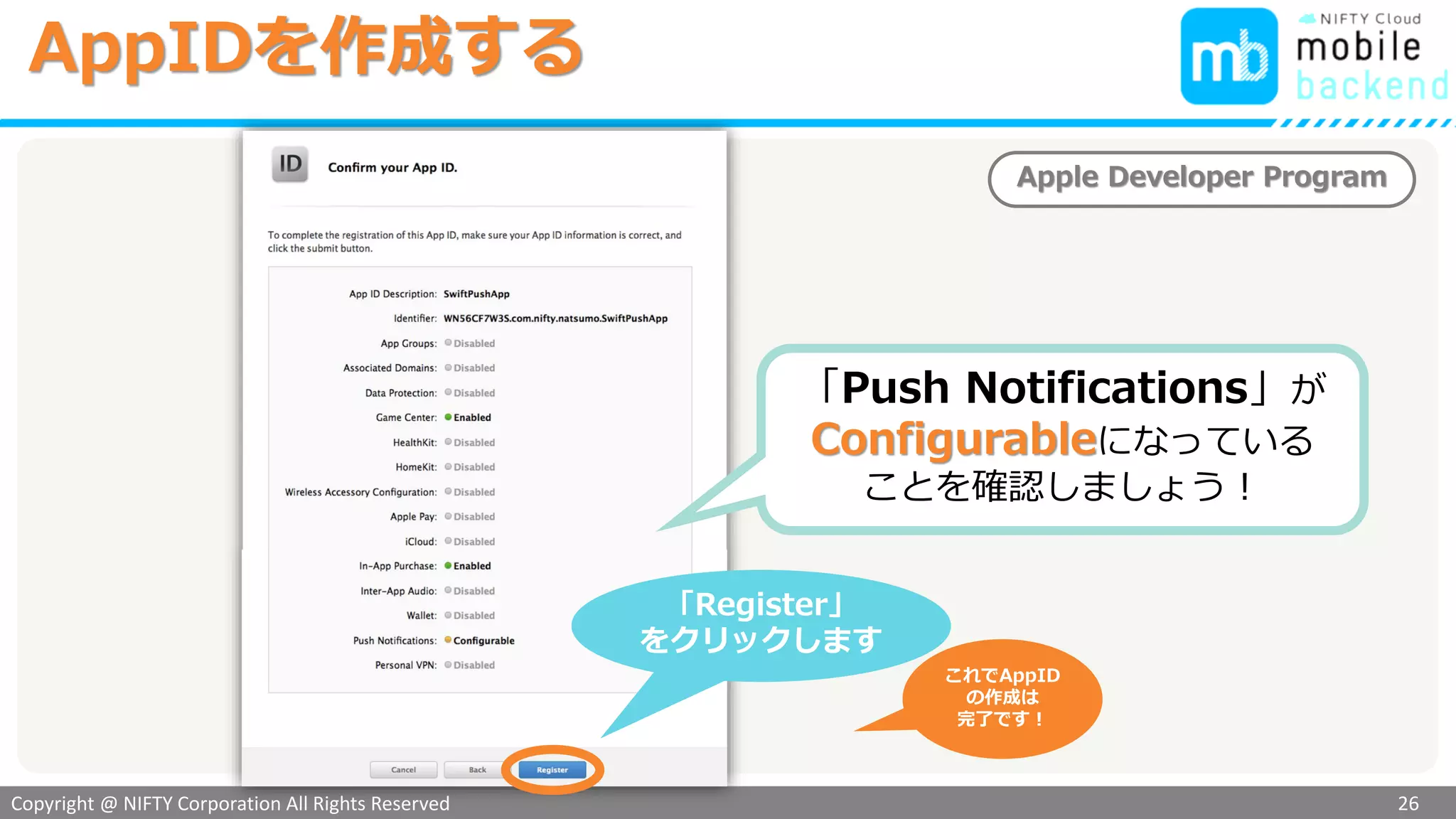
「Push Notifications」が
Configurableになっている
ことを確認しましょう!
「Register」
をクリックします
Apple Developer Program
AppIDを作成する
26
これでAppID
の作成は
完了です!
Copyright @ NIFTY Corporation All Rights Reserved
色見本3
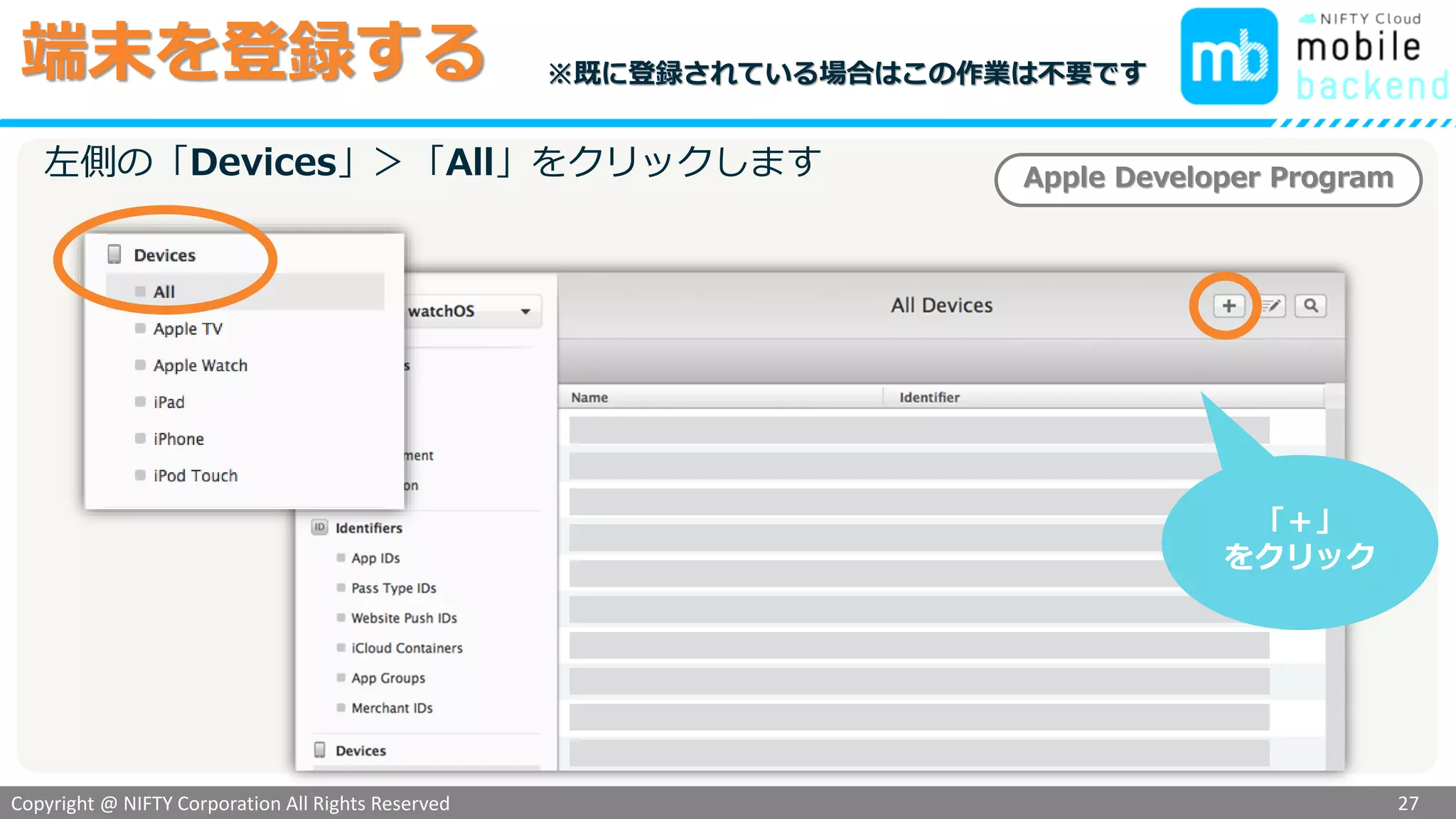
端末を登録する
27
Apple Developer Program左側の「Devices」>「All」をクリックします
「+」
をクリック
※既に登録されている場合はこの作業は不要です
Copyright @ NIFTY Corporation All Rights Reserved
色見本3
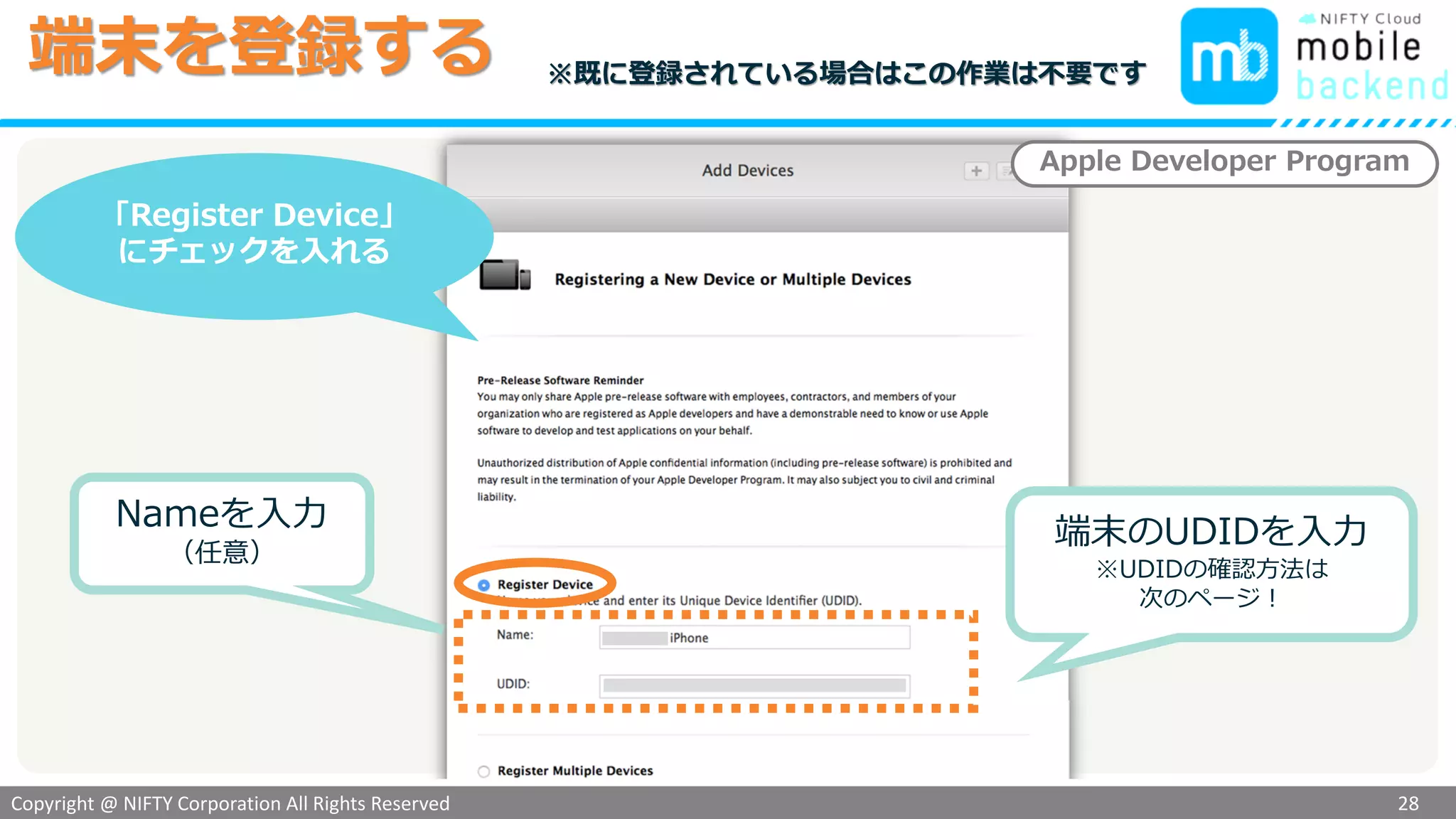
端末を登録する
28
「Register Device」
にチェックを入れる
Apple Developer Program
Nameを入力
(任意)
端末のUDIDを入力
※UDIDの確認方法は
次のページ!
※既に登録されている場合はこの作業は不要です
Copyright @ NIFTY Corporation All Rights Reserved
色見本3
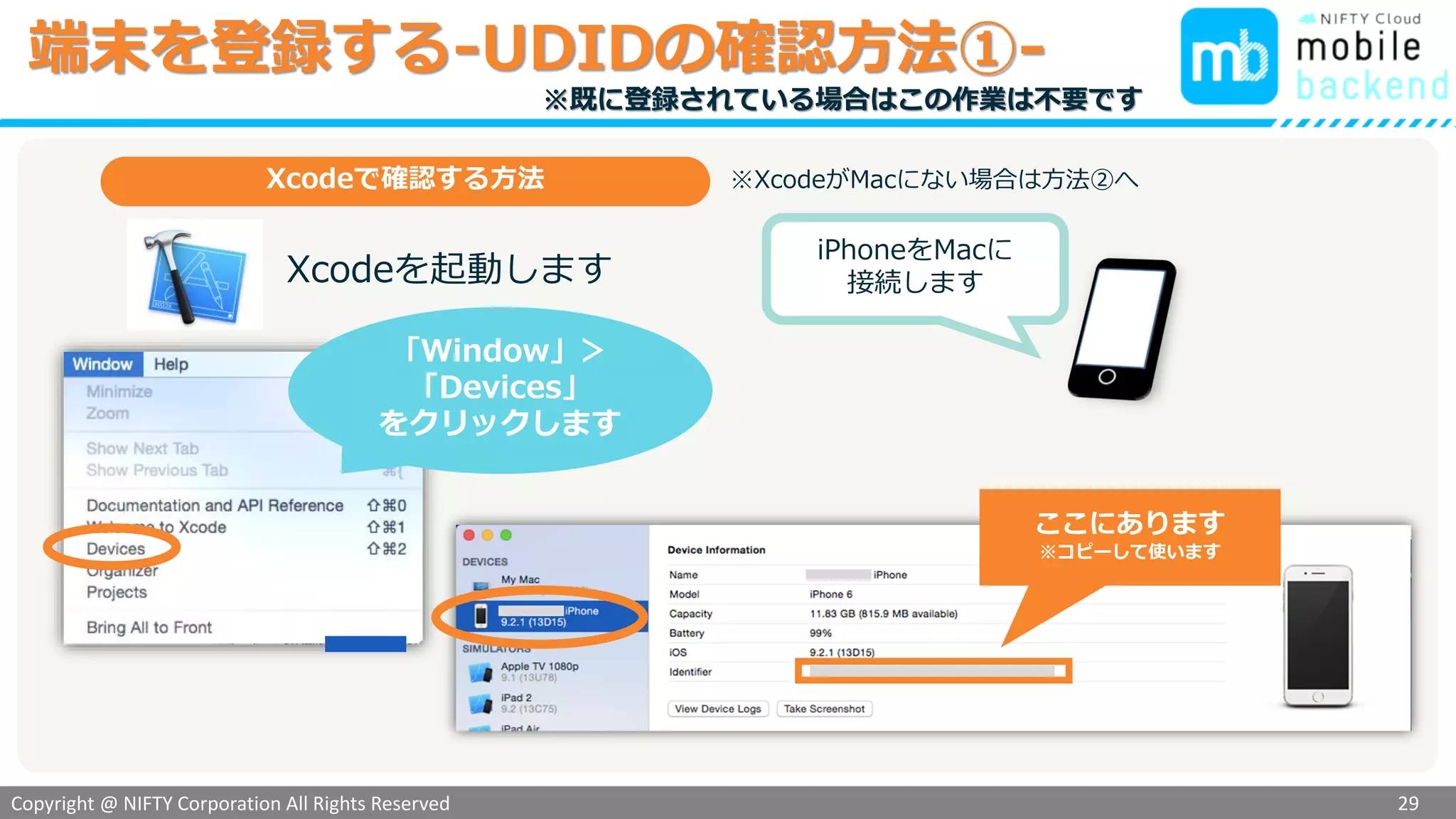
端末を登録する-UDIDの確認方法①-
29
iPhoneをMacに
接続します
ここにあります
※コピーして使います
「Window」>
「Devices」
をクリックします
Xcodeで確認する方法
Xcodeを起動します
※XcodeがMacにない場合は方法②へ
※既に登録されている場合はこの作業は不要です
Copyright @ NIFTY Corporation All Rights Reserved
色見本3
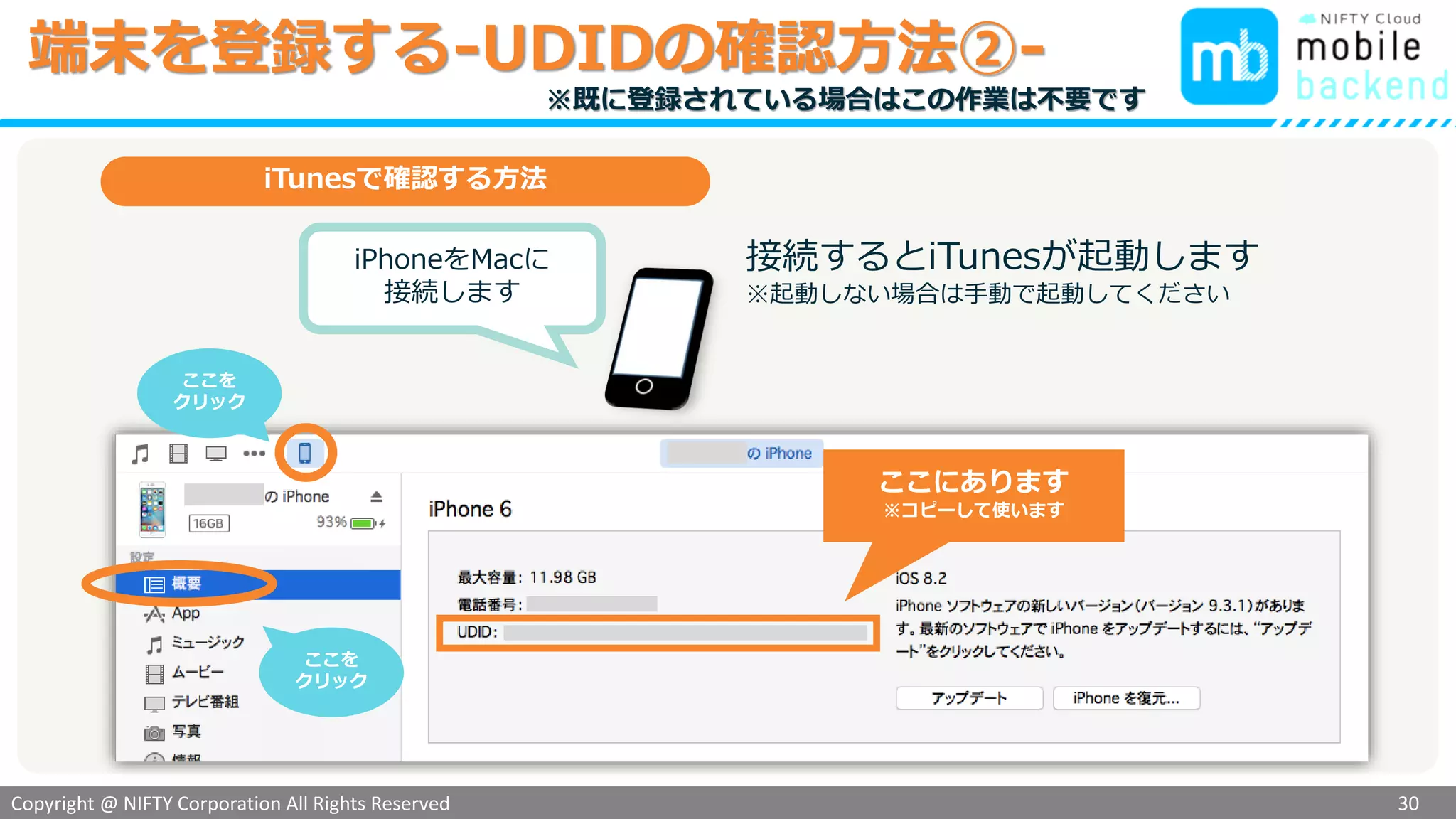
端末を登録する-UDIDの確認方法②-
30
iTunesで確認する方法
iPhoneをMacに
接続します
接続するとiTunesが起動します
※起動しない場合は手動で起動してください
ここにあります
※コピーして使います
ここを
クリック
※既に登録されている場合はこの作業は不要です
ここを
クリック
Copyright @ NIFTY Corporation All Rights Reserved
色見本3
端末を登録する
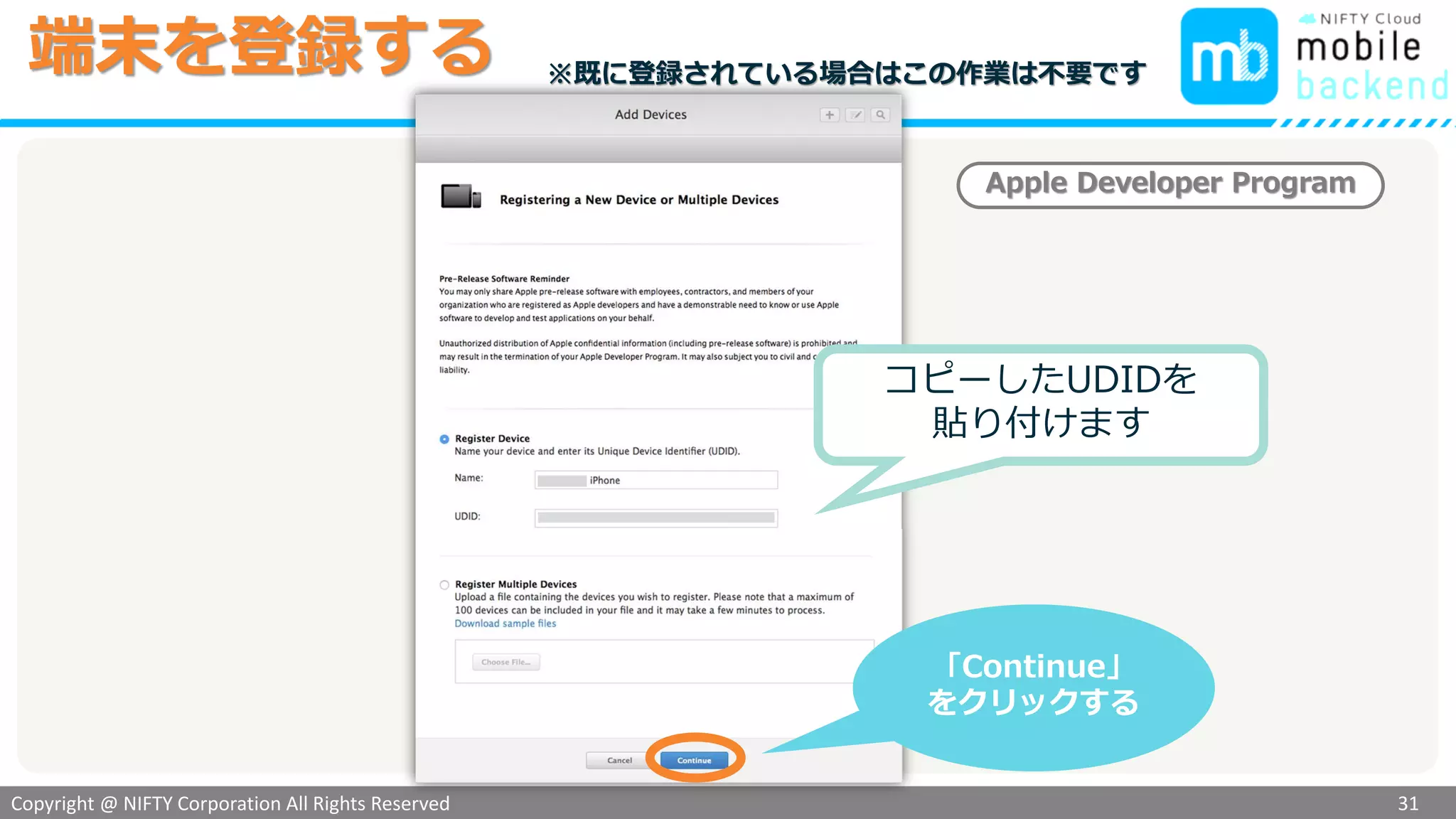
31
「Continue」
をクリックする
Apple Developer Program
コピーしたUDIDを
貼り付けます
※既に登録されている場合はこの作業は不要です
Copyright @ NIFTY Corporation All Rights Reserved
色見本3
端末を登録する
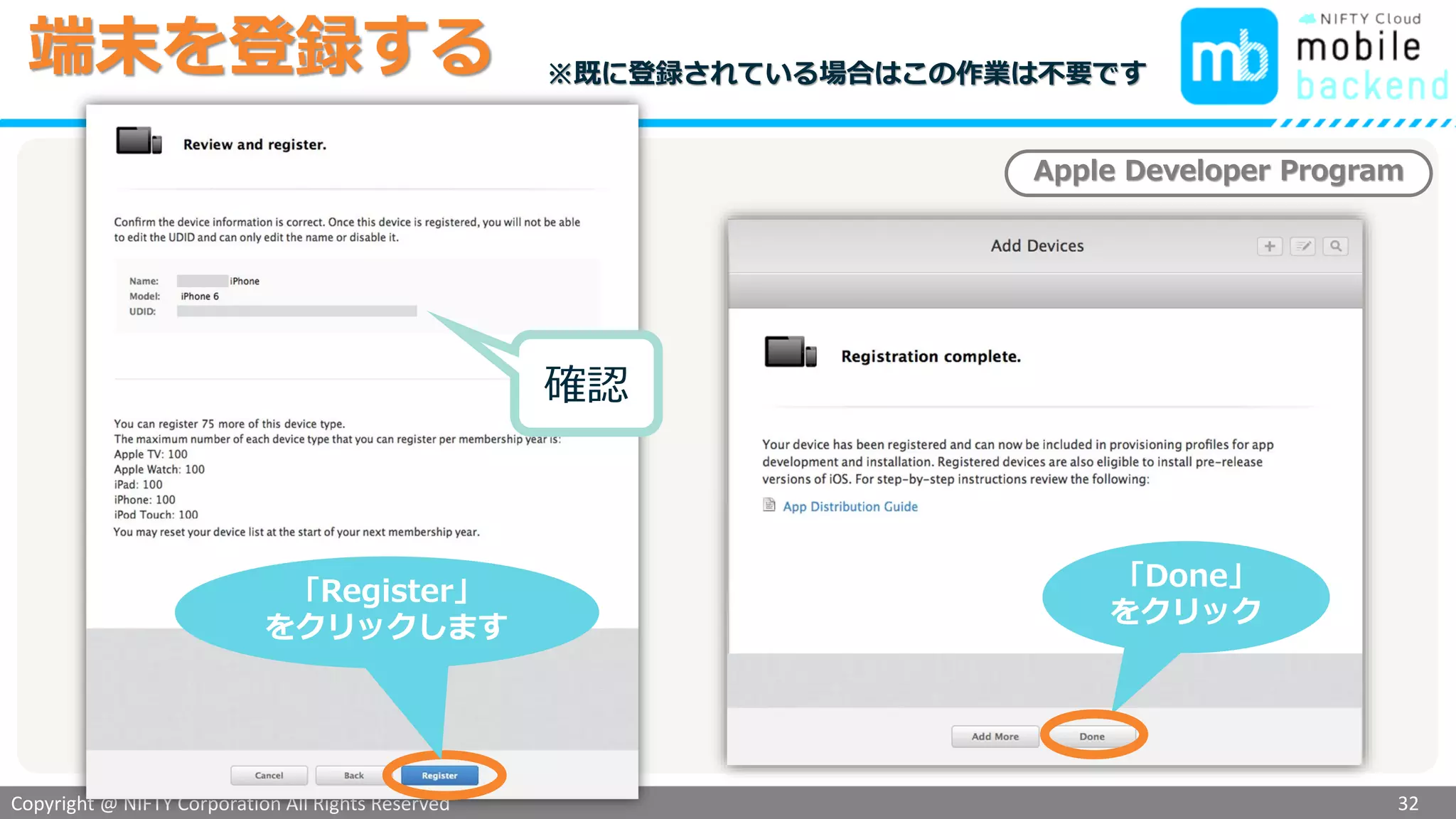
32
確認
「Done」
をクリック
Apple Developer Program
「Register」
をクリックします
※既に登録されている場合はこの作業は不要です
Copyright @ NIFTY Corporation All Rights Reserved
色見本3
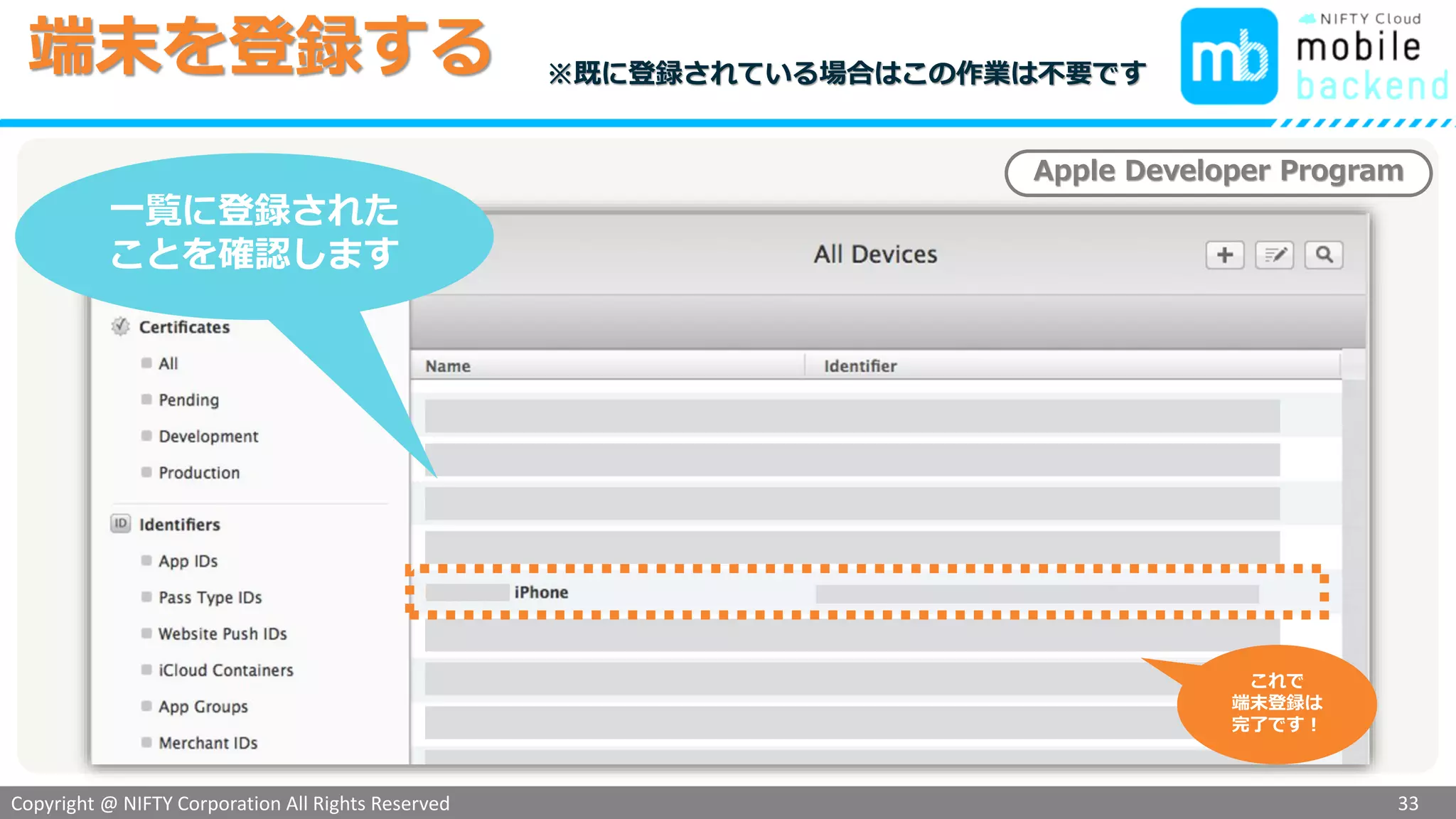
端末を登録する
33
Apple Developer Program
一覧に登録された
ことを確認します
これで
端末登録は
完了です!
※既に登録されている場合はこの作業は不要です
Copyright @ NIFTY Corporation All Rights Reserved
色見本3
プロビジョニングプロファイルを作成する
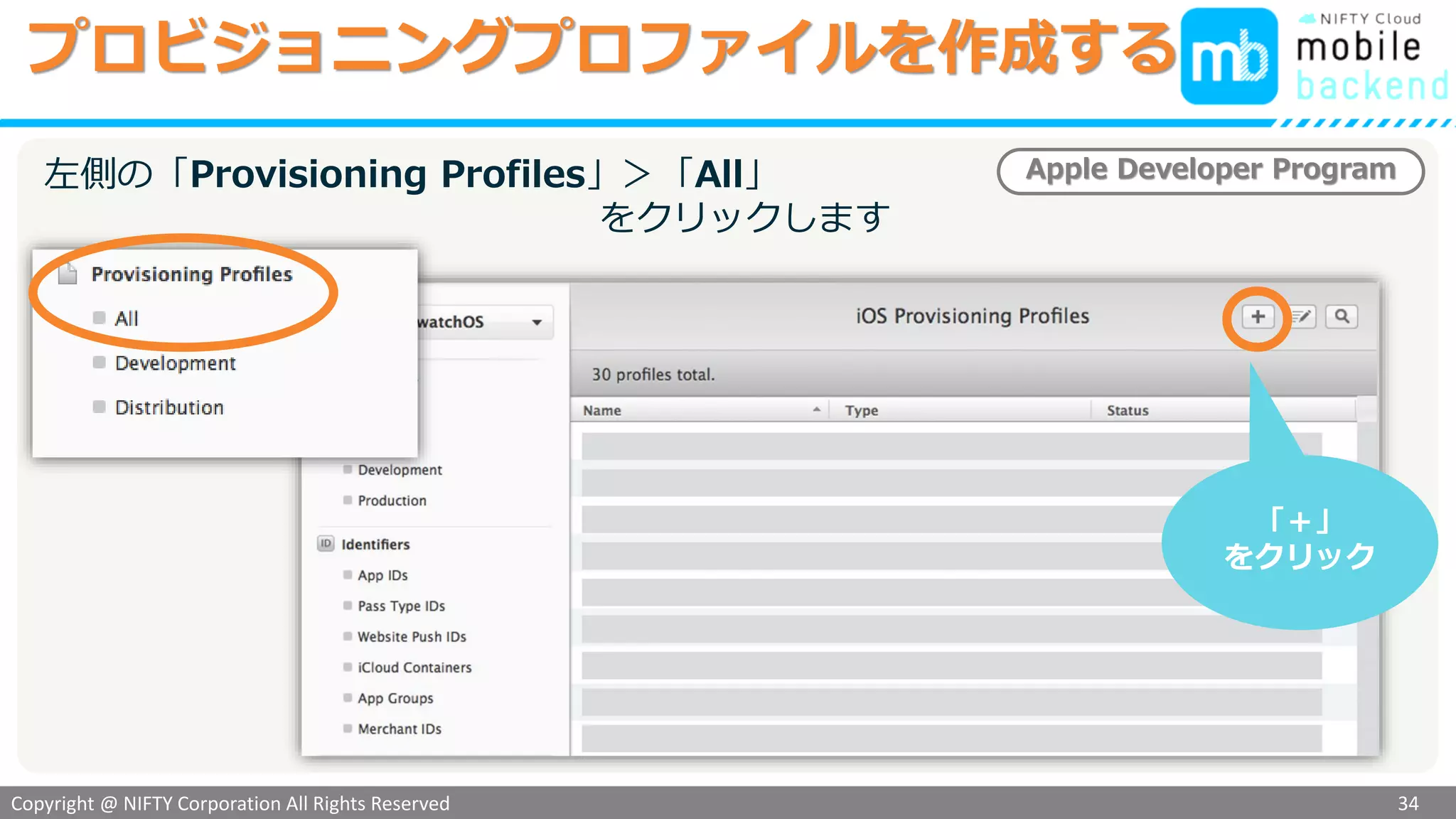
34
Apple Developer Program左側の「Provisioning Profiles」>「All」
をクリックします
「+」
をクリック
Copyright @ NIFTY Corporation All Rights Reserved
色見本3
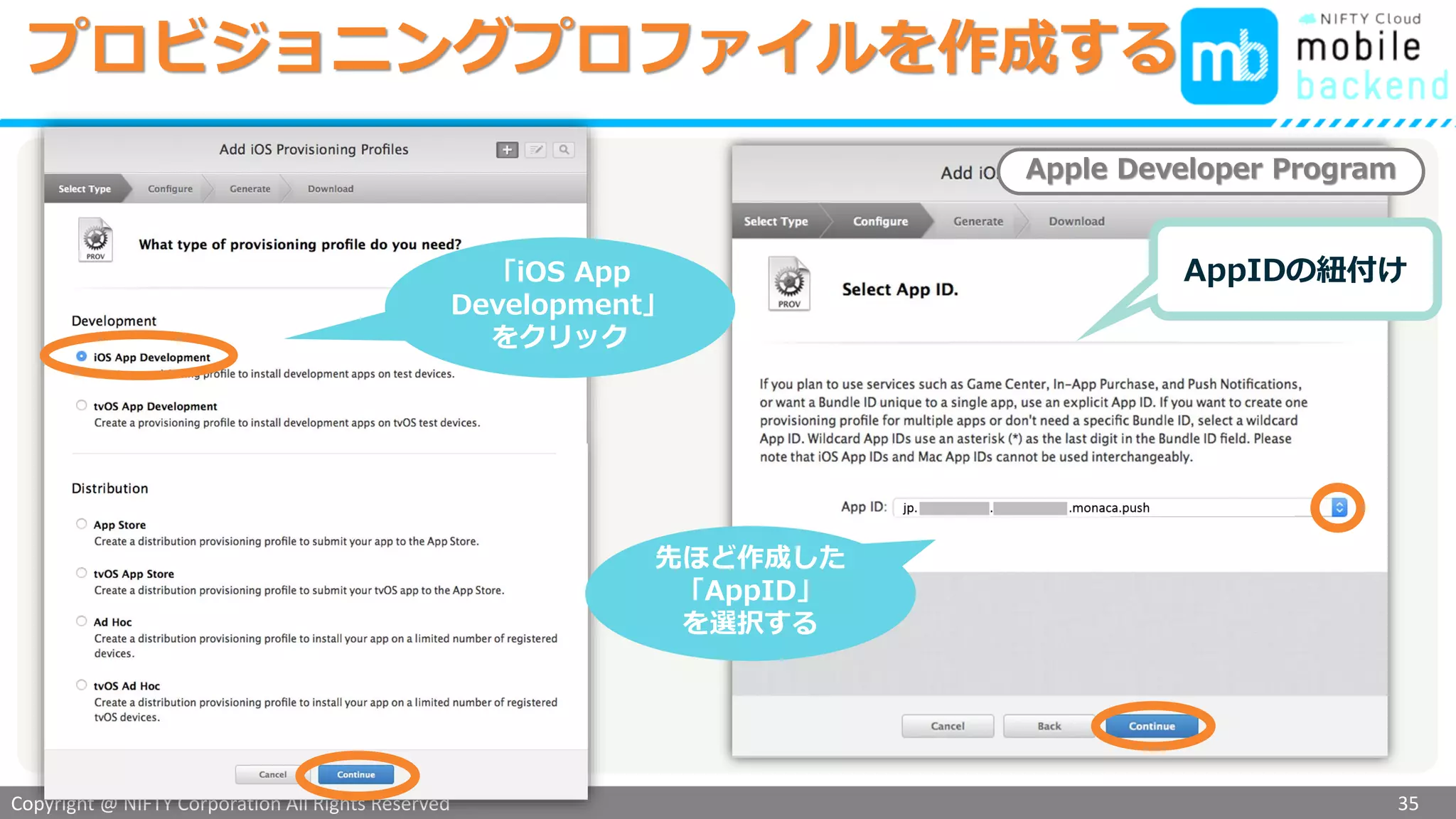
プロビジョニングプロファイルを作成する
35
Apple Developer Program
「iOS App
Development」
をクリック
先ほど作成した
「AppID」
を選択する
AppIDの紐付け
Copyright @ NIFTY Corporation All Rights Reserved
色見本3
プロビジョニングプロファイルを作成する
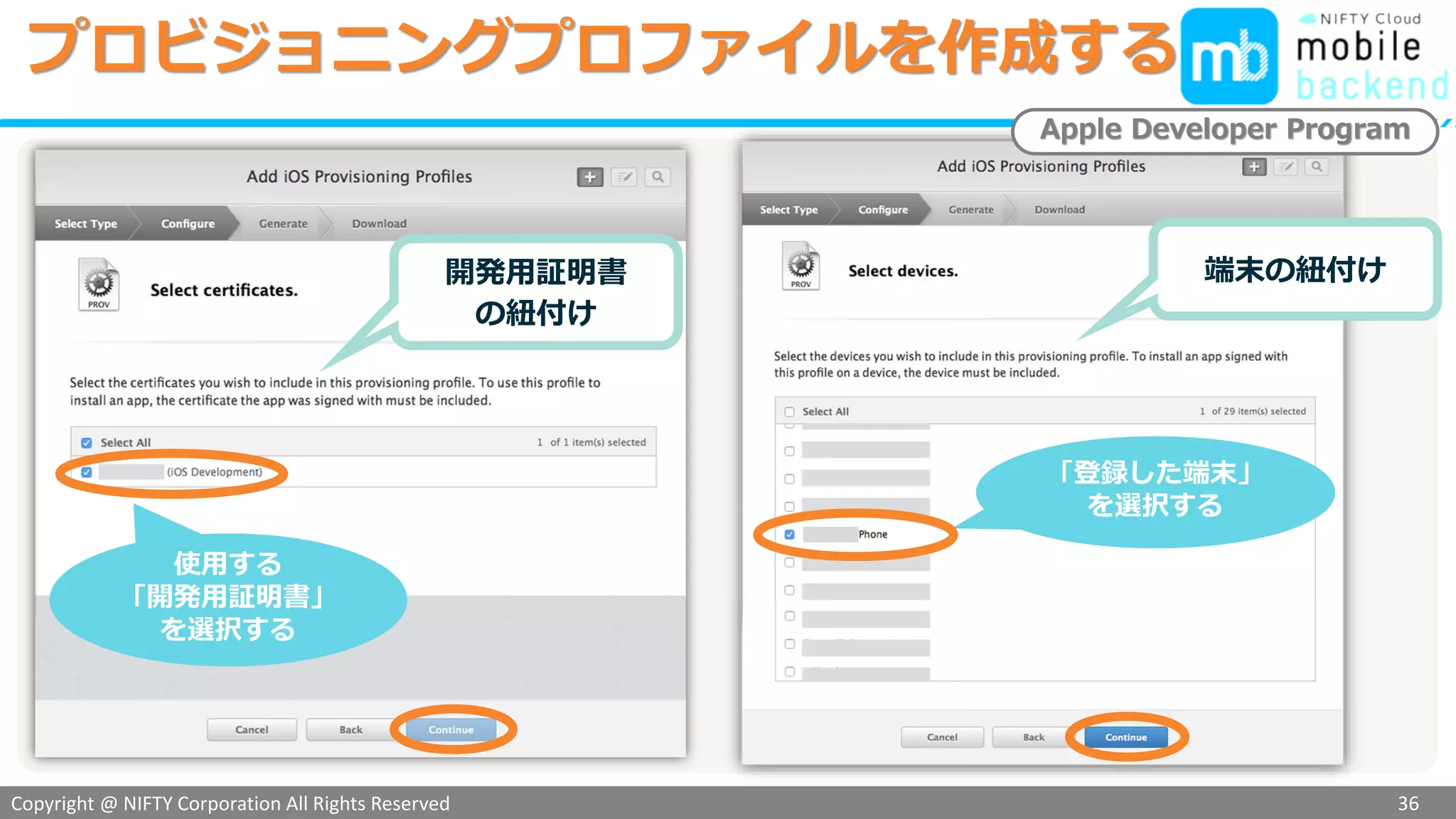
36
Apple Developer Program
端末の紐付け開発用証明書
の紐付け
「登録した端末」
を選択する
使用する
「開発用証明書」
を選択する
Copyright @ NIFTY Corporation All Rights Reserved
色見本3
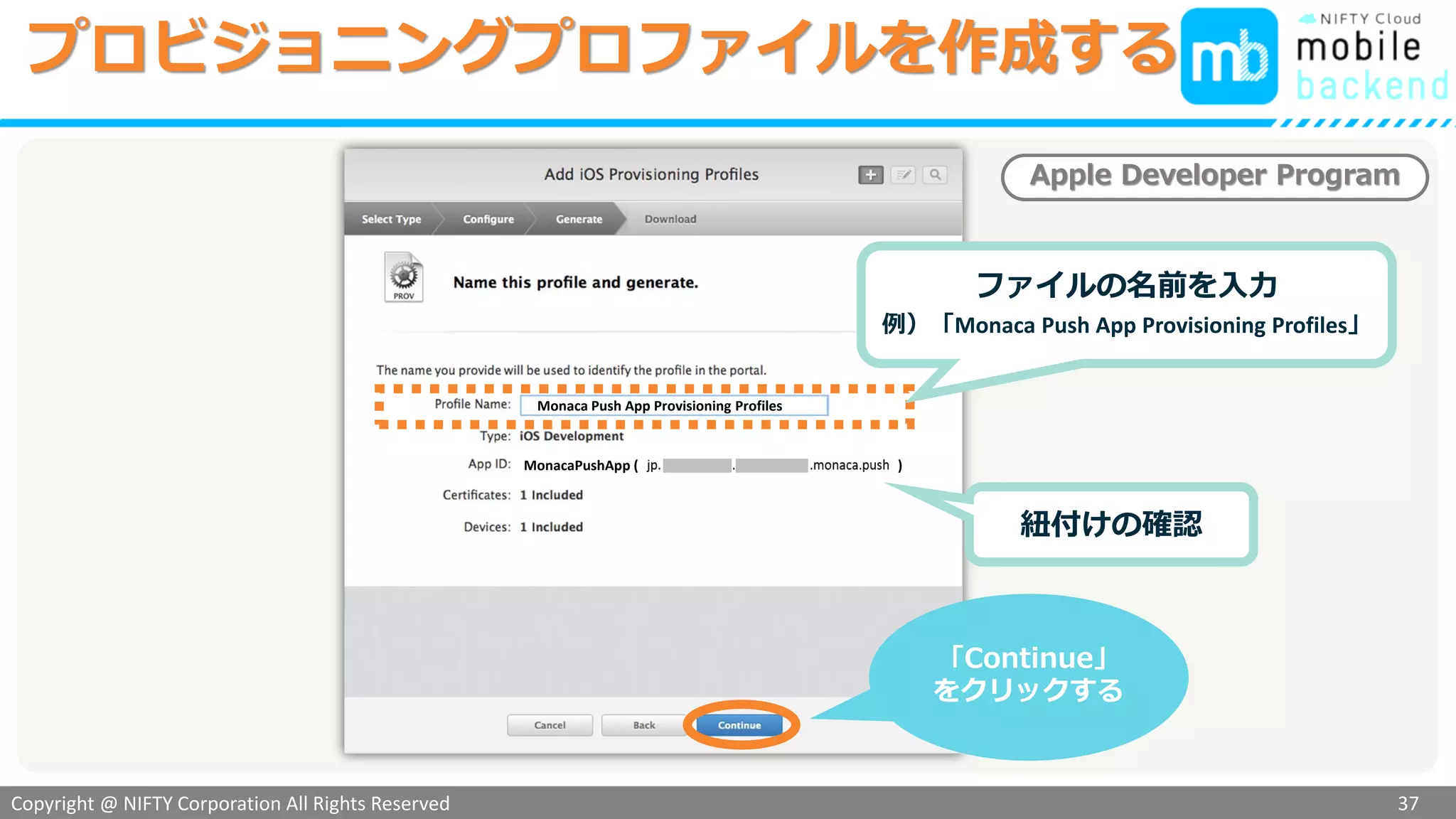
プロビジョニングプロファイルを作成する
37
Apple Developer Program
ファイルの名前を入力
例)「Monaca Push App Provisioning Profiles」
紐付けの確認
「Continue」
をクリックする
Monaca Push App Provisioning Profiles
MonacaPushApp ( )
Copyright @ NIFTY Corporation All Rights Reserved
色見本3
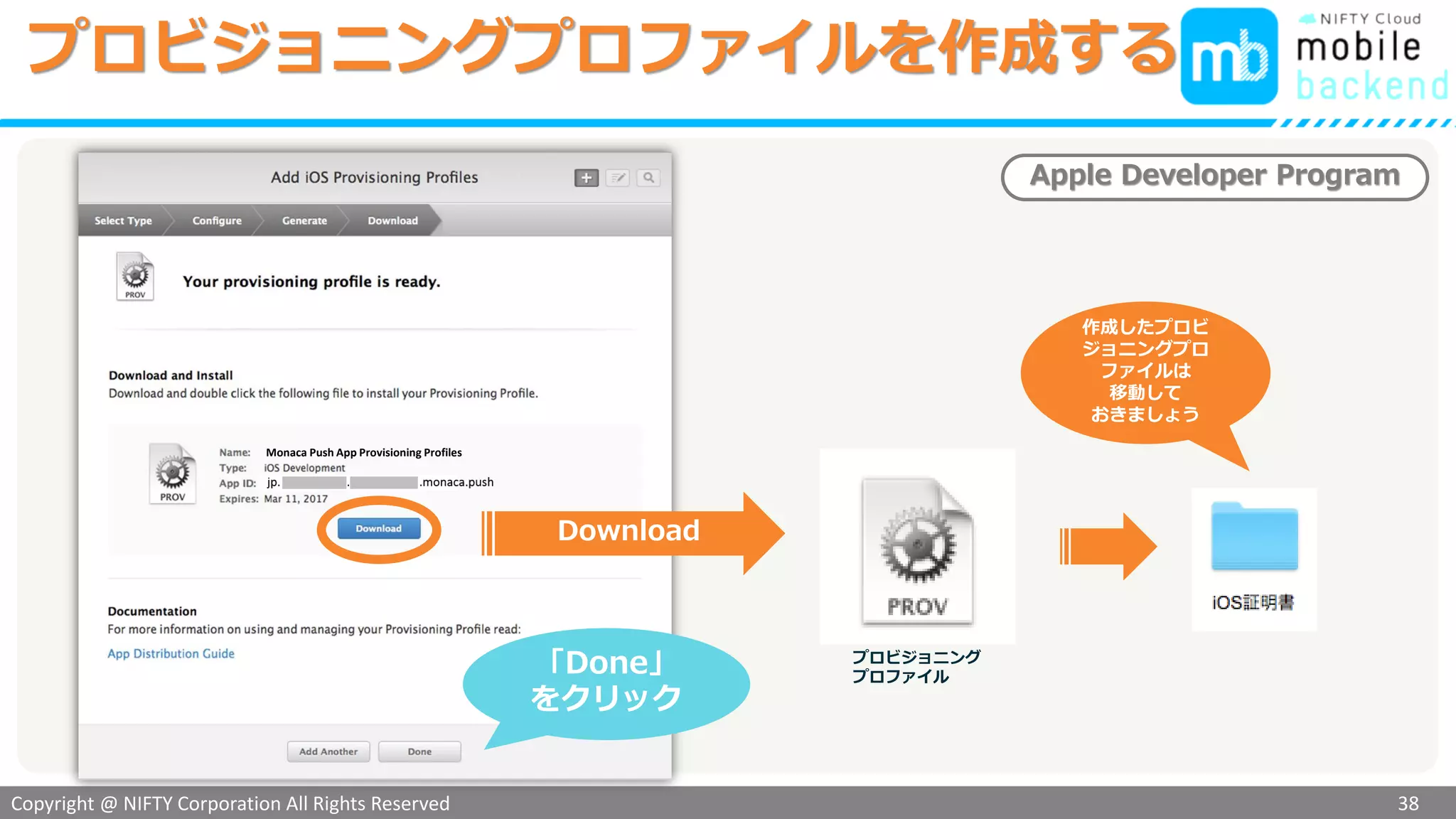
プロビジョニングプロファイルを作成する
38
Apple Developer Program
Download
「Done」
をクリック
Monaca Push App Provisioning Profiles
作成したプロビ
ジョニングプロ
ファイルは
移動して
おきましょう
プロビジョニング
プロファイル
Copyright @ NIFTY Corporation All Rights ReservedCopyright @ NIFTY Corporation All Rights Reserved 39
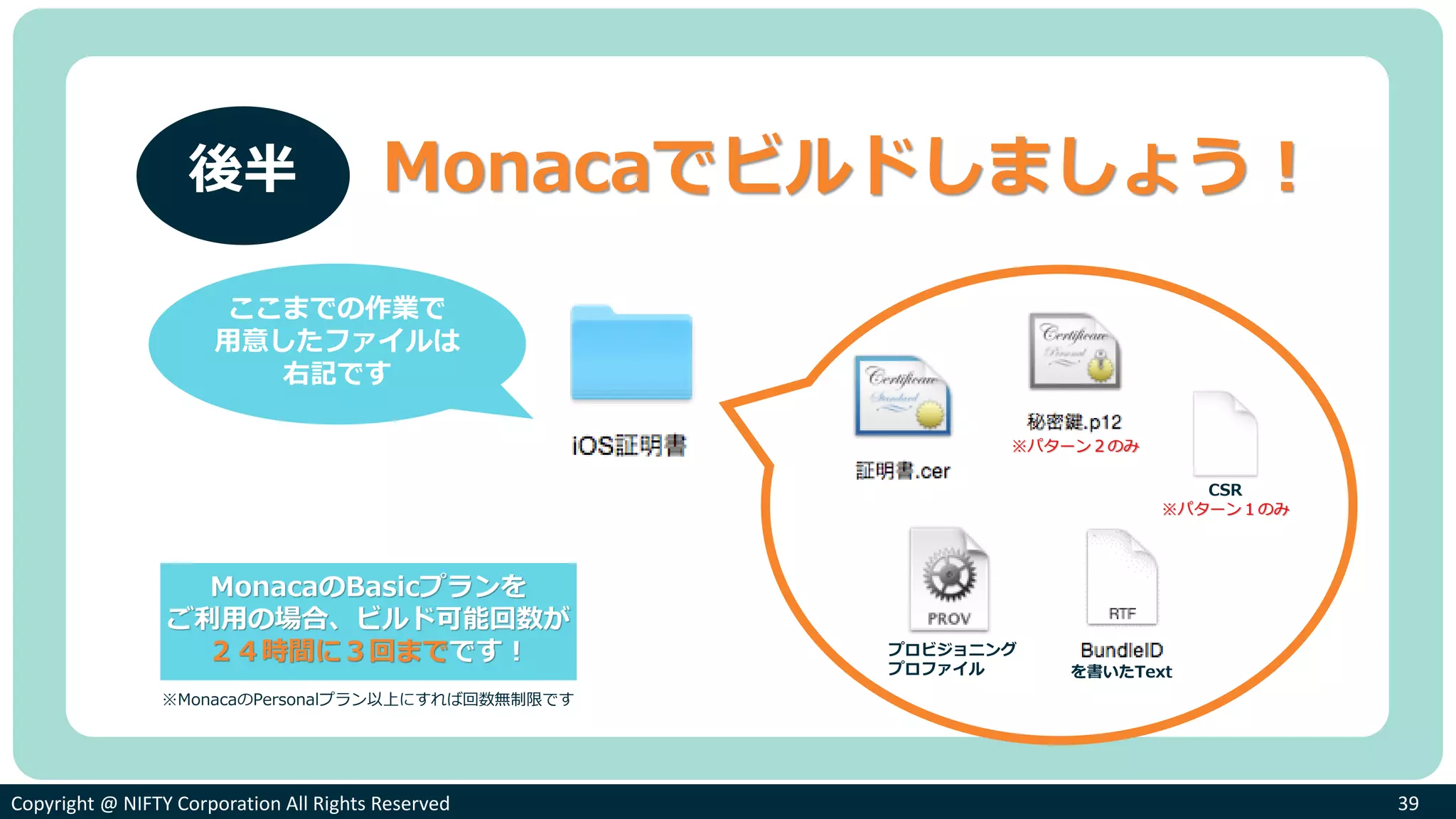
Monacaでビルドしましょう!
ここまでの作業で
用意したファイルは
右記です
プロビジョニング
プロファイル を書いたText
CSR
※パターン1のみ
※パターン2のみ
後半
※MonacaのPersonalプラン以上にすれば回数無制限です
Copyright @ NIFTY Corporation All Rights Reserved
色見本3
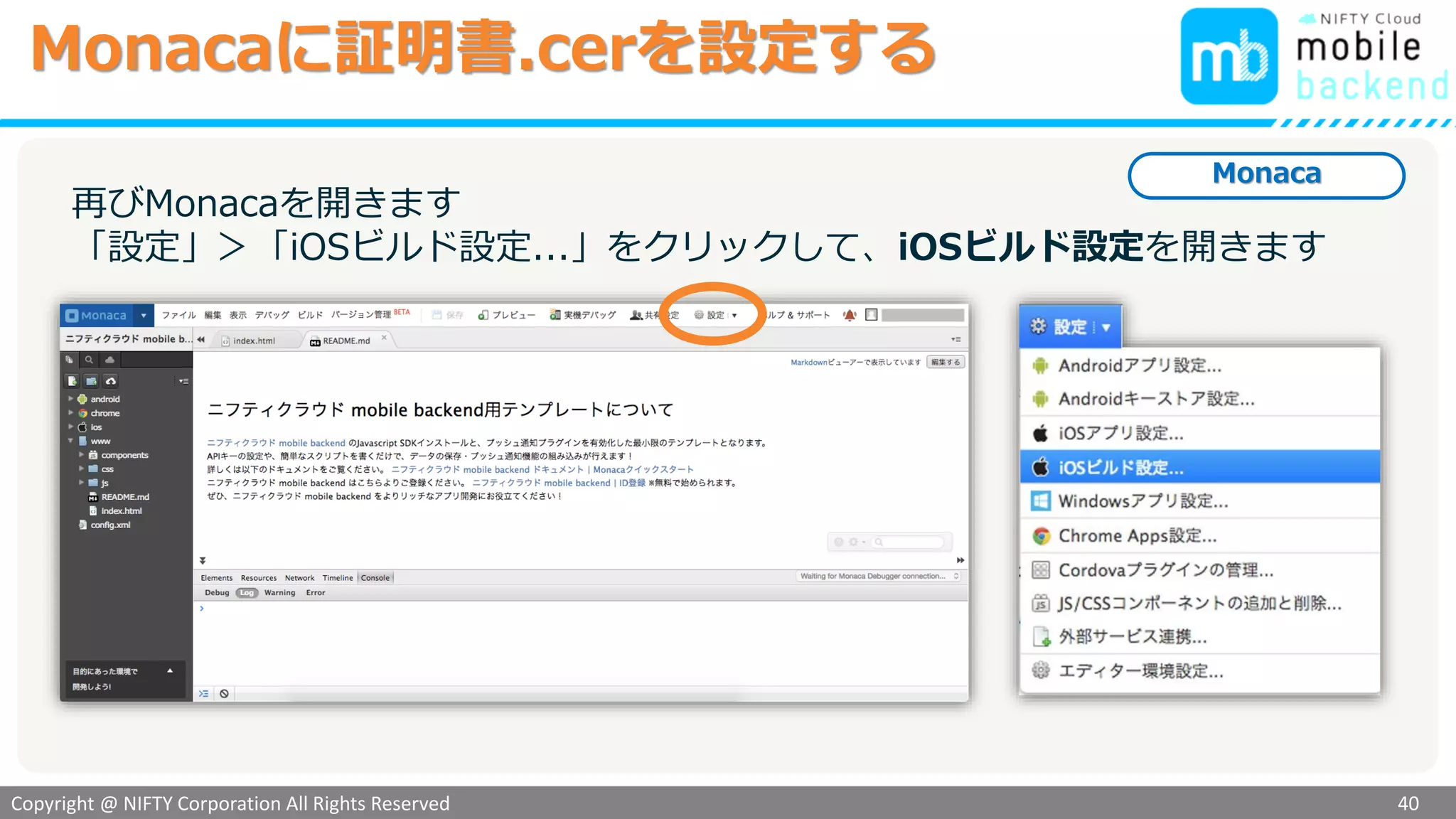
Monacaに証明書.cerを設定する
40
Monaca
再びMonacaを開きます
「設定」>「iOSビルド設定...」をクリックして、iOSビルド設定を開きます
Copyright @ NIFTY Corporation All Rights Reserved
色見本3
Monacaに証明書.cerを設定する
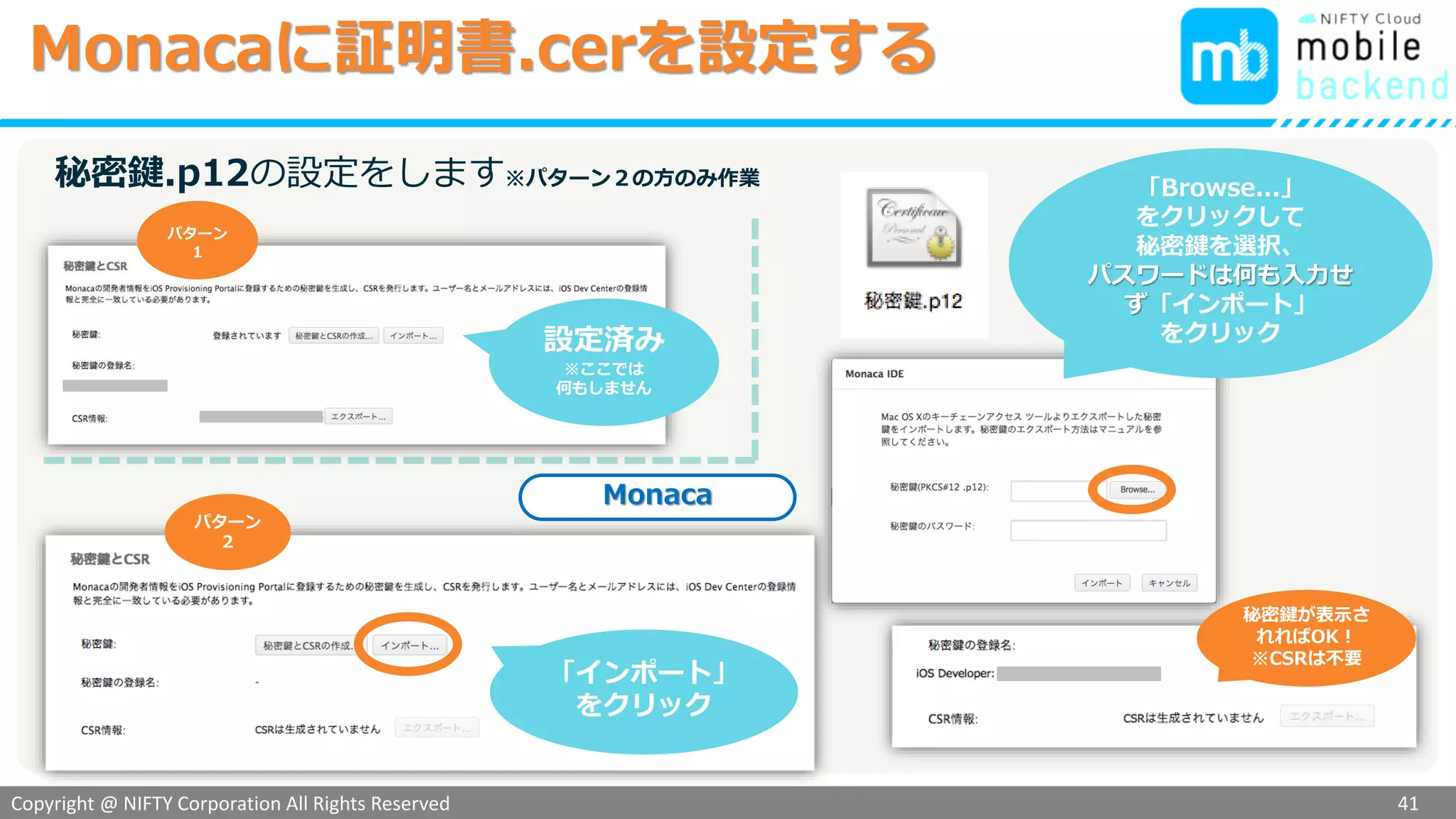
41
パターン
2
「インポート」
をクリック
パターン
1
設定済み
※ここでは
何もしません
「Browse...」
をクリックして
秘密鍵を選択、
パスワードは何も入力せ
ず「インポート」
をクリック
秘密鍵が表示さ
れればOK!
※CSRは不要
秘密鍵.p12の設定をします※パターン2の方のみ作業
Monaca
Copyright @ NIFTY Corporation All Rights Reserved
色見本3
Monacaに証明書.cerを設定する
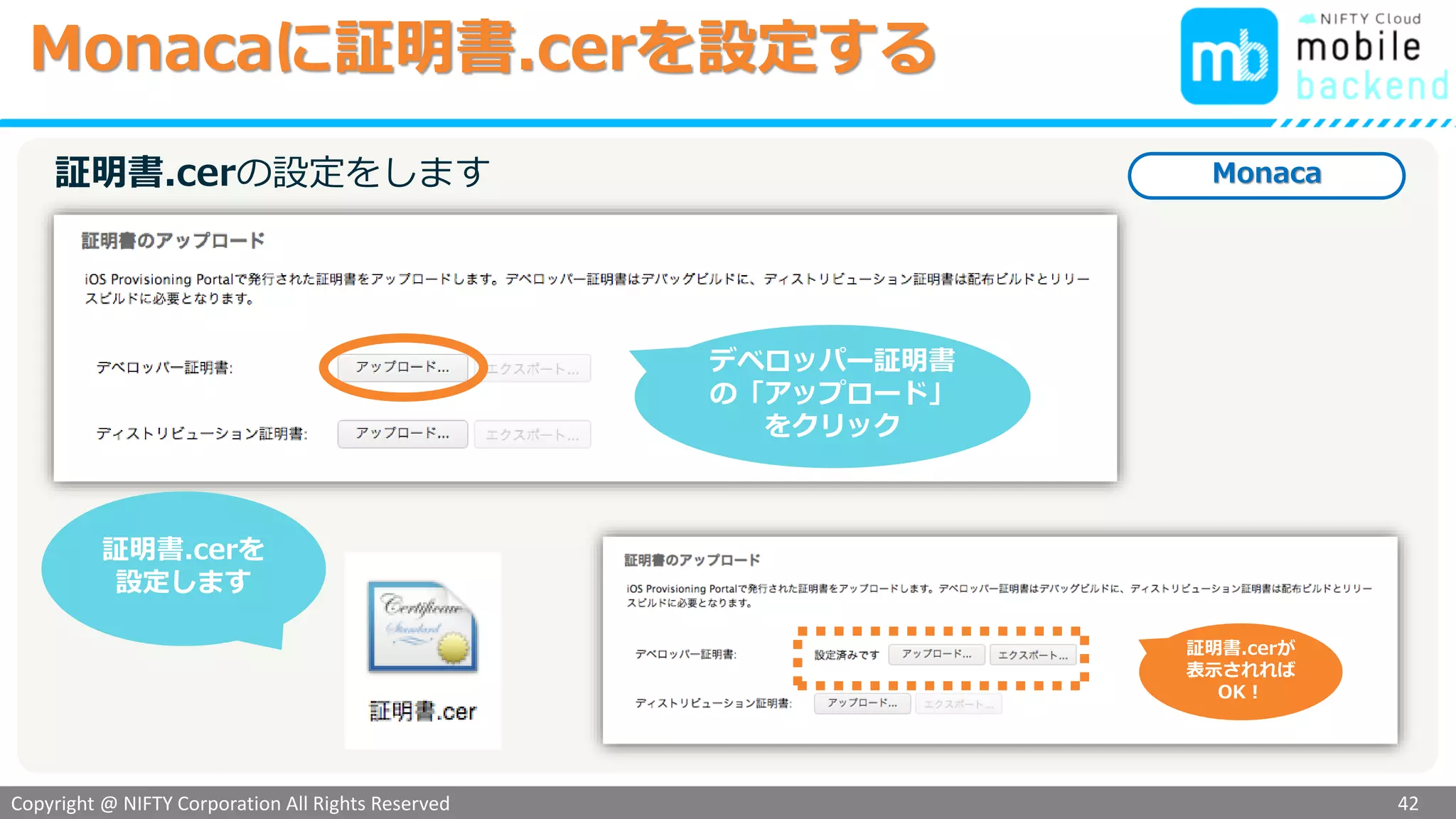
42
証明書.cerの設定をします
デベロッパー証明書
の「アップロード」
をクリック
証明書.cerが
表示されれば
OK!
証明書.cerを
設定します
Monaca
Copyright @ NIFTY Corporation All Rights Reserved
色見本3
Monacaに証明書.cerを設定する
43
の場合は、次の作業も行っておきます
※パターン1のみ
Monaca
パターン
1
※ アップロードした時点では秘密鍵が
紐付いていない証明書(.cer)ですが、
アップロードすることでMonacaで
発行された秘密鍵が紐付き、
p12形式の証明書に書き換わります!
作成した
証明書.p12は
移動して
おきましょう
証明書.p12が
書き出されます
ダブルクリックして
キーチェーンアクセスで
確認してします
パスワード設定
を求められます
証明書.p12
※パスワードを設定した場合
はキーチェーンアクセスで
入力を求められます。
(空白でもOKです)
アップロード
した証明書を
エクスポート
します
秘密鍵が
あればOK
キーチェーンアクセス
Copyright @ NIFTY Corporation All Rights Reserved
色見本3
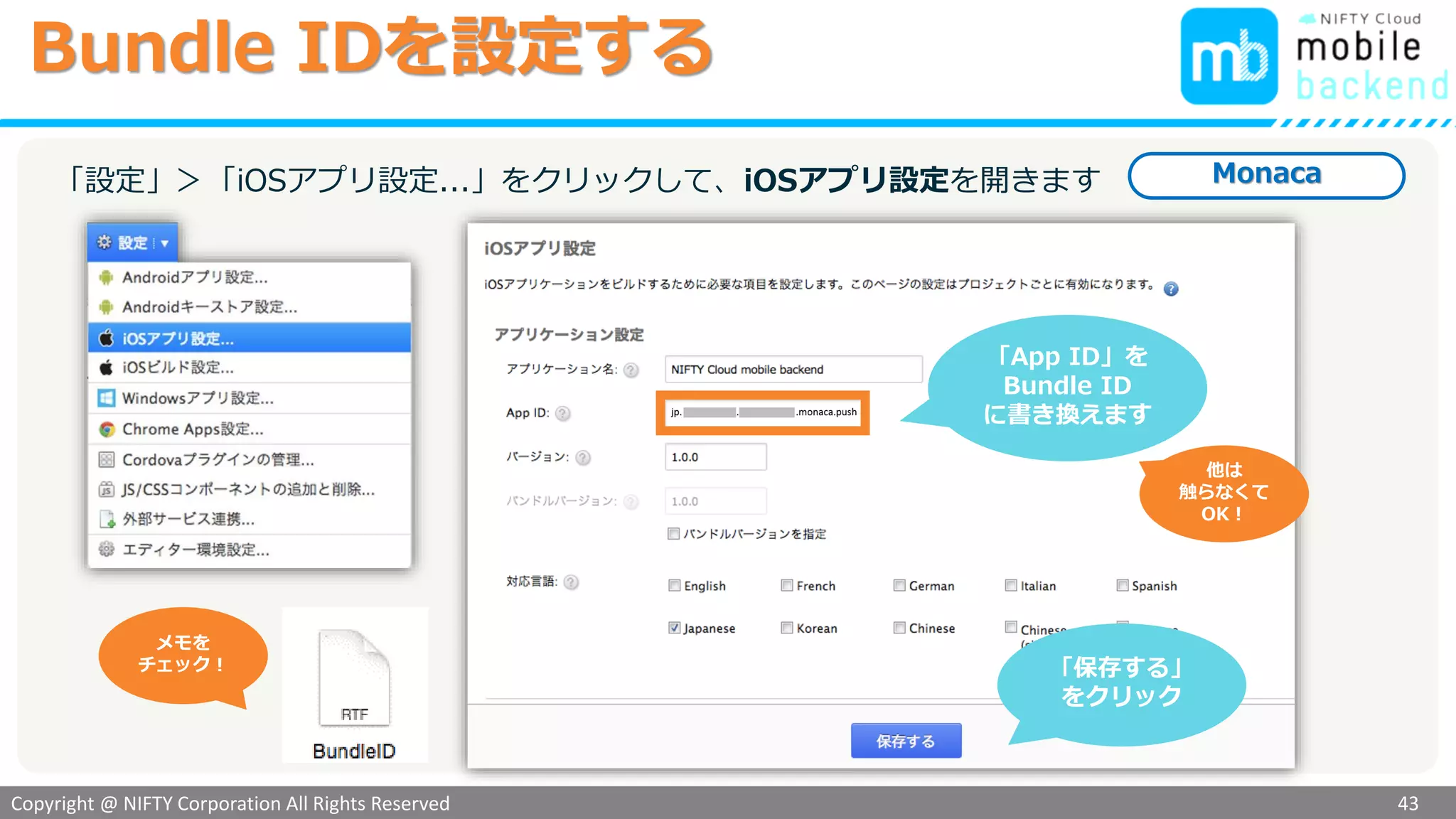
Bundle IDを設定する
44
「設定」>「iOSアプリ設定...」をクリックして、iOSアプリ設定を開きます Monaca
「App ID」を
Bundle ID
に書き換えます
「保存する」
をクリック
他は
触らなくて
OK!
メモを
チェック!
Copyright @ NIFTY Corporation All Rights Reserved
色見本3
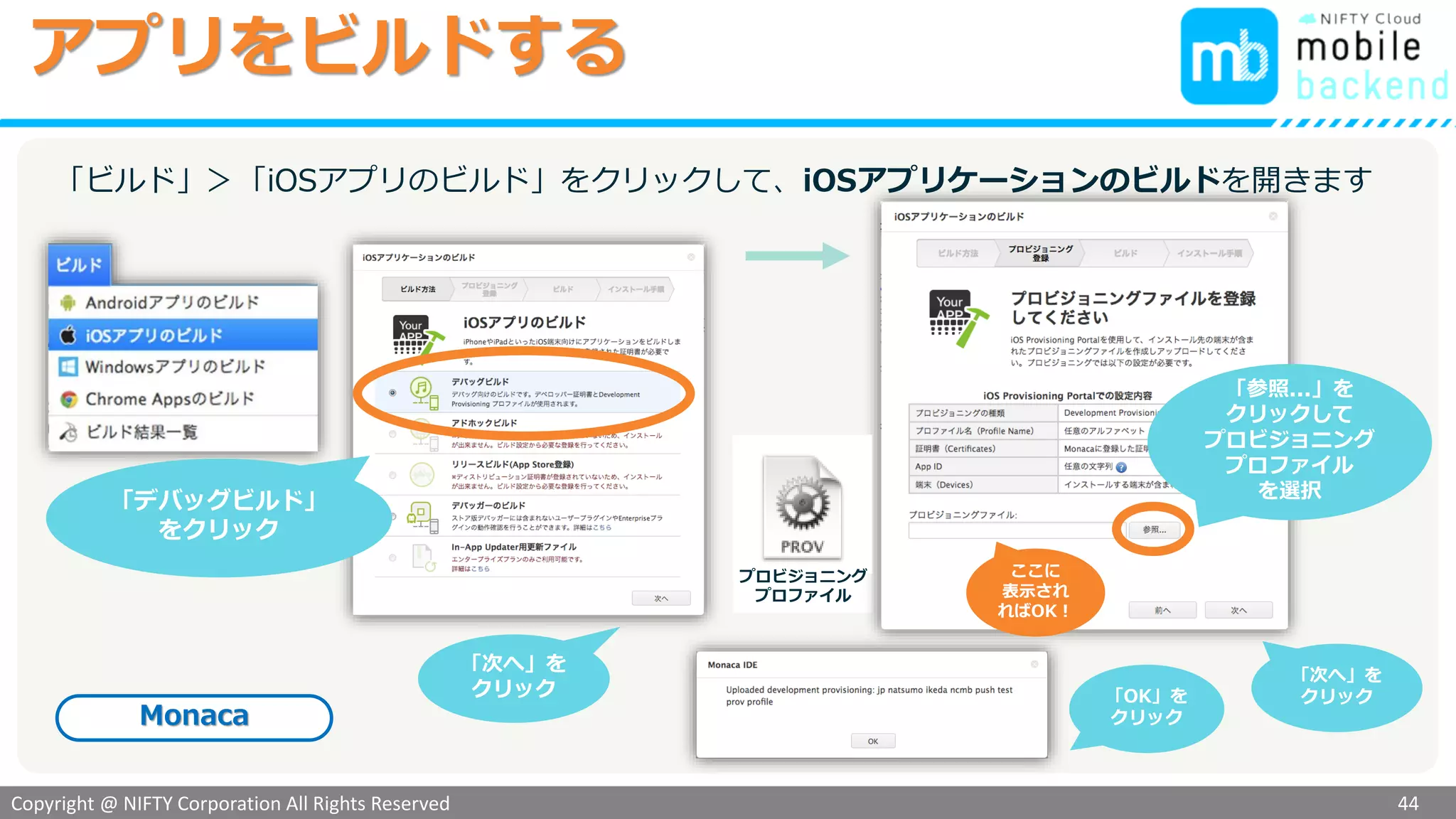
アプリをビルドする
45
「ビルド」>「iOSアプリのビルド」をクリックして、iOSアプリケーションのビルドを開きます
Monaca
「デバッグビルド」
をクリック
「次へ」を
クリック
「参照...」を
クリックして
プロビジョニング
プロファイル
を選択
プロビジョニング
プロファイル
ここに
表示され
ればOK!
「次へ」を
クリック「OK」を
クリック
Copyright @ NIFTY Corporation All Rights Reserved
色見本3
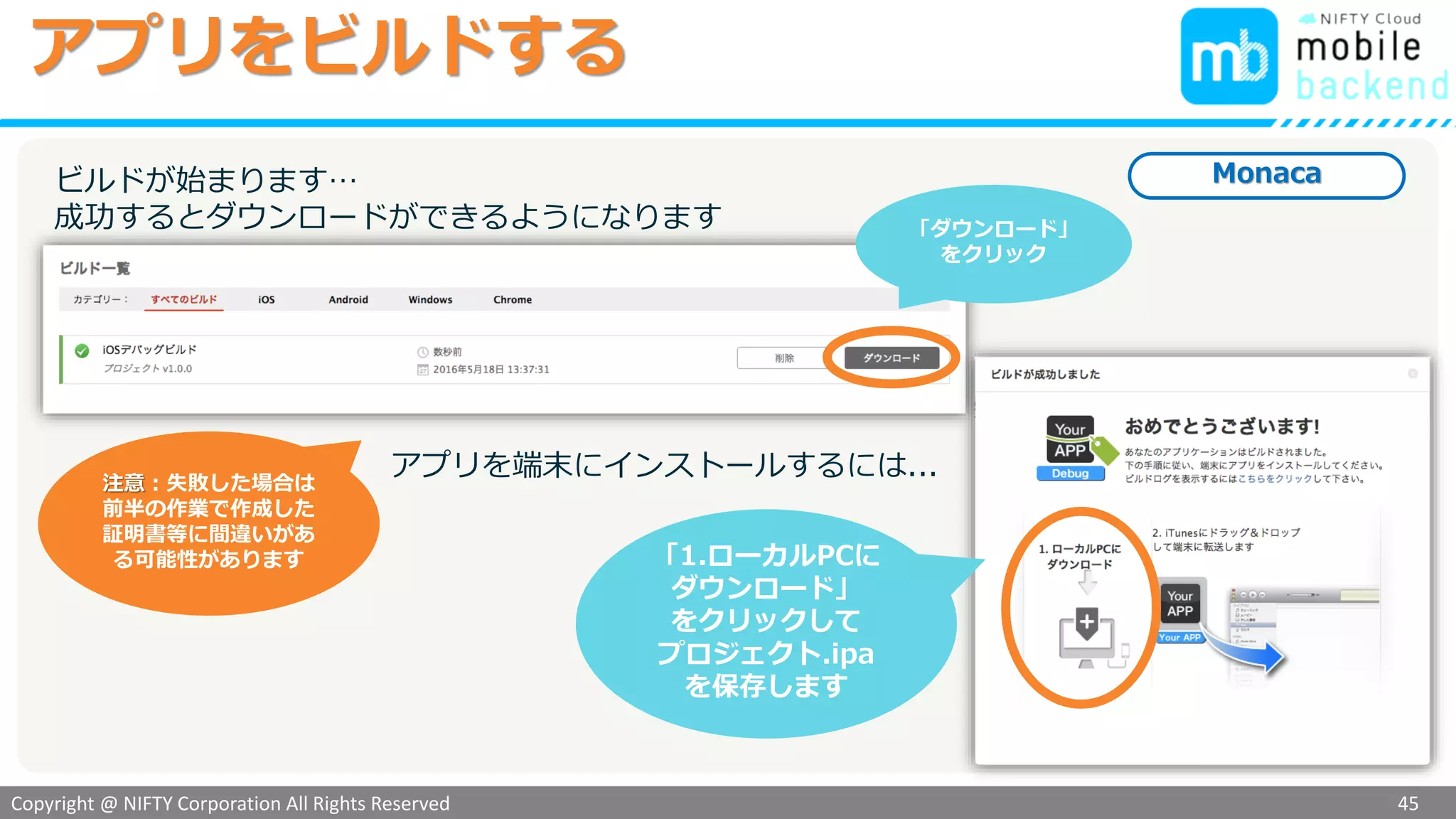
アプリをビルドする
46
ビルドが始まります…
成功するとダウンロードができるようになります
注意:失敗した場合は
前半の作業で作成した
証明書等に間違いがあ
る可能性があります
「ダウンロード」
をクリック
アプリを端末にインストールするには...
「1.ローカルPCに
ダウンロード」
をクリックして
プロジェクト.ipa
を保存します
Monaca
Copyright @ NIFTY Corporation All Rights Reserved
色見本3
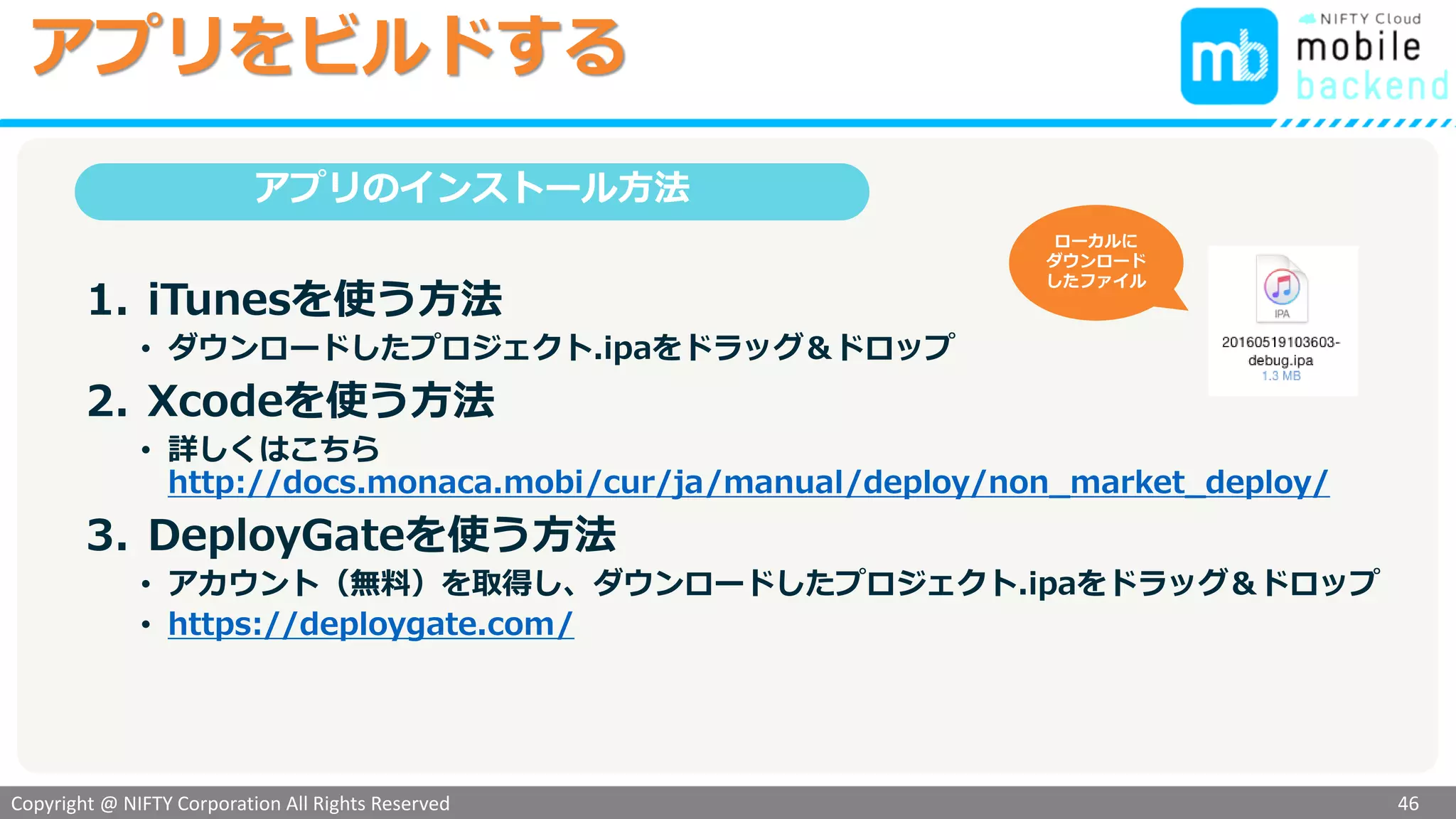
アプリをビルドする
1. iTunesを使う方法
• ダウンロードしたプロジェクト.ipaをドラッグ&ドロップ
2. Xcodeを使う方法
• 詳しくはこちら
http://docs.monaca.mobi/cur/ja/manual/deploy/non_market_deploy/
3. DeployGateを使う方法
• アカウント(無料)を取得し、ダウンロードしたプロジェクト.ipaをドラッグ&ドロップ
• https://deploygate.com/
ローカルに
ダウンロード
したファイル
アプリのインストール方法
47
Copyright @ NIFTY Corporation All Rights Reserved
色見本3
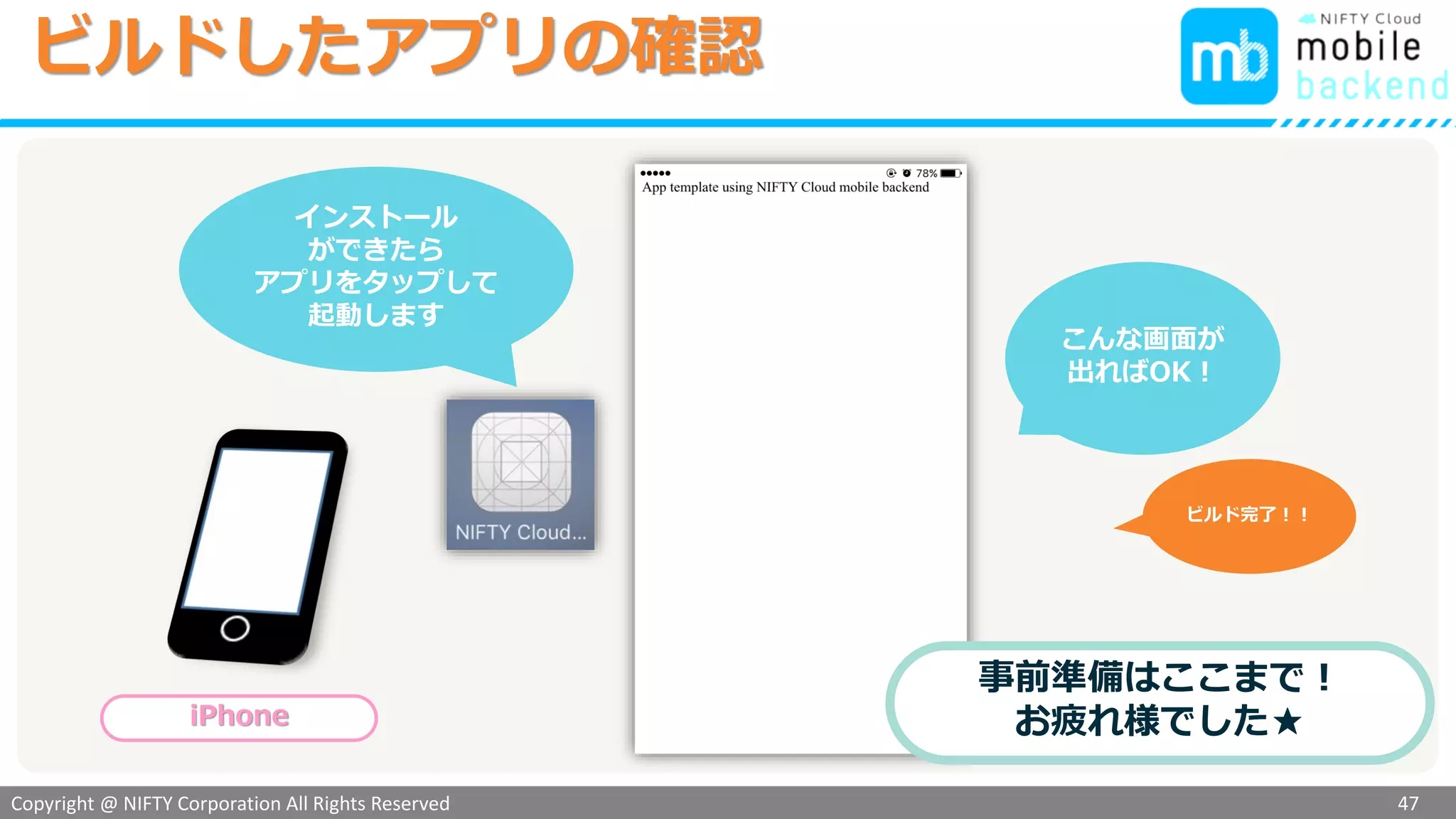
ビルドしたアプリの確認
48
インストール
ができたら
アプリをタップして
起動します
iPhone
こんな画面が
出ればOK!
ビルド
完了!!
Copyright @ NIFTY Corporation All Rights Reserved
色見本3
事前準備の最終チェック
49
プロビジョニング
プロファイル
を書いたText
CSR
証明書.p12
これまでに用意したファイルの確認をします
Monaca
から作成
Monaca
から作成
Copyright @ NIFTY Corporation All Rights Reserved
色見本3
事前準備の最終チェック
50
プロビジョニング
プロファイル
を書いたText
これまでに用意したファイルの確認をします
キーチェーンアクセス
から書き出し
キーチェーンアクセス
から書き出し
Copyright @ NIFTY Corporation All Rights Reserved
続きは
セミナーで!
当日お会いでき
ることを
楽しみに
しております★
51
事前準備は以上です

【Monaca×mobile backend】プッシュ通知をカンタン実装!スピード感ある開発をしよう!-準備編(iOS)-

  • 1.
    Copyright @ NIFTYCorporation All Rights ReservedCopyright @ NIFTY Corporation All Rights Reserved 【Monaca×mobile backend】 プッシュ通知をカンタン実装! スピード感ある開発をしよう! -準備編(iOS)- 前半:Monacaでビルド環境を整えましょう! 後半:Monacaでビルドしましょう! 1 2016/06/06更新
  • 2.
    Copyright @ NIFTYCorporation All Rights Reserved 色見本3 はじめに... • Androidと違って、iOSのプッシュ通知はちょっと面倒なんです... 参照関係のあるファイルをこんなに作成しないといけません! 2 ここでは で囲んだ部分のファイルを作成して、ビルドできる状態にしておきましょう! ビルドに必要な ファイル プッシュ通知に必要 なファイル ※本編で作成します!
  • 3.
    Copyright @ NIFTYCorporation All Rights Reserved 色見本3 準備するもの • Mac  Mac OS X 10.10.5(Yosemite)以上の環境で動作確認しています。 • Monacaの利用登録  アカウントの取得(無料) が必要です。 (URL:https://ja.monaca.io/) • iPhone  Xcodeのバージョンと対応するバージョンにする必要があります。  iPhone6(Ver. 9.2.1)で動作確認しています。 • Lightningケーブル • Apple Developer Programの登録(有償)  本セミナーでは有償登録が必須となります。(URL:https://developer.apple.com/programs/jp) ※いずれも最新版をご用意いただくことをお勧めします。 ※上記以下の環境では動作しない可能性があります。 3 デスクトップに フォルダを 作っておきましょう 作成した証明 書等を保存し ていきます
  • 4.
    Copyright @ NIFTYCorporation All Rights ReservedCopyright @ NIFTY Corporation All Rights Reserved 4 ビルド環境を整えましょう! 必要な証明書やファイルを準備していきます デスクトップに フォルダを 作っておきましょう 作成した ファイルは ここに保存して いきます 前半
  • 5.
    Copyright @ NIFTYCorporation All Rights Reserved 色見本3 Monacaにログインする 5 https://ja.monaca.io/ 「新規プロジェクトの作成」 をクリック Monaca
  • 6.
    Copyright @ NIFTYCorporation All Rights Reserved 色見本3 プロジェクトを作成する 6 「サンプルアプリ」 タブをクリック 「作成」 をクリック スクロールすると出てきます↓ 特に何も変更せず 「プロジェクトを作成する」 をクリック プロジェクト を開きます Monaca
  • 7.
    Copyright @ NIFTYCorporation All Rights Reserved 色見本3 プロジェクトが開きます 7 Monaca
  • 8.
    Copyright @ NIFTYCorporation All Rights Reserved 色見本3 ここからは該当する作業を行います 8 初めて Apple Developer Program (有償)アカウントを 使用しますか? CRSファイルと開発用証明書 は既に作成されていますか? Monacaで作成した 秘密鍵とCSRを使って 開発用証明書.cerを作成して ビルドする 既に作成されている 秘密鍵.p12と 開発用証明書.cerで ビルドする パターン 1 パターン 2 NO NOYES YES スライド16へスライド4へ お持ちのPC はMac ですか? YES NO Start
  • 9.
    Copyright @ NIFTYCorporation All Rights ReservedCopyright @ NIFTY Corporation All Rights Reserved 9 Monacaで作成した 秘密鍵とCSRを使って 開発用証明書.cerを作成して ビルドする パターン 1 参考:https://docs.monaca.io/ja/manual/build/ios/build_ios/#step-1-configure-ios-app-in-monaca
  • 10.
    Copyright @ NIFTYCorporation All Rights Reserved 色見本3 秘密鍵とCSRを作成する 10 「設定」>「iOSビルド設定...」をクリックして、iOSビルド設定を開きます 「秘密鍵とCSRの作成...」 をクリック Monaca
  • 11.
    Copyright @ NIFTYCorporation All Rights Reserved 色見本3 秘密鍵とCSRを作成する 11 Apple Developer Program に登録したユーザー名と アドレスを入力して 「秘密鍵とCSRを作成する」 をクリック 「OK」 をクリック 秘密鍵が設定 されたことを 確認 CSR 作成された CSRはエクス ポートして 移動して おきましょう Monaca
  • 12.
    Copyright @ NIFTYCorporation All Rights Reserved 色見本3 開発用証明書.cerを作成する 12 Apple Developer Programのメンバーセンター にログインします 「Certificates, Identifiers & Profiles」 をクリック Apple Developer Program どちらからでもOK https://developer.apple.com/account/
  • 13.
    Copyright @ NIFTYCorporation All Rights Reserved 色見本3 開発用証明書.cerを作成する 13 「Certificates」>「All」>右上の「+」をクリックして、 「iOS App Development」にチェックをいれます 下の方にある 「Continue」 をクリック Apple Developer Program
  • 14.
    Copyright @ NIFTYCorporation All Rights Reserved 色見本3 「Choose File…」 をクリックして 先ほどMonacaで作成した CSRファイルを選択 「Continue」 をクリック 開発用証明書.cerを作成する 14 Apple Developer Program
  • 15.
    Copyright @ NIFTYCorporation All Rights Reserved 色見本3 Apple Developer Program Download 「Done」 をクリック 開発用証明書.cerを作成する 15 作成した 証明書.cerは 移動して おきましょう 個別作業はここまで! スライド20へ
  • 16.
    Copyright @ NIFTYCorporation All Rights ReservedCopyright @ NIFTY Corporation All Rights Reserved 16 既に作成されている 秘密鍵.p12と 開発用証明書.cerで ビルドする パターン 2 参考:https://docs.monaca.io/ja/manual/build/ios/import_export/
  • 17.
    Copyright @ NIFTYCorporation All Rights Reserved 色見本3 秘密鍵.p12と証明書.cerを書き出す 「証明書」 を選択 使用する開発用証明書 「iPhone Developer: ****」 を選択します キーチェーンアクセスを開きます キーチェーンアクセス 17
  • 18.
    Copyright @ NIFTYCorporation All Rights Reserved 色見本3 秘密鍵.p12を書き出す 18 選択した開発用証明書で右クリックします 「書き出す」を選択 名前:「秘密鍵」 フォーマット: 「個人情報交換(.P12)」 に設定して 「保存」をクリック MacのPWを入力して 「許可」をクリック このアラートが出たら… 作成された 秘密鍵.p12は 移動して おきましょう キーチェーンアクセス
  • 19.
    Copyright @ NIFTYCorporation All Rights Reserved 色見本3 証明書.cerを書き出す 19 名前:「証明書」 フォーマット: 「証明書(.cer)」 に設定して 「保存」をクリック 作成された 証明書.cerは 移動して おきましょう キーチェーンアクセス 個別作業はここまで! スライド20へ 同様に 「書き出す」を選択 先程と同様、開発用証明書で右クリックします
  • 20.
    Copyright @ NIFTYCorporation All Rights ReservedCopyright @ NIFTY Corporation All Rights Reserved 20 ここから共通作業 ここまでで右の ファイルが できれいればOK • AppIDの作成 • 端末の登録 ※既に登録されている場合はこの作業は不要です • プロビジョニングプロファイルの作成 CSR ※パターン1のみ ※パターン2のみ
  • 21.
    Copyright @ NIFTYCorporation All Rights Reserved 色見本3 Apple Developer Programのメンバーセンターにログインする 21 「Certificates, Identifiers & Profiles」 をクリック Apple Developer Program どちらからでもOK https://developer.apple.com/account/
  • 22.
    Copyright @ NIFTYCorporation All Rights Reserved 色見本3 AppIDを作成する 22 「Identigiers」 の「AppIDs」 をクリック Apple Developer Program 「+」 をクリック
  • 23.
    Copyright @ NIFTYCorporation All Rights Reserved 色見本3 AppIDを作成する 23 App ID Descriptionに アプリの概要を入力します Apple Developer Program 任意の名前をつけます 例)「MonacaPushApp」と入力します MonacaPushApp
  • 24.
    Copyright @ NIFTYCorporation All Rights Reserved 色見本3 画面を↓にスクロールします 「Explicit App ID」 チェックを入れます 重要:ここで決めた Bundle ID は あとで使います! ※Textに控えて保存しておいて下さい! Apple Developer Program AppIDを作成する 24 注意:WildcardAppIDでは プッシュ通知を 送ることはできないので、 選択しないでください! (事前準備では問題ありませんが、 本編では必須となります) 「Bundle ID」 を入力します jp. . .monaca.push BundleID は任意です
  • 25.
    Copyright @ NIFTYCorporation All Rights Reserved 色見本3 さらに画面を↓にスクロールします 「Continue」 をクリックします Apple Developer Program 「Push Notifications」 にチェックを入れます AppIDを作成する 25 重要:事前準備では不要ですが、 本編で必要な設定ですので忘れず にチェックを入れてください!
  • 26.
    Copyright @ NIFTYCorporation All Rights Reserved 色見本3 「Push Notifications」が Configurableになっている ことを確認しましょう! 「Register」 をクリックします Apple Developer Program AppIDを作成する 26 これでAppID の作成は 完了です!
  • 27.
    Copyright @ NIFTYCorporation All Rights Reserved 色見本3 端末を登録する 27 Apple Developer Program左側の「Devices」>「All」をクリックします 「+」 をクリック ※既に登録されている場合はこの作業は不要です
  • 28.
    Copyright @ NIFTYCorporation All Rights Reserved 色見本3 端末を登録する 28 「Register Device」 にチェックを入れる Apple Developer Program Nameを入力 (任意) 端末のUDIDを入力 ※UDIDの確認方法は 次のページ! ※既に登録されている場合はこの作業は不要です
  • 29.
    Copyright @ NIFTYCorporation All Rights Reserved 色見本3 端末を登録する-UDIDの確認方法①- 29 iPhoneをMacに 接続します ここにあります ※コピーして使います 「Window」> 「Devices」 をクリックします Xcodeで確認する方法 Xcodeを起動します ※XcodeがMacにない場合は方法②へ ※既に登録されている場合はこの作業は不要です
  • 30.
    Copyright @ NIFTYCorporation All Rights Reserved 色見本3 端末を登録する-UDIDの確認方法②- 30 iTunesで確認する方法 iPhoneをMacに 接続します 接続するとiTunesが起動します ※起動しない場合は手動で起動してください ここにあります ※コピーして使います ここを クリック ※既に登録されている場合はこの作業は不要です ここを クリック
  • 31.
    Copyright @ NIFTYCorporation All Rights Reserved 色見本3 端末を登録する 31 「Continue」 をクリックする Apple Developer Program コピーしたUDIDを 貼り付けます ※既に登録されている場合はこの作業は不要です
  • 32.
    Copyright @ NIFTYCorporation All Rights Reserved 色見本3 端末を登録する 32 確認 「Done」 をクリック Apple Developer Program 「Register」 をクリックします ※既に登録されている場合はこの作業は不要です
  • 33.
    Copyright @ NIFTYCorporation All Rights Reserved 色見本3 端末を登録する 33 Apple Developer Program 一覧に登録された ことを確認します これで 端末登録は 完了です! ※既に登録されている場合はこの作業は不要です
  • 34.
    Copyright @ NIFTYCorporation All Rights Reserved 色見本3 プロビジョニングプロファイルを作成する 34 Apple Developer Program左側の「Provisioning Profiles」>「All」 をクリックします 「+」 をクリック
  • 35.
    Copyright @ NIFTYCorporation All Rights Reserved 色見本3 プロビジョニングプロファイルを作成する 35 Apple Developer Program 「iOS App Development」 をクリック 先ほど作成した 「AppID」 を選択する AppIDの紐付け
  • 36.
    Copyright @ NIFTYCorporation All Rights Reserved 色見本3 プロビジョニングプロファイルを作成する 36 Apple Developer Program 端末の紐付け開発用証明書 の紐付け 「登録した端末」 を選択する 使用する 「開発用証明書」 を選択する
  • 37.
    Copyright @ NIFTYCorporation All Rights Reserved 色見本3 プロビジョニングプロファイルを作成する 37 Apple Developer Program ファイルの名前を入力 例)「Monaca Push App Provisioning Profiles」 紐付けの確認 「Continue」 をクリックする Monaca Push App Provisioning Profiles MonacaPushApp ( )
  • 38.
    Copyright @ NIFTYCorporation All Rights Reserved 色見本3 プロビジョニングプロファイルを作成する 38 Apple Developer Program Download 「Done」 をクリック Monaca Push App Provisioning Profiles 作成したプロビ ジョニングプロ ファイルは 移動して おきましょう プロビジョニング プロファイル
  • 39.
    Copyright @ NIFTYCorporation All Rights ReservedCopyright @ NIFTY Corporation All Rights Reserved 39 Monacaでビルドしましょう! ここまでの作業で 用意したファイルは 右記です プロビジョニング プロファイル を書いたText CSR ※パターン1のみ ※パターン2のみ 後半 ※MonacaのPersonalプラン以上にすれば回数無制限です
  • 40.
    Copyright @ NIFTYCorporation All Rights Reserved 色見本3 Monacaに証明書.cerを設定する 40 Monaca 再びMonacaを開きます 「設定」>「iOSビルド設定...」をクリックして、iOSビルド設定を開きます
  • 41.
    Copyright @ NIFTYCorporation All Rights Reserved 色見本3 Monacaに証明書.cerを設定する 41 パターン 2 「インポート」 をクリック パターン 1 設定済み ※ここでは 何もしません 「Browse...」 をクリックして 秘密鍵を選択、 パスワードは何も入力せ ず「インポート」 をクリック 秘密鍵が表示さ れればOK! ※CSRは不要 秘密鍵.p12の設定をします※パターン2の方のみ作業 Monaca
  • 42.
    Copyright @ NIFTYCorporation All Rights Reserved 色見本3 Monacaに証明書.cerを設定する 42 証明書.cerの設定をします デベロッパー証明書 の「アップロード」 をクリック 証明書.cerが 表示されれば OK! 証明書.cerを 設定します Monaca
  • 43.
    Copyright @ NIFTYCorporation All Rights Reserved 色見本3 Monacaに証明書.cerを設定する 43 の場合は、次の作業も行っておきます ※パターン1のみ Monaca パターン 1 ※ アップロードした時点では秘密鍵が 紐付いていない証明書(.cer)ですが、 アップロードすることでMonacaで 発行された秘密鍵が紐付き、 p12形式の証明書に書き換わります! 作成した 証明書.p12は 移動して おきましょう 証明書.p12が 書き出されます ダブルクリックして キーチェーンアクセスで 確認してします パスワード設定 を求められます 証明書.p12 ※パスワードを設定した場合 はキーチェーンアクセスで 入力を求められます。 (空白でもOKです) アップロード した証明書を エクスポート します 秘密鍵が あればOK キーチェーンアクセス
  • 44.
    Copyright @ NIFTYCorporation All Rights Reserved 色見本3 Bundle IDを設定する 44 「設定」>「iOSアプリ設定...」をクリックして、iOSアプリ設定を開きます Monaca 「App ID」を Bundle ID に書き換えます 「保存する」 をクリック 他は 触らなくて OK! メモを チェック!
  • 45.
    Copyright @ NIFTYCorporation All Rights Reserved 色見本3 アプリをビルドする 45 「ビルド」>「iOSアプリのビルド」をクリックして、iOSアプリケーションのビルドを開きます Monaca 「デバッグビルド」 をクリック 「次へ」を クリック 「参照...」を クリックして プロビジョニング プロファイル を選択 プロビジョニング プロファイル ここに 表示され ればOK! 「次へ」を クリック「OK」を クリック
  • 46.
    Copyright @ NIFTYCorporation All Rights Reserved 色見本3 アプリをビルドする 46 ビルドが始まります… 成功するとダウンロードができるようになります 注意:失敗した場合は 前半の作業で作成した 証明書等に間違いがあ る可能性があります 「ダウンロード」 をクリック アプリを端末にインストールするには... 「1.ローカルPCに ダウンロード」 をクリックして プロジェクト.ipa を保存します Monaca
  • 47.
    Copyright @ NIFTYCorporation All Rights Reserved 色見本3 アプリをビルドする 1. iTunesを使う方法 • ダウンロードしたプロジェクト.ipaをドラッグ&ドロップ 2. Xcodeを使う方法 • 詳しくはこちら http://docs.monaca.mobi/cur/ja/manual/deploy/non_market_deploy/ 3. DeployGateを使う方法 • アカウント(無料)を取得し、ダウンロードしたプロジェクト.ipaをドラッグ&ドロップ • https://deploygate.com/ ローカルに ダウンロード したファイル アプリのインストール方法 47
  • 48.
    Copyright @ NIFTYCorporation All Rights Reserved 色見本3 ビルドしたアプリの確認 48 インストール ができたら アプリをタップして 起動します iPhone こんな画面が 出ればOK! ビルド 完了!!
  • 49.
    Copyright @ NIFTYCorporation All Rights Reserved 色見本3 事前準備の最終チェック 49 プロビジョニング プロファイル を書いたText CSR 証明書.p12 これまでに用意したファイルの確認をします Monaca から作成 Monaca から作成
  • 50.
    Copyright @ NIFTYCorporation All Rights Reserved 色見本3 事前準備の最終チェック 50 プロビジョニング プロファイル を書いたText これまでに用意したファイルの確認をします キーチェーンアクセス から書き出し キーチェーンアクセス から書き出し
  • 51.
    Copyright @ NIFTYCorporation All Rights Reserved 続きは セミナーで! 当日お会いでき ることを 楽しみに しております★ 51 事前準備は以上です