MANUAL PEMASANGAN & CARA 
SETTING PRESMARK 2014 
Keperluan Sistem Operasi: 
i. Windows XP Service Pack 3, Vista, Win7, dan 
Win8 
Keperluan Microsoft Office: 
i. Microsoft Office 2007, 2010, dan 2013
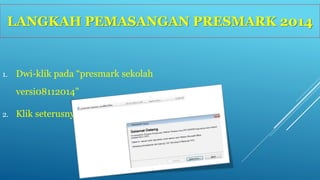
LANGKAH PEMASANGAN PRESMARK 2014 
1. Dwi-klik pada “presmark sekolah 
versi08112014” 
2. Klik seterusnya
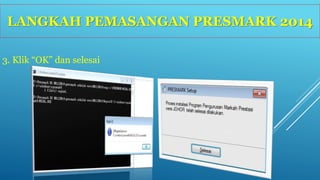
LANGKAH PEMASANGAN PRESMARK 2014 
3. Klik “OK” dan selesai
SELESAI PEMASANGAN PRESMARK 2014 
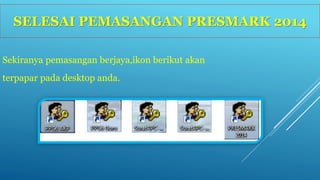
Sekiranya pemasangan berjaya,ikon berikut akan 
terpapar pada desktop anda.
RALAT YANG KELUAR 
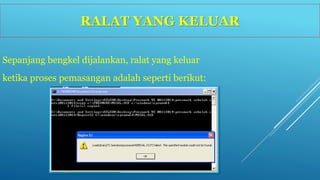
Sepanjang bengkel dijalankan, ralat yang keluar 
ketika proses pemasangan adalah seperti berikut:
CARA MENGATASI RALAT YANG KELUAR 
1. Dwi-Klik pada My Computer -> drive C -> 
Windows 
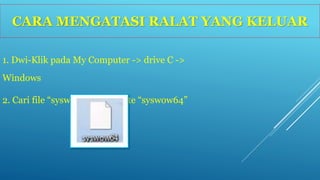
2. Cari file “syswow64” -> delete “syswow64”
CARA MENGATASI RALAT YANG KELUAR 
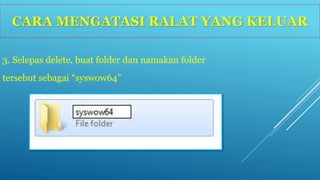
3. Selepas delete, buat folder dan namakan folder 
tersebut sebagai “syswow64”
CARA MENGATASI RALAT YANG KELUAR 
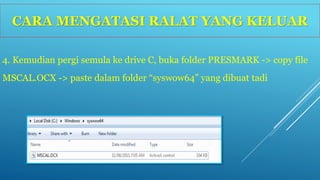
4. Kemudian pergi semula ke drive C, buka folder PRESMARK -> copy file 
MSCAL.OCX -> paste dalam folder “syswow64” yang dibuat tadi
CARA MENGATASI RALAT YANG KELUAR 
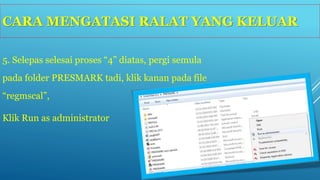
5. Selepas selesai proses “4” diatas, pergi semula 
pada folder PRESMARK tadi, klik kanan pada file 
“regmscal”, 
Klik Run as administrator
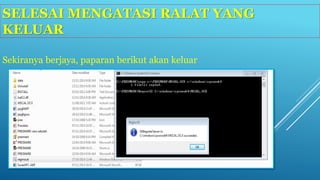
SELESAI MENGATASI RALAT YANG 
KELUAR 
Sekiranya berjaya, paparan berikut akan keluar
KONFIGURASI PADA KOMPUTER: TIME 
Selepas selesai proses pemasangan, beberapa konfigurasi 
perlu dibuat bagi melancarkan perjalanan sistem.Iku langkah 
berikut: 
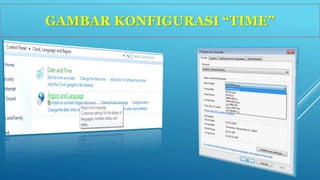
Ubah format time: 
Klik pada start menu -> control panel -> Region and 
Language -> Short date -> ubah kepada “dd/MM/yyyy -> 
KLIK “OK”
GAMBAR KONFIGURASI “TIME”
KONFIGURASI PADA KOMPUTER: 
MS.ACCESS 
Ubah “confirm” dan “macro setting” 
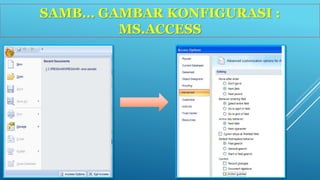
Klik pada start menu -> Microsoft Office -> Microsoft Access 
-> Blank Database -> File atau Access option -> Advanced -> 
Confirm -> untick pada record changes, document deletions, 
dan action queries
SAMB…KONFIGURASI PADA KOMPUTER: 
MS.ACCESS 
Ubah “confirm” dan “macro setting” 
Klik pada trust center -> trust center settings -> macro 
settings -> tick pada Enable all macros…. -> OK
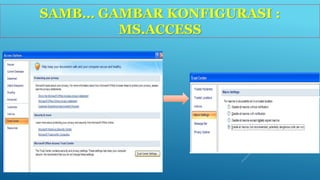
SAMB… GAMBAR KONFIGURASI : 
MS.ACCESS
SAMB… GAMBAR KONFIGURASI : 
MS.ACCESS
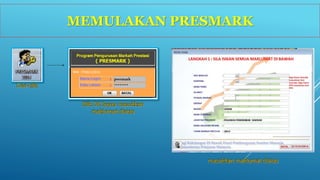
MEMULAKAN PRESMARK
SELESAI 
Disediakan oleh: 
TEAM URUSETIA PRESMARK PPD JOHOR BAHRU DENGAN KERJASAMA 
UNIT ICT 
& 
UNIT PERKHIDMATAN

Manual pemasangan dan troubleshoot presmark 2014

  • 1.
    MANUAL PEMASANGAN &CARA SETTING PRESMARK 2014 Keperluan Sistem Operasi: i. Windows XP Service Pack 3, Vista, Win7, dan Win8 Keperluan Microsoft Office: i. Microsoft Office 2007, 2010, dan 2013
  • 2.
    LANGKAH PEMASANGAN PRESMARK2014 1. Dwi-klik pada “presmark sekolah versi08112014” 2. Klik seterusnya
  • 3.
    LANGKAH PEMASANGAN PRESMARK2014 3. Klik “OK” dan selesai
  • 4.
    SELESAI PEMASANGAN PRESMARK2014 Sekiranya pemasangan berjaya,ikon berikut akan terpapar pada desktop anda.
  • 5.
    RALAT YANG KELUAR Sepanjang bengkel dijalankan, ralat yang keluar ketika proses pemasangan adalah seperti berikut:
  • 6.
    CARA MENGATASI RALATYANG KELUAR 1. Dwi-Klik pada My Computer -> drive C -> Windows 2. Cari file “syswow64” -> delete “syswow64”
  • 7.
    CARA MENGATASI RALATYANG KELUAR 3. Selepas delete, buat folder dan namakan folder tersebut sebagai “syswow64”
  • 8.
    CARA MENGATASI RALATYANG KELUAR 4. Kemudian pergi semula ke drive C, buka folder PRESMARK -> copy file MSCAL.OCX -> paste dalam folder “syswow64” yang dibuat tadi
  • 9.
    CARA MENGATASI RALATYANG KELUAR 5. Selepas selesai proses “4” diatas, pergi semula pada folder PRESMARK tadi, klik kanan pada file “regmscal”, Klik Run as administrator
  • 10.
    SELESAI MENGATASI RALATYANG KELUAR Sekiranya berjaya, paparan berikut akan keluar
  • 11.
    KONFIGURASI PADA KOMPUTER:TIME Selepas selesai proses pemasangan, beberapa konfigurasi perlu dibuat bagi melancarkan perjalanan sistem.Iku langkah berikut: Ubah format time: Klik pada start menu -> control panel -> Region and Language -> Short date -> ubah kepada “dd/MM/yyyy -> KLIK “OK”
  • 12.
  • 13.
    KONFIGURASI PADA KOMPUTER: MS.ACCESS Ubah “confirm” dan “macro setting” Klik pada start menu -> Microsoft Office -> Microsoft Access -> Blank Database -> File atau Access option -> Advanced -> Confirm -> untick pada record changes, document deletions, dan action queries
  • 14.
    SAMB…KONFIGURASI PADA KOMPUTER: MS.ACCESS Ubah “confirm” dan “macro setting” Klik pada trust center -> trust center settings -> macro settings -> tick pada Enable all macros…. -> OK
  • 15.
  • 16.
  • 17.
  • 18.
    SELESAI Disediakan oleh: TEAM URUSETIA PRESMARK PPD JOHOR BAHRU DENGAN KERJASAMA UNIT ICT & UNIT PERKHIDMATAN