Turnitin Korea
3
결과 확인
-유사도 (표절률 x)
-유사한 부분 하이
라이트 & 출처 정
보 확인
1 2
계정 신청
기관 담당자에
이메일로 신청
비밀번호 재설정
4
부가 기능
검토 단계별 적용 가능한 부가
기능:
직접인용, 참고문헌, 특정문구
, 초록, 연구방법 및 재료/ 특정
문서간의 비교검사
파일 업로드
-수회 업로드해도 미저장
-다양한 파일 타입 지원
-텍스트 대상 검사
사이트에 로그인
1. www.ithenticate.com 방문
2. 홈페이지의 메인화면에서 우
측 상단의 “LOGIN” 을 클릭
3. 로그인 화면에서 기관 도메인
의 Email 및 Password 입력
후, LOG IN 버튼 클릭
유의사항
1. 이용가능한 브라우저 (Browser types)
크롬, 인터넷 익스플로러, 사파리, 파이어폭스
[인터넷 익스플로러 낮은 버전 사용시 특유의 버그로 오류 발생 우려가 있으므로, 가급적 크롬 브라우저를 다운로드하여 사용하
세요]
2. 이용 가능한 대표적 문서 종류
MS 워드(.doc/.docx), PDF, 텍스트파일(.txt), 구글 docs, 파워포인트 (.ppt/.pptx),
엑셀(.xls, .xlsx), Hangul 한글 문서(.hwp) 등 (단, 한글 HWP 문서는 호환성이 낮아 adobe pdf나 워드 파일로 변환 후 검사하시
기를 권장드립니다)
파일 업로드
1. 최초 로그인 시, 기본 폴더가 생성되어 있으며 현재
보는 화면과 같이 This folder is empty : Submit a
document 클릭하여 보고서 바로 제출 가능
2. 다음 제출부터는 우측 상단의 Submit a document 부
분에서 파일 업로드 방식 선택하여 제출
파일 업로드
*찾아보기 버튼 클릭 후, 파일 업로드
Add another file은 제출할 파일이 여러 개 있
을 때 클릭하여 Upload#1, Upload#2 식으로 최
대 10개 까지 추가할 수 있다.
*다양한 방식으로 파일 업로드 이용 가능
* JAVA 최신 버전으로 업데이트 후 이용
보고서 명
작성자 이
름
작성자 성
①
②
③
▶ 업로드 가능 용량 : 40MB 미만, 400 페이지(최소 20단어) 이하
(Zip 파일은 200MB 미만, 1,000개의 파일 미만)
▶ 지원 파일 유형
MS Word, HWP, 텍스트, PostScript, PDF, HTML, Word Perfect WPD, OpenOffice ODT, RTF
결과 확인
상세 Report 화면을 보려면
유사성 수치를 클릭
유사 부분은 하이라이트 된
색상 및 번호로 표시되고 있으며 이 부분을
클릭하면 화면 상단에 출처의 Full text가 보여짐(OA
인 경우)
원문 내용과 유사한 자료의 출처가
번호와 색깔로 구분하여 표시
검사 결과 PDF 파일 저장 가능
결과 확인 - 대표 출처 vs. 모든 출처 보기
결과 확인 - Match overview vs. All sources
결과 확인 - Document viewer vs. Text-only viewer
폴더로 돌아가기
- 인용 , 참고 문헌 등을 제외
- 문서 출력, HTML 파일 저장
폴더 내
다른 Report 보기
보기 전환
결과 확인 - Document viewer vs. Text-only viewer
X 클릭, 해당 출처 제외
각각의 색상 및 번호로 표시 된 부
분을 클릭하면 화면 오른쪽
에 해당 부분과 유사도 검사
가 된 출처들을 확인
부가 기능 -폴더 생성
부가 기능 - 제외 설정: 직접인용, 참고문헌, 초록, 연구방법 및 재료
폴더 이름 입력 및 변경
* 제외를 원할 경우, 좌측 체크박스 표시
Exclude quotes : 인용 정보 제외
Exclude bibliography : 참고문헌 제외
Exclude Phrase : 특정 문구 제외 (16번 슬라이드 참고)
Exclude Small Matches : 사소한 일치 제외
(ex. 10 단어 지정 시 : 10 단어 이하 출처는 제외되어 결과 도출)
Exclude Small Sources : 사소한 출처 제외 유무
(ex. 3% 또는 10 단어 지정 시 : 지정한 기준의 출처들이 제외되어 결과 도출)
Exclude Sections : 섹션(특정 부분)제외
→ 문서 본문에서 Heading(제목) 기입 시, 적용 가능
• Abstracts : 초록 제외
• Methods & Materials : 연구방법 및 자료 및 재료 제외
Limit searches to these repositories : 보관소의 비교검색 대상 설정
→ 기본적으로 CrossCheck/Internet/Publication 모두 체크 되어 있음
• CrossCheck : Crossref 가입 모든 기관의 과학 기술 및 의학분야의 연구보고서,
단행본, Proceeding 등
• Internet : 인터넷 및 아카이브 인터넷 자료
• Publications : 정기간행물, 저널 및 출판물 (Agreegators & 컨텐츠공급사 자료)
부가 기능 -보고서 필터
보고서 필터: 등록된 url은 비교 대상에서 제외
부가 기능 -제외 문구
Phrase exclusions: 등록된 문구는 제외하고 유사도 산출
부가 기능 – 제외 설정 (결과 화면상에서 적용)
하단의 깔때기 아이콘 클릭 시
인용정보 및 참고문헌, 사소한 일치 제외
하는 옵션 설정 후
재 유사성 검사 시행 가능
* 제외를 원할 경우, 체크박스 표시 및 설정 사항
입력
Exclude quotes : 인용 정보 제외
Exclude bibliography : 참고문헌 제외
Exclude Phrase : 특정 문구 제외
Exclude Small Matches : 사소한 일치 제외
(ex. 5 단어 지정 시 : 5단어 연속 일치는 제외되
어 결과 도출)
Exclude Small Sources : 사소한 출처 제외 유무
(ex. 3% 또는 6단어 지정 시 : 지정한 기준에 준하
는 출처들이 제외되어 결과 도출)
Exclude Sections : 섹션(특정 부분)제외
→ 문서 본문에서 Heading(제목) 기입 시, 적용
가능
• Abstracts : 초록 제외
• Matches & Materials : 연구방법 또는 자료 및
재료 제외
부가 기능 -특정 출처 제외 옵션
Exclude Sources
→ 출처 목록의 왼쪽에 체크박스가 활성화 되면,
제외하고자 하는 출처 체크 후 Exclude 버튼 클릭
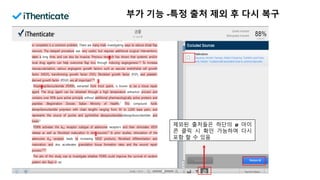
부가 기능 -특정 출처 제외 후 다시 복구
제외된 출처들은 하단의 ø 아이
콘 클릭 시 확인 가능하며 다시
포함 할 수 있음
자주 묻는 질문들 (Frequently Asked Questions)
• 계정등록을 신청하지 않고 개인적으로 가입하였는데 이용이 안됩니다
iThenticate는 기관용 구독 솔루션으로서, 기관 담당자가 등록 후 사용하셔야 합니다. 만약 개인 등록을 한 경우, 담당자
에게 이메일로 신청한 후 등록과 함께 받으시는 No reply 메일상의 내용에 따라 비밀번호를 재설정하시면 됩니다. 이
때 비밀번호는 처음 개인 계정으로 사용하셨던 것과 다른 것으로 설정해주세요. 그러면 일정 기간이 지나면 개인 계정
은 비활성화되게 됩니다.
• 제가 올린 논문이 영구적으로 남아있나요? 어느 범위의 사람까지 볼 수 있나요?
iThenticate에 검사한 페이퍼는 전혀 저장되지 않습니다. 본인 계정으로 로그인하셨을 때만 보실 수 있습니다.
• 몇 퍼센트 이상 유사도가 나오면 표절인가요?
유사도 %에 대한 절대적인 기준은 없습니다. 유사도 %가 높으면 표절인지 의심 할 수 있으나, 반대로 유사도%가 낮
더라도 타인의 창작물을 인용과 출처 없이 도용했다면 표절로 간주 될 수 있습니다. 따라서 유사도 %가 낮더라도 다
시 한번 본문에 체크가 된 문장들을 재 확인하여 수정하는 것을 권장 드립니다
문의: koreasales@turnitin.com
감사합니다

iThenticate 이용매뉴얼 2023.pdf

  • 1.
  • 2.
    3 결과 확인 -유사도 (표절률x) -유사한 부분 하이 라이트 & 출처 정 보 확인 1 2 계정 신청 기관 담당자에 이메일로 신청 비밀번호 재설정 4 부가 기능 검토 단계별 적용 가능한 부가 기능: 직접인용, 참고문헌, 특정문구 , 초록, 연구방법 및 재료/ 특정 문서간의 비교검사 파일 업로드 -수회 업로드해도 미저장 -다양한 파일 타입 지원 -텍스트 대상 검사
  • 3.
    사이트에 로그인 1. www.ithenticate.com방문 2. 홈페이지의 메인화면에서 우 측 상단의 “LOGIN” 을 클릭 3. 로그인 화면에서 기관 도메인 의 Email 및 Password 입력 후, LOG IN 버튼 클릭
  • 4.
    유의사항 1. 이용가능한 브라우저(Browser types) 크롬, 인터넷 익스플로러, 사파리, 파이어폭스 [인터넷 익스플로러 낮은 버전 사용시 특유의 버그로 오류 발생 우려가 있으므로, 가급적 크롬 브라우저를 다운로드하여 사용하 세요] 2. 이용 가능한 대표적 문서 종류 MS 워드(.doc/.docx), PDF, 텍스트파일(.txt), 구글 docs, 파워포인트 (.ppt/.pptx), 엑셀(.xls, .xlsx), Hangul 한글 문서(.hwp) 등 (단, 한글 HWP 문서는 호환성이 낮아 adobe pdf나 워드 파일로 변환 후 검사하시 기를 권장드립니다)
  • 5.
    파일 업로드 1. 최초로그인 시, 기본 폴더가 생성되어 있으며 현재 보는 화면과 같이 This folder is empty : Submit a document 클릭하여 보고서 바로 제출 가능 2. 다음 제출부터는 우측 상단의 Submit a document 부 분에서 파일 업로드 방식 선택하여 제출
  • 6.
    파일 업로드 *찾아보기 버튼클릭 후, 파일 업로드 Add another file은 제출할 파일이 여러 개 있 을 때 클릭하여 Upload#1, Upload#2 식으로 최 대 10개 까지 추가할 수 있다. *다양한 방식으로 파일 업로드 이용 가능 * JAVA 최신 버전으로 업데이트 후 이용 보고서 명 작성자 이 름 작성자 성 ① ② ③ ▶ 업로드 가능 용량 : 40MB 미만, 400 페이지(최소 20단어) 이하 (Zip 파일은 200MB 미만, 1,000개의 파일 미만) ▶ 지원 파일 유형 MS Word, HWP, 텍스트, PostScript, PDF, HTML, Word Perfect WPD, OpenOffice ODT, RTF
  • 7.
    결과 확인 상세 Report화면을 보려면 유사성 수치를 클릭
  • 8.
    유사 부분은 하이라이트된 색상 및 번호로 표시되고 있으며 이 부분을 클릭하면 화면 상단에 출처의 Full text가 보여짐(OA 인 경우) 원문 내용과 유사한 자료의 출처가 번호와 색깔로 구분하여 표시 검사 결과 PDF 파일 저장 가능
  • 9.
    결과 확인 -대표 출처 vs. 모든 출처 보기 결과 확인 - Match overview vs. All sources
  • 10.
    결과 확인 -Document viewer vs. Text-only viewer
  • 11.
    결과 확인 -Document viewer vs. Text-only viewer 폴더로 돌아가기 - 인용 , 참고 문헌 등을 제외 - 문서 출력, HTML 파일 저장 폴더 내 다른 Report 보기 보기 전환
  • 12.
    결과 확인 -Document viewer vs. Text-only viewer X 클릭, 해당 출처 제외 각각의 색상 및 번호로 표시 된 부 분을 클릭하면 화면 오른쪽 에 해당 부분과 유사도 검사 가 된 출처들을 확인
  • 13.
  • 14.
    부가 기능 -제외 설정: 직접인용, 참고문헌, 초록, 연구방법 및 재료 폴더 이름 입력 및 변경 * 제외를 원할 경우, 좌측 체크박스 표시 Exclude quotes : 인용 정보 제외 Exclude bibliography : 참고문헌 제외 Exclude Phrase : 특정 문구 제외 (16번 슬라이드 참고) Exclude Small Matches : 사소한 일치 제외 (ex. 10 단어 지정 시 : 10 단어 이하 출처는 제외되어 결과 도출) Exclude Small Sources : 사소한 출처 제외 유무 (ex. 3% 또는 10 단어 지정 시 : 지정한 기준의 출처들이 제외되어 결과 도출) Exclude Sections : 섹션(특정 부분)제외 → 문서 본문에서 Heading(제목) 기입 시, 적용 가능 • Abstracts : 초록 제외 • Methods & Materials : 연구방법 및 자료 및 재료 제외 Limit searches to these repositories : 보관소의 비교검색 대상 설정 → 기본적으로 CrossCheck/Internet/Publication 모두 체크 되어 있음 • CrossCheck : Crossref 가입 모든 기관의 과학 기술 및 의학분야의 연구보고서, 단행본, Proceeding 등 • Internet : 인터넷 및 아카이브 인터넷 자료 • Publications : 정기간행물, 저널 및 출판물 (Agreegators & 컨텐츠공급사 자료)
  • 15.
    부가 기능 -보고서필터 보고서 필터: 등록된 url은 비교 대상에서 제외
  • 16.
    부가 기능 -제외문구 Phrase exclusions: 등록된 문구는 제외하고 유사도 산출
  • 17.
    부가 기능 –제외 설정 (결과 화면상에서 적용) 하단의 깔때기 아이콘 클릭 시 인용정보 및 참고문헌, 사소한 일치 제외 하는 옵션 설정 후 재 유사성 검사 시행 가능 * 제외를 원할 경우, 체크박스 표시 및 설정 사항 입력 Exclude quotes : 인용 정보 제외 Exclude bibliography : 참고문헌 제외 Exclude Phrase : 특정 문구 제외 Exclude Small Matches : 사소한 일치 제외 (ex. 5 단어 지정 시 : 5단어 연속 일치는 제외되 어 결과 도출) Exclude Small Sources : 사소한 출처 제외 유무 (ex. 3% 또는 6단어 지정 시 : 지정한 기준에 준하 는 출처들이 제외되어 결과 도출) Exclude Sections : 섹션(특정 부분)제외 → 문서 본문에서 Heading(제목) 기입 시, 적용 가능 • Abstracts : 초록 제외 • Matches & Materials : 연구방법 또는 자료 및 재료 제외
  • 18.
    부가 기능 -특정출처 제외 옵션 Exclude Sources → 출처 목록의 왼쪽에 체크박스가 활성화 되면, 제외하고자 하는 출처 체크 후 Exclude 버튼 클릭
  • 19.
    부가 기능 -특정출처 제외 후 다시 복구 제외된 출처들은 하단의 ø 아이 콘 클릭 시 확인 가능하며 다시 포함 할 수 있음
  • 23.
    자주 묻는 질문들(Frequently Asked Questions) • 계정등록을 신청하지 않고 개인적으로 가입하였는데 이용이 안됩니다 iThenticate는 기관용 구독 솔루션으로서, 기관 담당자가 등록 후 사용하셔야 합니다. 만약 개인 등록을 한 경우, 담당자 에게 이메일로 신청한 후 등록과 함께 받으시는 No reply 메일상의 내용에 따라 비밀번호를 재설정하시면 됩니다. 이 때 비밀번호는 처음 개인 계정으로 사용하셨던 것과 다른 것으로 설정해주세요. 그러면 일정 기간이 지나면 개인 계정 은 비활성화되게 됩니다. • 제가 올린 논문이 영구적으로 남아있나요? 어느 범위의 사람까지 볼 수 있나요? iThenticate에 검사한 페이퍼는 전혀 저장되지 않습니다. 본인 계정으로 로그인하셨을 때만 보실 수 있습니다. • 몇 퍼센트 이상 유사도가 나오면 표절인가요? 유사도 %에 대한 절대적인 기준은 없습니다. 유사도 %가 높으면 표절인지 의심 할 수 있으나, 반대로 유사도%가 낮 더라도 타인의 창작물을 인용과 출처 없이 도용했다면 표절로 간주 될 수 있습니다. 따라서 유사도 %가 낮더라도 다 시 한번 본문에 체크가 된 문장들을 재 확인하여 수정하는 것을 권장 드립니다
  • 24.