IT エンジニアのための 流し読み Windows 10
Windows サンドボックス
2019 年 6 月
太田 卓也
takuya.ohta@outlook.com
本資料について
本資料は技術勉強用の資料として公開しています
マイクロソフトの正式見解であったり、内容をコミットするものではございません。
内容を一部だけ変更して使うなどを控えていただければ、シェアは自由にしていただいて構いません。
ただし、ビジネスでの使用はお控えください。m(_ _)m
太田 卓也 (オオタ タクヤ)
マイクロソフトのエンジニア
現在は主に Windows 10 を担当しています
何かあれば遠慮なく ☺
takuya.ohta@outlook.com
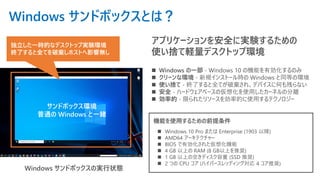
Windows サンドボックスとは?
アプリケーションを安全に実験するための
使い捨て軽量デスクトップ環境
Windows サンドボックスの実行状態
独立した一時的なデスクトップ実験環境
終了すると全てを破棄しホストへ影響無し
サンドボックス環境
普通の Windows と一緒
機能を使用するための前提条件
◼ Windows の一部 - Windows 10 の機能を有効化するのみ
◼ クリーンな環境 - 新規インストール時の Windows と同等の環境
◼ 使い捨て - 終了すると全てが破棄され、デバイスに何も残らない
◼ 安全 - ハードウェアベースの仮想化を使用したカーネルの分離
◼ 効率的 - 限られたリソースを効率的に使用するテクノロジー
◼ Windows 10 Pro または Enterprise (1903 以降)
◼ AMD64 アーキテクチャー
◼ BIOS で有効化された仮想化機能
◼ 4 GB 以上の RAM (8 GB以上を推奨)
◼ 1 GB 以上の空きディスク容量 (SSD 推奨)
◼ 2 つの CPU コア (ハイパースレッディング対応 4 コア推奨)
Windows サンドボックス - クイックスタート
1. Windows 10 Pro または Enterprise をインストールする (1903 以降)
2. ハードウェアで仮想化機能を有効にする (BIOS や UEFI など)
3. 「Windows の機能」 を開き [Windows サンドボックス] を選択
[OK] をクリックしてインストールし、必要に応じて再起動する
4. [スタート] メニューから 「Windows Sandbox」 アプリを実行
設定手順
アプリなどの実験方法の例
1. 実行ファイルをホストにコピー
2. Windows Sandbox を起動
3. ホストからコピー&ペーストで Windows Sandbox 内にファイルをコピー
4. Windows Sandbox 内で動作を確認
5. 実験が終了したら Windows Sandbox を終了して破棄する
試すことは非常に簡単。興味があれば使ってみてください ☺
Windows Sandbox - Config Files (Microsoft Tech Community)
https://techcommunity.microsoft.com/t5/Windows-Kernel-Internals/Windows-Sandbox-Config-Files/ba-p/354902
Windows サンドボックス のカスタマイズ (プレビュー)
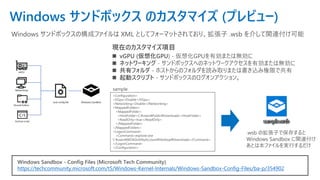
◼ vGPU (仮想化GPU) - 仮想化GPUを有効または無効に
◼ ネットワーキング - サンドボックスへのネットワークアクセスを有効または無効に
◼ 共有フォルダ - ホストからのフォルダを読み取りまたは書き込み権限で共有
◼ 起動スクリプト - サンドボックスのログオンアクション。
Windows サンドボックスの構成ファイルは XML としてフォーマットされており、拡張子 .wsb を介して関連付け可能
<Configuration>
<VGpu>Disable</VGpu>
<Networking>Disable</Networking>
<MappedFolders>
<MappedFolder>
<HostFolder>C:¥Users¥Public¥Downloads</HostFolder>
<ReadOnly>true</ReadOnly>
</MappedFolder>
</MappedFolders>
<LogonCommand>
<Command>explorer.exe
C:¥users¥WDAGUtilityAccount¥Desktop¥Downloads</Command>
</LogonCommand>
</Configuration>
sample
.wsb の拡張子で保存すると
Windows Sandbox に関連付け
あとは本ファイルを実行するだけ
現在のカスタマイズ項目
Windows サンドボックスの制限事項
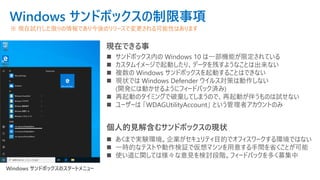
◼ サンドボックス内の Windows 10 は一部機能が限定されている
◼ カスタムイメージで起動したり、データを残すようなことは出来ない
◼ 複数の Windows サンドボックスを起動することはできない
◼ 現状では Windows Defender ウイルス対策は動作しない
(開発には動かせるようにフィードバック済み)
◼ 再起動のタイミングで破棄してしまうので、再起動が伴うものは試せない
◼ ユーザーは 「WDAGUtilityAccount」 という管理者アカウントのみ
※ 現在試行した限りの情報であり今後のリリースで変更される可能性はあります
現在できる事
個人的見解含むサンドボックスの現状
◼ あくまで実験環境。企業がセキュリティ目的でオフィスワークする環境ではない
◼ 一時的なテストや動作検証で仮想マシンを用意する手間を省くことが可能
◼ 使い道に関しては様々な意見を検討段階。フィードバックを多く募集中
Windows サンドボックスのスタートメニュー
IT エンジニアのための 流し読み Windows 10
Windows サンドボックス
END
太田 卓也
takuya.ohta@outlook.com

IT エンジニアのための 流し読み Windows 10 - Windows サンドボックス

  • 1.
    IT エンジニアのための 流し読みWindows 10 Windows サンドボックス 2019 年 6 月 太田 卓也 takuya.ohta@outlook.com
  • 2.
  • 3.
    Windows サンドボックスとは? アプリケーションを安全に実験するための 使い捨て軽量デスクトップ環境 Windows サンドボックスの実行状態 独立した一時的なデスクトップ実験環境 終了すると全てを破棄しホストへ影響無し サンドボックス環境 普通のWindows と一緒 機能を使用するための前提条件 ◼ Windows の一部 - Windows 10 の機能を有効化するのみ ◼ クリーンな環境 - 新規インストール時の Windows と同等の環境 ◼ 使い捨て - 終了すると全てが破棄され、デバイスに何も残らない ◼ 安全 - ハードウェアベースの仮想化を使用したカーネルの分離 ◼ 効率的 - 限られたリソースを効率的に使用するテクノロジー ◼ Windows 10 Pro または Enterprise (1903 以降) ◼ AMD64 アーキテクチャー ◼ BIOS で有効化された仮想化機能 ◼ 4 GB 以上の RAM (8 GB以上を推奨) ◼ 1 GB 以上の空きディスク容量 (SSD 推奨) ◼ 2 つの CPU コア (ハイパースレッディング対応 4 コア推奨)
  • 4.
    Windows サンドボックス -クイックスタート 1. Windows 10 Pro または Enterprise をインストールする (1903 以降) 2. ハードウェアで仮想化機能を有効にする (BIOS や UEFI など) 3. 「Windows の機能」 を開き [Windows サンドボックス] を選択 [OK] をクリックしてインストールし、必要に応じて再起動する 4. [スタート] メニューから 「Windows Sandbox」 アプリを実行 設定手順 アプリなどの実験方法の例 1. 実行ファイルをホストにコピー 2. Windows Sandbox を起動 3. ホストからコピー&ペーストで Windows Sandbox 内にファイルをコピー 4. Windows Sandbox 内で動作を確認 5. 実験が終了したら Windows Sandbox を終了して破棄する 試すことは非常に簡単。興味があれば使ってみてください ☺
  • 5.
    Windows Sandbox -Config Files (Microsoft Tech Community) https://techcommunity.microsoft.com/t5/Windows-Kernel-Internals/Windows-Sandbox-Config-Files/ba-p/354902 Windows サンドボックス のカスタマイズ (プレビュー) ◼ vGPU (仮想化GPU) - 仮想化GPUを有効または無効に ◼ ネットワーキング - サンドボックスへのネットワークアクセスを有効または無効に ◼ 共有フォルダ - ホストからのフォルダを読み取りまたは書き込み権限で共有 ◼ 起動スクリプト - サンドボックスのログオンアクション。 Windows サンドボックスの構成ファイルは XML としてフォーマットされており、拡張子 .wsb を介して関連付け可能 <Configuration> <VGpu>Disable</VGpu> <Networking>Disable</Networking> <MappedFolders> <MappedFolder> <HostFolder>C:¥Users¥Public¥Downloads</HostFolder> <ReadOnly>true</ReadOnly> </MappedFolder> </MappedFolders> <LogonCommand> <Command>explorer.exe C:¥users¥WDAGUtilityAccount¥Desktop¥Downloads</Command> </LogonCommand> </Configuration> sample .wsb の拡張子で保存すると Windows Sandbox に関連付け あとは本ファイルを実行するだけ 現在のカスタマイズ項目
  • 6.
    Windows サンドボックスの制限事項 ◼ サンドボックス内のWindows 10 は一部機能が限定されている ◼ カスタムイメージで起動したり、データを残すようなことは出来ない ◼ 複数の Windows サンドボックスを起動することはできない ◼ 現状では Windows Defender ウイルス対策は動作しない (開発には動かせるようにフィードバック済み) ◼ 再起動のタイミングで破棄してしまうので、再起動が伴うものは試せない ◼ ユーザーは 「WDAGUtilityAccount」 という管理者アカウントのみ ※ 現在試行した限りの情報であり今後のリリースで変更される可能性はあります 現在できる事 個人的見解含むサンドボックスの現状 ◼ あくまで実験環境。企業がセキュリティ目的でオフィスワークする環境ではない ◼ 一時的なテストや動作検証で仮想マシンを用意する手間を省くことが可能 ◼ 使い道に関しては様々な意見を検討段階。フィードバックを多く募集中 Windows サンドボックスのスタートメニュー
  • 7.
    IT エンジニアのための 流し読みWindows 10 Windows サンドボックス END 太田 卓也 takuya.ohta@outlook.com