«Інформатика» навчальний посібник для 7 класу закладів загальної середньої освіти Частина 1 (авт. Бондаренко О. О., Ластовецький В. В., Пилипчук О. П., Шестопалов Є. А.). Частина 1.pdf
Similar to «Інформатика» навчальний посібник для 7 класу закладів загальної середньої освіти Частина 1 (авт. Бондаренко О. О., Ластовецький В. В., Пилипчук О. П., Шестопалов Є. А.). Частина 1.pdf
«Інформатика» навчальний посібник для 7 класу закладів загальної середньої освіти Частина 1 (авт. Бондаренко О. О., Ластовецький В. В., Пилипчук О. П., Шестопалов Є. А.). Частина 1.pdf
3
ДОРОГІ СЕМИКЛАСНИКИ
ТА СЕМИКЛАСНИЦІ!
У6 класі ви навчилися додавати анімації до об’єктів слай-
дів презентації, з’ясували особливості побудови й опрацювання
растрових і векторних зображень, ознайомилися з табличним
процессором і електронною таблицею. Ви дізналися більше про
різні пристрої комп’ютера та цифрові технології та продовжили
вивчення мови програмування Python.
У цьому навчальному році вас очікує чимало цікавого
та корисного, а пропонований посібник буде вашим надійним
помічником. Пригадаємо, як же з ним працювати.
Посібник містить сім розділів. Кожен розділ складається з
параграфів і практичних робіт за темами розділу. Кожен па-
раграф містить теоретичні відомості за темою уроку, прикла-
ди практичного застосування отриманих знань, матеріали ру-
брик «Повторюємо», «Питання для самоперевірки», «Вправи»,
«Комп’ютерне тестування».
Рубрика «Повторюємо» допоможе вам згадати відомості, які
ви вивчали в попередніх класах і які будуть корисні для за-
своєння нового матеріалу. «Питання для самоперевірки» до-
поможуть з’ясувати, чи зрозуміли ви вивчений матеріал, а та-
кож підготуватися до виконання вправ і практичних робіт за
комп’ютером.
«Вправи» складаються із завдань теоретичного і практичного
спрямування. Під час їх виконання ви краще опануєте навички
роботи за комп’ютером.
У посібнику ви знайдете покроковий опис практичних ро-
біт. Щоб виконати кожну з робіт, потрібно повторити ма-
теріал, вивчений на попередніх уроках, — тоді ви зможе-
те успішно застосувати свої знання та виконати завдання.
3
5.
4
До посібника пропонуєтьсяелектронний інтерактивний дода-
ток на навчальній платформі IZZI. Він містить додаткові матері-
али до вправ у розділі «Методична підтримка» — ці файли ма-
ють позначку «*», тестові завдання з автоматичною перевіркою
відповідей (QR-коди і посилання після кожної теми), підсумкові
роботи до всіх розділів, довідкові матеріали й ін.
Бажаємо натхнення та успіхів!
Авторський колектив
У тексті використано такі позначення:
Запам’ятайте
Розгляньте приклад
Ознайомтеся з цікавою інформацією
Зверніть увагу
Дайте відповідь на питання
Виконайте завдання за комп’ютером
Виконайте завдання підвищеної складності
Виконайте завдання в парах
Знайдіть відповідь в інтернеті
Виконайте тестові завдання за комп’ютером
6.
РОЗДІЛ 1
СЛУЖБИ ІНТЕРНЕТУ
§1. Поштові служби інтернету
§ 2. Робота з електронною поштою
Практична робота 1. Створення електронної поштової
скриньки
§ 3. Налаштування поштової скриньки
§ 4. Особливості електронного листування
§ 5. Етичне та безпечне користування лектронною поштою
§ 6. Використання інтернет-ресурсів. Гіперпосилання в листах
§ 7. Колективна робота з документами
§ 8. Інтернет речей. Штучний інтелект
Практична робота 2. Використання хмарних
технологій для колективного опрацювання документів
7.
ПОВТОРЮЄМО
Ви вже знайоміз поняттям комп’ютерної ме-
режі, розрізняєте локальну мережу, що об’єднує
комп’ютери, розташовані на невеликій відстані
один від одного, і глобальну мережу, яка об’єднує
мільйони комп’ютерів і локальних мереж. Най-
більшою глобальною мережею є інтернет.
Ви знаєте, що сторінки сайтів (вебсторінки)
є гіпертекстовими документами, тобто вони міс-
тять гіперпосилання — об’єкти (слова, малюнки
тощо), що дають змогу перейти до іншого місця
в документі або до іншого документа.
Ви пам’ятаєте про можливі загрози під час ро-
боти в інтернеті, дотримуєтеся правил безпечного
користування та критично оцінюєте інформацію.
1. Що таке локальна мережа; глобальна мережа?
2. Які можливості надає нам інтернет?
3. Якою пошуковою системою ви користуєтеся?
4. Що таке гіпертекстовий документ; гіперпосилання?
5. Опишіть відомі вам інтернет-загрози.
6. Яких правил безпечного користування інтернетом
ви дотримуєтесь?
ПОВТОРЮЄМО
У цьому розділі ви розширите свої знання про службу
електронної пошти, створите власну поштову скриньку.
Дізнаєтеся, що таке хмарні технології, й ознайомитеся
з роботою таких сервісів, як онлайнові перекладачі, хмарні
диски, колективне опрацювання документів. З’ясуєте, що таке
штучний інтелект і яке його застосування.
6
8.
7
§ 1. Поштовіслужби інтернету
§ 1.
ПОШТОВІ СЛУЖБИ ІНТЕРНЕТУ
Із давніх часів люди використовували для обміну повідо-
мленнями малюнки, сигнальні вогні, дими, згодом — потяги,
літаки, телеграф, пошту та ін. Із появою комп’ютера та мереж
з’явилися нові можливості для спілкування. Нині існує багато
служб (сервісів) інтернету, і цей перелік постійно поповнюється.
Із деякими службами інтернету ви вже знайомі.
Історія виникнення електронної пошти
Служба електронної пошти є однією з найдавніших комуніка-
ційних служб інтернету; прийшла на зміну «паперовій» пошті.
Електронна пошта (від англ. electronic — електронний,
mail — пошта) — це служба обміну повідомленнями через
комп’ютерну мережу з використанням поштової системи
адресації.
Історія електронної пошти (скорочено
E-mail, читається «імейл») бере поча-
ток у 1971 р., коли американський
інженер і програміст Рей Томлінсон
(рис. 1.1) переслав повідомлення з од-
ного комп’ютера на інший у межах
кімнати. Пізніше він розробив сис-
тему електронних адрес для обміну
поштовими повідомленнями в мережі
ARPANet.
Принципи функціонування електронної пошти
Принцип роботи електронної пошти нагадує модель роботи
звичайної пошти. Навіть терміни, якими вона користується, ті
самі: пошта, лист, скринька, адреса, відправник, адресат тощо.
Рис. 1.1
9.
8
РОЗДІЛ 1. Службиінтернету
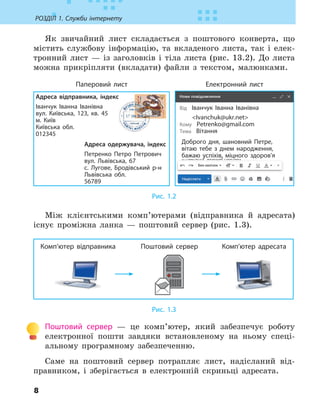
Як звичайний лист складається з поштового конверта, що
містить службову інформацію, та вкладеного листа, так і елек-
тронний лист — із заголовків і тіла листа (рис. 13.2). До листа
можна прикріпляти (вкладати) файли з текстом, малюнками.
Адреса відправника, індекс
Іванчук Іванна Іванівна
вул. Київська, 123, кв. 45
м. Київ
Київська обл.
012345
Адреса одержувача, індекс
Петренко Петро Петрович
вул. Львівська, 67
с. Лугове, Бродівський р-н
Львівська обл.
56789
Паперовий лист
Від Іванчук Іванна Іванівна
Ivanchuk@ukr.net
Кому Petrenko@gmail.com
Тема Вітання
Доброго дня, шановний Петре,
вітаю тебе з днем народження,
бажаю успіхів, міцного здоров’я
Електронний лист
Рис. 1.2
Між клієнтськими комп’ютерами (відправника й адресата)
існує проміжна ланка — поштовий сервер (рис. 1.3).
Комп’ютер відправника Поштовий сервер Комп’ютер адресата
Рис. 1.3
Поштовий сервер — це комп’ютер, який забезпечує роботу
електронної пошти завдяки встановленому на ньому спеці-
альному програмному забезпеченню.
Саме на поштовий сервер потрапляє лист, надісланий від-
правником, і зберігається в електронній скриньці адресата.
10.
9
§ 1. Поштовіслужби інтернету
Можна в онлайн-режимі керувати своєю поштовою скринь-
кою на віддаленому комп’ютері-сервері засобами браузерів.
До найпопулярніших браузерів належать такі (рис. 1.4).
Google Chrome Mozilla Firefox Microsoft Edge Opera Safari
Рис. 1.4
Структура електронної адреси
Кожна електронна поштова скринька має унікальну адресу.
Щоб електронний лист потрапив до потрібної скриньки, відправ-
ник має зазначити адресу поштової скриньки одержувача.
Електронна адреса складається із двох частин: назви пошто-
вої скриньки та доменного імені поштового сервера, на якому
розташована ця скринька, розділених символом @.
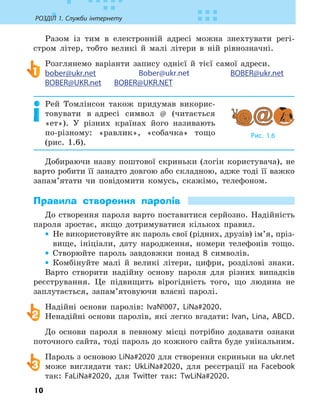
Символом @ позначають прийменник «на» (англ. et), тож
bober@ukr.net слід розуміти як «bober на сервері ukr.net» (рис. 1.5).
Назва скриньки
(логін користувача)
Доменне ім’я
поштового сервера
bober@ukr.net
Рис. 1.5
Існують певні правила формування адреси поштової скриньки.
•
• Допускається використання літер латинського алфавіту,
арабських цифр і деяких символів (підкреслювання «_»,
крапка «.»).
•
• Допускається використання лише одного символа @.
•
• Не допускається використання пропусків, розділових зна-
ків, символів кирилиці.
11.
10
РОЗДІЛ 1. Службиінтернету
Разом із тим в електронній адресі можна знехтувати регі-
стром літер, тобто великі й малі літери в ній рівнозначні.
Розглянемо варіанти запису однієї й тієї самої адреси.
bober@ukr.net Bober@ukr.net BOBER@ukr.net
BOBER@UKR.net BOBER@UKR.NET
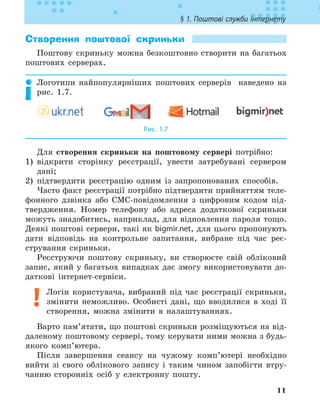
Рей Томлінсон також придумав викорис-
товувати в адресі символ @ (читається
«ет»). У різних країнах його називають
по-різному: «равлик», «собачка» тощо
(рис. 1.6).
Добираючи назву поштової скриньки (логін користувача), не
варто робити її занадто довгою або складною, адже тоді її важко
запам’ятати чи повідомити комусь, скажімо, телефоном.
Правила створення паролів
До створення пароля варто поставитися серйозно. Надійність
пароля зростає, якщо дотримуватися кількох правил.
•
• Не використовуйте як пароль свої (рідних, друзів) ім’я, пріз-
вище, ініціали, дату народження, номери телефонів тощо.
•
• Створюйте пароль завдовжки понад 8 символів.
•
• Комбінуйте малі й великі літери, цифри, розділові знаки.
Варто створити надійну основу пароля для різних випадків
реєстрування. Це підвищить вірогідність того, що людина не
заплутається, запам’ятовуючи власні паролі.
Надійні основи паролів: IvaN!007, LiNa#2020.
Ненадійні основи паролів, які легко вгадати: Ivan, Lina, ABCD.
До основи пароля в певному місці потрібно додавати ознаки
поточного сайта, тоді пароль до кожного сайта буде унікальним.
Пароль з основою LiNa#2020 для створення скриньки на ukr.net
може виглядати так: UkLiNa#2020, для реєстрації на Facebook
так: FaLiNa#2020, для Twitter так: TwLiNa#2020.
1
Рис. 1.6
2
3
12.
11
§ 1. Поштовіслужби інтернету
Створення поштової скриньки
Поштову скриньку можна безкоштовно створити на багатьох
поштових серверах.
Логотипи найпопулярніших поштових серверів наведено на
рис. 1.7.
Рис. 1.7
Для створення скриньки на поштовому сервері потрібно:
1) відкрити сторінку реєстрації, увести затребувані сервером
дані;
2) підтвердити реєстрацію одним із запропонованих способів.
Часто факт реєстрації потрібно підтвердити прийняттям теле-
фонного дзвінка або СМС-повідомлення з цифровим кодом під-
твердження. Номер телефону або адреса додаткової скриньки
можуть знадобитись, наприклад, для відновлення пароля тощо.
Деякі поштові сервери, такі як bigmir.net, для цього пропонують
дати відповідь на контрольне запитання, вибране під час реє-
стрування скриньки.
Реєструючи поштову скриньку, ви створюєте свій обліковий
запис, який у багатьох випадках дає змогу використовувати до-
даткові інтернет-сервіси.
Логін користувача, вибраний під час реєстрації скриньки,
змінити неможливо. Особисті дані, що вводилися в ході її
створення, можна змінити в налаштуваннях.
Варто пам’ятати, що поштові скриньки розміщуються на від-
даленому поштовому сервері, тому керувати ними можна з будь-
якого комп’ютера.
Після завершення сеансу на чужому комп’ютері необхідно
вийти зі свого облікового запису і таким чином запобігти втру-
чанню сторонніх осіб у електронну пошту.
13.
12
РОЗДІЛ 1. Службиінтернету
Питання для самоперевірки
1. Назвіть відомі вам служби інтернету?
2. Які функції виконує поштовий сервер?
3. Яка структура електронної адреси?
4. Як створити надійний пароль?
5. Для чого може знадобитись телефон або адреса додаткової
скриньки після реєстрації на поштовому сервері?
6. Що з наведеного можна змінити після створення поштової
скриньки: назву скриньки, прізвище та ім’я користувача,
пароль?
Вправа 1
Створити електронну поштову скриньку на поштовому сер-
вері ukr.net або іншому за вказівкою вчителя/вчительки.
1. Придумайте назву та пароль для поштової скриньки. За-
пустіть браузер. Відкрийте сторінку реєстрації поштового
сервера mail.ukr.net. Виберіть команду Створити скриньку.
2. Уведіть реєстраційні дані разом із номером свого мобільного
телефону. Установіть прапорець на згоду опрацювання пер-
сональних даних. Прапорець імпорту листів з інших скри-
ньок не встановлюйте.
3. Клацніть кнопку Отримати код. Отримайте СМС-повідомлення.
4. Уведіть отриманий код у віконці, що з’явилося, і натисніть
кнопку Зареєструвати скриньку.
5. Запишіть адресу своєї поштової скриньки.
Запам’ятайте або запишіть на окремому аркуші пароль.
6. Клацніть значок меню поштової скриньки і вийдіть зі свого
облікового запису командою Вихід. Завершіть роботу.
Комп’ютерне тестування
Виконайте тестове завдання з автоматичною
перевіркою відповідей (за QR-кодом
або посиланням rnk.com.ua/105837).
14.
13
§ 2. Роботаз електронною поштою
§ 2.
РОБОТА З ЕЛЕКТРОННОЮ ПОШТОЮ
Існує думка, що електронна пошта втрачає свої позиції. Про-
те за даними компанії з телекомунікаційних досліджень Radicati
(США), кількість її користувачів зростає десь на 3% щороку.
Переваги електронної пошти
Факти, що свідчать про переваги використання поштової
скриньки порівняно з іншими засобами комунікації, такі:
•
• електронною поштою можна безперешкодно відправити по-
відомлення на будь-яку поштову адресу;
•
• сучасні інтернет
сервіси залежать від електронної пошти: реє-
страція на більшості з них передбачає наявність скриньки
для підтвердження реєстрації, відновлення пароля тощо;
•
• понад 50 років існування поштових сервісів є гарантією
того, що електронна пошта є надійним засобом комунікації.
Вхід до поштової скриньки
Для початку роботи потрібно ввійти до поштової скриньки.
Щоб увійти до поштової скриньки, необхідно:
1) в адресному рядку браузера записати адресу поштового серве-
ра, на якому створено скриньку — з’явиться вікно реєстрації
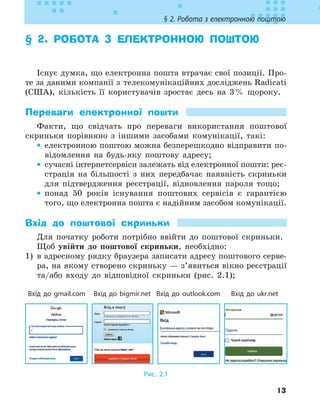
та/або входу до відповідної скриньки (рис. 2.1);
Вхід до gmail.com Вхід до bigmir.net Вхід до outlook.com Вхід до ukr.net
Рис. 2.1
15.
14
РОЗДІЛ 1. Службиінтернету
2) у вікні зазначити назву скриньки (логін користувача) або
адресу скриньки чи телефон залежно від поштового сервера;
3) у цьому ж вікні або після клацання кнопки Далі в наступному
вікні ввести пароль і натиснути кнопку Увійти.
Під час роботи на чужому комп’ютері задля безпеки слід по-
ставити відповідний прапорець і/або в спливному вікні браузера
скасувати запам’ятовування пароля. Якщо ж ви забули пароль,
необхідно ввести свою поштову адресу (або логін) і натиснути
кнопку Забув пароль або Відновити пароль тощо, і далі керуватися
запропонованими інструкціями.
Вихід із поштової скриньки
Після завершення роботи на чужому комп’ютері або обліко-
вому записі необхідно обов’язково вийти з електронної пошти.
Щоб вийти з поштової скриньки (ще говорять «із пошти»,
«з облікового запису», «з акаунта»), слід знайти команду чи
кнопку Вихід. Вона розташовується окремо або відкривається
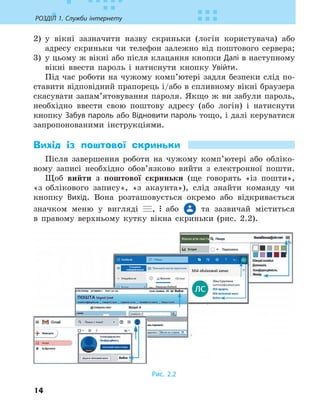
значком меню у вигляді , або та зазвичай міститься
в правому верхньому кутку вікна скриньки (рис. 2.2).
Рис. 2.2
16.
15
§ 2. Роботаз електронною поштою
Створення та надсилання електронного листа
Нині без електронного листування майже неможливо обійти-
ся ні в діловій сфері, ні в повсякденному житті.
Щоб створити електронного листа, потрібно:
1) натиснути кнопку Написати листа, або Написати;
2) набрати текст повідомлення в тілі листа;
3) зазначити тему листа (поле Тема) й адресу отримувача (поле
Кому);
4) за потреби додати адреси інших отримувачів у полі Кому, або
Копія; натиснути кнопку Надіслати.
Адресу отримувача листа бажано вказувати в останню чергу.
X
X Пересилання файлів
Разом із повідомленням можна надсилати фотографії, музи-
ку тощо. Щоб надіслати файл із комп’ютера відправника до
скриньки адресата, його слід прикріпити до листа й надіслати.
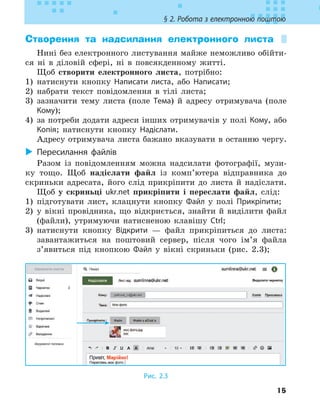
Щоб у скриньці ukr.net прикріпити і переслати файл, слід:
1) підготувати лист, клацнути кнопку Файл у полі Прикріпити;
2) у вікні провідника, що відкриється, знайти й виділити файл
(файли), утримуючи натисненою клавішу Ctrl;
3) натиснути кнопку Відкрити — файл прикріпиться до листа:
завантажиться на поштовий сервер, після чого ім’я файла
з’явиться під кнопкою Файл у вікні скриньки (рис. 2.3);
Рис. 2.3
17.
16
РОЗДІЛ 1. Службиінтернету
4) після підготовки листа клацнути кнопку Надіслати — лист
разом із файлом (файлами) буде надіслано всім адресатам.
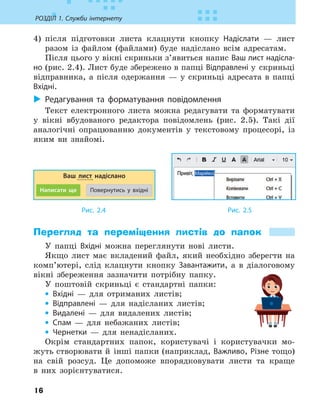
Після цього у вікні скриньки з’явиться напис Ваш лист надісла-
но (рис. 2.4). Лист буде збережено в папці Відправлені у скриньці
відправника, а після одержання — у скриньці адресата в папці
Вхідні.
X
X Редагування та форматування повідомлення
Текст електронного листа можна редагувати та форматувати
у вікні вбудованого редактора повідомлень (рис. 2.5). Такі дії
аналогічні опрацюванню документів у текстовому процесорі, із
яким ви знайомі.
Ваш лист надіслано
Написати ще Повернутись у вхідні
Рис. 2.4 Рис. 2.5
Перегляд та переміщення листів до папок
У папці Вхідні можна переглянути нові листи.
Якщо лист має вкладений файл, який необхідно зберегти на
комп’ютері, слід клацнути кнопку Завантажити, а в діалоговому
вікні збереження зазначити потрібну папку.
У поштовій скриньці є стандартні папки:
•
• Вхідні — для отриманих листів;
•
• Відправлені — для надісланих листів;
•
• Видалені — для видалених листів;
•
• Спам — для небажаних листів;
•
• Чернетки — для ненадісланих.
Окрім стандартних папок, користувачі і користувачки мо-
жуть створювати й інші папки (наприклад, Важливо, Різне тощо)
на свій розсуд. Це допоможе впорядковувати листи та краще
в них зорієнтуватися.
18.
17
§ 2. Роботаз електронною поштою
У випадках коли виникає потреба показати або приховати
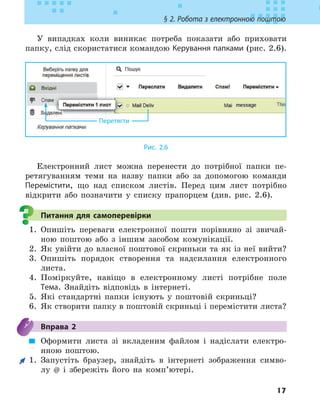
папку, слід скористатися командою Керування папками (рис. 2.6).
Перетягти
Рис. 2.6
Електронний лист можна перенести до потрібної папки пе-
ретягуванням теми на назву папки або за допомогою команди
Перемістити, що над списком листів. Перед цим лист потрібно
відкрити або позначити у списку прапорцем (див. рис. 2.6).
Питання для самоперевірки
1. Опишіть переваги електронної пошти порівняно зі звичай-
ною поштою або з іншим засобом комунікації.
2. Як увійти до власної поштової скриньки та як із неї вийти?
3. Опишіть порядок створення та надсилання електронного
листа.
4. Поміркуйте, навіщо в електронному листі потрібне поле
Тема. Знайдіть відповідь в інтернеті.
5. Які стандартні папки існують у поштовій скриньці?
6. Як створити папку в поштовій скриньці і перемістити листа?
Вправа 2
Оформити листа зі вкладеним файлом і надіслати електро-
нною поштою.
1. Запустіть браузер, знайдіть в інтернеті зображення симво-
лу @ і збережіть його на комп’ютері.
19.
18
РОЗДІЛ 1. Службиінтернету
2. Зайдіть до своєї поштової скриньки. У вікні скриньки на-
тисніть кнопку Написати листа. Напишіть у темі листа своє
прізвище і клас. Уведіть, наприклад, такий текст:
Привіт! Я вмію користуватися електронною поштою.
3. Збільште розмір символів тексту. Змініть колір слова Привіт!,
наприклад, на червоний.
4. Прикріпіть до листа збережений графічний файл (див. п. 1).
5. У рядку Кому введіть дві адреси — вчителя/вчительки та
однокласника або однокласниці. Відправте листа (кнопка
Надіслати).
Упевніться в тому, що всі листи надійшли до адресатів.
6. Якщо лист не надійшов, перевірте написання адреси і по-
вторіть спробу. Вийдіть зі скриньки. Завершіть роботу.
Комп’ютерне тестування
Виконайте тестове завдання з автоматичною
перевіркою відповідей (за QR-кодом
або посиланням rnk.com.ua/105837).
ПРАКТИЧНА РОБОТА 1
СТВОРЕННЯ ЕЛЕКТРОННОЇ ПОШТОВОЇ
СКРИНЬКИ
Завдання: створити електронну поштову скриньку на пошто-
вому сервері gmail.com; оформити й надіслати листа
зі вкладеним графічним файлом кільком особам.
Обладнання: комп’ютер, під’єднаний до мережі інтернет.
20.
19
Практична робота 1
Хідроботи
Під час роботи за комп’ютером дотримуйтесь правил безпеки.
1. Придумайте назву і пароль для поштової скриньки, від-
крийте браузер. Зайдіть на сторінку створення облікового
запису google.com.
2. У вікні, що з’явилося, виберіть команду Створити обліковий
запис.
3. За вказівками введіть потрібні дані та створіть обліковий
запис.
4. Увійдіть до облікового запису, розгорніть меню додатків
Google значком .
Відкрийте електронну поштову скриньку .
5. У вікні поштової скриньки натисніть кнопку Написати.
Уведіть, наприклад, такий текст:
Доброго дня. Це мій обліковий запис Google.
6. Відформатуйте слово Google за зразком: .
Для форматування натисніть кнопку , що розгорне до-
даткову панель інструментів.
7. Упишіть у рядок Тема свої прізвище, ім’я, клас.
8. Кнопкою приєднайте до листа графічний файл, збереже-
ний на вашому комп’ютері.
9. У рядку Одержувачі (Кому) упишіть адресу вчителя та одно-
класника або однокласниці.
10. Натисніть кнопку Надіслати і перевірте, чи всі листи надій-
шли.
11. Якщо лист до адресата не дійшов, перевірте правильність
написання адреси і повторіть спробу.
12. Вийдіть із поштової скриньки. Завершіть роботу.
Зробіть висновок
про результати роботи.
21.
20
РОЗДІЛ 1. Службиінтернету
§ 3.
НАЛАШТУВАННЯ ПОШТОВОЇ СКРИНЬКИ
Розгляньмо особливості налаштування профілю користувача,
які можуть стати вам у нагоді, на прикладі облікового запису
Google та поштової скриньки Gmail.
Профіль користувача
Профіль користувача — сукупність персональних даних і на-
лаштувань робочого середовища.
Після створення облікового запису може виникнути потреба
відредагувати профіль: змінити своє прізвище та/або ім’я, дату
народження, пароль тощо або додати персональне зображення.
X
X Редагування персональних даних
Перед початком редагування особистих даних користувачу
потрібно увійти до свого облікового запису, а вже потім відре-
дагувати дані.
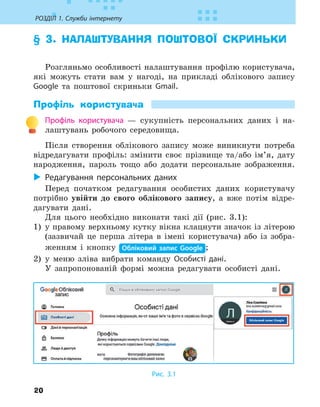
Для цього необхідно виконати такі дії (рис. 3.1):
1) у правому верхньому кутку вікна клацнути значок із літерою
(зазвичай це перша літера в імені користувача) або із зобра-
женням і кнопку Обліковий запис Google ;
2) у меню зліва вибрати команду Особисті дані.
У запропонованій формі можна редагувати особисті дані.
Рис. 3.1
22.
21
§ 3. Налаштуванняпоштової скриньки
X
X Додавання персонального зображення
Якщо ви хочете додати до свого профілю власну фотографію
або інше зображення чи змінити його, то для цього потрібно:
1) зберегти на комп’ютері потрібну фотографію (малюнок);
2) увійти до свого облікового запису Google, у правому верхньо-
му кутку вікна клацнути значок із літерою чи зображенням;
3) у віконці, що з’явилося, клацнути кнопку Змінити;
4) керуючись підказками, завантажити фотографію;
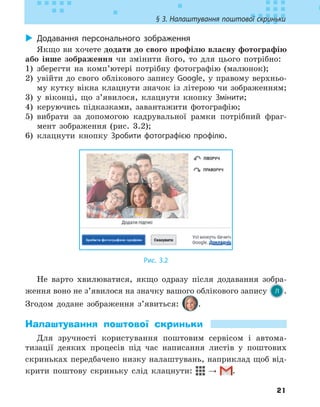
5) вибрати за допомогою кадрувальної рамки потрібний фраг-
мент зображення (рис. 3.2);
6) клацнути кнопку Зробити фотографією профілю.
Рис. 3.2
Не варто хвилюватися, якщо одразу після додавання зобра-
ження воно не з’явилося на значку вашого облікового запису .
Згодом додане зображення з’явиться: .
Налаштування поштової скриньки
Для зручності користування поштовим сервісом і автома-
тизації деяких процесів під час написання листів у поштових
скриньках передбачено низку налаштувань, наприклад щоб від-
крити поштову скриньку слід клацнути: → .
23.
22
РОЗДІЛ 1. Службиінтернету
X
X Налаштування мови інтерфейсу Gmail
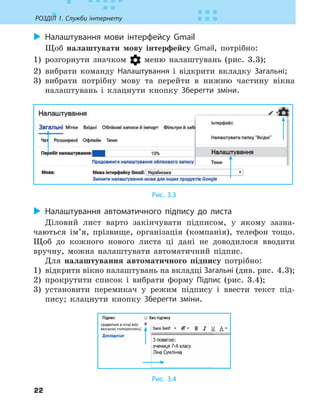
Щоб налаштувати мову інтерфейсу Gmail, потрібно:
1) розгорнути значком меню налаштувань (рис. 3.3);
2) вибрати команду Налаштування і відкрити вкладку Загальні;
3) вибрати потрібну мову та перейти в нижню частину вікна
налаштувань і клацнути кнопку Зберегти зміни.
Рис. 3.3
X
X Налаштування автоматичного підпису до листа
Діловий лист варто закінчувати підписом, у якому зазна-
чаються ім’я, прізвище, організація (компанія), телефон тощо.
Щоб до кожного нового листа ці дані не доводилося вводити
вручну, можна налаштувати автоматичний підпис.
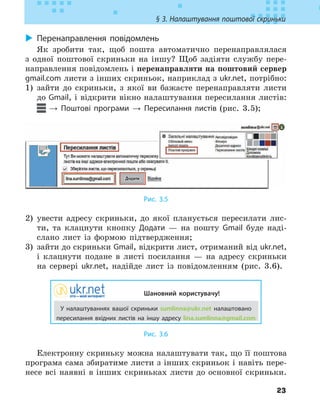
Для налаштування автоматичного підпису потрібно:
1) відкрити вікно налаштувань на вкладці Загальні (див. рис. 4.3);
2) прокрутити список і вибрати форму Підпис (рис. 3.4);
3) установити перемикач у режим підпису і ввести текст під-
пису; клацнути кнопку Зберегти зміни.
Рис. 3.4
24.
23
§ 3. Налаштуванняпоштової скриньки
X
X Перенаправлення повідомлень
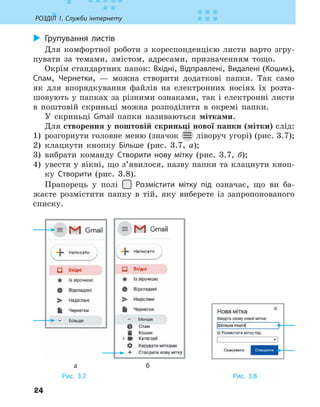
Як зробити так, щоб пошта автоматично перенаправлялася
з одної поштової скриньки на іншу? Щоб задіяти службу пере-
направлення повідомлень і перенаправляти на поштовий сервер
gmail.com листи з інших скриньок, наприклад з ukr.net, потрібно:
1) зайти до скриньки, з якої ви бажаєте перенаправляти листи
до Gmail, і відкрити вікно налаштування пересилання листів:
→ Поштові програми → Пересилання листів (рис. 3.5);
Рис. 3.5
2) увести адресу скриньки, до якої планується пересилати лис-
ти, та клацнути кнопку Додати — на пошту Gmail буде наді-
слано лист із формою підтвердження;
3) зайти до скриньки Gmail, відкрити лист, отриманий від ukr.net,
і клацнути подане в листі посилання — на адресу скриньки
на сервері ukr.net, надійде лист із повідомленням (рис. 3.6).
Шановний користувачу!
У налаштуваннях вашої скриньки sumlinna@ukr.net налаштовано
пересилання вхідних листів на іншу адресу lina.sumlinna@gmail.com
Рис. 3.6
Електронну скриньку можна налаштувати так, що її поштова
програма сама збиратиме листи з інших скриньок і навіть пере-
несе всі наявні в інших скриньках листи до основної скриньки.
25.
24
РОЗДІЛ 1. Службиінтернету
X
X Групування листів
Для комфортної роботи з кореспонденцією листи варто згру-
пувати за темами, змістом, адресами, призначенням тощо.
Окрім стандартних папок: Вхідні, Відправлені, Видалені (Кошик),
Спам, Чернетки, — можна створити додаткові папки. Так само
як для впорядкування файлів на електронних носіях їх розта-
шовують у папках за різними ознаками, так і електронні листи
в поштовій скриньці можна розподілити в окремі папки.
У скриньці Gmail папки називаються мітками.
Для створення у поштовій скриньці нової папки (мітки) слід:
1) розгорнути головне меню (значок ліворуч угорі) (рис. 3.7);
2) клацнути кнопку Більше (рис. 3.7, а);
3) вибрати команду Створити нову мітку (рис. 3.7, б);
4) увести у вікні, що з’явилося, назву папки та клацнути кноп-
ку Створити (рис. 3.8).
Прапорець у полі Розмістити мітку під означає, що ви ба-
жаєте розмістити папку в тій, яку виберете із запропонованого
списку.
а б
Рис. 3.7 Рис. 3.8
26.
25
§ 3. Налаштуванняпоштової скриньки
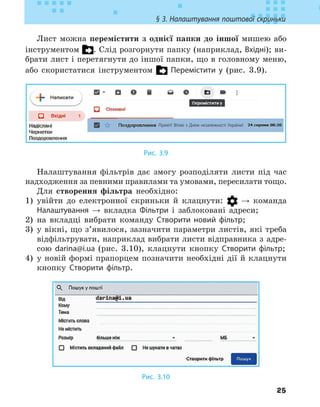
Лист можна перемістити з однієї папки до іншої мишею або
інструментом . Слід розгорнути папку (наприклад, Вхідні); ви-
брати лист і перетягнути до іншої папки, що в головному меню,
або скористатися інструментом Перемістити у (рис. 3.9).
Привіт! Вітаю з Днем незалежності України!
Рис. 3.9
Налаштування фільтрів дає змогу розподіляти листи під час
надходження за певними правилами та умовами, пересилати тощо.
Для створення фільтра необхідно:
1) увійти до електронної скриньки й клацнути: → команда
Налаштування → вкладка Фільтри і заблоковані адреси;
2) на вкладці вибрати команду Створити новий фільтр;
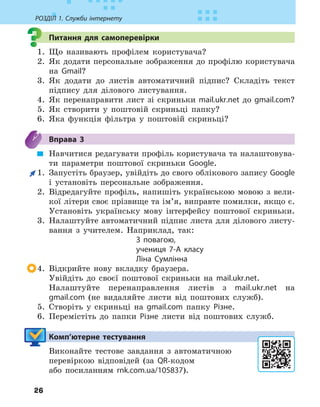
3) у вікні, що з’явилося, зазначити параметри листів, які треба
відфільтрувати, наприклад вибрати листи відправника з адре-
сою darina@i.ua (рис. 3.10), клацнути кнопку Створити фільтр;
4) у новій формі прапорцем позначити необхідні дії й клацнути
кнопку Створити фільтр.
Рис. 3.10
27.
26
РОЗДІЛ 1. Службиінтернету
Питання для самоперевірки
1. Що називають профілем користувача?
2. Як додати персональне зображення до профілю користувача
на Gmail?
3. Як додати до листів автоматичний підпис? Складіть текст
підпису для ділового листування.
4. Як перенаправити лист зі скриньки mail.ukr.net до gmail.com?
5. Як створити у поштовій скриньці папку?
6. Яка функція фільтра у поштовій скриньці?
Вправа 3
Навчитися редагувати профіль користувача та налаштовува-
ти параметри поштової скриньки Google.
1. Запустіть браузер, увійдіть до свого облікового запису Google
і установіть персональне зображення.
2. Відредагуйте профіль, напишіть українською мовою з вели-
кої літери своє прізвище та ім’я, виправте помилки, якщо є.
Установіть українську мову інтерфейсу поштової скриньки.
3. Налаштуйте автоматичний підпис листа для ділового листу-
вання з учителем. Наприклад, так:
З повагою,
учениця 7-А класу
Ліна Сумлінна
4. Відкрийте нову вкладку браузера.
Увійдіть до своєї поштової скриньки на mail.ukr.net.
Налаштуйте перенаправлення листів з mail.ukr.net на
gmail.com (не видаляйте листи від поштових служб).
5. Створіть у скриньці на gmail.com папку Різне.
6. Перемістіть до папки Різне листи від поштових служб.
Комп’ютерне тестування
Виконайте тестове завдання з автоматичною
перевіркою відповідей (за QR-кодом
або посиланням rnk.com.ua/105837).
28.
27
§ 4. Особливостіелектронного листування
§ 4.
ОСОБЛИВОСТІ ЕЛЕКТРОННОГО
ЛИСТУВАННЯ
Розглянемо особливості роботи з електро-
нною поштою на прикладі одного з найпо-
пулярніших поштових серверів — gmail.com
(gmail від Google Mail) американської корпо-
рації Google (рис. 4.1).
Вхід до облікового запису Google
Зареєстрованому користувачу/користувачці Google перш за
все необхідно ввійти до свого облікового запису. Для цього слід:
1) увести в адресному рядку браузера назву gmail.com і відкрити
сторінку входу;
•
• якщо з’явиться список із кількох облі-
кових записів, вибрати свій;
•
• якщо потрібного запису в списку немає,
натиснути Вибрати інший обліковий запис;
2) за потреби ввести свою поштову адресу або
номер телефону, а потім увести пароль.
Увійти до облікового запису можна також зі сторінки
google.com.
Створення та використання адресної книги
Електронна пошта широко застосовується в діловому листу-
ванні. Наприклад, деяким фахівцям за день доводиться надсила-
ти десятки, а то й сотні листів різним адресатам. Для зручного
пошуку й упорядкування контактів: адрес, прізвищ, імен, теле-
фонів та іншої інформації — використовують адресну книгу.
Контакт — це сукупність даних про адресата в комунікаційних
сервісах інтернету.
Адресна книга — це упорядкована сукупність контактів.
Рис. 4.1
29.
28
РОЗДІЛ 1. Службиінтернету
Адресна книга призначена для зберігання, редагування та
використання контактів електронної поштової скриньки. Час
від часу контакти варто переглядати, редагувати або вилучати.
Щоб переглянути адресну книгу та відредагувати контакти,
слід:
1) увійти до свого облікового запису;
2) в правому верхньому кутку сторінки натиснути значок меню
Додатки Google ; відкрити додаток Контакти .
Створення та використання списків розсилки
Уявіть ситуацію, коли електронного листа треба розіслати
кільком адресатам одночасно. Адреси двох або трьох осіб можна
ввести вручну (ви вже так робили, виконуючи вправи). А якщо
листа потрібно надіслати більшому числу адресатів? Тут варто
скористатися списком розсилки.
X
X Створення списку розсилки
Список розсилки — це засіб електронної пошти, який надає
можливість об’єднати певну кількість контактів у єдину гру-
пу для спрощення процесу розсилання листів.
Списки розсилки у Gmail створюють додаванням до контактів
міток. Для створення списку розсилки (мітки) слід застосувати
команду Створити мітку. Потім за цими мітками можна вибрати
потрібних адресатів для одночасного надсилання їм листів. Для
більш зручного користування можна створити різні мітки, на-
приклад Учителі, Друзі, Родичі, Клас та ін.
X
X Уведення контактів до списку розсилки
Щойно створений список розсилки порожній і не містить ін-
формації, окрім назви списку. Додати нові контакти до списку
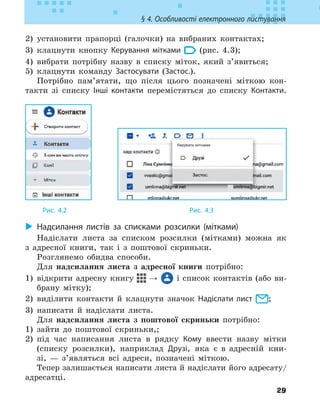
можна, скориставшись кнопкою Створити контакт (рис. 4.2).
Щоб увести наявні контакти до списку розсилки (позначити
контакт міткою), потрібно виконати такі дії:
1) відкрити додаток Контакти та вибрати Контакти або Інші
контакти;
30.
29
§ 4. Особливостіелектронного листування
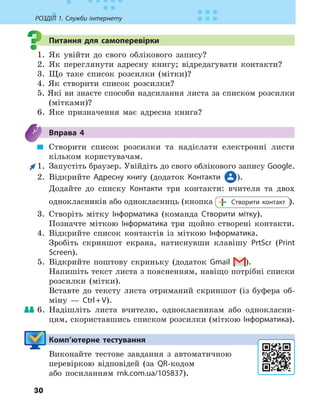
2) установити прапорці (галочки) на вибраних контактах;
3) клацнути кнопку Керування мітками (рис. 4.3);
4) вибрати потрібну назву в списку міток, який з’явиться;
5) клацнути команду Застосувати (Застос.).
Потрібно пам’ятати, що після цього позначені міткою кон-
такти зі списку Інші контакти перемістяться до списку Контакти.
Рис. 4.2 Рис. 4.3
X
X Надсилання листів за списками розсилки (мітками)
Надіслати листа за списком розсилки (мітками) можна як
з адресної книги, так і з поштової скриньки.
Розглянемо обидва способи.
Для надсилання листа з адресної книги потрібно:
1) відкрити адресну книгу → і список контактів (або ви-
брану мітку);
2) виділити контакти й клацнути значок Надіслати лист ;
3) написати й надіслати листа.
Для надсилання листа з поштової скриньки потрібно:
1) зайти до поштової скриньки,;
2) під час написання листа в рядку Кому ввести назву мітки
(списку розсилки), наприклад Друзі, яка є в адресній кни-
зі, — з’являться всі адреси, позначені міткою.
Тепер залишається написати листа й надіслати його адресату/
адресатці.
31.
30
РОЗДІЛ 1. Службиінтернету
Питання для самоперевірки
1. Як увійти до свого облікового запису?
2. Як переглянути адресну книгу; відредагувати контакти?
3. Що таке список розсилки (мітки)?
4. Як створити список розсилки?
5. Які ви знаєте способи надсилання листа за списком розсилки
(мітками)?
6. Яке призначення має адресна книга?
Вправа 4
Створити список розсилки та надіслати електронні листи
кільком користувачам.
1. Запустіть браузер. Увійдіть до свого облікового запису Google.
2. Відкрийте Адресну книгу (додаток Контакти ).
Додайте до списку Контакти три контакти: вчителя та двох
однокласників або однокласниць (кнопка Створити контакт ).
3. Створіть мітку Інформатика (команда Створити мітку).
Позначте міткою Інформатика три щойно створені контакти.
4. Відкрийте список контактів із міткою Інформатика.
Зробіть скриншот екрана, натиснувши клавішу PrtScr (Print
Screen).
5. Відкрийте поштову скриньку (додаток Gmail ).
Напишіть текст листа з поясненням, навіщо потрібні списки
розсилки (мітки).
Вставте до тексту листа отриманий скриншот (із буфера об-
міну — Ctrl+V).
6. Надішліть листа вчителю, однокласникам або однокласни-
цям, скориставшись списком розсилки (міткою Інформатика).
Комп’ютерне тестування
Виконайте тестове завдання з автоматичною
перевіркою відповідей (за QR-кодом
або посиланням rnk.com.ua/105837).
32.
ЗМІСТ
Передмова......................................................................... 3
Розділ 1.СЛУЖБИ ІНТЕРНЕТУ
§ 1. Поштові служби інтернету.......................................... 7
§ 2. Робота з електронною поштою...................................13
Практична робота 1. Створення електронної поштової
скриньки.................................................................18
§ 3. Налаштування поштової скриньки ............................20
§ 4. Особливості електронного листування.........................27