Download free for 30 days
Sign in
Upload
Language (EN)
Support
Business
Mobile
Social Media
Marketing
Technology
Art & Photos
Career
Design
Education
Presentations & Public Speaking
Government & Nonprofit
Healthcare
Internet
Law
Leadership & Management
Automotive
Engineering
Software
Recruiting & HR
Retail
Sales
Services
Science
Small Business & Entrepreneurship
Food
Environment
Economy & Finance
Data & Analytics
Investor Relations
Sports
Spiritual
News & Politics
Travel
Self Improvement
Real Estate
Entertainment & Humor
Health & Medicine
Devices & Hardware
Lifestyle
Change Language
Language
English
Español
Português
Français
Deutsche
Cancel
Save
Submit search
EN
Uploaded by
HirokiFuruya4
414 views
Yellowfin update 9.9 Guide_ver8.pdf
Yellowfin update 9.9 Guide_from 8 to 9.
Business
◦
Read more
0
Save
Share
Embed
Embed presentation
Download
Download to read offline
1
/ 13
2
/ 13
3
/ 13
4
/ 13
5
/ 13
6
/ 13
7
/ 13
8
/ 13
9
/ 13
10
/ 13
11
/ 13
12
/ 13
13
/ 13
More Related Content
PPTX
Yellowfin update 9.1 guide
by
HirokiFuruya4
PPTX
Yellowfin update 9.1 guide
by
HirokiFuruya4
PPTX
Yellowfin update 9.1 guide 20200717
by
HirokiFuruya4
PPTX
Yellowfin update 9.1 guide
by
HirokiFuruya4
PPTX
Yellowfin update guide
by
HirokiFuruya4
PDF
Yellowfin update 9.9 Guide_20230720.pdf
by
HirokiFuruya4
PPTX
Yellowfin installation guide v802 20200827
by
HirokiFuruya4
PPTX
Yellowfin installation guide v802 20200827
by
HirokiFuruya4
Yellowfin update 9.1 guide
by
HirokiFuruya4
Yellowfin update 9.1 guide
by
HirokiFuruya4
Yellowfin update 9.1 guide 20200717
by
HirokiFuruya4
Yellowfin update 9.1 guide
by
HirokiFuruya4
Yellowfin update guide
by
HirokiFuruya4
Yellowfin update 9.9 Guide_20230720.pdf
by
HirokiFuruya4
Yellowfin installation guide v802 20200827
by
HirokiFuruya4
Yellowfin installation guide v802 20200827
by
HirokiFuruya4
More from HirokiFuruya4
PDF
Yellowfin Installation Guide V9.16_20250820.pdf
by
HirokiFuruya4
PDF
Yellowfin Installation Guide V9.9_20230718.pdf
by
HirokiFuruya4
PDF
Yellowfin update 9.7 Guide.pdf
by
HirokiFuruya4
PDF
Yellowfin update 9.4 guide
by
HirokiFuruya4
PPTX
Yellowfin installation guide v802
by
HirokiFuruya4
PPTX
Yellowfin installation guide v8
by
HirokiFuruya4
PPTX
Yellowfin installation guide v8
by
HirokiFuruya4
PPTX
Yellowfin installation guide
by
HirokiFuruya4
PPTX
[Ytc]data stepoption
by
HirokiFuruya4
PPTX
[Ytc]spread sheet (report builder)
by
HirokiFuruya4
PPTX
[YTC]User's guide
by
HirokiFuruya4
PPTX
[YTC]GoogleMapAPIKey
by
HirokiFuruya4
PPTX
[YTC]Content Sub Folder
by
HirokiFuruya4
PPTX
[YTC]Content Folder
by
HirokiFuruya4
PPTX
Yellowfin update guide
by
HirokiFuruya4
PPTX
Yellowfin content sub folders create
by
HirokiFuruya4
PPTX
Yellowfin content folders create
by
HirokiFuruya4
PPTX
Yellowfin licence update guide
by
HirokiFuruya4
Yellowfin Installation Guide V9.16_20250820.pdf
by
HirokiFuruya4
Yellowfin Installation Guide V9.9_20230718.pdf
by
HirokiFuruya4
Yellowfin update 9.7 Guide.pdf
by
HirokiFuruya4
Yellowfin update 9.4 guide
by
HirokiFuruya4
Yellowfin installation guide v802
by
HirokiFuruya4
Yellowfin installation guide v8
by
HirokiFuruya4
Yellowfin installation guide v8
by
HirokiFuruya4
Yellowfin installation guide
by
HirokiFuruya4
[Ytc]data stepoption
by
HirokiFuruya4
[Ytc]spread sheet (report builder)
by
HirokiFuruya4
[YTC]User's guide
by
HirokiFuruya4
[YTC]GoogleMapAPIKey
by
HirokiFuruya4
[YTC]Content Sub Folder
by
HirokiFuruya4
[YTC]Content Folder
by
HirokiFuruya4
Yellowfin update guide
by
HirokiFuruya4
Yellowfin content sub folders create
by
HirokiFuruya4
Yellowfin content folders create
by
HirokiFuruya4
Yellowfin licence update guide
by
HirokiFuruya4
Recently uploaded
PDF
3位【株式会社ローソン】三万日坊主_京都芸術大学 (1).pdf--------
by
課題解決PJ 事務局
PDF
【採用ピッチ資料】ランド・ジャパンの未来の仲間たちへ_2026年改訂版資料.pdf
by
kurehanishio
PDF
2位【株式会社ローソン】チームわさび(社会6班)_大和大学 (1).pdf-------------
by
課題解決PJ 事務局
PDF
【第7章】第3層:風(業務改革)|地方中小企業向け-CX風林火山 実践ガイド-BSC理論×スタートアップサイエンス
by
めぐみ 長田
PDF
chouhouobuse_202601slide_obusetown_nagano.pdf
by
ssuser31dbd1
PDF
5位【株式会社ローソン】げきアツこ_高崎経済大学 (1).pdf--------
by
課題解決PJ 事務局
PDF
1位_自然組.inc_東京理科大学.pdf-------------------
by
課題解決PJ 事務局
PDF
令和8年度(2026年)令和8年度税制改正大綱速報ポイント解説 要点をまとめて 税理士法人ゆびすい
by
税理士法人ゆびすい
PDF
ディー・フォー・ディー・アール株式会社のサービス紹介資料です。「"未来起点"で常識を打ち破る戦略を」
by
shosato21
PDF
4位【株式会社ローソン様_チームA.S_産業能率大学】 (1).pdf-----
by
課題解決PJ 事務局
PDF
【会社紹介資料】株式会社カンゲンエージェント [ 2026/01 公開 ].pdf
by
recruit21
PDF
EXPERTGARDEN_経営層の皆さま向け資料.pdfEXPERTGARDEN_経営層の皆さま向け資料.pdf
by
株式会社Saleshub
PDF
4位_低燃費ぺあ_東北学院大学.pdf---------------------
by
課題解決PJ 事務局
PDF
ISACA CISM and CISA Study memo - Japanese version in 2026
by
JS
PDF
日本プラスチック玩具工業協同組合/関東プラスチック工業協同組合で中小企業講演「省力化・効率化だけではない中小企業の生成AI活用術」
by
竹内 幸次
PDF
1位_自然組.inc_東京理科大学.pdf-------------------
by
課題解決PJ 事務局
PDF
2位_ファイヤーサンダーバード_東京理科大学.pdf--------------
by
課題解決PJ 事務局
PDF
5位_ラテン_成城大学.pdf-------------------------
by
課題解決PJ 事務局
PDF
3位_ Micromaterials_愛知学院大学.pdf-----------
by
課題解決PJ 事務局
PDF
1位[ローソン]オオクワ型_成城大学----------------------
by
課題解決PJ 事務局
3位【株式会社ローソン】三万日坊主_京都芸術大学 (1).pdf--------
by
課題解決PJ 事務局
【採用ピッチ資料】ランド・ジャパンの未来の仲間たちへ_2026年改訂版資料.pdf
by
kurehanishio
2位【株式会社ローソン】チームわさび(社会6班)_大和大学 (1).pdf-------------
by
課題解決PJ 事務局
【第7章】第3層:風(業務改革)|地方中小企業向け-CX風林火山 実践ガイド-BSC理論×スタートアップサイエンス
by
めぐみ 長田
chouhouobuse_202601slide_obusetown_nagano.pdf
by
ssuser31dbd1
5位【株式会社ローソン】げきアツこ_高崎経済大学 (1).pdf--------
by
課題解決PJ 事務局
1位_自然組.inc_東京理科大学.pdf-------------------
by
課題解決PJ 事務局
令和8年度(2026年)令和8年度税制改正大綱速報ポイント解説 要点をまとめて 税理士法人ゆびすい
by
税理士法人ゆびすい
ディー・フォー・ディー・アール株式会社のサービス紹介資料です。「"未来起点"で常識を打ち破る戦略を」
by
shosato21
4位【株式会社ローソン様_チームA.S_産業能率大学】 (1).pdf-----
by
課題解決PJ 事務局
【会社紹介資料】株式会社カンゲンエージェント [ 2026/01 公開 ].pdf
by
recruit21
EXPERTGARDEN_経営層の皆さま向け資料.pdfEXPERTGARDEN_経営層の皆さま向け資料.pdf
by
株式会社Saleshub
4位_低燃費ぺあ_東北学院大学.pdf---------------------
by
課題解決PJ 事務局
ISACA CISM and CISA Study memo - Japanese version in 2026
by
JS
日本プラスチック玩具工業協同組合/関東プラスチック工業協同組合で中小企業講演「省力化・効率化だけではない中小企業の生成AI活用術」
by
竹内 幸次
1位_自然組.inc_東京理科大学.pdf-------------------
by
課題解決PJ 事務局
2位_ファイヤーサンダーバード_東京理科大学.pdf--------------
by
課題解決PJ 事務局
5位_ラテン_成城大学.pdf-------------------------
by
課題解決PJ 事務局
3位_ Micromaterials_愛知学院大学.pdf-----------
by
課題解決PJ 事務局
1位[ローソン]オオクワ型_成城大学----------------------
by
課題解決PJ 事務局
Yellowfin update 9.9 Guide_ver8.pdf
1.
Yellowfin 9.X アップデート手順 (7.Xまたは 8.0.X→9.Xへのアップデート)
2.
アップデートを行う前に アップデートで問題が発生した場合や、以前の バージョンに戻す必要がある場合等、万が一に備 え、アップデートを行う前に必ずYellowfinを停 止していただき、リポジトリデータベースと Yellowfinモジュールのバックアップを取得して いただきますようお願い致します。 ◼ バックアップデータがない場合、Yellowfinの 復旧ができません。事前にバックアップは必ず 取得ください。
3.
バージョン7.Xまたは8.0.Xからのアップデートについて バージョン7.Xまたは8.0.Xからアップデートした場 合、仕様の変更などにより、影響がございます。 変更点などにつきましては、下記のドキュメントや 情報をアップデートを実行する前に必ずご確認くだ さい。 ■コンテンツフォント コンテンツフォント機能を更新しました。ハードコードされた フォントをすべて削除し、システムフォント(Yellowfinインスタ ンスにインストールされているフォント)を、フォント一覧/ド ロップダウンに表示する機能を追加しています。バージョン7.Xま たは8.0.Xで設定されていたフォントがバージョン9に同梱されて いない場合影響します。 ※ご不明な点がございましたら、アップデート実施前にお手数を おかけしますが、サポートへお問合せください。 ■新しいレポートおよびグラフ書式のデフォルト設定 レポートおよびグラフの色、フォント、スタイルのデフォルト設 定が変更になります。また、グラフビルダーで設定するグラフ書 式のデフォルト設定が変更になります。これには、グラフの軸、 凡例、並べかえ、余白、その他視覚的要素が含まれます。 変更ドキュメント「システム構成のデフォルト設定表」および 「グラフ書式のデフォルト設定表」をご確認ください。 ※アップデート手順 7ページ、8ページに関連します。 特に影響がございます変更点は下記となります。 ■現在の環境への影響を理解し、アップグレード計画 を立てる際には、変更管理ドキュメントおよび サポートサイトを必ずご確認ください。 - Yellowfin
9 変更管理ドキュメント ■Yellowfin9に追加された新機能や機能拡張に ついては、Yellowfin9リリースノートや 最新情報(wiki)をご確認ください。 - Yellowfin 9 リリースノート
4.
バージョン7.Xまたは8.0.Xからのアップデートについて ■JavaFXインストールの確認 バージョン9以降ではPDFエクスポートを実行 するためにJavaFXが必要になります。 PDFエクスポート機能を使用する場合はJavaFXの インストールを確認してください。 詳細はこちらの記事をご参照ください。 - JavaFXがインストールされているかを確認する方法 ■Javaバージョンの確認 暗号アルゴリズムのアップグレードの影響により Javaのバージョンアップが必要な場合がございます。 詳細はこちらの記事をご参照ください。 - Javaバージョンの確認 ■リポジトリDBのタイムアウトの設定変更 v9へのアップデートは、アップデートキット 実行後の初回起動時にコンテンツのコンバート 処理が実行されます。 コンテンツが多い場合リポジトリDBへ大量の 更新処理が実行されるため、起動に時間を要します。 ※2回目以降は、初回起動時のように時間はかかりません。 また、コンテンツが多い場合コンバート処理中に リポジトリDBとのタイムアウトが発生し、 コンバートが不完全な状態で中断され、 アップデート後の動作に支障をきたす場合が ございます。 対策としては、Yellowfinのアップデートキット 実行前にリポジトリDBのタイムアウトを延ばして ください(方法は記事参照:60分に延ばす)。 -
リポジトリデータベースへの接続タイムアウトを延ばす方法 ※2回目の起動時にはコンバート処理は実行されませんので、 タイムアウトの設定を元の値に戻してください。
5.
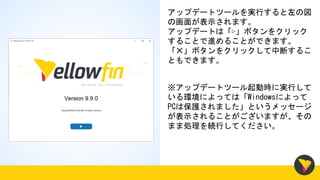
アップデートツールを実行すると左の図 の画面が表示されます。 アップデートは「▷」ボタンをクリック することで進めることができます。 「✕」ボタンをクリックして中断するこ ともできます。 ※アップデートツール起動時に実行して いる環境によっては「Windowsによって PCは保護されました」というメッセージ が表示されることがございますが、その まま処理を続行してください。
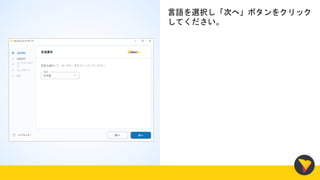
6.
言語を選択し「次へ」ボタンをクリック してください。
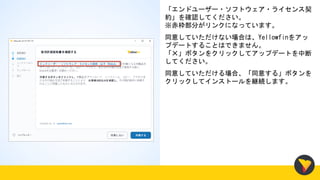
7.
「エンドユーザー・ソフトウェア・ライセンス契 約」を確認してください。 ※赤枠部分がリンクになっています。 同意していただけない場合は、Yellowfinをアッ プデートすることはできません。 「✕」ボタンをクリックしてアップデートを中断 してください。 同意していただける場合、「同意する」ボタンを クリックしてインストールを継続します。
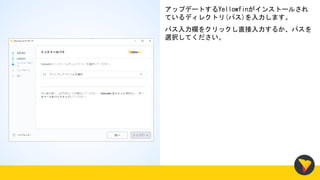
8.
アップデートするYellowfinがインストールされ ているディレクトリ(パス)を入力します。 パス入力欄をクリックし直接入力するか、パスを 選択してください。
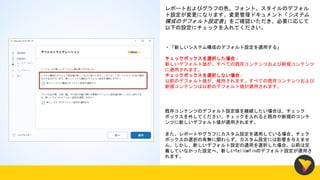
9.
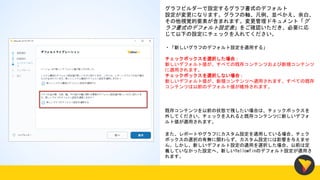
レポートおよびグラフの色、フォント、スタイルのデフォル ト設定が変更になります。変更管理ドキュメント「システム 構成のデフォルト設定表」をご確認いただき、必要に応じて 以下の設定にチェックを入れてください。 ・「新しいシステム構成のデフォルト設定を適用する」 チェックボックスを選択した場合: 新しいデフォルト値が、すべての既存コンテンツおよび新規コンテンツ に適用されます。 チェックボックスを選択しない場合: 以前のデフォルト値が、維持されます。すべての既存コンテンツおよび 新規コンテンツは以前のデフォルト値が適用されます。 既存コンテンツのデフォルト設定値を継続したい場合は、チェック ボックスを外してください。チェックを入れると既存や新規のコンテ ンツに新しいデフォルト値が適用されます。 また、レポートやグラフにカスタム設定を適用している場合、チェク ボックスの選択の有無に関わらず、カスタム設定には影響を与えませ ん。しかし、新しいデフォルト設定の適用を選択した場合、以前は定 義していなかった設定へ、新しいYellowfinのデフォルト設定が適用さ れます。
10.
グラフビルダーで設定するグラフ書式のデフォルト 設定が変更になります。グラフの軸、凡例、並べかえ、余白、 その他視覚的要素が含まれます。変更管理ドキュメント「グ ラフ書式のデフォルト設定表」をご確認いただき、必要に応 じて以下の設定にチェックを入れてください。 ・「新しいグラフのデフォルト設定を適用する」 チェックボックスを選択した場合: 新しいデフォルト値が、すべての既存コンテンツおよび新規コンテンツ に適用されます。 チェックボックスを選択しない場合: 新しいデフォルト値が、新規コンテンツへ適用されます。すべての既存 コンテンツは以前のデフォルト値が維持されます。 既存コンテンツを以前の状態で残したい場合は、チェックボックスを 外してください。チェックを入れると既存コンテンツに新しいデフォ ルト値が適用されます。 また、レポートやグラフにカスタム設定を適用している場合、チェク ボックスの選択の有無に関わらず、カスタム設定には影響を与えませ ん。しかし、新しいデフォルト設定の適用を選択した場合、以前は定 義していなかった設定へ、新しいYellowfinのデフォルト設定が適用さ れます。
11.
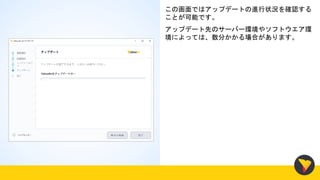
この画面ではアップデートの進行状況を確認する ことが可能です。 アップデート先のサーバー環境やソフトウエア環 境によっては、数分かかる場合があります。
12.
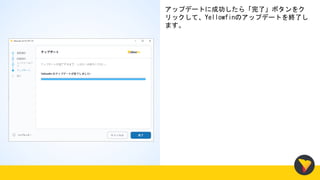
アップデートに成功したら「完了」ボタンをク リックして、Yellowfinのアップデートを終了し ます。
13.
yellowfin.co.jp
Download




![[Ytc]data stepoption](https://cdn.slidesharecdn.com/ss_thumbnails/ytcdatastepoption-190124081229-thumbnail.jpg?width=640&height=640&fit=bounds)
![[Ytc]spread sheet (report builder)](https://cdn.slidesharecdn.com/ss_thumbnails/ytcspreadsheetreportbuilder-190124080440-thumbnail.jpg?width=640&height=640&fit=bounds)
![[YTC]User's guide](https://cdn.slidesharecdn.com/ss_thumbnails/ytcusersguide-181205002915-thumbnail.jpg?width=640&height=640&fit=bounds)
![[YTC]GoogleMapAPIKey](https://cdn.slidesharecdn.com/ss_thumbnails/ytcgooglemapapikey-181205002146-thumbnail.jpg?width=640&height=640&fit=bounds)
![[YTC]Content Sub Folder](https://cdn.slidesharecdn.com/ss_thumbnails/ytccontentsubfolder-181205001821-thumbnail.jpg?width=640&height=640&fit=bounds)
![[YTC]Content Folder](https://cdn.slidesharecdn.com/ss_thumbnails/ytccontentfolder-181205001601-thumbnail.jpg?width=640&height=640&fit=bounds)


![【会社紹介資料】株式会社カンゲンエージェント [ 2026/01 公開 ].pdf](https://cdn.slidesharecdn.com/ss_thumbnails/202501ver-260122081900-e7a475ff-thumbnail.jpg?width=640&height=640&fit=bounds)


![1位[ローソン]オオクワ型_成城大学----------------------](https://cdn.slidesharecdn.com/ss_thumbnails/1-260120025741-59d1b2e9-thumbnail.jpg?width=640&height=640&fit=bounds)