Download free for 30 days
Sign in
Upload
Language (EN)
Support
Business
Mobile
Social Media
Marketing
Technology
Art & Photos
Career
Design
Education
Presentations & Public Speaking
Government & Nonprofit
Healthcare
Internet
Law
Leadership & Management
Automotive
Engineering
Software
Recruiting & HR
Retail
Sales
Services
Science
Small Business & Entrepreneurship
Food
Environment
Economy & Finance
Data & Analytics
Investor Relations
Sports
Spiritual
News & Politics
Travel
Self Improvement
Real Estate
Entertainment & Humor
Health & Medicine
Devices & Hardware
Lifestyle
Change Language
Language
English
Español
Português
Français
Deutsche
Cancel
Save
Submit search
EN
Uploaded by
HirokiFuruya4
896 views
Yellowfin Installation Guide V9.9_20230718.pdf
Yellowfin Installation Guide V9.9
Software
◦
Read more
0
Save
Share
Embed
Embed presentation
Download
Download to read offline
1
/ 22
2
/ 22
3
/ 22
4
/ 22
5
/ 22
6
/ 22
7
/ 22
8
/ 22
9
/ 22
10
/ 22
11
/ 22
12
/ 22
13
/ 22
14
/ 22
15
/ 22
16
/ 22
17
/ 22
18
/ 22
19
/ 22
20
/ 22
21
/ 22
22
/ 22
More Related Content
PPTX
Yellowfin installation guide v802 20200827
by
HirokiFuruya4
PPTX
Yellowfin installation guide v802 20200827
by
HirokiFuruya4
PPTX
Yellowfin installation guide
by
HirokiFuruya4
PPTX
Yellowfin installation guide v8
by
HirokiFuruya4
PPTX
Yellowfin installation guide v802
by
HirokiFuruya4
PPTX
Yellowfin installation guide v8
by
HirokiFuruya4
PPTX
Yellowfin update 9.1 guide
by
HirokiFuruya4
PPTX
Yellowfin update 9.1 guide 20200717
by
HirokiFuruya4
Yellowfin installation guide v802 20200827
by
HirokiFuruya4
Yellowfin installation guide v802 20200827
by
HirokiFuruya4
Yellowfin installation guide
by
HirokiFuruya4
Yellowfin installation guide v8
by
HirokiFuruya4
Yellowfin installation guide v802
by
HirokiFuruya4
Yellowfin installation guide v8
by
HirokiFuruya4
Yellowfin update 9.1 guide
by
HirokiFuruya4
Yellowfin update 9.1 guide 20200717
by
HirokiFuruya4
Similar to Yellowfin Installation Guide V9.9_20230718.pdf
PPTX
Yellowfin update guide
by
HirokiFuruya4
PDF
Yellowfin update 9.9 Guide_20230720.pdf
by
HirokiFuruya4
PPTX
Yellowfin update 9.1 guide
by
HirokiFuruya4
PPTX
Yellowfin update 9.1 guide
by
HirokiFuruya4
PDF
Yellowfin update 9.9 Guide_ver8.pdf
by
HirokiFuruya4
PDF
Yellowfin update 9.7 Guide.pdf
by
HirokiFuruya4
PDF
Yellowfin update 9.4 guide
by
HirokiFuruya4
Yellowfin update guide
by
HirokiFuruya4
Yellowfin update 9.9 Guide_20230720.pdf
by
HirokiFuruya4
Yellowfin update 9.1 guide
by
HirokiFuruya4
Yellowfin update 9.1 guide
by
HirokiFuruya4
Yellowfin update 9.9 Guide_ver8.pdf
by
HirokiFuruya4
Yellowfin update 9.7 Guide.pdf
by
HirokiFuruya4
Yellowfin update 9.4 guide
by
HirokiFuruya4
More from HirokiFuruya4
PDF
Yellowfin Installation Guide V9.16_20250820.pdf
by
HirokiFuruya4
PPTX
[Ytc]data stepoption
by
HirokiFuruya4
PPTX
[Ytc]spread sheet (report builder)
by
HirokiFuruya4
PPTX
[YTC]User's guide
by
HirokiFuruya4
PPTX
[YTC]GoogleMapAPIKey
by
HirokiFuruya4
PPTX
[YTC]Content Sub Folder
by
HirokiFuruya4
PPTX
[YTC]Content Folder
by
HirokiFuruya4
PPTX
Yellowfin update guide
by
HirokiFuruya4
PPTX
Yellowfin content sub folders create
by
HirokiFuruya4
PPTX
Yellowfin content folders create
by
HirokiFuruya4
PPTX
Yellowfin licence update guide
by
HirokiFuruya4
Yellowfin Installation Guide V9.16_20250820.pdf
by
HirokiFuruya4
[Ytc]data stepoption
by
HirokiFuruya4
[Ytc]spread sheet (report builder)
by
HirokiFuruya4
[YTC]User's guide
by
HirokiFuruya4
[YTC]GoogleMapAPIKey
by
HirokiFuruya4
[YTC]Content Sub Folder
by
HirokiFuruya4
[YTC]Content Folder
by
HirokiFuruya4
Yellowfin update guide
by
HirokiFuruya4
Yellowfin content sub folders create
by
HirokiFuruya4
Yellowfin content folders create
by
HirokiFuruya4
Yellowfin licence update guide
by
HirokiFuruya4
Yellowfin Installation Guide V9.9_20230718.pdf
1.
インストール手順
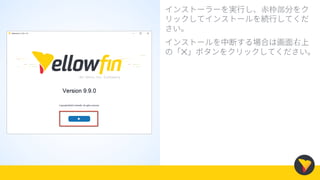
2.
インストーラーを実行し、赤枠部分をク リックしてインストールを続行してくだ さい。 インストールを中断する場合は画面右上 の「✕」ボタンをクリックしてください。
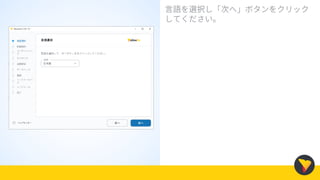
3.
言語を選択し「次へ」ボタンをクリック してください。
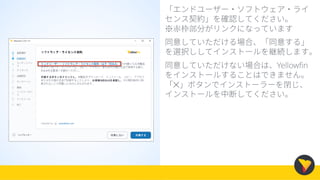
4.
「エンドユーザー・ソフトウェア・ライ センス契約」を確認してください。 ※赤枠部分がリンクになっています 同意していただける場合、「同意する」 を選択ししてインストールを継続します。 同意していただけない場合は、Yellowfin をインストールすることはできません。 「✕」ボタンでインストーラーを閉じ、 インストールを中断してください。
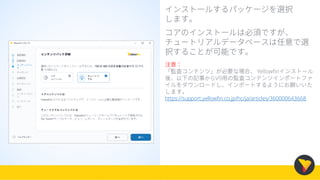
5.
インストールするパッケージを選択 します。 コアのインストールは必須ですが、 チュートリアルデータベースは任意で選 択することが可能です。 注意: 「監査コンテンツ」が必要な場合、 Yellowfinインストール 後、以下の記事からV9用の監査コンテンツインポートファ イルをダウンロードし、インポートするようにお願いいた します。 https://support.yellowfin.co.jp/hc/ja/articles/360000643668
6.
チュートリアルデータベースについては、 インストールすることを推奨しています が、必須ではありません。 チュートリアルデータベースを インストールすると図のようなサンプル がインストールされます。
7.
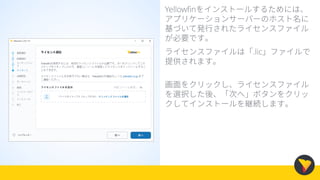
Yellowfinをインストールするためには、 アプリケーションサーバーのホスト名に 基づいて発行されたライセンスファイル が必要です。 ライセンスファイルは「.lic」ファイルで 提供されます。 画面をクリックし、ライセンスファイル を選択した後、「次へ」ボタンをクリッ クしてインストールを継続します。
8.
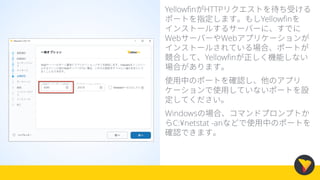
YellowfinがHTTPリクエストを待ち受ける ポートを指定します。もしYellowfinを インストールするサーバーに、すでに WebサーバーやWebアプリケーションが インストールされている場合、ポートが 競合して、Yellowfinが正しく機能しない 場合があります。 使用中のポートを確認し、他のアプリ ケーションで使用していないポートを設 定してください。 Windowsの場合、コマンドプロンプトか らC:¥netstat -anなどで使用中のポートを 確認できます。
9.
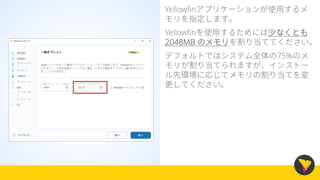
Yellowfinアプリケーションが使用するメ モリを指定します。 Yellowfinを使用するためには少なくとも 2048MB のメモリを割り当ててください。 デフォルトではシステム全体の75%のメ モリが割り当てられますが、インストー ル先環境に応じてメモリの割り当てを変 更してください。
10.
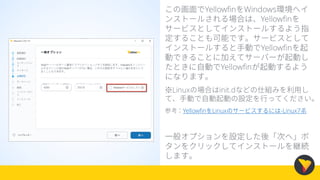
この画面でYellowfinをWindows環境へイ ンストールされる場合は、Yellowfinを サービスとしてインストールするよう指 定することも可能です。サービスとして インストールすると手動でYellowfinを起 動できることに加えてサーバーが起動し たときに自動でYellowfinが起動するよう になります。 ※Linuxの場合はinit.dなどの仕組みを利用し て、手動で自動起動の設定を行ってください。 参考:YellowfinをLinuxのサービスするには-Linux7系 一般オプションを設定した後「次へ」ボ タンをクリックしてインストールを継続 します。
11.
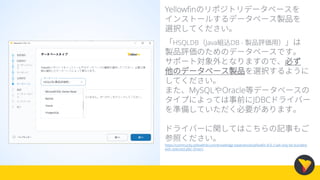
Yellowfinのリポジトリデータベースを インストールするデータベース製品を 選択してください。 「HSQLDB(Java組込DB - 製品評価用)」は 製品評価のためのデータベースです。 サポート対象外となりますので、必ず 他のデータベース製品を選択するように してください。 また、MySQLやOracle等データベースの タイプによっては事前にJDBCドライバー を準備していただく必要があります。 ドライバーに関してはこちらの記事もご 参照ください。 https://community.yellowfinbi.com/knowledge-base/article/yellowfin-8-0-2-will-only-be-bundled- with-selected-jdbc-drivers
12.
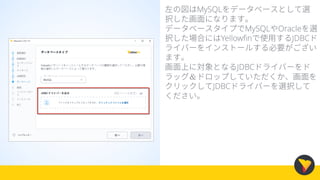
左の図はMySQLをデータベースとして選 択した画面になります。 データベースタイプでMySQLやOracleを選 択した場合にはYellowfinで使用するJDBCド ライバーをインストールする必要がござい ます。 画面上に対象となるJDBCドライバーをド ラッグ&ドロップしていただくか、画面を クリックしてJDBCドライバーを選択して ください。
13.
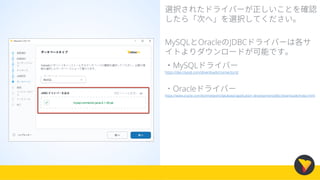
選択されたドライバーが正しいことを確認 したら「次へ」を選択してください。 MySQLとOracleのJDBCドライバーは各サ イトよりダウンロードが可能です。 ・MySQLドライバー https://dev.mysql.com/downloads/connector/j/ ・Oracleドライバー https://www.oracle.com/technetwork/database/application-development/jdbc/downloads/index.html
14.
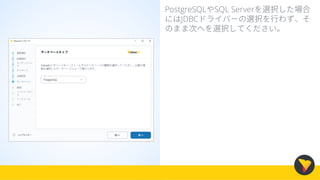
PostgreSQLやSQL Serverを選択した場合 にはJDBCドライバーの選択を行わず、そ のまま次へを選択してください。
15.
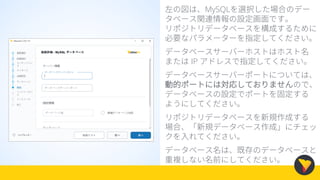
左の図は、MySQLを選択した場合のデー タベース関連情報の設定画面です。 リポジトリデータベースを構成するために 必要なパラメーターを指定してください。 データベースサーバーホストはホスト名 または IP アドレスで指定してください。 データベースサーバーポートについては、 動的ポートには対応しておりませんので、 データベースの設定でポートを固定する ようにしてください。 リポジトリデータベースを新規作成する 場合、「新規データベース作成」にチェッ クを入れてください。 データベース名は、既存のデータベースと 重複しない名前にしてください。
16.
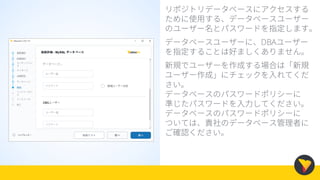
リポジトリデータベースにアクセスする ために使用する、データベースユーザー のユーザー名とパスワードを指定します。 データベースユーザーに、DBAユーザー を指定することは好ましくありません。 新規でユーザーを作成する場合は「新規 ユーザー作成」にチェックを入れてくだ さい。 データベースのパスワードポリシーに 準じたパスワードを入力してください。 データベースのパスワードポリシーに ついては、貴社のデータベース管理者に ご確認ください。
17.
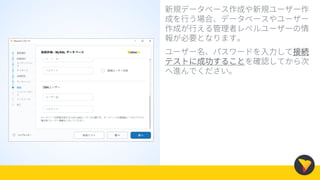
新規データベース作成や新規ユーザー作 成を行う場合、データベースやユーザー 作成が行える管理者レベルユーザーの情 報が必要となります。 ユーザー名、パスワードを入力して接続 テストに成功することを確認してから次 へ進んでください。
18.
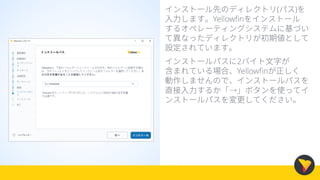
インストール先のディレクトリ(パス)を 入力します。Yellowfinをインストール するオペレーティングシステムに基づい て異なったディレクトリが初期値として 設定されています。 インストールパスに2バイト文字が 含まれている場合、Yellowfinが正しく 動作しませんので、インストールパスを 直接入力するか「→」ボタンを使ってイ ンストールパスを変更してください。
19.
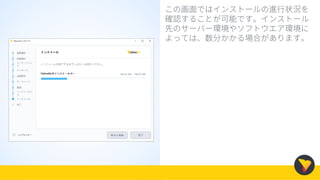
この画面ではインストールの進行状況を 確認することが可能です。インストール 先のサーバー環境やソフトウエア環境に よっては、数分かかる場合があります。
20.
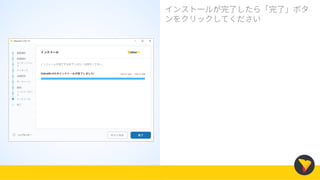
インストールが完了したら「完了」ボタ ンをクリックしてください
21.
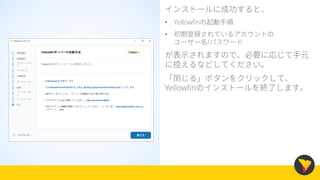
インストールに成功すると、 • Yellowfinの起動手順 • 初期登録されているアカウントの ユーザー名/パスワード が表示されますので、必要に応じて手元 に控えるなどしてください。 「閉じる」ボタンをクリックして、 Yellowfinのインストールを終了します。
22.
yellowfin.co.jp
Download





![[Ytc]data stepoption](https://cdn.slidesharecdn.com/ss_thumbnails/ytcdatastepoption-190124081229-thumbnail.jpg?width=640&height=640&fit=bounds)
![[Ytc]spread sheet (report builder)](https://cdn.slidesharecdn.com/ss_thumbnails/ytcspreadsheetreportbuilder-190124080440-thumbnail.jpg?width=640&height=640&fit=bounds)
![[YTC]User's guide](https://cdn.slidesharecdn.com/ss_thumbnails/ytcusersguide-181205002915-thumbnail.jpg?width=640&height=640&fit=bounds)
![[YTC]GoogleMapAPIKey](https://cdn.slidesharecdn.com/ss_thumbnails/ytcgooglemapapikey-181205002146-thumbnail.jpg?width=640&height=640&fit=bounds)
![[YTC]Content Sub Folder](https://cdn.slidesharecdn.com/ss_thumbnails/ytccontentsubfolder-181205001821-thumbnail.jpg?width=640&height=640&fit=bounds)
![[YTC]Content Folder](https://cdn.slidesharecdn.com/ss_thumbnails/ytccontentfolder-181205001601-thumbnail.jpg?width=640&height=640&fit=bounds)


