XAML 基础 Allan Li
主要内容 XAML  简介 使用 XAML 绘制图形和界面 使用 XAML 进行图形变换 使用 XAML 创建动画
XAML 简介
XAML  =  e X tensible  A pplication  M arkup  L anguage 可扩展应用程序标记语言
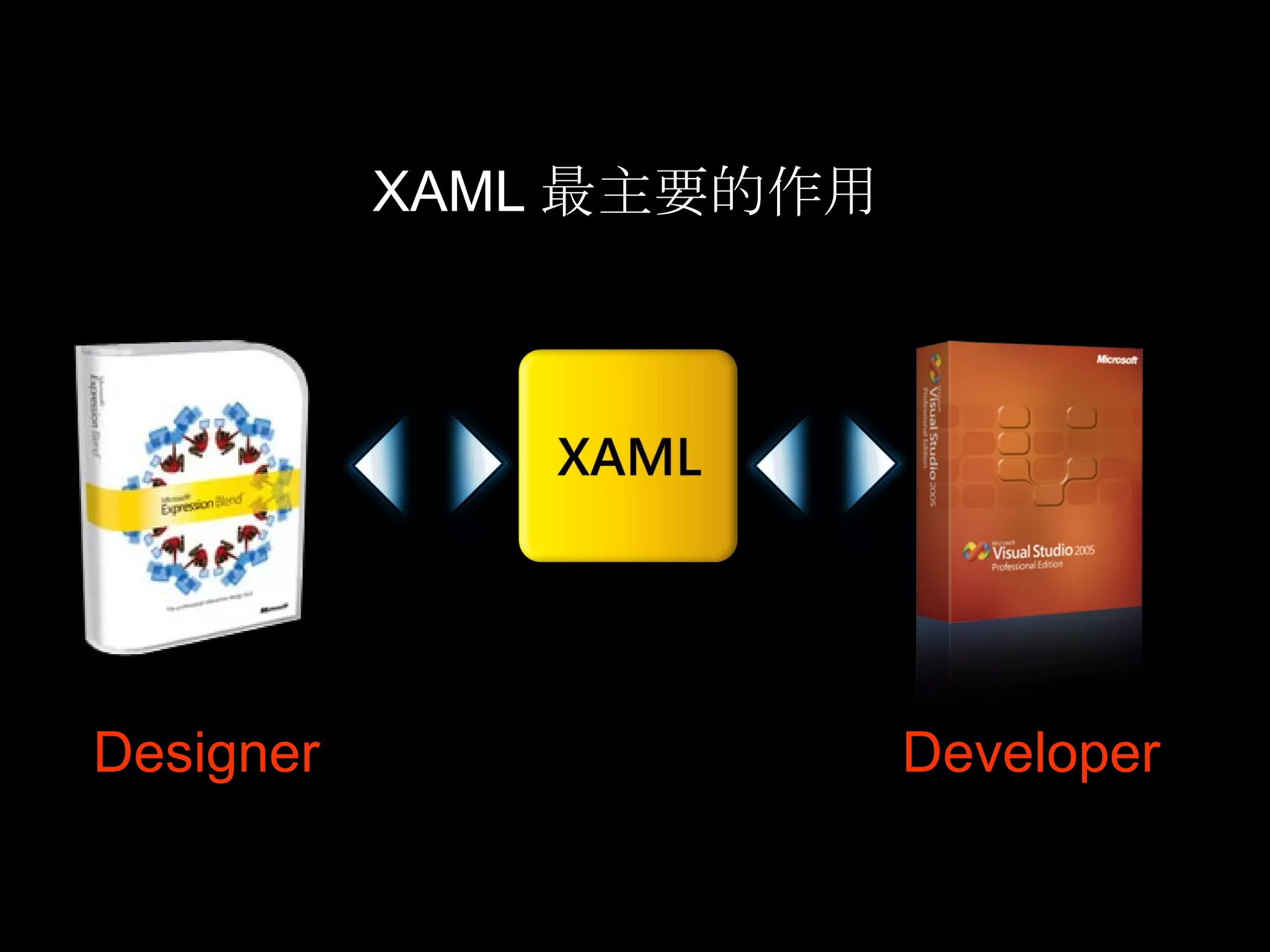
XAML 最主要的作用  Designer Developer
使用 XAML 绘制图形和界面
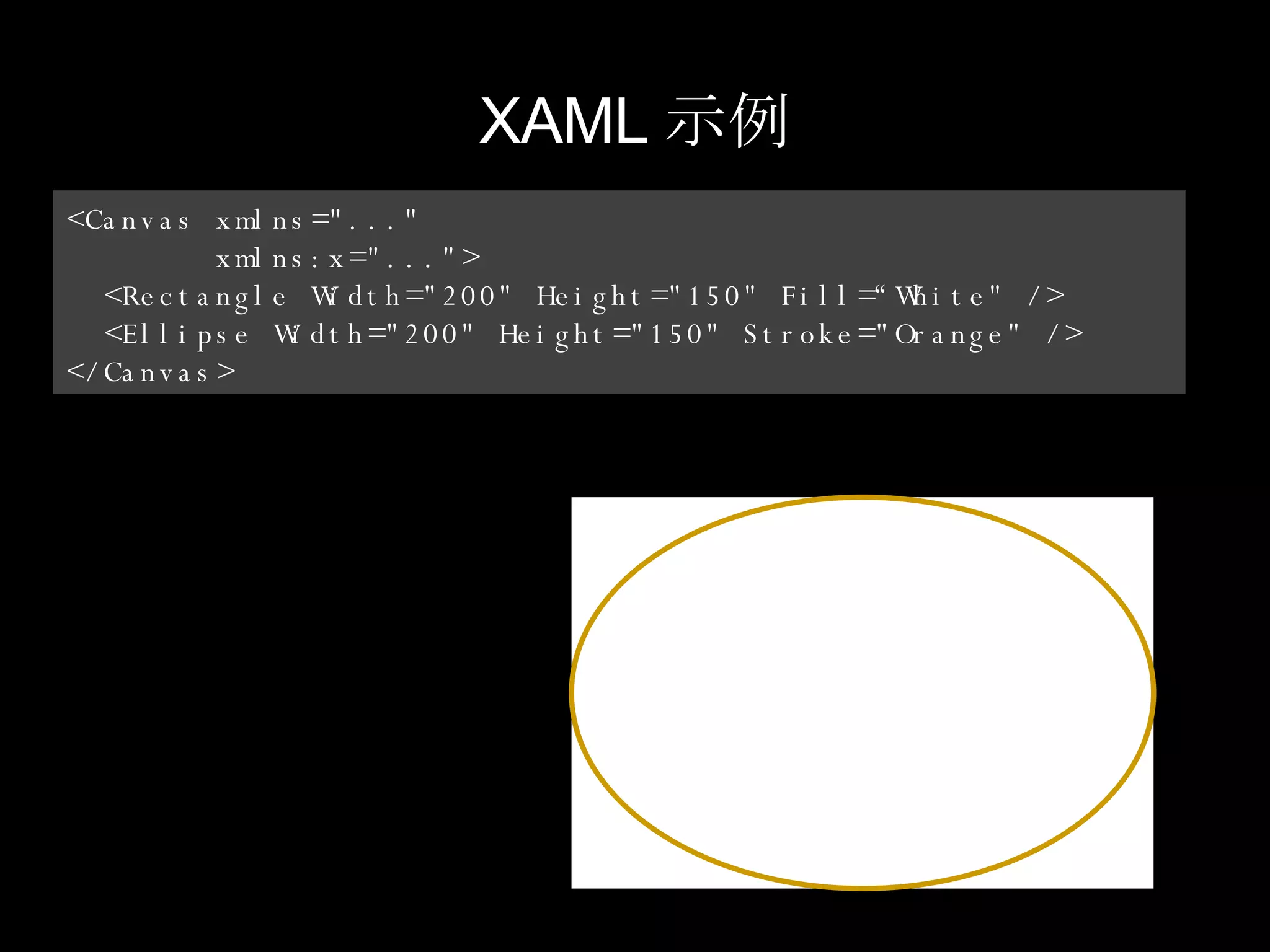
XAML 示例 For example: <Canvas xmlns=&quot;...&quot; xmlns:x=&quot;...&quot;> <Rectangle Width=&quot;200&quot; Height=&quot;150&quot; Fill=“White&quot; /> <Ellipse Width=&quot;200&quot; Height=&quot;150&quot; Stroke=&quot;Orange&quot; /> </Canvas>
XAML : 由  Tags 构建而成 可以直接使用 Tags 进行图形的绘制 Tags 表现为单独元素 (Rectangle…) 或容器类元素 (Canvas…) XAML 的 tags 中 , 除了描述图形 , 也有其它功能性 tags (Storyboard/Trigger…)
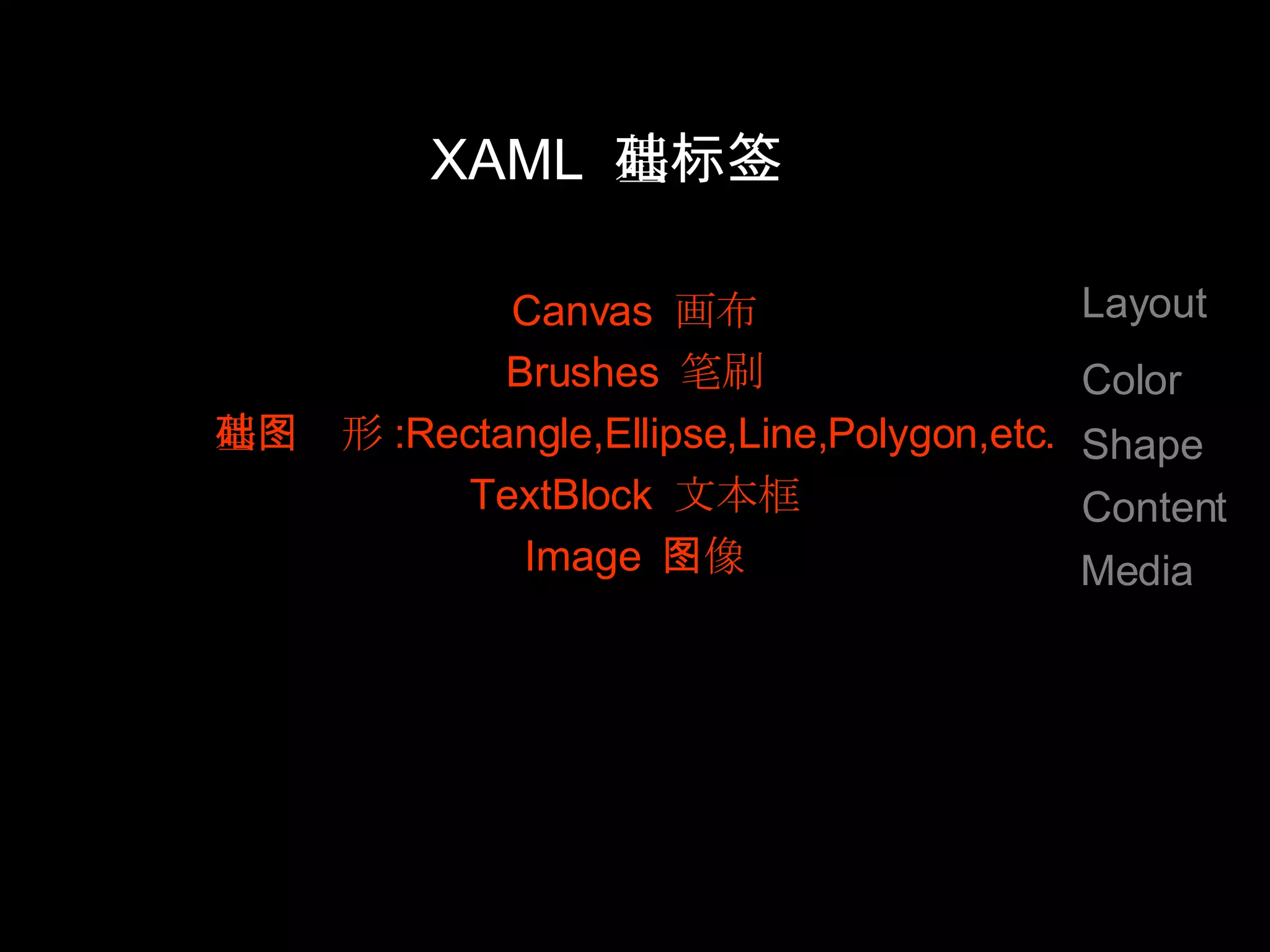
XAML  基础标签 Canvas  画布 Brushes  笔刷 基础图形 :Rectangle,Ellipse,Line,Polygon,etc. TextBlock  文本框 Image  图像 Layout Color Shape Content Media
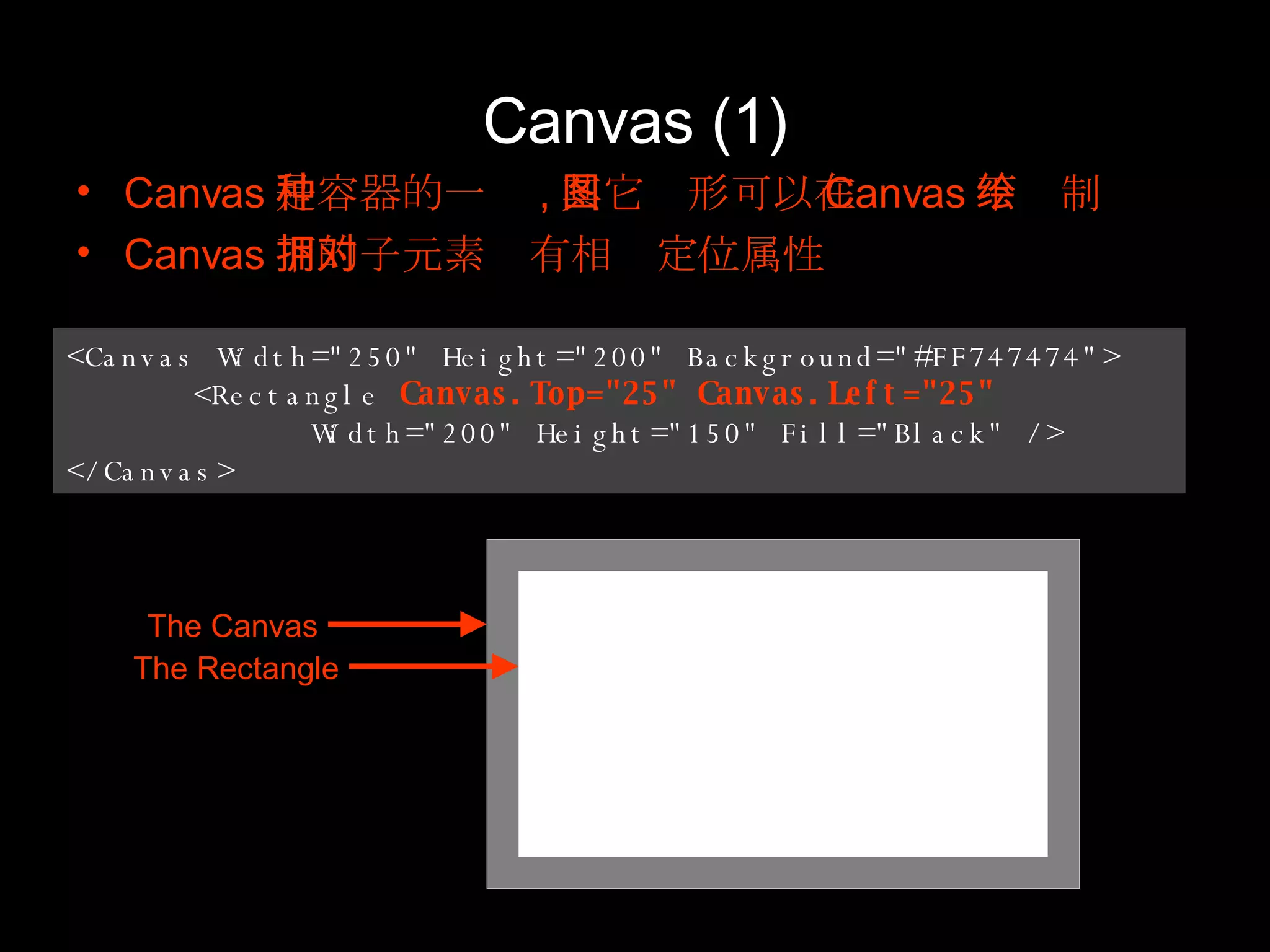
Canvas  (1) For example: <Canvas Width=&quot;250&quot; Height=&quot;200&quot; Background=&quot;#FF747474&quot;> <Rectangle  Canvas.Top=&quot;25&quot; Canvas.Left=&quot;25&quot;  Width=&quot;200&quot; Height=&quot;150&quot; Fill=&quot;Black&quot; /> </Canvas> Canvas 是容器的一种 , 其它图形可以在 Canvas 下绘制 Canvas 下的子元素拥有相对定位属性 The Canvas The Rectangle
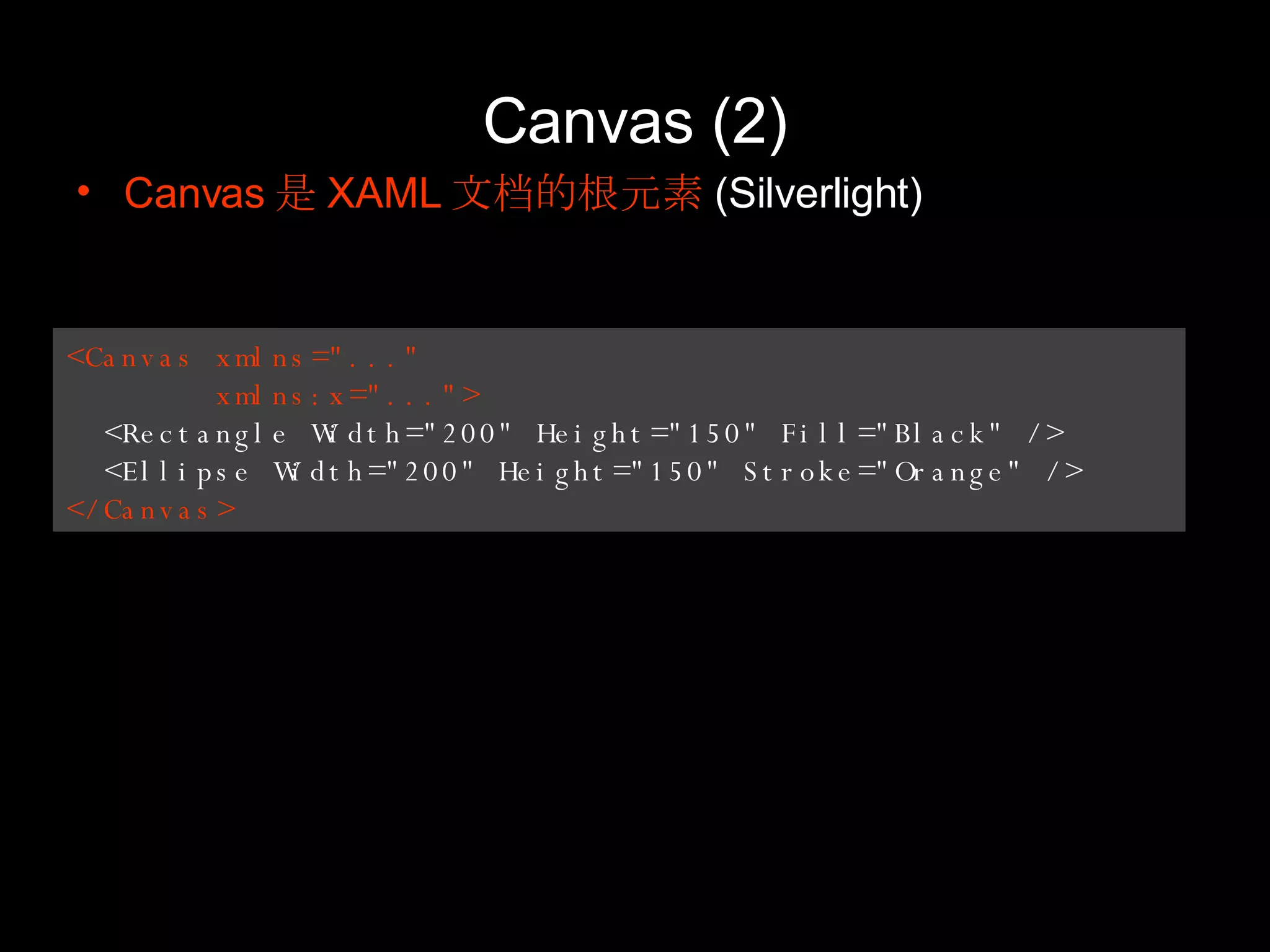
Canvas  (2) <Canvas xmlns=&quot;...&quot; xmlns:x=&quot;...&quot;> <Rectangle Width=&quot;200&quot; Height=&quot;150&quot; Fill=&quot;Black&quot; /> <Ellipse Width=&quot;200&quot; Height=&quot;150&quot; Stroke=&quot;Orange&quot; /> </Canvas> Canvas 是 XAML 文档的根元素 (Silverlight)
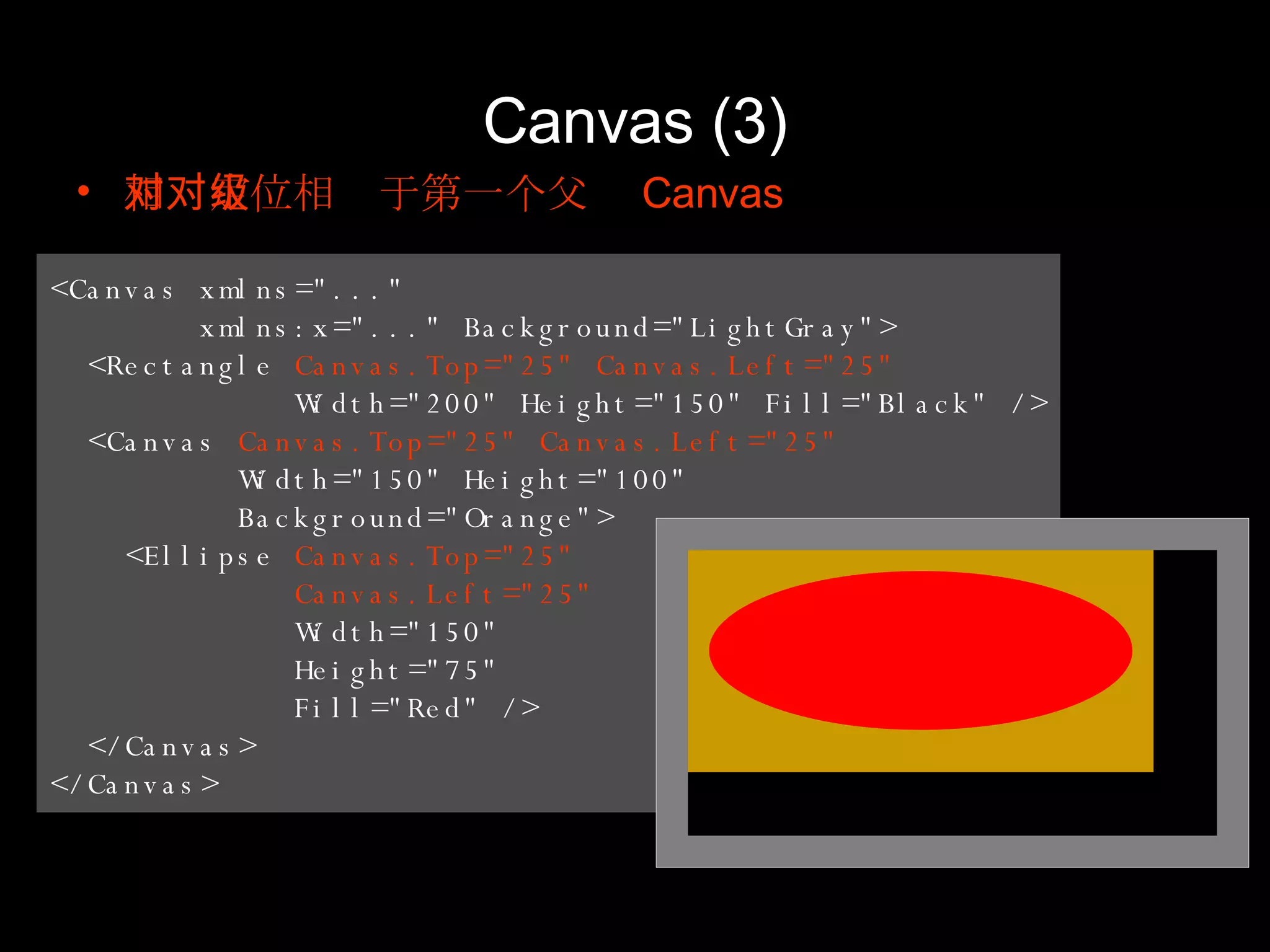
Canvas  (3) 相对定位相对于第一个父级 Canvas <Canvas xmlns=&quot;...&quot; xmlns:x=&quot;...&quot; Background=&quot;LightGray&quot;> <Rectangle  Canvas.Top=&quot;25&quot; Canvas.Left=&quot;25&quot;  Width=&quot;200&quot; Height=&quot;150&quot; Fill=&quot;Black&quot; /> <Canvas  Canvas.Top=&quot;25&quot; Canvas.Left=&quot;25&quot; Width=&quot;150&quot; Height=&quot;100&quot;  Background=&quot;Orange&quot;> <Ellipse  Canvas.Top=&quot;25&quot;  Canvas.Left=&quot;25&quot;   Width=&quot;150&quot;  Height=&quot;75&quot;  Fill=&quot;Red&quot; /> </Canvas> </Canvas>
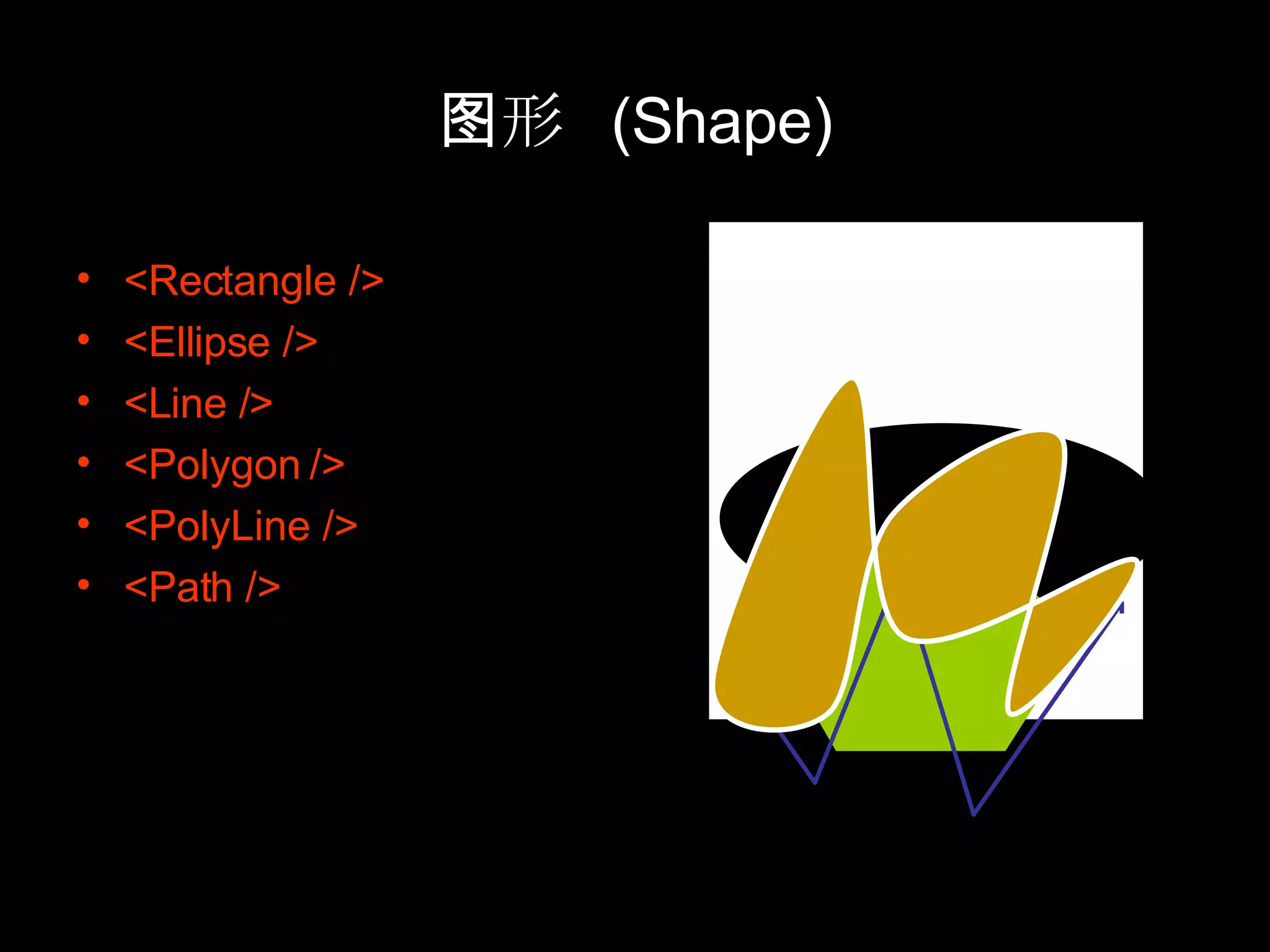
图形   (Shape) <Rectangle /> <Ellipse /> <Line /> <Polygon /> <PolyLine /> <Path />
Brushes  ( 1 ) 用于声明对象的 填充 / 描边方式 对于 形 来说 , 可以设定其填充方式 对于 线 来说 , 可以设定其描边方式 Brushes 支持 单色填充 (Solid) , 渐变填充 , 及 图像填充
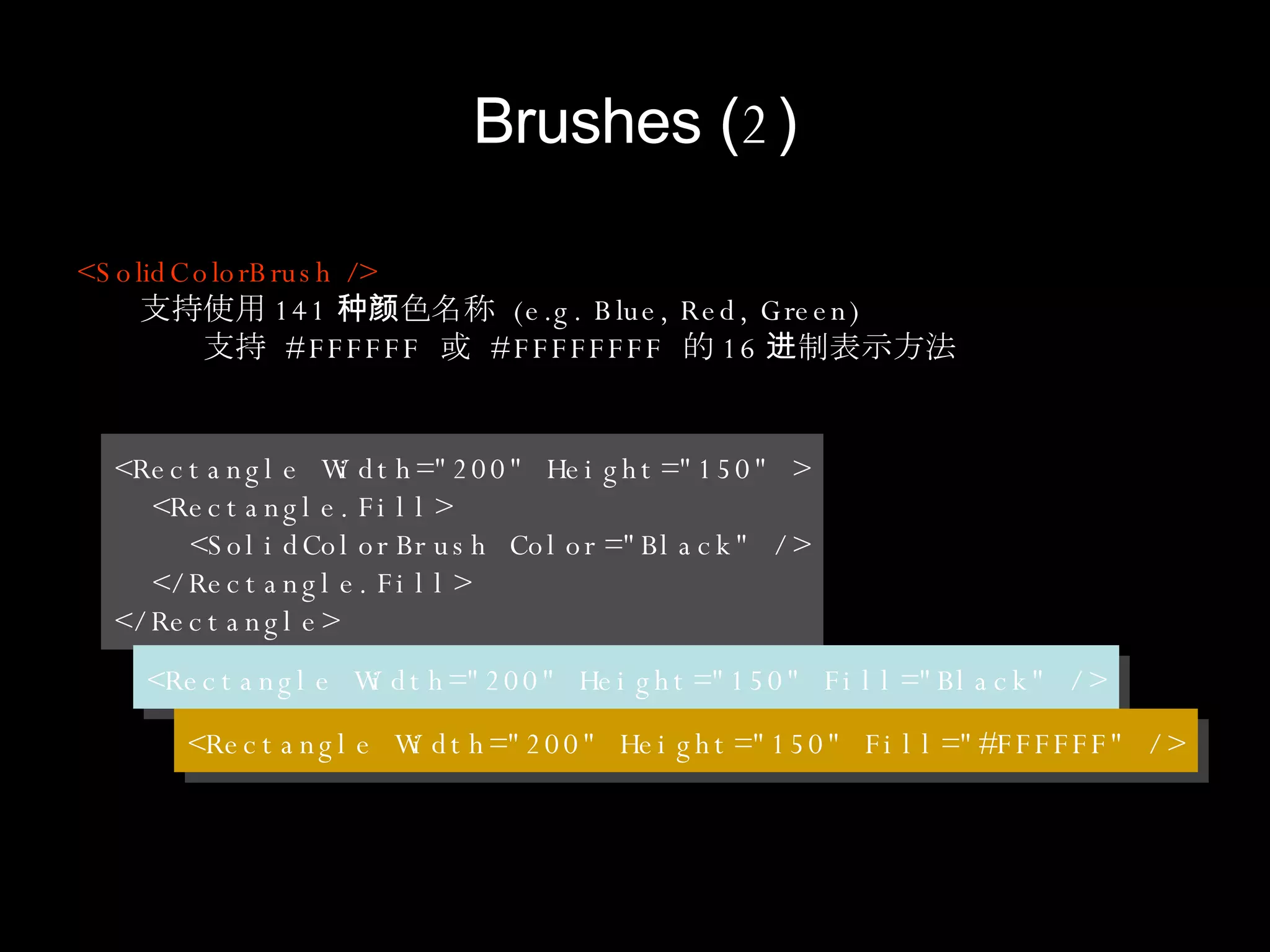
Brushes  ( 2 ) <SolidColorBrush /> 支持使用 141 种颜色名称  (e.g. Blue, Red, Green) 支持  #FFFFFF  或  #FFFFFFFF  的 16 进制表示方法 <Rectangle Width=&quot;200&quot; Height=&quot;150&quot; > <Rectangle.Fill> <SolidColorBrush Color=&quot;Black&quot; /> </Rectangle.Fill> </Rectangle> <Rectangle Width=&quot;200&quot; Height=&quot;150&quot; Fill=&quot;Black&quot; /> <Rectangle Width=&quot;200&quot; Height=&quot;150&quot; Fill=&quot;#FFFFFF&quot; />
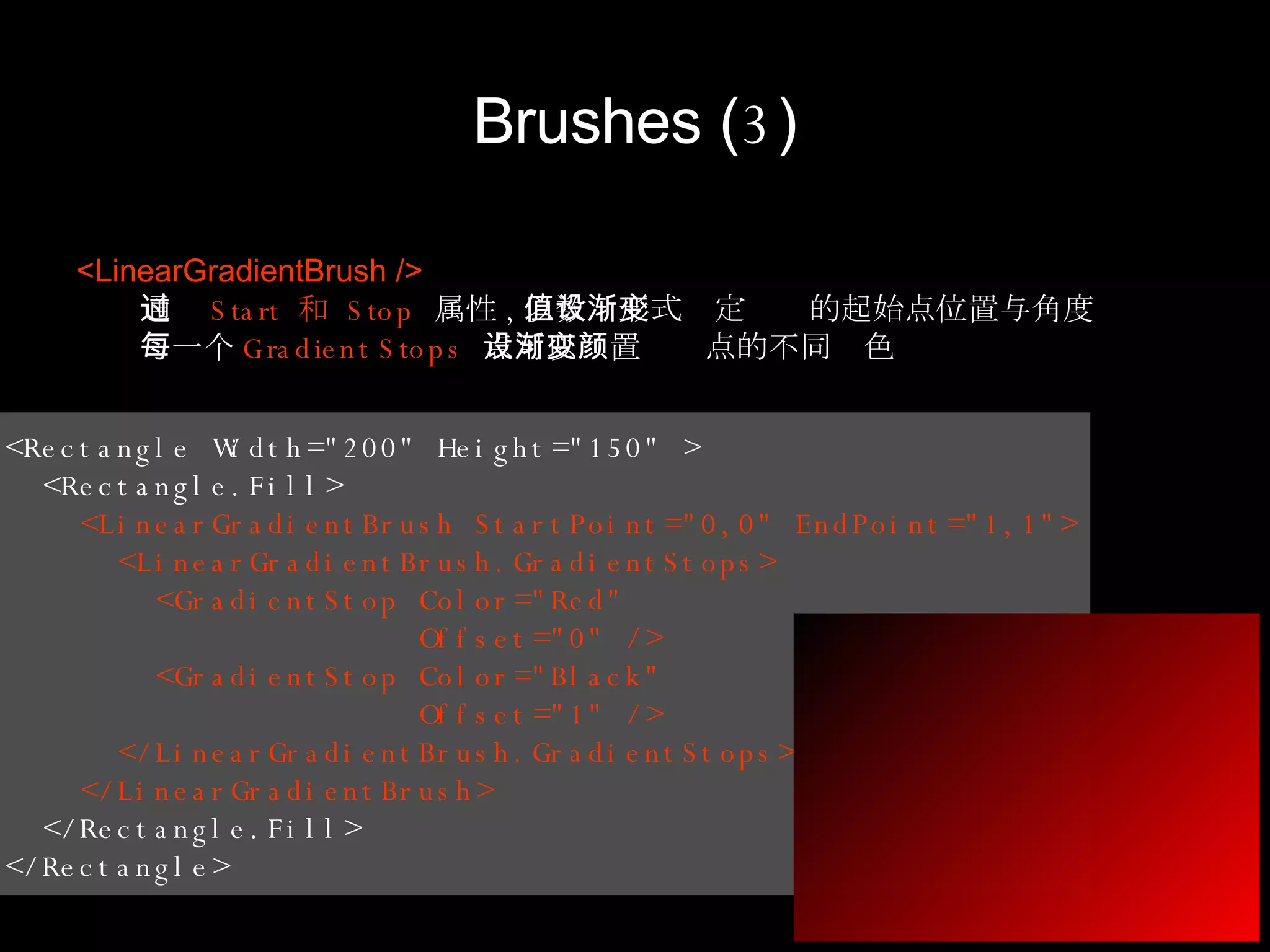
Brushes  ( 3 ) <LinearGradientBrush /> 通过 Start   和  Stop  属性 , 以数值形式设定渐变的起始点位置与角度 每一个 Gradient Stops  点可以设置渐变点的不同颜色 <Rectangle Width=&quot;200&quot; Height=&quot;150&quot; > <Rectangle.Fill> <LinearGradientBrush StartPoint=&quot;0,0&quot; EndPoint=&quot;1,1&quot;> <LinearGradientBrush.GradientStops> <GradientStop Color=&quot;Red&quot;  Offset=&quot;0&quot; /> <GradientStop Color=&quot;Black&quot;  Offset=&quot;1&quot; /> </LinearGradientBrush.GradientStops> </LinearGradientBrush> </Rectangle.Fill> </Rectangle>
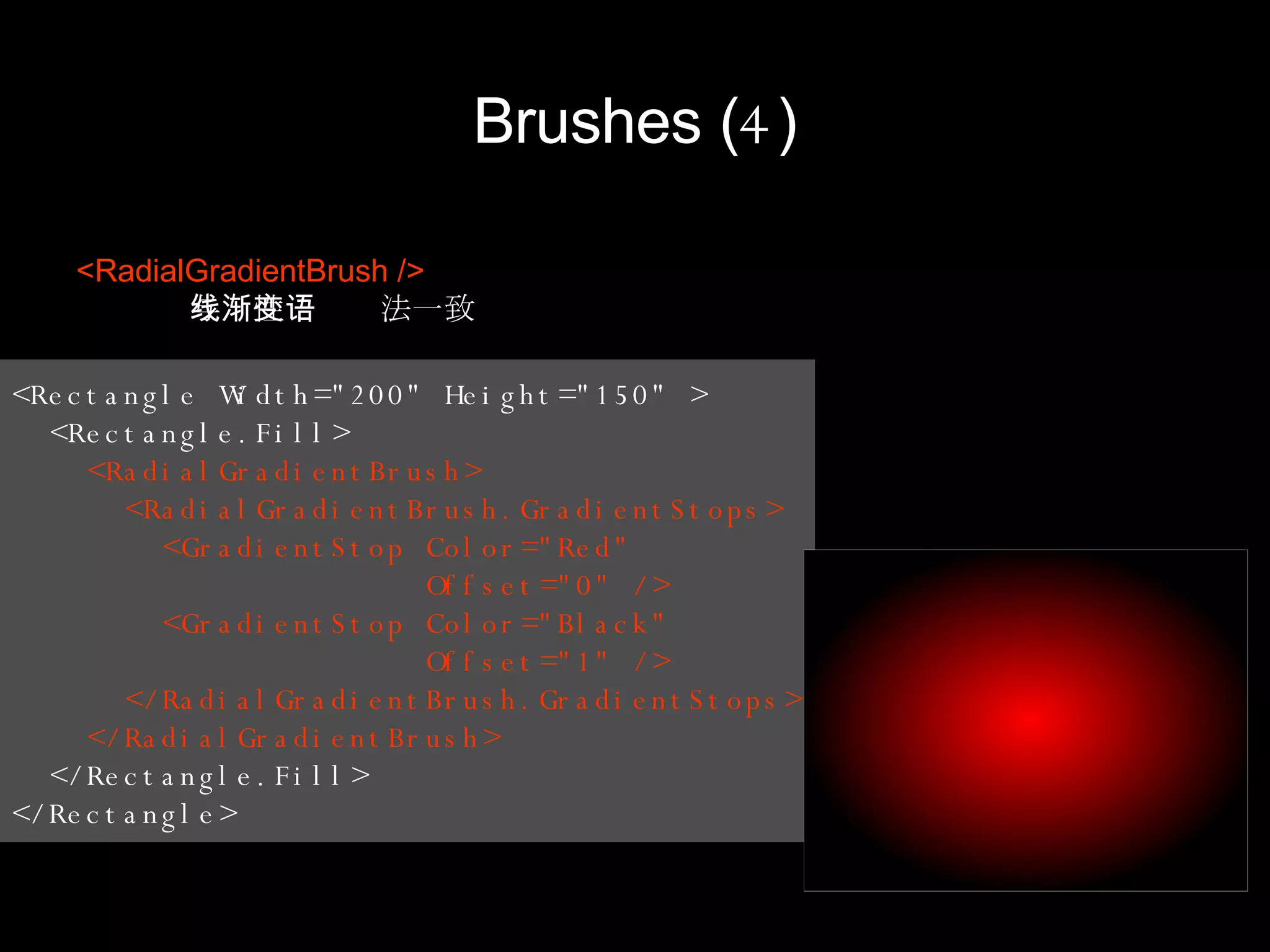
Brushes  ( 4 ) <RadialGradientBrush /> 与线性渐变语法一致 <Rectangle Width=&quot;200&quot; Height=&quot;150&quot; > <Rectangle.Fill> <RadialGradientBrush> <RadialGradientBrush.GradientStops> <GradientStop Color=&quot;Red&quot;  Offset=&quot;0&quot; /> <GradientStop Color=&quot;Black&quot;  Offset=&quot;1&quot; /> </RadialGradientBrush.GradientStops> </RadialGradientBrush> </Rectangle.Fill> </Rectangle>
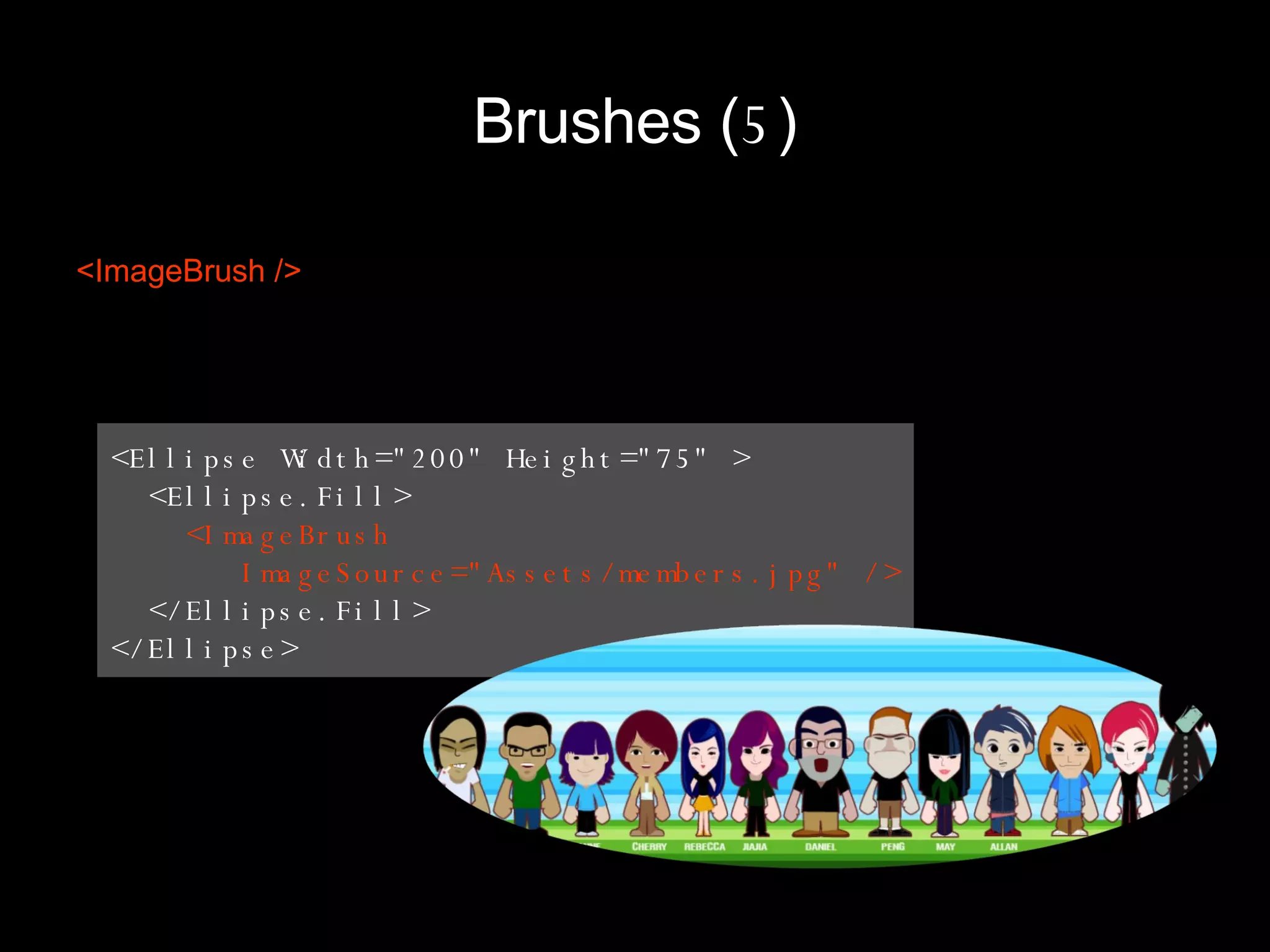
Brushes  ( 5 ) <ImageBrush /> <Ellipse Width=&quot;200&quot; Height=&quot;75&quot; > <Ellipse.Fill> <ImageBrush  ImageSource=&quot;Assets/members.jpg&quot; /> </Ellipse.Fill> </Ellipse>
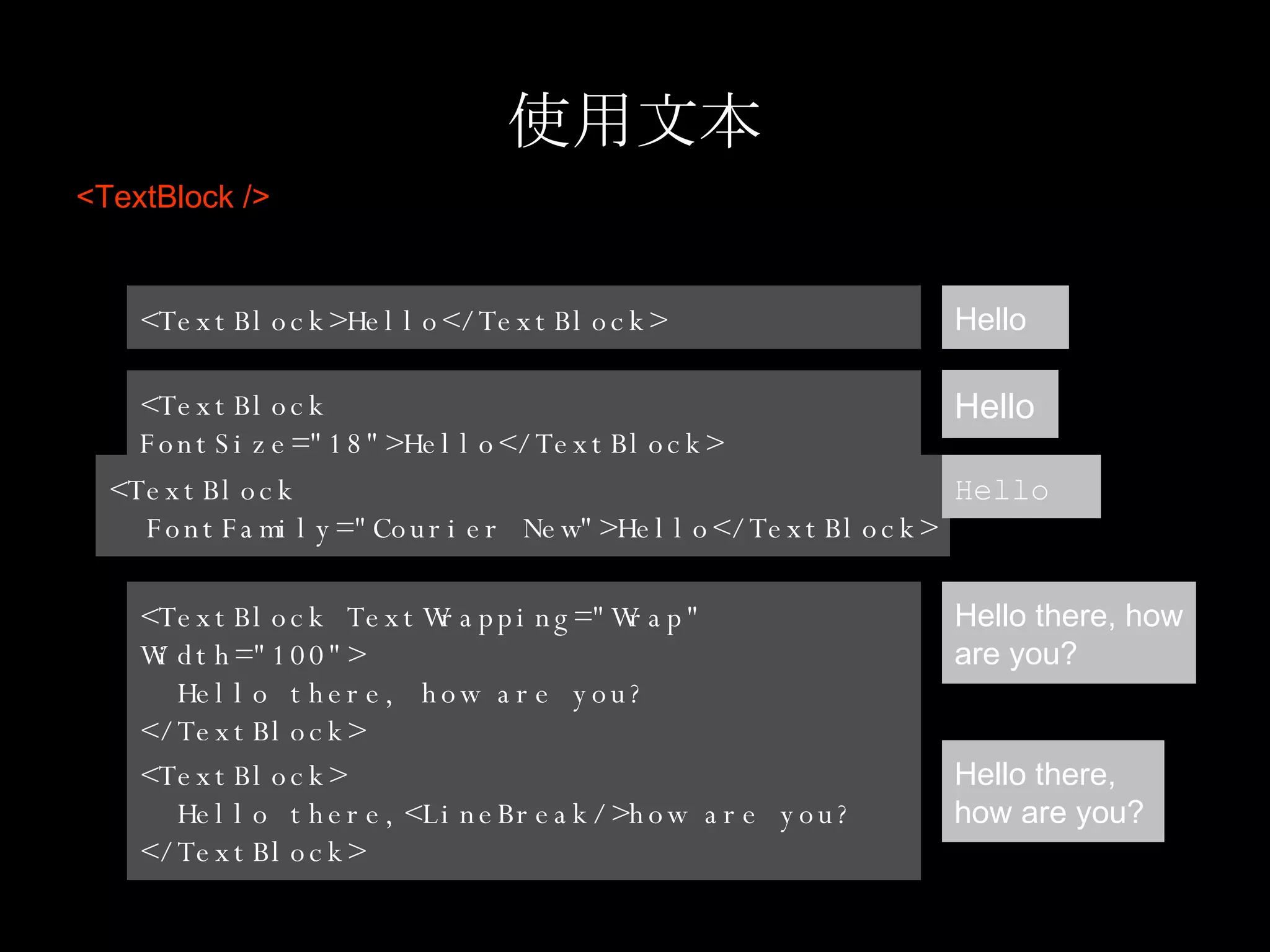
使用文本 <TextBlock /> <TextBlock>Hello</TextBlock> Hello <TextBlock FontSize=&quot;18&quot;>Hello</TextBlock> Hello <TextBlock  FontFamily=&quot;Courier New&quot;>Hello</TextBlock> Hello <TextBlock TextWrapping=&quot;Wrap&quot; Width=&quot;100&quot;> Hello there, how are you? </TextBlock> Hello there, how are you? <TextBlock> Hello there,<LineBreak/>how are you? </TextBlock> Hello there,  how are you?
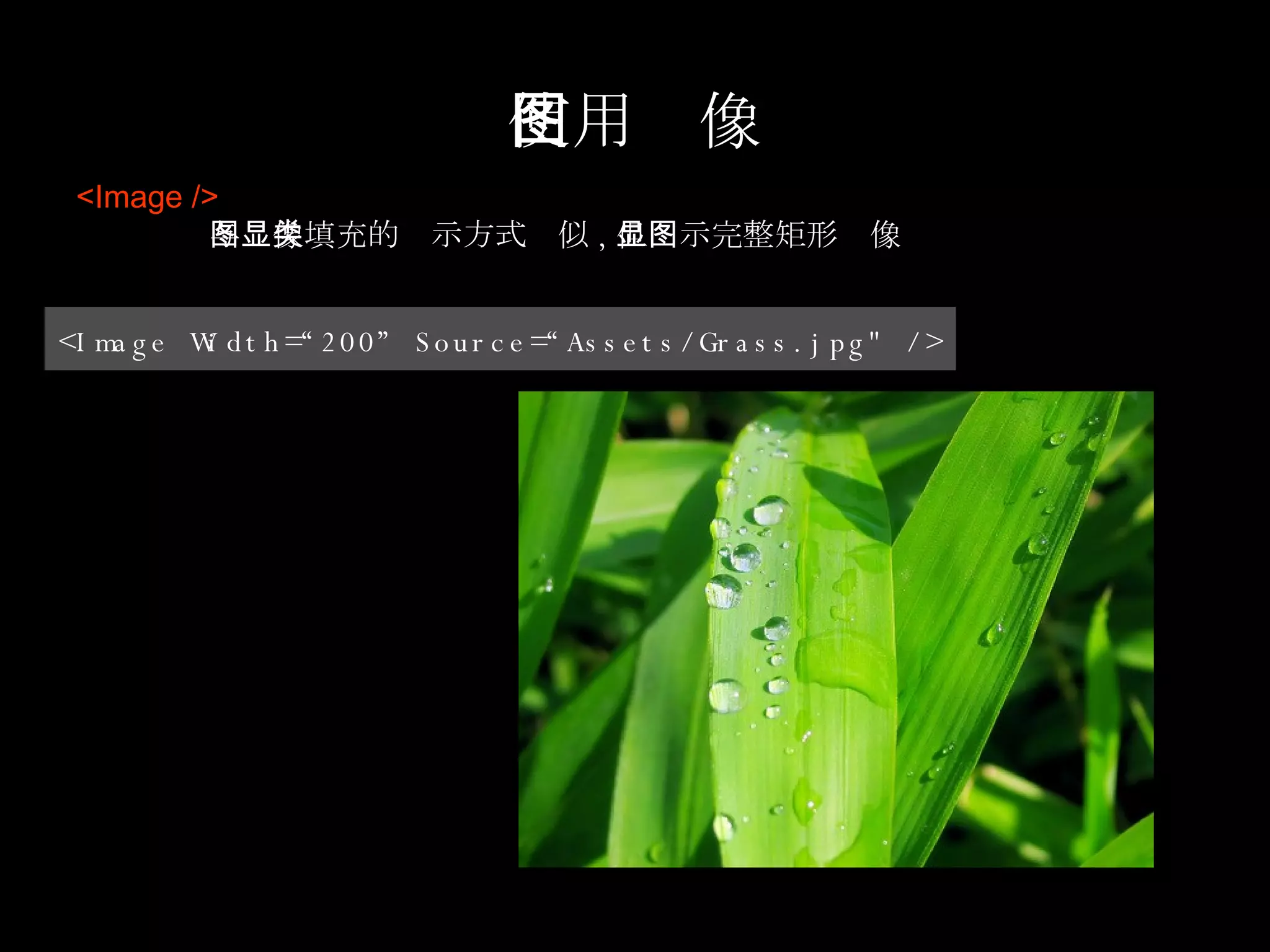
使用图像 <Image /> 与图像填充的显示方式类似 , 但显示完整矩形图像 <Image Width=“200” Source=“Assets/Grass.jpg&quot; />
使用 XAML 进行 图形变换
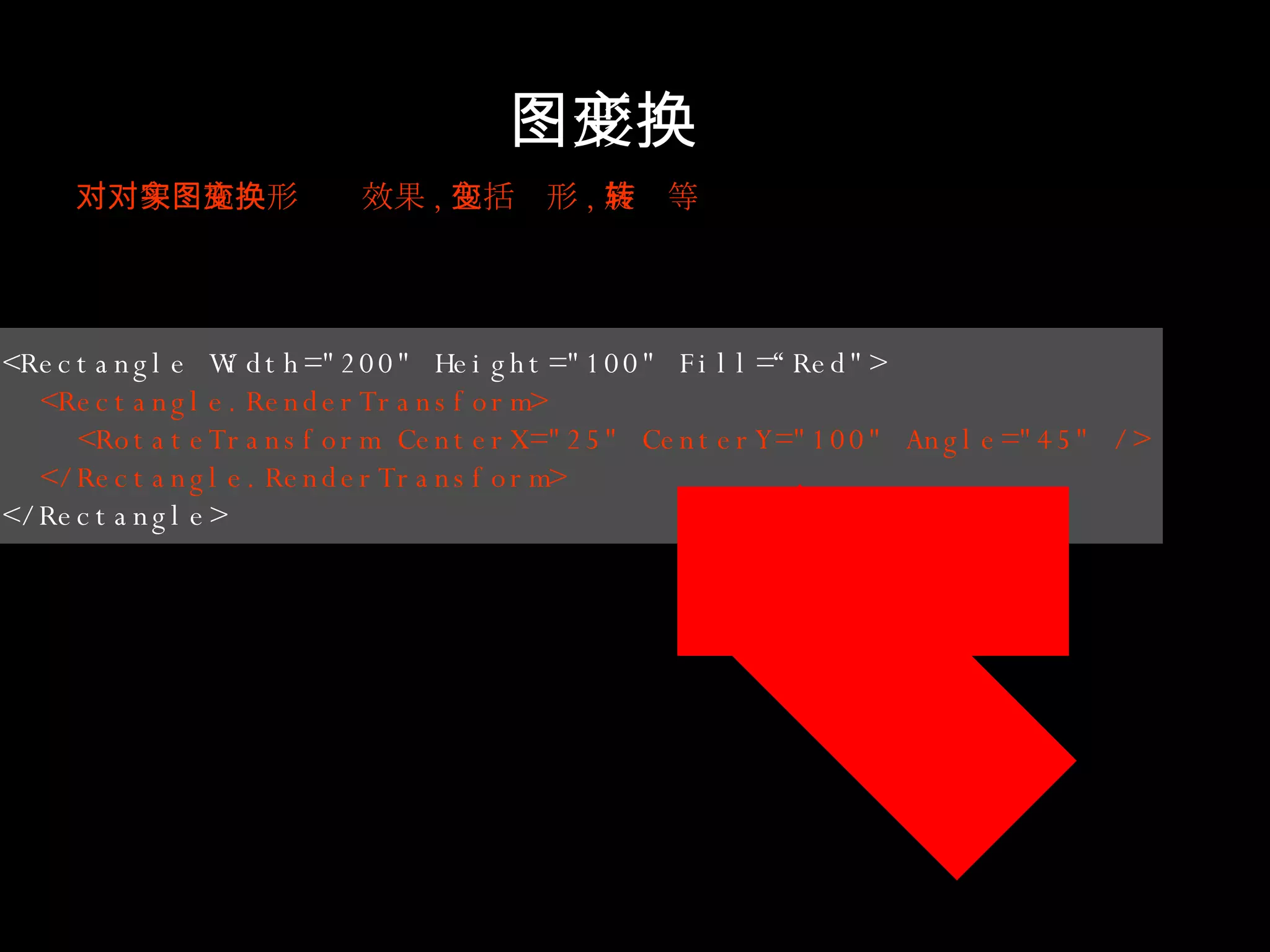
图形变换 对对象实施图形变换效果 , 包括变形 , 旋转等 <Rectangle Width=&quot;200&quot; Height=&quot;100&quot; Fill=“Red&quot;> <Rectangle.RenderTransform> <RotateTransform CenterX=&quot;25&quot; CenterY=&quot;100&quot; Angle=&quot;45&quot; /> </Rectangle.RenderTransform> </Rectangle>
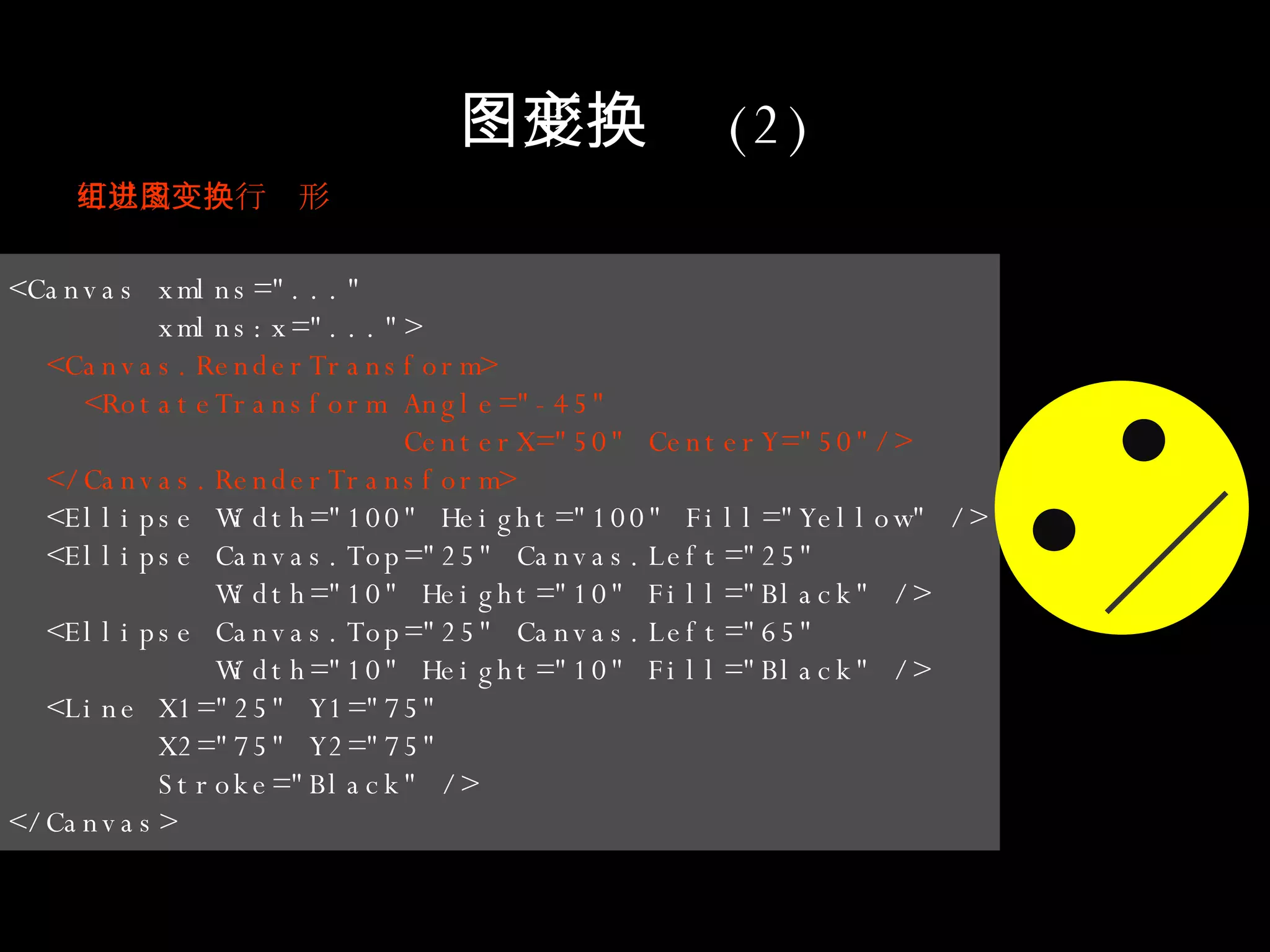
图形变换 (2) 可以成组进行图形变换 <Canvas xmlns=&quot;...&quot; xmlns:x=&quot;...&quot;> <Canvas.RenderTransform> <RotateTransform Angle=&quot;-45&quot;  CenterX=&quot;50&quot; CenterY=&quot;50&quot;/> </Canvas.RenderTransform> <Ellipse Width=&quot;100&quot; Height=&quot;100&quot; Fill=&quot;Yellow&quot; /> <Ellipse Canvas.Top=&quot;25&quot; Canvas.Left=&quot;25&quot;  Width=&quot;10&quot; Height=&quot;10&quot; Fill=&quot;Black&quot; /> <Ellipse Canvas.Top=&quot;25&quot; Canvas.Left=&quot;65&quot;  Width=&quot;10&quot; Height=&quot;10&quot; Fill=&quot;Black&quot; /> <Line X1=&quot;25&quot; Y1=&quot;75&quot;  X2=&quot;75&quot; Y2=&quot;75&quot;  Stroke=&quot;Black&quot; /> </Canvas>
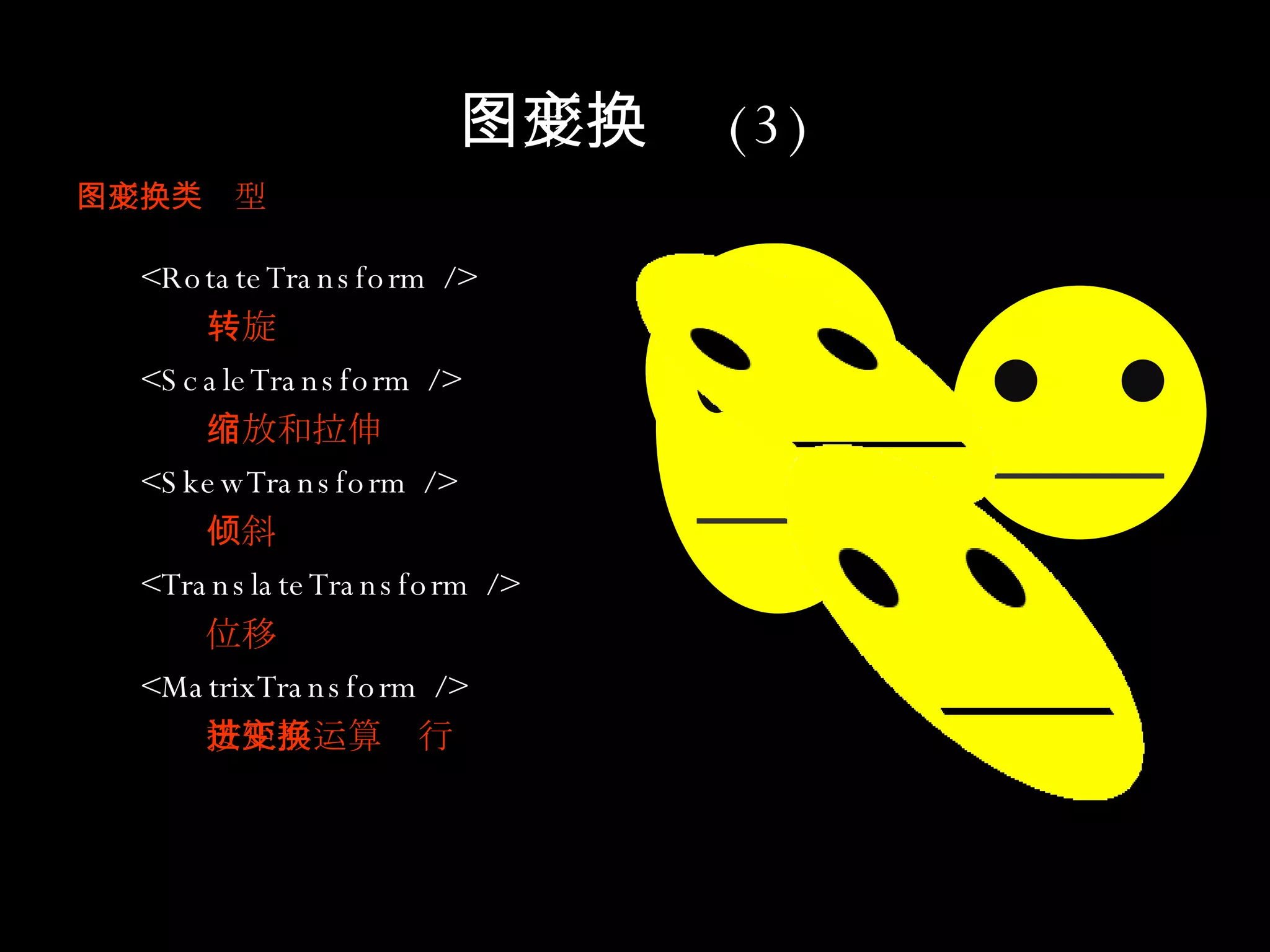
图形变换 (3) 图形变换类型 <RotateTransform /> 转旋 <ScaleTransform /> 缩放和拉伸 <SkewTransform /> 倾斜 <TranslateTransform /> 位移 <MatrixTransform /> 按矩形运算进行变换
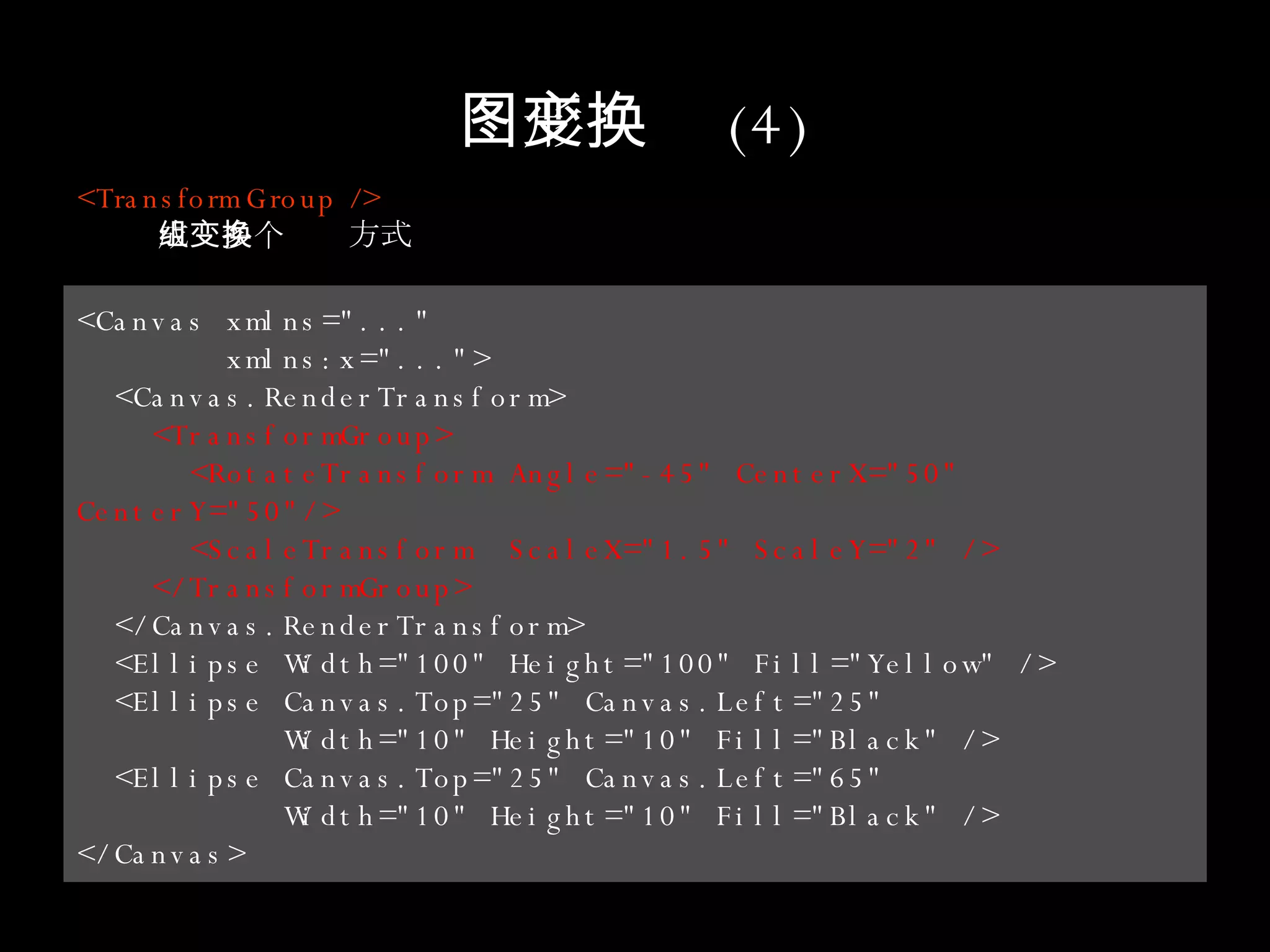
图形变换 (4) <TransformGroup /> 成组多个变换方式 <Canvas xmlns=&quot;...&quot; xmlns:x=&quot;...&quot;> <Canvas.RenderTransform> <TransformGroup> <RotateTransform Angle=&quot;-45&quot; CenterX=&quot;50&quot; CenterY=&quot;50&quot;/> <ScaleTransform  ScaleX=&quot;1.5&quot; ScaleY=&quot;2&quot; /> </TransformGroup> </Canvas.RenderTransform> <Ellipse Width=&quot;100&quot; Height=&quot;100&quot; Fill=&quot;Yellow&quot; /> <Ellipse Canvas.Top=&quot;25&quot; Canvas.Left=&quot;25&quot;  Width=&quot;10&quot; Height=&quot;10&quot; Fill=&quot;Black&quot; /> <Ellipse Canvas.Top=&quot;25&quot; Canvas.Left=&quot;65&quot;  Width=&quot;10&quot; Height=&quot;10&quot; Fill=&quot;Black&quot; /> </Canvas>
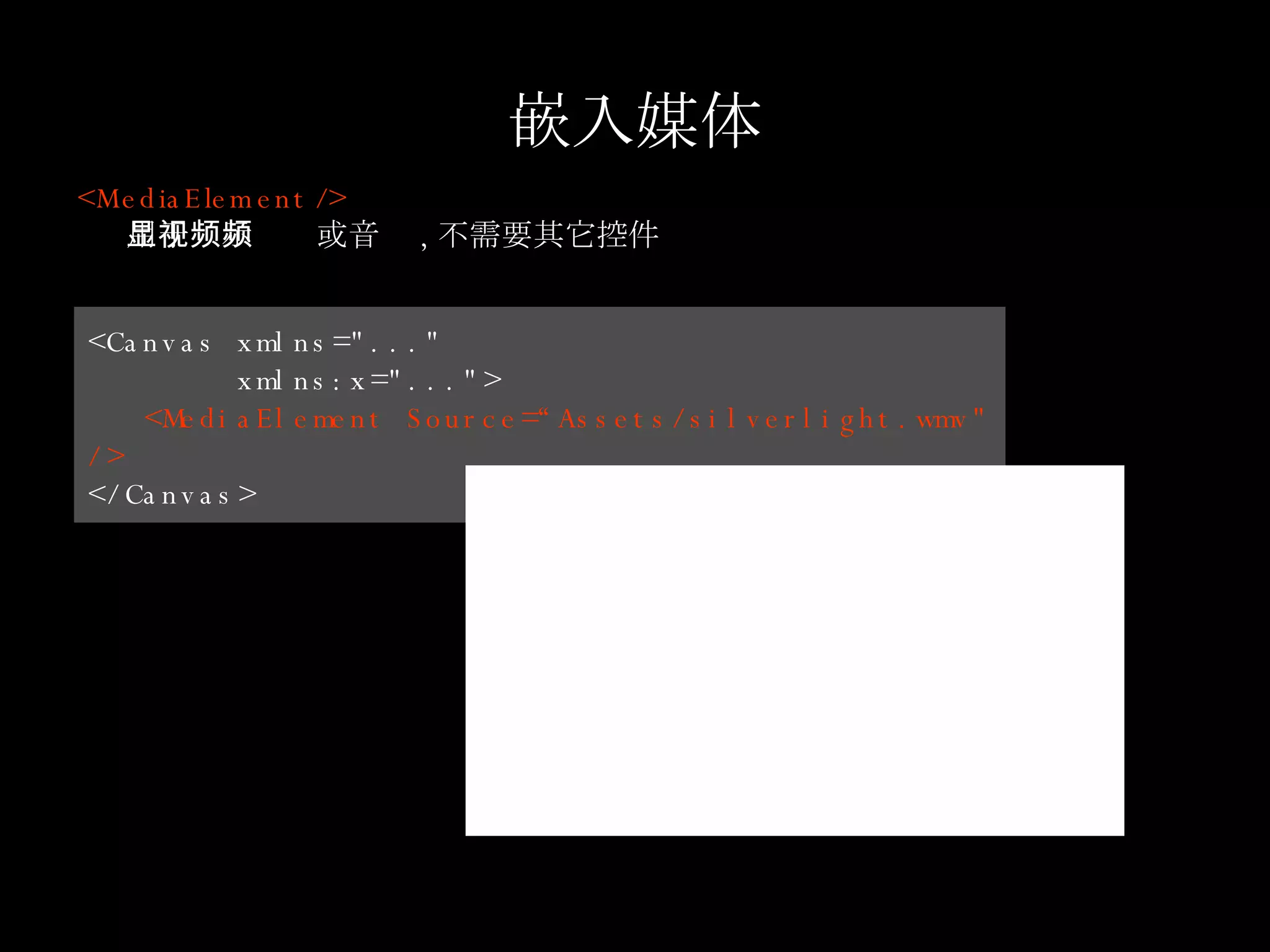
嵌入媒体 <MediaElement /> 用于显示视频或音频 , 不需要其它控件 <Canvas xmlns=&quot;...&quot; xmlns:x=&quot;...&quot;> <MediaElement Source=“Assets/silverlight.wmv&quot; />  </Canvas>
使用 XAML 创建动画
使用 XAML 制作动画 可以通过 XAML 语言创建复杂的动画方式 动画本身基于 XAML 动画播放的事件触发器基于 XAML
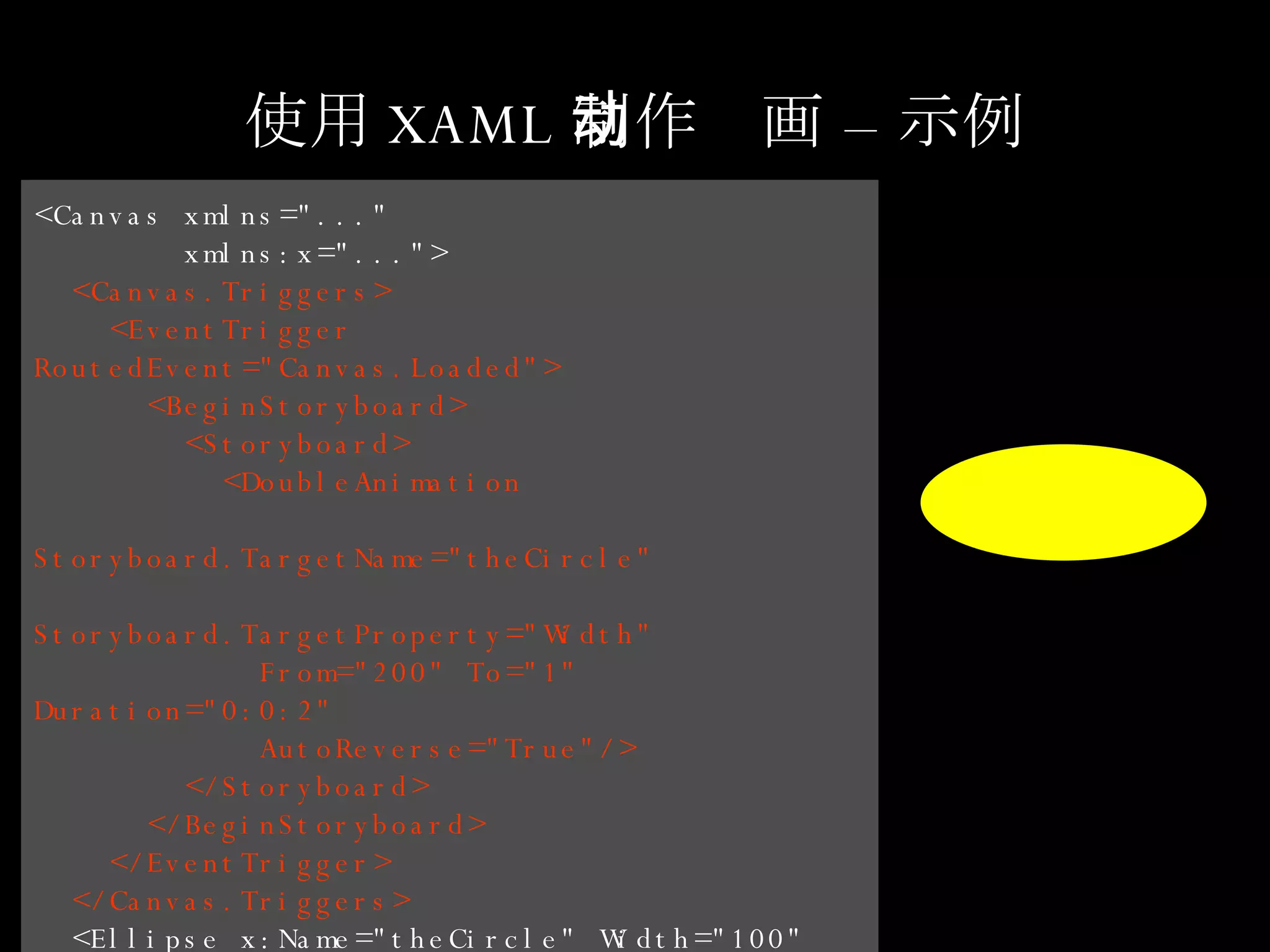
使用 XAML 制作动画 – 示例 <Canvas xmlns=&quot;...&quot; xmlns:x=&quot;...&quot;> <Canvas.Triggers> <EventTrigger RoutedEvent=&quot;Canvas.Loaded&quot;> <BeginStoryboard> <Storyboard>  <DoubleAnimation  Storyboard.TargetName=&quot;theCircle&quot;  Storyboard.TargetProperty=&quot;Width&quot;  From=&quot;200&quot; To=&quot;1&quot; Duration=&quot;0:0:2&quot;  AutoReverse=&quot;True&quot;/> </Storyboard> </BeginStoryboard> </EventTrigger> </Canvas.Triggers> <Ellipse x:Name=&quot;theCircle&quot; Width=&quot;100&quot;  Height=&quot;100&quot; Fill=&quot;Yellow&quot; /> </Canvas>
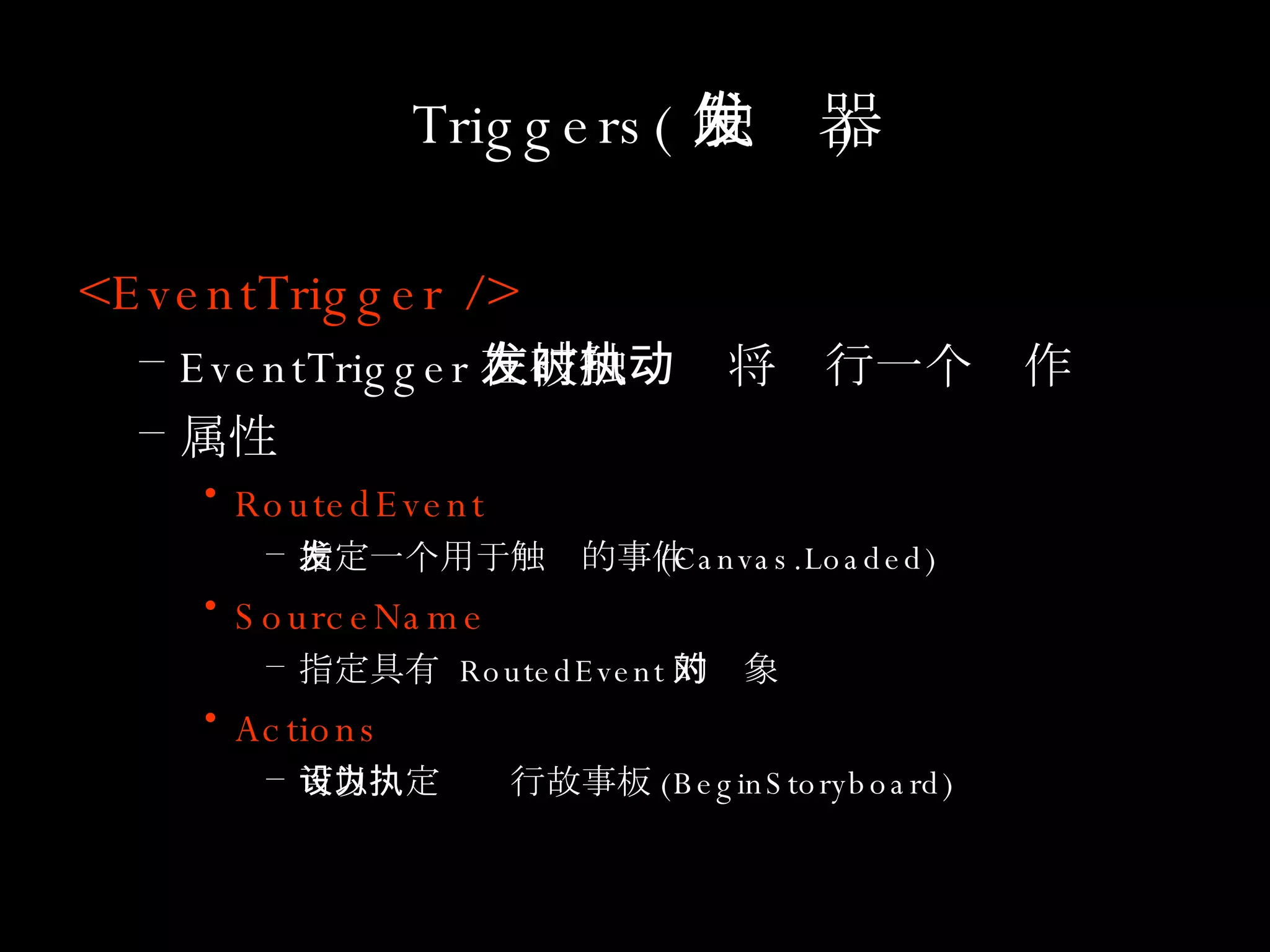
Triggers( 触发器 ) <EventTrigger /> EventTrigger 在被触发时将执行一个动作 属性 RoutedEvent 指定一个用于触发的事件 (Canvas.Loaded) SourceName 指定具有  RoutedEvent 的对象 Actions 可以设定为执行故事板 (BeginStoryboard)
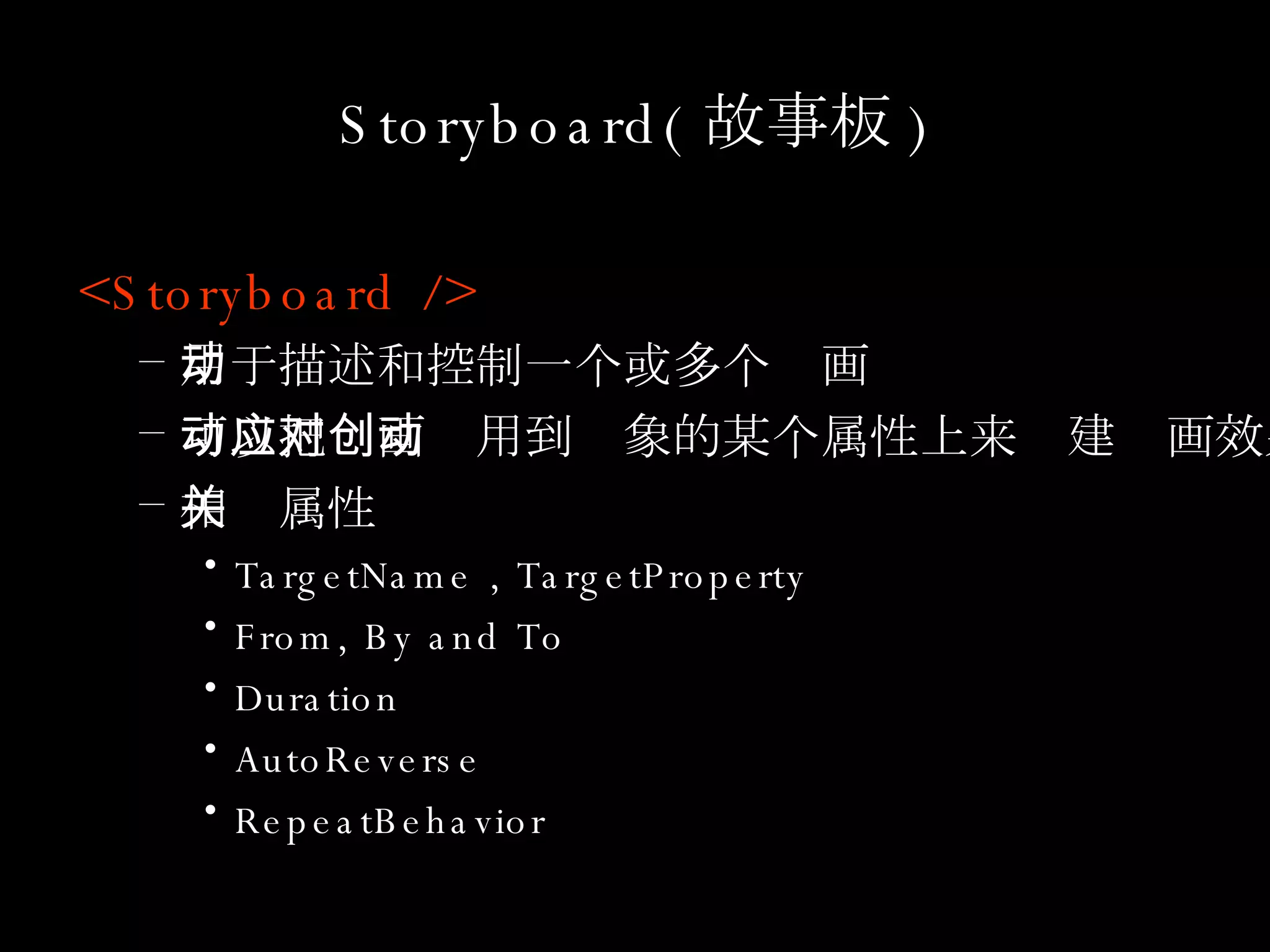
Storyboard( 故事板 ) <Storyboard /> 用于描述和控制一个或多个动画 可以把动画应用到对象的某个属性上来创建动画效果 相关属性 TargetName , TargetProperty From, By and To Duration AutoReverse RepeatBehavior
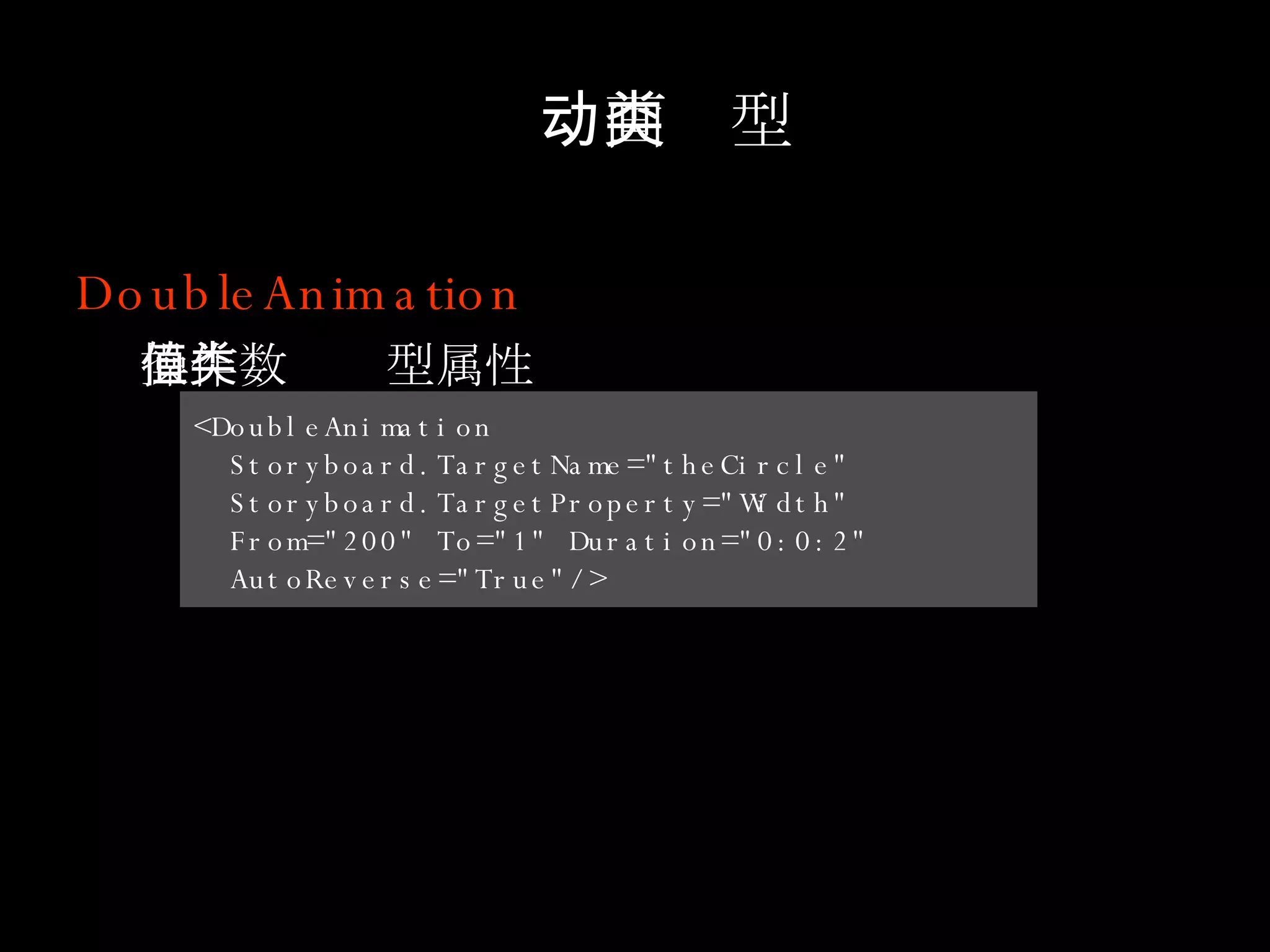
动画类型 DoubleAnimation 操作数值类型属性 <DoubleAnimation  Storyboard.TargetName=&quot;theCircle&quot;  Storyboard.TargetProperty=&quot;Width&quot;  From=&quot;200&quot; To=&quot;1&quot; Duration=&quot;0:0:2&quot; AutoReverse=&quot;True&quot;/>
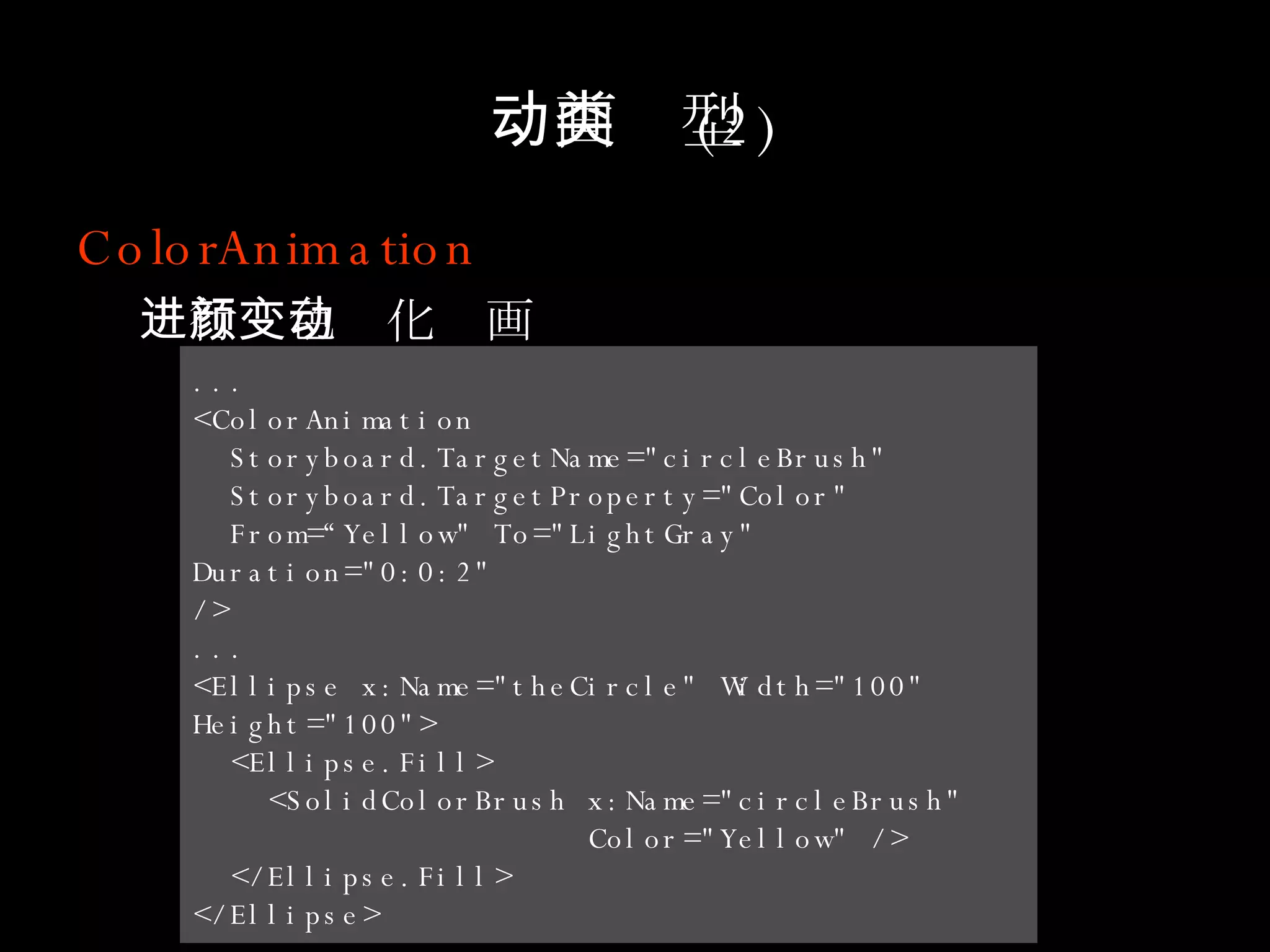
动画类型 (2) ColorAnimation 进行颜色变化动画 ... <ColorAnimation  Storyboard.TargetName=&quot;circleBrush&quot;  Storyboard.TargetProperty=&quot;Color&quot;  From=“Yellow&quot; To=&quot;LightGray&quot; Duration=&quot;0:0:2&quot;  /> ... <Ellipse x:Name=&quot;theCircle&quot; Width=&quot;100&quot; Height=&quot;100&quot;> <Ellipse.Fill> <SolidColorBrush x:Name=&quot;circleBrush&quot;  Color=&quot;Yellow&quot; /> </Ellipse.Fill> </Ellipse>
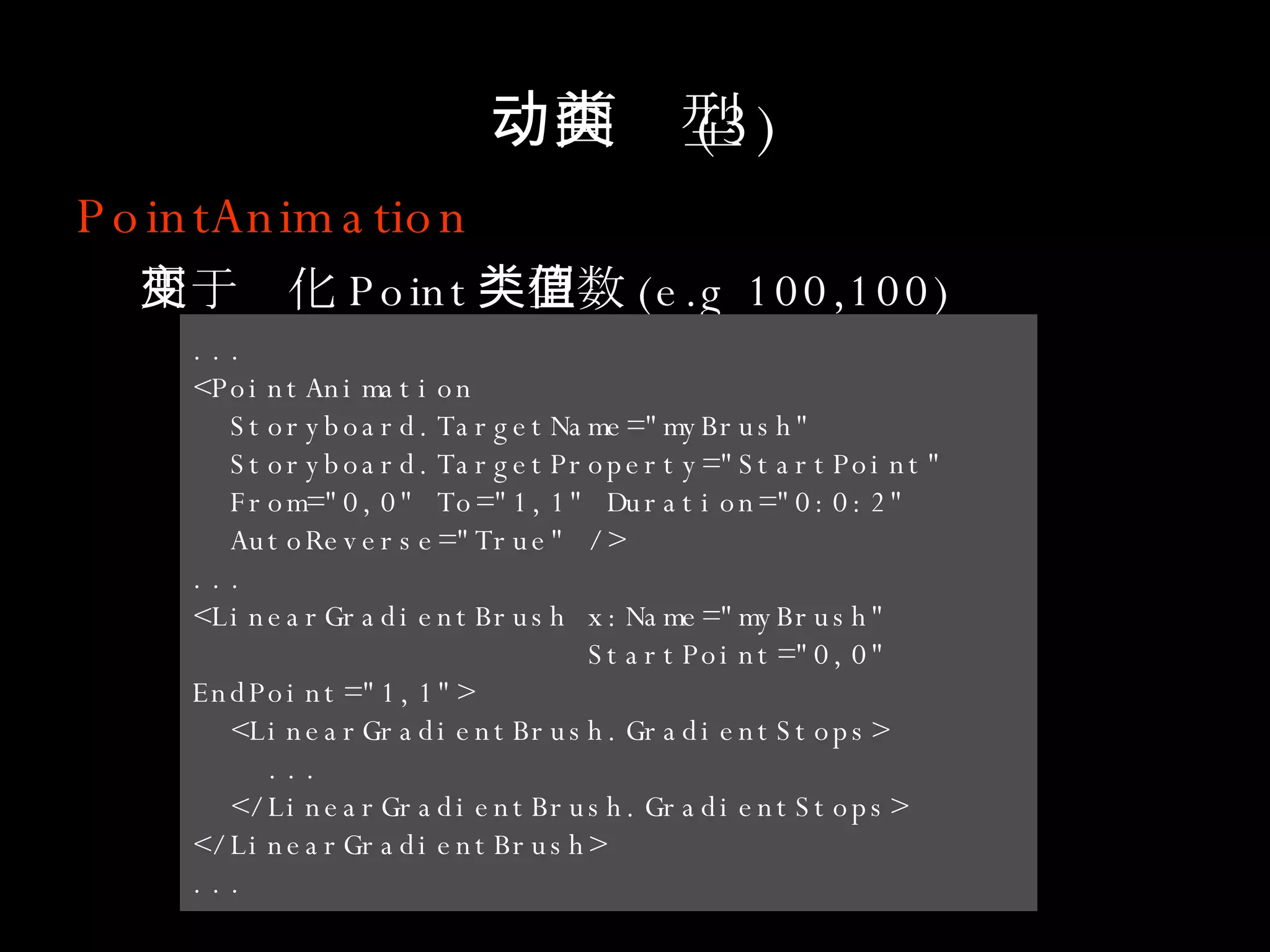
动画类型 (3) PointAnimation 用于变化 Point 类型数值 (e.g 100,100) ... <PointAnimation  Storyboard.TargetName=&quot;myBrush&quot;  Storyboard.TargetProperty=&quot;StartPoint&quot;  From=&quot;0,0&quot; To=&quot;1,1&quot; Duration=&quot;0:0:2&quot;  AutoReverse=&quot;True&quot; /> ... <LinearGradientBrush x:Name=&quot;myBrush&quot;  StartPoint=&quot;0,0&quot; EndPoint=&quot;1,1&quot;> <LinearGradientBrush.GradientStops> ... </LinearGradientBrush.GradientStops> </LinearGradientBrush> ...
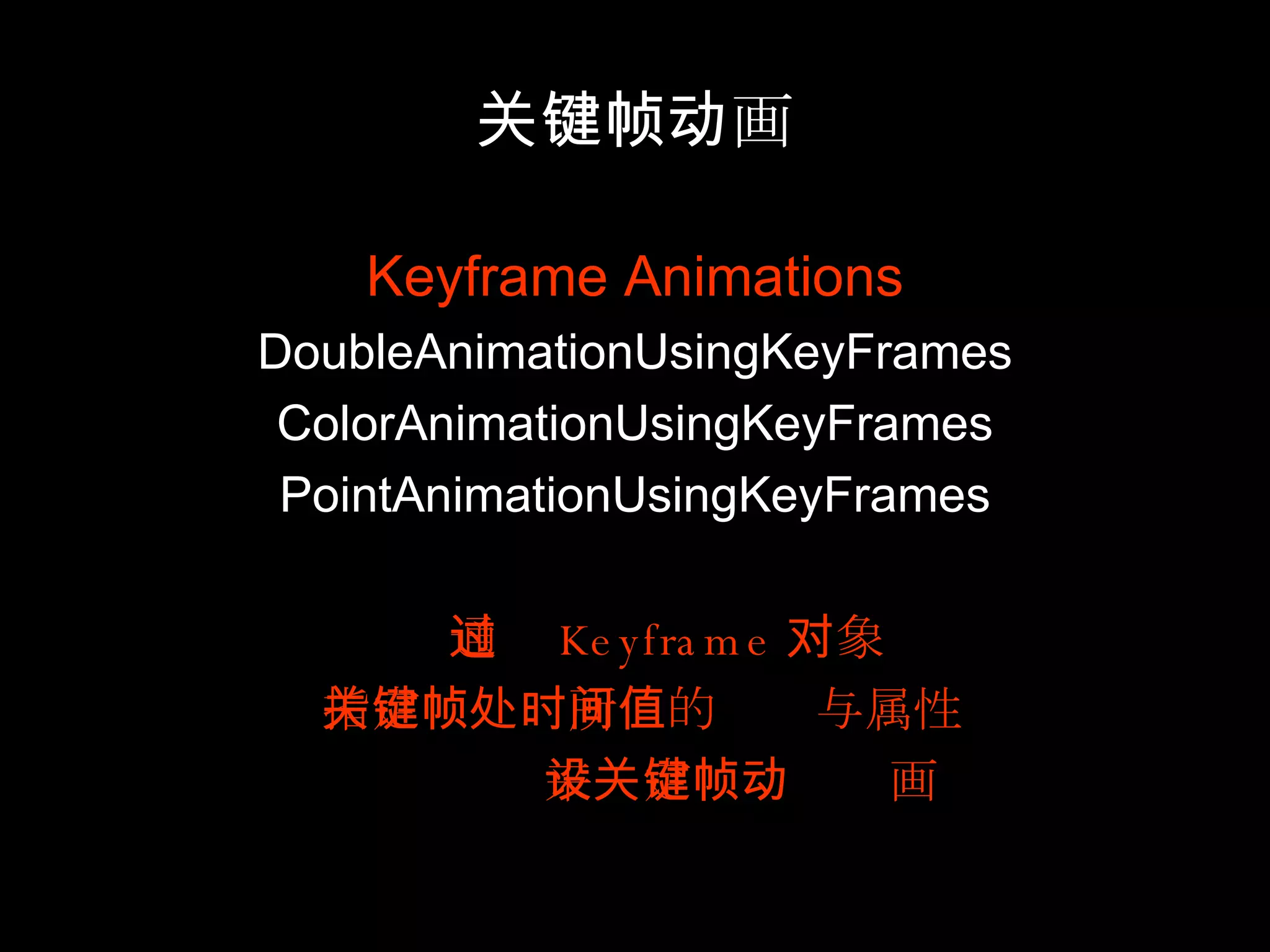
关键帧动画 Keyframe Animations DoubleAnimationUsingKeyFrames ColorAnimationUsingKeyFrames PointAnimationUsingKeyFrames 通过 Keyframe 对象 指定关键帧所处的时间与属性值 来设定关键帧动画
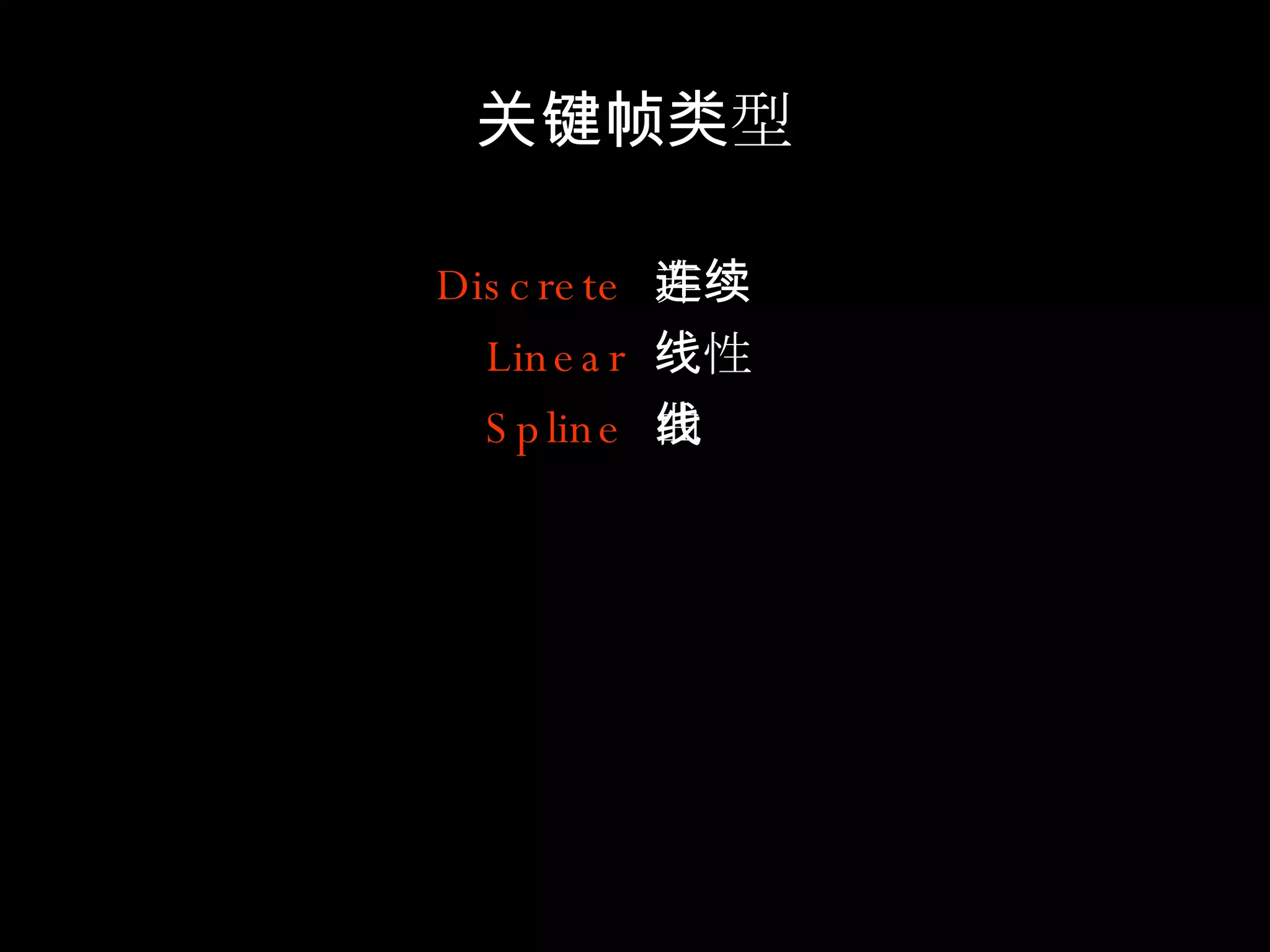
关键帧类型 Discrete  非连续 Linear  线性 Spline  曲线
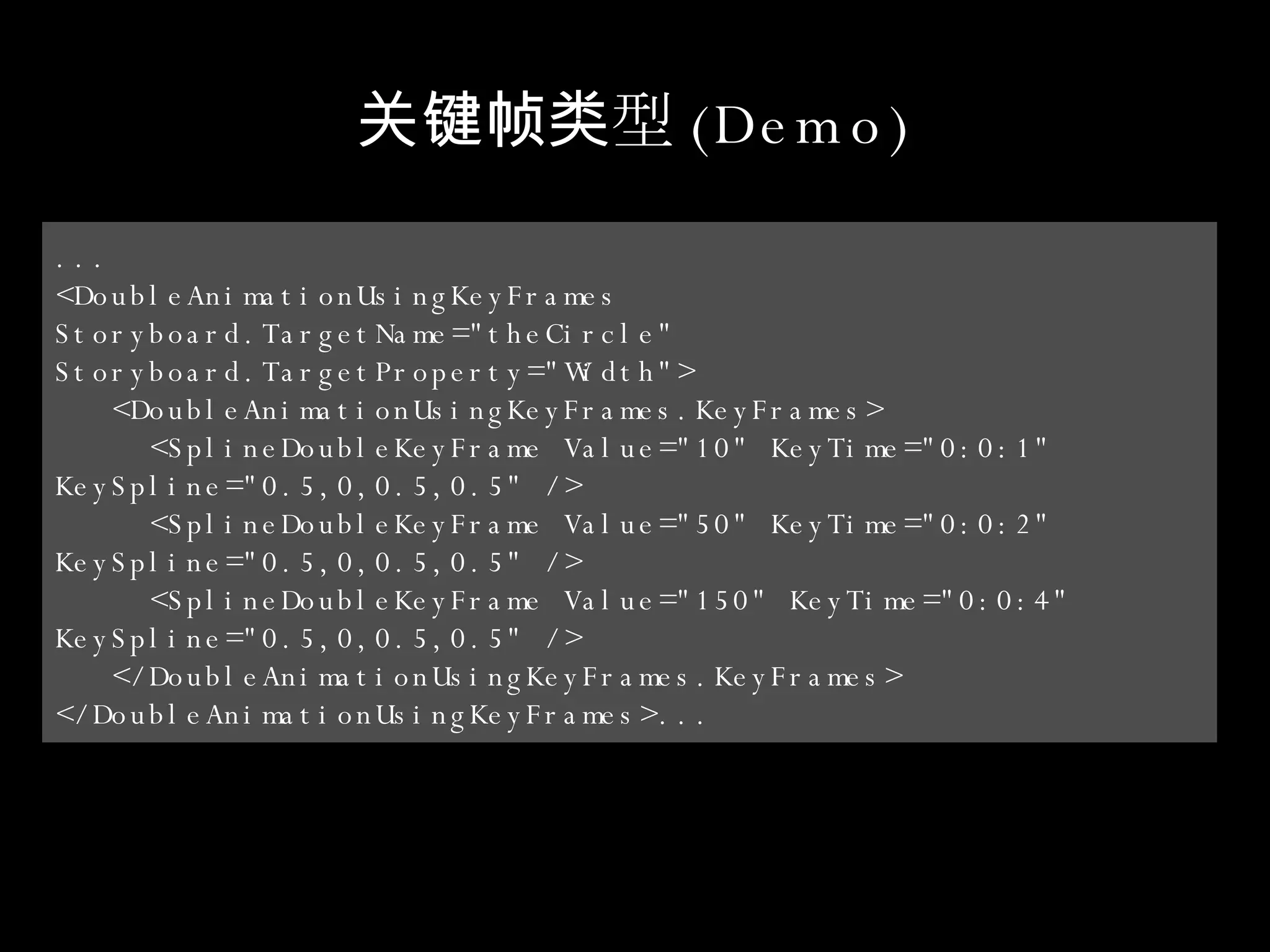
关键帧类型 (Demo) ... <DoubleAnimationUsingKeyFrames  Storyboard.TargetName=&quot;theCircle&quot;  Storyboard.TargetProperty=&quot;Width&quot;> <DoubleAnimationUsingKeyFrames.KeyFrames> <SplineDoubleKeyFrame Value=&quot;10&quot; KeyTime=&quot;0:0:1&quot;  KeySpline=&quot;0.5,0,0.5,0.5&quot; /> <SplineDoubleKeyFrame Value=&quot;50&quot; KeyTime=&quot;0:0:2&quot;  KeySpline=&quot;0.5,0,0.5,0.5&quot; /> <SplineDoubleKeyFrame Value=&quot;150&quot; KeyTime=&quot;0:0:4&quot;  KeySpline=&quot;0.5,0,0.5,0.5&quot; /> </DoubleAnimationUsingKeyFrames.KeyFrames> </DoubleAnimationUsingKeyFrames>...
Thanks [email_address]

Xaml Tutorial By Allan

  • 1.
  • 2.
    主要内容 XAML 简介 使用 XAML 绘制图形和界面 使用 XAML 进行图形变换 使用 XAML 创建动画
  • 3.
  • 4.
    XAML = e X tensible A pplication M arkup L anguage 可扩展应用程序标记语言
  • 5.
    XAML 最主要的作用 Designer Developer
  • 6.
  • 7.
    XAML 示例 Forexample: <Canvas xmlns=&quot;...&quot; xmlns:x=&quot;...&quot;> <Rectangle Width=&quot;200&quot; Height=&quot;150&quot; Fill=“White&quot; /> <Ellipse Width=&quot;200&quot; Height=&quot;150&quot; Stroke=&quot;Orange&quot; /> </Canvas>
  • 8.
    XAML : 由 Tags 构建而成 可以直接使用 Tags 进行图形的绘制 Tags 表现为单独元素 (Rectangle…) 或容器类元素 (Canvas…) XAML 的 tags 中 , 除了描述图形 , 也有其它功能性 tags (Storyboard/Trigger…)
  • 9.
    XAML 基础标签Canvas 画布 Brushes 笔刷 基础图形 :Rectangle,Ellipse,Line,Polygon,etc. TextBlock 文本框 Image 图像 Layout Color Shape Content Media
  • 10.
    Canvas (1)For example: <Canvas Width=&quot;250&quot; Height=&quot;200&quot; Background=&quot;#FF747474&quot;> <Rectangle Canvas.Top=&quot;25&quot; Canvas.Left=&quot;25&quot; Width=&quot;200&quot; Height=&quot;150&quot; Fill=&quot;Black&quot; /> </Canvas> Canvas 是容器的一种 , 其它图形可以在 Canvas 下绘制 Canvas 下的子元素拥有相对定位属性 The Canvas The Rectangle
  • 11.
    Canvas (2)<Canvas xmlns=&quot;...&quot; xmlns:x=&quot;...&quot;> <Rectangle Width=&quot;200&quot; Height=&quot;150&quot; Fill=&quot;Black&quot; /> <Ellipse Width=&quot;200&quot; Height=&quot;150&quot; Stroke=&quot;Orange&quot; /> </Canvas> Canvas 是 XAML 文档的根元素 (Silverlight)
  • 12.
    Canvas (3)相对定位相对于第一个父级 Canvas <Canvas xmlns=&quot;...&quot; xmlns:x=&quot;...&quot; Background=&quot;LightGray&quot;> <Rectangle Canvas.Top=&quot;25&quot; Canvas.Left=&quot;25&quot; Width=&quot;200&quot; Height=&quot;150&quot; Fill=&quot;Black&quot; /> <Canvas Canvas.Top=&quot;25&quot; Canvas.Left=&quot;25&quot; Width=&quot;150&quot; Height=&quot;100&quot; Background=&quot;Orange&quot;> <Ellipse Canvas.Top=&quot;25&quot; Canvas.Left=&quot;25&quot; Width=&quot;150&quot; Height=&quot;75&quot; Fill=&quot;Red&quot; /> </Canvas> </Canvas>
  • 13.
    图形 (Shape) <Rectangle /> <Ellipse /> <Line /> <Polygon /> <PolyLine /> <Path />
  • 14.
    Brushes (1 ) 用于声明对象的 填充 / 描边方式 对于 形 来说 , 可以设定其填充方式 对于 线 来说 , 可以设定其描边方式 Brushes 支持 单色填充 (Solid) , 渐变填充 , 及 图像填充
  • 15.
    Brushes (2 ) <SolidColorBrush /> 支持使用 141 种颜色名称 (e.g. Blue, Red, Green) 支持 #FFFFFF 或 #FFFFFFFF 的 16 进制表示方法 <Rectangle Width=&quot;200&quot; Height=&quot;150&quot; > <Rectangle.Fill> <SolidColorBrush Color=&quot;Black&quot; /> </Rectangle.Fill> </Rectangle> <Rectangle Width=&quot;200&quot; Height=&quot;150&quot; Fill=&quot;Black&quot; /> <Rectangle Width=&quot;200&quot; Height=&quot;150&quot; Fill=&quot;#FFFFFF&quot; />
  • 16.
    Brushes (3 ) <LinearGradientBrush /> 通过 Start 和 Stop 属性 , 以数值形式设定渐变的起始点位置与角度 每一个 Gradient Stops 点可以设置渐变点的不同颜色 <Rectangle Width=&quot;200&quot; Height=&quot;150&quot; > <Rectangle.Fill> <LinearGradientBrush StartPoint=&quot;0,0&quot; EndPoint=&quot;1,1&quot;> <LinearGradientBrush.GradientStops> <GradientStop Color=&quot;Red&quot; Offset=&quot;0&quot; /> <GradientStop Color=&quot;Black&quot; Offset=&quot;1&quot; /> </LinearGradientBrush.GradientStops> </LinearGradientBrush> </Rectangle.Fill> </Rectangle>
  • 17.
    Brushes (4 ) <RadialGradientBrush /> 与线性渐变语法一致 <Rectangle Width=&quot;200&quot; Height=&quot;150&quot; > <Rectangle.Fill> <RadialGradientBrush> <RadialGradientBrush.GradientStops> <GradientStop Color=&quot;Red&quot; Offset=&quot;0&quot; /> <GradientStop Color=&quot;Black&quot; Offset=&quot;1&quot; /> </RadialGradientBrush.GradientStops> </RadialGradientBrush> </Rectangle.Fill> </Rectangle>
  • 18.
    Brushes (5 ) <ImageBrush /> <Ellipse Width=&quot;200&quot; Height=&quot;75&quot; > <Ellipse.Fill> <ImageBrush ImageSource=&quot;Assets/members.jpg&quot; /> </Ellipse.Fill> </Ellipse>
  • 19.
    使用文本 <TextBlock /><TextBlock>Hello</TextBlock> Hello <TextBlock FontSize=&quot;18&quot;>Hello</TextBlock> Hello <TextBlock FontFamily=&quot;Courier New&quot;>Hello</TextBlock> Hello <TextBlock TextWrapping=&quot;Wrap&quot; Width=&quot;100&quot;> Hello there, how are you? </TextBlock> Hello there, how are you? <TextBlock> Hello there,<LineBreak/>how are you? </TextBlock> Hello there, how are you?
  • 20.
    使用图像 <Image />与图像填充的显示方式类似 , 但显示完整矩形图像 <Image Width=“200” Source=“Assets/Grass.jpg&quot; />
  • 21.
    使用 XAML 进行图形变换
  • 22.
    图形变换 对对象实施图形变换效果 ,包括变形 , 旋转等 <Rectangle Width=&quot;200&quot; Height=&quot;100&quot; Fill=“Red&quot;> <Rectangle.RenderTransform> <RotateTransform CenterX=&quot;25&quot; CenterY=&quot;100&quot; Angle=&quot;45&quot; /> </Rectangle.RenderTransform> </Rectangle>
  • 23.
    图形变换 (2) 可以成组进行图形变换<Canvas xmlns=&quot;...&quot; xmlns:x=&quot;...&quot;> <Canvas.RenderTransform> <RotateTransform Angle=&quot;-45&quot; CenterX=&quot;50&quot; CenterY=&quot;50&quot;/> </Canvas.RenderTransform> <Ellipse Width=&quot;100&quot; Height=&quot;100&quot; Fill=&quot;Yellow&quot; /> <Ellipse Canvas.Top=&quot;25&quot; Canvas.Left=&quot;25&quot; Width=&quot;10&quot; Height=&quot;10&quot; Fill=&quot;Black&quot; /> <Ellipse Canvas.Top=&quot;25&quot; Canvas.Left=&quot;65&quot; Width=&quot;10&quot; Height=&quot;10&quot; Fill=&quot;Black&quot; /> <Line X1=&quot;25&quot; Y1=&quot;75&quot; X2=&quot;75&quot; Y2=&quot;75&quot; Stroke=&quot;Black&quot; /> </Canvas>
  • 24.
    图形变换 (3) 图形变换类型<RotateTransform /> 转旋 <ScaleTransform /> 缩放和拉伸 <SkewTransform /> 倾斜 <TranslateTransform /> 位移 <MatrixTransform /> 按矩形运算进行变换
  • 25.
    图形变换 (4) <TransformGroup/> 成组多个变换方式 <Canvas xmlns=&quot;...&quot; xmlns:x=&quot;...&quot;> <Canvas.RenderTransform> <TransformGroup> <RotateTransform Angle=&quot;-45&quot; CenterX=&quot;50&quot; CenterY=&quot;50&quot;/> <ScaleTransform ScaleX=&quot;1.5&quot; ScaleY=&quot;2&quot; /> </TransformGroup> </Canvas.RenderTransform> <Ellipse Width=&quot;100&quot; Height=&quot;100&quot; Fill=&quot;Yellow&quot; /> <Ellipse Canvas.Top=&quot;25&quot; Canvas.Left=&quot;25&quot; Width=&quot;10&quot; Height=&quot;10&quot; Fill=&quot;Black&quot; /> <Ellipse Canvas.Top=&quot;25&quot; Canvas.Left=&quot;65&quot; Width=&quot;10&quot; Height=&quot;10&quot; Fill=&quot;Black&quot; /> </Canvas>
  • 26.
    嵌入媒体 <MediaElement />用于显示视频或音频 , 不需要其它控件 <Canvas xmlns=&quot;...&quot; xmlns:x=&quot;...&quot;> <MediaElement Source=“Assets/silverlight.wmv&quot; /> </Canvas>
  • 27.
  • 28.
    使用 XAML 制作动画可以通过 XAML 语言创建复杂的动画方式 动画本身基于 XAML 动画播放的事件触发器基于 XAML
  • 29.
    使用 XAML 制作动画– 示例 <Canvas xmlns=&quot;...&quot; xmlns:x=&quot;...&quot;> <Canvas.Triggers> <EventTrigger RoutedEvent=&quot;Canvas.Loaded&quot;> <BeginStoryboard> <Storyboard> <DoubleAnimation Storyboard.TargetName=&quot;theCircle&quot; Storyboard.TargetProperty=&quot;Width&quot; From=&quot;200&quot; To=&quot;1&quot; Duration=&quot;0:0:2&quot; AutoReverse=&quot;True&quot;/> </Storyboard> </BeginStoryboard> </EventTrigger> </Canvas.Triggers> <Ellipse x:Name=&quot;theCircle&quot; Width=&quot;100&quot; Height=&quot;100&quot; Fill=&quot;Yellow&quot; /> </Canvas>
  • 30.
    Triggers( 触发器 )<EventTrigger /> EventTrigger 在被触发时将执行一个动作 属性 RoutedEvent 指定一个用于触发的事件 (Canvas.Loaded) SourceName 指定具有 RoutedEvent 的对象 Actions 可以设定为执行故事板 (BeginStoryboard)
  • 31.
    Storyboard( 故事板 )<Storyboard /> 用于描述和控制一个或多个动画 可以把动画应用到对象的某个属性上来创建动画效果 相关属性 TargetName , TargetProperty From, By and To Duration AutoReverse RepeatBehavior
  • 32.
    动画类型 DoubleAnimation 操作数值类型属性<DoubleAnimation Storyboard.TargetName=&quot;theCircle&quot; Storyboard.TargetProperty=&quot;Width&quot; From=&quot;200&quot; To=&quot;1&quot; Duration=&quot;0:0:2&quot; AutoReverse=&quot;True&quot;/>
  • 33.
    动画类型 (2) ColorAnimation进行颜色变化动画 ... <ColorAnimation Storyboard.TargetName=&quot;circleBrush&quot; Storyboard.TargetProperty=&quot;Color&quot; From=“Yellow&quot; To=&quot;LightGray&quot; Duration=&quot;0:0:2&quot; /> ... <Ellipse x:Name=&quot;theCircle&quot; Width=&quot;100&quot; Height=&quot;100&quot;> <Ellipse.Fill> <SolidColorBrush x:Name=&quot;circleBrush&quot; Color=&quot;Yellow&quot; /> </Ellipse.Fill> </Ellipse>
  • 34.
    动画类型 (3) PointAnimation用于变化 Point 类型数值 (e.g 100,100) ... <PointAnimation Storyboard.TargetName=&quot;myBrush&quot; Storyboard.TargetProperty=&quot;StartPoint&quot; From=&quot;0,0&quot; To=&quot;1,1&quot; Duration=&quot;0:0:2&quot; AutoReverse=&quot;True&quot; /> ... <LinearGradientBrush x:Name=&quot;myBrush&quot; StartPoint=&quot;0,0&quot; EndPoint=&quot;1,1&quot;> <LinearGradientBrush.GradientStops> ... </LinearGradientBrush.GradientStops> </LinearGradientBrush> ...
  • 35.
    关键帧动画 Keyframe AnimationsDoubleAnimationUsingKeyFrames ColorAnimationUsingKeyFrames PointAnimationUsingKeyFrames 通过 Keyframe 对象 指定关键帧所处的时间与属性值 来设定关键帧动画
  • 36.
    关键帧类型 Discrete 非连续 Linear 线性 Spline 曲线
  • 37.
    关键帧类型 (Demo) ...<DoubleAnimationUsingKeyFrames Storyboard.TargetName=&quot;theCircle&quot; Storyboard.TargetProperty=&quot;Width&quot;> <DoubleAnimationUsingKeyFrames.KeyFrames> <SplineDoubleKeyFrame Value=&quot;10&quot; KeyTime=&quot;0:0:1&quot; KeySpline=&quot;0.5,0,0.5,0.5&quot; /> <SplineDoubleKeyFrame Value=&quot;50&quot; KeyTime=&quot;0:0:2&quot; KeySpline=&quot;0.5,0,0.5,0.5&quot; /> <SplineDoubleKeyFrame Value=&quot;150&quot; KeyTime=&quot;0:0:4&quot; KeySpline=&quot;0.5,0,0.5,0.5&quot; /> </DoubleAnimationUsingKeyFrames.KeyFrames> </DoubleAnimationUsingKeyFrames>...
  • 38.